
Руководство по эксплуатации Жидкокристаллического светодиодного телевизора
RU-19
Эксплуатация
РУССКИЙ
ПРИМЕЧаНИЕ:
1) Оттенок доступен только в системе NTSc.
2) Есть четыре цвета температурных режимов можно вы-
брать умеренный, теплый, холодный, пользовательский.
3) Экран доступен только в режиме компьютера, который
может регулировать горизонтальное и вертикальное поло-
жение, а также, размеры и стороны.
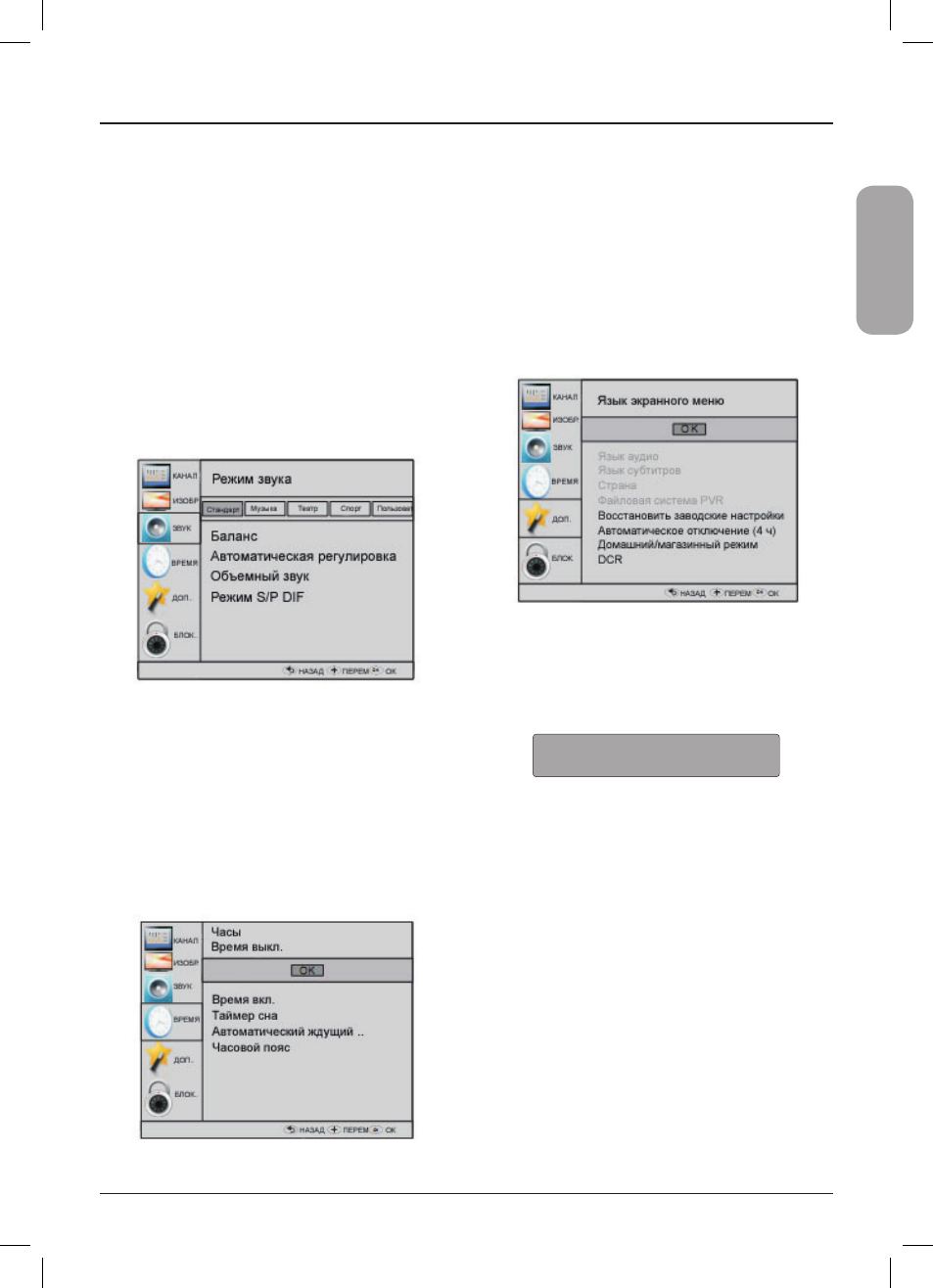
МЕНЮ зВУКа
Третьим пунктом меню является МЕНЮ ЗВУКА.
Здесь Вы можете настроить звуковые эффекты такие, как
высокие частоты, бас, баланс и т.д.
Нажмите кнопку ▼▲ для перемещения, нажмите кнопку
OK, чтобы настроить.
ПРИМЕЧаНИЕ:
Автоматическая регулировка громкости: доступна только
тогда, когда объем входного сигнала слишком велик или
искажен.
МЕНЮ ВРЕМЕНИ
Четвертым пунктом меню является МЕНЮ ЗВУКА. Здесь
Вы можете настроить часы, включение / выключение пи-
тания, время таймера сна и т.д. Нажмите для пере-
мещения, нажмите OK, чтобы настроить
ПРИМЕЧаНИЕ:
Если в течение 15 минут нет сигнала, телевизор будет ав-
томатически переходить в режим ожидания, если Автома-
тический ждущий режим установлен. Время часов можно
получить с автоматической системы DTV.
МЕНЮ НаСТРОЕК
Пятым пункт меню является меню настроек. Здесь Вы
можете настроить язык меню, язык воспроизведения и
субтитров и т.д.
автоматическое отключения питания
1. Если в течение 4 часов после включения питания, не
были внесены изменения в настройках телевизора, на-
пример, переключение канала или изменение громкости,
телевизор отключится автоматически.
А всплывающее окно появится на экране.
XXX до автоматического отключения питания
Пожалуйста, нажмите любую клавишу для отмены
После 150 секунд телевизор автоматически переключит-
ся в режим ожидания. Чтобы отменить автоматическое
отключение необходимо нажать любую кнопку на пульте
дистанционного управления.
2. Для отмены автоматического отключения питания, в
меню настроек выберите Автоматическое отключения пи-
тания (4H). Нажмите OK. Всплывающее сообщение поя-
вится «Вы уверены, что хотите включить автоматическое
отключения питания?»
Используйте клавишу со стрелкой вправо, чтобы выбрать
НЕТ
Экран телевизора вернется к меню настроек и отобразит-
ся меню Автоматического отключения питания (4Н).
Автоматическое отключения питания (4H) ВЫКЛЮЧЕНО.
Для возврата к автоматическому выключению после 4 ча-
сов повторить вышеуказанное, за исключением, того, что
необходимо использовать клавишу со стрелкой влево,
чтобы выбрать Да.
В меню файловой системы записи видеосигнала Вы може-
 02:30
02:30
Download Haier all Models Stock Rom Flash File & tools (Firmware) For Update Haier Android Device
 06:29
06:29
Haier LED LCD Tv 32 inch LE32B8000 Daraz Pk | Unboxing Review | Gadgets Gate
 01:24
01:24
Как попасть в режим AV или HDMI чтобы подключить Т2 тюнер
 03:40
03:40
Haier LED TV miracast screen test for all haier LED tv LE32B9200M
 05:57
05:57
Haier HLT71 Portable TV Review
 02:07
02:07
HAIER LCD & LED TV SERVICE MENU CODE UPDATE BY ALL ERROR CODE
 03:18
03:18
How to Connect Laptop with TV without any Cable
 03:36
03:36
HAIER TV CONNECT TO PHONE,SMART LED TV CONNECT TO MOBILE
Меню настройки звука, Примечание, Меню настройки времени
Меню параметров
- Изображение
- Текст
21
04
Эк
сп
лу
ат
ация
РУССКИЙ
2). Доступны четыре режима цветовой температуры:
средний, тёплый, холодный и пользовательский.
3). Настройки экрана доступны только при подклю-
чённом компьютере. Здесь можно отрегулировать го-
ризонтальное и вертикальное расположение, размер
и фазу.
3. меню настройки звука
Третий пункт МЕНЮ – МЕНЮ НАСТРОЙКИ ЗВУКА.
Здесь можно настроить верхние звуковые частоты,
нижние звуковые частоты, звуковой баланс и т.д.
Используйте кнопки для осуществления выбора,
ОК для подтверждения и для изменения значения
выбранных параметров.
ПРИмЕЧаНИЕ:
Функция автоматической настройки звука доступна
только в случае чрезмерной мощности входного сиг-
нала или искажениях звука.
4. меню настройки времени
Четвёртый пункт меню – МЕНЮ НАСТРОЙКИ ВРЕМЕ-
НИ.
Здесь можно настроить часы, вывести или скрыть
экранные часы, настроить таймер выключения и т.д.
Используйте кнопки для осуществления выбора,
ОК для подтверждения и для изменения значения вы-
бранных параметров.
ПРИмЕЧаНИЕ:
Если включена функция Auto Sleep без указания вре-
мени телевизор автоматически переходит в режим
ожидания. Время может настраиваться автоматически
благодаря системе DTV.
5. меню параметров
Пятый пункт МЕНЮ – МЕНЮ ПАРАМЕТРОВ.
Здесь можно настроить язык экранного меню, язык ау-
дио и субтитров и т.д.
автоматическое выключение
1. Если в течение четырёх часов работы телевизора
не происходило никаких изменений, например, пере-
ключения каналов или изменения громкости, телеви-
зор может автоматически отключиться.
Сначала на экране появится всплывающее окно:
Пожалуйста, нажмите любую кнопку для остановки ав-
томатического отключения.
XXX’s to automatic power down
—
Please press any Key to Cancel
Через 150 секунд после этого телевизор автоматиче-
ски отключится. Чтобы избежать отключения, нажмите
любую кнопку на пульте ДУ.
Для отмены функции автоматического отключения в
меню параметров выберите отключить функцию авто-
матического отключения (4ч)
Нажмите ОК. На экране появится сообщение: «Вы дей-
ствительно хотите отключить функцию автоматическо-
го отключения?»
Используйте правую стрелку для выбора НЕТ.
Вы вернетесь в меню параметров, а на экране появит-
ся функция автоматического отключения (4ч)
Автоматическое отключение (4ч) ВЫКЛЮЧИТЬ.
Чтобы снова активировать эту функцию, повторите
вышеуказанные шаги, но нажмите левую стрелку для
выбора ДА.
В системе PVR File Вы можете установить USB диск, в
качестве устройства PVR по умолчанию.

Примечание, Меню блокировки настроек, Меню электронного телегида
Функция pvr
- Изображение
- Текст
22
USB Disk
Time Shift Size
Speed
Select Disk
C:
Check PVR File System
Start
Format
Free Record Limit
6 Hr.
OK
MENU
ПРИмЕЧаНИЕ:
Установка заводских настроек удалит все программы
и пароль.
6. меню блокировки настроек
Шестой пункт меню – МЕНЮ БЛОКИРОВКИ НАСТРО-
ЕК.
Вы можете заблокировать систему, установить пароль,
заблокировать программу и ограничить просмотр для
детей. После активации блокировки, Вы не можете ис-
кать каналы или изменять программы.
ПРИмЕЧаНИЕ:
Пароль по умолчанию: 0000. Если вы забыли пароль,
можно ввести 9443.
Блокировка программы: используйте кнопки для
выбора программы, затем нажмите зелёную кнопку
телетекста для блокировки. Если Вы хотите разблоки-
ровать программу, зайдите в главное меню, введите
пароль, затем снова нажмите зелёную кнопку. Для
выбора уровня ограничения просмотра для детей ис-
пользуйте кнопки .
7. меню электронного телегида
Это меню используется для того, чтобы смотреть
что транслировалось на цифровом телевидении или
радио в течение дня. Для вызова этого меню, нажмите
кнопку EPG, после чего на экране появится следую-
щее меню:
26/Jan
11:40
1 TV3
Club/Super3-Naturalmen..
No Information
No Information
PROGRAMME GUIDE
Schedule
Record
INFO
Remind
TIME
2 3/24
3 TVC HD
OK
INDEX
1 ИНФОРМАЦИЯ
Используйте кнопку
для выбора программ. На-
жмите кнопку Информация для отображения основной
информации о программе.
2 Программа передач
Используйте жёлтую кнопку телетекста для отображе-
ния программы передач. Используйте кнопку для
выбора списка и кнопку DELETE для удаления.
Schedule List
04:55 28th Apr
Delete
Time
Date Programme Title
Channel Name
3 Запись
Используйте красную кнопку для начала записи про-
граммы.
4 Напоминание
Используйте голубую кнопку, чтобы выбрать одну про-
грамму и установить время напоминания, в нужное
время телевизор автоматически переключится на вы-
бранную программу.
1 TV3
37 Minute
11 Hour
Jan Month
26 Date
Once Mode
Reminder
BACK
OK
8. функция PVr
1. Приготовьтесь к записи программы
Эта функция доступна только в режиме цифрового
телевидения.
В МЕНЮ ПАРАМЕТРОВ выберите функцию записи

Эк сп лу ат ация РУССКИЙ программ. Пожалуйста, предваритель…
Страница 23
- Изображение
- Текст
23
04
Эк
сп
лу
ат
ация
РУССКИЙ
программ. Пожалуйста, предварительно нажмите
«проверить систему записи». Нажмите ОК и ждите за-
вершения проверки, когда на экране появиться «про-
верка успешно завершена».
Примечание: пожалуйста, проверьте «скорость». Если
выбрано «Поддержка HD», это означает что скорость
USB подходит для записи. Если нет, отформатируйте
устройство так, чтобы оно соответствовало параме-
трам. Изначальное ограничение в длительности за-
писи составляет 6 часов, если на диске достаточно
места. Если же места недостаточно, время записи со-
кратиться, в зависимости от свободной памяти устрой-
ства. До завершения проверки системы записи не про-
водите других операций.
Запись должна осуществляться системой записи
(PVR). Записанные файлы можно просматривать
только на том же телевизоре и ни в каком–либо дру-
гом устройстве (компьютере, DVD и т.д.), которые не
читает файлы формата TS.
Пожалуйста, обратите внимание, чтобы записать
файл Вам необходимо отформатировать USB устрой-
ство для сохранения записанных файлов.
ВНИМАНИЕ: ВО ВРЕМЯ ФОРМАТИРОВАНИЯ ВНЕШ-
НЕГО УСТРОЙСТВА USB ВСЕ ФАЙЛЫ И ВСЯ ИНФОР-
МАЦИЯ УДАЛЯЕТСЯ.
В зависимости от файловой системы USB варьируется
объем сохраняемого файла.
Файловая система: NTFS до 2 ТБ
FAT32 до 192 ГБ
FAT16 до 2ГБ
Выберите в меню параметров систему записи PVR:
Выберите, на каком диске будет сохранён файл.
Select Disk
USB
0
Disk
C :
OK
Проверьте систему записи PVR: установлена ли систе-
ма на USB или нет.
форматирование:
(Рекомендуется форматировать устройство с помо-
щью программы “High Speed Fs…», которая может
ускорить процесс записи)

24
После окончания появится следующее меню:
2. Запись программы
Во время просмотра программы в режиме цифрового
телевидения, выберите нужную программу и нажмите
«Запись», появится панель записи. Снова нажмите
«Запись», чтобы скрыть панель, в то время как значок
«REC» останется в левом верхнем углу. Если вы на-
жмёте «Стоп», он исчезнет.
3. Воспроизведение записи
Программа, записанная на USB, сохранится в папке
«_MSTPVR» на самом устройстве.
1. Размер сохранённого файла может быть от 128 Мб
до 500 Гб, но рекомендуемый размер составляет
от 2 Гб до 500 Гб.
2. Если скорость передачи данных слишком низкая
могут быть видны пиксели. Причиной этому может
послужить использование соединительного кабе-
ля между устройством USB и телевизором, вместо
непосредственного соединения.
3. Не все устройства совместимы с телевизором.
Устройства, которые не упомянуты в следующем
списке, могут быть совместимы, но, возможно, они
не будут исправно работать. Список совместимых
устройств USB совпадает со списком устройств,
подходящих для работы с функцией Timeshift.
9. функция TiMeSHiFT
1. Приготовьтесь к записи программы
Возможности этого телевизора позволяют Вам оста-
навливать и записывать программы в прямом эфире,
а так же сохранять их на устройствах USB, чтобы воз-
вращаться к тому месту, где вы остановились.
ПРИМЕЧАНИЕ:
* Необходимо форматирование устройства USB 2.0.
Перенести информацию с устройства перед формати-
рованием. После форматирования, вся информация
будет удалена с устройства.
форматирование флеш карты
Отформатируйте устройство USB и обеспечьте доста-
точно свободного места для работы с функцией Time
Shift.
ПРИмЕЧаНИЕ:
Процесс форматирования займёт по меньшей мере 2
минуты. Пожалуйста, не отключайте источник питания
и не извлекайте устройство во время форматирова-
ния.
Во время форматирования устройства USB, выпол-
няется тест на скорость. Если устройство не пройдёт
тест, значит, оно не подходит для работы с функцией
Time Shift.
Запись программы цифрового телевидения на
флеш карту
В режиме цифрового телевидения, вставьте флеш
1.
карту в соответствующий разъём на боковой пане-
ли Вашего телевизора.
Нажмите кнопку паузы (29) чтобы включить функ-
2.
цию Time Shift. После этого появится экранное
меню Time Shift и начнётся запись.
Нажмите кнопку остановки (28) для остановки
3.
функции Time Shift и записи.
Pause
FF
Prev.
Next
FB
Stop
RepeatALL
00:04:22
Set A
AB
play 00:04:22
ПРИмЕЧаНИЕ:
Пожалуйста, не извлекайте устройство USB во вре-
•
мя работы с функцией Time Shift.
140 минут записи занимают примерно 4 Гб памяти.
•

25
04
Эк
сп
лу
ат
ация
РУССКИЙ
Ограничения функции Time Shift:
Во время работы с функцией Time Shift доступны-
1.
ми остаются кнопки ВОСПРОИЗВЕДЕНИЕ/ПАУЗА/
СТОП/ПЕРЕМОТКА ВПЕРЁД/ПЕРЕМОТКА НА-
ЗАД/УВЕЛИЧЕНИЕ ГРОМКОСТИ/УМЕНЬШЕНИЕ
ГРОМКОСТИ/ОТКЛЮЧЕНИЕ ЗВУКА и некоторые
базовые кнопки (ОК/Выход/стрелки).
Воспроизведение записи может быть недостаточ-
2.
но качественным, если скорость устройства не со-
ответствует минимальным требованиям.
Не извлекайте устройство USB и не отключайте
3.
телевизор во время работы с Time Shift. Как только
пропадёт сигнал, запись остановится.
Не меняйте источник сигнала во время работы
4.
Time Shift.
Не нажимайте слишком быстро и часто кнопки
5.
ВОСПРОИЗВЕДЕНИЕ/ПАУЗА/ПЕРЕМОТКА ВПЕ-
РЕД/ПЕРЕМОТКА НАЗАД.
Если скорость передачи даны слишком низкая, мо-
6.
гут быть видны пиксели.
Не все устройства USB подходят для работы с
7.
этой функцией. Ток — не более 500 МА.
Внизу представлен список рекомендуемых к использо-
ванию устройств. Модели, которые не упоминаются в
этом списке, могут быть совместимы с телевизором,
но не гарантируют качественную работу.
SanDisk Extreme Contour USB флеш карта – 8 Гб
•
SDCZ-8192-E75
SanDisk Extreme Contour USB флеш карта –16 Гб
•
SDCZ8-016G-A75
Kingston Data Traveler 410 USB 2.0 флеш карта –8
•
Гб DT410/8 Гб
Kingston Data Traveler 410 USB 2.0 флеш карта –16
•
Гб DT410/16 Гб
OCZ Technology Rally 2 USB 2.0 флеш карта — 4 Гб –
•
OCZUSBR2DC -4 Гб
OCZ Technology ATV USB 2.0 флеш карта – 8 Гб
•
OCZUSBATV– 8Гб
OCZ Technology Rally 2 USB 2.0 флеш карта — 8 Гб –
•
OCZUSBR2DC -8 Гб
SAMSUNG – HM5500JI –500G
•
Эта функция доступна не для всего цифрового
8.
телевидения, она не работает с зашифрованными
каналами и каналами, которые транслируют толь-
ко аудио.
10. USB плеер
Нажмите кнопку выбора источника сигнала и выберите
USB, Затем нажмите ОК для вызова меню USB.
Пожалуйста, убедитесь, что устройство USB вставле-
но в гнездо. Вашему выбору предлагаются четыре ре-
жима: фотография, музыка, фильм и текст. Выберите
нужный режим с помощью кнопок , затем нажмите
ОК для входа в меню выбора диска.
Используйте кнопки для выбора нужного диска,
затем нажмите ОК для отображения файлов и папок
или вернитесь к меню выбора режима.
Выберите файл, используя кнопки или , по-
сле этого на экране появится окно предварительного
просмотра. Нажмите кнопку для воспроизведения
выбранного файла в полноэкранном режиме. Исполь-
зуйте кнопку
для начала или остановки режима
показа фотографий. Во время работы с файлами
(фотографиями, музыкальными файлами, фильмами
или текстовыми файлами), панель управления можно
вывести с помощью кнопки ОК.

26
Используйте кнопки для выбора функции, затем
нажмите ОК для подтверждения выбора.
Используйте кнопку или кнопку ВОЗВРАТА для вы-
хода из панели управления.
ПРИмЕЧаНИЕ:
Вы можете регулировать параметры аудиозаписи или
программ в Инфоменю во время воспроизведения ви-
деофайла.
Выберите иконку Инфо (Info) на панели управления и
нажмите ОК для вызова Информационного МЕНЮ.
Программа воспроизведения файлов с устройства
USB поддерживает следующие форматы фотогра-
фий:
— JPEG ( с расширением «.jpg”)
— BMP ( с расширением “.bmp”)
— PNG (с расширением “.png”)
Поддерживаемые форматы музыкальны файлов:
— MP3 (с расширением «.mp3”)
— WAV (с расширением “.wav”)
Поддерживаемые форматы текстовых файлов:
-TXT (с расширением “.txt”)
Поддерживаемые форматы фильмов:
— AVI (с расширением “.avi”)
— TS (MPEG2 & H.264)

27
05
Определение и устранения неисправностей
05
Оп
ре
де
ление и у
странения
неисп
равност
ей
РУССКИЙ
ПРИЗНаК НЕИСПРаВНОСТИ
ПРОВЕРКа
ИЗОбРаЖЕНИЕ
ЗВУК
«Снежит»
Шум
Положение антенны, направление и
подключение
Нечёткое
Нормальный
Положение антенны, направление и
подключение
Помехи
Шум
Электрооборудование, автомобиль/
мотоцикл, флуоресцентный свет
Нормальное
Нет
Громкость (проверьте не включён ли
беззвучный режим и правильно ли
подключена аудиосистема)
Нет
Нет
Шнур питания не подключён
Отсутствует питание.
Настройки контрастности и яркости/
громкости
Нажмите кнопку включения режима
ожидания для проверки
черно-белое
Нормальный
Контроль цвета
нет картинки
Нормальный
или слабый
Настройте канал заново
черно-белое
Шум
Телевизионная система
Чёрная рамка
сверху и снизу
Нормальный
Увеличьте изображение

28
ТЕхНИЧЕСКИЕ хаРаКТЕРИСТИКИ
Система изображения
PAL-B/G,I,D/KSECAM-B/G,D/K,L,L’
Система звука
BG, DK, I, L, L’
Вход видеосигнала
SCART, YPbPr, AV,VGA, HDMI, USB
Y/Pb/Pr
480i/p, 576i/p,720p,1080i,1080p
HDMI
480i/p, 576i/p, 720p,1080i,1080p
Питание
220-240В~50Гц
Потребление электроэнергии
75 Вт
Выход аудиосигнала
2х8Вт
Потребление электроэнергии в
режиме ожидания
<0,5Вт
Температура и влажность
Рабочая температура (Относительная влажность):
+5°С — +35°С (20% — 80%)
Температура хранения (Относительная влажность):
-15°С — + 45°С (5% — 90%)
Комплектация
Руководство по использованию
Пульт ДУ
Две батарейки
Краткое руководство по использованию
Гарантийный талон
Габариты
Без подставки (мм): 747*46*452
С подставкой (мм): 747*180*495
Вес
Без подставки: 6,65 кг
С подставкой: 7,4 кг
Внимание!
Приведённые технические параметры этого телевизора, предоставляются исключительно для ознакомления.
Технические характеристики могут обновляться.
Дизайн и технические характеристики данного изделия могут изменяться без уведомления.
ОПИСаНИЕ РаЗЪЁма SCArT:
Если используется источник ATV/AV/SCART, входной сигнал scart – ATV.
1.
Если используется источник DTV, входной сигнал scart — DTV.
2.
Другие источники не имеют входного сигнала scart.
3.


Кепілді қызмет көрсетудің шарттары және бұйым иесіне арналғ…
Страница 30
- Изображение
- Текст
30
Кепілді қызмет көрсетудің шарттары және
бұйым иесіне арналған ақпарат
Хайер Групп Ко. Лтд-ның ТМД аумағында сату үшін ұсынған барлық өнімдері пайдалану жағдайларын ескере от-
ырып шығарылған және Мемлекеттік стандарттарға сай қажетті сертификациялаудан өтті. Бұған көз жеткізу үшін,
осы бұйымның сертификацияланғанын растайтын сәйкестік ресми белгісінің болуын тексеруіңізді сұраймыз.
Түсінбестік жағдайлардан аулақ болу үшін, сатып алу кезінде пайдалану жөніндегі нұсқаулықты, кепілдік
міндеттемелер шарттарын мұқият оқып шығуыңызды және кепілдік талонының дұрыс толтырылуын тексеруіңізді
ерекше өтінеміз. Бұған қоса, сіз сатып алған бұйымның сериялық номері мен моделінің атауы кепілдік
талонындағы жазумен сәйкес келуі тиіс. Қандай да бір өзгертулер, түзетулер енгізуге болмайды. Кепілдік талоны
қате толтырылған немесе толық толтырылмаған жағдайда бірден сатушы ұйымға хабарласыңыз.
Дайындаушы кепілдік міндеттемелерді тауарды тұтынушыға берген күннен белгілейді және 12 ай ішінде қамтамасыз
етеді.
Кепілді қызмет көрсетудің егжей-тегжейлі ақпараты, авторизацияланған қызмет көрсету орталықтарының бай-
ланыс телефондары мен мекенжайлары дүкеннен бұйымды сатып алу кезінде толтырылатын кепілдік талонында
көрсетілген.
«Хайер» корпорациясы тұрмыста қолдануға арналған тұрмыстық техника бұйымының ресми қызмет ету мерзімін
белгілейді – бұйымның шығарылған күнінен бастап 7 жыл. Өнімнің жоғары сапалылығын, сенімділігі мен қауіпсіздік
дәрежесін ескеретін болсақ, пайдаланудың нақты мерзімі ресми мерзімінен анағұрлым артық болуы мүмкін.
Бұйымның қызмет ету мерзімі біткеннен соң профилактикалық жұмыстар жүргізу және бұйымды одан ары пай-
далану жөнінде кеңес алу үшін «Хайер» корпорациясының Авторизацияланған қызмет көрсету орталығына
хабарласыңыз.
Техникалық қызмет көрсету немесе қосымша жабдықтар сатып алу жөніндегі сұрақтарыңызды «Хайер» ақпараттық
орталығына келесі телефон арқылы қоюыңызды өтінеміз: 8-800-200-17-06 (Ресей бойынша қоңыраулар тегін);
Хайер авторизацияланған қызмет көрсету орталықтарының біріне немесе бұйымды сатып алған сатушыңызға
хабарласыңыз.
Келеңсіз жағдайларды болдырмас үшін бұйымды пайдаланбай тұрып, Пайдалану жөніндегі нұсқаумен мұқият та-
нысуды ұсынамыз.
Тұтынушының кепілдік мерзім біткеннен кейінгі талаптарын орындау қолданыстағы заңдарға сәйкес іске асыры-
лады.

Комментарии
Содержание
- Как подключить колонки к телевизору: инструкция
- Какие бывают разъёмы на телевизорах?
- Какие бывают колонки?
- Как подключить колонки к телевизору через кабель?
- Активные колонки
- Пассивные колонки
- Как подключить блютуз колонки к телевизору?
- Как подключить домашний кинотеатр к телевизору?
- Как подключить музыкальный центр к телевизору?
- Как подключить JBL колонку к телевизору?
- Как подключить колонку к телевизору?
- Что учесть перед подключением колонок к телевизору?
- Какие имеются разъемы
- Типы колонок
- Как подключить колонки к телевизору? Читайте также: Как подключить наушники к телевизору?
- Как подключить колонки к Smart TV
- Как Подключить Домашний Кинотеатр к Телевизору Хайер • Подключение акустики
- Почему домашний кинотеатр не воспроизводит звук с телевизора.
- Cпособы подключения
- Оптоволоконный кабель
- Коаксиал
- Инструкция, как подключать системы домашних кинотеатров к телевизору
- Шаг 1
- Шаг 2
Как подключить колонки к телевизору: инструкция

В этой статье я расскажу, как подключить колонки к телевизору, чтобы звук стал более объёмным и качественным.
Есть несколько способов, как это сделать, рассмотрим каждый из них.
Какие бывают разъёмы на телевизорах?
В зависимости от модели в телевизоре для подключения акустики имеются следующие разъёмы:
- Цифровой HDMI. Это самый прогрессивный вид аудиоинтерфейса, который поддерживается большинством моделей современных телевизоров. Наилучшее звучание и чистота звука среди других.
- Scart. Это разъём европейского стандарта, имеющий много штекеров. Подходит для подключения мультимедийной аппаратуры. Может передавать сигнал в аналоговом и в цифровом качестве.
- AV-вход и выход. Устаревший тип разъёма, поэтому есть не во всех современных моделях. Используется с кабелем «Тюльпан».
- Линейный выход «AUX OUT». Стандартный разъём для передачи низкочастотного звука. Обеспечивает совместимость аппаратуры от различных производителей.
- TOSlink оптический выход. Передаёт информацию в цифровом формате. Преобразования сигнала не происходит, благодаря чему качество не теряется.
- TRS или mini jack. Предназначен для наушников или активных динамиков.
Вне зависимости от способа подключения обязательно вставляйте штекер стороной «IN» в колонку или ресивер, а стороной «OUT» — в телевизор.
Какие бывают колонки?
Акустические системы подразделяют на два основных типа: активные и пассивные.
В колонках активного типа встроен усилитель. Они включаются напрямую в розетку. Также в таких моделях есть регулятор громкости.
Зачастую имеют стандартные разъёмы формата 3,5 мм, которые могут быть подписаны «TRS» или «MiniJack».
Пассивные колонки не имеют усилителя, поэтому его нужно докупать отдельно. Также придётся приобрести и соединительные кабели.
Пассивные колонки сначала подключаются к усилителю, а затем через него к телевизору.
 Усилитель для пассивной колонки
Во время выбора усилителя и проводов учитывайте следующее:
- Показатели сопротивления аудиосистемы и усилителя должны быть одинаковыми.
- Мощность устройства не должна превышать мощность колонок более, чем на 30%.
- Минимальная толщина провода, соединяющего усилитель с телевизором, должна быть 2 мм.
К ТВ можно подключить и компьютерные колонки. Источником питания будет выступать сам телевизор. Для подключения необходимо подсоединить колонки к разъёмам, как на компьютере, или использовать переходник.
Как подключить колонки к телевизору через кабель?
Активные колонки
Активные колонки подключаются достаточно просто. Способ зависит от модели и предусмотренных разъёмов на телевизоре. Чаще всего используется TRS (мини джек 3.5 мм) или кабель 2RCA – 2RCA.
- Найдите нужный порт на телевизоре. Чаще всего рядом нарисован значок наушников или надпись «Audio».
- Вставьте штекер и подключите колонки к питанию.
- Smart TV самостоятельно загрузит и установит драйвера, если они необходимы.
Многие современные Smart TV не имеют выхода mini Jack. Рекомендую купить переходник mini-Jack – 2RCA или же использовать стандартное разветвление.
Пассивные колонки
Во время подключения пассивных колонок учитывайте выходное сопротивление: оно должно быть номинальным. Также нужно брать в расчёт и полярность: левый канал подключается к левой колонке, а правый — к правой. Если не учесть этот момент, качество звука сильно снизится.
Если нужно подключить систему, состоящую из нескольких пассивных колонок, используйте AV ресивер.
 Подключение пассивных колонок к усилителю
Альтернативный способ — использовать HDMI ARC для звучания наилучшего качества. Если на телевизоре имеется такой разъём, лучше использовать его.
Как подключить блютуз колонки к телевизору?
Чтобы подключить колонки к телевизору через блютуз:
- Включите телевизор и активируйте Bluetooth.
- В «Диспетчер внешних устройств» — «Список устройств Bluetooth» выберите колонку, ожидающую подключения.
- Подтвердите сопряжение устройств.
После подключения на некоторых моделях ТВ нужно отрегулировать параметры звука. Для этого:
- Откройте настройки.
- Перейдите в раздел Звук — Аудиовыход.
- Включите функцию SIMPLINK.
Если телевизор не поддерживает беспроводное соединение, то купите Bluetooth-передатчик. Они дешёвые и компактные.
Bluetooth-передатчики имеют различные типы разъёмов, поэтому необходимо подобрать подходящий вариант. Если нужного гнезда нет, используйте переходник SCART или RCA.
Как подключить домашний кинотеатр к телевизору?
Вывести звук с телевизора на домашний кинотеатр можно несколькими способами, но наилучшее качество из них обеспечивает кабель HDMI:
- Проверьте, есть ли разъёмы HDMI на домашнем кинотеатре (ресивере) и ТВ.
- Выключите технику с розетки. Соедините устройства между собой с помощью провода HDMI.
- Включите устройства. Откройте настройки и выберите пункт «Воспроизводить звук с аудиосистемы».
Алгоритм действий не меняется при использовании других разъёмов для подключения.
Домашний кинотеатр существует в двух форматах: 5.1 и 7.1. Первый тип имеет 5 каналов: центральный, два передних и два задних, сабвуфер. Акустическая система 7.1 оснащена двумя дополнительными каналами, которые размещаются по бокам.
 Примеры подключения домашнего кинотеатра 5.1 и 7.1 к телевизору
Для наилучшего звучания используйте HDMI-провод высокого качества — версии не ниже 1.4b.
Как подключить музыкальный центр к телевизору?
Чаще всего музыкальные центры имеют разъём AUX. Для подключения к ТВ достаточно купить соответствующий кабель:
- Подсоедините колонки к центру.
- Соедините музыкальный центр и телевизор.
- Включите оба устройства.
В некоторых случаях музыкальные центры подключаются через мини-джек или тюльпан. Все действия следует выполнять по той же логике.

Как подключить JBL колонку к телевизору?
Подключить JBL колонку к ТВ можно несколькими способами:
- С помощью Bluetooth. Наиболее простой вариант. На колонке кнопкой включите Bluetooth, после чего запустите эту функцию на телевизоре. Найдите устройство в настройках: «Звук — Аудиовыход» или «Диспетчер внешних устройств — Список устройств Bluetooth».
- Через кабель USB — Jack 3,5. Сначала подключите штекер USB к телевизору, а после вставьте Jack 3,5 в гнездо на колонке.
- Через HDMI-разъём. Для подключения просто соедините HDMI-кабелем с телевизором.
Источник
Как подключить колонку к телевизору?
Если поисковик направил вас на эту страницу, значит, вы столкнулись с вопросом, как подключить колонки к ТВ? И это вполне объяснимо, ведь несмотря на то, что многие современные производители телевизоров оснащают свою продукцию качественным звуком, большое количество владельцев техники стремятся усовершенствовать аудиосистемы. Они это делают, чтобы наслаждаться более объемным и при этом наилучшим звуком при просмотре телевизора.
Что учесть перед подключением колонок к телевизору?
Итак, у вас уже имеются колонки или вы их только собираетесь купить. Перед тем, как подсоединить аудиосистему или выбрать соответствующее оборудование, следует обратить внимание на разъемы, которыми оснащен телевизор. Современные ТВ от LG, Samsung и прочих производителей могут также иметь различные аудиоинтерфейсы.

Какие имеются разъемы
Взглянув на заднюю панель телевизора, вы обнаружите некоторые из следующих портов:
- HDMI;
- SCART – разговорное название «расческа»;
- RCA – разговорное название «тюльпан»;
- Audio Return Channel (ARC);
- MiniJack диаметром в 3,5 мм;
- line ln либо AUX;
- оптический цифровой аудиовыход.
Рассмотрим детальнее те разъемы, с помощью которых подсоединяются колонки чаще всего:
- HDMI – присутствует в новейших моделях ТВ и домашних кинотеатров. Обеспечивает максимально точную передачу информации, без огрехов. Этот порт подходит для подключения мощной аудиосистемы. Следовательно, если вы – житель загородного дома, и при этом ваш телевизор стоит в большом помещении, в котором семья часто смотрит фильмы и собирает шумные компании, то ваш выбор – это мощная аудиосистема, подключенная к ТВ именно через HDMI.
- «Расческа», «тюльпан» и MiniJask не предусмотрены для сильных колонок. Если вы на это условие закроете глаза, то в лучшем случае будете недовольны звуком, а в худшем – останетесь без телевизора. Поэтому придется ограничиться не очень мощными колонками.
Типы колонок
Акустические системы (АС) бывают 2-х типов: активные и пассивные. Это обязательно следует учитывать перед выбором способа подключения.
Колонка активного типа оборудована предустановленным усилителем и включается в обычную розетку напрямую с помощью шнура и обычной вилки. Также в этих моделях предусмотрена ручка, с помощью которой вы сможете контролировать уровень громкости. В основном такие аудиосистемы подсоединяются к ТВ с помощью разъемов диаметром в 3,5 мм, которые подписаны «MiniJask» либо «TRS».
Многих волнует вопрос, как подключить колонки к телевизору LG, не имеющему аудиовыхода. Имеются в виду бюджетные модели этой компании, выпущенные в 2018 году. В этом случае задача решается очень просто – с помощью переходника «MiniJask/RCA».
Колонки пассивного типа не имеет усилителя. Это устройство вам придется покупать отдельно, как и соединительные кабели. Колонки в первую очередь подключаются к нему, а потом через усилитель либо ресивер к ТВ. Качество звука в данном случае может частично или полностью разочаровать.
Что нужно учитывать при выборе усилителя (ресивера) и провода:
- Мощность прибора не должна превышать мощность аудиосистемы более чем на 30%. Всю информацию можно найти в «Руководстве пользователя», которое идет в комплекте с колонками.
- Показатели сопротивления усилителя и АС должны быть одинаковыми.
- Ширина провода, предназначенного для подсоединения усилителя к телевизору, должна составлять 2 мм и больше.
Как подключить колонки к телевизору? Читайте также: Как подключить наушники к телевизору?
Как подключить колонки к Smart TV
Сделать это можно любым из вышеописанных способов. Чтобы узнать, как подключить колонки именно к вашему телевизору со Smart TV, следует учесть тип системы и выходов, имеющиеся на каждой отдельной модели Samsung либо LG.

Имейте в виду, что Smart TV оснащены и Wi-Fi модулем, что позволяет использовать еще один способ беспроводного соединения (конечно, если сама АС поддерживает данную опцию). Порядок действий подобен алгоритму синхронизации по Bluetooth, но в настройках вам нужно будет войти в Wi-Fi, после чего отыскать требуемое название и подтвердить соединение.
Как видите, к современным телевизорам можно подключить любой вид колонок. Выход можно найти даже в том случае, когда порты и модули не совпадают.
Источник
Как Подключить Домашний Кинотеатр к Телевизору Хайер • Подключение акустики
Казалось бы, подключение домашнего кинотеатра не должно вызывать никаких трудностей у современного человека. На практике же здесь могут возникнуть определенные проблемы как с видео, так и со звуком. К тому же, нужно знать, какой именно кабель следует использовать в каждом конкретном варианте. Как подключить домашний кинотеатр правильно? Есть несколько правил.
Итак, вы приобрели домашний кинотеатр фирмы lg или любой другой. Чаще всего он включает в себя следующий комплект оборудования:
Подключение домашнего кинотеатра не представляет особой сложности, достаточно лишь правильно соединить все разъемы, учитывая цветовую и буквенную маркировки.
Пользователи отмечают, что при подключении к телевизорам LG Smart TV домашнего кинотеатра качество звучания улучшается в разы. Только при этом необходимо использовать оптоволоконный кабель. Звук разбивается на 5 каналов, создавая объемный эффект, сравнимый с профессиональными системами в кинозалах.


Почему домашний кинотеатр не воспроизводит звук с телевизора.
- Соединяем кабелем системный блок ПК и DVD-плеер. В данной схеме проигрыватель является усилителем звука, потому к нему подключаем пассивный сабвуфер с колонками.
- Осуществляем настройку звуковой карты ПК, выбирая оптимальные звуковые параметры.
- На последнем этапе осуществляется настройка видеокарты ПК в зависимости от предпочтений владельца.
Cпособы подключения
В самом начале стоит заострить внимание на следующем факте. Множество моделей оборудования при коммутации требуют отключения от сети. Особенно, если они соединяются между собой кабелем HDMI.
Первое правило перед началом работы звучит так: все приборы, телевизор, приставку, акустику — нужно отключить от сети.
К сожалению, у старых телевизоров порт HDMI чаще всего отсутствует. Но у современных моделей их может быть несколько. Интерфейс HDMI называется цифроаналоговым по простой причине: по одному кабелю транслируется аудио и данные видео. Причем последние передаются в цифровом формате в высоком качестве.

Для начала просмотра при помощи кнопки Source на пульте ДУ ТВ нужно выбрать порт, в который включен кабель HDMI. У отдельных моделей приемников это строго определенный разъем. Поэтому не помешает предварительно заглянуть в инструкцию к устройству.
Теперь нужно соединить телевизор с внешней акустикой. Она подключается интерфейсом, который есть у ТВ. Это могут быть аналоговые тюльпаны или цифровой оптический порт. Последний рекомендуется, если хочется получить лучшее качество звука.
При подключении внешней акустики полезно сверяться с инструкцией по эксплуатации ее ресивера. Информация в ней поможет правильно коммутировать каналы. То есть, не подключить центральный динамик системы объемного звучания на место бокового или не перепутать задние и передние колонки.
Оптоволоконный кабель
Оптический кабель как канал передачи аудио уже упоминался в предыдущем варианте коммутации. Недостаток такого метода трансляции один: по оптоволоконному кабелю передаются только аудио данные. Он может успешно применяться для внешней акустики.
У оптоволокна есть как плюсы, так и минусы. К несомненным достоинствам относятся невосприимчивость к помехам и высокое качество передачи звука. А недостатком для конечного пользователя может стать хрупкость кабеля и относительная чувствительность порта и разъема к повреждениям и загрязнениям.
Коаксиал
Коаксиальный кабель позволяет передавать многоканальный звук на домашний кинотеатр. Скорость данного канала ниже оптики. Кабель отличается прочностью и надежностью. Но от влияния помех до конца избавиться не удастся. Порт для коаксиального кабеля похож на антенный, за исключением резьбы на внешней части цилиндрического разъема.
Инструкция, как подключать системы домашних кинотеатров к телевизору
Системы домашних кинотеатров существенно расширяют функциональность телевизоров, можно смотреть фильмы, слушать музыку, выходить в интернет, но многие пользователи не знают, как их подключить правильно. Поэтому во время установки у большинства возникают затруднения (не знают, какой кабель нужен, на экране отсутствует изображение).
Для того чтобы при настройке оборудования не возникло проблем, человеку необходимо знать инструкцию, как правильно подключить домашний кинотеатр, какие инструменты понадобятся.
Шаг 1
Важно знать, что все оборудование должно быть отключено от электропитания. Это действие обезопасить все устройства от непредвиденных ситуаций, которое могут возникнуть при настройке.
Перед началом подключения нужно присоединить все колонки, которые идут в комплекте к основному блоку системы. Их количество может различаться, но стандартный набор состоит из 5 колонок и сабвуфера.
Присоединять их нужно правильно. Фронтальные нужно вставлять в разъем на ресивере с надписью «front», центральные во вход «center», тыловые колонки внедряются во вход «surround». Сам сабвуфер присоединяется в разъем с идентичным названием «subwoofer».

Процесс заключается в подсоединении всех колонок из комплекта к нужным гнездам посредством соединяющего шнура.
Шаг 2
После завершения настроек первого этапа, нужно приступить ко второму этапу – подключение жидкокристаллической панели, через систему. На некоторых телевизорах, например, Cамсунг возможны разные вариации настройки, в зависимости какими разъемами оснащена техника.
Но самым лучшим способом считается подсоединение, через HDMI вход. Так как он обеспечивает наиболее качественное прохождение сигнала, а также это самый простой и легкий метод для настройки техники.
- При помощи кабеля HDMI подсоединить все оборудование. Один конец к плазменной панели, второй к системе домашнего кинотеатра.
- Включить всю технику, после на кинотеатре выбрать вход, к которому подключалось ТВ, откорректировать звук.
- Для налаживания работы сигнала, необходимо зайти в меню телевизора. Стоит отметить, что на разных моделях она выполняется по-разному, например, на панелях LG нужно нажать кнопку «HOME» на пульте дистанционно управления. В меню задать необходимые команды.
- Система к работе готова.
Это общая инструкция, как подключить домашний кинотеатр к телевизору, поэтому на разных моделях способы настройки могут иногда быть другими. Пользователь должен настраивать оборудование, зная конкретно, как должна подключаться именно его версия.
Источник