

Пользователи компьютера уже давно привыкли, что каждое их действие сопровождается характерным щелком, издаваемым клавишей или мышью. Без этого звука порой закрадывается сомнение, а была ли нажата клавиша вообще. У пользователей сенсорных телефонов обратное видение по этому поводу. Для них звуки клавиатуры – это пережитки прошлого и раздражающий фактор, потому от них стоит избавляться. Мы расскажем, как отключить звук экранной клавиатуры на Андроид.
Как отключить звук для обычной клавиатуры
Сама идея добавлять звуковое сопровождение для смартфонов появилась давно, когда сенсоры не отличались высокой чувствительностью, а для работы с некоторыми моделями приходилось использовать стилусы и дополнительные механические кнопки управления. Со временем проблема с чувствительностью решилась, но функцию решили оставить ради людей со слабым зрением или неразвитой моторикой.
При этом отключить функцию легко, достаточно следовать алгоритму действий ниже:
- Откройте настройки.
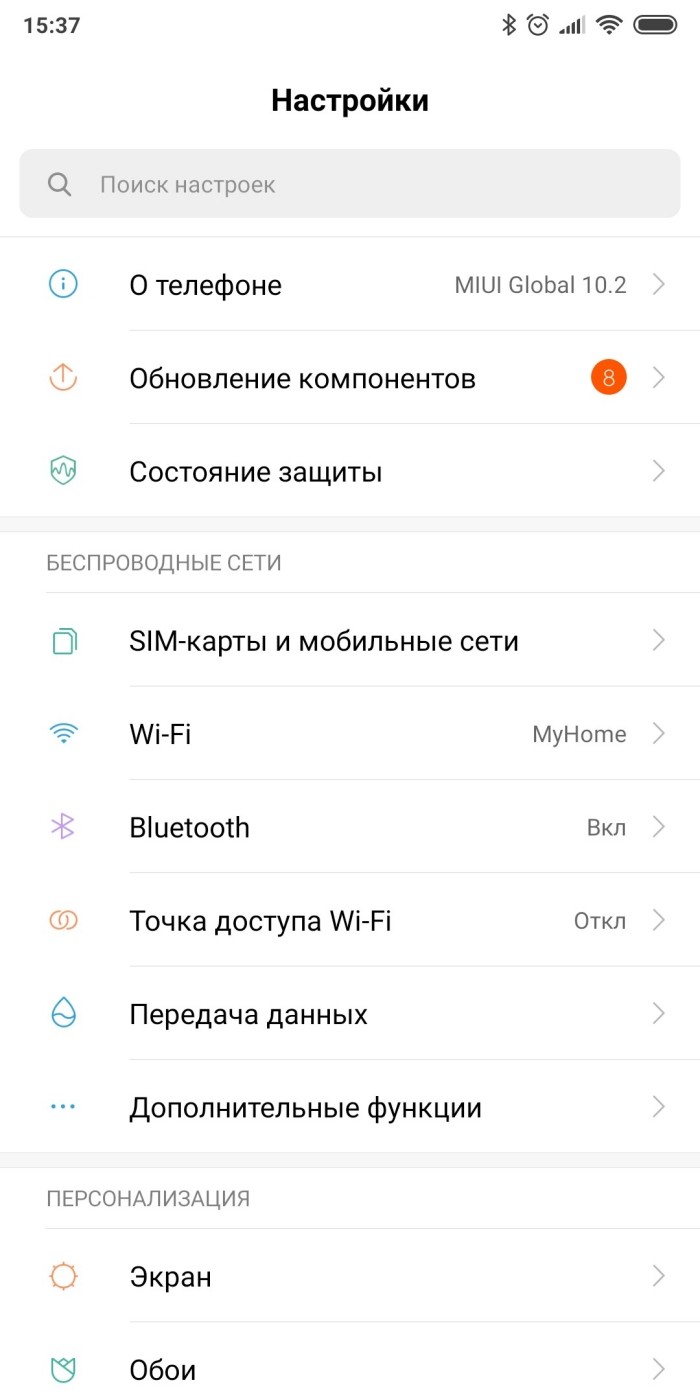
- Перейдите в раздел «Расширенные настройки».
- Откройте подраздел «Язык и ввод».

- Выберите пункт «Управление клавиатурами».
- Выберите используемую клавиатуру. О том, как настроить приложение для клавиатуры по умолчанию, читайте здесь.
- Откроются настройки клавиатуры (далее описываются действия на примере Gboard).
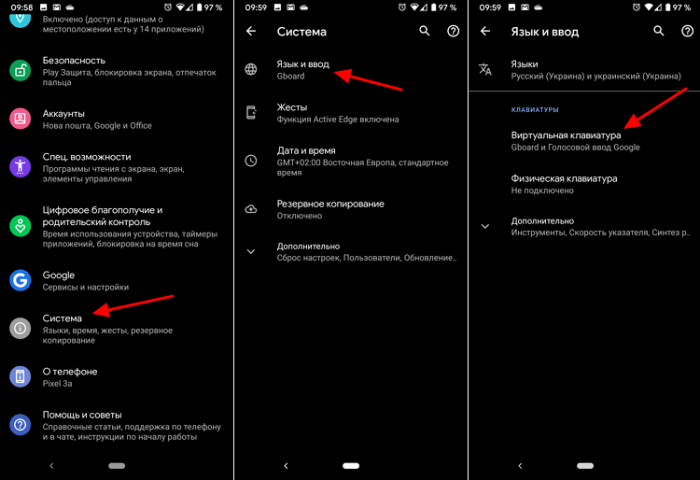
- Перейдите в раздел «Настройки».
- Измените переключатель напротив пункта «Звук при нажатии клавиш».
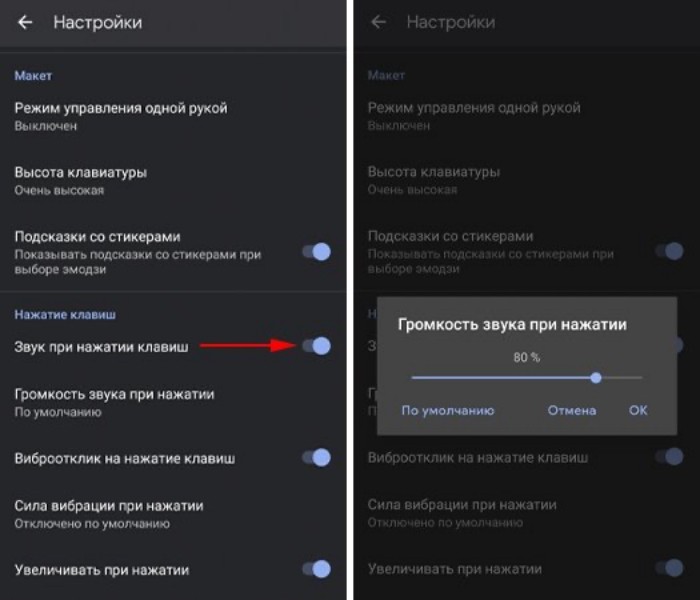
Готово. Заметьте, что это позволяет убрать звуковое сопровождение только для одной клавиатуры.
Если у вас установлено несколько, то для каждой придется проделать вышеописанную операцию. Также этот алгоритм можно немного сократить:
- Откройте любое приложение, где можно набирать текст. Например, заметки.
- Кликните по текстовому полю, чтобы появилась клавиатура.
- Найдите в ней значок настроек и кликните по нему.

- В открывшихся настройках повторите действие из пункта 8 предыдущего алгоритма.
Но, как показывает практика, такой способ работает не везде. Мы же проверяли через приложение SwiftKey.
Отключение звука при наборе номера
Когда мы набираем чей-то номер, то используем только цифры от 0 до 9 и символы «+», «*» и «#». Потому в приложении для звонков используется собственная цифровая клавиатура, а не общая. Соответственно, настраивается она отдельно. Алгоритм действий для телефонов «Самсунг»:
- Откройте настройки.

- Перейдите в раздел «Звук и вибрация».
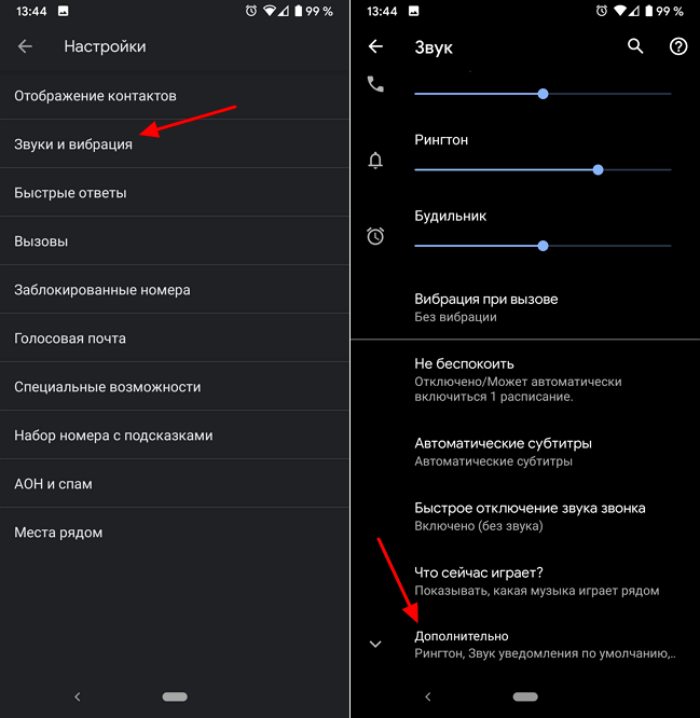
- Выберите подраздел «Дополнительные настройки».
- Снимите галочку напротив пункта «Звук при наборе».
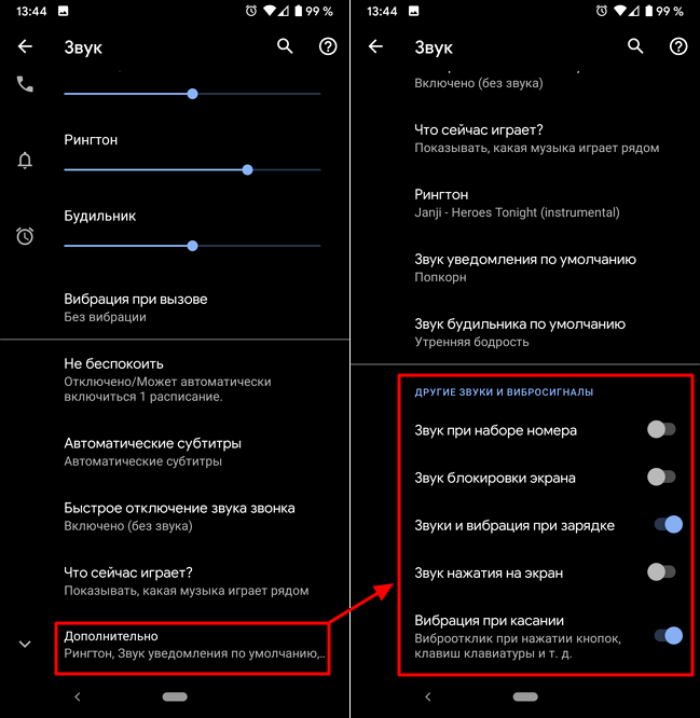
Названия пунктов в вашем телефоне могут незначительно меняться из-за особенностей оболочки.
Отключение вибрации при нажатии на кнопки
Помимо звукового сопровождения многие устройства (а точнее все, где установлена ОС Андроид) могут отвечать тактильно на прикосновения, проще говоря, вибрировать. Это также раздражает, особенно если мощность виброотклика настроена на максимум (это значение изменяется в настройках). Чтобы отключить тактильную отдачу, выполните действия ниже:
- Откройте настройки.
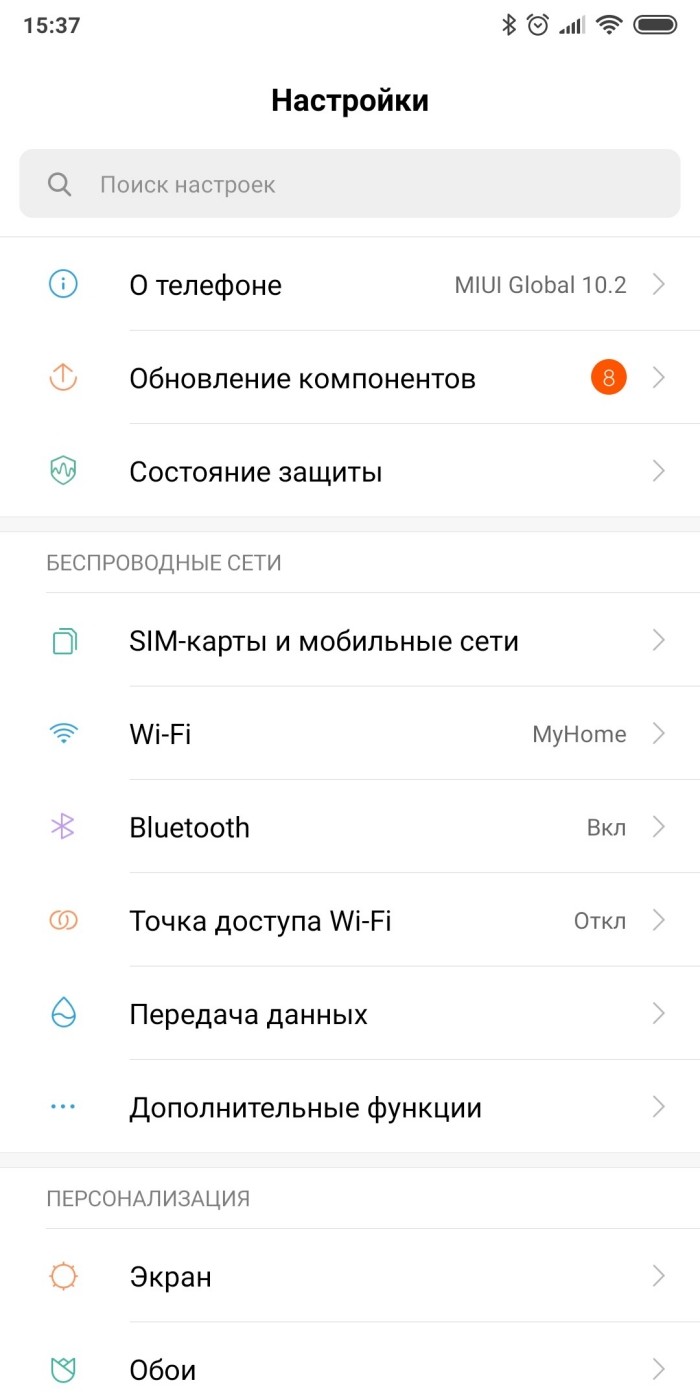
- Выберите раздел «Звук и вибрация» (если вы выполняли предыдущий алгоритм, то, скорее всего, не выходили из этого раздела).

- Снимите галочку с пункта «Тактильная отдача».
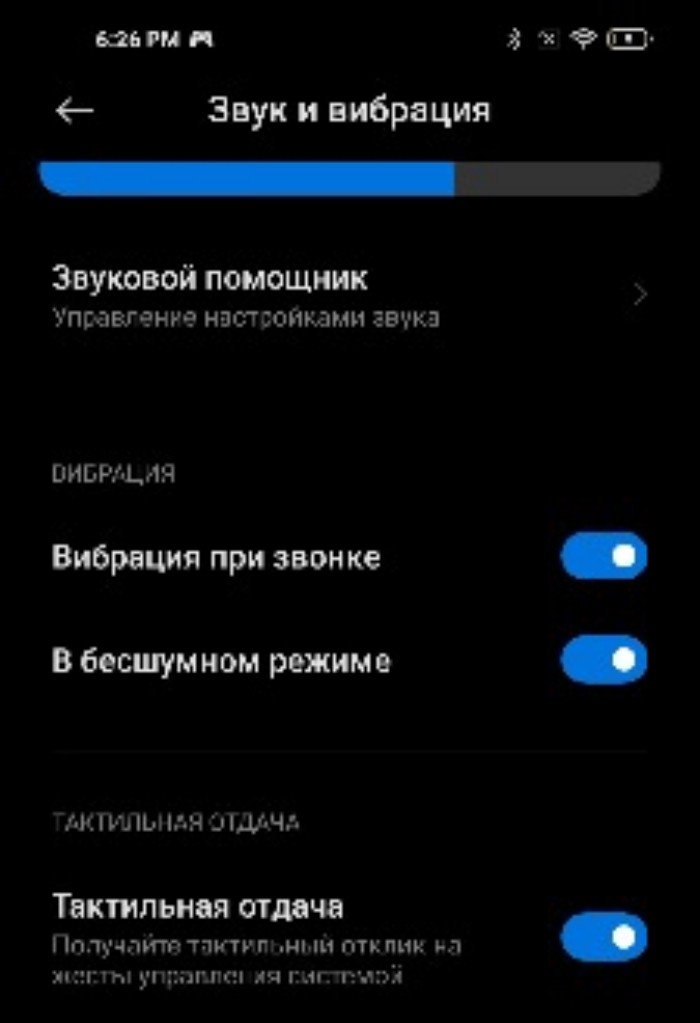
В некоторых моделях может быть несколько настроек со словами «Вибрация» и «Тактильная отдача». Рекомендуем выключить их все, чтобы не выискивать нужный параметр экспериментальным путем. Включить эти настройки обратно можно в любое время.
Если у вас остались вопросы (либо есть желание высказать свое субъективное мнение), добро пожаловать в комментарии. Мы всегда рады помочь. Благодарим за прочтение.
Клавиатура Google
Автор: LifeDroid
Дата записи
Всем привет!
Эта статья для тех, кто на своем Андроид устройстве хочет включить, или наоборот, выключить звук и вибрацию при нажатии на экран и клавиатуру.
Действительно, для кого-то это очень удобно, получать обратную связь от своего гаджета. А для многих все это только лишний шум и жужжание 🙂
Приступим.
Начнем со звуков и вибрации при нажатии на экран.
Заходим в настройки, выбираем пункт “Звуки и уведомления”. У вас он может называться как-то по-другому, в зависимости от модели и версии Android.
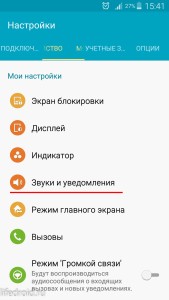 Звуки и уведомления
В разделе “Система” вы можете отрегулировать громкость или выключить звук вообще.
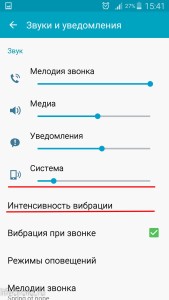 Регулируем громкость
Далее идем в меню “Интенсивность вибрации”. В моем телефоне нижний ползунок “Тактильная обратная связь” дает возможность настроить или совсем убрать вибрацию экрана.
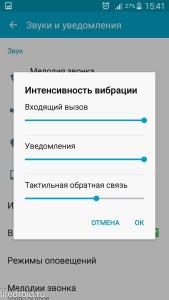 Интенсивность вибрации
Идем дальше — отключаем (или наоборот, включаем) звук и вибрацию клавиш.
Снова идем в настройки и находим тут меню “Язык и ввод”. Входим в него. Выбираем ту клавиатуру, которая у вас установлена по умолчанию в данный момент. В моем случае это клавиатура Google.
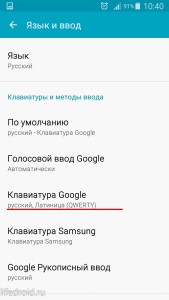 Клавиатура Google
Заходим в ее настройки. Как вы видите, здесь есть возможность включить или отключить виброотклик и звук клавиш. Выбирайте то, что вам нужно и пользуйтесь дальше так, как вам удобно 🙂
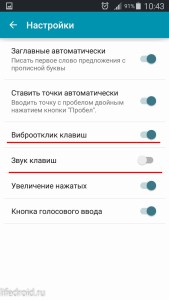 Виброотклик и звук клавиатуры
Кстати, более подробно о возможностях настройки клавиатуры от Гугл вы можете прочитать в отдельной моей статье, этому вопросу посвященной.
Ваш ЛайфДроид
Вы можете выполнить дополнительную индивидуальную настройку клавиатуры, включив звуки нажатия клавиш.
Вы можете выполнить дополнительную индивидуальную настройку клавиатуры, включив звуки нажатия клавиш.
На выбор доступно, в общей сложности, четыре профиля звуковых сигналов при нажатии клавиш: «Современный», «Android», «Традиционный» и «Импульс».
Для выбора звука просто:
- Откройте приложение Microsoft SwiftKey
- Выберите «Звук и вибрация»
- Убедитесь, что опция «Громкость звукового сигнала при нажатии клавиш» включена
- Выберите понравившийся звук в опциях «Профиль звука нажатия клавиш»
Выполнение такой задачи имеет ту же самую последовательность, что и при отключении аудиосопровождения: «Настройки» — «Личные данные» — «Язык и ввод» — «Клавиатура…» — «Звук клавиш». Выставление «галочки» в конечной опции приведет к тому, что звук клавиш на планшете при нажатии на них снова будет активирован.
Как включить звук клавиатуры на планшете?
Однако не стоит забывать, что иногда пользователя планшета может заботить обратный процесс: бывает необходимо, наоборот, включить звук клавиатуры на планшете. Вполне закономерное желание человека, надеющегося немного поразвлечься с помощью своего гаджета.
Выполнение такой задачи имеет ту же самую последовательность, что и при отключении аудиосопровождения: «Настройки» — «Личные данные» — «Язык и ввод» — «Клавиатура…» — «Звук клавиш». Выставление «галочки» в конечной опции приведет к тому, что звук клавиш на планшете при нажатии на них снова будет активирован.
Но помните! Аккумулятор Вашего гаджета начинает тратить ресурсы для звукового сопровождения каждого нажатия на виртуальную клавиатуру.
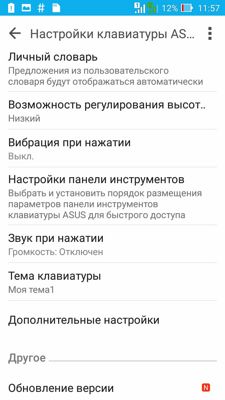
В настройках для включения/выключения вибрации предназначен подпункт «Вибрация при нажатии», а для регулирования громкости звука — «Звук при нажатии».
По умолчанию в OS Android включено вибро при вводе текста на клавиатуре, а также выставлен звук нажатия клавиш. Многих пользователей гаджетов, а особенно тех кто находится рядом с ними такая ситуация не устраивает, поэтому они предпочитают отключить обе функции.
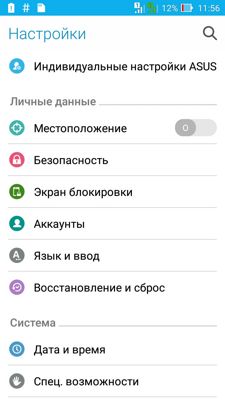
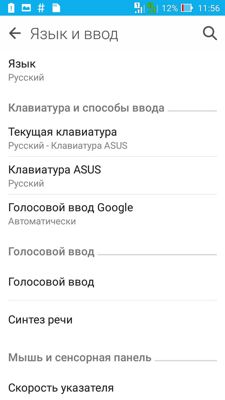
Вибро при вводе текста и звук нажатия клавиш выключаются в одном подпункте меню. Для этого нужно перейти в Настройки, и найти пункт меню «Язык и ввод». После этого нужно открыть настройки используемой клавиатуры (обычно она указана в пункте «Текущая клавиатура» или «По умолчанию»).
В настройках для включения/выключения вибрации предназначен подпункт «Вибрация при нажатии», а для регулирования громкости звука — «Звук при нажатии».
Если вы не хотите отключать звук и вибро надолго, то можно поставить режим «Без звука», в котором останется только вибро, или режим «Не беспокоить», в котором все сигналы гаджета будут приглушены.
После того, как вы отпустите клавишу, появится всплывающее окно с двумя вариантами: Языки красной таблетки или Синей таблетки и настройки Google Keyboard. Нажмите последний.
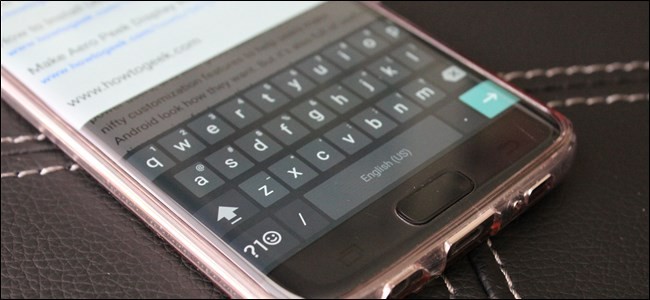
На мой взгляд, тактильная обратная связь от клавиатуры с сенсорным экраном крайне важна, но мне не нравятся звуки, когда я нажимаю клавиши. Возможно, вы не похожи на меня — возможно, звуки — это ваша вещь, но вибрация раздражает. Или, может быть, вам не нравятся оба (вы бунтуете!). Хорошей новостью является то, что вы не только включаете или отключаете обе эти функции в клавиатуре Google, но также можете настраивать каждую из них. Вот как.
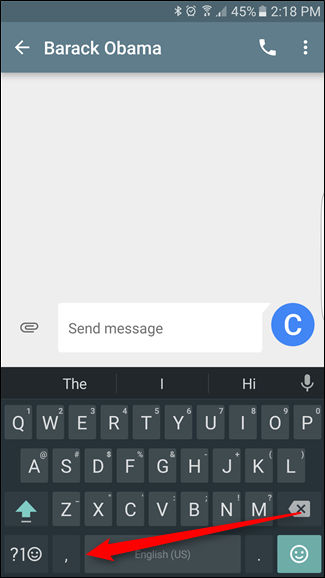
Как и во всем остальном, путешествие по параметрам звука и вибрации начинается в меню настроек клавиатуры. Это трудная задача, но если вы решите принять эту миссию, нажмите и удерживайте кнопку слева от пробела. Там нет пути назад сейчас.
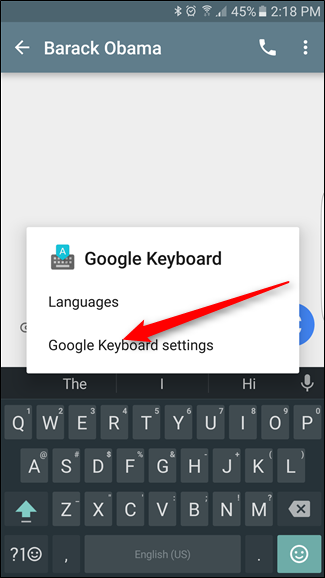
После того, как вы отпустите клавишу, появится всплывающее окно с двумя вариантами: Языки красной таблетки или Синей таблетки и настройки Google Keyboard. Нажмите последний.
В меню «Настройки» все, на что вы когда-либо надеялись и о чем мечтали, можно найти в разделе «Настройки». И под «всем, на что вы когда-либо надеялись и мечтали», я имею в виду настройки вибрации и звука.
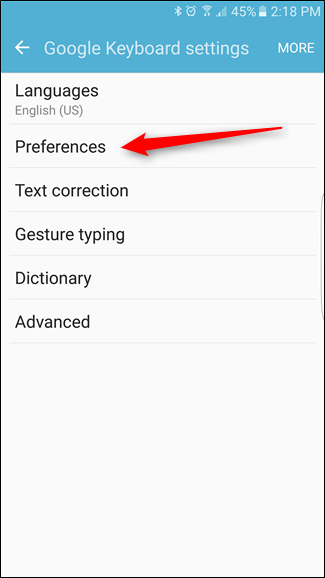
Варианты звука находятся примерно в трех четвертях пути вниз по меню. Он начинается с простого переключения — эта опция по умолчанию отключена, поэтому, если вы хотите звуки, переместите слайд.
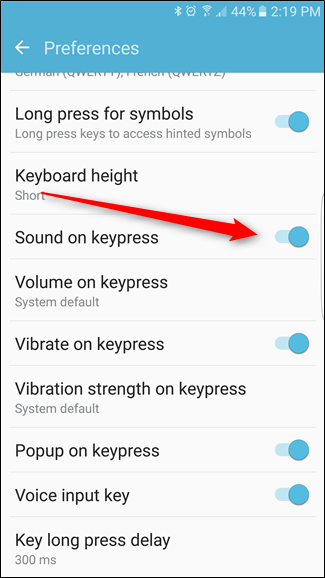
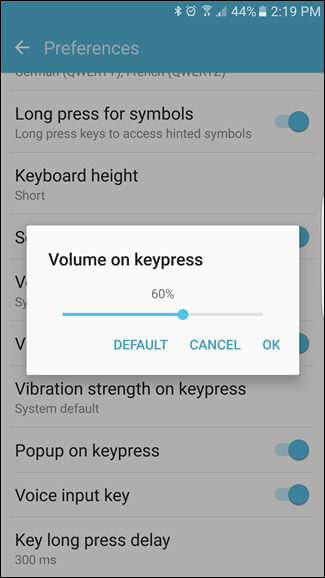
После того, как «Звук при нажатии клавиш» будет включен, опция, расположенная ниже, позволит вам настроить громкость звука. Он установлен на «Системное значение по умолчанию», но вы можете использовать ползунок, чтобы настроить громкость до желаемого уровня.
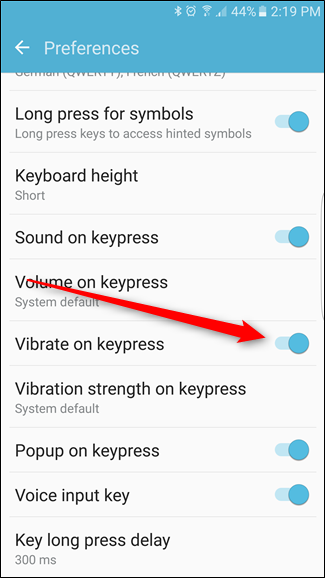
Настройки вибрации работают по сути одинаково. «Вибрация при нажатии клавиш» включена по умолчанию, поэтому, если вам не нравится этот вид физической обратной связи, вы можете отключить его с помощью ползунка.
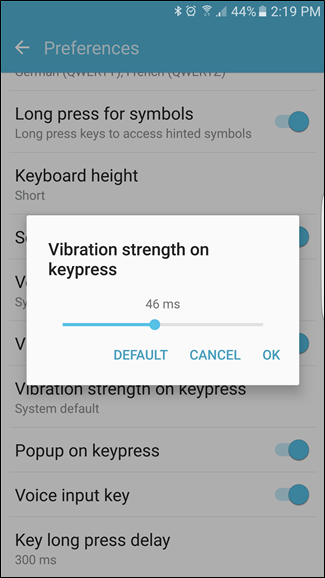
Здесь также есть несколько других небольших настроек: «Всплывающее окно при нажатии клавиш», которое показывает увеличенную версию клавиши по мере ее ввода — вы знаете, чтобы визуально определить свою точность; «Клавиша голосового ввода», где вы можете включить/отключить кнопку микрофона на клавиатуре; и «Задержка долгого нажатия», где вы можете лично определить, что для вас означает «длительное нажатие». Я никогда не менял эту функцию. Мне не нужно так много контролировать свою собственную жизнь.
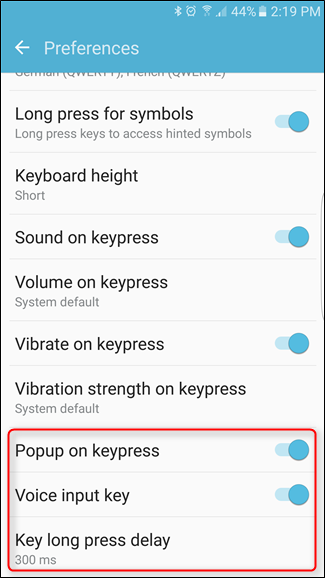
Новейшая версия Google Keyboard заняла одну или две страницы из списка самых популярных клавиатур сторонних производителей, что делает эту клавиатуру еще лучше, чем раньше. Существует множество параметров настройки, так что вы можете набирать, как вы хотите печатать (даже это можно назвать «плохо»), что, на наш взгляд, довольно изящно.
Выше в инструкции мы рассмотрели, как пошагово убрать звук и вибрацию на клавиатуре Андроид. Теперь рассмотрим, как отключить звук и вибрацию сенсорных кнопок устройства – «Назад», «Домой» и др.
Выключение на Андроид звука при наборе номера телефона
За функцию набора телефонного номера отвечает приложение «Контакты». Процесс отключения звука во время набора номера осуществляется в настройках этого приложения.
p, blockquote 8,0,0,0,0 —>
Выполняем алгоритм действий:
p, blockquote 9,0,0,0,0 —>
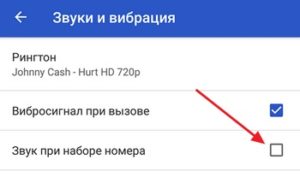 Увеличить
Если при выполнении инструкции вы нигде не допустили ошибок, то во время набора телефонного номера звук будет отсутствовать.
p, blockquote 10,0,0,0,0 —>
Стандартные настройки смартфона предусматривают мелодичное сопровождение действий. При печати текста на телефоне удобно, когда каждое нажатие сопровождается щелчком, по желанию можно активировать либо выключить режим, а также добавить вибрацию во время экранного набора. Наша инструкция расскажет о том, как включить звук клавиатуры на Хонор и Хуавей.
Как включить звук клавиш на Huawei и Honor
Последовательность практически идентична с другими гаджетами на платформе Андроид, все проходит в пункте «Настройки». Как сделать:
Звук клавиш в смартфоне или планшете нравится далеко не всем, поскольку он банально раздражает и привлекает лишнее внимание окружающих. Меня хорошо поймут студенты, которые любят поклацать телефон на паре. Чтобы не привлекать лишний раз внимание, звук можно либо сделать тише, либо отключить его вообще, что будет ещё лучше.
Звук клавиш в смартфоне или планшете нравится далеко не всем, поскольку он банально раздражает и привлекает лишнее внимание окружающих. Меня хорошо поймут студенты, которые любят поклацать телефон на паре. Чтобы не привлекать лишний раз внимание, звук можно либо сделать тише, либо отключить его вообще, что будет ещё лучше.
Ничего сложного здесь действительно нет: вам ничего не придется удалять или скачивать, поскольку все осуществляется простой настройкой системы. Но при всей простоте, найти необходимые настройки без «наводки» довольно сложно. Именно поэтому я приготовил для вас подробную пошаговую инструкцию, которая поможет осуществить задуманное быстро и без проблем.
- Откройте «Настройки», в появившемся меню выберите «Все настройки» и пролистайте список почти в самый низ.
- Выберите пункт «Язык и ввод», а в нем нажмите на шестеренку напротив «Клавиатура Google».
- В открывшихся настройках стандартной клавиатуры вам необходимо убрать галочку с пункта «Звук клавиш».
- Звук отключен! Если вы вдруг соскучитесь по нему – просто верните эту галочку и все снова станет так, как было прежде.

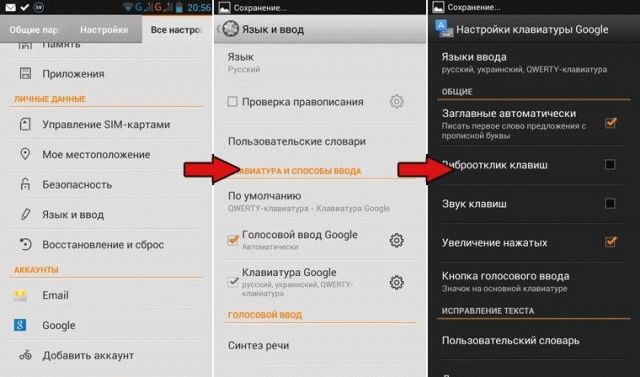
Этот способ довольно простой, но требует времени. Если вам срочно нужно отключить звук нажатия клавиш на некоторое время – переведите устройство в режим «Без звука».
Отключить звук клавиатуры на планшете или смартфоне Леново можно буквально несколькими шагами. Однако неопытный пользователь может долго просматривать разделы настроек и не найти нужного пункта. Мы решили создать полезную инструкцию, которая поможет решить данный вопрос. Итак, необходимо:
Нет звука на планшете
Если на планшете попросту нет звука, то прежде всего необходимо нажать качельку громкости и определить текущий уровень громкости. Если звук был отключен, то нужно воспользоваться клавишей прибавления громкости.
Слетели кодеки
Если звук не воспроизводится только при просмотре видео, то необходимо установить пакет кодеков. Найти их можно в магазине приложений Google Play. Ниже представлена ссылка на VLC Player (в него уже встроены кодеки).
Вышел из строя динамик
Если Вы обновили кодеки, увеличили громкость, а звука по-прежнему нет, то возможно проблема заключается в том, что сломался динамик. В этом случае необходимо отнести гаджет в сервисный центр.
Был завершен звуковой процесс
Если на девайсе установлены какие-либо приложения для ускорения, то вполне может случиться так, что процесс, отвечающий за звук, был отключен. Необходимо перезагрузить планшет, а если это не помогло, то придется сделать Hard Reset (не забудьте предварительно сохранить все данные на съемном носителе).
Отключить звук на планшете Lenovo достаточно просто. Для этого нужно потратить всего несколько минут.
Всем привет!
Эта статья для тех, кто на своем Андроид устройстве хочет включить, или наоборот, выключить звук и вибрацию при нажатии на экран и клавиатуру.
Действительно, для кого-то это очень удобно, получать обратную связь от своего гаджета. А для многих все это только лишний шум и жужжание 🙂
Приступим.
Начнем со звуков и вибрации при нажатии на экран.
Заходим в настройки, выбираем пункт “Звуки и уведомления”. У вас он может называться как-то по-другому, в зависимости от модели и версии Android.
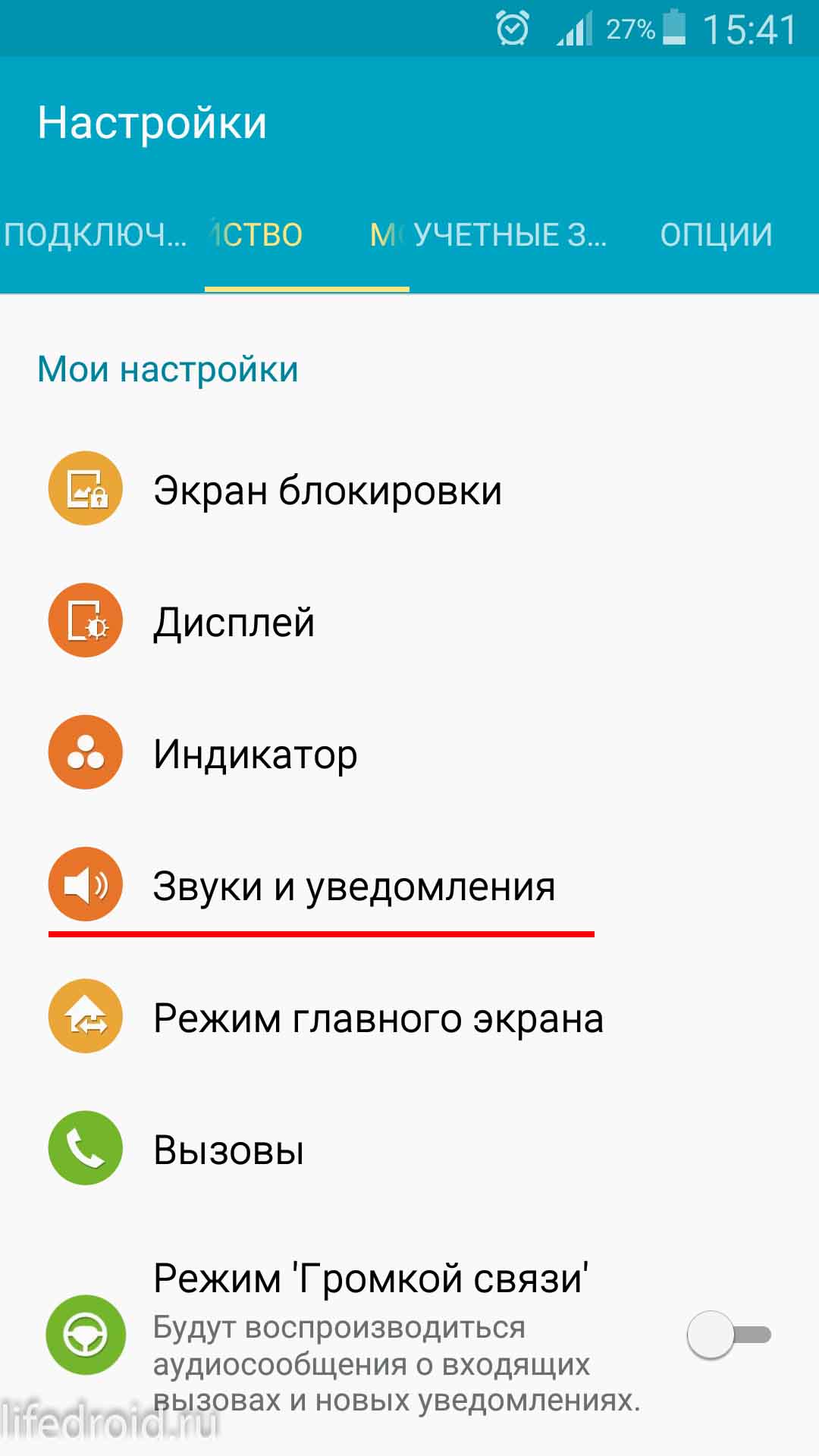
В разделе “Система” вы можете отрегулировать громкость или выключить звук вообще.
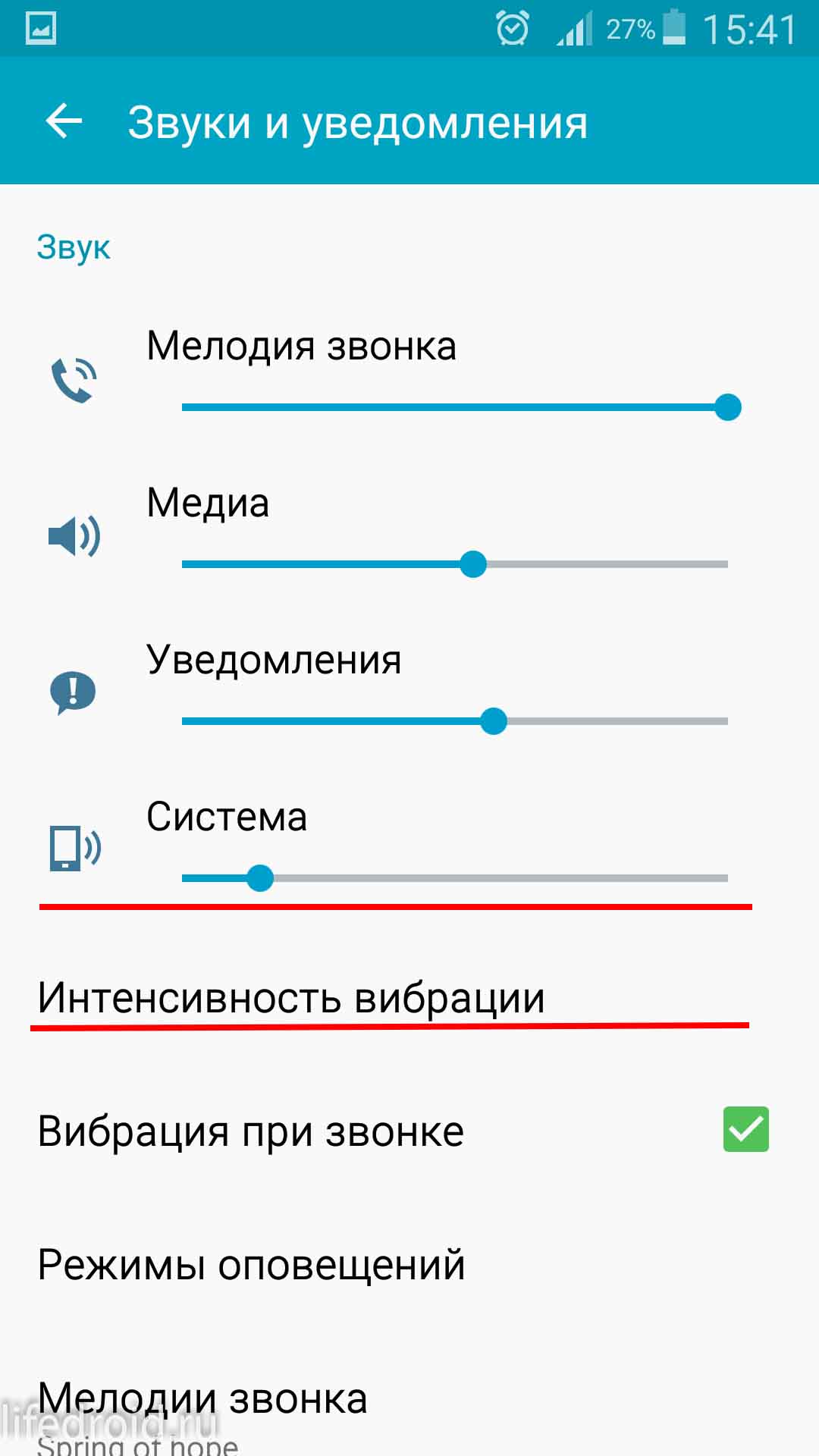
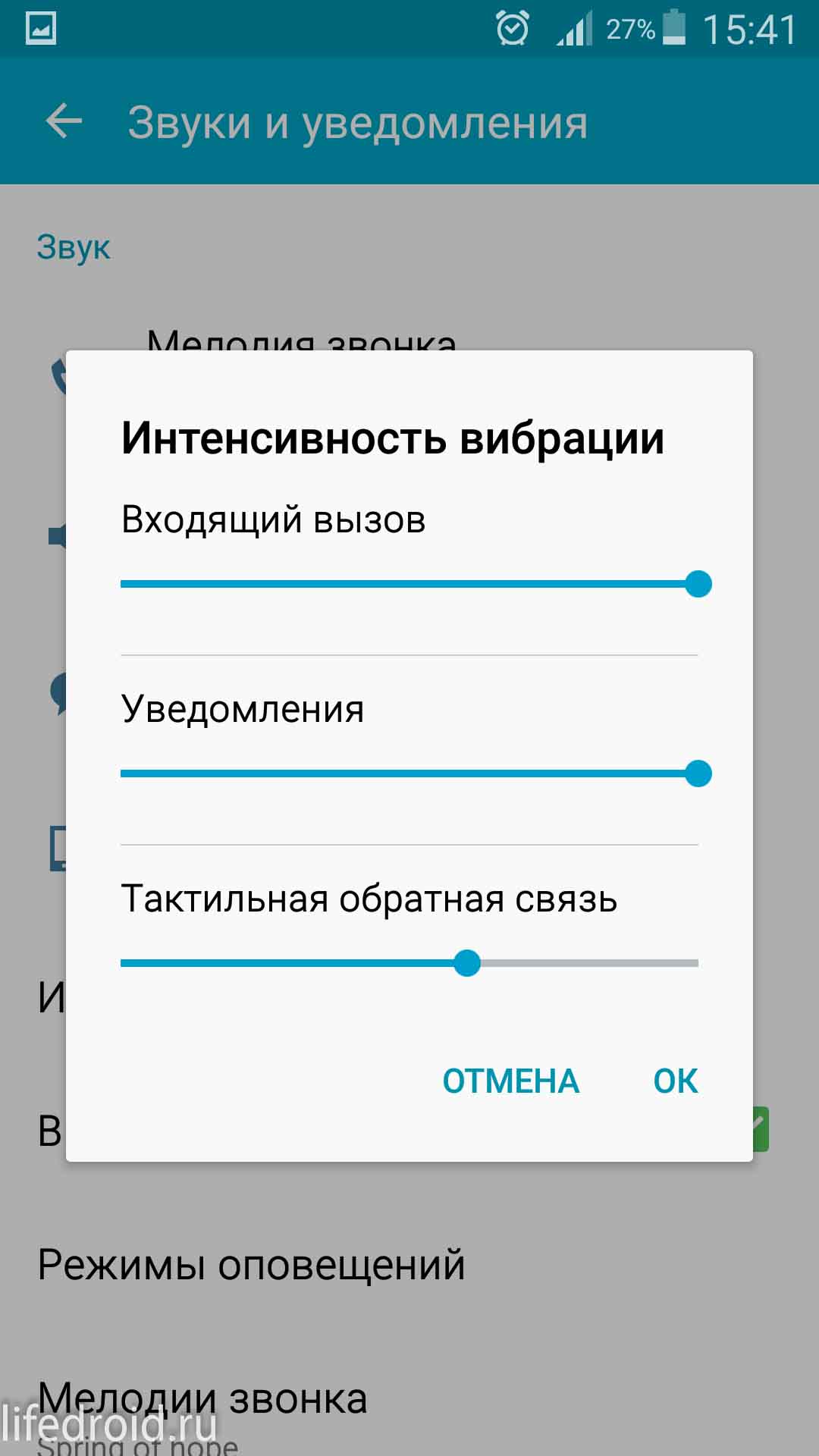
Идем дальше — отключаем (или наоборот, включаем) звук и вибрацию клавиш.
Снова идем в настройки и находим тут меню “Язык и ввод”. Входим в него. Выбираем ту клавиатуру, которая у вас установлена по умолчанию в данный момент. В моем случае это клавиатура Google.
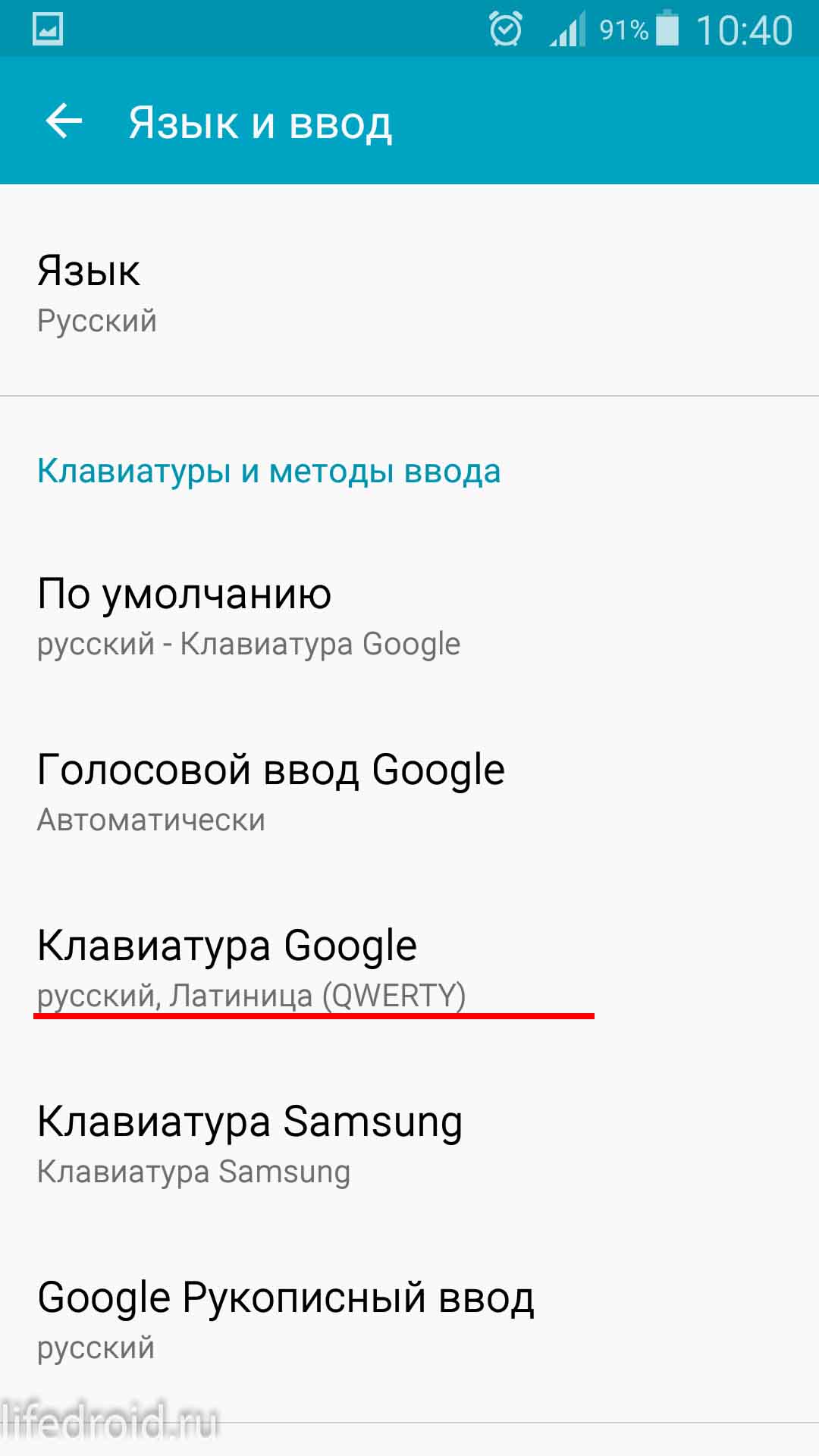
Заходим в ее настройки. Как вы видите, здесь есть возможность включить или отключить виброотклик и звук клавиш. Выбирайте то, что вам нужно и пользуйтесь дальше так, как вам удобно 🙂
Вибрация на современных смартфонах применяется во многих случаях, требующих привлечь внимание пользователя. Например, при входящих вызовах, смс-сообщениях, для подтверждения активации клавиш и т.д. Однако, виброотклик (а именно так называется эта функция) может не просто не нравиться владельцу мобильного устройства, а порою быть неуместным или даже вызывать раздражение.
Поэтому понятно желание человека, тем более недавно ставшего владельцем аппарата с OS Android, настроить свой гаджет, что называется, «под себя» и узнать, как отключить вибрацию клавиш на Андроид-смартфоне.
Сразу хочется оговориться, что эта процедура очень простая и не требует установки сторонних приложений, рут-прав и прочих действий с системными файлами.
Если вы хотите активировать клавиатуру на своем смартфоне Huawei При написании текста советую внимательно прочитать то, что я собираюсь вам рассказать.
Как поставить звук клавиатуры Google на Huawei
Вы не используете стандартную клавиатуру Huawei, почему вы предпочитаете клавиатуру, разработанную Google? Также в этом случае, если вы хотите включить звуки при вводе, вы можете легко сделать это, следуя советам, которые я покажу вам в следующих параграфах.
Во-первых, убедитесь, что клавиатура Google действительно включена (Gboard). Для этого запустите приложение настройки найти на главном экране и выбрать элементы Система> Язык и ввод> Клавиатура по умолчанию с экрана, который предлагается вам. В поле, которое вы видите, убедитесь, что опция выбрана Gboard.
Как только это будет сделано, пришло время включить звуки клавиатуры — запустите приложение Gboard найдите на главном экране и выберите элемент предпочтения, На этом этапе прокрутите элементы на экране, которые отображаются, и найдите тот, который называется Звук клавиш. Все, что вам нужно сделать, чтобы включить звуки, это включить рычаг.
через Ключевой объемвместо этого вы можете настроить уровень громкости клавиш. Кроме того, если вы хотите включить вибрацию каждый раз, когда вы вводите символ на виртуальной клавиатуре Google, нажмите на голос. Основная интенсивность вибрации и переместить бар на любое значение в ms.
Если вы хотите отключить звуки или вибрацию клавиатуры Gboard, вы можете выполнить те же действия, которые я только что указал, позаботившись о том, чтобы настроить их в OFF ранее активированные голоса.

Как включить вибрацию при нажатии на клавиши?
Делается это так:
- Зайдите в раздел «Настройки». В разделе «Настройки» включается и отключается виброотклик
- Выберите «Звуки и уведомления». В разделе «Звуки и уведомления» настраиваются мелодии звонков и телефонных сообщений
- Нажмите на шестерёнку. …
- Отключите вибрацию, передвинув ползунок в неактивное положение.
26 окт. 2016 г.
Интересные материалы:
Как со смартфона зайти в компьютер? Как соединить 2 компьютера через роутер? Как соединить два компьютера через роутер? Как соединить два компьютера через USB кабель? Как соединить два компьютера сетевым кабелем? Как соединить два компьютера в локальную сеть? Как соединить два компьютера в одну сеть? Как соединить два компьютера в сеть без роутера? Как соединить два компьютера в сеть через роутер? Как соединить два компьютера в сеть?
Как настроить клавиатуру в гугле?
- На телефоне или планшете Android откройте любое приложение, в котором можно набирать текст, например Gmail или Google Keep.
- Нажмите на текстовое поле.
- В левом верхнем углу клавиатуры коснитесь значка «Открыть меню» .
- Выберите «Ещё» «Настройки» Языки.
- Укажите нужные языки.
- Выберите раскладку.
- Нажмите Готово.
Интересные материалы:
В каком году город Пишпек стал столицей Кыргызстана? В каком году город Санкт Петербург был переименован в Петроград? В каком году город Тарко Сале получил статус города? В каком году город Воронеж стал миллионником? В каком году государство установило урочные лета? В каком году гунны разделились на две группы? В каком году и где был проведен первый чемпионат страны по легкой атлетике? В каком году и где империя Карла Великого была разделена на три части? В каком году и где проходили 22 летние Олимпийские игры? В каком году и где проходили Олимпийские игры в России?
Как можно изменить цвет клавиатуры на айфоне?
Запустите приложение «Настройка», проведите пальцем вниз и выберите «Отображение и яркость». Первый вариант, который появляется, это Light and Dark, нажмите Dark и вуаля – клавиатура iPhone становится темно-серой с белыми буквами.
Интересные материалы:
Как переоформить договор в Ростелекоме? Как переслать файл с мессенджера на Ватсап? Как переслать голосовое сообщение из телеграмм в Ватсап на айфоне? Как переслать много фото по электронной почте с айфона? Как перестать извиняться за все? Как перевернуть фотографию в Вордпаде? Как перезагрузить принтер Canon? Как перезагрузить смарт ТВ приставку? Как перфоратором колоть дрова? Как Пилат воспринимает свое бессмертие?
Как поменять звук камеры на Xiaomi MI 9T?
Как включить / выключить звуки камеры в XIAOMI Mi 9T?
- Давайте откроем камеру.
- Теперь перейдите с 3 горизонтальными линиями.
- Нажмите на настройки.
- А теперь просто нажмите на маркер, чтобы включить или выключить звук камеры .
- Отлично сработано. Посетите наш канал в Instagram и YouTube, чтобы узнать больше интересных советов и подсказок с помощью XIAOMI Mi 9T.
Интересные материалы:
Что будет с сыном Ибрагима? Что было вместо волос у Медузы Горгоны? Что дает акт сверки? Что дает ДМС страхование? Что дает ипк? Что дает касторовое масло волосам? Что дает кэш в процессоре? Что дает мускатный орех? Что дает открытый порт? Что дает удостоверение охранника?
Отключаем звук клавиатуры на Андроид
h2 1,0,0,0,0—>
Звуковой сигнал является отличным способом для сообщения пользователю про то, что выполняется какое-то действие. По умолчанию в операционной системе Андроид выдается довольно много звуковых сигналов. Происходит это не только во время входящего СМС сообщения или вызова, но и во время взаимодействия пользователя с гаджетом.
p, blockquote 3,0,1,0,0—>
К примеру, при наборе телефонного номера или текста появляется звук. Многим пользователям подобный постоянно «пикающий» телефон не нравится, поэтому они стремятся звук клавиатуры отключить. Лишние звуки устройства могут доставить массу неудобств менеджеру на отчетном совещании или студенту на лекции. Клацанье клавиш воспринимается как неуважение к выступающему, поэтому такие звуки лучше отключить.
p, blockquote 4,0,0,0,0—>
Инструкция по отключению клавиш на устройстве Андроид:
p, blockquote 5,0,0,0,0—>
- Если требуется отключить звук во время набора текста на Андроид клавиатуре, то необходимо открыть настройки системы и выбрать вкладку «Язык и ввод», находящуюся в меню настроек «Личные данные».
Увеличить
Затем следует перейти в меню «Виртуальная клавиатура».
Увеличить
После этого будет отображен список клавиатур, которые установлены на Андроид гаджете. Выбираем ту клавиатуру, которая используется для набора текста.
Увеличить
Переходим в настройки выбранной клавиатуры.
Увеличить
В настройках клавиатуры есть возможность изменить множество разных параметров. Среди них доступна опция для отключения звука и вибрации клавиатуры.
Увеличить
Для отключения звука на клавиатуре во время набора текста следует соответствующий переключатель переместить в положение «Выключено», после чего выйти из настроек Андроид. Затем можно открыть любое приложение, чтобы проверить, будет ли появляться звук во время набора текста.
Как на Android отключить звук камеры
p, blockquote 6,0,0,0,0—>
Как добавить клавиатуру Google в Android?
Добавьте Gboard обратно в список клавиатуры
- На телефоне или планшете Android откройте приложение «Настройки».
- Коснитесь Системные языки и ввод.
- Коснитесь Виртуальная клавиатура Управление клавиатурами.
- Включите Gboard.
Интересные материалы:
На какую работу лучше всего переучиваться? На какую самую низкую зарплату вы можете прожить? На какую сторону вы надеваете пояс? На карте Rainbow отображается люк? На хонор 6 есть GPS? На основе какой страны основана Legend of Zelda? На пицце тает свежая моцарелла? На PS4 можно играть онлайн бесплатно? На скольких языках говорит доктор Пимслер? На сколько часов хватает заряда Tesla?
Почему моя клавиатура издает звуки, когда я печатаю?
Есть несколько причин, по которым вы можете слышать звуковой сигнал на клавиатуре. Основные причины: Активный фильтр, переключение или залипание клавиш
. … Залипание клавиш, с другой стороны, заставляет клавиши-модификаторы, такие как SHIFT и CTRL, залипать до тех пор, пока их не отпустят, или пока не будет введена определенная комбинация клавиш.
Интересные материалы:
Как сделать демпфер? Как сделать день рождения жены особенным дома? Как сделать денежный знак? Как сделать деревянного кота Осрса? Как сделать деревянную колонну крыльца? Как сделать деревянную подставку для наушников? Как сделать дешевую лазерную указку более мощной? Как сделать дешевый фон для видео? Как сделать дезинфицирующее средство для тумана? Как сделать Discord красивым?
Приложение “Customize Vibrancy”
Простая в управлении программа с возможностью настройки режима вибрации.

Установить мощность и записать собственный сигнал в соответствии с пожеланиями.

Отдельная настройка позволит распознать тот или иной тип события при включении беззвучного режима, не вынимая при этом смартфон из сумки или кармана.
Отключение звука при наборе номера
Нужно отметить, что описанная выше инструкция касается только клавиатуры для набора текста. Если вы хотите отключить звук, который появляется при наборе номера, то это можно сделать через приложение «Контакты». Откройте данное приложение и перейдите в настройки.

В настройках приложения откройте раздел «Звуки и вибрация».

И отключите звук клавиатуры при наборе телефонного номера.

После этого выйдите из настроек приложения «Контакты» и попробуйте набрать номер телефона. Если все было сделано правильно, то звук больше не появится.
Всем привет! Эта статья для тех, кто на своем Андроид устройстве хочет включить, или наоборот, выключить звук и вибрацию при нажатии на экран и клавиатуру.
Действительно, для кого-то это очень удобно, получать обратную связь от своего гаджета. А для многих все это только лишний шум и жужжание
( 1 оценка, среднее 5 из 5 )
Планшет больше всего у пользователей ассоциируется с развлечениями, нежели с работой. Мотивация здесь проста: работа на планшете неудобна. Особенно с использованием экранной клавиатуры для набора больших объемов текста. Однако многие пользователи вынуждены ее применять, например, для общения в социальных сетях.

Одним из неудобств базовой настройки гаджета является звук, сопровождающий нажатие виртуальных кнопок экранной клавиатуры планшета. При серьезной работе с документами звуковое сопровождение мешает, раздражает, отвлекает и не позволяет сосредотачиваться. Более того, — аудиосопровождение нажатия клавиатуры серьезно сокращает работу аккумулятора планшета и вынуждает использовать процедуру подзарядки батареи. Поэтому стремление пользователя отключить звуковое сопровождение клавиатуры своего гаджета представляется вполне закономерным.
Как отключить звук клавиатуры на планшете?
Поставленная задача – отключить клавиатуру на планшете – будет нами рассмотрена на примере клавиатуры Андроид.
Чтобы выполнить обозначенное действие, необходимо зайти в опцию «Настройки», где в разделе «Личные данные» выбрать пункт меню «Язык и ввод». Последующее нажатие на появившуюся опцию «Клавиатура…» переводит нас к конечной цели нашей процедуры – опции «Звук клавиш». Данная опция должна быть деактивирована: простым нажатием на надпись снимается «галочка».
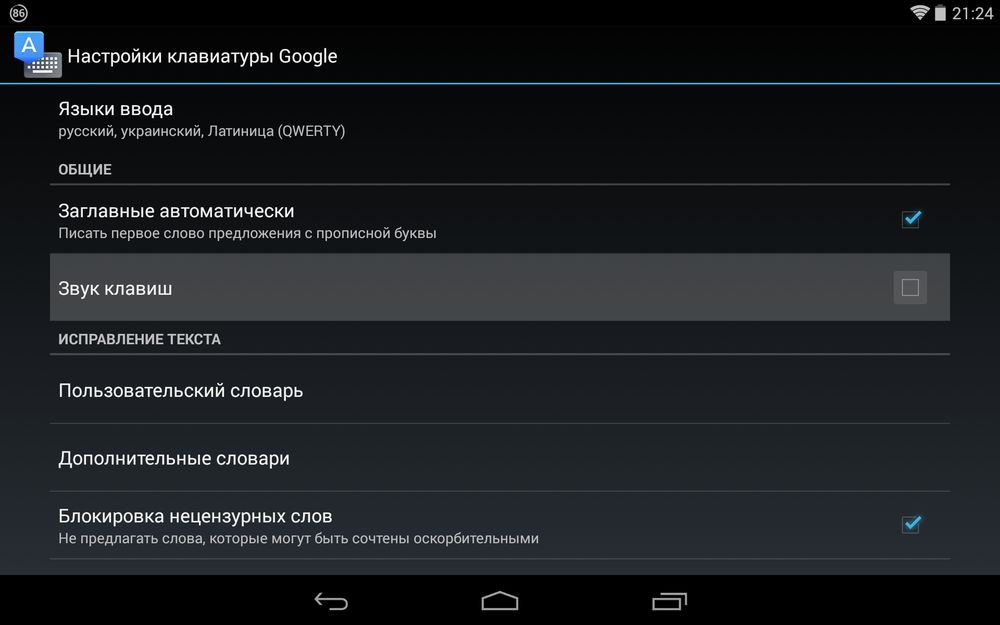
Будет целесообразным, если пользователь произведет отключение и режима подачи звуковых сигналов при нажатии на экран гаджета. Для этого по указанной методике деактивируется опция, отвечающая за данную функцию.
Звук клавиатуры и нажатия на экран отключен. Выходим из режима настроек в главное окно планшета и проверяем результат осуществленной процедуры.
Как включить звук клавиатуры на планшете?
Однако не стоит забывать, что иногда пользователя планшета может заботить обратный процесс: бывает необходимо, наоборот, включить звук клавиатуры на планшете. Вполне закономерное желание человека, надеющегося немного поразвлечься с помощью своего гаджета.
Выполнение такой задачи имеет ту же самую последовательность, что и при отключении аудиосопровождения: «Настройки» — «Личные данные» — «Язык и ввод» — «Клавиатура…» — «Звук клавиш». Выставление «галочки» в конечной опции приведет к тому, что звук клавиш на планшете при нажатии на них снова будет активирован.
Но помните! Аккумулятор Вашего гаджета начинает тратить ресурсы для звукового сопровождения каждого нажатия на виртуальную клавиатуру.
Пожалуйста, оцените статью
Загрузка…
 На многих телефонах Android по умолчанию включен звук клавиатуры и вибрация, причем как для клавиатуры набора текста, так и при наборе телефонного номера. И те и другие звуки, а при необходимости и вибрацию легко выключить.
В этой инструкции подробно о том, как отключить звук клавиатуры для ввода текста и номеронабирателя в телефоне — сначала на чистом Android (или любом телефоне с клавиатурой Gboard), затем — на смартфонах Samsung Galaxy. По аналогии необходимые настройки можно найти и на других Android телефонах или планшетах. Схожая тема: Как отключить звук клавиатуры iPhone.
- Как отключить звуки и вибрацию клавиатуры на чистом Android
- Отключение звука и вибрации клавиатуры на Samsung
- Видео инструкция
Как отключить звук и вибрацию клавиатуры на телефоне с чистым Android
В качестве примера далее используется смартфон с чистой Android 9 и клавиатурой Google Gboard, то же самое будет и на Android 10, на предыдущих версиях параметры могут слегка отличаться (а некоторые — отсутствуют), но суть остается той же. Параметры звуков нажатий и вибрации на Android в данном случае можно найти в двух независимых расположениях:
- На телефоне зайдите в Настройки — Звук — Дополнительно — Другие звуки и вибросигналы. Здесь вы можете отключить звук при наборе номера, звук нажатия на экран и вибрацию при касании экрана.

- Откройте клавиатуру Gboard (для этого достаточно нажать по любому полю ввода в любом приложении), а затем нажмите по значку настроек (шестеренка). Выберите пункт «Настройки».

- В разделе «Нажатие клавиш» и отключите звук при нажатии клавиш, а при необходимости — вибрацию.


На этом всё, никаких звуков клавиатуры при наборе текста или номера телефона больше не будет.
В случае, если вы используете стороннюю клавиатуру на Android, похожим способом можно найти и её настройки, а там — возможность отключить звук нажатия клавиш.
Отключение звука и вибрации клавиш на Samsung Galaxy
Порядок отключения звука нажатия клавиатуры и вибрацию при нажатии на смартфонах Samsung Galaxy примерно тот же:
- Зайдите в Настройки — Звуки и вибрация — Вибрация/системные звуки.

- Отключите ненужные пункты: например, звук клавиатуры набора номера и клавиатуры Samsung. Здесь же, ниже можно отключить и вибрацию для сенсорного ввода и клавиатуры Samsung.
- Если вы используете в качестве клавиатуры не стандартную клавиатуру Samsung, а Samsung Keyboard Neural, откройте ее (просто нажав по любому полю ввода, где угодно на телефоне), а затем нажмите по кнопке настроек.
- Выберите пункт «Раскладка и отклик клавиатуры», а затем — «Обратная связь при нажатии».

- Отключите звук и, при необходимости, вибрацию при нажатии.


Если же вы используете клавиатуру Gboard на вашем смартфоне, то шаги для отключения звука клавиатуры в её настройках будут теми же, что и для случая с чистой ОС Android.
Видео инструкция
Надеюсь, инструкция помогла. Если на вашей марке телефона путь существенно отличается, буду благодарен комментарию с указанием марки и конкретного пути для отключения звука клавиатуры Android и виброотклика — возможно, вы кому-то поможете.
Как сменить клавиатуру
- Откройте Настройки на вашем телефоне.
- Прокрутите вниз и нажмите Система.
- Нажмите «Языки и ввод». …
- Коснитесь Виртуальная клавиатура.
- Коснитесь Управление клавиатурами. …
- Коснитесь переключателя рядом с только что загруженной клавиатурой.
- Нажмите «ОК».
Как заставить мою клавиатуру перестать шуметь?
Решения
- Перейдите в настройки.
- Выберите язык и ввод.
- На вкладке настроек клавиатуры выберите настроить методы ввода.
- На клавиатуре Android выберите «Настройки».
- Снимите флажок Звук при нажатии клавиш.
- Готово.
Как отключить звук клавиатуры на моем Samsung?
Как отключить звук клавиатуры на смартфоне Samsung
- Погрузитесь в настройки.
- Выберите «Звуки и вибрация».
- Найдите звук клавиатуры.
- Сдвиньте переключатель с Вкл на Выкл.
21 июн. 2016 г.
Как поменять клавиатуру?
Откройте меню «Пуск»> «Панель управления»> «Часы, язык и регион»> «Регион и язык». Выберите Клавиатуры и языки> Сменить клавиатуру>. Отсюда вы можете добавить новый язык, установить предпочитаемый язык по умолчанию или удалить языки, которые вы не используете. И вы сделали!
Где находятся настройки клавиатуры Самсунг?
Как изменить настройки клавиатуры в Samsung Galaxy S8 + (SM-G955)?
- На главном экране проведите пальцем вверх или вниз, чтобы открыть экран приложений.
- Коснитесь Настройки.
- Проведите пальцем по экрану и коснитесь Общее управление.
- Коснитесь Язык и ввод.
- Коснитесь Экранной клавиатуры.
- Чтобы настроить клавиатуру, коснитесь имени клавиатуры.
30 окт. 2020 г.
Как мне вернуть клавиатуру в нормальное состояние?
Все, что вам нужно сделать, чтобы вернуть клавиатуру в нормальный режим, — это нажать одновременно клавиши ctrl + shift. Проверьте, вернулось ли оно к норме, нажав клавишу кавычек (вторая клавиша справа от L). Если он все еще действует, нажмите ctrl + shift еще раз. Это должно вернуть вас в нормальное состояние.
Как изменить звук на клавиатуре?
Измените звучание и вибрацию клавиатуры
- Установите Gboard на свой телефон или планшет Android.
- Откройте приложение «Настройки».
- Коснитесь Система. Языки и ввод.
- Коснитесь Виртуальная клавиатура. Gboard.
- Коснитесь «Настройки».
- Прокрутите вниз до «Нажатие клавиш».
- Звук при нажатии клавиш. Громкость при нажатии клавиши. Тактильная обратная связь при нажатии клавиш. Сила вибрации при нажатии клавиш.
Почему моя клавиатура издает звуки?
Если ваш компьютер или клавиатура издают звуковой сигнал при наборе текста, вы, вероятно, включили или активировали клавиши переключения и / или залипающие клавиши, поэтому обязательно отключите их.
Как добавить звук на клавиатуру?
- Откройте приложение «Настройки».
- Коснитесь «Язык и ввод». На телефонах под управлением Android Oreo 8.0 и выше сначала коснитесь «Система».
- Коснитесь Виртуальная клавиатура.
- Выберите Gboard.
- Коснитесь «Настройки».
- Включите звук при нажатии клавиш.
- Коснитесь «Громкость» при нажатии клавиш и настройте по своему усмотрению.
Как поменять клавиатуру Samsung?
Как переключить клавиатуру на телефоне Samsung Galaxy
- Установите заменяющую клавиатуру по своему выбору. …
- Нажмите на приложение «Настройки».
- Прокрутите вниз до общего управления.
- Нажмите на Язык и ввод.
- Нажмите на экранной клавиатуре.
- Нажмите на клавиатуру по умолчанию.
- Выберите новую клавиатуру, которую хотите использовать, коснувшись ее в списке.
12 сред. 2020 г.
Как отключить звук касания на Android?
Отключить Android Touch и звук клавиш
В главном меню нажмите «Настройки». Затем нажмите «Звук». Затем нажмите «Звук». Теперь прокрутите меню до конца и снимите флажки «Звуки клавиш» и «Звуки касания» в разделе «Система».
Как мне вернуть клавиатуру Samsung в нормальное состояние?
Чтобы сбросить клавиатуру Samsung,
- 1 На своем устройстве активируйте клавиатуру Samsung и коснитесь «Настройка».
- 2 Коснитесь Размер и раскладка клавиатуры.
- 3 Отрегулируйте размер клавиатуры или коснитесь СБРОС.
- 4 Коснитесь Готово.
25 центов 2020 г.
Могу ли я сделать так, чтобы моя клавиатура звучала как пишущая машинка?
Jingle Pilot aka Jingle Keys: тихий популярный и полностью настраиваемый. Когда вы используете клавиатуру, он издает звуки пишущей машинки. Jingle pilot также позволяет изменять звуковые схемы, и вы можете использовать свои собственные. Вы можете назначать разные звуки разным группам клавиш.
Как мне вернуть клавиатуру на английскую?
на языковой панели, которая должна появиться на панели задач рядом с часами, а затем щелкните язык, который вы хотите использовать. Сочетание клавиш: чтобы переключаться между раскладками клавиатуры, нажмите Alt + Shift. значок — это просто пример; он показывает, что язык активной раскладки клавиатуры — английский.
Как сделать клавиатуру более чувствительной?
Откройте панель управления.
- Откройте панель управления.
- Перейдите в Центр специальных возможностей.
- В разделе «Изучить все настройки» нажмите «Упростить клавиатуру».
- В разделе См. Также нажмите Настройки клавиатуры, чтобы открыть Свойства клавиатуры.
- На вкладке «Скорость» в разделе «Повторение символа» настройте задержку повтора и частоту повтора по своему усмотрению.
17 февраля. 2018 г.
Для чего делать клавиатуру беззвучной
Щелчки, гудки, вибрация во время набора сообщения или номера могут раздражать. Иногда хочется, чтобы никто не знал о ведущейся переписке, либо пользователь находится на официальном мероприятии, встрече, в театре, ином общественном месте, и щелканье клавиш наверняка будет мешать окружающим, привлекать ненужное внимание.

Любой телефон можно настроить под свои предпочтения
Обратите внимание! Лишние функции расходуют батарею.
Как изменить звуки клавиатуры
Возможно вам надоел стандартный монотонный сигнал клавиатуры вашего мобильного устройства. Вы можете его изменить. Для этого можно использовать приложения, которые есть в Play Market. Если вы печатаете при помощи GO Keyboard, то вам пригодится приложение под название «Nuclear Fallout Sounds & Fonts». В нём можно найти несколько вариантов сигналов для клавиш, а также цветные темы для интерфейса.
Разработчики этого приложения заявляют, что «Nuclear» не является автономным. Это своеобразный плагин для GO Keyboard. И для стабильной его работы у вас должно быть установлено последнее обновление для клавиатуры. Этот плагин позволит включить другие звуки. И вам не придется постоянно включать или отключать озвучку клавиш своей клавиатуры.
Нужно открыть настройки самой клавиатуры. Для этого рекомендуем использовать системное приложение «Настройки».

Далее зайдите в «Расширенные настройки».
- Как использовать телефон в качестве мыши и клавиатуры для компьютера?
Выберите «Язык и ввод».
Либо, если не можете найти это пункт меню, просто вбейте запрос в поисковую строку настроек.
Выберите текущую клавиатуру (в нашем примере это Gboard).
Зайдите в «Настройки» (клавиатуры).
Выключите звук клавиш, переместив переключатель в положение «Выключено».
Как на андроиде убрать сигналы при наборе номера
Как отключить Алису на Андроиде — подробная инструкция пользователю
На большинстве устройств эта опция находится в параметрах смартфона. Нужно зайти туда, выбрать раздел «Звуки и вибрация» и в меню системных уведомлений изменить положение ползунка у фразы «Звук при наборе номера» на неактивное.
В более старых телефонах нужно заходить в приложение «Контакты». Открыв его, делают следующее:
- Нажимают на значок, изображающий 3 точки на экране справа вверху, чтобы вызвать меню.
- Выбирают пункт «Настройки», затем «Звуки и вибрация».
- Чтобы убрать отклик, делают неактивной опцию «Звук при наборе номера».
Если все сделано правильно и телефон исправен, сигналы при нажатии цифр больше беспокоить не будут.
Отключение сигналов клавиш
Чтобы во время переписки телефон не выдавал хозяина, нужно убрать звук клавиатуры на андроиде, как в предыдущем случае.
Открывают настройки, затем раздел «Личные данные», потом находят блок «Язык и ввод». При нажатии появится меню, там находят пункт «Виртуальная клавиатура». Здесь отображаются те клавиатуры, которые установлены на телефоне. Например, популярная Google Gboard или базовая клавиатура Android.

Далее нужно выбрать клавиатуру, открыть ее стандартные настройки. Здесь среди параметров находят «Звук при нажатии клавиш» и деактивируют его. Там же можно отключить и другие сигналы клавиатуры, если нужен полностью бесшумный телефон.
Важно! В некоторых версиях андроида при выборе параметров клавиатуры надо просто убрать галочку напротив пункта «Звук клавиш».
Также нужно выключить отклик на прикосновение к дисплею. Чтобы сделать это, в настройках выбирают раздел «Звук» и деактивируют соответствующую опцию.
Отключение вибрации клавиш на устройствах андроид
Убрать виброотклик так же просто, как отключить звук нажатия на клавиши на андроиде:
- Открывают опции телефона.
- Выбирают вариант «Система и устройство».
- Переходят в пункт «Дополнительно».
- Нажимают «Язык и ввод».
- Выбирают клавиатуру, которая установлена как основная.
- Заходят в ее настройки.
- Передвигают ползунок напротив пункта «Вибрация при нажатии клавиш» в неактивное положение.

Можно поступить по-другому, не заходя в параметры смартфона, а используя само приложение клавиатуры. Запустив его, нужно нажать на изображение шестеренки справа на панели. Откроется меню, где выбирают «Настройки». Затем заходят в раздел «Виброотклик» и выключают его, передвинув ползунок.
Важно! Этот способ сработает только с клавиатурой Google Gboard.
У смартфонов от Samsung схема отличается, но не сильно:
- Нужно зайти в настройки.
- Выбрать «Мое устройство» либо «Опции».
- Открыть раздел «Язык и ввод».
- Нажать «Клавиатура Samsung».
- Выключить вибрацию.
Отключение вибрации сенсорных кнопок
Сенсорные кнопки телефона — это «Домой», «Последние», «Назад» и др. Находятся вне экрана телефона на корпусе. Вибрация на них может срабатывать, даже если она отключена в клавиатуре и настройках звука. Чтобы сделать их бесшумными, нужно:
- Зайти в настройки девайса.
- Выбрать вкладку «Аудио профили».
- Нажать на профиль, который интересует.
- В открывшемся меню выбрать «Изменить».
- Снять галочку (или нажать «Нет») в разделе «Система», пункт «Виброотклик».
Здесь же можно изменить параметры уведомлений и звонков.
Обратите внимание! На некоторых моделях телефонов схема проще. Нужно лишь перейти в параметры, в раздел «Звук и вибрация» (или «Аудио»), найти там «Виброотклик» и нажать «Нет».

Нет звука на планшете
Если на планшете попросту нет звука, то прежде всего необходимо нажать качельку громкости и определить текущий уровень громкости. Если звук был отключен, то нужно воспользоваться клавишей прибавления громкости.
Читайте также: Что такое UEFI и Legacy в биосе
Слетели кодеки
Если звук не воспроизводится только при просмотре видео, то необходимо установить пакет кодеков. Найти их можно в магазине приложений Google Play. Ниже представлена ссылка на VLC Player (в него уже встроены кодеки).
Вышел из строя динамик
Если Вы обновили кодеки, увеличили громкость, а звука по-прежнему нет, то возможно проблема заключается в том, что сломался динамик. В этом случае необходимо отнести гаджет в сервисный центр.
Был завершен звуковой процесс
Если на девайсе установлены какие-либо приложения для ускорения, то вполне может случиться так, что процесс, отвечающий за звук, был отключен. Необходимо перезагрузить планшет, а если это не помогло, то придется сделать Hard Reset (не забудьте предварительно сохранить все данные на съемном носителе).
Выводы:
Отключить звук на планшете Lenovo достаточно просто. Для этого нужно потратить всего несколько минут.
Каждый пользователь мобильного аппарата привык настраивать его в соответствии с собственными предпочтениями. Многих также интересует то, как убрать звук с клавиатуры
.
Как правило, способ выключения зависит от того, каким устройством мы пользуемся. Это связано с тем, что щелчки клавиатуры телефона относятся к стандартным настройкам, хотя в целом алгоритм не слишком отличается.
Убираем звук на клавиатуре телефонов в зависимости от платформы
Если мы пользуемся устройством на базе iOS, его настройка кардинально отличается от настройки всех других смартфонов. Тем не менее, разобраться будет всё же несложно.
Заходим в настройки на главной странице и ищем там опцию под названием «Звуки», а в ней пункт, отвечающий за щелчки клавиатуры. Устанавливаем неактивное положение и дожидаемся, пока цвет переключателя станет серым.
Менее известной является такая платформа, как Bada. Первым устройством, работающим под управлением данной системы, стал Wave от компании Samsung. На торце этого телефона имеется кнопка регулировки громкости, обозначенная стрелкой. Дожидаемся, пока на экране отобразится слайдер, и устанавливаем его в нулевое положение.
Если наше устройство работает на базе Windows Mobile, мы открываем его настройки через «Пуск». В некоторых моделях телефонов данный пункт по запуску главного меню может называться иначе, однако принцип работы у него всё тот же.
Переходим в личные настройки и выбираем пункт «Клавиатура» в меню настроек телефона. Отмечаем строку выключения.
Убираем звук на клавиатуре телефонов различных производителей
Для этого нам потребуется поискать инструкцию к нашему сотовому аппарату. Обычно найти её можно в комплекте поставки. Если таковая отсутствует, ищем её электронный вариант в Интернете.
Вначале удостоверимся том, что клавиатура нашего устройства разблокирована. Для разблокировки используем особую клавишу, или же сочетание нескольких клавиш. Комбинации отличаются в зависимости от моделей телефонов.
Если мы пользуемся телефоном Samsung, заходим в настройки через главное меню. Находим там пункт «Профили». Выбираем обычный профиль и подтверждаем изменения. Также ищем пункт, отвечающий за изменение звуков клавиатуры. Отключаем звук.
Пользователям LG предлагается запросить главное меню и перейти в «Профили». В пункте «Общий» выбираем команду настройки и отключаем звуки клавиатуры, установив громкость в нулевое положение.
В телефоне Nokia в настройках пункт «Профили» обычно обозначается как «Сигналы». Выбираем нулевую позицию громкости.
Владельцы Philips также интересуются тем, как убрать звук с клавиатуры. Для этого им нужно войти в настройки основного меню и выбрать пункт громкости. Там же устанавливаем беззвучный режим.
Если отключить звук клавиатуры у нас так и не получилось, рекомендуется обратиться в любую точку продажи мобильной техники.
Отключить звук клавиатуры на планшете или смартфоне Леново можно буквально несколькими шагами. Однако неопытный пользователь может долго просматривать разделы настроек и не найти нужного пункта. Мы решили создать полезную инструкцию, которая поможет решить данный вопрос. Итак, необходимо:
- Зайти в настройки и выбрать пункт «Личные данные» —> «Язык и ввод».
- Выбрать значок настроек, расположенный с правой стороны от пункта «Клавиатура Google/Android».
- Снять галочку в пункте «Звук клавиш».
Зайти в раздел настроек «Звук» и снять галочку в пункте «Звук нажатия на экран».
Примечание!
В приложениях звук все равно останется, для того чтобы отключить его можно воспользоваться качелькой громкости.
После выполнения всех шагов звук клавиатуры на планшете будет отключен.
Как убрать сигнал при входящем вызове
Бесшумный режим удобен, а вибрация не так раздражает, как мелодия, но иногда этого недостаточно. К счастью, в андроиде предусмотрено полное отключение сигналов. В зависимости от версии операционной системы доступ к этим опциям находится в разных местах.
Как отключить Теле2 меню на Андроиде — подробная инструкция
Сначала нужно попасть в настройки, выбрать там «Звуковые профили» либо «Профили звука». Затем выбирают профиль, который используется в данный момент, и отключают в нем вибрацию.
К сведению! В некоторых смартфонах, например, Lenovo, профили звука находятся не сразу в настройках, а во вкладке «Все настройки», «Устройство».
Если телефон от Samsung, действуют немного иначе:
- В настройках находят «Мое устройство» или «Опции».
- Открывают вкладку «Звук».
- Отключают вибрацию во время вызова, сняв галочку в соответствующем пункте.
- В разделе «Обратная связь» нужно повторить ту же процедуру.
В Samsung Galaxy оболочка Touch Wiz базируется на андроиде, поэтому и там будет почти то же самое: нужно зайти в настройки смартфона, вкладка «Устройство», затем «Звук», пункт «Вибрация при звонке», который надо деактивировать.
Профили звука в Андроид
В некоторых устройствах Android звук настраивается при помощи профилей. В настройках они так и называются «Профили звука». Вы можете настроить их все на разные случаи. Обычно их несколько: «Без звука», «Совещание», «Улица», «Обычный» и другие. По умолчанию ваше устройство использует обычный профиль.
Чтобы настроить один из них — выберите его:
- «Обычный» — в этом профиле вам доступно отключать/включать вибрацию при вводе текста с виртуальной клавиатуры. Вибрация также будет действовать при входящих SMS-сообщения и звонках. В настройках можно установить мелодию рингтона, оповещения, сообщений. А также звуки касаний экрана и блокировки;
- «Без звука» — как и профиль «Совещание» имеет только кнопку активации. Без звука полностью выключает звуки устройства, совещание — включает вибрацию вместо звуков;
- «На улице» — является профилем со всеми активными настройками, сигналом, вибрацией при касании, блокировки и т. д.
Но вы может использовать настраиваемые профили для своих предпочтений. К примеру, один из них можно настроить на повседневное использование смартфона. Другой — для мест, где звуки не нужны, а вибрации будет вполне достаточно для того, чтобы понять, что вам звонят или пришло важное сообщение.
Отключение звуковых уведомлений от приложений
Как отключить автозамену на андроиде — настройка клавиатуры
У большинства приложений есть собственные опции, связанные с оповещениями. Нередко бывает, что пользователь отключил все сигналы на телефоне, но он по-прежнему вибрирует, когда приходит уведомление от приложения. Разобраться с этим — не проблема. Правда, придется вносить изменения в каждое приложение по отдельности. Интерфейс у них отличается, но принцип всегда один — для удобства массового пользователя.
- Сначала заходят в параметры приложения. Этот пункт может называться «Конфигурация», «Настройки».
- Теперь находят раздел, в котором контролируются обратная связь, уведомления, оповещения либо сигналы.
- Функцию сигнала деактивируют, передвинув ползунок, убрав галочку или нажав «Выключить».

Отключение оповещений об СМС
На телефонах с андроидом до 10.0 порядок такой:
- В разделе настроек «Приложения и уведомления» нужно найти вкладку «Показать все приложения».
- В этой вкладке выбирают «Сообщения», заходят в параметры.
- Теперь нужно выбрать функцию уведомлений и отключить вибрацию.
С версии 10.0 сигналы СМС отключаются там же, где и сигналы остальных приложений, причём выборочно убрать их нельзя, только выключить уведомления сразу от всех приложений. Заходят в «Специальные возможности», которые находятся в параметрах, в пункт «Сила вибрации». Если открыть его, появится несколько вариантов действий. Нужно отключить сигнал при уведомлении.
Обратите внимание! Неудобство очевидно — иногда нужно отключить сигнал от одних приложений и оставить другие, но в андроиде 10.0 это невозможно.
Как отключить или включить звуковой эффект клавиатуры на iPhone, iPad
Чаще всего пользователи ищут информацию о том, как отключить звуки на устройстве ввода для мобильных устройств. Так как практически все новые смартфоны издают его при печати и многим он уже попросту надоел. Поэтому давайте разберемся, как сделать вашу виртуальную клавиатуру беззвучной в iPhone. Этот способ позволит навсегда отключить сопровождающий звук клавиатуры.
Порядок действий:
- Вам нужно открыть настройки вашего смартфона;
- Затем найдите пункт под названием «Звуки и тактильные сигналы»;

- Здесь будет несколько параметров для регулирования звуковых сигналов вашего устройства. Чтобы найти нужный, опустите страницу вниз и выберите переключатель «Щелчки клавиатуры», чтобы он стал неактивным. Посмотри здесь и другие настройки звука. Возможно вы найдете и другие ненужные функции, которые еще и отнимают драгоценный заряд аккумулятора;
- Подтвердите настройки и вернитесь на главный экран.

Теперь откройте любой редактор или SMS-сообщения и создайте новое, чтобы проверить, что звуки вас больше не отвлекают и раздражают. Если вы найдете процесс печати скучным без привычных оповещаний, вы в любой момент можете вернуться в настройки и вернуть параметры обратно.
Использование сторонних утилит
Бывают модели, в которых нет привычных опций, и непросто понять, как убрать звук клавиш на андроиде или вибрацию. Иногда пользователю просто лень копаться в настройках, тогда можно использовать программу Customize Vibrancy.

Ее назначение — контролировать длительность сигнала и частоту, чтобы для каждого случая был свой режим. Но функция полного отключения в ней тоже есть. Утилиту скачивают в Google Play и устанавливают. После запуска программы появится меню, в котором выбирают нужные настройки.
Изменение таких опций, как сигналы или вибрация в смартфоне, под силу всем пользователям, даже тем, кто далек от технических новинок. Разнообразие функций в современных устройствах позволяет максимально подстроить телефон под себя.
Как включить звук клавиш на Huawei и Honor
Последовательность практически идентична с другими гаджетами на платформе Андроид, все проходит в пункте «Настройки». Как сделать:
- переходим по пути — «Система» — персонализация уведомлений о прикосновениях;

- выбираем тип используемой KeyBoard, это может быть стандартная или установленная через дополнительную утилиту;
- раздел «Ввод» — раздел, который отвечает за сигналы;
- перемещая ползунок регулируем интенсивность.


Чтобы решить проблему с голосовой клавиатурой, просто откройте клавиатуру и, когда она откроется, нажимайте клавишу громкости, пока она не достигнет минимума, и на этом все
Android 2.1 — Если я открываю почту Gmail и хочу набрать текст, я просто не могу отключить звуки клавиатуры. Как я могу выключить его? (не уведомление и т. д. все звуки, только звуки клавиатуры.)
На главном экране нажмите Menu -> Settings -> Language and Input (или Language and Keyboard на старых устройствах Android). Здесь выберите клавиатуру, которую вы используете. На следующей странице настроек вы должны увидеть что-то вроде swype Audio feedback или Sound on keypress flexT9. Вы можете изменить Vibrate on keypress там тоже, если хотите.
Перейдите в «Настройки»> «Язык и клавиатура»> «Клавиатура Android» и убедитесь, что «Звук при нажатии клавиш» снят.
Зайдите в: Настройки -> Звук и дисплей -> Громкость системы
и установите его на 0 . это все, что вы не услышите другой звук при наборе
Следуй этим шагам:
Это для планшета Acer android: Подойдите к клавиатуре, нажмите и удерживайте клавишу со значком микрофона, после чего должно появиться меню параметров ввода, после чего вы получите доступ к настройкам клавиатуры Android . снимите флажок ввода текста и нажмите Вы идете . просто.
По крайней мере, на Samsung Galaxy S2 это можно сделать следующим образом:
Перейдите в « Настройки» → «Язык» → «Клавиатура» → «Клавиатура Samsung», нажмите кнопку настройки рядом с клавиатурой Samsung → Дополнительно, убедитесь, что «нажатие клавиши» и «вибрация» ОБА ВЫКЛЮЧЕНЫ.
Это для samsung galaxy mega, зайдите в настройки, затем мое устройство, затем язык и ввод, затем найдите «клавиатуры и методы ввода». Просто над «swipe tap» находится «клавиатура samsung», а справа от нее находится нажатие значка настройки. Нажмите значок, затем снимите флажок «Звук клавиатуры»
На Gigaset QC830 в настройках выберите «Язык и ввод»> кнопку настройки «Google Keyboard» (справа)> снимите флажок «Звук при нажатии клавиши»
Если телефон был обновлен . Перейдите в меню настроек оттуда, нажмите на язык и вводы, затем нажмите здесь на клавиатуре Android (AOSP), затем нажмите на настройку . И вы можете отключить вибрацию или звук.
Чтобы решить проблему с голосовой клавиатурой, просто откройте клавиатуру и, когда она откроется, нажимайте клавишу громкости, пока она не достигнет минимума, и на этом все
Перейдите в Меню ›Настройки› Язык и ввод ›Android Keyboared (AOSP)› Дополнительно ›Нажмите громкость звука, измените значение на ноль, затем нажмите Ok — проблема решена.
Когда вы идете туда, он также может быть уже на нуле, но это может быть по умолчанию; так что вы должны нажать ОК, это обязательно.
Удачи в освоении планшетного ПК!