
При общении в социальной сети ВКонтакте все уведомления озвучиваются щелчком. То есть на слух мы знаем, что пришла почта. Однако со временем сигнал надоедает и хочется чего-то новенького. К сожалению, не все знают, как изменить звук уведомлений ВК несмотря на то, что это просто. Опция доступна всем пользователям. Сменить сигнал легко, для этого не нужна помощь профи. Все зависит лишь от того, работает ли телефон на Андроид или iOS.
Содержание
- В браузере
- Что означает сигнал уведомлений
- Как отключить звуковые уведомления в ВК на Андроид
- Как сменить сигнал на Айфоне
- Где скачать новые сигналы
- Как включить и выключить звук ВКонтакте
- Возможные проблемы
- Заключение
В браузере
К сожалению, на компьютере, под управлением Windows поменять звуковой сигнал стандартным способом невозможно. Для этого нужно скачать специальное приложение через расширения браузера.
Для этого нужно выполнить следующие шаги.
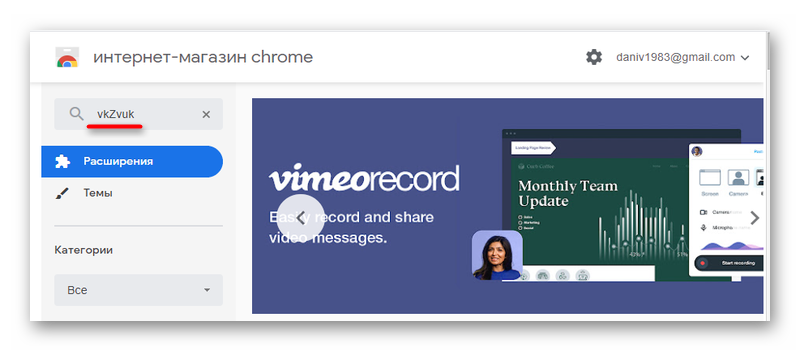
- Открыть браузер и зайти в расширения (у каждого обозревателя опция находится в разных местах).
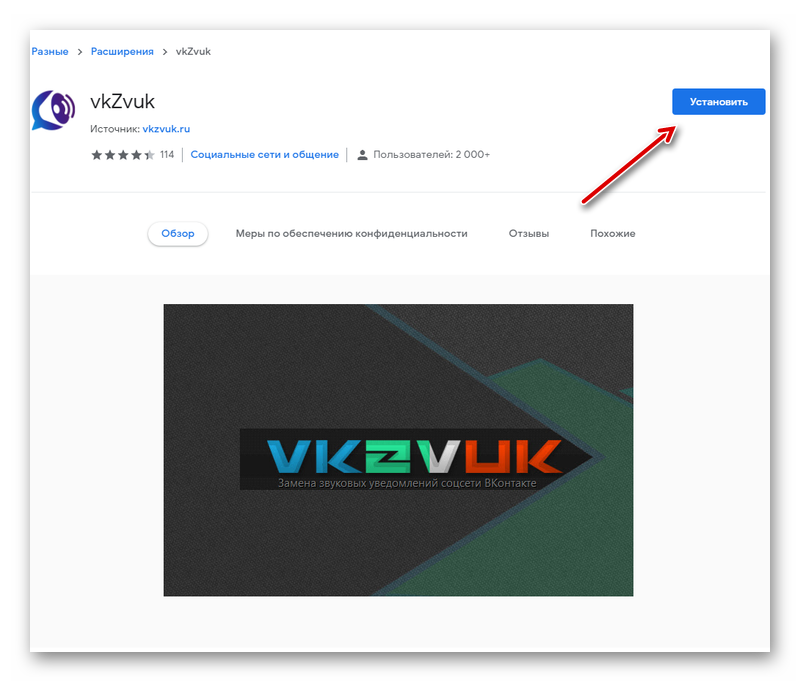
- Найти приложение vkZvuk.

- Установить его.

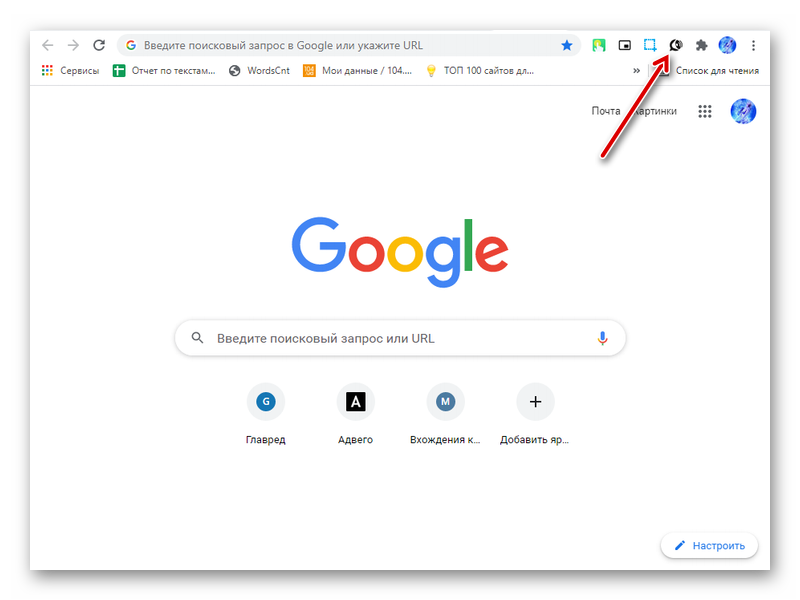
- В верхней левой части экрана появится новая иконка (чёрный логотип).

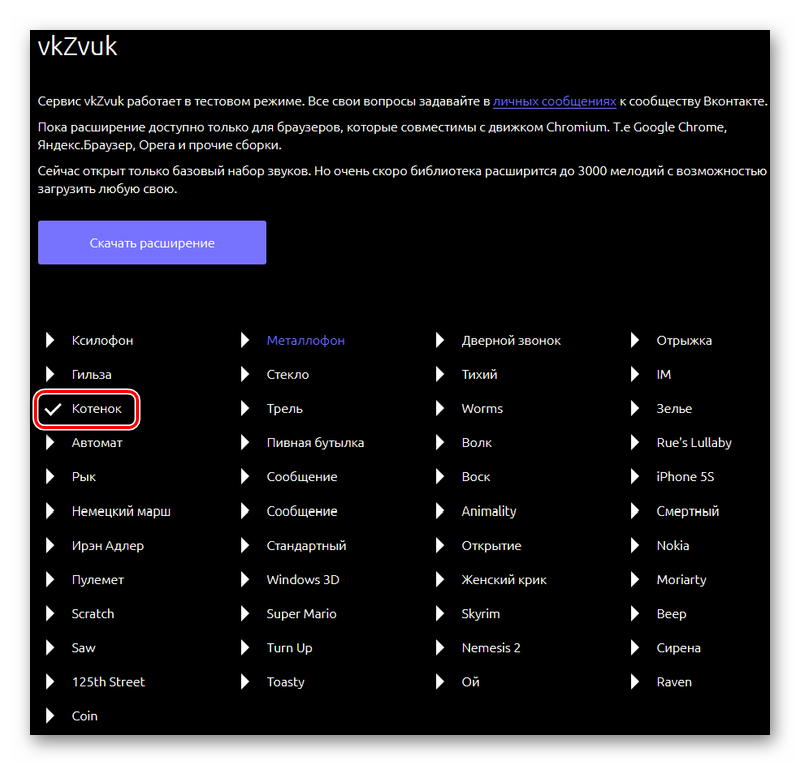
- Его нужно открыть и выбрать один из 45 сигналов.

Внимание! Для Андроида есть аналог. Он распространяется бесплатно в PlayMarket.
Эта программа поможет избежать характерных ловушек в интернете. Часто многие сайты копируют звук входящего сообщения, чтобы заманивать неопытных пользователей. Если сигнал будет отличаться, вы не попадёте на фальшивый сайт.
Что означает сигнал уведомлений
Что такое сигнал уведомлений? Это короткий отрывок мелодии, который сообщает о прибытии нового письма. Все встроенные мелодии простые и не обладают каким-либо разнообразием. Поэтому даже при частой смене звука пользователи хотят чего-то нового. Как же это решить?
Как отключить звуковые уведомления в ВК на Андроид
Для начала необходимо авторизоваться. Потом сделать следующие действия:
- Открыть уведомления на главной странице внизу страницы.

- Перейти к настройкам.

- Зайти в «Уведомления».

- Выбрать «Другие уведомления».

- Открыть вкладку «Звуки».

- Сменить сигнал.

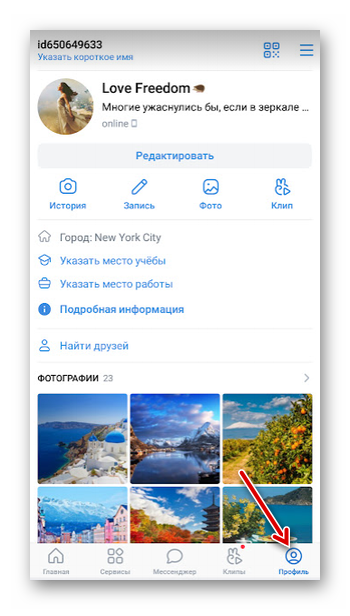
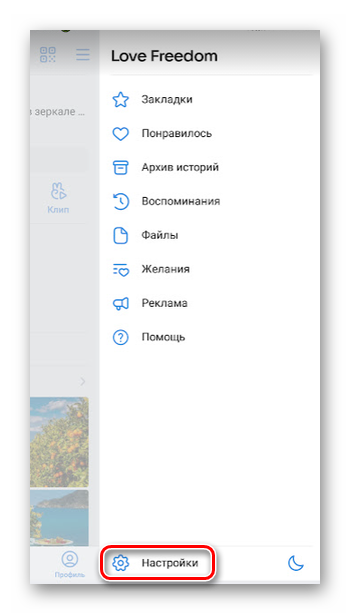
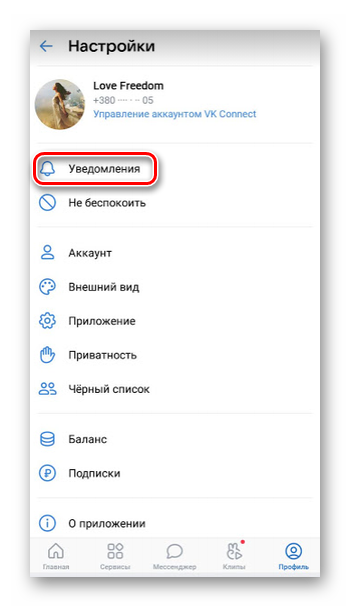
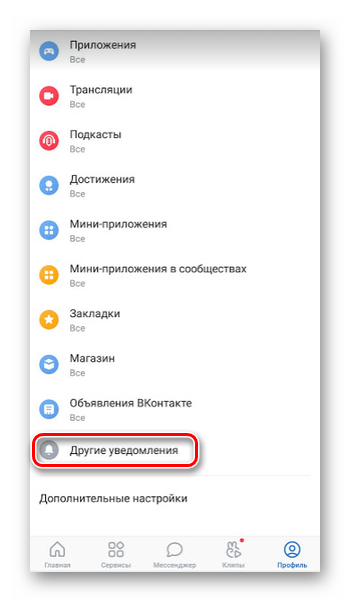
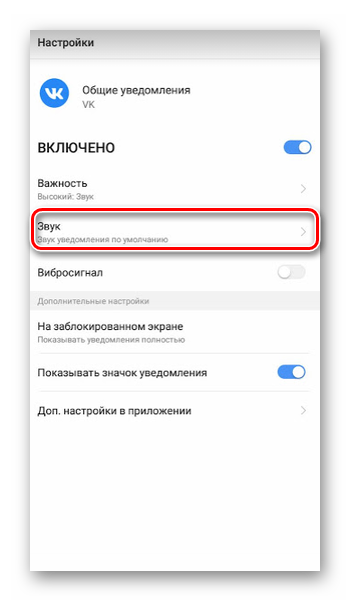
Также в настройках можно изменить следующее:
- звучание уведомлений от групповых чатов;
- включить и выключить оповещения;
- включить и выключить вибрацию;
- настроить индикаторы и идентификаторы.
На сайте этот процесс практически такой же. Только там можно включить и выключить уведомления без дополнительной настройки.
Как сменить сигнал на Айфоне
На Айфоне все сложнее. В самом приложении можно включить или выключить оповещения без дополнительных настроек. Однако сайт никто не отменял, поэтому можно легко сменить все там. С аудио и видео так же. Их работу можно перестроить через браузер.
Где скачать новые сигналы
Это работает с Samsung Galaxy Note на платформе Android 9 Pie. На других системах шаги похожи (при условии, что приложение ВК последней версии).
- Нужно зайти в «Настройки», далее в «Уведомления».
- На экране будет показан список приложений, которые можно отправлять.
- Зайти в профили звука, нажать на кнопку «+»
- Ввести имя профиля, нажать Default и сменить мелодию на любую из стоковых или установленных.
- Открыть приложения, нажать «+», выбрать нужное приложение, установить профиль.
Если это не работает, можно попробовать приложение Light Flow — поможет сменить не только звук, но и другие настройки. К сожалению, его интерфейс не переведен на русский язык.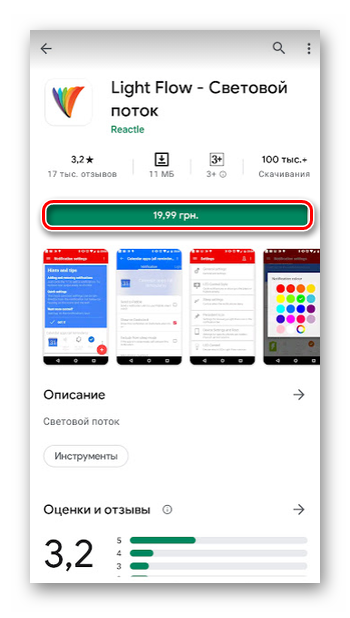
Также есть такая система, как Jailbreak. Она работает только на Айфонах и Айпадах. С ее помощью можно получить доступ к базе данных устройства. К сожалению, не все современные ПО могут такое провернуть, поэтому остается только воспользоваться сайтом.
Вообще, на Андроиде не предусмотрена установка мелодий для конкретного приложения, но с помощью сторонних инструментов можно это сделать.
Как включить и выключить звук ВКонтакте
Здесь все просто: «Настройки» / «Уведомления» / кнопка «Отключить звук». Все, больше они не будут мешать. Включается он аналогичным способом. Простым кликом по ползунку.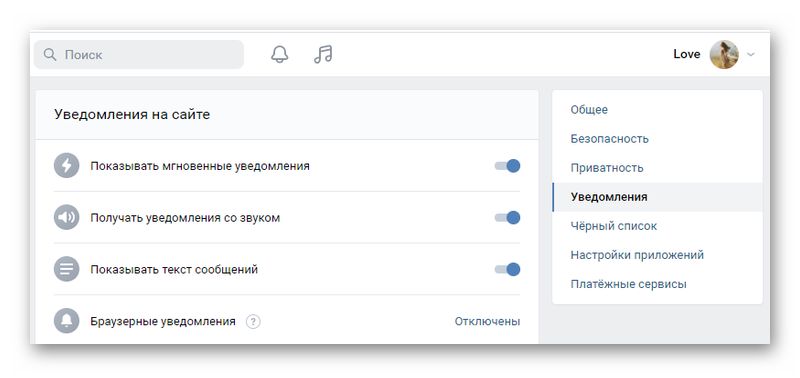
Возможные проблемы
Имеется несколько проблем с отключением и последующей установкой новой мелодии. Вот они.
- Новое звучание не устанавливается – возможно, стоит посмотреть в другой папке. Если надо, можно добавить их вручную в приложение ВКонтакте.
- Мелодия установлена, но не играет. Нужно отключить беззвучный режим, либо включить звучание оповещений через обычное меню изменения громкости (нажать на клавиши сбоку телефона)
- Звук работает, только когда открыто ВК – отключены push-сообщения. Включить их можно в настройках телефона.
Важно! Некоторые из этих способов могут не работать на старых операционных системах. В таком случае необходимо обновить ее.
Заключение
В целом, пользователи Андроид могут легко сменить звучания уведомлений ВК, тогда как пользователям iOS придется попотеть. В целом, процесс смены звука может выполнить любой желающий. Для этого не обязательно звать квалифицированного специалиста.
22.11.2018 Обновлено: 4.03.2020
Как поменять звук уведомления в ВК на Андроиде и Айфоне
Как поменять звук уведомления в ВК при использовании мобильного приложения? Многие используют одни и те же звуковые индикаторы, которые со временем вызывают раздражение. В таких случаях изменение настроек необходимо для сохранения равновесия или улучшения настроения. Внести изменения действительно возможно и для этого не требуется помощь специалиста. Процесс установки производится в зависимости от платформы, на которой работает смартфон.
Содержание
- 1 Как поменять звук уведомления в ВК на Андроид
- 2 Как поменять звук уведомления в ВК на Айфоне
- 3 Заключение
Как поменять звук уведомления в ВК на Андроид
Приложение социальной сети для мобильного приложения на платформе Android с последними версиями легко поддается настройке. Чтобы изменить стандартный звук входящего на новый в нем необходимо:
- Авторизоваться.
- Открыть на главной станице внизу вкладку по значку уведомлений.
- Перейти к настройкам. Кнопка располагается в правом верхнем углу.
- Открыть раздел «Звук» для совершения замены.

В пункте интерфейса «Настройки» также можно внести следующие коррективы:
- изменить звук для групповых чатов;
- включить или отключить уведомления;
- настроить вибрацию;
- подключить индикатор;
- подключить идентификатор (показывать имя отправляющего сообщение пользователя) и др.
Таким образом можно за несколько минут улучшить работу сервиса. Но как поменять звук сообщения в ВК на официальном сайте? Принцип внесения изменений практически полностью совпадает. Но на нем допускается отключение или включение оповещений без подключения дополнительных опций.
Как поменять звук уведомления в ВК на Айфоне
Пользователям iPhone несколько сложнее корректировать работу программы. При редактировании приложения возможно только включать или полностью отключать уведомления. Настроить устройство разрешается таким же образом – методом подключения или полного отключения. Но изменить звук уведомлений ВК возможно через сторонний ресурс Джейлбрек и ему подобные. Но манипуляции с его использованием способны ухудшить работу смартфона и заставить пользователя отказаться от официальной гарантии компании-производителя.

Перестроить таким образом работу видео- и аудиофайлов, документов через iPhone также не удастся. Но клиенты соцсети всегда могут совершить редактирование через браузер.
Заключение
Для пользователей классических смартфонов на системе Андроид улучшить работу Vk достаточно просто и быстро. Приложение обладает хорошим функционалом и массой расширений. Владельцам Айфона сложнее вносить коррективы, поскольку для них доступны только процедуры отключения и подключения оповещений без использования дополнительных опций.

Алевтина Зайцева (Написано статей: 109)
Автор аналитических статей, обзоров, руководств и инструкций. Благодаря своему образованию и опыту, Алевтина — настоящий специалист в пользовании социальными сетями и умными устройствами. Просмотреть все записи автора →
Оценка статьи:
 Загрузка…
При общении в социальной сети ВКонтакте все уведомления озвучиваются в один клик. То есть мы на слух знаем, что почта пришла. Однако со временем сигнал становится глухим и хочется чего-то новенького. К сожалению, не все знают, как изменить звук уведомлений ВКонтакте, несмотря на то, что это несложно. Опция доступна всем пользователям. Изменить сигнал несложно, вам не понадобится профессиональная помощь. Все зависит от того, работает ли телефон на Android или iOS.
В браузере
К сожалению, изменить звуковой сигнал стандартным способом на компьютере с Windows невозможно. Для этого вам необходимо скачать специальное приложение через расширения браузера.
Для этого выполните следующие действия.
- Откройте свой браузер и перейдите к расширениям (для каждого браузера эта опция находится в разных местах).
- Найдите приложение vkZvuk.

- Установите его.
- В левом верхнем углу экрана появится новый значок (черный логотип).
- Вы должны открыть его и выбрать один из 45 сигналов.


Внимание! Есть аналог для Android. Распространяется бесплатно на PlayMarket.
Эта программа поможет вам избежать самых распространенных ошибок в Интернете. Многие сайты часто копируют звук входящего сообщения, чтобы привлечь неопытных пользователей. Если сигнал будет другим, вы не попадете на поддельный сайт.
Что означает сигнал уведомлений
Что такое сигнал уведомления? Это короткий отрывок мелодии, извещающий о прибытии нового письма. Все встроенные песни просты и не отличаются разнообразием. Поэтому даже при частой смене звука пользователям хочется чего-то нового. Как это решить?
Как отключить звуковые уведомления в ВК на Андроид
Сначала вам нужно авторизоваться. Затем сделайте следующее:
- Открывать уведомления на главной странице внизу страницы.
- Перейдите в настройки.
- Зайдите в «Уведомления».
- Выберите «Дополнительные уведомления».
- Откройте вкладку «Звуки».
- Изменить сигнал.


Вы также можете изменить следующее в настройках:
- звуковые уведомления из групповых чатов;
- включать и отключать оповещения;
- включать и отключать вибрацию;
- настроить индикаторы и идентификаторы.
На сайте этот процесс почти такой же. Только там вы можете включать и выключать уведомления без дополнительной настройки.
Как сменить сигнал на Айфоне
На айфоне все сложнее. В самом приложении вы можете включить или отключить оповещения без дополнительных настроек. Однако сайт не был удален, поэтому вы можете легко все изменить на нем. С равным звуком и видео. Их работу можно реконструировать через браузер.
Где скачать новые сигналы
Работает с Samsung Galaxy Note на платформе Android 9 Pie. В других системах действия аналогичны (при условии, что приложение ВКонтакте является последней версией).
- Вам нужно зайти в «Настройки», затем в «Уведомления».
- На экране отображается список приложений, которые можно отправить.
- Зайдите в профили аудио, нажмите «+»
- Введите имя профиля, нажмите «По умолчанию» и измените мелодию на любую из штатных или установленных.
- Открываете приложения, нажимаете «+», выбираете нужное приложение, устанавливаете профиль.
Если это не сработает, вы можете попробовать приложение Light Flow — оно поможет вам настроить не только звук, но и другие настройки. К сожалению, его интерфейс не переведен на русский язык.
Есть еще такая система, как побег из тюрьмы. Работает только на iPhone и iPad. С его помощью вы можете получить доступ к базе данных устройства. К сожалению, не все современное программное обеспечение может это сделать, поэтому остается только использовать сайт.
Как правило, Android не требует установки рингтонов для определенного приложения, но вы можете сделать это с помощью сторонних инструментов.
Как включить и выключить звук ВКонтакте
Здесь все просто: Настройки / Уведомления / Кнопка отключения звука. Здесь они больше не будут мешать. Он загорается аналогичным образом. Простым щелчком по ползунку.
Возможные проблемы
Есть несколько проблем с отключением и установкой новой мелодии. Они здесь.
- Новый звук не устанавливается — возможно, стоит поискать в другой папке. При необходимости вы можете вручную добавить их в приложение ВКонтакте.
- Мелодия установлена, но не воспроизводится. Необходимо отключить беззвучный режим, либо включить звук уведомления через обычное меню изменения громкости (нажимайте клавиши на боковой стороне телефона)
- Звук работает только при открытом ВК — push-сообщения отключены. Вы можете включить их в настройках телефона.
Важно! Некоторые из этих методов могут не работать в более старых операционных системах. В этом случае вам необходимо обновить его.
Заключение
В общем, пользователи Android могут легко изменить звук уведомлений ВКонтакте, а пользователям iOS придется попотеть. В общем, редактировать звук может каждый. Для этого не обязательно вызывать квалифицированного специалиста.
Звук ВК сообщения легко узнаваем, встроенные инструменты позволяют легко отключить его и включить обратно. То же самое можно сделать и на мобильных платформах. Но есть и еще одна функция – замена звукового сигнала на свой.
Что представляет собой такой звук?
Сигнал, который проигрывается в момент получения сообщения ВКонтакте – это короткая мелодия в формате mp3, которая призвана уведомить пользователя о данном событии. Она появляется, когда человек находится в сети или оффлайн. Разработчики социальной сети не предусмотрели возможности сменить этот акустический сигнал через компьютер, но благодаря сторонним решениям теперь сделать это реально.
Встроенные звуки не обладают каким-нибудь разнообразием, к тому же, они очень простые. Именно поэтому многие пользователи хотят поменять их. Ниже вы прочтете подробную инструкцию, как лучше всего решить данный вопрос.
Рекомендуем также к прочтению статью “Сообщения ВК: все что вы хотели знать об этом“.
Скачиваем новые сигналы
Чтобы установить новую мелодию на сообщения ВК, предварительно нужно ее скачать. Здесь алгоритм одинаковый для всех платформ – как компьютерных, так и мобильных операционных систем. Открываем браузер и вбиваем в поисковую строку запрос, похожий на этот: «Скачать звуки сообщений ВК».
Смотрим результаты выдачи, выбираем любой вариант (желательно, чтобы сайт находился в топе). Вот, например, один из таких сайтов.
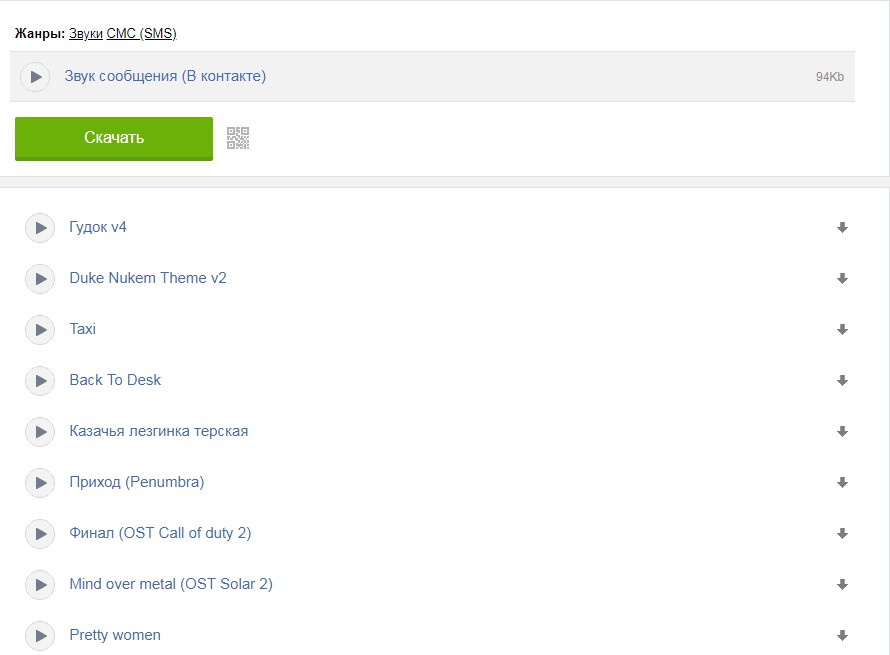
Скачиваем и запоминаем, где сохранился файл, чтобы его можно было потом найти. Важно – мобильные браузеры могут сохранять в стандартную папку Download или же создавать собственную папку, которую надо будет обнаружить.
Как включить новый звук?
Изначально рассмотрим решение вопроса для веб-версии. К сожалению, в социальной сети нет инструментов, которые представляли бы возможность изменять звуковой сигнал входящего сообщения. Соответственно, нужно будет прибегать к помощи сторонних приложений. Это, например, может быть VkOpt или vkZvuk. Во втором сервисе выбор нового уведомления выглядит следующим образом.
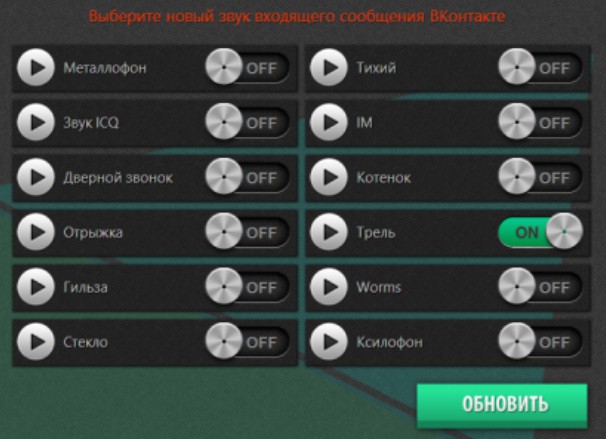
Что касается включения звука на мобильных платформах, например, Андроид или iOS, то тут все тоже достаточно просто. Сделать это можно даже через официальное мобильное приложение. Для этого надо:
- запустить программу «ВКонтакте»;
- перейти в свой профиль;
- нажать на шестеренку в верхнем правом углу;
- выбрать пункт «Уведомления»;
- выбрать «Личные сообщения».
Появляется вот такое меню:
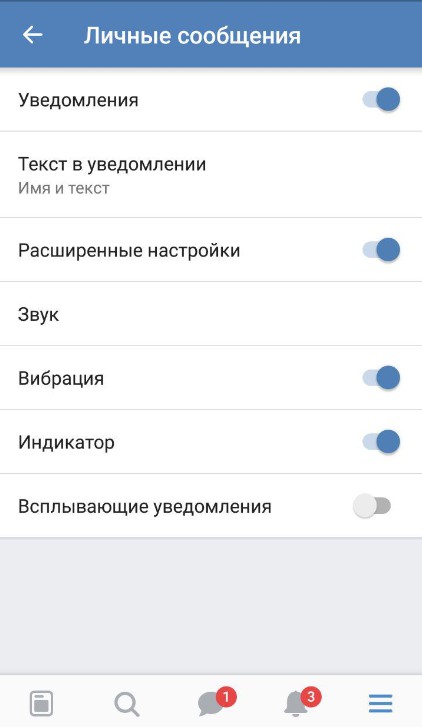
Включаем расширенные настройки, выбираем «Звук». Теперь с помощью встроенных приложений, работающих с аудиофайлами, выбираем необходимую мелодию, подтверждаем, видим конечный результат. Если приложение потребует доступ к файлам, предоставляем его – это безопасно.
Убедитесь, что галочка на пункте «Уведомления» (в разделе личных сообщений, а не в настройках) включена.
Если у вас Айфон, нужно будет сделать еще одну вещь – предварительно перейти в настройки самого телефона, найти пункт «Извещения», после чего найти в выпавшем списке необходимую социальную сеть. Активируем режим – это обязательно, без этого вам не будут приходить звуковые уведомления.
Потом переходим в приложение «ВКонтакте» и делаем то же самое.
Как отключить звук ВК на сообщения
Данную операцию можно выполнить через официальное мобильное приложение, а также через стандартную веб-версию, без использования дополнительных сервисов и расширений.
Через компьютер:
- открываем страницу ВК;
- переходим во вкладку «Сообщения»;
- листаем в самый низ, где видим строку «Включить/Выключить звуковые уведомления».
Первое слово зависит от того, включены они у вас или отключены. Просто нажимаем и получаем необходимый результат.

Через мобильные операционные системы:
- открываем официальное мобильное приложение «ВКонтакте»;
- переходим на свой профиль и нажимаем на шестеренку в правом верхнем углу;
- открываем пункт «Уведомления»;
- переходим в подпункт «Личные сообщения»;
- переводим ползунок «Уведомления» в неактивное положение.

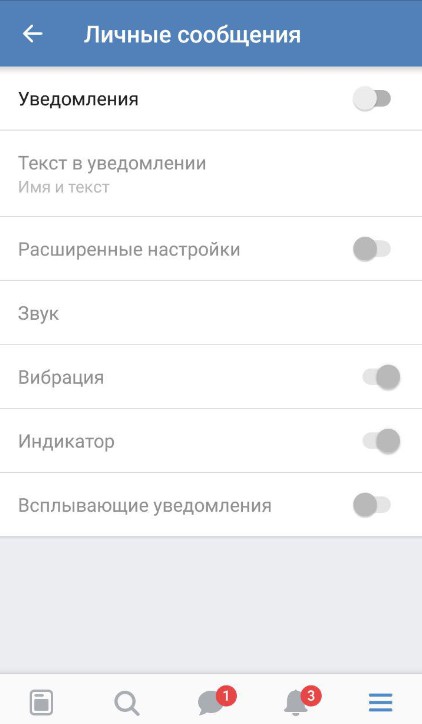
После таких простых действий новые сообщения будут приходить в полной тишине. Для «яблочных» девайсов можно и не отключать данную функцию в самом приложении. Достаточно перейти в настройки и деактивировать режим уведомлений.
Возможные проблемы и их решения
- не удается установить новый звук – возможно, вы смотрите не в той папке. При необходимости, добавьте их вручную в то приложение, которое используете в конкретный момент;
- мелодия не проигрывается – снят ползунок с уведомлений, включен режим без звука;
- звуки сообщений приходят только тогда, когда открыто мобильное приложение – у вас отключена функция PUSH-уведомлений. Необходимо установить ползунок в активное положение на соответствующем пункте меню в настройках.
Скачать, включить или отключить звук сообщений во ВКонтакте можно буквально за минуту, так как в этом нет ничего сложного. Причем делать это можно как с компьютера, так и со своего смартфона или планшета.
А о звуковых уведомлениях в Телеграм вы узнаете, если перейдете по ссылке.
Как поменять звук уведомления в ВК на Андроид
Приложение социальной сети для мобильного приложения на платформе Android с последними версиями легко поддается настройке. Чтобы изменить стандартный звук входящего на новый в нем необходимо:
- Авторизоваться.
- Открыть на главной станице внизу вкладку по значку уведомлений.
- Перейти к настройкам. Кнопка располагается в правом верхнем углу.
- Открыть раздел «Звук» для совершения замены.

В пункте интерфейса «Настройки» также можно внести следующие коррективы:
- изменить звук для групповых чатов;
- включить или отключить уведомления;
- настроить вибрацию;
- подключить индикатор;
- подключить идентификатор (показывать имя отправляющего сообщение пользователя) и др.
Таким образом можно за несколько минут улучшить работу сервиса. Но как поменять звук сообщения в ВК на официальном сайте? Принцип внесения изменений практически полностью совпадает. Но на нем допускается отключение или включение оповещений без подключения дополнительных опций.
Скачиваем новые сигналы
Чтобы установить новую мелодию на сообщения ВК, предварительно нужно ее скачать. Здесь алгоритм одинаковый для всех платформ – как компьютерных, так и мобильных операционных систем. Открываем браузер и вбиваем в поисковую строку запрос, похожий на этот: «Скачать звуки сообщений ВК».
Смотрим результаты выдачи, выбираем любой вариант (желательно, чтобы сайт находился в топе). Вот, например, один из таких сайтов.
Скачиваем и запоминаем, где сохранился файл, чтобы его можно было потом найти. Важно – мобильные браузеры могут сохранять в стандартную папку Download или же создавать собственную папку, которую надо будет обнаружить.
Как поменять звук уведомления в ВК на Айфоне
Пользователям iPhone несколько сложнее корректировать работу программы. При редактировании приложения возможно только включать или полностью отключать уведомления. Настроить устройство разрешается таким же образом – методом подключения или полного отключения. Но изменить звук уведомлений ВК возможно через сторонний ресурс Джейлбрек и ему подобные. Но манипуляции с его использованием способны ухудшить работу смартфона и заставить пользователя отказаться от официальной гарантии компании-производителя.

Перестроить таким образом работу видео- и аудиофайлов, документов через iPhone также не удастся. Но клиенты соцсети всегда могут совершить редактирование через браузер.
Изменение сигналов уведомлений по умолчанию
Все устройства Андроид будут воспроизводить звук уведомления по умолчанию, если конкретное приложение не использует другой тон. Если вы хотите изменить звук, вот что вы должны сделать:
- 1.
Откройте
Настройки
Андроид
. - 2.
Нажмите «
Звук» - 3.
Нажмите «
Звук уведомлений по умолчанию».
Появится список различных звуков уведомлений. Нажмите на тон для прослушивания, затем нажмите OK,
чтобы выбрать его. Это просто!
В зависимости от версии Андроид и производителя телефона название этого параметра может немного отличаться, возможно вам даже придется поискать этот параметр в другом месте.
Например, на Pixel 2 , работающем под управлением , вам нужно будет открыть настройки
Андроид, затем выбрать «
Звук»
, а затем «
Мелодия звонка по умолчанию»
. Чтобы установить звуки уведомления, вам нужно нажать «
Дополнительно»
, также в меню «
Звук»
.
В более старой модели, например, на телефоне LG G4, работающем под управлением Андроид 6.0 (Marshmallow), вам нужно будет открыть настройки Андроид, затем выбрать «Уведомления»
, а затем
«Рингтоны».
Как отключить звуковые уведомления в ВК: пошаговая инструкция
А вы знаете, как отключить звуковые уведомления в ВК через сайт, настройки браузера или мобильного телефона? Действие, кстати, одно, а результат – разный.
- Если выключить звуковые оповещения в соцсети, настройка распространится на события, сообщения и диалоги пользователя;
- Если убрать звук в опциях браузера, он полностью перестанет работать в данной вкладке или на этом сайте (смотря, какими настройками вы воспользовались). То есть, вы не сможете полноценно слушать музыку, смотреть видео, проводить трансляции и т.д.;
- Если отключить звук уведомлений в мобильном приложении ВК, сигнала не будет при новых входящих оповещениях утилиты;
- Если на приложение наложить звуковое ограничение в опциях телефона, все новости оттуда будут приходить беззвучно.
Давайте рассмотрим инструкции для реализации каждой из перечисленных задач.
Установите свежую версию мобильного ВК
Также убедитесь, что вы пользуетесь самой свежей версией мобильного приложения Вконтакте. При необходимости скачайте актуальную версию с Плей Маркет или Эп Стор. Это позволит избавиться от проблемы с отсутствием слышимости голосовых сообщений в ВК.

Отключаем звуковые сигналы на компьютере
Для начала, рассмотрим, как отключить звук уведомлений ВК на компе, начнем с опций самой соцсети.
В разделе «Сообщения»
Чтобы отключить звуковые уведомления на всех входящих сообщениях сайта, сделайте следующее:
- Откройте в ВК раздел «Сообщения»;
- Внизу страницы найдите ссылку «Отключить звуковые оповещения»;
- Или кликните по шестеренке справа от ссылки и выберите ту же команду;
- Обратные действия отменяют установку.
В конкретном диалоге
- Зайдите в нужный диалог или создайте новую беседу;
- Вверху, в строке с именем собеседника, справа, найдите три горизонтальные точки, щелкните;
- Выберите команду «Отключить звуковые сигналы»;
- Возле имени пользователя отобразится значок перечеркнутого рупора.
В настройках аккаунта ВК
- Откройте главную страницу профиля;
- Щелкните по малой аватарке справа вверху;
- Выберите блок «Настройки»;
- Перейдите в раздел «Уведомления» (перечень справа вверху);
- Выключите бегунок в строке «Получать оповещения со звуком»;
В браузере
Далее давайте рассмотрим, как убрать звук уведомлений Вконтакте через настройки загрузчика. Алгоритм действий примерно одинаков во всех браузерах. Мы приведем инструкцию для Google Chrome и Яндекс Браузера.
Хром
Во-первых, вы можете убрать сигналы на конкретной вкладке, в нашем случае, на открытом сайте ВК. Просто щелкните по ней правой кнопкой мыши и выберите «Отключить звук на сайте». При открытии этой же страницы в другой вкладке звуковые сигналы будут работать.
Отключаем оповещения в браузере
С недавних пор разработчиками была внедрена еще одна супер полезная функция. Теперь возможно отключение оповещений соцсети в браузере. Например, вы не хотите получать их в конкретное время. Допустим, вы свернули страницу и работаетев другой программе или смотрите видео. Однако, если оповещения активны, они все равно будут поступать. Но при этом выключать браузер вы не хотите, так как еще не закончили работу.
А делается это следующим образом:
- Совершается переход в мои сообщения в главном меню.
- Делается пролистывание страницы до самого низа и открывается ссылка оповещения в браузере. По этой ссылке нужно кликнуть. Вот и все.
Как отключить звуковые оповещения с телефона?
Многие сидят в соцсети через мобильное приложение на смартфоне. Данную аудиторию интересует, как отключить звук уведомлений Вконтакте на мобильном устройстве. Приведем инструкции по порядку.
В мобильной утилите
- Чтобы убрать звуковые сигналы в настройках конкретного диалога в ВК, зайдите в него, тапните по имени собеседника и выберите команду «Отключить уведомления»;
- Чтобы полностью выключить сигналы в настройках целого приложения ВК, сделайте следующее:
- Щелкните по значку с человечком в круге (внизу справа), потом по трем горизонтальным полоскам (вверху справа), далее по шестеренке.
- Чтобы выключить звуковые оповещения на время, тапните по кнопке «Не беспокоить» и выберите нужный интервал.
- Промотайте раздел до низа, кликните по клавише «Общие уведомления»;
- Внутри либо отключите бегунок «Оповещения» (полностью убирает все оповещения), либо уберите только звук.
В настройках телефона, Андроид или Айфон
Отключить звуковые уведомления Вконтакте можно кардинально, через установки смартфона.
- В Андроиде откройте «Настройки» — «Приложения» — «Все приложения» — ВК.
- Перейдите в подраздел «Уведомления» и выключите бегунок в строке «Звук».
- Если промотаете страничку, обнаружите перечень событий и действий, на каждое из которых также можно наложить отдельное ограничение. Тапните по любому событию, например, по «Комментариям» и отключите звуковой бегунок там.
- В Айфоне перейдите в «Настройки» — «Приложения» — «ВК» — «Уведомления» и сместите бегунок влево. Изучите и другие опции данного раздела, возможно, что-то пригодится!
Вот и все! Казалось бы, маленькое действие, но какой же огромный ассортимент инструкций по его воплощению! Теперь вы умеете отключать сигнальные оповещения в ВК всеми существующими способами. К слову, не забудьте про самый кардинальный метод – полное отключение динамиков в компе или на телефоне (клик по клавише громкости справа от часов на ПК и беззвучный режим на смартфоне). Кстати, он и самый быстрый! Пользуйтесь на здоровье!
Источник
Почему не приходят уведомления ВКонтакте на Android?
Главная » ВКонтакте » Почему не приходят уведомления ВКонтакте на Android?

Социальные сети, такие как ВКонтакте или Facebook, довольно плотно закрепились в нашей повседневной жизни, и думаю каждый согласится, что протянуть хотя бы пару дней без них довольно сложно. Тенденции современного мира практически требуют от нас постоянно находится online. К счастью у большинства социальных сетей присутствует полезная фича, называемая Push-уведомлениями, благодаря которых мы получаем важные сообщения себе на телефон – это могут быть как важные СМС от делового партнера, так и сообщения о запланированных встречах.
Важно: для корректной и своевременной работы Push-уведомлений ваш телефон должен быть подключен к сети-интернет, будь то Wi-Fi или 3G- 4G- сети.
Однако в последнее время все чаще и чаще можно слышать жалобы обыденных пользователей на некорректную работу (либо же на полное отсутствие) Push-уведомлений в ВК.
Причина, по которой не приходят уведомления в ВК?
В данной статье мы ответим на вопрос, почему не приходят уведомления ВКонтакте на aAndroid и ios.
Если на ваше устройство перестали приходить оповещения ВК, а у техподдержки постоянно одна и та же отговорка, что проблема заключается не в работе сервиса, а в вашем android-устройстве, то скорее всего так оно и есть. Поэтому первым делом нужно проверить включены ли push-уведомления, сперва в настройках приложения, а после и на самом устройстве.
Где проверить?
И так, разобравшись с причиной почему не приходят уведомления от ВК – приступим к ее устранению.
Включаем уведомления в android-приложении
Для этого зайдите в настройки приложения (отодвиньте боковую шторку и клацните по «Настройки») и найдите строку настроек, отвечающую за уведомления. Теперь все что от вас требуется это установить напротив строки «Включить» соответствующую галочку.
Далее необходимо (ниже этого меню) настроить сами уведомления, установив соответствующие галочки напротив: личные сообщения, сообщения в беседах, заявки в друзья, приглашения в группы и другое.
Затем, если после всего этого заработали уведомления, но не работают звуковые оповещения в ВК – следует установить галочку напротив соответствующих звуковых установок.
Включаем push-уведомления в самом смартфоне
Второй способ подойдет если применение первого не увенчались удачей.
Поскольку решение проблемы данным способом в полной мере отвечает и на вопрос: — почему не приходят уведомления ВКонтакте на iphone, то верно будет применение следующих действий.
Вам следует перейти в настройки своего устройства и перейти в раздел отвечающий за push-уведомления, а после установить соответствующую галочку в положение «Вкл.».

Важные нюансы
Если же ни один из вышеописанных методов не подходит и оповещения о сообщениях и прочем не приходят – значит проблема кроется в другом, поэтому следует проделать следующие процедуры:
- Проверить правильность времени вместе с часовым поясом;
- Включить функцию отображения уведомлений на экране;
- Проверить включены ли уведомления для определенного приложения;
- Попытаться отключить функцию энергосбережения;
- Удалить приложения отвечающие за блокировку рекламы и, как следствие, всплывающих уведомлений.
Вывод
В данной статье вы узнали о самых основных методах устранения неисправности отображения всплывающих сообщений от ВК на вашем смартфоне. Если же никакой их выше описанных методов не решил проблемы, значит причина кроется в сбое работы самого сервиса ВКонтакте и здесь остается только ждать…
socialgid.ru
Что представляет собой такой звук?
Сигнал, который проигрывается в момент получения сообщения ВКонтакте – это короткая мелодия в формате mp3, которая призвана уведомить пользователя о данном событии. Она появляется, когда человек находится в сети или оффлайн. Разработчики социальной сети не предусмотрели возможности сменить этот акустический сигнал через компьютер, но благодаря сторонним решениям теперь сделать это реально.
Встроенные звуки не обладают каким-нибудь разнообразием, к тому же, они очень простые. Именно поэтому многие пользователи хотят поменять их. Ниже вы прочтете подробную инструкцию, как лучше всего решить данный вопрос.
Рекомендуем также к прочтению статью “Сообщения ВК: все что вы хотели знать об этом“.
Скачать бесплатно рингтон звука сообщения в ВК
Рингтонов для VK в Интернете можно найти множество. Обычно они распространяются в виде файлов типа MP3. Но проблема в том, что установить их в качестве уведомления о входящем сообщении так просто не получится. Дело в том, что этот короткий файл не хранится в какой-нибудь папке на устройстве пользователя. Он скачивается с серверов социальной сети вместе со страницей в специальной форме. Дополнения к браузеру, о которых рассказано выше, на лету заменяют этот блок данных другим блоком прямо в HTML-коде. Поэтому просто скачать файл рингтона на компьютер или телефон бесполезно, его невозможно будет вставить в этот код без специальной программы.
Скачиваем новые сигналы
Чтобы установить новую мелодию на сообщения ВК, предварительно нужно ее скачать. Здесь алгоритм одинаковый для всех платформ – как компьютерных, так и мобильных операционных систем. Открываем браузер и вбиваем в поисковую строку запрос, похожий на этот: «Скачать звуки сообщений ВК».
Смотрим результаты выдачи, выбираем любой вариант (желательно, чтобы сайт находился в топе). Вот, например, один из таких сайтов.

Скачиваем и запоминаем, где сохранился файл, чтобы его можно было потом найти. Важно – мобильные браузеры могут сохранять в стандартную папку Download или же создавать собственную папку, которую надо будет обнаружить.
Отключаем уведомления в мобильном приложении на планшете или телефоне
Запускаем приложение и в левом меню нажимаем на значок «Шестеренки», который у нас означает «Настройки»
На следующем этапе в настройках нажимаем на раздел «Уведомления»:
Подгружаются все виды уведомлений. Для того, чтобы отключить некоторые из них, достаточно просто передвинуть ползунок влево. Если вас, например, раздражают уведомления сообщений в беседе, то нажмите на пункт «Сообщения в беседах»:

Передвигаем ползунок влево напротив уведомлений, и больше не будем получать оповещения о новых сообщениях в беседах.
Кстати, если вы не знаете, как создавать беседы Вконтакте, то можете перейти по ссылке и прочитать.
Устанавливая каждое приложение, владелец смартфона соглашается с запросами на доступ к определенным данным и возможностям устройства, среди которых есть и система уведомлений. Благодаря этому вы можете быть уверены, что не упустите действительно важные сообщения и напоминания, однако некоторый мобильный софт злоупотребляет этим, распространяя рекламные или частые нерелевантные оповещения.
Избавиться от назойливых уведомлений можно двумя способами – либо средствами системы Android, либо через настройки внутри самого приложения. Первый случай подходит только для смартфонов, основанных на версии 4.1 и выше, тогда как второй не зависит от модификации ОС.
Как включить новый звук?
Изначально рассмотрим решение вопроса для веб-версии. К сожалению, в социальной сети нет инструментов, которые представляли бы возможность изменять звуковой сигнал входящего сообщения. Соответственно, нужно будет прибегать к помощи сторонних приложений. Это, например, может быть VkOpt или vkZvuk. Во втором сервисе выбор нового уведомления выглядит следующим образом.

Что касается включения звука на мобильных платформах, например, Андроид или iOS, то тут все тоже достаточно просто. Сделать это можно даже через официальное мобильное приложение. Для этого надо:
- запустить программу «ВКонтакте»;
- перейти в свой профиль;
- нажать на шестеренку в верхнем правом углу;
- выбрать пункт «Уведомления»;
- выбрать «Личные сообщения».
Появляется вот такое меню:

Включаем расширенные настройки, выбираем «Звук». Теперь с помощью встроенных приложений, работающих с аудиофайлами, выбираем необходимую мелодию, подтверждаем, видим конечный результат. Если приложение потребует доступ к файлам, предоставляем его – это безопасно.
Убедитесь, что галочка на пункте «Уведомления» (в разделе личных сообщений, а не в настройках) включена.
Если у вас Айфон, нужно будет сделать еще одну вещь – предварительно перейти в настройки самого телефона, найти пункт «Извещения», после чего найти в выпавшем списке необходимую социальную сеть. Активируем режим – это обязательно, без этого вам не будут приходить звуковые уведомления.
Потом переходим в приложение «ВКонтакте» и делаем то же самое.
Как отключить уведомления в Windows 7?
Процесс отключения всплывающих уведомлений, которые генерируются Windows 7 через все программы, работающие в фоновом режиме — достаточно прост, но начинающие пользователи, которые никогда не редактировали реестр, должны быть очень осторожны.
В первую очередь открываем Редактор реестра. Для этого переходим в меню Пуск, затем в поле поиска введите „regedit” и нажимаем Enter. Затем переходим по пути:
HKEY_CURRENT_USER/Software/Microsoft/Windows/CurrentVersion/Explorer/Advanced
На следующем этапе, в правом окне щелкаем правой кнопкой мыши и из контекстного меню выбираем „Создать” -> „параметр DWORD (32 бита)”. Помните, чтобы новое значение было названо „EnableBalloonTips” и присвоить ему значение 0 (ноль).
После выполнения этих действий закрываем Редактор реестра и перезапускаем компьютер. С этого момента все уведомления будут отключены. Если вы хотите их включить, достаточно просто зайти в редактор реестра и удалить созданную только что запись.
Как отключить звук ВК на сообщения
Данную операцию можно выполнить через официальное мобильное приложение, а также через стандартную веб-версию, без использования дополнительных сервисов и расширений.
Через компьютер:
- открываем страницу ВК;
- переходим во вкладку «Сообщения»;
- листаем в самый низ, где видим строку «Включить/Выключить звуковые уведомления».
Первое слово зависит от того, включены они у вас или отключены. Просто нажимаем и получаем необходимый результат.

Через мобильные операционные системы:
- открываем официальное мобильное приложение «ВКонтакте»;
- переходим на свой профиль и нажимаем на шестеренку в правом верхнем углу;
- открываем пункт «Уведомления»;
- переходим в подпункт «Личные сообщения»;
- переводим ползунок «Уведомления» в неактивное положение.


После таких простых действий новые сообщения будут приходить в полной тишине. Для «яблочных» девайсов можно и не отключать данную функцию в самом приложении. Достаточно перейти в настройки и деактивировать режим уведомлений.
Как поменять звук уведомления в ВК на телефоне: изменить, настроить
Также, достаточное число пользователей интересуются, как настроить оповещения ВКонтакте: например поменять звук уведомления в ВК на телефоне? Итак, чтобы изменить звук уведомлений в ВК на телефоне необходимо:
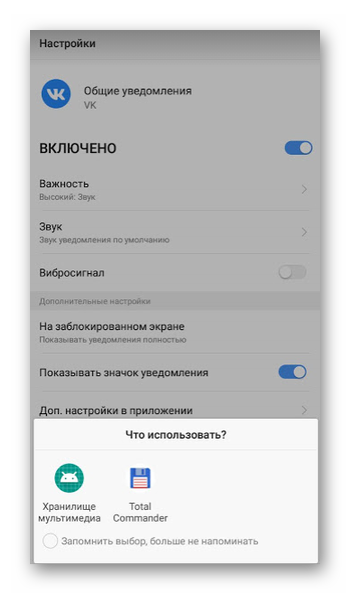
- Открыть настройки приложения ВК и перейти во вкладку «Уведомления», затем активировать «Расширенные настройки» и перейти во вкладку «Звук»;

- Затем во всплывающем окне следует выбрать, что использовать, чтобы загрузить нужную мелодию для оповещений;

- Остается лишь выбрать нужный трек и поменять звук оповещений в ВК!


Возможные проблемы и их решения
- не удается установить новый звук – возможно, вы смотрите не в той папке. При необходимости, добавьте их вручную в то приложение, которое используете в конкретный момент;
- мелодия не проигрывается – снят ползунок с уведомлений, включен режим без звука;
- звуки сообщений приходят только тогда, когда открыто мобильное приложение – у вас отключена функция PUSH-уведомлений. Необходимо установить ползунок в активное положение на соответствующем пункте меню в настройках.
Скачать, включить или отключить звук сообщений во ВКонтакте можно буквально за минуту, так как в этом нет ничего сложного. Причем делать это можно как с компьютера, так и со своего смартфона или планшета.
А о звуковых уведомлениях в Телеграм вы узнаете, если перейдете по ссылке.
Читайте далее:
Звуковые уведомления в Телеграм: как настроить все под себя?
Исправляем ошибки в тексте и содержании: сообщения в Телеграм
Включаем уведомления в Телеграм
6 причин почему сообщение в Телеграм не доставлено

[Всего: 2 Средний: 3/5]
Автор публикации
не в сети 2 года
Как отключить оповещения вконтакте в полной версии
Заходим на свою страничку. Нажимаем на верхнее меню в правом углу и из выпавшего списка выбираем пункт «Настройки»:
С правой стороны появляется новая менюшка, в которой нам нужно нажать на пункт «Оповещения»:
Вот и открылось окошко настройки. Смотрим на первый раздел. Это «Оповещения на сайте».
Здесь у есть типы. Если просто хотим отключить звук уведомлений, то убираем птичку возле пункта «Включить звуковые оповещения». Если полностью хотите все отключить, то, естественно, убираем все птички.
Также имеются «типы событий». Если вы, например, хотите, чтобы вас не беспокоили звуки, которые произносятся после того, как кто-то лайкнул очередное ваше фото, то достаточно просто убрать птичку возле пункта «О».

Теперь спускаемся ниже и переходим к разделу «Оповещения по электронной почте». Понадобиться он нам может в том случае, если хотим, чтобы на почту не приходили сообщения о тех или иных действиях.
Если хотим отключить какой-нибудь пункт, то убираем напротив него птичку.
Если вообще хотите отключить эту функцию по почте, то напротив пункта «Частота оповещений» выбираем «Никогда не оповещать»:
Системное отключение уведомлений
Возможность настройки оповещений начала внедряться с устройств на базе Android Jelly Bean, на таких девайсах можно либо полностью отключить нотификации для каждого отдельного приложения, либо включить все. В Android 6 появилась уже более тонкая настройка, позволяющая регулировать частоту, звук и прочие параметры.
Пользователям последних версий достаточно нажать и удерживать на назойливое всплывающее уведомление, пока не появится возможность управлять им.
Буквально в два действия можно перевести все оповещения от приложения в беззвучный режим или вовсе заблокировать. Если этого недостаточно, следует перейти в «Другие настройки».

Выключив автоматический режим нажатием на букву «A», вы сможете регулировать уровень важности перемещением ползунка. В зависимости от его положения изменяется:
- Режим звука и вибрации;
- Приоритет уведомления относительно остальных;
- Разрешение на показ сообщений на экране блокировки.
Ниже доступны дополнительные опции, позволяющие определить, какая информация будет доступна на заблокированном экране – таким образом можно разрешить показ всех данных, за исключением личных (например, содержания сообщений) или блокировать уведомления подобного характера и не демонстрировать их без разблокировки девайса.
Также уведомления этого приложения можно перенести в категорию «Важные», и в таком случае они дадут о себе знать даже в режиме «Не беспокоить». Установив ограничение по частоте, вы не услышите более одного оповещения в течение заданного периода времени (от 10 секунд до 30 минут).
Как перейти в раздел уведомлений?
Перейти в то же меню, чтобы настроить нотификации для каждого приложения, можно и другим путем.
Зайдите в настройки телефона. Значок шестеренки расположен в общем меню либо в правой части «шторки».
Под заголовком «Устройство» нажмите по пункту «Приложения». Выбрав в списке подходящую утилиту, кликните по разделу «Уведомления».
В версиях, предшествующих Android 6, такого раздела нет, вы сможете поставить или снять галочку напротив пункта «Включить уведомления» в настройках выбранного приложения.
Если эта опция отсутствует на вашем телефоне, следует обновить оболочку или обратиться к настройкам самого приложения.
Как отключить и удалить экранный диктор в Windows 10 в пару кликов
Иногда требуется знать,как отключить экранный диктор в Windows 10. По умолчанию эта функция отключена, однако по некоторым причинам она может включиться. Голосовой помощник представляет собой озвучивание информации об открытых окнах, а также подсказок об иконках, на которые наведен курсор. Эта функция бывает полезной в редких ситуациях, поэтому многие пользователи, увидев экранный диктор Windows 10, как пользоваться им не знают.
Голосовой помощник полезен пользователям со слабым зрением. Она может быть дополнением к графическим утилитам, например, лупе, или самостоятельно справляться с задачами. В остальных ситуациях, следует знать, как отключить экранный диктор в Windows 10.
Включить экранного диктора на Виндовс 10 можно несколькими способами:
- Используя сочетание клавиш «Win+Ctrl+Enter». Данное сочетание клавиш включает и выключает диктора. Также, в настройках можно выключить это сочетание, но это этом позже;
- Окно «Выполнить». Для этого необходимо нажать сочетание клавиш Win+R. Откроется соответствующее окно, где следует ввести narrator без кавычек. После нажать Enter на клавиатуре или «ОК» в окне.

- Функция поиска. Нажав на иконку лупы, необходимо ввести «narrator» или «экранный диктор». На экране появится соответствующее приложение. Запустив его, будет активирован желаемую функцию.
- Командная строка. Нажав правой кнопкой на иконке «Пуск» выберите пункт запуска командной строки. В ней необходимо ввести «narrator» и нажать Enter. Вместо командной строки можно использовать Windows PowerShell.

- Меню «Пуск». Откройте «Пуск», затем «Все приложения» и «Спец. Возможности». В этой папке будет находиться нужное приложение – запустите его. Также включить утилиту можно через «Пуск», «Параметры», «Специальные возможности», где и располагается нужная вкладка.
- Панель управления. В элементах этого окна следует найти «Центр специальных возможностей». Открыв его, появится окно, где вы можете включить нужную функцию. Также здесь присутствуют другие возможности для пользователей со слабым зрением.

Это достаточно легкие и быстрые способы как включить экранный диктор Windows 10. Эта функция востребована пользователям с плохим зрением. С помощью нее можно заметно упросить использование компьютера, если есть такая необходимость.