
Как изменить настройки звонков
Вы можете изменить рингтон, настройки вибрации, быстрые ответы и параметры журнала звонков на телефоне.
Примечание. Некоторые из этих действий можно выполнить только на устройствах с Android 7.0 и более поздних версий. Как узнать версию Android?
Как изменить настройки звука и вибрации
Как изменить формат и порядок имен в журнале звонков
Важно! Менять имена контактов можно не на всех языках.
Как изменить быстрые ответы
Как изменить другие настройки
Как использовать телетайп и RTT во время вызова
Чтобы добавить в телефонные звонки поддержку сообщений, выполните следующие действия:
- Откройте приложение «Телефон»
 .
. - Нажмите на значок «Ещё» Настройки.
- Выберите Спец. возможности.
- Чтобы открыть настройки RTT, нажмите Текст в режиме реального времени (RTT).
- Чтобы разрешить входящие вызовы RTT, но скрыть кнопку вызова, выберите Скрыть.
- Чтобы кнопка RTT отображалась во время звонка, выберите Показывать во время вызова.
- Чтобы кнопка RTT отображалась постоянно, выберите Показывать всегда.

 Настройки.
Подробнее о вызовах с использованием текста в режиме реального времени…
Если ваш телефон не поддерживает функцию RTT, вместо нее можно использовать телетайп. Нажмите Режим телетайпа и выберите нужный параметр:
- Чтобы разговаривать по телефону без поддержки сообщений, нажмите Телетайп выключен.
- Чтобы обмениваться сообщениями, выберите Полнофункциональный телетайп.
- Чтобы отправлять сообщения и слышать ответы, нажмите Телетайп с возможностью слышать собеседника.
- Чтобы говорить вслух и получать ответы в виде сообщений, выберите Телетайп с возможностью передачи голоса.
Совет. Уточните у оператора связи, позволяет ли ваше устройство и тарифный план использовать телетайп и функцию RTT.
Как отключить поиск мест рядом
Чтобы находить места поблизости в приложении «Телефон», предоставьте ему доступ к сведениям о местоположении.
- Откройте приложение «Телефон» .
- Нажмите на значок «Ещё» Настройки Места рядом.
- Выберите Места рядом в верхней части экрана.
 Настройки
 Совет. Если в разделе «Аккаунт Google» вы увидите сообщение Разрешите доступ к местоположению, нажмите на него.
Как совершать звонки, находясь в другой стране
Как изменить страну проживания
Как отключить автоматическое добавление кода страны
Как включить или отключить функцию «Чистый звук»
Функция доступна на телефонах Pixel 7 и Pixel 7 Pro.
Важно. Функция зависит от пропускной способности во время звонка и может быть не всегда доступна.
- Откройте настройки телефона.
- Нажмите Звук и вибрация Чистый звук.
- Включите или отключите параметр Использовать Чистый звук.
Эта информация оказалась полезной?
Как можно улучшить эту статью?
Содержание
- — Как сделать входящий звонок на весь экран Xiaomi?
- — Как посмотреть историю звонков на Андроиде?
- — Как сделать входящий звонок на весь экран на самсунге?
- — Как сделать чтобы при звонке фото было на весь экран?
- — Почему не отображаются имена при входящих звонках?
- — Что делать если когда звонят не высвечивается?
- — Можно ли восстановить историю звонков?
- — Как посмотреть историю звонков на телефоне?
- — Как посмотреть историю звонков через Гугл аккаунт?
- — Как сделать входящий звонок на весь экран iPhone?
- — Как свернуть звонок на самсунг?
- — Как настроить входящий звонок?
Как сделать входящий звонок на весь экран Xiaomi?
Как сделать входящий звонок на весь экран?
- Перейдите в настройки смартфона.
- Откройте подраздел меню «Приложения» и перейдите во вкладку «Системные».
- Найдите пункт «Телефон», далее «Уведомления» —> «Всплывающие уведомления».
- Уберите галочку с пункта «Всплывающие уведомления».
18 июн. 2020 г.
Как посмотреть историю звонков на Андроиде?
android. providers/telephony/databases/. … db, в котором хранится журнал звонков.
Как сделать входящий звонок на весь экран на самсунге?
Как сделать входящий звонок на весь экран на Android (пошаговая инструкция)
- Перейдите в настройки смартфона.
- Откройте подраздел меню «Приложения» и перейдите во вкладку «Системные».
- Найдите пункт «Телефон», далее «Уведомления» —> «Всплывающие уведомления».
- Уберите галочку с пункта «Всплывающие уведомления».
26 февр. 2018 г.
Как сделать чтобы при звонке фото было на весь экран?
Установка фотографии звонящего на весь экран на Android
- Способ 1: Full Screen Caller ID (FSCI)
- Способ 2: Ultimate Call Screen.
- Способ 3: HD Photo Caller Screen ID.
- Способ 4: Добавление фото в «Контактах»
22 сент. 2019 г.
Почему не отображаются имена при входящих звонках?
1) Первая возможная причина, почему при входящем звонке не показывает имя контакта из телефонной книжки Андроид, хотя номер сохранен с именем. Посмотрите в телефонной книге в контактах, не сохранен ли один и тот же номер под разными именами. Или посмотрите, не сохранен ли один и тот же номер с именем и без имени.
Что делать если когда звонят не высвечивается?
More videos on YouTube
- Перезагрузите телефон
- Включить уведомления для входящих звонков
- Как обновить старый телефон Android.
- Очистить кэш и данные
- Сбросить настройки приложения
- #поиск проблемы
- Предоставить необходимые разрешения
- Проверьте режим «Не беспокоить» (DND)
Можно ли восстановить историю звонков?
Если вы только что получили новый телефон, вы можете получить удаленный журнал звонков без рутирования Android. … Шаг 1Запустите инструмент восстановления журналов удаленных вызовов Android на ПК / Mac и подключите к нему свой Android. На этот раз вам нужно выбрать опцию «Извлечение сломанных данных телефона Android».
Как посмотреть историю звонков на телефоне?
Просмотр журнала звонков
- Откройте приложение «Телефон» .
- Нажмите на значок .
- Рядом с каждым звонком в списке вы увидите один или несколько значков: Пропущенные вызовы (красный) Принятые вызовы (голубой) Исходящие вызовы (зеленый)
Как посмотреть историю звонков через Гугл аккаунт?
Метод 2: просмотр истории индивидуальных вызовов
Нажмите на контакт, историю которого вы хотите проверить. Затем нажмите на кнопку «Просмотреть историю» в правом крайнем углу сообщений. Либо нажмите на трехточечный значок в правом верхнем углу. Выберите Просмотреть всю историю.
Как сделать входящий звонок на весь экран iPhone?
Откройте приложение «Настройки» на своем iPhone и перейдите в раздел «Телефон». Здесь выберите опцию «Входящие звонки». Теперь переключитесь на опцию «Полноэкранный режим» (новая опция в обновленном элементе меню). Готово!
Как свернуть звонок на самсунг?
Справа вверху на боковой панели телефона Samsung Galaxy расположена кнопка выключения. Именно ее и нужно нажать при нежелательном входящем вызове. После нажатия на эту кнопочку экран монитора потухнет, а звонок вызова прекратиться.
Как настроить входящий звонок?
Как изменить настройки звонков
- Откройте приложение «Телефон» .
- Нажмите на значок «Ещё» Настройки.
- Откройте раздел Звуки и вибрация. Чтобы выбрать один из доступных рингтонов, нажмите Рингтон. Чтобы телефон вибрировал при входящем вызове, нажмите Вибросигнал при вызове.
Интересные материалы:
Как установить save для Assassin’s Creed 3?
Как узнать если есть запрет в России?
Как узнать если ли СНИЛС?
Как узнать если у организации обособленное подразделение?
Как узнать где я состою в Пенсионном фонде?
Как узнать где находится письмо по фамилии?
Как узнать где находится СНИЛС?
Как узнать где сохранены контакты на Xiaomi?
Как узнать где установлена игра в стиме?
Как узнать где зарегистрирован мой СНИЛС?

Если вы какое-то время использовали смартфон Android, возможно, вы знаете, что мобильная операционная система ограничивает вашу историю вызовов до 500 последних входящих, исходящих или пропущенных вызовов.
Номер может отличаться в зависимости от используемого телефона. Когда устройства Android достигают предела истории вызовов, более старые записи обрезаются в нижней части списка.
После его удаления нет возможности вернуть удаленные журналы вызовов. Итак, если вы хотите снять ограничение журнала вызовов на своем Android и хранить неограниченную историю вызовов, эта статья может вам помочь.
Ниже мы поделились несколькими лучшими приложениями для Android, которые утверждают, что обходят ограничение журнала вызовов Android, чтобы сохранить неограниченную историю вызовов. Итак, давайте посмотрим на приложения.
1. Резервное копирование журналов вызовов
Если вы ищете приложение для Android, которое позволяет создавать резервные копии журналов телефонных вызовов Android, попробуйте выполнить резервное копирование журналов вызовов. Резервное копирование журналов вызовов – одно из лучших приложений для резервного копирования журналов вызовов для Android, доступных в магазине игр.
С помощью резервного копирования журналов вызовов вы можете создавать резервные копии журналов вызовов одним касанием. Не только это, вы даже можете легко восстановить журналы вызовов.
2. Телефон +
Если вы ищете простое приложение для управления контактами для своего устройства Android, попробуйте Phone +. Phone + – это приложение, которое выполняет резервное копирование ваших контактов и истории звонков.
Это полноценное приложение для управления контактами для Android, которое предлагает вам множество других функций, таких как темы набора номера, возможность устанавливать быстрые действия с вызовами и многое другое.
3. Набор номера, телефон, блокировка вызовов и контакты от Simpler
Dialer, Phone, Call Block & Contacts от Simpler – одно из лучших и самых продвинутых приложений для набора номера для Android, которое вы можете иметь прямо сейчас. Лучшее в Dialer, Phone, Call Block & Contacts от Simpler – это то, что он предлагает все, что вам нужно для управления записями вызовов.
В приложении есть все: от блокировщика вызовов до интеллектуального поиска контактов. Помимо этого, Dialer, Phone, Call Block & Contacts от Simpler также записывают историю вашего журнала вызовов.
4. История журнала вызовов и резервное копирование.
Как следует из названия приложения, «История и резервное копирование журнала вызовов» – это приложение, предназначенное для сохранения истории журнала вызовов. Это одно из лучших приложений для замены журнала вызовов, которое вы хотели бы иметь на своем Android-устройстве.
Не только это, но и приложение показывает список контактов, избранное и частые контакты. Итак, история журнала вызовов и резервное копирование – еще одно лучшее приложение, которое вы можете использовать для получения неограниченного количества журналов вызовов на вашем Android.
5. Диспетчер истории звонков.
Call History Manager – еще одно лучшее приложение в списке, которое может хранить вашу историю вызовов навсегда. Не только это, но и Call History Manager также упорядочивает список контактов по категориям для облегчения доступа.
Кроме того, диспетчер истории вызовов также позволяет пользователям экспортировать записи вызовов в файл Excel. Итак, Call History Manager – еще одно лучшее приложение для получения неограниченного количества журналов вызовов на Android.
Итак, вот как получить неограниченный журнал вызовов на телефоне Android. Надеюсь, эта статья вам помогла! Пожалуйста, поделитесь им также со своими друзьями. Если вам известно о каких-либо других таких приложениях, сообщите нам об этом в поле для комментариев ниже.
Как настроить входящие вызовы на Андроид
Как настроить входящие вызовы на Андроид. Часто, приобретая новую модель телефона, многие сталкиваются с необходимостью настроить входящие вызовы. Иногда это вызывает затруднения по нескольким причинам: не было нужды использовать данные функции, или у пользователя появилась более современная модель телефона.
Как настроить входящие вызовы?
В каждом смартфоне есть меню звонков, где вы сможете самостоятельно «поковыряться» в настройках вызовов и подстроить свое устройство под себя.
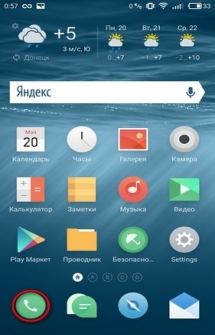
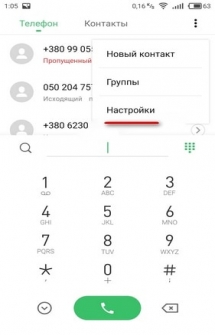
- Заходим в «Вызовы»
- Жмем на меню вызовов
- Выбираем «Настройки»
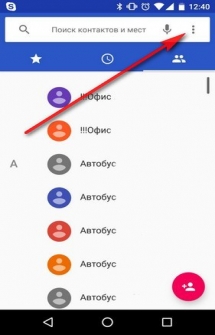
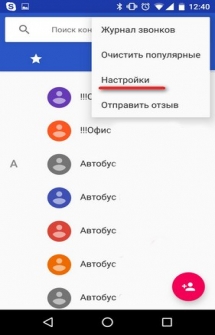
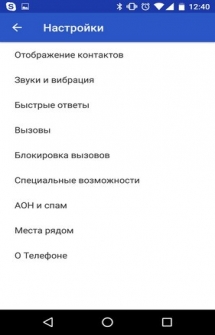
Вы сможете увидеть список настроек, но если боитесь навредить устройству, ниже приведены полные инструкции по настройке входящих вызовов.
Как отключить входящие вызовы?
- Заходим в настройки
- Находим иконку «Do Not Disturb» («Не беспокоить»)
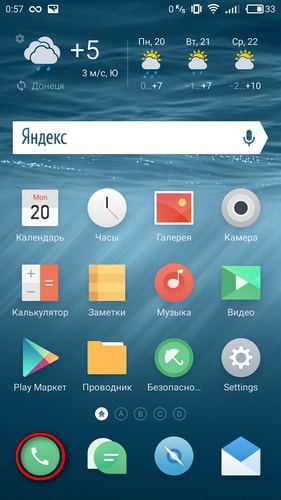
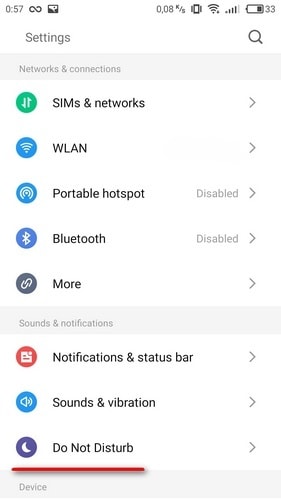
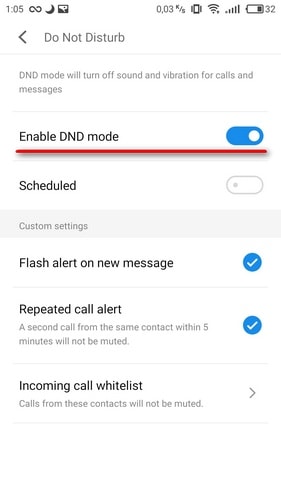
- Сдвигаем ползунок вправо, блокировка входящих звонков полностью (включается/выключается вручную)
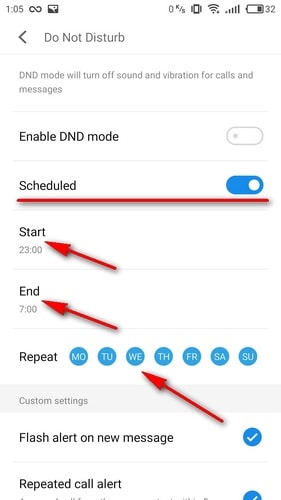
- Планируем блокирование звонков один раз с помощью ползунка, далее это происходит автоматически (с какого времени, до которого часа, по каким дням недели)
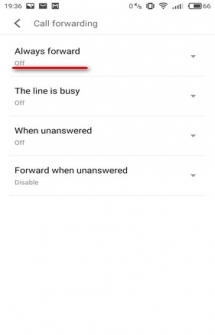
Переадресация входящих вызовов
Возможность переадресовывать входящие вызовы или видеовызовы. Иногда, при смене номера телефона, сталкиваемся с проблемой оповещения абонентов.
- Находим иконку «Трубка» на экране
- Ищем в верхнем правом углу «Настройки»
- Нажимаем на строчку «Ещё» в меню
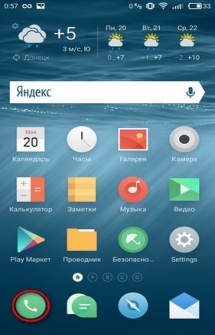
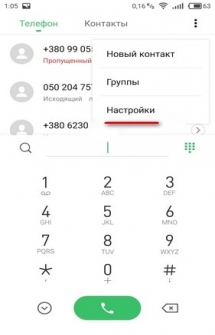
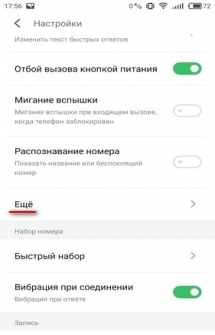
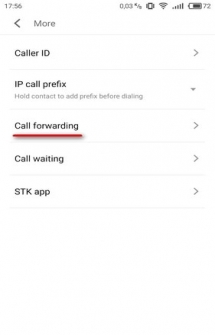
- Выбираем «Переадресация вызова»
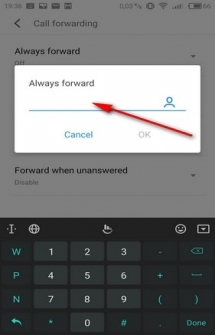
- Определяем режим переадресации, например, «Всегда переадресовывать» (можно выбрать «Переадресация, если занят» или «Переадресация, когда нет ответа», в этом случае она включится автоматически)
- Вводим номер телефона, на который будет прерадресовываться вызов
- Подтверждаем кнопкой «ОК»
Запрет входящих вызовов
Рассмотрим варианты запрещения входящего вызова.
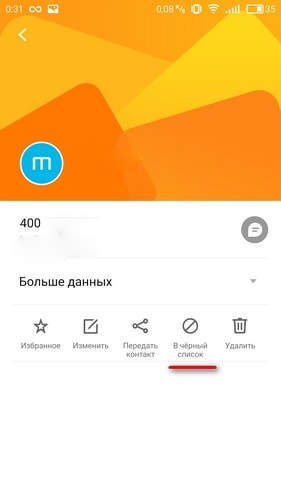
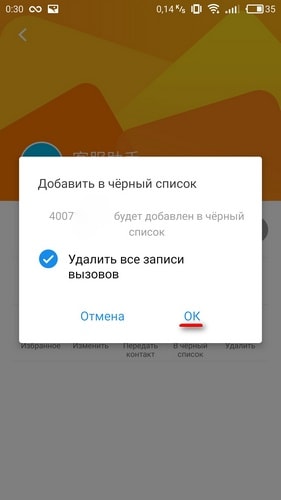
Как добавить номер телефона в черный список?
Телефоны под управлением Андроид оснащены стандартной схемой занесения нежелательных звонков в чёрный список.
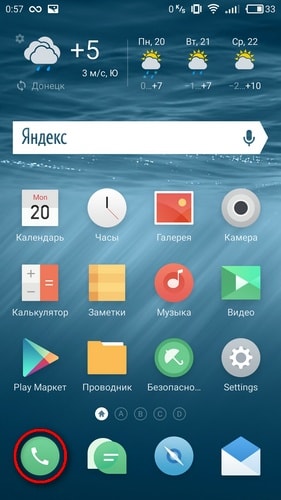
- Находим иконку «Телефонной трубки» на главном экране
- Находим «Контакты»
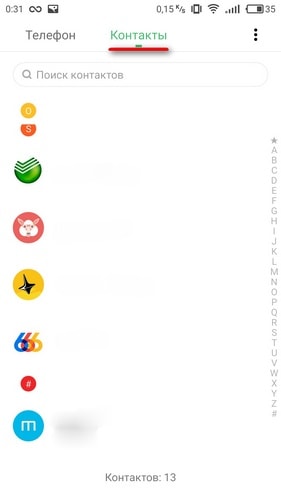
- Кликаем на тот контакт, что хотим заблокировать (заблокированный абонент будет слышать только короткие гудки, если попытается вам дозвониться)
- Ищем кнопку «В чёрный список»
- Выбираем «ОК»
Как отклонить вызов сообщением
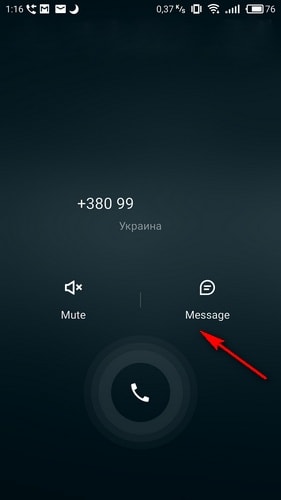
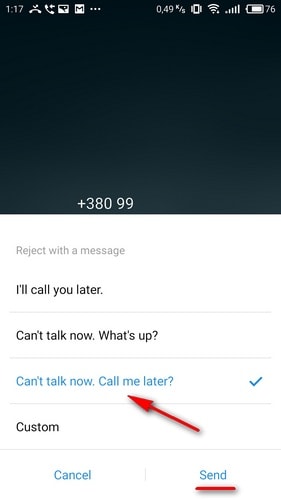
В случае, если вы заняты и не можете ответить звонящему, предусмотрена функция отправки сообщения.
- Нажимаем на «Сообщение»
- Выбираем текст сообщения из предложенных
- Отправляем
Сброс вызова кнопкой блокировки
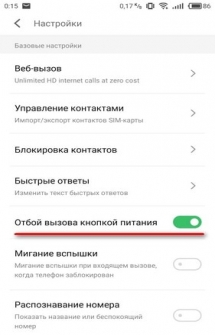
При желании, возможно настроить сброс входящего вызова кнопкой питания
- Заходим в «Настройки»
- Ищем строку «Отбой вызова кнопкой питания»
- Сдвигаем ползунок вправо
Мы постарались осветить наиболее частые вопросы о входящих звонках, встречающиеся в поисковых запросах.
Не смог занести номер в черный список андроид. Что делать?
Если советы не помогли, скачайте приложение Mr Number , установите на телефон. Воспользуйтесь нашими подсказками и добавьте абонента в чёрный список.
Источник
Как увеличить количество звонков на Android?
Как мне заставить мой телефон звонить дольше?
Увеличьте время звонка на вашем телефоне Android
- Откройте на телефоне приложение «Телефон».
- Введите следующее: * * 6 1 * 1 0 1 * * [15, 20, 25 или 30] #
- Нажмите кнопку вызова.
Как мне продлить время звонка на моем телефоне Android?
к продлить надежная время звонка, вам нужно будет записать и набрать код с вашим номером для переадресации. Наберите * # 61 #. Он будет отображать номер, на который переадресованы вызовы, и текущий время звонка.
Как увеличить количество звонков перед голосовой почтой?
Поделитесь этим ответом Как изменить время, по истечении которого вызов переходит на голосовую почту?
- Наберите ** 61 * 121 * 11 *
- Затем, прежде чем нажимать вызов, введите количество секунд, в течение которых телефон будет звонить, а затем нажмите #.
- Нажмите Вызов.
- На экране появится подтверждающее сообщение с новым временем звонка.
Как я могу увеличить количество звонков на моем Samsung Galaxy?
Чтобы изменить время звонка на телефоне:
- На клавиатуре телефона наберите (или коснитесь): * * 61 * 13065206245 * * количество секунд # Количество секунд должно быть одним из следующих чисел: 5, 10, 15, 20, 25 или 30.
- Нажмите ОТПРАВИТЬ.
Сколько звонков перед отправкой на голосовую почту?
Как правило, если человек не блокирует вас, вы можете звонить ему столько раз, он звонит 3, 4 или 5 раз и идет на голосовую почту. Читайте также: Почему сотовая сеть недоступна для голосовых вызовов на Android и iPhone?
Как изменить количество звонков перед голосовой почтой на Samsung?
Наберите сервисный код.
Код нужно вводить в таком формате: ** 61 * номер голосовой почты ** секунды # . Замените «voicemailphonenumber» на номер телефона, записанный на предыдущем шаге, а «секунды» на 5, 10, 15, 20, 25 или 30, чтобы указать, сколько секунд должно пройти, прежде чем вызов будет отправлен на голосовую почту.
Как изменить количество звонков до того, как мой iPhone перейдет на голосовую почту?
Как изменить количество звонков на моем iPhone
- Нажмите «Телефон» на главном экране, затем нажмите «Клавиатура».
- Наберите «611», а затем «Позвонить», чтобы связаться со службой поддержки вашего поставщика услуг беспроводной связи. …
- Попросите представителя увеличить или уменьшить количество звонков, прежде чем входящий вызов перейдет на голосовую почту.
Могу ли я изменить продолжительность звонка iPhone?
Apple iPhone по умолчанию звонит всего 20 секунд, прежде чем вызов переходит на голосовую почту. … В iPhone нет очевидного способа отрегулировать длину мелодии звонка. Однако, набрав серию символов и цифр, вы можете изменить настройки iPhone таким образом, чтобы рингтон играет столько, сколько вы хотите.
Как изменить количество звонков на телефоне Samsung?
Найдите и коснитесь зелено-белого значка телефона в меню приложений, чтобы открыть клавиатуру. Введите ** 61 * 321 ** 00 # на вашу клавиатуру. Этот код позволит вам установить, как долго ваш телефон будет звонить, прежде чем он перейдет на вашу голосовую почту. Замените 00 в коде количеством секунд, в течение которых телефон будет звонить.
Что это значит, когда телефон звонит четыре раза, а затем переходит на голосовую почту?
Если телефон звонит более одного раза, вас заблокировали. Однако, если вы слышите 3-4 звонка и слышите голосовую почту после 3-4 звонков, вы, вероятно, еще не заблокированы, и человек не ответил на ваш звонок, может быть занят или игнорирует ваши звонки.
Источник
Как увеличить время вызова на телефоне Самсунг?
Не всегда есть возможность мгновенно снять трубку. Например, зимой, когда смартфон спрятан за грудами верхней одежды, добраться до него сложно. Или летом во время отдыха, в момент, когда гаджет отложен подальше от солнечных лучей. А ведь есть еще закон Мерфи или, в простонародье, закон подлости. Он гласит: «если неприятность может случиться, она обязательно произойдет». А в случае с телефоном этот постулат можно читать, как: «если вы ждете важного звонка, обязательно в этот момент до телефона будет добраться сложнее всего».

В жизни случается разное, вот только техника запрограммирована особым образом и абсолютно равнодушна к обстоятельствам. Выражается это в определенной длительности вызова, которой подчас не хватает, чтобы абонент успел ответить. И если вы относитесь к тем абонентам, которые не слышат или не могут подолгу ответить на звонок, да еще при этом являетесь обладателем гаджетов фирмы Самсунг, то вам можно помочь.
Увеличить длительность звонка на смартфонах Самсунг очень просто. Сделать это при помощи обычных USSD-команд, только нужно знать – каких именно.
Как увеличить длительность вызова на телефоне Самсунг
Чтобы ваш телефон Самсунг мог дольше держать вызов и не переправлять его на голосовую почту, нужно следовать следующей инструкции:
- Откройте приложение «Телефон».
- В открытом приложении найдите иконку с изображением телефонной трубки, чтобы отобразить клавиатуру вызова.

- На клавиатуре нужно набрать USSD-команду **61*321**00#. Эта команда дает возможность определить, сколько времени будет продолжаться вызов прежде, чем будет перенаправлен на голосовую почту.
- Чтобы изменить время вызова, измените код. Вместо «00» нужно ввести количество секунд, в течение которых и будет продолжать вызов. Длительность можно настроить от 05 до 30 секунда с шагом в 5 секунд.
- Например, чтобы телефон звенел 25 секунд, нужно набрать **61*321**25#.
- Чтобы активировать этот код, нужно нажать кнопку вызова. Таким образом, ваш гаджет сможет звонить именно столько, сколько нужно вам, а не заводским установкам.

Правда, если длительность вызова изначально была больше, чем полминуты (стандартно выставляется 60 секунд), то стоит подумать – нужно ли менять время. Ведь больше 30 секунд данная команда не позволяет установить.
Источник
Андроиде не показывает время звонка абонента. Не ведется история вызовов на телефоне либо планшете Android. Смартфон Android не показывает пропущенные, входящие, исходящие вызовы. Что делать и как исправлять
За последние пару лет, нередко наблюдаются случаи, когда не мобильном телефоне не отображаются номера входящих вызовов. При этом, абсолютно не важно, что за сотовый оператор вас обслуживает, модель и марка телефона. Ситуация замечалась и на Nokia, и на Xiaomi, HTC, Samsung, и с мобильными операторами МТС, Теле2, Мегафон, Билайн и тд.
В статье мы расскажем, что делать, если входящий номер определяется как «Неизвестный», или не отображаются контакты, записанные в книгу ранее.

Все входящие вызовы определяются как «Неизвестен»
Причины сбоя
Данная ситуация многим уже стала роковой. Люди не могли ничего придумать, хотя проделывали различные способы, даже заменяли SIM-карты. Постараемся обойтись без крайне радикальных мер. Причин возникновения неполадок бывает немного. Причины:
- нет денег на телефоне;
- неверный статус отображения номера;
- сбитые параметры оператора связи и самого девайса;
- копирование контактов с одного девайса на другой, вследствие чего возникли сбои;
- выставленная страна в настройках смартфона;
- неправильно сохраненные контакты (укорачивание цифр (+7..);
- дублирующие номера;
- недостаточно места на телефоне, причем виноваты как забитая ОЗУ, так и нехватка внутренней памяти;
- использовалась активация сети через Gevey Sim;
- телефон обновился или перепрошился (ручная перепрошивка).
Некоторые операторы, чтобы показывать номера входящих звонков, просят подключить услугу. Вам повезло — она бесплатна. К сожалению, оператор не всегда оповещает пользователя об этом.
Что проверять, если входящие номера не определяются?
Данная проблема решается достаточно просто, вам повезло. И даже если по нижеуказанным действиям не получится устранить неполадки, поменяйте сим-карту. Тем более, сейчас при замене сим-карты ваш телефонный номер сохраняется.
Первым делом проверяем следующее

Если у вас iPhone
Если у вас iphone и вы активировали сеть через «Gevey Sim», посмотрите, какая страна указана в настройках смартфона. Поиграйтесь с различными странами. Иногда помогает выставление европейских государств, России, Китая и прочих. Не переживайте, на вашем смартфоне ровным счетом ничего не должно поменяться. К тому же, все можно вернуть назад.
Сброс настроек
Если девайс недавно обновился или перепрошился, можете откатить систему, либо сбросить до заводских настроек. Зайдите в “Настройки” — “Общие настройки” — “Архивация и сброс” — “Сброс устройства”.
Есть другой способ — выключаем смартфон — держим одновременно кнопки “Громкость вверх”, “Клавиша меню” (если ее нет, пропускаем пункт) и клавишу “Выключение/включение”. Советуем не отпускать клавиши (кроме кнопки “Выключение”) примерно секунд 20 (пока не появится Recovery). После появления нового окна, необходимо выбрать (клавишами громкости) нужный пункт — factory reset. Сбрасываем и удаляем все данные. После этого перезагружаем девайс.

Пункт выше может помочь при любых трудностях, связанных с нашей проблемой.
Если пишет неизвестный номер на Xiaomi
В последнее время, множество проблем вызвано с телефонами марки Xiaomi. Все потому, что у них имеется собственная система MIUI. Для устранения неполадок, просто отключите ее оптимизацию.
- “Настройки” — “Об устройстве” — “Версия MIUI” (активно жмем на пункт раз 10) — на экране появится табличка “Настройки разработчика открыты”.
- Выходим назад, жмем пункт “Дополнительно” — появилось меню “Для разработчиков”.
- Нажимаем и выключаем обновление системы.
Также, проверьте, официальная ли у вас версия смартфона Xiaomi. Возможно, вы купили девайс с версией ROM, а не европейской или китайской. ROM-версия — это перепрошитая китайская лицензия на европейскую (нелегальная). Часто выдается в магазинах, как “Для Европы”. В таком случае, подойдет лишь перепрошивка.
Заключение
Обязательно проверьте вышеуказанные советы, если у вас не отображаются номера входящих вызовов. В большинстве моментов сбой можно устранить очень быстро и легко. Если вдруг советы не помогут, вплоть до прошивки. Придется идти в сервисный центр и показывать аппарат. Но до этого проверьте работу другой СИМ-ки на этом телефоне. Если с ней проблем не будет, то идите в филиал оператора и меняйте SIM-карту.
Если Android не сохраняет историю звонков, то следует искать причину ошибки в работе системы. В некоторых случаях решить проблему помогает только полный сброс устройства, но можно обойтись и менее радикальными методами.
Данная статья подходит для всех брендов, выпускающих телефоны на Android 9/8/7/6: Samsung, HTC, Lenovo, LG, Sony, ZTE, Huawei, Meizu, Fly, Alcatel, Xiaomi, Nokia и прочие. Мы не несем ответственности за ваши действия.
Сбой в системе
Если журнал звонков неожиданно перестал пополняться новыми звонками, попробуйте перезагрузить телефон. Возможно, в работе Андроид произошли ошибка, которая будет устранена после перезапуска системы.
- Зажмите кнопку выключения до появления меню.
- Выберите «Перезагрузить».
- Дождитесь повторного запуска системы и совершите новый вызов.
Увеличить
Если причиной сбоя была небольшая ошибка в работе системы, то перезапуск устранит ее и вернет Android в нормальное состояние.
Неправильная дата
Еще одной причиной того, что в журнале не сохраняются вызовы, может быть неправильная дата на телефоне. Время значения не имеет, так как часовые пояса могут быть разными, а вот дата должна быть точной. В противном случае Android будет принимать звонки из прошлого или будущего и не поймет, как их записывать на текущую дату. Чтобы изменить дату:
- Откройте настройки.
- Зайдите в раздел «Дата и время».
- Включите автоопределение времени и даты по сети или установите данные вручную.
 Увеличить
После изменения даты позвоните на любой номер и проверьте, сохранилась ли информация о звонке в журнале вызовов.
Сброс настроек и перепрошивка
Если с датой все в порядке, то причину ошибки следует искать глубже — в работе самой системы. Устранить серьезный системный сбой можно двумя способами:
- Сброс настроек к заводскому состоянию.
- Перепрошивка телефона.
После сброса вы получите аппарат «как новый»: без профилей, контактов, контента, приложений, установленных на внутреннюю память. Чтобы не потерять важные данные, сделайте перед сбросом резервную копию. Для отката к первоначальному состоянию:
- Откройте настройки.
- Зайдите в раздел «Восстановление и сброс».
- Выберите режим «Сброс настроек» и нажмите «Сбросить».
Если сброс настроек не помог, выполните сброс данных с полным откатом к заводским параметрам. После выполнения этой операции вы получите чистый Андроид.
 Увеличить
Если сброс не привел к положительному результату, выполните перепрошивку. Можно установить официальную прошивку от производителя устройства или поставить сборку Android, подходящую к модели телефона.
е Android. Смартфон Android не показывает пропущенные, входящие, исходящие вызовы. Что делать и как исправлять?
Многие пользователи сталкиваются с проблемой, когда телефон либо планшет на базе Android начинает капризничать. Вроде, ничего такого не происходило, что могло вызвать неисправность, а работает он не так, как должен.
Например, в устройстве появились проблемы с тем, что перестали отображаться пропущенные, входящие либо исходящие звонки . Причиной тому может быть:
1-ое: Программный сбой — т.е. проблема заключается в сбое программного обеспечения
2-е: Аппаратный сбой — т.е. проблема заключается в «железе»(т.е. — требуется замена либо восстановление запчастей гаджета)
Однако, не спешите расстраиваться — в 90% случаев с проблемами работы системы регистрации и записи вызовов смартфон а или планшет а на базе Android виноват программный сбой, который Вы вполне сможете исправить своими силами.
Исправляем программный сбой:
Способ 1. Довольно простой — заходите в «настройки» , находите там «резервное копирование и сброс» , в котором выбираете полный сброс настроек с удалением всех данных. Будьте внимательны, применение данного способа часто оказывается действенным, однако влечет за собой удаление всех фотографий, контактов, паролей, музыки, игр, видео и в общем-то, всей информации, хранящейся на вашем смартфон е или планшет е. Потому, предварительно сохраните все, что Вам нужно, подсоединив гаджет к компьютеру. Если данный способ Вас не устраивает, либо если и после него проблема не устранена, смотрите Способ 2 .
Основан на решении проблем со связью и приемом сети телефон ов и планшет ов на базе Android методом внедрения дополнительного ПО. Утилит, контролирующих все процессы внутри гаджетов. На сегодняшний день, их довольно много, однако, чем меньше функций содержит приложение, тем больше, как правило, оно действенно. Лучше всего контролирует функции системы, корректирует, и исправляет все возможные ошибки настроек и синхронизации небольшая, и простая в обращении, бесплатная утилита для устройств на базе Android Скачать приложение из Google Play и посмотреть его дополнительные опции в описании можно . После установки приложения, его остается только запустить. Дальше, от Вас, в принципе, больше ничего не требуется. Приложение полностью возьмет на себя контроль функций устройства. (К слову говоря, кроме всего прочего, гаджет начнет заряжаться на 20% быстрее, а также существенно повысится его производительность, что отразится на скорости загрузки и работы всех приложений, игр, и системы в целом. В среднем, после сканирования, система работает на 50% быстрее.)
Способ 3.
Смена программного обеспечения устройства, или, как ее еще называют«перепрошивка ». Данный способ, как правило, требует определенных навыков и решается по средствам обращения в Сервисный Центр. Для самостоятельного же осуществления данной задачи нужно обратиться к сайту-производителю Вашего устройства, скачать нужные для прошивки утилиты и саму прошивку, после чего переустановить ее на Вашем гаджете.
Если не один из способов не принес результатов, к сожалению, Вам придется обратиться в Сервисный центр для ремонт а Вашего планшет а или смартфон а.
Не ведется история вызовов на телефоне либо планшете Android. Смартфон Android не показывает пропущенные, входящие, исходящие вызовы. Что делать и как исправлять?
Источник