
Некоторые владельцы iPhone иногда замечают, что экран их телефона немного желтее, чем дисплей такого же айфона другого человека. Как правило, в повседневном использовании на это на обращаешь внимания, однако если, например, положить два одинаковых iPhone рядом, есть большая вероятность, что один будет чуть белее, а другой — желтее. В основном это касается LCD-экранов, которые установлены во всех iPhone, кроме iPhone X, iPhone Xs, iPhone XS Max, iPhone 11 Pro и iPhone 11 Pro Max. В них Apple применяет OLED-дисплеи, которые, впрочем, тоже иногда выглядят по-разному. Почему же экран на одном айфоне более желтый, а на другом — белый?
Если у экрана вашего iPhone желтоватый оттенок, не спешите паниковать
Содержание
- 1 Почему экран iPhone желтит
- 2 Что такое Night Shift
- 3 Как изменить цвет экрана на iPhone
- 4 У каких iPhone желтит дисплей
Почему экран iPhone желтит
На самом деле ответ на этот вопрос лежит практически на поверхности. Если главным поставщиком OLED-дисплеев для Apple является Samsung Display, которая производит 90% таких экранов в iPhone, то производство LCD-дисплеев, как в iPhone 11, поделено между тремя поставщиками. Это Japanese Display, LG Display и Sharp. Несмотря на одинаковый размер экранов и характеристики, из-за производственных процессов дисплеи одного производителя могут иметь чуть другой «оттенок», чем у остальных. В нашем Telegram-чате многие заметили, что если экраны Sharp почти не отдают желтым, то дисплеи Japanese Display и LG имеют немного желтоватый оттенок. Apple не признает различия в дисплеях гарантийным случаем, только если экспертиза признает, что экран действительно дефектный.
Впрочем, бывают случаи, когда даже OLED-дисплеи выглядят иначе. Например, когда я начал пользоваться iPhone 11 Pro, то заметил, что экран имеет желтый оттенок. Ранее я использовал iPhone X. На обоих телефонах True Tone был выключен, но цвет экрана на iPhone 11 Pro был менее светлым. И если полазить в Сети, таких случаев можно найти немало.
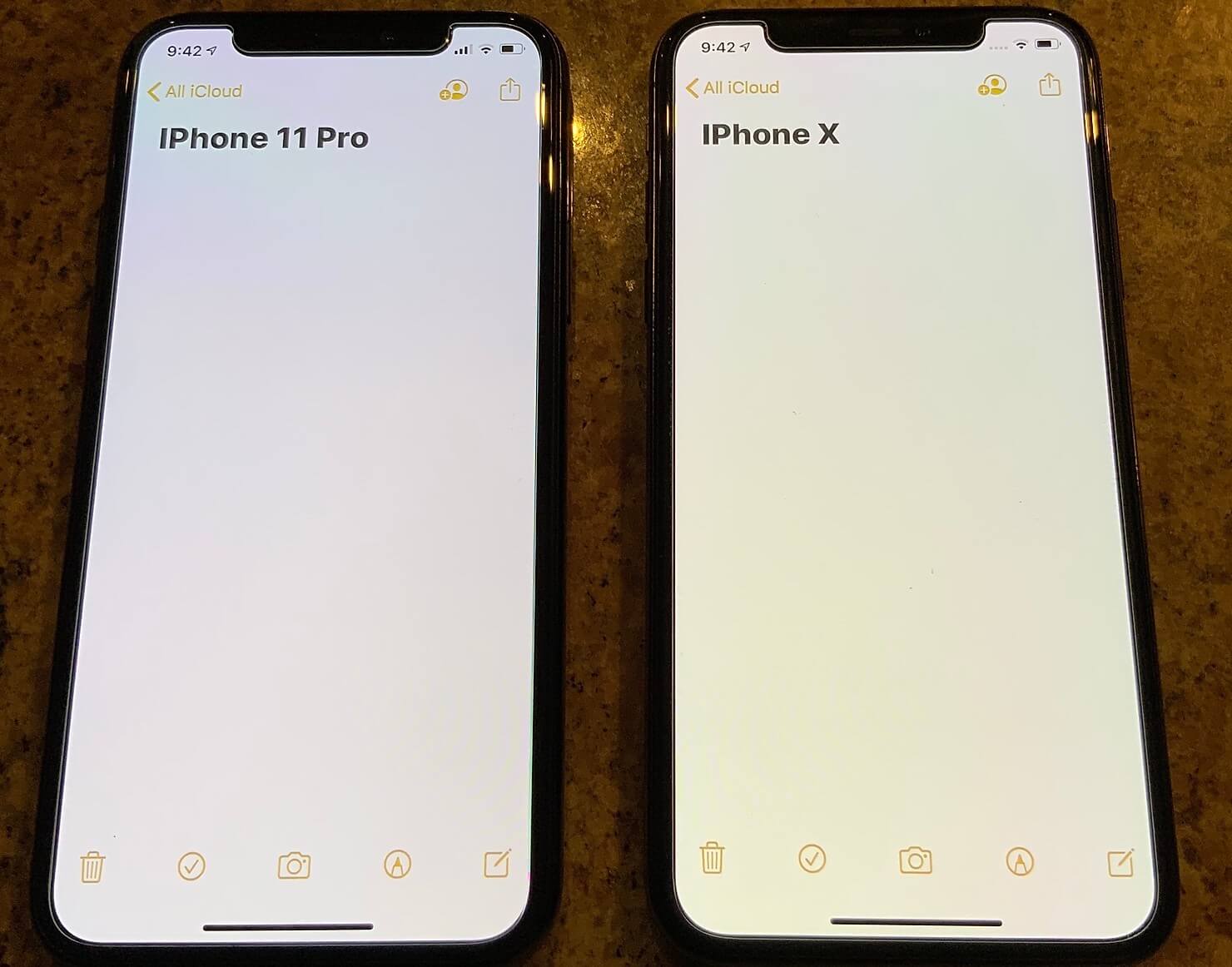
Дисплей этого iPhone X явно более желтый
После замены экрана в сервисном центре True Tone часто не работает. Но у квалифицированных специалистов есть оборудование, которое позволяет откалибровать дисплей для работы True Tone. Здесь можно посмотреть, как это делается.
Что такое Night Shift
Другое дело — если у вас включена функция Night Shift. Она автоматически меняет синий цвет (который мы получаем от солнца днем) на желтоватый (больше свойственный для закатов). Этот режим должен сберечь наш сон от негативного воздействия планшетов и смартфонов, которые мы используем в постели. Синий цвет негативно влияет на производство организмом мелатонина, ключевого гормона, который мозг использует для подготовки ко сну. Смотреть в яркие светящиеся экраны — это совсем не то, что следует делать, подготавливаясь ко сну.
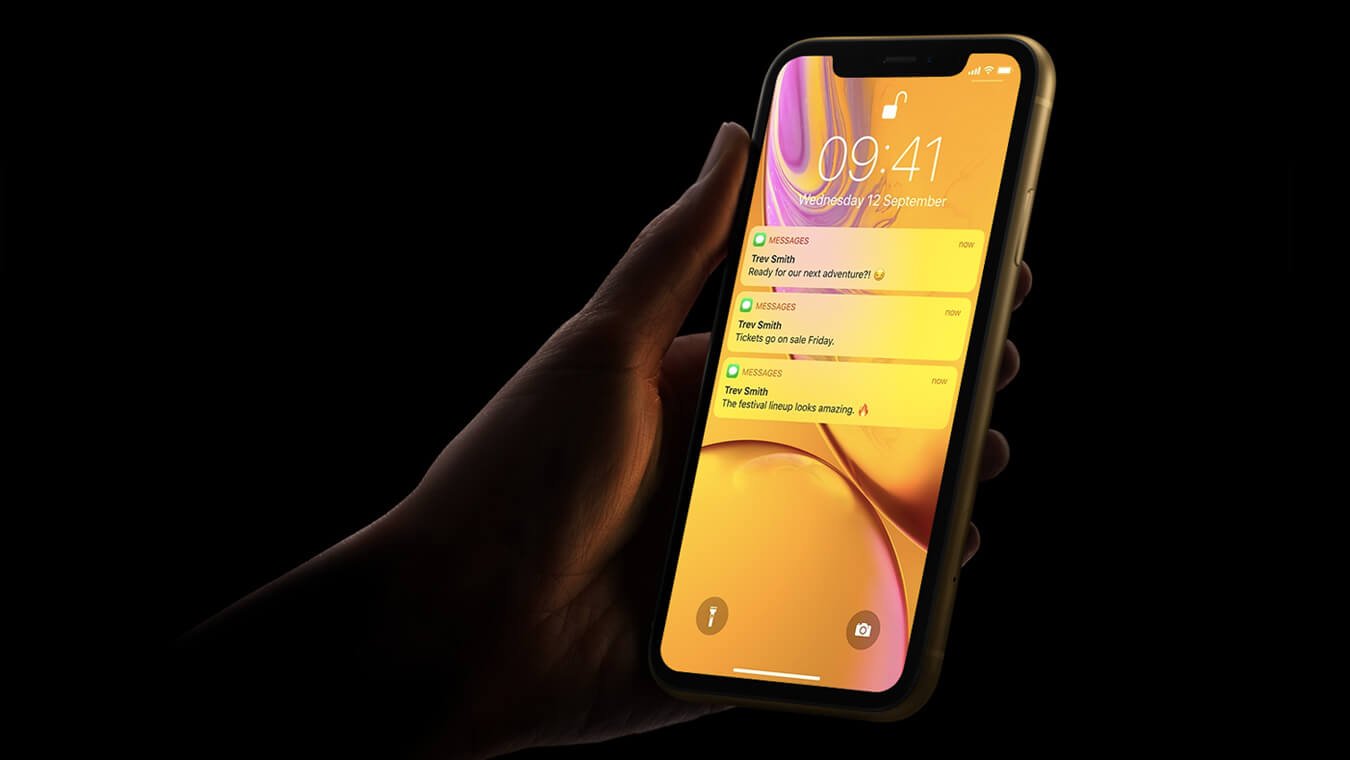
Night Shift — специальная функция, чтобы вы могли спать лучше
Согласно официальным документам Apple, при взгляде на OLED-экран (например, дисплей iPhone 11 Pro / XS / X) под углом вы можете заметить небольшие изменения цвета и оттенка. Apple утверждает, что эти цветовые вариации характерны для OLED и абсолютно нормальны. Однако изменение цвета должно быть незначительным и НЕ явным — оно не должно привлекать к себе много внимания. Если цвет меняется слишком сильно, возможно, следует обратиться в сервисный центр для диагностики экрана. А можно попробовать отрегулировать оттенок дисплея самому.
Как изменить цвет экрана на iPhone
Если вам не нравится оттенок экрана своего айфона, можно попробовать самостоятельно его отредактировать в настройках.
- Откройте «Настройки» — «Универсальный доступ» — «Дисплей и размер текста»;
- Выберите «Светофильтры»;
- Включите тумблер около слова «Светофильтры»;
- Выберите «Оттенок» и установите ползунок «Интенсивность» на 0 (передвиньте его влево) и «Оттенок» примерно на 75%.
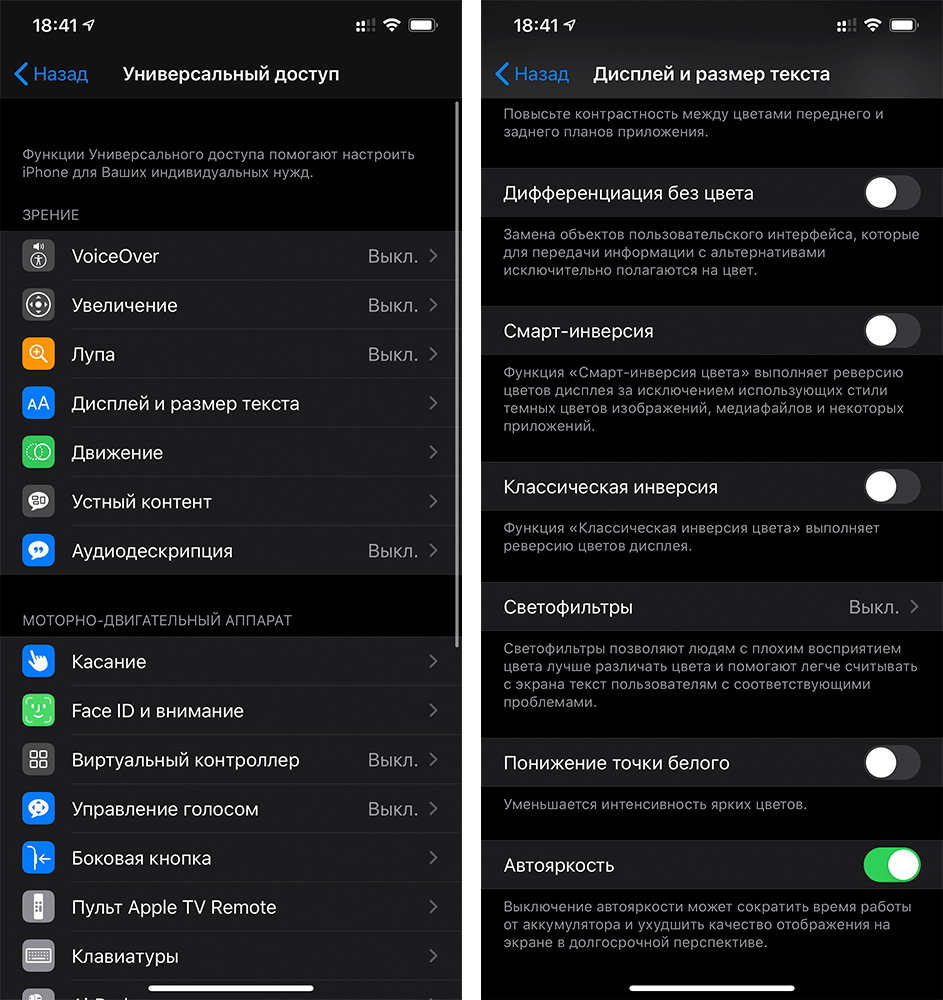
Изменить цвета можно в настройках iPhone
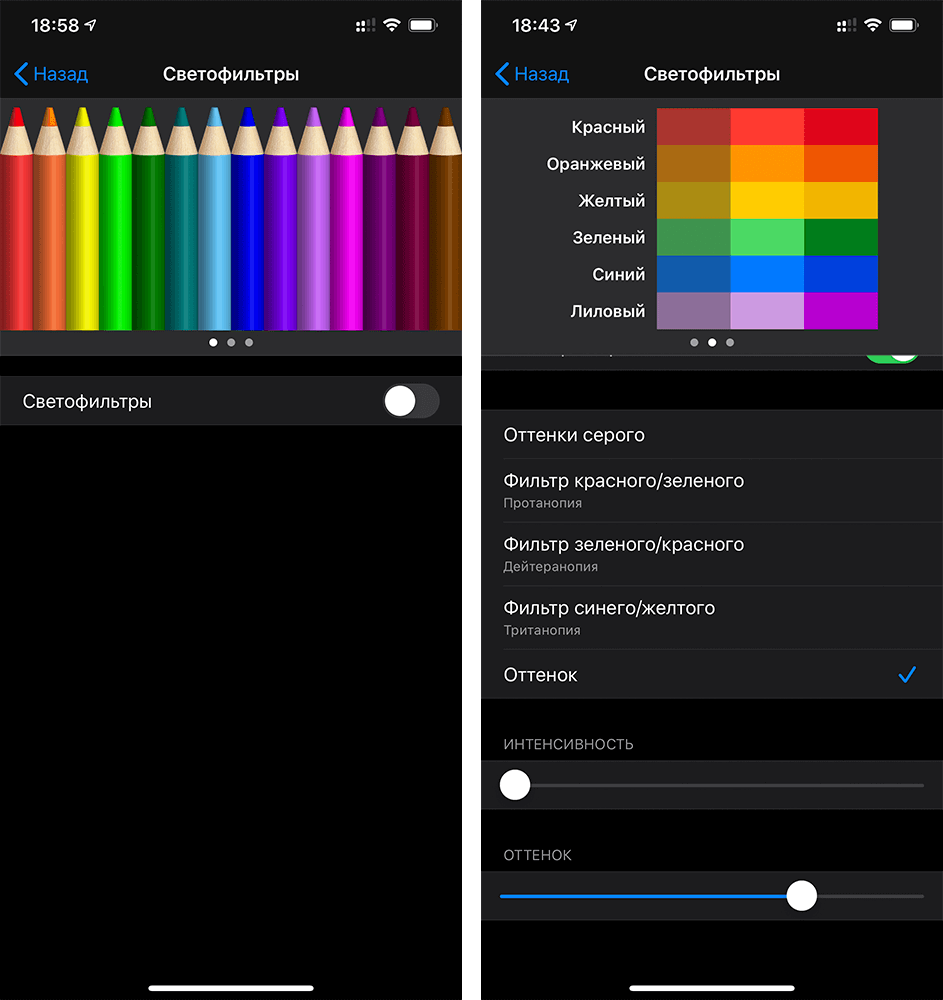
Отрегулируйте нужный вам оттенок
Я бы порекомендовал поиграть с оттенком, пока вы не найдете цвет, который вам нравится. Возможно, будет сложно получить именно тот цвет, который был на вашем старом iPhone, но вы можете таким образом заставить экран выглядеть более холодным, а не теплым и желтоватым. После того, как вы найдете нужный для себя цвет экрана, я бы порекомендовал использовать телефон в течение дня, чтобы убедиться в своем выборе. Даже если цвет экрана будет отличаться от вашего предыдущего iPhone, вы обнаружите, что ваши глаза приспосабливаются к новому дисплею.
У каких iPhone желтит дисплей
Проведя небольшое исследование, я заметил жалобы на желтый оттенок экрана еще у iPhone 7. В этом случае решение точно такое же. Хотя большинство жалоб, которые я обнаружил, касались iPhone Xs, iPhone Xs Max, iPhone 11, iPhone 11 Pro и iPhone 11 Pro Max.
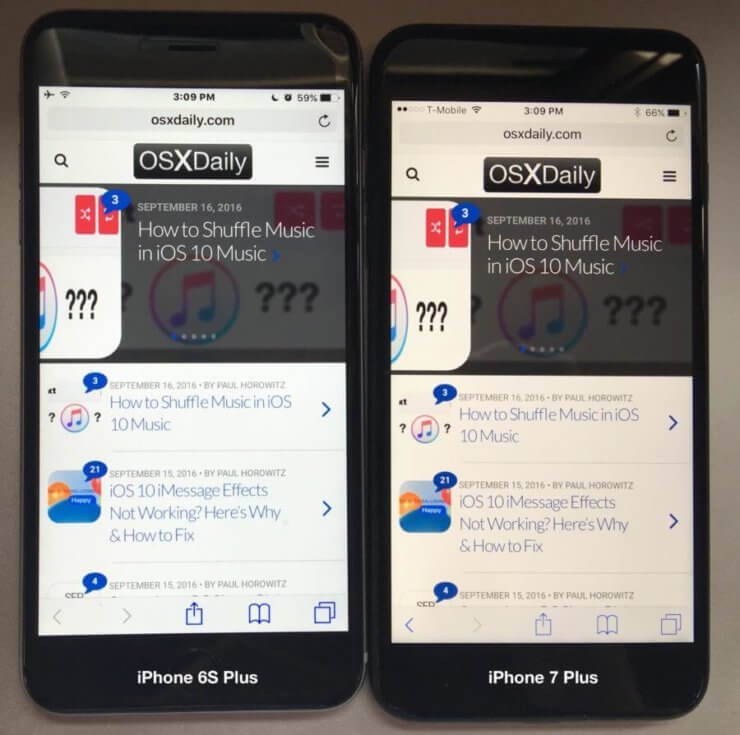
Оттенки экрана iPhone всегда отличались
Настройка светофильтров помогает справиться с желтым оттенком как для LCD-экранов, как в iPhone 11, так и для OLED в iPhone X или iPhone 11 Pro. Раз уж Apple не может сделать так, чтобы у всех айфонов был одинаковый оттенок дисплея, можно попробовать поправить ситуацию самостоятельно, прежде чем бежать в сервисный центр.
iPhone 11Смартфоны AppleЭкран iPhone
Есть несколько способов, которые вы можете попробовать, чтобы устранить проблему с отображением желтого экрана iPhonе. Мы собрали семь полезных советов для вас в решении этой серьезной проблемы. Но, во-первых, давайте сразу перейдем к причине появления желтого экрана iPhone.
Почему У Моего iPhone Желтый Экран
Вы можете столкнуться с этой проблемой, потому что в iPhone 12 pro max появилась новая функция «True Tone». И есть другие проблемы, которые могут привести к желтому цвету экрана, например, ночной экран, настройка цветового оттенка и старая версия iOS.
7 Надежных методов исправления желтого экрана iPhone
- Способ 1: Отключите функцию ночной экран
- Способ 2: Отключите True Tone, чтобы восстановить желтый оттенок iPhone 12
- Способ 3: Подождите, пока клей высохнет
- Способ 4: Измените настройку цветового оттенка, чтобы исправить желтый экран iPhone 12
- Способ 5: Проверьте обновление iPhone iOS при желтом экране у iPhone 12 Pro
- Способ 6: Установить восстановление системы с помощью ReiBoot
- Способ 7: Неисправный экран, следует связаться с Apple для замены
Есть семь методов, которые мы собрали для решения проблемы с желтым экраном iPhone. Следуйте инструкциям и устраните эту проблему.
Способ 1: Отключите функцию ночной экран
Первый шаг, который вы можете сделать для решения этой проблемы с желтым экраном iPhone 12 Рro-Max, — это отключить функцию ночного экрана. Шаги следующие:
Настройки> Дисплей и яркость> Ночной экран> Отключить “Включить вручную до завтра”.

Способ 2: Отключите True Tone, чтобы восстановить желтый оттенок iPhone 12
Второй способ, который вы можете применить, чтобы избавиться от жёлтого экрана, — это отключить «True Tone». Чтобы отключить «True Tone», выполните следующие действия:
Настройки> Дисплей и яркость> Включить «True Tone»> Отключить “True Tone”.
Способ 3: Подождите, пока клей высохнет
Третий способ исправить желтый экран iPhone — подождать, пока клей попробует. Потому что иногда клей, который используется для заделки экрана, должен высохнуть. И когда он не высыхает, экран iPhone становится желтого цвета. Так что подождите несколько дней, чтобы увидеть, существует ли проблема с желтым экраном по-прежнему.
Способ 4: Измените настройку цветового оттенка, чтобы исправить желтый экран iPhone 12
Четвертое средство, которое вы можете попробовать, — это изменить настройку цветового оттенка. Чтобы изменить настройку оттенка в iPhone 12, выполните следующие действия:
- Откройте «Настройки» и нажмите на опцию «Специальных возможностей».
- Нажмите на дисплей и размер текста и выберите опцию цветовой фильтр.
- Теперь нажмите на кнопку, расположенную рядом с цветовыми фильтрами, чтобы включить ее и выбрать цветовой оттенок.
-
Наконец, настраивайте интенсивность и оттенок до тех пор, пока не почувствуете, что ваш экран становится менее желтоватым.

Способ 5: Проверьте обновление iPhone iOS при желтом экране у iPhone 12 Pro
Если вы используете iPhone 12 Рro и столкнулись с проблемой желтого экрана, это может быть связано с тем, что система не обновляется. Чтобы узнать, нуждается ли ваша система в обновлении, выполните следующие действия:
Настройки> Общие параметры> Обновление программного обеспечения.
Теперь вы увидите опцию обновления программного обеспечения. Нажмите на него, чтобы узнать, нуждается ли ваша система iOS в обновлении или нет.
Способ 6: Установить восстановление системы с помощью ReiBoot
Если все вышеперечисленные опции не работают, вы можете использовать систему Tenorshare ReiBoot для исправления проблемы. Tenorshare ReiBoot известен тем, что исправляет любые проблемы, возникающие в вашем телефоне.
Шаги по исправлению желтого экрана iPhone следующие:




-
Загрузите и установите систему Reiboot в Windows. Подключите iPhone к ПК и введите пароль.
-
Нажмите на кнопку “Стандартный ремонт”.
-
Загружаем пакет прошивки, готовимся к ремонту.
-
Вы можете начать “Стандартный ремонт” сразу, как только пакет прошивки будет загружен на ваш компьютер.
-
Терпеливо подождите, пока “Стандартный ремонт” не будет завершен.
Способ 7: Неисправный экран, следует связаться с Apple для замены
Когда мы попробовали вышеуказанные методы, и они вообще не работают. Это означает, что у вашего iPhone могут быть проблемы с оборудованием, вам следует связаться с Apple для замены. Сходите в ближайший магазин Apple Store, чтобы провести всестороннюю проверку оборудования.
Заключение
С проблемой желтого экрана сталкиваются многие пользователи iPhone 12 или iPhone 12 Рro max. Вы можете попробовать все вышеперечисленные методы, чтобы исправить это, или воспользоваться Tenorshare ReiBoot чтобы начать тщательный ремонт вашего устройства.
Присоединяйтесь к обсуждению и поделитесь своим голосом здесь
Почему экран iPhone желтит и как это исправить
Некоторые владельцы iPhone иногда замечают, что экран их телефона немного желтее, чем дисплей такого же айфона другого человека. Как правило, в повседневном использовании на это на обращаешь внимания, однако если, например, положить два одинаковых iPhone рядом, есть большая вероятность, что один будет чуть белее, а другой — желтее. В основном это касается LCD-экранов, которые установлены во всех iPhone, кроме iPhone X, iPhone Xs, iPhone XS Max, iPhone 11 Pro и iPhone 11 Pro Max. В них Apple применяет OLED-дисплеи, которые, впрочем, тоже иногда выглядят по-разному. Почему же экран на одном айфоне более желтый, а на другом — белый?
Если у экрана вашего iPhone желтоватый оттенок, не спешите паниковать
Почему экран iPhone желтит
На самом деле ответ на этот вопрос лежит практически на поверхности. Если главным поставщиком OLED-дисплеев для Apple является Samsung Display, которая производит 90% таких экранов в iPhone, то производство LCD-дисплеев, как в iPhone 11, поделено между тремя поставщиками. Это Japanese Display, LG Display и Sharp. Несмотря на одинаковый размер экранов и характеристики, из-за производственных процессов дисплеи одного производителя могут иметь чуть другой «оттенок», чем у остальных. В нашем Telegram-чате многие заметили, что если экраны Sharp почти не отдают желтым, то дисплеи Japanese Display и LG имеют немного желтоватый оттенок. Apple не признает различия в дисплеях гарантийным случаем, только если экспертиза признает, что экран действительно дефектный.
Впрочем, бывают случаи, когда даже OLED-дисплеи выглядят иначе. Например, когда я начал пользоваться iPhone 11 Pro, то заметил, что экран имеет желтый оттенок. Ранее я использовал iPhone X. На обоих телефонах True Tone был выключен, но цвет экрана на iPhone 11 Pro был менее светлым. И если полазить в Сети, таких случаев можно найти немало.
Дисплей этого iPhone X явно более желтый
После замены экрана в сервисном центре True Tone часто не работает. Но у квалифицированных специалистов есть оборудование, которое позволяет откалибровать дисплей для работы True Tone. Здесь можно посмотреть, как это делается.
Что такое Night Shift
Другое дело — если у вас включена функция Night Shift. Она автоматически меняет синий цвет (который мы получаем от солнца днем) на желтоватый (больше свойственный для закатов). Этот режим должен сберечь наш сон от негативного воздействия планшетов и смартфонов, которые мы используем в постели. Синий цвет негативно влияет на производство организмом мелатонина, ключевого гормона, который мозг использует для подготовки ко сну. Смотреть в яркие светящиеся экраны — это совсем не то, что следует делать, подготавливаясь ко сну.
Night Shift — специальная функция, чтобы вы могли спать лучше
Согласно официальным документам Apple, при взгляде на OLED-экран (например, дисплей iPhone 11 Pro / XS / X) под углом вы можете заметить небольшие изменения цвета и оттенка. Apple утверждает, что эти цветовые вариации характерны для OLED и абсолютно нормальны. Однако изменение цвета должно быть незначительным и НЕ явным — оно не должно привлекать к себе много внимания. Если цвет меняется слишком сильно, возможно, следует обратиться в сервисный центр для диагностики экрана. А можно попробовать отрегулировать оттенок дисплея самому.
Как изменить цвет экрана на iPhone
Если вам не нравится оттенок экрана своего айфона, можно попробовать самостоятельно его отредактировать в настройках.
- Откройте «Настройки» — «Универсальный доступ» — «Дисплей и размер текста»;
- Выберите «Светофильтры»;
Изменить цвета можно в настройках iPhone
Отрегулируйте нужный вам оттенок
Я бы порекомендовал поиграть с оттенком, пока вы не найдете цвет, который вам нравится. Возможно, будет сложно получить именно тот цвет, который был на вашем старом iPhone, но вы можете таким образом заставить экран выглядеть более холодным, а не теплым и желтоватым. После того, как вы найдете нужный для себя цвет экрана, я бы порекомендовал использовать телефон в течение дня, чтобы убедиться в своем выборе. Даже если цвет экрана будет отличаться от вашего предыдущего iPhone, вы обнаружите, что ваши глаза приспосабливаются к новому дисплею.
У каких iPhone желтит дисплей
Проведя небольшое исследование, я заметил жалобы на желтый оттенок экрана еще у iPhone 7. В этом случае решение точно такое же. Хотя большинство жалоб, которые я обнаружил, касались iPhone Xs, iPhone Xs Max, iPhone 11, iPhone 11 Pro и iPhone 11 Pro Max.
Оттенки экрана iPhone всегда отличались
Настройка светофильтров помогает справиться с желтым оттенком как для LCD-экранов, как в iPhone 11, так и для OLED в iPhone X или iPhone 11 Pro. Раз уж Apple не может сделать так, чтобы у всех айфонов был одинаковый оттенок дисплея, можно попробовать поправить ситуацию самостоятельно, прежде чем бежать в сервисный центр.
Как на iPhone выключить «Автояркость»
Иногда автоматическая подстрока яркости под освещение начинает мешать и появляется необходимость в её отключении. Как раз про то, как отключить автояркость на Айфоне и пойдет речь ниже.
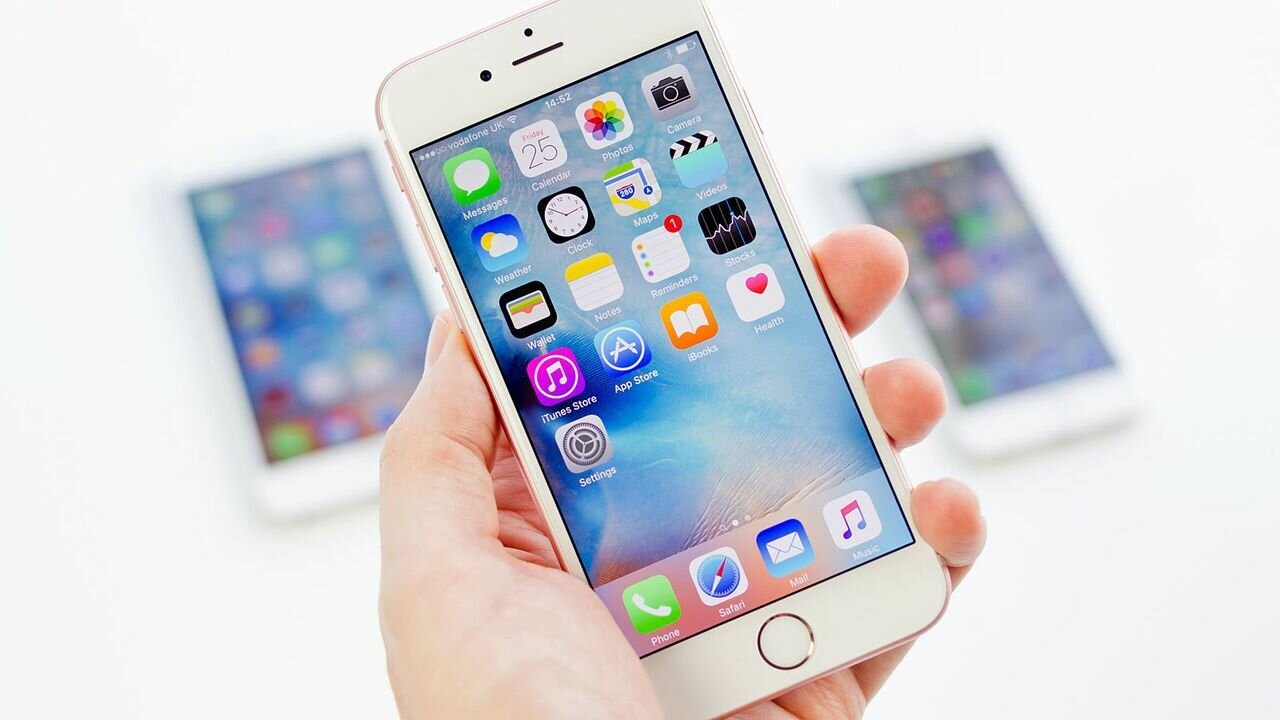
Что такое «Автояркость»
Такая функция призвана сделать использование смартфона удобнее, не слепить экраном в темноте и нормально видеть изображение при ярком солнце, а также снизить энергопотребление смартфона, увеличив при этом время автономной работы и продлив ресурс аккумулятора. Учитывайте это перед тем, как отключить автоматическую яркость на Айфоне.
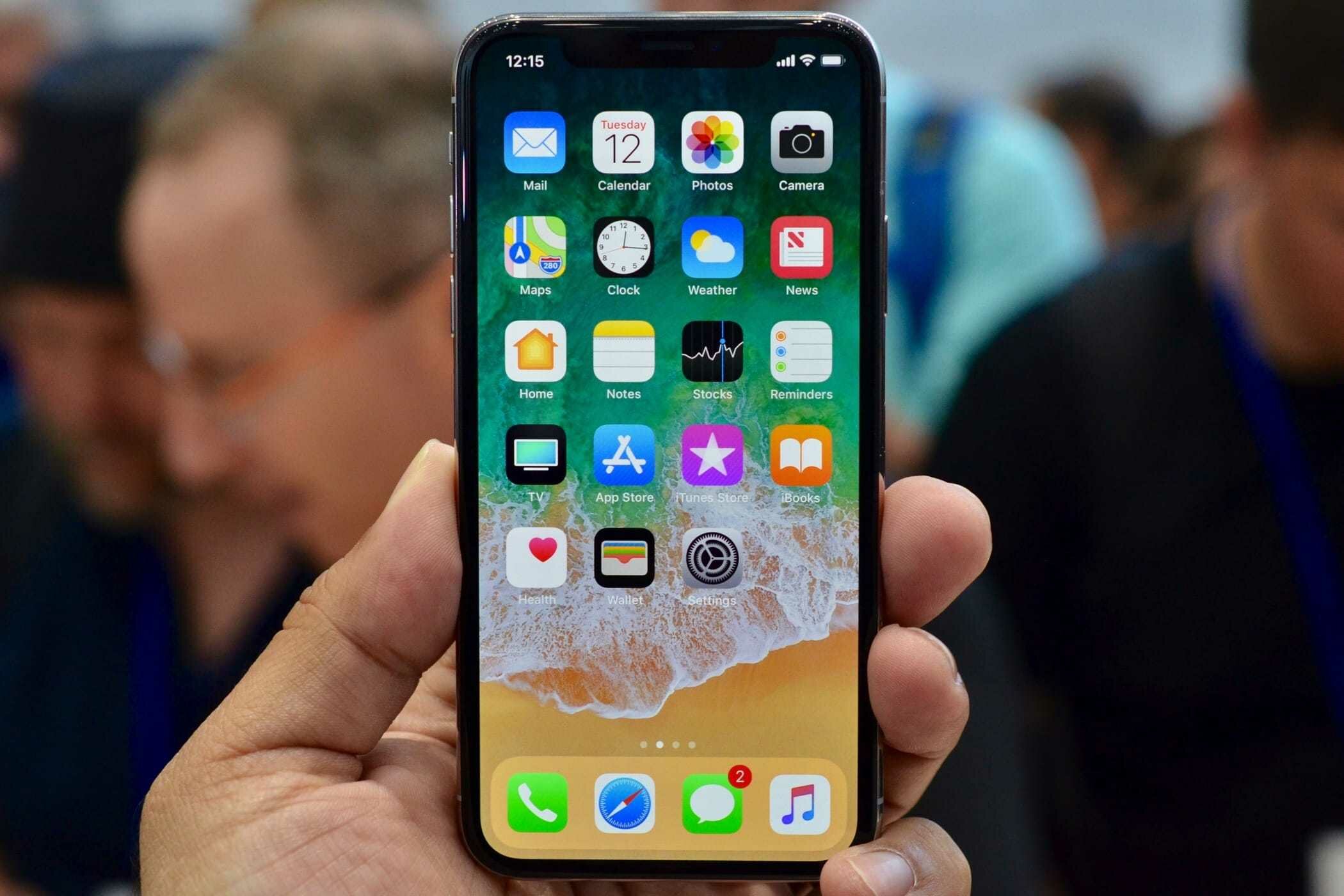
Также не стоит забывать о том, что отключение опции автоподстройки на новых Iphone X грозит более серьезными последствиями. Установленные на них экраны из семейства AMOLED обладают хорошей четкостью и пониженным энергопотреблением. Правда, они подвержены быстрому выгоранию. Если вручную постоянно настраивать повышенную яркость, ситуация будет усугубляться.
Раньше для установки конкретного уровня яркости и отключения его автоподстройки достаточно было найти в Настройках смартфона пункт «Экран и яркость». После обновления iOS, начиная с 11-й версии, вопрос о том, Как на айфоне выключить автояркость озадачил многих.
Как найти через поиск
Проще всего воспользоваться встроенным поиском на Iphone или Ipad. Для этого:
- зайдите в приложение «настройки» и сделайте свайп вниз;
- у вас откроется поле для ввода;
- напишите «Автояркость», и поиск вам покажет этот пункт настроек;
- после клика по нему перейдите в раздел адаптация дисплея.
- там найдете опцию автояркости.
«Автояркость» в настройках
Теперь разберемся, как включить автояркость на Iphone используя настройки. Найти нужный раздел можно пройдя по пунктам «Настройки»–«Основные»–«Универсальный доступ»–«Адаптация дисплея».
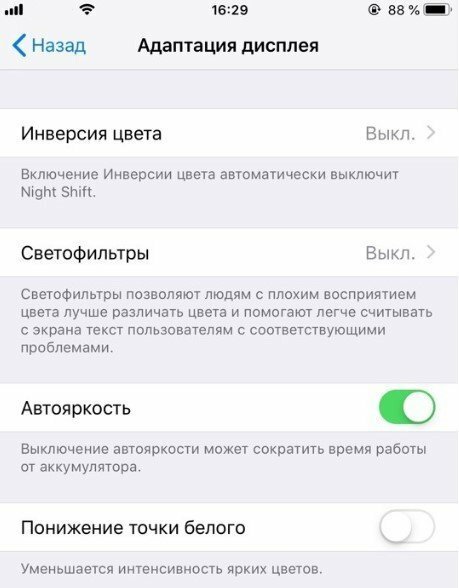
Если переключателя для автояркости в указанных разделах нет, но есть предупреждение о том, что сократится время работы устройства от аккумулятора, это свидетельствует о возможном повреждении датчика освещенности смартфона. Этот датчик сообщает гаджету об уровне освещенности окружающего пространства. И уже на основании этих показаний гаджет решает поднимать или повышать яркость дисплея. При неработающем датчике автоподстройка яркости работать не сможет. В таком случае обратитесь в сервисный центр.
Что касается переноса функции регулировки яркости из привычного места. Есть мнение, что компания apple, не смогла увеличить емкость батареи. Поэтому решила увеличить время работы, усложнив процесс повышения яркости вручную.
Как избавиться от «эффекта масляной живописи» на камере iPhone 13 и 12: 4 совета, которые нужно знать
iPhone — одно из самых дорогих устройств в мире. Apple обещает предоставить вам лучший опыт во всех возможных секторах и часто удовлетворяет требования, не беспокоясь. В iPhone есть интуитивно понятная ОС, первоклассное качество сборки и открытая экосистема, недоступная конкурентам. Тем не менее, несмотря на то, что iPhone так много в их пользу, они далеки от совершенства.
За последние два года у iPhone возникли проблемы с удовлетворением поклонников, особенно тех, кто хочет бескомпромиссную камеру с функцией «наведи и снимай». Постобработка изображений была спорной, мягко говоря, часто приносящей больше вреда, чем пользы.
Сегодня мы рассмотрим одну из особенностей iPhone, которая усложняет жизнь пользователям. Сегодня мы рассмотрим так называемый «эффект масляной живописи» на iPhone 12 или 13 и расскажем вам все об этом.
Связанный: Как отключить фокус на iPhone на iOS 15 [11 Ways Explained]
Что такое «Эффект масляной живописи» на iPhone 12 и 13?
Apple уже давно говорит о достижениях в области искусственного интеллекта и программного обеспечения для камер. Последний iPhone 13 и его предшественник iPhone 12 получили лучшее из того, что предлагает Apple. К сожалению, на двух моделях результаты были далеки от удовлетворительных.
И у iPhone 12, и у iPhone 13 по две модели Pro. В линейке iPhone 12 представлены iPhone 12 Pro и iPhone 12 Pro Max, а в iPhone 13 — iPhone 13 Pro и 13 Pro Max. Самым большим преимуществом устройств является добавленный сзади телеобъектив, позволяющий увеличивать масштаб и нажимать более четкие изображения объектов на расстоянии.
При увеличении изображения эти модели Pro создают на удивление размытые изображения, чего не было даже на iPhone 11 Pro. Отсутствие деталей настолько заметно, что вы можете принять увеличенное изображение за картину, написанную маслом.
Есть ли у старых iPhone «эффект масляной живописи»?
Если у вас iPhone 11 Pro или старше, вам не нужно беспокоиться об «эффекте масляной живописи» при увеличении фотографии. На изображениях, которые вы нажимаете, будет намного больше шума, чем на последних двух поколениях iPhone, но они все равно будут узнаваемы как фотография, а не картина, нарисованная вручную маслом.
На данный момент только телефоны серий iPhone 12 и 13 страдают от этого раздражающего «эффекта масляной живописи». Вы можете сравнить их со старыми устройствами, чтобы увидеть разницу.
Связанный: Поделиться статусом фокуса на iPhone Значение
Почему возникает «эффект масляной живописи»?
Об эффекте масляной живописи в основном сообщили 12 пользователей Pro / Pro Max и 13 пользователей Pro / Pro Max. Эти устройства поставляются со специальным телеобъективом, который теоретически должен позволить им делать более четкие изображения, чем стандартные iPhone 12 и 13 или iPhone 12 Mini и 13 Mini. К сожалению, вместо того, чтобы добиться желаемого эффекта, модели Pro iPhone щелкают нечеткими изображениями при увеличении.
 Изображение предоставлено: Reddit — u / RuivoM
Поскольку модели Pro поставляются со специальным телеобъективом, камера должна переключаться на специализированный телеобъектив при приближении. Однако, благодаря «интеллектуальным усовершенствованиям» iOS в iPhone 12 и 13, приложение камеры по умолчанию не переключается на телеобъектив. даже когда это необходимо, вместо этого используйте широкоугольную камеру.
Как вы, возможно, знаете, iPhone 12 и 13 имеют только 12-мегапиксельные сенсоры. Таким образом, вы не можете увеличивать масштаб без ущерба для качества, и это именно то, что происходит на телефонах Pro. Полученное изображение представляет собой обрезанный искаженный беспорядок, который намного ниже заоблачных стандартов iPhone.
Например, если вы снимаете объект далеко и решили увеличить масштаб, ваш iPhone должен легко перейти со стандартного широкоугольного объектива на зум-объектив. Однако в случае с 12 Pro и 13 Pro он часто предпочитает использовать цифровой зум — через основную широкоугольную камеру 12MP. В результате получается нечеткое изображение, очень похожее на нарисованную от руки картину маслом.
Поскольку Apple, кажется, гордится своими достижениями в области AI-камеры, мы, скорее всего, останемся с этой «функцией» надолго.
Связанный: Что такое Защита конфиденциальности почты на iPhone?
Как предотвратить «эффект масляной живописи» на iPhone 12 или 13? Исправления, которые стоит попробовать
К сожалению, нет переключателя, который можно было бы щелкнуть, чтобы гарантировать безупречную работу. Однако есть несколько решений, которые вы можете попробовать.
1. Отключите Smart HDR.
Прежде чем вы отправитесь искать его на своем iPhone 13, мы хотели бы сказать вам, что он недоступен на последних и лучших iPhone. У вас должен быть iPhone 12, чтобы отключить функцию Smart HDR.
Чтобы отключить Smart HDR на вашем iPhone 12, сначала перейдите в «Настройки» и нажмите «Камера».

Прокрутите вниз до нижней части экрана и выключите переключатель «Smart HDR».

Вот и все! Мутные изображения должны уступить место более четким.
2. Обновитесь до iOS 15.1.
Apple не относится к числу компаний, «клиент всегда прав», но она время от времени принимает некоторые предложения. Вроде бы понял, что картинки слишком размытые для любого здравомыслящего пользователя. В некоторых действительно хороших новостях об эффекте масляной живописи, похоже, позаботились в iOS 15.1, выпущенной вчера.
Чтобы убедиться, что на вашем телефоне установлена последняя версия, сначала перейдите в «Настройки» и нажмите «Общие».

Теперь перейдите в «Обновление программного обеспечения».

Он будет искать обновления и сообщать, доступно ли что-то для вашего устройства. Нажмите «Загрузить и установить», чтобы завершить процесс.

После обновления до iOS 15.1 щелкните несколько изображений — желательно похожих на те, которые у вас уже есть, если можете — и проверьте, был ли эффект минимизирован или исключен.
3. Отключите автоматический макрос.
Если вы уже обновили iOS 15.1 на своем iPhone 13 Pro, теперь у вас есть возможность отключить «Авто-макрос». Это гарантирует, что объектив не переключается автоматически при приближении к объекту. После установки 15.1 перейдите в «Настройки» и откройте «Камера». Наконец, выключите переключатель Auto Macro.
4. Используйте стороннее приложение.
Если ни одно из трех решений не сработает для вас, вам придется отказаться от стандартного приложения камеры и выбрать другое приложение для камеры Pro. Рекомендуем взглянуть на Halide Mark II в App Store. За 29,99 долларов или 9,99 долларов в месяц. Это не дешево, но это одно из лучших приложений для профессиональных камер.
Что еще более важно, это дает вам независимый контроль над каждым объективом. Это означает, что вы можете выбрать зум-объектив вручную, не полагаясь на стандартное приложение камеры Apple.