
Это ещё одна статья, предназначенная для тех, кто лишь недавно начал пользоваться компьютером Mac. Как и на ПК с Windows, вы можете установить на Mac красивые обои и заставку, и доступно множество разных вариантов.

Ниже мы расскажем, как поменять обои и заставку на Mac. Первым делом на панели меню выберите значок Apple > Системные настройки. Затем выберите секцию Рабочий стол и заставка, а затем следуйте шагам ниже.

Чтобы изменить обои своего Mac, выберите вкладку Рабочий стол вверху окна.
Слева вы увидите варианты Apple, Фото и Папки. Нажмите на стрелочку рядом с каким-либо из вариантов, чтобы его расширить, а затем выберите какие-нибудь обои.
Если вы выберите Apple > Обои рабочего стола, то сможете выбрать Динамические обои. Такие обои будут автоматически меняться в течение дня.

Вы также можете установить в качестве обоев своё фото. Вы можете выбрать любую фотографию из любого из своих альбомов.
Вам не обязательно жить с постоянными обоями. Вы можете выбрать какой-нибудь вариант слева, а затем включить функцию «Менять изображение» внизу окна, чтобы новые обои устанавливались автоматически.
Вы также можете включить опцию случайного порядка смены обоев.

Когда всё будет готово, можете закрыть окно настроек или перейти к смене заставки.
Как поменять заставку на Mac
Чтобы поменять заставку на Mac, вверху окна выберите вкладку Заставка.
В меню справа выберите источник заставки. Можно использовать своё фото или выбрать вариант из коллекции по умолчанию. Вы будете видеть превью каждого выбранного варианта.

Когда выберите изображение, слева нужно выбрать для него эффект. Таким образом вы сделаете свою заставку намного интереснее. Просмотрите все варианты и выберите понравившийся.
Снизу рядом с опцией Запуск выберите время, спустя которое будет появляться заставка: от 1 минуты до часа.

Вы можете отображать заставку с часами, отметив опцию чуть правее. Когда закончите, закрывайте настройки.
Вам не только нужно знать, как использовать свой Mac, но и как его персонализировать. Обои и заставка с этим отлично помогут.
Ищете больше обоев для Mac? Тогда можете оценить коллекцию обоев нашего сайта, в которой есть самые разнообразные подборки.
macOS Для новичков
You’re not limited to screen savers provided by Apple
Updated on February 19, 2021
What to Know
- Locate a screen saver online and download it to your Mac. Double-click the file to expand it if it is zipped.
- Double-click to open the built-in installer. Select whether to install for all users or only for the current user. Then click Install.
- Go to System Preferences > Desktop & Screen Saver > Screen Saver tab. Select the newly installed screen saver to activate it.
This article explains how to install a custom screen saver to your Mac. It includes instructions for automatic and manual installs as well as information on removing a screensaver.
How to Install Screen Savers the Easy Way
Apple provides a variety of screen savers with macOS, but many others are available from third-party developers.
Most downloadable Mac screen savers are smart; they know how to install themselves. When you finish downloading a screen saver, you can install it automatically with just a few clicks.
-
Go to a custom screen saver website, such as Screensavers Planet, and download a Mac screen saver file.
-
Double-click the downloaded file to expand it if it is zipped.
-
Double-click the expanded file to start the installation.
-
Select whether you want to install the screen saver for the current user or for all users and then click Install.
-
Go to System Preferences > Desktop & Screen Saver > Screen Saver tab. Select the new file in the left column to activate it as the screen saver.
How to Install Screen Savers Manually
If your encounter a screen saver that doesn’t install automatically, you can manually install it.
Drag the downloaded screen saver to one of two locations:
- /Library/Screen Savers/: Screen savers stored here can be used by any user account on your Mac. A pathname beginning with / indicates the file is stored on your startup drive, starting at the root entry point. Open your startup drive, look for the Library folder, then locate the Screen Savers folder. Drag your downloaded screen saver into this folder.
- ~/Library/Screen Savers/: Screen savers stored in this location can only be used by the current user account. The tilde (~) character at the front of the pathname represents your personal home directory. For example, if your home directory is named tom, the pathname would be /Users/tom/Library/Screen Savers/. The tilde is just a shortcut to your currently logged-in user home directory. Put screen savers in this folder to make them only available only to the current user.
How to Delete a Screen Saver
Should you ever want to remove a screen saver, go back to the appropriate Library > Screen Savers folder and drag the screen saver to the Trash icon in the Dock.
Sometimes identifying which screen saver is which by its file name can be difficult. In some versions of the macOS operating system, there’s a simple way to delete a screen saver.
This technique is available in older versions of macOS only.
-
Launch System Preferences.
-
Select Desktop & Screen Saver.
-
Select the Screen Saver tab. In the left pane is a list of installed screen savers. Select one to display a preview in the right pane.
-
If this is the screen saver you want to remove, right-click on the screen saver’s name in the left panel and select Delete from the pop-up menu.
Thanks for letting us know!
Get the Latest Tech News Delivered Every Day
Subscribe
You’re not limited to screen savers provided by Apple
Updated on February 19, 2021
What to Know
- Locate a screen saver online and download it to your Mac. Double-click the file to expand it if it is zipped.
- Double-click to open the built-in installer. Select whether to install for all users or only for the current user. Then click Install.
- Go to System Preferences > Desktop & Screen Saver > Screen Saver tab. Select the newly installed screen saver to activate it.
This article explains how to install a custom screen saver to your Mac. It includes instructions for automatic and manual installs as well as information on removing a screensaver.
How to Install Screen Savers the Easy Way
Apple provides a variety of screen savers with macOS, but many others are available from third-party developers.
Most downloadable Mac screen savers are smart; they know how to install themselves. When you finish downloading a screen saver, you can install it automatically with just a few clicks.
-
Go to a custom screen saver website, such as Screensavers Planet, and download a Mac screen saver file.
-
Double-click the downloaded file to expand it if it is zipped.
-
Double-click the expanded file to start the installation.
-
Select whether you want to install the screen saver for the current user or for all users and then click Install.
-
Go to System Preferences > Desktop & Screen Saver > Screen Saver tab. Select the new file in the left column to activate it as the screen saver.
How to Install Screen Savers Manually
If your encounter a screen saver that doesn’t install automatically, you can manually install it.
Drag the downloaded screen saver to one of two locations:
- /Library/Screen Savers/: Screen savers stored here can be used by any user account on your Mac. A pathname beginning with / indicates the file is stored on your startup drive, starting at the root entry point. Open your startup drive, look for the Library folder, then locate the Screen Savers folder. Drag your downloaded screen saver into this folder.
- ~/Library/Screen Savers/: Screen savers stored in this location can only be used by the current user account. The tilde (~) character at the front of the pathname represents your personal home directory. For example, if your home directory is named tom, the pathname would be /Users/tom/Library/Screen Savers/. The tilde is just a shortcut to your currently logged-in user home directory. Put screen savers in this folder to make them only available only to the current user.
How to Delete a Screen Saver
Should you ever want to remove a screen saver, go back to the appropriate Library > Screen Savers folder and drag the screen saver to the Trash icon in the Dock.
Sometimes identifying which screen saver is which by its file name can be difficult. In some versions of the macOS operating system, there’s a simple way to delete a screen saver.
This technique is available in older versions of macOS only.
-
Launch System Preferences.
-
Select Desktop & Screen Saver.
-
Select the Screen Saver tab. In the left pane is a list of installed screen savers. Select one to display a preview in the right pane.
-
If this is the screen saver you want to remove, right-click on the screen saver’s name in the left panel and select Delete from the pop-up menu.
Thanks for letting us know!
Get the Latest Tech News Delivered Every Day
Subscribe
Хотя фон Mac по умолчанию выглядит красиво и динамически меняется в зависимости от вашего местоположения, он не может придать этому индивидуальности. Чтобы ваш Mac стал действительно вашим, вы можете настроить его фон на любое изображение или сплошной цвет по вашему желанию. Позвольте мне показать вам 4 простых способа сменить обои на Mac.
Приведенные ниже действия применимы ко всем современным версиям macOS и всем настольным компьютерам Mac и MacBook. Кроме того, обои рабочего стола также действуют как фон экрана блокировки.
- Использование Finder
- С Safari
- Использование приложения macOS Photos
- Использование системных настроек
1. Использование Finder
- Перейдите в место Finder, где сохранено изображение.
- Затем щелкните изображение правой кнопкой мыши или нажмите клавишу Control и щелкните.
- Щелкните Установить изображение рабочего стола.
Примечание. Если вы переместите изображение из этого места или удалите его, вы потеряете обои при следующей перезагрузке Mac.
Примечание для нескольких пользователей рабочего стола: описанные выше шаги изменят обои для текущего рабочего стола. Как и я, если у вас несколько рабочих столов, откройте расположение изображения на этом рабочем столе и выполните указанные выше действия. Или переместите папку на другой рабочий стол и следуйте инструкциям. Или вот совет от профессионала: Установите изображение в качестве обоев для первого рабочего стола. Теперь удалите все остальные рабочие столы и создайте их снова. У них будут те же обои, что и на первом рабочем столе.
Просматривая веб-страницы, вы нашли отличное изображение и хотите установить его в качестве фона для Macbook? Это просто, если вы используете Safari.
2. С Safari
- Щелкните изображение правой кнопкой мыши в Safari.
- Щелкните Использовать изображение как изображение рабочего стола.
- Изображение мгновенно устанавливается в качестве обоев.
3. Использование приложения macOS Photos.
- Откройте приложение «Фото».
Вы найдете его в Launchpad, Finder → Application или можете нажать Command + пробел и выполнить поиск по фотографиям. - Далее нажмите, чтобы выбрать желаемое изображение.
- Щелкните значок общего доступа в правом верхнем углу и выберите «Установить изображение рабочего стола».
Совет: хотите обрезать, осветлить или отредактировать изображение перед установкой его в качестве обоев? Дважды щелкните, чтобы открыть изображение в приложении «Фото», и нажмите «Изменить». Внесите изменения, а затем установите его как изображение рабочего стола Mac.
Теперь мы подошли к мощному модулю, в котором есть специальные опции, которые помогут вам выбрать желаемый фон. В нем есть стандартные обои для MacOS, сплошные цвета, динамические обои, а также вы можете выбрать свои собственные.
4. Использование системных настроек
- Щелкните логотип Apple в левом верхнем углу и выберите «Системные настройки».
- Щелкните Рабочий стол и заставка. Слева у вас есть три варианта:
- Apple: этот вариант имеет официальные стандартные обои и сплошные цвета. В разделе «Изображения рабочего стола» вы увидите изменяющийся динамический рабочий стол. А в Desktop Pictures есть неподвижные изображения. Как и сплошные цвета, выберите тот, который там отображается, или щелкните «Пользовательский цвет» для получения дополнительных сведений.
- Фотографии: здесь будут показаны изображения из приложения «Фотографии» на вашем Mac. Щелкните крошечный треугольник, чтобы просмотреть альбомы и т. Д.
- Папки: сюда можно добавить папки Finder. Например, у меня есть папка с обоями, в которой я сохраняю красивые фоны, которые найду где угодно. Щелкните значок + и выберите папку, которую хотите добавить.
- Другие настройки:
- Нажмите «Заполнить экран», чтобы выбрать другие параметры в раскрывающемся списке.
- Установите флажок «Изменить изображение» и выберите время. Это автоматически переключит изображения по порядку или случайным образом (если выбрано). Работает как слайд-шоу.
Заставка скрывает рабочий стол, когда вы не используете Mac, а также неплохо иметь на экране часы, анимацию, слово дня или настраиваемое сообщение или изображение.
Чтобы настроить заставку:
- Откройте «Системные настройки» и нажмите «Рабочий стол и заставка».
- Щелкните Заставка.
- С левой стороны выберите один из вариантов. Я использую Shifting Tiles.
- Нажмите «Источник» и выберите из коллекции по умолчанию, приложения «Фотографии» или папки, в которой хранятся нужные изображения.
- Затем нажмите «Начать после» и выберите нужный вариант.
Совет профессионала: Чтобы запустить заставку вручную в любое время, щелкните Горячие углы и выберите Запустить заставку. - По выбору: Вы также можете выбрать отображение часов на экране.
Надеюсь, эта короткая статья помогла вам сменить обои и установить заставку на вашем Mac. Если у вас есть дополнительные вопросы, задайте их мне в разделе комментариев ниже.
Читать далее:
Многим кажется, что macOS — предельно проста и понятна. Это у Windows-компьютеров есть куча всяких нюансов настроек, которые нужны на случай, если что-то пойдет не так. Да, пользоваться Mac и правда удобнее и сложностей с настройками обычно не возникает, но эта простота весьма обманчива. На самом деле под капотом каждого компьютера от Apple скрывается много возможностей, о которых большинство пользователей даже не догадывается. В сегодняшней статье собрали для вас 8 самых интересных фишек яблочной операционки, о которых необходимо знать каждому.
Про эти фишки macOS вы точно не знали!
ПОДПИШИСЬ НА НАС В ЯНДЕКС.ДЗЕН! НЕТ ВРЕМЕНИ ОБЪЯСНЯТЬ, ТАК НАДО!
Содержание
- 1 Сочетания клавиш на Маке
- 2 Проверка скорости интернета на Mac
- 3 Как изменить заставку на МакБуке
- 4 Как создать PDF из нескольких JPG
- 5 Как создать ярлык на Маке
- 6 Как пользоваться Finder на Mac
- 6.1 Папка по умолчанию в проводнике Finder
- 7 Почему файлы с рабочего стола сохраняются в iCloud
Сочетания клавиш на Маке
Про сочетания клавиш на Mac было сказано уже десятки раз и написано много постов. Другое дело, что очень сложно сразу после прочтения внедрить все полученные знания в практику. Плюс, иногда необходимость в той или иной команде возникает в самый неподходящий момент. Сегодня я хотел бы оставить для вас 10 не самых очевидных сочетаний, которыми я пользуюсь каждый день:
- Command + Option + W или Option + значок крестика — закрывает все окна одного приложения.
- Control + Command + Q — немедленная блокировка экрана.
- Command + Shift + 4, затем Пробел — сделать скриншот конкретного окна.
- Command + Tab — быстрое переключение между открытыми приложениями.
- Control + Command + Пробел — открывает меню с эмодзи.
- Command + Shift + I — открывает папку iCloud Drive в Finder.
- Command + Shift + Backspace — быстрая очистка корзины.
- Command + < (русская буква Б) — открывает настройки в любом приложении.
- Command + Z — отмена предыдущего действия.
- Command + Shift + Z — повтор отменённого действия (обратная команда).
Все эти команды я открыл для себя только спустя годы использования Mac, но упростили работу они значительно. Вообще, приучать себя пользоваться командами надо обязательно. Пару дней мучений будут стоить несколько часов сэкономленного времени, не игнорируйте эту фишку macOS.
Проверка скорости интернета на Mac
Мало кто знает, но проверить скорость интернета в macOS можно и без помощи дополнительных программ. Да, многие привыкли к приложению Speedtest, оно красивое и достаточно быстрое, но давайте не будем захламлять свой компьютер тоннами ненужного софта и научимся грамотно распоряжаться своими ресурсами.
Чтобы проверить скорость интернета на Mac, вам достаточно лишь зажать кнопку Option и нажать на иконку Wi-Fi в верхнем меню macOS. После этого напротив сети, к которой вы подключены, высветится вся необходимая информация.
Однако такой способ поможет только если вы хотите проверить скорость в данный момент времени. Ну, то есть, работаете вы в Safari, чувствуете неладное, заглянули сюда. Если же хотите более детальную сводку, предлагаю следующее:
- Откройте приложение Терминал (через Spotlight или через Launchpad).
- Далее вставьте команду networkQuality и нажмите Enter.
- После этого система начнет тест скорости загрузки (Download capacity) и выгрузки (Upload capacity).
- Через несколько секунд выдаст вам готовый результат по аналогии со Speedtest.
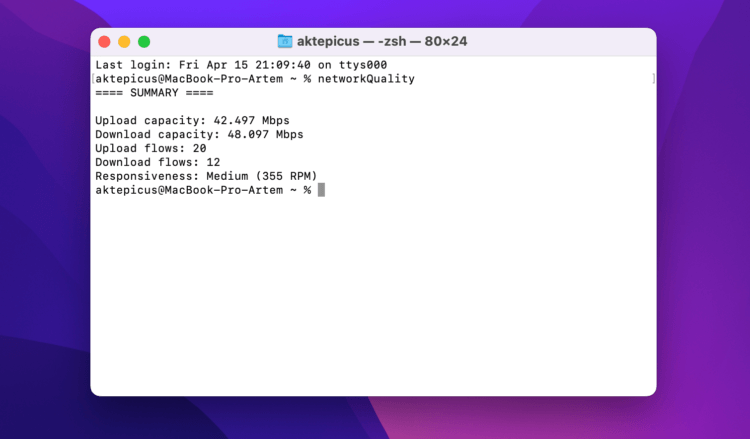
В macOS Monterey можно обойтись и без отдельного приложения для измерения скорости интернета.
Фишка очень полезная, но работает только с Mac на последней операционке macOS Monterey. Для всех остальных предлагаю способ, который был описан чуть выше.
Как изменить заставку на МакБуке
Многие пользователи почему-то не очень любят ставить заставку на свои компьютеры Mac, однако, я считаю, зря. Так можно круто кастомизировать систему и лицезреть приятную картинку в перерывах на работе за компьютером. Плюс, не забывайте, что заставка вообще-то придумана изначально с целью конфиденциальности. Мало ли кто-нибудь захочет подглядеть за вашими открытыми окнами.
Чтобы установить заставку на Mac, вам необходимо:
- Открыть Системные настройки на Mac.
- Далее перейти в раздел Рабочий стол и заставка.
- Перейти на вкладку Заставка в верхней части настроек.
- Выбрать интересующую вас картинку и указать время, спустя которое она запустится.
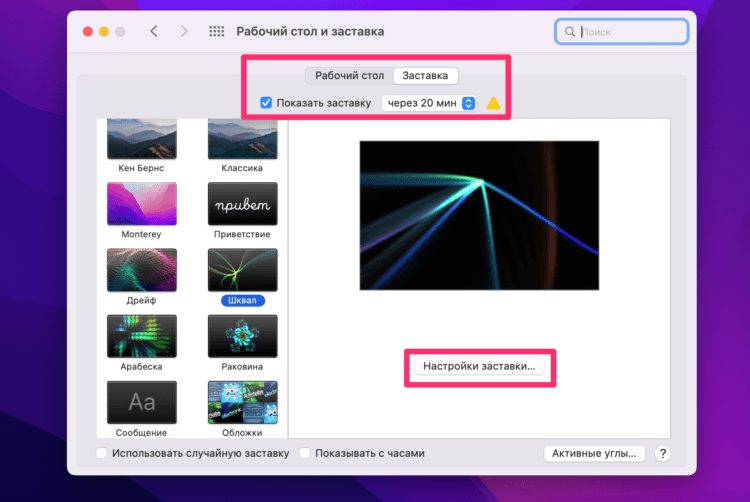
Не забудьте установить все необходимые параметры заставки.
Плюс, у некоторых анимаций есть дополнительные настройки. Нажмите на интересующую вас заставку и под ней будет располагаться кнопка Настройки заставки. Здесь можно указать цветовую гамму и некоторые другие параметры вроде языка приветствия, толщины контуров и прочего. В общем, обратите на это внимание.
❗️ПОДПИШИСЬ НА ТЕЛЕГРАМ-КАНАЛ СУНДУК АЛИБАБЫ. ТАМ КУЧА КРУТЫХ ТОВАРОВ С АЛИЭКСПРЕСС
Как создать PDF из нескольких JPG
Спешу обрадовать тех, кто много работает с картинками. В macOS есть встроенный инструмент, который в два клика позволяет объединять несколько картинок в один PDF-файл. Будучи студентом, я пользовался этой фичей по несколько раз на дню. Конспектируешь материалы на iPad, затем закидываешь все на Mac и объединяешь картинки в один документ. Получается собственный учебник с иллюстрациями.
Чтобы создать PDF из нескольких JPG, вам необходимо:
- Выделить несколько картинок с помощью мыши или трекпада.
- Далее кликнуть по файлам правой кнопкой мыши.
- Выбрать раздел Быстрые действия, затем Создать PDF.
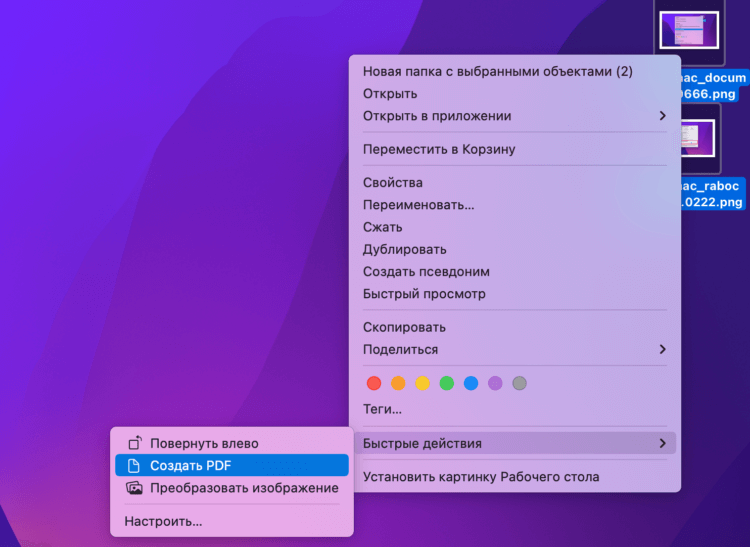
Работать с PDF в macOS — одно удовольствие.
Обратите внимание, что в меню Быстрых действий находится еще несколько полезных настроек. Большое внимание следует уделить пункту Преобразовать изображение. С его помощью вы сможете быстро изменить размер файла (если он слишком велик для выгрузки) или изменить формат картинки. Так легко можно конвертировать heic в jpg. Любителям мобильной фотографии такая фича точно понравится.
Как создать ярлык на Маке
Обычно необходимость создать ярлык на компьютере возникает в исключительных ситуациях. Уверен, что многие из вас даже не знали, что на macOS ярлыков в привычном понимании нет. Вернее есть, но называются они иначе — Псевдонимы.
Чтобы создать ярлык на Mac, следуйте простой инструкции:
- Находите нужный вам Файл в Finder или на рабочем столе.
- Далее кликаете правой кнопкой мыши, выбираете Создать псевдоним.
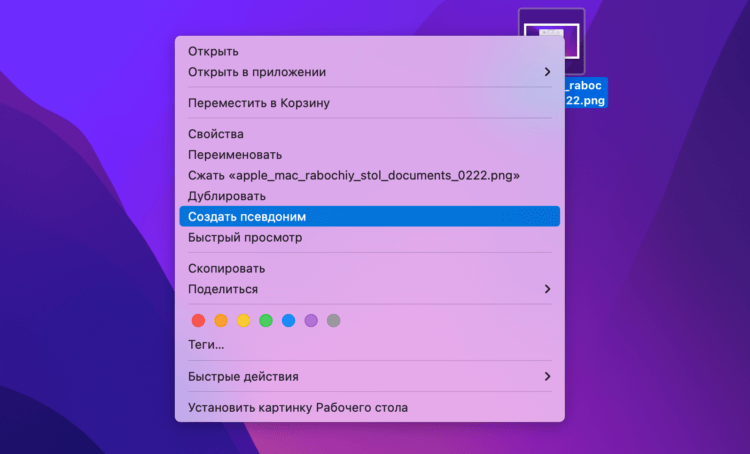
Еще один пункт, доказывающий то, что macOS лучше Windows.
На самом деле Apple не зря назвала их именно Псевдонимами, а не Ярлыками. Все же отличия между ними есть. Суть в том, что если вы на Windows изменяете путь к оригинальному файлу, ярлык перестает работать. В macOS все сделано для людей. Куда бы вы не бросили оригинал, Псевдоним будет открываться без всяких проблем.
Как пользоваться Finder на Mac
Finder — крайне сложно устроенное приложение на Mac. Несмотря на то, что выглядит здесь все достаточно просто, настроек у Finder — выше крыши. Сегодня я хотел бы коснуться лишь парочки из них, хотите больше, переходите вот в эту статью, там много полезного.
Мало кто знает, но в Проводнике на macOS можно открывать вкладки так же, как и в браузере Safari. Достаточно лишь нажать сочетание клавиш Command + T и в Finder откроется новая вкладка. Это очень удобно, ибо когда открываешь по 8-9 окон одной и той же программы, потом начинаешь в них теряться, и рабочий стол превращается в кучу всякого хлама.
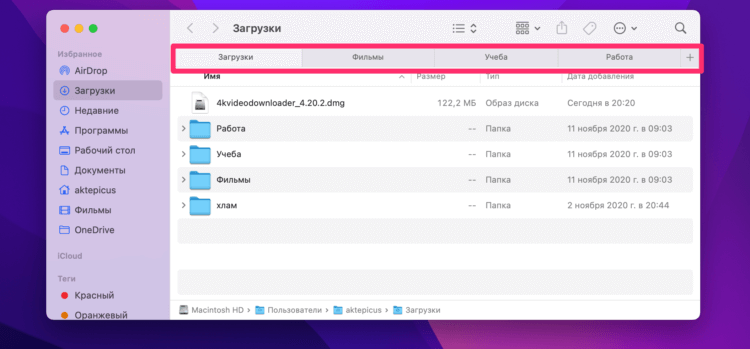
Пользоваться вкладками в Finder очень удобно.
Плюс, конечно, между вкладками в Finder можно легко переключаться. Для этого достаточно нажать Cmd + Shift + . После этого откроется меню, в котором можно просмотреть все вкладки в виде миниатюр. Пользуйтесь!
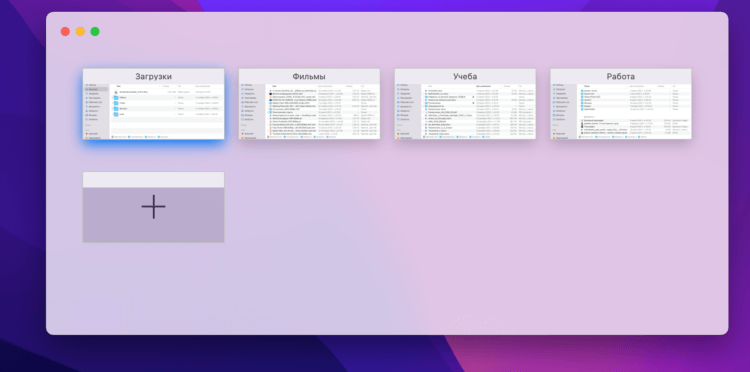
Перед вами меню открытых вкладок в Finder.
Папка по умолчанию в проводнике Finder
Думаю, многие обращали внимание, что при открытии каждой новой вкладки по умолчанию Finder открывает папку «Последние». Если вам такое не нравится (а мне не нравится), это легко можно изменить в Настройках:
- Открываете Finder на Mac.
- В верхнем меню Mac кликаете Finder, Настройки.
- Далее переходите на вкладку Основные, находите раздел Показывать в новых окнах Finder.
- Ищите нужную вам папку в предложенном списке или кликаете на Другое и выбираете ее вручную.
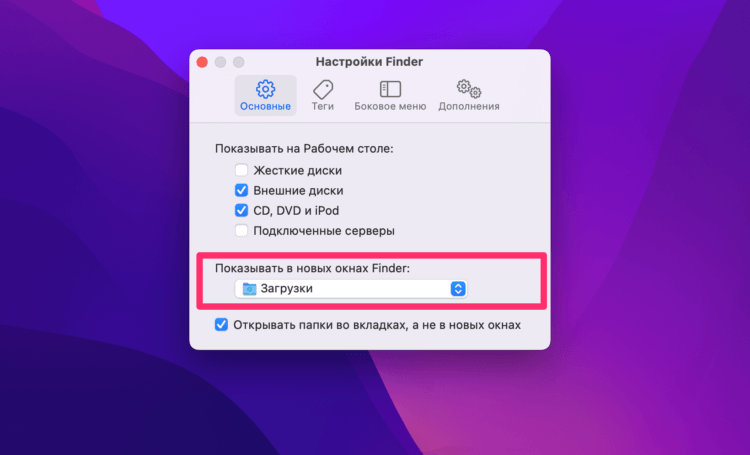
Изменить папку, которая открывается в Finder по умолчанию достаточно просто.
Почему файлы с рабочего стола сохраняются в iCloud
Ну и в конце самое сладкое — настройка которую я хотел изменить уже очень давно, но все жалел на это времени. Вы, наверное, знаете, что все файлы, которые хранятся на Рабочем столе в macOS сохраняются не в память вашего компьютера, а в облако iCloud. Изменить это можно в настройках Mac:
- Откройте Системные настройки на своем компьютере.
- Далее кликнете по иконке Apple ID в верхней части.
- Перейдите во вкладку iCloud в левом меню.
- Найдите iCloud Drive, нажмите Параметры.
- В открывшемся меню уберите галочку напротив Папки Рабочий стол и Документы.
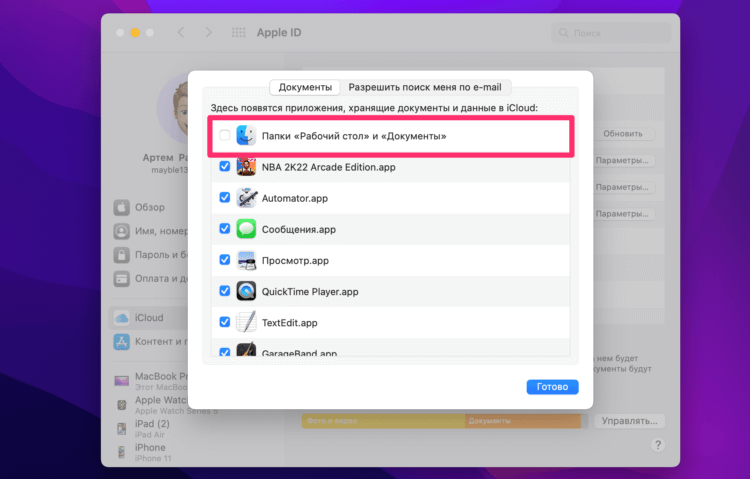
Уберите галочку напротив нужного пункта, и все файлы с Рабочего стола будут сохраняться в память устройства.
ВАЖНО: перед установкой этих настроек переместите все файлы с рабочего стола в папку на вашем компьютере, иначе все файлы могут безвозвратно исчезнуть.
Власти рассказали, что будет с WhatsApp, YouTube, Инстой и Фейсбуком в России.
Если вы знаете о других крутых фичах macOS и хотели бы о них рассказать, предлагаю сделать это в нашем Телеграм-чате или в комментариях под постом. Будет интересно почитать!
Если вам надоела стандартная заставка Apple на экране блокировки Mac, вы можете кастомизировть интерфейс, заменив картинку на другие обои, добавить забавные сообщения, мотиваторы, а также изменить иконку своего профиля или других аккаунтов в Mac. О том, как это сделать, пойдет речь в статье ниже.

При выборе новых обоев для экрана блокировки обратите внимание на разрешение изображения, которое должно совпадать или превышать разрешение дисплея Mac. Для того чтобы проверить разрешение экрана, нажмите на кнопку Apple в нижнем левом углу и выберите опцию «Об этом Mac» -> «Дисплеи».

После загрузки нужного изображения файл необходимо переконвертировать в формат PNG. Для этого откройте «Просмотр» -> «Файл» -> «Сохранить как». Выберите PNG в меню форматов в нижней части окна, а затем назовите файл, например, com.apple.desktop.admin. Название итогового файла должно выглядеть вот так:
com.apple.desktop.admin.png
Далее откройте Finder -> «Переход» -> «Переход к папке». В появившемся окне введите /Library/Caches и нажмите «Перейти».

Когда откроется папка кэша, перетащите изображение и нажмите «Заменить».

Теперь при выходе из системы на экране будет отображаться выбранная вами заставка. Однако если вы измените обои на рабочем столе, macOS заменит кастомное изображение стандартной размытой версией картинки, установленной на главном экране.

ПО ТЕМЕ: Диагностика Mac, или как самостоятельно обнаружить проблемы с железом на компьютерах Apple.
Как добавить сообщение на экран блокировки Mac
1. Откройте «Системные настройки» -> «Защита и безопасность»;

2. Перейдите во вкладку Основные, нажмите на замок в левом нижнем углу и введите пароль для того, чтобы произвести изменения;

3. Поставьте галочку рядом с опцией «Показывать сообщение, если экран заблокирован»;
4. Нажмите на кнопку «Задать сообщение блокировки»;

5. Наберите текст сообщения (содержащее, например, Ваши контактные данные, на случай, если компьютер будет утерян) и нажмите «ОК».

ПО ТЕМЕ: Как сделать функциональные F-клавиши на Mac действительно функциональными.
Как изменить иконку пользователя в учетной записи
1. Откройте «Системные настройки» -> «Пользователи и группы»;

2. Нажмите на текущую иконку для редактирования;

3. Выберите новое изображение из предложенных, сделайте снимок при помощи веб-камеры Mac или используйте любую собственную картинку, предварительно добавив ее в приложение Фото;


4. Нажмите «Сохранить» для того, чтобы сохранить новую иконку профиля.

Смотрите также:
- Как сделать функциональные F-клавиши на Mac действительно функциональными.
- Как изменить стандартное расположение папки AirDrop на Mac (macOS).
- Автозагрузка на Mac, или как добавить (удалить) программы для автоматического запуска при загрузке macOS.
Экран рабочего стола, который вы впервые видите после входа в систему Mac, может повысить ваше мышление и уверенность. Apple позволяет складывать все файлы на рабочем столе, чтобы убрать беспорядок. Однако Mac использует обои по умолчанию, которые Apple меняет только с выпуском новой версии macOS. Если вам надоело видеть одни и те же обои, вот как настроить обои и заставку на вашем Mac.
Связанный: Как управлять рабочим столом в MacBook?
Перейдите в раздел «Меню Apple> Системные настройки…». Откроется диалоговое окно со всеми значками системных настроек. Нажмите на опцию «Рабочий стол и заставка».
В настройках рабочего стола и заставки есть две вкладки для настройки обоев рабочего стола и экранной заставки на вашем Mac.
Сменить обои в MacBook
Как уже упоминалось, MacBook по умолчанию использует изображение, поставляемое вместе с операционной системой. Чтобы изменить изображение обоев, щелкните вкладку «Рабочий стол». На левой панели вы увидите три варианта выбора источника изображения.
- Apple — содержит изображения и цвета, поставляемые с операционной системой.
- Фотографии — содержит альбомы и общие изображения из вашей фото-библиотеки.
- Папки — пользовательские папки, такие как «Картинки», из которых вы можете отображать обои. Вы можете щелкнуть значок + под левой панелью и добавить любые пользовательские папки с изображениями обоев.
На правой панели будет показан предварительный просмотр всех доступных изображений. После выбора изображения из нужной папки вы можете выбрать динамический, темный (фото) или светлый (неподвижный) вариант из раскрывающегося списка над правой панелью.
- Динамические изображения рабочего стола будут менять обстановку в течение дня в зависимости от времени. Однако вы не можете выбрать собственное изображение для динамического рабочего стола.
- Вместо изображений вы можете настроить цвета, выбрав их в разделе «Apple> Цвета» на левой панели. Доступно несколько цветов по умолчанию, однако вы можете настроить собственный цвет для своего рабочего стола.
- В папке «Фото» вы можете выбрать свои личные или семейные фотографии в качестве обоев рабочего стола.
- Когда вы выбираете собственное изображение, щелкнув значок +, у вас будет дополнительная возможность настроить обои в соответствии с экраном рабочего стола. Выберите один из вариантов, например полный экран, по размеру экрана, растянуть до заполнения экрана, по центру или плитке.
Автоповорот обоев
Установите флажок «Изменить картинку» и выберите время или событие из раскрывающегося списка.
Это позволит вам повернуть изображения из выбранной папки в зависимости от выбранного вами варианта. Например, вы можете менять обои каждые 30 минут. Кроме того, вы можете настроить событие, такое как вход в систему, чтобы менять обои каждый раз, когда вы входите в свой Mac. Помните, что это будет работать для фотографий, а не для динамических изображений рабочего стола.
Установите флажок «Произвольный порядок», если вы хотите вращать изображения в выбранной папке случайным образом.
Настройка экранной заставки на MacBook
Чтобы установить хранитель экрана, щелкните вкладку «Заставка».
- Выберите стиль заставки на левой панели. Доступно множество опций, таких как плавающие, раздвижные панели, оригами и т. Д. Вы даже можете настроить слово дня и обложку альбома из музыкальной папки.
- Mac мгновенно покажет вам предварительный просмотр выбранного стиля на правой панели.
- Щелкните раскрывающееся меню «Начать после» и выберите время. Если вы выберете 20 минут, заставка запустится через 20 минут бездействия.
- После выбора стиля щелкните раскрывающийся список «Источник», чтобы выбрать папку, содержащую изображения. Вы можете использовать коллекцию Apple по умолчанию, библиотеку фотографий или пользовательскую папку, аналогичную настройкам обоев.
Другие варианты заставки включают отображение часов и использование случайных изображений.
Горячие углы
Вам может быть интересно, что такое кнопка горячих углов. Он работает как кнопка отображения рабочего стола в Windows 10, доступная в правом нижнем углу панели задач. Нажмите кнопку «Горячие углы…», чтобы увидеть всплывающее окно, как показано ниже.
В отличие от Windows 10, вы можете настроить разные действия для каждого угла рабочего стола Mac. Например, вы можете выбрать «Экран блокировки» в верхнем левом углу. Ваш Mac автоматически блокирует экран, когда вы перемещаете мышь в верхний левый угол.