
Если раньше пользователи любили устанавливать разные темы и обои на свои устройства, то сейчас все начинают потихоньку забывать о возможностях кастомизации смартфона. Ксиоми в этом смысле впереди планеты всей. Китайцы закинули настолько много разных фишек и возможностей, что потеряться среди них ну очень просто. В статье предлагаю разобрать основные фишки настройки обоев на Xiaomi и разобрать детали настроек на телефоне.
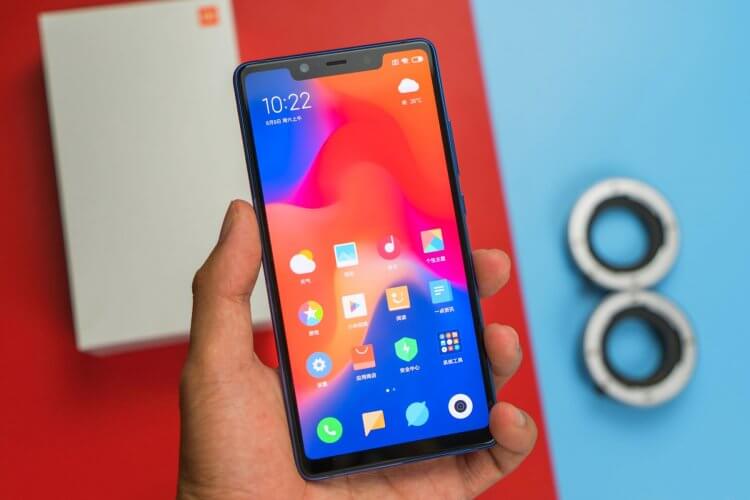
Эти настройки обоев на Xiaomi точно заслуживают вашего внимания.
Содержание
- 1 Как поменять обои на Ксиоми
- 2 Почему меняются обои на Xiaomi
- 3 Обои на рабочем столе затемняются на Xiaomi
- 4 Не устанавливаются обои на экран блокировки Xiaomi
Как поменять обои на Ксиоми
Чтобы поменять обои на Xiaomi, вам необходимо:
- Открыть настройки на своем смартфоне.
- Далее перейти в раздел Обои.
- После этого в нижней части дисплея тапните на Мой профиль.
- Снова нажмите на пункт Обои, выберите нужное изображение из предложенных.
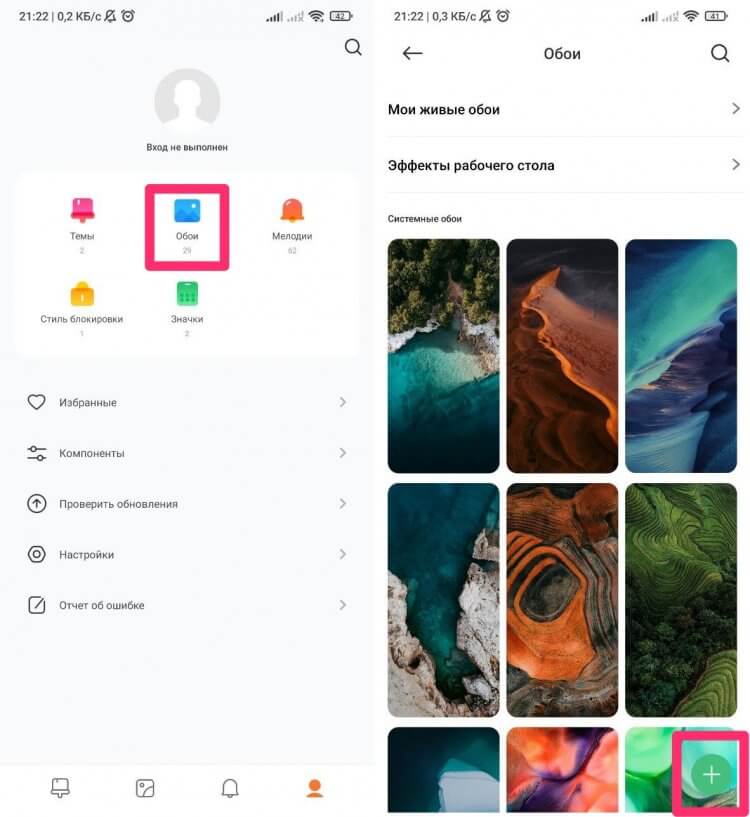
Устанавливайте обои только так.
Также обратите внимание, что в нижней части дисплея есть специальная кнопка со значком Плюс, с помощью которой можно добавить свои картинки и фото и поставить их на заставку. Удобно, что Xiaomi предлагает сразу же добавить картинки напрямую из источников:
- Google Диск.
- Google Фото.
- Файлы.
- Проводник.
- Галерея.
- Облако Mail.ru.
Ну и, конечно, установить обои можно напрямую из галереи, открыв нужное вам изображение, нажав на три точки и выбрав Установить как обои. Если стандартные картинки вас не привлекают, рекомендую вам подборку крутых приложений. Там много интересного.
Почему меняются обои на Xiaomi
В смартфонах Xiaomi есть отдельная фича, которая называется Карусель обоев. Она позволяет менять заставку на экране блокировки в автоматическом режиме без вашего ведома. Функция весьма интересная, ибо с ее помощью вы можете вообще не париться насчет обоев и ходить чуть ли каждый день с новыми обоинами.
Чтобы выключить карусель обоев на Xiaomi, следуйте простой инструкции:
- Перейти в приложение Настройки на Xiaomi.
- Далее открыть Активный экран и блокировка.
- Найти пункт Карусель обоев, перейти в него.
- Затем включить тумблер напротив пункта Включить.
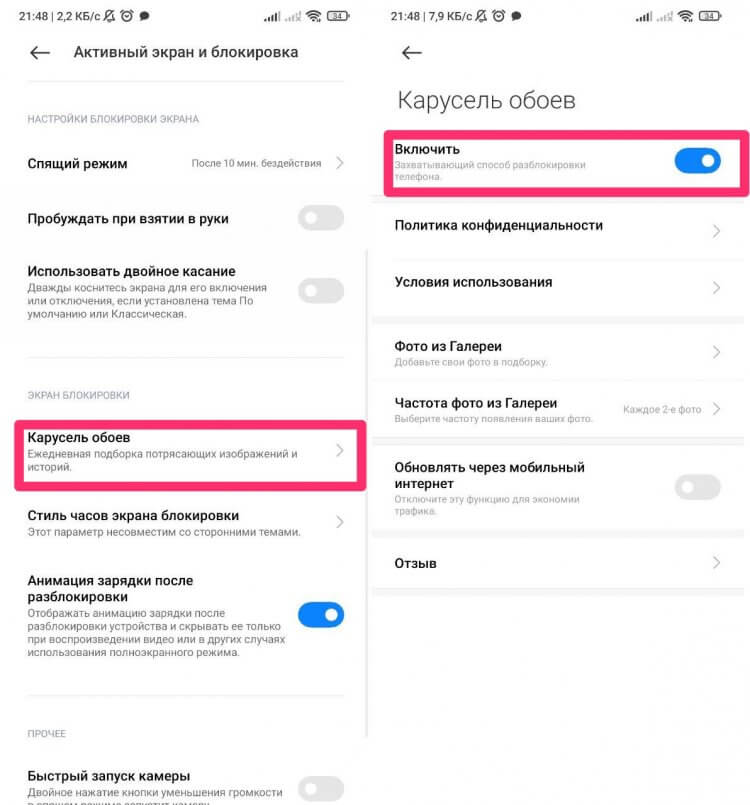
Многие недооценивают Карусель обоев, хотя это крутая фича.
Однако, как я уже говорил, далеко не многим нравится кастомизация своего устройства. В 2022 году многие уже привыкли к стандартным рингтонам и обоям. Ставить каждый раз что-то новое уже моветон — так считают эти ребята. Впрочем, вы всегда можете отключить Карусель обоев с помощью той же инструкции.
По классике смартфон загружает обои из интернета, но в разделе Карусель обоев есть отдельные настройки, которые позволяют загружать фото из галареи. Плюс, можно сделать так, чтобы изображения устанавливались по очереди: то с галереи, то с интернета.
ПОДПИШИСЬ НА НАС В ЯНДЕКС.ДЗЕН!
Обои на рабочем столе затемняются на Xiaomi
Если вы устанавливаете обои из галереи вручную, то наверняка замечали, что в оригинале изображение выглядит всегда чуть-чуть ярче, а на заставке темнит. Причина кроется в том, что при установке темного режима, смартфон адаптирует под него обои.
Чтобы отключить затемнение обоев на Xiaomi, вам необходимо:
- Перейти на своем смартфоне в Настройки.
- Далее перейти в раздел Экран, затем Темный режим.
- После этого открыть Параметры Темного режима.
- Выключить тумблер напротив пункта Адаптировать обои.
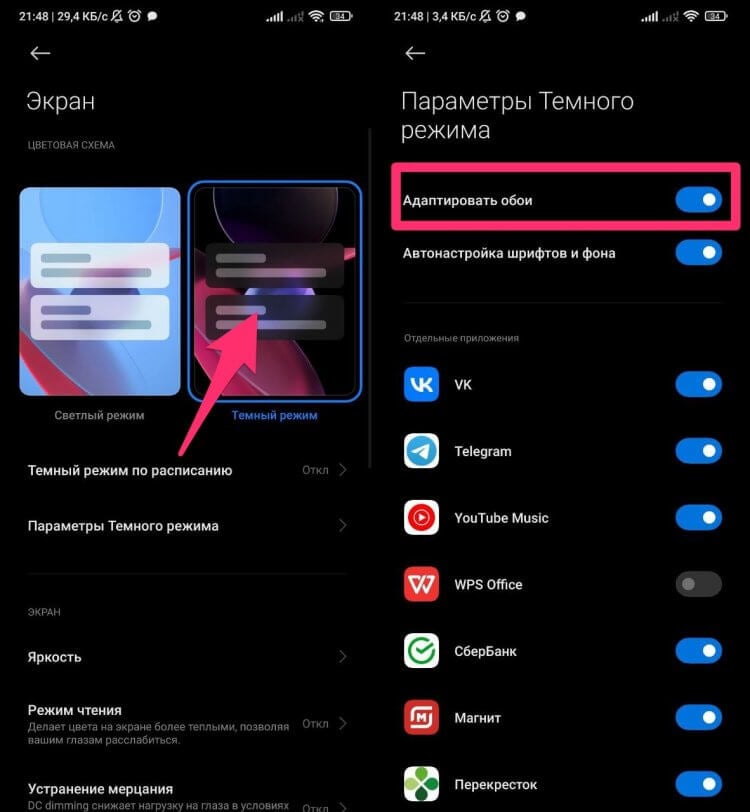
Отключите адаптацию экрана в разделе Темного режима.
Не устанавливаются обои на экран блокировки Xiaomi
Увы, но частенько с установкой обоев на Xiaomi возникают разные проблемы. То приложение напрочь вылетает, то вместо обоев выскакивает черный экран, то cмартфон просто отказывается ставить новое изображение. Конечно, причин у подобного недуга может быть очень много, но в качестве одного из решений предлагаю следующее:
- Перейдите в Настройки на своем смартфоне.
- Далее откройте раздел Расширенные настройки.
- После этого перейдите в подраздел Для разработчиков (в самом низу).
- Выключите режим разработчика или выключите тумблер напротив Включить оптимизацию.
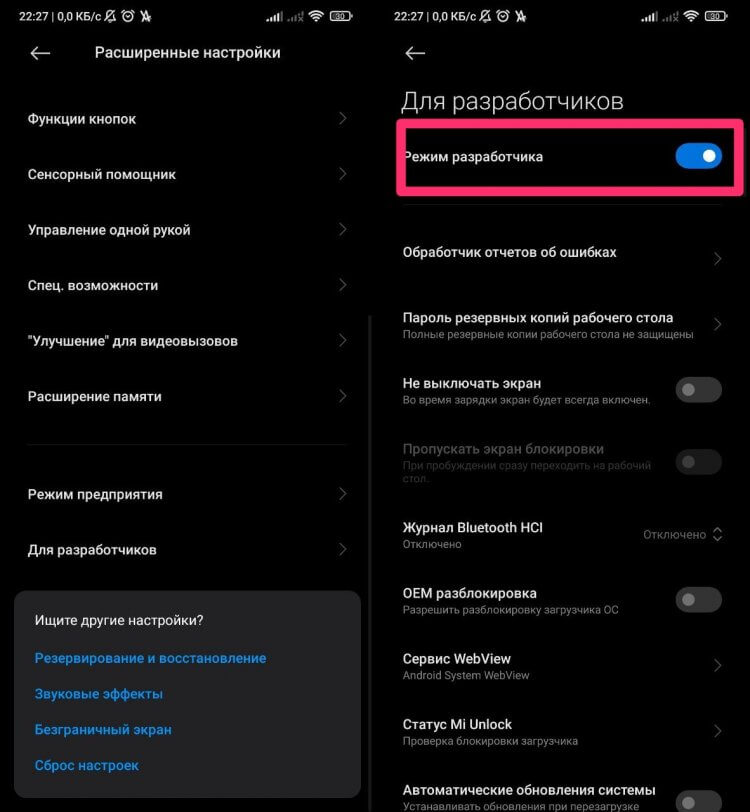
Отключайте режим разработчика на смартфоне.
Вообще, о режиме разработчика мы уже не раз говорили в отдельных статьях, можете ознакомиться. Я бы на вашем месте просто так его не ставил, так как можно с чем-нибудь напортачить и провести несколько часов за поиском нужной инструкции в интернете.
Также настоятельно вам рекомендую устанавливать все обои согласно инструкции, которая описана выше. Если до сегодняшнего дня для загрузки вы использовали только галерею, то обратите на это внимание.
Как теперь покупать смартфоны Samsung в России и сколько они стоят.
Настройки обоев на Xioami — лишь малая часть тех возможностей, которые китайцы положили в свои аппараты. Мы стараемся регулярно рассказывать вам про разные фишки этих устройств и делиться разными лайфхаками. Не так давно, например, рассказывали об эквалайзере и режиме чтения веб-страниц. Заглядывайте!
Если вы столкнулись с какими-то другими проблемами с установкой обоев или с каруселью, смело обращайтесь в наш Телеграм-чат или в комментарии ниже. Вместе с командой читателей мы обязательно вам поможем.
В статье собраны инструкции для смены фонового изображения и стиля экрана блокировки. Это позволит внести некоторое разнообразие в оформление, а так же расширить функциональность экрана блокировки.
Смена фона
Замена фонового изображения позволяет только сменить картинку на экране блокировки. Такое действие не затрагивает стиль и заданные эффекты.
Инструкция
Откройте приложение «Темы».
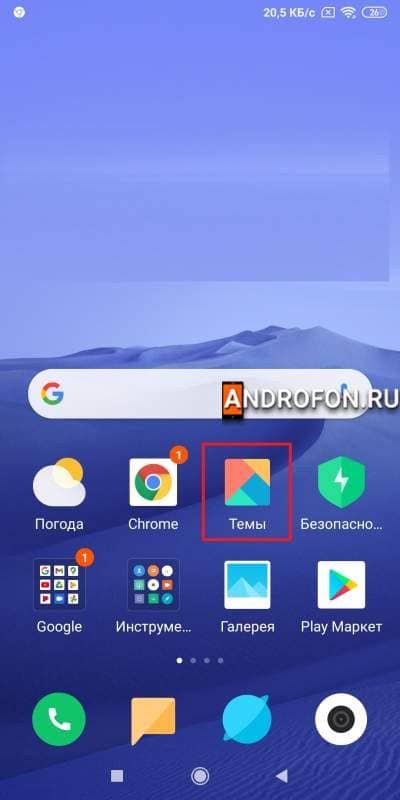
Перейдите на вкладку пользовательских настроек.
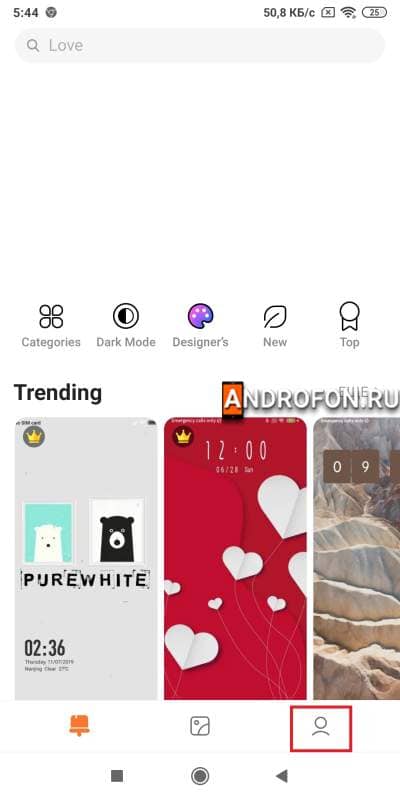
Нажмите на кнопку «Обои».
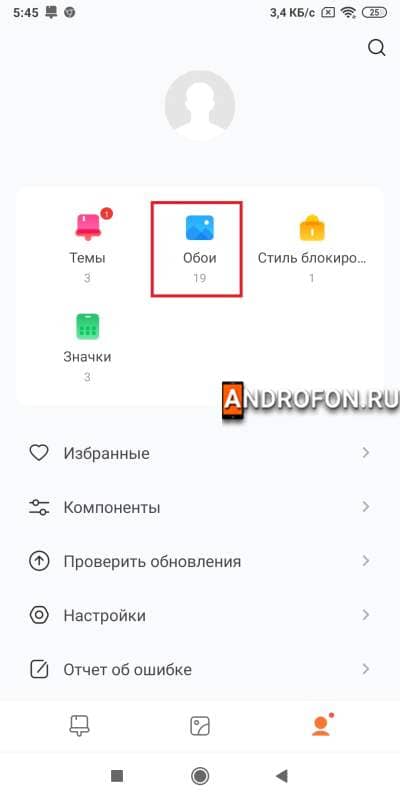
Выберите один из предложенных стандартных фонов.
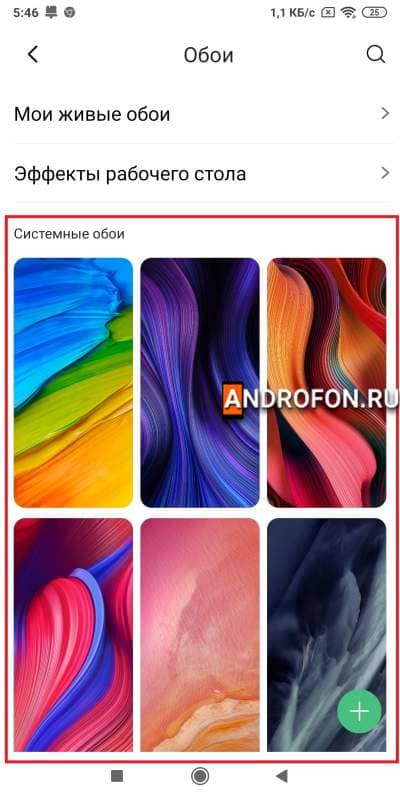
Для установки другого изображения нажмите на кнопку «+». В новом окне выберите приложение, где располагается картинка: галерея, проводник, Gogole Фото и т.д.
Так же доступна загрузка изображений из встроенного магазина. Для просмотра и загрузки картинок перейдите на среднюю вкладку с картинками. Выберите понравившийся фон и нажмите на кнопку загрузить.
На выбранной картинке внизу нажмите на кнопку «Установить».
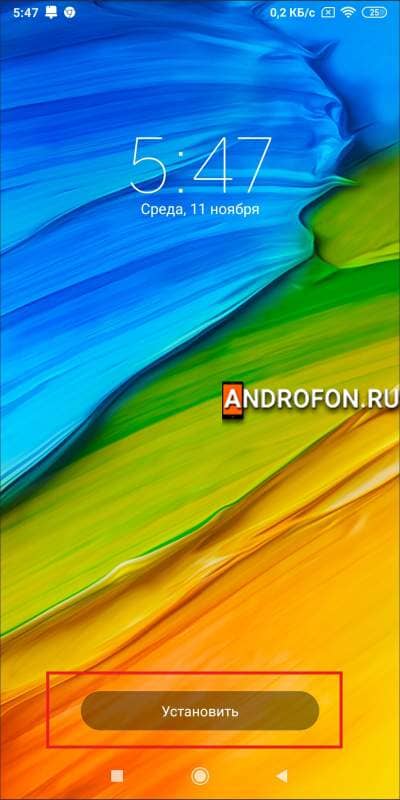
Во всплывающей панели выберите вариант «Установить на экран блокировки». Если же желаете установить картинку и на рабочий стол, тогда нажмите на кнопку «Установить везде».
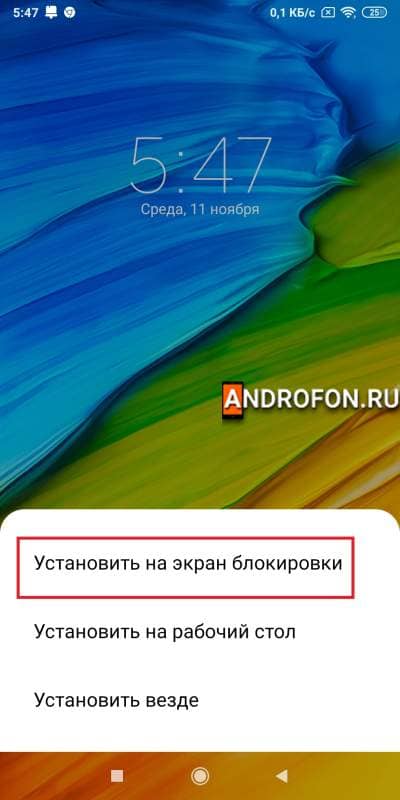
При желании «добавьте» ярлык на рабочий фон либо же откажитесь нажатием кнопки «Нет, спасибо».
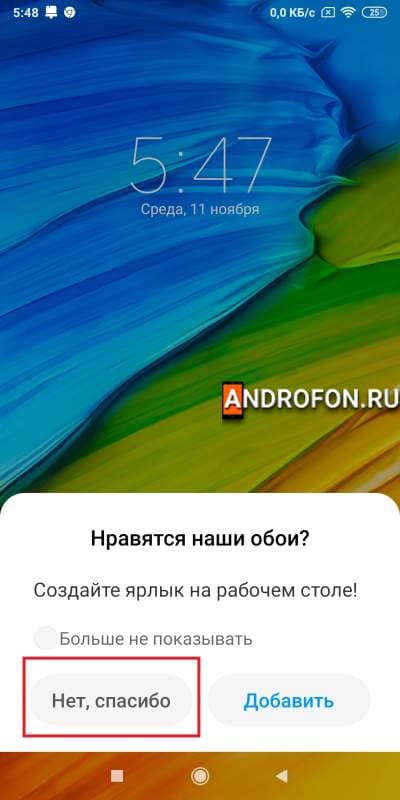
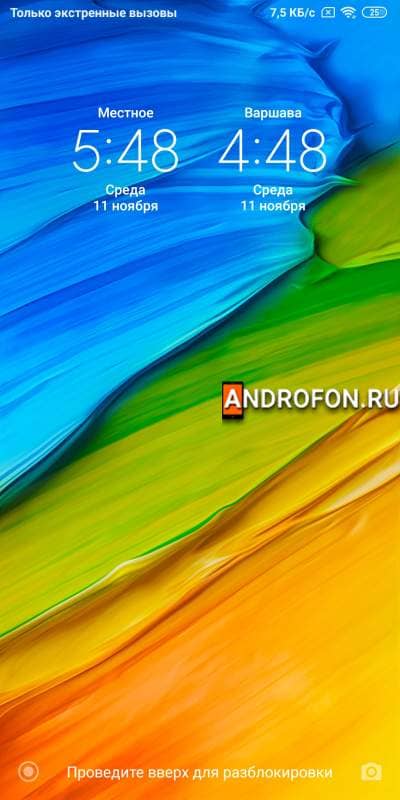
Теперь при разблокировке экрана будет отображаться выбранная вами картинка.
Смена темы
Замена темы позволяет сменить изображения рабочего стола, экрана блокировки, значки системы и установленных приложений. Доступна выборочная замена элементов и полная. Это позволяет применить только понравившиеся из темы элементы, например, изображение загруженной темы без смены значков.
Инструкция
Запустите приложение «Темы».
Перейдите на вкладку пользовательских настроек.
Нажмите на кнопку «Темы».
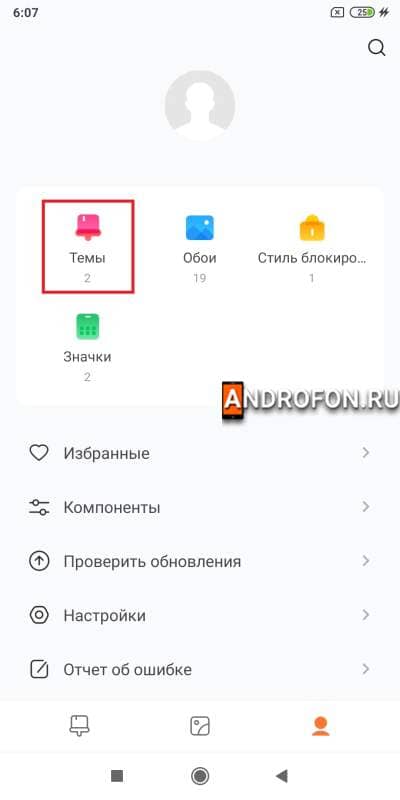
Выберите тему доступную в списке.
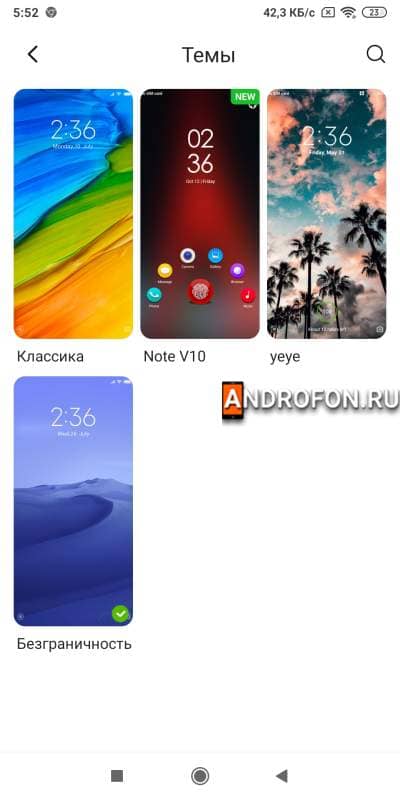
На странице предварительного просмотра укажите, что требуется применить: фон экрана блокировки, фон рабочего стола, системные значки и/или значки приложений.
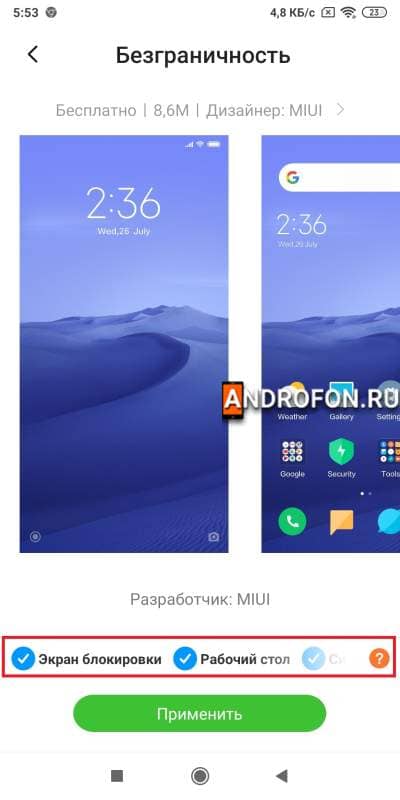
Нажмите кнопку «применить» для сохранения выбранных параметров.
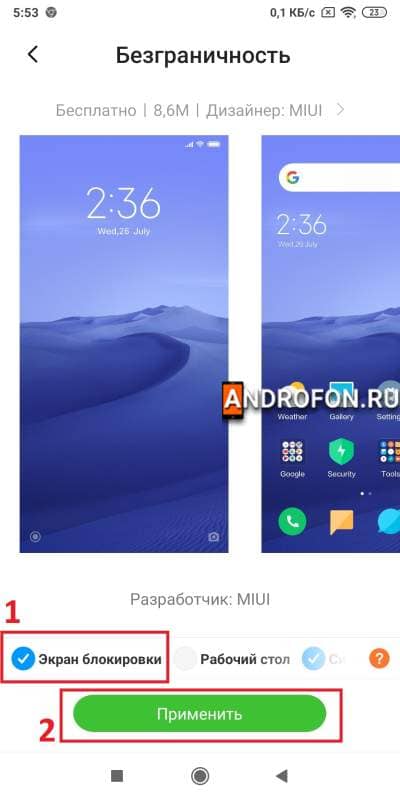
Дождитесь завершения процесса установки, что обычно занимает 3-5 секунд. На этом этап установки завершен.
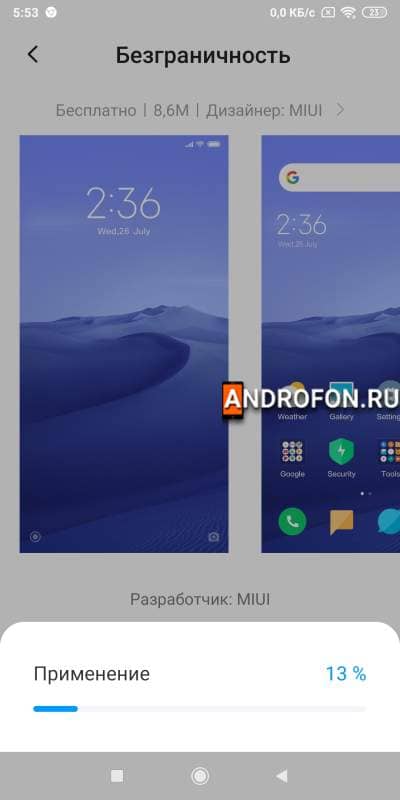
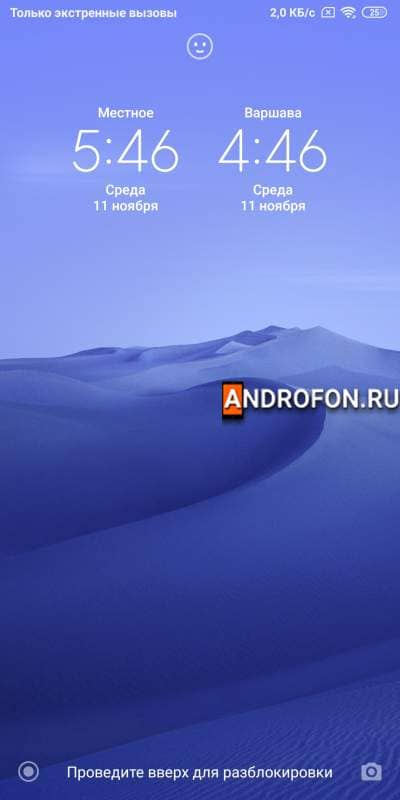
Для использования тем других пользователей и разработчиков проделайте следующие действия:
Запустите приложение «Темы».
На первой вкладке с темами нажмите на кнопку «категории».
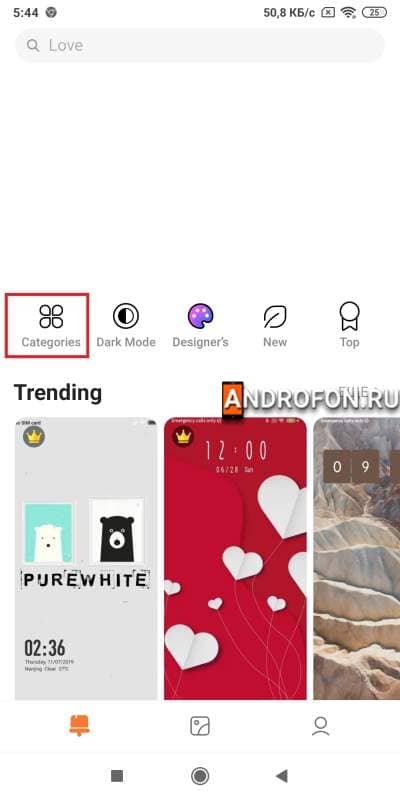
Выберите интересующую вас категорию.
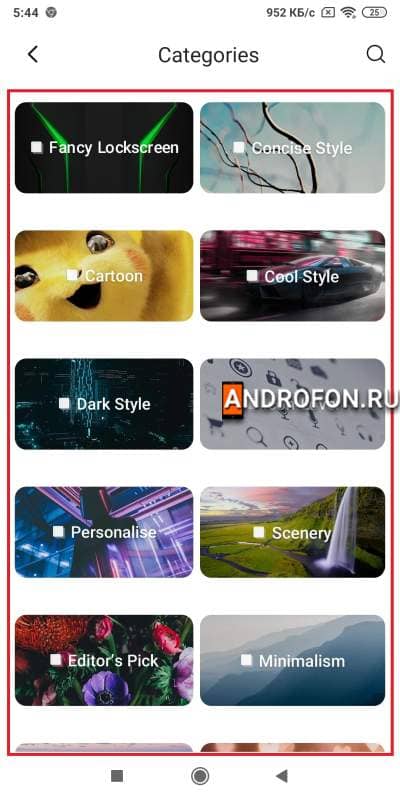
Подберите тему.
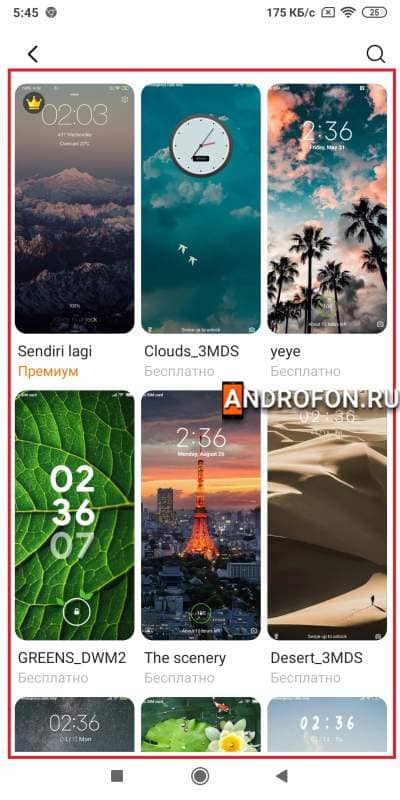
На странице предварительного просмотра ознакомьтесь с элементами в составе темы и изображениями.
Для загрузки нажмите на кнопку «Бесплатное скачивание».
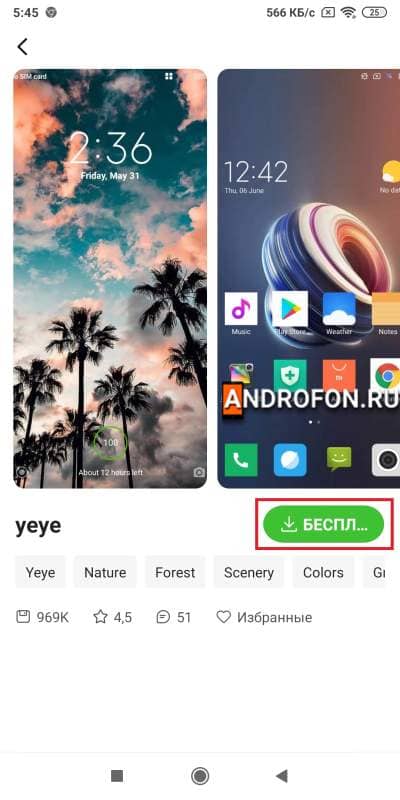
Дождитесь окончания загрузки.
Что бы применить тему вернитесь в главное меню приложения «Темы». Перейдите на последнюю вкладку, где нажмите на кнопку «Темы».
Смена стиля блокировки
Изменение стиля позволяет сменить расположение и количество элементов на экране блокировки. Например, добавить больше значков приложений для быстрого доступа с экрана блокировки.
Инструкция
Запустите приложение «Темы».
Перейдите на вкладку пользовательских настроек.
Нажмите на кнопку «Стиль блокировки».
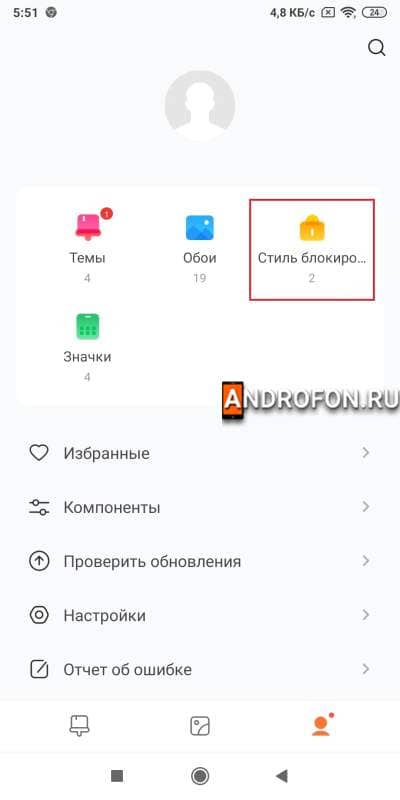
По умолчанию доступен только 1 стиль. Для получения новых стилей необходимо скачать больше тем оформления.
Если же стилей несколько – выберите любой предпочтительный вариант.
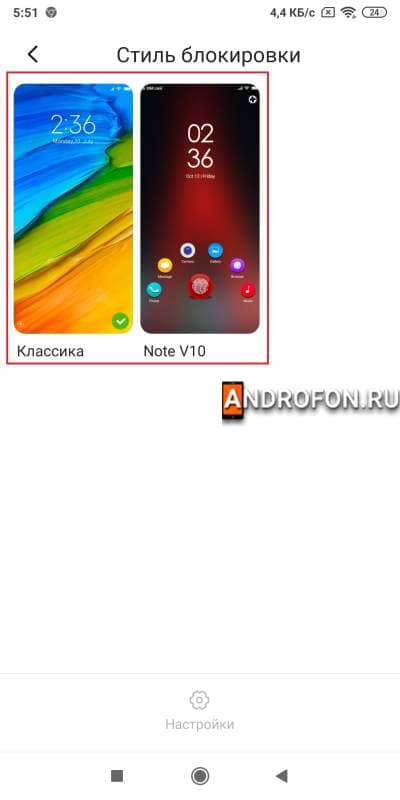
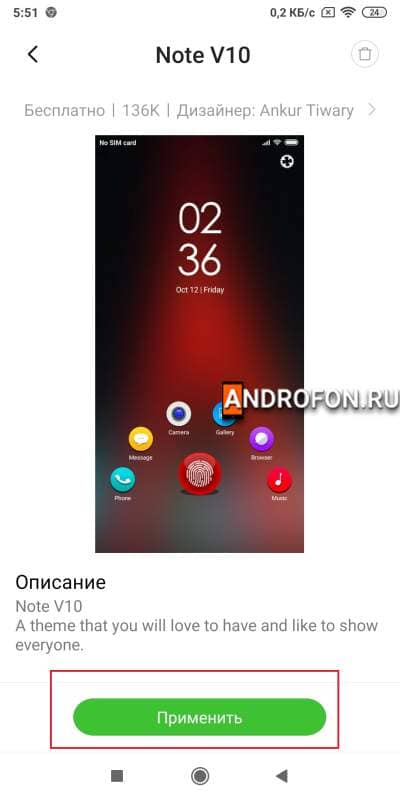
На странице предварительного просмотра ознакомьтесь со стилем.
Нажмите на кнопку «Применить» для установки стиля.
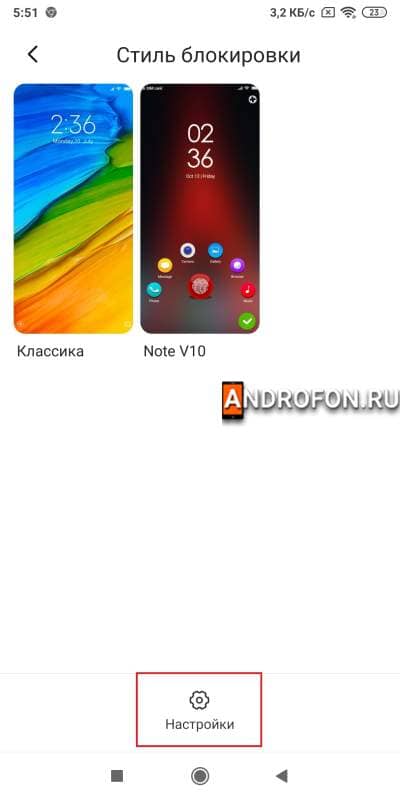
Для настройки стиля вернитесь на страницу «Стиль блокировки». Нажмите на кнопку «Настройки».
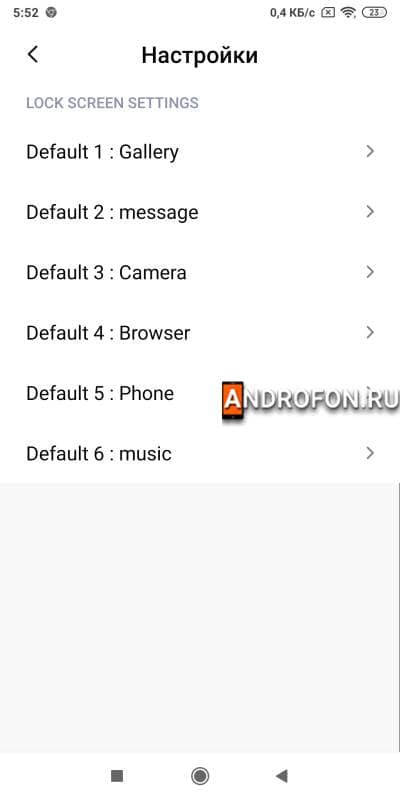
На странице настроек задайте приложения, что будут отображаться при разблокировке экрана.
Смена экрана блокировки
Если же стандартный экран блокировки не устраивает, то в качестве альтернативы подойдут приложения сторонних разработчиков. Для этого достаточно написать в поиске магазина Google Play – экран блокировки, а затем выбрать и установить приложение. При первом запуске приложение предложит провести настройку и установить программу по умолчанию. В дальнейшем выбранная программа будет использоваться вместо стандартного блокировщика. Что бы вернутся к стандартному блокировщику экрана достаточно удалить загруженное ранее приложение экрана блокировки.
Вывод
В статье детально описано, как поменять экран блокировки xiaomi. Стандартное приложение экрана блокировки в оболочке MIUI позволяет установить собственное изображение, изменить тему оформления и/или стиль. Если же стандартные возможности экрана блокировки не устраивают, в магазине Google Play найдется масса альтернатив с настраиваемыми эффектами.
Какие у вас имеются вопросы? Оставляйте сообщения в комментариях внизу статьи.
Xiaomi
09 ноября 2020
15144
1
Когда мы включаем телефон андроид xiaomi, у нас на экране блокировки и рабочего стола появляются картинки(обои) Если вам надоело однообразие одних и тех же картинок, можно настроить как для экрана блокировки так и для рабочего стола телефона, картинки из галереи или включить настройку карусель
Давайте на примере поменяем в телефоне xiaomi, обои экрана блокировки и рабочего стола на другие.
На фото, видно какая в данный момент показывается картинка экрана блокировки, при включении телефона в режиме блокировки экрана.

Нам она надоела, и мы сейчас её заменим на свою картинку из галереи. Для этого переходим по интрукции в настройки и находим пункт обои.

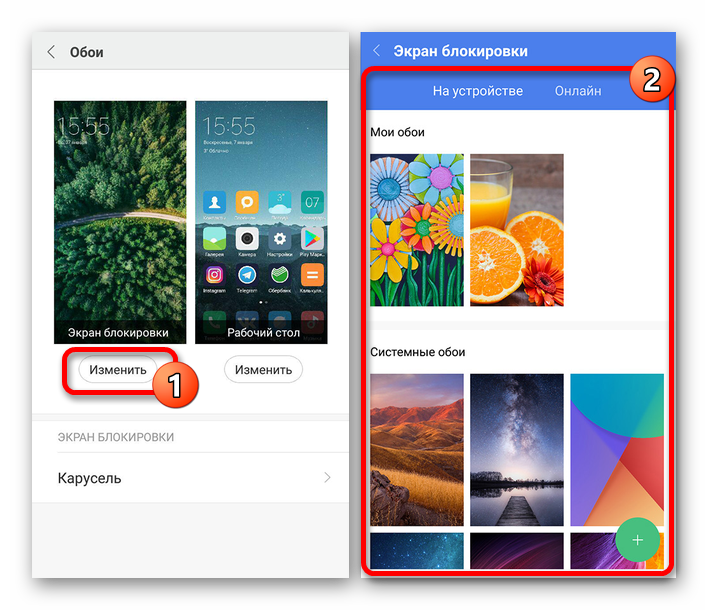
Вот мы видим левую картинку, которая овечает за фон экрана блокировки.Жмём изменить.

Здесь нам нужно снизу нажать на кружок, что бы попасть в нашу с вами галерею.

Вот мы попали в галерею. И выбираем из наших личных фоток-картинок, какую сделаем для экрана блокировки. Вот у меня есть фотка которое я фотографировал на телефоне, ель с шишкой. Эту картинку и выберу. Жму на неё.


И теперь видно, как в настройках поменялась картинка экрана блокировки из моей галереи. Теперь давайте поменяем обои для рабочего стола телефона. Только мы картинку для рабочего стола будем брать не из галереи как делали выше, а из системных которые есть в телефоне андроид xiaomi с оболочкой miui Жмём на картинке рабочего стола на надпись изменить.

И попадаем в обои. Здесь есть два варианта выбора картинки для рабочего стола. Картинки которые есть на устройстве. Если нас не устравают картинки которые есть на устройстве, жмем на Онлайн (нужен интернет) и нас перебросит в галерею оболочки miui Где можно будет скачать дополнительные картинки. Мы с вами давайте выберем картинку которые есть на устройсве. Жмем на понравившуюся картинку и устанавливаем её.


В настройках рабочего стола телефона xiaomi у нас с вами как видно поменялась картинка.

Теперь телефоном будет пользоваться намного интереснее. Читайте наши новые инструкции для телефона xiaomi и пополняйте свои знания.
Xiaomi — крупный китайский производитель электроники. Под его брендом в продажу поступают планшеты, телефоны, умные часы и многое другое. Смартфоны Xiaomi, будь то Redmi note 7, 8 или любая другая модель, работают под управлением известной операционной системы Android, но в тандеме с собственной оболочкой MIUI. Она имеет много дополнительных возможностей, включая разные способы установки обоев на экран блокировки, преображающих гаджет.
Обои экрана блокировки — это визитная карточка, выражение индивидуальности пользователя. Но с их установкой могут возникнуть трудности. Чтобы этого не произошло, стоит следовать инструкции. Первый вариант предусматривает использование настроек меню. Последовательность шагов:
- Открывают «Настройки».
- Нажимают на «Обои».
- Кликают «Экран блокировки».
- Выбирают «Изображение на устройстве» или «Каталог обоев онлайн». В последнем случае вариантов множество, все они в высоком качестве.
Разработчики оболочки MIUI подарили пользователям возможность тратить еще меньше времени на установку изображения путем быстрого доступа через рабочий стол. Достаточно нажать на пустое место экрана и удерживать палец до появления настроек рабочего стола. Снизу появится меню, из которого остается выбрать «Обои» и вариант из предложенных на устройстве.
Если пользователь хочет установить фотографию из галереи, то такая возможность у него есть. Следует зайти в соответствующую папку, выбрать желаемый снимок и открыть его. В нижней части нужно найти «Еще» и нажать на нее, откроется список. Выбирают «Установить как обои», кликают «Экран блокировки».
На заметку!
Перед тем как установить фото в качестве обоев, пользователь может обрезать его или отредактировать при помощи различных эффектов.
Если картинка уже приелась, у пользователя сменилось настроение и он хочет выразить его через гаджет, ее легко сменить. При этом не нужно вновь проделать перечисленные выше действия. В оболочке версии 12 есть опция ««Карусель обоев» — приложение, работающее с изображениями на экране. И, хотя в других версиях MIUI опцию убрали, вернуть назад ее очень просто. Последовательность шагов:
- Выставляют регион устройства как «Индия», предварительно зайдя в настройки, пункт «Расширенные параметры» — «Регион».
- Переходят в раздел «Блокировка и защита».
- Находят нужную опцию.
- Активируют ее, переместив ползунок вправо.
- Возвращаются к настройкам, в разделе «Все приложения» должно появится активированное.
- «Карусели» подтверждают доступ к требуемым файлам и папкам.
- В ее настройках задают частоту обновления и активируют функцию «Обновлять через мобильный интернет», выбрав заинтересовавшие категории изображений.
В результате пользователю больше не потребуется устанавливать обои, они будут сменяться автоматически с учетом его интересов. Важно, что при выборе региона Индия, смартфон может начать «жить своей жизнью», устанавливая игры и утилиты. Пользователю не стоит волноваться, он просто почистит устройство от ненужных программ, зато, при таких небольших неудобствах, вернет полезную опцию.
Как поставить живые обои на экран блокировки Xiaomi
Живые обои — это возможность сделать экран смартфона более интересным и интерактивным. Для них также предусмотрено несколько способов установки. Выбор одного из них зависит от того, что именно пользователь желает поставить на экран — анимационную картинку или видео-ролик.
Через стороннюю программу
Наиболее простой способ, предусматривающий поиск обоев в Play Market. Зайдя в него, пользователю достаточно ввести в поисковую строку «Живые или 3D-обои» и выбрать понравившеюся утилиту. Но у использования сторонних программ есть недостаток: в них зачастую встроена раздражающая реклама. В целом алгоритм действий выглядит так:
- Выбирают понравившуюся картинку, кликают по ней.
- Всплывает запрос на разрешение доступа к медиа файлам на смартфоне, который подтверждают.
- Подтверждают желание скачать утилиту.
- Нажимают на «Установка обоев» — «Установить фоновый рисунок».
- Выбирают «Главный экран и экран блокировки».
На заметку!
После установки, если для рабочего стола предусмотрена другое изображение, live-картинку можно убрать. На экране блокировки она останется.
Через системную папку

Выполнить установку живых обоев можно другим путем. Последовательность шагов:
- Переходят в «Проводник», заходят во внутреннее хранилище устройства, открывают папку с наименованием оболочки.
- Включают отображение скрытых папок.
- Создают папку и вводят название «.videowallpaper».
- Перемещают необходимую live-картинку.
- Заходят в приложение «Темы».
- Кликают «Обои» — «Мои живые картинки» — нужное изображение.
Перед выполнением этого способа идут подготовительные работы. Сначала надо закачать видео ролик или анимацию на устройство.
Через приложение на устройстве

Способ имеет много общего с предыдущим, но есть и отличия. Главное — он не требует создания системных папок:
- Запускают приложение «Темы».
- Тапают на ярлык «Личное».
- Выбирают в соответствующем пункте «Мои живые обои».
- Кликают на знак плюса в нижней части экрана.
- Выбирают папку с требующейся картинкой, а затем — файл.
После нажатия на картинку всплывает меню, где останется указать на использование в качестве обоев. Последний шаг — выбрать установку на нужный экран.
Что делать, если не устанавливаются обои на экран блокировки
Если корректно не ставятся обои на экран блокировки Xiaomi, выход есть. Для решения проблемы стоит прибегнуть к одному из способов. Иногда может понадобиться попробовать оба — если один не дает результатов. Первый вариант:
- Нажимают на свободном месте на рабочем столе и удерживают, вызывая нижнюю панель.
- Выбирают ярлык «Обои».
- Прокручивают до вкладки «Приложения и темы».
- Выбирают «Темы» — «Локальные» — «Другие».
- Заходят в папку «Галерея».
- Подбирают необходимое изображение и устанавливают его на экран.
Альтернативный вариант не требует быстрого вызова настроек. Можно использовать стандартное приложение «Темы»:
- После того как в него зашли, выбирают ярлык «Онлайн» и вкладку «Настроить».
- Переходят на «Экран блокировки».
- Из меню выбирают «локальные», а затем — «Другие». В «Галерее» предложены разные изображения, из которых пользователь может выбрать необходимую.
На заметку!
Способы универсальны и подходят для любых устройств, работающих под управлением Android и фирменной оболочки MIUI.
Что делать, если не устанавливаются живые обои
Когда не ставятся живые обои на экран блокировки Xiaomi или работают с дефектами (рывки, паузы, замедление), устранить проблему поможет отключение оптимизации MIUI. Чтобы деактивировать функцию, действуют следующим образом:
- Заходят в «Настройки».
- Нажимают «Расширенные настройки» — «Для разработчиков».
- Снимают галочку возле пункта «Включить оптимизацию».
Но не на всех устройствах виден раздел «Для разработчиков». Он скрыт, чтобы защитить устройство и его корректность работы: несведущие пользователи могут навредить системным элементам. Если же раздел необходим, в этом случае заходят в меню «О телефоне» и нажимают 8 раз на строчку «Версия MIUI». Возвращаются в расширенные настройки. После этих действий раздел должен появиться.
Проблемы также возникают при установке APK из фирменной оболочки MIUI версии 12. Тогда нужно закачать из каталога Play Market утилиту Google Wallpaper. После ее активации проблемы должны исчезнуть без дальнейшего вмешательства пользователя, то есть — автоматически.
Установить живые или обычные обои на смартфоне Xiaomi — процесс несложный. Главное — определить наиболее подходящий для себя способ, выбрать желаемую картинку, анимацию или видео и точно следовать инструкциям.
О том, что такое супер обои miui, какие виды есть, где скачать мы собрали дополнительный материал.
На смартфонах Xiaomi (Redmi) интерфейс делится на два глобальны режима: экран блокировки и рабочий стол.
Каждый из них возможно настроить отдельно, как функционально, так и по внешнему виду.
Мы знаем, что интерфейс блокировки виден всем, даже если на телефоне установлена защита в виде пароля, отпечатка пальцев или иных методов аутентификации, часть содержания уведомлений от приложений всё равно будут доступны.
Этот элемент настраивается отдельно, уведомления можно скрыть, это я для примера вам показал, что эти зоны действительно различаются и настраиваются отдельно.
Сейчас я хочу вам показать, как изменить внешний вид режима блокировки, это также возможно сделать отдельно от основного главного экрана.
Из личного опыта могу вам подсказать, что как бы вам ни нравился тот или иной дизайн, обязательно учтите факт читаемости шрифтов интерфейса MIUI. Я часто сталкиваюсь с тем, что нахожу картинку, которая очень нравится, устанавливаю её, но на её фоне названия, цифры и текст очень тяжело воспринимать и читать. Поэтому выбирайте так, чтобы и эстетически себя порадовать, но при этом и чтобы все сообщения, уведомления и прочую информацию было видно сразу и без труда.
Содержание:
- Обычные обои
- Живые обои
Как заменить обои в режиме блокировки
Предположим, что вы уже загрузили на смартфон обои, которые хотите поместить на блокировку, поэтому сразу перейдём в галерею.
Откройте ту картинку, которой хотите изменить блокировку, после чего в нижней панели навигации нажмите на «три точки».

Появится всплывающее меню в котором следует выбрать команду «Установить как обои».

Далее вас перенесёт на экран превью, где покажут как будет выглядеть интерфейс блокировки, если вы согласны, нажмите на кнопку «Установить».

Появится ещё одно меню, где следует выбрать вариант «Установить на экран блокировки».

Всё, теперь заблокируйте Xiaomi и проверьте всё ли сработало, появились ли новые обои.
Вернуться к содержанию
Устанавливаем живые обои на блокировку Xiaomi
Точно также возможно установить и живые обои, но делать это придётся чуть иначе, для этого войдите в общие настройки Xiaomi и найдите пункт «Обои».

Откроется системная утилита по изменению интерфейса телефона, в нижней панели выберите иконку «Силуэт», она самая правая. В новом окне выберите раздел «Обои».

Далее нужно войти в меню «Мои живые обои».

Обычно тут ничего нет, их необходимо загрузить отдельно, но предположим, что вы их уже загрузили, теперь надо выбрать одну из них. О том, как загрузить живые обои читайте тут.

Вы видите анимацию, если она вам нравится, как и в предыдущем случае, нажмите на «Установить».

И снова выберите «Установить на экран блокировки».

Вернуться к содержанию

Об авторе: MiMaster
Привет, меня зовут Тимур. Я с детства увлекался компьютерами и IT-Индустрией, мне это нравится, это моя страсть. Последние несколько лет глубоко увлёкся компанией Xiaomi: идеологией, техникой и уникальным подходом к взрывному росту бизнеса. Владею многими гаджетами Xiaomi и делюсь опытом их использования, но главное — решением проблем и казусов, возникающих при неожиданных обстоятельствах, на страницах сайта mi-check.ru
Содержание
- Установка обоев Xiaomi через настройки
- Установка с рабочего стола
- Как установить обои на Xiaomi из галереи?
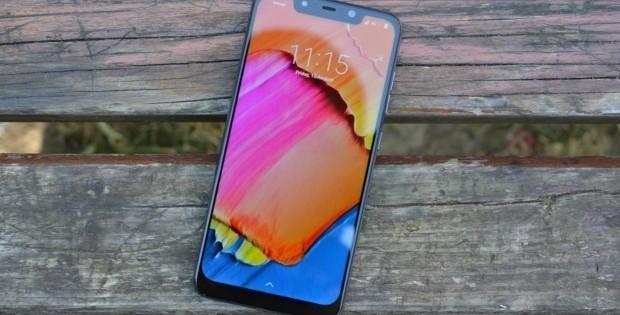
Прошивка MIUI на смартфонах Xiaomi предоставляет возможность устанавливать отдельно обои на экран блокировки и рабочий стол.
Но многие пользователи не знакомы с процедурой изменения заставки. Инструкция о том, как установить обои на телефон Xiaomi Redmi, поможет решить проблему.
Для изменения обоев сделайте следующее:
- Войдите в меню настроек;
- Перейдите во вкладку «Обои», расположенную в категории «Персонализация»;
- Выберете, где именно требуется обновить заставку (на рабочем столе или экране блокировки) и нажмите «Изменить»;
- Вверху кликните на надпись «На устройстве», чтобы задать в качестве обоев картинку, сохраненную на смартфоне;
- Нажмите на строку «Онлайн», если хотите выбрать стоковое изображение из интернета.
После подтверждения процедуры обои на смартфоне изменятся.
Установка с рабочего стола
Чтобы изменить заставку на Xiaomi не заходя в стандартные настройки:
- Зажмите пальцем на рабочем столе, пока не появятся «быстрые» опции в нижней части экрана;
- Кликните на надпись «Обои» в левом нижнем углу;
- Выберете и нажмите на понравившуюся картинку;
- Кликните на надпись «Применить».
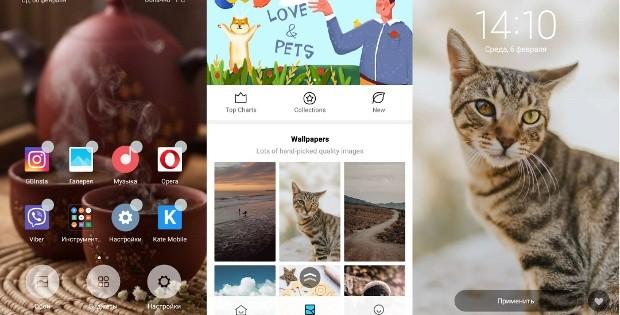
Если описанные действия выполнены правильно, обои на рабочем столе Xiaomi изменятся.
А вы знали что на Xiaomi можно удалять сообщения? Рано или поздно это придётся сделать, так как память для их хранения не безгранична. Да и хранить ненужные и спамные SMS тоже смысла нет.
Как установить обои на Xiaomi из галереи?
Чтобы установить обои из галереи:
- Откройте стандартное приложение «Галерея» на Xiaomi;
- Выберете картинку, которую хотите использоваться в качестве обоев;
- Кликните на надпись «Еще» в нижней части экрана;
- Нажмите на строку «Применить»;
- Выберете «Установить на рабочий стол» или «Установить на экран блокировки»;
- Дождитесь, пока не исчезнет надпись «Установка обоев…»;
- Закройте «Галерею» и вернитесь на рабочий стол.
После выполнения описанной процедуры изображение на экране вашего изменится.
Напишите в комментариях, какой из указанных способов изменения обоев на Xiaomi вам помог.