
Играя в Доту каждый день, мы всегда видим один и тот же загрузочный экран, который со временем – начинает раздражать. Кто не знает – выглядит он вот так вот.
Но не многие игроки знают, что эту часть игры – можно разнообразить. И в сегодняшней статье – мы попробуем разобраться, как это сделать.
Загрузочные экраны
Загрузочные экраны – это картинки, которые будут у вас появляться при запуске игры и при подключении к матчу. Начнем с того, что Valve официально выпустила несколько своих рабочих экранов, которые вы можете купить в магазине, у кого-то с рук, либо же выбить, после очередной игры. Активировать их можно будет в инвентаре, нажав правую кнопку мышки и использовать данный загрузочный экран.
Можно ли установить свой загрузочный экран
Как ни крути, а все стандартные загрузочные экраны – достаточно однообразны. И, скажем сразу, да, на загрузочный экран можно установить свою картинку, и сейчас – мы покажем вам, как это сделать.
Первое, что вам будет нужно – это открыть Стим, и правой кнопкой мышки кликнуть на Доту 2.
Выбирайте свойства, а там – раздел – общее. Там открываете параметры запуска и вписываете следующую команду: «-override_vpk». На то, что написано до – не обращайте внимания. Это наши стандартные настройки, о которых мы писали вам ранее. Кстати, у кого не сработает, замените предыдущую команду на «-enable_addons».
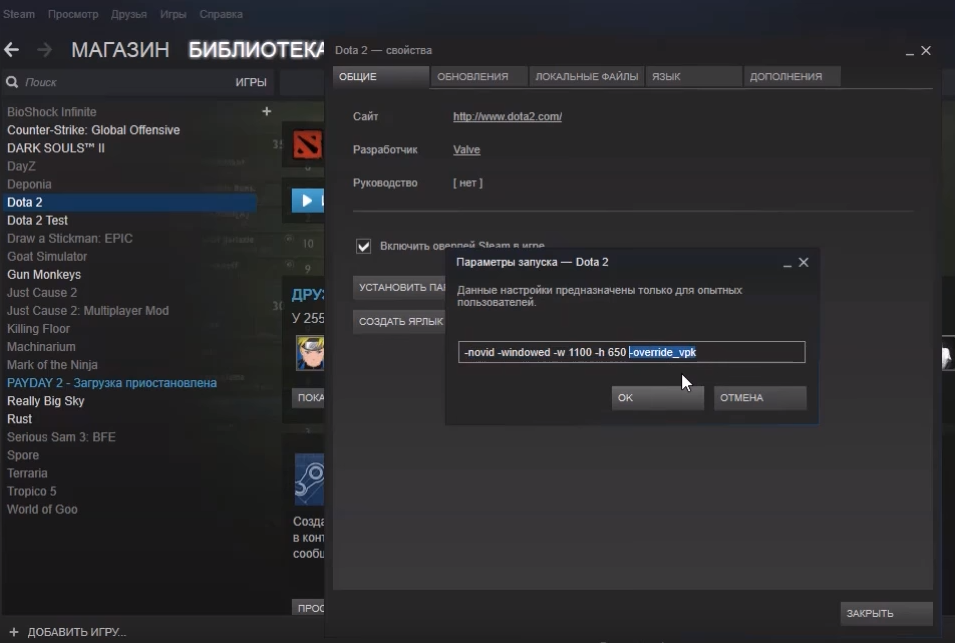
Эта команда нужна для того, чтобы Дота могла грузить ресурсы из файлов, скачанных вами. Вы же должны будете выкладывать незаархивированные файлы и оттуда качать картинки.
Теперь вам нужно будет скачать вот эту программу:
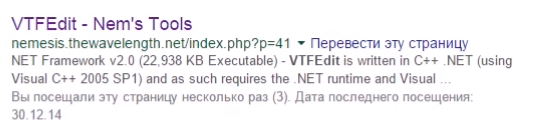
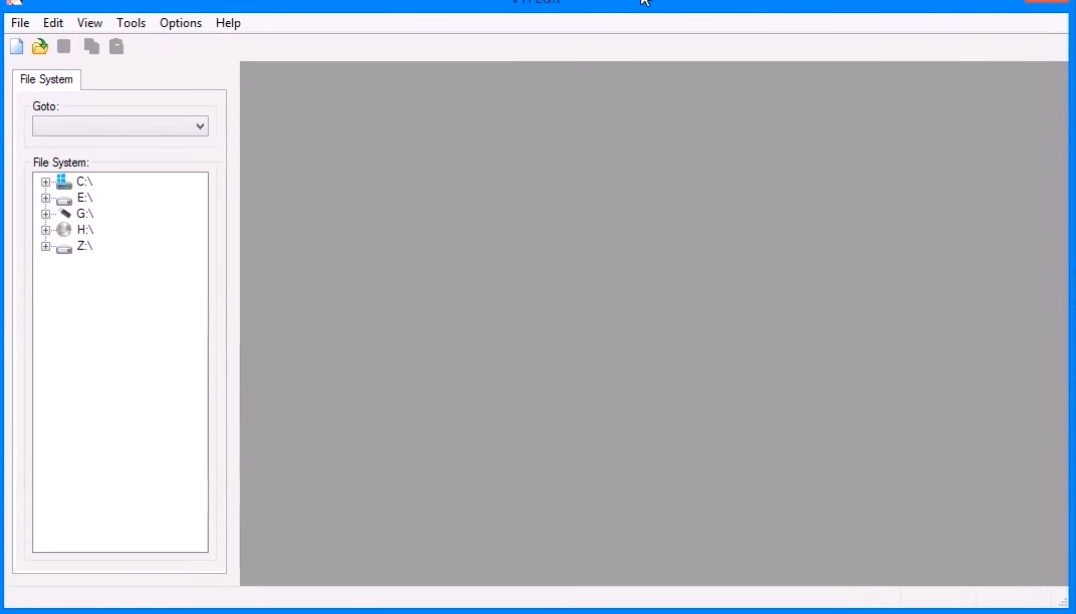
Скачивайте установщик и устанавливаете его. Вот так она выглядит «изнутри».
Теперь – сворачиваете программу и заходите в папку игры. Тут вам нужно будет перейти на локальный диск с игрой/Steam/Steamapps/commom/dota2beta/dota/
Тут создаете папку materials, если ее нет, если есть – переходите в нее.
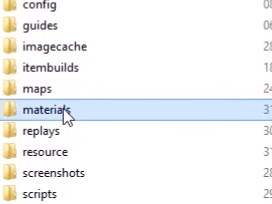
В ней – создаете папку console, если ее нет, если есть – заходите.

И запоминает, что сюда нужно вставить файл dashboard_loading_embers.vtf – это и будет ваш загрузочный экран. Но пока его нет – сворачиваете все и ищите нужную картинку, на заставку. Единственное, но – обратите внимание на то, чтобы картинка была с разрешением 1920х1080.
Открываете программу VTFedit.
Нажимаете file, а там – import и выбираете скачанную картинку.
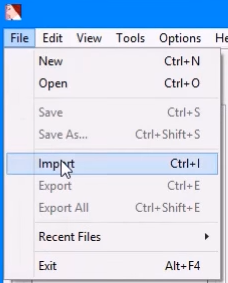

Теперь сохраняете файл под названием, которое мы просили вас запомнить выше –
dashboard_loading_embers.vtf. Место сохранения выбираете папку console, которую вы создавали. Вот так там будет все выглядеть:
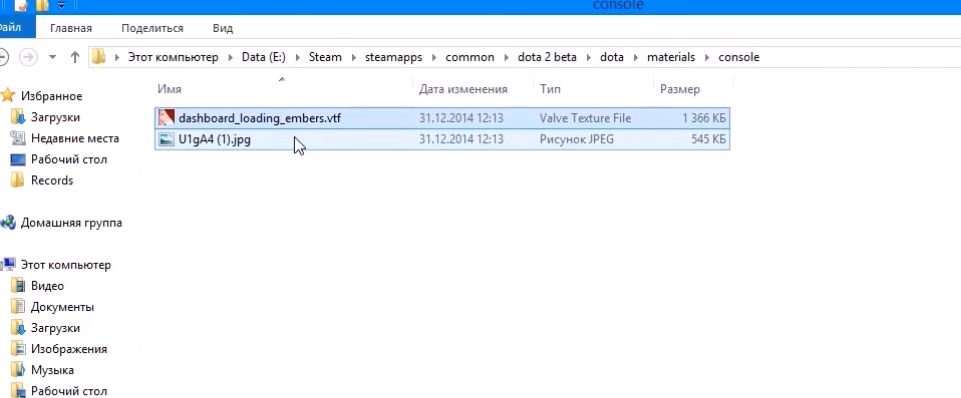
Вот и все, остается только зайти в Доту и проверить. Заходим и видим:
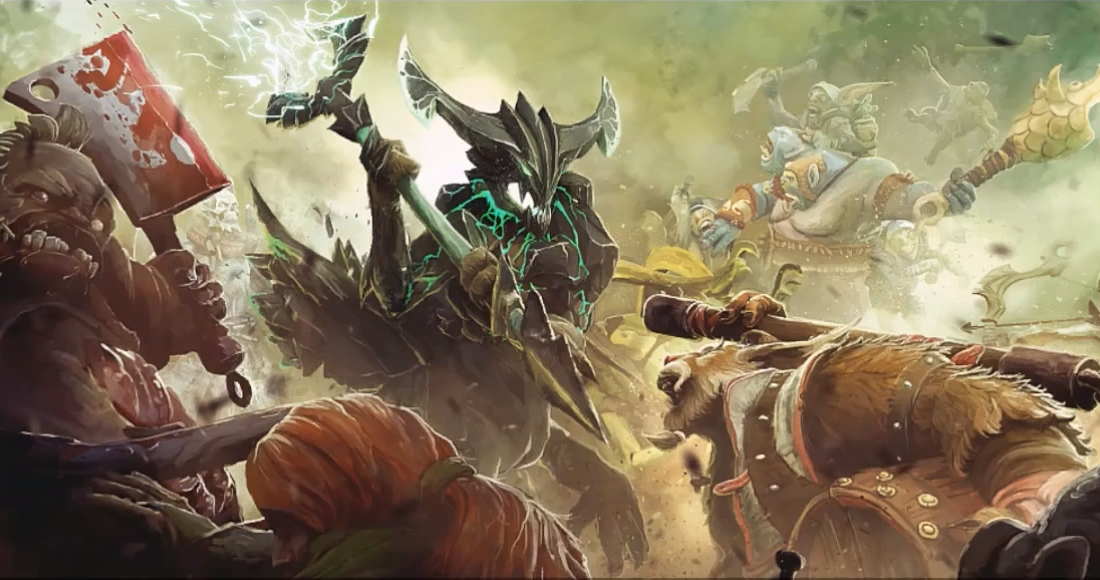
Что все работает, и что загрузочный экран поменялся на тот, который вы скачивали.
( 1 оценка, среднее 5 из 5 )
Обновлено: 10 Февраль 2021 в 15:51
+ Содержание
- Для чего нужны загрузочные экраны в Dota 2
- Как получить загрузочные экраны Дота 2
- Как установить/изменить загрузочный экран Дота 2
- Лучшие загрузочные экраны в Dota 2
В Dota 2 создано множество косметических предметов, которые делают игру ещё более красивой и интересной. Так, например, здесь доступны различные загрузочные экраны, которые заменяют стандартное изображение в ходе загрузки лобби или игры. В данном гайде предлагаем разобраться с тем, какие бывают загрузочные экраны, как их получить и как ими воспользоваться в Дота 2.
Для чего нужны загрузочные экраны в Dota 2
Загрузочные экраны в Dota 2 созданы специально для того, чтобы игроки имели возможность поменять стандартное изображение, которое появляется во время загрузки игры. Изначально было лишь несколько загрузочных экранов с изображениями различных героев. Однако, за все время существования Дота 2 появилось огромное количество подобных косметических предметов. Причем каждый из них имеет уникальное изображение, которое напрямую связано с игрой или профессиональными командами.
Как получить загрузочные экраны Дота 2
Получить загрузочный экран в Дота 2 сегодня можно разными способами. Предлагаем ознакомиться с каждым из них более детально:
-
Торговая площадка Steam. Для игроков в Dota 2 доступен целый раздел на торговой площадке Steam, где продаются все передаваемые предметы из игры. Среди них можно найти и загрузочные экраны. Причем для удобства вы можете воспользоваться специальным фильтром, выбрав в нём вкладку «Загрузочный экран».

-
Сторонние торговые площадки. В интернете есть множество сайтов, где игроки из Dota 2 обмениваются имеющимися у них предметами. На них вы можете легко приобрести различные загрузочные экраны. Причем в этом случае стоимость предметов зачастую значительно ниже, чем на торговой площадке Steam.

-
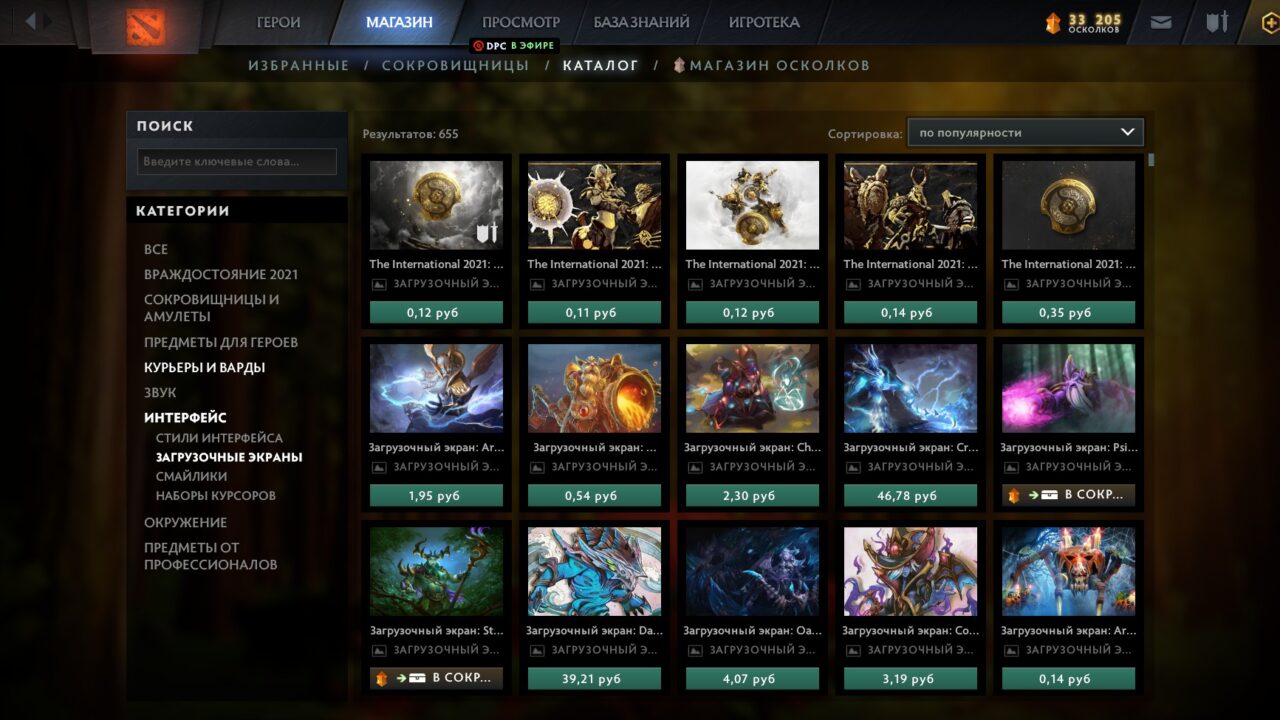
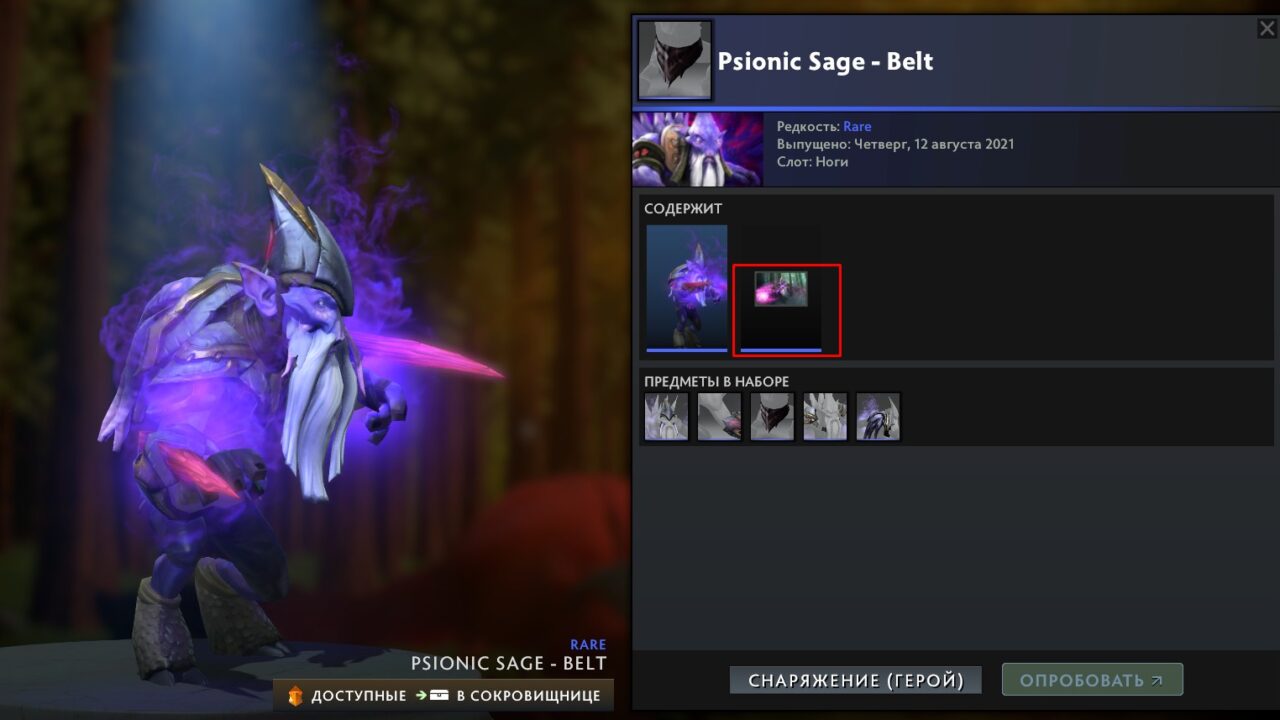
Комплекты. В игре существует множество комплектов со скинами для определенных героев, в которые входят тематически загрузочные экраны. Получить такие комплекты можно с помощью Dota Plus, за участие в ивентах или с торговой площадки Steam.

- Сокровищницы. При открытии сокровищниц из них выпадают различные комплекты со скинами на героев. Кроме того, вместе с ними часто идут загрузочные экраны с изображениями героев, одетых в эти скины.

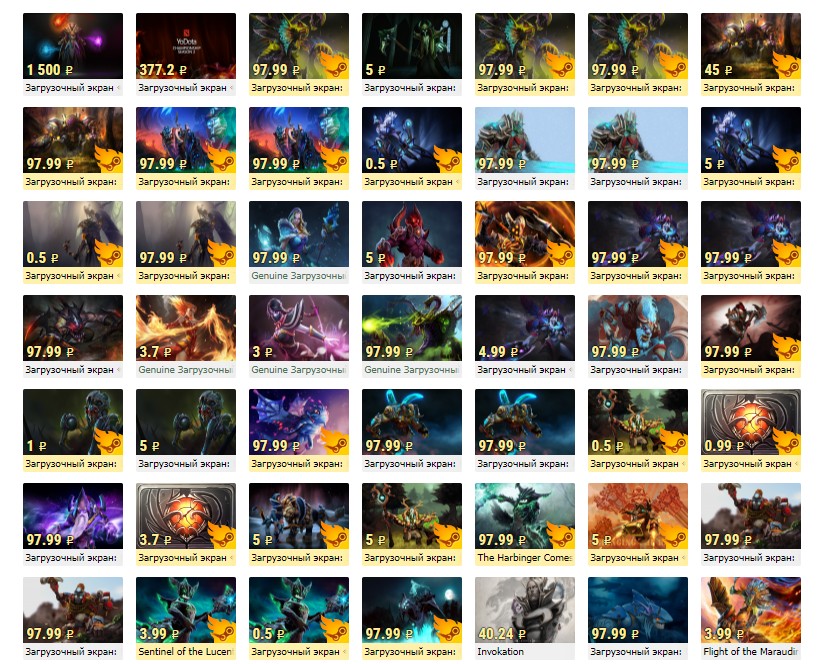
Как видите, получить загрузочный экран в Дота 2 довольно просто. Кроме того, отметим, что большинство из них отличаются низкой стоимостью (не дороже 1 рубля). Так что, вы легко можете набрать сразу несколько экранов и установить их случайный выбор. Подробнее о том, как это делается, рассмотрим ниже.
Как установить/изменить загрузочный экран Дота 2
Если вы уже приобрели загрузочный экран для Dota 2, то можете легко установить его прямо в игре. Для этого вам понадобится:
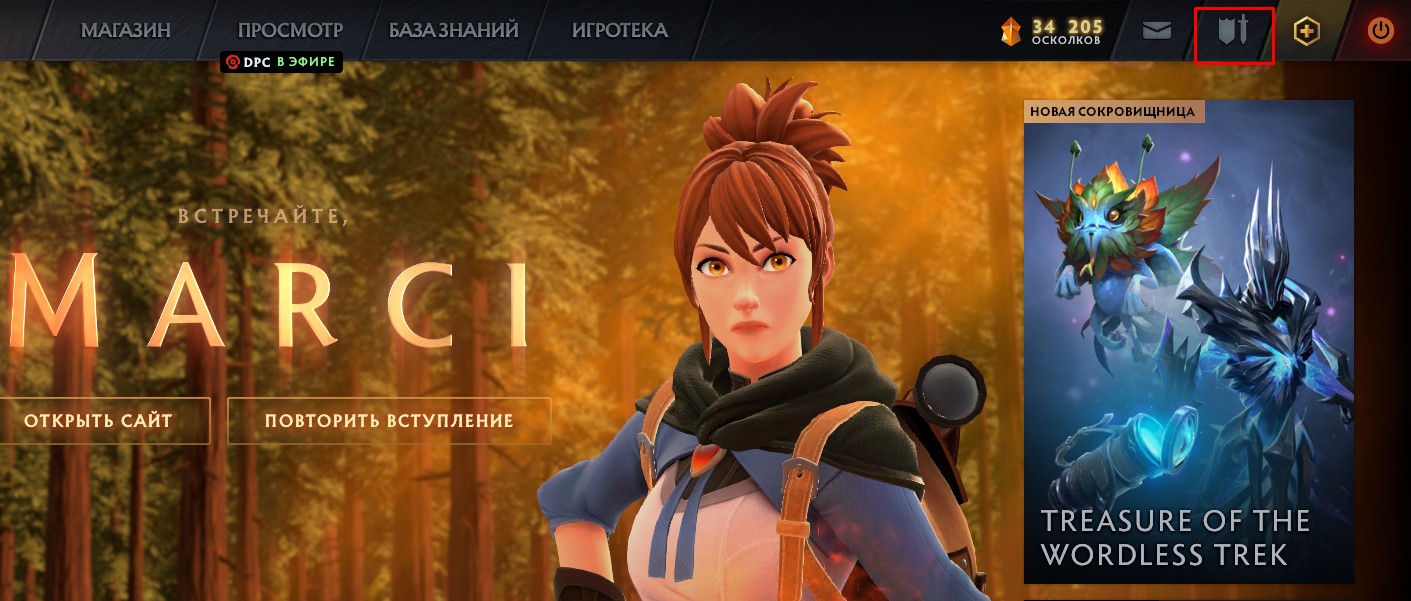
- Перейти в главное меню Dota 2.
-
Открыть арсенал.

-
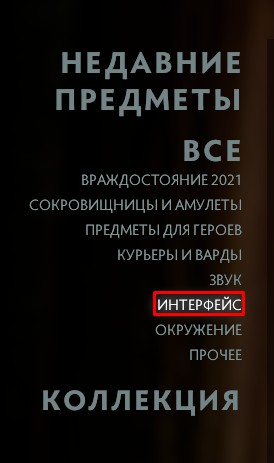
Выбрать раздел «Интерфейс».

-
Найти нужный загрузочный экран и нажать на него ПКМ.

-
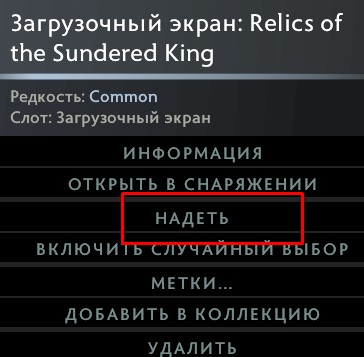
Нажать на кнопку «Надеть».

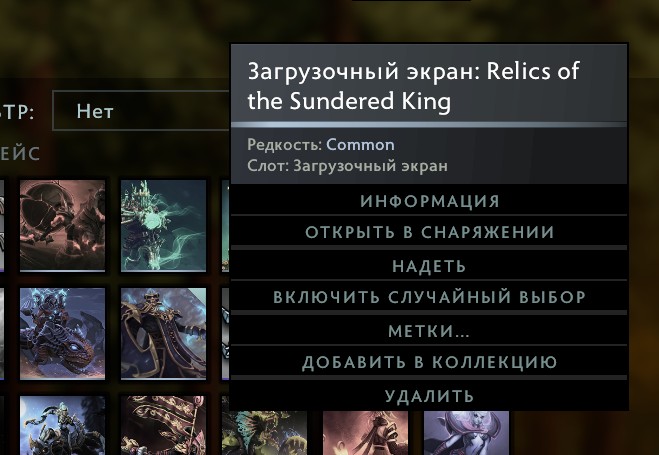
Обратите внимание! Если в вашем инвентаре имеется сразу несколько загрузочных экранов и вы хотите, чтобы все они были использованы, то можете включить случайный выбор. В этом случае каждый раз будет активироваться случайный загрузочный экран из вашего арсенала.
После этого загрузочный экран в Dota 2 будет изменен на тот, что был выбран вами в инвентаре. Также, отметим, что имеющийся загрузочный экран можно использовать и в качестве фона для профиля игрока. Для этого вам понадобится:
-
Открыть собственный профиль (просто кликните по своему логину в главном меню).

-
Нажать на кнопку «Редактировать».
-
Нажать на кнопку «Выбрать фон».
-
Выбрать желаемый загрузочный экран.

-
Нажать на кнопку «Сохранить».

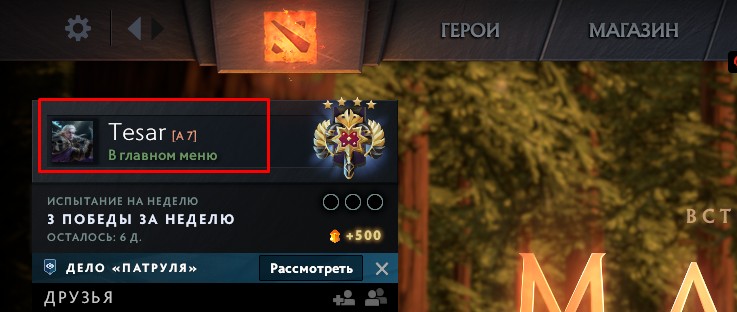
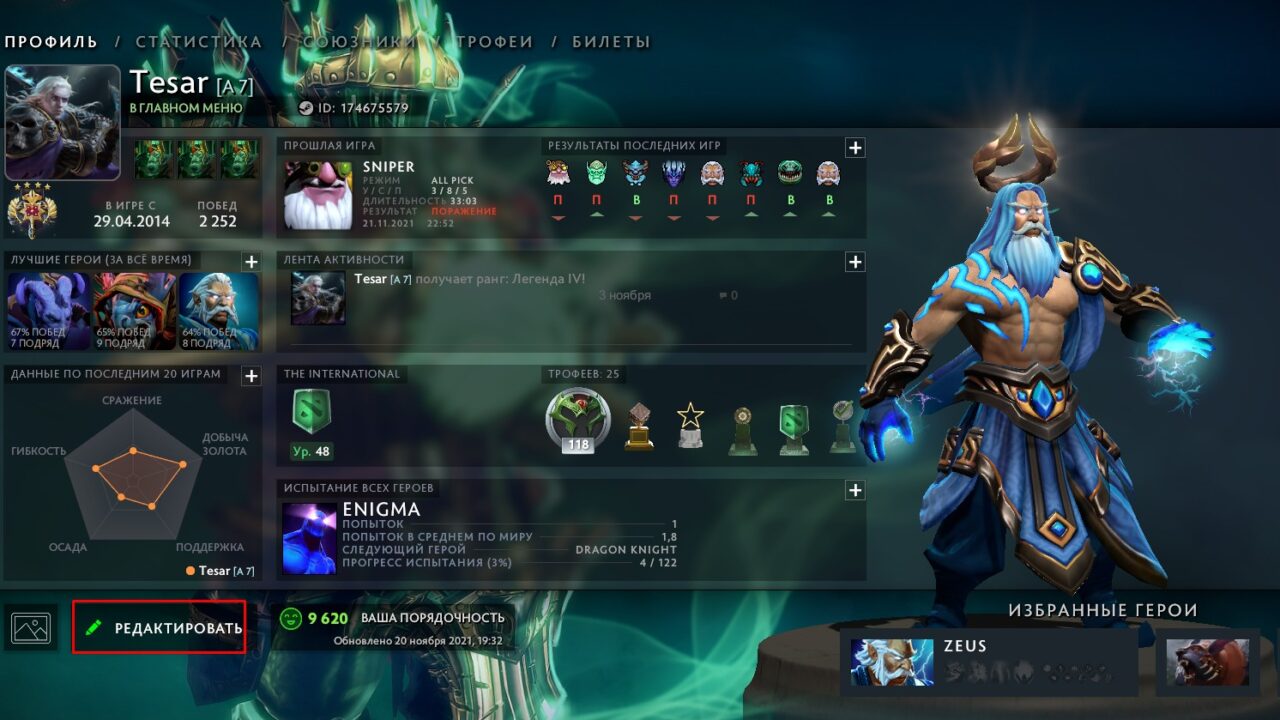
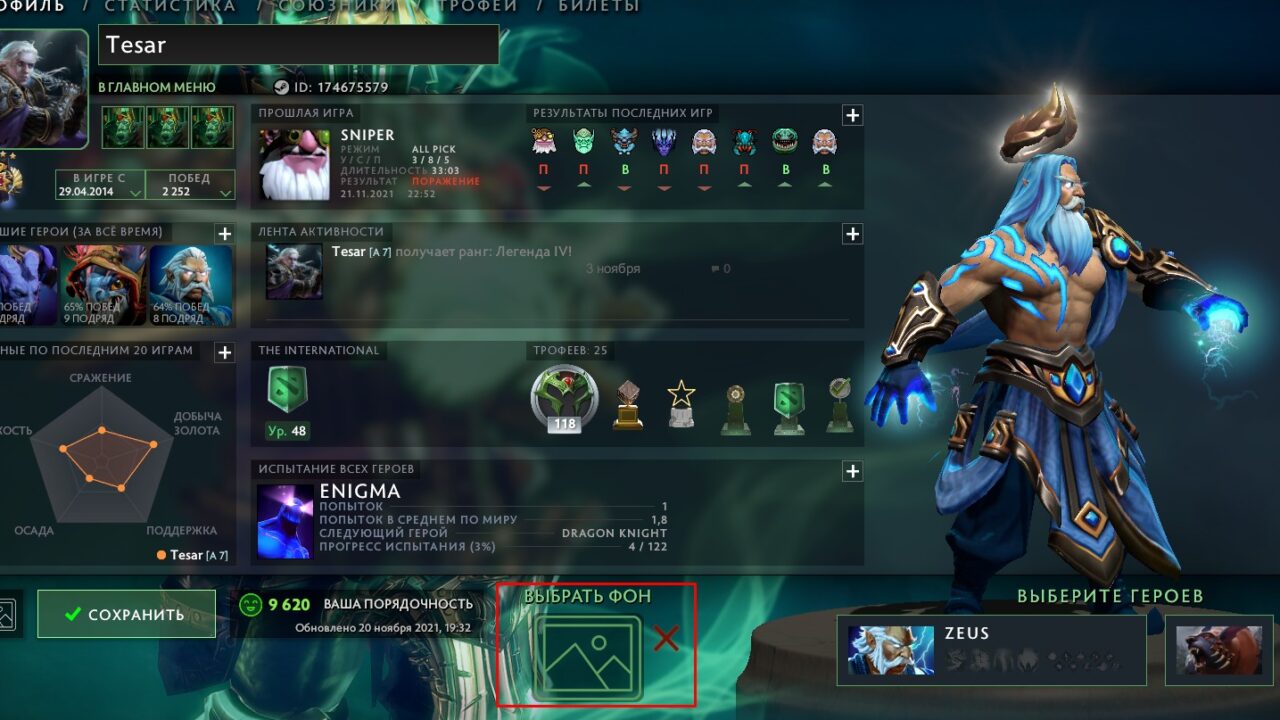

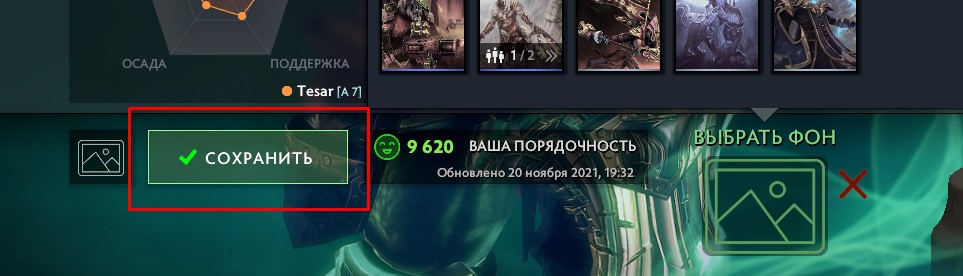
Сразу после этого фон вашего профиля будет автоматически изменен на тот загрузочный экран, что был выбран в открывшемся меню.
Лучшие загрузочные экраны в Dota 2
Создать ТОП загрузочных экранов в Dota 2 довольно проблематично, так как в игре существует множество подобных предметов, имеющих свои особенности. Так что, каждый игрок может самостоятельно подобрать для себя понравившиеся картинки, которые заменят стандартный экран загрузки. Сейчас же предлагаем просто ознакомиться с наиболее популярными загрузочными экранами, которые можно приобрести на торговой площадке Steam:
-
Dark Moon Stalker. Яркий загрузочный экран, на котором изображена Луна в специальном сете из набора Dark Moon Stalker. Имеет качество Mythical и в настоящий момент продается на торговой площадке примерно за 0,4-0,5 рублей.

-
Moon Rift. Красивый загрузочный экран, изображающий Мирану верхом на её тигре, который получил новую модель, взятую из набора Moon Rift. Купить сегодня такой загрузочный экран можно примерно за 10 рублей (ищите экран с приставкой Genuine, так как обычный продается за 10 000 рублей, но при этом не имеет никаких особенностей).

-
Cruel Assemblage. Редкий загрузочный экран с изображением Razor на фоне шторма и молний, исходящих из его цепей. В настоящий момент продается на торговой площадке Steam за 60-70 рублей.

-
Roshan’s Rage. Один из самых дорогих загрузочных экранов в Dota 2, продающийся примерно за 700 рублей. Все дело в том, что получить его можно было только вместе с редчайшим курьером «Lava Baby Roshan». На этом экране изображен главный крип в игре – Рошан.

-
Roshan’s Greed. Ещё один крайне редкий загрузочный экран с изображением Рошана. Выпадал он из специального подарка «Roshan’s Gift», который выпадал с очень низким шансом во время проведения одного из ивентов. Сейчас же его можно приобрести на торговой площадке, где его стоимость составляет от 600 до 700 рублей.



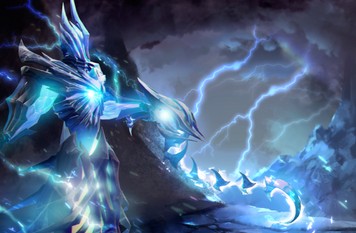
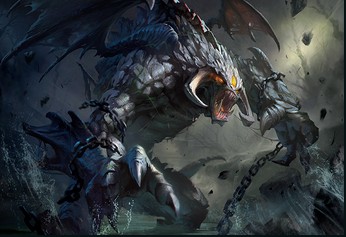
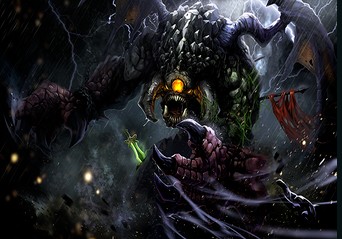
Все представленные выше загрузочные экраны можно легко приобрести на торговой площадке Steam. Для этого вам нужно лишь ввести их название в поисковой строке, выбрать лот и купить его (деньги списываются с баланса Steam). Здесь же вы можете посмотреть и другие загрузочные экраны, существующие в Dota 2.
Автор гайда: Tesar
Обновлено: 09.02.2023
Эта публикация удалена, так как она нарушает рекомендации по поведению и контенту в Steam. Её можете видеть только вы. Если вы уверены, что публикацию удалили по ошибке, свяжитесь со службой поддержки Steam.
Этот предмет несовместим с Dota 2. Пожалуйста, прочитайте справочную статью, почему этот предмет может не работать в Dota 2.
Этот предмет виден только вам, администраторам и тем, кто будет отмечен как создатель.
В результатах поиска этот предмет сможете видеть только вы, ваши друзья и администраторы.
Dota 2 – это достаточно ресурсоемкая игра, которая и без того долго загружается. Однако на слабых ПК время загрузки достигает 2-3 минут, что совсем не нравится игрокам.

В интернете можно найти много советов о том, как «гайдеры мамкиной подруги» советуют покопаться в архивах игры и удалять папки, с определенными файлами.
На самом деле решение намного проще. Чтобы отключить начальную заставку Dota 2, вам нужно будет зайти в библиотеку стима, найти там Dota 2, кликнуть по ней правой кнопкой мышки и выбрать свойства.

В свойствах вы найдете несколько разделов, однако вам нужен будет тот, который откроется у вас изначально, раздел «общие». Там вы найдете такой пункт, как «установить параметры запуска». Кликните по нему. У вас откроется чистая строка, если до этого вы ничего там не вбивали.

В этой строке вам нужно будет вбить команду «-novid» (только без кавычек) и все, при следующем запуске Dota 2 у вас отключится игровая заставка, а сама игра загрузится куда быстрее, чем было раньше.
Вы, наверное, замечали на стримах про-игроков, что у них бывают разные ландшафты в Dota 2. В патче 7.22 – это стало доступно всем.

И, знаете, карта с новым ландшафтом намного преображается, становится новее, интереснее, что ли. Мы сейчас вас с ними немного познакомим.
Как установить новый ландшафт в Dota 2
Скачиваете файл с ландшафтом. Найти его можно в мастерской Стима или на сторонних сайтах.

Заходите в архив и там видите файл «dota.vpk».

Далее – заходите на диск C.
Там находите «program files x86».

Следующей папкой, куда нужно будет зайти – будет папка Steam.
Далее – в steamapps.
Далее – папка common.

Далее – в Dota 2 beta.

Далее – папка Game, а после – папка Dota.
Далее находите папку maps и скидываете туда скачанный файл с заменой.

Все, останется только зайти в игру и в полной мере насладиться новым ландшафтом.


14 янв. 2015 в 22:12
Я хочу рассказать о небольшой фичи, которую разработчики добавили в обновлении за 10 января. С помощью которой можно изменить фон в DOTA 2 на любой из фонов которые были на протяжении значимых событий.
Все очень просто, в параметрах запуска игры нужно прописать строку, которая активирует нужный мод фоновой заставки. Для каждого мода своя команда.
Как прописать параметры запуска в дота 2?
1. В библиотеке стим жмем правой кнопкой мыши по «DOTA 2″, в выпавшем консольном меню нужно выбрать «Свойства».
Смотреть скриншот [cs621931.vk.me]
2. Далее в первой вкладке «Общие» нужно нажать на кнопку «Установить параметры запуска», в выпавшем окошке прописать параметры.
Смотреть скриншот [cs621931.vk.me]
Активация модов
Параметры для активации модов фона и заставки загрузочного экрана:
— активирует мод, который был на протяжении The International 2 в 2012 году.
Смотреть скриншот [cs621931.vk.me]
— активирует мод, который был на протяжении The International 3 в 2013 году.
Смотреть скриншот [cs621931.vk.me]
— активирует мод, который был на протяжении праздничного игрового режима frostivus в 2013 году.
Смотреть скриншот [cs621931.vk.me]
— активирует мод, который был на протяжении праздничного игрового режима spirits в 2013 году.
Смотреть скриншот [cs621931.vk.me]
Если будут добавлены дополнительные параметры для активации других модов, постараюсь обновить список.
Какие ландшафты доступны в Dota 2
На данный момент, идеально сбалансированными, выверенными и правильно работающими ландшафтами являются несколько типов ландшафта. Вот вам пример 3 самых популярных.

Есть и другие ландшафты, созданные пользователями. Но они не до конца оптимизированы и иногда багуют, так что лучше с ними не связываться.
Каждый из ландшафтов – обладает своими нововведениями, будь то новый вид речки, респауна, зданий и т.д. Ну а какой уже выбрать – решайте сами.
Читайте также:
- Kingpin life of crime системные требования
- Death stranding content как установить
- King s bounty вылетает при запуске
- Системные требования resistance 2
- Как убрать невидимый блок в майнкрафт