
Резервация на DHCP сервере позволяет зафиксировать определенный IP адрес за конкретным устройством, гарантируя что в дальнейшем IP адрес клиента меняться не будет. При запросе клиентом на получение IP адреса от DHCP сервера, ему будет всегда назначаться один и тот же IP.
Настройку резервация для DHCP клиентов (это не обязательно должны быть компьютером с Windows, резервацию можно сделать для любого устройства, которое умеет получать адрес с DHCP сервера, например сетевой принтер, сканер, мобильные устройства и т.д.). Вы можете зафиксировать за клиентом динамический адрес, который назначил ему DHCP сервер, либо создать отдельную резервацию с IP адресом, который будет назначен клиенту при следующем подключении к сети (либо при перезагрузке) или при обновлении срока аренды адреса на DHCP сервере.
Второй случай полезен в сценариях когда нужно обеспечить постоянные IP адреса для принтеров, сканеров и подобных устройств. Гораздо проще настроить резервации для принтеров на DHCP сервере, чем настраивать статические IP адреса на каждом принтере вручную.
- Настройка DHCP для существующих клиентов DHCP
- Настройка DHCP резерваций для новых клиентов
- Создаем DHCP резервации из командной строки PowerShell
Содержание:
Настройка DHCP для существующих клиентов DHCP
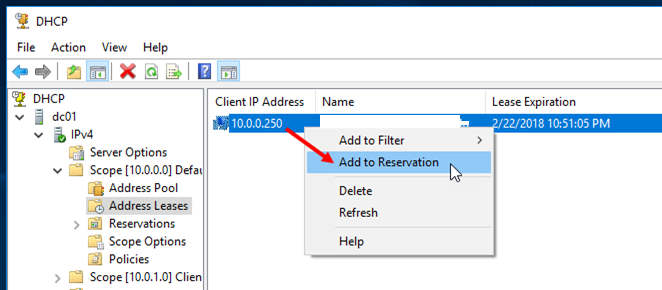
Допустим клиент DHCP сервера уже получил динамический IP адрес с вашего DHCP сервера (о том, что адрес динамический свидетельствует дата окончания резервации в поле Lease Expiration в секции Address Leases конкретной DHCP области).
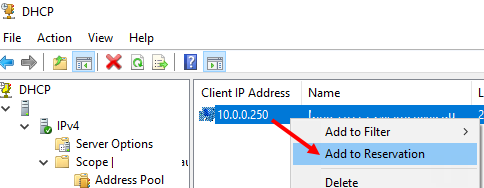
Чтобы зафиксировать данный IP адрес за клиентом, щелкните по нему правой кнопкой и выберите пункт Add to Reservation.
После этого в папке Reservations появится новая запись резервации IP адреса за данным клиентом.
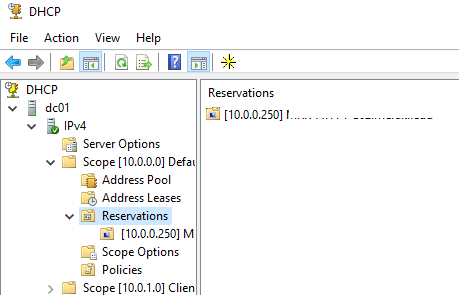
Чтобы удалить резервацию, просто удалите запись из папки Reservations.
Настройка DHCP резерваций для новых клиентов
Чтобы зафиксировать IP адрес для новых клиентов (которые еще не получали адрес с DHCP сервера, или получили адрес из динамического диапазона) вам нужно знать MAC адрес (аппаратный адрес) сетевой карты клиента. Например, мы хотим установить новый сетевой принтер и закрепить за ним конкретный IP адрес.
В консоли DHCP найдите и разверните DHCP зону, в которой нужно создать резервацию. Щелкните ПКМ по папке Reservations и выберите пункт New Reservation.

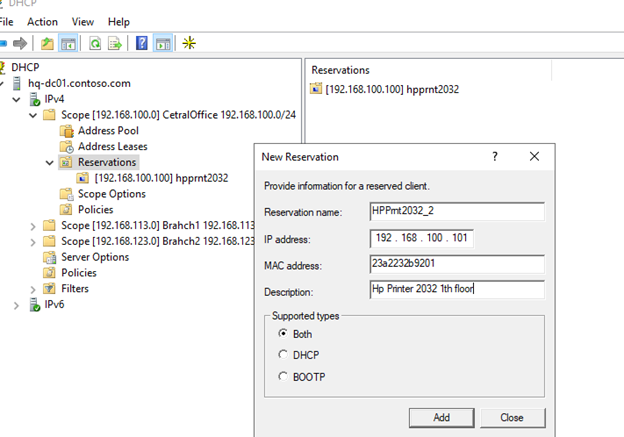
В появившемся окне укажите имя резервации (Reservation name), фиксируемый IP адрес, MAC адрес устройства, и (опционально) его описание и нажмите кнопку Add.
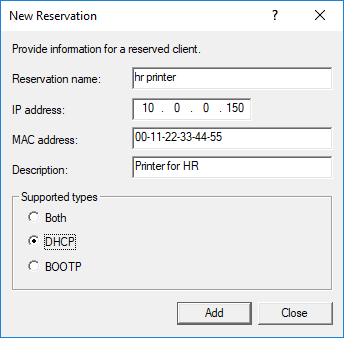
Теперь, при если принтер включить в сеть, по его MAC адресу DHCP сервер определит, что за ним уже закреплен адрес и назначит его принтеру.
При переносе DHCP сервера с предыдущей версии Windows Server или при переносе с сервера на сервер настройки резерваций также переносятся.
Создаем DHCP резервации из командной строки PowerShell
Конечно, DHCP резервации можно заводить не из графической консоли, а из командной строки PowerShell. Для этого используется командлет Add-DhcpServerv4Reservation.
Первый пример показывает, как создать резервацию для уже устройтсва, уже получившего IP адрес.
Get-DhcpServerv4Lease -ComputerName "dhcpsrv1.vmblog.ru" -IPAddress 192.168.1.11 | Add-DhcpServerv4Reservation -ComputerName< "dhcpsrv1.vmblog.ru"
Второй пример – добавляет произвольную DHCP резервацию (нужно указывать MAC адрес):
Add-DhcpServerv4Reservation -ScopeId 10.10.10.0 -IPAddress 192.168.1.8- ClientId "F0-11-DA-12-02-7A" -Description "HP Sender 2100"
Стоит также отметить, если вы настраиваете высокодоступный DHCP сервер, то резервации между серверами придется синхронизировать вручную.
Данная статья описывает процедуру установки и настройки DHCP сервера на базе Windows Server 2019. В статье описаны особенности установки и настройки DHCP роли, создания областей DHCP, настройки их параметров и резервации статических адресов. Мы рассмотрим как привычный способ настройки параметров DHCP сервера через графическую консоль, так и настройку DHCP из командной строки PowerShell.
Протокол DHCP (Dynamic Host Configuration Protocol) используется для автоматического назначения сетевых настроек (IP адрес, маска подсети, шлюз, DNS сервера и т.д.) устройствам в вашей сети (компьютеры, ноутбуки, сканеры, принтеры и т.д.). Также DHCP сервер позволяет более эффективно использовать адресное пространство, избегать конфликта IP адресов в сети и централизованно управлять сетевыми параметрами на клиентских устройствах.
Содержание:
- Установка роли DHCP сервера в Windows Server 2019/2016
- Настройка DHCP областей в Windows Server
- Резервация IP адресов на DHCP сервере
- Настройка и управление DHCP сервером с помощью PowerShell
Установка роли DHCP сервера в Windows Server 2019/2016
В этом примере мы установим DHCP сервер на хосте с Windows Server 2019 и IP адресом 192.168.13.4. Вы можете использовать как Server Core версию, так и Full GUI. В маленькой инфраструктуре допустимо устанавливать DHCP сервер на сервер с ролью контроллера домена Active Directory.
Обязательно назначьте статический IP адрес серверу с ролью DHCP сервер. При установке роли DHCP из консоли PowerShell на сервере с автоматическим получением IP адреса появляется предупреждение:
Configure at least one static IP address on your computer before installing DHCP.
WARNING: The following recommended condition is not met for DHCP: No static IP addresses were found on this computer. If the IP address changes, clients might not be able to contact this server. Please configure a static IP address before installing DHCP Server.
Установить роль DHCP Server можно из консоли Server Manager (Add Roles and Features -> Server Roles).
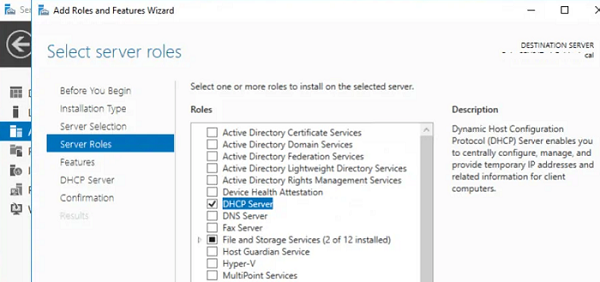
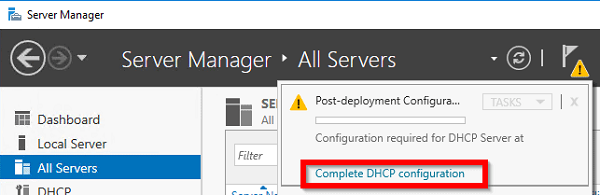
После установки роли DHCP роли нужно выполнить Post-Deployment Configuration. Для этого в консоли Server Manager щелкните по уведомлению и выберите Complete DHCP configuration.
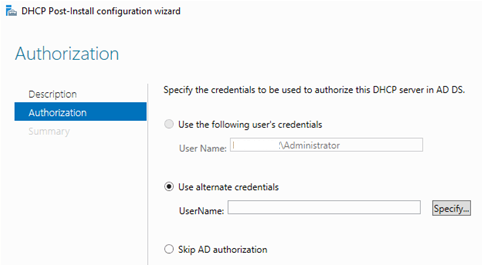
Вам будет предложено аутентифицировать новый DHCP сервер в Active Directory (экран Authorization). Для авторизации DHCP сервера в AD учетная запись должна состоять в доменной группе Enterprise Admins.
Если у вас нет прав на авторизацию DHCP в AD, вы можете указать, чтобы ваш DHCP сервер запускался без проверки авторизации в домене:
Set-ItemProperty -Path "HKLM:SYSTEMCurrentControlSetServicesDHCPServerParameters" -Name DisableRogueDetection -Value 1 -Force
Также вы можете установить и настроить DHCP роль в Windows Server из консоли PowerShell.
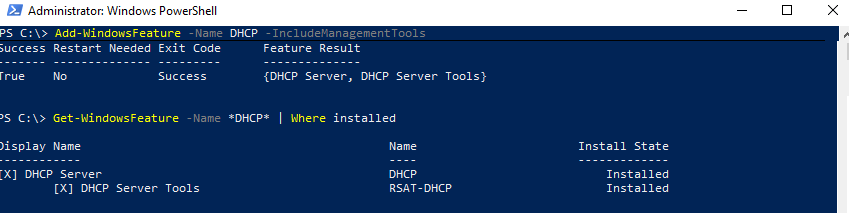
Установка роли DHCP:
Install-WindowsFeature DHCP –IncludeManagementTools
Проверьте, что роль и инструменты управления RSAT-DHCP установлены:
Get-WindowsFeature -Name *DHCP*| Where Installed
Авторизуйте DHCP сервер в Active Directory (укажите DNS имя сервера и IP адрес, который будет использоваться DHCP клиентами):
Add-DhcpServerInDC -DnsName hq-dc01.contoso.com -IPAddress 192.168.13.4
Создайте локальные группы безопасности DHCP сервера:
Add-DhcpServerSecurityGroup
Чтобы Server Manager перестал показывать уведомление о том, что DHCP роль требует настройки, выполните команду:
Set-ItemProperty -Path HKLM:SOFTWAREMicrosoftServerManagerRoles12 -Name ConfigurationState -Value 2
Перезапустите службу DHCPServer:
Restart-Service -Name DHCPServer -Force
База данных и логи DHCP сервера находятся в каталоге
%systemroot%system32dhcp
.
- dhcp.mdb — файл базы данных сервера DHCP’;
- j50.log – транзакционный журнал (используется при восстановлении конфигурации DHCP);
- j50.chk — файл контрольной точки;
- tmp.edb — временный рабочий файл DHCP-сервера.
Настройка DHCP областей в Windows Server
После установки роли DHCP вам нужно создать DHCP области (Scopes), которые описывают диапазоны IP адресов и другие настройки, выдающиеся сервером клиентам.
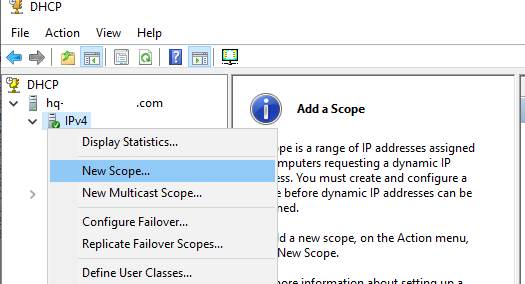
Для управления сервером DHCP используется консоль dhcpmgmt.msc (вы можете управлять DHCP сервером локально или с удаленного компьютера с установленным RSAT). Запустите консоль DHCP, разверните ваш сервер -> IPv4.
Чтобы создать новую область выберите New Scope.
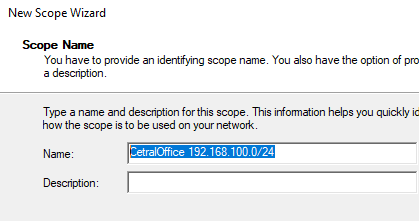
Укажите название DHCP области.
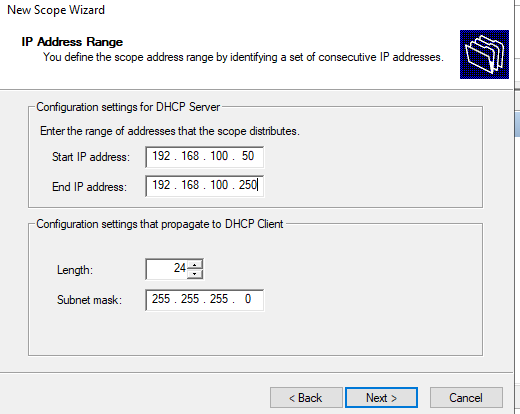
Укажите диапазон IP адресов, который будет выдаваться этой областью и маску сети. В этом примере я хочу использовать эту DHCP область для обслуживания подсети 192.168.100.0/24. В рамках этой сети DHCP сервером будет назначаться динамические IP адреса из диапазона 192.168.100.50 — 192.168.100.250. В следующем окне можно добавить исключения в этот диапазон (Add Exclusions and Delay).
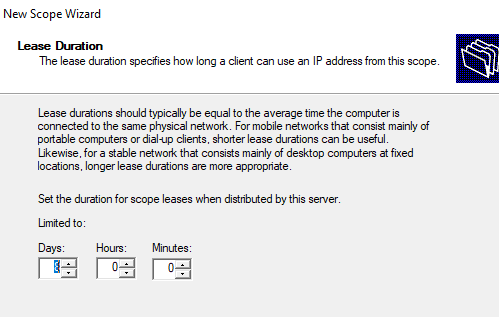
Далее нужно указать длительность аренды (Lease Duration) IP адреса DHCP клиентом (по умолчанию 8 дней, менять без особой необходимости не нужно).
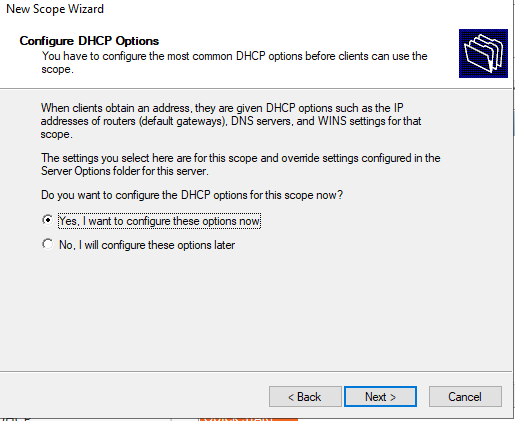
Укажите, что вы хотите настроить дополнительный параметры DHCP области.
 .
.
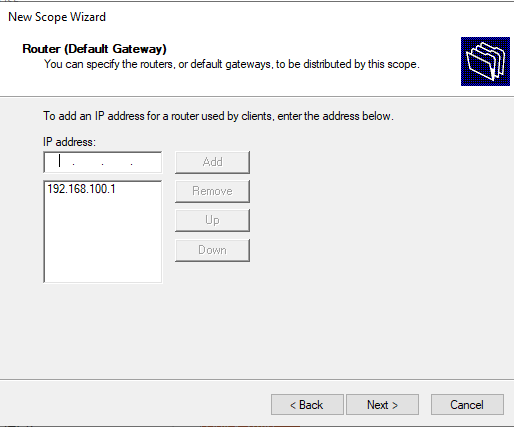
Укажите IP адрес шлюза в подсети, который должен назначаться клиентам (в нашем примере это 192.168.100.1).
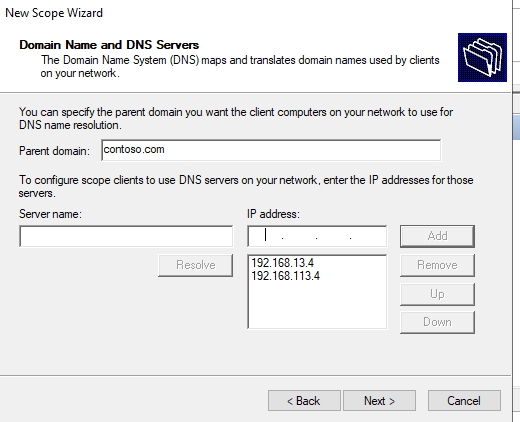
Затем укажите имя домена и адреса DNS серверов, которые будут назначены клиентам DHCP.
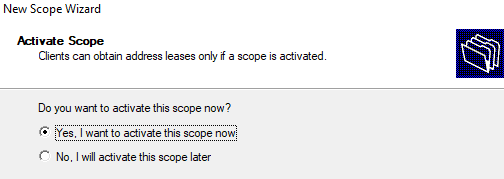
Осталось активировать DHCP область (разрешить ей обслуживать клиентов).
DHCP сервер может выдавать клиентам различный настройки (кроме IP адреса). Для этого используются Scope Options.
В Windows Server DHCP можно настроить глобальные настройки области или Scope Options для каждой области.
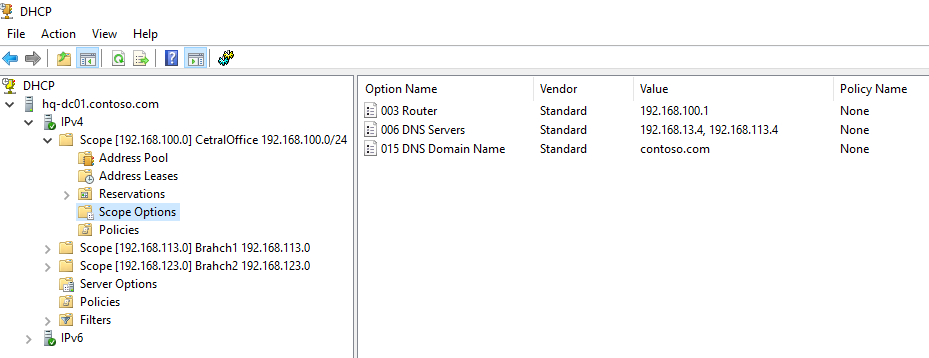
Ранее мы уже настроили три опции области:
-
003 Router -
006 DNS Server -
015 DNS Domain Name
Можно добавить и другие опции (NTP сервера, PXE и т.д.).
В разделе Server Options DHCP сервера можно настроить глобальные опции, которые будут наследуются всеми областями. Но вы можете переопределить глобальные настройки в настройках каждой области (опции области имеют приоритет над опциями сервера).
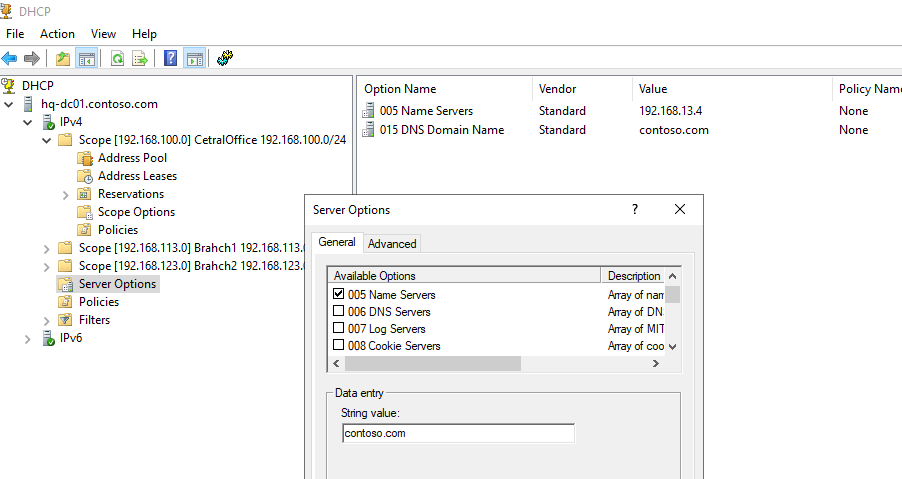
Один DHCP сервер может обслуживать сотни удаленных подсетей и VLAN. Поэтому вы можете создать на нем несколько областей. Главное, чтобы в каждой из подсетей был настроен ретранслятор (DHCP relay agent), который пересылает широковещательные DHCP-запросы на указанный DHCP сервер. В терминах Cisco DHCP ретранслятор называется ip helper. Вы можете настроить DHCP Relay даже на Windows Server.
Протокол DHCP в качестве транспорта использует протокол UDP. Пакеты от клиента к серверу передаются по порту 67 UDP, обратно через UDP 68
Резервация IP адресов на DHCP сервере
По умолчанию DCHP сервер выдает клиентам динамические адреса. Это означает что IP адрес у любого клиента может меняться. Если вы хотите, чтобы определенные устройства всегда получали от DHCP сервера один и тот же адрес, вы можете его зарезервировать (например, для сетевых принтеров, которые настроены у пользователей).
Для DHCP резервации выберите область и перейдите в секции Reservation. В меню выберите New Reservation.
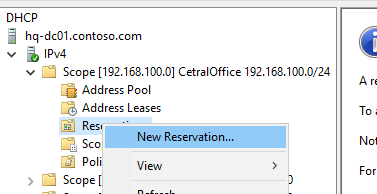
При создании резервации нужно указать IP адрес, который нужно сохранить за клиентом и его MAC адрес (уникальное значение). MAC адрес в Windows можно получить из результатов команды
ipconfig /all
или с помощью PowerShell
get-netadapter|select name,macaddress
). Опционально можно указать имя и описание устройства.
Также вы можете зарезервировать текущий динамический адрес за устройством, найдя его в разделе Address Leases. Щелкните по устройству и выберите Add to Reservation.
Настройка и управление DHCP сервером с помощью PowerShell
Все операции по настройке и управлению DHCP сервером на Windows Server 2019/2016 можно выполнять из консоли PowerShell. Рассмотрим основные команды управления DHCP. Для этого используется модуль DHCPServer. Импортируйте модуль в сессию:
Import-Module DHCPServer
Вывести полный список командлетов в моделе DHCP можно так:
Get-Command -Module DHCPServer

Следующая команда выведет список авторизованных DHCP серверов в Active Directory:
Get-DhcpServerInDC
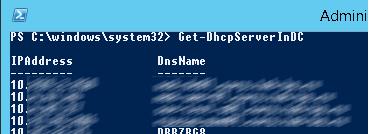
Вывести список DHCP областей на указанном сервере:
Get-DhcpServerv4Scope –ComputerName msk-dhcp1
Если нужно показать все параметры области (Delay, Description, Name и т.д.):
Get-DhcpServerv4Scope –ComputerName msk-dhcp1| FL *
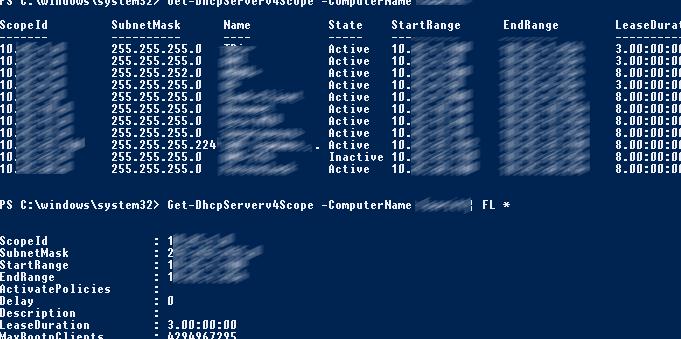
Если нужно отобразить данные о IPv6 областях:
Get-DHCPServerv6Scope
Получить настройки для конкретной области:
Get-DhcpServerv4Scope –ComputerName msk-dhcp1 –ScopeID 10.10.1.0
Создадим новую (неактивную) область с диапазоном адресов с 192.168.113.50 до 192.168.113.250:
Add-DhcpServerv4Scope -Name “Brahch1 192.168.113.0” -StartRange 192.168.113.50 -EndRange 192.168.113.250 -SubnetMask 255.255.255.0 -State InActive
Настроить следующие параметры DHCP сервера: DNS сервер, домен и адрес шлюза по-умолчанию:
Set-DhcpServerv4OptionValue -ScopeID 192.168.113.0 -DnsDomain contoso.com -DnsServer 192.168.13.4 -Router 192.168.113.1
Добавить исключения в DHCP область:
Add-DhcpServerv4ExclusionRange -ScopeID 192.168.113.0 -StartRange 192.168.113.90 -EndRange 192.168.113.100
Активировать DHCP область:
Set-DhcpServerv4Scope -ScopeID 192.168.113.0 -State Active

Для удобства можно использовать такую команду PowerShell при создании новой области:
$HashArgs = @{
'Name' = 'EKB Office Scope';
'Description' = 'workstations';
'StartRange' = '192.168.140.10';
'EndRange' = '192.168.140.200';
'SubnetMask' = '255.255.255.0';
'State' = 'Active';
'LeaseDuration' = '1.00:00:00';
}
Add-DhcpServerv4Scope @HashArgs
Опции для DHCP сервера добавляется так (к примеру, WPAD):
Add-DhcpServerv4OptionDefinition -ComputerName msk-dhcp1 -Name WPAD -OptionId 252 -Type String
Вывести список настроенных опций DHCP сервера можно так:
Get-DHCPServerv4OptionValue -ComputerName msk-dhcp1 | Format-List
Выведем список настроенных параметров зоны:
Get-DHCPServerv4OptionValue -ComputerName msk-dhcp1 -ScopeId 10.10.1.0 | Format-List
Показать текущий список арендованных адресов для области 10.10.1.0:
Get-DHCPServerv4Lease -ScopeId 10.10.1.0 -ComputerName msk-dhcp1
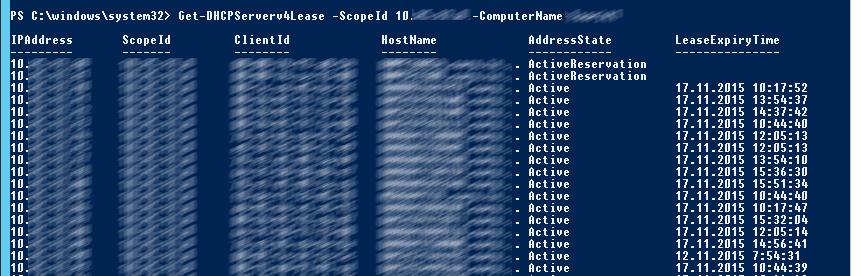
Создать DHCP резервацию для клиента, которому назначен динамический IP адрес 10.10.1.88 (конвертировать выданный адрес в зарезервированный):
Get-DhcpServerv4Lease -ComputerName msk-dhcp1 -IPAddress 10.10.1.88| Add-DhcpServerv4Reservation -ComputerName msk-dhcp1
Можно массово зарезервировать IP адреса для компьютеров по списку из csv файла. Для этого создайте текстовый файл в формате:
ScopeId,IPAddress,Name,ClientId,Description
10.10.1.0,10.10.1.88,Client1,ba-ab-5c-3d-4e-6f,Reservation PC-msk-s1
10.10.1.0,10.10.1.89,Client2,ba-ab-5c-5d-2e-3f,Reservation PC-msk-s2
Сохраните файл с именем
c:dhcpDHCPReservations.csv
и запустите следующую команду, которая импортирует данные из csv файла и создаст DHCP резервации для клиентов:
Import-Csv –Path c:dhcpDHCPReservations.csv | Add-DhcpServerv4Reservation -ComputerName msk-dhcp1
Отключить область на DHCP сервере:
Set-DhcpServerv4Scope -ComputerName msk-dhcp1-ScopeId 10.10.1.0-State InActive
Удалить область с DHCP сервера:
Remove-DHCPServerv4Scope -ComputerName msk-dhcp1-ScopeId 10.10.1.0 -Force
Возможно получить статистику DHCP сервера (количество областей, резерваций, процент использования адресов и пр.).
Get-DhcpServerv4Statistics -ComputerName msk-dhcp1
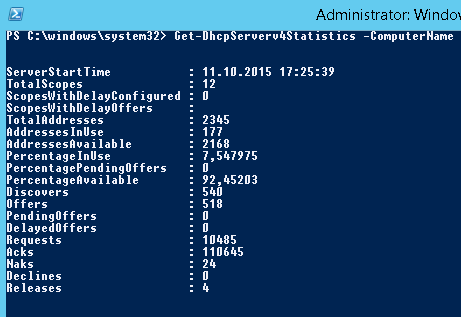
Аналогичная информация для конкретной области может быть получена с помощью командлета Get-DhcpServerv4ScopeStatistics.
Конфигурацию DHCP сервера можно экспортировать в указанный XML файл с помощью команды:
Export-DHCPServer -ComputerName msk-dhcp1 -File C:dhcpdhcp-export.xml
Совет. Заданием с такой командой в планировщике задач можно реализовать регулярное резервное копирование конфигурации DHCP сервера.
В дальнейшем эти настройки DHCP сервера можно импортировать (перенести) на другой DHCP сервер:
Import-DHCPServer -ComputerName msk-dhcp2 -File C:dhcpdhcp-export.xml -BackupPath C:dhcpbackup

Протокол DHCP позволяет назначать постоянные адреса клиентам несколькими способами. В частности, с помощью переключателя Без ограничений (Unlimited) в диалоговом окне свойств области можно назначить постоянный адрес всем клиентам, использующим данную область. Кроме того, можно зарезервировать DHCP-адрес для конкретного клиента. В результате резервирования сервер DHCP всегда назначает клиенту один и тот же ІР-адрес, сохраняя возможность централизованного управления, в чем и состоит преимущество DHCP.
Чтобы зарезервировать ІР-адрес для клиента, выполните следующие действия:
1. В консоли DHCP разверните нужную область и щелкните правой кнопкой папку Резервирование (Reservations). В контекстном меню выберите команду Создать резервирование (New Reservation).
2. В поле Имя клиента (Reservation Name) введите короткое, но понятное имя резервирования. Это поле служит только для идентификации.
3. В поле ІР-адрес (IP Address) введите IPv4-адрес, который хотите зарезервировать для клиента.
4. Поле МАС-адрес (MAC Address) содержит аппаратный адрес сетевого адаптера клиентского компьютера. Чтобы узнать МАС-адрес, введите команду ipconfig/all в командной строке клиентского компьютера. В пункте Физический адрес (Physical Address) содержится МАС-адрес клиента. Вы должны ввести это значение без ошибок, иначе резервирование не будет работать.
5. В поле Описание (Description) введите комментарий, если сочтете нужным.
6. По умолчанию поддерживаются как DHCP-клиенты, так и ВООТР-клиенты. Это очень удобно, а отказываться от этой возможности следует, только если вы хотите исключить клиентов определенного типа.
7. Щелкните Добавить (Add), чтобы создать резервирование. Повторите этот шаг, чтобы добавить другие резервирования.
8. Завершив настройку, щелкните Закрыть (Close).
Чтобы зарезервировать IPv6-адрес для клиента, выполните следующие действия:
1. В консоли DHCP разверните нужную область и щелкните правой кнопкой папку Резервирование (Reservations). В контекстном меню выберите Создать резервирование (New Reservation).
2. В поле Имя клиента (Reservation) введите короткое, но понятное имя. Это поле служит только для идентификации.
3. В поле IPv6-адрес (IPv6 Address) введите IPv6-адрес, который хотите закрепить за клиентом.
4. В поле уникального идентификатора устройства DUID (Device Unique Identifier) нужно ввести МАС-адрес сетевого адаптера клиентского компьютера. Чтобы узнать МАС-адрес, введите команду ipconfig /all в командной строк клиентского компьютера. В пункте Физический адрес (Physical Address) содержится МАС-адрес клиента. Вы должны ввести это значение без ошибок, иначе резервирование не будет работать.
5. Идентификатор IAID устанавливает уникальный префикс идентификатора клиента. Как правило, это значение состоит из 9 цифр.
6. В поле Описание (Description) введите комментарий, если сочтете нужным.
7. Щелкните Добавить (Add), чтобы создать резервирование. Повторите этот шаг, чтобы добавить другие резервирования.
8. Завершив настройку, щелкните Закрыть (Close).
Освобождение адресов и аренды
Работая с зарезервированными адресами, помните о двух нюансах:
• Зарезервированные адреса не переназначаются автоматически. Чтобы передать используемый адрес другому клиенту, адрес придется освободить. Чтобы освободить адрес, аннулируйте аренду или введите на клиентском компьютере команду ipconfig /release.
• Клиенты не переходят на зарезервированные адреса автоматически. Если клиент уже использует другой ІР-адрес, вам нужно заставить его освободить текущую аренду и запросить новую. Чтобы освободить адрес, аннулируйте аренду или введите на клиентском компьютере команду ipconfig /release.
From DD-WRT Wiki
(Redirected from Static DHCP/ru)
Jump to: navigation, search
Contents
- 1 Введение
- 2 Конфигурация
- 2.1 Параметры DHCP
- 2.2 Пример
- 2.3 Добавление статического адреса из командной строки
- 3 Устранение неполадок
[edit] Введение
Статический DHCP (или резервирование DHCP, англ. Static DHCP, DHCP reservation) — это полезная функция, которая позволяет DHCP-серверу на маршрутизаторе всегда назначать один и тот же IP-адрес определенному компьютеру в локальной сети. DHCP-сервер назначает статический IP-адрес в зависимости от уникального MAC-адреса сетевого интерфейса компьютера. Компьютер запускается и запрашивает свой IP-адрес с DHCP-сервера маршрутизатора. DHCP-сервер распознает MAC-адрес сетевой карты компьютера и назначает ему статический IP-адрес. (Отметим также, что в настоящее время каждый зарезервированный IP-адрес должен быть уникальным. Поэтому, например, нельзя зарезервировать один и тот же IP-адрес как для проводного, так и для беспроводного интерфейсов устройства, даже если устройство может быть настроено так, чтобы одновременно был активен только один интерфейс.)
Статический DHCP понадобится, если нужно, чтобы интерфейс всегда имел одинаковый IP-адрес. Иногда это требуется для определенных программ. Полезно, если нужно, чтобы другие люди в локальной сети знали IP-адрес определенного компьютера (например, с общими файлами) и получали к нему доступ по этому адресу. В сочетании с переадресацией портов должно использоваться и резервирование DHCP. Если вы перенаправляете внешний порт со стороны глобавльной сети WAN на порт на сервере внутри локальной сети, вы должны присвоить этому серверу статический IP-адрес.

[edit] Конфигурация
- Войдите в веб-интерфейс DD-WRT.
- Перейти на вкладку Administration → Services.
- DHCP-сервер в группе параметров DHCP Server должен быть включен.
- Если в разделе списке статической аренды «Static Leases» нет пустых строк, нажмите Add.
- Введите MAC-адрес сетевого интерфейса, доменное имя и IP-адрес для компьютера, которому хотите назначить статический IP-адрес. Обратите внимание, что нельзя зарезервировать один и тот же IP-адрес для двух разных MAC-адресов (например, как проводного, так и беспроводного интерфейсов компьютера).
- Сохраните изменения.
Примечание. Вы должны либо сохранять (кнопка Save), либо применять (кнопка Apply) настройки каждый раз, когда добавляете и заполняете строку с новым статическим адресом. При нажатии на кнопку Add страница обновляется без сохранения введенных ранее данных. Если вы попытаетесь добавить несколько пустых строк и заполнить их все сразу, то столкнетесь с ошибкой, из-за которой веб-интерфейс посчитает их дубликатами и не позволит сохранить.

Примечание. Пустой срок аренды в поле Client Lease Time означает бесконечный срок аренды (никогда не истекает). Задание определенного значения продолжительности аренды позволит позже изменить статическую информацию об аренде, и компьютер автоматически получит новую информацию без необходимости вручную обновлять состояние аренды на компьютере.
[edit] Параметры DHCP
Система DHCP назначает IP-адреса вашим локальным устройствам. Её основные настройки находятся в разделе веб-интерфейса Setup → Basic Setup. А в разделе Administration → Services можно задать несколько специальных параметров:
DHCP Daemon: отключение этого параметра отключит DHCP-сервер на маршрутизаторе независимо от настроек в разделе Setup.
Used domain: здесь можно выбрать, какой имя домена клиенты DHCP должны получать в качестве локального домена. Это может быть домен WAN, заданный в разделе Setup, или домен LAN, который можно установить здесь.
LAN Domain: здесь можно указать локальный домен для DNSmasq и службы DHCP, если выбран выше.
Static Leases: присвойте определенным компьютерам статические адреса здесь. Это также способ добавить компьютер в службу DNS маршрутизатора (DNSmasq).
Примечание. Не обязательно, но рекомендуется выбирать статические адреса за пределами диапазона, автоматически присваемого DHCP. По умолчанию это диапазон 192.168.1.100-192.168.1.149, и его можно настроить в разделе Setup → Basic Setup → Network Address Server Settings (DHCP).
[edit] Пример
Чтобы назначить IP-адрес 192.168.1.12 и доменное имя «mypc» компьютеру с сетевой картой, имеющей MAC-адрес 00:AE:0D:FF:BE:56, нажмите Add и введите 00:AE:0D:FF:BE:56 в поле MAC Address, mypc в поле Host Name и 192.168.1.12 в поле IP Address.
Помните: если вы нажмете кнопку ‘Add’ перед сохранением введенных записей, они будут удалены. Это нормальное поведение.
[edit] Добавление статического адреса из командной строки
nvram set static_leasenum=X (где X - общее количество заданных статических адресов)
nvram set static_leases="00:11:22:33:44:55=доменное_имя_1=IP-адрес_1 00:11:22:33:44:56=доменное_имя_2=IP-адрес_2"
Если адресов больше двух, просто продолжайте добавлять их в переменную static_leases разделяя пробелами.
Не забывайте двойные кавычки, если в значении переменной есть пробелы (если указываете более одного адреса).
Пользователь redhawk пишет:
ПРИМЕЧАНИЕ. Начиная со сборки 13832, формат команды был изменен на следующий:
nvram set static_leasenum=X (где X - общее количество заданных статических адресов)
nvram set static_leases="00:11:22:33:44:55=доменное_имя_1=IP-адрес_1= 00:11:22:33:44:56=доменное_имя_2=IP-адрес_2="
или
nvram set static_leases="00:11:22:33:44:55=доменное_имя_1=IP-адрес_1= 00:11:22:33:44:56=доменное_имя_2=IP-адрес_2=1440"
Отредактировано для работы с ревизией 21676 (автор Jackykoning). Текущая сборка требует переноса строки между адресами, вместо пробела:
nvram set static_leasenum=X (где X - общее количество заданных статических адресов)
nvram set static_leases="
00:11:22:33:44:55=доменное_имя_1=IP-адрес_1=
00:11:22:33:44:56=доменное_имя_2=IP-адрес_2=
00:11:22:33:44:57=доменное_имя_2=IP-адрес_3=
00:11:22:33:44:58=доменное_имя_2=IP-адрес_4="
Обратите внимание на знак «=» в конце каждого адреса. Если вы хотите установить время аренды, то после последнего знака «=» укажите число — время в минутах (1440 = 24 часа). В противном случае пусто место после знака «=» означает бессрочную аренду.
Если вы успешно задали пару записей, но не можете установить множество записей, возможно, вы столкнулись с ограничением длины строки для этого метода и конкретной версии прошивки. Обходным путем будет подключение по SSH или Telnet к маршрутизатору и ввод команд там. Если вы по-прежнему сталкиваетесь с проблемой ограничения длины, можно использовать текстовый редактор vi (или другой), чтобы ввести команды в файл сценария и запустить его. Вот что я сохранил в файл и успешно запустил (в моём случае были нужны одинарные кавычки вместо двойных):
nvram set static_leasenum='15';
nvram set static_leases='MAC-адрес_1=доменное_имя_1=IP-адрес_1 MAC-адрес_2=доменное_имя_2=IP-адрес_2 ...';
Затем я запустил сценарий (который называется myiplist.sh) примерно так:
sh myiplist.sh
Также рассмотрите такие инструменты, как «nvram show | grep static» и «nvram commit».
[edit] Устранение неполадок
Если вы не можете проверить связь комадной ping по доменному имени компьютера, добавьте точку в конец команды. Т.е. вместо «ping server» попробуйте «ping server.».
Если статические адреса заданы, но компьютеры продолжают получать обычный IP-адрес DHCP, попробуйте перейти на страницу Setup веб-интерфейса. Нажмите Save и затем Apply settings. DHCP-сервер должен перезапуститься, и ненадолго возможна потеря соединения. Попробуйте обновить аренду DHCP, и в этот момент вы получите правильный IP-адрес.
Эта статья подходит для:
TD-8816 , TD-8817 , TD-W8901G , TD-W8151N , TD-W8961ND , TD-W8951NB , TD-8840T , TD-W8901N , TD-W8961NB , TD-W8951ND , TD-8841T
Подготовление: Проверьте MAC-адрес адаптера Ethernet вашего компьютера
Шаг 1
Одновременно нажмите клавишу «Пуск»  и кнопку «R» на клавиатуре.
Шаг 2
Введите «cmd» в строку и далее нажмите «OK»
Шаг 3
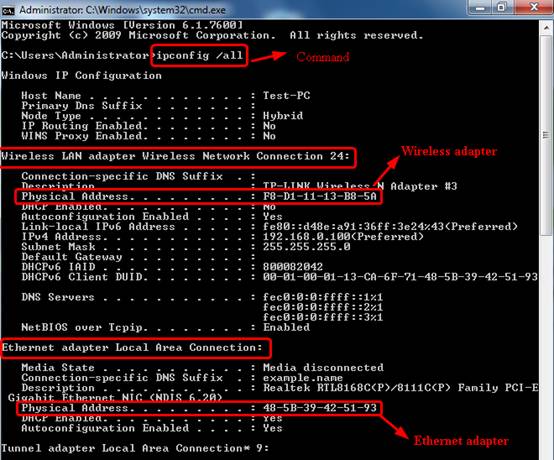
Во всплывающем окне командной строки введите команду «ipconfig /all» и нажмите Enter. Перед вами будут отображены все действующие MAC-адреса сетевых адаптеров данного компьютера.
Например, MAС-адрес адаптера Ethernet компьютера, используемого в данном примере: F8-D1-11-13-B8-5A (запишите ваш MAC-адрес для дальнейшего использования)
Шаг 4
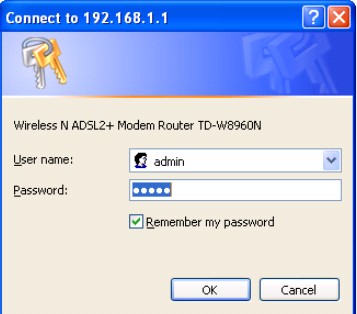
Откройте веб-браузер, в адресную строку введите адрес http://192.168.1.1 и нажмите Enter. Именем пользователя и паролем по умолчанию является «admin«.
Шаг 5
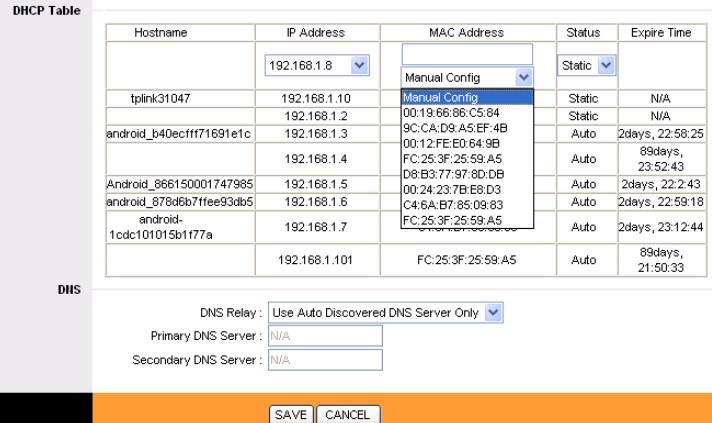
Нажмите Interface Setup -> LAN-> DHCP Table.
(Примечание: Если Вы не видите таблицу DHCP (DHCP Table), пожалуйста, сначала обновите программное обеспечение маршрутизатора. Нажмите здесь, чтобы загрузить программное обеспечение.)
Шаг 6
В таблице DHCP (DHCP Table), в графе MAC-адрес (MAC Address) нажмите Ручная настройка (Manual Config), и перед вами появится список MAC-адресов. Выберите Mac-адрес вашего компьютера. Нажмите на выпадающий список IP-адресов и выберите IP-адрес, который вы хотите привязать к MAC-адресу. Измените Состояние (Status) на Статический (Static). Нажмите Сохранить (Save). Вы увидите MAC-адрес компьютера, если его IP-адрес вручную настроен на компьютере.
Шаг 7
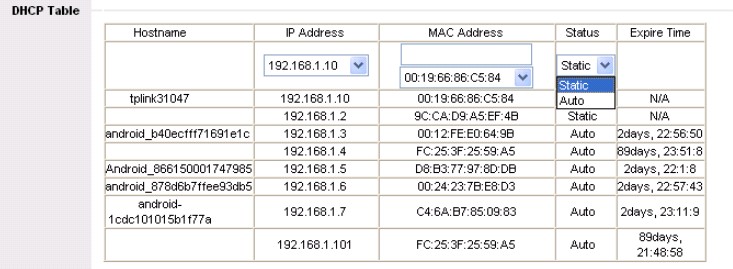
Если вы хотите изменить настройки компьютера для автоматичекого получения IP-адреса от модема, выберите MAC-адрес компьютера и измените Состояние (Status) на Автоматический (Auto). Нажмите «Сохранить».
Шаг 8
Каждый MAC-адрес может быть присвоен уникальному IP-адресу, в ином случае перед Вами появится данное сообщение: «ERROR: FAIL TO UPDATE DUE TO…Duplicate MAC Address«
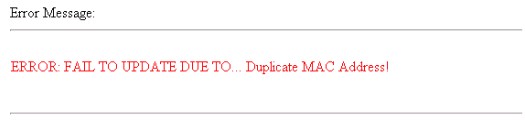
Пожалуйста вернитесь к Шагу 7, чтобы откатить IP-адрес и назначить другой IP-адрес вашему компьютеру.
Был ли этот FAQ полезен?
Ваш отзыв поможет нам улучшить работу сайта.
Что вам не понравилось в этой статье?
- Недоволен продуктом
- Слишком сложно
- Неверный заголовок
- Не относится к моей проблеме
- Слишком туманное объяснение
- Другое
Как мы можем это улучшить?
Спасибо
Спасибо за обращение
Нажмите здесь, чтобы связаться с технической поддержкой TP-Link.
Большинство из вас, работая с компьютером, планшетом, или смартфоном, не задумывается о том, какой IP адрес имеет ваше устройство. Вы просто подключились к сети и тонкости настроек сетевых параметров вас мало беспокоят. Тем-же из вас, кому нужно, чтобы другие подключались к вашему компьютеру, потребуется настроить его так, чтобы IP адрес не изменялся.
Например, у вас есть компьютер, файлы которого нужно расшарить через интернет, сетевой принтер, или, если вы захотели иметь доступ к Удаленному рабочему столу своего домашнего компьютера, да и много для чего еще — для всего этого нужно, чтоб IP адрес компьютера, к которому будет осуществляться подключение, не изменялся.
Есть два варианта, как сделать IP адрес компьютера постоянным — это настроить его статически на компьютере, или более удобный вариант — настроить резервирование IP адреса на DHCP сервере.
Зарезервировать IP адрес на DHCP сервере
Самым удобным и рекомендуемым способом сохранить за вашим компьютером постоянный IP адрес, является резервирование на DHCP сервере. DHCP, если дословено переводить — это протокол динамической конфигурации узлов сети, Dynamic Host Configuration Protocol, согласно которому все сетевые устройства могут запрашивать и получать настройки сети, без необходимости привлечения пользователя к этому процессу. Даже если вы и не знали что такое DHCP, наверняка с ним сталкивались — все домашние роутеры имеют настроенный DHCP сервер. Всякий раз, когда вы подключаетесь к WiFi точке доступа, ваш смартфон, или ноутбук применяют сетевые параметры, полученные именно с DHCP сервера, которым чаще всего и является роутер.
В виду того, что вы в любом случае уже подключены к сети с использованием DHCP, имеет смысл на DHCP серере настроить резерирование, суть которого заключается в заполнении таблицы соответствия MAC адресов и IP адресов. Всякий раз, когда будет подключаться сетевое устройство, с MAC адресом, для которого в таблице соответствий прописан IP адрес, будет возвращен именно этот IP адрес. Для других сетевых устройств данный адрес будет не доступен (со стороны DHCP сервера).
Cогласно описания протокола DHCP, таблица соответствий может содержать гораздо больше информации, чем просто IP адреса компьютеров, но, в рамках данной статьи будет рассмотрена частность, касающаяся сохранения за компьютером постоянного IP адреса.
Не смотря на то, что интерфейс администрирования маршрутизаторов разных производителей отличается, суть настройки остается одинаковая:
Подключитесь к веб интерфейсу настройки вашего роутера. Если вы не помните какой у него адрес, посмотрите в информации о сетевом соединении, шлюз по умолчанию. Сделать вы это можете из командной строки выполнив команду ipconfig
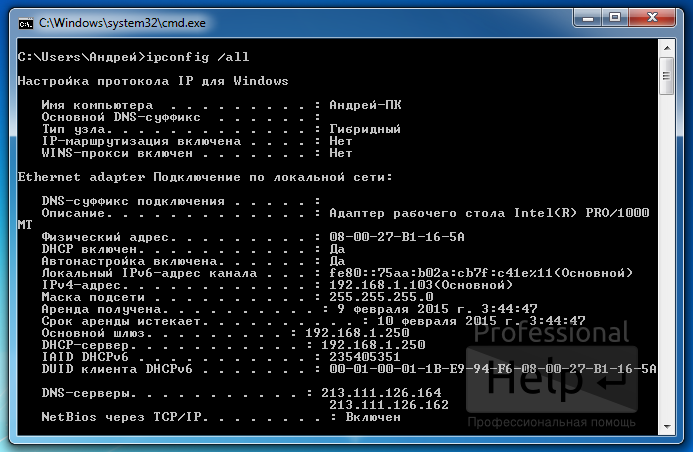
Также вы можете узнать эту-же информацию через Центр управления сетями и общим доступом:
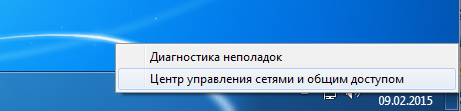
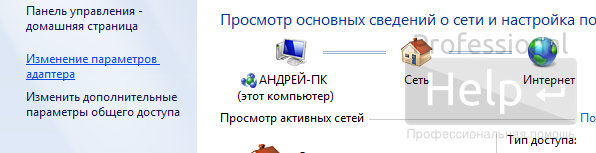
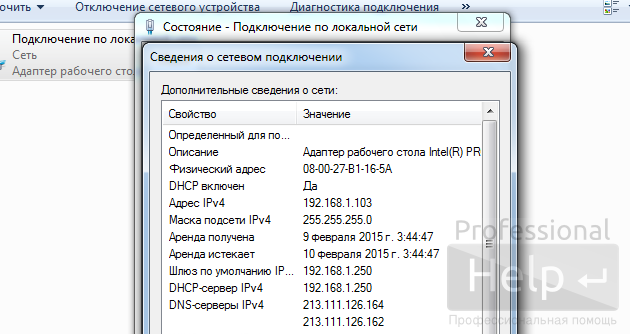
Теперь, в браузере откройте адрес роутера, введите логин и пароль. Если вы не меняли заводской пароль, то попробуйте комбинацию логин/пароль: admin/admin, или посмотрите в руководстве пользователя.
Найдите пункт меню, который ведет к настройкам DHCP сервера. В маршрутизаторах Linksys данный пункт находится в разделе Basic settings.
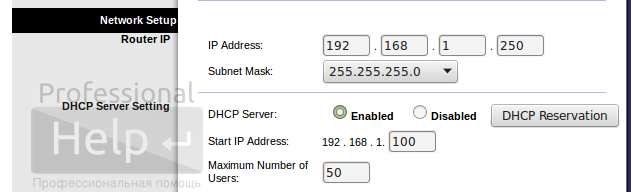
Как видно на изображении выше, для того, чтоб добавить резервацию, следует нажать кнопку DHCP Reservation, после чего откроется окно, настройки резервации:
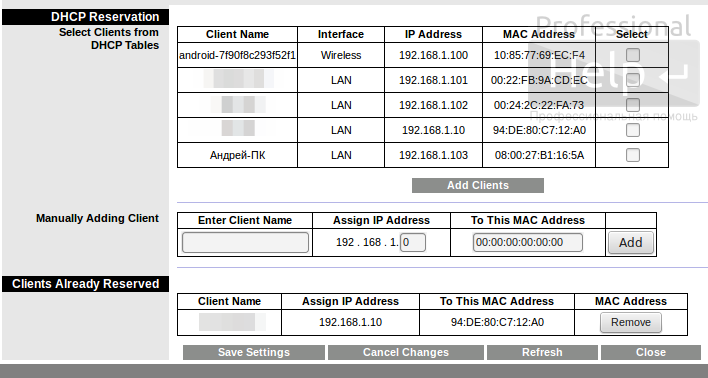
Здесь перечислен список устройств, которые уже подключались к роутеру. Каждое устройство, которому установлен чекбокс, после нажатия кнопки Add Clients будет добавлено в список резервации. Если устройства в списке нет, ниже находится поле, в котором вы можете ввести информацию вручную.
Если вашего устройства нет среди известных роутеру устройств, вам нужно узнать MAC адрес вашего компьютера. Делается это аналогично тому, как мы узнавали Шлюз по умолчанию, а именно выполнив команду ipconfig, или через Центр управления сетями и общим доступом. Называется он Физический адрес:
После добавления, все зарезервированные устройства будут перечислены в разделе “Clients Already Reserved”.
Вот и все. После добавления вашего устройства и сохранения изменений, IP адрес будет закреплен за вашим устройством и вы можете быть уверены в том, что ваш компьютер, или другой девайс будет доступен все время.
Статический IP адрес
Как вариант, если у вас старый роутер и в нем нет возможности нстроить резервирование IP адресов, или вы не используете DHCP, можно настроить статический IP адрес внутри самой операцонной системы.
Откройте Центр управления сетями и общим доступом — Настройка параметров адаптера — Нажмите правой кнопкой мыши адаптер, который нужно настроить, в контекстном меню выберите пункт Свойства.
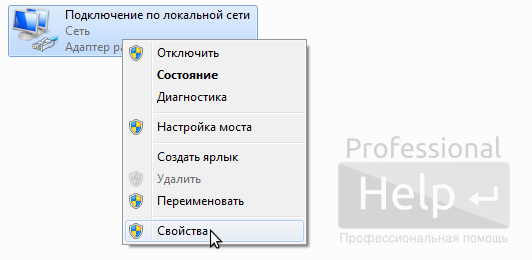
Выберите протокол IPv4 и нажмите кнопку Свойства:
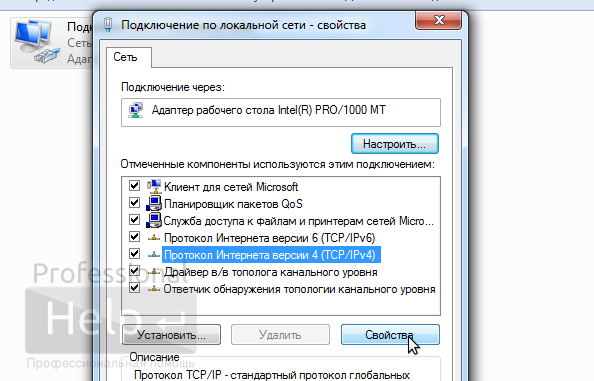
В открывшемся окне переведите радио переключатель в положение «Использовать следующий IP-адрес»:
- Введите требуемый IP адрес, который будет иметь ваш компьютер. Укажите адрес из диапазона, недоступного для DHCP сервера, обычно он настроен отдавать адреса начиная со 100 и выше.
- Маска сети должна заполниться автоматически.
- В качестве шлюза по умолчанию укажите IP адрес вашего роутера.
- В качестве DNS сервера укажите IP адрес вашего роутера, или адреса DNS серверов компании Google – 8.8.8.8 и 8.8.4.4.
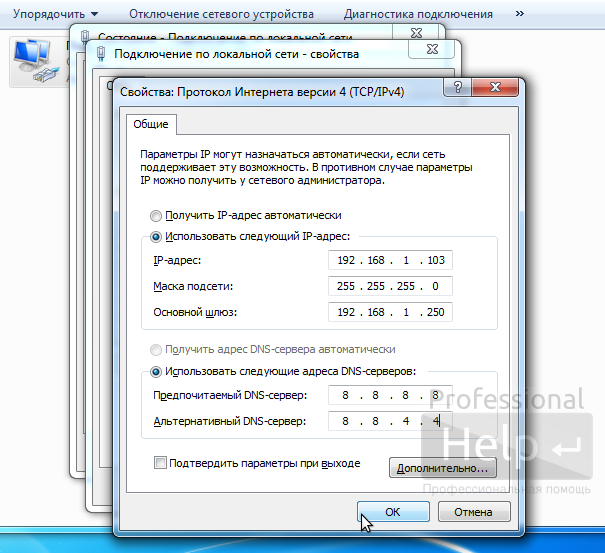
Сохраните изменения, нажав кнопку Ок.