
При работе на компьютере в Windows может возникнуть ситуация, когда какой-либо файл нужно открыть одной программой, а он автоматически всегда открывается не той, которая нужна. Но если программу для открытия файлов можно сразу же выбрать, то в случае открытия ссылок всё сложнее. К примеру, кликаете по ссылке, которая пришла вам в Skype, а ссылка открывается не том браузере, где вы бы хотели её открыть, а в каком-то другом. Так происходит из-за того, что изначально для открытия ссылок в Windows настроен другой браузер, он установлен как программа по умолчанию для этого действия. Тоже самое касается любых программ, потому что для каждой программы можно назначить тип файлов, которые она будет всегда открывать. В данной статье на примере Winodows 7 и 10 я покажу, как настроить программы по умолчанию для открытия файлов определённого типа, а также ссылок.
Примеры для Windows 8 в этой статье рассматриваться не будут, потому что там делается всё точно также как в Windows 7 или в Windows 10.
Быстрый выбор программы для открытия нужного файла в любой Windows
Самый простой способ выбрать программу для открытия файла — это проводник Windows. Работает одинаково во всех версиях Windows.
При таком способе вам придётся выбирать программу для открытия файла каждого типа. К примеру, вам придётся отдельно выбрать программу для открытия картинок в формате .JPG, затем отдельно туже программу для картинок формата .PNG и всех остальных форматов, которыми пользуетесь.
Вам нужно нажать правую кнопку мыши (далее «ПКМ») на файле, для которого вы хотите выбрать стандартную программу, которая будет его открывать всегда. Во всплывающем меню выберите «Открыть с помощью» и справа появится список основных программ (1), через которые можно открыть данный файл. Если нужная программа для открытия вашего файла в списке есть, то нажав на неё, файл откроется в ней.
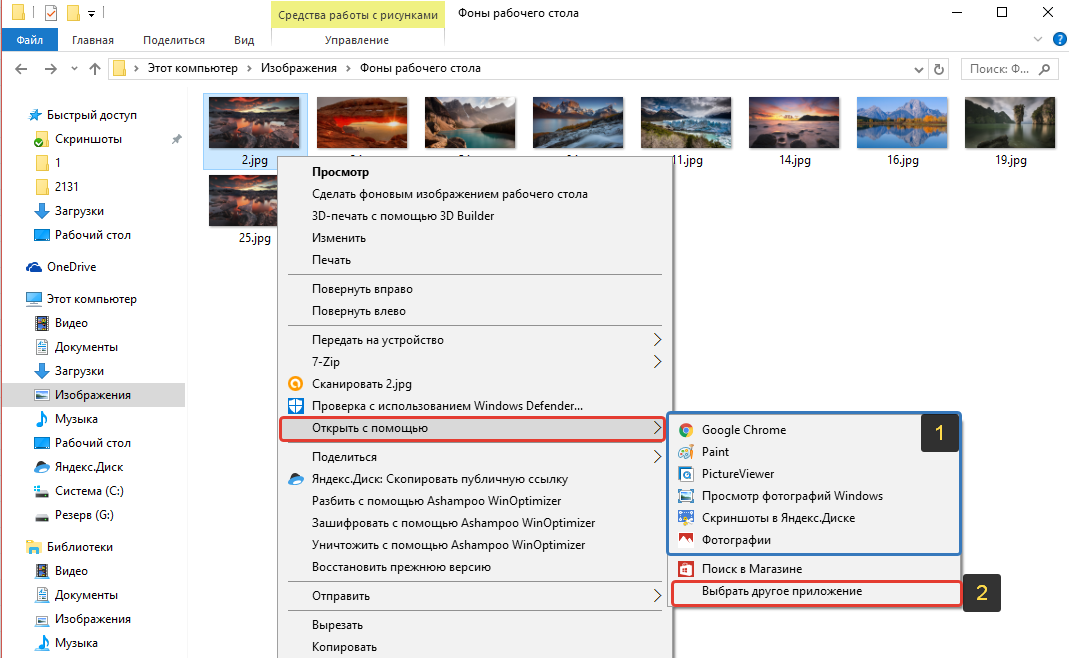
Такое действие откроет файл в выбранной вами программе лишь единожды. В следующий раз программу придётся выбирать заново.
Чтобы сохранить нужную программу для открытия выбранного типа файла на постоянной основе или же, если если нужной программы в списке №1 нет, а вы знаете, что она на компьютере точно установлена, то нажмите «Выбрать другое приложение» (2).
В открывшемся окне в списке (1) будет указаны все программы, которые могут открыть данный файл. Выберите нужную из списка. Если вы хотите сохранить выбранную программу для всех файлов такого же типа (чтобы все аналогичные файлы всегда открывались сразу же в этой программе), то поставьте галочку «Всегда использовать это приложение …» (2).
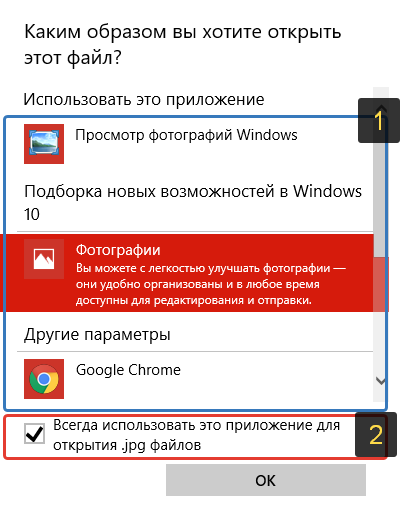
Таким образом вы можете назначить программу по умолчанию для любого типа файла.
В других версиях Windows принцип аналогичен. Пример из Windows 7:
Пример из операционной системы Windows 7
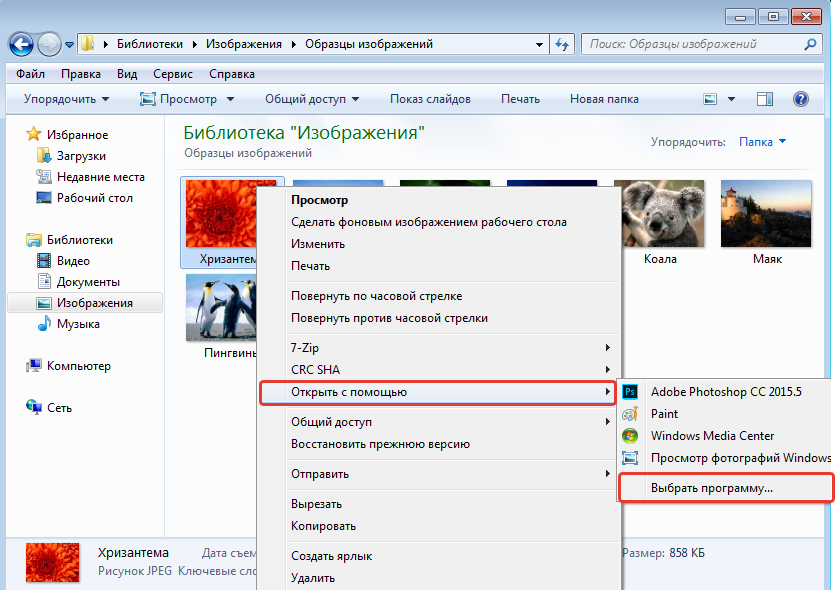
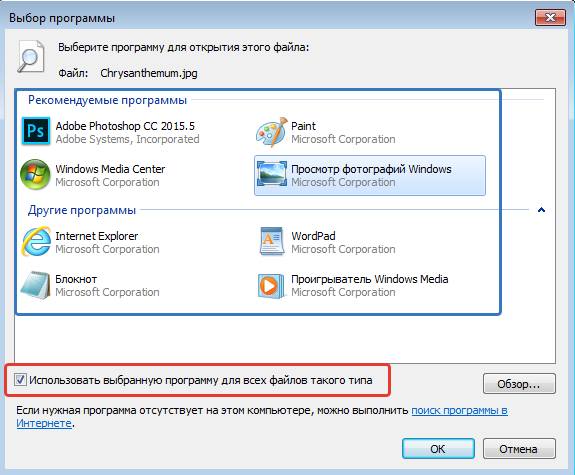
Данный способ не удобен только тем, что для каждого типа файла приходится вот так вручную назначать программу, даже если разные типы файлов может открывать одна и та же программа.
Назначение программ по умолчанию сразу для всех типов файлов и протоколов через параметры Windows
Параметры Windows позволяют назначить программы по умолчанию сразу для всех типов файлов, которые программа способна открывать. Также только через параметры Windows можно настроить программы, которые будут использоваться для работы с определёнными протоколами, например, чтобы все ссылки открывались только в определённом браузере.
Ниже будет показана подробная инструкция на примере Windows 10. Настройки для Windows 7 очень похожи и будут рассмотрены кратко имеются лишь небольшие отличия, в основном по интерфейсу). Настройки для Windows 8 полностью идентичны настройкам Windows 7.
Откройте поиск Windows и наберите запрос «Программы по умолчанию» после чего выберите найденный параметр «Программы по умолчанию» из результатов поиска и откройте его.
Информация о том, как пользоваться поиском Windows находится вот здесь >>
В списке будут отображено, какая из программ что именно открывает, например, какая программа используется в качестве видео проигрывателя, какая является веб-браузером и пр.
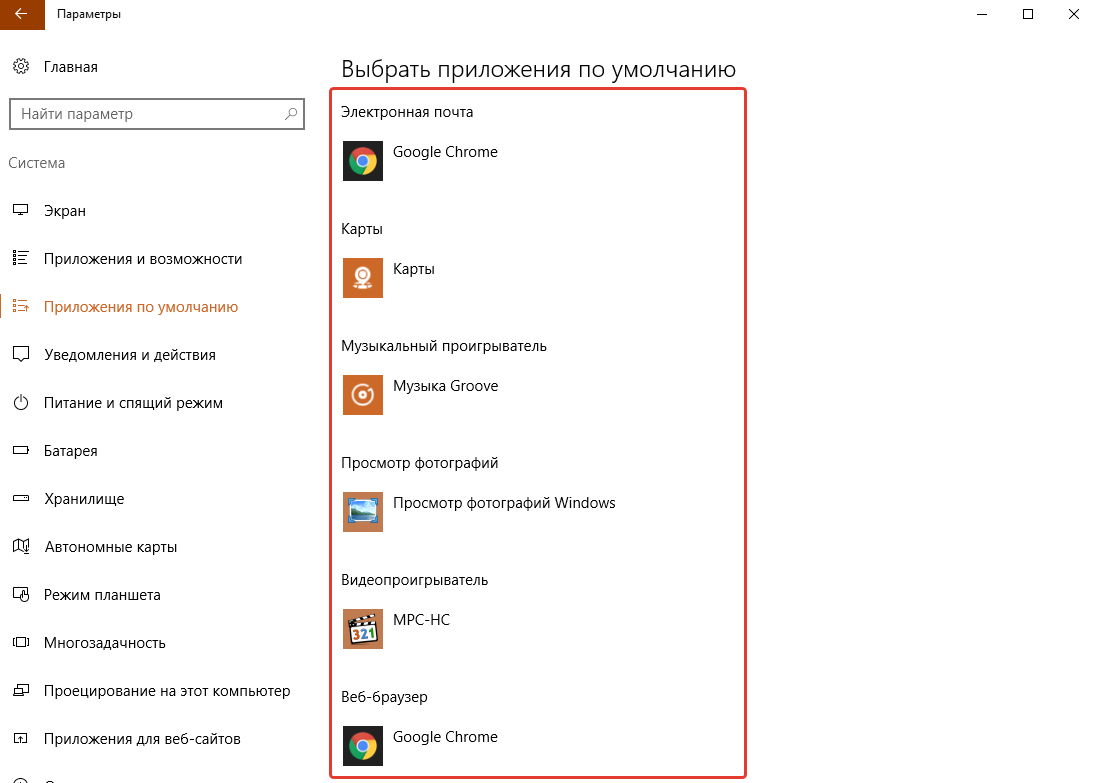
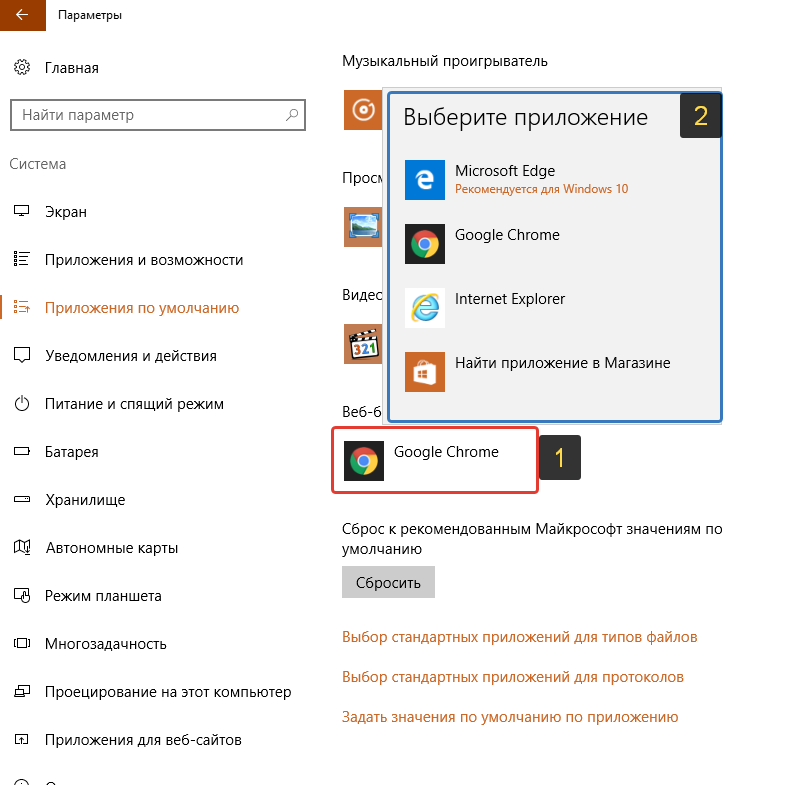
Здесь вы можете переназначить программы для выполнения определённых действий и для открытия определённых файлов. Для этого нужно кликнуть по уже назначенной для какого-либо действия программе и выбрать из списка другую (если программа никакая не назначена, то нажмите кнопку «+»). К примеру, вы хотите выбрать другой браузер по умолчанию, для того чтобы все ссылки из других программ открывались только через него. Для этого под заголовком «Веб-браузер» кликаем по уже назначенному браузеру [1] (если не назначен, нажмите «+») и из списка (2) выбираем тот браузер, который нам нужен, через который вы хотите открывать все ссылки.
Настройка программ для открытия файлов определённого типа
Также вы можете задать программы по умолчанию для открытия файлов определённого типа.
Аналогичная процедура описывалась выше в предыдущей главе с тем лишь отличием, что в параметрах вы сразу же в одном месте сможете назначить программы для всех типов файлов, а не по одиночке через проводник.
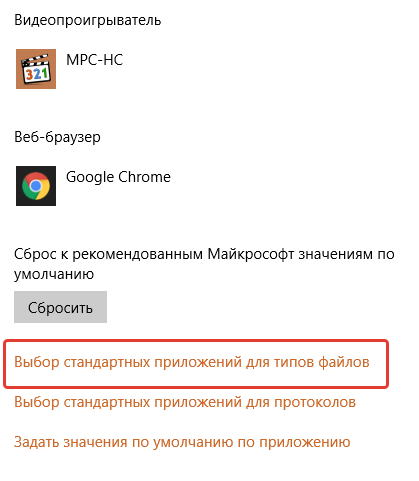
Для перехода к параметрам для выбора программам, открывающих определённые типы файла, нажмите на ссылку «Выбор стандартных приложений для типов файлов».
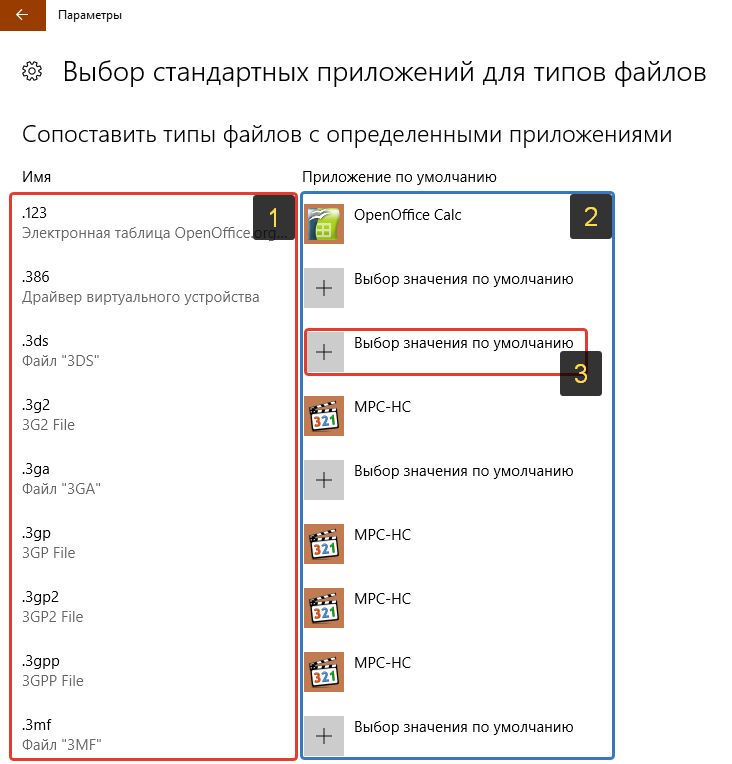
На открывшейся странице в колонке слева (1) будут отображаться все возможные типы файлов в Windows, а справа (2) напротив каждого типа файла будет отображена программа, открывающая эти файлы. Если программа для какого-то типа файла не назначена, то вы можете назначить её, кликнув по кнопке «+» (3).
Настройка программ для открытия сразу всех типов файлов и протоколов, которые она способна открывать
Можно настроить нужные программы так, чтобы они открывали всё что можно при помощи них открыть. Однако с этим вариантом настройки нужно быть внимательным, потому что может получиться так, что, файлы некоторых типов станут открываться не в той программе, в которой вам бы хотелось.
К примеру, если для браузера Google Chrome выставить сразу все файлы и протоколы, которые он может открывать, то может получиться так, что, допустим, файлы PDF станут открываться не в привычной программе Acrobat Reader, а в Google Chrome. Такое возможно из-за того, что Google Chrome тоже может открывать файлы PDF, а вы как раз настроили этот браузер так, чтобы он открывал всё что мог.
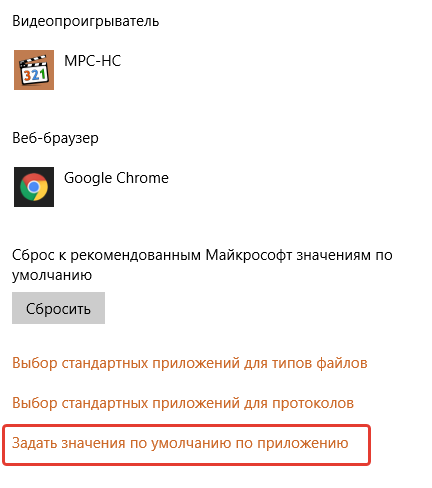
Чтобы настроить нужные программы на открытие сразу всех файлов и протоколов, которые они только способны открывать, перейдите в подраздел «Задать значения по умолчанию по приложению».
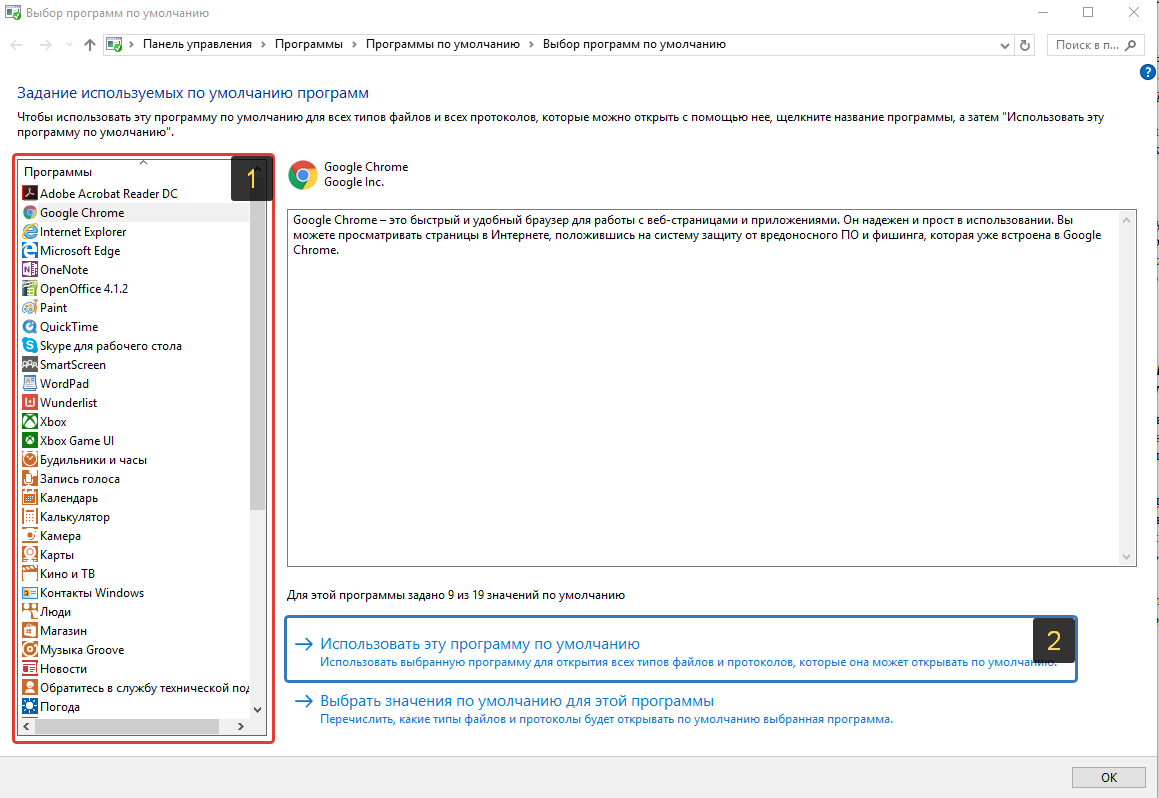
Затем в списке слева (1) выберите программу, для которой хотите установить по умолчанию для открытия сразу всего что она способна открывать. В столбце справа нажмите «Использовать эту программу по умолчанию» (2).
На примере Windows 7
В Windows 7 «Программы по умолчанию» для настроек программ по каждому типу открываемых файлов можно также найти через поиск Windows, набрав тип запрос «Программы по умолчанию».
В Windows 7 окно «Программы по умолчанию» выглядит так:
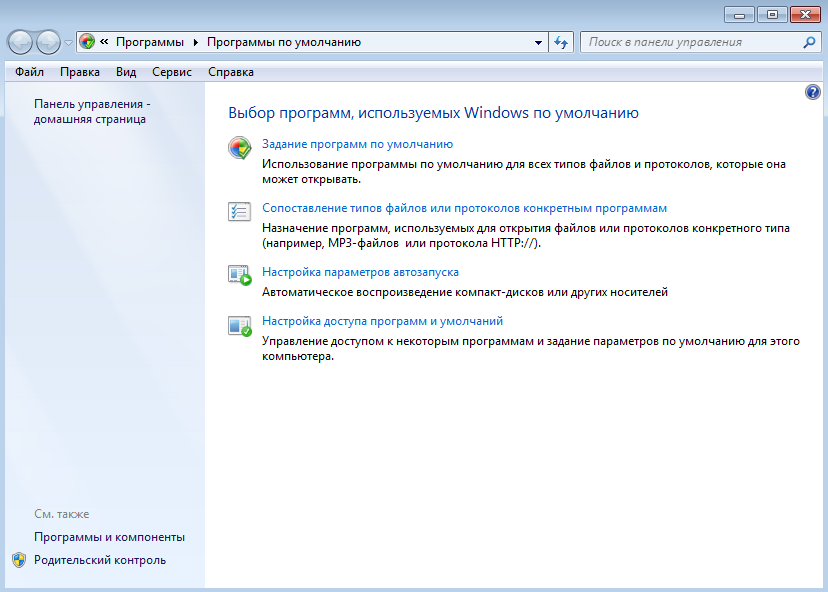
Для выбора программ для выполнения определённых действий в системе нужно открыть «Настройка доступа программ и умолчаний».
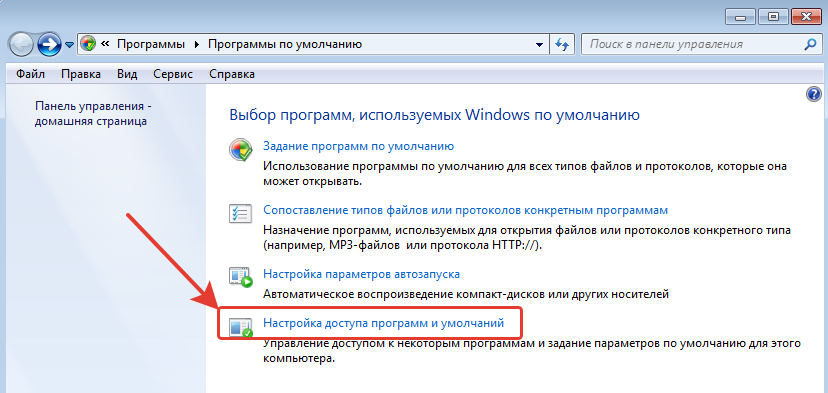
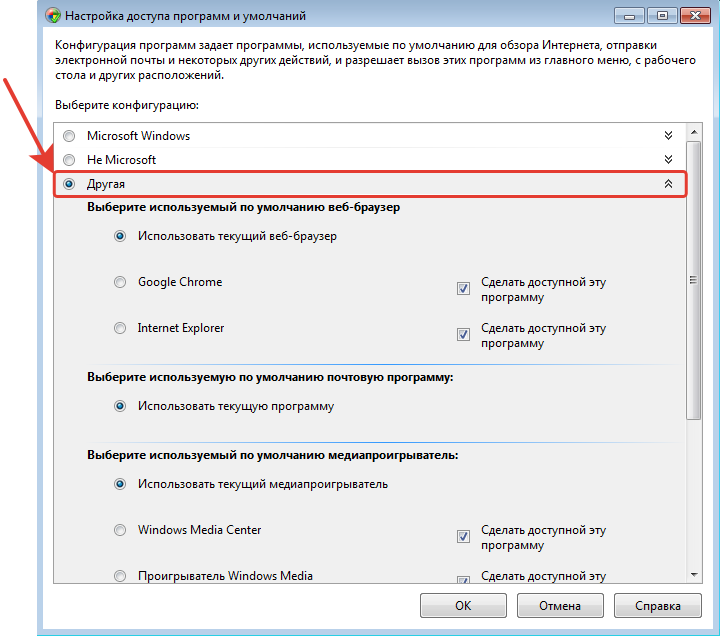
В открывшемся окне нужно открыть категорию «Другая» вы ниже в списке назначить нужные программы для каждого действия.
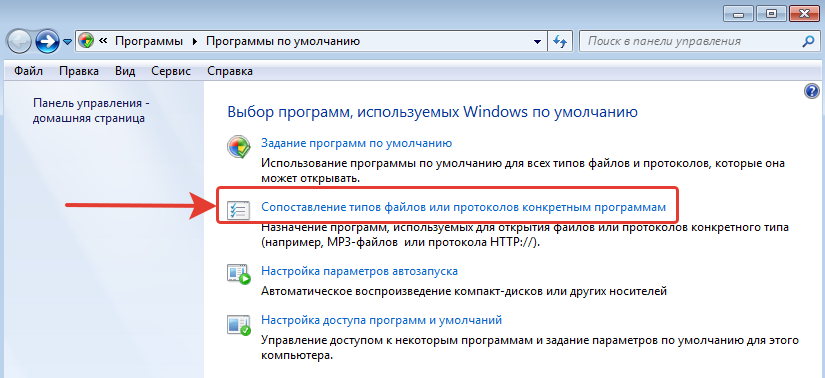
Чтобы задать программы для открытия определённых типов файла, то в разделе «Программы по умолчанию» откройте пункт «Сопоставление типов файлов или протоколов конкретным программам».
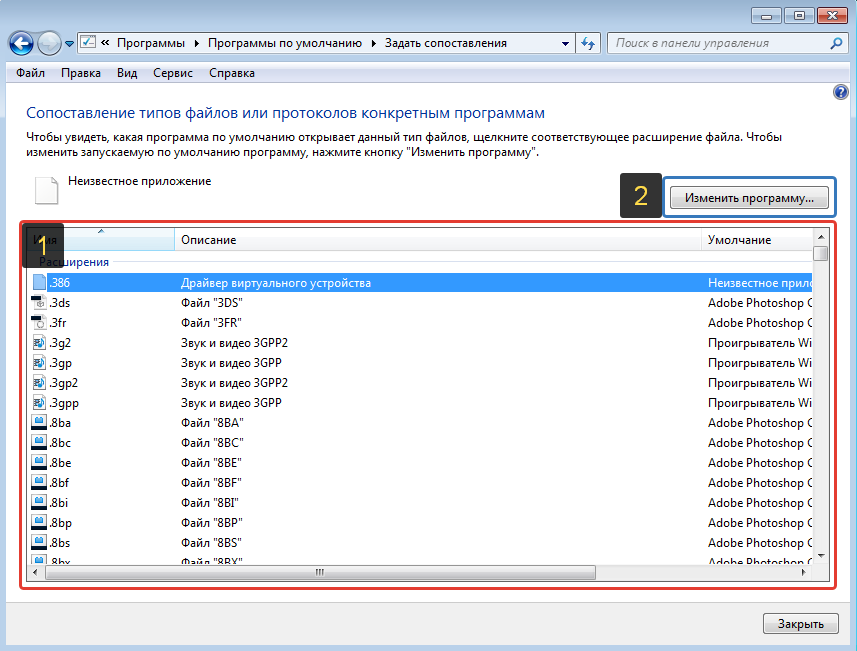
В окне остаётся назначить нужные программы для открытия нужных типов файлов. Для этого выбираете тип файла из списка (1) и нажимаете «Изменить программу» (2).
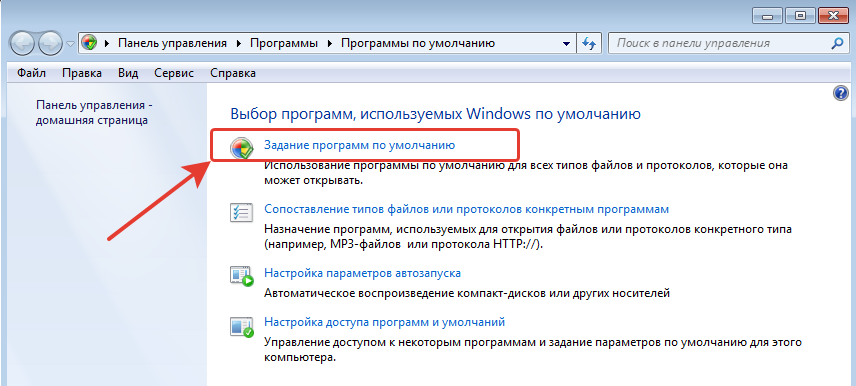
Для того чтобы задать нужные программы по умолчанию для открытия всех файлов, которые она способна открывать и для всех протоколов, откройте подраздел «Задание программ по умолчанию».
В списке слева выбираете нужную программу (1), а затем справа нажимаете «Использовать эту программу по умолчанию» (2).
Заключение
Умение устанавливать программы по умолчанию для открытия тех или иных файлов позволит вам легко решить возможные проблемы в Windows, когда, к примеру, ссылки из Скайпа или каких-то других программ открываются не в том браузере. Или же какие-то видео файлы открываются не через тот проигрыватель. Инструкции выше помогут сопоставить нужные программы с нужными файлами, чтобы всё было так как вам удобно.
На этом всё! Хорошего вам дня и отличного настроения! 
В операционной системе может быть несколько программ, способных открыть один и тот же файл. К примеру, фотографии .jpg можно открыть любой из огромного количества программ. Сайт в Интернете можно открыть множеством способов.
Приложение по умолчанию — это программа, которая открывает файл или ссылку при клике по ним.
В качестве приложений по умолчанию каждый пользователь выбирает ту программу, которая ему больше всего нравится.
После установки новой программы иногда нужно назначить её приложением, которые по умолчанию будет открывать файлы или ссылки. Иногда новые программы без уведомления пользователя устанавливают себя в качестве новых приложений по умолчанию вместо привычных пользователю программ и нужно вернуть прежнее состояние.
К счастью, очень легко настраивать выбирать программы, которые по дефолту будут работать с файлами. Рассмотрим сразу несколько способов, как изменить настройки стандартных приложений.
Выбор приложений по умолчанию для группы файлов
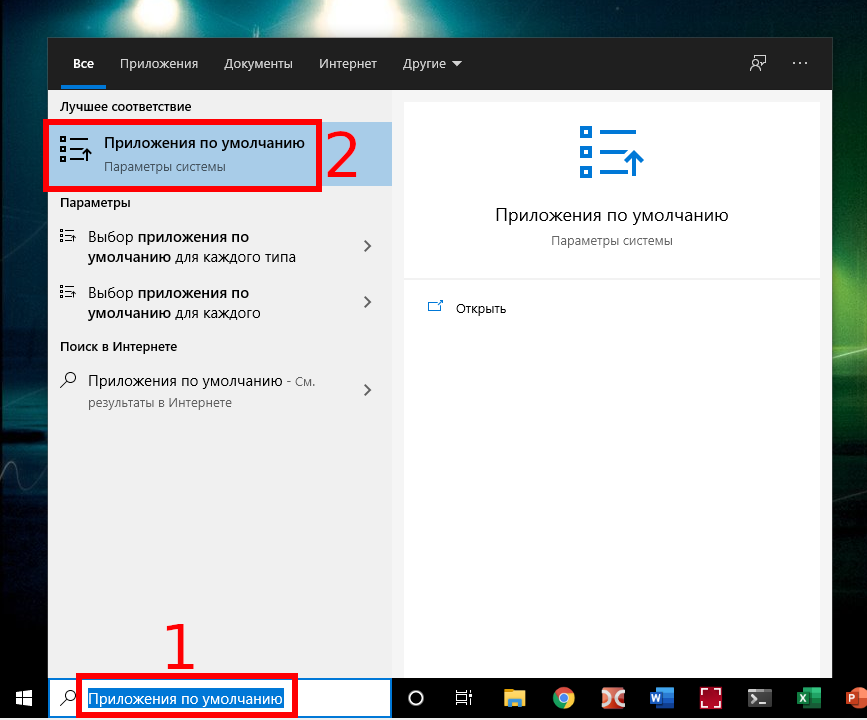
В общесистемном поиске наберите «Приложения по умолчанию» и откройте найденное окно настроек.
Показан список категорий, которых охватывает сразу множество форматов файлов. К примеру, если установить видеопроигрыватель по умолчанию, то эта программа будет открывать файлы .avi, .mp4, .mkv, .mov, .wmv и все другие видео форматы.
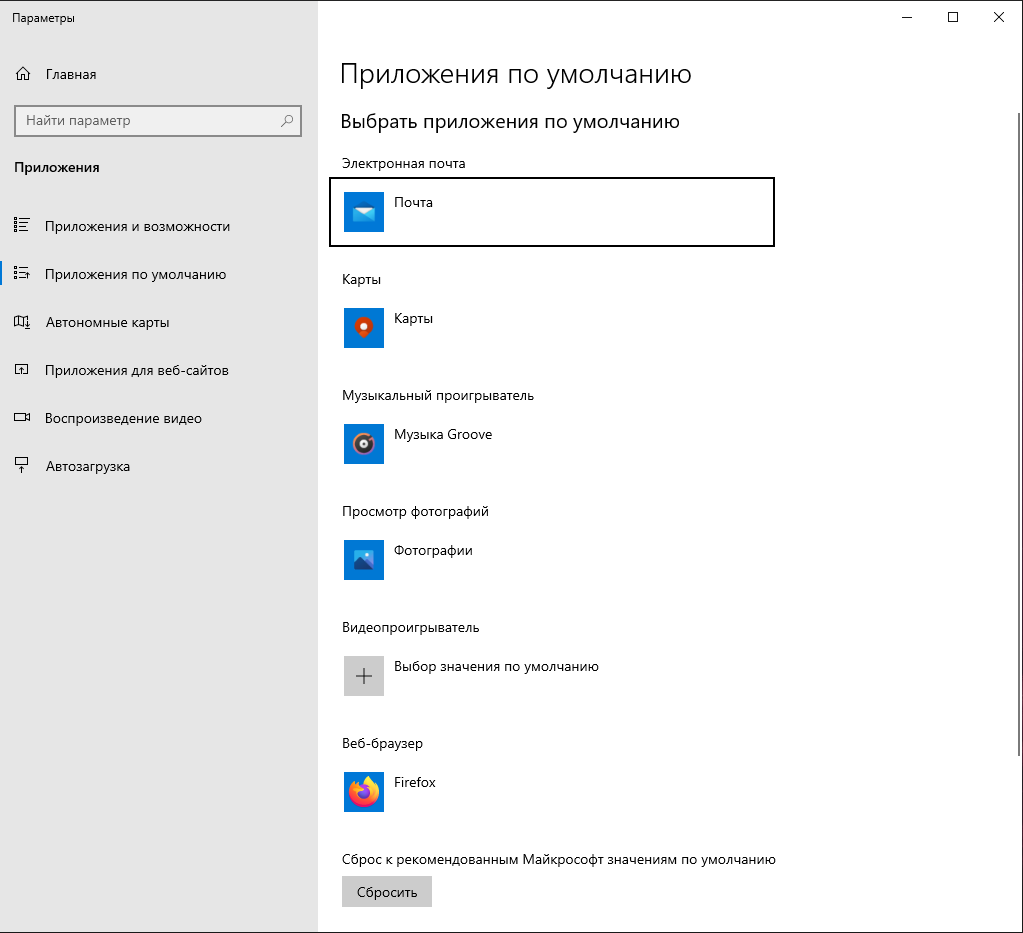
Это удобно для установки одной программы открывать целый ряд однотипных файлов.
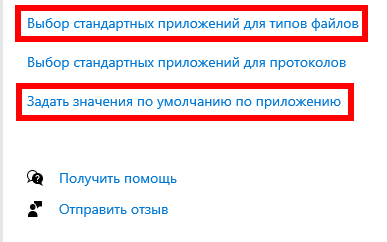
Если вы хотите сделать настройки для каждого типа файлов отдельно, то пролистните этот список ниже и обратите внимание на ссылки:
- Выбор стандартных приложений для типов файлов — для типа файла вы выберите приложение
- Задать значение по умолчанию для приложения — для приложения вы выберите типы файлов, которое оно сможет открывать
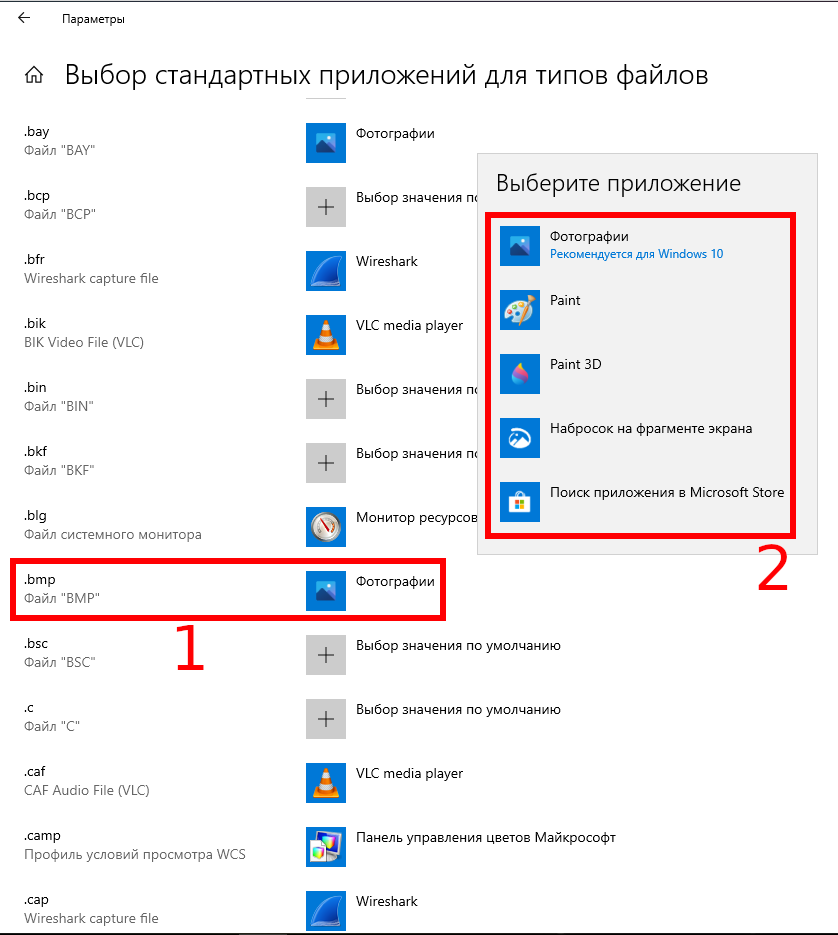
Выбор стандартных приложений для типов файлов
Выберите тип файла, для которого вы хотите изменить или установить стандартное приложение. Напротив него показано приложение, которое сейчас используется для его открытия. Кликните на это приложение и будет показан список программ, способных открывать этот тип файлов, вы можете выбрать из этого списка новое приложение по умолчанию.
Задать значение по умолчанию для приложения
При переходе в этот раздел вы увидите список установленных в ОС программ.
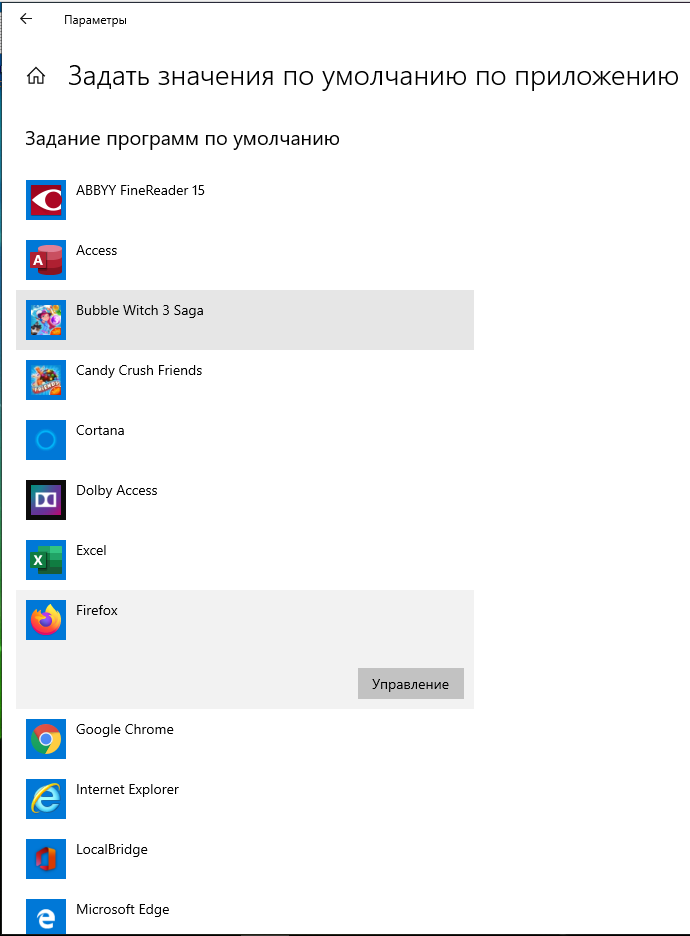
Кликните на ту из них, для которой вы хотите задать открывать тот или иной файл и нажмите кнопку «Управление».
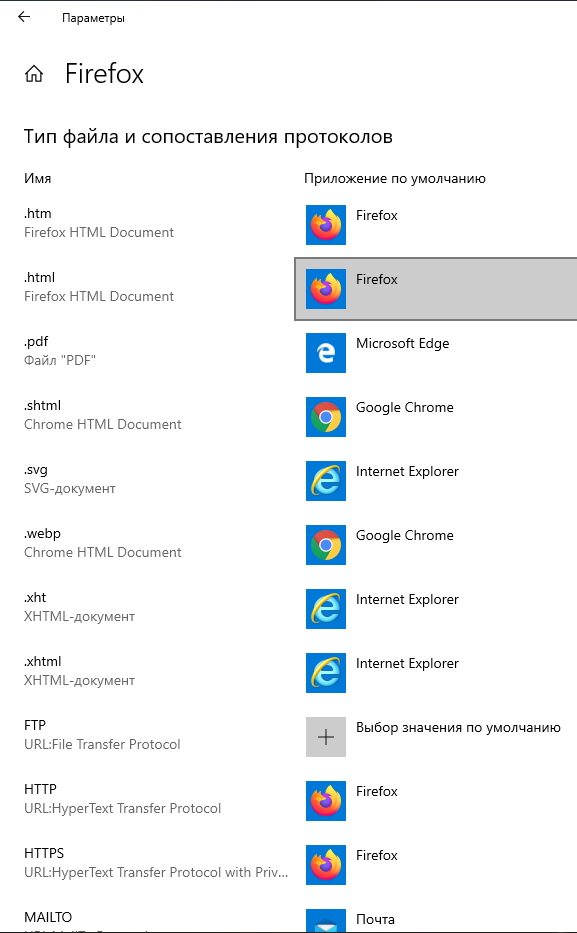
Вы увидите список файлов, которые способно открывать это приложение и программы, которые установлены в качестве стандартных для этого типа файла.
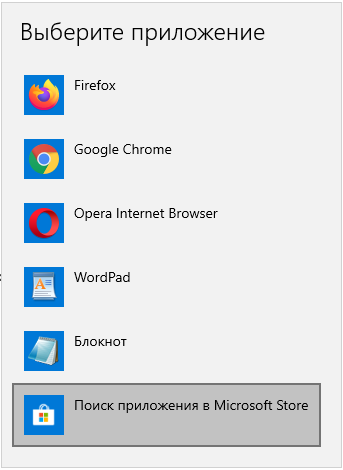
При клике по программам, будет открываться список того, что вы можете установить в качестве программ по умолчанию для данного расширения.
Изменение приложения по умолчанию в контекстном меню
Привычный способ, который работает во всех операционных системах (не только в Windows).
Кликните правой кнопкой мыши по файлу с расширением, для которого вы хотите поменять приложение по умолчанию.
Выберите пункт «Открыть с помощью», а затем «Выбрать другое приложение».
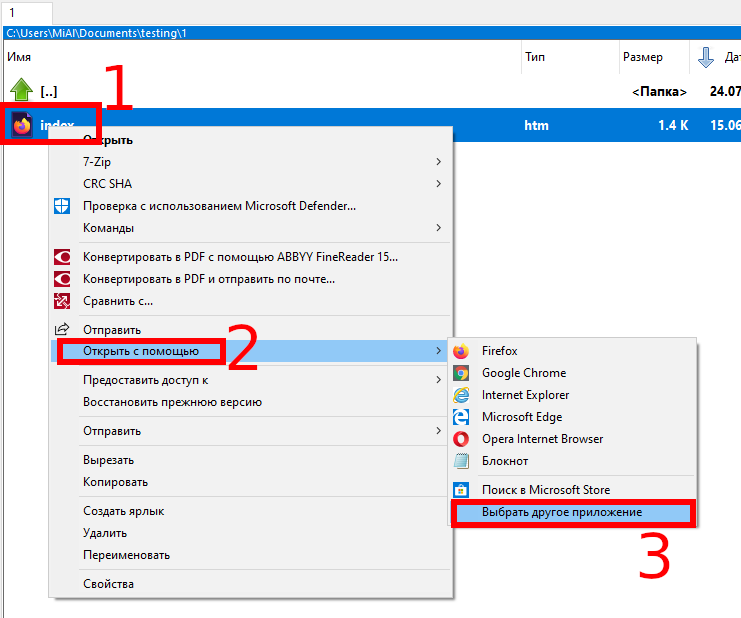
Выберите новое приложение, поставьте галочку «Всегда использовать это приложение для открытия … файлов» и нажмите ОК.

Связанные статьи:
- Как обновить Windows до последней версии (50%)
- Как изменить сочетание клавиш для смены раскладки клавиатуры (50%)
- Как создать локальный аккаунт при установке Windows 10 (50%)
- Существует ли предел длины имени файлов в Windows (50%)
- Почему svchost.exe прослушивает много портов? Как узнать, какие именно программы открыли порты (50%)
- Как подключить Apple AirPods Pro к любому устройству (RANDOM — 50%)
Виндовс 10 – проработанная, но в то же время нуждающаяся в точечной настройке ОС. Работая за компьютером, пользователь вынужден обращаться к разным приложениям. Поэтому важно настроить программы по умолчанию в операционной системе Windows 10.
Это позволит ускорить их запуск, а также обеспечит комфорт при взаимодействии со сторонним и встроенным софтом.
Поскольку Windows 10 является многофункциональной операционной системой, владелец компьютера должен настроить приложения для разных типов задач, будь то просмотр видео или отправка электронных писем. Указанные действия выполняются через специальный раздел «Параметров», в который можно попасть следующим образом:
- Щелкните ЛКМ по иконке «Пуск».

- Нажмите на кнопку в форме шестеренки, чтобы запустить «Параметры».

- Перейдите в раздел «Приложения», а затем – «Приложения по умолчанию».

Именно в последнем меню и будут производиться манипуляции, позволяющие настроить программы по умолчанию. Далее разберем особенности изменения приложений.
Электронная почта
Первая вкладка, которая встречает пользователя в разделе «Приложения по умолчанию» – это «Электронная почта». Здесь предлагается выбрать клиент для работы с e-mail. Изначально здесь выбрана программа «Почта». Но вы можете сделать приложением по умолчанию любой другой софт от стороннего разработчика. Для этого понадобится:
- Кликнуть ЛКМ по выбранному изначально приложению («Почта»).

- Выбрать альтернативную программу для чтения и отправки электронных писем.

- Подтвердите изменение настроек.

Совет. Если в списке нет подходящей проги, вы можете загрузить его через Microsoft Store. Для этого просто кликните по названию магазина во всплывающем окне, которое появляется после первого шага, найдите и установите интересующую программу.
Аналогичным образом осуществляется замена стандартных приложений в других категориях. Однако везде есть свои нюансы, поэтому каждый тип стандартных программ нуждается в отдельном пояснении.
Карты
Пользователи смартфонов на базе операционных систем Android и iOS не могут представить свою жизнь без картографических приложений. Не исключено, что подобная программа пригодится и на Windows 10. Особенно, если вы являетесь владельцем ноутбука. Однако по умолчанию в компьютерной ОС нет софта для работы с картами. Следовательно, его нужно поставить дополнительно:
- Под заголовком «Карты» нажмите на кнопку «+». Она высвечивается в том случае, если изначально не была присвоена программа.

- Во всплывающем окне выберите «Поиск приложений в Microsoft Store».

- Выберите одну из программ, появившихся на главной странице магазина, или найдите другую, используя поисковую строку Microsoft Store.

- На странице приложения нажмите на кнопку «Получить» (иногда она называется «Get»).

- После окончания загрузки нажмите на «Установить» («Install»).

- Вернитесь в раздел «Параметров» «Приложения по умолчанию».

- Убедитесь, что выбранная вами программа отобразилась под заголовком «Карты».

Если приложение не отображается – нажмите на кнопку «+» и выберите его из предлагаемого списка. Если и в списке нужной вам программы нет, то в процессе загрузки или установки произошла ошибка. Придется повторить операцию заново.
Музыкальный проигрыватель
Переходим к следующему пункту, который представлен в разделе «Приложения по умолчанию». Теперь предлагается выбрать программу для воспроизведения звуковых файлов. Как правило, в качестве стандартной утилиты здесь выбран фирменный софт «Groove». Но это далеко не единственный вариант, доступный в Windows 10.

Отталкиваясь от инструкций, представленных ранее, вы можете выбрать другое установленное на компьютер приложение или, например, инсталлировать программу от стороннего разработчика, обратившись к Microsoft Store. После изменения софта по умолчанию все музыкальные файлы будут запускаться двойным кликом ЛКМ в выбранной утилите.

Просмотр фотографий
Этот тип программ позволяет не только просматривать фото, но и другие типы изображений, будь то картинки или анимации. Создатели Windows 10 подготовили специальную утилиту «Фотографии», где изначально открываются все картинки. Впрочем, есть вариант сделать альтернативную программу по умолчанию, если на то есть потребность.
На заметку. В «Фотографиях» есть встроенный редактор изображений, с помощью которого можно изменить свои фото или картинки.
Видеопроигрыватель
С точки зрения плеера для видео ситуация ничем не отличается от предыдущих пунктов. Нед подходящей программы – используйте стандартный «Кино и ТВ». Есть вариант на примете – выберите приложение из списка или загрузите утилиту самостоятельно.

Веб-браузер
Браузер используется для открытия ссылок, а также для веб-серфинга. По умолчанию Windows 10 предлагает собственный обозреватель – Microsoft Edge. Несмотря на большое количество плюсов в сравнении с Internet Explorer, он выглядит хуже на фоне того же Google Chrome. Поэтому вы можете заменить браузер на предложение от Google или другого разработчика.

Дополнительные параметры приложений по умолчанию
Завершив выбор программ по умолчанию, вы увидите еще несколько вкладок и гиперссылок, предлагающих внести очередную порцию изменений. Чтобы у пользователей не осталось вопросов, рассмотрим и дополнительные подразделы меню.
Для типов файлов
Первая гиперссылка, встречающая пользователя после замены веб-браузера. Кликнув по ней, владелец компьютера оказывается в меню, где можно задать приложения для работы с конкретным типом файлов. К примеру, вы занимаетесь обработкой изображений и используете для этого расширение «.png». В то же время все фотографии, сохраненные на компьютере, соответствуют формату JPG.

Чтобы PNG по умолчанию запускались в редакторе вроде Adobe Photoshop, а JPG – в стандартном просмотрщике, нужно задать определенную программу. Сделать это можно, найдя интересующий формат, а затем нажав на «+» для выбора конкретного софта.

Для протоколов
Если более удобным вариантом сопоставления для вас являются не форматы, а протоколы, рекомендуется посетить соответствующую вкладку, которая становится доступной кликом по гиперссылке. Обычно программы по умолчанию здесь уже выставлены, но их можно заменить.
Значения по умолчанию для приложений
Расширенное меню настроек, где предлагается сопоставить одновременно и форматы, и протоколы. После нажатия на гиперссылку перед пользователем открывается список установленных программ. Кликнув по названию приложения, нужно нажать на «Управление», а затем внести изменения в соответствии со своими потребностями.

Сброс настроек
Если в один момент вам покажется, что выбор программ по умолчанию и ассоциация файлов выполнены с ошибками, то будет возможность отменить изменения одним нажатием. Специально для этого предусмотрена кнопка «Сбросить». Клик по ней приводит к сбросу настроек до изначальных значений, которые предлагает Windows 10 из коробки.