
- Google Chrome
- Atom
- Opera
- Mozilla Firefox
- Microsoft Edge
- Safari
- «Яндекс.Браузер»
Google Chrome
Включить и отключить автосохранение
-
Откройте браузер Google Chrome.
-
В правом верхнем углу нажмите ⁝ → «Настройки» → «Автозаполнение» → «Пароли».
-
Установите переключатель «Предлагать сохранение паролей» в положение «Выкл.», чтобы выключить автосохранение. Чтобы включить — в положение «Вкл.».

Удалить сохранённые пароли
-
Откройте браузер Google Chrome.
-
В правом верхнем углу нажмите ⁝ → «Настройки» → «Автозаполнение» → «Пароли».
-
В разделе «Сохранённые пароли» нажмите ⁝ справа от адреса сайта и выберите «Удалить».

Включить и отключить автосохранение
-
Откройте браузер Google Chrome.
-
В правом верхнем углу нажмите ⁝ → «Настройки» → «Автозаполнение» → «Пароли».
-
Установите переключатель «Предлагать сохранение паролей» в положение «Выкл.», чтобы выключить автосохранение. Чтобы включить — в положение «Вкл.».
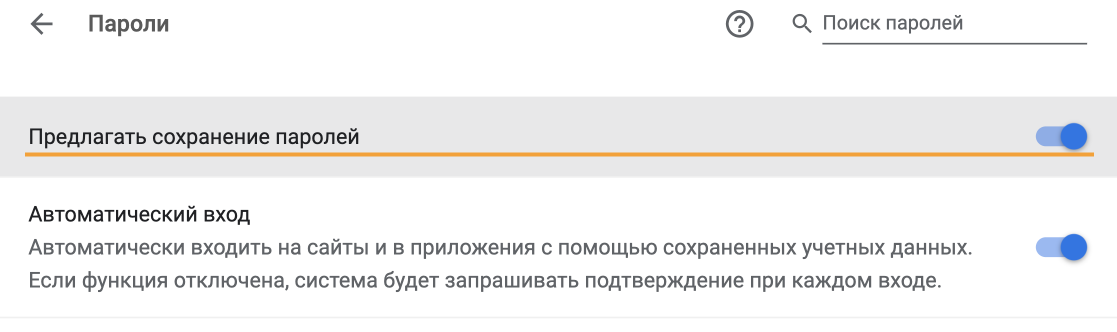
Удалить сохранённые пароли
-
Откройте браузер Google Chrome.
-
В правом верхнем углу нажмите ⁝ → «Настройки» → «Автозаполнение» → «Пароли».
-
В разделе «Сохранённые пароли» нажмите ⁝ справа от адреса сайта и выберите «Удалить».
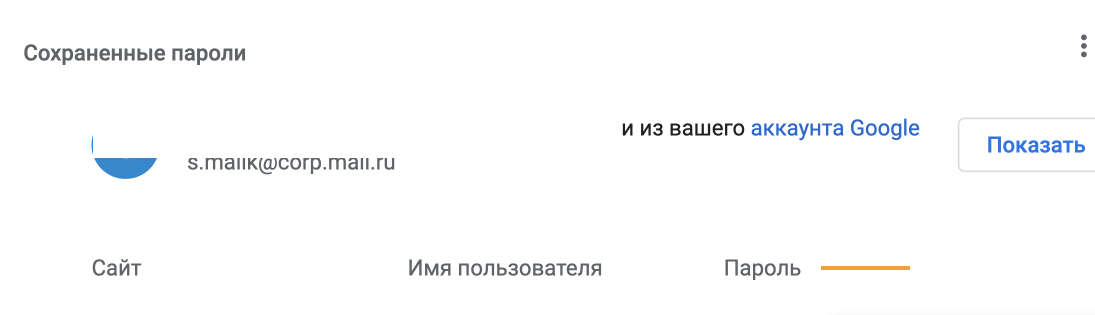
Atom
Windows
Включить и отключить автосохранение
-
Откройте браузер Atom.
-
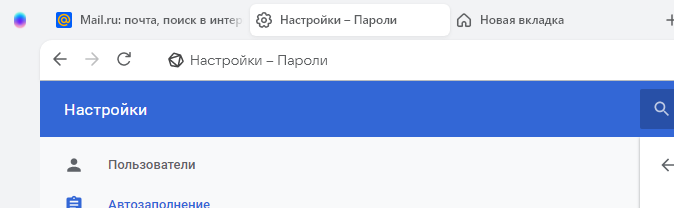
В правом верхнем углу нажмите ☰ → «Настройки» → «Автозаполнение» → «Пароли».
-
Установите переключатель в положение «Выкл.», чтобы выключить автосохранение. Или «Вкл.» — чтобы включить.
Удалить сохранённые пароли
-
Откройте браузер Atom.
-
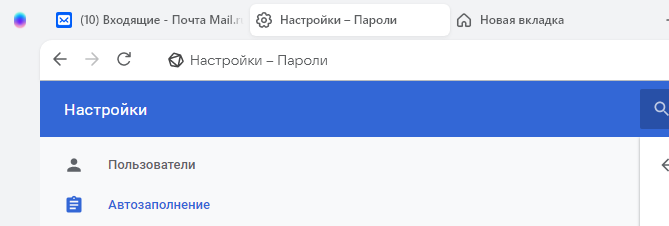
В правом верхнем углу нажмите ☰ → «Настройки» → «Автозаполнение» → «Пароли».
-
В разделе «Сохранённые пароли» нажмите ⁝ справа от адреса сайта и выберите «Удалить».
Opera
Включить и отключить автосохранение
-
Откройте браузер Opera.
-
Нажмите в левом верхнем углу
 → «Настройки» → «Дополнительно» → «Безопасность» → «Пароли».
 -
В разделе «Позволять сохранять пароли» снимите галочку «Предлагать сохранение вводимых паролей», чтобы отключить автосохранение. Чтобы включить, поставьте галочку.
 → «Настройки» → «Дополнительно» → «Безопасность» → «Пароли».
Удалить сохранённые пароли
-
Откройте браузер Opera.
-
Нажмите в левом верхнем углу
→ «Настройки» → «Дополнительно» → «Безопасность» → «Пароли». -
Наведите курсор на адрес нужного сайта и нажмите ×.
Включить и отключить автосохранение
-
Откройте браузер Opera.
-
Нажмите на левой боковой панели ⚙.
-
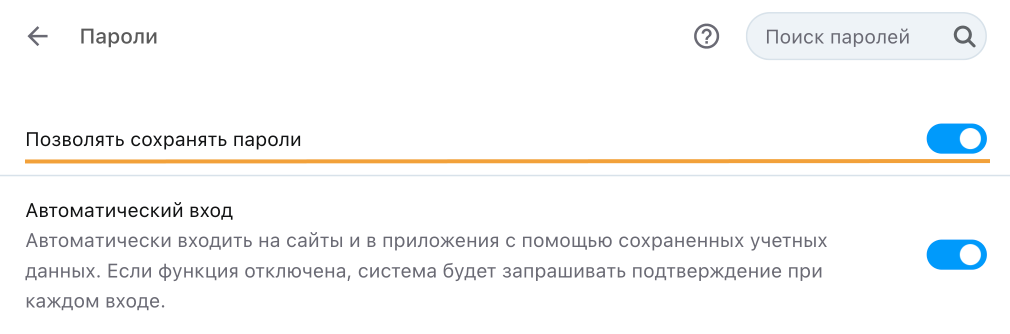
Пролистайте до раздела «Автозаполнение» и нажмите «Пароли».
-
Установите переключатель «Позволять сохранять пароли» в положение «Выкл.», чтобы отключить автосохранение. Чтобы включить — в положение «Вкл.».
Удалить сохранённые пароли
-
Откройте браузер Opera.
-
Нажмите на левой боковой панели ⚙.
-
Пролистайте до раздела «Автозаполнение» и нажмите «Пароли».
-
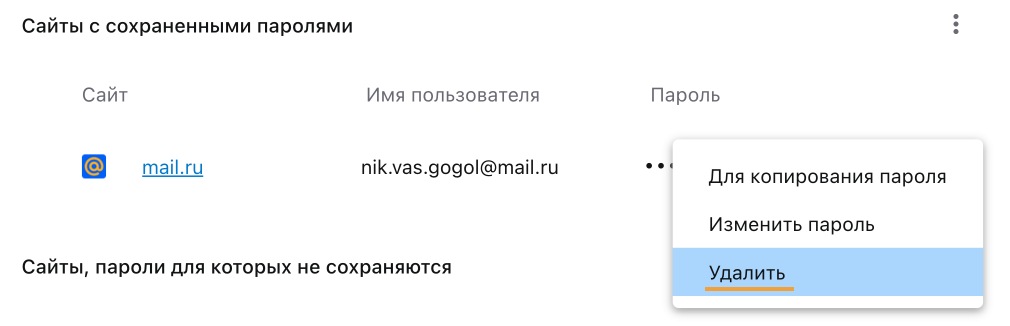
В разделе «Сайты с сохранёнными паролями» найдите пароль, который хотите удалить, и справа от него нажмите ⁝ → «Удалить».
Mozilla Firefox
Включить и отключить автосохранение
-
Откройте браузер Mozilla Firefox.
-
В правом верхнем углу нажмите ☰ → «Настройки» → «Приватность и защита».
-
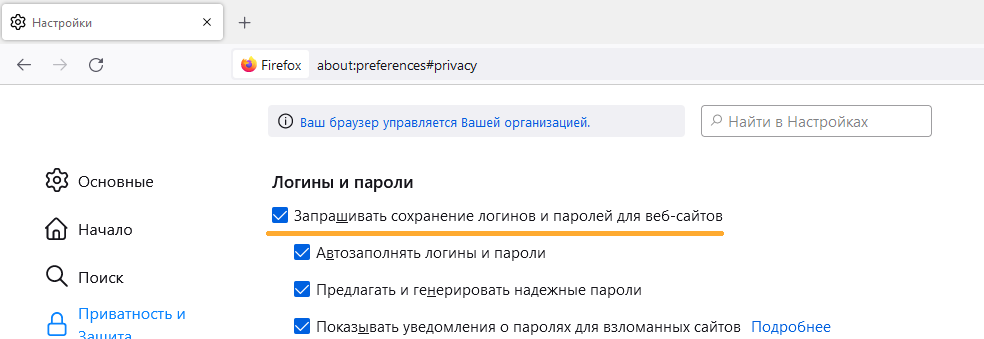
В разделе «Логины и пароли» снимите галочку «Запрашивать сохранение логинов и паролей для веб-сайтов», чтобы отключить автосохранение. Чтобы включить — поставьте галочку.
Удалить сохранённые пароли
-
Откройте браузер Mozilla Firefox.
-
В правом верхнем углу нажмите ☰ → «Настройки» → «Приватность и защита».
-
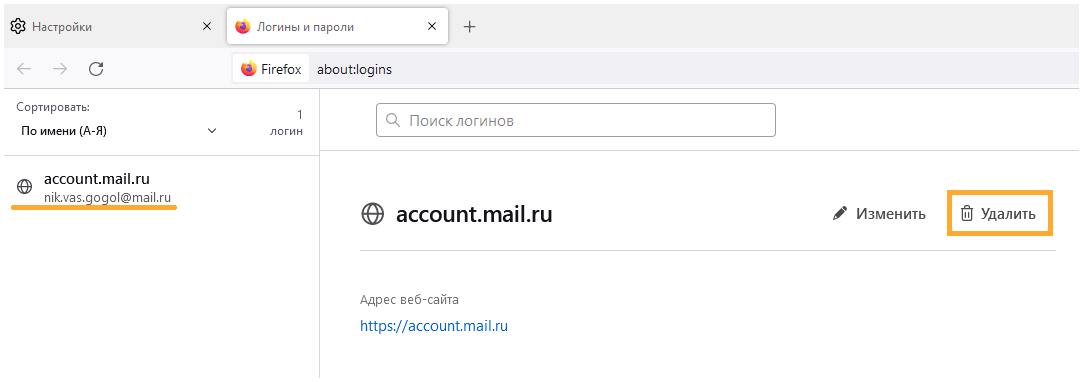
В разделе «Логины и пароли» нажмите «Сохранённые логины».
-
Выберите логин, который хотите удалить, и нажмите «Удалить».
Включить и отключить автосохранение
-
Откройте браузер Mozilla Firefox.
-
В правом верхнем углу нажмите ☰ → «Настройки» → «Приватность и защита».
-
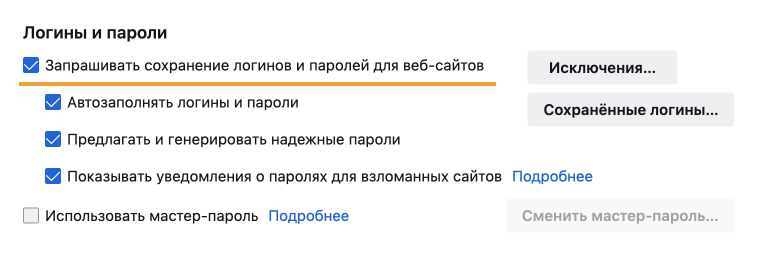
В разделе «Логины и пароли» снимите галочку «Запрашивать сохранение логинов и паролей для веб-сайтов», чтобы отключить автосохранение. Чтобы включить — поставьте галочку.
Удалить сохранённые пароли
-
Откройте браузер Mozilla Firefox.
-
В правом верхнем углу нажмите ☰ → «Настройки» → «Приватность и защита».
-
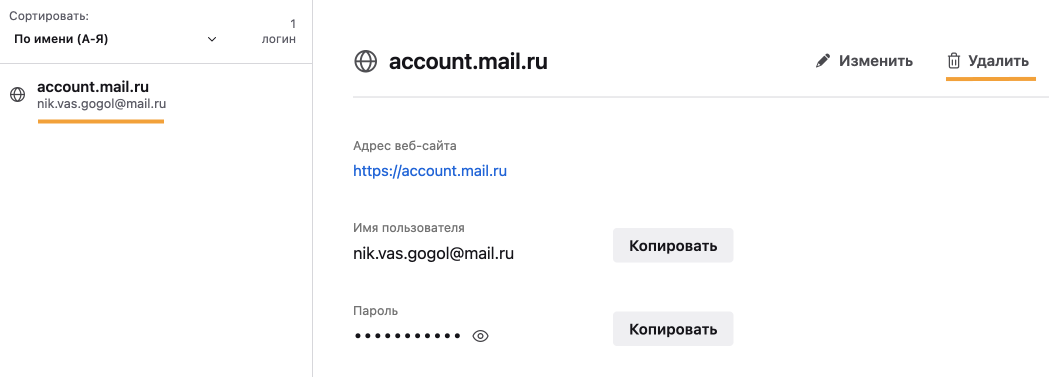
В разделе «Логины и пароли» нажмите «Сохранённые логины».
-
Выберите в левой панели логин, который хотите удалить, и нажмите «Удалить».
Microsoft Edge
Включить и отключить автосохранение
-
Откройте браузер Microsoft Edge.
-
Нажмите в верхнем правом углу ⋯ → «Настройки».
-
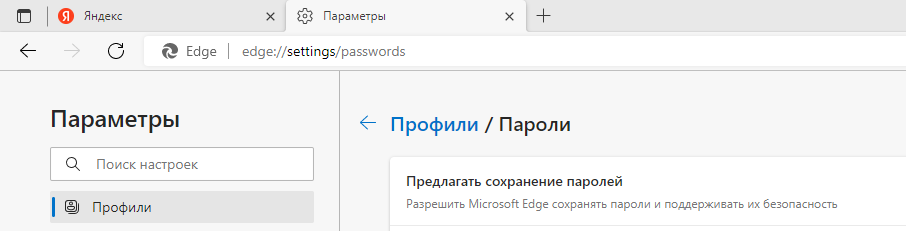
В разделе «Профили» выберите «Пароли».
-
В пункте «Предлагать сохранение паролей» установите переключатель в положение «Откл.», чтобы отключить сохранение. Чтобы включить — в положение «Вкл.».
Удалить сохранённые пароли
-
Откройте браузер Microsoft Edge.
-
Нажмите в верхнем правом углу ⋯ → «Настройки».
-
В разделе «Профили» выберите «Пароли».
-
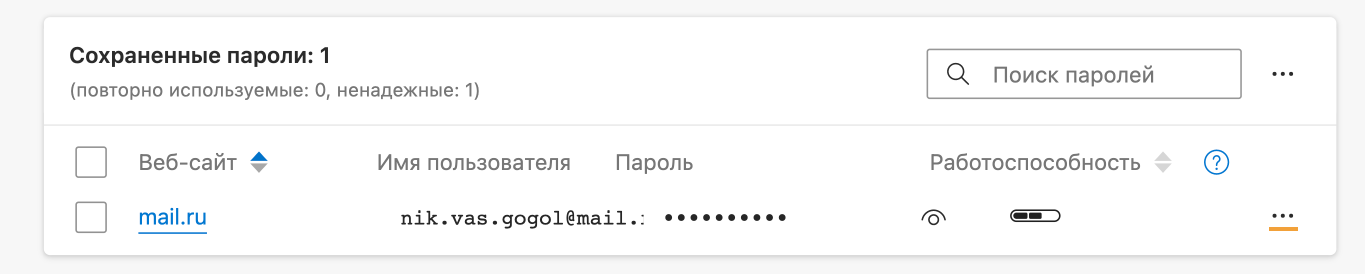
В разделе «Сохраненные пароли» найдите логин, который собираетесь удалить, нажмите ⋯ и выберите «Удалить».

Включить и отключить автосохранение
-
Откройте браузер Microsoft Edge.
-
Нажмите в верхнем правом углу ⋯ → «Настройки».
-
В разделе «Профили» выберите «Пароли».
-
В пункте «Предлагать сохранение паролей» установите переключатель в положение «Откл.», чтобы отключить сохранение. Чтобы включить — в положение «Вкл.».

Удалить сохранённые пароли
-
Откройте браузер Microsoft Edge.
-
Нажмите в верхнем правом углу ⋯ → «Настройки».
-
В разделе «Профили» выберите «Пароли».
-
В пункте «Предлагать сохранение паролей» установите переключатель в положение «Откл.», чтобы отключить сохранение. Чтобы включить — в положение «Вкл.».
Safari
Mac
Включить и отключить автосохранение
-
Откройте браузер Safari.
-
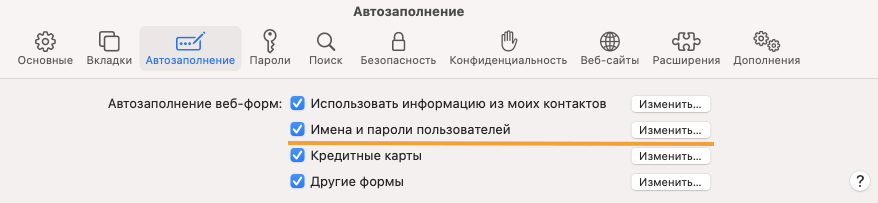
Нажмите в левом верхнем углу «Safari» → «Настройки» → «Автозаполнение».
-
Поставьте галочку «Имена и пароли пользователей», чтобы включить автосохранение. Чтобы выключить — снимите галочку.
Удалить сохранённые пароли
-
Откройте браузер Safari.
-
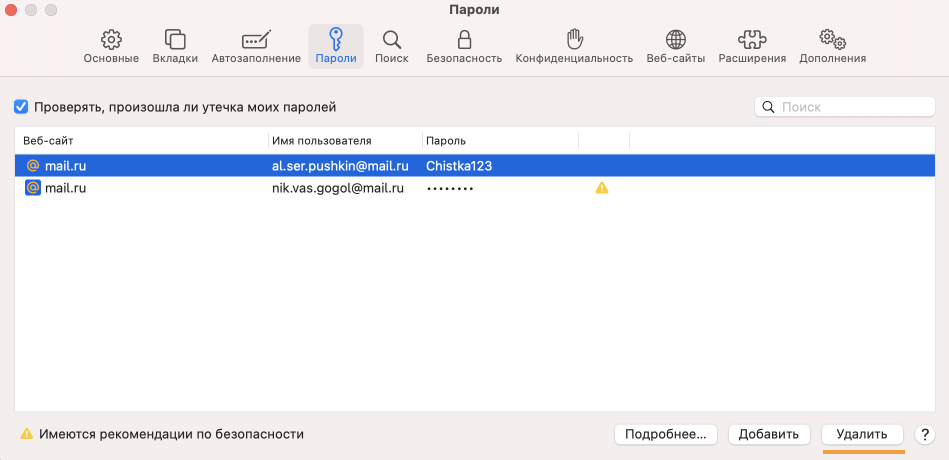
Нажмите в левом верхнем углу «Safari» → «Настройки» → «Пароли».
-
Кликните по паролю, который хотите удалить, и нажмите «Удалить» внизу окна.
«Яндекс.Браузер»
Включить и отключить автосохранение
-
Откройте «Яндекс.Браузер».
-
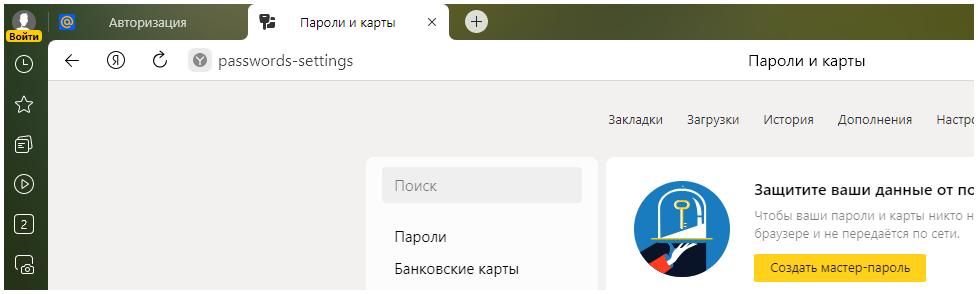
Нажмите в правом верхнем углу ☰ → «Пароли и карты».
-
Перейдите во вкладку «Настройки».
-
В разделе «Пароли» нажмите нажмите «Выключить менеджер паролей».
Удалить сохранённые пароли
-
Откройте «Яндекс.Браузер».
-
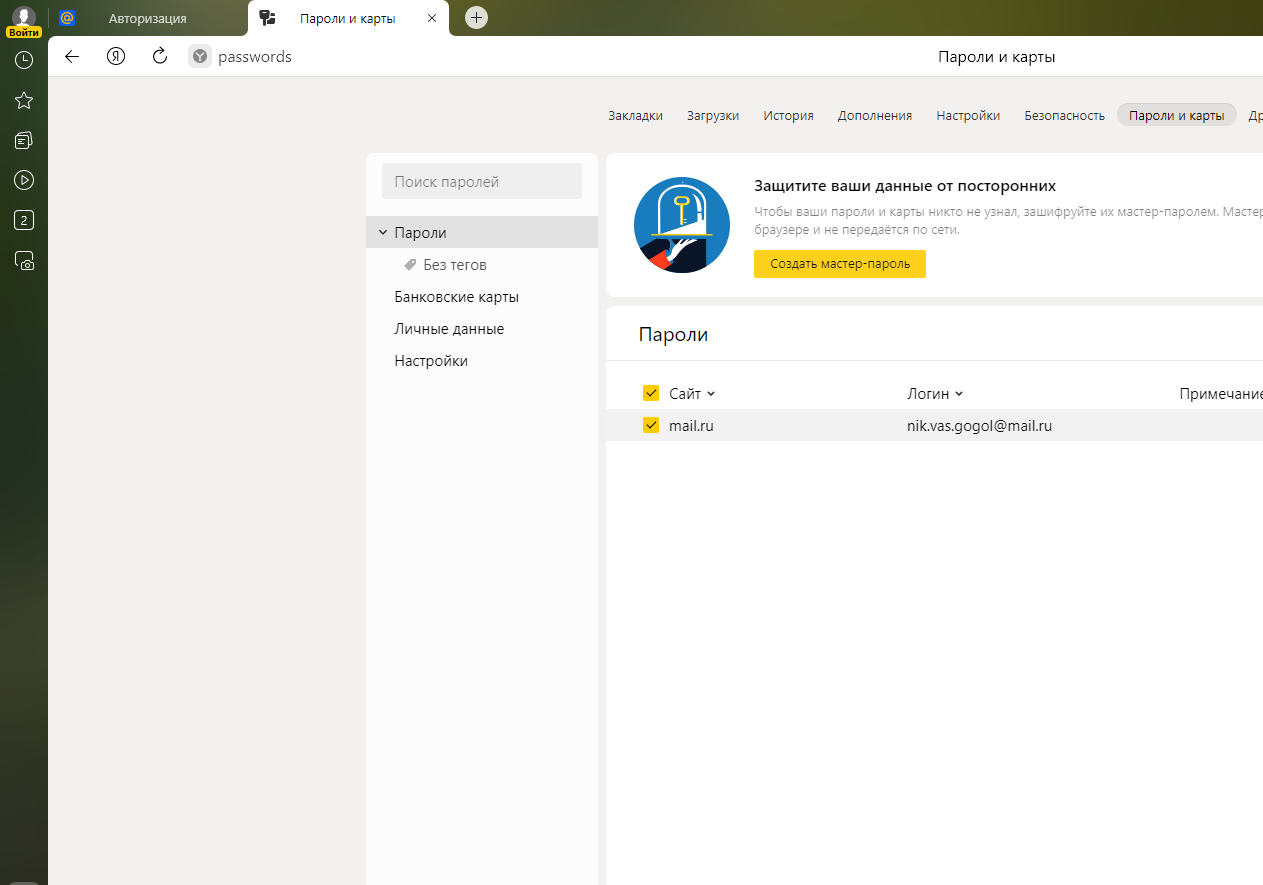
Нажмите в правом верхнем углу ☰ → «Пароли и карты».
-
Выделите галочкой пароль, который собираетесь удалить, и нажмите «Удалить» внизу экрана.
Включить и отключить автосохранение
-
Откройте «Яндекс.Браузер».
-
Нажмите в правом верхнем углу ☰ → «Пароли и карты».
-
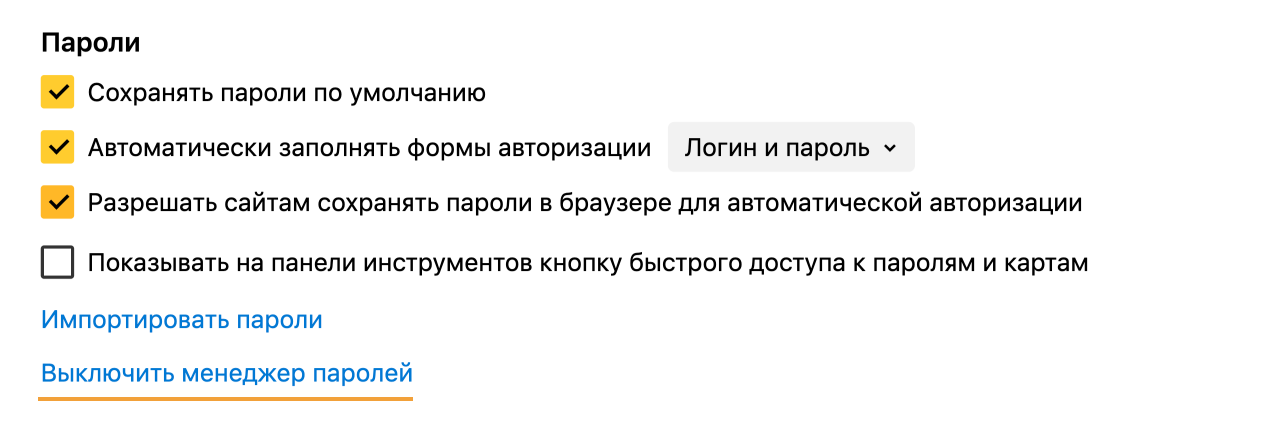
Перейдите во вкладку «Настройки».
-
В разделе «Пароли» нажмите «Выключить менеджер паролей».
Удалить сохранённые пароли
-
Откройте «Яндекс.Браузер».
-
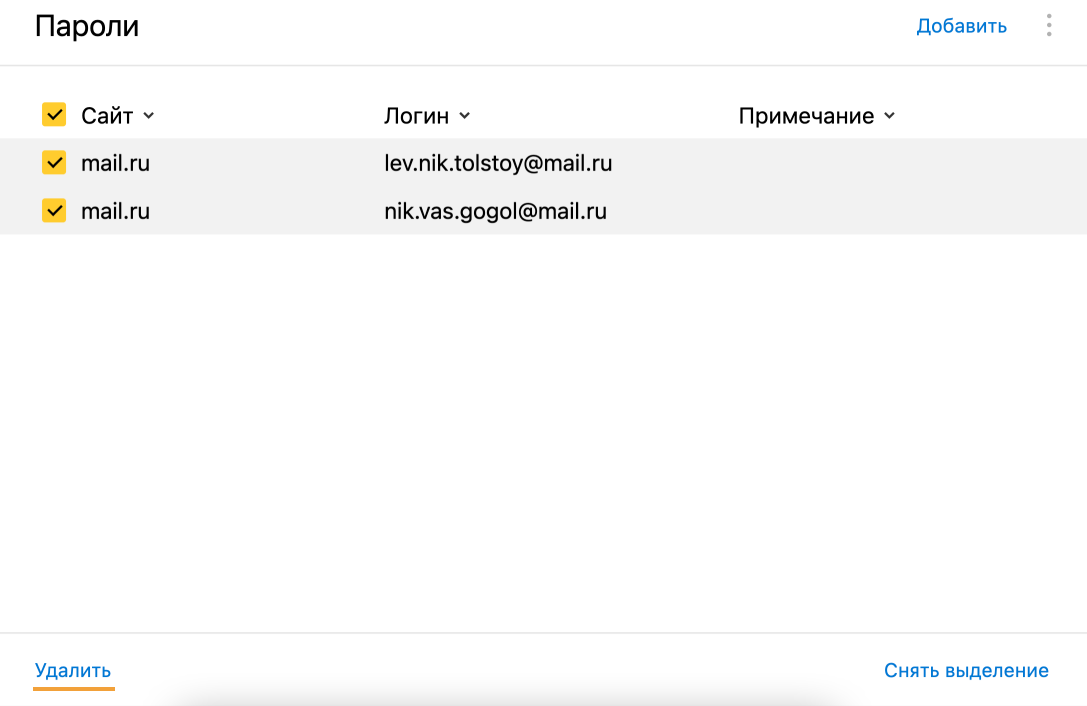
Нажмите в правом верхнем углу ☰ → «Пароли и карты».
-
Выделите галочкой пароль, который собираетесь удалить, и нажмите «Удалить» внизу экрана.
Как включить запоминание паролей
В каждом браузере предусматривается возможность сохранения логина и пароля для последующей автоматической авторизации на web-сайтах. Для того чтобы воспользоваться этой возможностью, нужно включить запоминание паролей.

Вам понадобится
- — персональный компьютер с доступом в интернет.
Инструкция
Для включения запоминания паролей в web-обозревателе Opera в меню «Инструменты» выберите пункт «Настройки», после чего в открывшемся на экране окне (вкладка «Пароли») отметьте требуемый пункт. Другими словами, напротив пункта «Пароли» нужно поставить галочку и сохранить изменения.
Чтобы сохранить логин и пароль в браузере Internet Explorer, нужно нажать «Да» на вопрос, уточняющий, нужно ли запоминать пароль или нет. Для восстановления этой функции, которая была ранее отключена, откройте web-обозреватель и перейдите в «Сервис», после чего войдите в «Свойства обозревателя» и выберите вкладку «Содержание». Следом за этим нужно нажать на кнопку «Параметры», находящуюся в разделе «Автозаполнение», и установить галочку напротив нужного поля.
Для включения запоминания логина и пароля в web-обозревателе Google Chrome нажмите на значок гаечного ключа, расположенного на панели инструментов этого браузера. Выберите «Параметры» в «Настройках» и перейдите ко вкладке «Личные материалы».
Чтобы веб-обозреватель Google Chrome каждый раз не спрашивал о том, нужно ли сохранять пароль для доступа к каждому новому сайту, выберите в настройках пункт «Предлагать сохранение паролей». Если этого не сделать, пароль не сохранится.
Обратите внимание
Помните: сохранять пароли в браузере небезопасно! Эта информация сохраняется в кэш-памяти, поэтому проворные хакеры могут ею воспользоваться, причинив серьезный вред.
Полезный совет
Все сохраненные в браузере пароли хранятся в определенном файле. Так, пароли, сохраненные в Opera, хранятся в файле wand.dat, находящемся в папке файлов profile. Этот файл найти можно или вручную, или путем введения %AppData%OperaOperaprofile через «Пуск»-«Выполнить».
Источники:
- Управление паролями веб-сайтов
Войти на сайт
или
Забыли пароль?
Еще не зарегистрированы?
This site is protected by reCAPTCHA and the Google Privacy Policy and Terms of Service apply.
Как отключить автозаполнение паролей в Яндекс.Браузере?
Несмотря на удобство функции автозаполнения паролей (веб-форм), в некоторых ситуациях она может оказаться небезопасной. Это касается тех случаев, когда одним и тем же компьютером пользуются несколько пользователей. Любой из них сможет войти на сайт, пароль от которого сохранен в браузере, т.к. функция сработает автозаполнения. Если такое недопустимо, эту функцию стоит отключить.
Отключение функции автозаполнения паролей в Яндекс.Браузере
Для отключения функции автозаполнения веб-форм нужно открыть соответствующую страницу настроек. Быстрее всего это можно сделать, скопировав адрес browser://passwords-settings/ в адресную строку браузера. В настройки также можно попасть и стандартным способом:
- В правом верхнем углу окна браузера нажмите кнопку Настройки Яндекс.Браузера
 → Настройки.
 - В верхней части окна откройте вкладку Пароли и карты → Настройки (в левой части страницы).
- Под заголовком Пароли в центре окна снимите галочку с пункта Автоматически заполнять формы авторизации.
- Также можно отдельно отключить только заполнение паролей. Для этого оставьте галочку на пункте Автоматически заполнять формы авторизации, а напротив него измените значение на Только логин. В этом случае в веб-формы браузер будет автоматически вписывать только логин, что гораздо безопасней.
- В самом низу страницы настроек также можете выключить опцию Показывать подсказки при заполнении форм и сохранять введенные данные. Если сделать это, браузер перестанет показывать кэшированный текст, который вводился на сайтах ранее. Это относится и к формам авторизации (при вводе хотя бы одной буквы в поле заполнения логина отобразятся готовые варианты).
 → Настройки.
Не забывайте, что при отключении функции автозаполнения, все логины и пароли от сайтов по прежнему будут храниться в браузере. К ним легко получить доступ, открыв вкладку Пароли в этом же окне. Поэтому рекомендуем установить единый мастер-пароль, который нужно будет вводить при входе на страницу настроек сохранения паролей:
- Под заголовком Пароли и карты не зашифрованы → Создать мастер-пароль.
- Дважды введите мастер-пароль длиной в 6 знаков или более, а затем нажмите кнопку Продолжить.
- На ваше усмотрение — включите или отключите возможность сброса мастер-пароля при его утрате. Перезапустите браузер.
Теперь попробуйте войти в раздел, где хранятся сохраненные в браузере логины и пароли. Можно использовать эту техническую ссылке — browser://passwords/?from=settings_passman. Попасть в данный раздел без ввода только что установленного мастер-пароля невозможно.
Рекомендуем не хранить пароли в браузере, поэтому что это небезопасно. Используйте защищенный менеджер паролей MultiPassword.