
На форумах не очень часто рассматривают вопрос, как пользоваться роутером, если единственный WAN-порт сгорит. Между прочим, подобное явление – не редкость, а суть борьбы с его последствиями понятна не всем. Если говорить просто, мы хотим объединить в свитч несколько аппаратных портов, одним из которых будет сгоревший порт WAN. Что делать затем, понятно каждому: достаточно подключить шнур провайдера к другому разъёму. Проблема состоит в том, что не все прошивки поддерживают создание свитча между LAN и WAN. А иногда это невозможно физически – в некоторых чипсетах LAN-порты объединены в свитч аппаратно.
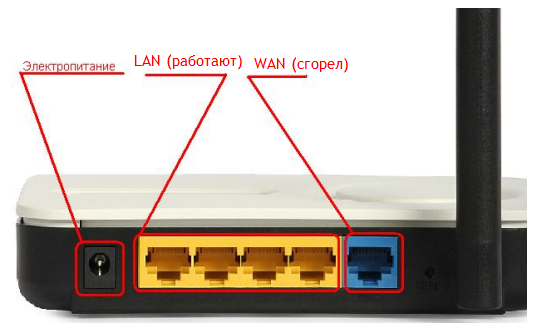
Сетевой роутер, 5 Ethernet-разъёмов
Итак, можно прийти к выводу, что существует два класса роутеров:
- Со встроенным «железным» свитчем
- С пятью независимыми портами (ну или с тремя, как кому повезёт).
Первый из классов нас не интересует, тут ничего исправить нельзя. А в более дорогих девайсах, где все порты «висят» на независимых Ethernet-контроллерах, обычно предусмотрена опция «STB IPTV». Как раз её наличие, как Вы уже догадались, даёт возможность создать свитч между WAN-портом и одним из LAN-портов. Как использовать данную опцию применительно к нашим целям, рассмотрено дальше.
Профессиональные роутеры и ZyXEL
Любой маршрутизатор профессионального уровня наделён Ethernet-контроллерами в достаточном количестве. Поэтому, любой из Ethernet-разъёмов легко задействуется в качестве порта WAN, тут даже рассказывать не о чем. Похожим свойством обладают роутеры ZyXEL Keenetic, если используется прошивка второго поколения. Зайдя в web-интерфейс, достаточно открыть вкладку «Интернет» – > «IPoE» и выполнить клик на строке «ISP»:
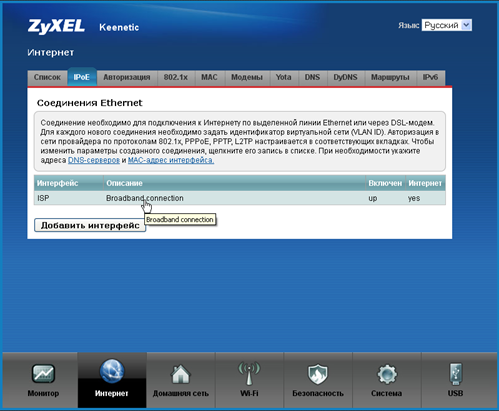
Страница настройки подключений IPoE
Перед Вами откроется вкладка, где в один клик выбирают, какой из разъёмов должен стать WAN-портом:
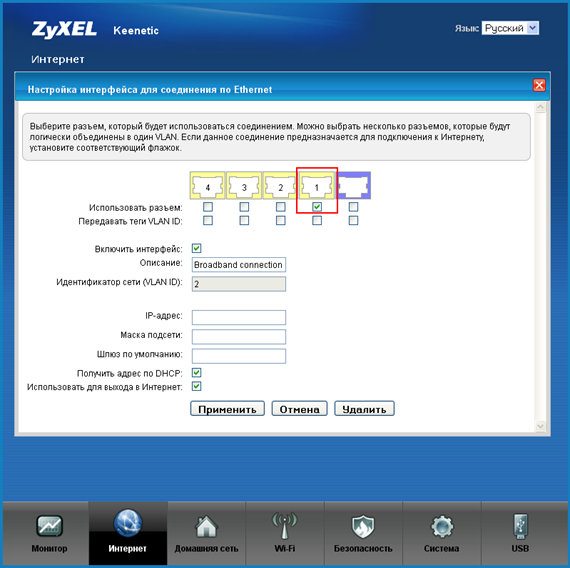
Установка галочки «Использовать разъём»
Не забудьте в завершении нажать «Применить».
Было бы глупо, если бы подобными возможностями не обладала прошивка первого поколения. Если Ваш роутер Keenetic относится к поколению «1», просто откройте вкладку «Домашняя сеть» –> «IP-телевидение»:
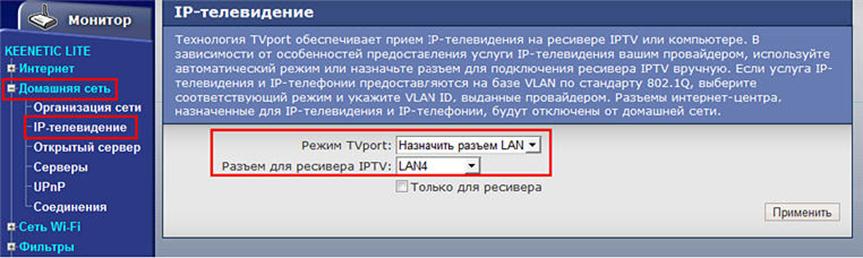
Вкладка выбора порта STB
Здесь, то есть на указанной вкладке, мы выбираем в верхнем списке параметр «Назначить разъём LAN». Осталось указать, какой из разъёмов будет заменять WAN-порт. Жмём «Применить» и подключаем шнур провайдера к LAN-порту, указанному в нижнем списке.
Для пущей надёжности лучше предварительно установить галочку, обозначенную фразой «Только для ресивера».
Устройства ASUS, TP-Link, D-Link
Как Вы поняли, в некоторых web-интерфейсах надо указывать LAN-порт, предназначенный для STB-приставки. Затем его используют, как порт WAN. В более современных интерфейсах всё устроено «по-честному»: здесь мы просто выбираем, к какому из разъёмов подключается шнур провайдера. Но иногда отсутствуют оба перечисленных варианта. Почти всегда это обуславливается тем, что чипсет наделён только двумя Ethernet-контроллерами. В общем, ремонт лучше начинать с поиска информации о чипсете.
D-Link: объединяем порты 4, 5
В интерфейсе роутеров D-Link для всех аппаратных портов используется обозначение цифрой. Мы должны создать свитч, объединяющий два элемента: четвёртый, пятый. Для этого, на вкладке «Соединения» сначала избавляются от подключения WAN:
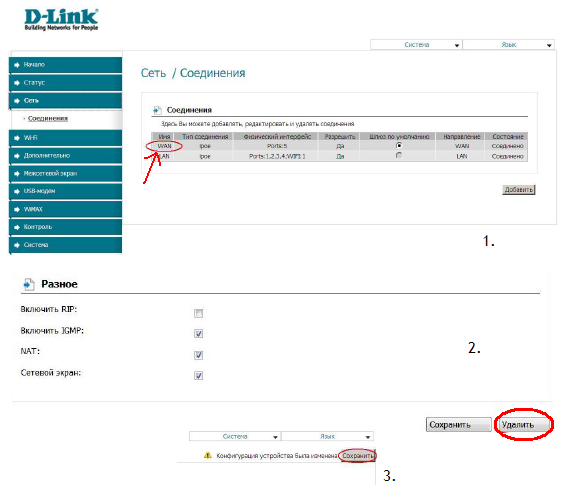
Как удалить действующее соединение
Все дальнейшие действия выполняются на другой вкладке, называемой «Дополнительно» –> «VLAN».
Итак, открыв страницу «VLAN», Вы увидите два списка. Нужно перегруппировать интерфейсы так, как надо нам:
Выполните клик на прямоугольнике «lan», выберите строку «port4», нажмите кнопку «Удалить порт» и сохраните изменения.
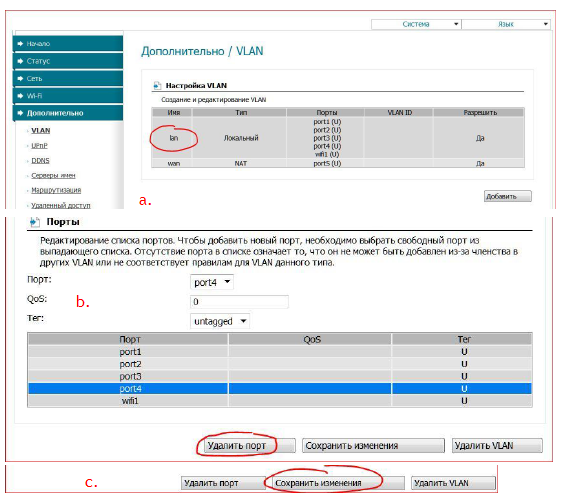
«Port4» удаляем из «lan»
Нажмите кнопку «Сохранить», расположенную в правом верхнем углу страницы, а после перезагрузки кликните прямоугольник «wan»:
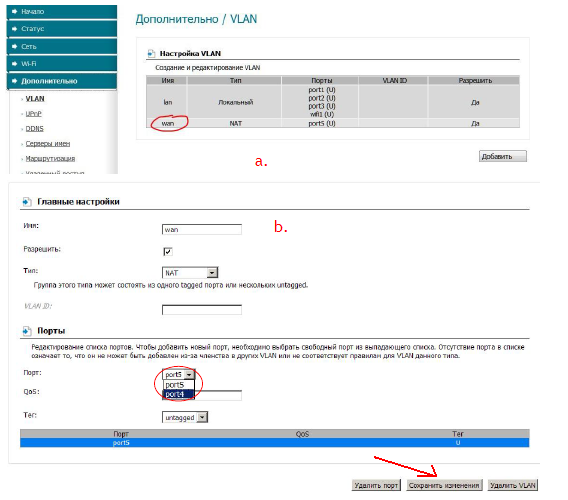
Добавляем «port4» к «wan»
Осталось на открывшейся вкладке найти список «Порт», выбрать в нём «port4», и сохранить изменения. После нажатия на кнопку «Сохранить», расположенную сверху, можете заново настраивать соединение WAN на вкладке «Соединения» (нажмите «Добавить»).
Мы рассмотрели, как производится объединение разъёмов WAN и LAN4 в свитч. Однако на стартовой странице можно было выбрать «Мастер IPTV», чтобы указать, какой из портов используется для STB-приставки.
Подключаем STB, интерфейс ASUS
В девайсах фирмы ASUS можно указывать, что будет использоваться для подключения ТВ-приставки. Тем самым, можно объединить в свитч пару портов, включая WAN. Если интерфейс содержит пункт, обозначенный как «IPTV», следует этим воспользоваться:
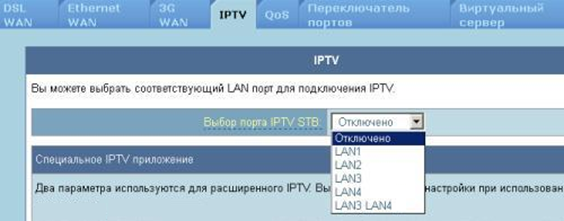
«Дополнительные настройки» –> «WAN» –> «IPTV»
Здесь нужно выбрать один разъём LAN и сохранить изменения. Подобная вкладка может отсутствовать, тогда используйте параметры Интернет-соединения:
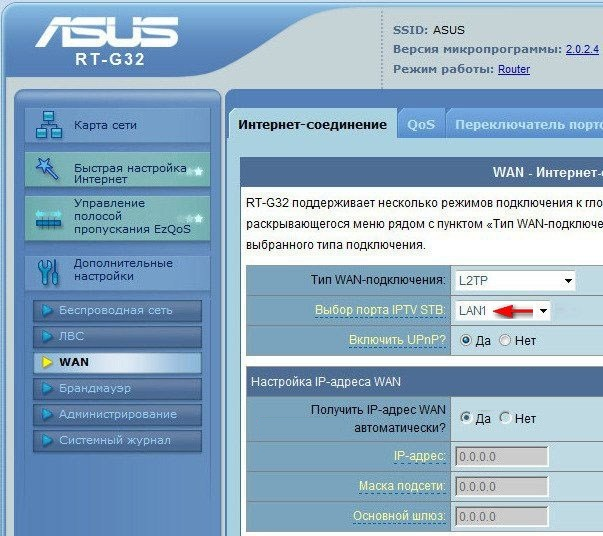
«Дополнительные настройки» –> «WAN» –> «Интернет»
Список, где нарисована стрелочка – то, что нужно нам. Укажите один из разъёмов.
Заметим, что нет смысла открывать параметры Интернета, если в Вашем случае есть в наличии вкладка «IPTV».
То есть, список «Выбор порта STB…» никогда не дублируется. Зато он может отсутствовать вообще. Чем это обусловлено, мы рассматривали.
Роутеры TP-Link: включаем свитч
Жил-был роутер TP-Link модели TL-WR340GD ревизии 3.1. После перегорания разъёма WAN прошивка была обновлена. Её версия под номером V3_110701, как выяснилось, содержит пункт меню «Bridge». Перейдя к данной вкладке, можно обнаружить вот что:
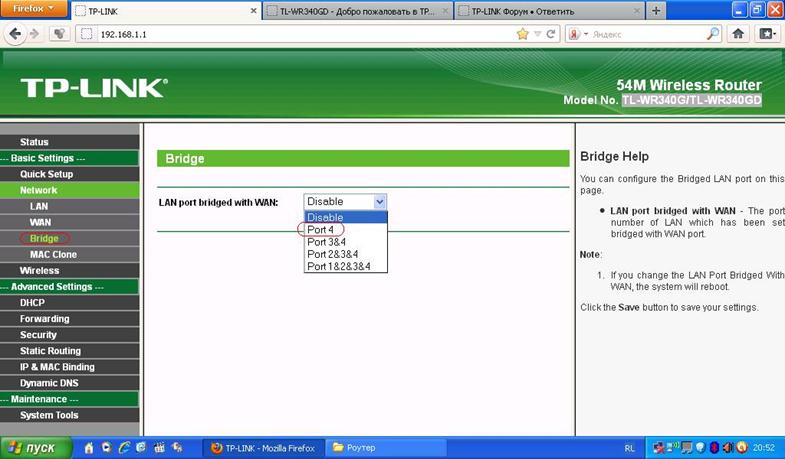
Принудительное создание свитча WAN-LAN4
Разумеется, был указан четвёртый порт, чтобы не занимать много разъёмов, и после сохранения настроек девайс успешно подключили к провайдеру.
Все знают, что интерфейс роутеров TP-Link, о какой бы модели ни шла речь, всегда выглядит одинаково.
Значит, нужно искать в меню «Network» элемент «Bridge», и если он там есть, пользуйтесь возможностями роутера. При отсутствии указанной вкладки можно обновить ПО, но не факт, что новая опция появится. Не все девайсы могут работать с резервирующим разъёмом в принципе. Об этом мы уже говорили.
Проверка работоспособности аппаратного порта
Предыдущая
LanИзготовляем шнуры для роутера
Следующая
AsusГигабитная сеть, выбор маршрутизатора
Если у вас широкополосное подключение, которое обеспечивается кабельным модемом, и вы хотите использовать TD-W 8960N только как беспроводной маршрутизатор, то вы можете настроить порты LAN так, что они будут работать как порты WAN. Для этого следуйте указанным ниже инструкциям.
В указанной ниже конфигурации берем для примера порт LAN Номер 1.
Часть 1 Настройте физическое соединение и войдите в страницу устройства TD-W8960N .
Шаг 1 Соедините ваш компьютер с портом номер 2/3/4 и включите TD-W 8960N .
Шаг 2 Откройте веб-браузер на вашем компьютере и введите в адресной строке IP-адрес TD-W8960N (по умолчанию 192.168.1.1). Нажмите Enter .
Шаг 3 Введите имя пользователя и пароль на странице авторизации, по умолчанию и то и другое – admin, нажмите ОК для входа на страницу управления.
Часть 2 Включить виртуальные порты на странице устройства TD-W 8960N.
Шаг 4 Нажмите Advanced Setup (Дополнительные настройки) -> LAN Ports (Порты LAN). Поставьте галочку в поле Enable virtual ports (Включить виртуальные порты) в LAN (1-4), нажмите Save / Apply (сохранить/применить).

Часть 3 Настройка интерфейса ETH WAN
Шаг 5 Нажмите Advanced Setup (Дополнительные настройки) -> Layer 2 Interface (Интерфейс уровня 2) -> ETH Interface (ЕTH интерфейс), нажмите Add (Добавить).

Выберите ETH Port (порт ETH ) — eth 0.5/ LAN 1, поставьте галочку Default Mode (Режим по умолчанию), нажмите Apply / Save (Применить/Сохранить).

Часть 4 Настройка сервиса WAN .
Шаг 6 Нажмите Advanced Setup (Дополнительные настройки) -> WAN Service (Сервис WAN), затем Remove (Удалить) все указанные ниже интерфейсы.

Нажмите Add (Добавить)

Нажмите Next (Далее).

Поставьте галочку в поле IP over Ethernet (IP-адрес через Ethernet) и нажмите Next (Далее).
Примечание: Данный режим означает, что порт LAN устройства TD-W 8960N получит динамический IP-адрес через кабельный модем или иное соединение.
Нажмите Next (Далее).

Поставьте галочку в поле Enable NAT (Включить NAT ), нажмите Next (Далее).

Нажмите все время Next (Далее), а затем Apply/Save (Применить/Сохранить)

Часть 5 Клонирование MAC-адреса и перезагрузка.
Если вы хотите настроить TD — W8960N таким образом, чтобы он работал с кабельным модемом, удостоверьтесь, что вы используете тот самый компьютер, который был соединен с вашим кабельным модемом. Это необходимо, поскольку некоторые поставщики Интернет-услуг рагистрируют МАС-адрес вашего компьютера, таким образом надо клонировать МАС-адрес с вашего компьютера на TD-W8960N .
Шаг 7 Нажмите Advanced Setup (Дополнительные настройки) -> MAC Clone (Клонирование МАС-адреса), выберите eth 0.5 и нажмите Clone (Клонировать).

Нажмите Apply / Save (Применить/Сохранить).
Шаг 8 Нажмите Management (Управление) -> Reboot (Перезагрузка), затем нажмите кнопку Reboot (Перезагрузка).
Часть 6 Настройте физическое соединение между кабельным модемом и TD — W 8960 N .
Шаг 9 Соедините кабельный модем с портом Номер 1 и включите его.
Шаг 10 Нажмите Device Info (Информация об устройстве) -> WAN, если вы видите, что TD- W8960N уже имеет IP -адрес, полученный от вашего модема, это означает, что настройка успешно завершена, и у вас есть доступ к сети Интернет.
Информация о WAN

Был ли этот FAQ полезен?
Ваш отзыв поможет нам улучшить работу сайта.
Что вам не понравилось в этой статье?
- Недоволен продуктом
- Слишком сложно
- Неверный заголовок
- Не относится к моей проблеме
- Слишком туманное объяснение
- Другое
Как мы можем это улучшить?
Спасибо
Спасибо за обращение
Нажмите здесь, чтобы связаться с технической поддержкой TP-Link.
|
Goto page 1, 2 Next View previous topic :: View next topic |
||||||||
| Author | Message | |||||||
|---|---|---|---|---|---|---|---|---|
| vasek00 DD-WRT Guru Joined: 06 Nov 2010 |
|
|||||||
| Back to top |
 
|
|||||||
 |
||||||||
| Sponsor | ||||||||
|
||||||||
| fenix198130 DD-WRT Novice Joined: 23 Apr 2015 |
|
|||||||
| Back to top |
|
|||||||
|
||||||||
| maxxx.ua DD-WRT Novice Joined: 04 May 2015 |
|
|||||||
| Back to top |
|
|||||||
|
||||||||
| teramisy DD-WRT Novice Joined: 15 May 2015 |
|
|||||||
| Back to top |
|
|||||||
|
||||||||
| vasek00 DD-WRT Guru Joined: 06 Nov 2010 |
|
|||||||
| Back to top |
|
|||||||
|
||||||||
| Lufa DD-WRT Novice Joined: 31 May 2012 |
|
|||||||
| Back to top |
|
|||||||
|
||||||||
| DNA84 DD-WRT Novice Joined: 29 Jun 2015 |
|
|||||||
| Back to top |
|
|||||||
|
||||||||
| vasek00 DD-WRT Guru Joined: 06 Nov 2010 |
|
|||||||
| Back to top |
|
|||||||
|
||||||||
| UM4 DD-WRT Novice Joined: 17 Aug 2015 |
|
|||||||
| Back to top |
|
|||||||
|
||||||||
| vasek00 DD-WRT Guru Joined: 06 Nov 2010 |
|
|||||||
| Back to top |
|
|||||||
|
||||||||
| AlDemin DD-WRT User Joined: 20 Mar 2014 |
|
|||||||
| Back to top |
|
|||||||
|
||||||||
| UM4 DD-WRT Novice Joined: 17 Aug 2015 |
|
|||||||
| Back to top |
|
|||||||
|
||||||||
| NNN DD-WRT Novice Joined: 21 Jan 2016 |
|
|||||||
| Back to top |
|
|||||||
|
||||||||
| vasek00 DD-WRT Guru Joined: 06 Nov 2010 |
|
|||||||
| Back to top |
|
|||||||
|
||||||||
| pavlo_tychina DD-WRT Novice Joined: 30 Nov 2009 |
|
|||||||
| Back to top |
|
|||||||
|
||||||||
|













Дорогие пользователи! У нас появился новый форум на платформе tp-link.community (Сообщество)
Форум доступен по ссылке https://community.tp-link.com/ru
Если при регистрации в Сообществе Вы укажете адрес электронный почты, который используете на данном форуме, то Ваши данные будут перенесены на форум Сообщества автоматически.
Также, если на форуме Сообщества Ваш никнейм будет занят, то Вам предложат сменить его или оставить, но с приставкой «_RU».
Подробнее Вы можете прочитать тут: https://community.tp-link.com/ru/home/f … pic/501542
Убедительная просьба не дублировать темы на старом/новом форуме.
-
invisiblesok
- Сообщения: 8
- Зарегистрирован: 15 ноя 2015, 15:08
- Страна: Украина
Смена WAN порта на LAN, под OPENwrt. ( TL-WR741ND )
Аппаратная версия устройства: Ver. 2.0
Версия прошивки: OpenWRT
Ваша страна: Украина
Название провайдера: Релком
Тип подключения: Dynamic IP
Подключение с ПК по wifi или по кабелю?: и по кабелю и по WIFi
Сгорел Wan порт на роутере Tp-link TL-WR741nd V2.0. Установил OpenWRT (через jtag ) , и по этой инструкции ( http://routers.in.ua/proshivki/openwrt/ … -841n.html ) переназначил Wan порт на Lan4. Только в настройках изменил подключение Wan порта не по протоколу PPPooE, а по протоколу DHCP-клиент.
(провайдер по этому протоколу раздает интернет).
Задача выполнилась частично, интернет появился при подключении по Wi-Fi, но его нет на Lan портах.
Компьютер показует что соединение с интернетом есть, а по факту страницы не грузятся.
В настройки WEB интерфейса зайти и делать изминения через LAN порты можно.
Подскажите, почему нет интернета на LAN портах ?
Последний раз редактировалось invisiblesok 16 ноя 2015, 02:40, всего редактировалось 1 раз.
-
Worldandyou
- Сообщения: 17
- Зарегистрирован: 02 дек 2013, 15:21
- Контактная информация:
Re: Смена WAN порта на LAN, под OPENwrt. ( TL-WR741ND )
Сообщение
Worldandyou » 15 ноя 2015, 19:56
возможно, сейчас у вас LAN и WAN в мосте.
Interfaces — edit
вкладка Physical Settings
— WAN не должен быть в мосту с LAN портами
а LAN должен быть в мосте с WLAN
Сделайте скрин вкладок Physical Settings на каждом интерфейсе.
П.С. ссылка на инструкцию не рабочая.
Посмотрите какой адрес получает устройство подключенное по wi-fi (из тогоже диапазона что и ПК по LAN или провайдерский?)
-
Worldandyou
- Сообщения: 17
- Зарегистрирован: 02 дек 2013, 15:21
- Контактная информация:
Re: Смена WAN порта на LAN, под OPENwrt. ( TL-WR741ND )
Сообщение
Worldandyou » 16 ноя 2015, 16:37
хм, вроде верно все.
Смущает свич
почему-то все порты без up link’а , то есть отключены.
-
invisiblesok
- Сообщения: 8
- Зарегистрирован: 15 ноя 2015, 15:08
- Страна: Украина
Re: Смена WAN порта на LAN, под OPENwrt. ( TL-WR741ND )
Сообщение
invisiblesok » 16 ноя 2015, 20:56
1) Cделал еще раз принскрин раздела «Switch», при подключеных устройствах к портам. Up -link есть: http://s017.radikal.ru/i403/1511/c6/0d741baaac71.jpg
2) Когда заходишь на роутер с ПК (по Lan порту) , то грузится окно авторизации , ввожу логин + пароль и дальше процесс зависает. http://s014.radikal.ru/i329/1511/f0/4155241f91b7.jpg
3) Сведения интернет адаптера ПК ( по Lan порту). : http://s019.radikal.ru/i626/1511/74/93dd93500aed.jpg
4) Страничка настройки Firewall: http://s019.radikal.ru/i601/1511/60/df36fa5d255c.jpg
все как в инструкиции…
5) Попробовал совет с даного поста , настройка производится на оригинальной прошивке : » Админ обнови страницу. Есть проще вариант для переброски wan порт. Роутер должен поддерживить ip tv. У меня tl-wr841nd вер. 8,3 Заходим в настройки роутера, ищем вкладу «Сеть» дальше или «Мост» или «IPTV» Дальше — IGMP Proxy — отключить, Режим — Мост, Порт для IPTV , я выбрал 4. Сохранил. Отключил кабель от ноутбука. И подключился по wifi. (wifi при настройке был отключен).
Сделал как описано, ничего не помогло. ПК конектится по ЛАН порту к роутеру, но интернет не идет (((
-
Worldandyou
- Сообщения: 17
- Зарегистрирован: 02 дек 2013, 15:21
- Контактная информация:
Re: Смена WAN порта на LAN, под OPENwrt. ( TL-WR741ND )
Сообщение
Worldandyou » 17 ноя 2015, 19:06
Не задан пароль админа. Надо нажать выше на Go to password configuration…. и задать пароль.
-
invisiblesok
- Сообщения: 8
- Зарегистрирован: 15 ноя 2015, 15:08
- Страна: Украина
Re: Смена WAN порта на LAN, под OPENwrt. ( TL-WR741ND )
Сообщение
invisiblesok » 18 ноя 2015, 01:20
задал пароль админа, теперь в веб интерфейс через лан порты захожу нормально. Но интернета нет ((( Показывает значек что подключено к интернету в трее , но по факту его нету(((
-
vovan26
- OpenWrt разработчик

- Сообщения: 2493
- Зарегистрирован: 12 мар 2014, 17:20
- Страна: Узбкистан
- Откуда: Узбекистан

Re: Смена WAN порта на LAN, под OPENwrt. ( TL-WR741ND )
Сообщение
vovan26 » 18 ноя 2015, 01:41
Это значит что соединение, по которому вы получаете инет не расположено а зоне WAN.
Примерно так.

Разработка ПО для роутеров на базе OpenWrt.
Желание получить ответ, предполагает умение сформулировать вопрос. (И.В. Сталин)
На общие вопросы в личке не отвечаю, задайте его на форуме.
-
invisiblesok
- Сообщения: 8
- Зарегистрирован: 15 ноя 2015, 15:08
- Страна: Украина
Re: Смена WAN порта на LAN, под OPENwrt. ( TL-WR741ND )
Сообщение
invisiblesok » 21 ноя 2015, 10:34
вопрос решен !!!
Характеристики :
Роутер: TL-WR-741ND V.2.0
Процессор: Atheros AR7240 @ 350 MHz
Wireless: AR9285 [bgn 1×1:1]
Подключение к провайдеру: dhcp — automatic configuration
Действия шагов такое :
1) Ставим через serial прошивку openwrt (Barrier Breaker 14.07 ) с названием: openwrt-ar71xx-generic-tl-wr741nd-v2-squashfs-factory
2) Устанавливаем пароль через веб интрфейс . ( Login : root, Pass: Admin)
3) Обновляем с веб интерфейса прошивку openwrt (Barrier Breaker 14.07 ) с названием: openwrt-ar71xx-generic-tl-wr741nd-v2-squashfs-sysupgrade
4) Запускаем wi-fi (Interfeise / Wi-Fi / enable)
5) Дальше делаем по этой инструкции : http://routers.in.ua/proshivki/openwrt/ … omment-290
Перед тем как делать по инструкции, подключение к роутеру должно быть по Wi-Fi и по Lan.
После первого пункта «Переназначаем ВАН порт», нажимаем не Save&Apply, а Save ,а потом Save&Apply .
6) В пункте «Создаем новый интерфейс NEWWAN» выбираем не РРРоЕ, а DHCP .
6) После завершения настройки, обязательно проверить чтоб Mac адреса у всех устройств были разные ( без клонирвоания). иначе не будет раздачи интернета.