
The Volume Serial Number (also known as VSN) is a unique serial number that is assigned to an optical disk (CD or DVD) or a hard drive after formatting. The Volume Serial Number was added by Microsoft and IBM so that the operating system could recognize if an optical disk or a drive is changed on the system. By that time the only way to determine this, was the volume label (Volume Name) that the user defined to each storage disk. But that way, there was a problem if a user gave the same (Volume) name to two (or more) disks. To bypass this problem, Microsoft and IBM decided to assign a new unique number in hexadecimal form (called ‘Volume Serial Number’ or ‘Volume ID’ or ‘VSN’) when a drive (optical disk or hard drive) was formatted.
In simple words, the Volume Serial Number indicates the exact time {Date, Month, Year & Time (Hour, Minute & Second)} of format operation. The VSN is changed anytime you format the disk, so if you re-install Windows and you format the system disk, Windows will ask again for activation.
Taking advantage of VSN, some software vendors use the Volume Serial Number to avoid pirate copying of their products. This means that software from these vendors can not run if the Volume Serial Number is different from the VSN of the product’s original optical disk that was shipped or of the hard drive that the software was first installed. Also this technique was previously used by multiplayer game vendors to ban the gamers that tried to cheat. Nowadays, this method is useless because the game or software vendors now use the hardcoded serial number (HDD Manufacture’s S/N that is embedded into the firmware) to identify (ban) cheaters or they ban the CD key.
In this article you will find detailed instructions on how to change the hard drive’s Volume Serial Number (aka Volume ID or VSN).
How to change HDD Volume Serial Number (VolumeID).
Option 1: Using Sysinternals VolumeID changer.
VolumeID by Mark Russinovich, is another freeware tool that helps you to change the Volume IDs of drives from command line window.
1. Download VolumeID.
2. Extract «volumeid.zip» file contents and move the extracted files («Volumeid.exe» & «Eula.txt«) to the root of C: drive.
3. Open an elevated command prompt. To do that:
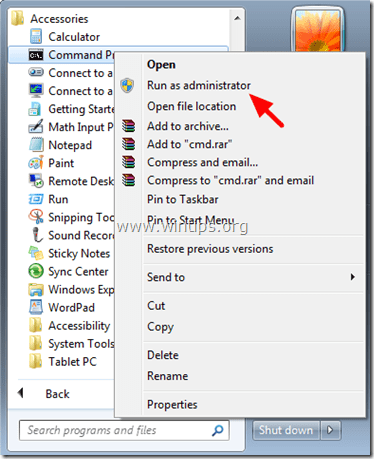
In Windows 7, Vista & XP: 1. Go to Start > All Programs. 2. Click to expand Accessories. 2. Right click on Command Prompt and choose “Run as administrator”

In Windows 8
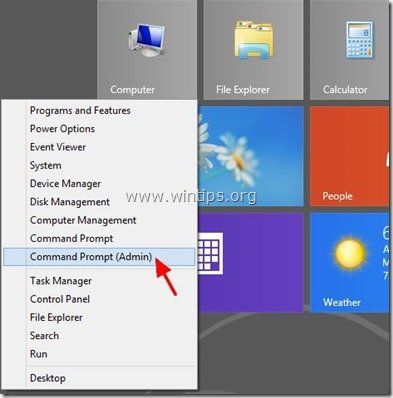
Right-click at the screen’s bottom-left corner and from the pop-up menu, choose “Command Prompt (Admin)”.
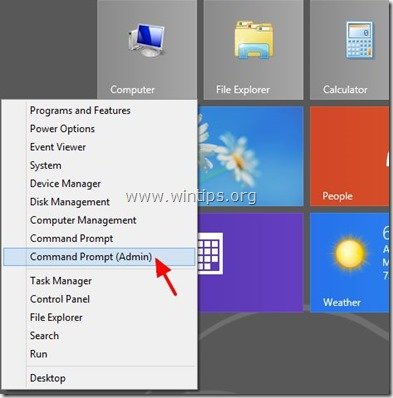
4. Let’s say that we want to change the Volume serial number of the system drive C:.
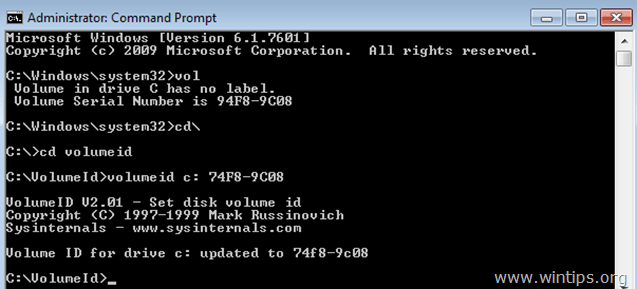
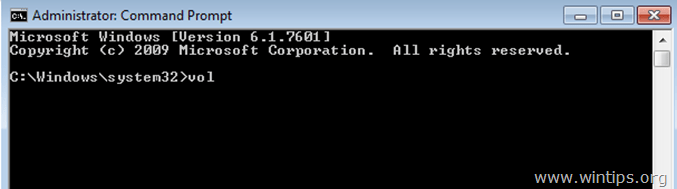
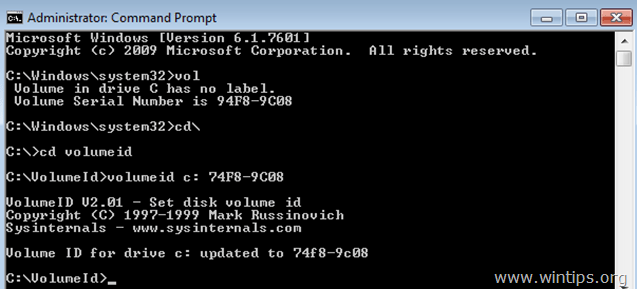
Inside the command prompt window, type the following command to see the current Volume Serial Number of C: drive
vol
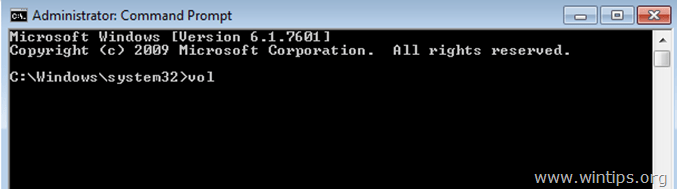
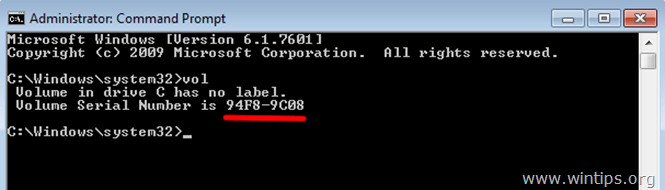
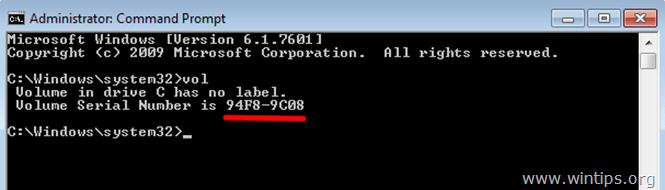
4a. The «vol» command should return the Volume Serial Number. In this example the VSN is «94F8-9C08«.
– To change the current VSN –
5. Navigate to the root folder of Disk C: (where «volumeid.exe» is located/saved) and type the following command:
volumeid <driveletter:> xxxx-xxxx
* As <driveletter:> : type the drive of the disk (drive or volume) that we want to change the VSN («C:»).
** As xxxx-xxxx : type the new Volume Serial Number (e.g. 74F8-9C08).
In this example I want to change the VSN of disk C: and I have changed only one character (the first) of the old VSN to specify the new one. So the full command should be:
volumeid c: 74F8-9C08
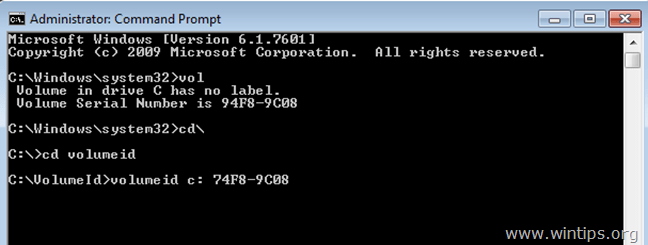
5. When «volumeid» command updates the Volume ID of your drive, close the command prompt window and restart your computer.
Option 2: Using Hard Disk Serial Number Changer.
Update: The download link is not working anymore (removed).
The second free tool you can use to change the Volume Serial Number is called Hard Disk Serial Number Changer. The program can change only the HDD’s Volume Serial Number and not the Hardcoded Serial Number.
1. Download Hard Disk Serial Number Changer.
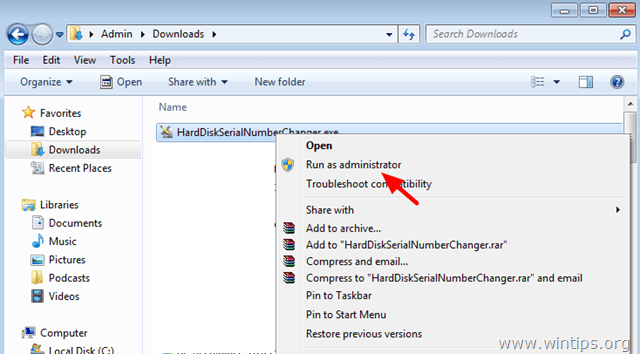
2. Right-click at HardDiskSerialNumberChanger.exe & select Run as Administrator.

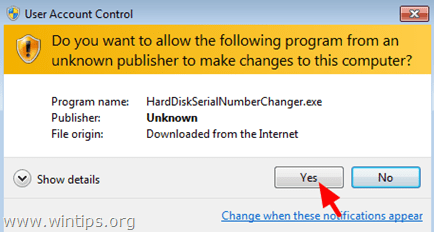
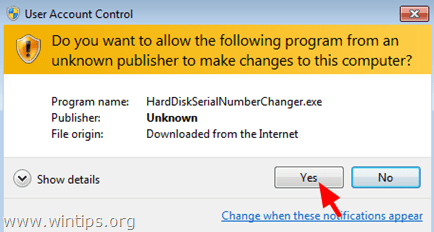
3. Accept the UAC warning message.
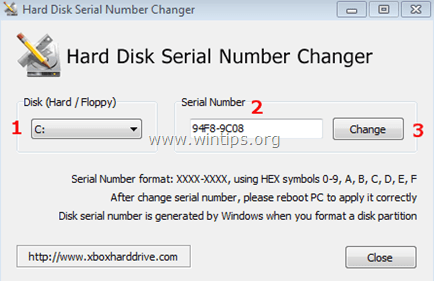
4. Choose the disk that you want to change the Serial Number. (e.g. «C:»).
5. Type the new serial number at this form XXXX-XXXX.
6. Press Change.
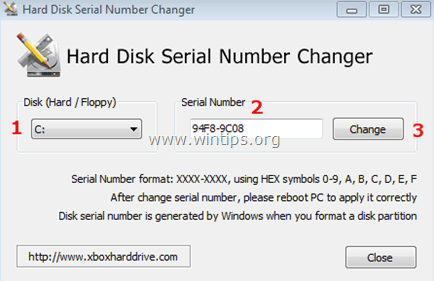
7. Click Yes and reboot your computer.

That’s it!
If this article was useful for you, please consider supporting us by making a donation. Even $1 can a make a huge difference for us in our effort to continue to help others while keeping this site free:

If you want to stay constantly protected from malware threats, existing and future ones, we recommend that you install Malwarebytes Anti-Malware PRO by clicking below (we
do earn a commision from sales generated from this link, but at no additional cost to you. We have experience with this software and we recommend it because it is helpful and useful):
Full household PC Protection — Protect up to 3 PCs with NEW Malwarebytes Anti-Malware Premium!
Hard Disk Serial Number Changer
Программа позволяет сменить уникальный идентификатор жесткого диска. Можно ввести новый серийный номер вручную или сгенерировать его в автоматическом режиме.
Hard Disk Serial Number Changer – приложение для Windows, функцией которого является изменение серийного номера жесткого диска. Утилита не требует установки на компьютер и отличается простым интерфейсом.
Зачем нужно менять серийный номер?
Программа позволяет изменить идентификатор Volume ID, который назначается при форматировании жесткого диска. Эта функция поможет обойти защиту некоторых приложений и игр, привязанную к номеру тома. Кроме того, есть возможность сбросить пробный период для программ, имеющих ограниченный срок действия лицензии.
Стоит отметить, что к идентификатору могут быть привязаны и действующие ключи купленных ранее утилит. По этой причине рекомендуется сохранить данные перед началом использования, чтобы не утратить активацию.
Изменение идентификатора
После запуска программы необходимо выбрать жесткий диск из выпадающего списка. При этом приложение автоматически сгенерирует новый серийный номер. Пользователи могут ввести значение идентификатора вручную. Он должен состоять из восьми символов и включать в себя цифры и заглавные буквы латинского алфавита.
Далее следует нажать кнопку Change и дождаться уведомления об успешном выполнении операции. Затем необходимо перезагрузить компьютер. Если вы хотите убедиться в том, что серийный номер был изменен, рекомендуем установить утилиту AIDA64 Extreme Edition и посмотреть характеристики жесткого диска.
Как изменить серийный номер тома жесткого диска (идентификатор тома)
Серийный номер тома (также известный как VSN) — это уникальный серийный номер, который назначается оптическому диску (CD или DVD) или жесткому диску после форматирования. Серийный номер тома был добавлен Microsoft и IBM, чтобы операционная система могла распознавать, если в системе был изменен оптический диск или дисковод. К тому времени единственным способом определить это была метка тома (имя тома), которую пользователь определил для каждого диска хранилища. Но в этом случае возникла проблема, если пользователь дал одно и то же имя (тома) двум (или более) дискам. Чтобы обойти эту проблему, Microsoft и IBM решили назначить новый уникальный номер в шестнадцатеричной форме (называемый «Серийный номер тома» или «Идентификатор тома» или «VSN») при форматировании диска (оптического диска или жесткого диска).
Простыми словами, серийный номер тома указывает точное время операции форматирования. VSN изменяется каждый раз, когда вы форматируете диск, поэтому, если вы переустановите Windows и отформатируете системный диск, Windows снова запросит активацию.
Используя преимущества VSN, некоторые поставщики программного обеспечения используют серийный номер тома, чтобы избежать пиратского копирования своих продуктов. Это означает, что программное обеспечение от этих поставщиков не может работать, если серийный номер тома отличается от номера VSN оригинального оптического диска продукта, который был поставлен, или жесткого диска, на котором программное обеспечение было впервые установлено. Также эта техника ранее использовалась поставщиками многопользовательских игр, чтобы запретить игрокам, которые пытались обмануть. В настоящее время этот метод бесполезен, потому что производители игр или программного обеспечения теперь используют жестко закодированный серийный номер (S / N HDD Manufacture, встроенный в прошивку), чтобы идентифицировать (запретить) мошенников или они запрещают ключ CD.
В этой статье вы найдете подробные инструкции о том, как изменить серийный номер тома жесткого диска (также известный как Volume ID или VSN).
Как изменить серийный номер тома жесткого диска (VolumeID).
Вариант 1. Использование Sysinternals VolumeID Changer.
VolumeID Марк Руссинович, еще один бесплатный инструмент, который поможет вам изменить идентификаторы томов дисков из окна командной строки.
1. Загрузите VolumeID.
2. Извлечь «volumeid.zip«содержимое файла и переместить извлеченные файлы (» Volumeid.exe » «Eula.txt») в корень диска C :.
3. Откройте командную строку с повышенными правами. Для этого:
В Windows 7, Vista XP: 1. Перейти к Пуск> Все программы. 2. Соблизывание расширять аксессуары. 2. Щелкните правой кнопкой мыши на Командная строка и выбратьЗапустить от имени администратора«
В Windows 8
Щелкните правой кнопкой мыши на экране нижний левый угол и из всплывающего меню выберите «Командная строка (администратор)».
4. Допустим, мы хотим изменить серийный номер тома системного диска C :.
В окне командной строки введите следующую команду, чтобы увидеть текущий серийный номер тома диска C:
4а. «об«Команда должна вернуть серийный номер тома. В этом примере VSN есть»94F8-9C08«.
— изменить текущий VSN —
5. Перейдите в корневую папку диска C: (где находится / сохраняется «volumeid.exe») и введите следующую команду:
* Как : введите диск диска (диск или том), который мы хотим изменить VSN («C:»).
** Как хххх-хххх : введите новый серийный номер тома (например, 74F8-9C08).
В этом примере я хочу изменить VSN диска C: и я изменил только один символ (первый) из старого VSN, чтобы указать новый. Таким образом, полная команда должна быть:
объем c: 74F8-9C08
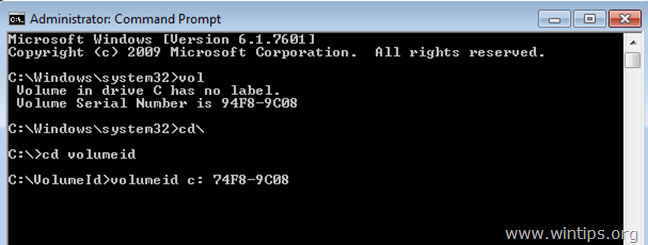
5. Когда команда «volumeid» обновит идентификатор тома вашего диска, закройте окно командной строки и перезапуск твой компьютер.
Вариант 2: Использование сменщика серийных номеров жесткого диска.
Обновить: Ссылка для скачивания больше не работает (удалено).
Второй бесплатный инструмент, который вы можете использовать для изменения серийного номера тома, называется Серийный номер жесткого диска. Программа может изменить только серийный номер тома жесткого диска, а не жестко закодированный серийный номер.
1. Скачать Серийный номер жесткого диска.
2. Щелкните правой кнопкой мыши на HardDiskSerialNumberChanger.exe Выбрать Запустить от имени администратора.
3. Принять предупреждающее сообщение UAC.
4. Выберите диск, который вы хотите изменить серийный номер. (например, «C:»).
5. Введите новый серийный номер в этой форме XXXX-XXXX.
6. Нажмите + Изменить.
7. щелчок да и перезагрузите компьютер.
Изменить ID типа раздела
Общее пространство хранения данных на жестком диске ПК можно разделить не более чем на четыре основных раздела или, альтернативно, на три основных раздела и расширенный раздел. Эти разделы описаны 16-байтовые записи которые составляют таблицу разделов, расположенную в основной загрузочной записи.
Тип раздела определяется 1-байтовый код найденный в его записи таблицы разделов. Некоторые из этих кодов (например, 0x05 и 0x0F) могут использоваться для обозначения наличия расширенного раздела. Большинство из них используются загрузчиком операционной системы (который проверяет таблицы разделов), чтобы решить, содержит ли раздел файловую систему, которую можно использовать для монтирования / доступа для чтения или записи данных.
Для раздела в стиле MBR каждый раздел будет иметь один идентификатор типа раздела.
Общие идентификаторы типов разделов
- 0x01 FAT12
- 0x04 FAT16, менее 32 МБ
- 0x06 FAT16, больше 32 МБ
- 0x07 НТФС
- 0x0B FAT32, используется DOS и Win95
- 0x0C FAT32, использующий режим LBA для доступа к разделу FAT32
- 0x0E FAT16 использует режим LBA для доступа к разделу FAT16
Как изменить ID типа раздела?
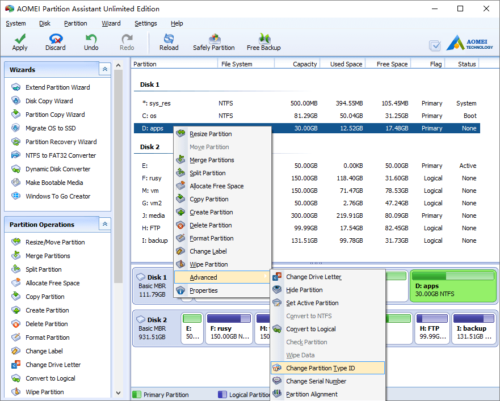
Шаг 1, запустите программу, щелкните правой кнопкой мыши раздел, идентификатор типа которого вы хотите изменить, и выберите «Дополнительно»> «Изменить идентификатор типа раздела».
Шаг 2, во всплывающем окне выберите новый тип идентификатора раздела.
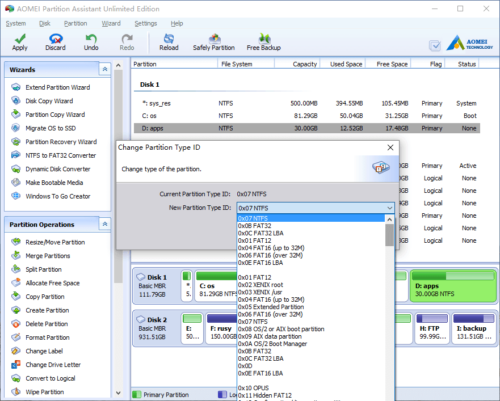
Нажмите OK и вернитесь в главное окно, нажмите кнопку «Применить», чтобы продолжить. Готово.
On this page, you’re going to learn how to change or set a Partition Type ID in Windows 10/8/7 computer and laptop using the DiskPart command. To be able to change the Partition Type ID on a dynamic disk, you must convert a dynamic disk to basic to proceed. In this case, EaseUS Partition Master is your top choice. Read through the page so you can get everything about a partition type ID you want to know.
What’s A Partition Type ID?
Is the term «Partition Type» familiar to you? What is the «Partition Type ID» then? First of all, there are altogether five types of partitions: [1] primary, [2] extensible firmware interface (EFI), [3] extended, [4] logical, and [5] Microsoft Reserved (MSR). And, Partition type ID is a byte value intended to specify the file system a partition contains and/or to flag the special access method used to access the partition. To put it simply, Partition Type ID is usually applied to mark that which operating system can identify and use the partition, and a part of it records attributes of file system types.
Will you be interested in related articles of these →
If you’re interested, the following are some frequently used Partition Type IDs for both MBR and GPT partitions. To know the value for the type field will help you set the Partition Type ID with a clear mind.
For MBR based partitions, the value for the type field is in hexadecimal form like these:
- 0x01 FAT12
- 0x04 FAT16, less than 32 MB
- 0x06 FAT16, greater than 32 MB
- 0x07 NTFS
- 0x0B FAT32, used by DOS & Win95
- 0x0C FAT32 using LBA mode to access to FAT32 partition
- 0x0E FAT16 using LBA mode to access to FAT16 partition
While for GPT based partitions, the value for the type field is a long string like these:
- EFI system partition: c12a7328-f81f-11d2-ba4b-00a0c93ec93b
- Basic data partition: ebd0a0a2-b9e5-4433-87c0-68b6b72699c7
- …
How to Change Partition Type ID in Windows 10/8/7?
Windows DiskPart command is the universally applied method to manage a Partition Type ID. You must be careful with the commands because risks are there, wrong operation on a disk drive will cause your computer to fail or be unable to boot.
* The command doesn’t work on dynamic disks or on Microsoft Reserved partitions. You must use the final method to convert dynamic to basic to be able to use DiskPart here.
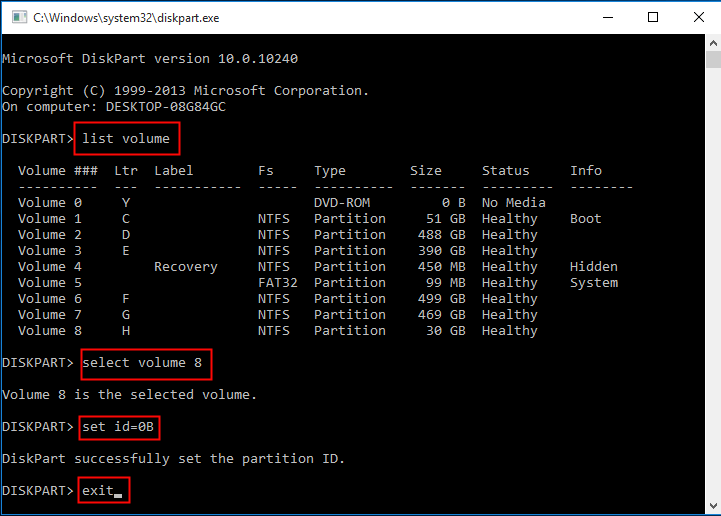
Step 1. Press Windows + R keys to open the Run dialogue. Type diskpart and hit Enter to run Diskpart.
Step 2. Type list volume and press Enter.
Step 3. Type select volume # (ex: volume  and press Enter to select the volume/partition of which you want to change partition type ID.
Step 4. Type set id=# (ex: id=0B) and press Enter to set a new partition type ID.
(Tips: The leading «0x» of the ID is omitted when specifying the hexadecimal partition type.)
Step 5. Type exit and press Enter to exit Diskpart.
How to Change Dynamic to Basic to Be Able to Change Partition Type ID?
EaseUS Partition Master is for Windows users. It’s a comprehensive disk & partition management tool that everyone should have on a PC. If your hard drive is currently running as a dynamic disk, you cannot use the DiskPart way to set a new partition id. But you can simply change the partition type from dynamic disk to basic disk with ease using EaseUS partition magic software like this:
Step 1. Install and open EaseUS Partition Master and go to Disk Converter.
Step 2. Select the disk conversion mode that suits your need:
- Convert Basic to Dynamic: change a Basic disk to Dynamic.
- Convert Dynamic to Basic: change a Dynamic disk to Basic.
Step 3. Select the target disk — Basic or Dynamic, confirm you’ve select the correct disk and click «Convert» to start.
0:00 — 0:18 Convert Basic to Dynamic Disk; 0:19- 0:36 Convert Dynamic to Basic Disk.
On this page, you’re going to learn how to change or set a Partition Type ID in Windows 10/8/7 computer and laptop using the DiskPart command. To be able to change the Partition Type ID on a dynamic disk, you must convert a dynamic disk to basic to proceed. In this case, EaseUS Partition Master is your top choice. Read through the page so you can get everything about a partition type ID you want to know.
What’s A Partition Type ID?
Is the term «Partition Type» familiar to you? What is the «Partition Type ID» then? First of all, there are altogether five types of partitions: [1] primary, [2] extensible firmware interface (EFI), [3] extended, [4] logical, and [5] Microsoft Reserved (MSR). And, Partition type ID is a byte value intended to specify the file system a partition contains and/or to flag the special access method used to access the partition. To put it simply, Partition Type ID is usually applied to mark that which operating system can identify and use the partition, and a part of it records attributes of file system types.
Will you be interested in related articles of these →
If you’re interested, the following are some frequently used Partition Type IDs for both MBR and GPT partitions. To know the value for the type field will help you set the Partition Type ID with a clear mind.
For MBR based partitions, the value for the type field is in hexadecimal form like these:
- 0x01 FAT12
- 0x04 FAT16, less than 32 MB
- 0x06 FAT16, greater than 32 MB
- 0x07 NTFS
- 0x0B FAT32, used by DOS & Win95
- 0x0C FAT32 using LBA mode to access to FAT32 partition
- 0x0E FAT16 using LBA mode to access to FAT16 partition
While for GPT based partitions, the value for the type field is a long string like these:
- EFI system partition: c12a7328-f81f-11d2-ba4b-00a0c93ec93b
- Basic data partition: ebd0a0a2-b9e5-4433-87c0-68b6b72699c7
- …
How to Change Partition Type ID in Windows 10/8/7?
Windows DiskPart command is the universally applied method to manage a Partition Type ID. You must be careful with the commands because risks are there, wrong operation on a disk drive will cause your computer to fail or be unable to boot.
* The command doesn’t work on dynamic disks or on Microsoft Reserved partitions. You must use the final method to convert dynamic to basic to be able to use DiskPart here.
Step 1. Press Windows + R keys to open the Run dialogue. Type diskpart and hit Enter to run Diskpart.
Step 2. Type list volume and press Enter.
Step 3. Type select volume # (ex: volume and press Enter to select the volume/partition of which you want to change partition type ID.
Step 4. Type set id=# (ex: id=0B) and press Enter to set a new partition type ID.
(Tips: The leading «0x» of the ID is omitted when specifying the hexadecimal partition type.)
Step 5. Type exit and press Enter to exit Diskpart.
How to Change Dynamic to Basic to Be Able to Change Partition Type ID?
EaseUS Partition Master is for Windows users. It’s a comprehensive disk & partition management tool that everyone should have on a PC. If your hard drive is currently running as a dynamic disk, you cannot use the DiskPart way to set a new partition id. But you can simply change the partition type from dynamic disk to basic disk with ease using EaseUS partition magic software like this:
Step 1. Install and open EaseUS Partition Master and go to Disk Converter.
Step 2. Select the disk conversion mode that suits your need:
- Convert Basic to Dynamic: change a Basic disk to Dynamic.
- Convert Dynamic to Basic: change a Dynamic disk to Basic.
Step 3. Select the target disk — Basic or Dynamic, confirm you’ve select the correct disk and click «Convert» to start.
0:00 — 0:18 Convert Basic to Dynamic Disk; 0:19- 0:36 Convert Dynamic to Basic Disk.
Содержание
- Hard Disk Serial Number Changer
- Описание
- Hard Disk Serial Number Changer
- Зачем нужно менять серийный номер?
- Изменение идентификатора
- Hard disk serial number changer для виндовс 10
- Как поменять серийный номер жесткого диска
- Hard Disk Serial Number Changer
- Отличительные особенности программы
- Hard Disk Serial Number Changer
Hard Disk Serial Number Changer
Описание
Стоит понимать, что любая программа привязывается к жесткому диску, или твердотельному накопителю на компьютере. А именно, к их серийному номеру. Если программа требует покупки лицензии, то при её приобретении, лицензия привяжется к вашему серийному номеру. Если в результате сбоя он изменился, все лицензии отпадут. Это может произойти и при умышленном изменении серийного номера. Изменять серийный номер нужно для того, чтобы продлить действие лицензий на некоторых программах.
По каким-бы причинам вы не захотели сменить серийный номер, эту проблему можно решить при помощи Hard Disk Serial Number Changer. Приложение работает с любым накопителем. При этом, очень весомым преимуществом этой программы является то, что она портативная. Это означает, что вам не потребуется её устанавливать на компьютер. Просто скачайте исполнительный файл (с расширением exe). Его нужно установить на флешку, и запускать при необходимости. Стоит отметить, что тут нет русской локализации, потому может потребоваться немного времени, чтобы разобраться с интерфейсом.
Работает приложение очень легко. После запуска исполнительного файла, просто выберите внутренний накопитель, который утратил свой серийный номер. Вы можете установить свой номер, если это требуется. Введите в поле любой набор из тех символов, что будут поддерживаться. Но приложение может и самостоятельно создать подходящий номер. После изменения серийного номера, нужно перезапустить windows. После перезапуска, ваши проблемы с лицензионным соглашением решатся. Эти проблем могут возникать не только с платными приложениями, но и с бесплатными. В некоторых приложениях данные могут привязываться к серийному номеру. Работа операционной системы компьютера не будет изменена.
Источник
Hard Disk Serial Number Changer
Программа позволяет сменить уникальный идентификатор жесткого диска. Можно ввести новый серийный номер вручную или сгенерировать его в автоматическом режиме.
Hard Disk Serial Number Changer – приложение для Windows, функцией которого является изменение серийного номера жесткого диска. Утилита не требует установки на компьютер и отличается простым интерфейсом.
Зачем нужно менять серийный номер?
Программа позволяет изменить идентификатор Volume ID, который назначается при форматировании жесткого диска. Эта функция поможет обойти защиту некоторых приложений и игр, привязанную к номеру тома. Кроме того, есть возможность сбросить пробный период для программ, имеющих ограниченный срок действия лицензии.
Стоит отметить, что к идентификатору могут быть привязаны и действующие ключи купленных ранее утилит. По этой причине рекомендуется сохранить данные перед началом использования, чтобы не утратить активацию.
Изменение идентификатора
После запуска программы необходимо выбрать жесткий диск из выпадающего списка. При этом приложение автоматически сгенерирует новый серийный номер. Пользователи могут ввести значение идентификатора вручную. Он должен состоять из восьми символов и включать в себя цифры и заглавные буквы латинского алфавита.
Далее следует нажать кнопку Change и дождаться уведомления об успешном выполнении операции. Затем необходимо перезагрузить компьютер. Если вы хотите убедиться в том, что серийный номер был изменен, рекомендуем установить утилиту AIDA64 Extreme Edition и посмотреть характеристики жесткого диска.
Источник
Hard disk serial number changer для виндовс 10
Как поменять серийный номер жесткого диска
Для лучшего понимания этой статьи сперва требуется прояснить ситуацию. С термином «серийный номер жесткого диска» есть небольшая путаница. Из-за неточности перевода так обозначают и уникальный идентификатор «Volume ID», который присваивается логическому разделу при форматировании, и серийный номер «Serial Number», который записывается в микросхемы диска при его сборке на заводе производителя. Параметр Volume ID очень часто используется различными защитами для привязки установленных программ к определенному компьютеру. При изменении конфигурации железа, аппаратном сбое или переустановке системы с форматированием жесткого диска такие программы придется активировать заново, и далеко не факт, что оборзевшие шароварщики не потребуют оплатить лицензию еще раз. Связка значений Volume ID и Serial Number чаще используется в различных античитах онлайновых игр, чтобы идентифицировать пользователей по конфигурации железа и банить нарушителей.
Для изменения Volume ID есть несколько утилит, которые позволяют легко поменять его значение на нужное. Таким образом можно сохранять регистрации программ, привязанные к железу или к определенному внешнему накопителю.
Наиболее удобная, на мой взгляд, программа Hard Disk Serial Number Changer с красивым интерфейсом. Работать с ней очень просто: выбираете диск, вводите новый серийный номер, перезагружаете компьютер. После перезагрузки диск отображается уже с новым серийным номером.
 Hard Disk Serial Number Changer
Чуть менее удобная, но тоже обладающая графическим интерфейсом, утилита Volume Serial Number Changer. Основная ее ценность в том, что она распространяется вместе с исходниками. Если вдруг кто-то захочет запилить свою утилитку для смены серийного номера диска, то можно воспользоваться готовыми наработками.
Volume Serial Number Changer 1.2
Для любителей консоли есть утилита VolumeID от известной компании Sysinternals. С ее помощью можно посмотреть существующий или указать новый серийный номер любого диска. Чтобы изменения вступили в силу, требуется перезагрузка.
VolumeID 2.01
Серийный номер диска можно поменять не только готовыми утилитами, но и вручную при помощи какого-нибудь шестнадцатеричного редактора, который может работать с дисками. Сразу предупреждаю, что все описанные дальше действия должны выполняться только если вы четко понимаете, что делаете. Неосторожная работа напрямую с файловой системой может привести к потере информации на диске!
Сперва надо узнать текущий Volume ID диска. Делается это любой из описанных выше утилит или в консоли командой DIR.
Дальше открываем диск на редактирование в шестнадцатеричном редакторе. В поиске задаем серийный номер, на диске он записан в обратном порядке (формат Little-Endian DWORD, если вам это о чем-то говорит).
Серийный номер найден, переключаемся в режим редактирования и меняем его 4 байта на нужные, записывая их точно так же обратном порядке. Больше ничего и нигде менять не надо. Сохраняем изменения, перезагружаем компьютер и получаем новый серийный номер жесткого диска. Этот способ можно применять только в самом крайнем случае.
 PB DownForce 0.3.3.1 (pass: manhunter.ru)
Ни одна из этих утилит не дает 100% гарантии, что защита с привязкой будет успешно нейтрализована, так как проверка железа может выполняться и по другим параметрам. Но при простой замене жесткого диска на своем компьютере это может помочь.
Источник
Hard Disk Serial Number Changer
| Категория: | Утилиты |
| Cистема: | Windows |
| Статус программы: | Бесплатно |
| Язык: | Русский |
| Загрузок: | 3405 |
| Скачать |
Hard Disk Serial Number Changer является очень компактной утилитой, которая может похвастаться только одной функцией. Приложение позволяет выполнять смену первоначального серийного номера автоматически. Вам не составит труда скачать этот небольшой инструмент с нашего сайта, потому что данная программа находится в разделе «Утилиты» вместе с другими приложениями, направленными на улучшение работоспособности любого ПК.
Хотим напомнить о том, что серийный номер для накопителя и для самого пользователя очень важен. Например, вы купили лицензионную версию какого-либо приложения, и лицензия автоматически привязывается к серийному номеру. Если это значение со временем меняется, то платную версию уже не удастся запустить.

Хочется узнать, как пользоваться бесплатным приложением Hard Disk Serial Number Changer? Тогда ознакомьтесь с 3-минутным обучающим уроком. Автор записал видео, чтобы на ваших глазах запустить программу и показать ее в действии. Смотрите внимательно, чтобы вам стали известны все особенности простой замены серийного номера своего винчестера.
Отличительные особенности программы
Перед началом работы выберите подходящий накопитель в разделе «Disk», а затем придумайте любой альтернативный номер, или же утилита сделает это за вас. Не забывайте нажать кнопку «Change». Для завершения работы следует кликнуть по кнопке «Close». После этого, обязательно перезапустите компьютер, чтобы проверить и
Источник
Hard Disk Serial Number Changer

Hard Disk Serial Number Changer окажется очень полезной утилитой для тех, кто пользуется большим количеством лицензионных программ.
Ко всему лицензионному ПО привязывается серийный номер жесткого диска, который может измениться по причинам различных сбоев в системе, а также после форматирования. Бывают и такие случаи, когда пользователи захотели «откатить» пробный период демоверсии какой-либо программы, чтобы продолжить работу с ней, но не учли, что все действующие лицензии, приобретенные ими, тоже будут деактивированы.
Как бы то ни было, эта утилита поможет Вам устранить все возникнувшие неполадки и возобновить работу важных программ. HDSNC поддерживает все виды современных носителей и не требует инсталляции – просто скачайте портативную версию утилиты и запустите со съемного накопителя. Несмотря на то, что интерфейс ПО на английском языке, разобраться в инструментарии не слишком сложно, так как он состоит лишь из самых необходимых функций.
После запуска Hard Disc Serial Changer на экране появится рабочее окно программы, где пользователю будет нужно выбрать носители, «потерявшие» свой серийный номер по тем или иным причинам. Вы можете самостоятельно придумать номер и вбить комбинацию из поддерживаемых символов в поле ввода или же предоставить программе возможность сгенерировать его в автоматическом режиме. По завершению всех этих несложных действий следует перезагрузить десктопное устройство. После загрузки Windows все проблемы с восприятием лицензионного программного обеспечения компьютером, а также больших по объему бесплатных программ (которые тоже вполне могут пострадать в подобных случаях), исчезнут и система продолжит функционировать в привычном режиме.
Источник
Home » Software » 6 Tools to Change or Spoof Hard Disk Hardware Serial Number and Volume ID
Some multiplayer games that implement the PunkBuster anti cheat system get cheaters off the server using hardware bans. It used to ban the hard disk serial number but no longer does that since there are ways to spoof and temporarily change the so-called hardcoded serial number. So now they’ve started to ban the CD-Key. Other than that, some licensing system also uses the hard disk serial number to generate a unique hardware ID which is then used to generate an external license file to activate the software.
A simple way to find your current hard disk volume serial number is to open a command prompt (Win key+R and type cmd) and then type dir. The second line shows your volume serial number for the system C partition. Type dir [driveletter:] and it will show a different serial number even if the volume is on the same physical hard drive. The volume serial number changes every time you format the partition and Windows also uses this value during activation so you can’t simply move your install from one partition to another. If your Windows has been activated using a product key from a sticker it will probably ask for the key again after a reboot and will need reactivating if you change the volume serial number on the system drive.

If you do a simple search in Google, you’ll find tons of information about to change your hard disk volume serial number, but not the real hard disk serial number that is hard coded into the hardware. Some people said that it is impossible to change it, but we will show you that there are ways to change both volume and hard coded serial numbers for your hard disk.
1. Hard Disk Serial Number Changer
There are a few free tools around capable of changing the volume serial number and one of them is called Hard Disk Serial Number Changer. The name is a bit misleading though as it doesn’t actually change the hard disk serial number but the volume serial number which is different. It works on just about any Windows operating system from 98 onward and is a standalone portable executable but does need to be run as administrator on Vista and 7.

Usage is pretty straightforward and you simply choose your drive from the drop down box, enter the new serial number and click the Change button. Do note the serial number format as mentioned in the window is made up of 8 hex characters from 0-9 and A-F split by a “-” into two groups of 4. You will then need to reboot to commit the changes.
Download Hard Disk Serial Number Changer
2. VolumeID
Another useful tool to change the volume serial number is by Sysinternals called VolumeID. This tool is only usable from the command line so won’t be as quick and easy to use for some people as Hard Disk Serial Number Changer. The command line usage to change the ID of a drive volume/partition is:
volumeid [driveletter:] xxxx-xxxx

The format is again 4 hex characters, a “-” followed by another 4 hex characters. You should shut down all your running applications before using this tool and will need to reboot immediately after the changes if they are being made on an NTFS partition.
Download Sysinternals VolumeID
The tools above are fine for changing the serial number of a volume/partition but trying to change the serial number of the actual hard drive itself is a whole different story. These are hard coded into the hard drive itself and cannot simply be edited or altered using a piece of software. There are however, several tools around that can spoof the hard drive’s built in serial number temporarily which can hopefully fool whatever software you are trying to get round. Unfortunately a lot of these tools aren’t free and some are even approaching $100 to buy.
3. PB DownForce
There is a free tool that’s been around for quite a while called PB DownForce which is able to temporarily spoof your hard drive’s static serial number into a different random or seeded number. There is also an option to set your own predefined serial number although we were unable to get that function to work during testing. To use the program in it’s simplest form, all you have to do is start it up and click on the Start spoofing button. Make sure to run PB DownForce as administrator.

The Advanced options button shows the 3 different types of spoofing to choose, although as mentioned we couldn’t get method 3 to work as intended and it just showed a serial full of a single number. You can easily use the Stop Spoofing button and try another random number. Perform test will quickly tell what drive model name and serial has been given. The image below shows a new serial after using PB DownForce to change a hard disk serial number in the PC Wizard hardware information tool. Do note that some tools such as Speccy will still show the original serial number for the drive because they gather their data in another way, HWInfo does something different again and will show the spoofed drive as another completely new hard drive in its list.

PB DownForce was tested and worked on Windows XP and Windows 7 32-bit although it still was quite random to which machines worked and which showed no change or produced an error. 64-bit Windows is not supported in any free hard drive spoofing tools we came across. The spoofed serial will return to normal after a reboot.
Download PB DownForce
There are several more hard disk serial number Spoofing tools on page 2.