
Как изменить настройки звонков
Вы можете изменить рингтон, настройки вибрации, быстрые ответы и параметры журнала звонков на телефоне.
Примечание. Некоторые из этих действий можно выполнить только на устройствах с Android 7.0 и более поздних версий. Как узнать версию Android?
Как изменить настройки звука и вибрации
Как изменить формат и порядок имен в журнале звонков
Важно! Менять имена контактов можно не на всех языках.
Как изменить быстрые ответы
Как изменить другие настройки
Как использовать телетайп и RTT во время вызова
Чтобы добавить в телефонные звонки поддержку сообщений, выполните следующие действия:
- Откройте приложение «Телефон»
 .
. - Нажмите на значок «Ещё» Настройки.
- Выберите Спец. возможности.
- Чтобы открыть настройки RTT, нажмите Текст в режиме реального времени (RTT).
- Чтобы разрешить входящие вызовы RTT, но скрыть кнопку вызова, выберите Скрыть.
- Чтобы кнопка RTT отображалась во время звонка, выберите Показывать во время вызова.
- Чтобы кнопка RTT отображалась постоянно, выберите Показывать всегда.

 Настройки.
Подробнее о вызовах с использованием текста в режиме реального времени…
Если ваш телефон не поддерживает функцию RTT, вместо нее можно использовать телетайп. Нажмите Режим телетайпа и выберите нужный параметр:
- Чтобы разговаривать по телефону без поддержки сообщений, нажмите Телетайп выключен.
- Чтобы обмениваться сообщениями, выберите Полнофункциональный телетайп.
- Чтобы отправлять сообщения и слышать ответы, нажмите Телетайп с возможностью слышать собеседника.
- Чтобы говорить вслух и получать ответы в виде сообщений, выберите Телетайп с возможностью передачи голоса.
Совет. Уточните у оператора связи, позволяет ли ваше устройство и тарифный план использовать телетайп и функцию RTT.
Как отключить поиск мест рядом
Чтобы находить места поблизости в приложении «Телефон», предоставьте ему доступ к сведениям о местоположении.
- Откройте приложение «Телефон» .
- Нажмите на значок «Ещё» Настройки Места рядом.
- Выберите Места рядом в верхней части экрана.
 Настройки
 Совет. Если в разделе «Аккаунт Google» вы увидите сообщение Разрешите доступ к местоположению, нажмите на него.
Как совершать звонки, находясь в другой стране
Как изменить страну проживания
Как отключить автоматическое добавление кода страны
Как включить или отключить функцию «Чистый звук»
Функция доступна на телефонах Pixel 7 и Pixel 7 Pro.
Важно. Функция зависит от пропускной способности во время звонка и может быть не всегда доступна.
- Откройте настройки телефона.
- Нажмите Звук и вибрация Чистый звук.
- Включите или отключите параметр Использовать Чистый звук.
Эта информация оказалась полезной?
Как можно улучшить эту статью?
Дата последнего обновления : 08.12.2021
Мобильное устройство Android имеет несколько настроек вызовов. Стандартные опции: блокировка номеров, рингтоны и сигналы вызовов, ответ на вызов и завершение вызовов, отклонение вызовов с отправкой быстрого сообщения и отображение вызова во время использования приложений.
Прежде чем вы попробуете выполнить приведенные ниже рекомендации, убедитесь, что программное обеспечение вашего устройства и соответствующие приложения обновлены до актуальной версии. Чтобы обновить программное обеспечение вашего мобильного устройства, выполните следующие действия:
Шаг 1. Откройте Настройки > Обновление ПО.
Шаг 2. Нажмите Загрузка и установка.
Шаг 3. Следуйте инструкциям на экране.
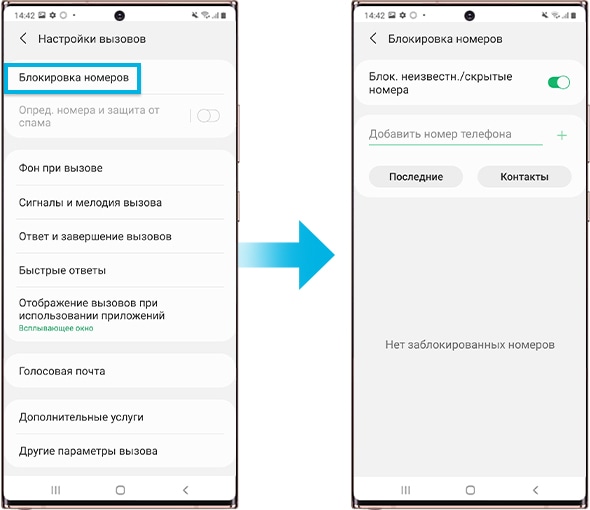
Блокировка неизвестных/скрытых номеров
Вы можете заблокировать неизвестные/скрытые номера и новые номера телефонов.
Шаг 1. Откройте приложение Телефон > нажмите на три вертикальные точки в углу экрана (Больше опций) > выберите Настройки.
Шаг 2. Коснитесь Блокировка номеров > сдвиньте ползунок напротив пункта Блокировать неизвестные/скрытые номера.
Шаг 3. Ниже Вы можете добавить номер телефона, который хотите заблокировать.
Сигналы и рингтоны вызовов
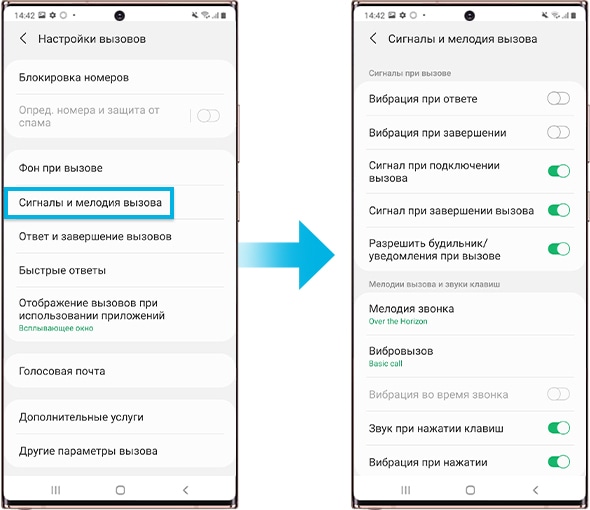
Вы можете задать сигналы, рингтоны, вибрацию и звуки нажатий кнопок клавиатуры.
Шаг 1. Откройте приложение Телефон > нажмите на три вертикальные точки в углу экрана (Больше опций) > выберите Настройки.
Шаг 2. Коснитесь Сигналы и мелодия вызова.
Шаг 3. Настройте сигналы и мелолодии вызовов и звуки нажатий кнопок клавиатуры.
Настройка ответа на вызов и завершения вызова
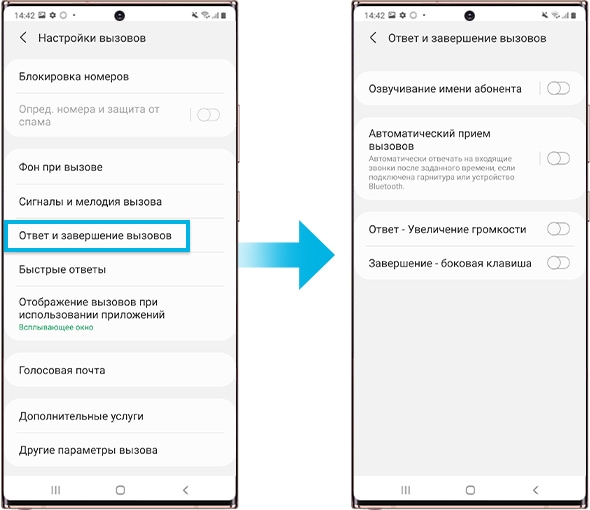
Шаг 1. Откройте приложение Телефон > нажмите на три вертикальные точки в углу экрана (Больше опций) > выберите Настройки.
Шаг 2. Коснитесь Ответ и завершение вызовов.
Шаг 3. Выберите опции ответа на вызов и завершения вызова.
Отправка быстрого сообщения при отклонении вызова
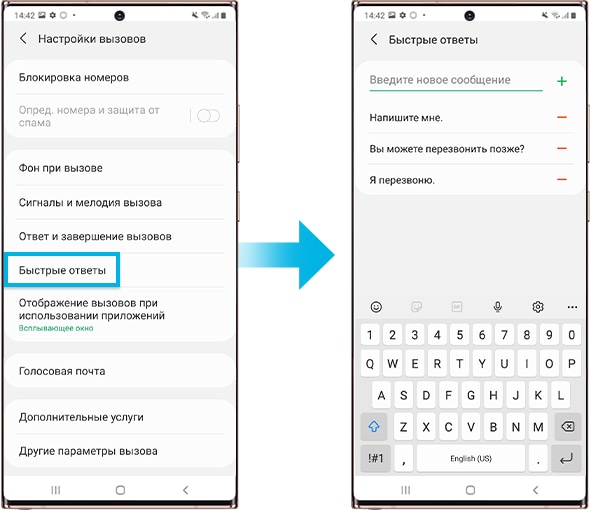
При отклонении входящего вызова вы можете отправить быстрое сообщение.
Шаг 1. Откройте приложение Телефон > нажмите на три вертикальные точки в углу экрана (Больше опций) > выберите Настройки.
Шаг 2. Коснитесь Быстрые ответы.
Шаг 3. В текстовой строке создайте новое быстрое сообщение, которое будет отправляться при отклонении вызова.
Настройка отображения вызова во время использования приложений
Вы можете выбрать, как будут выглядеть входящие вызовы во время использования других приложений.
Шаг 1. Откройте приложение Телефон > нажмите на три вертикальные точки в углу экрана (Больше опций) > выберите Настройки.
Шаг 2. Коснитесь Отображение вызовов при исползовании приложений.
Шаг 3. Выберите На весь экран, Всплывающее окно или Маленькое всплывающее окно.
- Чтобы принятые вызовы отображались во всплывающем окне, сдвиньте ползунок напротив пункта Вызов во всплывающем окне вправо.
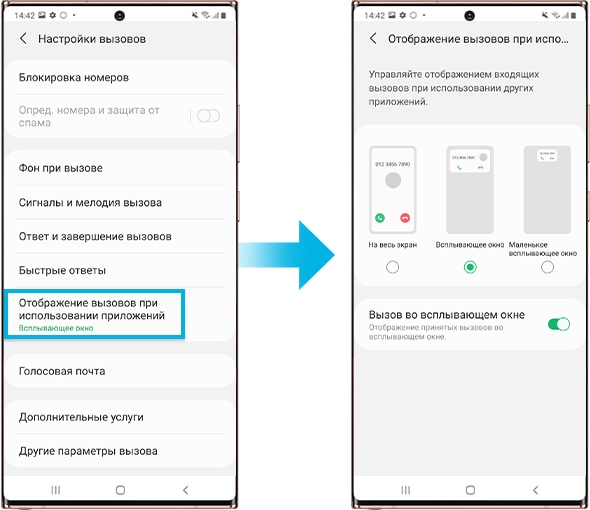
Примечание. Доступные экраны и настройки могут различаться в зависимости от поставщика услуг беспроводной связи, версии программного обеспечения и модели устройства.
Помогите нам стать лучше. Нажмите кнопку отправки ниже и мы увидим вашу оценку статьи. Спасибо!
Благодарим за отзыв!
Как настроить входящие вызовы на Андроид. Часто, приобретая новую модель телефона, многие сталкиваются с необходимостью настроить входящие вызовы. Иногда это вызывает затруднения по нескольким причинам: не было нужды использовать данные функции, или у пользователя появилась более современная модель телефона.
Как настроить входящие вызовы?
В каждом смартфоне есть меню звонков, где вы сможете самостоятельно «поковыряться» в настройках вызовов и подстроить свое устройство под себя.
- Заходим в «Вызовы»
- Жмем на меню вызовов
- Выбираем «Настройки»
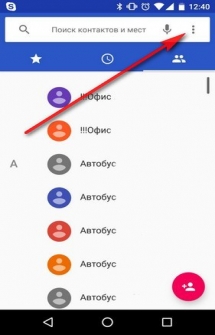
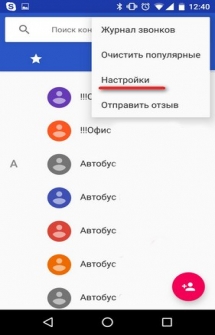
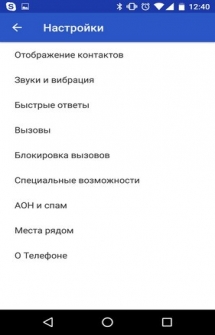
Вы сможете увидеть список настроек, но если боитесь навредить устройству, ниже приведены полные инструкции по настройке входящих вызовов.
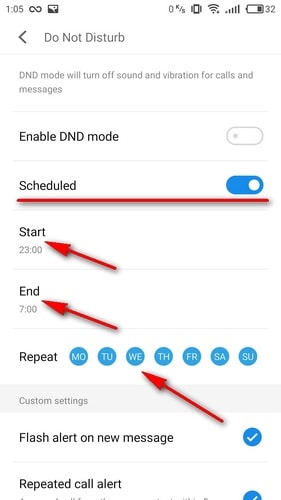
Как отключить входящие вызовы?
- Заходим в настройки
- Находим иконку «Do Not Disturb» («Не беспокоить»)
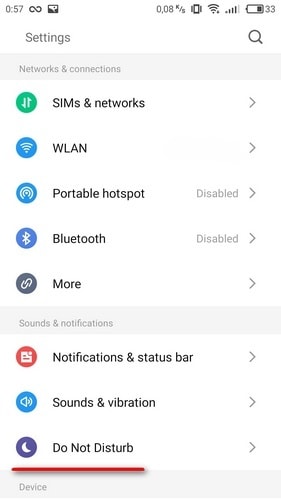
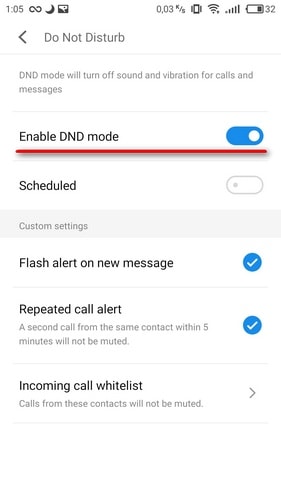
- Сдвигаем ползунок вправо, блокировка входящих звонков полностью (включается/выключается вручную)
- Планируем блокирование звонков один раз с помощью ползунка, далее это происходит автоматически (с какого времени, до которого часа, по каким дням недели)
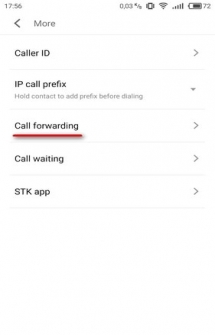
Переадресация входящих вызовов
Возможность переадресовывать входящие вызовы или видеовызовы. Иногда, при смене номера телефона, сталкиваемся с проблемой оповещения абонентов.
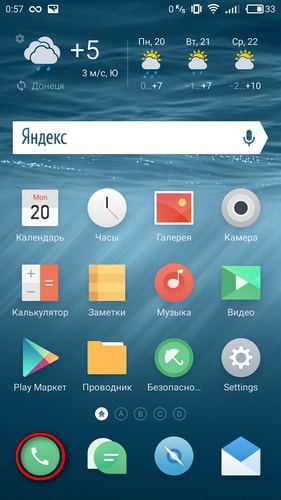
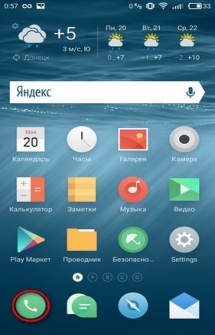
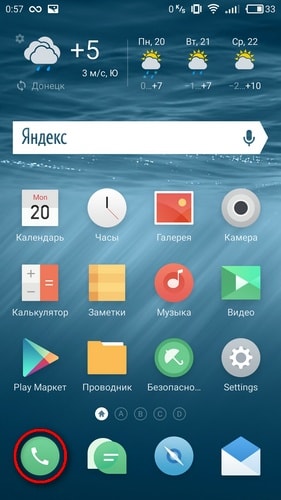
- Находим иконку «Трубка» на экране
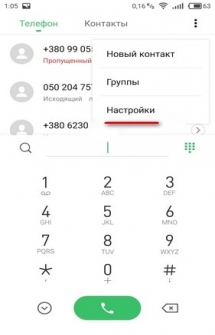
- Ищем в верхнем правом углу «Настройки»
- Нажимаем на строчку «Ещё» в меню
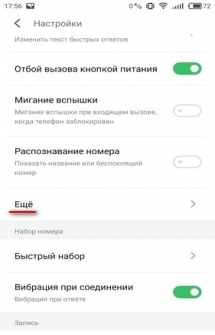
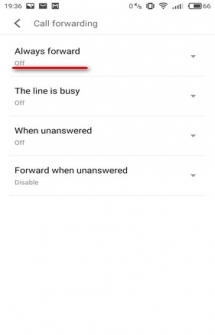
- Выбираем «Переадресация вызова»
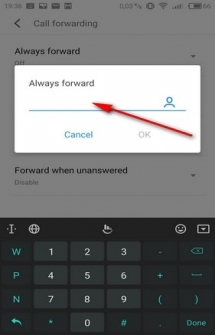
- Определяем режим переадресации, например, «Всегда переадресовывать» (можно выбрать «Переадресация, если занят» или «Переадресация, когда нет ответа», в этом случае она включится автоматически)
- Вводим номер телефона, на который будет прерадресовываться вызов
- Подтверждаем кнопкой «ОК»
Запрет входящих вызовов
Рассмотрим варианты запрещения входящего вызова.
Как добавить номер телефона в черный список?
Телефоны под управлением Андроид оснащены стандартной схемой занесения нежелательных звонков в чёрный список.
- Находим иконку «Телефонной трубки» на главном экране
- Находим «Контакты»
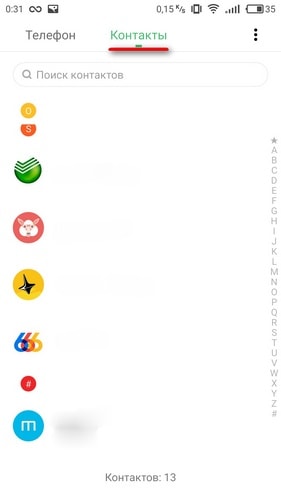
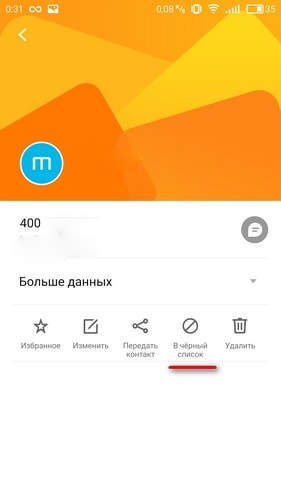
- Кликаем на тот контакт, что хотим заблокировать (заблокированный абонент будет слышать только короткие гудки, если попытается вам дозвониться)
- Ищем кнопку «В чёрный список»
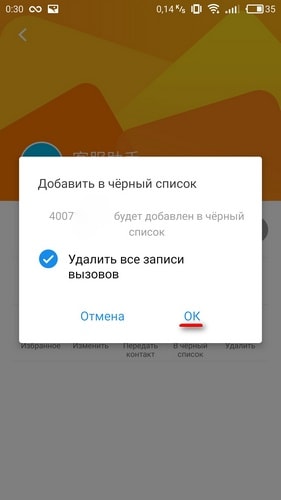
- Выбираем «ОК»
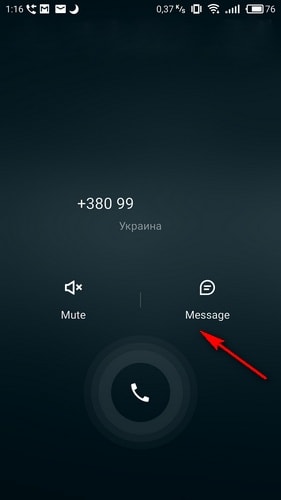
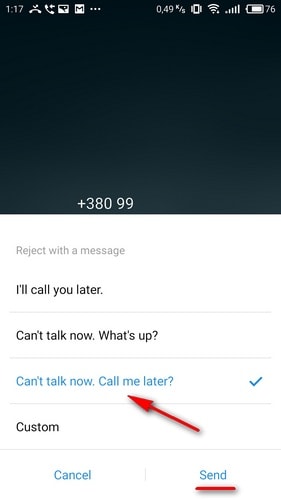
Как отклонить вызов сообщением
В случае, если вы заняты и не можете ответить звонящему, предусмотрена функция отправки сообщения.
- Нажимаем на «Сообщение»
- Выбираем текст сообщения из предложенных
- Отправляем
Сброс вызова кнопкой блокировки
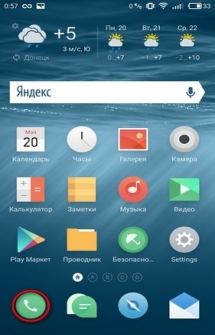
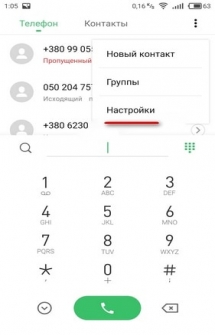
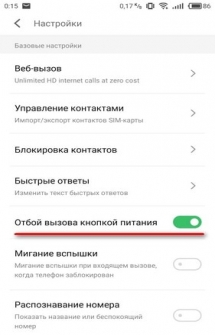
При желании, возможно настроить сброс входящего вызова кнопкой питания
- Заходим в «Настройки»
- Ищем строку «Отбой вызова кнопкой питания»
- Сдвигаем ползунок вправо
Мы постарались осветить наиболее частые вопросы о входящих звонках, встречающиеся в поисковых запросах.
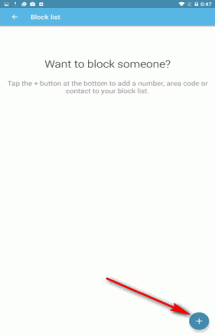
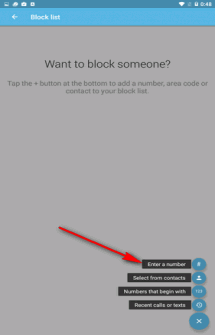
Не смог занести номер в черный список андроид. Что делать?
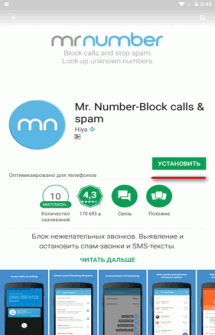
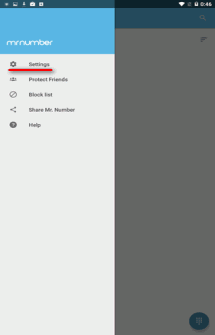
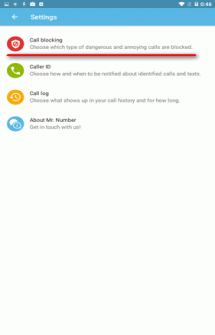
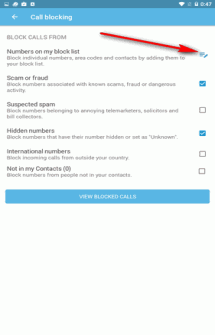
Если советы не помогли, скачайте приложение Mr Number, установите на телефон. Воспользуйтесь нашими подсказками и добавьте абонента в чёрный список.
Источник: androidmir.org
Android-:
- Откройте приложения «Настройки».
- Коснитесь Приложения и уведомления.
- Коснитесь Advanced.
- Коснитесь Приложения по умолчанию.
- В разделе «Приложения по умолчанию» вы найдете «Приложение для телефона», которое вы можете нажать, чтобы изменить настройки по умолчанию.
Как включить настройки звонка?
- Найдите и коснитесь Телефон.
- Коснитесь кнопки меню (три вертикальные точки), затем коснитесь «Настройки».
- Нажмите «Звонки» → «Дополнительные настройки».
- Коснитесь переключателя рядом с ожидающим вызовом, чтобы включить функцию.
Где настройка звонков в Mi Phone?
Как получить доступ к настройкам входящего вызова на телефоне Xiaomi под управлением MIUI V5?
- На телефоне Xiaomi найдите и запустите приложение «Телефон».
- Коснитесь кнопки меню. (…
- Нажмите «Настройки».
- Коснитесь Настройки вызова.
- Коснитесь Настройки входящего вызова.
11 окт. 2014 г.
Почему не идет звонок?
Иногда, когда вы набираете номер, вы можете столкнуться с тем, что ваш вызов не подключается. … 1 Убедитесь, что набираемый номер телефона и код зоны верны. 2 Проблема с сетью могла вызвать эту проблему. Положите трубку и наберите еще раз или перейдите в другое место.
Почему я не могу звонить со своего телефона?
Почему ваш телефон не может совершать или принимать звонки
Возможно, у вас есть задолженность по ежемесячному счету, вы находитесь в мертвой зоне (редко, но все же случается), или вы оставили свой телефон в режиме полета или в режиме «Не беспокоить». Если ничего из этого не произошло, вероятно, это что-то более серьезное, например физическое повреждение или вредоносное ПО.
Как изменить настройки по умолчанию?
В разделе «Настройки» найдите «Приложения» или «Настройки приложения». Затем выберите вкладку «Все приложения» вверху. Найдите приложение, которое Android в настоящее время использует по умолчанию. Это приложение, которое вы больше не хотите использовать для этого занятия. В настройках приложения выберите «Очистить настройки по умолчанию».
Как изменить настройки SIM-карты по умолчанию?
Чтобы решить, какая SIM-карта используется при звонке со смартфона Android, вы можете установить предпочитаемую SIM-карту для звонков или использовать опцию SIM-карты по умолчанию для звонков. Нажмите на настройку, отображаемую на вашем устройстве. Должно появиться меню, и вы можете решить, какую SIM-карту вы хотите использовать по умолчанию при совершении звонка.
Как установить настройки оператора связи по умолчанию?
Перейдите в приложение «Настройки» на телефоне Android, выберите «Вызов >> Дополнительные настройки»> «Идентификатор вызывающего абонента», после чего вы увидите всплывающее меню с тремя вариантами: 1) Сеть по умолчанию; 2) Скрыть номер; 3) Показать номер. По умолчанию он будет использовать настройки оператора по умолчанию для отображения вашего номера в исходящих вызовах.
Как установить ограничение по времени разговора?
Важно: некоторые рабочие и учебные учетные записи могут не работать с таймерами приложений.
- Откройте приложение «Настройки» вашего телефона.
- Коснитесь Цифровое благополучие и родительский контроль.
- Коснитесь диаграммы.
- Рядом с приложением, которое вы хотите ограничить, нажмите Установить таймер.
- Выберите, сколько времени вы можете проводить в этом приложении. Затем нажмите «Установить».
Как узнать, что кто-то занят другим звонком?
Вы можете легко проверить, занят ли номер, с помощью приложения Truecaller. Все, что вам нужно сделать, это зайти в Truecaller и проверить журнал вызовов. Если номер занят, на нем будет отображаться красная точка, а также будет указано, находится ли человек на связи или когда он последний раз проверял Truecaller ..
Как сделать звонок занятым?
В мобильном клиенте Android коснитесь «Настройки занятости», а затем «Отправлять входящие вызовы на».
…
Настройка параметров занятости
- Маршрутизация по умолчанию. Новые входящие вызовы продолжат маршрутизацию по умолчанию.
- Сигнал занято. Новые входящие вызовы получат сигнал «занято».
- Альтернативный номер. …
- Голосовая почта.
11 сред. 2017 г.
Как я могу снять ограничение по времени разговора?
Решение 2. Очистите данные приложения Dialer
- Запустите приложение «Настройки» на телефоне Android.
- В меню «Настройки» прокрутите вниз и выберите «Приложения».
- Выберите вкладку Все приложения вверху.
- Прокрутите вниз до приложения Dialer из появившегося списка.
- Нажмите «Очистить данные».
22 сред. 2016 г.
Где в MI a2 настройка звонков?
Щелкните кнопку меню. 3. Нажмите «Настройки вызова».
Как я могу узнать общую продолжительность звонков в Redmi?
В телефоне Android можно увидеть продолжительность звонка, входящего или исходящего в месячном цикле. Откройте панель набора номера и в правом верхнем углу щелкните меню, и откроется раскрывающийся список, как показано на изображении выше. Затем, выбрав опцию Продолжительность звонка, мы можем увидеть общую продолжительность звонка в течение месяца.
Главная » Уроки и статьи » Софт
Надоела стандартная мелодия на смартфоне? Самое время ее сменить. Следующие пять методов помогут быстро поменять рингтон на телефоне с операционной системой Андроид.

Как заменить мелодию на звонке стандартными средствами Android
В смартфоне по умолчанию вшит определенный набор рингтонов. Чтобы выбрать другой, необходимо сделать следующее:
- Открыть настройки устройства.
- Найти раздел «Звук».
- Для операционных систем ранних версий (4.Х и более старых) нужно нажать на кнопку параметров (шестеренка).
- На телефонах с чистым Андроидом и оболочкой MIUI выбрать пункт «Рингтон». В Huawei и Honor — «Мелодия вызова».
- Если всплывает окно, предлагающее выбрать программу, при помощи которой найти аудио для установки на звонок, то необходимо нажать «Хранилище мультимедиа». Это папка со стандартными мелодиями.
- Последний шаг — выбрать рингтон. Чтобы установить стандартный звук, нужно найти пункт с надписью «по умолчанию» в скобках.
Обратите внимание. Руководство не указывает точное расположение параметров, потому что названия опций отличаются на устройствах от разных производителей. Например, смартфоны с оболочкой MIUI и EMUI имеют разные интерфейсы. То же касается чистой операционной системы (официальной или взломанной). Но суть настроек не меняется. Рекомендуется искать похожие пункты.
В пиратских прошивках и версиях OS ниже 4.4.х часто всплывает ошибка, при выборе хранилища мультимедиа. Решение — использовать файловый менеджер. Стандартные рингтоны находятся в папке «ringtones» по следующей директории: «/system/media/». Файлы по этому пути системные, поэтому скрыты по умолчанию. Для просмотра рекомендуется использовать кастомный проводник, требующий рут-права. Для установки мелодии понадобится зайти в папку, удерживать палец на выбранном рингтоне и нажать соответствующую опцию.
Похожие ошибки появляются из-за противоречий в коде системы. К примеру, при использовании устаревших программ для получения root-прав. Чтобы решить проблему навсегда, рекомендуется перепрошить Android-гаджет.
Как сменить рингтон на Андроид при помощи файлового менеджера и параметров телефона
Сначала нужно скачать понравившуюся песню и перекинуть ее на карту памяти или внутреннее хранилище любым удобным методом:
- подключиться к компьютеру через USB-провод;
- через картридер (если есть разъем в компьютере или ноутбуке);
- передать по Bluetooth с другого смартфона;
- скачать на телефоне;
- через облачное хранилище.
Это одни из самых удобных способов. Их существует огромное множество. Естественно, лучше всего скачать через мобильный браузер в папку «Загрузки».

Дальше нужно действовать согласно предыдущей инструкции. Но вместо хранилища мультимедиа необходимо выбрать проводник. С его помощью понадобится найти файл и поставить песню на звонок. Если стандартного проводника нет в списке, то рекомендуется загрузить приложение через Google Play. Одна из лучших утилит — ES File Explorer.
Для телефонов Xiaomi
Руководство для смартфонов с оболочкой MIUI отличается от чистых версий операционной системы Андроид. Пошаговая инструкция:
- Открыть настройки мобильного телефона.
- Найти раздел «Звук и вибрация».
- Зайти во вкладку «Рингтон». В списке есть стандартные мелодии. Вверху окна расположена опция «Выбор мелодии». Во всплывшем меню нажать на проводник и найти файл. Затем понадобится подтвердить изменения.
Совет: В смартфонах от китайского концерна Xiaomi вшит файловый менеджер. Нет необходимости устанавливать кастомную утилиту.
Для устройств Huawei и Honor
Следующее пошаговое руководство подойдет для телефонов с оболочкой EMUI:
- Зайти в параметры смартфона.
- Открыть вкладку «Звук».
- Выбрать «Мелодия вызова». Нажать на нужную SIM-карту, если их две.
- Тапнуть по надписи «Музыка на устройстве».
В некоторых моделях телефонов Huawei и Honor есть возможность устанавливать видео на звонок. Для этого понадобится нажать на «Видео-мелодии» в четвертом пункте инструкции.
Андроид версии 8 Oreo и 9 Pie
Для новых прошивок нужно открыть настройки смартфона, выбрать пункт с параметрами звука и нажать на опцию «Рингтон». Во всплывшем окне тапнуть по «Хранилище мультимедиа». Далее, пролистать в самый низ окна и воспользоваться функцией «Добавить рингтон». Система откроет стандартный проводник, чтобы пользователь выбрал аудио файл.

Как поменять мелодию звонка через плеер
Для «чистых» прошивок операционной системы Android рекомендуется использовать скачанный проигрыватель. Одна из самых распространенных утилит — PlayerPro. Софт доступен в Play Market. Установка рингтона проводится следующим образом:
- запустить приложение;
- предоставить доступ к мультимедийному контенту;
- открыть папку с аудио файлом;
- нажать на иконку дополнительного меню (три точки);
- выбрать «Поставить на звонок».
Имейте в виду, что не рекомендуется скачивать утилиты с пользовательских форумов и непроверенных сайтов. Посторонние файлы могут отказаться вредоносными и заразить смартфон вирусами. Преимущество магазина Гугл в наличии Play Защиты, проверяющей каждую программу.
Встроенный плеер Xiaomi, Huawei и Honor
В устройствах Xiaomi необходимо зайти в приложение «Музыка» (или «Mi Музыка»). Далее нужно сделать следующее:
- Предоставить доступ к файлам на внутренней и внешней памяти.
- Найти в списке трек, нажать на «Еще» или иконку трех точек, выбрать «Установить на звонок».
В оболочке EMUI действия похожи. В плеере понадобится нажать «Все композиции», найти песню, открыть дополнительное меню и выбрать опцию «Установить как сигнал». Система попросит выбрать СИМ-карту.
Создать папку «ringtones» на Андроид 8 и 9
Суть способа в создании папки с рингтонами в определенной директории. Операционная система хранит в этой директории все стандартные мелодии. Для установки песни на звонок понадобится переместить аудио файл в папку. Для следующей инструкции нужно скачать какой-либо файловый менеджер. Самые удобные — ES File Explorer и Solid Explorer. Следующее пошаговое руководство написано для второй утилиты:
- Запустить программу-проводник.
- Зайти во вкладку с внутренним хранилищем. В корне нужно создать папку с названием «ringtones». Чтобы сделать это, необходимо нажать на «+».
- Следующий шаг — перенести песню. Для этого нужно нажать на файл и удерживать палец до появления контекстного меню. Воспользоваться опцией «Копировать».
- Зайти в «ringtones». Вставить песню.

Если песня не появилась в списке, то папку с рингтонами нужно поместить во внутренний накопитель — «media» — «audio». Если директории нет, понадобится создать.
Как установить песню на контакт — Андроид
Пошаговое руководство:
- Открыть контакты.
- Найти нужный сохраненный номер. Нажать на иконку для открытия окна с подробной информацией.
- Внизу дисплея выбрать «Мелодия звонка».
- Нажать на «Хранилище мультимедиа».
На устройствах с современными прошивками необходимо выбрать контакт, открыть контекстное меню, нажать на опцию «Задать рингтон».
Android — гибкая операционная система, позволяющая менять звуки звонков, добавлять свои аудио и настраивать опцию на определенный контакт. Главное — разобраться с параметрами. А в этом помогут данные инструкции.
Понравилось? Поделись с друзьями!
Дата: 10.05.2020
Автор/Переводчик: DM
19 ноября 2014
Как сменить мелодию вызова на Android смартфоне? Обязательно ли выбирать одну из предустановленных мелодий или можно установить на звонок свою любимую композицию? И можно ли назначить каждому контакту свой отдельный звонок?

Выбор мелодии вызова. Способ первый
Для начала рассмотрим классический способ установки мелодии вызова – через меню настроек. Заходим в настройки телефона, переходим в раздел «Звук» и выбираем пункт «Мелодия звонка».


Перед нами список стандартных мелодий, заранее установленных в смартфон производителем. На некоторых аппаратах прямо из этого же меню можно выбрать свою собственную композицию. Например, на смартфоне HTC One (M8), который используется в этой статье в качестве примера, для этого служит иконка «+», расположенная в верхнем правом углу экрана.


Если же специальной кнопки для выбора своей мелодии в этом меню нет, то придется поступить немного хитрее. И просто положить нужный аудиофайл в папку, где находятся системные звуки – после этого он появится в списке стандартных мелодий.
Для этого нужно подключить смартфон к компьютеру с помощью кабеля, нажать на компьютере кнопку «Пуск», выбрать пункт «Мой компьютер» и в открывшейся папке найти значок вашего смартфона. Именно его нам и нужно открыть. Скорее всего, выглядит он будет вот так, а его название будет совпадать с названием модели телефона. На некоторых смартфонах для передачи данных необходимо разблокировать экран (актуально в том случае, если вы установили пароль на разблокировку).

Нас интересует папка «Media». Внутри нее должна находиться папка «Audio», а в ней, в свою очередь, папка «Ringtones». Таким образом, полный путь до интересующей нас папки выглядит следующим образом: MediaAudioRingtones. Именно сюда и следует скопировать нужную вам мелодию. Если таких папок во внутренней памяти смартфона нет, то их необходимо создать. Главное сделать это именно в том порядке, как указанно выше.
Для верности стоит перезагрузить смартфон. Все, теперь выбранная вами мелодия появится в общем списке. Схожим образом можно установить мелодию на звонок будильника, только путь в этом случае будет немного другой: MediaAudioAlarms
Выбор мелодии вызова. Способ второй
Если возиться с подключением смартфона к компьютеру не хочется, можно сделать проще. Открыть нужную вам мелодию в аудиоплеере, а затем выбрать пункт «Установить на звонок» во всплывающем меню.


В старых версиях Android был неприятный «глюк», из-за которого назначенная таким образом мелодия «слетала» после перезагрузки смартфона. Но на современных телефонах я ничего подобного не встречал.
Установка персональной мелодии вызова для конкретного контакта
Способ установки персональной мелодии немного отличается на разных моделях смартфонов, но ничего сложного тут в любом случае нет. Для начала откройте телефонную книгу и тапните пальцем по нужному контакту. Среди прочей информации найдите пункт «Мелодия звонка», «Мелодия вызова» или «Установка рингтона».


Если ничего подобного на экране нет, то нажмите на кнопку «Меню» — скорее всего, нужный нам пункт находится там.
Комфортно, когда при поступлении звонка на наш телефон мы видим фото звонящего нас абонента. Это позволяет сразу определить звонящего и решить, стоит ли брать трубку, проигнорировать вызов, или вовсе сбросить его. Но в ряде случаев (например, в случае iOS 14 на iPhone) поступающий вызов может отображаться в виде небольшого окна сверху или снизу. Это досаждает многим пользователям, ведь определить звонящего и правильно отреагировать на входящий вызов становится труднее. Как же изменить отображение входящего вызова на весь экран телефона, и какие действия для этого понадобятся? Расскажем в нашем материале.
- Особенности отображения абонента при входящем звонке
- Как сделать входящий вызов на весь экран на телефонах с ОС Андроид 5.0
- Как установить большой экран при звонке на Самсунг Галакси
- Как настроить большой экран звонка на Xiaomi
- Как поставить фото звонящего на весь экран на Айфоне
- Используйте стороннее приложение Full Screen Caller ID
- Заключение
Особенности отображения абонента при входящем звонке
Как известно, современные телефоны имеют три основные формы демонстрации входящего вызова – в виде маленького окна, в виде всплывающего окна и на весь экран.
Маленькое и всплывающее окно при входящем вызове созданы с целью избежать закрытия фотографией звонящего всего экрана телефона в ситуации, когда пользователь активно использует телефон (игры, смс, серфинг в Интернете etc.). Такой формат обычно появляется, когда телефон не заблокирован, и владелец активно пользуется его функционалом.
Отображение фото звонящего абонента на весь экран используется в ситуации, когда телефон поставлен на блокировку. Появление большого фото звонящего абонента здесь оправдано, так как на заблокированном телефоне владельцем никаких действий не производится.
В абсолютном большинстве случаев как на Андроид телефонах, так и на iOS по умолчанию используется большой экран вызова. Тем не менее случались ситуации, когда в ходе очередного обновления систем (Android 5.0 Lollipop, MIUI 8, iOS14 и других апдейтов) привычное отображение фото звонящего абонента на весь экран менялось на небольшое окно вызова сверху или снизу. К счастью, разработчики операционных систем дают нам возможность легко изменить формат отображения входящего звонка, вернув привычное отображение вызова на весь экран. Давайте разберёмся, как это можно сделать.
Читайте также: как на телефоне Хонор включить вспышку на звонок.
Как сделать входящий вызов на весь экран на телефонах с ОС Андроид 5.0
Если вы пользуетесь архаичной моделью телефона с работающей на ней версией ОС Андроид 5.0, тогда процедура включения отображения вызова на весь экран выглядит следующим образом:
- Запустите настройки телефона;
- Выберите раздел «Приложения»;
- Тапните на вкладку «Системные»;
- Найдите приложение «Телефон» и тапните на нём;
- Выберите далее «Уведомления», а затем «Всплывающие уведомления» (в некоторых версиях телефонов — всплывающие окна);
- Снимите галочку с опции «Всплывающие уведомления».
Как установить большой экран при звонке на Самсунг Галакси
Для телефонов Самсунг Галакси S21, S20, S10, S9 и других моделях Галакси с OneUI 2 и 3, способ, позволяющий всегда отображать вызовы в полноэкранном режиме выглядят следующим образом:
- Запустите приложение «Телефон»;
- Тапните на значок меню в виде трёх точек в правом верхнем углу экрана;
Тапните на кнопку с тремя точками в приложении Телефон - В открывшемся меню выберите «Настройки»;
- Далее тапните на опцию «Экран вызова в приложениях»;
- В открывшемся меню выберите «Во весь экран».
Как настроить большой экран звонка на Xiaomi
Обычно вызов на Xiaomi отображается на весь экран телефона. Но если настройки вызова сбились, тогда выполните следующее:
- Перейдите в настройки приложения;
- Выберите «Все приложения»;
- Найдите там «Телефон» и тапните на нём;
- В настройках данного приложения отыщите раздел «Уведомления»;
- Отобразится перечень категорий. Необходимо войти в каждую категорию и включить все доступные пункты.
Также может помочь переход в Настройки телефона, затем «Уведомления», далее «Экран блокировки» и «Всплывающие уведомления» (войти в оба пункта). Далее нажмите на «Контакты и вызовы», и тапните на «Включить».
Как поставить фото звонящего на весь экран на Айфоне
На iOS 14 фото звонящего отображается по умолчанию в маленьком окошке уведомлений, в виде баннера. К счастью, компания «Apple» позволяет владельцам гаджетов легко настроить входящий вызов по умолчанию, установив большое окно вызова. Для этого выполните следующее:
- Перейдите в настройки телефона;
- Пролистайте список разделов до раздела «Телефон» и тапните на него;
- Далее выбираем «Входящие вызовы»;
- Здесь будут отображаться две основные опции – «Баннер» и «Весь экран». Выберите «Весь экран».
Используйте стороннее приложение Full Screen Caller ID
Если перечисленные выше способы вас не устроили, мы рекомендуем использовать функционал приложения «Full Screen Caller ID». Это простое, удобное и бесплатное приложение, позволяющее настроить отображение вызова под свой вкус, и видеть фото звонящего на весь экран. После установки оно заменяет собой стандартное приложение для обработки звонков и демонстрирует фотографию звонящего контакта на экране телефона.
Для работы с приложением выполните следующее:
- Скачайте, установите и запустите приложение «Full Screen Caller ID»;
- При запуске вам сразу предложат установить настройки приложения FSCI на примере экрана. На первом экрана вам нужно будет определиться насчёт кнопок с текстом и необходимости поменять кнопки местами;
- На втором – необходимость отправки отчётов об использовании и отчётов об ошибках;
- На третьем вас попросят разрешить оверлей. Нажмите на «Принять», и передвиньте соответствующий ползунок, а также сделайте приложение FSCI приложением для звонков по умолчанию;
- На следующем экране вновь нажмите на «Принять» и разрешите приложению доступ к фото, мультимедиа, и файлам на устройстве;
- Откроется основное окно приложения и вы сможете установить для нужных контактов соответствующее фото (динамическую картинку, видео), установить рингтон и другие настройки на входящий вызов;
- Останется наслаждаться улучшенным функционалом звонков от приложения FSCI.
Это также пригодится: шесть приложений для блокировки нежелательных звонков на ОС Андроид.
Заключение
В нашем материале мы разобрали, как настроить входящий звонок, чтобы он отображался на весь экран, и описали шаги, которые в этом помогут. Если функционал стандартного приложения «Телефон» на телефонах под ОС Андроид вас не устроил, рекомендуем использовать сторонние приложения, заменяющие собой стандартную телефонную звонилку. Они позволяют не только демонстрировать фото звонившего на весь экран телефона при звонке, но и отображают различные эффекты, видео и другие возможности, существенно улучшая стандартный функционал вашего гаджета.
Как изменить время входящего звонка?
Как сделать так, чтобы мой телефон Android звонил дольше?
Изменить количество звонков до ответа на голосовую почту
- Перейдите в Обзор учетной записи> Мой цифровой телефон> Проверка или управление голосовой почтой и функциями.
- На вкладке «Настройки голосовой почты» прокрутите до «Общие настройки» и выберите «Установить количество звонков перед голосовой почтой».
- Выберите настройку от 1 звонка (6 секунд) до 6 звонков (36 секунд).
- Выберите Сохранить.
Как увеличить время звонка на телефоне Samsung?
По умолчанию ваш телефон звонит в течение 15 секунд, прежде чем переадресовать вызов в MessageBank® / повесить трубку — вы можете изменить это с шагом в пять секунд (до 30 секунд). Чтобы увеличить время звонка, введите на мобильном телефоне следующую последовательность: ** 61 * 101 ** (количество секунд: 15, 20, 25 или 30) #.
Как продлить кольцо на моем Iphone?
Чтобы продлить время звонка, введите на мобильном телефоне следующую последовательность:
- ** 61 * 101 ** (количество секунд: 15, 20, 25 или 30) #.
- Затем нажмите кнопку вызова / отправки.
Можете ли вы изменить продолжительность звонка телефона?
Количество звонков на вашем телефоне Android контролируется вашим оператором связи и не может быть изменено в настройках вашего телефона. Однако вы часто можете использовать код самообслуживания, чтобы установить время, в течение которого звонок будет звонить до передачи — от 5 до 30 секунд.
Как долго звонит входящий звонок?
Время звонка в мобильных сетях обычно составляет 30-45 секунд, в то время как для стационарных сетей оно колеблется от 60 до 120 секунд. Соответственно, Trai в своем дискуссионном документе запросил обратную связь о том, нужны ли руководящие принципы для единообразной настройки времени звонка.
Как изменить количество звонков на моем телефоне Android?
Наберите ** 61 * 321 ** 00 # на клавиатуре. Замените 00 в коде количеством секунд, в течение которых телефон будет звонить. Нажмите кнопку «Сделать вызов».
Как долго длится рингтон для Android?
Тридцать секунд — это, как правило, хорошее время для мелодии звонка, но вы можете сделать его сколь угодно коротким или длинным. Если оно меньше среднего времени звонка, оно просто зациклится. Если он длиннее, он не будет воспроизводить все.
Как я могу снять ограничение по времени разговора?
Решение 3. Укажите SIM-карту для звонков
- Запустите приложение «Настройки» на телефоне Android.
- В появившихся опциях меню выберите SIM-карту или управление SIM-картой в зависимости от того, что написано на вашем устройстве.
- Нажмите на раздел «Звонки».
- Выберите конкретную SIM-карту, с которой вы совершаете телефонные звонки, вместо опции «Спрашивать каждый раз».
Как изменить количество звонков перед голосовой почтой на Samsung?
Наберите ** 61 * 321 ** 20 # звонок. 20 означает количество секунд до ответа на голосовую почту, вставьте 5 10 15 20 25 или 30.
Как мне продлить время звонка на o2?
Введите код ** 61 * 901 * 11 * 30 # на экране, затем наберите номер, как при звонке, где 30 — максимальное время в секундах до того, как сработает голосовая почта. Вы можете установить его на 5, 10, 15, 20, 25 или 30 секунд. В коде нет пробелов. Если вы знаете, что будете готовы ответить, отключите голосовую почту, набрав 1760.
Как сделать так, чтобы мой iPhone 6 продолжал звонить?
Как сделать кольцо для iPhone на 10 секунд длиннее. Продолжительность звонка iPhone по умолчанию составляет 20 секунд. Чтобы увеличить продолжительность звонка iPhone до 30 секунд: 1) Наберите * # 61 # и нажмите «Вызов».
Почему мой iPhone звонит только дважды?
Он определяется количеством времени, которое требуется для настройки и доставки вызова на трубку. Если кажется, что вы слышите телефонный звонок только дважды, вы можете связаться с оператором связи и узнать, смогут ли они настроить вашу учетную запись так, чтобы ожидание было дольше, прежде чем звонок перейдет на голосовую почту.
Настройка вызовов на Honor: как упростить жизнь?

Настройка вызовов на Honor — комплекс шагов, направленных повышение удобства при общении по телефону с другими абонентами. В зависимости от ситуации можно установить правила принятия / отклонения звонков, переадресацию, ожидание и другие опции. Ниже подробно рассмотрим, как изменить параметры телефона для максимального удобства общения.
Что можно настроить
Настройки вызовов на Хонор 7а и других моделях смартфонов — ответственная миссия, подразумевающая установку разных параметров мобильного устройства через приложение Телефон или общий раздел с настройками. При желании можно внести следующие изменения в Honor:
- включение ожидания;
- переадресация;
- быстрый вызов;
- особенности принятия / отклонения;
- голосовая почта;
- разрешенные номера;
- запрет определенных абонентов;
- отображение сервисных номеров и т. д.
Для внесения изменений сразу отметим, где находятся настройки вызовов в Honor 20 Lite и других моделях этого бренда. Все изменения можно вносить через приложение Телефон (одноименный пункт) или с помощью некоторых пунктов одноименного раздела.

Кстати, рекомендуем также обратить внимание на звук. Ведь если будет плохо слышно собеседника, лучше решить этот вопрос сразу, а не нервничать и переспрашивать каждое слово.
Как настроить вызовы на телефоне Honor
Для удобства рассмотрим, как настроить входящие вызова на Хонор 7а и других моделях смартфона по отношению к разным опциям. Учтите сразу, что от правильности выставленных настроек зависит удобство использования телефона и возможное возникновение проблем. Например, не удивляйтесь, если сегодня вы поковырялись в опциях, а завтра не идет вызов на телефон.
Переадресация
Особенность функции в том, что звонок пользователя перенаправляется другому абоненту, если вы не можете принять входящий на Honor. Чтобы задать опцию, сделайте следующее:
- Зайдите в приложение Телефон и кликните на три точки справа вверху.
- Кликните на пункт Настройки.

- Войдите в секцию Переадресация … Если Honor поддерживает две СИМ-карты, жмите СИМ1 или СИМ2, а там войдите в интересующий раздел.

- Выберите режим переадресации и укажите номер, куда будут перенаправляться звонки при отсутствии ответа. Далее выберите раздел Включить.

После активации опции звонки, которые не дошли до вас на Honor, к примеру, из-за нахождения вне сети или отключенного телефона, направляются указанному человеку.
Ожидание
Опция ожидания вызова позволяет принимать дополнительные звонки во время общения, а дальнейшем переключаться между звонящими пользователями. Сделайте следующее:
- Сделайте первые два шага рассмотренной выше инструкции для Honor.
- Войдите в раздел Еще для своей SIM.

- Найдите пункт Ожидание … и переведите его в правую сторону.

После активации опции при поступлении нового входящего жмите на зеленую трубку для ответа или специальный символ для перемещения между абонентами. Учтите, что в некоторых случаях указанная выше опция может быть неактивна при отсутствии поддержки со стороны оператора.
Не беспокоить
При желании можно отключить сигнал вызовов и уведомлений на Honor с помощью опции «Не беспокоить». При этом будильник продолжает работать в обычном режиме, так что меняйте мелодию будильника на бодрый трек. Для этого сделайте следующее:
- Войдите в приложение Настройки.
- Перейдите в режим Звуки и вибрация.

- Найдите пункт Не беспокоить и зайдите в него.
- Переместите тумблер в правую сторону.
- Установите расписание, когда должен соблюдаться режим тишины.
- Выставьте приоритетные события, к примеру, поступление звонков или сообщений от избранных пользователей.

При этом на верхней панели отображаются сведения о вызовах / сообщениях.
Голосовой вызов и почта
Много вопросов касается того, как настроить голосовой вызов абонента на Honor 10 или других моделях. Сделайте следующие шаги:
- Зайдите в приложение Телефон, а после жмите на три точки справа вверху.
- Войдите в Настройки.
- Зайдите в пункт Голосовое управление.

- Включите голосовую активацию.
- Следуйте инструкциям, чтобы включить голосовую услугу.
Дополнительно жмите на пункт Еще возле своей SIM на Honor, а там выберите пункт Голосовая почта. Здесь установите провайдера и номер почты. Сделанные настройки сохраняются в автоматическом режиме.
Быстрый набор
Настройки вызова на Хонор 10 и других моделях подразумевает установку быстрого набора. Это полезная опция, позволяющая набрать определенного человека без его поиска в телефонной книге. Для этого сделайте следующее:
- Выполните первые два пункта рассмотренной выше инструкции.
- Кликните на пункт Быстрый набор.

- Установите для каждой кнопки определенного абонента. Для этого жмите на интересующую цифру, а после выберите человека. Далее убедитесь, что опция была активирована.

Настройка ответа на Honor
Пользователям смартфона доступна настройка ответа на вызов Honor 7c или других моделях. Для этого пройдите следующие шаги:
- Зайдите в раздел Настройки.
- Опуститесь вниз и войдите в Специальные возможности.

- Там найдите необходимые параметры и внесите правки.

Ограничение времени разговора
Многих интересует, как настроить длительность вызова на телефоне Хонор. В новых версиях Андроид встроенной функции не предусмотрено, но зато можно использовать дополнительные приложения. Выделим основные:
- Call Timer. Позволяет автоматически отключиться от разговора при достижении определенного времени. При этом можно установить любой удобный параметр.

- Таймер звонка. С его помощью выполняется настройка входящих / исходящих вызовов на Хонор 8х, если длительный входящий / исходящий вас не устраивает (необходимо ограничение). Функции программы позволяют включить / отключить время разговора, запланировать определенное время и т. д.

Дополнительные функции
При желании можно выполнить настройку и других опций на Honor, касающихся вызовов. Основные изменения производятся через раздел Настройка в приложении Телефон. Здесь также можно выставить:
- Разрешенные номера. Позволяет установить номера, которые будут приниматься на вашем устройстве.
- Запрет вызовов. Устанавливается ограничение на определенные звонки.
- Ответы на СМС сообщения. Здесь можно изменить имеющиеся шаблоны. Кстати, для сообщений правильные настройки это тоже очень важно. Поэтому обязательно пролистайте и просмотрите все параметры, чтобы потом не удивляться почему не приходят или не отправляются СМС.
Теперь вы знаете, как настроить длительность вызова на телефоне Хонор и способ ответы, включить голосовую почту или быстрый набор, активировать ожидание или режим Не беспокоить. В комментариях поделитесь, какие опции вы используете чаще всего, и как их активируете в случае необходимости.
Настройка вызовов : 3 комментария
решения не увидел…Как убрать автодозвон на номер с которым вызов завершен ? Он произвольно производит вызов.
На хонор 10 лайт не могу установить вторую линию. При разговоре говорит, что абонент разговаривает и оставьте голосовое сообщение. Я гудков второй линии не слышу
Как сделать мобильный звонок длиннее, прежде чем он повесит трубку
Одна из самых неприятных вещей в наших мобильных телефонах — это то, как короткие мелодии последние . Мы не говорим о песнях или мелодиях, которые вы установили по умолчанию, когда они звонят вам, а о времени, которое проходит с момента, когда они начинают звонить нам, до тех пор, пока мобильный телефон сам по себе не повесит трубку или пропадет ящик голосовой почты.
Для тех из нас, кто оставляет свои сотовые телефоны в самой дальней комнате, в задней части рюкзака или напрямую плохо слышит, попытка поднять трубку до того, как он повесит трубку, может быть очень неприятным занятием. Обычно вам удается связаться с мобильным телефоном только тогда, когда, когда вы поднимаете его, мы слышим, как отключается мелодия звонка, и на экране телефона появляется значок пропущенного вызова.

К радости многих, кто не знает, есть простой способ убедиться, что вы больше никогда не пропустите звонок. Все, что вам нужно сделать, это увеличьте время звонка вашего телефона .
От кого зависит продолжительность звонка?
к изменить время, в течение которого ваше устройство звонит перед переадресацией звонков на голосовую почту просто введите код в приложении телефона. Это не изменит конфигурацию самого смартфона, но изменит настройки, которые ваш оператор установил по умолчанию для вашей линии.
И дело в том, что это время ожидания между началом звонка смартфона и пропуском почтового ящика, переадресацией или отключением вызова, зависит от Movistar, Vodafone, Yoigo, Orange или компании, с которой вы заключили контракт. По этой же причине код немного отличается в зависимости от поставщика, с которым вы работаете.
Увеличьте время разговора на мобильном телефоне
к удлинить мелодию мобильного телефона вы должны ввести коды, которые мы оставляем вам ниже, в зависимости от оператора, с которым вы заключили контракт.

Независимо от каждого из этих примеров, все, что вам нужно сделать, это ввести код в приложении телефона и нажать кнопку вызова или отправки. Во всех примерах XX представляют количество секунд, в течение которых смартфон должен звонить, прежде чем вызов будет сброшен. Таким образом, если, например, вы хотите, чтобы мобильный телефон звонил в течение 25 секунд, вы должны заменить XX или число 25.
По умолчанию телефон звонит 15 секунд перед переадресацией вызова (если у вас активирована функция переадресации или автоответчика), но, к счастью, большинство провайдеров позволяют увеличивать время с 5-секундными интервалами. К сожалению, обычно существует 30-секундный лимит, который нельзя превышать, поэтому вы не можете оставлять телефон звонящим вечно.
Увеличьте тональность мобильного телефона с Movistar
Если у вас есть смартфон, «привязанный» к Movistar, и когда вы получаете звонок, он очень быстро переходит в ваш голосовой почтовый ящик, не давая вам времени, чтобы его поднять, все, что вам нужно сделать, это ввести следующий код:
**61*123**ХХ#
По умолчанию время ожидания составляет 20 секунд, но его можно изменить от 5 до 30 секунд с 5-секундными интервалами.
Продлить время звонка без ответа на Vodafone
- *147# : Устанавливает время разговора на 15 секунд.
- *147*30# Устанавливает время звонка на 30 секунд.
- *147*1# Код, который перенаправляет все вызовы на голосовую почту, когда ваш телефон выключен или находится вне зоны действия.
- *147*2# Код, который перенаправляет все входящие в вашу линию вызовы на автоответчик.

В этом случае нет временных интервалов, и мы можем установить время ожидания только на 15 или 30 секунд.
Как удлинить рингтон в Orange
Orange также имеет большое количество кодов для изменения времени, которое проходит до тех пор, пока мобильный телефон не повесит трубку или вызов будет перенаправлен либо на другой номер, либо на автоответчик.
к увеличить время звонка до того, как почтовый ящик отключится, необходимо набрать следующую последовательность:
**61*242**ХХ#
Вы снова должны заменить XX числовым значением от 5 до 30.
Удлинение тона с Йойго
В случае Telstra , единственное, что мы можем сделать, это установить максимальное время ожидания, то есть 30 секунд.
Чтобы автоответчик дольше перескакивал, когда вы не отвечаете на звонок, вы должны ввести следующий код в приложение для телефона:
**61*633**30#
После набора этого набора символов и цифр время разговора увеличится до 30 секунд.
Pepephone также позволяет продлить время ожидания
30 секунд — это максимум, с которым мы можем разговаривать Pepephone на удержании . Для его настройки необходимо ввести этот код в приложении на телефоне:
**61*22177**30#
Код для увеличения длины мобильного звонка в MásMóvil
В случае компании с двойной буквой «М», чтобы удлинить тональный сигнал до того, как звонок будет прерван, вы должны набрать на своей линии следующую последовательность и нажать кнопку вызова:
**61*633**30#
Очевидно, что, будучи частью той же группы, это тот же код, что и у Йойго.
А остальные операторы?
Найти эту информацию было непросто, но это не означает, что другие недорогие компании позволяют вам делать то же самое. Лучше всего, если вы обратитесь в службу поддержки вашего оператора, чтобы они могли сообщить вам код, когда это возможно.
Будьте осторожны с голосовой почтой и переадресацией звонков
Варианты, которые у нас есть, когда Время звонка кончается три. По умолчанию смартфон перенаправляет все входящие вызовы на голосовую почту, что подразумевает дополнительную плату для тех, кто пытается с вами связаться. По этой причине мы оставляем на ваше усмотрение, хотите ли вы отключить автоответчик или нет.

Второй вариант — переадресация звонков активирована в собственных настройках телефона. В этом случае смартфон перестанет звонить, и вызов зазвонит в терминале, в который вы вставили SIM-карту с номером, на который вы ее переадресовали.
Наиболее удобен тот, который подразумевает, что ни автоответчик, ни голосовая почта не активны. Когда время сигнала вызова истечет, смартфон сразу положит трубку на входящий вызов и покажет вам на экране, что у вас есть пропущенный вызов.