
помогите настроить высоту отрыва мышки
papepipupo
Пользователь
Регистрация:
21.04.2016
Сообщения: 2295
Рейтинг: 647

Регистрация:
21.04.2016
Сообщения: 2295
Рейтинг: 647
поднимаю мышь высотой примерно 2см и указатель все равно двигается
это очень не удобно
можно ли как настроить чтоб поднимая вообще не двигался?!
Olivia Wonk
Пользователь
Регистрация:
13.12.2013
Сообщения: 11574
Рейтинг: 4513
Регистрация:
13.12.2013
Сообщения: 11574
Рейтинг: 4513

Купить нормальную мышь?

Jeivi
Пользователь
Регистрация:
30.03.2013
Сообщения: 1664
Рейтинг: 625

Регистрация:
30.03.2013
Сообщения: 1664
Рейтинг: 625
какая мышь?Гугли модель мыши и должен быть софт, там все настраивается
Olivia Wonk
Пользователь
Регистрация:
13.12.2013
Сообщения: 11574
Рейтинг: 4513
Регистрация:
13.12.2013
Сообщения: 11574
Рейтинг: 4513
Jeivi сказал(а):↑
какая мышь?Гугли модель мыши и должен быть софт, там все настраивается
Нажмите, чтобы раскрыть…
С каких пор в софте для мыши настраивается сенсор

Efm
Пользователь
Регистрация:
17.07.2018
Сообщения: 1382
Рейтинг: 494

Регистрация:
17.07.2018
Сообщения: 1382
Рейтинг: 494
Olivia Wonk сказал(а):↑
С каких пор в софте для мыши настраивается сенсор
Нажмите, чтобы раскрыть…
У Razer в софте можно настроить высоту отрыва
L.R.
Пользователь
Регистрация:
16.01.2015
Сообщения: 4123
Рейтинг: 1174

Регистрация:
16.01.2015
Сообщения: 4123
Рейтинг: 1174
papepipupo сказал(а):↑
поднимаю мышь высотой примерно 2см и указатель все равно двигается
это очень не удобно
можно ли как настроить чтоб поднимая вообще не двигался?!
Нажмите, чтобы раскрыть…
Если это pixart 3325, 3327 и им подобное, то ничего не сделать с LOD, чтобы это было ощутимо лучше.
papepipupo
Пользователь
Регистрация:
21.04.2016
Сообщения: 2295
Рейтинг: 647
Регистрация:
21.04.2016
Сообщения: 2295
Рейтинг: 647
L.R. сказал(а):↑
Если это pixart 3325, 3327 и им подобное, то ничего не сделать с LOD, чтобы это было ощутимо лучше.
Нажмите, чтобы раскрыть…
sven rx-110
Alumetri
Пользователь
Регистрация:
06.01.2020
Сообщения: 1004
Рейтинг: 502
Нарушения: 104
Регистрация:
06.01.2020
Сообщения: 1004
Рейтинг: 502
Нарушения: 104
Olivia Wonk сказал(а):↑
С каких пор в софте для мыши настраивается сенсор
Нажмите, чтобы раскрыть…
Даже в блади настраивается

Wi|d Wo|f
Пользователь
Регистрация:
01.06.2016
Сообщения: 10188
Рейтинг: 3637

Регистрация:
01.06.2016
Сообщения: 10188
Рейтинг: 3637

Olivia Wonk сказал(а):↑
С каких пор в софте для мыши настраивается сенсор
Нажмите, чтобы раскрыть…
Ну если это не китайская чинчонгмышь то настраивается.
Joyfulbeekeeper
Пользователь
Регистрация:
27.12.2015
Сообщения: 28593
Рейтинг: 23574
Нарушения: 10
Регистрация:
27.12.2015
Сообщения: 28593
Рейтинг: 23574
Нарушения: 10
В каком плане поднимаешь?
Даже у меня курсор дергается на Logitech G Pro Wireless, я же не робот, чтобы идеально вертикально поднять мышь.
Или у тебя мышь парит на высоте 2 см от ковра на «воздушной подушке» и все равно при ее перемещении курсор двигаться будет?
L.R.
Пользователь
Регистрация:
16.01.2015
Сообщения: 4123
Рейтинг: 1174
Регистрация:
16.01.2015
Сообщения: 4123
Рейтинг: 1174
papepipupo сказал(а):↑
sven rx-110
Нажмите, чтобы раскрыть…
На этой мышке что-то совсем плохое стоит, после такого и 3325 покажется жирнющим топом…, только другую покупать, за 2к можно +- не плохую мышь найти, либо какой-то zet edge…
papepipupo
Пользователь
Регистрация:
21.04.2016
Сообщения: 2295
Рейтинг: 647
Регистрация:
21.04.2016
Сообщения: 2295
Рейтинг: 647
Joyfulbeekeeper сказал(а):↑
В каком плане поднимаешь?
Даже у меня курсор дергается на Logitech G Pro Wireless, я же не робот, чтобы идеально вертикально поднять мышь.
Или у тебя мышь парит на высоте 2 см от ковра на «воздушной подушке» и все равно при ее перемещении курсор двигаться будет?
Нажмите, чтобы раскрыть…
вот именно да
Joyfulbeekeeper
Пользователь
Регистрация:
27.12.2015
Сообщения: 28593
Рейтинг: 23574
Нарушения: 10
Регистрация:
27.12.2015
Сообщения: 28593
Рейтинг: 23574
Нарушения: 10
papepipupo сказал(а):↑
вот именно да
Нажмите, чтобы раскрыть…
Лул. Бери нормальную батьковскую мышь с хорошим сенсором, если у тебя в софте нет настроек по вы отелю отрыва
Jeivi сказал(а):↑
какая мышь?Гугли модель мыши и должен быть софт, там все настраивается
Нажмите, чтобы раскрыть…
Я в своём Logitech G Hub такого не видел
papepipupo
Пользователь
Регистрация:
21.04.2016
Сообщения: 2295
Рейтинг: 647
Регистрация:
21.04.2016
Сообщения: 2295
Рейтинг: 647
Joyfulbeekeeper сказал(а):↑
Лул. Бери нормальную батьковскую мышь с хорошим сенсором, если у тебя в софте нет настроек по вы отелю отрыва
Я в своём Logitech G Hub такого не видел
Нажмите, чтобы раскрыть…
не знаю какие модели выбрать
какие сейчас качественные с хорошим захватом и не широкие
Joyfulbeekeeper
Пользователь
Регистрация:
27.12.2015
Сообщения: 28593
Рейтинг: 23574
Нарушения: 10
Регистрация:
27.12.2015
Сообщения: 28593
Рейтинг: 23574
Нарушения: 10
papepipupo сказал(а):↑
не знаю какие модели выбрать
какие сейчас качественные с хорошим захватом и не широкие
Нажмите, чтобы раскрыть…
https://www.rocketjumpninja.com/top-mice
В идеале, конечно, поехать в магазин и пощупать лично.
Тема закрыта
-
Заголовок
Ответов Просмотров
Последнее сообщение
-

Сообщений: 3
10 Feb 2023 в 14:53
-
Сообщений: 4
10 Feb 2023 в 14:33Сообщений:4
Просмотров:13
-
Сообщений: 3
10 Feb 2023 в 14:24Сообщений:3
Просмотров:11
-
Fraus
10 Feb 2023 в 14:06Сообщений: 16
10 Feb 2023 в 14:06Сообщений:16
Просмотров:32
-
Сообщений: 1
10 Feb 2023 в 14:00


Для работы проектов iXBT.com нужны файлы cookie и сервисы аналитики.
Продолжая посещать сайты проектов вы соглашаетесь с нашей
Политикой в отношении файлов cookie
Лет десять назад в сегменте доступных игровых мышек громко о себе заявила хорошо известная A4Tech. Компания наплодила большое количество дешевых мышей со сносной начинкой и добротным качеством. Особой любовью пользовались варианты с кнопкой тройного выстрела. С тех пор многое изменилось, рынок рос и развивался. В этот сегмент потянулись более известные производители, такие как ASUS, Logitech, Cooler Master и прочие. Вторые выпустили свой хит Logitech G102, которая стала завсегдатаем всех топов о бюджетных грызунах.
Свой кусок пирога захотели получить и российские производители. Сперва это была небольшая компания Red Square, которая, активно общаясь с клиентами, запустила в серию целую плеяду доступных, но довольно качественных изделий (ассортимент все еще пополняется новыми продуктами). В 2017-м году без особого шума на рынке появился еще один «наш» производитель товаров для геймеров – Zet. Как раз об одной из мышей этой компании мы и поговорим. Сегодня на обзоре Zet Edge – эргономичная игровая мышь по очень демократичной цене.
Содержание
- Технические характеристики
- Начало начал
- Вскрываем ларчик
- Встреча со старым другом
- Я так вижу
- Ваш выход, сэр
- Заключение
- Сильные стороны
- Слабые стороны
- Спорные моменты
Технические характеристики
- Сенсор: оптический PMW 3325
- Процессор: 32bit ARM MCU
- CPI – регулируется в диапазоне от 400 до 10000 с шагом в 100
- Ускорение: 20G
- Частота обработки кадров: 4000 FPS
- Частота опроса – регулируется от 125 до 1000 Гц
- Переключатели: Huano Blue Shell на 20 миллионов нажатий (под основными)
- RGB подсветка колеса, нижней части корпуса и логотипа на спинке
- Кабель: 1.8 м
- Вес без учета кабеля: 78 граммов
- Габариты: длина — 122 мм; ширина – 66 мм; высота – 42 мм
- Цена на момент покупки: 1490 р.
Начало начал
Возможно, вы, как и я, задались вопросом, что это за производитель Zet? Все довольно просто. Zet является дочерней компанией фирмы DEXP, которая есть ничто иное как DNS. Понятно, что производство налажено в Китае, но этого никто и не скрывает, все указано на обратной стороне коробки. Кстати, о ней. О дизайне говорить не буду, слишком уж субъективная это вещь. Зато выполнена она аккуратно и предоставляет всю необходимую информацию покупателю.
Более того, верхняя крышка с магнитным замком открывает доступ к самой мышке и позволяет пощупать товар еще до приобретения. Особенности мыши описаны на внутренней стороне импровизированной дверцы, а более подробные характеристики на обратной стороне коробки.
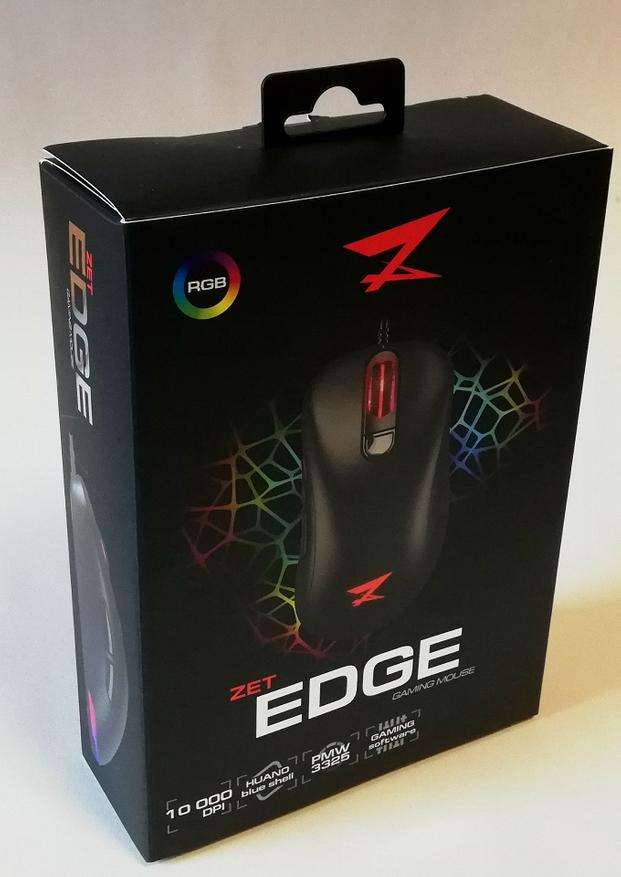
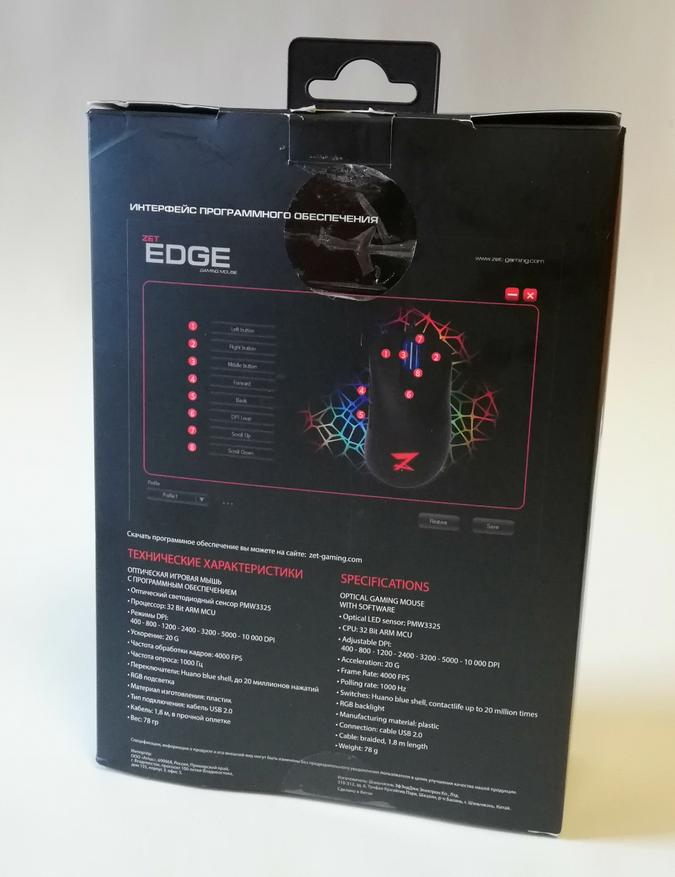
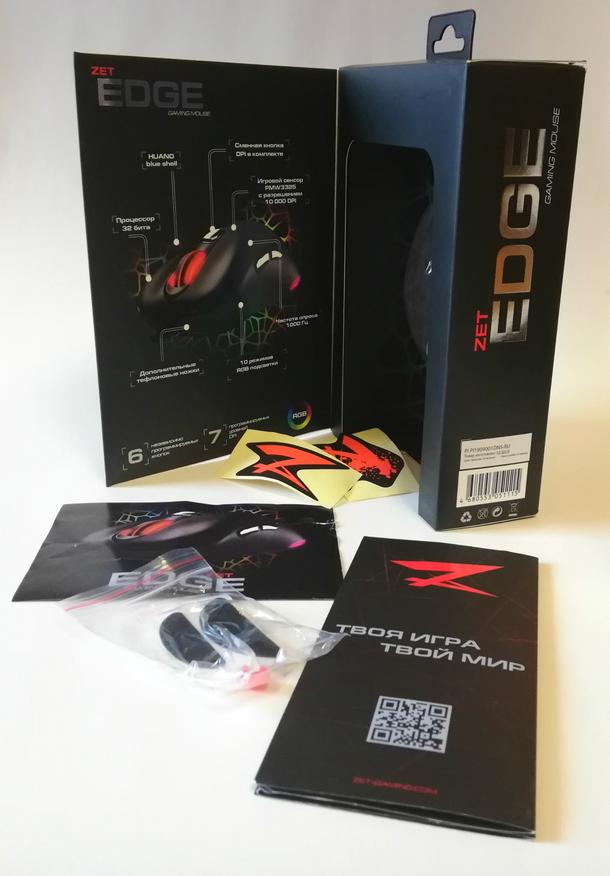
Не хватает лишь одного – информации о размерах. Их можно найти только на сайте производителя.
Вскрываем ларчик
Переходим к содержимому, ибо тут есть о чем рассказать и чему подивиться. Итак, вскрыв коробку, внутри вы обнаружите: две яркие брошюры (одна о мышке, другая – об остальных продуктах компании), две наклейки разного дизайна и самое приятное – запасной комплект ножек. На этом можно было бы и закончить, но нет, в одном пакете с ножками имеется сменная кнопка CPI! Zet любезно положили еще одну оранжевого цвета. Не думаю, что это понадобится многим, но щедрость производителя радует. После такого ваше настроение должно подняться, а рука сама потянуться к мышке, дабы поскорее проверить, так ли хорош сам девайс как комплект поставки.
Встреча со старым другом
После окончания школы мы часто встречаем своих одноклассников лишь спустя несколько, а то и десятков, лет. И как правило, все прибавляют в габаритах, да так, что узнать их порой сложно. Этот абзац я начал так странно потому, что c Zet Edge ровно та же история. Одного взгляда достаточно, чтобы понять, что Edge почти точная копия известной мыши ЕС2 от Zowie. Но ключевое слово здесь «почти».
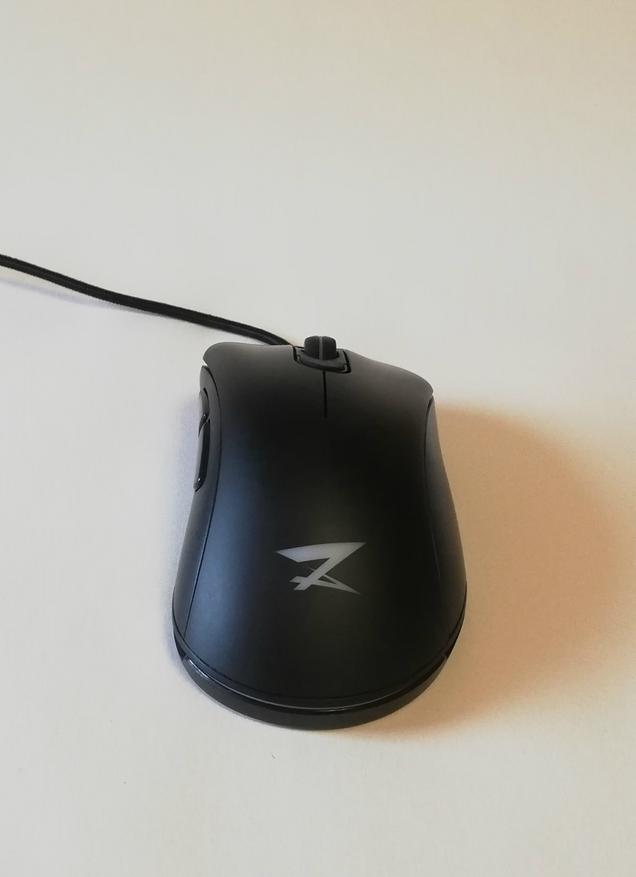
Как и наши однокашники, сегодняшняя героиня раздалась в размерах в сравнении с прародительницей. Прибавка в 2 мм пришлась на все показатели: ширину, длину и высоту.
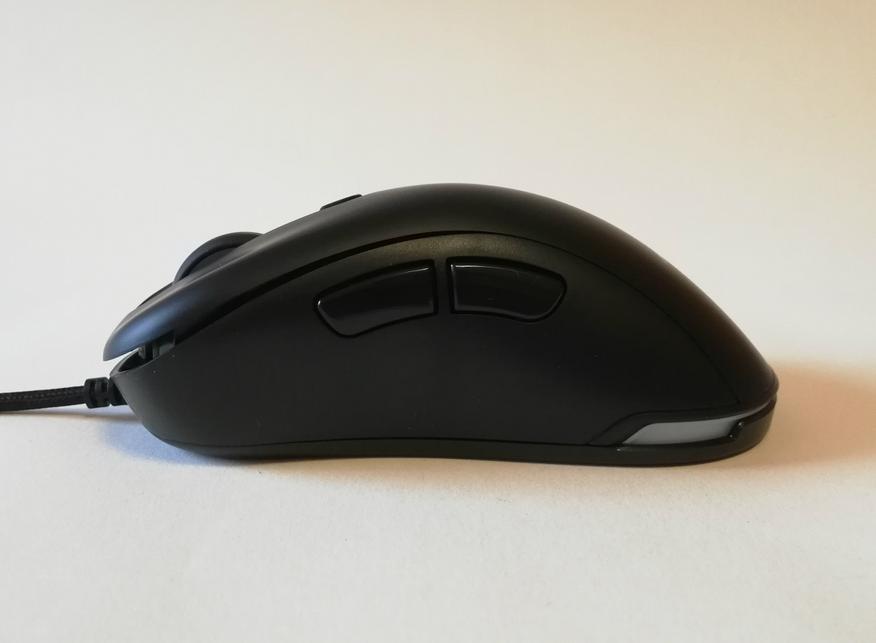
Будто бы EC2 отправилась в спортзал. И надо отметить, что такие изменения отлично сказались на конечных ощущениях. Мне, например, ЕС2 всегда казалась узкой и коротковатой, а ЕС1 уже чересчур крупной. Если в этом предложении вы узнали себя, то возрадуйтесь, Edge ляжет в вашу руку прекрасно.
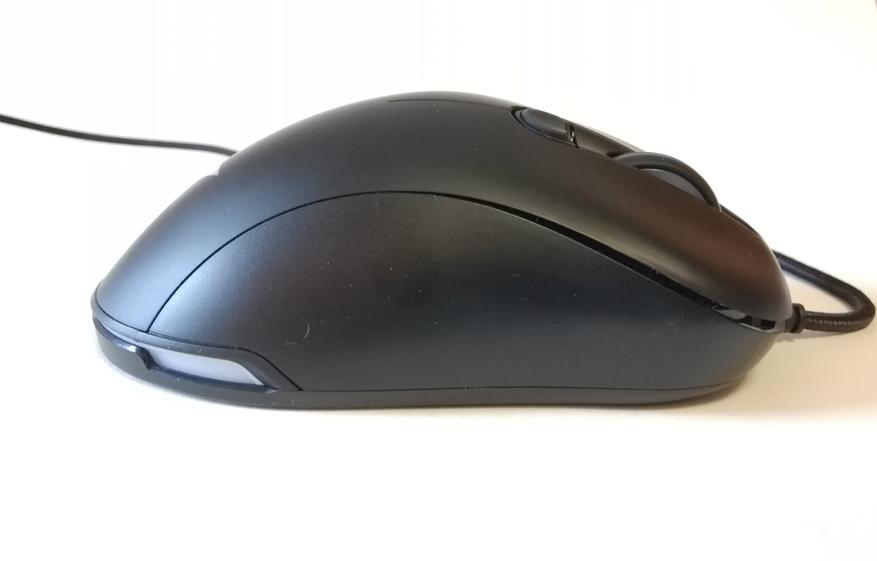
Мышь гораздо лучше подходит для средних по длине, но довольно широких ладоней. Хваты возможны любые, хоть коготь, хоть ладонь, а при наличии больших рук, еще и пальцевый. На дне мыши можно увидеть две большие ножки и дополнительную вокруг сенсора, есть пазы для их снятия. Опять-таки радует отношение производителя к таким мелочам. Переключатель частоты опроса расположен также на дне, что порадует тех, кто не любит пользоваться ПО.
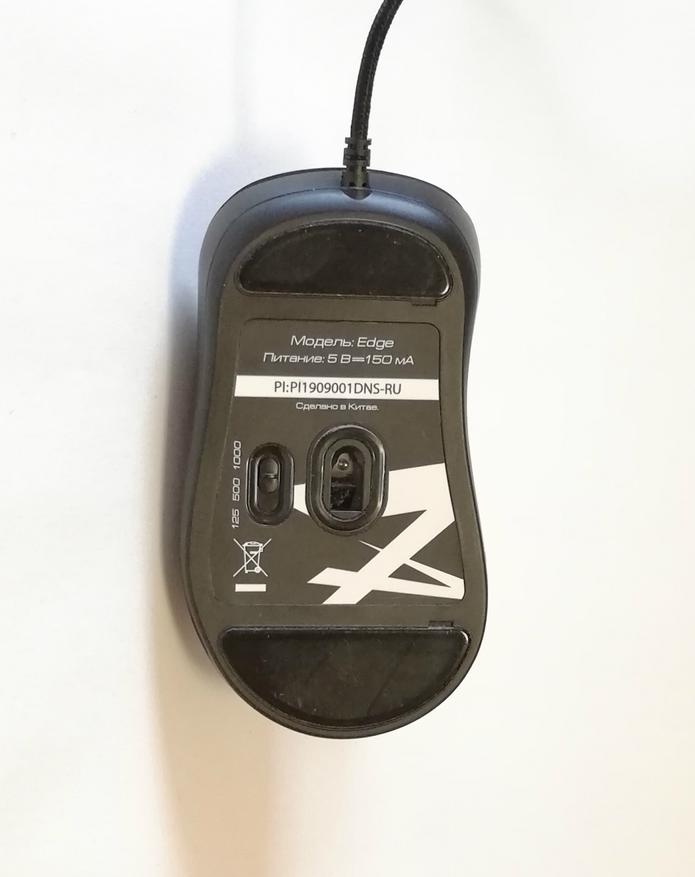
С формой все понятно, она хороша. Но и остальные аспекты не подкачали. Мышка уверенно лежит в руке за счет цепкого покрытия. Верхняя часть корпуса изготовлена из матового пластика, в то время как боковины из обычного шершавого. Меня однозначно порадовал подобный выбор, так как мышь одинаково надежно лежит как в сухих, так и влажных руках.
Что касается кнопок, то их всего шесть. Скажу сразу, все они выполнены здорово. Мало того, что под основными стоят микрики Huano Blue Shell, так они еще и не люфтят вовсе. Клик четкий, упругий и приятный на слух. В свою очередь под боковыми кнопками и клавишей CPI прячутся Huano Black Shell White Dot. И как вы могли догадаться, никаких люфтов и здесь нет, все монолитно и солидно. За клик колеса отвечает довольно редкий Huano Green, а сам энкодер 24-х позиционный от неизвестного производителя. Отсечки ощутимые, само колесо довольно шумное. Тут уже зависит от ваших предпочтений, можете ли вы с этим мириться или нет.
Дочитав до этого момента, вам могло показаться, что это идеальная мышь. Но чудес не бывает. Выражусь так: Edge почти идеальна для своей цены. Главным и единственным минусом я вижу ужасный кабель. Не спасает его от гневных слов ни ферритовый фильтр, ни позолоченный коннектор USB.
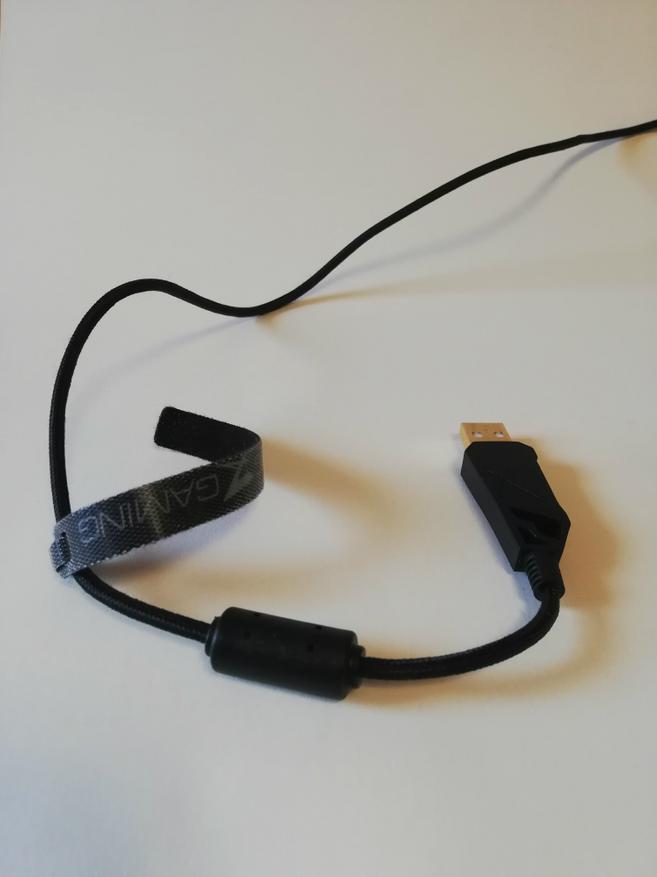
Толстая оплетка делает кабель дубовым и ощутимым. Даже держатель провода не решает эту проблему. Здесь Zet допустили явный промах. Может быть станет лучше в новых ревизиях?
Я так вижу
Для Zet Edge имеется фирменная утилита, где можно настроить мышь под себя. Внешне она продолжает дизайн упаковки. Те же цвета и узоры. Сам функционал стандартен. Имеется несколько вкладок для настройки клавиш, чувствительности сенсора и записи макросов.
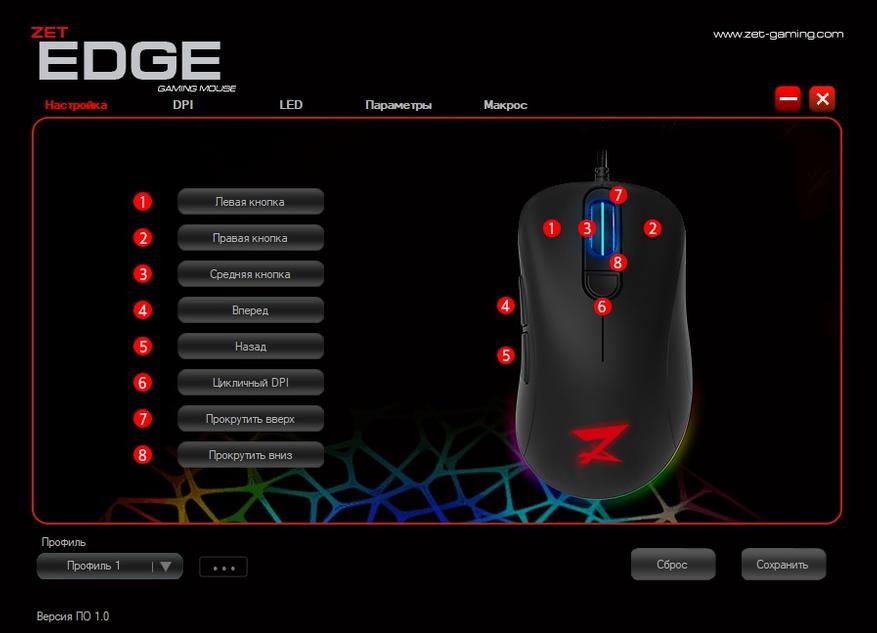
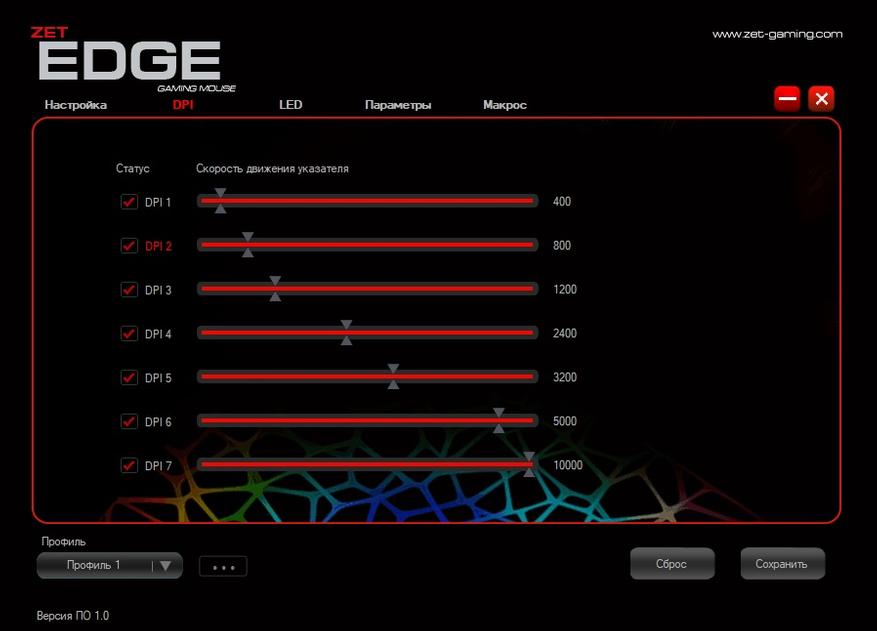
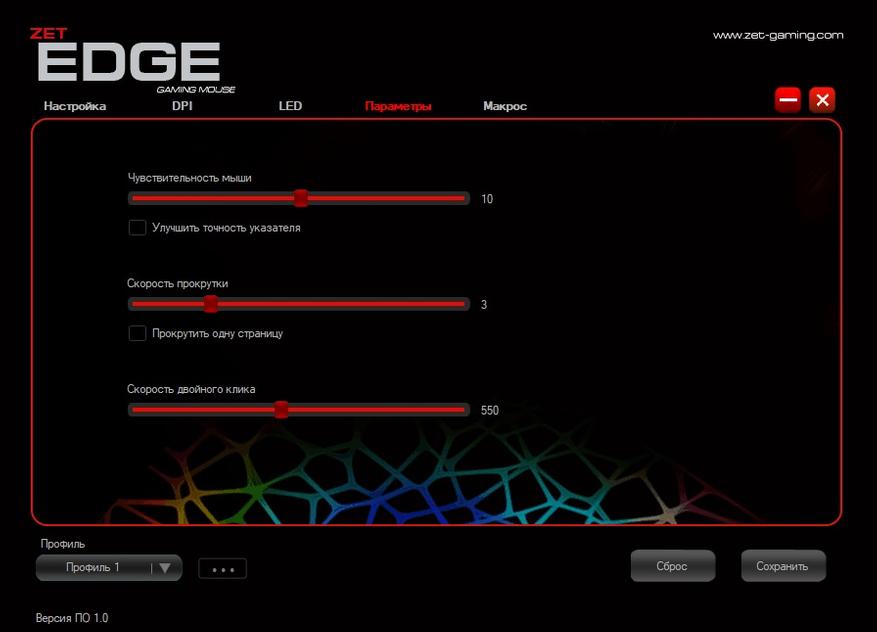
В отдельной вкладке меняются варианты эффектов подсветки. Их девять, можно отрегулировать яркость и скорость смены цветов. Подсветка порадует любителей насыщенных цветов: она яркая, контрастная и равномерная.
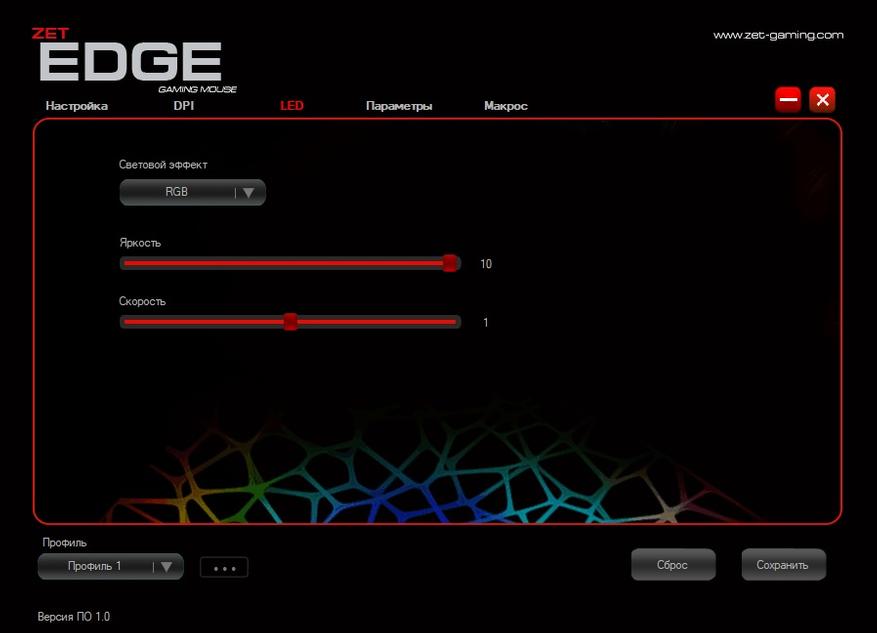
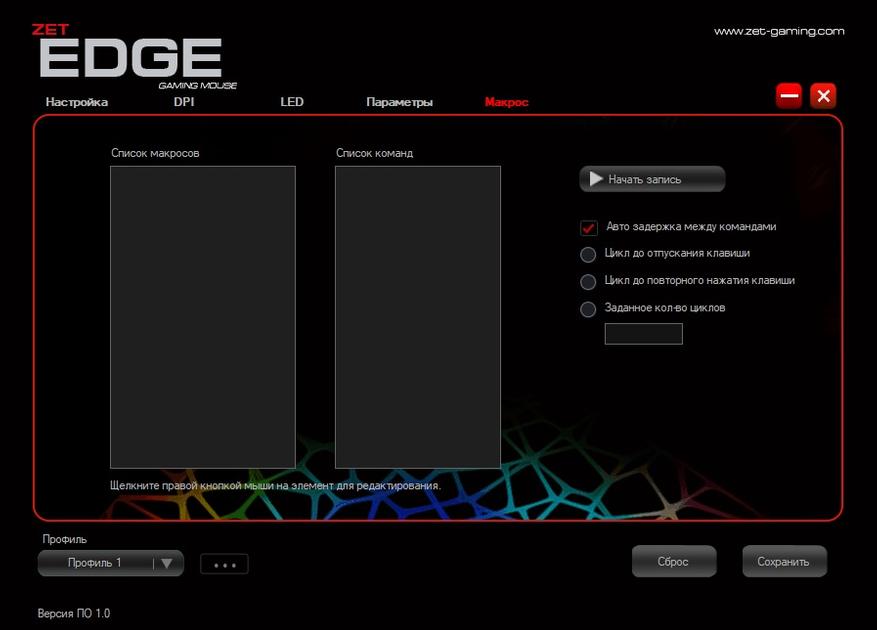
Но есть нюанс, зонально настраивать свето-шоу нельзя. Светится либо все, либо ничего. Да, отключить ее тоже можно.
Ваш выход, сэр
В использовании мышь оставляет сугубо приятные впечатления. Проверенная годами форма в сочетании с отменными кликами дает прекрасный результат. Можно в спокойном режиме погрузиться в любимые стратегии, а можно резво рассекать по картам Quake, CS или Battlefield. Ничто не будет стеснять вас в онлайновых играх, в которых нужна повышенная концентрация и реакция, что уж говорить про одиночные. Сердцем Edge, кстати, стал PixArt 3325 и его возможностей хватит для большинства геймеров. При должном усердии, датчик можно сорвать, но при моих настройках чувствительности ничего подобного не происходило. Высота отрыва составляет порядка 2-3-х миллиметров. За счет малого веса и неплохих ножек перемещать мышь по ковру (я использую тканевый) в течение многих часов не составляет труда и не вызывает усталости. Все было бы чудесно, если бы не кабель. Но может быть я слишком многого требую от мышки за 1490 рублей…
Заключение
По написанному выше уже можно понять, что мышь мне понравилась. И это не просто субъективное мнение. Производитель постарался дать максимум своему покупателю за минимум денег. За основу была взята одна из самых популярных мышек Zowie, форму которой модифицировали, на мой взгляд, в лучшую сторону. Помимо этого, не стали экономить и на остальных компонентах. Мышь оснастили классными кнопками, неплохим сенсором, большими глайдами, а приправили все это низкой ценой. Добавьте к этому яркую подсветку (кому-то важно) и богатый комплект поставки. А теперь еще раз посмотрите на ценник в магазине. Думаю, что у G102 и разных A4Tech появился достойный конкурент за звание лучшей бюджетной мышки. И если вы искали более крупный и доступный вариант ЕС2, то стоит присмотреться к Edge.
Сильные стороны
- Форма
- Вес
- Покрытие
- Кнопки
- Комплект поставки
- Цена
Слабые стороны
- Кабель в броне
Спорные моменты
- Регулировка подсветки
Содержание
- Как настроить высоту отрыва zowie
- Noob vs Pro #3 — высота отрыва мышки (LOD)
- Что такое LOD (Lift Off Distance)?
- Высота отрыва на практике
- Настройка высоты отрыва?
- Обзор игровой мыши ZOWIE FK1 — самодостаточный грызун
- Внешний вид
- Технические характеристики
- Настройка ZOWIE FK1
- Заключение
- Обзор и тест BenQ ZOWIE EC2-A
- Технические характеристики
- Упаковка и комплектация
- Внешний вид и особенности
- Впечатления от использования
- Заключение
- Обзор игровой мыши ZOWIE FK1 – самодостаточный грызун
- Внешний вид
- Технические характеристики
- Настройка ZOWIE FK1
- Заключение
Как настроить высоту отрыва zowie
Noob vs Pro #3 — высота отрыва мышки (LOD)
Вот и подошло время для третей статьи в цикле статей Noob vs Pro. Сегодня речь пойдет о понятии которое многим опытным геймерам знакомо. Естественно начинающим игрокам данная информация будет полезной и очень познавательной. Что такое высота отрыва? Какую высоту выбрать? Как настроить? На что влияет? Давайте начнем!
Что такое LOD (Lift Off Distance)?
LOD — это сокращение от Lift Off Distance. В переводе означает «высота отрыва мышки от рабочей поверхности». Когда употребляется эта аббревиатура, имеется в виду точка подъема мышки, после которой сигнал датчика не отслеживается.
Высота отрыва на практике
Небольшая высота отрыва не имеет большого значения для пользователей, играющих на высокой чувствительности (так как они не будут часто поднимать мышь), но низкий LOD очень важен для геймеров, использующих маленькие игровые поверхности.
Когда в ходе игры вы перетаскиваете мышь к краю своего коврика, вы поднимаете и возвращаете ее в центр, чтобы иметь возможность свободно перемещаться во всех направлениях. Идея состоит в том, чтобы сделать это быстро. Поэтому минимизация «времени в пути» без чрезмерного поднятия мыши может сэкономить драгоценное время. Контакт датчика с поверхностью сохраняется, когда вы выполняете перенос, а это может отразиться на положении вашего игрового объекта, что может сбить прицел и в итоге привести к поражению. Отсюда следует, что в большинстве случаев низкий LOD (Lift Off Distance) лучше, чем высокий.
У офисных мышей может быть довольно большое расстояние подъема (в некоторых случаях оно может достигать сантиметра и более), следовательно, используя такой девайс, вы рискуете потерять драгоценные секунды, так как для переноса будет тратиться больше времени. У игровых моделей подобной проблемы нет, поэтому вы сможете реагировать на любые изменения максимально быстро.
Фактический высота отрыва также может варьироваться в зависимости от поверхности, на которой находиться манипулятор (подкладка для ткани, жесткая подкладка, стекло и т. д.), поэтому есть вероятность, что одна и та же мышь будет по-разному реагировать на покрытие различного типа.
LOD часто измеряется в «DVD», поскольку диски имеют стандартную толщину 1,2 миллиметра. Таким образом, мышь с расстоянием отрыва «от 1 до 2 DVD» имеет фактическую высоту отрыва от 1,2 до 2,4 мм. Некоторые игровые мыши также позволяют настраивать LOD либо с помощью программного обеспечения, либо с помощью комбинации кнопок на самом устройстве.
Настройка высоты отрыва?
В августе 2019 года стартовали продажи флагманской игровой мыши Fantech Hero UX1 с продвинутым датчиком Pixart 3389. У устройства с легкостью можно настроить подходящую высоту отрыва при помощи специализированного ПО. Пример настройки высоты отрыва показаны на видео.
* Все видео Fantech вы можете найти на нашем Youtube-канале
Обзор игровой мыши ZOWIE FK1 — самодостаточный грызун
Сегодня в нашу тестовую лабораторию попала игровая мышь ZOWIE FK1. Этот грызун интересен не столько техническими характеристиками, сколько своими разработчиками — в его создании участвовали профессиональные геймеры. В том числе к созданию ZOWIE FK1 приложил руку наш соотечественник, Антон Синьгов, также известный под ником Cooller.
Внешний вид
Мышка поставляется в картонной коробке с окном, в котором хорошо заметна ZOWIE FK1. У такой упаковки есть практическое применение — ещё до покупки можно узнать, насколько удобно мышь лежит в руке.
На обратной стороне упаковки указаны основные преимущества продукта на нескольких языках, в том числе и на русском.
Дизайн у ZOWIE FK1 симметричный — мышкой смогут комфортно пользоваться как левши, так и правши. Для обоих категорий граждан на боковых сторонах «боевого грызуна» находятся по две пары дополнительных клавиш. По умолчанию включены только кнопки слева, подробнее о них мы расскажем чуть позже.
Верхняя и боковые стороны мыши — пластиковые, с покрытием «Софт-Тач». Про это приятное на ощупь покрытие сказано много хороших слов, поэтому мы не будем повторяться. Поверхность у FK1 — матовая, это значит, что ладонь не будет соскальзывать даже во время долгих игровых баталий.
На левой и правой клавишах мышки есть небольшие углубления для пальцев — ещё одна приятная мелочь.
Кроме оптического сенсора на нижней панели FK1 находится кнопка изменения чувствительности, а над ней — светодиод, который горит разным цветом в зависимости от выбранного режима. С одной стороны, такое расположение клавиши выглядит странно, а с другой — на эту кнопку не получится случайно нажать. Кроме того, если вы правша, то переключение чувствительности не станет проблемой — это можно легко и быстро сделать большим пальцем правой руки. Ножки у FK1 оказались очень большими и широкими — сразу видно, что хватит их надолго. Однако, из-за большого размера ножек, вырастает шанс того, что мышка может зацепиться за что-нибудь, если её будут будут использовать на неровной поверхности.
Подключается к ПК наш подопытный манипулятор при помощи 2-метрового USB-кабеля с позолоченным разъёмом. Рядом с разъёмом находится ферритовый фильтр, он нужен для подавления высокочастотных помех в электрических цепях. В данном случае круговой фильтр защищает кабель от внешних, электромагнитных помех.
Кроме мышки ZOWIE FK1 в магазинах можно встретить другого похожего грызуна — ZOWIE FK2. Не смотря на разные названия, друг от друга эти устройства отличаются только размером. Грызун FK1 оказался на несколько миллиметров больше FK2 и тяжелее на 5 грамм. Во всём остальном, включая внутреннюю начинку, эти хвостатые полностью одинаковы.
На первый взгляд, различия между двумя моделями минимальны, ими можно смело пренебречь. Однако для профессиональных игроков эти несколько миллиметров и грамм оказались очень важны — иначе FK2 просто не появилась бы на рынке. Кроме того, у ZOWIE есть девиз, согласно которому компания готова выпустить продукт даже в том случае, если он увеличит эффективность геймера всего на 1%. Стремление похвальное.
Технические характеристики
Внутри ZOWIE FK1 установлен сенсор Avago 3310, его чувствительность можно менять в следующих диапазонах: 400, 800, 1600 и 3200 DPI. Максимальная частота опроса мышки составляет 1 000 Гц, её можно уменьшить до 500 или 125 Гц, а дистанция отрыва этого грызуна составляет от 1,5 до 1,8 мм.
К сожалению, производитель не стал указывать ресурс переключателей и максимальное ускорение, которое способен выдержать сенсор. Однако, судя по нашему опыту, даже в недорогих игровых мышах устанавливаются живучие клавиши, а проблем с ускорением у сенсора Avago 3310 быть не должно — слишком уж он хорош для этого. Что касается размеров FK1, то её вес составляет 90 грамм (без кабеля), длина равняется 128 мм, ширина 67 мм, а высота — 37 мм.
Настройка ZOWIE FK1
У рассматриваемой нами мыши нет утилиты, при помощи которой можно было бы настроить все её параметры. Однако, помимо традиционного изменения чувствительности, у этого боевого грызуна можно изменить высоту отрыва, частоту опроса и включить (или выключить) режим левши. Для изменения нужного параметра надо зажать несколько кнопок мышки и подключить её к ПК. Выбранные настройки останутся в памяти FK1 и будут активны даже при подключении к другому ПК или ноутбуку.
Для перевода мышки в режим левши необходимо зажать клавиши 1 и 3 и подключить её к ПК. В этом случае правые боковые кнопки будут активированы, а левые, наоборот, отключены. Для включения «режима правши» придётся зажать клавиши 2 и 3.
Частота опроса меняется похожим образом. При нажатии кнопки 4 будет выбрана частота в 1 000 Гц, при нажатии кнопки 5 — 500 Гц. А при удержании 4 и 5 — 125 Гц.
Высота отрыва настраивается несколькими сочетаниями нажатий. Для минимальной высоты отрыва в 1,5 мм предусмотрена комбинация кнопок 4 и 2, для высоты в 1,65 мм — 4 и 1. Для включения максимальной высоты отрыва (1,8 мм) придётся зажать кнопки 4, 1 и 2, а для возвращения этого параметра в исходное состояние — 5 и 1.
На первый взгляд, подобная процедура настройки кажется запутанной, однако у неё есть значительные полюсы. Самый главный плюс заключается в том, что после полной настройки мышка сама запомнит все параметры, которые будут активны после подключения FK1 к любому ПК. Такая «фишка» пригодится тем, кто будет играть в гостях, клубах и на чемпионатах. В таких случаях не придётся устанавливать дополнительные утилиты, и возиться со своим грызуном, чтобы восстановить свои любимые настройки.
Заключение
В играх ZOWIE FK1 показала себя очень хорошо. Держать мышку можно было любым хватом, как обычным «ладонным», так и «когтевым», когда манипулятор удерживается только кончиками пальцев.
К качеству поверхности FK1 оказалась непривередлива. Сенсор без проблем справлялся со своей работой как на игровом коврике, так и на обычном, не самом чистом столе. Ладонь с мышки также не соскальзывала благодаря матовому, немного шероховатому покрытию.
Единственным минусом ZOWIE FK1 может стать только её цена. На момент выхода обзора за такого грызуна придётся отдать примерно 4 400 рублей. Что поделать, упавший курс национальной валюты отразился на рынке электроники хуже всего.
Обзор и тест BenQ ZOWIE EC2-A
С продуктами известного среди геймеров бренда ZOWIE мы уже встречались и ранее. Это довольно качественные девайсы, которые пришлись многим по вкусу. В прошлом году было объявлено о том, что бренд ZOWIE выкупает компания BenQ, таким образом, формируя свое киберспортивное отделение. В связи с этим был проведен ребрендинг продукции. Цвет логотипа изменилсяс белого накрасный, который дополнительно подчеркиваетфирменнуюкрасно-чернуюцветовуюгамму. Также было сказано о том, что 24-ступенчатое колесико будет заменено 16-ступенчатым, а переключатели основных кнопок с HUANO сменятсяOMRON’ами. Как стало известно позже, партия с переключателями OMRON была, но вскоре её отозвали, вернувшись в итоге к прежним переключателям. Насколько значительно сказались проведенные изменения? На этот вопрос смогут ответитьтолькообладатели обеих модификаций модели EC2-A — оригинальной и новой. i2HARD же расскажет вам об обновленной модели. Итак, давайте знакомиться с BenQ ZOWIE EC2-A.
Технические характеристики
- Эргономичный дизайн для правшей;
- Материал корпуса: черный матовый пластик;
- Регулировка DPI(механическая):400 / 800 / 1600 / 3200 DPI (кнопка переключения снизу мыши);
- Регулировкачастоты опроса (механическая): 125 / 500 / 1000 Гц;
- Оптический сенсор: Avago 3310;
- 16-ступенчатое колесо прокрутки;
- Регулировка высоты отрыва (механическая):
- Количество кнопок: 5;
- Подключение Plug and Play, не требуется установка драйверов;
- Все настройки мыши делаются механически, установка дополнительного софта не требуется;
- Позолоченный разъем USB;
- Длина кабеля: 2 метра, без тканевой оплетки;
- Габариты Д×Ш×В (мм): 120 × 61/61/64× 33/40;
- Вес: 93г(без учета кабеля).
Упаковка и комплектация
Оформление упаковки изменилось в соответствии с новой цветовой гаммой бренда и стало красно-черным. На гранях коробки отсутствует детальное описание поставляемого продукта. Также отсутствует возможностьоценить внешний види, что более важно,размеры мышибез вскрытия упаковки.
Внутри коробки находитсясамамышьBenQ ZOWIE EC2-A, дополнительный комплекттефлоновых ножек, фирменнаянаклейкаи документация.
Внешний вид и особенности
Основные параметры мыши остались без изменения. BenQ ZOWIE EC2-Aобладает эргономичными и плавными формами, заточенными под правую руку. Первое, что бросается в глаза, конечно же, измененный цветлоготипа бренда, которыйстал более броским и агрессивным. Также нужно отметить и то, что изменился материал корпуса, о чем ничего не было сказано ранее. Если в случае с оригинальнойZOWIE EC1-A он был шероховатым и менее склонным к собиранию потожировых следов от ладоней, то у BenQ ZOWIE EC2-A он стал гладким и несколько блестящим, что сделало его менее устойчивым к появлению следов. Что касаетсяфактуры, тоизменениепокрытияне сделало мышь менее удобной и фактически не сказалось на её усидчивости в руке.
Как уже говорилось выше, после того, как BenQ взяла под крыло ZOWIE, было принято решение заменить 24-ступенчатое колесо прокрутки на 16-ступенчатое, которое, кстати говоря, устанавливалось и ранее.В этом плане получился эдакий «даунгрейд». Колесико имеет прорезиненное покрытие. Оновсе такое же громкое при прокрутке и, как и было ранее, обладаетчеткимходом.
Сразу стоит сказать и о подсветке, которая является индикатором активного профиля DPI. Колесико подсвечивается 4 цветами:красным/розовым/синим/зеленым. Каждый цвет соответствует определенному значению DPI:400/800/1600/3200 соответственно.Изменить изначально присвоенные цвета, к сожалению, нельзя.
На левой стороне находятся 2 дополнительные кнопки. Их месторасположение выбрано удачно — при работе сBenQ ZOWIE EC2-A случайных нажатий на данные кнопкине происходит, как иногда бывает при их неправильном расположении.В правом нижнем углу находитсялоготип компании BenQ.
Правая сторона плавно скошена, благодаря чемуобразуетсяудобнаяплощадкадля размещениямизинца и безымянного пальца.
BenQ ZOWIE EC2-A прекрасно подходит для ладонного хвата, но не менее удобнабудет и любителям когтевого. Также мышь можно удерживать и кончиками пальцев — вес девайсаэто позволяет.
Кабель — двухметровый, довольно-таки мягкий и податливый. Тканевой оплетки не имеет. Коннектор с позолоченным покрытием на выходе из мыши имеет защиту от перегиба. Также на кабеле имеется ферритовый фильтр.
Взглянем на мышь с обратной стороны. Тут все осталось без изменений, если не считать цвет логотипа на наклейке. 2 большие тефлоновые площадки обеспечивают этой модели идеальное скольжение практически по любой поверхности. Также производитель подумал об упрощении снятия накленных ножек — сделаны специальные выемки. Справарасположена кнопка смены DPI. Возможно, не самое удобное расположение, но как показывает практика, игроки редко меняют выставленное заранее разрешение во время игры. В центре, как и положено, находится сенсор. В нашем случае это положительно зарекомендовавший себя оптический сенсор Avago 3310 с максимальным разрешением 3200 DPI. Что странно, нигде в руководстве пользователя (как в бумажном, так и на сайте)не указано, что имеется возможность настройки высоты отрыва.
Так как мышь не имеет программного обеспечения, производителем был выбран иной путь изменения параметров. Например, чтобы cменить частоту опроса или высоту отрыва, перед подключением мыши к ПК нужно зажать определенную комбинацию кнопок. И если для изменения частоты опроса в инструкции имеется отдельный пункт с указанием комбинаций, то для изменения высоты отрыва комбинации не указаны. Благо, что в сети эта информация имеется. Нами было проверено — изменение высоты отрыва работает. Список комбинаций для изменения высоты отрыва:
Назад + ПКМ + ЛКМ:
Впечатления от использования
Как и в случае с ранее протестированной EC1-A, мы, однозначно, можем сказать о том, что продукция ZOWIE в виде моделей EC1-A и EC2-A -одна из лучших на текущий момент в плане эргономичности. Разумеется, это относится к тем, кто пользуется мышью правой рукой. Так как EC2-A имеет несколько меньшие размеры, нежели EC1-A, порекомендовать её можнообладателям небольших и среднихладоней, остальным же, соответственно, лучше смотреть в сторону «старшей» модели.Приятные материалы, плавные и продуманные формы в сочетании с продвинутой начинкойпозволяют пользователю оценить все преимущества мыши в играх. Если говорить о начинке, то сенсор Avago 3310 показал себя исключительно с положительной стороны, не доставляя неудобств во время работы. Переключатели основных кнопок прожимаются четко, нажатие сопровождается в меругромкимщелчком (уRival 300 щелчок тише).Мы не можем уверять, что купив эту мышь, вы станете существенно лучше играть, например, вCounter-Strike: Global Offensive, но если ранее вы пользовались менее качественным девайсом, то, скорее всего, сразу заметите изменения в лучшую сторону. Переход со SteelSeries Rival 300 наBenQ ZOWIE EC2-A был легким, и, как нам показалось, смена манипулятораположительно сказаласьна результате в играх.
Пользователям может не понравится только одно — отсутствие возможности персонализации. Хотелось бы, например, задать профилям DPI иные цвета подсветки, но это, к сожалению, не предусмотрено.
Заключение
BenQ ZOWIE EC2-A — одна из лучших мышей для гейминга, но не каждыйсможетполноценно оценить её возможности. Избалованные софтом и порой ненужными дополнительными функциями пользователи могут остаться недовольны таким скудным набором, который им предоставляет ZOWIE. Однакотот, кто ищет себе настоящее оружие для покарания виртуальных соперников, абсолютно точно должен обратить на эту модель свое внимание. Напоминаем, что существует 2 модификации мыши: EC2-A ичуть большаяEC1-A, что позволяет подобрать наиболее подходящий под вашу руку вариант.
Текущая стоимостьBenQ ZOWIE EC2-A составляет
5 500 — 6 000 рублей (Москва), что довольно-таки ощутимо для кармана большинства начинающих геймеров и любитилей. Но, как мы знаем, любой качественный продукт стоит соответственноиэто именно тот случай.
- Эргономичная форма, идеально подходящаядля правой ладони;
- Хорошая сборка, приятные материалы;
- Plug and Play — не требуется установка драйвера;
- Качественные комплектующие.
- Отсутствие возможности персонализировать мышь;
- Недописанное руководство пользователя.
Обзор игровой мыши ZOWIE FK1 – самодостаточный грызун
Сегодня в нашу тестовую лабораторию попала игровая мышь ZOWIE FK1. Этот грызун интересен не столько техническими характеристиками, сколько своими разработчиками — в его создании участвовали профессиональные геймеры. В том числе к созданию ZOWIE FK1 приложил руку наш соотечественник, Антон Синьгов, также известный под ником Cooller.
Внешний вид
Мышка поставляется в картонной коробке с окном, в котором хорошо заметна ZOWIE FK1. У такой упаковки есть практическое применение — ещё до покупки можно узнать, насколько удобно мышь лежит в руке.

На обратной стороне упаковки указаны основные преимущества продукта на нескольких языках, в том числе и на русском.

Дизайн у ZOWIE FK1 симметричный — мышкой смогут комфортно пользоваться как левши, так и правши. Для обоих категорий граждан на боковых сторонах «боевого грызуна» находятся по две пары дополнительных клавиш. По умолчанию включены только кнопки слева, подробнее о них мы расскажем чуть позже.


Верхняя и боковые стороны мыши — пластиковые, с покрытием «Софт-Тач». Про это приятное на ощупь покрытие сказано много хороших слов, поэтому мы не будем повторяться. Поверхность у FK1 — матовая, это значит, что ладонь не будет соскальзывать даже во время долгих игровых баталий.

На левой и правой клавишах мышки есть небольшие углубления для пальцев — ещё одна приятная мелочь.

Кроме оптического сенсора на нижней панели FK1 находится кнопка изменения чувствительности, а над ней — светодиод, который горит разным цветом в зависимости от выбранного режима. С одной стороны, такое расположение клавиши выглядит странно, а с другой — на эту кнопку не получится случайно нажать. Кроме того, если вы правша, то переключение чувствительности не станет проблемой — это можно легко и быстро сделать большим пальцем правой руки. Ножки у FK1 оказались очень большими и широкими — сразу видно, что хватит их надолго. Однако, из-за большого размера ножек, вырастает шанс того, что мышка может зацепиться за что-нибудь, если её будут будут использовать на неровной поверхности.

Подключается к ПК наш подопытный манипулятор при помощи 2-метрового USB-кабеля с позолоченным разъёмом. Рядом с разъёмом находится ферритовый фильтр, он нужен для подавления высокочастотных помех в электрических цепях. В данном случае круговой фильтр защищает кабель от внешних, электромагнитных помех.

Кроме мышки ZOWIE FK1 в магазинах можно встретить другого похожего грызуна — ZOWIE FK2. Не смотря на разные названия, друг от друга эти устройства отличаются только размером. Грызун FK1 оказался на несколько миллиметров больше FK2 и тяжелее на 5 грамм. Во всём остальном, включая внутреннюю начинку, эти хвостатые полностью одинаковы.
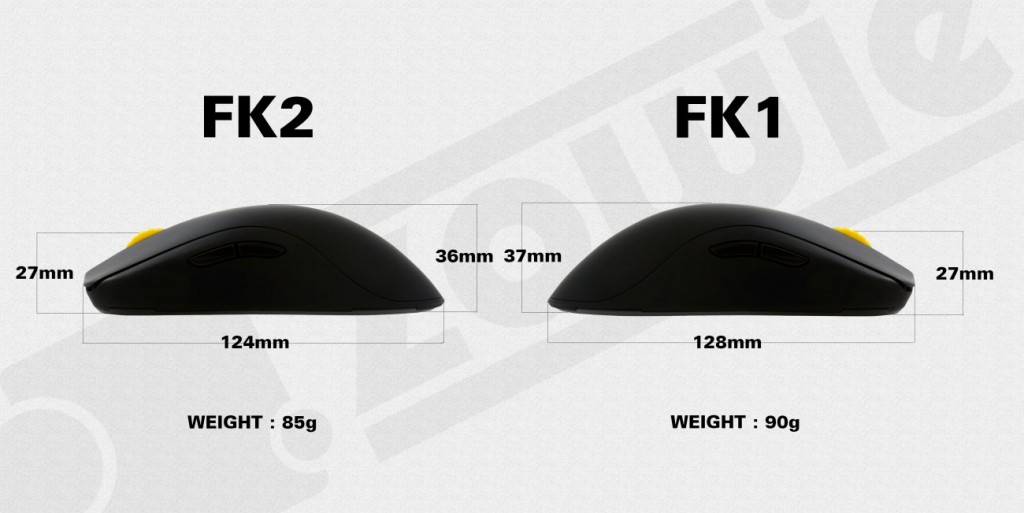
На первый взгляд, различия между двумя моделями минимальны, ими можно смело пренебречь. Однако для профессиональных игроков эти несколько миллиметров и грамм оказались очень важны — иначе FK2 просто не появилась бы на рынке. Кроме того, у ZOWIE есть девиз, согласно которому компания готова выпустить продукт даже в том случае, если он увеличит эффективность геймера всего на 1%. Стремление похвальное.
Технические характеристики
Внутри ZOWIE FK1 установлен сенсор Avago 3310, его чувствительность можно менять в следующих диапазонах: 400, 800, 1600 и 3200 DPI. Максимальная частота опроса мышки составляет 1 000 Гц, её можно уменьшить до 500 или 125 Гц, а дистанция отрыва этого грызуна составляет от 1,5 до 1,8 мм.
К сожалению, производитель не стал указывать ресурс переключателей и максимальное ускорение, которое способен выдержать сенсор. Однако, судя по нашему опыту, даже в недорогих игровых мышах устанавливаются живучие клавиши, а проблем с ускорением у сенсора Avago 3310 быть не должно — слишком уж он хорош для этого. Что касается размеров FK1, то её вес составляет 90 грамм (без кабеля), длина равняется 128 мм, ширина 67 мм, а высота — 37 мм.
Настройка ZOWIE FK1
У рассматриваемой нами мыши нет утилиты, при помощи которой можно было бы настроить все её параметры. Однако, помимо традиционного изменения чувствительности, у этого боевого грызуна можно изменить высоту отрыва, частоту опроса и включить (или выключить) режим левши. Для изменения нужного параметра надо зажать несколько кнопок мышки и подключить её к ПК. Выбранные настройки останутся в памяти FK1 и будут активны даже при подключении к другому ПК или ноутбуку.

Для перевода мышки в режим левши необходимо зажать клавиши 1 и 3 и подключить её к ПК. В этом случае правые боковые кнопки будут активированы, а левые, наоборот, отключены. Для включения «режима правши» придётся зажать клавиши 2 и 3.
Частота опроса меняется похожим образом. При нажатии кнопки 4 будет выбрана частота в 1 000 Гц, при нажатии кнопки 5 — 500 Гц. А при удержании 4 и 5 — 125 Гц.
Высота отрыва настраивается несколькими сочетаниями нажатий. Для минимальной высоты отрыва в 1,5 мм предусмотрена комбинация кнопок 4 и 2, для высоты в 1,65 мм — 4 и 1. Для включения максимальной высоты отрыва (1,8 мм) придётся зажать кнопки 4, 1 и 2, а для возвращения этого параметра в исходное состояние — 5 и 1.
На первый взгляд, подобная процедура настройки кажется запутанной, однако у неё есть значительные полюсы. Самый главный плюс заключается в том, что после полной настройки мышка сама запомнит все параметры, которые будут активны после подключения FK1 к любому ПК. Такая «фишка» пригодится тем, кто будет играть в гостях, клубах и на чемпионатах. В таких случаях не придётся устанавливать дополнительные утилиты, и возиться со своим грызуном, чтобы восстановить свои любимые настройки.
Заключение
В играх ZOWIE FK1 показала себя очень хорошо. Держать мышку можно было любым хватом, как обычным «ладонным», так и «когтевым», когда манипулятор удерживается только кончиками пальцев.
К качеству поверхности FK1 оказалась непривередлива. Сенсор без проблем справлялся со своей работой как на игровом коврике, так и на обычном, не самом чистом столе. Ладонь с мышки также не соскальзывала благодаря матовому, немного шероховатому покрытию.
Единственным минусом ZOWIE FK1 может стать только её цена. На момент выхода обзора за такого грызуна придётся отдать примерно 4 400 рублей. Что поделать, упавший курс национальной валюты отразился на рынке электроники хуже всего.
Источник
Лет десять назад в сегменте доступных игровых мышек громко о себе заявила хорошо известная A4Tech. Компания наплодила большое количество дешевых мышей со сносной начинкой и добротным качеством. Особой любовью пользовались варианты с кнопкой тройного выстрела. С тех пор многое изменилось, рынок рос и развивался. В этот сегмент потянулись более известные производители, такие как ASUS, Logitech, Cooler Master и прочие. Вторые выпустили свой хит Logitech G102, которая стала завсегдатаем всех топов о бюджетных грызунах.
Свой кусок пирога захотели получить и российские производители. Сперва это была небольшая компания Red Square, которая, активно общаясь с клиентами, запустила в серию целую плеяду доступных, но довольно качественных изделий (ассортимент все еще пополняется новыми продуктами). В 2017-м году без особого шума на рынке появился еще один «наш» производитель товаров для геймеров – Zet. Как-раз об одной из мышей этой компании мы и поговорим. Сегодня на обзоре Zet Edge – эргономичная игровая мышь по очень демократичной цене.
Технические характеристики
- Сенсор: оптический PMW 3325
- Процессор: 32bit ARM MCU
- CPI – регулируется в диапазоне от 400 до 10000 с шагом в 100
- Ускорение: 20G
- Частота обработки кадров: 4000 FPS
- Частота опроса – регулируется от 125 до 1000 Гц
- Переключатели: Huano Blue Shell на 20 миллионов нажатий (под основными)
- RGB подсветка колеса, нижней части корпуса и логотипа на спинке
- Кабель: 1.8 м
- Вес без учета кабеля: 78 граммов
- Габариты: длина — 122 мм; ширина – 66 мм; высота – 42 мм
- Цена на момент покупки: 1490 р.
Начало начал
Возможно, вы, как и я, задались вопросом, что это за производитель Zet? Все довольно просто. Zet является дочерней компанией фирмы DEXP, которая есть ничто иное как DNS. Понятно, что производство налажено в Китае, но этого никто и не скрывает, все указано на обратной стороне коробки. Кстати, о ней. О дизайне говорить не буду, слишком уж субъективная это вещь. Зато выполнена она аккуратно и предоставляет всю необходимую информацию покупателю.
Более того, верхняя крышка с магнитным замком открывает доступ к самой мышке и позволяет пощупать товар еще до приобретения. Особенности мыши описаны на внутренней стороне импровизированной дверцы, а более подробные характеристики на обратной стороне коробки. Не хватает лишь одного – информации о размерах. Их можно найти только на сайте производителя.
Вскрываем ларчик
Переходим к содержимому, ибо тут есть о чем рассказать и чему подивиться. Итак, вскрыв коробку, внутри вы обнаружите: две яркие брошюры (одна о мышке, другая – об остальных продуктах компании), две наклейки разного дизайна и самое приятное – запасной комплект ножек. На этом можно было бы и закончить, но нет, в одном пакете с ножками имеется сменная кнопка CPI! Zet любезно положили еще одну оранжевого цвета. Не думаю, что это понадобится многим, но щедрость производителя радует. После такого ваше настроение должно подняться, а рука сама потянуться к мышке, дабы поскорее проверить, так ли хорош сам девайс как комплект поставки.
Встреча со старым другом
После окончания школы, мы часто встречаем своих одноклассников лишь спустя несколько, а то и десятков, лет. И как правило, все прибавляют в габаритах, да так, что узнать их порой сложно. Этот абзац я начал так странно потому, что c Zet Edge ровно та же история. Одного взгляда достаточно, чтобы понять, что Edge почти точная копия известной мыши ЕС2 от Zowie. Но ключевое слово здесь «почти».
Как и наши однокашники, сегодняшняя героиня раздалась в размерах в сравнении с прародительницей. Прибавка в 2 мм пришлась на все показатели: ширину, длину и высоту.
Будто бы EC2 отправилась в спортзал. И надо отметить, что такие изменения отлично сказались на конечных ощущениях. Мне, например, ЕС2 всегда казалась узкой и коротковатой, а ЕС1 уже чересчур крупной. Если в этом предложении вы узнали себя, то возрадуйтесь, Edge ляжет в вашу руку прекрасно.
Мышь гораздо лучше подходит для средних по длине, но довольно широких ладоней. Хваты возможны любые, хоть коготь, хоть ладонь, а при наличии больших рук, еще и пальцевый. На дне мыши можно увидеть две большие ножки и дополнительную вокруг сенсора, есть пазы для их снятия. Опять-таки радует отношение производителя к таким мелочам. Переключатель частоты опроса расположен также на дне, что порадует тех, кто не любит пользоваться ПО.
С формой все понятно, она хороша. Но и остальные аспекты не подкачали. Мышка уверенно лежит в руке за счет цепкого покрытия. Верхняя часть корпуса изготовлена из матового пластика, в то время как боковины из обычного шершавого. Меня однозначно порадовал подобный выбор, так как мышь одинаково надежно лежит как в сухих, так и влажных руках.
Что касается кнопок, то их всего шесть. Скажу сразу, все они выполнены здорово. Мало того, что под основными стоят микрики Huano Blue Shell, так они еще и не люфтят вовсе. Клик четкий, упругий и приятный на слух. В свою очередь под боковыми кнопками и клавишей CPI прячутся Huano Black Shell White Dot. И как вы могли догадаться, никаких люфтов и здесь нет, все монолитно и солидно. За клик колеса отвечает довольно редкий Huano Green, а сам энкодер 24-х позиционный от неизвестного производителя. Отсечки ощутимые, само колесо довольно шумное. Тут уже зависит от ваших предпочтений, можете ли вы с этим мириться или нет.
Дочитав до этого момента, вам могло показаться, что это идеальная мышь. Но чудес не бывает. Выражусь так: Edge почти идеальна для своей цены. Главным и единственным минусом я вижу ужасный кабель. Не спасает его от гневных слов ни ферритовый фильтр, ни позолоченный коннектор USB.
Толстая оплетка делает кабель дубовым и ощутимым. Даже держатель провода не решает эту проблему. Здесь Zet допустили явный промах. Может быть станет лучше в новых ревизиях?
Я так вижу
Для Zet Edge имеется фирменная утилита, где можно настроить мышь под себя. Внешне она продолжает дизайн упаковки. Те же цвета и узоры. Сам функционал стандартен. Имеется несколько вкладок для настройки клавиш, чувствительности сенсора и записи макросов. В отдельной вкладке меняются варианты эффектов подсветки. Их девять, можно отрегулировать яркость и скорость смены цветов. Подсветка порадует любителей насыщенных цветов: она яркая, контрастная и равномерная. Но есть нюанс, зонально настраивать свето-шоу нельзя. Светится либо все, либо ничего. Да, отключить ее тоже можно.
Ваш выход, сэр
В использовании мышь оставляет сугубо приятные впечатления. Проверенная годами форма в сочетании с отменными кликами дает прекрасный результат. Можно в спокойном режиме погрузиться в любимые стратегии, а можно резво рассекать по картам Quake, CS или Battlefield. Ничто не будет стеснять вас в онлайновых играх, в которых нужна повышенная концентрация и реакция, что уж говорить про одиночные. Сердцем Edge, кстати, стал PixArt 3325 и его возможностей хватит для большинства геймеров. При должном усердии, датчик можно сорвать, но при моих настройках чувствительности ничего подобного не происходило. Высота отрыва составляет порядка 2-3-х миллиметров. За счет малого веса и неплохих ножек перемещать мышь по ковру (я использую тканевый) в течение многих часов не составляет труда и не вызывает усталости. Все было бы чудесно, если бы не кабель. Но может быть я слишком многого требую от мышки за 1490 рублей…
Заключение
По написанному выше уже можно понять, что мышь мне понравилась. И это не просто субъективное мнение. Производитель постарался дать максимум своему покупателю за минимум денег. За основу была взята одна из самых популярных мышек Zowie, форму которой модифицировали, на мой взгляд, в лучшую сторону. Помимо этого, не стали экономить и на остальных компонентах. Мышь оснастили классными кнопками, неплохим сенсором, большими глайдами, а приправили все это низкой ценой. Добавьте к этому яркую подсветку (кому-то важно) и богатый комплект поставки. А теперь еще раз посмотрите на ценник в магазине. Думаю, что у G102 и разных A4Tech появился достойный конкурент за звание лучшей бюджетной мышки. И если вы искали более крупный и доступный вариант ЕС2, то стоит присмотреться к Edge.
Сильные стороны
- Форма
- Вес
- Покрытие
- Кнопки
- Комплект поставки
- Цена
Слабые стороны
- Кабель в броне
Спорные моменты
- Ограниченные возможности регулировки подсветки
Оглавление
- Вступление
- Коврики
- Высота отрыва
- Скорость срыва
- Неустойчивость
- Frame Rate
- Переключатель DPI
Вступление
Сегодня речь пойдет о мышках, но пока начнем с ковриков.
Нормальные герои всегда идут в обход (из к/ф ‘Айболит 66’).
Коврики
Существует множество типов и вариантов исполнения ковриков для мышек. Они могут иметь рабочую поверхностью из ткани, мягкого или твердого пластика, металла. Первый вариант самый дешевый и, как ни странно, один из самых лучших. Для мягкого пластика, да и для жесткого тоже, существуют варианты исполнения под оптические и лазерные мышки.
Для тестов использовались обычные коврики Nova MicrOptic+ и Defender Ergo opti-laser. Внешний вид у них примерно одинаковый:


По заверениям обоих производителей эти коврики оптимизированы для работы с лазерными мышками. Проверим.
Для начала снимки поверхности с увеличением:


рекомендации
-17% на RTX 4070 Ti в Ситилинке
3080 дешевле 70 тр — цены снова пошли вниз
Ищем PHP-программиста для апгрейда конфы
3070 Gainward Phantom дешевле 50 тр
13700K дешевле 40 тр в Регарде
16 видов <b>4070 Ti</b> в Ситилинке — все до 100 тр
3060 дешевле 30тр в Ситилинке
3070 Ti дешевле 60 тр в Ситилинке
3070 Gigabyte Gaming за 50 тр с началом
Компьютеры от 10 тр в Ситилинке
3070 дешевле 50 тр в Ситилинке
MSI 3050 за 25 тр в Ситилинке
3060 Gigabyte Gaming за 30 тр с началом
13600K дешевле 30 тр в Регарде
4080 почти за 100тр — дешевле чем по курсу 60
-19% на 13900KF — цены рухнули
12900K за 40тр с началом в Ситилинке
RTX 4090 за 140 тр в Регарде
3060 Ti Gigabyte за 42 тр в Регарде
Кое-какие отличия есть, но не особенно заметные. У коврика Nova зерна меньше и не так явно выражены. Значит он хуже?
Теперь посмотрим на коврики глазами оптического датчика:


Согласитесь, что отличие есть и весьма кардинальные. На коврике Nova отчетливо видна высококонтрастная структура, а вот Defender дал какое-то ‘мыло’. Скорее всего, это связано с размерами ‘гранул’. У лазерных датчиков, в отличие от оптических, видимый размер окна уменьшен . Похоже, на коврике Defender размер гранул больше окна и датчик захватывает только их часть, постоянно переключаясь между монотонно светлыми и темными участками. Для сравнения, приведу фотографии поверхности пластика обратной стороны термосалфетки.


Правый рисунок получен из левого повышением контрастности. Мышка эту поверхность видит так:

На такой поверхности ‘офисные’ оптические мышки совсем не работают, а вот лазерные как-то умудряются работать и весьма успешно.
Высота отрыва
Что Вы делаете, когда мышка доходит до края коврика? Вы поднимаете мышку и переставляете на новое место, в центр коврика. Оптический датчик обладает высокой чувствительностью и при подъеме пытается сохранить нормальное функционирование, постоянно подстраивая параметры аппаратуры. Как следствие, при подъеме мышки над поверхностью снижается скорость. Точнее, скорость то не снижается, а довольно резко падает качество и достоверность определения движения. Теоретически, при снижении качества поверхности ниже разумного, оптический датчик должен перестать выдавать движение. То есть, при некотором подъеме мышки он должен бы не замечать, что мышь подняли, а если ее еще хоть чуть поднять, то просто перестать передавать движение. Это в идеале, но в реальных мышках при ухудшении поверхности происходит деградация качества движения, передаваемого мышью. Причем, этот вредный эффект зависит от скорости перемещения, из-за чего к такой мышке труднее привыкнуть.
Высота отрыва светодиодных мышек 1.5-2 мм, для лазерных версий цифра больше и составляет уже 2.5-4 мм. Это все цифры, а в реальности такой мышкой неудобно пользоваться даже для офисных приложений, очень уж высоко приходится поднимать ее над ковриком. По моим личным впечатлениям, высота срыва в 1.5-2 мм довольно комфортна. А что же делать с лазерными мышками и их высотой срыва 4 мм?
Давайте возьмем одну за хвост и посмотрим на внутренности. Сейчас распространены мышки на датчике Avago(ссылка на http://www.avagotech.com) ADNS-6010
Чтоб особо не умничать, взял картинку из документации.

Пояснения:
На этом рисунке указана цифра 2.4 мм — это оптимальное расстояние от дна оптической системы до поверхности. Один момент — дно мышки имеет какую-то толщину, поэтому расстояние от поверхности до дна мышки будет меньше на толщину этого дна.
А от чего же зависит высота отрыва и почему на оптических мышках эта высота меньше? Посмотрим другую картинку:
Позволил себе проявить самодеятельность раскрасить некоторые важные элементы конструкции.
Желтым цветом выделены линзы оптической системы, серым — световой поток лазера. Зеленый — зона видимости оптического датчика. Зона ‘видимости’ датчика определяется только его фокусом и способностью работать с расфокусированным изображением. Чем выше скорость перемещения картинки, тем должна-бы быть хуже устойчивость для несфокучированных объектов. Если посмотреть данные тестирования, то так и выходит. Высота срыва в 4 мм не функциональна, я попробовал уменьшить эту величину несколько изменив принцип работы — потеря изображения датчиком может быть получена не за счет ухудшения фокусировки, а из-за ухода светового пятна из зоны видимости датчика. Примерно так работают светодиодные мышки. Для этого я увеличил угол луча подсветки с 21 градусов до, примерно, 50 градусов от вертикали.
При подъеме мышки пятно подсветки (серый луч) выходит из видимого окна датчика (зеленая зона).
Методика доработки не особо трудна — надо распилить оптический блок по вертикальной черте и не задеть линзы. В крайнем случае, можно чуть-чуть повредить линзу подсветки, она не столь важна. Скрепить две составные части можно термоплавким клеем, на рисунке отмечено коричневым.

Он обладает достаточной жесткостью и прочностью соединения, при этом позволяя осуществлять многократную коррекцию положения склеенных частей оптики. При наклоне подсветки часть его конструкции выйдет за габариты блока оптики и его придется немного подпилить, на рисунке отмечено голубым цветом.
К сожалению, блок подсветки надо не только наклонить, но и сдвинуть вниз, из-за чего линза подсветки окажется ниже уровня оптики. Это плохо, в дне мышки придется выплавлять небольшую вмятину под выступ. Впрочем, это не сложно и не мешает, ведь линза выходит за габариты совсем чуть-чуть. Лазерный модуль закреплялся на оптике с помощью защелки VCSEL Clip. Сейчас ее придется убрать и закрепить каплей клея или герметика. Хотя, он и так там неплохо держится. У такого построения есть одна особенность — луч подсветки падает на поверхность с другим углом, чем угол зрения датчика. В результате, между плоскостью поверхности и плоскостью отражения образуется угол около 15 градусов.
Черный — луч на не доработанной оптической системе, зеленый — после доработки. Поверхность для доработанного случая условно поднята, чтобы она не сливалась с нормальным режимом. Датчик смотрит как бы сбоку на поверхность и четче видит все неровности на ней. Дополнительный наклон подсветки дает дополнительную модуляцию яркости при прохождении объемных областей под объективом. Хорошо сие или плохо — зависит от коврика, фактуры его поверхности. К слову, если снять картинки поверхности коврика Nova на этой, доработанной, мышке, то на фото не будет таких четких граней. И, скорее всего, дело не в фокусировке. Просто изменился угол зрения и четкие структуры коврика исчезли. На этой мышке коврик Nova и Defender выглядят почти одинаково. Впрочем, мышка хорошо ходит по обеим поверхностям. Увы, есть и явный недостаток — из-за того, что поверхность отражения наклонена относительно поверхности коврика, уменьшается общий уровнь освещенности и возникает необходимость увеличения тока лазера подсветки. Обычно он составляет цифру в районе восьми миллиампер. После доработки пришлось повысить ток до 12 миллиампер. Это уже многовато, но в пределах доступного.
Если Вы дорабатывается обычную, серийную мышь, то хорошо бы несколько помочь схеме автоматического управления током лазера. В документации на датчик ADNS-6010 упоминается резистор Rbin с 13 вывода микросхемы. Обычно, его номинал 12.7 ком. Для того, чтобы подправить ток, надо уменьшить его номинал. Для моего случая хорошо-бы увеличить ток в 1.5 раза, что означает припаивание параллельно этому резистору еще одного с номиналом в 2 раза больше, т.е. 24-27-30KOm. И еще пара поверхностей — тканевая и лист алюминия. Довольно часто слышно рекомендации применять эти поверхности, они дают весьма неплохие результаты.
Вначале на мышке с не модифицированной оптикой (W-Mouse 730). Ткань:


Лист алюминия:


И мышка после модификации оптического блока (W-Mouse 750).
Ткань:


Лист алюминия:


На поверхности с объемным рельефом модификация оптики приводит к большей заметности этого рельефа. А вот картинка с листа алюминия выглядит скорее хуже, но не столь существенно. Бесплатно ничего не бывает. Тронули оптику — получили проблемы с фокусировкой.
Рекомендация — при повторении подобной доработки не увлекайтесь! Вряд ли стоит настолько сильно увеличивать угол блока подсветки, ведь высота срыва получается слишком малой и появляются неприятные проблемы с упихиванием в корпус и увеличением тока лазера.
Есть и более простой способ уменьшить высоту срыва — поставить кнопку на дно мышки и при ее подъеме отключать, блокировать датчик. Средств воздействия много, вначале я пробовал отключать лазер, но контроллер в А4 умный и, если просто размыкать ток лазера, контроллер очень быстро это замечает и отключает мышь. Увы, отключает совсем, приходится перетыкать разъем USB, придется поступать не столь прямолинейно. Есть предложение при отключении лазера подсоединять вместо него пару кремниевых диодов, но это потребует установку дополнительных компонентов. Я поступил иначе — воздействовал на резистор Rbin (смотрите документацию на датчик ADNS-6010), при увеличении его номинала система авторегулирования пытается выставить такой ток. Если Rbin отсоединять или делать очень большим, то лазер фактически отключится, но это не вызовет каких-то проблем внутри системы регулирования.
Саму ‘кнопку’ я взял из дисковода 3.5″ с датчика наличия дискеты. Усилие небольшое, но и его пришлось немного ослабить. Идея работала хорошо, высоту можно подобрать какую заблагорассудится, вот только пластмассовый штифт кнопки быстро стачивается.
Как изменить диапазон отрыва Razer (02.10.23)
Диапазон отрыва 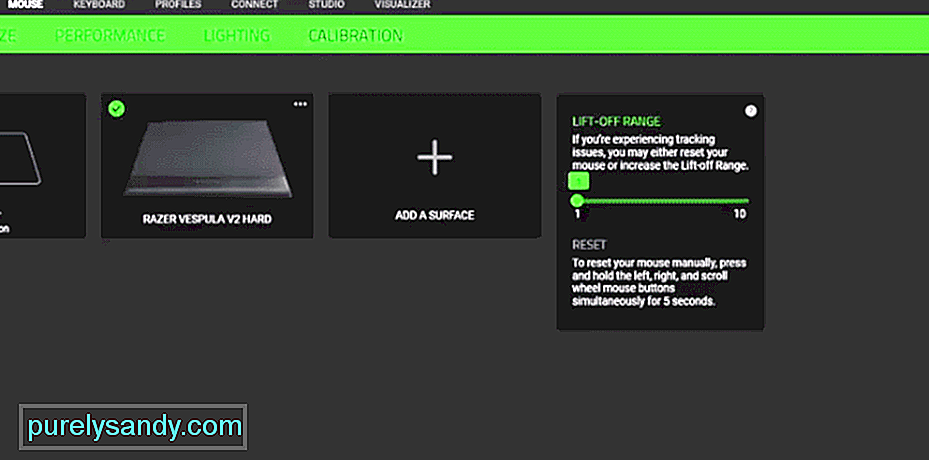 razer
razer
Расстояние отрыва — это позиция, из которой мышь не может отслеживать курсор при отрыве от поверхности. По сути, это расстояние между нижней частью мыши или лазерного датчика и ковриком для мыши. Неигровые пользователи не испытывают большей дистанции отрыва, в основном геймеры сталкиваются с такими случаями, когда поднимают мышь и регулируют ее положение на коврике для мыши.
Из-за этого отрыва курсор замирает на несколько секунд, что расстраивает многих игроков при наведении на цель, курсор продолжает двигаться из-за большого расстояния отрыва. Каждый раз, когда геймеры отрывают мышь, чтобы изменить прицеливание или переместить персонажа в игре, экран перемещается вверх или вниз в зависимости от движения и дистанции отрыва, и это тоже в критические моменты игры. p> Чтобы решить эту проблему, Razer представила диапазон отрыва Razer в Razer Synapse, который позволяет увеличивать или уменьшать диапазон отрыва от 1 мм до 10 мм в зависимости от ваших возможностей. Принято считать, что в играх малая дистанция отрыва намного лучше, чем большая дистанция отрыва. Как правило, неигровая мышь имеет большую дистанцию отрыва, а также расстояние отрыва зависит от поверхности, на которой используется мышь.
Как изменить диапазон отрыва Razer?
Самое важное, о чем следует помнить при изменении диапазона отрыва Razer, — это то, нравится ли вам высокая или низкая чувствительность во время игр, а также на поверхности, на которой вы используете мышь. Как только вы решили, что можете перейти к настройкам синапса & gt; параметры & gt; мышь & gt; калибровка , где вы можете выбрать конкретную поверхность, которую вы используете для отдыха мыши.
После выбора правильной поверхности вы можете изменить диапазон отрыва от 1 мм до 10 мм, чтобы улучшить ваше опыт. Вы также можете сбросить настройки мыши, если у вас возникли проблемы с отслеживанием. Вы также можете сбросить настройки мыши вручную, одновременно нажав и удерживая левую, правую и колесико мыши в течение 5 секунд.
Дальность отрыва бритвы
Многие из вас задаются вопросом, имеет ли значение расстояние отрыва? Честно говоря, да, это имеет значение, и это очень важно, если вы целитесь по своим целям с помощью ковриков для мыши меньшего размера. У вас должна быть небольшая дальность отрыва, чтобы лучше прицеливаться по движущимся целям, а новая функция диапазона отрыва Razer позволяет выбрать лучший диапазон для вашего опыта. Теперь многие пользователи захотят установить мышь на большую дистанцию отрыва, потому что они играют с высокой чувствительностью.
Многие геймеры отрывают мышь, перемещая ее к краю и возвращая ее в центр коврика для мыши, чтобы переместить персонажа или прицелиться таким образом в движущуюся цель. свободно в играх.
Чтобы двигаться более эффективно и быстро, расстояние и время отрыва должны быть минимальными. Если у вас более высокий диапазон отрыва, ваша мышь будет отслеживать ваше движение, пока мышь находится в воздухе, что приведет к «повторному центрированию вашего положения, что создаст проблемы для вашей цели».
Небольшая отрывная дистанция отлично подходит для игрового процесса, но чрезвычайно низкая отрывная дистанция также может создать некоторые проблемы. Настройка чувствительности вашей мыши также влияет на решение о том, следует ли идти с малой дистанцией отрыва или с высокой дистанцией отрыва света.
Как правило, при высокой общей чувствительности расстояние отрыва не имеет большого значения потому что из-за высокой чувствительности мышь в основном будет оставаться на поверхности с минимальным расстоянием отрыва без каких-либо проблем.
Но для большего количества случайных движений рекомендуется иметь более высокое расстояние отрыва. Многим геймерам нравится поднимать мышь во время прицеливания, и это перестанет отслеживать движение, как только вы оторвете ее от коврика для мыши.
Очень большая дистанция отрыва тоже не очень хороша, это важно для игрок может найти идеальный баланс между ними, и это то, что позволяет вам делать диапазон взлета Razor, одновременно улучшая игровой процесс.
YouTube видео: Как изменить диапазон отрыва Razer
02, 2023