
Изменение размера ячейки в VBA Excel. Высота строки, ширина столбца, автоподбор ширины ячейки. Свойства RowHeight и ColumnWidth объекта Range.
Размер ячейки
Размер ячейки по высоте и ширине определяется высотой строки и шириной столбца, на пересечении которых она находится. Если, в вашем случае, нежелательно изменять размеры всей строки или всего столбца, используйте объединенные ячейки нужной величины.
Обратите внимание, что высота строки задается в пунктах, а ширина столбца в символах, поэтому их числовые значения не соответствуют друг другу по фактическому размеру.
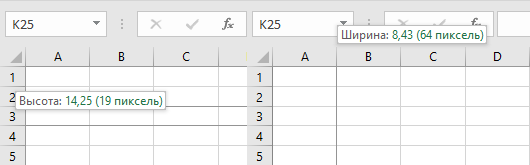
Высота строки и ширина столбца в Excel
Программно, без дополнительных макросов, можно изменять высоту строки только в пунктах, а ширину столбца только в символах.
На сайте поддержки офисных приложений Microsoft так написано об этих величинах:
- высота строки может принимать значение от 0 до 409 пунктов, причем 1 пункт приблизительно равен 1/72 дюйма или 0,035 см;
- ширина столбца может принимать значение от 0 до 255, причем это значение соответствует количеству символов, которые могут быть отображены в ячейке.
Смотрите, как сделать все ячейки рабочего листа квадратными.
Высота строки
Для изменения высоты строки используйте свойство RowHeight объекта Range. И не важно, будет объект Range представлять из себя выделенный произвольный диапазон, отдельную ячейку, целую строку или целый столбец — высота всех строк, пересекающихся с объектом Range будет изменена после присвоения свойству RowHeight этого объекта нового значения.
Примеры изменения высоты строк:
Пример 1
Изменение высоты отдельной ячейки:
|
ActiveCell.RowHeight = 10 |
в результате, строка, в которой находится активная ячейка, приобретает высоту, равную 10 пунктам.
Пример 2
Изменение высоты строки:
в результате, третья строка рабочего листа приобретает высоту, равную 30 пунктам.
Пример 3
Изменение высоты ячеек заданного диапазона:
|
Range(«A1:D6»).RowHeight = 20 |
в результате, каждой из первых шести строк рабочего листа будет задана высота, равная 20 пунктам.
Пример 4
Изменение высоты ячеек целого столбца:
|
Columns(5).RowHeight = 15 |
в результате, всем строкам рабочего листа будет назначена высота, равная 15 пунктам.
Ширина столбца
Для изменения ширины столбца используйте свойство ColumnWidth объекта Range. Как и в случае с высотой строки, не важно, будет объект Range представлять из себя выделенный произвольный диапазон, отдельную ячейку, целую строку или целый столбец — ширина всех столбцов, пересекающихся с объектом Range будет изменена после присвоения свойству ColumnWidth этого объекта нового значения.
Примеры изменения ширины столбцов:
Пример 1
Изменение ширины отдельной ячейки:
|
ActiveCell.ColumnWidth = 15 |
в результате, столбец, в котором находится активная ячейка, приобретает ширину, равную 15 символам.
Пример 2
Изменение ширины столбца:
|
Columns(3).ColumnWidth = 50 |
в результате, третий столбец рабочего листа (столбец «C») приобретает ширину, равную 50 символам.
Пример 3
Изменение ширины ячеек заданного диапазона:
|
Range(«A1:D6»).ColumnWidth = 25 |
в результате, каждому из первых четырех столбцов рабочего листа будет задана ширина, равная 25 символам.
Пример 4
Изменение ширины ячеек целой строки:
в результате, всем столбцам рабочего листа будет назначена ширина, равная 35 символам.
Автоподбор ширины
Для автоподбора ширины ячейки в соответствие с размером ее содержимого используйте следующий код:
|
‘запишем для примера в любую ячейку рабочего ‘листа какой-нибудь текст, например, такой: Cells(5, 5) = «Автоподбор ширины ячейки» ‘теперь подгоним ширину ячейки, а точнее ‘столбца, в котором эта ячейка находится: Cells(5, 5).EntireColumn.AutoFit |
Имейте в виду, что ширина столбца будет подогнана по расположенной в этом столбце ячейке с самым длинным содержимым. Например, если длина содержимого ячейки Cells(7, 5) будет превышать длину содержимого ячейки Cells(5, 5), то автоподбор ширины пятого столбца произойдет по содержимому ячейки Cells(7, 5), несмотря на то, что в строке кода указана другая ячейка.
Как осуществить автоподбор ширины объединенной ячейки, в которой метод AutoFit не работает, смотрите в следующей статье.
Change Row Height and Column Width using Excel VBA
Effortlessly
Manage Your Projects
120+ Project Management Templates
Seamlessly manage your projects with our powerful & multi-purpose templates for project management.
120+ PM Templates Includes:
Description:
Some times we may enter the data into cells more than it’s width. In this case we can not able to see entire text. So we can change row height and Column width using excel using VBA. So that we can see entire data in that cell. When you have more lengthy data in cells, you can Auto Adjust Column Width or Row Height in Excel VBA to show the entire data. So that users can see the entire data in the cells. We will see with Examples.
Changing Row Height in Excel VBA

We can change row height in Excel using RowHeight Property of a Row in VBA. See the following example to do it.
Examples
The following example will change the height of the 3rd Row to 25.
Sub sbChangeRowHeight()

'Changing the 3rd row Height
Rows(3).RowHeight = 25

End Sub
We can also set the height for multiple rows, the following example will change the height of the 3rd to 20th row height to 25.
Sub sbChangeRowHeightMulti()

'Changing the 3rd-25the row Height
Rows("3:25").RowHeight = 25

End Sub
Instructions:
- Open an excel workbook
- Press Alt+F11 to open VBA Editor
- Insert a Module for Insert Menu
- Copy the above code and Paste in the code window
- Save the file as macro enabled workbook
- Press F5 to execute itit
Changing Column Width in Excel VBA
We can change column width in Excel using ColumnWidth Property of a Column in VBA. See the following example to do it.
In this Example I am changing the Column B width to 25.
Sub sbChangeColumnWidth()

Columns("B").ColumnWidth = 25

End Sub
Examples
We can also set the column width for multiple columns at a time, see this Example I am changing the Column B to E width to 25.
Sub sbChangeColumnWidthMulti()

Columns("B:E").ColumnWidth = 25

End Sub
Instructions:
- Open an excel workbook
- Press Alt+F11 to open VBA Editor
- Insert a Module for Insert Menu
- Copy the above code and Paste in the code window
- Save the file as macro enabled workbook
- Press F5 to execute it
Auto Adjust Column Width and Row Height using Excel VBA
We can use AutoFit method of Columns and Rows in Excel using VBA to Auto Adjust the rows and Columns.
Examples
Code to Auto Adjust Column Width
Following are the example to show you how to do this.
Sub sbAutoAdjustColumnWidth()

    Columns(2).AutoFit

End Sub
Code to Auto fit Row Height
Following are the example to show you how to do this.
   Sub sbAutoAdjustRowHight()
   Rows(2).AutoFit
End Sub
Instructions:
Follow the instructions below to test the codes above.
- Open an excel workbook
- Press Alt+F11 to open VBA Editor
- Insert a Module for Insert Menu
- Copy the above code and Paste in the code window
- Save the file as macro enabled workbook
- Press F5 to execute it
A Powerful & Multi-purpose Templates for project management. Now seamlessly manage your projects, tasks, meetings, presentations, teams, customers, stakeholders and time. This page describes all the amazing new features and options that come with our premium templates.
Save Up to 85% LIMITED TIME OFFER

All-in-One Pack
120+ Project Management Templates
Essential Pack
50+ Project Management Templates
Excel Pack
50+ Excel PM Templates
PowerPoint Pack
50+ Excel PM Templates
MS Word Pack
25+ Word PM Templates
Ultimate Project Management Template
Ultimate Resource Management Template
Project Portfolio Management Templates
4 Comments
-
Koert penne
March 29, 2016 at 2:35 PM — ReplyI wanted the row height for content of one column, regardsless what was in the other columns. I did it as follows:
Sub rowheight_one_column()
Column = InputBox(“Hoeveelste kolom?”) + 0
Rows(20).Delete
For x = 4 To 13
Cells(20, Column) = Cells(x, Column)
Rows(20).AutoFit
hoogte = Cells(20, Column).RowHeight
Rows(x).RowHeight = hoogte
Next xRows(20).Delete
End Sub
-
Sathish
October 26, 2016 at 11:39 AM — ReplyPlease help me for auto fit the entire sheet1
-
Jack
February 21, 2017 at 7:43 PM — Replywhere have you declared your Variables, It does confuse people when your code is not neat and is exposed on the Internet where everybody does search and get stuck.
-
dskar
April 13, 2017 at 7:10 AM — Replythe difference between writing the code in code window and a module?
Effectively Manage Your
Projects and Resources
ANALYSISTABS.COM provides free and premium project management tools, templates and dashboards for effectively managing the projects and analyzing the data.
We’re a crew of professionals expertise in Excel VBA, Business Analysis, Project Management. We’re Sharing our map to Project success with innovative tools, templates, tutorials and tips.
Project Management
Excel VBA
Download Free Excel 2007, 2010, 2013 Add-in for Creating Innovative Dashboards, Tools for Data Mining, Analysis, Visualization. Learn VBA for MS Excel, Word, PowerPoint, Access, Outlook to develop applications for retail, insurance, banking, finance, telecom, healthcare domains.

Page load link
Go to Top
Хитрости »
10 Август 2016 34787 просмотров
Подбор высоты строки/ширины столбца объединенной ячейки
Для начала немного теории. Если в ячейках листа Excel записан некий длинный текст, то обычно устанавливают перенос на строки(вкладка Главная -группа Выравнивание —Перенос текста), чтобы текст не растягивался на весь экран, а умещался в ячейке. При этом высота ячейки тоже должна измениться, чтобы отобразить все содержимое. Если речь идет всего об одной простой ячейке — проблем не возникает. Обычно, чтобы установить высоту строки на основании содержимого ячейки, достаточно навести курсор мыши в заголовке строк на границу строки(курсор приобретет вид направленных в разные стороны стрелок —  ) и дважды быстро щелкнуть левой кнопкой мыши. Тоже самое можно сделать и для ширины столбцов.
Но с объединенными ячейками такой фокус не прокатывает — ширина и высота для этих ячеек так не подбирается, сколько ни щелкай и приходится вручную подгонять каждую, чтобы текст ячейки отображался полностью:

Стандартными средствами такой автоподбор не сделать, но вот при помощи VBA — без проблем. Ниже приведена функция, которая поможет подобрать высоту и ширину объединенных ячеек на основании их содержимого.
'---------------------------------------------------------------------------------------
' Procedure : RowHeightForContent
' Author    : The_Prist(Щербаков Дмитрий)
'             http://www.excel-vba.ru
' Purpose   : Функция подбирает высоту строки/ширину столбца объединенных ячеек по содержимому
'---------------------------------------------------------------------------------------
Function RowColHeightForContent(rc As Range, Optional bRowHeight As Boolean = True)
'rc -         ячейка, высоту строки или ширину столбца которой необходимо подобрать
'bRowHeight - True - если необходимо подобрать высоту строки
'             False - если необходимо подобрать ширину столбца
    Dim OldR_Height As Single, OldC_Widht As Single
    Dim MergedR_Height As Single, MergedC_Widht As Single
    Dim CurrCell As Range
    Dim ih As Integer
    Dim iw As Integer
    Dim NewR_Height As Single, NewC_Widht As Single
    Dim ActiveCellHeight As Single

    If rc.MergeCells Then
        With rc.MergeArea 'если ячейка объединена
            'запоминаем кол-во столбцов
            iw = .Columns(.Columns.Count).Column - rc.Column + 1
            'запоминаем кол-во строк.
            ih = .Rows(.Rows.Count).Row - rc.Row + 1
            'Определяем высоту и ширину объединения ячеек
            MergedR_Height = 0
            For Each CurrCell In .Rows
                MergedR_Height = CurrCell.RowHeight + MergedR_Height
            Next
            MergedC_Widht = 0
            For Each CurrCell In .Columns
                MergedC_Widht = CurrCell.ColumnWidth + MergedC_Widht
            Next
            'запоминаем высоту и ширину первой ячейки из объединенных
            OldR_Height = .Cells(1, 1).RowHeight
            OldC_Widht = .Cells(1, 1).ColumnWidth
            'отменяем объединение ячеек
            .MergeCells = False
            'назначаем новую высоту и ширину для первой ячейки
            .Cells(1).RowHeight = MergedR_Height
            .Cells(1, 1).EntireColumn.ColumnWidth = MergedC_Widht
            'если необходимо изменить высоту строк
            If bRowHeight Then
                '.WrapText = True 'раскомментировать, если необходимо принудительно выставлять перенос текста
                .EntireRow.AutoFit
                NewR_Height = .Cells(1).RowHeight    'запоминаем высоту строки
                .MergeCells = True
                If OldR_Height < (NewR_Height / ih) Then
                    .RowHeight = NewR_Height / ih
                Else
                    .RowHeight = OldR_Height
                End If
                'возвращаем ширину столбца первой ячейки
                .Cells(1, 1).EntireColumn.ColumnWidth = OldC_Widht
            Else 'если необходимо изменить ширину столбца
                .EntireColumn.AutoFit
                NewC_Widht = .Cells(1).EntireColumn.ColumnWidth    'запоминаем ширину столбца
                .MergeCells = True
                If OldC_Widht < (NewC_Widht / iw) Then
                    .ColumnWidth = NewC_Widht / iw
                Else
                    .ColumnWidth = OldC_Widht
                End If
                'возвращаем высоту строки первой ячейки
                .Cells(1, 1).RowHeight = OldR_Height
            End If
        End With
    End If
End Function
Пара замечаний:
- т.к. нельзя выставить и автоширину и автовысоту — то функция подбирает либо высоту, либо ширину, что логично
- чтобы подбор по высоте ячеек сработал, для ячейки должен быть выставлен перенос строк(вкладка Главная -группа Выравнивание —Перенос текста). Если ячеек много и выставлять вручную лень — можно просто убрать апостроф перед точкой в строке:’.WrapText = True ‘раскомментировать, если необходимо принудительно выставлять перенос текстатогда код сам проставит переносы. Но тут следует учитывать, что в данном случае перенос будет выставлен для всех ячеек, что не всегда отвечает условиям
- функция подбирает высоту и ширину исключительно для объединенных ячеек. Если ячейка не объединена — код оставит её без изменений
Теперь о том, как это работает и как применять. Для начала необходимо приведенный выше код функции вставить в стандартный модуль. Сама по себе функция работать не будет — её надо вызывать из другого кода, который определяет какие ячейки обрабатывать. В качестве такого кода я предлагаю следующий:
Sub ChangeRowColHeight()
    Dim rc As Range
    Dim bRow As Boolean
    bRow = (MsgBox("Изменять высоту строк?", vbQuestion + vbYesNo, "www.excel-vba.ru") = vbYes)
    'bRow = True:  для изменения высоты строк
    'bRow = False: для изменения ширины столбцов
    Application.ScreenUpdating = False
    For Each rc In Selection
        RowColHeightForContent rc, bRow
    Next
    Application.ScreenUpdating = True
End Sub
Этот код также необходимо вставить в стандартный модуль. Теперь его можно будет вызвать из этой книги, нажатием клавиш Alt+F8 и выбрав ChangeRowColHeight, или создав на листе кнопку и назначив ей макрос. После этого достаточно будет выделить диапазон ячеек, среди которых есть объединенные и вызвать макрос ChangeRowColHeight. Для всех объединенных ячеек в выделенном диапазоне будет подобрана высота или ширина.
Чтобы было нагляднее — я приложил пример, в котором помимо самих кодов есть вырезка из стандартной накладной. Именно в таких документах наиболее часто встречаются подобные казусы и необходимость подбирать высоту и ширину объединенных ячеек.
Скачать пример:
 Tips_Macro_HeightWidthInMergeCell.xls (64,0 KiB, 3 400 скачиваний)
Если подобную операцию приходится производить постоянно — советую коды записать в надстройку: Как создать свою надстройку?. Так же можно воспользоваться уже готовым решением в составе MulTEx — Высота/Ширина объединенной ячейки.
Статья помогла? Поделись ссылкой с друзьями!
 Видеоуроки
Поиск по меткам
Access
apple watch
Multex
Power Query и Power BI
VBA управление кодами
Бесплатные надстройки
Дата и время
Записки
ИП
Надстройки
Печать
Политика Конфиденциальности
Почта
Программы
Работа с приложениями
Разработка приложений
Росстат
Тренинги и вебинары
Финансовые
Форматирование
Функции Excel
акции MulTEx
ссылки
статистика
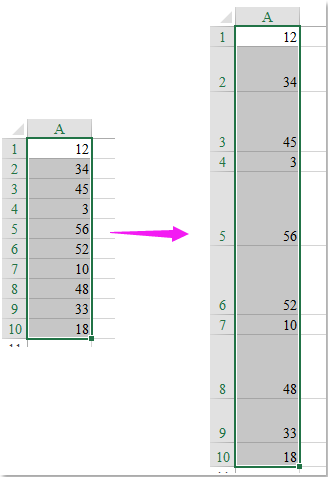
Чтобы изменить высоту строки на листе, большинство из нас может применить функцию «Высота строки», чтобы установить высоту выбранной строки. Однако, если у вас есть список чисел, и теперь вы хотите установить высоту строки на основе значений ячеек, как показано на следующем снимке экрана, как вы могли бы справиться с этой задачей в Excel?
Измените высоту строки на основе значения ячейки с кодом VBA
 Измените высоту строки на основе значения ячейки с кодом VBA
 Измените высоту строки на основе значения ячейки с кодом VBA
Нет прямого способа изменить высоту нескольких строк на основе значения ячейки за один раз, но с помощью следующего кода VBA он может помочь вам завершить эту работу как можно быстрее.
1. Удерживайте ALT + F11 , чтобы открыть Microsoft Visual Basic для приложений окно.
2. Нажмите Вставить > Модулии вставьте следующий код в Модули Окно.
Код VBA: изменение высоты строки в зависимости от значения ячейки:
Sub rowheight()
'Updateby Extendoffice
    Dim hgt As Variant
    Dim WorkRng As Range
    xTxt = ActiveWindow.RangeSelection.Address
    Set WorkRng = Application.InputBox("please select the data range:", "Kutools for Excel", xTxt, , , , , 8)
For Each H In WorkRng
        If H.Value > 15 Then
            hgt = H.Value
            H.EntireRow.Select
            Selection.rowheight = hgt
        End If
    Next H
End Sub
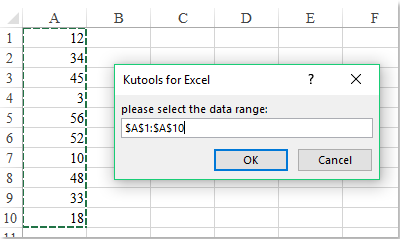
3, Затем нажмите F5 нажмите клавишу для запуска этого кода, и появится диалоговое окно, напоминающее вам о выборе ячеек, для которых вы хотите установить высоту строки по значениям ячеек, см. снимок экрана:
4, Затем нажмите OK кнопка, высота строки была изменена на значение ячейки следующим образом:
Внимание: В приведенном выше коде VBA Если H.Value> 15, то указывает, что если значение ячейки больше 15, высота строки будет изменена, если значение ячейки меньше 15, высота строки останется высотой по умолчанию. Вы можете изменить его по своему усмотрению.
Лучшие инструменты для работы в офисе
Kutools for Excel решает большинство ваших проблем и увеличивает вашу производительность на 80%
- Снова использовать: Быстро вставить сложные формулы, диаграммы и все, что вы использовали раньше; Зашифровать ячейки с паролем; Создать список рассылки и отправлять электронные письма …
- Бар Супер Формулы (легко редактировать несколько строк текста и формул); Макет для чтения (легко читать и редактировать большое количество ячеек); Вставить в отфильтрованный диапазон…
- Объединить ячейки / строки / столбцы без потери данных; Разделить содержимое ячеек; Объединить повторяющиеся строки / столбцы… Предотвращение дублирования ячеек; Сравнить диапазоны…
- Выберите Дубликат или Уникальный Ряды; Выбрать пустые строки (все ячейки пустые); Супер находка и нечеткая находка во многих рабочих тетрадях; Случайный выбор …
- Точная копия Несколько ячеек без изменения ссылки на формулу; Автоматическое создание ссылок на несколько листов; Вставить пули, Флажки и многое другое …
- Извлечь текст, Добавить текст, Удалить по позиции, Удалить пробел; Создание и печать промежуточных итогов по страницам; Преобразование содержимого ячеек в комментарии…
- Суперфильтр (сохранять и применять схемы фильтров к другим листам); Расширенная сортировка по месяцам / неделям / дням, периодичности и др .; Специальный фильтр жирным, курсивом …
- Комбинируйте книги и рабочие листы; Объединить таблицы на основе ключевых столбцов; Разделить данные на несколько листов; Пакетное преобразование xls, xlsx и PDF…
- Более 300 мощных функций. Поддерживает Office/Excel 2007-2021 и 365. Поддерживает все языки. Простое развертывание на вашем предприятии или в организации. Полнофункциональная 30-дневная бесплатная пробная версия. 60-дневная гарантия возврата денег.

Вкладка Office: интерфейс с вкладками в Office и упрощение работы
- Включение редактирования и чтения с вкладками в Word, Excel, PowerPoint, Издатель, доступ, Visio и проект.
- Открывайте и создавайте несколько документов на новых вкладках одного окна, а не в новых окнах.
- Повышает вашу продуктивность на 50% и сокращает количество щелчков мышью на сотни каждый день!

Комментарии (0)
Оценок пока нет. Оцените первым!
В данном примере описаны макросы для автоматического форматирования или спроса формата для ячеек таблиц Excel средствами VBA.
VBA-макрос: заливка, шрифт, линии границ, ширина столбцов и высота строк
В процессе запыления данных сотрудниками отдела на некоторых листах были изменены форматы ячеек:
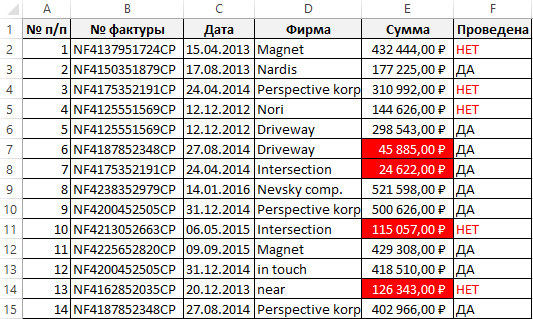
Необходимо сбросить форматирование ячеек и сделать так чтобы на всех таблицах планов выполнения работ были одинаковые форматы отображения данных. Формат ячеек для исходной таблицы должен быть закреплен за шаблоном, чтобы можно было сделать сброс и применять заданный стиль оформления в дальнейшем.
Чтобы выполнять такие задачи вручную можно попытаться облегчить процесс настройки множества опций форматирования для многих диапазонов ячеек на разных листах и рабочих книгах. Плюс к о всему можно ошибиться и применить несколько другие настройки форматирования.
Макросы Excel прекрасно справляются с форматированием ячеек на рабочих листах. Кроме того, делают это быстро и в полностью автоматическом режиме. Воспользуемся этими преимуществами и для решения данной задачи напишем свой код VBA-макроса. Он поможет нам быстро и безопасно сбрасывать форматы на исходный предварительно заданный в шаблоне главной таблицы.
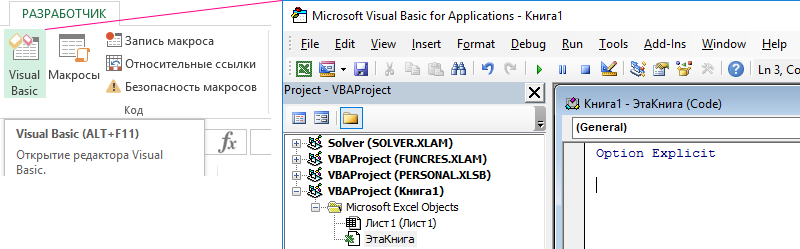
Чтобы написать свой код макроса откройте специальный VBA-редактор в Excel: «РАЗРАБОТЧИК»-«Код»-«Visual Basic» или нажмите комбинацию клавиш ALT+F11:
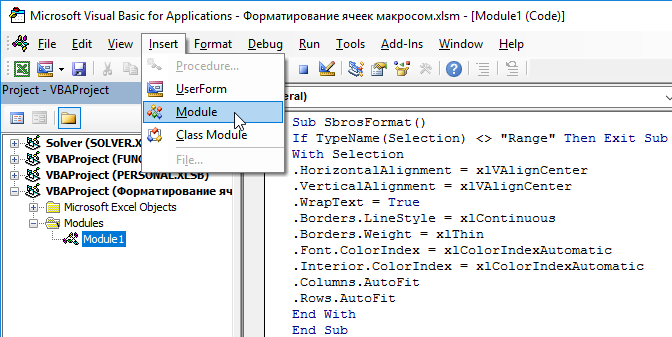
В редакторе создайте новый модуль выбрав инструмент «Insert»-«Module» и введите в него такой VBA-код макроса:
Sub SbrosFormat()
If TypeName(Selection) <> "Range" Then Exit Sub
With Selection
.HorizontalAlignment = xlVAlignCenter
.VerticalAlignment = xlVAlignCenter
.WrapText = True
.Borders.LineStyle = xlContinuous
.Borders.Weight = xlThin
.Font.ColorIndex = xlColorIndexAutomatic
.Interior.ColorIndex = xlColorIndexAutomatic
.Columns.AutoFit
.Rows.AutoFit
End With
End Sub
Теперь если нам нужно сбросить форматирование таблицы на исходный формат отображения ее данных, выделите диапазон ячеек A1:E20 и запустите макрос: «РАЗРАБОЧТИК»-«Код»-«Макросы»-«SbrosFormat»-«Выполнить». Результат работы макроса изображен ниже на рисунке:
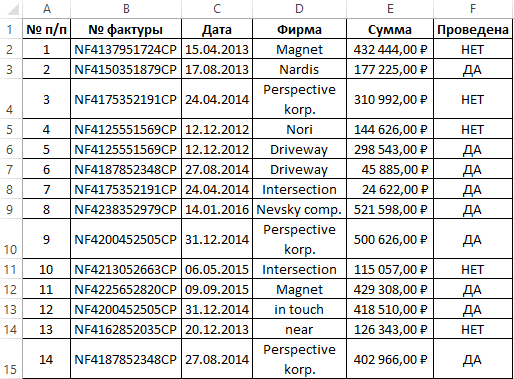
Таблица приобрела формат, который определен макросом. Таким образом код VBA нам позволяет сбросить любые изменения формата ячеек на предустановленный автором отчета.
Описание VBA-макроса для формата ячеек таблицы Excel
Первая инструкция в коде, проверяет выделены ли ячейки диапазоном. Если перед выполнением макроса выделил другой элемент листа, например, график, тогда макрос закрывается и дальнейшие инструкции выполняться не будут. В противные случаи будут форматироваться все выделенные ячейки по очереди в соответствии с определенными настройками форматирования:
- Текст в значениях ячеек выравнивается по центру горизонтально и вертикально.
- Включен построчный перенос текста.
- Все границы ячеек получают черную обычной толщины непрерывную линию с черным цветом.
- Сброс цвета шрифта на авто.
- Удаляется любая заливка ячеек.
- Ширина столбцов автоматически настраивается под текст в ячейках.
- Автоматически настроить высоту строк по содержимому ячеек.
Модификация исходного кода макроса для форматирования
Если необходимо сделать так чтобы текст выравнивался не по центру относительно горизонтали, а по правую сторону ячейки, тогда измените константу xlHAlignCenter на xlHAlignRight. Она находиться в свойстве .HorizontalAlignment. Сделайте это следующим образом:
.HorizontalAlignment = xlHAlignRight.
Таким же образом можно выровнять текст по левую сторону изменив значение константы на xlHAlignLeft. Или можно выровнять положение текста по ширине ячейки используя константу xlHAlignJustify.
Чтобы макрос выравнивал текст в ячейках по вертикали к низу, измените строку кода, отвечающую за данную настройку форматирования. Измените константу, которая присваивается к свойству VerticalAlignment в следующий способ:
Если хотите выровнять текс к верху ячейки, тогда воспользуйтесь константой xlHAlignTop.
Если нужно применить для границ ячеек толстую и пунктирную линию в синем цвете, смодифицируйте инструкцию, отвечающую за формат линий:
.Borders.LineStyle = xlDash
.Borders.Color = vbBlue
.Borders.Weight = xlMedium
Описание настройки форматирования для линий границ ячеек. Мы будем получать разные дополнительные типы линий границ если для свойства LineStyle присваивать такие константы:
- xlDoshDot – применяется для рисования пунктирных линий в границах ячеек;
- xlDouble – рисует двойную линию;
- xlHairLine – рисует тонкую линию;
- xlThick – для рисования очень толстой линии.
Для настройки цвета линий Excel предлагает всего 8 констант для определенных цветов. Константы для настройки цвета линий границ для свойства Color:
- vbBlack – черный;
- vbWhite – белый;
- vbRed – красный;
- vbGreen –зеленый;
- vbBlue – синий;
- vbYellow – желтый;
- vbMagenta – алый;
- vbCyan – голубой.
Но при необходимости присвоить линиям границ другие цвета можно вместо константы для свойства Color записать функцию RGB(). Достаточно лишь в аргументе этой функции указать код цвета по шкале от 0 и до 255.
Если нужно применить толстую линию только для границ выделенного диапазона, тогда перед инструкцией End With добавьте следующую строку кода:
.BorderAround xlContinuous, xlMedium, vbBlack
Описание: В первом аргументе для метода BorderAround можно записать также другой стиль линии. Во втором – толщину линии, а в третьем – цвет. Константы, которые можно присвоить в качестве значений для этих аргументов можно использовать те же, которые мы использовали для свойств: LineStyle, Weight, Color.
Если нужно экспонировать первую строку для выделенного диапазона с помощью жирного и курсивного шрифта значений ячеек. А также заполнить ячейки первой строки заливкой с голубым цветом, тогда в самом конце кода макроса перед последней инструкцией End Sub следует добавить несколько строк с VBA-кодом:
.Rows(1).Font.Bold = True
.Rows(1).Font.Italic = True
.Rows(1).Interior.Color = vbCyan
Если хотите присвоить такой же формат для не только для первой строки, но и для первого столбца выделенного диапазона, тогда скопируйте и вставьте ниже эти 3 строчки кода. После в последних трех строках измените свойство Rows на Columns.
.Columns (1).Font.Bold = True
.Columns (1).Font.Italic = True
.Columns (1).Interior.Color = vbCyan
Если нужно задать особенный формат для экспонирования последней строки выделенного диапазона, тогда измените число 1 в аргументе свойства Rows на число всех выделенных строк .Rows.Count. Например, добавьте в конец кода еще такую строку:
.Rows(.Rows.Count).Font.Bold = True
Полная версия модифицированного кода макроса выглядит так:
Sub SbrosFormat()
If TypeName(Selection) <> "Range" Then Exit Sub
With Selection
.HorizontalAlignment = xlVAlignCenter
.VerticalAlignment = xlVAlignCenter
.WrapText = True
.Borders.LineStyle = xlDash
.Borders.Color = vbBlue
.Borders.Weight = xlMedium
.Font.ColorIndex = xlColorIndexAutomatic
.Interior.ColorIndex = xlColorIndexAutomatic
.Columns.AutoFit
.Rows.AutoFit
.BorderAround xlContinuous, xlMedium, vbBlack
.Rows(1).Font.Bold = True
.Rows(1).Font.Italic = True
.Rows(1).Interior.Color = vbCyan
.Columns(1).Font.Bold = True
.Columns(1).Font.Italic = True
.Columns(1).Interior.Color = vbCyan
.Rows(.Rows.Count).Font.Bold = True
End With
End Sub
Пример работы измененного кода VBA-макроса:
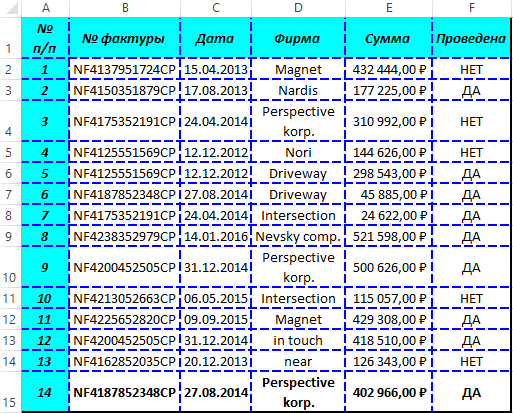
В данном примере вы ознакомились с базовыми возможностями форматирования с помощью VBA-макросов. Уверен, что теперь вы сможете самостоятельно найти практическое применение этим исходным кодам.
{quote}{login=Ан13}{date=26.06.2008 02:24}{thema=Как изменить высоту строки в VB}{post}Ответьте пожалуйста на мой вопрос!!!{/post}{/quote}
Смотрите код.
Sub RowHeightFiting3()
‘ Объединённая ячейка должна быть активной!!!
‘ Если требуется подобрать высоту для неактивной ячейки, то нужно переменной MyRanAdr присвоить ПОЛНЫЙ адрес области объединённой ячейки ‘(Напр, MyRanAdr = «D4:G7» вместо строки MyRanAdr = ActiveCell.MergeArea.Address)
Application.ScreenUpdating = False
Dim MyNormalMiddleWidth, MyNormalEdgeWidth
Dim c1, c2, w1, w2 ‘временные переменные ширин столбцов в симв и пт
Dim MyTempCell As Range
Dim OldColWidth
Set MyTempCell = Cells(65536, 256)
OldColWidth = MyTempCell.ColumnWidth
c1 = 10 ‘ ширину в симв можно установить любую, но точно не менее 1 (где нельзя реально определить нужные нам данные),
c2 = 15 ‘ и лучше более 3 и целочисленные (для уменьшения влияния ошибки округления….. впрочем, в коде эта возможная ошибка учитывается)
MyTempCell.ColumnWidth = c1
c1 = MyTempCell.ColumnWidth
w1 = MyTempCell.Width
MyTempCell.ColumnWidth = c2
c2 = MyTempCell.ColumnWidth
w2 = MyTempCell.Width
MyNormalMiddleWidth = Format((w2 — w1) / (c2 — c1), «#0.00»)
MyNormalEdgeWidth = Format((c2 * w1 — c1 * w2) / (c2 — c1), «#0.00»)
MyTempCell.ColumnWidth = OldColWidth
Dim MyRanAdr As String
Dim MergeAreaTotalHeight, NewRH
Dim MergeAreaFirstCellColWidth, MergeAreaFirstCellColHeight
MyRanAdr = ActiveCell.MergeArea.Address ‘адрес области с объединённой ячейкой
MergeAreaTotalHeight = Range(MyRanAdr).Height ‘ высота всей объединённой ячейки в ед. пт
MergeAreaFirstCellColWidth = Range(MyRanAdr).Cells(1, 1).EntireColumn.ColumnWidth ‘ ширина первого столбца в объединённой ячейке
MergeAreaFirstCellColHeight = Range(MyRanAdr).Cells(1, 1).EntireRow.RowHeight ‘ высота первой строки в объединённой ячейке
Range(MyRanAdr).Cells(1, 1).ColumnWidth = (Range(MyRanAdr).Width — MyNormalEdgeWidth) / MyNormalMiddleWidth ‘установка ширины первого столбца объед. ячейки равной общей ширине объед. ячейки »’БЕЗ ПОДГОНКИ!!!
Range(MyRanAdr).WrapText = True
Range(MyRanAdr).MergeCells = False
Range(MyRanAdr).Cells(1, 1).EntireRow.AutoFit
NewRH = Range(MyRanAdr).Cells(1, 1).EntireRow.RowHeight
Range(MyRanAdr).MergeCells = True
Range(MyRanAdr).Cells(1, 1).EntireColumn.ColumnWidth = MergeAreaFirstCellColWidth
If NewRH < MergeAreaTotalHeight Then ‘если новая высота меньше изначальной, то оставляем изначальную высоту!
Range(MyRanAdr).Cells(1, 1).EntireRow.RowHeight = MergeAreaFirstCellColHeight
Else
Range(MyRanAdr).Cells(1, 1).EntireRow.RowHeight = NewRH — (MergeAreaTotalHeight — MergeAreaFirstCellColHeight) ‘ для 1st строки в объед.ячейке
End If
‘Range(MyRanAdr).EntireRow.RowHeight = NewRH / Range(MyRanAdr).Rows.Count ‘для равной высоты всех строк в объед.ячейке (вместо предыдущего блока If)
Application.ScreenUpdating = True
End Sub
|
Изменение высоты строки |
||||||||
Ответить |
||||||||
Ответить |
||||||||
Ответить |
||||||||
Ответить |
||||||||
Ответить |
||||||||
Ответить |
||||||||
Ответить |
||||||||
Ответить |

