
После создания таблицы можно изменить размер строк и столбцов, представление таблицы, объединить и разделить ячейки и создавать разрывы таблицы.
Можно указать с помощью мыши любую линию сетки таблицы для ее выделения и изменения с помощью ручек или палитры свойств.
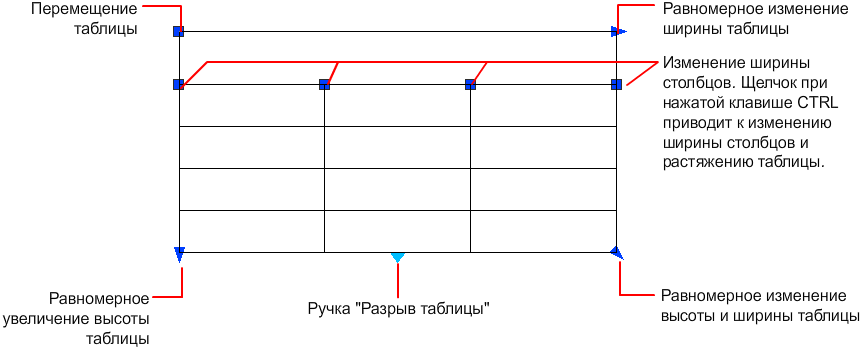
При изменении высоты или ширины таблицы изменяется только строка или столбец, расположенные рядом с выбранной ручкой. Общая высота или ширина таблицы остается неизменной. Чтобы изменить размер таблицы в соответствии с размером редактируемой строки или столбца, используйте ручку столбца при нажатой клавише Ctrl.

Изменение ячейки таблицы
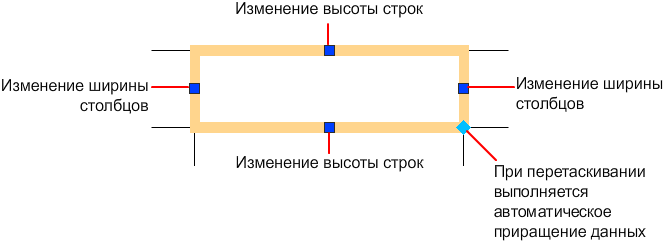
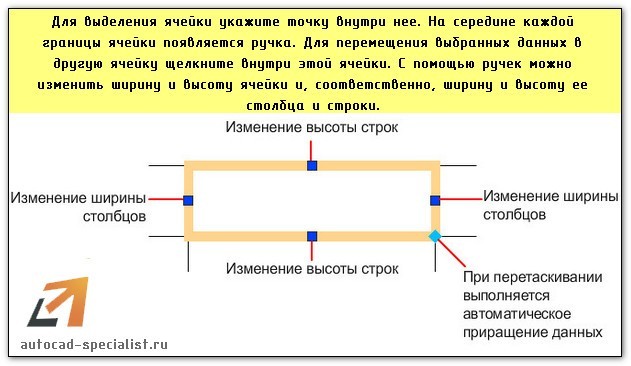
Для выделения ячейки укажите точку внутри нее. На середине каждой границы ячейки появляется ручка. Для перемещения выбранных данных в другую ячейку щелкните внутри этой ячейки. С помощью ручек можно изменить ширину и высоту ячейки и, соответственно, ширину и высоту ее столбца и строки.
Прим.:
Для редактирования текста в ячейке выберите ячейку и выполните двойной щелчок. Также можно начать ввод текста в выделенной ячейке для замены текущего содержимого.
Для выделения нескольких ячеек следует выбрать первую из ячеек, а затем, при нажатой кнопке мыши, провести курсором по остальным ячейкам. Если, нажав клавишу Shift, последовательно щелкнуть внутри двух ячеек, то вместе с указанными ячейками будут выбраны также все ячейки, расположенные между ними. Если при включении ленты щелкнуть внутри ячейки таблицы, отображается контекстная вкладка ленты «Таблица». Если лента выключена, отображается панель «Таблица». С ее помощью можно выполнить следующие действия.
- Вставка и удаление строк и столбцов
- Объединение и отмена объединения ячеек
- Соответствие стилей ячеек
- Изменение внешнего вида границ ячеек
- Изменение формата и выравнивания данных
- Блокировка и разблокировка редактирования для ячеек
- Вставка блоков, полей и формул
- Создание и редактирование стилей ячеек
- Связывание таблицы с внешними данными
Если выбрать ячейку и щелкнуть на ней правой кнопкой мыши, отображается контекстное меню, с помощью которого можно вставлять и удалять строки и столбцы, объединять смежные ячейки и вносить другие изменения. При наличии выбранных ячеек можно повторить последнюю операцию с помощью комбинации клавиш Ctrl+Y.
Прим.:
При использовании комбинации Ctrl+Y для повтора последней операции повторяются только операции, выполненные с помощью контекстных меню, контекстной вкладки ленты «Таблица» или панели «Таблица».
Адаптация отображения букв столбцов и номеров строк
По умолчанию буквы столбца и номера строк отображаются в контекстном редакторе при выборе ячейки для редактирования. Используйте системную переменную TABLEINDICATOR для включения или отключения этого режима отображения.
Для установки нового цвета фона нужно выделить таблицу, нажать правую кнопку мыши и в контекстном меню выбрать «Цвет индикатора таблицы». Цвет, размер, стиль текста и цвет строки указаны в настройках заголовков столбцов в текущем стиле таблицы.
Разбиение таблицы на части
Таблицу с большим количеством строк можно разделить по горизонтали на основную и дополнительную части. Выберите таблицу и в разделе «Разрывы таблиц» палитры свойств активируйте функцию разрывов таблиц. Полученные дополнительные таблицы можно разместить справа, слева или снизу от основной таблицы. Также можно задать максимальную высоту для частей таблицы и интервал между ними. Задав для параметра «Задание положения вручную» значение «Да», можно перетаскивать дополнительные таблицы с помощью ручек. Также доступно несколько дополнительных свойств.
Ранее мы разобрались с темой «Создание таблицы Автокад», однако процессу редактирования и оформления таблиц стоит уделить особое внимание. Давайте более подробно рассмотрим, как изменить таблицу в Автокаде.
Редактирование таблицы в Автокаде
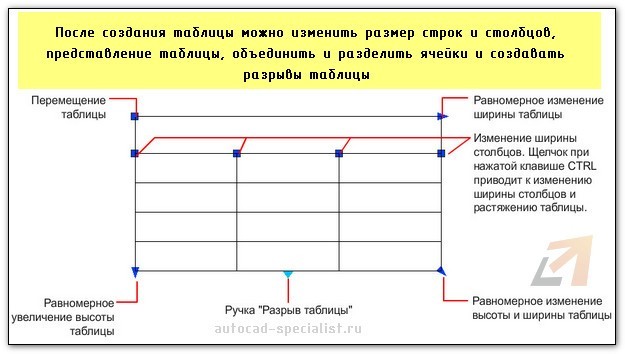
После того как таблица создана, часто возникает необходимость подкорректировать ее внешний вид: растянуть столбцы или строки, объединить ячейки, выделить границы и т.д. Некоторые из этих действий для редактирования таблиц в Автокаде можно сделать динамически: путем выделения нужной области и перетягивания с помощью ручек границ (см. рис.).
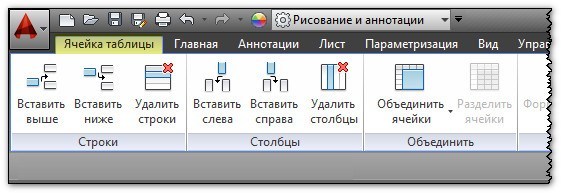
Если выделить отдельную ячейку (группу ячеек или всю таблицу), то на ленте появится дополнительная вкладка «Ячейки таблицы», содержащая палитры с инструментами для работы непосредственно с объектом-таблицей. Можно вставлять/удалять строки и столбцы из таблицы, объединять и разделять ячейки, выравнивать текст, блокировать ячейки, изменять внешний вид границ и осуществлять всевозможное редактирование таблиц в Автокаде и т.д.
Редактор поля таблицы в Автокад
Саму ячейку в таблице можно редактировать с помощью «ручек» (см. рис.).
Как повернуть текст в таблице AutoCAD
Чтобы записать в AutoCAD текст в таблицу, достаточно активизировать нужную ячейку и с клавиатуры ввести данные. У многих новичков появляются проблемы, когда возникает необходимость изменить ориентацию текста.
Повернуть текст в таблице Автокада не составит труда. Когда выделена ячейка с текстом, обратите внимание на палитру «Свойства» (горячая клавиша Ctrl+1). В разделе «Содержимое» необходимо поработать со значениями «Угол поворота текста». По умолчанию стоит значение «0», т.е. текст имеет привычную горизонтальную ориентацию.
Помимо прочего, в ячейки можно вставлять для таблицы Автокад формулы, поля и блоки. Когда выделена ячейка, становится доступна вкладка «Ячейки таблицы». В данном случае особый интерес представляет панель «Вставка».
Если перед вами стоит задача скопировать таблицу в Автокаде, ознакомьтесь с видеоматериалом «12 способов копирования в AutoCAD».
ПРИМЕЧАНИЕ: На создание таблицы в Автокаде может уйти намного меньше времени, чем на ее дальнейшее редактирование и оформление.
Чтобы в Автокад удалить таблицу, достаточно ее выделить и нажать Delete.
Теперь вы имеете представление о том, как редактировать таблицу в Автокаде. Для закрепления материала обязательно проработайте его на практике!
Как редактировать таблицу в Autocad 2020?
Редактирование данных ячейки таблицы
- Выберите таблицу расписаний.
- Щелкните вкладку «Таблица спецификации» панель «Изменить» «Редактировать ячейку таблицы».
- Наведите курсор на ячейку. Исходный объект выделяется, если он виден. …
- Определите различные взгляды: Если вы хотите… …
- Отредактируйте данные в таблице расписания: Если вы хотите…
14 мая 2019 года.
Как вы редактируете таблицу?
Редактирование таблиц
- Переместите курсор в то место в документе, где вы хотите создать таблицу.
- Нажмите кнопку «Таблица» в инструменте «Элементы» или выберите «Таблица» в меню «Вставка». Откроется диалоговое окно «Таблица».
- Введите начальное количество строк и столбцов для новой таблицы, а также ширину границы и т. д.
- Щелкните кнопку Подтвердить.
Как изменить шрифт таблицы в Autocad?
Справка
- В окне просмотра данных щелкните правой кнопкой мыши пустой верхний левый квадрат таблицы базы данных. Щелкните Формат.
- Выберите настройки шрифта, которые вы хотите использовать. Нажмите «ОК».
Как редактировать таблицу в Autocad Civil 3d?
Измените свойства таблицы, чтобы изменить ее содержимое, внешний вид, макет и поведение при обновлении.
- Щелкните правой кнопкой мыши таблицу и выберите Свойства таблицы.
- В диалоговом окне «Свойства таблицы» можно изменить параметры «Стиль таблицы», «Разделить таблицу» и «Поведение».
- Нажмите кнопку ОК.
Как изменить цвет таблицы в Autocad?
Чтобы установить новый цвет фона, выберите таблицу, щелкните правой кнопкой мыши и выберите в контекстном меню пункт Цвет индикатора таблицы. Цвет, размер и стиль текста, а также цвет линии контролируются настройками заголовков столбцов в текущем стиле таблицы.
Как редактировать таблицу в MySQL?
Вы можете добавить или изменить столбцы или индексы таблицы, изменить механизм, добавить внешние ключи или изменить имя таблицы. Чтобы получить доступ к редактору таблиц MySQL, щелкните правой кнопкой мыши имя таблицы в области «Навигатор» боковой панели с выбранной дополнительной вкладкой «Схемы» и нажмите «Изменить таблицу».
Как сделать редактируемую таблицу в HTML?
jQuery и редактируемая таблица HTML.
…
У меня есть три подхода. Здесь вы можете использовать оба или в соответствии с вашими требованиями.
- Используйте ввод в . Использование элемента во всех s, …. …
- Используйте атрибут contenteditable=’true’. ( HTML5 ) …
- Добавлять при нажатии.
Как изменить размер размера в Autocad 2018?
Справка
- Выберите вкладку «Главная» панель «Аннотации» «Размерный стиль». Находить.
- В Диспетчере размерных стилей выберите стиль, который хотите изменить. Щелкните Изменить.
- В диалоговом окне «Изменить размерный стиль» на вкладке «По размеру» в разделе «Масштаб для элементов-размеров» введите значение общего масштаба.
- Нажмите кнопку ОК.
- Нажмите «Закрыть», чтобы выйти из Диспетчера размерных стилей.
Как изменить размер шрифта в Autocad 2014?
Справка
- Щелкните правой кнопкой мыши в области рисования и выберите «Установки».
- В диалоговом окне «Параметры» на вкладке «Отображение» в разделе «Элементы окна» нажмите «Шрифты».
- В диалоговом окне «Шрифт окна командной строки» выберите «Шрифт», «Стиль шрифта» и «Размер». …
- Нажмите «Применить и закрыть», чтобы сохранить изменения.
Как увеличить размерный текст в Autocad?
В диалоговом окне «Изменить размерный стиль» на вкладке «Текст» в разделе «Вид текста» выберите стиль текста. Если текущий стиль текста не имеет фиксированной высоты, введите высоту размерного текста в поле «Высота текста». В разделе «Допуски» введите высоту значений допуска в поле «Масштабирование по высоте».
Как изменить высоту таблицы в Autocad?
Изменение размера строк или столбцов вручную
Измените размер одной строки или столбца. Щелкните любую ячейку в таблице, чтобы выбрать ее. Перетащите ручки, чтобы изменить размер всей строки или столбца.
Как объединить ячейки в таблице в Autocad?
Выбрав ячейку, вы также можете щелкнуть правой кнопкой мыши и использовать параметры контекстного меню, чтобы вставить или удалить столбцы и строки, объединить соседние ячейки или внести другие изменения. Когда ячейки выделены, вы можете использовать Ctrl+Y, чтобы повторить последнее действие.
Как удалить строку в таблице в Autocad?
Чтобы удалить строку таблицы участков
- Щелкните строку таблицы, которую хотите удалить. Строка выбрана.
- Щелкните правой кнопкой мыши рисунок и выберите «Стереть».
Продолжим изучение таблицы в Автокаде. Мы уже изучили создание и вставку таблиц, а также как создать и настроить свой собственный стиль таблицы в AutoCAD. Прежде чем приступить к вводу информации в таблицу необходимо ее отредактировать. В этом уроке мы изучим редактирование таблицы ручками. Как редактировать объекты в программе с помощью ручек мы уже изучили, поэтому сложностей на вашем пути не должно быть, а если возникнут пишите в комментариях в конце статьи.

Таблицы Автокад: устройство и редактирование
Таблица состоит из:
- строк — цифровая нумерация;
- столбцов — буквенная нумерация.
Столбцы и строки таблицы AutoCAD в свою очередь состоят из ячеек. Чтобы выделить ячейку в таблице Автокад просто щелкните по ней ЛКМ (левой кнопкой мыши).
Ячейки таблицы в Автокаде имеют свой адрес на подобии таблиц Exel, например, ячейка (B;4):
- столбец под номером B;
- строка под номером 4.

Создание пустой таблицы Автокад стандартного стиля
Вызовите команду Таблица и вставьте таблицу AutoCAD на свободное место чертежа, указав левый верхний угол таблицы.

Как в Автокаде отредактировать таблицу
Изменение ширины столбца таблицы
Квадратные ручки в верхней части границ столбцов таблицы AutoCAD позволяют изменить ширину столбца. Сделайте активной ручку щелчком ЛКМ по ней (смотрите рисунок ниже) и переместите на нужное расстояние.

Редактирование в AutoCAD ширины столбца таблицы с помощью ручки позволяет изменить ширину его соседнего столбца.

Как отредактировать ширину столбца таблицы AutoCAD с помощью ручки, чтобы не изменить ширину соседнего? Для этого необходимо активировать ручку щелчком ЛКМ. Нажать на клавишу CTRL и удерживая ее, перемещением курсора изменить ширину столбца таблицы Автокад. Редактирование ширины столбца таблицы таким способом не производит изменение ширины соседнего столбца, но изменяется общая ширина таблицы в AutoCAD.

Как перенести таблицу AutoCAD c помощью ручек
В точке вставки таблицы Автокад имеется квадратная ручка. Задействуйте эту ручку щелчком ЛКМ и переместите курсор в свободное место графической зоны чертежа. Вслед за курсором будет осуществляться перенос таблицы.

Общее редактирование таблицы AutoCAD квадратными ручками
Не стоит забывать общие принципы редактирования объектов в программе с помощью ручек. Квадратные ручки таблицы Автокад их полностью поддерживают! Например, активируйте любую квадратную ручку в таблице щелчком по ней ЛКМ. Нажмите на правую кнопку мыши и в контекстном меню вы можете выбрать несколько способов редактирования таблицы в AutoCAD:
- перенести таблицу Автокад;
- растянуть;
- масштабирование таблицы в Автокад;
- поворот;
- зеркало.
Не забывайте, что редактирование таблицы в AutoCAD происходит относительно активной ручки!

Вы можете активировать сразу несколько ручек и относительно них отредактировать таблицу Автокад.

Как изменить таблицу Автокад с помощью специальных ручек
Выделите таблицу. Помимо квадратных ручек есть специальные заостренные треугольные ручки, которые позволяют отредактировать таблицу в Автокаде, изменяя равномерно расстояния ячеек (строк, столбцов): по ширине, высоте и диагонали.

Треугольная ручка таблицы Автокад в правом верхнем углу
Данная ручка позволяет в Автокаде равномерно растягивать/сжимать столбцы таблицы по ширине.

Треугольная ручка в левом нижнем углу таблицы Автокад
Ручка позволяет в Автокаде равномерно растягивать/сжимать строки таблицы по высоте.

заметка зеленый Редактирование таблицы в Автокад во время активной треугольной ручки отображает динамический ввод, но не требует ввода значений, а является всего лишь подсказкой программы. Значения расстояний растяжения/сжатия требуется вводить в саму командную строку.

Треугольная ручка в правом нижнем углу таблицы AutoCAD
Данная ручка позволяет равномерно растягивать и сжимать строки, столбцы таблицы в Автокад.

Как разорвать таблицу в Автокад
Разрыв таблицы AutoCAD возможен с помощью специальной треугольной ручки. Ручка выполнена в виде правильного треугольника и расположена по середине нижней границы таблицы Автокад. Разорвать таблицу можно только в том случае, если это функция включена (при выключенной — ручка смотрит вниз).

Как включить разрыв таблицы AutoCAD
Активировать разрыв таблицы в Автокад можно следующим способом. Щелкните ЛКМ по ручке и укажите направление вниз. Функция разрыва таблицы включена (треугольник смотрит вверх).
Вы можете включить разрыв таблицы в окно-панели Свойства.

Как настроить разрыв таблицы Автокад
Разорвать таблицу в Автокаде не спешите, сперва настройте сам процесс разрыва. Для этого выделите таблицу и откройте окно Свойства. В свойствах таблицы вы найдете раздел «Разрыв таблиц».
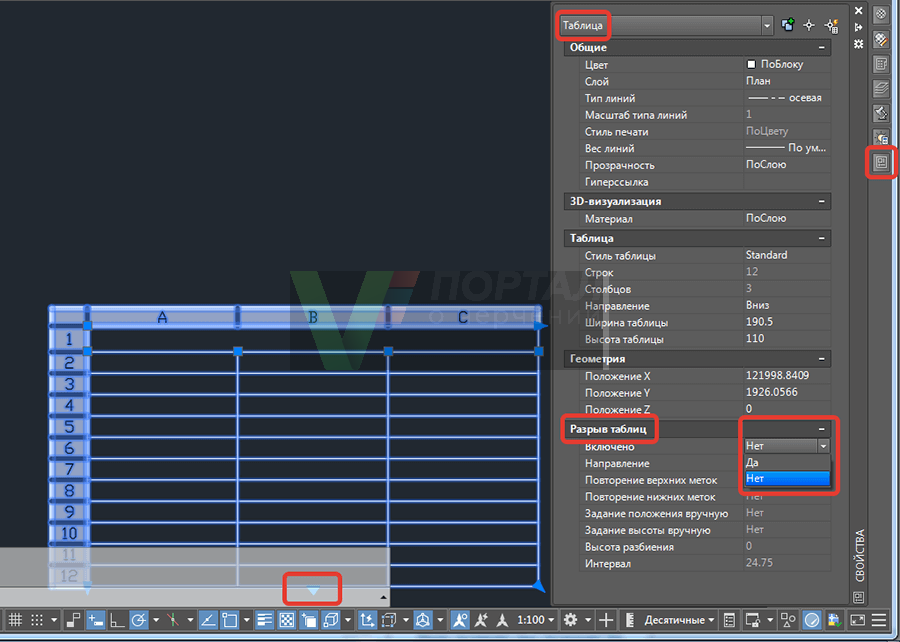
Направление разрыва таблицы
В свойствах таблицы Автокад можно указать направление размещения дополнительной части таблицы относительно исходной после разрыва:
- справа;
- слева;
- внизу.
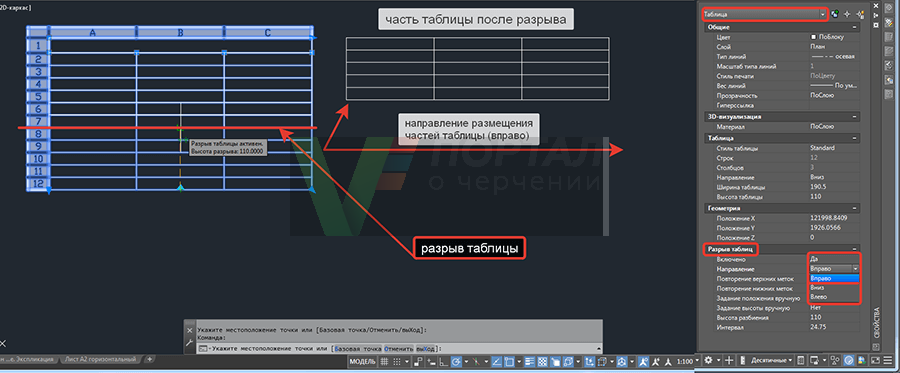
Повторение верхних меток таблицы Автокад после разрыва
Повторение ячеек (строк) названия и заголовков во второй и последующих частях таблицы. Как назначить стиль ячейкам таблицы в Автокаде мы рассмотрели в первом уроке.

Повторение нижних меток при разрыве таблиц Автокад основано на том же принципе.
Задание положения частей таблицы в ручную
Есть возможность вручную указывать расположение частей таблицы AutoCAD. Установите значение в положение — Да и перенесите таблицу Автокад с помощью мышки на свободное место чертежа.
![[Редактирование таблицы AutoCAD] Как разорвать таблицу: ручной перенос частей таблицы.](https://drawing-portal.com/images/igallery/resized/1001-1100/ruchnoy_perenos_chastey_tablitsy_avtokad-1027-1000-750-80-wm-center_middle-20-logopng.png "[Редактирование таблицы AutoCAD] Как разорвать таблицу: ручной перенос частей таблицы.")
В значении — Нет. Все разорванные части таблицы в Автокаде будут восприниматься системой как цельная таблица.
Автокад задание высоты частей таблицы
Если этот параметр установить в значение — Да, то в частях таблицы AutoCAD появятся дополнительные ручки разрыва, с помощью которых мы можем редактировать части таблицы, а именно их разрывать в Автокаде (изменять высоту частей таблицы).

Редактирование таблицы Автокад: ячейки и их ручки
Отредактировать ячейки, строки, столбцы таблицы AutoCAD можно ручками ячейки. Изменение габаритов ячеек таблицы приводит к изменению строк и столбцов таблицы в Автокад, а также ее общих размеров.

Но стоит забывать, что к ручкам ячейки применимы общие приемы редактирования объектов ручками.

Полезные уроки схожих тематик и рекомендации
Полезные статьи и видеоуроки Автокад:
- раздел. Таблицы;
- стили таблиц | Таблица экспликации помещений в AutoCAD;
- редактирование таблиц;
- Автокад создание и вставка таблицы;
- вставка таблицы Excel;
- создание таблицы «Учебная экспликация помещений для плана дома»;
- как сделать таблицу для спецификации;
- как начертить в программе таблицу параметров шестерни (цилиндрического зубчатого колеса).
Читайте и смотрите также:
- раздел. Рисование;
- команды и командная строка;
- точка;
- раздел. Текст;
- Таблицы Автокад.
- Ломаная линия из отрезков.
- раздел. Штриховка AutoCAD.
Курсы, самоучители:
- 2D проектирование в Автокад.
- 3D моделирование.
- Начертательная геометрия.
- Инженерная графика.
- План дома.
- Сборочный чертеж цилиндрической зубчатой передачи.
- Модель кухни 3D.
Видео «Редактирование таблицы AutoCAD ручками»
Профессиональный бесплатный курс Автокад 2D (двухмерное проектирование), который подходит как для начинающих пользователей, так и уже давно работающих в программе тут.
Страницы 1 2 Далее
Чтобы отправить ответ, вы должны войти или зарегистрироваться
RSS
Сообщения с 1 по 25 из 30
#1 1 августа 2005г. 14:00:45
- Tarmo
- Восстановленный участник
- На форуме с 28 января 2005г.
- Сообщений: 306
- Спасибо: 0
Тема: AutoCAD 2006. Как в задать нужную высоту строки в таблице?
Не понимаю,
как в 2006-й версии задавать нужную высоту строки! Объясните,
пожалуйста…
А кол-во строк задается по разделяющим линиям…?,
а не по кол-ву самих строк…?
если правильно поняла, неудобно….
#2 Ответ от kma 1 августа 2005г. 14:10:57

- kma
- Восстановленный участник

- На форуме с 29 июля 2005г.
- Сообщений: 258
- Спасибо: 0
Re: AutoCAD 2006. Как в задать нужную высоту строки в таблице?
row height расстояние между разделяющими линиями, если правильно понял вопрос
#3 Ответ от kma 1 августа 2005г. 14:15:00
- kma
- Восстановленный участник
- На форуме с 29 июля 2005г.
- Сообщений: 258
- Спасибо: 0
Re: AutoCAD 2006. Как в задать нужную высоту строки в таблице?
а кол- во строк надо задавать так.. требуемое кол-во минус одна строка
галочка на specifY insertion point дает возможность установить кол-во строк и колонок, а также ширину и высоту
#4 Ответ от Tarmo 1 августа 2005г. 14:37:09
- Tarmo
- Восстановленный участник
- На форуме с 28 января 2005г.
- Сообщений: 306
- Спасибо: 0
Re: AutoCAD 2006. Как в задать нужную высоту строки в таблице?
> kma
«а кол- во строк надо задавать так.. требуемое кол-во минус одна строка» — мне казалось проще было бы сразу задавать кол-во строк….
«галочка на specifY insertion point дает возможность установить кол-во строк и колонок, а также ширину и высоту» — вот это у меня и не получается…, задаю, например, row height — 1,
а высоту строки получаю=6,62!!!! Остальное всё сходится (ширина столбцов задается без проблем)
#5 Ответ от kma 2 августа 2005г. 11:15:56
- kma
- Восстановленный участник
- На форуме с 29 июля 2005г.
- Сообщений: 258
- Спасибо: 0
Re: AutoCAD 2006. Как в задать нужную высоту строки в таблице?
хм странно, у меня вроде все в норме… попробуй еще разик
#6 Ответ от Tarmo 2 августа 2005г. 13:09:51
- Tarmo
- Восстановленный участник
- На форуме с 28 января 2005г.
- Сообщений: 306
- Спасибо: 0
Re: AutoCAD 2006. Как в задать нужную высоту строки в таблице?
> kma
да! странно…., но тем не менее это так 
может быть подскажете тогда, как «достать» это:
Insert Column -> Right.
опять же, в Help’e —
«Click inside a table cell where you want to add a column or a row.
Right-click and use one of the following options: Inserts a column to the right of the selected cell»
так не получается, просто повторяется последняя команда…
#7 Ответ от kma 2 августа 2005г. 13:28:14
- kma
- Восстановленный участник
- На форуме с 29 июля 2005г.
- Сообщений: 258
- Спасибо: 0
Re: AutoCAD 2006. Как в задать нужную высоту строки в таблице?
галочку надо поставить в tool->options->user preferences слева Shortcut menus in drowing area, теперь пробуй жать правую кнопку
#8 Ответ от Tarmo 2 августа 2005г. 13:50:08
- Tarmo
- Восстановленный участник
- На форуме с 28 января 2005г.
- Сообщений: 306
- Спасибо: 0
Re: AutoCAD 2006. Как в задать нужную высоту строки в таблице?
> kma
да! так получается, спасибо! Но неужели нельзя вызвать эти действия, например, через командную строку…. или ещё как-нижбудь…???
Я привыкла, что правым щелчком мыши повторяется последняя команда…. Мне это очень удобно!!!
#9 Ответ от Tarmo 2 августа 2005г. 13:55:43
- Tarmo
- Восстановленный участник
- На форуме с 28 января 2005г.
- Сообщений: 306
- Спасибо: 0
Re: AutoCAD 2006. Как в задать нужную высоту строки в таблице?
Нашла!!!!! Просто надо настроить пользовательский правый щелчёк в Options!!!!
При отсутствии предварительного выбора через ручки, можно повторить последнюю команду….
#10 Ответ от Vook 2 августа 2005г. 13:59:41
- Vook
- Восстановленный участник

- На форуме с 21 июня 2005г.
- Сообщений: 196
- Спасибо: 0
Re: AutoCAD 2006. Как в задать нужную высоту строки в таблице?
> Tarmo
Последнюю команду легко повторять пробелом
#11 Ответ от kma 2 августа 2005г. 14:13:48
- kma
- Восстановленный участник
- На форуме с 29 июля 2005г.
- Сообщений: 258
- Спасибо: 0
Re: AutoCAD 2006. Как в задать нужную высоту строки в таблице?
молодца, не стесняемся спрашиваем (я только учусь акаду, сам много не знаю)
#12 Ответ от Tarmo 2 августа 2005г. 14:17:08
- Tarmo
- Восстановленный участник
- На форуме с 28 января 2005г.
- Сообщений: 306
- Спасибо: 0
Re: AutoCAD 2006. Как в задать нужную высоту строки в таблице?
> Vook
кто как привык…. при right-click вообще рукой не делаешь движений, только пальцем… : )
а вот высота строки в таблице у меня так и не получается….!!!!! только дробное число и совершенно немыслимое значение вылезает…,
что бы ни задавала…..
#13 Ответ от Tarmo 2 августа 2005г. 14:46:51
- Tarmo
- Восстановленный участник
- На форуме с 28 января 2005г.
- Сообщений: 306
- Спасибо: 0
Re: AutoCAD 2006. Как в задать нужную высоту строки в таблице?
Должно же быть этому какое-то логическое объяснение!
If задаю высоту строки — 1 получаю -7.67
2 ———12.33
3———-17
4———-21.67
5———-26.33
6———-31
……………. Вот так!
Вдруг кому что в голову придёт…..
#14 Ответ от Hrenn 2 августа 2005г. 15:55:03
- Hrenn
- Восстановленный участник

- На форуме с 28 октября 2004г.
- Сообщений: 2,016
- Спасибо: 0
Re: AutoCAD 2006. Как в задать нужную высоту строки в таблице?
> Tarmo
Высота (row height) задается в «линиях»
«Линия» состоит из высоты текста и отступов
From HELP:
Specifies the height of the rows in lines. The height of a line is based on the text height and the cell margin, which are both set in the table style. When the Specify Window option is selected and you specify the number of rows, the Auto option is selected, and the row height is controlled by the height of the table.
Высота текста и отступы (text height and the cell margin) задаются в стилях таблицы (Меню Format>Table Style…)
#15 Ответ от Tarmo 2 августа 2005г. 16:36:10
- Tarmo
- Восстановленный участник
- На форуме с 28 января 2005г.
- Сообщений: 306
- Спасибо: 0
Re: AutoCAD 2006. Как в задать нужную высоту строки в таблице?
> Hrenn
Спасибо, конечно…, : )
но это я уже проверяла!!!!
Отступы у меня — по 1.5, а текст — 3.5
тогда высота строки получается — 6,5!!!
но на самом то деле не так!!! при высоте
линии — 1!!!! высота строки — 7,67!!!! с какой радости??? Что здесь можно сделать не так? не представляю!
#16 Ответ от Hrenn 2 августа 2005г. 17:04:59
- Hrenn
- Восстановленный участник
- На форуме с 28 октября 2004г.
- Сообщений: 2,016
- Спасибо: 0
Re: AutoCAD 2006. Как в задать нужную высоту строки в таблице?
> Tarmo
Реальная высота шрифта больше, чем заданная.
Существуют символы с распространением вверх или вниз, например t и y, или другие. Размер шрифта задается по прописным буквам и/или по наиболее высоким символам.
На примере шрифта monotxt.shx высотой 3,5:
Высота буквы «t»- 3,4983
Высота буквы «y»- 3,5012
Высота буквы «r»- 2,332
Расстояние от нижней точки буквы «y» до верхней точки буквы «t»- 4,663.
Если к этому добавить отступы- то получится, на мой взгляд, весьма стройная картина: 4,663+1,5+1,5= 7,663. Таким образом, в таблицах учитывается «полная» высота текста и отступы.
#17 Ответ от Tarmo 3 августа 2005г. 09:47:33
- Tarmo
- Восстановленный участник
- На форуме с 28 января 2005г.
- Сообщений: 306
- Спасибо: 0
Re: AutoCAD 2006. Как в задать нужную высоту строки в таблице?
> Hrenn
Получается, что высоту строки, например, 10 мне не получить или подгонять под неё потом вручную?
#18 Ответ от kma 3 августа 2005г. 09:55:30
- kma
- Восстановленный участник
- На форуме с 29 июля 2005г.
- Сообщений: 258
- Спасибо: 0
Re: AutoCAD 2006. Как в задать нужную высоту строки в таблице?
https://www.caduser.ru/forum/topic19558.html а если глянуть вот это, может что нить можно придумать?
#19 Ответ от Hrenn 3 августа 2005г. 10:22:32
- Hrenn
- Восстановленный участник
- На форуме с 28 октября 2004г.
- Сообщений: 2,016
- Спасибо: 0
Re: AutoCAD 2006. Как в задать нужную высоту строки в таблице?
> Tarmo
Нужно знать полную высоту шрифта.
Полная высота шрифта примерно 1,3333 при размере шрифта 1.
Расчитаем требуемый размер шрифта для ячейки выстой 10 и отступами 1,5:
10-1.5х2=7 — это полная высота
7/1,3333=5,2501 — требуемый размер шрифта.
При построении таблицы получаем высоту ячейки 10,0001
#20 Ответ от Hrenn 3 августа 2005г. 10:29:30
- Hrenn
- Восстановленный участник
- На форуме с 28 октября 2004г.
- Сообщений: 2,016
- Спасибо: 0
Re: AutoCAD 2006. Как в задать нужную высоту строки в таблице?
> Tarmo
Просмотрел несколько шрифтов и обнаружил, что полная высота у них у всех 1,3333 при высоте шрифта 1.
#21 Ответ от Hrenn 3 августа 2005г. 10:41:12
- Hrenn
- Восстановленный участник
- На форуме с 28 октября 2004г.
- Сообщений: 2,016
- Спасибо: 0
Re: AutoCAD 2006. Как в задать нужную высоту строки в таблице?
Высота ячеек изменяется в соответствии с совокупностью символов, отображаемых в ячейке.
Например ячейка содержит tuwr- высота одна, ty- другая
#22 Ответ от Tarmo 3 августа 2005г. 10:47:37
- Tarmo
- Восстановленный участник
- На форуме с 28 января 2005г.
- Сообщений: 306
- Спасибо: 0
Re: AutoCAD 2006. Как в задать нужную высоту строки в таблице?
> Hrenn
Но это же МРАК! Получается, высоту надо рассчитывать и то — приблизительно….
По моему — неудобно! Очень! …при очевидной пользе самой идее насчёт таблиц!
#23 Ответ от kma 3 августа 2005г. 10:50:21
- kma
- Восстановленный участник
- На форуме с 29 июля 2005г.
- Сообщений: 258
- Спасибо: 0
Re: AutoCAD 2006. Как в задать нужную высоту строки в таблице?
я запутался
#24 Ответ от Tarmo 3 августа 2005г. 11:08:20
- Tarmo
- Восстановленный участник
- На форуме с 28 января 2005г.
- Сообщений: 306
- Спасибо: 0
Re: AutoCAD 2006. Как в задать нужную высоту строки в таблице?
> kma
сочувствую! : )
#25 Ответ от kma 3 августа 2005г. 11:19:13
- kma
- Восстановленный участник
- На форуме с 29 июля 2005г.
- Сообщений: 258
- Спасибо: 0
Re: AutoCAD 2006. Как в задать нужную высоту строки в таблице?
вставляю таблицу (insert table), table style settings выставляем все, что надо нам, либо оставляем все как есть (standard) пишем размеры (ширину и высоту)и количество (строчек и столбцов), можно поставить галку в графе specify window количество строк и столбцов автоматом выставляеться. все правильно???
Страницы 1 2 Далее
Чтобы отправить ответ, вы должны войти или зарегистрироваться
Изменение ячеек таблицы
Чтобы изменить ячейку таблицы, вы должны щелкнуть на ней кнопкой мыши. При этом отобразятся маркеры управления (рис. 4.46).
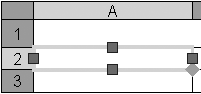
Рис. 4.46. Выделенная ячейка таблицы
Перемещая указатель при нажатой кнопке мыши, вы можете выделить группу ячеек. Можно также выделить диапазон ячеек, щелкнув на первой и затем на последней ячейке диапазона, удерживая нажатой клавишу Shift. При этом выделятся все ячейки, расположенные между выбранными.
Четыре управляющих маркера ячейки можно использовать для изменения размеров строки или столбца, для чего следует выбрать соответствующий маркер и переместить его в нужное место.
Контекстное меню, вызываемое щелчком правой кнопкой мыши на выделенной ячейке, показано на рис. 4.47.
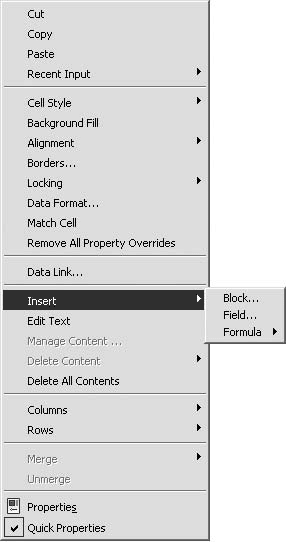
Рис. 4.47. Контекстное меню редактирования на уровне ячейки
Пункты данного меню предоставляют следующие возможности.
• Подменю Alignment (Выравнивание) содержит возможные варианты выравнивания текста ячейки.
• Команда Borders (Границы) вызывает диалоговое окно Cell Border Properties (Свойства границ ячейки), в котором можно изменить толщину, тип и цвет границ ячейки (рис. 4.48).
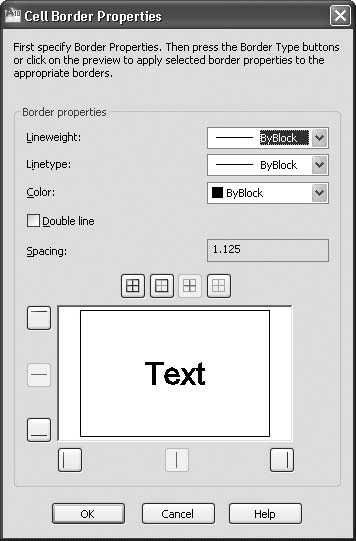
Рис. 4.48. Окно управления свойствами границ ячейки
• Команда Match Cell (Привести в соответствие ячейку) позволяет копировать выбранные свойства ячейки в одну или более дополнительных ячеек.
• Выбрав в меню пункт Remove All Property Overrides (Удалить все наложенные свойства), можно восстановить формат ячейки, заданный по умолчанию.
• Подменю Insert (Вставить) предназначено для вставки в таблицу различных объектов:
? при выборе пункта Block (Блок) на экране появляется диалоговое окно Insert a Block in a Table Cell (Вставить блок в ячейку таблицы) (рис. 4.49), в котором можно задать параметры вставки блока в таблицу;
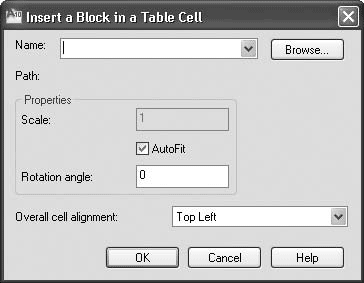
Рис. 4.49. Диалоговое окно вставки блока
? щелчком на пункте Field (Поле) можно вызвать окно Field (Поле) (см. рис. 4.10) и вставить в таблицу автоматизированное текстовое поле;
? команда Formula (Формула) позволяет вставить в таблицу формулу, использующую в вычислениях значения других ячеек (подробно о вставке формул поговорим далее).
• Щелчок на пункте Edit Text (Редактировать текст) приводит к отображению вкладки Text Editor (Редактор текста) ленты, с помощью которой можно редактировать текст ячейки.
• Команда Delete All Contents (Удалить все содержимое) удаляет содержимое выделенных ячеек.
• Подменю Columns (Столбцы) предназначено для работы со столбцами таблицы:
? Insert Left (Вставить слева), Insert Right (Вставить справа) – команды, позволяющие вставить новый столбец соответственно слева или справа от текущей ячейки;
? Delete (Удалить) – удаляет столбец, в котором находится выделенная ячейка (если выделено несколько ячеек в разных столбцах, то команда удаляет все эти столбцы);
? Size Equally (Равный размер) – позволяет изменять размер группы столбцов так, чтобы они были равными по ширине. Этот пункт меню становится активным, когда выбрано несколько столбцов.
• Подменю Rows (Строки) содержит команды для работы со строками таблицы:
? Insert Above (Вставить выше), Insert Below (Вставить ниже) – вставляет новую строку соответственно выше или ниже текущей ячейки;
? Delete (Удалить) – удаляет одну или более строк, в которых находятся выделенные ячейки;
? Size Equally (Равный размер) – позволяет сделать выделенные строки равными по высоте.
• Подменю Merge (Слияние) позволяет объединить две или более ячейки в один блок, строку или столбец.
• Команда Unmerge (Разделить) превращает объединенные ячейки в индивидуальные.
• Пункт меню Properties (Свойства) отображает палитру Properties (Свойства) со свойствами ячейки (рис. 4.50). На этой палитре вы можете при необходимости изменять любые параметры.
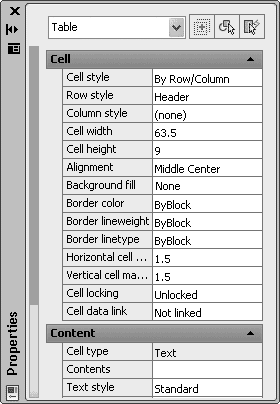
Рис. 4.50. Палитра Properties (Свойства) с параметрами ячейки
Ячейки в таблицах могут содержать формулы. AutoCAD предоставляет следующие функции, обычно доступные в электронных таблицах:
• =Sum(A1:A10) – суммирует значения в первых десяти строках столбца A;
• =Average(A10:E10) – подсчитывает среднее арифметическое значений первых пяти столбцов строки 10;
• =Count(A1:D100) – отображает общее количество ячеек в блоке от столбца A до столбца D и от строки 1 до строки 100;
• =A1+D1 – складывает значения ячеек A1 и D1;
• =A1-D1 – вычитает значение ячейки D1 из значения ячейки A1;
• =A1*D1 – перемножает значения ячеек A1 и D1;
• =A1/D1 – делит значение в ячейке A1 на значение в ячейке D1;
• =A1^2 – вычисляет квадрат значения в ячейке A1 (число после символа ^является экспонентой).
Все формулы начинаются со знака =, содержат ссылки на определенные столбцы и строки и/или неизменные значения. Ссылка на левую верхнюю ячейку таблицы выглядит как A1, а ссылка на диапазон ячеек состоит из ссылок на первую и последнюю ячейки, разделенных двоеточием. Например, A1:D10 ссылается на ячейки в строках от 1 до 10 и столбцах от A до D. Объединенные ячейки используют символ и номер левой верхней ячейки.
Когда вы копируете формулу из одной ячейки в другую, вид ссылки изменяется в соответствии с ее новым расположением. Например, если формула в ячейке A11 суммирует значения ячеек от A1 до A10, то при копировании ее в ячейку B11 диапазон, указанный в ссылке, изменяется так, чтобы формула суммировала значения ячеек от B1 до B10.
Совет
Вы можете создать абсолютный адрес ячейки, который не будет изменяться при копировании. Для этого перед номером строки и буквой столбца следует ввести знак $. Например, в ссылке $A$1 столбец и строка будут всегда оставаться такими независимо от ее расположения.
Формулу можно также вставить, используя контекстное меню редактирования ячейки, а также кнопку Formula (Формула) в группе Insert (Вставка) на вкладке Table Cell (Ячейка таблицы) ленты (рис. 4.51).

Рис. 4.51. Вкладка Table Cell (Ячейка таблицы) ленты
Вкладка Table Cell (Ячейка таблицы) появляется на ленте при выделении ячеек таблицы и содержит различные возможности по работе с таблицей.
Данный текст является ознакомительным фрагментом.