

Сотрудничество компаний BenQ и Zowie Gear привело к появлению на рынке компьютерного оборудования всевозможных аксессуаров для профессионалов и любителей киберспортивных состязаний. Мышь серии Zowie by BenQ EC2-A – очередное доказательство плодотворности сотрудничества данных корпораций. В этом материале мы постараемся, как можно ближе познакомить вас с возможностями и особенностями этих компьютерных мышек.
Начнём наш обзор Zowie by BenQ EC2-A с причин возникновения необходимости в обновлении продукта. Многие из моделей мышек от этого производителя имели один досадный недостаток – внешнее покрытие устройства со временем покрывалось множеством микротрещин. Хоть это никак не сказывалось на функциональности мышек, но всё-таки стало одной из основных причин выпуска обновленной версии.
По тактильным качествам внешнее покрытие практически ничем не отличается от предыдущей версии. Заметим, что на нём по-прежнему остаются отпечатки пальцев. Это значит, что время от времени мышку придётся отчищать от жировых пятен. Хотя это и не обязательно. Также покрытие стало немного менее цепким, но и это никак не влияет на игровые характеристики новинки.
Вторая причина обновления продукта – это сенсор. Мы еще уделим время этому вопросу, но сначала взглянем на дизайн.
Конструктивные особенности и внешний вид

Сразу обратим внимание, что конструкция устройства «заточена» под правую руку. Формы – одновременно плавные и чёткие, выглядят современно – здесь не к чему придраться. В глаза сразу бросается логотип компании-производителя. Он стал более ярким и выделяющимся на основном фоне.
Касательно фактуры было сказано ранее. Несмотря на гладкость покрытия, это практически никак не сказалось на «усидчивости» мыши в руке. Две боковые мультимедийные кнопки расположены в удобном месте – нащупать их не составит труда, а случайно нажать – не выйдет. Сильный скос правой стороны мыши обеспечивает удобство для размещения мизинца и безымянного пальца.
Сенсор

Сразу скажем, что в старой версии мыши устанавливался сенсор Avago 3090 оптического типа. Это сенсор-ветеран, у него много положительных качеств, однако были и недостатки. Например, высота отрыва. Чтобы ее уменьшить, некоторые умелые геймеры «мудрили» с линзой. От этого сенсор иногда вел себя неправильно на ковриках с разноцветными элементами.
Настройка мышек Zowie by BenQ
К слову, переключение высоты отрыва на мышках Zowie by BenQ производится стандартным способом. А именно – сначала отключаем мышь от USB, зажимаем определённую комбинацию кнопок, а затем вставляем ее обратно в компьютер. Варианты комбинаций следующие:
- 4 кнопка (назад) + ПКМ переведёт значение высоты отрыва на 1мм.
- 5 кнопка (вперёд) + ЛКМ установит высоту отрыва в 1,5мм.
- 4 кнопка (назад) + ЛКМ для установки высоты отрыва в 1,8мм.
- 5 кнопка (вперёд) + ПКМ и ЛКМ даёт высоту более 2мм (в пределах от 2,2мм до 2,4мм)

Обратите внимание, что кнопки нумеруются, начиная с основной – ЛКМ (1). Далее идёт ПКМ (2), колёсико (3), задняя боковая или «назад» (4) и задняя боковая или «вперёд» (5).
Производитель рекомендует использование максимального или среднего значения (1,5/1,8/2,2мм) отрыва на тканевых ковриках. Для пластиковых ковриков оптимальным является минимальный (1мм) отрыв. Добавим, что мышь оснащена памятью. Т.е. пользователю не придётся каждый раз устанавливать высоту отрыва при очередном включении компьютера.
В новой модели стоит Avago 3310, который тоже является оптическим. И к нему трудно что-то предъявить. Тут и высота отрыва, и надёжность, и качество работы сомнений не вызывают. И это одна из причин, почему Zowie by BenQ EC2-A купить всё же стоит.
Максимальное разрешение сенсора Avago 3310 – 3200 dpi. Способ переключения разрешения остался прежним – кнопкой, что установлена правее сенсора. Значений всего 4 – 400, 800, 1600 и 3200 dpi.
Кнопки
Боковые кнопки имеют небольшой люфт, что, впрочем, никак не сказывается на их надёжности и работоспособности. Все прочие органы управления люфта не имеют.
В мышках Zowie by BenQ EC2-A используется 16-ступенчатое колёсико с оптическим энкодером (датчиком угла поворота). Несомненно, наличие энкодера увеличивает не только качество работы колёсика, но и продолжительность срока его службы. Кстати говоря, колёсико может светиться в одном из 4 цветовых оттенков. Цвет свечения зависит от установленного в данный момент разрешения сенсора. Это:

- 1. Красный – 400 dpi.
- 2. Розовый – 800 dpi.
- 3. Синий – 1600 dpi.
- 4. Зелёный – 3200 dpi.
К сожалению, стандартные цвета свечения изменить невозможно. Как в случае с высотой отрыва, мышь запоминает настройку разрешения во встроенной памяти.
Под всеми кнопками стоят известные переключатели Huano с гарантированным ресурсом нажатия порядка 10 миллионов раз. И здесь они не такие жёсткие, как, например, в мышках Zowie серии «ZA» или «FK».
Кабель
Мышь комплектуется кабелем стандартного размера в 2 метра. Внешняя оболочка кабеля выполнена из мягкого пластиката. Тканевой оплетки здесь не предусмотрено. Провод также оснащён ферритовым фильтром для подавления высокочастотных помех (если проще – устранения всевозможных «глюков» и лагов при работе девайса).

Отдельно следует сказать о USB-коннекторе. Во-первых, он оснащён защитой от перегиба. Во-вторых, металл коннектора имеет позолоченное покрытие, которое обеспечивает высокую скорость отзывчивости устройства. Вот здесь стоит сказать и о возможности регулировки частоты опроса мыши. Всего предусмотрено 3 значения – 125, 500 и 1000Гц.
Сменить частоту опроса на мышках Zowie by BenQ путём зажатия определённых кнопок при выключенной мыши и дальнейшем ее подключении к компьютеру. Варианты следующие:
- 1. Кнопка 4 (назад) установит частоту опроса в 1000 Гц.
- 2. Кнопка 5 (вперёд) – 500Гц.
- 3. Кнопка 4 + кнопка 5 – 125Гц.
Заключение
Однозначно, мышь Zowie by BenQ EC2-A – качественный девайс, который по достоинству оценят и начинающие, и уже заядлые геймеры. Некоторым, конечно, набор функциональных возможностей данной модели покажется скудным. Однако этого более чем достаточно для игры в CS или другой шутер на высоком уровне.
Время прочтения
5 мин
Просмотры 60K
Приветствуем на страницах блога iCover! Когда знакомишься с продукцией, хорошо известной в киберспортивных кругах, всегда любопытно кто на самом деле стоит за любопытными названием бренда, который позиционирует себя как абсолютно самостоятельный. Речь пойдет о производителе ZOWIE, компании ZOWIE GEAR которая с 2008 года занимается различными видами игрового оборудования.

О компании
В своё время продукцию ZOWIE рекламировал Эмиль Кристенсен — профессиональный киберспортсмен “HeatoN”, известный игрок в Counter-Strike, бывший лидер команды NiP (“Ninjas in Pyjamas” — в настоящий момент он является менеджером этой команды) и бывший игрок команды SK Gaming. В 2012 году ZOWIE GEAR выпускала отдельную серию игровых мышей от HeatoN. На сегодняшний день ZOWIE являются титульным спонсором множества спортивных киберсоревнований.

Создана и зарегистрирована компания ZOWIE была в США, и с 2009 года у неё было два офиса — штаб-квартира компании находилась в Калифорнии, а второй офис — в Сеуле (Республика Корея). В декабре 2015 года основной сайт компании переехал на домен zowie.benq.com, поскольку компания BenQ объявила, что после недавних инвестиций в ZOWIE GEAR, они будут использовать название ZOWIE как новый бренд для своей киберспортивной линии товаров. Для самих BenQ (чьё название, напомним, является сокращением от Bringing Enjoyment and Quality) смена бренда уже почти рутинное занятие, после основания самой компании из подразделения Acer Communications & Multimedia в 2010, слияния мобильного подразделения с Siemens Mobile в 2005 и наконец, и после последующего переименования в Qisda Corporation в 2007, удивляться тому, что BenQ использует отдельный, хорошо известный бренд и для своих киберспортивных товаров — не стоит.
Сами же ZOWIE GEAR подчеркивают, что никакого влияния на них акционеры (в частности BenQ) не имеют, а своей миссией называют создание продуктов, увеличивающих производительность геймера. Что ж, стремление к совершенству — достойная задача для любой компании. Давайте узнаем как с этой задачей справляются игровые мыши, которые ZOWIE GEAR выпускает в трех сериях EC, FK и ZA.
Игровая мышь Zowie EC1-A

В нашем непосредственном тесте участвовала модель Zowie EC1-A, а в серии EC их всего две — обе асимметричные, с двумя дополнительными кнопками, и разница между ними заключается лишь в габаритах.
Размеры EC1-A:
- Габариты: 128 (длина) х 64/64/69 (ширина) х 33/43 (высота) мм
А размеры модели EC2-A:
- Габариты: 120 (длина) х 61/61/64 (ширина) х 33/40 (высота) мм
Модели серии FK являются симметричными (подойдут как для левой, так и для правой руки), а модель FK2 умеет дополнительную регулировку дистанции отрыва. И наконец, в третьей серии ZA представлены три модели, также симметричные, но с приподнятой задней частью.
Все модели снабжены высококлассным оптическим сенсором Avago 3310, с разрешающей способностью от 400 до 3200. Для переключения предусмотрено 4 шага (400/800/1600/3200), а переключатель DPI является механическим. Для всех мышей (кроме модели FK1) доступна также регулировка высоты отрыва и частоты опроса.
Модель EC1-A поставляется в лаконичной белой картонной коробке, на лицевой стороне находится логотип и название модели.
Посмотреть на внешний вид, не открывая коробки, не получится. Большинство производителей делают коробки, с возможность посмотреть мышку, иногда даже с прозрачным фигурным тиснением, повторяющим контуры мыши. Для кого-то это различие может быть принципиальным, но лично мне “приложив руку” поверх прозрачной упаковки, проверить удобство использования мыши никогда не удавалось.
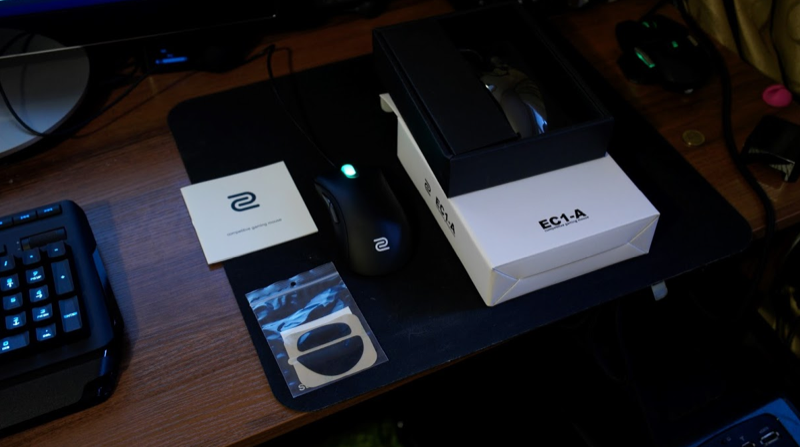
В коробке находятся:
- сама мышка;
- запасные тефлоновые ножки;
- наклейка с логотипом Zowie;
- инструкция по механическому переключению характеристик, в том числе на русском языке.
Согласно инструкции, настройка характеристик осуществляется следующим образом:

Для изменения частоты опроса, при подключении мышки к USB порту следует зажать и удерживать:
- Кнопка 4 — 1000 Гц;
- Кнопка 5 — 500 Гц;
- Кнопки 4 + 5 — 125 Гц.
Мышь запомнит выбранное состояние и будет работать в заданном режиме.
Для изменения разрешающей способности сенсора при подключенной мышке к USB порту, следует нажимать механическую кнопку в нижней части мышки:
- 400 DPI — красный цвет индикатора снизу мышки;
- 800 DPI — фиолетовый цвет индикатора снизу мышки;
- 1600 DPI — синий цвет индикатора снизу мышки;
- 3200 DPI — зеленый цвет индикатора снизу мышки.
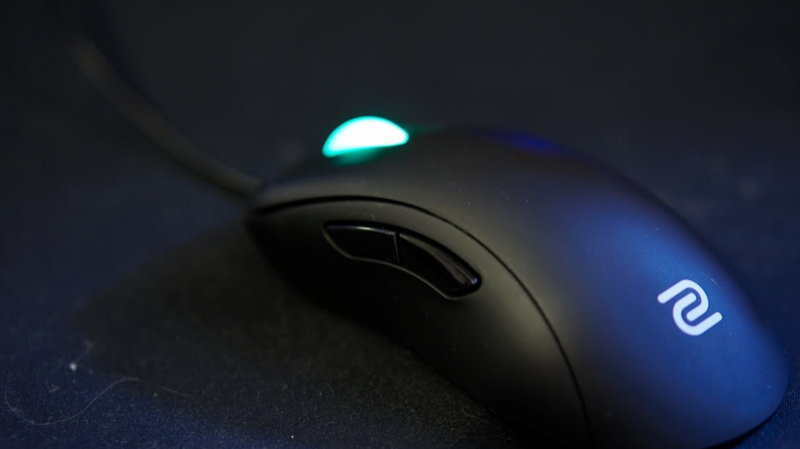
Вместе с подсветкой сенсора, меняет свой цвет и полупрозрачное прорезиненное колесико. Увы, настроить цвета по вкусу не получится, так что остаётся лишь надеяться что вам понравится цвет наиболее предпочитаемого вами DPI.

Для переключения рабочих боковых кнопок, при подключении мышки к USB порту нужно зажать и удерживать:
- Кнопки 1+3 — будут работать правые боковые кнопки (для использования мыши левой рукой);
- Кнопки 2+3 — будут работать левые боковые кнопки (для использования мыши правой рукой — этот режим установлен по умолчанию).
Для регулировки и изменения высоты отрыва, при подключении мышки к USB порту нужно зажать и удерживать:
- Кнопки 4+2 — минимальная высота отрыва ≈1 мм;
- Кнопки 4+1 — средняя высота отрыва 1,5–1,8 мм;
- Кнопки 4+1+2 — максимальная высота отрыва 2,2–2,4 мм;
- Кнопки 5+1 — высота отрыва в режиме по умолчанию 1,5–1,8 мм.
Сами ZOWIE для своих фирменных тканевых ковриков серии TF, SR, CM рекомендуют среднюю и максимальную высоту отрыва, а для пластиковых ковриков Zowie SWIFT рекомендуют минимальную высоту отрыва.
Как и все мышки от фирмы ZOWIE, модель EC1-А не имеет и не требует специфического программного обеспечения, все настройки механические и осуществляются вручную.
По умолчанию боковые кнопки могут работать как клавиши “впередназад”, но работает эта функция похоже только в Windows. При подключении на Mac OS, кнопки листать страницы отказались.
Корпус мыши выполнен из приятного матового пластика, он не сильно маркий и не скользкий. В руке лежит очень хорошо, как влитая, она явно хорошо подойдет для обладателей большой ладони, как у меня 
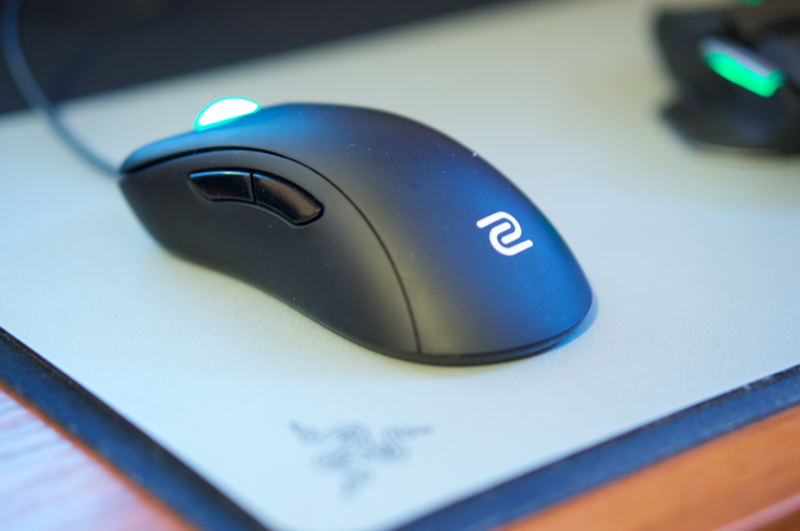
Кабель мыши, длинный (2 метра), резиновый, но без привычной для игровых мышей оплётки, что можно отнести к недостаткам — при активном использовании без оплётки возможен быстрый износ.
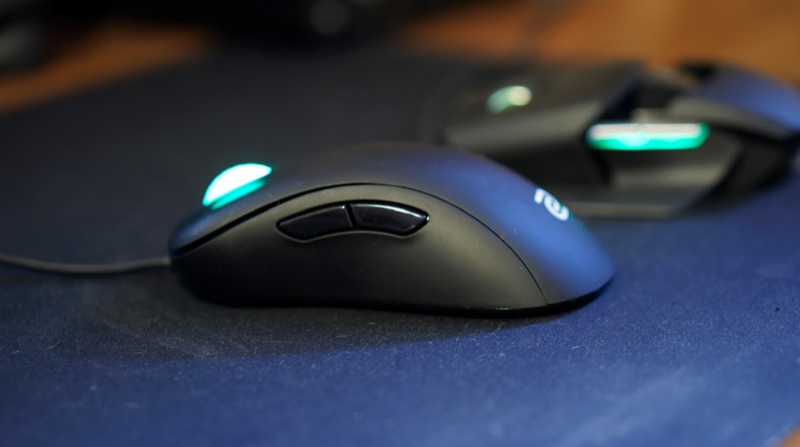
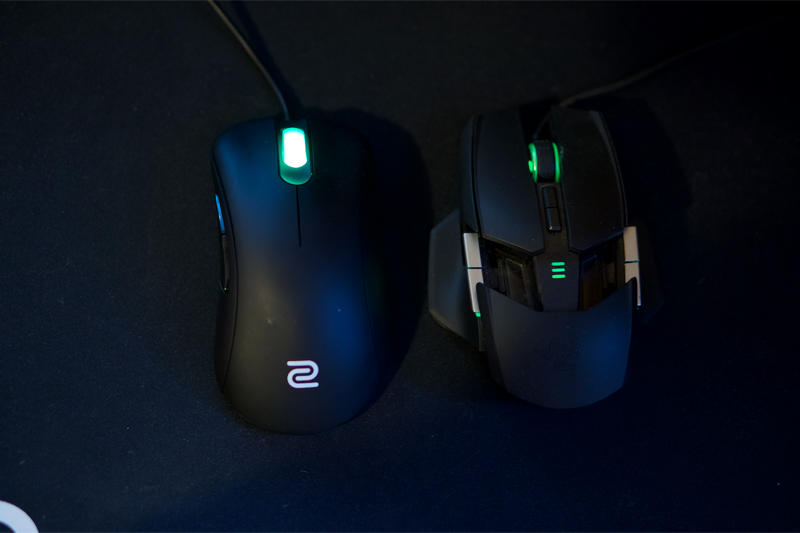
К сожалению нельзя настроить и яркость подсветки, а ночью колесико светит достаточно ярко. Сравнительно с Razer Ouroboros, Zowie EC1-A гораздо ярче:
Небольшое замечание к механическому переключателю DPI, а точнее к его расположению. Такое решение может быть удобным, если у вас несколько любимых игр (или программ), где большую часть времени предпочтительны различные, но фиксированные значения чувствительности. Играя в RTS или Dota 2 быстро менять значение чувствительности чаще всего просто не нужно. Дополнительный плюс: при взгляде на мышь сразу становится понятно, какое значение сейчас установлено (благодаря фиксированному цвету подсветки для каждого режима DPI).
При игре в FPS, на мониторе диагональю 27″ и разрешением QHD (2560*1440), я почти всегда играл на 1600 и 3200 DPI, а ускорение настраивал уже внутри игры. Если нужно было играть с более точным оружием (к примеру, со снайперской винтовкой), приходилось переключать значение “на лету”, а приподнимать мышь и терять момент в разгар битвы, мягко говоря, не очень удобно. Таким образом, острая необходимость в быстром переключении DPI может возникнуть лишь при игре в специфические FPS.
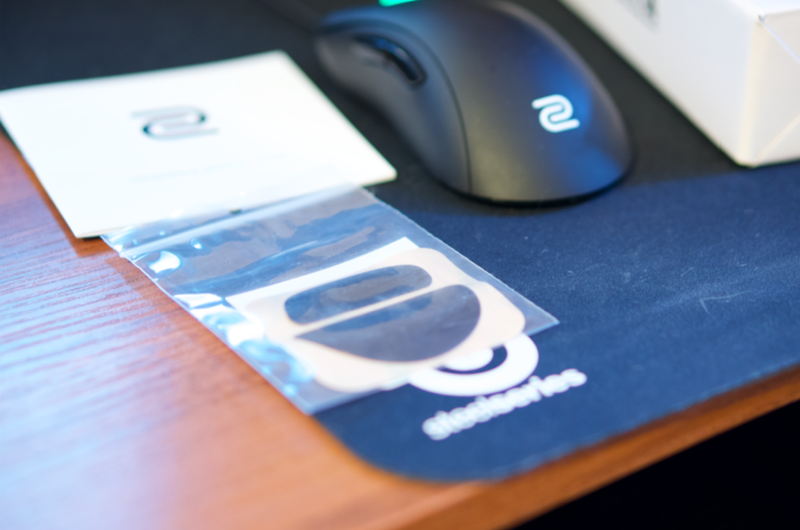
Мышка имеет всего две тефлоновые ножки. Хорошо что запасные ножки сразу идут в комплекте. За такую заботливость хочется сказать ZOWIE отдельное спасибо!
Так как мышь не позиционируется как бесшумная, у неё достаточно громкий клик кнопок и даже прокрутки колеса. Обязательно учитывайте это, если вы планируете играть ночью! Однозначно, эта модель не для людей с гиперчувствительным слухом.
Проверка боем и результаты

Для того чтобы прочувствовать как ведёт себя мышь в настоящем бою, я даже нашёл Quake 3 OSP 1.03, сыграл с ней на карте ZTN3TOURNEY1, вспомнил что такое шафт и рейл… В итоге, мышь ZOWIE мне напомнила одну из лучших мышей того времени — Microsoft IntelliMouse Explorer 3.0. Её движения плавные и четкие, клик с обратной отдачей, идеальный аксель, сенсор всегда срабатывает как надо, а отрыв не уводит мышку ни на один пиксель в сторону — всё это позволяет совершать куда больше точных действий, не давая врагу ни одного шанса на победу.
Подводя итог, ZOWIE EC1-A — это хардкорная, простая и надежная мышка, которая не подведет в самый нужный момент игры. Она будет исполнять все ваши команды, так как это задумано и за это ей можно простить незначительные замечания к подсветке и дизайну переключателя.
Специально для наших читателей с GeekTimes — 10% скидки на мышь ZOWIE по промокоду zowiegt
И отдельный подарок — бесплатная доставка по Москве и +10% к навыкам игрока 

Последние 8 лет я сознательно использовал эргономичные мышки, поскольку они делаются под одну руку, обычно – под правую и на мой взгляд они удобнее в использовании. Но иногда хочется с чем-нибудь поэкспериментировать. Я решил попробовать симметричную мышку одной нынче активно развивающейся компании, позиционирующей свою продукцию как девайсы для геймеров – Zowie Gear. И у меня на обзоре симметричная мышь – Zowie FK1.
Это был крайне интересный опыт, а также, в какой-то мере, переосмысление ценностей. Две недели я пользовался симметричной мышкой и хочу поделиться своими ощущениями и впечатлениями с вами.
Под катом 18 фотографий, 2 видео и много текста.
Содержание:
- Первый взгляд
- Внешний вид, эргономика и начинка
- Программное обеспечение
- Тестирование
- Личные впечатления и выводы
Все картинки в тексте имеют большое разрешение. Щелкние правой кнопкой мыши и откройте их в новом окне для более подробного ознакомления.
Первый взгляд [к содержанию]
Все 8 лет я сидел на эргономике, поэтому симметрия для меня совершенно непривычна. Более того, я считаю, что хорошо исполненная эргономика даст фору симметрии, потому что она делается под руку и люди, разрабатывающие эти мышки, учитывают особенности строения руки, что делает такую мышь удобнее в использовании. Однако, как оказалось, симметричной мышкой пользоваться ничуть не хуже, если над ее формой хорошенько поработали.


В первую очередь хочется отметить коробку. Белая, простая, картонная, с тиснением. Казалось бы, все обычно. Да не совсем. По-моему, это единственные коробки (я других не встречал), которые делаются с большим вырезом под руку, чтобы можно было потрогать мышку и оценить ее форму. Причем как правой, так и левой рукой. И для этого не придется вскрывать упаковку. Остальные коробки, которые мне довелось увидеть, совершенно неудобны, и даже если крышка у коробки открывается, то никак не получится понять, подойдет ли эта мышь под руку или же нет. Желательно, конечно же, пощупать мышь вживую и просто подержать ее в руке, однако это – лучший вариант в том случае, когда нет возможности открыть коробку. Более ничем коробка не примечательна. Есть описание мышки на куче языков, включая русский. И есть описание нескольких функций настроек мышки.
Фирма позиционирует свои мышки как игровые, предназначенные для LAN-турниров. Это значит, что они работают по принципу «подключил и играй», поэтому у них нет никакого софта, а все настройки производятся механически. Это и плюс, и минус, но об этом позже, а пока что приведу описание настроек.
На лицевой стороне – настройка чувствительности мышки на её пузе со световой индикацией: 400 dpi – красный, 800 dpi – фиолетовый, 1600 dpi – синий, 3200 dpi – зеленый цвет индикатора; с левой стороны – настройка частоты опроса юсб-порта: 1000 Гц – по умолчанию, доступны также 500 Гц и 125 Гц; сзади – настройка мышки под правую или левую руку, которая меняет рабочие боковые кнопки и меняет значения левой и правой кнопок мыши. Для правшей – левая кнопка основная, правая – вспомогательная, для левшей – наоборот. Тут еще кроется одна особенность, о которой я скажу позже.
У мышки также есть настройка дистанции отрыва от поверхности (англ. LOD – Lift-Off Distance), однако о ней ничего на коробке не написано, эту информацию следует искать в интернете. Весьма важная функция и мне непонятно, почему ее упустили. Я бы не узнал об этой функции, если бы не полазил по разделам на официальном сайте. Все настройки мыши будут приведены отдельно.
В комплекте с мышью идет наклейка с логотипом компании и запасной комплект тефлоновых ножек. Приятное дополнение, на самом деле. Однако смущает один момент. Мышь позиционируется как игровое решение без драйверов и софта. То есть подразумевается, что вы с ней, вероятно, будете ездить на LAN-турниры и чемпионаты. Поэтому я бы хотел увидеть хоть какой-нибудь чехол для перевозки мыши. Для меня бы это было логичным решением, но Zowie проявили себя аскетично во всем, в том числе и в комплекте поставки. В общем, не смотря на свою немалую цену и позиционирование мышки в топ-сегменте, комплектация у нее более чем скромна.
Также отмечу, что на мышке и на коробке нанесен старый логотип компании, когда сама компания уже обновила свой фирменный стиль, где на новых продуктах красуется новый логотип. Слева — старый логотип компании, которое находится на мышке FK1, справа — новый логотип, использующийся во всех нынче выпускаемых продуктах. У кого какие ассоциации?

Внешний вид, эргономика и начинка [к содержанию]
Всего в серии FK присутствует две мышки, одна из которых побольше, и она у меня – Zowie FK1, а другая чуть поменьше – Zowie FK2.
На картинках ниже отображены все размеры, включая их длину, высотку и ширину в разных частях мышек.


Мышка, что немного удивительно, сразу легла в руку. Со своими особенностями, но она легла сразу и вполне удобно. То я не почувствовал никакой горбатости, которые встречал у некоторых мышек, безымянный палец и мизинец легли сразу сбоку и не цепляли боковых кнопок с правой стороны, что очень удобно; мышь в ладони сидит цепко, большой палец лег с левой стороны, при этом я не задевал боковые кнопки, что тоже, в общем-то, удобно. Особенности хвата: непривычно широкое расположение указательного и среднего пальца, ладонь ощущала пологость задней части мышки и как-то вообще она иначе ложилась в руку. Чувствовалась вот эта симметрия, которая после эргономичных мышек была особенно непривычна. Также первое время она ощущалась узкой и немного вытянутой в руке.
Мышь оказалась очень легкой. Ее масса всего лишь 90 грамм без кабеля. Моя нынешняя мышь имеет массу 123 грамма, и, по сравнению с ней, эта казалась поначалу даже слишком легкой. Но, как вскоре я убедился, это – огромный плюс, потому что такую мышь легко контролировать и на ее перемещение тратится меньше усилий. К тому же, к этой мышке подойдет практически любой ковер, будь то вязкий и тканевый либо же быстрый и пластиковый.


Покрытие мышки – матовая черная краска. Покрытие шероховатое, но при этом мышь очень цепко сидит в руке. Более того, она не выскальзывает из потеющей руки. Покрытие мышки очень качественное, и я думаю, что оно долго сохранит свои качества. Интересно, что мышь покрашена целиком, а вот боковые кнопки справа и слева выполнены из глянца. Как оказалось со временем, к ним понемногу прилипает грязь и сами кнопки при активной игре норовят выскользнуть из-под пальца. После длительных забегов на мышке остаются следы использования, но они не сильно заметны и легко устраняются, так что в чистке мышь неприхотлива.
Мышь предназначена, в первую очередь, для хвата типа коготь. Ее также удобно использовать пальцевым хватом, но вот для ладонного хвата она не предусмотрена. Лично мне держать ее ладонью было крайне неудобно из-за того, что она узковата для моей ладони и при этом вытянута. Так что я использую гибридный хват – ладонно-когтевой. Длина моей ладони от начала кисти и до кончика среднего пальца – 18,5 см. К тому же, с расслабленной ладонью тяжело нажимать кнопки, поскольку здесь они туже большинства кнопок, установленных в других мышках. Так что форма создана именно с учетом когтевого и пальцевого хвата. Для ладони меньше моей рекомендую присмотреться к FK2, с ней будет легче поладить, потому что по форме и всему остальному она идентична. Для чисто пальцевого хвата желательно иметь ладонь побольше, потому что мышка длинная.


Клики у мышки очень четкие, туговатые и мягкие. Они имеют выразительный щелчок, но звучит он чуть приглушенно. Это приятно. Они не настолько тугие, как многие любят говорить, но они чуть потуже всех стандартных переключателей (в основном, туже переключателей Omron и им подобных, установленных во многих мышках). Очень порадовала четкость кликов и их тактильная отдача. То есть ощущается момент срабатывания кнопки при нажатии. Сами кнопки имеют небольшие, едва заметные углубления для пальцев, поэтому каждый палец уверенно держится на своей кнопке. Однако из-за тугости кликов быстро накликивать не получится. Если сравнивать с переключателями фирмы Omron, опять же.
Под основными двумя кнопками стоят переключатели Huano Blue с ресурсом нажатий 10 млн., средняя кнопка и все боковые – Huano Red с неизвестным мне ресурсом нажатий. Информации по Huano Red у меня нет. Техническое описание из официальных источников тоже отсутствует.


Боковые кнопки у Zowie FK1 выполнены из глянцевого пластика и имеют небольшой холостой ход, но при нажатии они мягко пружинят и это ощущается. То есть даже при ее маленьком размере нажать боковую кнопку легко и она не утапливается внутрь корпуса. Точка срабатывания боковой кнопки находится там, где она составляет с корпусом единое целое. При этом сами кнопки довольно мелкие и к этому я тоже привыкал. Мимо них трудно попасть, но из-за тугости к их нажатию надо приноровиться. Боковые кнопки слева едва ощутимы большим пальцем, поэтому случайных нажатий тоже не произойдет. Исполнение боковых кнопок в целом хорошее, однако я предпочитаю фишку, именуемую «slide-to-click» – чуть переместить большой палец вверх, чтобы нажать на кнопку. Тут же палец необходимо оторвать и нажать на боковую кнопку, после чего вернуть его в исходное положение. После длительного сеансы игры боковые кнопки скользят и через некоторое время загрязняются. Не знаю, что помешало дизайнерам покрасить эти кнопки в черную матовую краску, как и весь корпус.
В общем, все клики у всей мышки своеобразные, но они мне понравились своей четкостью и обратной связью.

Очень понравилось исполнение колеса. Главная его особенность – оно… привычное. Оно есть, оно просто исполнено, оно удобно. Я впервые поймал себя на этой мысли только после того, как досконально изучил все особенности мышки. То есть к нему не надо приспосабливаться. И это одна из самых интересных деталей в мышке. Оно легло под палец как и должно, будто я всю жизнь только этим колесом и пользовался. Сначала я даже этого не заметил и оценил его удобство только со временем. Колесо имеет четкие отсечки, при каждой отсечке колесо издает яркий звук. Звук трещотки. Так что если вы работаете один, то это только плюс – к тактильному ощущение добавляется звуковое, означающее срабатывание колесика и переключение на одну или несколько позиций. Само колесо не очень тугое, но и не разболтанное – все собрано так, как надо. Оно у меня никуда не гуляет, за две недели ничего не изменилось, колесо не имеет пластикового стука и треска, что встречается в мышках верхнего ценового сегмента. Колесо между отсечками имеет небольшой запас хода вперед-назад, но случайно оно не переключится. Что станет со временем – посмотрим. Еще очень понравились желобки перед колесом и за ним, куда с удобством ложится средний палец. Эту мелочь я тоже заметил не сразу.
Колесо 24-позиционное, каждая позиция отчетливо ощущается. Колесо имеет оптический энкодер, так что оно прослужит долго. Энкодер колеса не имеет маркировки, поэтому здесь только догадки. Может быть, здесь стоит энкодер Alps, а может быть и Huano. Может быть это даже кастомный энкодер, выпущенный специально для Zowie. Никакой информации я по нему не нашел. Единственное, что мне непонятно – цветовое оформление колеса. Желтый? Почему? Зачем? Белый, например, смотрелся бы куда гармоничнее, учитывая строгость цветовой гаммы и аскетизм. Желтый цвет немного выбивается из цветовой гаммы, на мой взляд.

Провод у мышки очень приятный, гибкий, эластичный. Без тканевой оплетки. «Что-то не премиальненько» – сперва подумал я. Однако потом проникся его особенностью. Такой кабель лучше по одной простой и неочевидной причине – он не цепляется за ковры с шершавой поверхностью, в отличие от любого кабеля в тканевой оплетке. Поэтому исполнение провода я записал в плюс мышке. Кабель без оплетки не менее надежен, если у вас нет домашних животных, способных его перекусить, а вот удобство пользования с шершавыми коврами определенно повысится. К тому же, такой кабель не распушится со временем.
Провод расположен на высоте полсантиметра от поверхности и имеет совсем небольшую защиту от перегиба. Длина провода – ровно 2 метра, за пять сантиметров до конца провода насажен съемный ферритовый фильтр, на конце – позолоченный юсб-штекер.


В мышке установлен оптический сенсор с инфракрасной подсветкой – Pixart PMW3310 (ранее именуемый Avago). Это один их лучших сенсоров на данный момент. Окошко сенсора расположено не ровно по центру, а чуть смещено вверх, ближе к проводу. Линза у сенсора очень хорошо закреплена и никуда не телепается. Разрешение сенсора составляет 5000 dpi, однако в этой мышке он ограничен максимальным значением в 3200 dpi. Максимальное разрешение пригодится только тем, кто использует мониторы с большим разрешением (Quad HD; 4K). Сенсор неприхотлив к поверхности. Он всеяден и работает как с черными, так и с цветными коврами. Тип поверхности ему также не принципиален – будет работать и на простыне, и на столе без ковра (хотя я все же рекомендую использовать ковер). Примечательно, что в мышке изначально стоит очень низкая дистанция отрыва от поверхности – менее двух миллиметров. К тому же, дистанция отрыва от поверхности настраиваемая. Поэтому, если значение по умолчанию является высоким, его можно сделать ниже. Здесь стоит быть осторожным – при установке слишком низкого значения отрыва сенсор может перестать считывать поверхность, из-за чего могут возникнуть проблемы в работе сенсора. Либо курсор вообще не будет двигаться, либо будет перемещаться неравномерно: то слишком медленно, то слишком быстро. Либо же улетит вообще в другую часть экрана.
Тефлоновые ножки большие, имеют большую площадь соприкосновения с поверхностью, сам тефлон умеренно мягкий и маслянистый. К тому же изначально они были довольно ровные и их требовалось лишь немного притереть. Так что после двухнедельной притирки мышь на ковре очень хорошо скользила. У каждой ножки есть щелочка для аккуратного снятия. В любом случае, вторые ножки есть в комплекте, да и найти такие же не составляет труда, поскольку идентичные по форме ножки используются и в других симметричных мышках Zowie.
В общем, сборка мыши на очень высоком уровне. Качественная равномерная покраска, никаких люфтов и зазоров, никаких заусенцев, ничего нигде не гуляет и не стучит (даже при хорошей встряске), приятная форма и все детали на своих местах (то есть ничего не мешает удобному хвату). В особенности хочу отметить колесо, которое оказалось привычным. Эта, на первый взгляд, ничем не примечательная особенность, однако она в полной мере раскрывается только в процессе использования. Хороший провод, который принимает и запоминает задаваемую ему форму, качественные тефлоновые ножки и один из топовых сенсоров на данный момент – вот все отличительные особенности этой мышки. В двух словах – ничего лишнего.
Программное обеспечение [к содержанию]
Его нет. Вообще.
Но это не значит, что мышь нельзя настраивать. Как раз таки у нее есть все возможности для настройки под пользователя, включающие в себя изменение раскладки мыши под правую или левую руку, настройку частоты опроса юсб-порта и изменение дистанции отрыва от поверхности. Уровни чувствительности у мышки, по сути, стандартные – 400, 800, 1600 и 3200 dpi. Это удобно и почти каждый найдет себе здесь требуемое значение. Значение меняется при нажатии кнопки снизу и вместе с ним меняется цвет индикатора.
Все настройки, кроме смены чувствительности мышки на брюхе, имеют одну особенность: для применения каких-либо настроек следует зажать определенные кнопки и только после этого, удерживая эти кнопки, включать юсб-штекер мыши в компьютер. Вся мышь настраивается механически и сохраняет все настройки во внутренней памяти. При подключении мышь вызывает те настройки, которые были применены в последний раз. Все настройки работоспособны только для Zowie FK1 / Zowie FK2.
Далее приведу картинку с обозначениями кнопок мыши для ее настройки. Для удобства я сделал инструкцию, которую можно скачать по ссылке (docx, 30 Кбайт): инструкция по механической настройке Zowie FK1 и FK2. Точно такая же информация приведена на официальном сайте в разделе FAQ.
Обозначения кнопок для настройки мыши Zowie FK1 / FK2.

Смена раскладки кнопок для рук
При подключении мышки к юсб-порту зажать и удерживать:
- Кнопки 1+3 = будут работать правые боковые кнопки (для использования мыши левой рукой)
- Кнопки 2+3 = будут работать левые боковые кнопки (для использования мыши правой рукой)*
*режим настройки по умолчанию.
Раскладка у мышки по умолчанию настроена на правую руку. То есть левая кнопка – щелчок, правая кнопка – меню. Передняя боковая кнопка (с левой стороны) – вперед, задняя боковая кнопка – назад.
И вот тут кроется та самая особенность, о которой я упомянул в начале обзора. Всего кнопок у мышки 7, однако одновременно может использоваться только 5. Если раскладка изначально установлена под правую руку, то две боковые кнопки с правой стороны будут неактивны и воспользоваться ими не получится. Плюс еще одна кнопка на брюхе мышки, которая отвечает за переключение dpi, но это функциональная кнопка и ее в расчет не берем.
Изменение частоты опроса
При подключении мышки к юсб-порту зажать и удерживать:
- Кнопка 4 = 1000 Гц
- Кнопка 5 = 500 Гц
- Кнопки 4+5 = 125 Гц
Частота опроса мышки имеет три значения: 125, 500 и 1000 Гц. По умолчанию стоит 1000 Гц и это вполне оптимальное значение. Узнать текущее значение частоты опроса без специальной программы никак нельзя. Для определения частоты опроса я использовал простенькую программу Mouse Rate Checker. Первый скрин — выставленное на мышке значение 500 Гц, второй скрин — 1000 Гц.


Настройка дистанции отрыва от поверхности
При подключении мышки к юсб-порту зажать и удерживать:
- Кнопки 4+2 = минимальная высота отрыва ~1,5 мм
- Кнопки 4+1 = средняя высота отрыва ~1,65 мм
- Кнопки 4+1+2 = максимальная высота отрыва ~1,8 мм
- Кнопки 5+1 = высота отрыва в режиме по умолчанию
Мышь изначально имеет маленькую дистанцию отрыва от поверхности – менее 2 мм. При желании ее можно сменить на еще меньшую, которая подойдет для других ковров. Например, для матовых тканевых или же пластиковых. Опять же, нет никакой возможности узнать, поменялась ли настройка. Это можно только увидеть или почувствовать со временем. У меня, например, при стандартном значении мышь хорошо работала на XTrac Pads Fat Mat и на Artisan Zero XSoft, а после установки самого минимального значения курсор стал неравномерно двигаться по экрану при использовании Fat Mat, хотя на Artisan-е не было замечено никаких проблем. Вот так я узнал об изменении дистанции отрыва, а также о том, что она работает и прекрасно настраивается.
Размышления на тему
Мне не понравилась реализация механических настроек, поэтому я решил немного поразмыслить на эту тему. Мне не нравится, что требуется непременно вынуть мышь, зажать определенные кнопки и вставить юсб-штекер обратно в компьютер, удерживая зажатыми определенную комбинацию кнопок для применения настроек.
Хоть это удобно тем, что не требуется никаких драйверов, плохо тем, что с этим иногда придется помучиться, когда что-то требуется поменять. Да и определить, что именно изменили никак не получится. Частоту опроса не измерить без специальной программы, настройку дистанции отрыва от поверхности тоже никак не проверить.
Честно, идея plug-n-play хороша, но реализовать ее можно было куда лучше. Я сначала вообще пропустил пункт про зажатие кнопок и думал, что мышь не «арбайтен», а оказалось, что все это делается только при зажатых клавишах и при подключении в юсб-порт. Всё, кроме смены dpi.
Вот решения, которые просты и изящны:
1) Оставить как есть, но написать простейший драйвер. И когда драйвера нет, то мышь настраивается механически. А когда установил драйвер (к черту драйвер – необходим всего один экзешник, который определяет, в самом ли деле данная конкретная мышь подключена к юсб, что сделать вполне реально), то ткнул необходимые настройки, после чего нажал кнопочку принять и мышь моргнула индикатором на пузе в знак того, что изменения приняты. После удаления экзешника или при подключении мыши к другому порту она бы использовала те настройки, которые уже были применены. И сделать какой-нибудь хард-ресет на механических клавишах, чтоб скинуть все настройки на заводские. Было бы идеально и очень просто, но это противоречит философии компании – без
фигни
софта.
2) Сделать те же кнопки, но банально с морганиями на пузе без отключения и последующего подключения в юсб-порт. Экономит время, силы и нервы. Индикатор снизу мигает какой-нибудь азбукой Морзе в зависимости от измененной настройки (для дистанции отрыва от поверхности – одна схема мигания, для смены герцовки – другая). Цвет индикатора такой же, который стоит при выбранной настройке dpi. Все просто – зажми и держи. Секунды на 3, например. И не требуется лезть в системник. Просто и красиво, подключил и забыл, поменял при надобности. Удобно! К тому же этот подход не противоречит философии компании, его разве что потребуется довести до ума. Хотя они с этим, конечно, не согласятся.
Тестирование [к содержанию]
Я проводил тестирование в CS GO. Просто снял видео на карте Fast Aim / Reflex Training.
Настройки и параметры:
Разрешение: 1920×1080
Монитор: 60 Гц
Чувствительность мышки: 1600 dpi
Чувствительность Windows: 6/11
Чувствительность в игре: 2.85
V-Sync: Off
Настройка LOD: минимальная (~1,5 мм)
Ковер: Artisan Zero L XSoft
Мышь очень легко контролировать, причем как на быстрых коврах, так и на медленных. Я попробовал с ней играть на XTrac Pads Fat Mat и Artisan Zero XSoft (вязкие ковры по скольжению), и на Cooler Master Storm RX (козмпозитный, довольно быстрый ковер и легкий в скольжении; немного схож с пластиком), мышь хорошо показала себя на них. То есть на медленных коврах все движения выполняются четко и при этом ощущается обратная связь от ведения мышью по поверхности, но и на быстром ковре мышь сохраняет хороший контроль благодаря своей маленькой массе. Так что выбор ковра для мышки – личное предпочтение. У Zowie есть своя линейка ковров тонких ковров, у которых в приоритете именно скорость и легкость в скольжении. Наверняка они сделаны с учетом массы мышек компании.
Рука долго перебирала мышь в поисках удобной формы, но это, в конечном счете, дело привычки. Сейчас, как я писал, использую ладонно-когтевой хват и с таким хватом мне вполне комфортно.
Сенсор 3310 проявил себя в CS GO как нельзя лучше. У него нет собственной акселерации, при выключенной программной акселерации движение курсора исключительно равномерное при любых движениях (будь то быстрые и резкие или же плавные и медленные), сам по себе сенсор довольно резкий, что особенно заметно в 3D-играх (но этой резкости нет в Windows и в 2D), трекинг на ковре у него очень ровный, все перемещения в точности фиксируются и я не ощутил каких-либо изъянов в его поведении. Сорвать сенсор мне не удалось, хотя я использовал различные ковры.
Однако есть одна деталь, к которой я совершенно не привык – промахи с AWP. Точнее, миссклики. То есть при наводке на цель я нажимаю кнопку прицела, после чего нажимаю «выстрелить» и тут же меняю оружие на клавиатуре (знакомая связка, правда?) и… просто не стреляю. Вроде и должен был, но нет. Дело в том, что кликеры у Zowie более тугие и после игры на более мягких и податливых омронах осталась эта привычка – ощущать нажатие и тут же менять оружие. На переключателях Huano те же действия я делаю на миллисекунды позже, из-за чего не производится выстрел. Вполне возможно, что подобное происходило только у меня, но таков мой опыт использования. К этому привыкаешь тогда, когда привыкаешь к нажатию на кнопку.
У меня есть еще одна версия, которая вполне обоснована. У переключателей Omron точка срабатывая равна щелчку. То есть если был щелчок, то значит и переключатель сработал, и нажатие зарегистрировалось. Переключатели Huano Blue имеют точку срабатывания чуть ниже точки щелчка. То есть сначала происходит «щелк», после чего переключатель чуть уходит вниз и после этого регистрируется нажатие. То есть присутствует небольшая задержка, буквально в несколько миллисекунд между нажатием, щелчком на кнопку и регистрацией этого нажатия. Получается, что при нажатии на кнопку Zowie я саму кнопку не дожимаю до конца, хотя уже слышу (а скорее, чувствую) щелчок, после чего моментально меняю оружие, но нажатие не зарегистрировалось. И, соответственно, не происходит выстрела. Как я это выяснил? Я постучал по кнопке мыши и услышал характерный щелчок, означающий срабатывание переключателя, но регистрации нажатия не произошло. Это касается и левой, и правой кнопки. Это особенность переключателей и это было поначалу непривычно. Но к этому быстро приспосабливаешься.
Просто небольшое видео, чтобы послушать и оценить клики Zowie FK1.
Личные впечатления и выводы [к содержанию]
За две недели я привык к этой мышке, нашел удобный для себя хват и мне нравится ею пользоваться. Поначалу было непривычно, но я не скажу, что было неудобно. Мышь хорошо ложится в руку, у нее нет никаких лишних деталей. Отличная форма и исполнение.
Не смотря на отсутствие софта, я не ощущаю какой-либо обделенности, поскольку привык пользоваться только стандартными функциями. Зато мышь будет работать абсолютно на любом компьютере. При наличии юсб-штекера, конечно же. Это большой плюс, правда только после того, как один раз настроил и забыл, поскольку что настройка мыши реализована далеко не лучшим образом. Она обладает неприметными и приятными особенностями, которые становятся ощутимы только в процессе пользования. Реализация сенсора в мышке великолепная – никаких нареканий.
Мышь удобно держать когтевым, пальцевым, либо каким-нибудь гибридным хватом – ладонно-когтевым, например, который использую я. Любителям положить на мышь всю лапу она, скорее всего, не подойдет из-за формы. Мышка будет работать и с Mac OS. Для этого тоже никаких драйверов не понадобится (заявлена работоспособность с версии OS X 10.2 и выше).
В общем, эта мышь подойдет как ценителям простоты, так и профессиональным игрокам, часто посещающим LAN-турниры. Она подойдет и тем, кому просто нравится философия компании и подход в исполнении. Но такая простота накладывает и ряд ограничений, с которыми вы столкнетесь – заранее заданные настройки чувствительности мышки, невозможность детальной настройки под себя, никаких макросов и дополнительных опций.
Плюсы мышки:
- Форма
- Покрытие
- Масса
- Сборка
- Качество исполнения
- Колесо
- Начинка
- Универсальность
Минусы:
- Высокая цена
- Скромная комплектация
- Реализация настроек
Особенности:
- Туговатые клики
- Ощутимый звук от кликов
- Звук колеса (трещотка)
- Желтый цвет колеса и лого
- Глянцевые боковые кнопки
- Нестандартный хват
И напоследок. В первую очередь мышь следует выбирать по форме, а никак не по техническим характеристикам.
Спасибо компании Grafitec за предоставленную мышь Zowie FK1 на обзор.