
На чтение 13 мин Просмотров 3.6к. Опубликовано 04.07.2019
Содержание
- Почему не отключается режим «Наушники»
- Причина 1: Сбой в работе смартфона
- Причина 2: Активное Bluetooth-устройство
- Причина 3: Ошибка подключения наушников
- Причина 4: Сбой настроек
- Причина 5: Сбой в работе прошивки
- Причина 6: Удаление загрязнений
- Причина 7: Попадание влаги
- 1. Подключите и отключите наушники.
- 2. Проверьте настройки аудиовыхода.
- 3. Включите и отключите режим полета.
- 4. Перезагрузите iPhone.
- 5. Очистите разъем для наушников.
- 6. Проверьте на попадание воды.
- 7. Получите техническую поддержку от Apple.


В телефонах iPhone, как и в планшетах iPad, существует два режима громкости – Наушники и Звонок. С одной стороны это удобно, так как эти два режима существуют каждый сам по себе, что позволяет запоминать уровень громкости каждого режима. К примеру, послушали музыку в наушниках с уровнем громкости 50%, отключили наушники и попали в режим Звонок, где уровень громкости, выставленный ранее, 100% и подкручивать громкость, чтобы хорошо слышать рингтон входящего вызова не нужно. Через какое-то время решил послушать музыку (инструкция по загрузке музыки), подключил наушники и не оглох, так как снова уровень громкости самостоятельно перешел на 50%, т.е. значение, выставленное последний раз для этого режима. Режим громкости отображается на экране в виде сплывающего окна с колокольчиком (или динамиком), при подключении и отключении наушников от iPhone.
Но иногда, пользователи Айфонов сталкиваются с проблемой автоматической смены режима. Происходит это следующим образом: отключив наушники от iPhone, телефон не переходит в режим Звонок, оставаясь при этом в режиме Наушники, при этом в iPhone нет звука. Причин сбоя в режимах громкости может быть несколько – грязь, пыль, вода, чрезмерная влажность, попадающая в разъемы, ну и наконец механическое повреждение. В таких случаях у пользователей появляется вопрос – как выключить режим наушников в iPhone самостоятельно?
Покупатели подержанных (б/у) Apple-телефонов, обязательно проверьте работоспособность автоматического переключения режимов громкости в iPhone.
 Для этого желательно иметь при себе любые наушники. Включаем наушники и слушаем в них щелчки виртуальной клавиатуры (или звук блокировки), причем звук щелчков должен звучать лишь в наушниках (если помимо наушников, звук щелчков издает сам телефон, то это неисправность). Отключаем наушники, теперь звуки щелчков должен издавать динамик iPhone. Если наушников для проверки с собой нет, то разблокируйте экран и жмите кнопки громкости с боку iPhone, при этом индикатор громкости должен быть в режиме – Звонок. Если, при отключенных от разъема наушниках, в результате нажатий кнопок громкости индикатор отображает режим – Наушники, то это сбой или неисправность. Если в вашем iPhone без наушников нет звука и регулируя уровень громкости мы видим режим Наушники, то желательно обращаться в сервисный центр за помощью. Но, на свой страх и риск, можно попробовать выключить режим наушников в iPhone самостоятельно в домашних условиях. Выбирая способ ниже, предварительно проанализируйте предшествующий сбою манипуляции с телефоном и снимите чехол.

- Кабель зарядки и перезагрузка. Первое, что следует опробовать – подключаем к iPhone (без наушников) кабель зарядки, выключаем телефон и снова включаем. Если не помогает, то делаем тоже самое, но с включенным в розетку адаптером питания и вместо выкл/вкл. применяем жесткую перезагрузку.
- Зубочистка. Если практически не пользовались наушниками, то возможно забились разъемы iPhone, забиться они могут карманной пылью и даже кусками одежды, а также возможно загрязнение контактов. При хорошем освещении рассмотрите разъем для наушников и окутано уберите зубочисткой, так же разъем подключения зарядки, чистим Lightning уголком бумаги. Кроме зубочистки применяют уголок бумаги, иголку, ватный тампон, спирт, главное не сделать хуже.
- Пылесос. Если iPhone мог упасть в снег, намокнуть, то поможет пылесос, в общем, пылесосим все разъемы. Таким образом, вытягивая влагу. Если с момента попадания снега, воды прошло много времени, то контакты могут окислиться и пылесос не поможет. Пылесосом можно и после зубочистки собрать остатки пыли.
- Сброс настроек. Как сбрасывать настройки и контент читайте здесь – «Сброс в iPhone»
- Фен. В случае с водой и снегом после пылесоса иногда применяют фен, чтобы просушить разъемы.
- Холодильник. Ну и самый отмороженный вариант, это положить iPhone в холодильник на 5-10 минут.
- Советы читателей. Некоторые читатели этой инструкции предложили свои способы решения проблемы: раз, два, три, четыре, пять, шесть, семь, восемь, девять, десять.
Все эти способы помогли людям отключать режим наушников в iPhone 4, 5, 5s 6, 7 и других моделях не прибегая к помощи сервиса. Главное делать все аккуратно без фанатизма и давления. Если боитесь, то несите в СЦ. О том, какой способ помог вам, пишите в комментариях.
При подключении гарнитуры на iPhone активируется специальный режим «Наушники», который отключает работу внешних динамиков. К сожалению, зачастую пользователи сталкиваются с ошибкой, когда при отключенной гарнитуре режим продолжает функционировать. Сегодня мы рассмотрим, каким образом можно его деактивировать.
Почему не отключается режим «Наушники»
Ниже мы рассмотрим список основных причин, которые могут повлиять на то, что телефон думает, будто бы к нему подключена гарнитура.
Причина 1: Сбой в работе смартфона
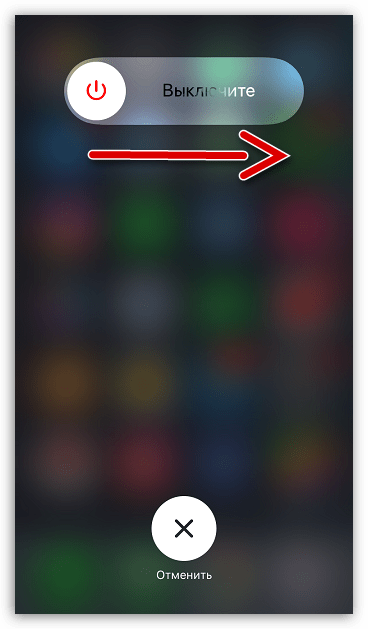
Прежде всего, следует подумать о том, что на Айфоне возник системный сбой. Устранить его можно легко и быстро — выполнить перезагрузку.
Причина 2: Активное Bluetooth-устройство
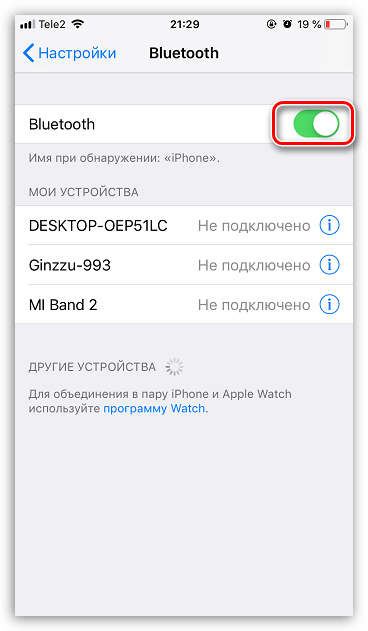
Очень часто пользователи забывают о том, что к телефону подключено Bluetooth-устройство (гарнитура или беспроводная колонка). Поэтому проблема будет решена, если беспроводное соединение прервать.
-
Для этого откройте настройки. Выберите раздел «Bluetooth».

Причина 3: Ошибка подключения наушников
iPhone может думать, что к нему подключена гарнитура, даже если это не так. Помочь могут следующие действия:
- Подсоедините наушники, а затем полностью отключите Айфон.
- Включите устройство. Как только загрузка будет завершена, нажмите клавишу громкости — должно отобразиться сообщение «Наушники».
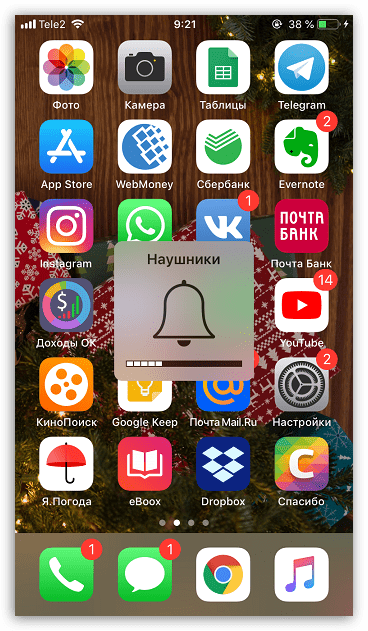
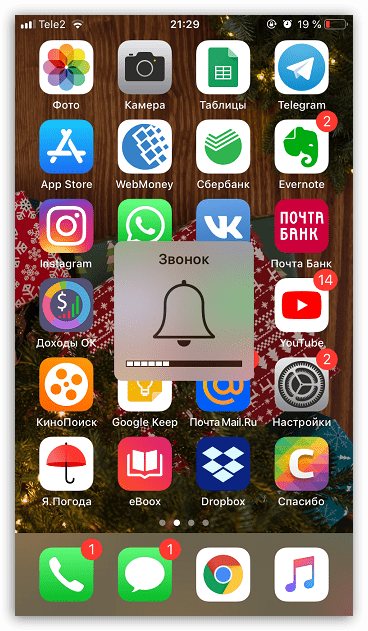
Также, как ни странно, помочь устранить ошибку подключения гарнитуры может будильник, поскольку звук должен в любом случае воспроизводится через динамики, вне зависимости от того, подключена гарнитура или нет.
-
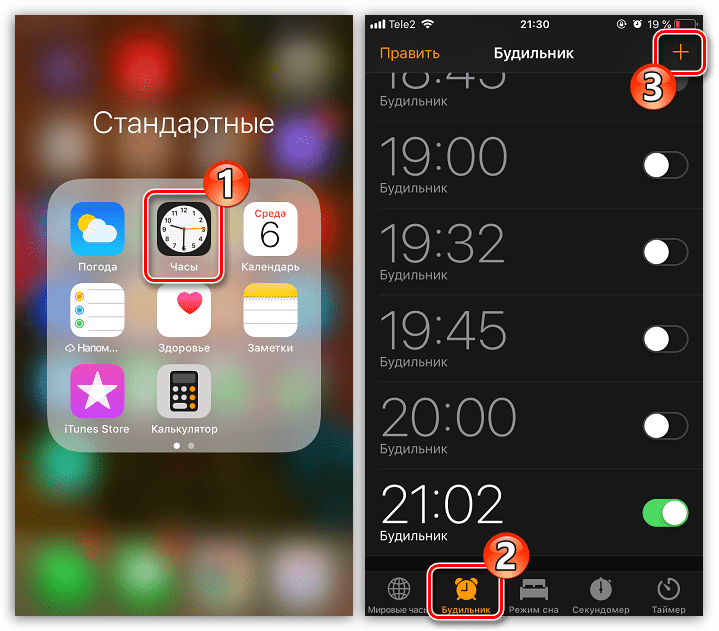
Откройте на телефоне приложение Часы, а затем перейдите ко вкладке «Будильник». В верхнем правом углу выберите иконку с плюсиком.
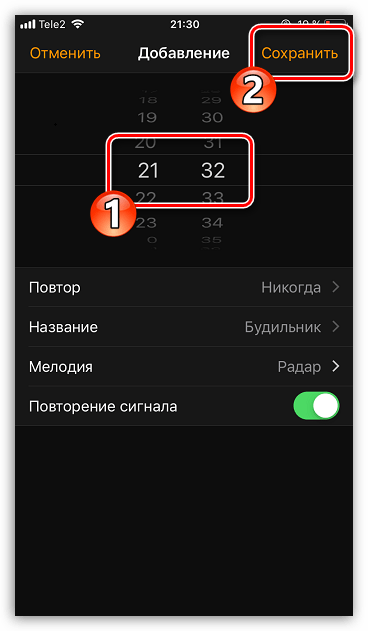
Установите ближайшее время звонка, например, чтобы будильник сработал через две минуты, а затем сохраните изменения.
Причина 4: Сбой настроек
При более серьезных сбоях в работе iPhone может помочь сброс до заводских настроек с последующим восстановлением из резервной копии.
-
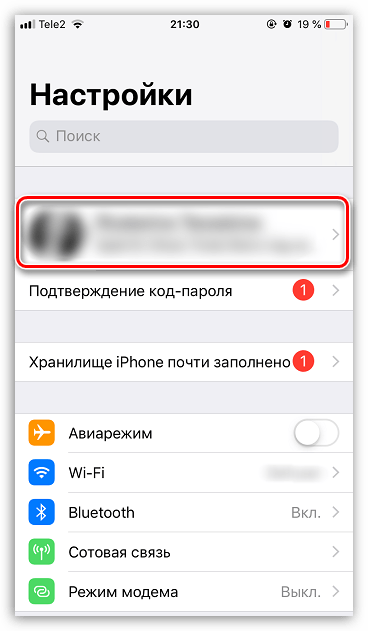
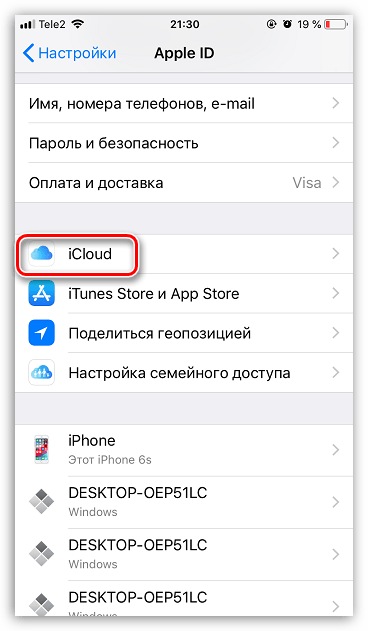
Для начала вам следует обновить резервную копию. Для этого откройте настройки и в верхней части окна выберите окно своей учетной записи Apple ID.
В следующем окне выберите раздел «iCloud».
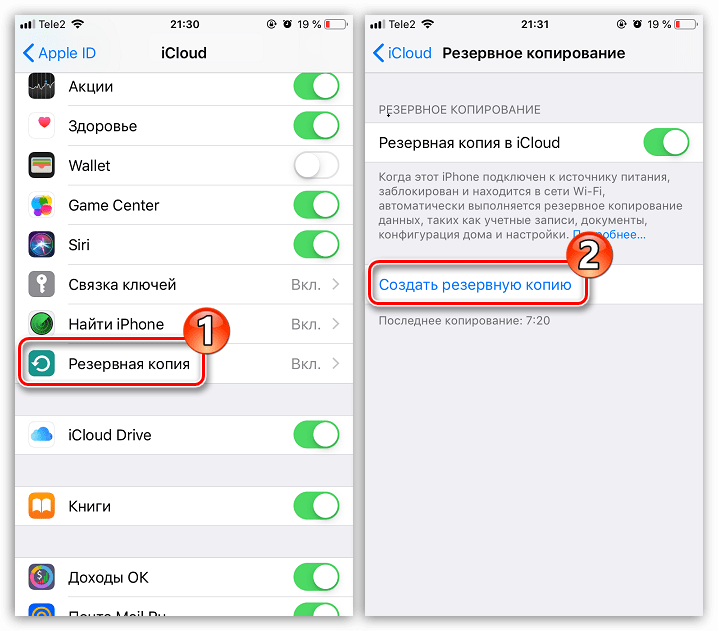
Проскрольте вниз, а затем откройте пункт «Резервная копия». В следующем окне тапните по кнопке «Создать резервную копию».
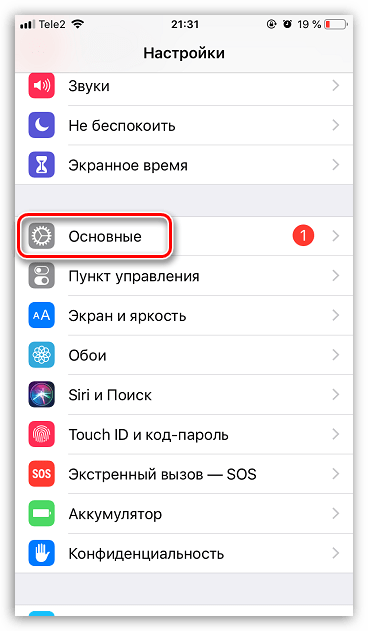
Когда процесс обновления резервной копии будет завершен, вернитесь в главное окно настроек, а затем перейдите к разделу «Основные».
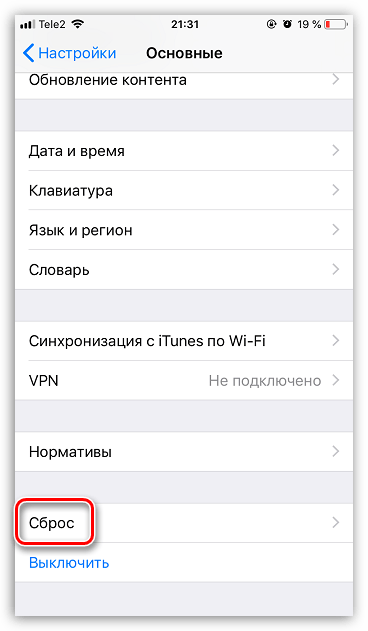
В нижней части окна откройте пункт «Сброс».
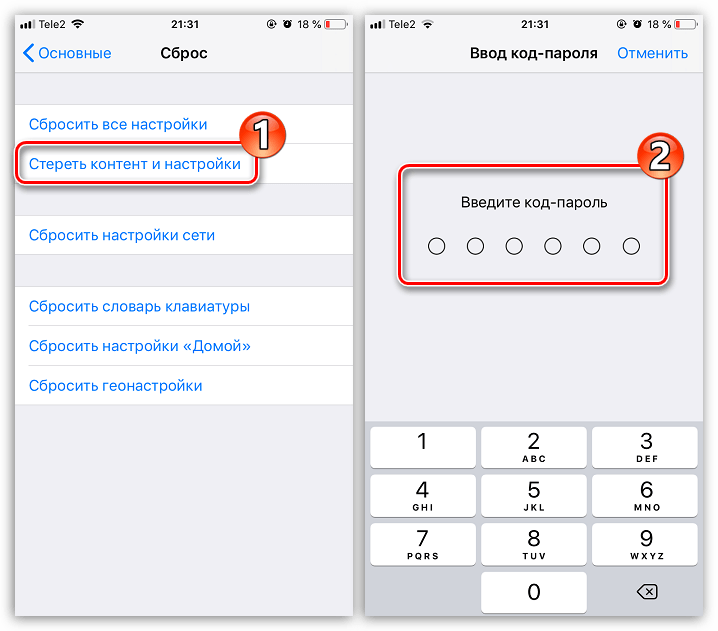
Причина 5: Сбой в работе прошивки
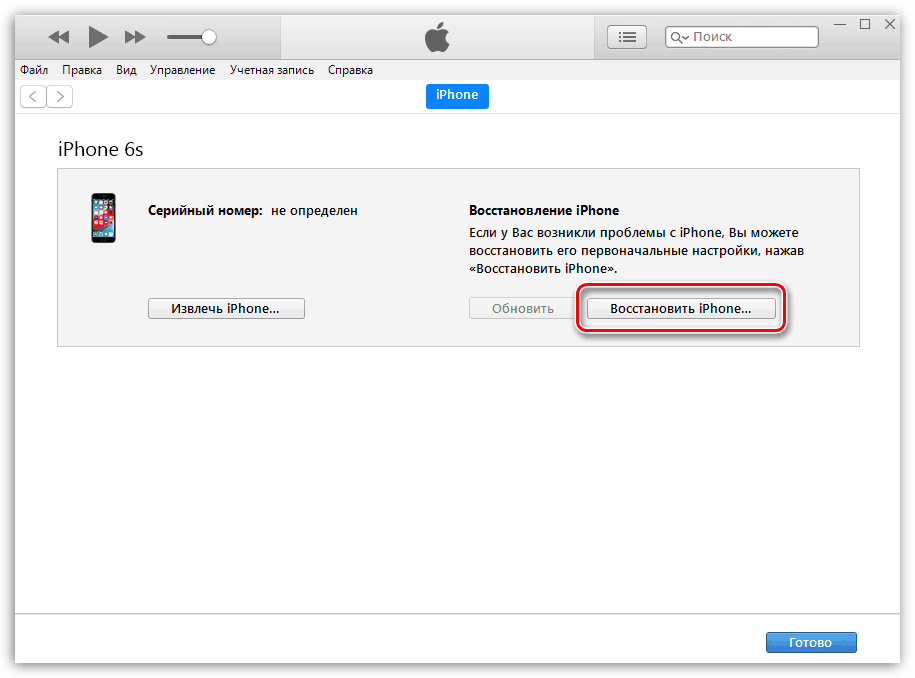
Радикальный способ устранения программной неисправности — полная переустановка прошивки на смартфоне. Для этого вам потребуется компьютер с установленной программой iTunes.
-
Подключите Айфон к компьютеру с помощью оригинального USB-кабеля, а затем запустите iTunes. Далее вам потребуется ввести телефон в DFU – специальный аварийный режим, через который и будет осуществляться перепрошивка устройства.
Если вы все сделали правильно, Айтюнс обнаружит подключенный телефон, но единственная функция, которая вам будет доступна — это восстановление. Именно этот процесс и потребуется запустить. Далее программа приступит к загрузке с серверов Apple актуальной версии прошивки для вашей версии iPhone, после чего перейдет к удалению старой iOS и установке новой.
Причина 6: Удаление загрязнений
Обратите внимание на разъем наушников: со временем там могла скопиться грязь, пыль, застрять кусочки одежды и т. д. Если вы видите, что данный разъем нуждается в чистке, потребуется обзавестись зубочисткой и баллончиком со сжатым воздухом.
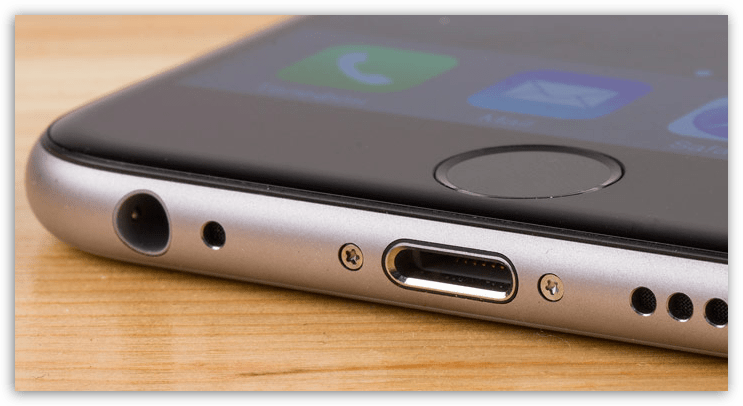
С помощью зубочистки аккуратно удалите крупные загрязнения. Мелкие частички прекрасно выдует баллончик: для этого потребуется поместить его носик в разъем и продувать на протяжении 20-30 секунд.
Если у вас под рукой не нашлось баллончика с воздухом, возьмите коктейльную трубочку, которая по диаметру входит в разъем. Один конец трубочки установите в разъем, а другим начинайте втягивать воздух (следует делать аккуратно, чтобы сор не попал в дыхательные пути).
Причина 7: Попадание влаги
Если перед тем, как появилась проблема с наушниками, телефон падал в снег, воду или на него даже незначительно попала влага, следует предположить, что на нем возникло замывание. В данном случае вам потребуется полностью просушить устройство. Как только влага будет удалена, проблема автоматически решится.
Выполняйте последовательно рекомендации, приведенные в статье, и с высокой долей вероятности ошибка будет успешно устранена.
Отблагодарите автора, поделитесь статьей в социальных сетях.
Если ваш iPhone завис в режиме наушников, это довольно неприятно. Вы можете понять, что столкнулись с этой ситуацией во время воспроизведения аудио, если звук не воспроизводится, но вы видите на экране сообщение, показывающее громкость наушников, даже если наушники не подключены.
К счастью, есть вещи, которые вы можете попробовать сделать, если iPhone завис в режиме наушников, прежде чем подозревать, что разъем для наушников сломан.
Инструкции в этой статье относятся к iPhone 6 и более поздним версиям.
1. Подключите и отключите наушники.
Первое, что вы должны попробовать, если ваш iPhone думает что наушники подключены это просто подключить и отключить их. Возможно, разъем для наушников на вашем iPhone не распознал, когда вы в последний раз отключили наушники, и все еще думает, что они подключены. Подключение наушников, а затем их отключение может решить проблему.
Если это помогло, и эта ситуация не возникает с какой-либо регулярностью, считайте это разовым явлением и перестаньте беспокоиться.
2. Проверьте настройки аудиовыхода.
В последних версиях iOS вы можете контролировать, где воспроизводится звук: наушники, динамики iPhone, HomePod, другие внешние динамики и т. д. Возможно, проблема режима наушников связана с настройками аудиовыхода.

Чтобы это проверить:
- Откройте Центр управления. На большинстве iPhone это можно сделать, проведя пальцем вверх от нижней части экрана. На iPhone X, XS, XS Max и XR проведите пальцем вниз от верхнего правого угла.
- Дальнейший процесс зависит от того, какую версию iOS вы используете. В iOS 10 проведите пальцем справа налево, чтобы открыть элемент управления музыкой. В iOS 11 и выше коснитесь элемента управления музыкой в правом верхнем углу.
- В iOS 10 коснитесь элемента управления звуком в нижней части панели. На iOS 11 и выше коснитесь значка AirPlay, представленного в виде трех колец с треугольником.
- В появившемся меню, если iPhone доступен, коснитесь его, чтобы отправить звук на встроенные динамики телефона.
3. Включите и отключите режим полета.
Возможно, ваш iPhone все еще думает, что он подключен к внешнему источнику звука, такому, как наушники. Это легко проверить и исправить, переведя телефон в режим полета и выйдя из него.
Включение режима «Авиарежим» временно отключает все сети на телефоне, включая сети Wi-Fi и, самое главное, отключается от устройств Bluetooth. Если все проблемы из-за Bluetooth, то отключение соединения должно решить вашу проблему.
Вот, что нужно сделать:
- Откройте Центр управления способом из вышеперечисленных, подходящим для вашей модели iPhone.
- Коснитесь значка Авиарежим, представленного в виде самолета. Это включает авиарежим и отключает все подключения к другим сетям и устройствам.
- Подождите несколько секунд, затем снова коснитесь значка Авиарежим, чтобы выключить его.
4. Перезагрузите iPhone.
Многие проблемы можно решить, перезагрузив устройство. Зависание в режиме наушников может быть результатом простого временного технического сбоя, который можно устранить с помощью перезапуска.
Как именно перезагрузить ваш iPhone зависит от того, какая у вас модель. Инструкции для каждой модели вы сможете найти в интернете.
5. Очистите разъем для наушников.
iPhone думает, что наушники подключены, когда он обнаруживает что-то в разъеме для наушников. Это должно произойти только в том случае, если наушники действительно подключены, но технически возможно, что что-то другое, находящееся в гнезде, может заставить телефон думать, что это наушники.
Возможно, ворсинка или другой мусор попал в разъем для наушников и заставляют iPhone думать, что в нем что-то есть. Вот как это проверить и что следует сделать:
- На большинстве моделей довольно легко увидеть, есть ли что-нибудь в разъеме для наушников. На очень старых моделях вам может понадобиться посветить фонариком в гнездо, чтобы это разглядеть.
- Когда вы смотрите в гнездо, вы не должны видеть ничего, кроме металлических внутренностей телефона. Если вы видите ворсинки или что-то, что выглядит странно или неуместно, то этого, скорей всего, там быть не должно.
- Лучший и безопасный способ удалить ворсинки или другой мусор из разъема для наушников — сжатый воздух. Вы можете купить такую бутылку в большинстве офисных или компьютерных магазинов. Используйте входящую в комплект трубку и выпустите несколько очередей воздуха в гнездо для наушников, чтобы выдуть весь мусор. Если вы не можете достать сжатый воздух, то есть другие варианты, как ватный тампон или стержень из шариковой ручки.
Вы можете захотеть использовать развернутую скрепку для очистки мусора из гнезда для наушников; скрепка имеет нужный размер и дает возможность приложить некоторую силу, но лучше оставьте это на самый крайний случай. Вы, вероятно, не нанесете никаких повреждений вашему iPhone с помощью скрепки, но скобление по металлическим объектам вокруг внутри телефона, безусловно, имеет потенциал для повреждения. Если вы решите прибегнуть к этому способу, действуйте осторожно.
6. Проверьте на попадание воды.
Если очистка разъема для наушников не помогла, у вас может быть другая проблема с телефоном. Возможно, внутрь попала вода или другой жидкость.
В этом случае разъем для наушников — это место, в котором находится индикатор контакта с жидкостью на многих моделях iPhone. На более поздних моделях он размещается на слоте SIM-карты.
Для получения подробных сведений о том, где находится индикатор контакта с жидкостью на каждой модели iPhone, посетите сайт поддержки Apple.
Если вы видите оранжевую точку, обозначающую попадание воды, вам понадобится ремонт, чтобы вывести iPhone из режима наушников. Вы также можете попытаться защитить телефон от попадания воды.
7. Получите техническую поддержку от Apple.
Если ваш iPhone все еще думает, что наушники подключены, вам необходимо проконсультироваться со специалистами Apple. Они смогут помочь вам диагностировать причину проблемы и устранить ее с помощью программного обеспечения или взять телефон в ремонт. Вы можете получить поддержку от Apple онлайн или записаться на прием в Genius Bar для получения поддержки в ближайшем магазине Apple Store. Удачи вам!
Не работает один (левый) динамик в iPhone 11, 11 Pro, XS, XR, X, 8, 7: разъяснение
C выходом iPhone 7 и iPhone 7 Plus в списке важных опций новых смартфонов Apple не последнее место занимает «захватывающее объемное звучание». Однако его реализация вводит в заблуждение пользователей, которые принимают за стерео-систему две пары декоративных решеток внизу корпуса. А на самом деле стерео там нет.

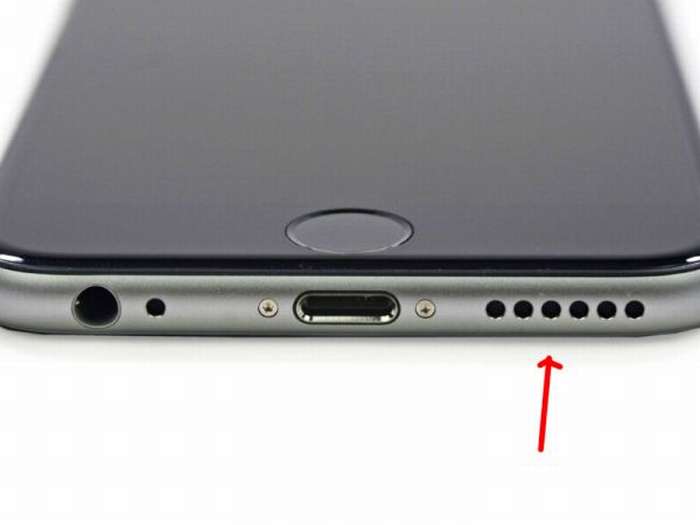
Начиная с 2016 года iPhone распрощался с аудио-разъемом для наушников – это факт. Вместо прежнего круглого отверстия нижняя грань украшена двумя решетками. Логично предположить, что там скрыты динамики, с помощью которых и создается стерео-эффект при работе акустической системы смартфона. Увы, это самообман – если мы взглянем в спецификацию на официальном сайте Apple, то обнаружим, что за одной (с левой стороны от разъема Lightning) из декоративных решеток находится только микрофон. А за второй (с правой стороны) находится единственный торцевой динамик и дополнительный микрофон.

Стерео-звук в iPhone 11, 11 Pro, XS, XR, X, 8 и iPhone 7 создается при помощи динамика, находящегося рядом со слуховым, который расположен в верхней части аппарата.

Когда вы говорите по телефону, в ваше ухо транслируется акустическая волна только с одного из них, а если включить музыку на полную громкость, работать начнут оба устройства. В два раза больше энергии – вдвое громче звук, что заметно и при использовании громкой связи. Плюс в Apple намекают, что у последних iPhone «увеличен динамический диапазон» в сравнении со старыми моделями.

А для чего же тогда симметричная решетка внизу корпуса iPhone 11, 11 Pro, XS, XR, X, 8 и iPhone 7?
Ради красоты, в буквальном смысле. Точнее, для нормальной работы микрофона перфорация была жизненно важна, поэтому дизайнеры просто добавили такой же узор с другой стороны, для симметрии. А еще там наверняка будут скапливаться комочки пыли.
Необходимо отметить, что с выходом iPhone XS решетки в торце стали несимметричными.
На фото ниже торцы iPhone XS Max и iPhone XR.
Источник
Если звук из динамика iPhone, iPad или iPod touch отсутствует либо искажен
Узнайте, что делать, если вы плохо слышите собеседника, если возникают щелчки, треск или проблемы с качеством звука.
Проверка настроек звука
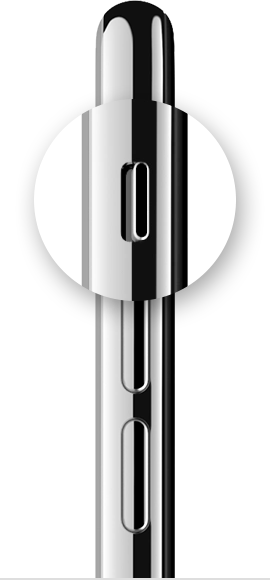
Если на вашем устройстве есть переключатель «Звонок/Бесшумно», передвиньте его вперед — к дисплею устройства, — чтобы не было видно оранжевой метки. Если вы используете iPad, можно также смахнуть вниз из правого верхнего угла, чтобы просмотреть Пункт управления и убедиться в том, что бесшумный режим выключен.
Очистите приемники и динамики
Снимите все защитные стекла, пленки и чехлы с вашего устройства. Проверьте, не заблокировано и не засорено ли отверстие динамика. Только на iPhone: убедитесь, что приемник не заблокирован и не засорен. При необходимости очистите отверстие динамика или приемника маленькой щеткой с мягкой щетиной. Кисточка должна быть чистой и сухой.
Проверьте звук на вашем устройстве
Перейдите в раздел «Настройки» > «Звуки» (или «Настройки» > «Звуки, тактильные сигналы») и перетащите ползунок «Звонок и предупреждения» назад и вперед несколько раз. Если вы не слышите никаких звуков или если кнопка динамика на ползунке «Звонок и предупреждения» неактивна, возможно, ваш динамик нуждается в обслуживании. Обратитесь в службу поддержки Apple для iPhone, iPad или iPod Touch.
Попробуйте совершить вызов
Если вы слышите звук, попробуйте совершить вызов с iPhone, включив громкую связь. На iPad или iPod touch совершите вызов в приложении FaceTime. Если вы по-прежнему ничего не слышите или слышите щелчки либо треск, проблема может быть связана с сетью или приемом сигнала. Попробуйте совершить вызов позже или в другом месте.
Приложение FaceTime доступно не во всех странах и регионах.
Источник
Настройка параметров аудиовизуального материала на iPhone
Вы можете настроить параметры универсального доступа к аудиовизуальным материалам с учетом особенностей слуха. Например, настройте моно-аудио, баланс громкости, шумоподавление телефона, вспышку для предупреждений и адаптацию наушников.
Настройка баланса громкости и режима моно-аудио
Откройте «Настройки»  > Универсальный доступ» > «Аудиовизуальный материал».
Настройте один из указанных ниже параметров.
Моно-аудио. В режиме «Моно-аудио» звук левого и правого каналов преобразуется в монофонический сигнал и воспроизводится через оба канала.
Баланс. Переместите бегунок cтереобаланса между левым и правым каналами.
Управление шумоподавлением на iPhone
Функция шумоподавления понижает уровень внешних фоновых шумов, когда во время телефонного разговора Вы держите аппарат у своего уха.
Откройте «Настройки» > Универсальный доступ» > «Аудиовизуальный материал».
Включите или выключите функцию «Шумоподавление телефона».
Включение вспышки предупреждений
Если Вы не можете слышать звуки, сообщающие о входящих вызовах, и другие уведомления, можно сделать так, чтобы iPhone выдавал предупреждения с помощью LED-вспышки (которая находится рядом с объективом камеры на задней панели iPhone). LED-вспышка будет срабатывать, только если iPhone заблокирован.
Совет. Функция «LED-вспышка для предупреждений» будет удобна для всех, кто может легко пропустить звонок или другой звуковой сигнал, когда вокруг шумно.
Откройте «Настройки» > «Универсальный доступ» > «Аудиовизуальный материал» и включите функцию «Вспышка предупреждений».
Чтобы запретить вспышку предупреждений, когда iPhone в беззвучном режиме, выключите параметр «В бесшумном режиме».
Настройка адаптации наушников
С помощью поддерживаемых наушников Apple и Beats можно усиливать тихие звуки и регулировать определенные частоты в соответствии с особенностями Вашего слуха. Эти настройки позволяют сделать музыку, фильмы, телефонные звонки и подкасты более четкими и ясными. Если у Вас есть аудиограмма в приложении «Здоровье»  , Вы можете использовать ее для точной настройки звука.
Откройте «Настройки» > «Универсальный доступ» > «Аудиовизуальный материал» > «Адаптация наушников», затем включите параметр «Адаптация наушников».
Коснитесь «Пользовательская аудионастройка», затем следуйте инструкциям на экране. Либо вручную настройте любые из следующих параметров.
Настройка аудио. Выберите «Сбалансированный тон», «Голосовой диапазон» или «Яркость».
Уровень. Выберите уровень усиления тихих звуков: «Легкий», «Умеренный» или «Сильный».
Телефон. Примените эти настройки звука к телефонным звонкам.
Медиа. Примените эти настройки звука к воспроизведению мультимедиа.
Для проверки настроек звука коснитесь «Воспроизвести образец».
Источник
5 способов реанимировать динамик на iPhone 6

Отсутствие звука – довольно распространенная у современных смартфонов проблема. Выйти из строя может как фронтальный, так и основной динамик. Использовать устройство с таким дефектом по назначению невозможно – вы просто не услышите звук вызова или слова собеседника при разговоре. Неполадка возникает как на Android, так и на iOS девайсах. Ниже описано, что делать, если не работает динамик на Айфоне 6.
- В смартфон попала вода и вывела из строя аппаратную часть. Жидкость может попасть на плату и привести к её поломке. Для ремонта таких неполадок следует обратиться в сервисный центр.
- Попадание в модуль пыли или других мелких частиц. Если постоянно носить телефон в грязном кармане брюк и обращаться с ним небрежно – засорение станет частой проблемой.
- Программная неисправность, нарушившая работу драйверов. Выход из строя также может быть следствием заражения вирусами.
Если на айфоне сломался только один динамик – разговаривать все еще можно, включив громкую связь. В некоторых случаях выручает использование гарнитуры.
Устранение программных неисправностей
Модуль перестаёт работать из-за неправильных настроек смартфона. Следуйте инструкции ниже, чтобы исключить все причины программного сбоя.
- Откройте параметры гаджета, перейдите на вкладку «Assistive Touch». Установите переключатель в положение «Включено».
- Проверьте текущий уровень громкости. Используйте «качельки» и проверьте, присутствует ли звук в каком-то определенном положении. Возможно, аппарат неправильно определяет громкость.
- Перезагрузите устройство, зажав кнопку питания и кнопку Home на 10-15 секунд. После выполнения процедуры всё снова заработает.
- Проверьте девайс на наличие вредоносного ПО – иногда вирусы отключают дисплей или другие модули телефона. Бесплатные антивирусы скачайте в App Store.
Если приведенные выше способы не помогли – проблема в аппаратной части.
Выход динамика из строя
В большинстве случаев поломка происходит после механического воздействия на корпус гаджета – при падении или сильном ударе.
- Если при разговоре на IPhone 6 не слышно собеседника – убедитесь, что телефон не падал и долго не находился на солнце. Из-за перегрева компоненты платы могут серьезно пострадать и перестать выполнять свои функции.
- Звук пропадает и после попадания жидкости внутрь смартфона. В Айфон 6 звуковой модуль защищен тонкой сеткой, которая не спасает динамик от воды.
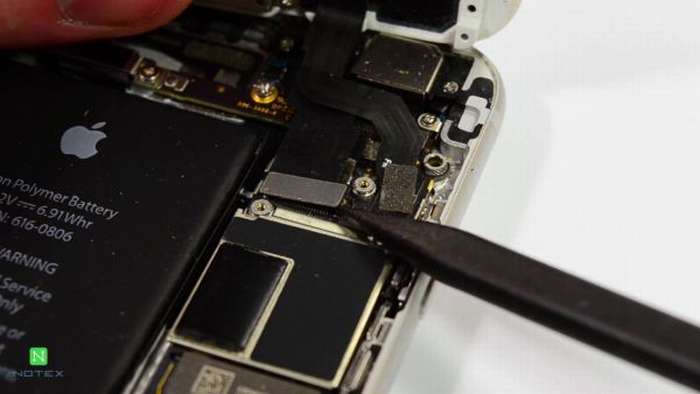
Аппаратные неисправности лучше всего устранять в официальных сервисных центрах.
Важно! При попадании жидкости в корпус девайса гарантия становится недействительной.
Поломка шлейфа звуковой платы
После падения может отключиться из разъема или получить физические повреждения шлейф на микросхеме. Если перестал работать динамик IPhone, не спешите разбирать устройство – так вы только снимите с производителя гарантийные обязательства, а не устраните неполадку. Любые процедуры по ремонту основной платы и её компонентов следует доверять только проверенным специалистам Apple.
Важно! Относитесь с осторожностью к дешевым «мастерам», работающим на рынках и в маленьких магазинах. Запчасти и ремонт у таких специалистов стоят дешевле, но гарантии, что смартфон будет исправно работать, никто не даёт.
Неисправности материнской платы IPhone
Отсутствие звука может быть вызвано не только неисправностью самого динамика, но и повреждением других микросхем и компонентов. К примеру, в iPhone 4 он мог не работать из-за плохого контакта разъемов шлейфа с платой.
Кроме того, после попадания жидкости происходит окисление контактов микросхем, что часто становится причиной их поломки. Сам звуковой модуль может потерять необходимый контакт с платой после падения.

Методы проверки звука
Можно выделить несколько основных способов проверки наличия звука:
- Включите музыку и установите максимально громкий режим. Поднесите телефон к уху и послушайте, издает ли звуковой модуль какой-то шум. Возможно, соответствующая микросхема просто не получает питания от платы.
- Проверьте, насколько корректно работает регулировка громкости.
- Убедитесь, что один из динамиков работает при разговоре. Уточните у собеседника, слышит ли он вас.
Перезагрузка IPhone
В некоторых ситуациях обычная перезагрузка помогает устранить неисправность. Возможно, оперативная память смартфона перегружена большим количеством процессов. Зависнуть может и звуковой драйвер.

Использование гарнитуры
До визита в сервисный центр используйте наушники для совершения звонков и прослушивания музыки. Если неисправен только сам генератор звука – такой способ сработает, а вот при выходе из строя микросхемы – нет.
Заключение
На Айфоне звонок пропадает после физического повреждения устройства – падений, ударов и попадания воды в корпус. Причиной неполадки часто становятся заражение вирусами и банальное «зависание» системы. В некоторых случаях поможет простая перезагрузка или установка необходимых параметров в IOS, но в большинстве ситуаций следует обращаться в сервисный центр Apple.
Источник

Download Article
Download Article
This wikiHow teaches you how to change how you hear the ring and call audio on incoming phone and FaceTime calls. You can choose to have your call audio sent normally through your phone’s speaker, to have your ring and call audio sent to a bluetooth headset, or to have your call audio heard on speakerphone.
Steps
-

1
Open your iPhone’s Settings. The Settings icon is the one with gray cogs on it, and it’s usually found on one of your home screens, or under a folder labelled «Utilities.»
-
2
Tap General. It’s the icon with a white cog under the third section of menu options.
Advertisement
-
3
Tap Accessibility.
-
4
Scroll to the 4th section of menu options, and tap Call Audio Routing.
-
5
Tap on a routing preference. The default setting is «Automatic,» which routes call audio to your phone’s internal speaker, headphones, or to a connected Bluetooth device such as a car stereo or external speaker.
-
Bluetooth Headset will first try to route audio from incoming phone and FaceTime calls to a connected Bluetooth device, like a headset or hearing aid. If you have this option enabled but forget to bring your device with you, calls will automatically re-route your iPhone’s internal speaker. Once this option is enabled, you won’t have to re-enable it when connecting to your Bluetooth device again.[1]
- Speaker will automatically route audio from incoming phone calls and FaceTime calls to your iPhone’s loudspeaker, or speakerphone.
-
Bluetooth Headset will first try to route audio from incoming phone and FaceTime calls to a connected Bluetooth device, like a headset or hearing aid. If you have this option enabled but forget to bring your device with you, calls will automatically re-route your iPhone’s internal speaker. Once this option is enabled, you won’t have to re-enable it when connecting to your Bluetooth device again.[1]


Advertisement
Add New Question
-
Question
Can you answer the phone for yourself

Yes. Go to Settings > General > Accessibility > Call Audio Routing (in the «interaction» tab) and change the settings to your liking. It sounds like you need Auto-Answer Calls to be turned off, which is in Call Audio Routing.

Ask a Question
200 characters left
Include your email address to get a message when this question is answered.
Submit
Advertisement
Thanks for submitting a tip for review!
About This Article
Article SummaryX
1. Open your Settings.
2. Tap General.
3. Tap Accessibility.
4. Tap Call Audio Routing.
5. Select your routing preference.
Did this summary help you?
Thanks to all authors for creating a page that has been read 31,857 times.
Is this article up to date?
Download Article
Download Article
This wikiHow teaches you how to change how you hear the ring and call audio on incoming phone and FaceTime calls. You can choose to have your call audio sent normally through your phone’s speaker, to have your ring and call audio sent to a bluetooth headset, or to have your call audio heard on speakerphone.
Steps
-
1
Open your iPhone’s Settings. The Settings icon is the one with gray cogs on it, and it’s usually found on one of your home screens, or under a folder labelled «Utilities.»
-
2
Tap General. It’s the icon with a white cog under the third section of menu options.
Advertisement
-
3
Tap Accessibility.
-
4
Scroll to the 4th section of menu options, and tap Call Audio Routing.
-
5
Tap on a routing preference. The default setting is «Automatic,» which routes call audio to your phone’s internal speaker, headphones, or to a connected Bluetooth device such as a car stereo or external speaker.
-
Bluetooth Headset will first try to route audio from incoming phone and FaceTime calls to a connected Bluetooth device, like a headset or hearing aid. If you have this option enabled but forget to bring your device with you, calls will automatically re-route your iPhone’s internal speaker. Once this option is enabled, you won’t have to re-enable it when connecting to your Bluetooth device again.[1]
- Speaker will automatically route audio from incoming phone calls and FaceTime calls to your iPhone’s loudspeaker, or speakerphone.
-
Bluetooth Headset will first try to route audio from incoming phone and FaceTime calls to a connected Bluetooth device, like a headset or hearing aid. If you have this option enabled but forget to bring your device with you, calls will automatically re-route your iPhone’s internal speaker. Once this option is enabled, you won’t have to re-enable it when connecting to your Bluetooth device again.[1]
Advertisement
Add New Question
-
Question
Can you answer the phone for yourself
Yes. Go to Settings > General > Accessibility > Call Audio Routing (in the «interaction» tab) and change the settings to your liking. It sounds like you need Auto-Answer Calls to be turned off, which is in Call Audio Routing.
Ask a Question
200 characters left
Include your email address to get a message when this question is answered.
Submit
Advertisement
Thanks for submitting a tip for review!
About This Article
Article SummaryX
1. Open your Settings.
2. Tap General.
3. Tap Accessibility.
4. Tap Call Audio Routing.
5. Select your routing preference.
Did this summary help you?
Thanks to all authors for creating a page that has been read 31,857 times.
Is this article up to date?
- 2019
Хотя стереофонический звук звучит бесконечно лучше, чем монофонический звук, бывают случаи, когда вам действительно может быть лучше с одним аудиоканалом. Хотя Android и iOS предлагают вам возможность переключения между монофоническим и стереофоническим выходом, он в основном предназначен для специальных возможностей, предназначенных для людей с нарушениями слуха на одно ухо. Тем не менее, это также полезно, когда вы хотите поделиться звуком с кем-то, не включая динамики. Это также обязательная функция, если вы предпочитаете слушать музыку с помощью одного наушника, и в этом случае вы пропустите большую часть звука при воспроизведении в стереофоническом режиме. Есть даже юридические причины для использования только одного наушника: во многих юрисдикциях запрещено ездить с закрытыми ушами, поэтому монофоническое воспроизведение поможет вам слушать любимую музыку или подкаст во время вождения, не нарушая закон. Поэтому, если вам интересно, вот как вы можете переключаться между стерео и моно аудио выходами на вашем iPhone:
Примечание: мы попробовали это на нашем iPhone 8 Plus, а также на нашем iPhone X (оба на iOS 11.1), и все работало как ожидалось.
Включить монофонический звук на вашем iPhone
- На главном экране выберите «Настройки», а затем «Общие» .
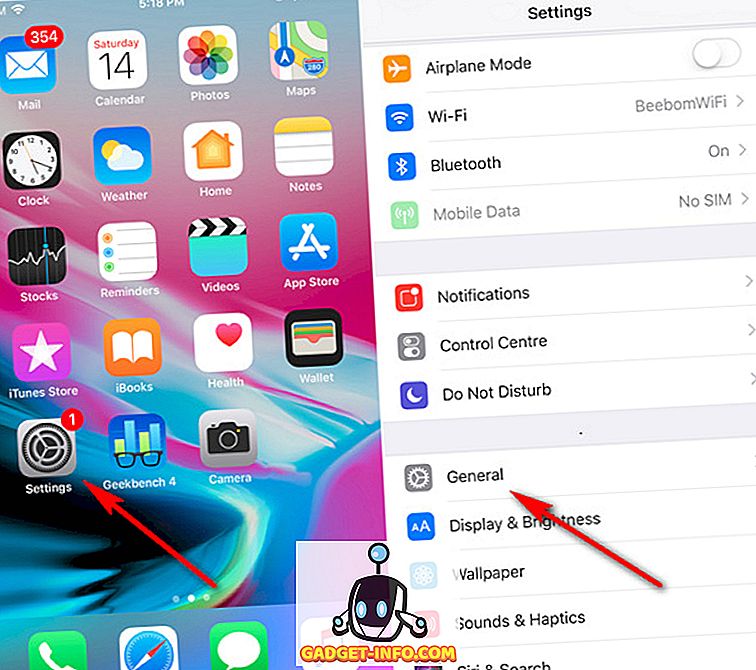
- Теперь нажмите на «Доступность», прокрутите немного вниз и нажмите на «Mono Audio», чтобы переключиться в подраздел «Слух».
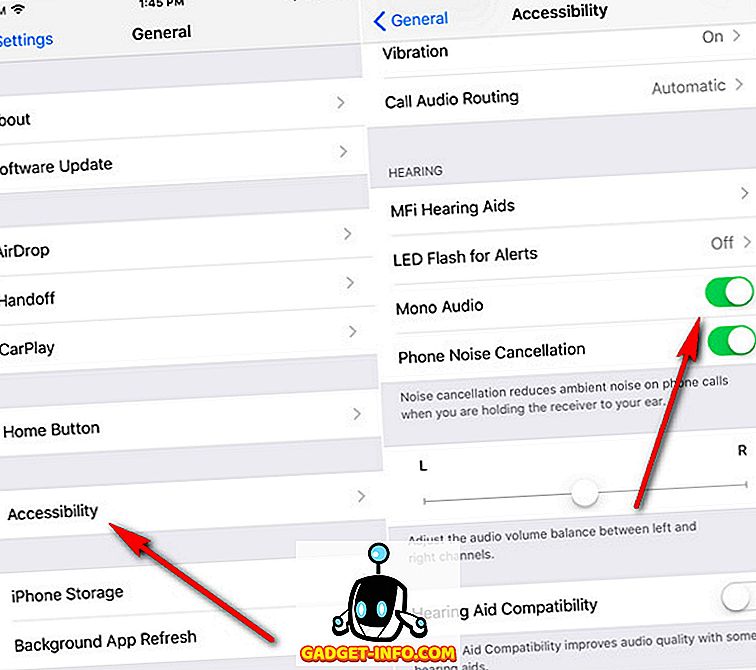
Вот и все, ребята. Теперь вы включили монофонический звук на вашем iPhone. Как только вы захотите вернуться к стерео, просто отключите опцию, и вы вернетесь к двухканальному воспроизведению, как обычно. Вы также можете увеличить громкость в любом ухе, используя ползунок чуть ниже.
Настройте параметры вашего iPhone для переключения между стерео и моно аудио
Настройка параметров iOS обычно довольно проста, и в данном конкретном случае она не сильно отличается. Так что если вы когда-нибудь хотели переключиться со стерео на моно выход на вашем iPhone, теперь вы знаете, как это сделать. Попробуй, и дай нам знать причину перехода.

Если вы когда-либо использовали iPhone для подключения к акустической системе, автомобильной стереосистеме, наушникам или микрофону или стереосистеме через Bluetooth, возможно, вы были в ситуации, когда у вас есть активный телефонный звонок на iPhone, но вы хотите переключиться с Bluetooth. источник звука, будь то колонки или наушники.
Легко переключить iPhone со звука Bluetooth и продолжить разговор без прерывания, без потери вызова, без потери звука, без отключения Bluetooth, без отключения устройства Bluetooth и без необходимости вешать трубку или перезванивать. Если все сделано правильно, вы отключитесь от Bluetooth и снова переключитесь на iPhone.
Чтобы быть ясным; это не отключает Bluetooth и не отключает устройство Bluetooth. Bluetooth остается включенным, он просто переключает iPhone с Bluetooth-соединения и звука Bluetooth на сам телефон iPhone. Например, если ваш iPhone подключен к автомобильной стереосистеме, но вы хотите сделать звонок частным и выключить автомобильную стереосистему, сделайте это. Или, если iPhone подключен к стереосистеме Bluetooth, и вы хотите передать телефонный звонок на трубку. Это типы сценариев, в которых вы бы использовали этот трюк, поскольку он не отключает Bluetooth и не прерывает вызов iPhone.
Мы предполагаем, что iPhone был синхронизирован с аудиоустройством Bluetooth (динамиками, автомобильной стереосистемой и т. Д.). Кроме того, для этого вам нужно будет принимать активное участие в телефонном звонке — неважно, набираете ли вы номер или разговариваете по телефону.
- Во время активного телефонного разговора выведите экран iPhone из спящего режима и будьте на экране вызова.
- Нажмите на кнопку «Аудио», на которой рядом со значком Bluetooth отображается значок динамика.
- Выберите альтернативный источник звука, на который нужно переключиться:

- iPhone — переключает источник звука (вход и выход) на динамик iPhone и стандартный микрофон, как если бы вы держали iPhone у головы, чтобы говорить, или если у вас есть физическая гарнитура, подключенная к iPhone.
- Динамик — переключает источник звука на громкоговоритель, проецируя звук на динамики iPhone.

Вот и все, красиво и просто. Это позволит беспрепятственно передавать аудиовыход iPhone и вход от любого соединения Bluetooth на сам телефон iPhone.
Как вы, возможно, заметили, кнопка «Audio» заменяет кнопку «Speaker», когда iPhone разговаривает по телефону и синхронизируется с аудиоустройством Bluetooth или акустической системой.
При правильном выполнении изменение звука не приведет к прерыванию звука или вызова, и с точки зрения других сторон оно должно быть в значительной степени незаметным, кроме, возможно, изменения громкости или качества звука в зависимости от различий между звуком Bluetooth и встроенным iPhone. в аудио или динамике.
У вас есть другой способ сделать это? Есть ли у вас еще какие-нибудь полезные приемы, касающиеся Bluetooth-аудио и iOS или iPhone? Дайте нам знать об этом в комментариях!
Перейдите в раздел «Настройки» > «Звуки» (или «Настройки» > «Звуки, тактильные сигналы») и перетащите ползунок «Звонок и предупреждения» назад и вперед несколько раз.
Как настроить разговорный динамик на айфоне?
Как увеличить звук разговорного динамика на айфоне? Откройте «Настройки» → «Музыка» → «Эквалайзер» и выберите предустановку «Поздняя ночь». После этого звук iPhone изменится и станет громче.
Как проверить динамики в айфоне?
Чтобы проверить следующий вариант, почему плохо работает динамик iPhone, заходим в “Настройки”, “Звук”, “Звуки и тактильные сигналы”. Здесь на полосе “Звуки и предупреждения” надо передвинуть ползунок в одну и другую сторону. Если громкость не меняется или индикатор ползунка не активен.
Почему не слышно собеседника при звонке на айфоне?
Стоит проверить, не нажимали ли вы регулировку громкости и не выключили ли вы звук. Попробуйте перезвонить и зажать клавишу увеличения громкости. Если не слышно собеседника iPhone, не исключено, что проблема кроется и на другом конце «провода».
Как настроить звук на айфоне?
На iPhone 7 и более поздних моделях перейдите в меню «Настройки» > «Звуки, тактильные сигналы». На более ранних моделях iPhone необходимо перейти в меню «Настройки» > «Звуки». Выберите нужный параметр, например «Рингтон» или «Новая почта». Коснитесь выбранного звука предупреждения.
Как почистить разговорный динамик на айфоне?
Чтобы почистить верхний динамик на iPhone можно использовать обычную зубную щетку:
- Возьмите чистую зубную щетку, убедитесь что она не влажная и на ней нет грязи.
- Очень аккуратно, не нажимая на щетку, пройдитесь пару раз по сетке верхнего динамика вашего iPhone.
- Старайтесь не повредить целостность сетки.
Что делать если я не слышу собеседника на айфоне?
Что делать, если не слышно собеседника при разговоре
- Проверяем уровень громкости и подключения Тут следует разобраться в базовых настройках смартфона. …
- Пришло время почистить разговорный динамик …
- Перезагружаем смартфон …
- Восстанавливаем iPhone.
Что делать если динамик хрипит на Айфоне?
После того когда вы заметили, что хрипит динамик на iPhone, рекомендуется выполнить несколько несложных действий, которые помогут улучшить качество звука:
- извлечь гарнитуру;
- включить на устройстве музыку;
- протестировать громкость;
- обновить программное обеспечение в части воспроизведения медиафайлов;
Как проверить микрофон и динамик на Айфоне?
Чтобы проверить верхний и задний микрофоны, достаточно просто записать видео на фронтальную и основную камеру и проверить в нём звук. Для нижнего микрофона используйте приложение Диктофон. В идеале звук должен быть предельно чётким. Если же на аудио есть помехи, или оно очень тихое, то с микрофоном что-то не так.
Как проверить верхний динамик на iPhone?
Поднесите к уху сначала верхний спикер — как при разговоре — затем нижний динамик. Динамик находится под правой решеткой на нижней грани смартфона. Сравните громкость звука: Один из динамиков работает тише.
Почему при разговоре по телефону я не слышу собеседника?
Если вам не слышно какого-то одного собеседника, необходимо убедиться, что проблема не на вашей стороне. Попробуйте совершить звонок на заведомо исправный телефон и проверьте качество звука. … Часто именно грязь в решётке динамика является причиной ухудшения звука во время разговора.
Что делать если на айфоне тихий звук при звонке?
Возможно, вы случайно изменили настройки громкости. Для того чтобы вернуть все обратно, во время разговора просто нажмите кнопку увеличения громкости на iPhone. Во-вторых, если защитная пленка на дисплее iPhone наклеена не совсем удачно, она может заглушать звук.
Что делать если при разговоре по телефону меня не слышно?
Если собеседник Вас не слышит, то:
- возможно у вашего собеденика выставлена низкая громкость звука;
- проверьте свой микрофон. …
- если с телефонами все в порядке, то обращаться нужно к сотовому оператору для выяснения причин;
- проверить, какие программы установлены на телефонах у вас и вашего собеседника.
Как восстановить звук на айфоне?
на iPhone:
- Остановите музыку и вернитесь на основной экран системы.
- Откройте «Настройки» и выберите пункт меню «Звуки».
- Примерно в середине вы увидите опцию «Звонок и предупреждения». iPhone: нет звука
- Переместите ползунок вправо. Теперь все звуки должны быть слышны.
Почему не работает звук на айфоне?
Что делать, если нет звука
если разъем для наушника или динамика загрязнен – аккуратно его прочистите; в случае же сбоя программы – обновите iOS устройства; сбой после отключения наушников – подключите и отключите снова; при поломке, которая не устраняется самостоятельно, обратитесь в сервис Apple Pro.
Как включить звук на айфоне на камере?
iPhone: включаем звук затвора камеры
- Выключите Живые фотографии (Live) в программе Камера
- Щелкните на iPhone тумблер – с беззвучного в обычный режим
- В приложении Музыка или Подкасты добавьте громкости