
Редактор субтитров
Редактируйте субтитры онлайн. Редактируйте текст, конвертируйте, создавайте, сохраняйте как текст и многое другое!
Редактировать субтитры
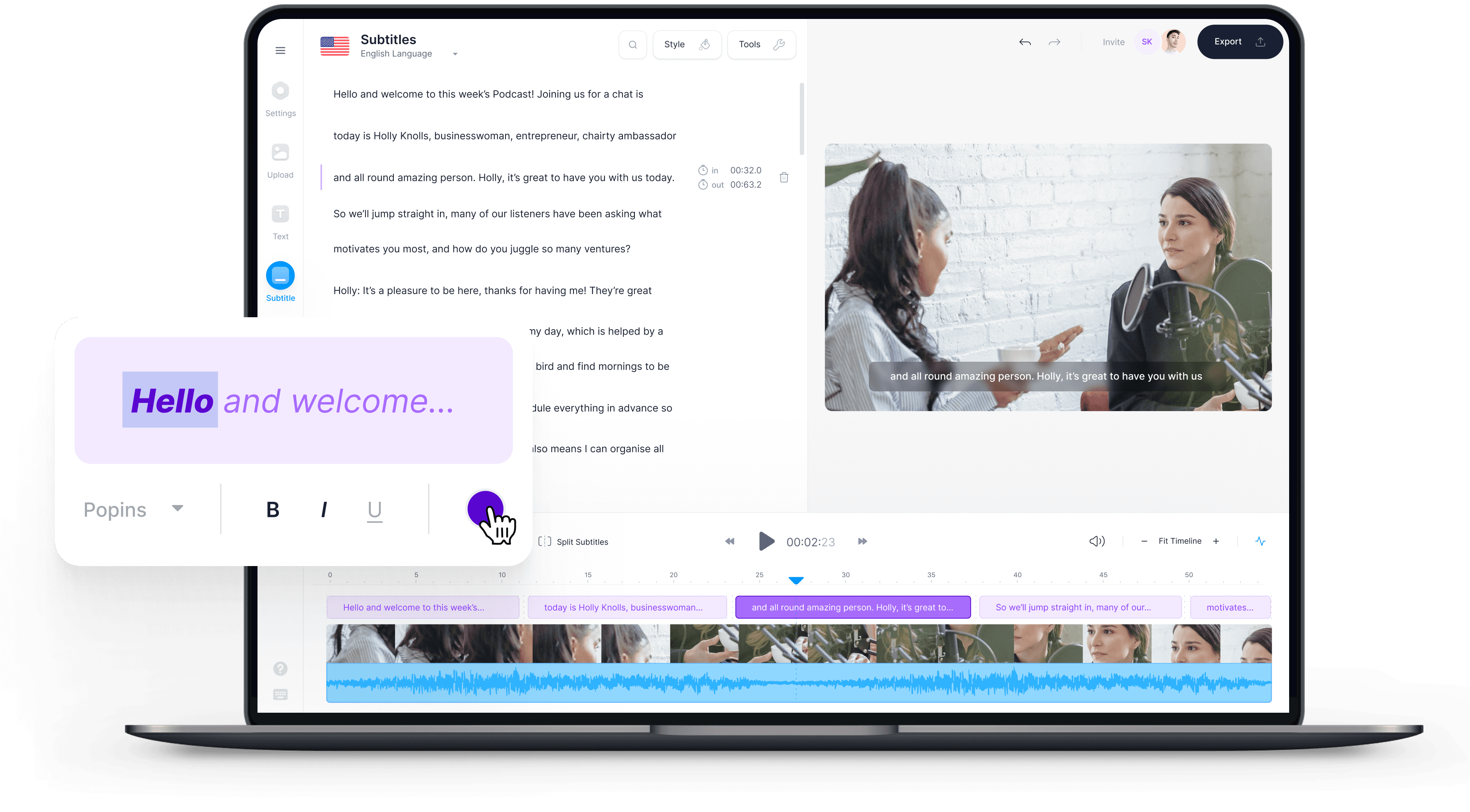







Редактор субтитров
Хотите отредактировать субтитры? Не волнуйтесь, VEED поможет Вам с этим. Вы можете редактировать, перефразировать, переводить или начать работать с новыми субтитрами — как Вам удобно. Если Вам необходимо сделать субтитры более удобными для чтения, добавить регулярные выражения или исправить ошибки, VEED может сделать это за Вас за считанные минуты. Изменяйте межбуквенный интервал, стиль и шрифты. VEED также позволяет загружать субтитры в виде отдельного файла (SRT, VTT, TXT и др.). Онлайн-генератор субтитров VEED точен, универсален и прост в использовании. Наше программное обеспечение для распознавания речи, основанное на искусственном интеллекте, является одним из самых точных инструментов, которые Вы можете найти, что упрощает добавление субтитров к видео. Просто загрузите свое видео, и VEED создаст транскрипцию из Вашего аудио и сразу же добавит ее к видео. Используйте VEED для загрузки, редактирования и скачивания субтитров, не выходя из браузера. Быстро, легко и без стресса.
Встроенные субтитры — после того, как Вы отредактировали субтитры, Вы можете привязать их к видео и сохранить как один файл, чтобы субтитры всегда были видны. Вы можете загрузить файл в формате MP4, чтобы обеспечить максимальную совместимость со всеми основными операционными системами и устройствами.
Как редактировать субтитры онлайн:
Добавьте субтитры
Загрузите свой собственный файл с субтитрами, нажав «Субтитры» > «Загрузить файл с субтитрами». Вы также можете вручную написать свои собственные субтитры или создать новые автоматически, просто нажав «Авто Транскрибация».
Отредактируйте
Внесите изменения в субтитры, нажав на текст. Изменения появятся в вашем видео (если Вы его загрузили) в режиме реального времени.
Скачайте
Вы можете скачать новый файл с субтитрами, нажав «Параметры» > «Загрузить .srt», или загрузить свое видео с встроенными новыми субтитрами, просто нажав «Скачать». Все просто!
Инструкция «Как редактировать субтитры»
Стили субтитров
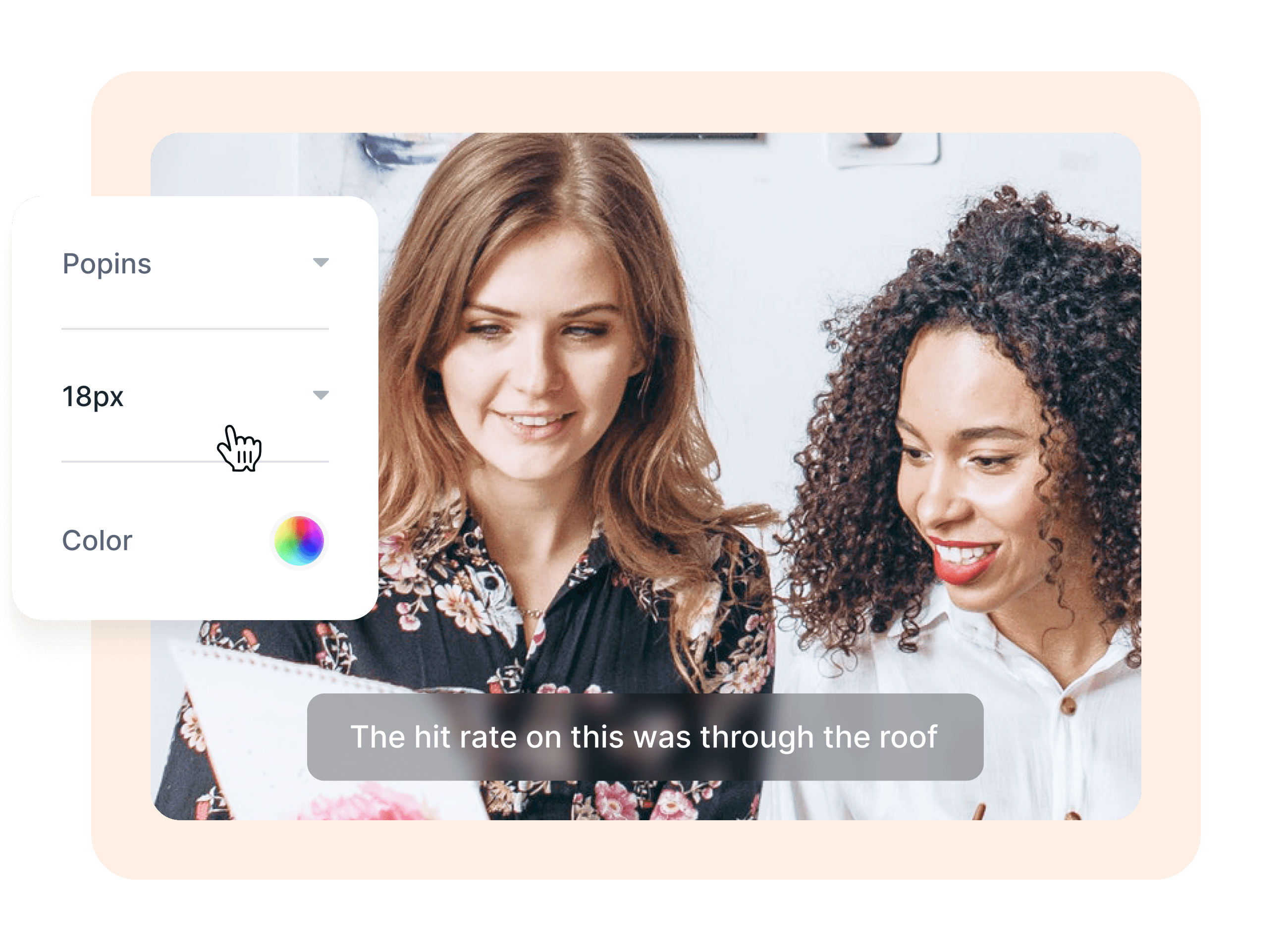
Если Вы хотите изменить шрифт или размер, чтобы сделать субтитры более простыми для чтения, то VEED может предложить большой выбор шрифтов, размеров и стилей, которые помогут Вам! Если Ваши субтитры слишком маленькие, непрозрачные или нечитаемые, VEED может изменить их стиль, чтобы сделать их более заметными и читаемыми для ваших зрителей. VEED дает Вам свободу создавать видеоролики, соответствующие вашему брендингу, теме и цветовой схеме. Кроме того, Вы можете изменить расположение текста, расстояние между буквами и многое другое. У нас есть профессионально разработанные стили субтитров, которые сделают процесс редактирования субтитров быстрым и простым. Когда Вы закончите улучшение субтитров, предлагаем вам изучить наш ассортимент наклеек, эмодзи и смайликов, чтобы еще больше улучшить свои видео.
Перевести субтитры
Вам нужно транслировать видео для не англоязычной аудитории? Тогда используйте простой переводчик субтитров VEED. Вы можете перевести с английского на другой язык или перевести с другого языка на английский. Наш мощный инструмент распознавания речи определяет многие языки мира. Проще говоря, с VEED Вы можете переводить свои субтитры на более чем 100 языков и даже с акцентом! С испанского на английский? С английского на вьетнамский? Выбор за вами. Редактируйте, оформляйте и переводите субтитры с помощью одного инструмента, не выходя из браузера. Повысьте доступность и охват вашего контента, чтобы обратить на себя внимание людей по всему миру, и наблюдайте, как Ваше вещание открывает новые границы. Необходима версия PRO, чтобы пользоваться данной функцией.

Работает где угодно
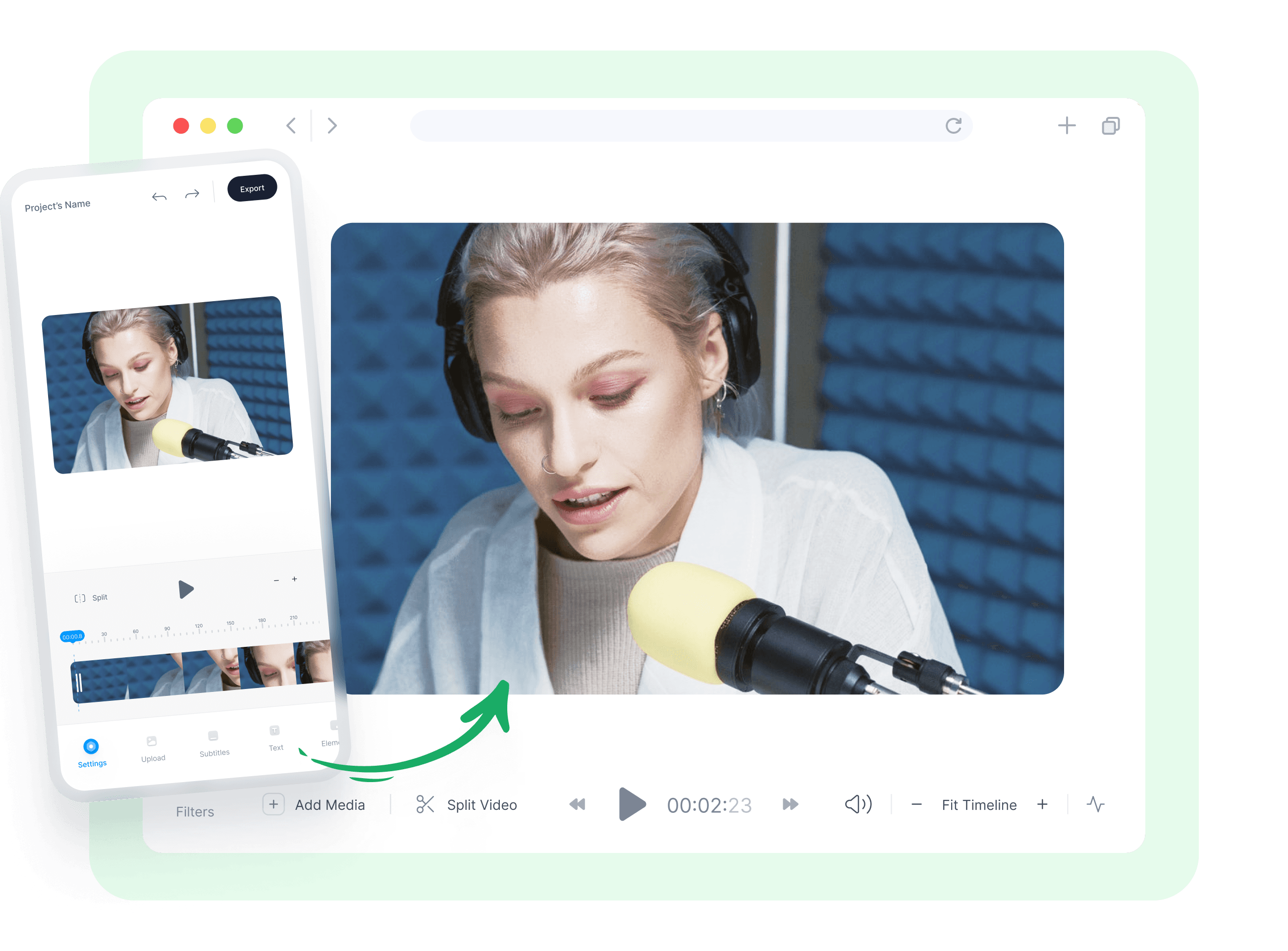
Редактируйте субтитры в любом месте и в любое время. Все, что Вам нужно, — это доступ к Интернету и браузер, — просто и легко! Скачивать ничего не требуется. Аккаунт также не нужен. Откройте VEED в своем браузере и начните редактирование за считанные секунды. Приложение прекрасно работает с iPhone, устройствами Android, планшетами, ноутбуками и персональными компьютерами. Также работает со всеми основными браузерами, такими как Chrome, Safari, Microsoft Edge и многими другими. Загружайте видео в любом формате — MP4, AVI, MPEG2, WMV, MOV и др. — или загружайте только субтитры в любом формате — TXT, VVT, SRT. VEED не требует использования учетной записи. Тем не менее, вы легко можете создать учетную запись, чтобы сохранять результаты своей работы и получать к ней доступ из любого места!
Часто Задаваемые Вопросы
Больше, чем просто редактор субтитров!
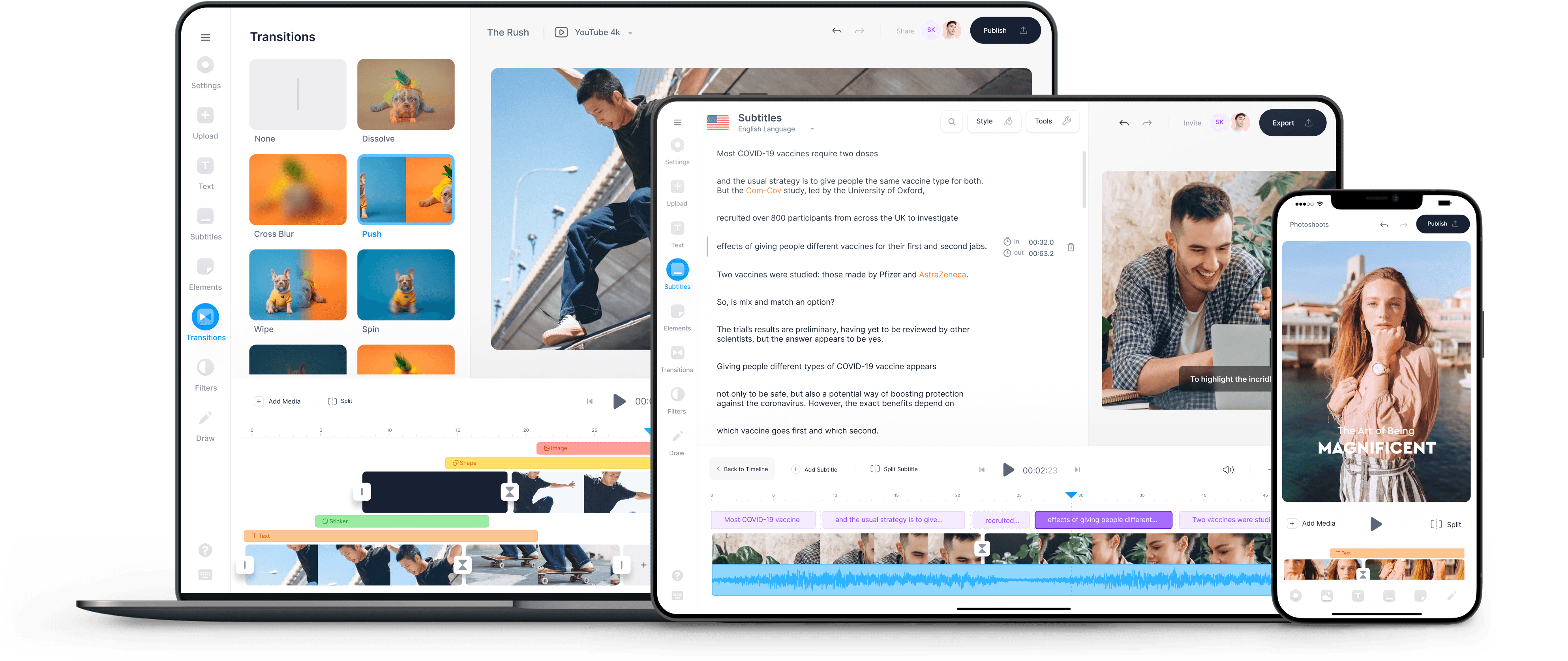
Редактирование субтитров — это только верхушка айсберга! VEED содержит инструменты для редактирования видео, которые помогут Вам создавать потрясающие видеоролики и оттачивать свои навыки редактирования видео. В нем легко ориентироваться: Вы можете получить доступ к различным инструментам, даже не выходя из браузера. Например, инструмент для обрезки видео, редактор частоты кадров, средство для удаления фонового шума и многое другое. Вы можете добавить индикаторы выполнения, фоновую музыку, стикеры, фильтры, специальные эффекты и не только. Наш видеоредактор ценится создателями контента, влиятельными лицами и маркетологами. Совместим с Mac, Windows 10, Linux, Chromebook и мобильными устройствами.
Редактировать субтитры
Как изменить или удалить субтитры
Редактирование субтитров
Вносить изменения в текст и временные метки субтитров можно во встроенном редакторе YouTube или одной из сторонних программ. В этой статье мы расскажем, как редактировать субтитры прямо на YouTube.
Как изменить текст субтитров
Примечание. Если вы отредактируете субтитры, которые были созданы автоматически, ваша версия будет сохранена как новая дорожка.
- Войдите в аккаунт и откройте Творческую студию YouTube.
- В меню слева нажмите Субтитры.
- Выберите нужное видео. Откроется страница со сведениями о нем.
- Найдите нужный язык и в столбце «Субтитры» нажмите Изменить.
- Для автоматических субтитров выберите Копировать и изменить
 Продолжить. Черновик будет перезаписан.
 - Нажмите на строку с субтитрами и внесите изменения в текст.
- Закончив редактирование, нажмите Опубликовать.
 Продолжить. Черновик будет перезаписан.
Как изменить временные метки
Изменить временные метки субтитров можно двумя способами: в редакторе YouTube или в обычной программе для работы с текстом.
Как изменить временные метки в редакторе YouTube
- Войдите в аккаунт и откройте Творческую студию YouTube.
- В меню слева нажмите Субтитры.
- Выберите нужное видео. Откроется страница со сведениями о нем.
- Найдите нужный язык и в столбце «Субтитры» нажмите Изменить.
- Выберите строку субтитров на открывшейся панели.
- Измените временные метки в ячейках рядом со строкой.
- Закончив редактирование, нажмите Опубликовать.
Как изменить временные метки с помощью специальной программы
Временные метки можно также изменять в обычном текстовом редакторе для файлов в формате .TXT, например TextEdit или Notepad. Вот как это сделать:
- Войдите в аккаунт и откройте Творческую студию YouTube.
- В меню слева нажмите Субтитры.
- Выберите нужное видео. Откроется страница со сведениями о нем.
- Найдите нужный язык и в столбце «Субтитры» нажмите Изменить.
- Нажмите «Параметры»
 и выберите Скачать субтитры. Подробнее о форматах файлов субтитров…
 - Дорожка будет скачана на ваш компьютер. Откройте ее в текстовом редакторе, отредактируйте временные коды и сохраните файл.
- Загрузите файл с измененными субтитрами, следуя этим инструкциям.
Удаление субтитров
При желании вы можете полностью удалить субтитры как из видео, так и из аккаунта.
- Войдите в аккаунт и откройте Творческую студию YouTube.
- В меню слева нажмите Субтитры.
- Найдите нужный язык и в столбце «Субтитры» нажмите Параметры Удалить
 .
. - Вам будет предложено подтвердить удаление. Нажмите Удалить.
 .
.Примечание. Если вы удалите автоматические субтитры, вновь включить их для видео будет нельзя.
Эта информация оказалась полезной?
Как можно улучшить эту статью?
Содержание
- — Как настроить субтитры в Media Player Classic?
- — Как удалить встроенные субтитры в Media Player Classic?
- — Как мне получить 2 субтитра в Media Player Classic?
- — Как открыть субтитры в Media Player Classic?
- — Как откалибровать субтитры?
- — Как настроить синхронизацию субтитров?
- — Как удалить субтитры из фильма?
- — Можно ли на VLC два субтитра?
- — Может ли Netflix иметь два субтитра?
- — Как воспроизвести файл .sub?
- — Можно ли добавлять субтитры в Windows Media Player?
- — Как включить субтитры в проигрывателе Windows Media?
Параметры MPC -> Субтитры -> Стиль по умолчанию. Здесь вы можете выбрать шрифт, цвета и размер шрифта.
Вот решение: НАЖМИТЕ F1 или F2 во время воспроизведения видео для увеличения или уменьшения фактической задержки субтитров. Поле «Delay Interval» указывает, на сколько будет УВЕЛИЧЕНА задержка, поэтому оставьте 500 мс.
Как удалить встроенные субтитры в Media Player Classic?
Отключить субтитры в Media Player Classic
- Нажмите «Просмотр»> «Параметры»> «Воспроизведение».
- В разделе «Открыть настройки» снимите флажок «Автозагрузка субтитров».
Как мне получить 2 субтитра в Media Player Classic?
Когда вы открываете видеофайл и хотите два субтитра, вы можете получить доступ к нижнему субтитру, щелкнув правой кнопкой мыши> меню Субтитры, второй субтитр доступен через Фильтры> «VSFilter (версия с автозагрузкой).”, Также видна зеленая стрелка на панели задач, где вы можете щелкнуть правой кнопкой мыши и изменить верхний субтитр.
Как открыть субтитры в Media Player Classic?
1) Запустите MPC HC (Media Player Classic — Домашний кинотеатр) с видео, которое вы хотите посмотреть. 2) В строке меню щелкните Файл, затем нажмите Загрузить субтитры. 3) В открывшемся окне перейдите в то место, где размещены субтитры, выберите его и нажмите «Открыть», и дорожка с субтитрами будет добавлена.
Как откалибровать субтитры?
Добавьте к нему файл с субтитрами, щелкнув правой кнопкой мыши и субтитры -> Добавить подзаголовок. В VLC вы можете нажать клавишу H, чтобы отложить субтитры, и клавишу G, чтобы переслать субтитры. Одно нажатие клавиши перемещает субтитры (вперед или назад) на 50 миллисекунд. Вы можете нажимать кнопки несколько раз, чтобы увеличить задержку.
Как настроить синхронизацию субтитров?
Предварительная синхронизация
- Шаг 1. Определите («услышите и посмотрите»), что субтитры не синхронизированы.
- Шаг 2: Нажмите Shift H, когда услышите предложение, которое сможете легко узнать.
- Шаг 3: Нажмите Shift J, когда прочтете то же предложение в подзаголовке.
- Шаг 4: Нажмите Shift K, чтобы исправить синхронизацию.
Как удалить субтитры из фильма?
Шаг 1. Откройте Ручной тормоз и импортировать видео, или вы можете просто перетащить видео в интерфейс. Шаг 2: Щелкните вкладку Субтитры ниже. Выберите Очистить.
Можно ли на VLC два субтитра?
Если вы хотите добавить два субтитра к проигрывателю VLC, у вас будет для загрузки первого файла изначально через встроенную функцию VLC. Второй файл субтитров вы можете выбрать для загрузки через плагин VLC, но вы должны убедиться, что его имя правильно совпадает с именем, которое воспроизводится в данный момент.
Может ли Netflix иметь два субтитра?
Теперь вам просто нужно включить Netflix. Изучение языков с Netflix — это расширение Chrome, которое позволяет вам смотреть шоу с двумя включенными субтитрами одновременно, чтобы вы могли визуально сочетать перевод с диалогом и в процессе выучить новый словарный запас.
Как воспроизвести файл .sub?
Открытым Медиаплеер VLC и начните воспроизведение видео, с которым хотите использовать свой SUB-файл.
…
Вы можете использовать SUB-файл в качестве дорожки субтитров в следующих медиаплеерах:
- Медиаплеер VideoLAN VLC (кроссплатформенный)
- MPlayer (кроссплатформенный)
- CyberLink PowerDVD (Windows)
Можно ли добавлять субтитры в Windows Media Player?
Windows Media Player не позволяет добавлять субтитры вручную и он обнаруживает субтитры, только если они имеют то же имя, что и видео. 2. После этого откройте Windows Media Player и в режиме библиотеки перейдите в Play-> Lyrics, captions and subtitles и нажмите «On if available».
Как включить субтитры в проигрывателе Windows Media?
Проигрыватель Windows Media 10
- Выбрав «Инструменты» в строке меню (эквивалент клавиатуры: Alt + T),
- Выберите «Параметры»
- Выберите вкладку «Безопасность».
- Установите флажок «Показывать локальные субтитры, если они есть».
- Нажмите кнопку «ОК».
- Включите субтитры, выбрав «Воспроизвести», затем опцию «Субтитры и субтитры», затем дополнительную опцию «Вкл., Если доступно».
Интересные материалы:
Книги Kindle только на Amazon?
Книги LOTR лучше фильмов?
Книжные коды работают в Club Penguin онлайн?
Ко всем машинам подходят кофейные капсулы?
Коаксиальный кабель — это то же самое, что и антенный кабель?
Коаксиальный кабель аналоговый или цифровой?
Kobo — это то же самое, что Kindle?
Кобылы быстрее жеребцов?
Код 905 междугородний?
Код для стены RCC?
<< к субтитрам в & поддержки телевизора, вы сможете читать слова, произнесенные в звуковой части видео- или
телепередачи. Если субтитры включены, они обычно отображаются в нижней части экрана. Субтитры часто используются людьми с нарушениями слуха, а также людьми, которые вместо того, чтобы читать звук в видео.
Дополнительные сведения о правилах субтитров для США см. в руководстве Федеральной комиссии по информационному сообщению о субтитрах.
Включите субтитры на компьютере с Windows 10
Чтобы включить субтитры:
-
На компьютере с Windows 10, где воспроизведение видео, щелкните его правой кнопкой мыши или коснитесь и удерживайте в любом месте. В нижней части экрана появится строка меню. Если доступны субтитры, отображается значок «CC».
-
Коснитесь значка «CC» или щелкните его.
-
Выберите язык, на который вы хотите использовать субтитры. На экране появятся субтитры.
Примечание. Если субтитры недоступны для видео, то всплывающее окно отобразит «Недоступны».
Настройка субтитров
Чтобы настроить способ появления субтитров в Windows 10:
-
На компьютере с Windows 10 перейдите в «Параметры».
-
Коснитесь или щелкните «Перезапуск Access».
-
Нажмите или щелкните «Закрытые субтитры».
-
Настройте отображение субтитров на экранах.
Обратите внимание, что изменения будут отражаться в области предварительного просмотра в верхней части окна по мере их внесения.

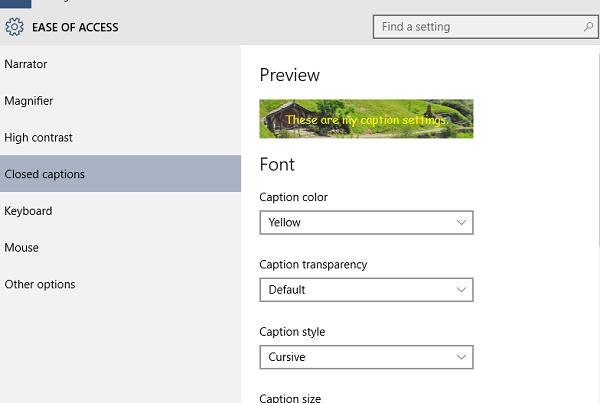
Вы можете настроить следующие параметры:
Шрифт
-
Цвет подписи
-
Прозрачность подписи
-
Стиль подписей
-
Размер подписи
-
Эффекты подписей
-
Цвет фона
-
Прозрачность фона
-
Цвет окна
-
Прозрачность окна
При выборе параметра «Восстановить по умолчанию» параметры возвращают их исходное состояние при первой установке Windows 10.
Связанные проблемы
Ресурсы технической поддержки

Домашняя & тв

Публикация на форумах

Свяжитесь с нами
Нужна дополнительная помощь?
Captions are an important accessibility tool for the hard of hearing, and Windows 11 makes it easy to enable and modify them.
Microsoft has massively improved accessibility options on Windows 11. The redesigned Windows 11 empowers people to achieve more with several important accessibility features such as mono audio, captions, visual effects, and much more.
Windows 11 captions let users read spoken words when a video is playing on their system. Captions are automatically generated on-device and can be customized according to user preference.
How to Customize Captions on Windows 11
By default, captions are displayed at the bottom of the screen in white text. On Windows 11, you have the option to change the style of the caption text and even its background. It’s part of the wide array of accessibility options available in Windows 11.
You can use the Settings app to change the captions style settings easily:
- Launch the Start menu, search for Settings, and select the Best match.
- From the sidebar, click on Accessibility.
- Under Hearing, select the Captions tab.

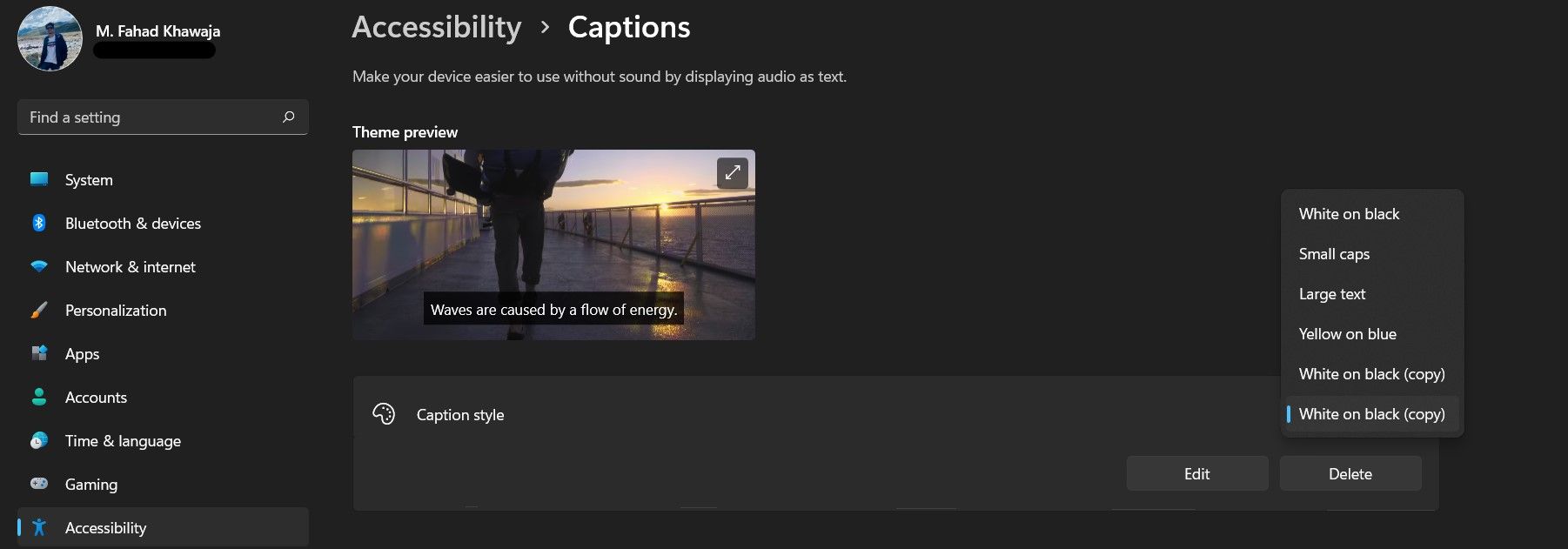
- You can choose an existing style from the Caption style dropdown box or change it to suit your preference.
- Click on the Edit button to change how a caption appears.
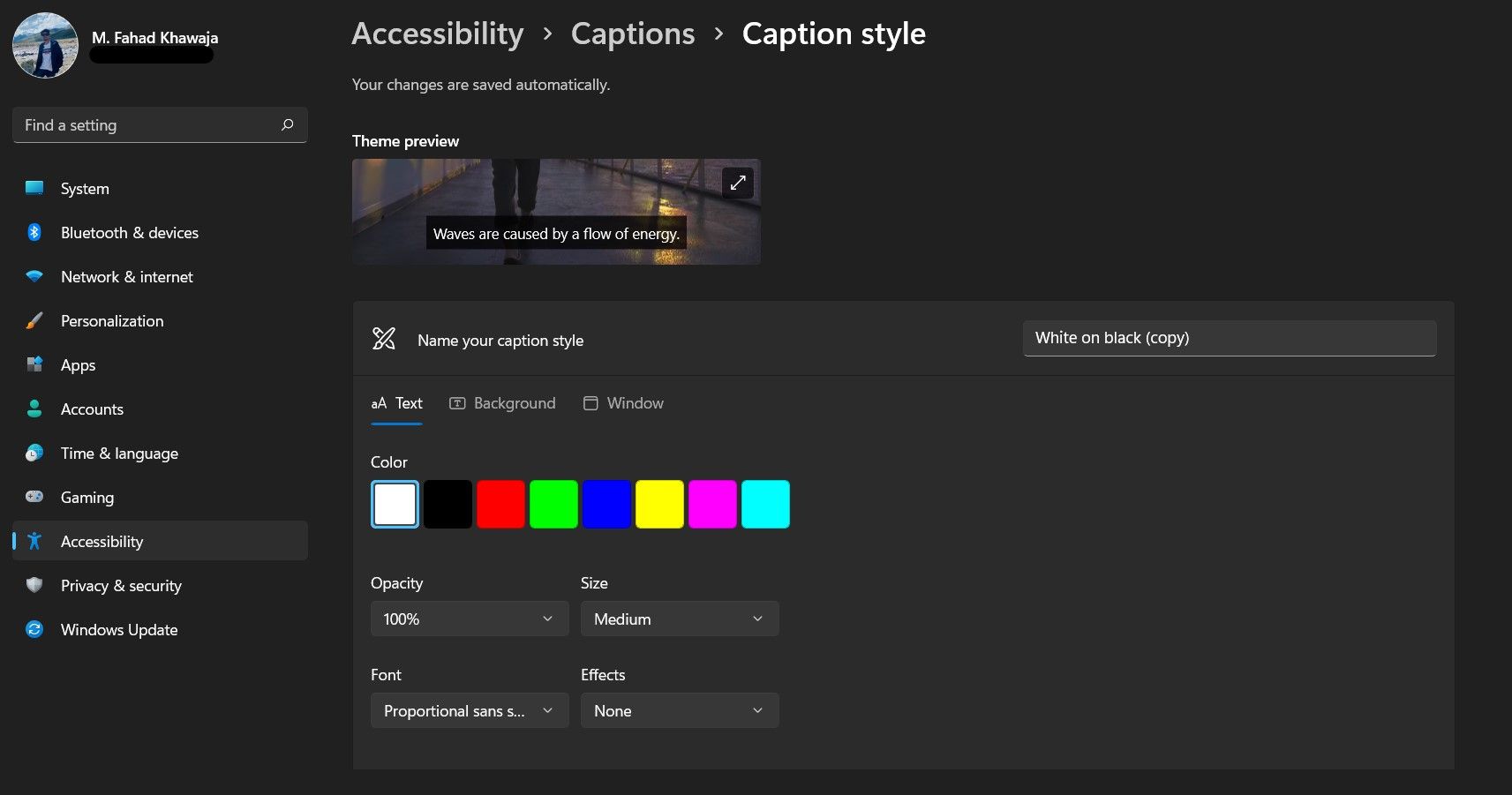
- You can enter a label for your personalized style through the Name your caption style text box. Doing so will make it easy to switch between different caption styles in the future.

- Click on the Text tab to style the caption text. You can change the color, opacity, size, font, and even give the text a special effect.
- Similarly, click on the Background and Window tabs to style the captions to your preference.
- Once you’ve made your changes, they will be saved automatically. You can preview the new caption settings on the Theme preview sample video.
Live Captions on Windows 11
Microsoft recently released live captions to users of the Windows Insider Program. The captions will work for any spoken content being played, and they will be customizable as well. And while the feature only supports English, we’re hopeful Microsoft will gradually add support for other languages as well.
Captions are an important accessibility tool for the hard of hearing, and Windows 11 makes it easy to enable and modify them.
Microsoft has massively improved accessibility options on Windows 11. The redesigned Windows 11 empowers people to achieve more with several important accessibility features such as mono audio, captions, visual effects, and much more.
Windows 11 captions let users read spoken words when a video is playing on their system. Captions are automatically generated on-device and can be customized according to user preference.
How to Customize Captions on Windows 11
By default, captions are displayed at the bottom of the screen in white text. On Windows 11, you have the option to change the style of the caption text and even its background. It’s part of the wide array of accessibility options available in Windows 11.
You can use the Settings app to change the captions style settings easily:
- Launch the Start menu, search for Settings, and select the Best match.
- From the sidebar, click on Accessibility.
- Under Hearing, select the Captions tab.
- You can choose an existing style from the Caption style dropdown box or change it to suit your preference.
- Click on the Edit button to change how a caption appears.
- You can enter a label for your personalized style through the Name your caption style text box. Doing so will make it easy to switch between different caption styles in the future.
- Click on the Text tab to style the caption text. You can change the color, opacity, size, font, and even give the text a special effect.
- Similarly, click on the Background and Window tabs to style the captions to your preference.
- Once you’ve made your changes, they will be saved automatically. You can preview the new caption settings on the Theme preview sample video.
Live Captions on Windows 11
Microsoft recently released live captions to users of the Windows Insider Program. The captions will work for any spoken content being played, and they will be customizable as well. And while the feature only supports English, we’re hopeful Microsoft will gradually add support for other languages as well.