
Фотосъемка в условиях низкой освещенности часто приводит к размытым и некачественным изображениям. Приложение камеры iPhone делает снимки со вспышкой, но вы не можете контролировать интенсивность.
Он автоматически регулирует окружающую обстановку и выдает мощность вспышки в соответствии с доступным светом в вашей текущей среде.
В этой быстрой статье мы покажем вам, как настроить интенсивность светодиодной вспышки вашего iPhone в три простых шага с помощью популярного стороннего приложения.
Для большинства из нас автоматическая настройка встроенной вспышки спасает положение.
Однако бывают случаи, когда вы хотите иметь возможность настроить эти параметры интенсивности вспышки, чтобы получить лучший снимок.
Если во время съемки на открытом воздухе вы заметили тени, падающие на объект съемки или лица людей, которых вы снимаете, попробуйте использовать заполняющую вспышку.
Эта техника камеры осветляет области тени, заполняя только эти более темные части небольшой вспышкой.
Когда вы управляете интенсивностью светодиодной вспышки, вы можете еще немного поэкспериментировать со своими фотографиями и получить идеальный снимок.
Статьи по Теме
Приложение
Есть много отличных приложений для камеры. И большинство из них предлагает вам ручное управление вещами, которые не включены в стандартное приложение камеры вашего iPhone.
В иллюстративных целях мы демонстрируем использование Камера +.
Это приложение имеет версии для iPhone и iPad и предлагает бесплатные и платные продукты.
Нам нравится Camera +, потому что она проста в использовании и не требует длительного обучения.
И он позволяет снимать в форматах RAW и TIFF!
Это приложение предназначено для iFolks, которые любят совершенствовать свои фотографии.
Фотографы, которые действительно хотят или должны контролировать каждую настройку, чтобы профессионально пользоваться камерой.
После загрузки «Камера +» откройте ее и разрешите доступ к камере.
В верхнем левом углу экрана нажмите кнопку вспышки, как показано на рисунке ниже:
Camera + также дает вам элементы управления для ручной настройки экспозиции, фокуса, скорости затвора и многого другого, чтобы вы могли запечатлеть моменты, а не только само изображение!
И приложение предлагает другие ручные элементы управления, которые мы хотели бы включить в камеру нашего iPhone.
В приложении есть режим съемки со стабилизатором, позволяющий получать четкие снимки, а также невероятные возможности. Фильтр четкости.
Резюме
Чтобы использовать мощность камеры iPhone и создавать профессиональные изображения, нельзя полагаться на автоматические настройки.
Вам нужно самостоятельно управлять правильным управлением вспышкой и многим другим. Camera + — одно из таких приложений, которое предоставляет вам эти обширные элементы управления.
Тем из вас, кто владеет новыми моделями iPhone, обязательно стоит попробовать это приложение и протестировать его самостоятельно!
Еще одно приложение камеры, которое рекомендуется изучить, если вы увлекаетесь фотографией, — это ProCam.
Это приложение позволяет управлять выдержкой и ISO, а также снимать и сохранять в формате RAW. Приложение многое делает для использования новейших датчиков iPhone.
Как в iPhone включить вспышку при звонках и уведомлениях?
Не все владельцы Айфонов знают, что для версий iOS 5 и выше предусмотрена интересная функция — возможность автоматического включения фонарика (LED-вспышки) при поступающих звонках или сообщениях.
Данная опция будет полезна как людям, имеющим проблемы со слухом, так и просто желающим вместо звуковых оповещений получать визуальные.
Как настроить?
1. Переходим в » Настройки » → » Основные » → » Универсальный доступ «;
2. Для версий iOS 10 и выше выбираем пункт » Вспышка предупреждений » → » Вспышка в бесшумном режиме «, далее активируем переключатель.
(Для версий iOS с 5 по 9 данная функция находится в разделе » Слух «→ » Вспышка предупреждений «)
Обращаем внимание, что активированная таким образом светодиодная вспышка будет срабатывать лишь в беззвучном режиме (переключатель вибро-звонка на левой грани смартфона должен находиться в нижнем положении).
Таким образом, при подключенной функции » Вспышка предупреждений » каждый раз, когда на Айфон будет поступать новый звонок, сообщение или другое уведомление, фонарик (вспышка) начнет мерцать.
В том случае, если описанная опция не срабатывает (иногда это свойственно для ранних моделей iPhone), попробуйте перезагрузить смартфон.
И еще один момент, пусть и очевидный — не забудьте убедиться в том, что iPhone расположен экраном вниз, в противном случае мерцающую вспышку Вы не увидите! 🙂
Источник
Как включить вспышку на всех моделей iphone?
Этот параметр есть на моделях современных версий Айфонов с последней версией операционной системой iOS. Несмотря на то, что данная функция существует уже давно, методы ее включения на более старых моделях iPhone несколько отличаются.
Гаджеты iPhone более поздних версий и с системами iOS оборудованы мигающими светодиодами, которые извещают о входящих вызовах, сообщениях и других уведомлениях. А более поздние версии начиная с Айфона 4 и iOS 5 уже не поддерживают эту функцию. Дальше пошагово описано как сделать вспышку на Айфоне при звонке.
1. Откройте Настройки с главного экрана.
2. Нажмите «Основные ».
3. Затем зайдите в « Универсальный доступ ».
4. После этого промотайте вниз до пункта слух.
5. Нажмите « Вспышка предупреждений ». На более новых версиях iOS « Вспышка в бесшумном режиме ».
6. Переключите светодиодную вспышку для оповещения в положение « ВКЛ » .
Вот и все, теперь включенный световой индикатор трижды мигает, уведомляя пользователя о входящих звонках, сообщениях и различных уведомлениях. Чтобы отключить уведомление, нужно переключить параметр на «ВЫКЛ ».
Источник
Как на айфоне поставить вспышку при звонке
Вероятнее всего вы уже видели данную фичу у кого-то из ваших знакомых, а если нет, то я вкратце расскажу что это такое.
Суть ее в том, что во время звонка или уведомления вспышка на задней камере айфона начинает мигать, тем самым подавая сигнал владельцу.
Это удобно как для тех, у кого проблемы со слухом, так и для тех, кому нужно избавиться от лишних звуков, но при этом важно не пропустить звонок или сообщение. Например, если вы занимаетесь записью видеороликов или подкастов.
Включаем вспышку (фонарик) при звонках и уведомлениях на iPhone
Для владельцев айфона на iOS 13
Для того чтобы включить данную функцию достаточно проделать несколько простых шагов.
1) Откройте « Настройки » по-английски « Settings »
2) Далее найдите пункт « Универсальный доступ » по-английски « Accessibility »
3) В появившемся списке найдите пункт «Аудиовизуальный материал » по-английски « Audio/Visual »
4) В разделе « Визуальные средства » по-английски « Visual » активируйте флажок « Вспышка предупреждений » по-английски « LED Flash for Alerts ». Если вы хотите чтобы данная функция работала только в бесшумном режиме, тогда активируйте флажок « В бесшумном режиме » по-английски « Flash on Silent »
Для владельцев айфона на iOS 12
Если у вас более старая модель телефона, вы также можете воспользоваться данной функцией, только искать ее нужно в другом месте.
Нужно войти в меню « Настройки » -> « Основные » -> « Универсальный доступ » -> « Слух » именно здесь находится переключатель « Вспышка предупреждений » .
Если же у вас возникли сложности с поиском данной функции, то воспользуйтесь встроенным поиском айфона. Достаточно свайпнут вправо и ввести в поле поиска « Вспышка предупреждений » или по-английски « LED Flash for Alerts » и вы сразу попадете в нужный раздел настроек.
Если у вас не получилось включить данную фичу, пожалуйста, напишите об этом в комментарии ниже или посмотрите мою видео-инструкцию.
Что делать если выспышка не работает
Бывает так, что данная функция не срабатывает сразу после включение, чтобы исправить эту ситуацию попробуйте:
- Выключить, если он был включен, ночной режим.
- Выключите телефон на 15 секунд, а потом снова включите.
Если с первого раза не получлось, попробуйте перезагрузить телефон снова.
Источник
Включение вспышки в iPhone

Айфон можно использовать не только как средство для звонков, но и для фото-/видеосъемки. Иногда такая работа проходит в ночное время и именно для этого в телефонах от Apple предусмотрена вспышка камеры, а также встроенный фонарик. Эти функции могут быть как расширенными, так и иметь минимальный набор возможных действий.
Вспышка на iPhone
Активировать данную функцию можно различными способами. Например, с помощью стандартных инструментов системы iOS или используя сторонние приложения для включения и настройки вспышки и фонарика на iPhone. Всё зависит от того, какие именно задачи она должна выполнять.
Включение вспышки для фото и видео
Делая фото или снимая видео на iPhone, пользователь может включить вспышку для лучшего качества изображения. Эта функция практически лишена настроек и является встроенной на телефонах с операционной системой iOS.
Кликните по значку молнии в левом верхнем углу экрана.
- Включение автовспышки — тогда устройство будет само определять и включать вспышку, исходя из внешнего окружения.
- Включение простой вспышки, при котором эта функция будет всегда включена и работать независимо от внешних условий и качества изображения.
- Выключение вспышки – камера будет снимать в обычном режиме без применения дополнительного света.
Кроме того, дополнительный свет можно включить, используя приложения, скачанные из официального магазина App Store. Как правило, они содержат в себе дополнительные настройки, которые нельзя найти в стандартной камере Айфона.
Включение вспышки как фонарика
Вспышка может быть как мгновенной, так и постоянной. Последняя называется фонарик и включается посредством встроенных инструментов iOS или с использованием стороннего приложения из App Store.
Приложение «Фонарик»
Скачав данное приложение по ссылке ниже, пользователю получает тот же фонарик, но с расширенным функционалом. Можно поменять яркость и настроить специальные режимы, например, его мигание.
- Открыв приложение, нажмите на кнопку включения посередине — фонарик активируется и будет гореть постоянно.
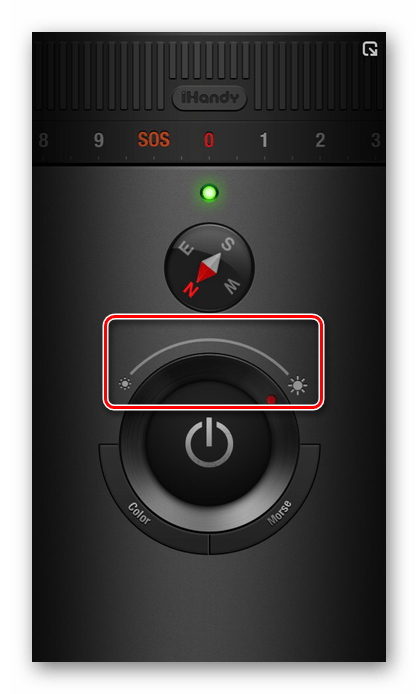
Следующая шкала регулирует яркость света.
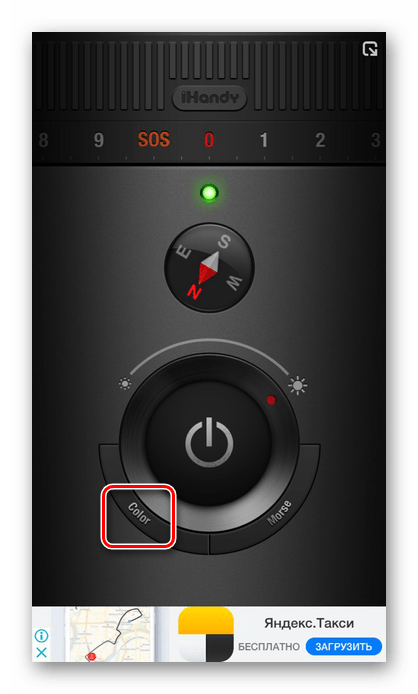
Кнопка «Color» меняет цвет фонарика, но не на всех моделях данная функция работает, будьте внимательны.
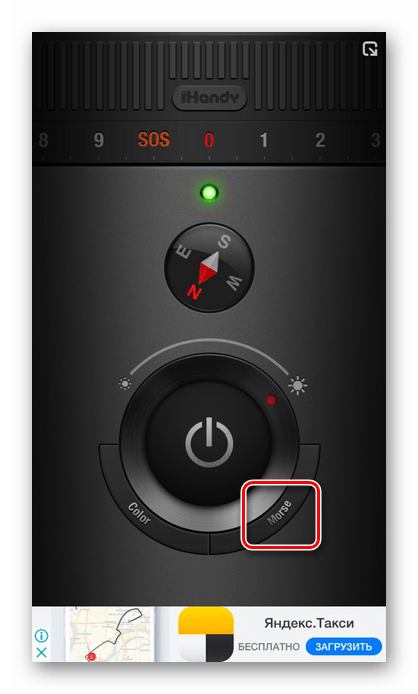
Нажав кнопку «Morse», пользователь попадет в специальное окно, где можно ввести необходимый текст и приложение начнёт транслировать текст с помощью азбуки Морзе, используя вспышки фонарика.
Про необходимости доступна активация режима SOS, тогда фонарик начнёт быстро мигать.

Стандартный фонарик
Стандартный фонарик в Айфоне различается на разных версиях iOS. Например, начиная с 11 iOS, он получил функцию настройки яркости, чего раньше не было. Но само включение не особо отличается, поэтому следует предпринять следующие шаги:
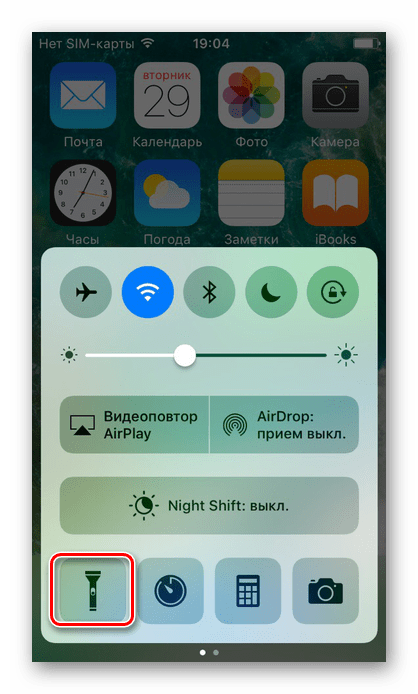
- Откройте панель быстрого доступа, свайпнув вверх от нижнего края экрана. Сделать это можно как на заблокированном экране, так и разблокировав устройство с помощью отпечатка пальца или пароля.
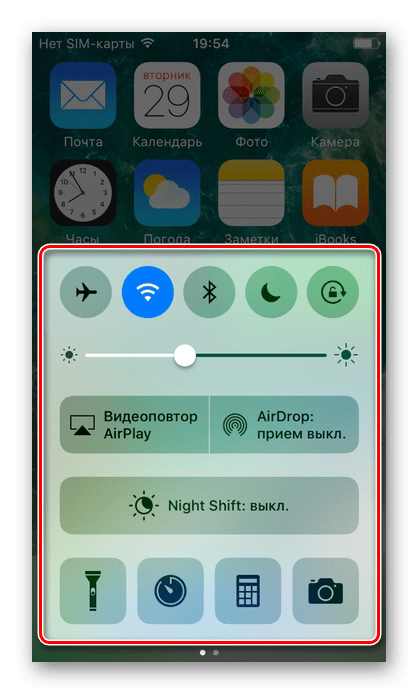
Нажмите на значок фонарика, как показано на скриншоте, и он будет включен.
Вспышка при звонке
В Айфонах существует очень полезная функция – включение вспышки при входящих звонках и уведомлениях. Её можно активировать даже в бесшумном режиме. Это помогает точно не пропустить важный звонок или сообщение, ведь такую вспышку будет видно даже в темноте. О том, как включить и настроить такую функцию читайте в приведённой ниже статье нашего сайта.
Вспышка – это весьма полезная функция как при фотографировании и видеосъемке в ночное время суток, так и для ориентирования по местности. Для этого существует сторонний софт с расширенными настройками и стандартный инструментарий iOS. Возможность использования вспышки при получении звонков и сообщений также можно считать особой фишкой iPhone.
Источник
Рассказываем, как включить вспышку при звонке в iPhone и зачем это вообще нужно.
- О какой вспышке речь
- Зачем используется вспышка при уведомлениях
- Как включить вспышку при уведомлениях в Айфоне
- Включаем визуальные оповещения в бесшумном режиме
- Как отключить вспышку для уведомлений в iPhone
О какой вспышке речь?
Вы наверняка замечали, что у некоторых пользователей Айфонов срабатывает вспышка, даже когда они не пользуются смартфонов. Настроить такое срабатывание можно по-разному (некоторые вовсе случайно нажимают на кнопку включения фонарика в кармане и забывают выключить), но чаще всего такая вспышка означает, что у человека включено визуальное оповещение об уведомлениях.
Зачем используется вспышка при уведомлениях?
Эта функция разработана для пользователей с ограниченными возможностями. В частности, для тех, кто имеет проблемы со слухом. Вспышка при звонках и уведомлениях даст понять слабослышащему пользователю, что на телефоне что-то происходит. Но эта опция стала очень популярна среди вполне здоровых владельцев iPhone. Видимо, многие пропускают звонки и сообщения и дополнительная индикация исправляет эту проблему. Независимо от того, хотите вы использовать вспышку при уведомления по назначению или вами движет праздный интерес, сделать это довольно легко.
Вспышка не заменяет вибрацию и звук, а дополняет его. Так что если вы хотите использовать только световой индикатор, то надо вручную отключить другие виды уведомлений. Также стоит отметить, что вспышка не горит на постоянной основе, а мерцает так, будто бы на камеру телефона был сделан снимок.
Как включить вспышку при уведомлениях в Айфоне?
Чтобы заменить звуковые оповещения и вибрацию на вспышки рядом с камерой смартфона:
- Открываем параметры системы (значок в виде шестеренки).
- Если у вас установлена iOS 13 или более новая версия, то надо кликнуть по голубому значку с надписью «Универсальный доступ». Если используете более раннюю версию системы, то нужно найти аналогичный раздел в поддиректории «Основные».
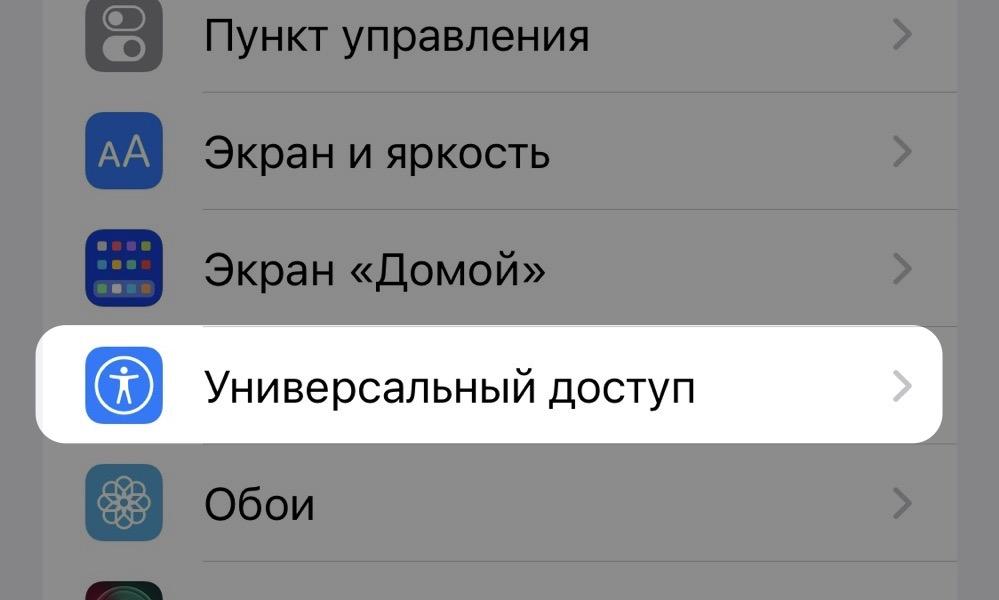
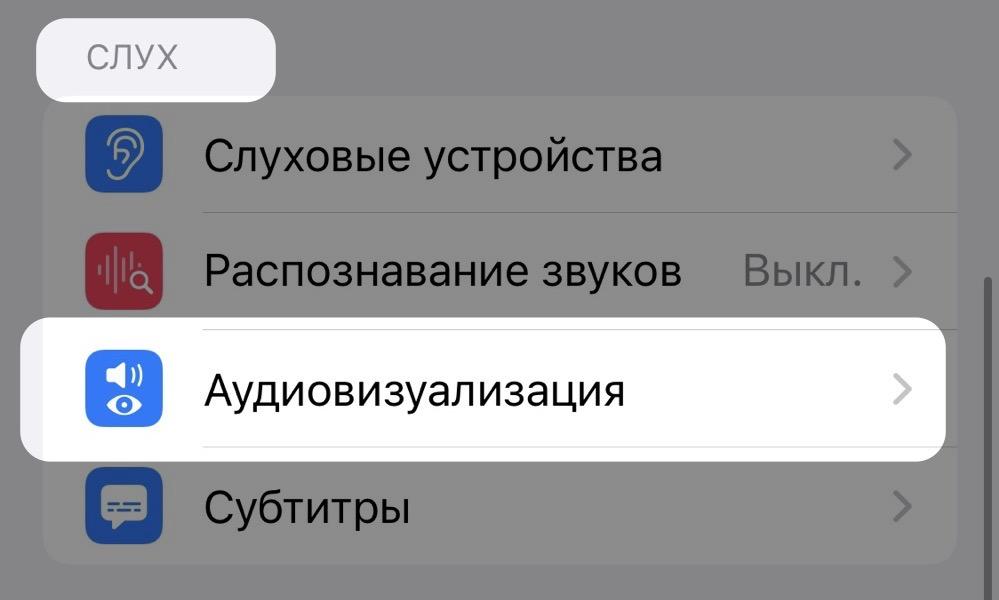
- Пролистываем открывшийся раздел по пункта «Слух».
- Внутри него находим вкладку «Аудиовизуализация» и переходим на нее.
- Листаем открывшееся окно до конца вниз пока не наткнемся на опцию «Вспышка для предупреждений».
- Переключаем тумблер в положение «Вкл.».
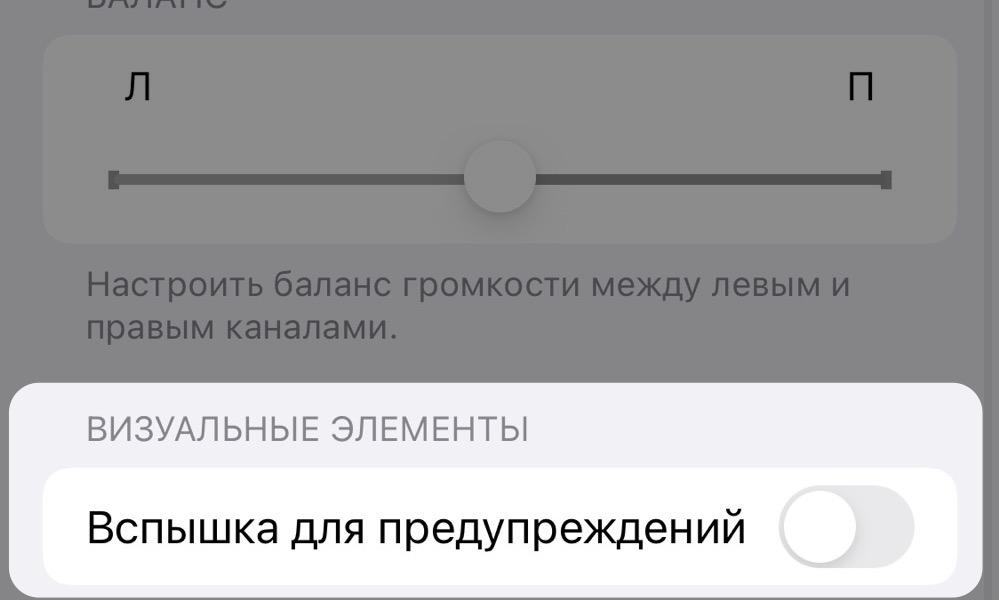
Готово. Осталось положить телефон на видное место вспышкой вверх и дождаться пока кто-то напишет или позвонит.
Включаем визуальные оповещения в бесшумном режиме
Если вы выполнили шаги из предыдущей инструкции, то наверняка уже заметили кнопку для включения вспышки в бесшумном режиме. Более того, в самых свежих версиях системы эта настройка включена по умолчанию. Так что даже не придется совершать лишних действий. Если же вы не увидели эту кнопку, то появляется она сразу под опцией «Вспышка для предупреждений» после ее включения. Она так и называется в «В бесшумном режиме».
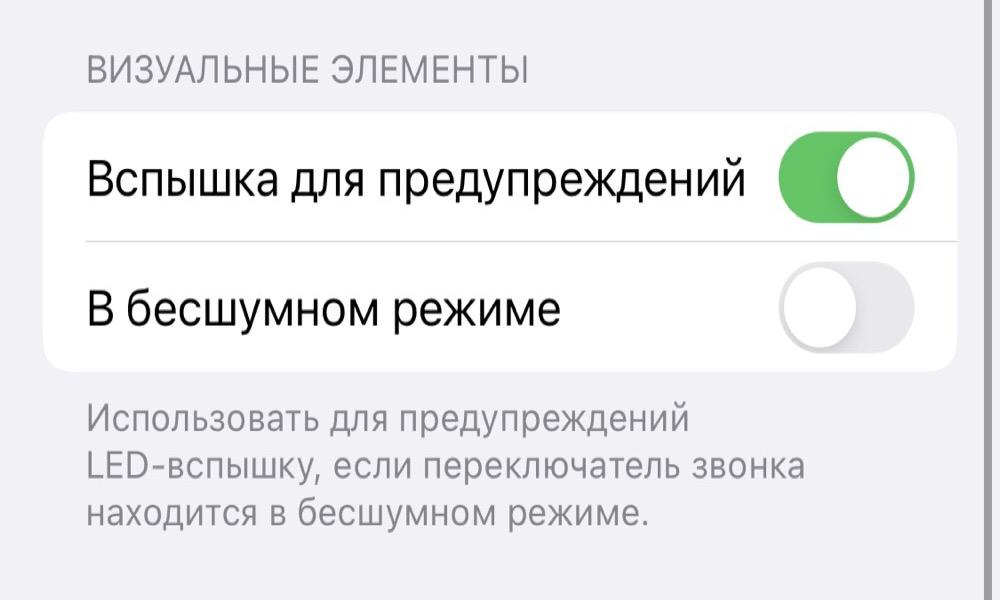
В iOS 12 и в более ранних версиях аналогичный тумблер размещен в специальном разделе с названием «Вспышка для предупреждений».
Чтобы вернуть стандартный вид оповещений и отказаться от их визуального варианта, нужно проделать те же шаги, что описаны в главе «Как включить вспышку при уведомлениях в Айфоне?», но на последнем этапе не включать тумблер, а наоборот выключить его. В этом случае все настройки уведомлений вернутся в прежний вид.
- Заходим в настройки системы (приложение с шестеренкой на иконке).
- Если у вас установлена iOS 13 или более новая версия, то надо кликнуть по голубому значку с надписью «Универсальный доступ». Если используете более раннюю версию системы, то нужно найти аналогичный раздел в поддиректории «Основные».
- В открывшемся окне ищем блок с параметрами под названием «Слух».
- Затем переходим во вкладку «Аудиовизуализация».
- Затем ищем и деактивируем опцию «Вспышка для предупреждений».
Вместо заключения
На этом все. Теперь вы можете включить или выключить вспышку для уведомлений на своем смартфоне. Надеемся, она поможет вам не пропускать звонки и сообщения. Если возникнут какие-то вопросы, оставляйте их в комментариях.
Post Views: 294
По мере того, как камеры iPhone становятся все более функциональными, увеличивающиеся значки и кнопки внутри приложения «Камера» могут сбивать с толку некоторых. Вы можете использовать вспышку камеры вместо ночного режима в условиях недостаточного освещения. А поскольку у значков больше нет ярлыков, сложно понять, как включить вспышку iPhone.
Чтобы помочь, мы рассмотрим, что означают различные значки вспышки, и шаги, которые вы можете предпринять, чтобы мгновенно включить вспышку iPhone.
Что означают значки iPhone Flash?
Вы увидите различные круглые значки в приложении «Камера» на вашем iPhone. В целом они следуют следующим правилам:
- Когда значок вспышки проходит через косую черту , это означает, что вспышка выключена.
- Если косой черты нет, а значок вспышки белый , это означает, что вспышка камеры установлена в автоматический режим . При хорошем освещении он не будет мигать, а при очень плохом – будет.
- Если значок вспышки камеры iPhone желтый , это означает, что он всегда будет мигать, когда вы делаете снимок. Это может быть связано с тем, что он включен постоянно, или, если он находится в автоматическом режиме, это потому, что ваш iPhone считает, что ему нужно использовать вспышку.

Как включить вспышку на iPhone с Face ID
Инструкции по включению вспышки камеры iPhone зависят от вашей модели. Вот как включить вспышку на iPhone 11, 12, 13 и так далее:
- Откройте приложение « Камера» и проведите пальцем от затвора или коснитесь стрелки .
- Коснитесь значка вспышки .
- Нажмите « Вкл.», Чтобы включить постоянную вспышку камеры iPhone.
Галерея изображений (3 изображения)
Обратите внимание, что вы также можете выполнить описанные выше действия, чтобы включить вспышку на переднем экране при съемке селфи.
Как включить iPhone Flash для видео
Когда вы находитесь в видео, замедленном или кинематографическом режиме приложения камеры iPhone, проведите пальцем от кнопки записи, чтобы увидеть значок вспышки, и нажмите « Вкл .». Он включается мгновенно, даже когда вы не записываете. Когда будете готовы, нажмите кнопку записи, чтобы начать видеосъемку с включенной вспышкой камеры.
Галерея изображений (3 изображения)
Вы не можете использовать вспышку камеры iPhone в режимах Pano (Панорама) и Time-Lapse.
Вышеупомянутые шаги показывают вам, как настроить вспышку камеры iPhone, чтобы она оставалась включенной и не использовалась в ночном режиме. Если вы передумаете и включите ночной режим, вспышка отключится.
Как включить вспышку камеры на iPhone без Face ID
Если у вас есть модель с кнопкой «Домой», например iPhone 6S, iPhone 8 или iPhone SE, откройте приложение « Камера» , коснитесь значка вспышки и выберите « Вкл .». Выполните те же действия, чтобы включить вспышку для режимов видео или замедленной съемки.
На iPhone 6S и новее это также позволяет экрану мигать, когда вы включаете переднюю камеру, чтобы делать селфи.
Галерея изображений (2 изображения)
К настоящему моменту вы знаете, как настроить вспышку камеры iPhone на постоянное включение вместо автоматического. В условиях низкой окружающей среды новые iPhone автоматически начинают съемку в ночном режиме, когда вспышка и Live Photos отключены. Но теперь вы знаете, как заставить камеру мигать вместо съемки в ночном режиме.
У владельцев продукции Apple часто можно заметить мигание на гаджете при получении сообщений или разговоре по смартфону. Если появилось желание сделать то же самое на своем телефоне, нужна лишь краткая инструкция, как включить вспышку при звонке на Айфоне. На самом деле, достаточно включить одну опцию в настройках смартфона и все заработает, но есть несколько нюансов.

Как работает вспышка при звонке на Айфоне
Изначально функция включения вспышки при звонке разрабатывалась для людей с ограниченными возможностями. Компания Apple пытается максимально возможным способом адаптировать выпускаемые девайсы и их функционал под соответствующие ограничения. Но подобные возможности универсального доступа стали всеобщим достоянием: они понравились и здоровым людям, использующим iPhone и iPad.
С дефолтными настройками входящие вызовы и оповещения на Айфон сопровождаются полифоническим звонком и вибрацией, которая создается встроенным в телефон мотором.
Владельцы смартфонов самостоятельно могут выбирать мелодии, подбирать вибрацию индивидуально под контакты. Большинству пользователей этого достаточно, но можно включать также мерцание при входящих вызовах.
Возможность включения светового сигнала при звонке появилась только с iOS пятой версии. Однако многие о ней не слышали долгое время. Включаться и мигать начинает фонарь при звонке. Также поддерживается функция оповещения при уведомлениях. Такой функционал доступен в Айфонах:
- iPhone 4;
- iPhone 4s;
- iPhone 5;
- iPhone 5s;
- iPhone 6;
- iPhone 6s;
- iPhone 7;
- iPhone 8;
- iPhone X;
- iPhone Xs;
- iPhone 11;
- iPhone 12;
- iPhone 13.
Разработчики не убирают эту функцию по сей день, поскольку считают востребованной. На многих смартфонах имеются индикаторы уведомлений. Обычно они не бросаются в глаза, однако разработчики Apple решили сделать на своей продукции эту функцию яркой.
Несмотря на пользу, эта особенность в скором времени многих начинает раздражать. И тогда пользователи задаются диаметрально противоположным вопросом, как отключить вспышку при звонках.
Уменьшить яркость светодиода не получится. Единственным решением возникшей проблемы станет отключение вспышки при звонке.

Функции включенного LED-мигания
Все модели смартфонов на данный момент оснащены подсветкой на задней панели. Основной задачей считается установить освещение для фото- и видеосъемки. Но также ее можно настроить на моргание в качестве предупреждения о звонке.
LED-мигание способно не только позволить сделать качественное фото, но и уведомить о входящих звонках и сообщениях. Такой полезный функционал позволит узнать об уведомлениях даже если у владельца имеются проблемы со слухом.
Данная особенность необходима в следующих случаях:
- если нельзя пропускать звонки, сообщения, уведомления в мессенджерах и социальных сетях;
- чтобы привлечь внимание к уведомлениям и звонкам в громкой обстановке: на работе и отдыхе в шумных местах;
- когда приходится отключить звук и вибрацию, но может поступить важный звонок;
- использовать совместно с будильником, чтобы было проще проснуться.
Такая возможность встречается не только на Айфонах, но и на Андроиде. Для этого требуется внимательно изучить настройки смартфона.
Как включить визуальное оповещение о входящем вызове
Продукты компании Apple имеют ряд дополнительных функций, которые расположены в настройках. Многие о них могли и не знать. Мигание фонариком в качестве оповещения о звонке или других уведомлениях является не новой фишкой, но пользуется ей малое количество людей.
Не все знают, как можно отключить или включить в Айфоне вспышку при звонке. Для этого требуется лишь заглянуть в раздел «Универсальный доступ».

Включение на старых операционных системах до iOS 13
Функция оповещения вспышкой при звонке пригодится людям, работающим в шумных условиях, но при этом не желающих пропустить важное сообщение. Существует ряд других случаев, в которых подобный функционал окажется полезным.
Подробная инструкция включения выглядит следующим образом:
- В первую очередь требуется зайти в Настройки телефона. Если нужно включить вспышку на уведомлениях, необходимо перейти в раздел меню «Основные».
- После этого стоит перейти в «Универсальный доступ» и включить функцию «LED-вспышка для предупреждений, которая находится в блоке настроек «Слух».
При необходимости здесь же можно ее будет и убрать. С этих пор Айфон при звонке будет не только играть выбранную мелодию, вибрировать, но и включать вспышку. Индикация будет работать только в том случае, если смартфон заблокирован.

Теперь можно не только поставить вспышку на звонок, но также использовать дополнительный параметр, который будет ей управлять. Если проблем со слухом нет, то вспышка может пригодиться в основном только в бесшумном режиме.
Пользователи Айфонов с операционной системой ниже 10 версии не могут поставить мигание только в бесшумном режиме. Им доступна только основная опция — включать вспышку, независимо от режима.
Как отключить вспышку на Айфоне при уведомлениях в обычном режиме? Выполнить следующие манипуляции:
- Открыть настройки.
- Выбрать раздел меню «Основные».
- Перейти в «Универсальный доступ».
- Выбрать «Вспышка предупреждений»
- Включить «Вспышка в бесшумном режиме».
Теперь вспышка при звонках и на уведомления будет включена в том случае, если переключатель на левой стороне корпуса переведен в положение «бесшумный режим». При звонках со звуком мигание не будет активировано.
Включение на новых операционных системах после iOS 13
Поставить вспышку на звонок на Айфоне не составляет большого труда. Требуется сделать несколько переходов по меню, чтобы добраться до нужной функции. Однако на новых версиях операционной системы эта особенность перекочевала в другое место, а потому найти ее будет несколько сложнее, если не знать, куда переходить.
Инструкция по включению выглядит следующим образом:
- Необходимо открыть приложение «Настройки».
- Перейти в секцию «Универсальный доступ».
- Пролистать вниз до раздела «Слух».
- Выбрать пункт меню «Аудиовизуализация».
- Пролистать вниз до раздела с визуальными элементами и активировать тумблер «Вспышка для предупреждений».
- После этого появится возможность включить вспышку только для беззвучного режима.
Отключить функцию можно тем же самым путем.

Несколько предупреждений по настройке
Функция будет работать в тех случаях, когда телефон заблокирован или находится в режиме сна. Чтобы новый функционал начал действовать, необходимо перезагрузить устройство. Особенно это касается старых девайсов.
При этом стоит помнить, что увидеть мерцание можно только в том случае, если смартфон лежит экраном вниз. Индикатор должен работать в следующих ситуациях:
- если включен бесшумный режим;
- если выключена вибрация;
- если выключен переключатель звонка на боковой панели телефона.
Визуальные сигналы лучше работают в сочетании с вибрацией, представленной системой в качестве дефолтных настроек.
Однако и в качестве единственного источника оповещений подобный вид индикации должен хорошо работать, поскольку предусматривался как дополнительная возможность для слабослышащих людей.
Отсутствие подсветки при фотографировании и уведомлениях из-за программного сбоя или некорректного обновления iOS может быть исправлено установкой новой версии прошивки. Для этих целей потребуется сделать несколько простых шагов:
- Поставить телефон на зарядку. В процессе загрузки обновления заряд батареи расходуется значительно быстрее.
- Подключиться к Wi-Fi, чтобы не потреблять лишний трафик, а также ускорить процесс загрузки.
- Перейти в параметры Айфона и нажать на «Обновление ПО».
- Выбрать пункт «Загрузить» и дождаться установки системы.
Чтобы изменения вступили в силу, потребуется перезагрузить устройство. Если фонарик не заработал, рекомендуется отнести телефон в сервисный центр, поскольку может потребоваться замена модуля камеры и светодиода.
Фонарик является составляющей частью модуля камеры, а потому заменить его отдельно не получится — придется полностью сносить.
Для этих целей рекомендуется использовать оригинальные детали, поскольку при установке неоригинальных могут не подойти камера или фонарик, либо они будут взаимодействовать с системой неправильно.

Дополнительные функции
Если приглянулась возможность поставить вспышку на звонок на Айфоне, рекомендуется изучить раздел «Универсального доступа» внимательнее, поскольку там имеются и другие функции, которые могут пригодиться. Многие вспомогательные технологии не представлены на других платформах. Некоторые из них могут понравиться людям с ограниченными возможностями.
К таковым можно отнести:
- лупу, которая поможет лучше рассмотреть объекты;
- регулировку размера шрифта в зависимости от своих особенностей;
- адаптацию дисплея;
- настройку громкости правого и левого каналов;
- удаление набранного текста встряхиванием смартфона;
- удобный доступ одной рукой (верхняя часть экрана спустится, чтобы можно было дотянуться до нее пальцами одной руки).
Но при этом стоит заметить, что некоторые из функций будут достаточно требовательны — они начнут поглощать больше заряд батареи, из-за чего телефон будет чаще требовать зарядки.
Проблемы с настройкой
Подключить телефонный индикатор не всегда представляется возможным. Нередко вспышка на Айфоне может не работать.
Это встречается по некоторым причинам и связано с: повреждением телефона, его падением, наличием программных ошибок.
Чтобы устранить эти проблемы, требуется сделать диагностику, выявить факторы, которые позволят полноценно воспользоваться камерой и светодиодом. Обыватели выполнить такую работу не смогут.

У большинства владельцев Айфонов после обновления iOS до 10 версии подсветка начала работать в ограниченном режиме. Разработчики Apple постарались решить эти проблемы, но у некоторых пользователей они могли остаться.
Могут возникать проблемы со светодиодом по следующим причинам:
- на шлейф между камерой и светодиодом попала влага;
- из-за обновления ОС (частая причина для моделей 4s и выше);
- неправильная установка защитной пленки мешает работать светодиоду;
- приложение зависло;
- светодиод был поврежден при падении или ударе;
- изменилось поведение джейлбрейка (надстройки, которая расширяет функциональность телефона).
Основной проблемой, почему не работала подсветка при уведомлениях, являлась недоработка операционной системы.
Вплоть до 10 версии были серьезные недоработки, связанные с тем, что использовались дополнительные приложения для принудительного включения светодиода.

В первую очередь требуется проверить настройки вспышки. Если фонарик работает без проблем, но мигание не активно, то требуется обновить приложение для камеры. Если оба варианта не работают, то необходимо:
- Зайти в параметры.
- Выбрать пункт меню «Не беспокоить».
- На несколько секунд включить Manual, а затем отключить.
- Проверить, включена ли камера в список разрешенных программ.
Еще одним способом решения проблемы является принудительная перезагрузка телефона. Она будет иметь эффект в том случае, если вспышка перестала функционировать из-за программного сбоя.
Однако телефон может просто перегреться во время длительного использования. Чтобы функционал Айфона пришел в норму, требуется выключить его на некоторое время. Когда он полностью остынет, включить и повторить попытку.
Нестандартное поведение может быть вызвано и аппаратной поломкой вспышки после удара или падения телефона. Потребуется полностью заменить модуль.
Владельцы Айфонов, которые знают, как включить фонарик при звонке, на постоянной основе пользуются этой функцией. Она необходима не всем, но может пригодиться в определенных ситуациях, когда телефон не будет слышно. Мигание позволит быстро понять, что кто-то начал звонить или просто прислал сообщение.
Последнее обновление — 11 июля 2022 в 13:45
Содержание
- Вспышка на iPhone
- Включение вспышки для фото и видео
- Включение вспышки как фонарика
- Вспышка при звонке
- Вопросы и ответы
Айфон можно использовать не только как средство для звонков, но и для фото-/видеосъемки. Иногда такая работа проходит в ночное время и именно для этого в телефонах от Apple предусмотрена вспышка камеры, а также встроенный фонарик. Эти функции могут быть как расширенными, так и иметь минимальный набор возможных действий.
Вспышка на iPhone
Активировать данную функцию можно различными способами. Например, с помощью стандартных инструментов системы iOS или используя сторонние приложения для включения и настройки вспышки и фонарика на iPhone. Всё зависит от того, какие именно задачи она должна выполнять.
Включение вспышки для фото и видео
Делая фото или снимая видео на iPhone, пользователь может включить вспышку для лучшего качества изображения. Эта функция практически лишена настроек и является встроенной на телефонах с операционной системой iOS.
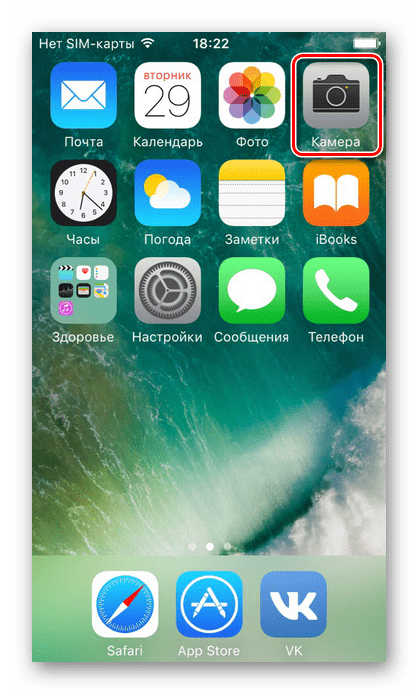
- Зайдите в приложение «Камера».
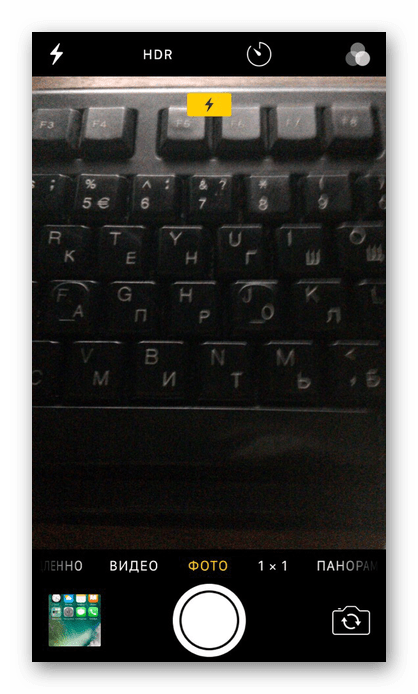
- Кликните по значку молнии в левом верхнем углу экрана.
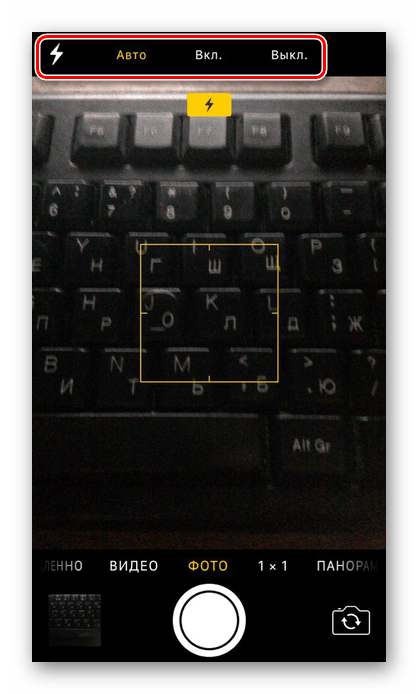
- Всего стандартное приложение камера на Айфоне предлагает 3 выбора:
- Включение автовспышки — тогда устройство будет само определять и включать вспышку, исходя из внешнего окружения.
- Включение простой вспышки, при котором эта функция будет всегда включена и работать независимо от внешних условий и качества изображения.
- Выключение вспышки – камера будет снимать в обычном режиме без применения дополнительного света.
- При съемке видео выполните такие же действия (1-3), чтобы настроить вспышку.
Кроме того, дополнительный свет можно включить, используя приложения, скачанные из официального магазина App Store. Как правило, они содержат в себе дополнительные настройки, которые нельзя найти в стандартной камере Айфона.
Читайте также: Что делать, если не работает камера на iPhone
Включение вспышки как фонарика
Вспышка может быть как мгновенной, так и постоянной. Последняя называется фонарик и включается посредством встроенных инструментов iOS или с использованием стороннего приложения из App Store.
Приложение «Фонарик»
Скачав данное приложение по ссылке ниже, пользователю получает тот же фонарик, но с расширенным функционалом. Можно поменять яркость и настроить специальные режимы, например, его мигание.
Скачать «Фонарик» бесплатно из App Store
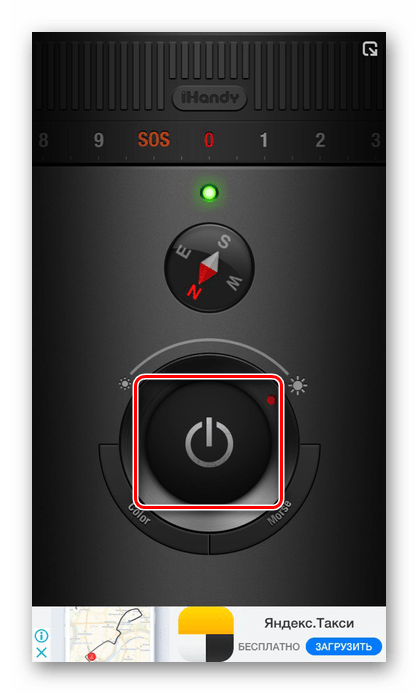
- Открыв приложение, нажмите на кнопку включения посередине — фонарик активируется и будет гореть постоянно.
- Следующая шкала регулирует яркость света.
- Кнопка «Color» меняет цвет фонарика, но не на всех моделях данная функция работает, будьте внимательны.
- Нажав кнопку «Morse», пользователь попадет в специальное окно, где можно ввести необходимый текст и приложение начнёт транслировать текст с помощью азбуки Морзе, используя вспышки фонарика.
- Про необходимости доступна активация режима SOS, тогда фонарик начнёт быстро мигать.

Стандартный фонарик
Стандартный фонарик в Айфоне различается на разных версиях iOS. Например, начиная с 11 iOS, он получил функцию настройки яркости, чего раньше не было. Но само включение не особо отличается, поэтому следует предпринять следующие шаги:
- Откройте панель быстрого доступа, свайпнув вверх от нижнего края экрана. Сделать это можно как на заблокированном экране, так и разблокировав устройство с помощью отпечатка пальца или пароля.
- Нажмите на значок фонарика, как показано на скриншоте, и он будет включен.
Вспышка при звонке
В Айфонах существует очень полезная функция – включение вспышки при входящих звонках и уведомлениях. Её можно активировать даже в бесшумном режиме. Это помогает точно не пропустить важный звонок или сообщение, ведь такую вспышку будет видно даже в темноте. О том, как включить и настроить такую функцию читайте в приведённой ниже статье нашего сайта.
Подробнее: Как включить вспышку при звонке на iPhone
Вспышка – это весьма полезная функция как при фотографировании и видеосъемке в ночное время суток, так и для ориентирования по местности. Для этого существует сторонний софт с расширенными настройками и стандартный инструментарий iOS. Возможность использования вспышки при получении звонков и сообщений также можно считать особой фишкой iPhone.
Еще статьи по данной теме:
Помогла ли Вам статья?
Как включить вспышку на Айфоне при звонке и уведомлениях

Некоторые пользователи iPhone действительно заинтересованы в получении визуальных сигналов при приеме звонков и текстовых сообщений. И, надо сказать, компания Apple такую возможность предоставляет, позволяя владельцам девайсов активировать сигналы в виде автоматического включения встроенной вспышки. Однако многие владельцы iPhone попросту не знают, как именно активировать эту функцию. Поэтому сегодня мы опишем, как включить вспышку при звонках и уведомлениях на Айфоне. Дополнительно подскажем, как отключить такую опцию при наличии соответствующей необходимости. В конце статьи приложим полезное тематическое видео.
Содержание
- Как включить вспышку при звонке на Айфоне?
- Как включить вспышку при уведомлениях на Айфоне?
- Как отключить вспышку при звонке на Айфоне?
Как включить вспышку при звонке на Айфоне?
Использование упомянутой опции позволяет владельцам iPhone узнавать о поступающих звонках при нахождении в ситуациях, когда люди не могут или не хотят слышать звуковые оповещения. В качестве примеров обозначенных ситуаций можно привести нахождение пользователей в условиях повышенного шума (например, в цеху) и, наоборот, при нахождении девайса в режиме без звука (при сосредоточенности на работе или при нахождении на совещании). Также обозначенная опция полезна для глухих и плохо слышащих людей, предпочитающих обмениваться сообщениями, но значительную часть времени держащих телефон на расстоянии. Во всех вышеперечисленных ситуациях мигание вспышки позволяет быстро понять, что пользователю позвонили или прислали сообщение, а потому пользу вышеупомянутой функции довольно сложно переоценить. Далее расскажем непосредственно о том, как настроить автоматическое включение вспышки:
- откройте настройки телефона и перейдите в раздел «Основные»;
- найдите в открывшемся списке подраздел «Универсальный доступ» и нажмите на строку «Вспышка предупреждений» (в новых версиях iOS переход к вышеупомянутой строке проводится через промежуточный подраздел под названием «Аудиовизуальный материал» или «Аудиовизуализация»);
- активируйте функцию «Вспышка предупреждений» путем перевода ползунка в активное положение (он должен располагаться с правой стороны).
После выполнения вышеуказанных действий звонки на Айфон будут сопровождаться включением вспышки. Если необходимо, чтобы опция работала только при установке режима без звука, то понадобится дополнительно задействовать сопутствующую функцию «В бесшумном режиме». Подробности установки требуемой настройки можно увидеть на прилагаемом ниже изображении и на далее добавленном видеоролике.
И да, включить вспышку при звонке на Айфоне можно только на версиях iPhone, на которых вообще есть вспышка. Если этой опции нет (она отсутствует на некоторых старых моделях), то и активировать рассматриваемую функцию не получится.

Как включить вспышку при уведомлениях на Айфоне?
Отдельно настраивать вспышку для ее включения при получении уведомлений на телефоне не требуется. После совершения действий, перечисленных в предыдущем разделе статьи, вспышка будет сопровождать не только звонки, но и остальные активные действия, направленные на оповещение пользователя. В числе прочего речь идет о SMS-сообщениях, а также оповещениях из сторонних приложений. Каждое такое событие будет отмечено миганием вспышки, что с высокой долей вероятности привлечет внимание даже самого занятого пользователя.
Вспышка будет срабатывать только, если iPhone находится в заблокированном виде. Если телефон используется, то упомянутая опция останется неактивной. Причина проста. Поскольку девайс итак находится в руках владельца, то отдельные оповещения об активностях будут лишь раздражать пользователя. Следовательно, необходимость в присутствии таких оповещений в представленной ситуации отсутствует.

Как отключить вспышку при звонке на Айфоне?
Для одноразового отключения мигания достаточно принять или отклонить звонок. Если речь идет о полном отключении опции, то решением станет переход в соответствующий раздел настроек (путь к нему описан в первой части подготовленной нами статьи) и деактивация опции «Вспышка предупреждений» (достаточно найти соответствующую строку и перевести ползунок влево).
Следовательно, чтобы отключить вспышку при звонке на Айфоне, не нужно выполнять сложные действия или устанавливать сторонние приложения. Достаточно воспользоваться встроенными системными возможностями. Требуемый результат будет гарантирован. В завершение статьи, как и говорили ранее, прилагаем видео, где показано, как включить вспышку на Айфоне (выключать надо аналогичным способом). Рекомендуем к просмотру. Особенно если вы только начинаете осваивать функционал iPhone и пока еще плохо понимаете, как менять настройки на этом девайсе.