
VSD

Если вам необходимо просто открыть файл VSD, то вы можете воспользоваться программами из списка по ссылке: Чем открыть файл VSD?
Если же вам необходимо изменить (отредактировать) файл, мы подготовили соответствующий список специальных программ для работы с данным типом файлов.
Самый популярный VSD редактор — это CorelDRAW
(для ОС Windows), однако изменить файл можно также, например, в The Omni Group OmniGraffle (для ОС Mac).
Ниже мы составили список программ для операционной системы Windows, Mac, Linux, iOS. Вы можете скачать редактор бесплатно, кликнув по названию программы для вашей операционной системы — каждая из них гарантированно позволит осуществить редактирование нужного файла.
Программы для редактирования VSD файлов на компьютере

Чем редактировать VSD в Windows?

Mac

Linux

iOS
Общее описание расширения VSD
Файл с расширением VSD (Visio Drawing File) — это формат созданный компанией Microsoft который относится к категории Векторные изображения.
Файл VSD относится к проекту диаграммы, который создавался программным обеспечением Microsoft Visio, отвечающим за разработку схем и сетевых графиков для различных видов деятельности. Довольно часто, расширение VSD, способствует формированию диаграмм в бизнес-проектах. Формат изначально был разработан независимой компанией Visio, которую позже выкупила корпорация Майкрософт.
Узнать подробнее что такое формат VSD
Знаете другие программы, которые могут редактировать файлы .VSD? Не смогли разобраться как отредактировать файл? Пишите в комментариях — мы дополним статью и ответим на ваши вопросы.
VSD был создан независимой компанией Visio, которую успешно выкупил мега-концерн Microsoft, так что…
VSD был создан независимой компанией Visio, которую успешно выкупил мега-концерн Microsoft, так что сегодня это расширение можно назвать его продуктом. С помощью расширения оформляются сетевые графики, схемы, диаграммы, все, что относится к векторным изображениям. Такого рода контент нужен для подробных презентаций бизнес-проектов. Для пользователей не слишком опытных обычно возникает вопрос – чем открыть VSD.
Формат .vsd: графики, чертежи, схемы, текст
Формат этого типа несет информацию в виде текста и визуальных объектов. В операционных системах Windows, Linux, Mac OS можно встретить файлы с этим расширением. С 2013 года разработан файл VSDX с обновленными функциями.
В vsd могут содержаться чертежи, графики схемы. Основной вопрос пользователей, которым приходится иметь дело с этим расширением, чем открыть VSD формат. Ответ легко находится в интернете. Это программы:
- Microsoft Visio, в которой можно просмотреть информацию и распечатать ее;
- LibreOffice для более профессиональной работы с контентом;
- CorelDRAW, где можно редактировать информацию;
- iGrafx FlowCharter, условно-бесплатная утилита для разных действий в файле.
Как открыть файл VSD – онлайн, на ПК, на смартфоне
Когда располагаете правильным функционалом, вопроса – чем открыть файл VSD не возникает.
В браузере
Чтобы файл открыть VSD онлайн, в любом браузере нужно воспользоваться службой SharePoint от Microsoft. Если в вашей ОС она не предусмотрена, нужно поискать возможности в интернете. Поиски приводят к сайту на английском языке ofoct.com. Юзабилити на нем достаточно простое, файлы просто загружаются с компьютера. Сайт открывает и другие графические форматы.
Существует более легкий путь: конвертация в PDF. Есть несколько сайтов, в которых эта конвертация осуществляется быстро.
На PC
Чтобы открыть формат в режиме просмотра нужно инсталлировать программу MS Visio Viewer, входящую в пакет программ Майкрософта, работающую как надстройка для браузера IE. Эксплорер должен быть версий 8 и выше. Для полноценной работы с файлом vsd стоит загрузить программу MS Visio полностью.
На Android
Скачайте с нашего сайта бесплатную программу LibreOffice. Есть еще Lucidchart, которая открывает на Андроиде все программы Визио, и платное приложение VSD and VSDX Viewer.
В сегодняшней статье вы узнаете, как открыть файл VSD на компьютерах и мобильных устройствах. Существуют разные методы открытия таких документов, начиная от различного программного обеспечения, заканчивая специальными онлайн-ресурсами. Выбирайте удобный вариант и следуйте простой инструкции.
- Что такое VSD-файл?
- Как открывать документ на ПК?
- Открытие файлов формата vsd в онлайне
- Программы для смартфонов
- Способы конвертации VSD
Описание формата .VSD
Файлы с расширением VSD отвечают за отображение векторной графики. Создаются в приложении MS Visio, входящем в состав офисного пакета Microsoft Office. Выполняют функции прорисовки графических объектов, позволяют просматривать и редактировать их. Могут содержать различные схемы, диаграммы, чертежи, надстройки, фигуры, таблицы алгоритмов, графики, иллюстрации, изображения и текстовые данные.

Программы для просмотра и редактирования файлов VSD в ОС Windows 10, 8, 7
Исходя из первого пункта нашей статьи, можно сделать вывод, что проще всего открыть VSD в оригинальном софте от официального разработчика. Кстати, Визио подходит для операционной системы Windows, Mac OS и Linux.
Программа Microsoft Visio
Обладает дружественным русскоязычным интерфейсом и развитым функционалом. Распространяется на платной основе, однако существуют разные способы активации продукта, посредством ввода лицензионного ключа программы Visio.
- Запустите Visio;
- После запуска, нажмите по вкладке «Файл» и выберите «Открыть…»;
- Найдите папку, в которой хранится объект и щёлкните по нему двойным кликом левой кнопки мыши;
- Дальше можете смотреть и редактировать содержимое.


Программа Microsoft Visio Viewer
Хорошая утилита от компании Майкрософт, предназначенная для чтения VSD-формата. Работает совместно с браузером Internet Explorer, начиная от версии 8 и выше. Открывает в отдельном окне IE нужный вам объект, предоставляя неплохой набор инструментов для последующего редактирования. Программа включает опцию печати и отправки данных по почте. Решение абсолютно бесплатное, поддерживает Виндовс 7, 8, 10.
iGrafx FlowCharter
Мощное ПО для создания и обработки векторной графики. Поддерживает форматы VSDX, VSD, XML, XLS, XLSX, RTF, PNG, TIFF, JPG, Image, VDX и многие другие.
LibreOffice
Очень популярный офисный пакет, являющийся достойным аналогом MS Office. Содержит функционал для работы с текстом, таблицами и визуальными объектами. Позволяет быстро редактировать документы и отправлять их на печать.
CorelDRAW Graphics Suite
Профессиональный продукт, отличающийся обилием функциональных возможностей по работе с графикой.

Открытие файла в режиме online
В сети крайне мало достойных сервисов, позволяющих просмотреть VSD/VSDX, так как расширение проще сконвертировать. И всё же, есть два проверенных метода онлайн-просмотра.
Компания Майкрософт предлагает воспользоваться функциональными возможностями службы SharePoint. Вы сможете просматривать документы через браузер, без установки Визио. К сожалению, ШейрПойнт установлена не на всех версиях Виндовс. При необходимости, можно загрузить софт с официального сайта.
Сервис Ofoct.com
Стабильно работающий просмотрщик, поддерживающий не только Visio Drawing File, но и много других форматов. Несмотря на англоязычный интерфейс, разобраться в управлении не составит труда даже новичкам.
- Перейдите по адресу Ofoct.com;
- На главной странице сайта найдите вкладку Open;
- Можете указать ссылку на нужный файл в сети либо нажать Upload и выбрать объект на вашем ПК.

Как просматривать VSD-файлы на Андроид?
Владельцы Android-устройств могут комфортно открывать формат файлов vsd при помощи нижеприведенных программ.
LibreOffice
- Скачайте и установите офисный пакет с Play Market;
- После запуска, откроется главное окно, в котором можно увидеть сохранённые в памяти телефона документы (VSD/VSDX, Word, Excel и т.д);
- Если ничего не отображается, кликните по панели в виде трёх полос вверху слева;
- В появившемся контекстном меню следует нажать Local File System;
- В файловом менеджере указываем файл, который нужен и просматриваем его.
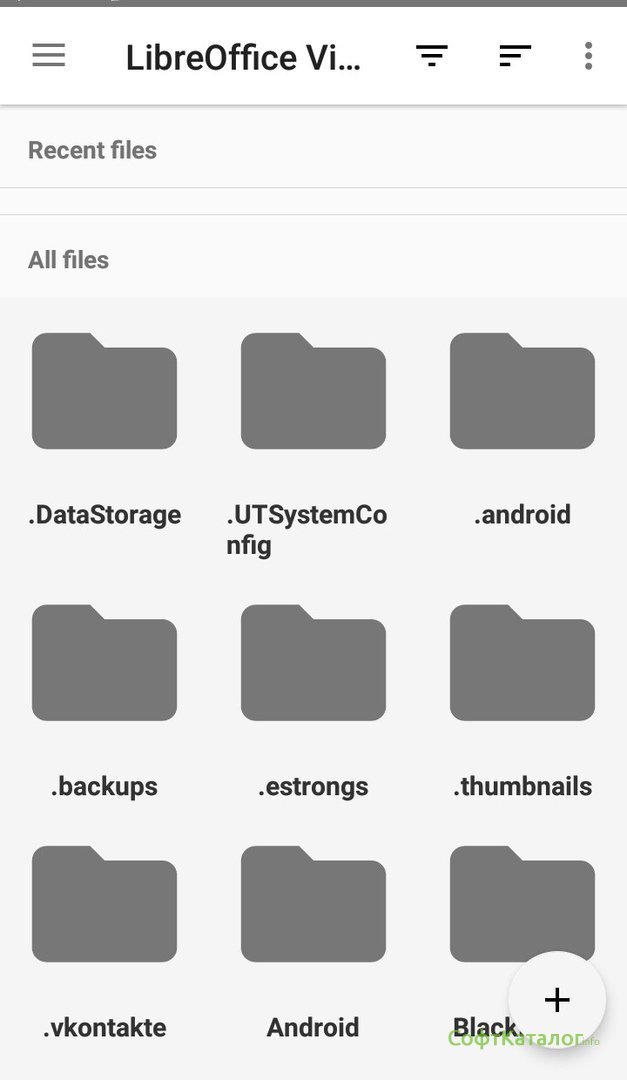
ЛибреОфис содержит несколько полезных инструментов, подобных полноценной компьютерной версии ПО. Таким образом, можно создавать свои документы, редактировать и печатать их, а также пользоваться удобным средством масштабирования.
Lucidchart
- Качаем программку с Плэй-маркета;
- Запускаем её и авторизуемся через свой Google аккаунт;
- Даём разрешение на использование требуемых ресурсов гаджета;
- В открывшемся окне жмём по значку в виде оранжевого плюсика (внизу справа);
- После нажатия «Импорт Visio» выбираем интересующий вас объект, затем Люсидчарт отобразит его.

Если вы пользуетесь устройствами на базе Mac OS или iOS, для работы с файлами ВСД попробуйте любое из следующих решений: MS Visio, The Omni Group OmniGraffle, Nektony VSD Viewer, Libre Office, Adobe Illustrator Draw.
Конвертация файлов в другие форматы
Вы всегда можете преобразовать довольно редкое расширение в более распространённое, воспринимаемое большим количеством софта. Рассмотрим несколько популярных онлайн-сервисов.
Zamzar.com
- Введите в адресной строке эту ссылку;
- Нажмите Add Files и добавьте нужный объект либо перетащите его в интерфейс сайта при помощи Drag and Drop;
- Разверните вкладку Convert to и выберите в какой формат хотите конвертировать онлайн;
- Дождитесь, пока сервис загружает, обрабатывает и конвертирует данные;
- Результат можно сохранить в память ПК либо отправить по электронной почте.

Сoolutils.com
- Заходим на страницу веб-сайта;
- Сразу выбираем, из какого в какой формат будет проводиться конвертирование;
- Жмём кнопку Find your converter и следуем указаниям подсказчика.

Aconvert.com
- Переходим по адресу;
- Спускаемся до вкладки Online Converter и нажимаем Add Files;
- Выбираем требуемый документ и можем конвертировать VSD в PDF или другое расширение.

Мы рассмотрели все необходимые программы и сервисы, необходимые чтобы открыть файлы vsd, созданные в MS Visio. Надеемся, статья поможет вам с решением этой проблемы.
Файл с .vsd расширением файла представляет собой файл Visio Drawing создан Visio, профессиональной графики приложения Microsoft. Файлы VSD — это двоичные файлы, которые могут содержать текст, изображения, чертежи САПР, диаграммы, аннотации, объекты и многое другое.
В Microsoft Visio 2013 (и новее) по умолчанию хранятся файлы чертежей Visio с расширением .VSDX, основанные на XML и сжатые с помощью ZIP .
Файлы Visio используются для создания всего: от программного обеспечения и сетевых диаграмм до блок-схем и организационных диаграмм.
VSD также является аббревиатурой от некоторых других вещей, которые не имеют ничего общего с компьютерными форматами файлов, таких как привод с переменной скоростью, отладчик Visual Studio, отображение вертикальной ситуации и виртуальный общий диск . Это также название формата аналогового видео на основе диска, который расшифровывается как Video Single Disc.
Как открыть VSD файлы
Некоторые другие средства открытия VSD, которые работают без установленной Visio и которые на 100% бесплатны, включают LibreOffice и Microsoft Visio 2013 Viewer . Первый — бесплатный офисный пакет, аналогичный MS Office (частью которого является Visio), а второй — бесплатный инструмент от Microsoft, который после установки открывает файлы VSD в Internet Explorer.
LibreOffice и ConceptDraw PRO могут открывать файлы VSD в macOS и Windows. Однако пользователи Mac также могут использовать VSD Viewer .
Если вам нужен открыватель VSD для Linux, установка LibreOffice — ваш лучший вариант.
Visio Viewer iOS — это приложение для iPad и iPhone, которое может открывать файлы VSD.
Файлы VSDX используются в MS Office 2013 и новее, поэтому вам необходим пакет обеспечения совместимости Microsoft Visio, если вы хотите использовать файл VSDX в более старой версии программного обеспечения.
Файлы VSDX структурированы иначе, чем файлы VSD, что означает, что вы можете извлечь часть содержимого, даже не нуждаясь ни в одной из этих программ. Ваш лучший выбор — с помощью бесплатного экстрактора файлов, такого как 7-Zip .
Как конвертировать файл VSD
Вы можете использовать пункт меню Файл > Сохранить как в Visio, чтобы преобразовать файл VSD в VSDX и другие форматы файлов Visio, такие как VSSX, VSS, VSTX, VST, VSDM, VSTM и VDW. Visio также может конвертировать файл VSD в SVG , DWG , DXF , HTML , PDF и ряд форматов графических файлов, что делает обмен очень простым.
Другие программы, упомянутые выше, могут также сохранять файлы VSD в других форматах, возможно, через меню « Сохранить как» или « Экспорт» .
Больше информации о формате VSD
Формат VSD использует сжатие без потерь для сжатия содержимого файла. Подобный формат, называемый Visio Drawing XML (который использует расширение файла .VDX), этого не делает. Вот почему файлы VDX часто имеют размер от трех до пяти раз больше, чем файлы VSD.
Хотя Visio 2013+ не по умолчанию сохраняет новые документы в формате VSD, эти версии по-прежнему полностью поддерживают этот формат, так что вы можете открывать, редактировать и сохранять его, если хотите.
Все еще не можете открыть файл?
Если приведенная выше информация не помогает вам открыть или преобразовать файл, возможно, вы вообще не имеете дело с файлом VSD. Убедитесь, что вы правильно читаете расширение файла; он должен читать «.VSD» в конце названия. Если это не так, вы можете вместо этого иметь файл, который разделяет некоторые из тех же букв, что и файлы VSD.
Еще одно, что немного сбивает с толку, является расширение файла VST. Этот вид VST-файла может быть файлом шаблона рисования Visio, но вместо этого может быть VST Audio Plugin. Если это первый, то он, конечно, может открываться с помощью Visio, но если это файл плагина, его нужно открыть с помощью программы, которая может принимать такие файлы VST, которые не являются Visio.
Файлы с расширением .vsd и .vsdx предназначены для программы Microsoft Visio Viewer (vviewer.exe) и содержат визуальные объекты, текст, диаграммы и иную графическую информацию. Проблема в том, что далеко не все имеют возможность или желание пользоваться программой Microsoft Visio.
Для просмотра и редактирования файлов можно загрузить другие программы для любой из платформ (Windows, Mac, iOS, Android), воспользоваться онлайн-просмотром файлов в формате VSD/VSDX или конвертировать их в привычный PDF.
Хотя файлы Визио рассчитаны на диаграммы и векторную графику, они состоят из группы XML-файлов, которые находятся внутри ZIP-архива. Это усложняет конвертацию документа из одного формата в другой, поэтому выбор программ и бесплатных сервисов не слишком велик.
Открываем файлы .vsd и .vsdx без Visio:
- Открываем .vsd и .vsdx онлайн (в браузере)
- Онлайн конвертация VSD в PDF
- Программы для просмотра, редактирования и печати .VSD
В интернете онлайн-сервисы для просмотра и редактирования документов с расширением .vsd/.vsdx единичны (не считая конвертеров), что связано с особенностью формата. Тем не менее, Microsoft предусмотрела возможность открывать VSD-файлы в браузере при помощи функционала службы SharePoint (Microsoft SharePoint Foundation, службы Windows SharePoint Services).
—
UPD: Удалось найти один онлайн-просмотрщик VSD-файлов, который действительно способен открывать в браузере векторную графику — ofoct.com/viewer/. Сайт работает на английском языке, но разобраться в нем не составит труда: нужно просто загрузить документ с компьютера или по URL-адресу. Помимо .vsd, сервис открывает множество других графических форматов, поэтому стоит его сохранить в закладки.
—
Как сообщается на официальном сайте поддержки Visio Professional 2013 https://support.office.com (на русском), для просмотра документов Visio в браузере и добавления примечаний другими пользователями не обязательно требуется установка Visio. Просмотр без установки софта доступен только в том случае, если диаграмма сохранена в SharePoint, а эта служба есть далеко не во всех версиях Windows и самой программы.
Иначе говоря, если на компьютере нет службы SharePoint (можно посмотреть через Пуск -> Панель управления -> Службы), просмотр .vsd будет недоступен без установки Visio или других программ. Если же SharePoint работает, то можно воспользоваться инструкцией от Microsoft:
- Перейдите в библиотеку SharePoint, в которой хранится схема.
- Щелкните имя схемы, чтобы открыть файл в браузере.
- Щелкните и перетаскивайте схему, чтобы просмотреть ее отдельные части. Для изменения размера схемы используйте инструменты управления масштабом в строке состояния.
- Чтобы отобразить схему в окне браузера полностью, нажмите кнопку Выбор масштаба для просмотра.
Эта и другие инструкции с сайта Microsoft подразумевают работу над документами с расширением VSD/VSDX в рамках общего доступа. Подобный функционал обычно присутствует в компаниях, где развернут Windows Server и включен функционал служб SharePoint. Обычному пользователю лучше воспользоваться бесплатным софтом для работы с документами .vsd без установки Visio.
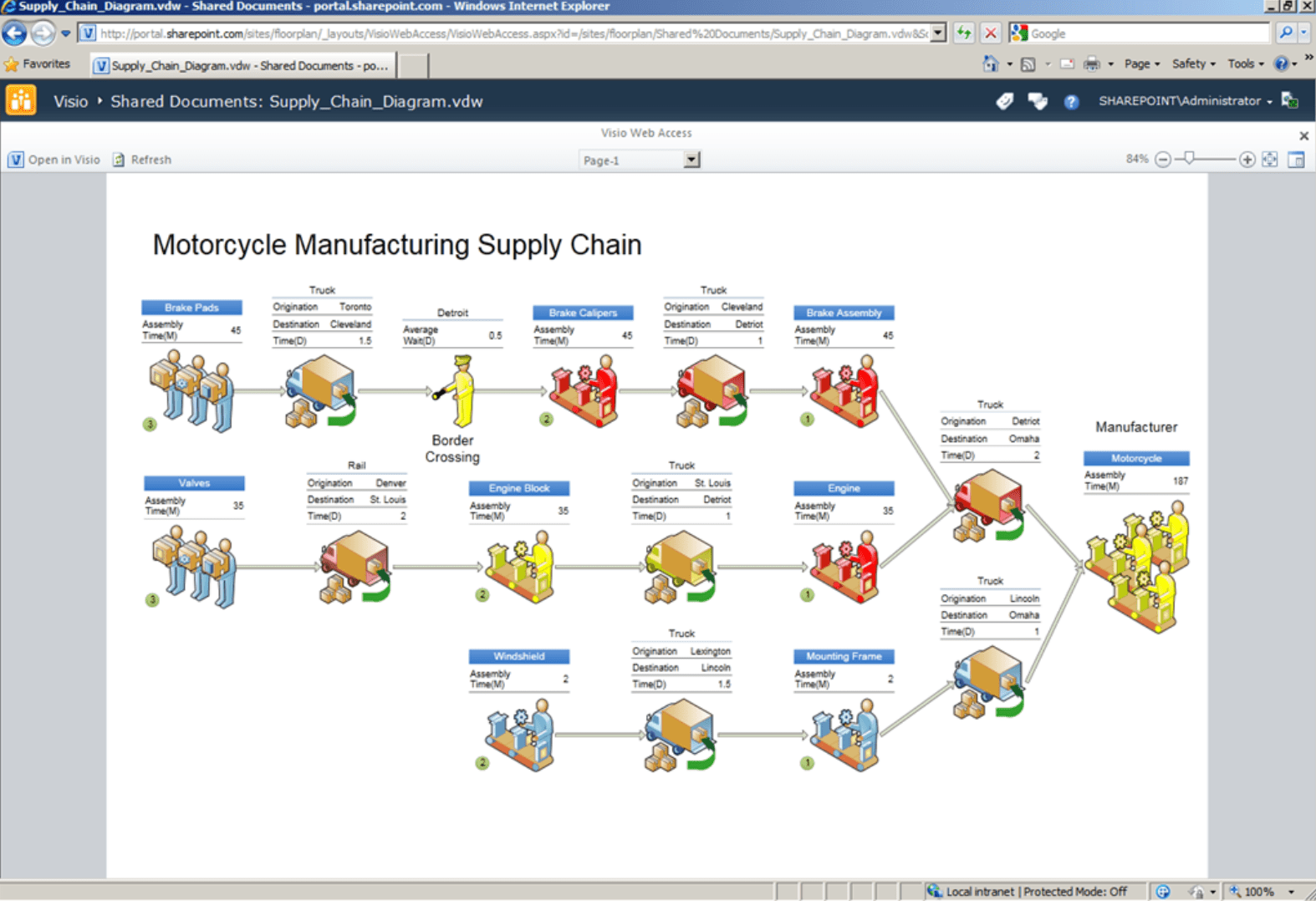
Вот так выглядит документ Visio, открытый при помощи SharePoint в браузере Internet Explorer (другие браузеры не поддерживают расширение .vsd(x)):
Онлайн конвертация VSD в PDF
Для просмотра и последующей печати не обязательно устанавливать софт, достаточно в режиме онлайн конвертировать документ с расширением .vsd в более привычный .pdf. PDF — распространенный формат, с просмотром и печатью никаких проблем не возникнет.
Онлайн-конвертация файлов с расширением .VSD в .PDF:
- Zamzar.com. На сайте в режиме онлайн можно преобразовать файлы Visio не только в PDF, но и в другие популярные графические форматы (vsd в bmp, gif, html, jpg, pdf, png, tiff). Сайт работает бесплатно и на русском языке. Максимальный размер файла ограничен 50 Мб. Результат преобразования документа придет на электронную почту. Адрес — zamzar.com/ru/.
- Сoolutils.com. Русскоязычный конвертер с простым функционалом — всего несколько кнопок, разобраться в которых не составит труда. На странице coolutils.com/ru/online достаточно загрузить документ в формате VSD, выбрать направление конвертации и получить ссылку на загрузку файла с нужным расширением. Поддерживаются следующие форматы: PDF, JPEG, TIFF, CGM, PNG, SWF.
- Aconvert.com. Сайт на английском, но прост и понятен. Позволяет конвертировать в PDF все типы документов Microsoft Visio Format: .vsd, .vss, .vst, .vsw, .vdx, .vsx, .vtx, .vsdx, .vsdm, .vssx, .vssm, .vstx, .vstm, .vsl. Нужно выбрать файл на компьютере и формат, в который будет переведен файл. На данный момент конвертировать файлы Visio можно в следующие расширения: PDF, DOC, DOCX, XLS, XLSX, PPT, PPTX, HTML, TXT, CSV, RTF, ODT, ODS, ODP, XPS и OXPS.
Указанного списка конвертеров и расширений достаточно, чтобы превратить .vsd или .vsdx в привычный .pdf или любой другой удобный формат. После этого не составит труда отправить документ на печать и внести в него любые графические или текстовые изменения.
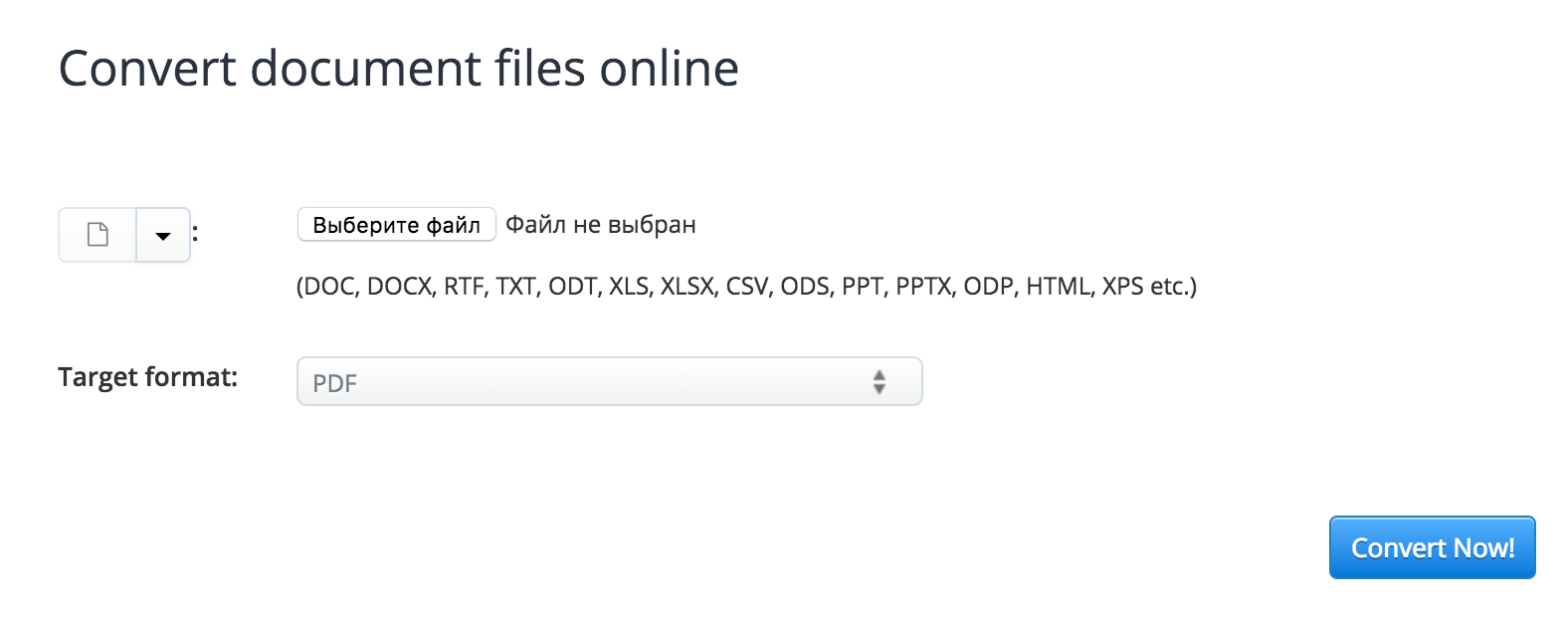
Вот так выглядит функционал сервиса vsd-to-pdf на aconvert.com:
Программы для просмотра, редактирования и печати .VSD
Хотя файлы .vsd и .vsdx предназначены для программы Microsoft Visio, в реальности их открыть может различное ПО на Windows, Mac, iOS и Linux. Легче всего придется пользователям Windows — большой выбор софта позволяет решать, чем открывать VSD, есть бесплатные решения.
Windows
- Microsoft Visio. Платное решение, поэтому и не устраивает большинство пользователей. Никаких проблем с работой не возникнет, но придется заплатить за подписку или 312.50 рублей в месяц за одну лицензию, или сразу 937,50 рублей за год использования. Цены могут меняться, актуальную информацию лучше смотреть на сайте Microsoft. Последняя версия программы называется Visio 2016 и предлагается в двух вариантах: Стандартном и Профессиональном.
- Microsoft Visio Viewer 2013. Позволяет всем пользователям просматривать документы Visio в браузере Microsoft Internet Explorer (8, 9, 10 версий или позднее). Это бесплатное решение — компонент ActiveX, работает на Windows 7, 8 и 10, загружает форматы VSDX, VSDM, VSD, VDX, VDW, VSTX, VSTM, VST и VTX в браузер IE и выгружает обратно. Помимо просмотра, появляется возможность печати и минимального редактирования файлов через браузер. Загрузка и установка доступна на сайте Microsoft для 32 и 64-битных систем.
- iGrafx FlowCharter. Профессиональный софт для работы с векторной графикой, стоит от 629,00 USD и выше, в зависимости от версии ПО.
- CorelDRAW Graphics Suite X6. Тоже платный профессиональный софт, но присутствует возможность скачать пробную версию. Ознакомительная trial-версия доступна ограниченное время, после чего программа предложит оплатить лицензию. До этого времени можно сохранять, редактировать и менять формат .vsd файлов столько, сколько нужно. Можно воспользоваться, если по каким-то причинам не помог Visio Viewer.
- LibreOffice. Бесплатный пакет офисных программ, который справится практически с любыми форматами Microsoft. Загрузка доступна с официального сайта для всех версий Windows (а также Mac и Linux), в том числе скоростная загрузка через BitTorrent — ru.libreoffice.org.
Linux
- LibreOffice. Бесплатный пакет офисных приложений LibreOffice является единственным адекватным решением, позволяющим открывать и редактировать файлы с разрешениями .vsd и .vsdx на ОС Linux. На libreoffice.org доступны установочные файлы для всех версий системы: Linux x86 (rpm) и x64 (rpm), Linux x86 (deb) и x64 (deb). Онлайн просмотр и конвертация файлов через браузер должны работать нормально.
Android
- LibreOffice. Популярный пакет офисных приложений не обошел стороной Android. Загрузить можно как с сайта разработчика, так и с магазина Google.Play (бесплатно).
- Lucidchart. Бесплатное приложение в магазине Google, позволяющее открывать на Android-устройстве блок-схемы, графики и файлы Visio. Поддерживаются все форматы от Visio, не только vsd/vsdx.
- VSD and VSDX Viewer. Приложение стоит 239 рублей и обещает открывать нужные файлы на всех устройствах. Правда, судя по отзывам пользователей, у программы проблема со шрифтами — желательно перечитать отзывы перед принятием решения. В остальном приложение хорошее, а проблема уже может быть устранена.
MacOS и iOS
- LibreOffice. Для MacOS X все офисные приложения также бесплатны, загрузить установочные файлы можно по ссылке. Сначала требуется установить сам LibreOffice, а затем пакет локализации, если есть желание перевести программу на русский язык.
- The Omni Group OmniGraffle. Приложение доступно как для компьютеров (MacOS X), так и для мобильных устройств (iOS). На сайте разработчика можно загрузить условно-бесплатную 14-дневную trial-версию приложения. Это позволит полмесяца работать с .vsd и любыми другими графическими форматами без ограничений в функционале. После этого программа предложит приобрести лицензию по цене $99,99 USD за обычную версию и $199,99 USD за Pro-лицензию.
- Nektony VSD Viewer. Приложение Visio Viewer для iPad и iPhone дает возможность работать со всеми файлами Visio, работает начиная с OS 8.0. На сайте разработчика предлагается приобрести приложения в iTunes Store за 9,99$.
- VSD Viewer for Visio Drawings. Полноценное приложение для компьютеров на MacOS X, стоит 1 150 рублей в российском магазине приложений Apple.
Nektony VSD Viewer для iOS и MacOS можно назвать самым дешевым решением для работы с расширениями Visio на Mac, но при этом отличается профессиональными возможностями и отличным исполнением (отзывы о программе исключительно положительные). Подойдет тем, кому возможностей бесплатного LibreOffice недостаточно, а тратиться на дорогостоящий софт нет желания.
VSD был создан независимой компанией Visio, которую успешно выкупил мега-концерн Microsoft, так что.
VSD был создан независимой компанией Visio, которую успешно выкупил мега-концерн Microsoft, так что сегодня это расширение можно назвать его продуктом. С помощью расширения оформляются сетевые графики, схемы, диаграммы, все, что относится к векторным изображениям. Такого рода контент нужен для подробных презентаций бизнес-проектов. Для пользователей не слишком опытных обычно возникает вопрос – чем открыть VSD.
Формат этого типа несет информацию в виде текста и визуальных объектов. В операционных системах Windows, Linux, Mac OS можно встретить файлы с этим расширением. С 2013 года разработан файл VSDX с обновленными функциями.
В vsd могут содержаться чертежи, графики схемы. Основной вопрос пользователей, которым приходится иметь дело с этим расширением, чем открыть VSD формат. Ответ легко находится в интернете. Это программы:
Содержание
- Как открыть файл VSD – онлайн, на ПК, на смартфоне
- В браузере
- На PC
- На Android
- Чем открыть файлы формата VSD и VSDX
- Онлайн конвертация VSD в PDF
- Просмотр и печать документов Visio с помощью Visio Viewer
- Где найти Visio Viewer
- Настройка системы для нас Visio Viewer с Microsoft Edge в режиме IE
- Требования
- Добавление этой информации в реестр
- Подтвердите правильную настройку Microsoft Edge режиме IE» и Visio Viewer
- Просмотр документа с помощью Visio Viewer
- Перемещение рисунка
- Увеличение и уменьшение масштаба
- Выравнивание документа по центру окна Visio Viewer
- Переход по ссылке
- Переход на другую страницу
- Просмотр данных, сохраненных с фигурой
- Печать документа из Visio Viewer
- Временное изменение свойств документа и просмотра
- Как открыть майкрософт визио документ
- Онлайн конвертация VSD в PDF
- Просмотр документа с помощью Visio Viewer
- Перемещение документа
- Увеличение и уменьшение масштаба
- Выравнивание документа по центру окна Visio Viewer
- Переход по ссылке
- Переход на другую страницу
- Просмотр данных, сохраненных с фигурой
- Печать документа из Visio Viewer
- Временное изменение свойств документа и просмотра
Как открыть файл VSD – онлайн, на ПК, на смартфоне
Когда располагаете правильным функционалом, вопроса – чем открыть файл VSD не возникает.
В браузере
Чтобы файл открыть VSD онлайн, в любом браузере нужно воспользоваться службой SharePoint от Microsoft. Если в вашей ОС она не предусмотрена, нужно поискать возможности в интернете. Поиски приводят к сайту на английском языке ofoct.com. Юзабилити на нем достаточно простое, файлы просто загружаются с компьютера. Сайт открывает и другие графические форматы.
Существует более легкий путь: конвертация в PDF. Есть несколько сайтов, в которых эта конвертация осуществляется быстро.
На PC
Чтобы открыть формат в режиме просмотра нужно инсталлировать программу MS Visio Viewer, входящую в пакет программ Майкрософта, работающую как надстройка для браузера IE. Эксплорер должен быть версий 8 и выше. Для полноценной работы с файлом vsd стоит загрузить программу MS Visio полностью.
На Android
Скачайте с нашего сайта бесплатную программу LibreOffice. Есть еще Lucidchart, которая открывает на Андроиде все программы Визио, и платное приложение VSD and VSDX Viewer.
Источник
Чем открыть файлы формата VSD и VSDX
Файлы с расширением .vsd и .vsdx предназначены для программы Microsoft Visio Viewer (vviewer.exe) и содержат визуальные объекты, текст, диаграммы и иную графическую информацию. Проблема в том, что далеко не все имеют возможность или желание пользоваться программой Microsoft Visio.
Для просмотра и редактирования файлов можно загрузить другие программы для любой из платформ (Windows, Mac, iOS, Android), воспользоваться онлайн-просмотром файлов в формате VSD/VSDX или конвертировать их в привычный PDF.
Хотя файлы Визио рассчитаны на диаграммы и векторную графику, они состоят из группы XML-файлов, которые находятся внутри ZIP-архива. Это усложняет конвертацию документа из одного формата в другой, поэтому выбор программ и бесплатных сервисов не слишком велик.
Как сообщается на официальном сайте поддержки Visio Professional 2013 https://support.office.com (на русском), для просмотра документов Visio в браузере и добавления примечаний другими пользователями не обязательно требуется установка Visio. Просмотр без установки софта доступен только в том случае, если диаграмма сохранена в SharePoint, а эта служба есть далеко не во всех версиях Windows и самой программы.
Онлайн конвертация VSD в PDF
Вот так выглядит функционал сервиса vsd-to-pdf на aconvert.com:
Windows
Linux
Android
MacOS и iOS
Nektony VSD Viewer для iOS и MacOS можно назвать самым дешевым решением для работы с расширениями Visio на Mac, но при этом отличается профессиональными возможностями и отличным исполнением (отзывы о программе исключительно положительные). Подойдет тем, кому возможностей бесплатного LibreOffice недостаточно, а тратиться на дорогостоящий софт нет желания.
Источник
Просмотр и печать документов Visio с помощью Visio Viewer
С помощью средства Visio Viewer можно открывать, просматривать и печатать документы Visio, даже если приложение Visio не установлено на компьютере. Однако в Visio Viewer отсутствует возможность редактирования, сохранения и создания документов Visio. Для этого должна быть установлена полная версия Visio. Если вы создадите или отредактируете схему в полной версии Visio и отправите ее пользователю, у которого отсутствует приложение Visio, порекомендуйте ему Visio Viewer в качестве средства просмотра.
Где найти Visio Viewer
В Visio Viewer 2010 можно открывать документы Visio (VSD-файлы), сохраненные в Visio 2000, 2002, 2003, 2007 и 2010. В Visio Viewer 2010 также можно открывать XML-документы Visio (VDX-файлы), сохраненные в Visio 2002, 2003 и 2007.
В Visio Viewer 2013 можно открывать документы Visio (VSD-файлы), сохраненные в Visio 2000, 2002, 2003, 2007, 2010 и 2013. В Visio Viewer 2013 также можно открывать XML-документы Visio (VDX-файлы), сохраненные в Visio 2002, 2003 и 2007.
В Visio Viewer 2016 можно открывать документы Visio (VSD-файлы), сохраненные в Visio 2000, 2002, 2003, 2007, 2010, 2013 и 2016. В Visio Viewer 2016 также можно открывать XML-документы Visio (VDX-файлы), сохраненные в Visio 2002, 2003 и 2007.
Настройка системы для нас Visio Viewer с Microsoft Edge в режиме IE
В этом Visio Viewer для просмотра Visio веб-браузера Майкрософт. Internet Explorer 11 больше не поддерживается в Microsoft 365. Но если Microsoft Edge режиме IE на компьютере, Visio Viewer будут работать так, как нужно.
Требования
Internet Explorer 11 устанавливается и включена в качестве Windows на компьютере. (Microsoft Edge internet Explorer работает в режиме IE.)
Настольное Visio не устанавливается на компьютере. (Visio Viewer только для нас на компьютерах, на которые не установлено Visio классическим приложением.)
Visio Viewer устанавливается на компьютере.
Добавление этой информации в реестр
Сохраните следующий блок кода в качестве REG-файла и импортировать его в реестр. Он связывает «Microsoft Edge с режимом IE» с типом файла VSDX. При внесении изменений в реестр следует внимательно работать. Инструкции см. в инструкциях по добавлению, изменению и удалению подстрок и значений реестра с помощью REG-файла.
Подтвердите правильную настройку Microsoft Edge режиме IE» и Visio Viewer
После выполнения выше процедуры откройте проводник и перейдите к Visio VSD/VSDX.
Значок файла должен выглядеть так:

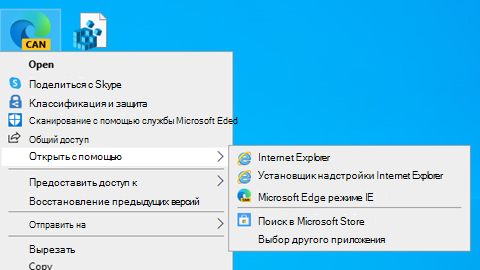
Если щелкнуть правой кнопкой мыши значок файла, в меню должен быть пункт Открыть с помощью Microsoft Edge режиме IE,как показано на рисунке:
Просмотр документа с помощью Visio Viewer
Когда вы открываете чертеж с Visio Viewer, он отображается в окне браузера. Если документ содержит несколько страниц, они отображаются в виде ярлычков в нижней части средства просмотра.
Перемещение рисунка
Найдите документ, который вы хотите открыть.
Дважды щелкните документ, чтобы его открыть.
В Visio Viewer не отображаются наборы элементов, области, линейки,а также направляющие линии и точки. Кроме того, Visio Viewer не поддерживает внедренные DGN-документы, повернутые страницы, больше одной гиперссылки, связанной с фигурой, гиперссылки, связанные со страницей документа, и свойства страницы документа.
Пользовательские стили заливки, типы линий и некоторые наконечники в Visio Viewer могут выглядеть иначе, чем в Visio.
Щелкните и перетащите документ в окне браузера. Для перемещения по документу можно также использовать полосы прокрутки или клавиши со стрелками.
Совет: Если вы не хотите перетаскивать документ, его можно сдвинуть с помощью полос прокрутки или клавиш со стрелками. Кроме того, вращая колесико мыши, документ можно сдвинуть вверх или вниз, а также влево или вправо (дополнительно удерживая нажатой клавишу SHIFT).
Чтобы увеличить определенную область в рисунке, нажмите CTRL+SHIFT и перетащите прямоугольник вокруг области, которая вы хотите увеличить.
Чтобы отцентрировать страницу в браузере, щелкните документ правой кнопкой мыши, выберите в контекстном меню пункт Масштаб, а затем — Страница целиком.
Чтобы перейти на другую страницу документа, щелкните вкладку этой страницы в нижней части окна документа.
Увеличение и уменьшение масштаба
Чтобы увеличить и уменьшить масштаб документа, выполните одно из указанных ниже действий.
Чтобы увеличить масштаб рисунка, щелкните его правой кнопкой мыши и выберите увеличить. Можно также нажать кнопку Увеличить  на Visio Viewer панели инструментов. Вы также можете нажать ALT+F7.
Чтобы увеличить определенную область в рисунке, нажмите CTRL+SHIFT и перетащите прямоугольник вокруг области, которая вы хотите увеличить.
Чтобы увеличить масштаб определенной точки в рисунке, нажмите CTRL+SHIFT и щелкните точку, которая вы хотите увеличить.
Чтобы уменьшить масштаб рисунка, щелкните его правой кнопкой мыши и выберите уменьшить. Можно также нажать кнопку Уменьшить  на Visio Viewer панели инструментов. Вы также можете нажать ALT+SHIFT+F7.
Чтобы уменьшить масштаб определенной точки в рисунке, нажмите CTRL+SHIFT, а затем щелкните правой кнопкой мыши точку, в которой нужно уменьшить масштаб.
Выравнивание документа по центру окна Visio Viewer
Чтобы выровнять документ по центру окна браузера, выполните одно из указанных ниже действий.
Щелкните документ правой кнопкой мыши, выберите в контекстном меню пункт Масштаб, а затем — Страница целиком.
Нажмите кнопку Масштаб страницы  на Visio Viewer панели инструментов.
Перетащите документ в центр окна браузера.
Переход по ссылке
Наведите указатель мыши на фигуру, которая содержит гиперссылку.
Примечание: Чтобы вернуться к документу Visio после перехода по гиперссылке, открывшейся в том же окне, нажмите в браузере кнопку Назад.
Переход на другую страницу
Чтобы перейти на другую страницу документа, выполните одно из указанных ниже действий.
Щелкните ярлычок страницы, на которую нужно перейти, в нижней части окна документа.
Щелкните документ правой кнопкой мыши, выберите в контекстном меню пункт Перейти на страницу, а затем — нужную страницу.
Сочетания клавиш. Можно также нажать клавиши CTRL+PAGE DOWN, чтобы перейти на следующую страницу, а CTRL+PAGE UP — на предыдущую страницу.
Просмотр данных, сохраненных с фигурой
Дважды щелкните фигуру в документе Visio.
Данные фигуры появятся в диалоговом окне Свойства на вкладке Свойства фигуры. Если эта вкладка пуста, фигура не содержит никаких данных.
Печать документа из Visio Viewer
Печать документа с помощью Visio Viewer выполняется не из приложения Visio, а из веб-браузера.
Настройте в окне браузера коэффициент масштаба и установите центральную точку для схемы, которые необходимо использовать на распечатанной странице.
Чтобы распечатать документ целиком, разверните схему в окне браузера и отцентрируйте ее. (Щелкните документ правой кнопкой мыши и выберите в контекстном меню пункты Масштаб > Страница целиком.)
Откройте параметры страницы в браузере для выбора настроек принтера.
Используйте функцию предварительного просмотра, чтобы увидеть, как будет выглядеть схема в печатном варианте.
Если вас не устраивает ее вид, закройте диалоговое окно предварительного просмотра, измените выравнивание схемы и параметр масштабирования, чтобы получить желаемый вид страницы.
Если при подготовке к печати вы измените параметры в диалоговом окне Предварительный просмотр, то при печати может быть неправильно распечатано изображение. Чтобы этого не случилось, не изменяйте параметры в этом диалоговом окне. Если необходимо изменить параметры принтера, сделайте это до печати в диалоговом окне Параметры страницы.
Печать документа с помощью Visio Viewer выполняется не из приложения Visio, а из веб-браузера. В этом случае документ может выглядеть несколько иначе, чем при печати из приложения Visio; ваши возможности управления процессом печати ограничены, и вы можете печатать документ только по одной странице.
При печати документов Visio из веб-браузера для страницы используются те же коэффициент масштабирования и центральная точка, что и в окне браузера, поэтому изображение на экране весьма близко к тому, которое будет напечатано. Однако перед печатью всегда выполняйте предварительный просмотр документа, чтобы убедиться в правильности ожидаемого результата.
Временное изменение свойств документа и просмотра
На панели Visio Viewer нажмите кнопку Свойства  .
.
С помощью параметров на вкладках Отображение, Слои и Примечания можно скрыть и отобразить части схемы и средство просмотра.
Источник
Как открыть майкрософт визио документ
Файлы с расширением .vsd и .vsdx предназначены для программы Microsoft Visio Viewer (vviewer.exe) и содержат визуальные объекты, текст, диаграммы и иную графическую информацию. Проблема в том, что далеко не все имеют возможность или желание пользоваться программой Microsoft Visio.
Для просмотра и редактирования файлов можно загрузить другие программы для любой из платформ (Windows, Mac, iOS, Android), воспользоваться онлайн-просмотром файлов в формате VSD/VSDX или конвертировать их в привычный PDF.
Хотя файлы Визио рассчитаны на диаграммы и векторную графику, они состоят из группы XML-файлов, которые находятся внутри ZIP-архива. Это усложняет конвертацию документа из одного формата в другой, поэтому выбор программ и бесплатных сервисов не слишком велик.
Как сообщается на официальном сайте поддержки Visio Professional 2013 https://support.office.com (на русском), для просмотра документов Visio в браузере и добавления примечаний другими пользователями не обязательно требуется установка Visio. Просмотр без установки софта доступен только в том случае, если диаграмма сохранена в SharePoint, а эта служба есть далеко не во всех версиях Windows и самой программы.
Онлайн конвертация VSD в PDF
Вот так выглядит функционал сервиса vsd-to-pdf на aconvert.com:
Windows
Linux
Android
MacOS и iOS
Nektony VSD Viewer для iOS и MacOS можно назвать самым дешевым решением для работы с расширениями Visio на Mac, но при этом отличается профессиональными возможностями и отличным исполнением (отзывы о программе исключительно положительные). Подойдет тем, кому возможностей бесплатного LibreOffice недостаточно, а тратиться на дорогостоящий софт нет желания.
Примечание: Мы стараемся как можно оперативнее обеспечивать вас актуальными справочными материалами на вашем языке. Эта страница переведена автоматически, поэтому ее текст может содержать неточности и грамматические ошибки. Для нас важно, чтобы эта статья была вам полезна. Просим вас уделить пару секунд и сообщить, помогла ли она вам, с помощью кнопок внизу страницы. Для удобства также приводим ссылку на оригинал (на английском языке).
С помощью средства Visio Viewer можно открывать, просматривать и печатать документы Visio, даже если приложение Visio не установлено на компьютере. Однако в Visio Viewer отсутствует возможность редактирования, сохранения и создания документов Visio. Для этого должна быть установлена полная версия Visio. Если вы создадите или отредактируете схему в полной версии Visio и отправите ее пользователю, у которого отсутствует приложение Visio, порекомендуйте ему Visio Viewer в качестве средства просмотра.
Где можно найти Visio Viewer?
В Visio Viewer 2010 можно открывать документы Visio (VSD-файлы), сохраненные в Visio 2000, 2002, 2003, 2007 и 2010. В Visio Viewer 2010 также можно открывать XML-документы Visio (VDX-файлы), сохраненные в Visio 2002, 2003 и 2007.
В Visio Viewer 2013 можно открывать документы Visio (VSD-файлы), сохраненные в Visio 2000, 2002, 2003, 2007, 2010 и 2013. В Visio Viewer 2013 также можно открывать XML-документы Visio (VDX-файлы), сохраненные в Visio 2002, 2003 и 2007.
В Visio Viewer 2016 можно открывать документы Visio (VSD-файлы), сохраненные в Visio 2000, 2002, 2003, 2007, 2010, 2013 и 2016. В Visio Viewer 2016 также можно открывать XML-документы Visio (VDX-файлы), сохраненные в Visio 2002, 2003 и 2007.
Просмотр документа с помощью Visio Viewer
Документ, открытый с помощью Visio Viewer, отображается в окне браузера Internet Explorer. Если документ содержит несколько страниц, они отображаются в виде ярлычков в нижней части средства просмотра.
Перемещение документа
Найдите документ, который вы хотите открыть.
Дважды щелкните документ, чтобы его открыть.
В Visio Viewer не отображаются наборы элементов, области, линейки,а также направляющие линии и точки. Кроме того, Visio Viewer не поддерживает внедренные DGN-документы, повернутые страницы, больше одной гиперссылки, связанной с фигурой, гиперссылки, связанные со страницей документа, и свойства страницы документа.
Пользовательские стили заливки, типы линий и некоторые наконечники в Visio Viewer могут выглядеть иначе, чем в Visio.
Щелкните и перетащите документ в окне браузера. Для перемещения по документу можно также использовать полосы прокрутки или клавиши со стрелками.
Совет: Если вы не хотите перетаскивать документ, его можно сдвинуть с помощью полос прокрутки или клавиш со стрелками. Кроме того, вращая колесико мыши, документ можно сдвинуть вверх или вниз, а также влево или вправо (дополнительно удерживая нажатой клавишу SHIFT).
Чтобы увеличить определенную область документа, нажмите клавиши CTRL + SHIFT и растяните рамку вокруг области, которую требуется увеличить.
Чтобы отцентрировать страницу в браузере, щелкните документ правой кнопкой мыши, выберите в контекстном меню пункт Масштаб, а затем — Страница целиком.
Чтобы перейти на другую страницу документа, щелкните вкладку этой страницы в нижней части окна документа.
Увеличение и уменьшение масштаба
Чтобы увеличить и уменьшить масштаб документа, выполните одно из указанных ниже действий.
Чтобы увеличить масштаб документа, щелкните его правой кнопкой мыши и выберите команду увеличить. Кроме того, можно нажать кнопку увеличить на панели инструментов средства просмотра Visio. Вы также можете нажать клавиши ALT + F7.
Чтобы увеличить определенную область документа, нажмите клавиши CTRL+SHIFT и растяните рамку вокруг области, которую требуется увеличить.
Чтобы увеличить документ в определенной точке, нажмите клавиши CTRL+SHIFT и щелкните это место.
Чтобы уменьшить масштаб документа, щелкните его правой кнопкой мыши и выберите команду уменьшить. Кроме того, можно нажать кнопку уменьшить на панели инструментов средства просмотра Visio. Кроме того, можно нажать клавиши ALT + SHIFT + F7.
Чтобы уменьшить документ в определенной точке, нажмите клавиши CTRL+SHIFT и щелкните это место правой кнопкой мыши.
Чтобы увеличить или уменьшить масштаб документа с масштабом, щелкните его правой кнопкой мыши, выберите команду масштаб, а затем выберите масштаб в процентах или задайте масштаб в процентах от поля масштаб  на панели инструментов Visio Viewer.
Чтобы увеличить или уменьшить масштаб всей страницы в окне Visio Viewer, щелкните его правой кнопкой мыши, выберите пункт масштаб, а затем — Страница целикомлибо нажмите кнопку масштаб страницы на панели инструментов средства просмотра Visio.
Выравнивание документа по центру окна Visio Viewer
Чтобы выровнять документ по центру окна браузера, выполните одно из указанных ниже действий.
Щелкните документ правой кнопкой мыши, выберите в контекстном меню пункт Масштаб, а затем — Страница целиком.
Нажмите кнопку » масштаб страницы » на панели инструментов средства просмотра Visio.
Перетащите документ в центр окна браузера.
Переход по ссылке
Наведите указатель мыши на фигуру, которая содержит гиперссылку.
Примечание: Чтобы вернуться к документу Visio после перехода по гиперссылке, открывшейся в том же окне, нажмите в браузере кнопку Назад.
Переход на другую страницу
Чтобы перейти на другую страницу документа, выполните одно из указанных ниже действий.
Щелкните ярлычок страницы, на которую нужно перейти, в нижней части окна документа.
Щелкните документ правой кнопкой мыши, выберите в контекстном меню пункт Перейти на страницу, а затем — нужную страницу.
Сочетание клавиш. Для перемещения к следующей или предыдущей странице можно также нажать клавиши CTRL+PAGE DOWN или CTRL+PAGE UP соответственно.
Просмотр данных, сохраненных с фигурой
Дважды щелкните фигуру в документе Visio.
Данные фигуры появятся в диалоговом окне Свойства на вкладке Свойства фигуры. Если эта вкладка пуста, фигура не содержит никаких данных.
Печать документа из Visio Viewer
Печать документа с помощью Visio Viewer выполняется не из приложения Visio, а из веб-браузера.
Настройте в окне браузера коэффициент масштаба и установите центральную точку для схемы, которые необходимо использовать на распечатанной странице.
Чтобы распечатать документ целиком, разверните схему в окне браузера и отцентрируйте ее. (Щелкните документ правой кнопкой мыши и выберите в контекстном меню пункты Масштаб > Страница целиком.)
Откройте параметры страницы в браузере для выбора настроек принтера. В Internet Explorer выберите элементы Сервис > Печать > Параметры страницы.
Используйте функцию предварительного просмотра, чтобы увидеть, как будет выглядеть схема в печатном варианте.
Если вас не устраивает ее вид, закройте диалоговое окно предварительного просмотра, измените выравнивание схемы и параметр масштабирования, чтобы получить желаемый вид страницы.
Если вы измените параметры в диалоговом окне Предварительный просмотр при печати из Internet Explorer, документ может быть напечатан неправильно. Чтобы этого не случилось, не изменяйте параметры в этом диалоговом окне. Если необходимо изменить параметры принтера, сделайте это до печати в диалоговом окне Параметры страницы.
Печать документа с помощью Visio Viewer выполняется не из приложения Visio, а из веб-браузера. В этом случае документ может выглядеть несколько иначе, чем при печати из приложения Visio; ваши возможности управления процессом печати ограничены, и вы можете печатать документ только по одной странице.
При печати документов Visio из веб-браузера для страницы используются те же коэффициент масштабирования и центральная точка, что и в окне браузера, поэтому изображение на экране весьма близко к тому, которое будет напечатано. Однако перед печатью всегда выполняйте предварительный просмотр документа, чтобы убедиться в правильности ожидаемого результата.
Временное изменение свойств документа и просмотра
На панели инструментов средства просмотра Visio нажмите кнопку Свойства .
С помощью параметров на вкладках Отображение, Слои и Примечания можно скрыть и отобразить части схемы и средство просмотра.
Для того, чтобы продолжить работу с ранее созданным документом, необходимо открыть соответствующий файл. Сделать это можно несколькими способами, самый простой из которых — дважды щелкнуть левой кнопкой мыши на значке файла в окне Проводника Windows. При этом автоматически запустится Microsoft Visio, а указанный вами документ будет открыт в нем для редактирования.
Файлы Visio легко узнать по характерным значкам синего цвета, кроме того, если вы работаете с Windows 7, в окне Проводника будут представлены уменьшенные копии находящихся в файлах схем и диаграмм (рис. 2.8). Если приложение Visio уже запущено и готово к работе, то открыть существующий документ можно при помощи команды Файл → Открыть или кнопки Открыть, расположенной на панели инструментов.

Рис. 2.8. В окне Проводника Windows отображаются уменьшенные копии схем и диаграмм, подготовленных в Microsoft Visio
Вызвав эту команду или нажав на кнопку, вы увидите на экране окно выбора документа, представленное на рис. 2.9. Перейдите в нужную папку, щелчком левой кнопки мыши выделите нужный документ и нажмите кнопку Открыть.

Рис. 2.9. Окно открытия файла в Microsoft Visio
Если в выбранной вами папке находится множество различных файлов, можно «отфильтровать» файлы нужного типа при помощи раскрывающегося списка, расположенного в правом нижнем углу окна. По умолчанию в этом списке выбран пункт Все файлы Visio, позволяющий вывести на экран только файлы полностью поддерживаемых этой программой форматов.
Если на вашем компьютере установлена операционная система Windows Vista или 7/8, то для поиска файла вы можете ввести часть его имени в поле Поиск, расположенное в верхней части окна.
Подобно кнопке Сохранить (см. рис. 2.6), кнопка Открыть снабжена меню, команды которого позволяют выбрать режим работы с документом (рис. 2.10).

Рис. 2.10. Открывая документ, вы можете выбрать режим работы с ним
Выбрав пункт Открыть или Открыть оригинал, вы можете начать работу с файлами в обычном режиме. Изменения, вносимые в документ в процессе редактирования, будут сохраняться в этом же документе. Если вы не хотите, чтобы изменения затронули исходный документ, выберите команду Открыть как копию. В этом случае документ сразу же после открытия получит новое имя, и его редактирование не отразится в исходном файле. Копия документа с новым именем будет находиться в оперативной памяти компьютера. Для того чтобы записать ее на диск воспользуйтесь командой Файл → Сохранить или Файл → Сохранить как.
Еще один способ обезопасить исходный файл от случайного сохранения в измененном виде — открыть его только для чтения. Сделать это можно при помощи команды Открыть для чтения из меню кнопки Открыть (см. рис. 2.10). При попытке сохранить отредактированный документ, вам будет предложено выбрать для него новое имя.
Лучший способ защитить важные документы от случайного изменения или повреждения — своевременно создавать их резервные копии. Если такие копии хранятся вне компьютера, например на компакт-дисках, то они будут надежно защищены не только от неосторожного редактирования, но и от поломки оборудования или заражения компьютерными вирусами.

Рис. 2.11. Visio сохраняет сведения о недавно редактировавшихся документах и используемых шаблонах
Для еще большего комфорта пользователей Microsoft Visio хранит сведения о недавно редактировавшихся документах, а также об используемых для создания новых диаграмм шаблонах. Список из трех недавно использовавшихся шаблонов представлено в центральной части окна программы на рис. 2.11. В правой части окна находится список недавно открывавшихся для редактирования документов. Кроме того, список недавно открывавшихся документов находится в меню Файл (см. рис. 2.12). Используя соответствующую команду, вы можете быстро открыть нужный документ.

Рис. 2.12. В меню Файл вы можете найти команды, позволяющие быстро открыть один из недавно открывавшихся в Visio документов
Источник