
Затухание подсветки называется переходом в «сон». По умолчанию экран выключается через полминуты после последнего нажатия по экрану телефона. Для большей части пользователей этого времени не хватает.
Допустим, вы читаете электронную книгу на смартфоне или разглядываете фотографии — важно. Значение имеет лишь то, что постоянно приходится касаться экрана, чтобы подсветка не гасла. Это здорово раздражает!
Чтобы изменить временной интервал до момента, когда подсветка отключится, нужно зайти в настройки телефона и выбрать время, через которое экран будет тухнуть или вовсе убрать его отключение. Для этого перейдите в приложение «Настройки» > «Экран» > «Спящий режим».
Всегда нужно помнить, что экран телефона – это самая энергозатратная деталь из всех его составляющих. Поэтому чем активнее вы пользуетесь подсветкой, тем раньше сядет батарея.
Что нужно сделать, чтоб подсветка не отключалась при зарядке?
С помощью этой функции можно использовать смартфон, например, как ночник. Чтобы ее активировать, выполните следующее:
- откройте приложение «Настройки».
- Выберите раздел «Для разработчиков».
- Поставьте «галочку» возле пункта «Не выключать экран».
Теперь, когда вы будете подключаться к зарядке, экран телефона будет всегда включен. Выключить его можно, как и раньше, нажав кнопку на питания сбоку или сверху, в зависимости от вашего устройства.
Если меню «Для разработчиков» не отображается, нужно сделать его видимым. Для этого перейдите в раздел настроек, который называется «О телефоне». На открывшемся экране начните быстро нажимать на номер сборки Android. После нескольких быстрых тапов (нажатий) на экране отобразится сообщение: «Теперь вы являетесь разработчиком». Вернитесь на главную страницу настроек и увидите, что появился невидимый ранее раздел.
Настраиваем Xiaomi, чтобы подсветка не отключалась
В телефонах, которые работают на системе MiUI, настройки затухания подсветки находятся в другом месте и многим на первый взгляд кажется, что такая функция вовсе не предусмотрена. Но даже на Xiaomi легко можно настроить подходящее время выключения экрана или вовсе настроить так, чтобы подсветка экрана не выключалась.
Для этого нужно зайти в настройки и в разделе «Система и устройство» > «Блокировка и защита» > «Спящий режим». Именно в этой вкладке необходимо выбрать наиболее подходящее время затухания подсветки.
⚡️ Присоединяйтесь к нашему каналу в Telegram. Будьте в курсе последних новостей, советов и хитростей для смартфонов и компьютеров.
Эта запись была полезной?
Дата последнего обновления : 29-07-2022
Тайм-аут (время ожидания) экрана – период, после которого экран смартфона выключается. Чтобы настроить его длительность, выполните следующие инструкции.
Вы можете установить время ожидания экрана от 15 секунд до 30 минут (зависит от модели телефона).
Сделать так, чтобы экран был включен постоянно — нельзя.
Как установить тайм-аут экрана
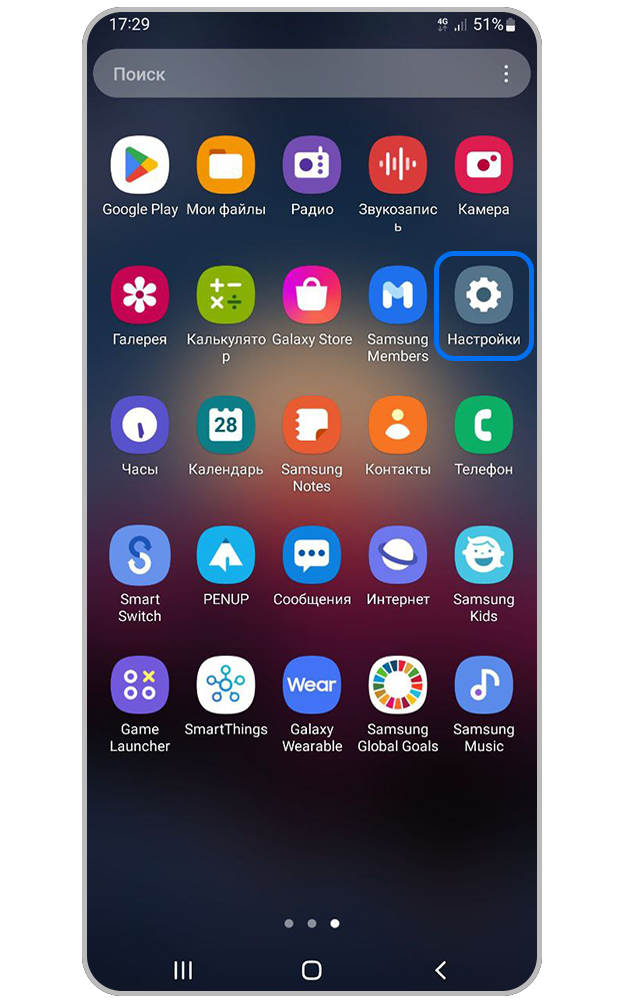
Шаг 1. Откройте Настройки.
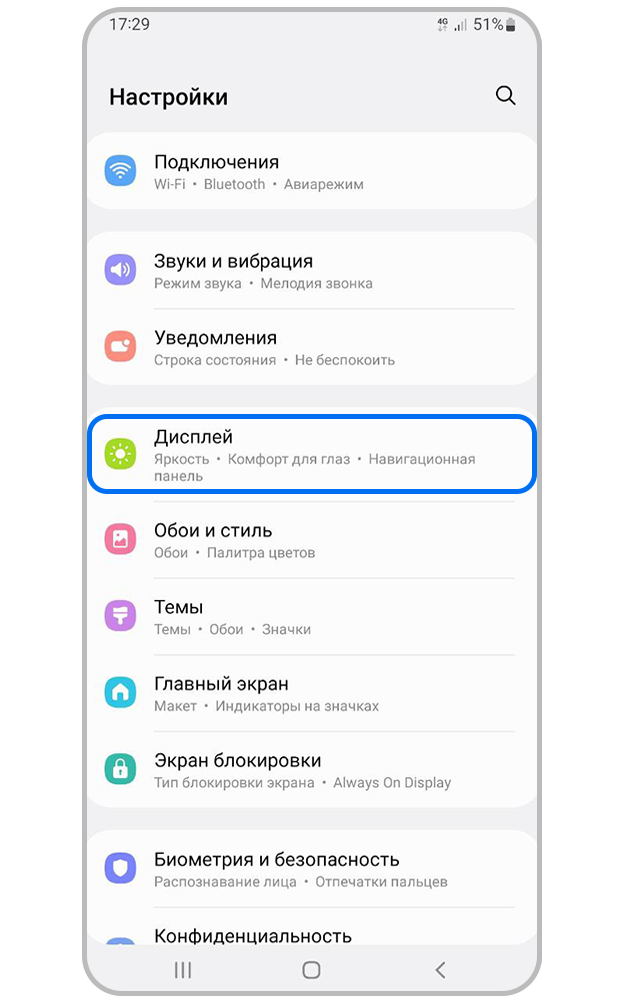
Шаг 2. Перейдите в раздел Дисплей.
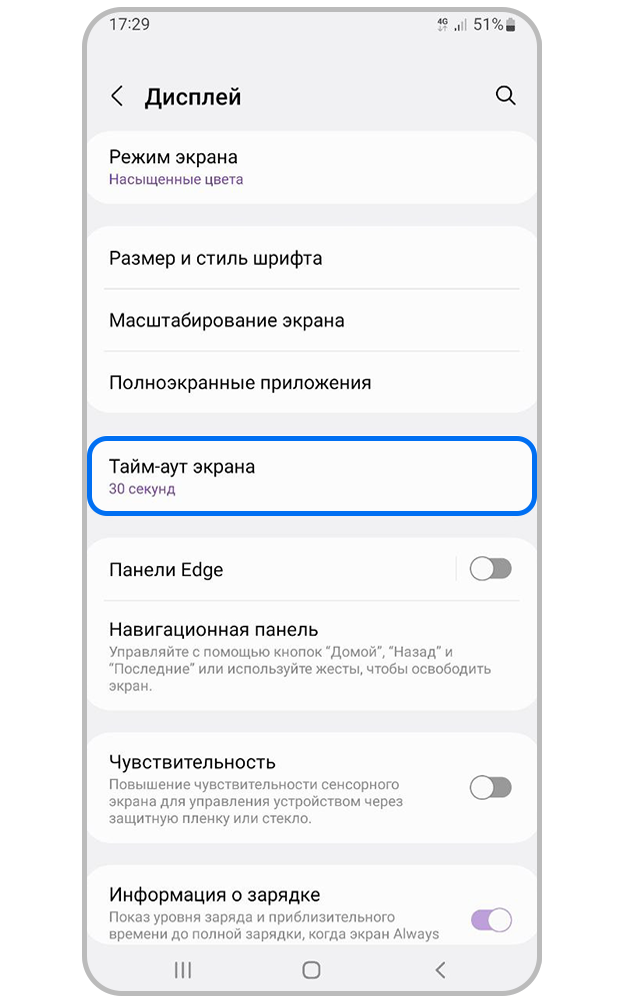
Шаг 3. Нажмите Тайм-аут экрана.
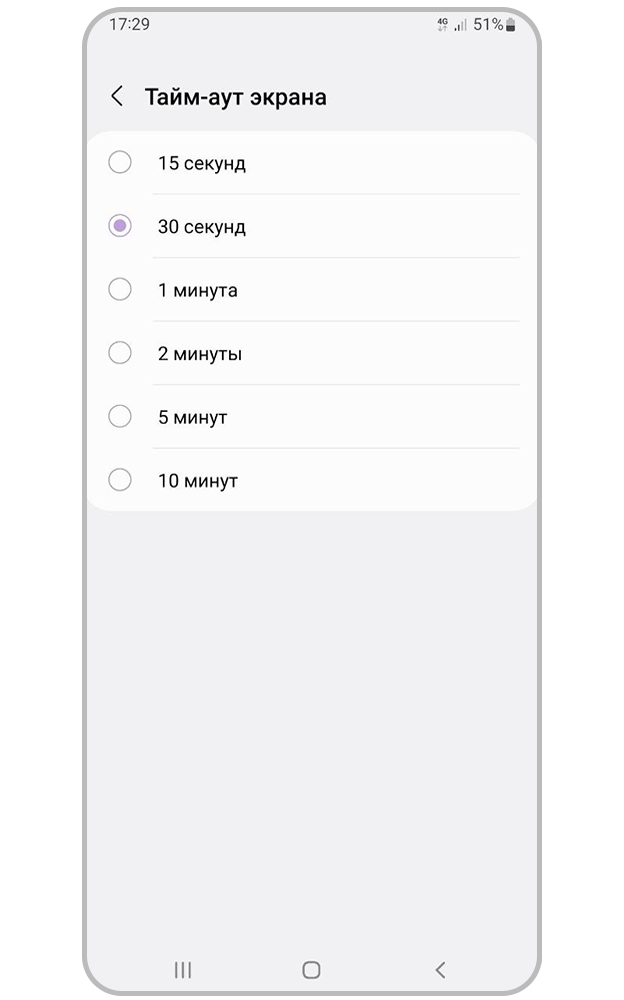
Шаг 4. Установите нужное вам время ожидания экран.
Что делать, если время тайм-аута постоянно сбрасывается на 30 секунд?
Если на вашем смартфоне Samsung Galaxy стоит операционная система Android 9 или 10, и тайм-аут экрана автоматически сбрасывается на 30 секунд – необходимо отключить оптимизацию настроек.
1
Откройте меню Настройки > Обслуживание устройства.
2
Для Andriod 9: Выберите пункт Батарея. Нажмите на три точки в правом верхнем углу, выберите Настройки.
Для Andriod 10: Нажмите на три точки в правом верхнем углу, выберите Дополнительно.
3
Выберите пункт Оптимизация настроек.
4
Отключите оптимизацию настроек целиком или отключите пункт Время ожидания экрана.
Помогите нам стать лучше. Нажмите кнопку отправки ниже и мы увидим вашу оценку статьи. Спасибо!
Благодарим за отзыв!
Главная беда современных смартфонов — автономность. Если кнопочные устройства с аккумуляторами менее 1000 мАч могли работать несколько дней, то новые гаджеты с сенсорными экранами, оснащенные батарейками на 5000 мАч, держатся сутки. Производители всеми силами стараются сэкономить заряд аккумулятора, а потому внедряют различные опции вроде спящего режима. Эта функция улучшает автономность, но в то же время доставляет определенные неудобства при использовании смартфона. Попробуем разобраться, как она работает, и что делать, если Андроид уходит в спящий режим.
Спящий режим есть на всех телефонах, и порой он очень раздражает
Содержание
- 1 Почему гаснет экран
- 2 Как отключить спящий режим на телефоне
- 3 Как настроить спящий режим
- 4 Что делать, если все равно гаснет экран телефона
Почему гаснет экран
Спящий режим или, как его еще называют, режим ожидания предназначен специально для экономии заряда. Больше всего энергии смартфона уходит на работу экрана, процессора и беспроводных интерфейсов. Поэтому, если оставить дисплей включенным, среднестатистический девайс продержится в лучшем случае 5-6 часов. Спящий режим на телефоне позволяет существенно продлить работу устройства вплоть до нескольких дней, для чего выполняется:
- отключение экрана;
- снижение частоты процессора;
- прекращение работы некоторых фоновых процессов;
- деактивация энергозатратных интерфейсов (например, GPS).
Чтобы включить спящий режим Андроид, необходимо нажать на кнопку питания. Следовательно, для возвращения на рабочий стол нужно еще раз нажать клавишу и при необходимости ввести пароль или приложить палец к сканеру. Если у вас сам по себе быстро гаснет экран телефона — значит, в настройках установлен тайм-аут для перехода в режим ожидания.
⚡ Подпишись на Androidinsider в Дзене, где мы публикуем эксклюзивные материалы
Когда телефон уходит в спящий режим, продолжают работать все базовые службы. В частности, вы все равно остаетесь на связи, так как на устройство в любой момент может поступить звонок или прийти сообщение. Этим режим ожидания отличается от обычного выключения.
Экран гаснет и блокируется сам по себе? Исправим
В то же время у некоторых людей телефон отключается в спящем режиме, что является серьезной проблемой, решение которой представлено в отдельном материале. В этом тексте мы не будем заострять на ней внимание, сосредоточившись лишь на способах, как отключить спящий режим на Андроиде.
❗ Поделись своим мнением или задай вопрос в нашем телеграм-чате
Как отключить спящий режим на телефоне
Чтобы экран телефона не гас, нужно либо выключить автоматический переход в спящий режим, либо увеличить тайм-аут. Сделать это можно по следующей инструкции:
- Откройте настройки устройства.
- Перейдите в раздел «Блокировка экрана».
- Во вкладке «Спящий режим» установите нужное значение.
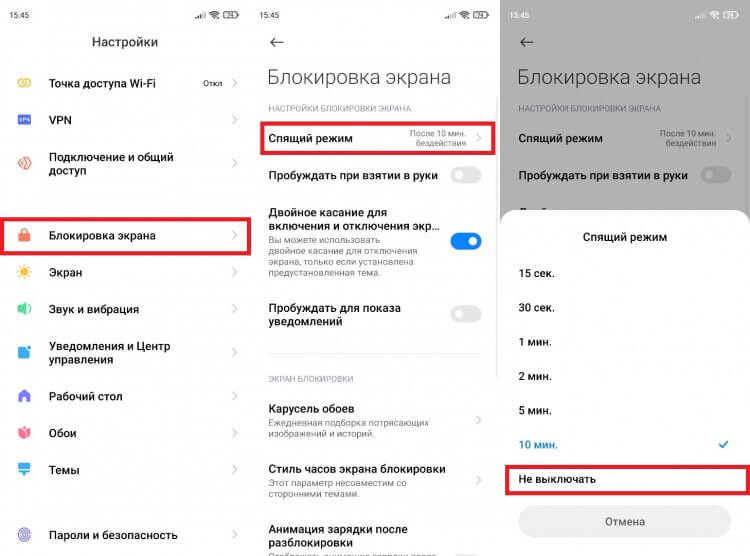
Можно выбрать тайм-аут или запретить автовыключение экрана
Как правило, вы можете выбрать тайм-аут в промежутке между 10-ю секундами и 30-ю минутами. Но в зависимости от производителя устройства эти значения отличаются. Также на некоторых смартфонах не предусмотрена опция полного отключения тайм-аута.
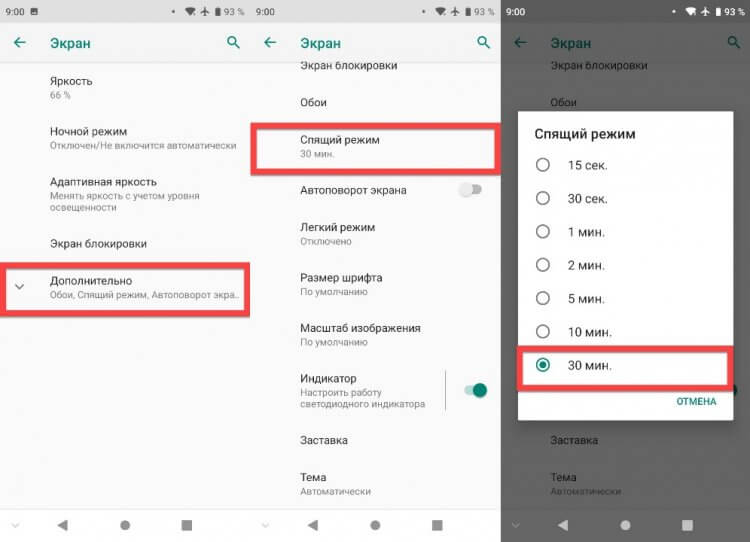
На некоторых смартфонах можно только установить тайм-аут
Как быть в таком случае? Иногда, чтобы экран не гас на Андроид, необходимо активировать соответствующую опцию в настройках для разработчиков. Обычно она называется «Не выключать экран».
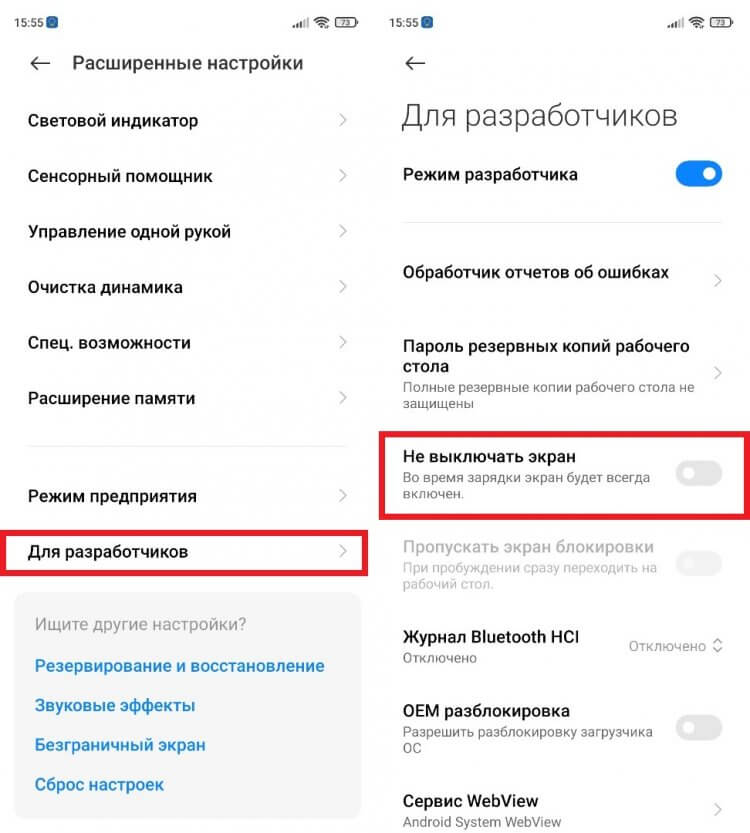
Для появления меню разработчиков несколько раз тапните по версии прошивки в разделе «О телефоне»
🔥 Загляни в телеграм-канал Сундук Али-Бабы, где мы собрали лучшие товары с АлиЭкспресс
В моем случае функция играет другую роль, так как убрать тайм-аут экрана можно напрямую через настройки экрана. На вашем устройстве, скорее всего, «Не выключать экран» приведет именно к тому, что телефон перестанет автоматически переходить в режим ожидания. Если же у вас все равно гаснет экран Андроида, ознакомьтесь со следующим пунктом, где я рассказываю, как настроить спящий режим.
Как настроить спящий режим
Настроить переход в спящий режим можно не только при помощи системных параметров, но и за счет специальных приложений. Так, если у вас гаснет экран смартфона, а убрать тайм-аут не получается, установите Screen ON (Stay awake). Оно позволяет принудительно выключить переход в спящий режим.
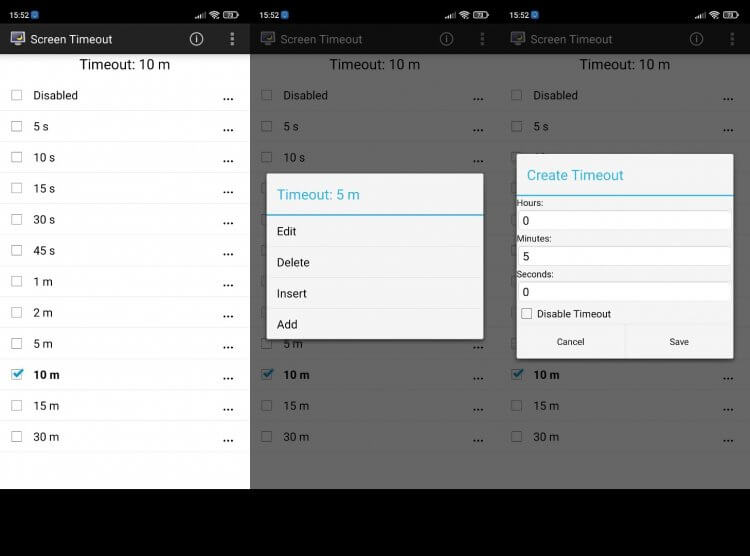
Screen Timeout — более функциональное приложение
Ну и, наконец, о том, как настроить спящий режим, если телефон предлагает слишком мало вариантов тайм-аута. Рекомендую установить приложение Screen Timeout. В нем вы можете настроить автовыключение экрана с точностью до секунды, а также полностью запретить переход в режим ожидания.
⚡ Подпишись на Androidinsider в Пульс Mail.ru, чтобы получать новости из мира Андроид первым
Что делать, если все равно гаснет экран телефона
Отвечая на вопрос, почему гаснет экран смартфона, также необходимо сказать о режиме энергосбережения. Более подробная информация о нем представлена здесь. Ну а я лишь напомню, что одной из особенностей этого режима является быстрое отключение экрана. Обычно тайм-аут при активации энергосбережения переключается на 10-15 секунд, даже если ранее вы от него отказывались. Поэтому, чтобы экран телефона не гас, опцию необходимо деактивировать:
- Откройте настройки смартфона.
- Перейдите в раздел «Питание и производительность».
- Установите режим «Сбалансированный» или отключите режим энергосбережения.
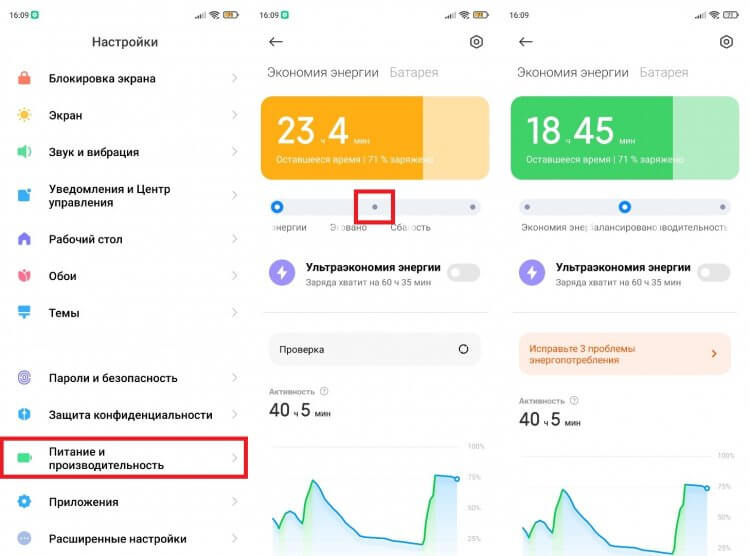
Зачастую режим энергосбережения устанавливает минимальный тайм-аут
После этого конфликт настроек будет исчерпан, но я рекомендую еще раз проверить тайм-аут экрана во вкладке «Спящий режим» или изменить ее через приложения, упомянутые ранее в тексте.

Download Article
Download Article
If your Android phone screen stays illuminated too long after you put it down, or it goes black a little too fast for your liking, you can easily change the screen timeout. This wikiHow article teaches you how to change the amount of time it takes for your Android’s screen to automatically go dark.
-

1
Open your Android’s Settings
. You can get there by tapping the gear-shaped icon in your Apps list.
- Alternatively, you can also find the Settings menu by swiping down from the top of the screen and tapping the icon that resembles a gear.
-
2
Tap Display. You should see this option on most Androids, although some models have varying language on their menus.
Advertisement
-
3
Tap Screen timeout. If you’re using a Samsung model, you’ll usually find this at the bottom of the menu.
- If you’re using a recent Pixel model or another brand, you may have to tap Advanced and then Screen timeout or Sleep instead. If you are having a hard time finding this option, tap the magnifying glass icon in the upper-right corner of the Settings menu. Then type «Screen Timeout» or «Sleep» in the search bar.[1]
- If you’re using a recent Pixel model or another brand, you may have to tap Advanced and then Screen timeout or Sleep instead. If you are having a hard time finding this option, tap the magnifying glass icon in the upper-right corner of the Settings menu. Then type «Screen Timeout» or «Sleep» in the search bar.[1]
-
4
Choose how long your phone screen should stay on when idle. Tap the radio option next to the time you want your phone or tablet to wait before your phone screen times out. The smallest option is 15 seconds, which conserves the least amount of battery power. The largest option, 30 minutes, will consume the most. Once you tap your selection, it will take effect immediately.
- Some phones have fewer options from which to choose. For example, some Androids won’t let you choose a timeout length longer than 5 minutes.[2]
- If you’re using a Samsung phone with Smart Stay enabled, your phone’s screen will stay illuminated as long as you are looking at the screen regardless of what you select here. To customize your Smart Stay settings on a Samsung Galaxy, continue reading on.
- Some phones have fewer options from which to choose. For example, some Androids won’t let you choose a timeout length longer than 5 minutes.[2]


Advertisement
-
1
Open up your Samsung Galaxy’s Settings
. It’s the gear-shaped icon in your apps list. If you’re using a Samsung Galaxy, you have the option of enabling Smart Stay. This is a feature that keeps your phone’s screen on as long as you are looking at it. Smart Stay uses your phone’s front camera to do this. This setting will override your the screen timeout settings.[3]
- Alternatively, you can swipe down from the top of the screen and tap the icon that resembles a gear to open the Settings menu.
-
2
Scroll down and tap Advanced features. It’s fairly close to the bottom of the menu. It’s next to a yellow icon that resembles a gear with a plus (+) sign in the middle.[4]
- You may have to select Controls on some models. If you are unable to locate the Smart Stay option in your Settings menu, tap the magnifying glass icon in the upper-right corner of the menu and type «Smart Stay» in the search bar. This feature may not be available on all Samsung Galaxy devices.
-
3
Tap Motions and gestures. It’s near the bottom of the Advanced Features menu.
-
4
Tap Smart Stay. Now you’ll see the Smart Stay switch. If Smart Stay is disabled, the switch will be gray or white. If it’s another color, Smart Stay is already turned on.
- You can tap the colored switch to disable Smart Stay if you don’t want to use your phone’s camera to sense whether you are looking at the screen.
-
5
Slide the switch to the On position
. Once Smart Stay is enabled, your Android’s screen will stay illuminated as long as the camera can sense your face.
- Smart Stay may not work properly in a dark room due to its dependence on the camera.


Advertisement
Add New Question
-
Question
What can I do if my phone does not have a screen timeout?

Follow the steps in the article to choose a screen timeout on your phone. If the setting is unavailable to you, then you may be out of luck.
-
Question
How do I set my Moto G4 Bluetooth to keep my phone from being visible to unpaired devices?
Turn of Bluetooth device visibility in settings; it will let you connect to them, but they can’t connect to you.
-
Question
Why does the screen turn off when I answer my phone?
The screen turns off for a few reasons. The reason it goes totally black is that it saves battery on long calls. Lots of people talk on the phone for hours at a time, so it is fairly useful. A bigger reason is because when you put your phone up to your ear, you want to be able to touch it to your cheek without accidentally hanging up. It goes black so that you don’t think you can touch the buttons.


Ask a Question
200 characters left
Include your email address to get a message when this question is answered.
Submit
Advertisement
-
Screen timeouts not only save battery power but also prevent accidental calls and taps.
Thanks for submitting a tip for review!
Advertisement
References
About This Article
Article SummaryX
1. Open Settings.
2. Tap Display.
3. Tap Screen timeout.
4. Select a timeout period.
Did this summary help you?
Thanks to all authors for creating a page that has been read 196,872 times.
Is this article up to date?
Download Article
Download Article
If your Android phone screen stays illuminated too long after you put it down, or it goes black a little too fast for your liking, you can easily change the screen timeout. This wikiHow article teaches you how to change the amount of time it takes for your Android’s screen to automatically go dark.
-
1
Open your Android’s Settings
. You can get there by tapping the gear-shaped icon in your Apps list.
- Alternatively, you can also find the Settings menu by swiping down from the top of the screen and tapping the icon that resembles a gear.
-
2
Tap Display. You should see this option on most Androids, although some models have varying language on their menus.
Advertisement
-
3
Tap Screen timeout. If you’re using a Samsung model, you’ll usually find this at the bottom of the menu.
- If you’re using a recent Pixel model or another brand, you may have to tap Advanced and then Screen timeout or Sleep instead. If you are having a hard time finding this option, tap the magnifying glass icon in the upper-right corner of the Settings menu. Then type «Screen Timeout» or «Sleep» in the search bar.[1]
- If you’re using a recent Pixel model or another brand, you may have to tap Advanced and then Screen timeout or Sleep instead. If you are having a hard time finding this option, tap the magnifying glass icon in the upper-right corner of the Settings menu. Then type «Screen Timeout» or «Sleep» in the search bar.[1]
-
4
Choose how long your phone screen should stay on when idle. Tap the radio option next to the time you want your phone or tablet to wait before your phone screen times out. The smallest option is 15 seconds, which conserves the least amount of battery power. The largest option, 30 minutes, will consume the most. Once you tap your selection, it will take effect immediately.
- Some phones have fewer options from which to choose. For example, some Androids won’t let you choose a timeout length longer than 5 minutes.[2]
- If you’re using a Samsung phone with Smart Stay enabled, your phone’s screen will stay illuminated as long as you are looking at the screen regardless of what you select here. To customize your Smart Stay settings on a Samsung Galaxy, continue reading on.
- Some phones have fewer options from which to choose. For example, some Androids won’t let you choose a timeout length longer than 5 minutes.[2]
Advertisement
-
1
Open up your Samsung Galaxy’s Settings
. It’s the gear-shaped icon in your apps list. If you’re using a Samsung Galaxy, you have the option of enabling Smart Stay. This is a feature that keeps your phone’s screen on as long as you are looking at it. Smart Stay uses your phone’s front camera to do this. This setting will override your the screen timeout settings.[3]
- Alternatively, you can swipe down from the top of the screen and tap the icon that resembles a gear to open the Settings menu.
-
2
Scroll down and tap Advanced features. It’s fairly close to the bottom of the menu. It’s next to a yellow icon that resembles a gear with a plus (+) sign in the middle.[4]
- You may have to select Controls on some models. If you are unable to locate the Smart Stay option in your Settings menu, tap the magnifying glass icon in the upper-right corner of the menu and type «Smart Stay» in the search bar. This feature may not be available on all Samsung Galaxy devices.
-
3
Tap Motions and gestures. It’s near the bottom of the Advanced Features menu.
-
4
Tap Smart Stay. Now you’ll see the Smart Stay switch. If Smart Stay is disabled, the switch will be gray or white. If it’s another color, Smart Stay is already turned on.
- You can tap the colored switch to disable Smart Stay if you don’t want to use your phone’s camera to sense whether you are looking at the screen.
-
5
Slide the switch to the On position
. Once Smart Stay is enabled, your Android’s screen will stay illuminated as long as the camera can sense your face.
- Smart Stay may not work properly in a dark room due to its dependence on the camera.
Advertisement
Add New Question
-
Question
What can I do if my phone does not have a screen timeout?
Follow the steps in the article to choose a screen timeout on your phone. If the setting is unavailable to you, then you may be out of luck.
-
Question
How do I set my Moto G4 Bluetooth to keep my phone from being visible to unpaired devices?
Turn of Bluetooth device visibility in settings; it will let you connect to them, but they can’t connect to you.
-
Question
Why does the screen turn off when I answer my phone?
The screen turns off for a few reasons. The reason it goes totally black is that it saves battery on long calls. Lots of people talk on the phone for hours at a time, so it is fairly useful. A bigger reason is because when you put your phone up to your ear, you want to be able to touch it to your cheek without accidentally hanging up. It goes black so that you don’t think you can touch the buttons.
Ask a Question
200 characters left
Include your email address to get a message when this question is answered.
Submit
Advertisement
-
Screen timeouts not only save battery power but also prevent accidental calls and taps.
Thanks for submitting a tip for review!
Advertisement
References
About This Article
Article SummaryX
1. Open Settings.
2. Tap Display.
3. Tap Screen timeout.
4. Select a timeout period.
Did this summary help you?
Thanks to all authors for creating a page that has been read 196,872 times.
Is this article up to date?

В последнее время все больше людей переходят на сенсорные смартфоны, оставляя кнопочные мобильники в прошлом. С одной стороны, это круто, ведь смартфоны более технологичные, нежели «кнопки». А с другой, увы, лишь некоторые пользователи понимают гибкость настроек гаджета. Например, есть те, кто вместо отключения автоматического затухания предпочитают постоянно включать экран снова. Мы расскажем, как отключить автоматическое отключение экрана на Андроиде.
Почему тухнет экран
Думаем, что с этой проблемой сталкивались многие пользователи смартфонов. Вот хотите вы посмотреть любимый сериал на Netflix, а вместо этого получается постоянно гаснущий экран. Либо вы играете в игру, где нужно иногда только наблюдать за экраном, который каждые 10 секунд бездействия переходит в спящий режим.
В общем, это настоящая боль для владельцев Андроид. Если вы думаете, что этот какой-то недочет вашего устройства, то это не так. Режим автоматического перехода в спящий режим предусмотрен разработчиками Android и по умолчанию включен в большинстве современных смартфонов. Без него пользователи могут забывать тушить свои гаджеты, что приведет к их быстрой и нерациональной разрядке.
Если ваш телефон постоянно тухнет сам, то это может значить одно из двух:
- Эта функция включена в настройках.
- Включен режим экономии энергии, в конфигурациях которого прописан автоматический переход в спящий режим.
Не беспокойтесь, обе эти ситуации решаются в два клика, достаточно следовать лишь алгоритмам ниже.
Решение проблемы
Не беспокойтесь, если у вас нет продвинутых навыков работы с интерфейсом Андроида. Мы попытались подробно описать каждый пункт в алгоритме действий, дабы упростить задачу пользователям. Однако, из-за изобилия различных оболочек для Android названия меню могут незначительно изменяться. В качестве примера мы будем использовать оболочку MIUI.

Выключение времени ожидания (тайм-аут)
Как мы говорили, по умолчанию в гаджетах предусмотрен таймер бездействия, по истечении которого экран выключается.
Чтобы выключить его, достаточно следовать инструкции ниже:
- Откройте настройки. Для этого нужно кликнуть по шестеренке в шторке уведомлений либо найти значок на рабочем столе.
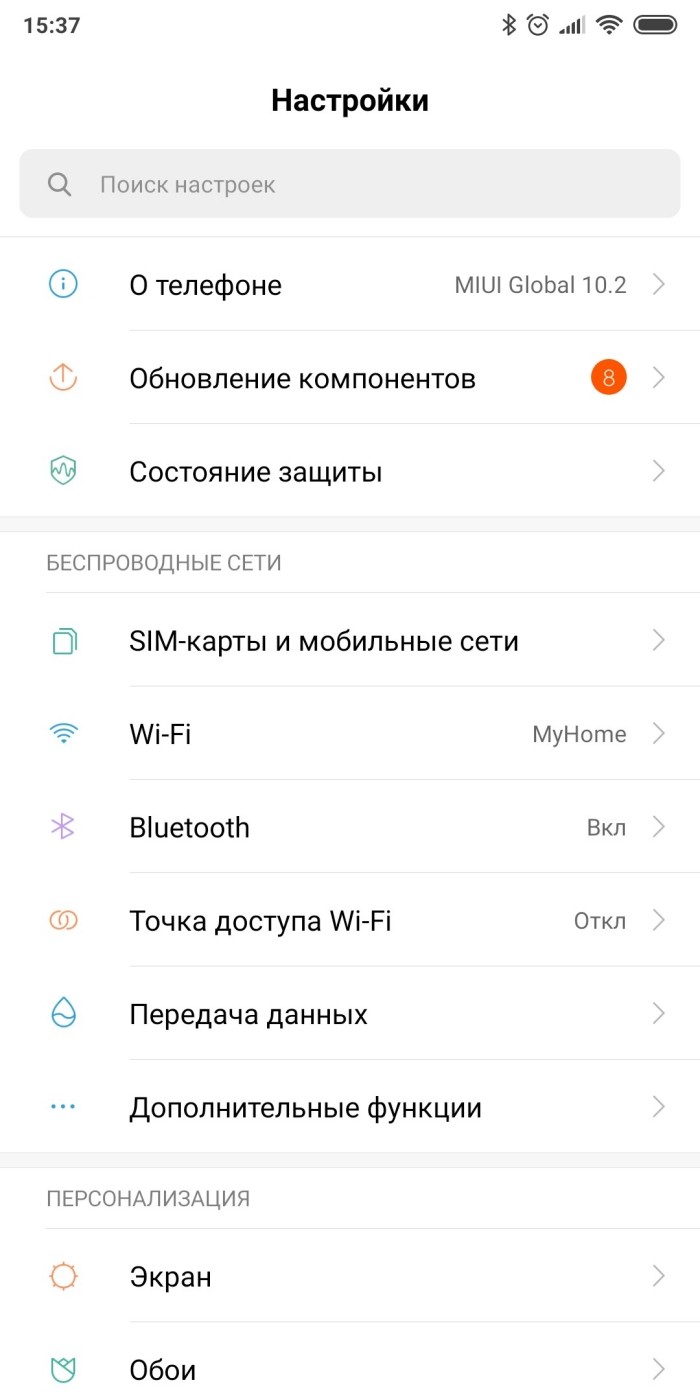
- Перейдите в раздел «Блокировка экрана».
- Найдите пункт «Спящий режим».

- Установите его значение на «Никогда».
Готово. После этого даже не придется перезагружать телефон. Если же он продолжает выключаться сам, то попробовать решить проблему перезагрузкой все же стоит.
Отключение режима экономии энергии
Давайте предположим другую ситуацию. Телефон работал исправно, экран не гас сам. Но вдруг он начал сам выключаться и менять яркость экрана после определенного момента. Скорее всего, телефон перешел в режим экономии энергии (включается сам при заряде ниже 20 %). В таком случае рекомендуется просто подзарядить гаджет. Если такой возможности нет, то необходимо отключить режим экономии энергии.
Для этого выполните действия ниже:
- Первым делом найдите кнопку отключения режима в центре управления (это там, где шторка уведомлений). Если ее там нет, читайте дальше.
- Откройте настройки.
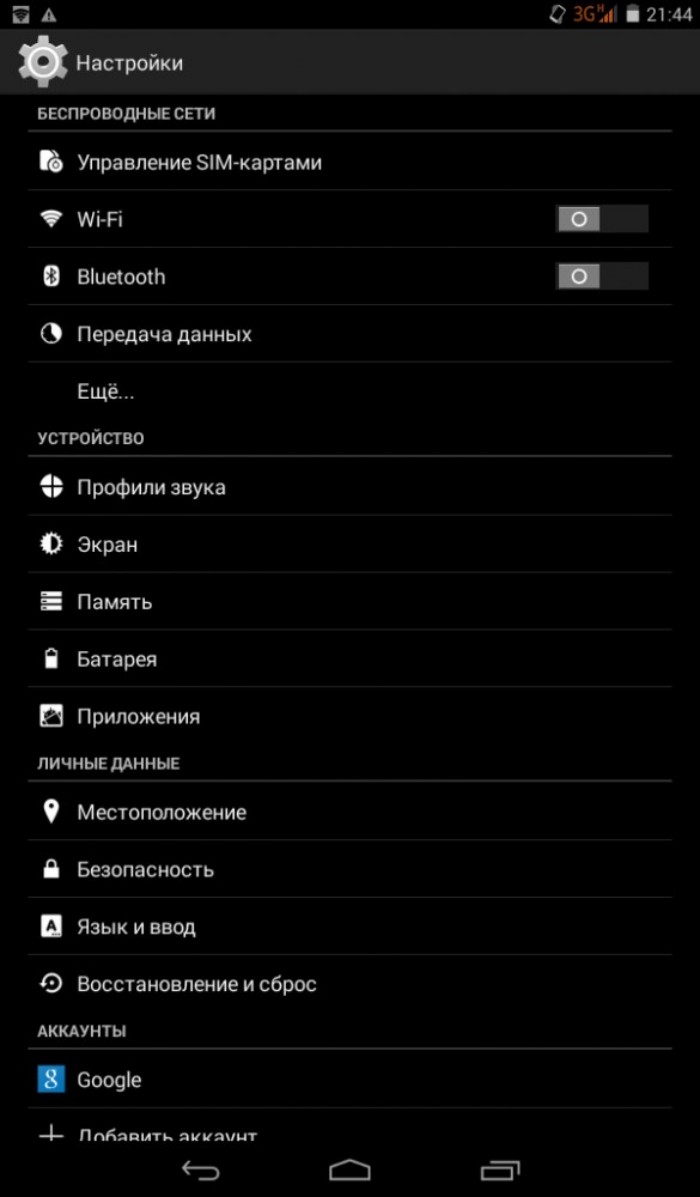
- Перейдите в раздел «Батарея и производительность».

- В этом разделе найдите пункт «Экономия энергии».

- Снимите с него галочку либо установите значение «нет ограничений».
Готово. После этого проблема с экраном должна решиться.
Надеемся, что эти способы помогли вам. Благодарим за прочтение. Если остались вопросы, недопонимания и темы для обсуждения, то добро пожаловать в комментарии. Мы стараемся помочь каждому пользователю сайта.
На многих смартфонах и планшетах под управлением Android экран отключается через 30 секунд бездействия пользователя. Как правило, это оптимальный вариант, при котором можно комфортно пользоваться устройством и экономно расходовать заряд его батареи. Но бывают моменты, когда необходимо отключить спящий режим при работе какого-либо приложения. Так как штатными средствами Android сделать это невозможно, мы расскажем, как это реализовать другими способами.
Для начала, давайте определимся, зачем нам может понадобиться отключать тайм-аут экрана, ведь лишнее время работы экрана приводит к быстрой разрядке аккумулятора? Например, вы читаете статью в браузере или смотрите видео в YouTube, делаете паузу и через минуту ваше устройство уже спит крепким сном. Или другой вариант – вы используете смартфон в качестве пульта управления или демонстрируете слайды. Таким образом, самыми распространенными случаями, когда требуется постоянно активный экран, являются:
- чтение электронных книг, документов, другой текстовой информации;
- просмотр фото- и видеоматериалов;
- демонстрация чего-либо на экране смартфона;
- игры, геймплей которых не требует активных действий;
- работа с GPS и картографическими программами.
Некоторые программы и игры отлично справляются с этой задачей самостоятельно. Обычно, во многих читалках, видеоплеерах и других приложениях в настройках есть опция, препятствующая засыпанию устройства. Но далеко не во всех. В таких случаях проще всего в системных настройках выставить более длительный тайм-аут экрана для активного режима. Но, согласитесь, это даже не столько неудобно, сколько нерационально. Поэтому мы поступим по-другому и будем использовать сторонние средства для тонкой настройки блокировки экрана.
Способ 1. Модуль Xposed
Этот способ требует наличие на устройстве ROOT-прав и установленной специальной среды выполнения Xposed Framework. Модуль, который нам необходимо подключить к Xposed Framework, называется Stay Awake – Keep On Screen. Он позволяет легко отключать блокировку экрана на определенных приложениях и возвращаться к предыдущим настройкам тайм-аута экрана.
Как загрузить и установить Stay Awake – Keep On Screen:
- Запустите приложение Xposed Installer и выберите раздел «Загрузка».
- Воспользуйтесь поиском, чтобы найти модуль Stay Awake – Keep On Screen.
- На странице модуля перейдите к вкладке «Версии» и загрузите его последнюю версию.
- Установите модуль и перезагрузите устройство.
- Снова запустите Xposed Installer и зайдите в раздел «Модули». Убедитесь, что вы активировали модуль, поставив галочку напротив Stay Awake – Keep On Screen.
- Перезагрузите устройство.
После всех этих действий можно использовать функцию включения/отключения спящего режима на системном уровне для каждого приложения. Работает это очень просто. Чтобы запретить экрану отключаться, просто зажмите обе кнопки громкости в любом активном приложении. Вы увидите надпись «Stay Awake Enable» – это означает, что экран в текущем приложении будет включен постоянно.
Использование этого модуля удобно тем, что он запоминает, в каких приложениях вы отключили тайм-аут экрана, и можно в любой момент вернуть все обратно простым нажатием кнопок громкости. Работает эта функция даже на уровне родного лаунчера.
Способ 2. Приложения
Это приложение в русскоязычном Google Play известно под названием «Негаснущий экран». Маленькая утилита с приятным дизайном имеет одну единственную функцию – не давать устройству переходить в спящий режим при работе выбранных приложений. Чтобы ее активировать, просто запустите Keep Screen On и отметьте необходимые приложения, во время работы которых вы хотите оставить экран постоянно включенным.
Утилита умеет работать со всеми установленными на устройстве программами, включая системные службы. Преимуществом Keep Screen On является простота использования и тот факт, что приложение абсолютно бесплатное и не содержит рекламы.
Еще одно бесплатное, но более функциональное приложение под названием Stay Alive!, которое также умеет управлять тайм-аутом экрана. Утилита позволяет задать правила отключения экрана не только для выбранных приложений, но и для тех программ и системных служб, которые не были отмечены. При этом Stay Alive! не имеет никаких фильтров или дополнительных опций для приложений и показывает все установленные на устройстве программные компоненты в общем списке. А если у вас установлено, к примеру, 100+ приложений, тогда лучше воспользоваться поиском. Особенностью утилиты является то, что она позволяет не отключать экран, даже когда конкретная программа не запущена, но работает в фоне.
Stay Alive! имеет несколько режимов работы:
- активный режим во время зарядки устройства;
- активный режим во время зарядки и при работе от аккумулятора;
- режим паузы (неактивный режим);
- автоматический режим с правилами для выбранных приложений.
Переключаются они с помощью небольшой панели, которая прячется за шторкой.
Стоит признать, Stay Alive! выполняет свою основную задачу на 5+. Приложение не просто запрещает устройству уходить в спящий режим, а предлагает индивидуальные настройки для различных условий. Например, можно запретить экрану выключаться при зарядке, при подключении к автомобильной док-станции или вообще полностью отключить тайм-аут экрана. Помимо этого, Stay Alive! может приостанавливать свое действие, когда заряд батареи достигает заданного процента.
Среди дополнительных функций есть очень полезная опция «Allow the screen to dim», которая позволяет затемнять экран, но не выключать его полностью.
Единственный недостаток Stay Alive! – это платные функции, самой важной из которых является автозагрузка приложения. Так что, если вы пользуетесь бесплатной версией, вам придется каждый раз после включения/перезагрузки устройства вручную запускать утилиту.
А как вы настраиваете тайм-аут экрана вашего мобильного устройства? И приходилось ли вам запрещать экрану отключаться в определенных программах?
- Как устанавливать старые приложения на Android 14: система блокирует их из-за безопасности
- Что нового в Android 14: обзор главных функций и скрытых изменений
- Аниме — причина, по которой нельзя переходить с Android на iOS. Убедился лично
- Как отключить вибрацию на клавиатуре Android. Не будет раздражать
- Как отключить безопасный режим на телефоне с Android за 10 секунд
Экран мобильных устройств потребляет большую часть заряда батареи, поэтому для экономии заряда экраны гаснут через несколько секунд бездействия, переходя в спящий режим. Он замедляет производительность устройства и ограничивает фоновые процессы, ну и экран гасит, это несомненно отличная функция, но порой она мешает. Если вы читаете со смартфона или любите разглядывать фотографии, то вы уже наверняка сталкивались с проблемой гаснущего в неподходящий момент экрана. К счастью, функцию перехода в спящий режим можно настроить или отключить вовсе!
Самый простой способ настроить время до перехода в спящий режим — это зайти в настройки и изменить там тайм-аут экрана, то время, когда вы не взаимодействуете с устройством. На некоторых устройствах есть возможность полного отключения перехода в спящий режим, таких мало, в основном придется довольствоваться максимальным значением в 30 минут. Если вам потребуется отключить переход полностью, то нужно будет установить приложение или модуль для Xposed, на ваш вкус.
Вы можете изменить время бездействия, после истечения которого выключится экран и активируется режим сна, в настройках вашего устройства. Максимальное время — 30 минут.
- Зайдите в [Настройки], [Экран], и нажмите на пункт [Спящий режим], где можно выбрать нужное время
- Для устройств Xiaomi путь немного отличается: [Настройки], [Блокировка и защита]. Кстати, Xiaomi с ее оболочкой MIUI, позволяет и вовсе отключить выключение экрана, для этого при выборе времени нужно выбрать [Не выключать]
Keep Alive! — позволит вам очень гибко настроить отключение режима сна, как для конкретных приложений так и для всей системы в целом. Но она на английском языке, поэтому смотрите инструкцию в описании программы. А второе приложение «Негаснущий экран» уже попроще, там нужно только выбрать нужные приложения и все, это же и ее ограничение.
 Скачать Stay Alive! Keep screen awake Разработчик: SyNetDev
  Скачать Негаснущий экран Разработчик: Active Mobile Applications, LLC
Если у вас получены ROOT-права и установлен Xposed, можно воспользоваться модулем Stay Awake – Keep On Screen
Спящий режим Андроид – что это такое и как отключить – вопрос, требующий срочного решения в ситуации, когда пользователю нужна постоянная работа устройства. Если нужно отключить режим сна или увеличить время затухания, стоит изучить рекомендации данной статьи. Здесь сказано, каким способом провести увеличение временного периода, почему это нужно и какие преимущества можно приобрести от проведения данной операции.

Содержание
- Что такое спящий режим в телефоне?
- Для чего нужна эта функция?
- Как отключить спящий режим на телефоне?
- Как убрать спящий режим на телефоне?
- Почему нельзя поменять спящий режим на телефоне?
- Как настроить спящий режим?
- Подводя итоги
- Настройка спящего режима на Android
- Отключение засыпания экрана до 30 минут
- Как отключить спящий режим полностью (более чем на 30 минут)?
Что такое спящий режим в телефоне?
Это специальная опция, встроенная по умолчанию. В подобном случае самостоятельная настройка бездействия будет иметь значение по времени. Данный период равен двум минутам. При необходимости можно увеличить его, следуя несложным инструкциям и рекомендациям.
Для чего нужна эта функция?
Стоит рассмотреть, для чего требуется осуществлять подобную операцию. Это специальная опция, которая сэкономит заряд батареи. После некоторого времени дисплей гаснет, устройство переходит в спящий режим.
Несмотря на очевидную полезность спящий режим android надоедает пользователям. Людей начинает раздражать, что гаджет отключается при чтении или просмотре фото. Появляется необходимость отключить режим и сделать работу гаджета удобной. Отключение будет осуществляться через время или намеренным действием пользователя.
Как отключить спящий режим на телефоне?
Отличным решением считается отключение затухания экрана через специальные приложения. Без них можно установить тайм-аут лишь в границах пары минут.
Перед тем как провести подобную операцию стоит подумать, так как затихание работы способно не только экономить заряд, но обеспечить безопасность. Если смартфон оставлен без внимания, он отключится, и посторонний не сможет им воспользоваться.
Как убрать спящий режим на телефоне?
Чтобы полностью убрать режим, потребуется использовать специальное ПО Stay Alive. Интерфейс утилиты понятен, после скачивания пользователь поймет, что нужно сделать.
Если нет желания или возможности использовать сторонние приложения, разрешается действовать через настройки. Схему действий можно изучить на примерах гаджетов Honor и Huawei. Выполнить необходимо такие манипуляции:
- Открываются Настройки.
- Нужно перейти в Приложения и уведомления.
- Активируется вкладка Дополнительно, где выбирается Специальный доступ.
- Переход во вкладку с настройками;
- Нажимается Конфиденциальность;
- Следует зайти в Управление.
На многих гаджетах для достижения цели достаточно запустить функцию Отслеживать использование. При желании можно задействовать опцию Allow the screen to dim, которая переводится, как затемнение дисплея. Если установить соответствующий флажок, свет будет немного темнеть, но блокировки не произойдет.
Если у Вас остались вопросы — сообщите нам
Задать вопрос
Почему нельзя поменять спящий режим на телефоне?
Это специально продуманное и встроенное ограничение. Оно предназначено для безопасности и для сохранения рабочего состояния. Без сторонних приложений изменить режим сложно по причине того, что функция выступает, как часть работы телефона. Единственное, что можно, это увеличить стандартное время.
Если дисплей телефона не был заблокирован владельцем вручную, гаджет уйдет в «сон» через 30 секунд полного бездействия. Чтобы сделать данный временной промежуток времени более долговременным, придется действовать через настройки. Если же нужно деактивировать опцию, следует зайти в специальное меню или задействовать функционал приложений.
Как настроить спящий режим?
Полезная опция начинает раздражать в разных ситуациях, в которых владелец устройства пользуется им. Среди самых главных можно отметить:
- Просмотр роликов и фото в интернете.
- Игры, где перерыв будет занимать время.
- Изучение карт.
Это такие действия, где человек производит минимальное количество манипуляций на экране. Чтобы избавиться от данного раздражающего фактора, постоянно не разблокировать устройство хонор, нужно действовать по описываемой схеме. Человек должен выполнить в настройках такие манипуляции:
- Следует перейти через строку Экран.
- Нажать на Дополнительно.
- Открывается Спящее положение.
- Выбирается необходимая продолжительность бездействия.
Стоит отметить, что на определенных смартфонах тайм-аут отключить нет возможности. Выдержку можно только продлить до 30 минут. Подобный спящий режим присутствует в стандартных прошивках на устройствах honor. Если подобной опции нет, часто можно найти пункт Не выключать дисплей. Если ввести его в активное положение, телефон не отключится в период подзарядки.
Можно использовать специальное приложение. Речь идет об универсальной утилите Hold Screen On Demo. Она использует фронтальную камеру, чтобы экран по прошествии определенного времени не выключался. Камера следит за взглядом пользователя. Как только человек перестает смотреть на телефон, утилита сможет понять это, отключит смартфон, и он будет не активен.
В данной программе разрешается настроить и поменять перечень определенных приложений. При их активном состоянии камера будет отслеживать направление глаз и их движение по экрану.
Опция отключается бесплатно, и это означает, что не придется платить за отсутствие рекламы. Вариант подходит для пользователей, не желающих тратить время на постоянное переключение настроек на самсунг. Достаточно один раз найти и скачать саму утилиту, и можно избавиться от такого раздражающего фактора, как затухание экрана, при котором в приложениях ничего нельзя сделать.
Подводя итоги
Достаточно легко произвести настройки на планшете или на телефоне, после которых устройство не будет выходить из активного режима. На большинстве телефонов android 7а опцию можно настроить или выключить полностью, но есть модели, где разрешено только увеличить время спящего режима в среднем с 30 секунд до 30 минут.
На всех смартфонах и планшетах под управлением Android задано время, через которое аппарат переходит в спящий режим. Большинство устройств «засыпают» спустя 30 секунд бездействия пользователя. Это время установлено по умолчанию, но не всем его хватает для чтения и просмотра контента. Увеличить его можно в настройках, а чтобы полностью отключить тайм-аут экрана, придется активировать опцию в разделе «Для разработчиков» либо воспользоваться специальным приложением.
Такое короткое время до затухания экрана выставлено по двум причинам. Во-первых, по соображениям безопасности – чтобы никто без ведома владельца не успел воспользоваться устройством, если тот его не заблокировал. А вторая причина кроется в экономии заряда аккумулятора.
Дело в том, что подсветка дисплея разряжает батарею смартфона, поэтому существенное увеличение времени, по прошествии которого экран будет гаснуть, уменьшит время работы устройства от одного заряда. Здесь стоит найти «золотую середину» – настроить тайм-аут так, чтобы вам было комфортно пользоваться телефоном, при этом, чтобы аппарат не работал впустую пол часа, если вы забудете нажать кнопку блокировки.
Поэтому лучше всего отключить «засыпание» дисплея только в нужных программах, а для всей системы выставить значение тайм-аута в пределах одной-двух минут. Как это сделать, рассказано дальше в статье.
Другие инструкции по теме:
Настройка спящего режима на Android
На любом Android-смартфоне тайм-аут экрана можно отрегулировать в настройках. Для этого перейдите в раздел «Экран», на новых версиях Android нажмите «Дополнительно» и откройте «Спящий режим».
В MIUI на Xiaomi пункт «Спящий режим» расположен в разделе «Блокировка и защита».
Теперь выберите продолжительность времени бездействия, по прошествии которого устройство будет блокироваться.
На стоковом Android нельзя полностью отключить тайм-аут (максимальное значение, которое можно установить – 30 минут). Зато такая опция присутствует в прошивках, например: в MIUI на смартфонах Xiaomi и в EMUI на телефонах Huawei и Honor.
Но в разделе «Для разработчиков» и на стоковом Android, и в прошивках есть пункт «Не выключать экран». Если его активировать, устройство не будет уходить в спящий режим во время подзарядки.
Как отключить «засыпание» экрана в приложениях с помощью программы Stay Alive!
Сторонними разработчиками созданы десятки специальных программ, которые позволяют отключить тайм-аут во время зарядки, для всей системы или для отдельных приложений. В последнем случае дисплей не будет гаснуть, когда запущены либо работают в фоне приложения, которые выбрал пользователь.
Одной из лучших программ в своем роде является Stay Alive!. При этом все нужные функции доступны в ее бесплатной версии – ей и воспользуемся. На новых версиях Android 5 после установки приложения придется разрешить доступ к истории использования. При первом запуске программы всплывет окно с предупреждением – нажав кнопку «ОК», вы перейдете в раздел «Доступ к данным», а уже там сможете выбрать Stay Alive! и предоставить доступ к истории использования.
Если вы проигнорировали сообщение, появившееся при первом запуске Stay Alive!, перейти к разделу «Доступ к данным» можно следующим образом: зайдите в «Настройки» → «Приложения и уведомления», если потребуется, нажмите «Дополнительно», и выберите «Специальный доступ». Там и находится пункт «Доступ к данным».
В MIUI пункт называется «Приложения с доступом к данным» и он расположен в разделе «Администрирование устройства» по пути: «Настройки» → «Расширенные настройки» → «Конфиденциальность».
На смартфонах Huawei и Honor, чтобы разрешить программе Stay Alive! отслеживать, какие приложения вы используете, откройте меню настроек и перейдите в раздел «Безопасность и конфиденциальность» → «Дополнительные настройки» → «Доступ к статистике использования». Выберите Stay Alive! и активируйте тумблер «Отслеживать использование».
После первого запуска приложения и предоставления ему необходимого разрешения, Stay Alive! начнет работать, а смартфон перестанет уходить в спящий режим. По умолчанию будет активирован пункт «Keep screen on while charging and battery», а тайм-аут будет полностью отключен. Чтобы экран не гас только во время зарядки, выберите «Keep screen on while charging», а если хотите приостановить работу программы, нажмите на «Pause Stay Alive!».
Также с помощью приложения Stay Alive! можно отключить блокировку устройства, когда запущены либо работают в фоне определенные приложения. Для этого активируйте функцию «Enable selected apps» и выберите вариант «Keep screen on ONLY for selected apps». Затем откройте пункт «Select apps that will Stay Alive!» и отметьте нужные программы. Чтобы было проще искать приложения, можете использовать поиск.
Для того, чтобы устройство не «засыпало» во время работы выбранных приложений, также должен быть активирован один из двух режимов: «Keep screen on while charging» или «Keep screen on while charging and battery». Если выбран «Pause Stay Alive!», программа работать не будет.
Чтобы отключить тайм-аут для всей системы, кроме определенных приложений, выберите «Keep screen on EXCEPT for selected apps», откройте список программ (нажмите «Select apps that will Stay Alive!») и отметьте нужные.
Для того, чтобы уменьшить расход заряда аккумулятора, когда спящий режим отключен, разработчик Stay Alive! добавил функцию «Allow the screen to dim». Если ее активировать, экран будет затемняться, но не гаснуть.
Управлять приложением можно и с помощью панели инструментов, которая появится в области уведомлений. Кнопки, расположенные на панели, дублируют основные функции программы: те, что обведены серым – сейчас неактивны.
Единственный недостаток бесплатной версии Stay Alive! – это то, что после каждой перезагрузки телефона придется повторно запускать приложение. В платной версии программы такого ограничения нет.
Автор статьи: По умолчанию в настройках Android задано маленькое значение времени бездейстия, после которого ваш смартфон или планшет перейдет в спящий режим. Обычно оно составляет 2 минуты, что очень мало, если вы ненадолго отвлеклись от работы с вашим устройством. В этой статье я расскажу, как это время можно увеличить или вовсе отключить переход в спящий режим.
Если вы хотите увеличить время бездействия, после которого ваш смартфон или планшет перейдёт в спящий режим, зайдите в настройки и откройте пункт В«ЭкранВ».
Если вы хотите полностью отключить спящий режим, скачайте бесплатное приложение Stay Alive! Keep screen awake с Google Play. Откройте его и там уже будет установлена отметка напротив пункта В«Always keep screen AliveВ».
Там же (если нужно) вы можете выбрать приложения, для которых вы хотите отключить переход в спящий режим. Для этого поставьте галочку напротив В«Keep screen Alive! for selected appsВ». Ниже откройте пункт В«Select apps that will Stay Alive!В» и отметьте галочкой нужные игры и приложения.
Вот и всё, теперь вы знаете, как настроить или отключить спящий режим в Android. Если у вас остались какие-то вопросы, вы можете задавать их в комментариях.
Спасибо всем, кто прочитал этот пост. Желаю успехов!
OlegSlince.
5

Отключение засыпания экрана до 30 минут
На большинстве смартфонов Android максимальное время бездействия, после которого отключается экран, составляет 30 минут. Если этих цифр вам достаточно, необходимо просто изменить настройки.
Зайдите в раздел с настройками.

Откройте раздел «Экран».

Найдите строку «Спящий режим», тапните по ней.

Выберите максимальный отрезок времени бездействия пользователя, после которого экран будет уходить в спящий режим.

Все. При необходимости время можно поменять в любой момент.
Как отключить спящий режим полностью (более чем на 30 минут)?
Если время отключение экрана при бездействии должно составлять более 30 минут, придется устанавливать стороннее приложение.
Открываете Play Market.

Пишете в поиске screen alive, нажимаете на кнопку поиска.

Выбираете приложение, читаете отзывы, устанавливаете.

Возьмем для примера «Негаснущий экран» от Active Mobile Applications.

Устанавливаем, запускаем. Выбираем приложение, для которого экран не должен гаснуть, тапаем по нему и видим соответствующую иконку.

Это приложение не должно выключать экран при бездействии пользователя вообще. Примерно таким же образом работают другие похожие приложения, которые вы также можете установить из Play Market.
Используемые источники:
- https://tvoysmartphone.ru/uroki/398-kak-sdelat-chtoby-ne-gas-ekran-android.html
- https://phone-insider.com/spyashchiy-rezhim-android.html
- https://4idroid.com/kak-nastroit-ili-otklyuchit-spyashhij-rezhim-v-android/
- https://pikabu.ru/story/kak_nastroit_ili_otklyuchit_spyashchiy_rezhim_v_android_3987140
- https://siteproandroid.ru/kak-otkljuchit-zasypanie-jekrana-na-smartfone-android-polnostju/