
Затухание экрана на Xiaomi (Redmi) возможно отключить или изменить время работы подсветки так, как вам будет удобно.
Рекомендуемое время составляет 1-2 минуты, в зависимости от паттерна использования телефона.
Если мы заглянем в статистику расхода заряда батареи на Xiaomi, и переключимся на расход аппаратными средствами, увидим, что больше всего всегда потребляет дисплей, поэтому так важно грамотно настроить затухание с той целью, чтобы экономить максимально возможное количество энергии.


Это особенно важно, если дисплей Xiaomi изготовлен по технологии IPS, в этом случае, даже если на экране преобладают тёмные оттенки цветов, подсветка работает на полную мощность, а уровень яркости снижается работой верхнего слоя фильтров пикселей. В дисплеях, выполненных по технологии OLED или Super OLED подсветки нет вообще, светится каждый пиксель автономно, поэтому, чем больше тёмного и чёрного на экране, тем меньше он потребляет энергии.
Чтобы настроить время затухания дисплея Xiaomi войдите в общие настройки, найдите пункт «Блокировка и защита».

Вы увидите раздел «Экран блокировки», где вам нужно найти строку «Спящий режим».

Нажав на него, вы увидите варианты, доступны для выбора времени затухания. Отмечу, что в ранних версиях прошивки был вариант «Никогда», но сейчас, как видите, его нет. Однако, сохранился способ частично отключить потухание экрана. Для этого необходимо активировать режим разработчика.

Надеюсь, по ссылке выше вы прочитали как это сделать, теперь перейдите в него и найдите строку «Не выключать экран» и активируйте опцию. Правда, есть ограничения, дисплей не будет затухать только при условии активной зарядки аккумулятора.


Об авторе: MiMaster
Привет, меня зовут Тимур. Я с детства увлекался компьютерами и IT-Индустрией, мне это нравится, это моя страсть. Последние несколько лет глубоко увлёкся компанией Xiaomi: идеологией, техникой и уникальным подходом к взрывному росту бизнеса. Владею многими гаджетами Xiaomi и делюсь опытом их использования, но главное — решением проблем и казусов, возникающих при неожиданных обстоятельствах, на страницах сайта mi-check.ru

Неспешно просматривая веб-страницы или читая какие-то документы со своего смартфона, мы зачастую сталкиваемся с проблемой, которая возникает из-за слишком короткого времени ожидания перед уходом мобильного устройства в режим сна. Экран тухнет, а в некоторых случаях и блокируется раньше, чем нам того хотелось бы. Если в некоторых других оболочках изменить время ожидания можно через шторку уведомлений, то в MIUI это решается немного другим путем. Как же увеличить время подсветки экрана на Xiaomi?
Запускаем настройки смартфона и разделе “Система и устройство” выбираем пункт “Блокировка экрана и отпечаток пальца”.
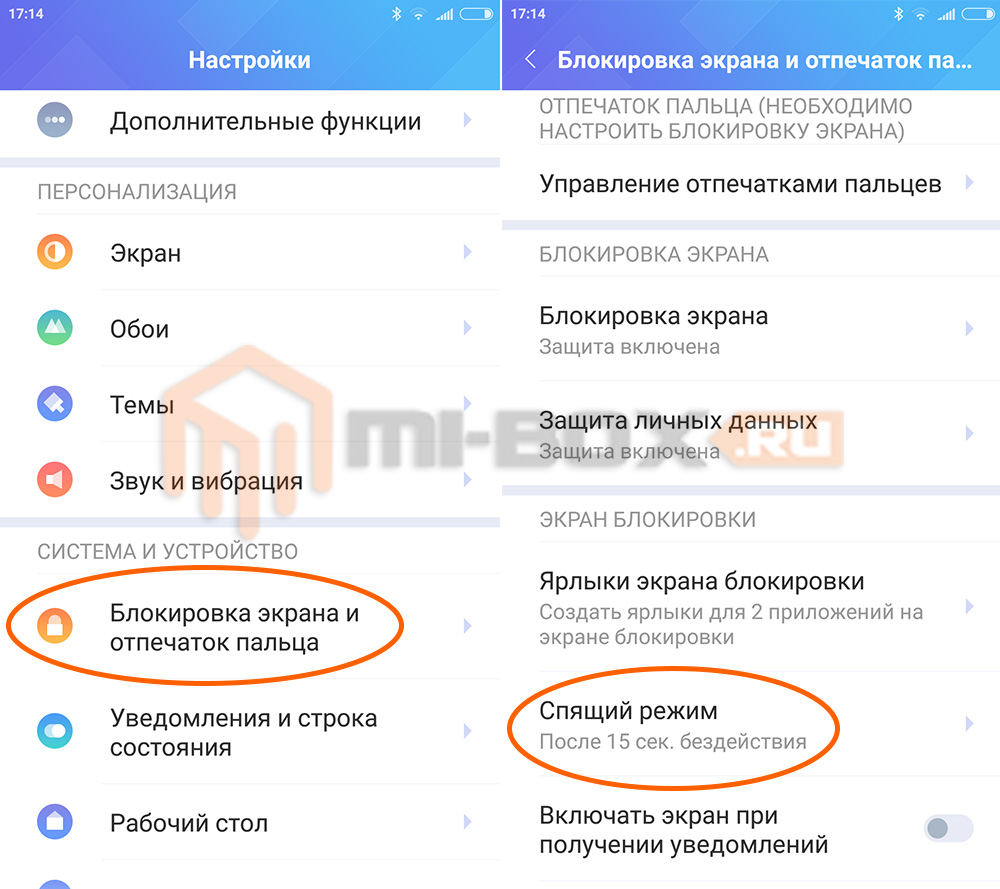
Среди списка возможных параметров нажимаем на “Спящий режим”.
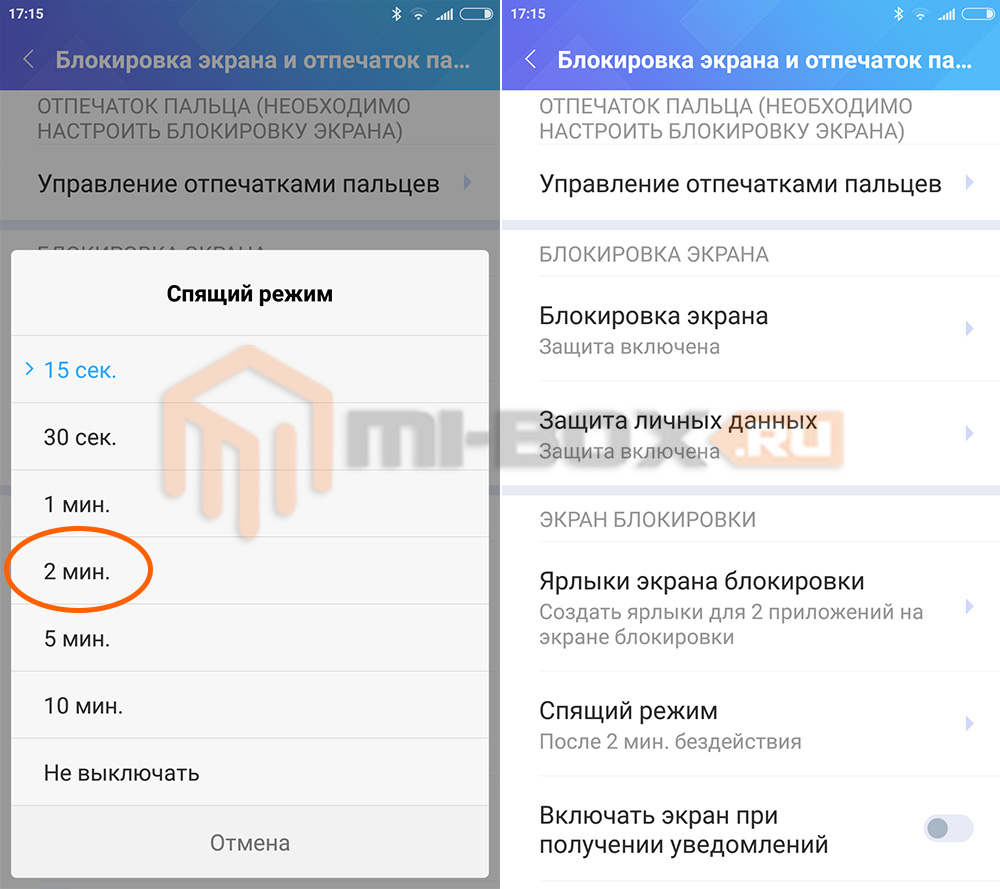
Откроется список с возможными вариантами время задержки длительностью от 15 секунд до 10 минут или бесконечности.
Наиболее оптимальным вариантом можно считать 1-2 минуты, так как за это время вы, скорее всего, совершите на смартфоне какое-то действие (например, пролистывание) и тем самым продлите время ожидания.
Полезная информация:
- Как настроить режим чтения на Xiaomi?
- Запись видео с экрана Xiaomi
- Как включить на Xiaomi двойной экран?
- Управление одной рукой на Xiaomi
Оцените статью:
 Загрузка …
Также смотрите
8 комментариев
-

алекс
17.09.2020, 20:22:12
спс большое
-
Гаджи
04.04.2019, 16:06:31
Спасибо большое
-
Андрей
24.08.2018, 04:43:46
А как сделать больше времени, например, чтобы было 30 минут?
-
Дмитрий
24.08.2018, 23:37:31
Разве что через меню разработчика полностью отключить гашение экрана, но лишь в случае, если смартфон находится на подзарядке.
-
Михаил
22.08.2018, 09:12:04
А как не отключать экран только во время зарядки?
-
Дмитрий
24.08.2018, 23:56:53
Необходимо активировать режим разработчика и там включить данный пункт.
-
Игорь
17.05.2018, 08:16:47
Ага, спасибо большое. Нашёл))
-
Hamzat
06.12.2017, 21:13:02
Спасибо ?


Добавить комментарий
Почему быстро гаснет экран Xiaomi? Инструкция о том, как можно изменить время автоматического выключения экрана на смартфоне.
Комментарии:
-
Подскажите, пожалуйста, где находится настройка автоматической блокировки экрана на Саоми. В прошлом моем телефона она располагалась в разделе блокировки и защиты. В новых моделях там же?
-
Недавно самостоятельно разобрался, как изменять время автоматической блокировки экрана на Хиаоми. Оказалось все очень просто, надо было уделить всего лишь несколько минут времени и все.
-
На Ксаоми я быстро нашел, где можно изменять время выключения. Оказывается, есть пусть через настройки экрана. Там изменяешь таймер выключения и все.
Быстро гаснет экран xiaomi
Многие пользователи с покупкой нового смартфона под управлением MIUI. Столкнулись с проблемой слишком короткого интервала работы до автоматического выключения. В более старых моделях без этой среды все можно было сделать в настройках экрана. Там имеется соответствующий пункт. В новых моделях все немного изменено, что объясняется спецификой работы самой среды MIUI. Запишись на, ремонт телефона если гаснет экран, делаем очень быстро, от 490 руб.
Настройка времени срабатывания
Сначала рассмотрим, как выполнить изменение данного времени привычным способом:
-
Откройте настройки своего смартфона. Для этого опустите шторку и кликните по шестеренке.
-
В раскрывшемся списке необходимо выбрать пункт «Экран или дисплей», в зависимости от прошивки.
-
В открывшемся списке нужно найти время выключения экрана.
Настройка в новых телефонах
В более новых моделях смартфонов время выключения экрана настраивается в другом пункте меню. Речь идет о телефонах, работающих с MIUI. Для этого необходимо выполнить следующие действия:
-
Для настройки нужного времени срабатывания автоматической блокировки экрана, необходимо сначала открыть настройки телефона. Выполнить это можно опусканием шторки и кликом по шестеренке.
-
В открывшемся меню необходимо найти пункт «Система и устройство».
-
Дальше пользователю необходимо перейти по вкладке «Блокировка экрана и отпечаток пальца»
-
На экране раскроется список с предложенным временем автоматической блокировки. Система предлагает выбрать 15, 30 секунд, 1, 2, 5, 10 минут или «не выключать». Выбор конкретного интервала основывается на том, какие действия выполняются.
Чаще всего пользователи выбирают режим 1-2 минуты. Этого времени вполне достаточно для комфортного пользования телефоном и выполнения всех необходимых действий.
Xiaomi – известный китайский производитель «народных» гаджетов, которые, несмотря на свою цену, обладают сравнительно неплохими характеристиками. Купив такой смартфон, многие жалуются, что экран быстро тухнет. Обычно это происходит спустя 15 – 30 секунд бездействия. Такое время выставлено по умолчанию с той целью, чтобы экономить заряд аккумулятора. Но это мало, и порой раздражает, особенно если выполняешь какую-либо задачу, например, перерисовываешь изображение. Момент, когда быстро гаснет экран телефона Xiaomi, можно решить через настройки. На остальных оболочках или «голом» Андроиде время ожидания меняется через шторку уведомлений, в случае с MIUI путь иной.

На смартфонах Xiaomi можно самостоятельно настроить время работы экрана.
Содержание
- 1 Почему экран на Xiaomi быстро гаснет
- 2 Как увеличить время подсветки экрана
- 2.1 На старых моделях
- 2.2 На новых моделях
Почему экран на Xiaomi быстро гаснет
Все дело в «Режиме ожидания» – опции, при которой гаджет включен, но не используется. То есть сам телефон работает, но его дисплей в это время отключен. Если бы он постоянно «горел» – заряд батареи убывал бы на глазах, а так достигается существенная экономия. Автономность новых смартфонов итак не радует, и производители с помощью этого режима, так сказать, продлевают ее. Благо сейчас доступны технологии быстрой зарядки, нивелирующие этот момент.
«Быстро гаснет» – это когда дисплей отключается через 15 секунд бездействия, и чтобы он снова включится, по нему надо тапнуть, что со временем начинает раздражать. Китайские гаджеты Сяоми работают на оболочке MIUI, которая существенно отличается от привычной Самсунг или стокового Android. И чтобы увеличить или уменьшить время подсветки экрана, надо знать, где эту опцию искать.
Как увеличить время подсветки экрана
Появляются новые технологии, выходят новые оболочки и версии операционных систем. Интерфейсы тоже меняются, и можно долго искать нужный пункт в настройках, так его и не найдя.
На старых моделях
Отыскать таймаут экрана на мобильном от Xiaomi еще надо постараться, тем более опция названа так, что сразу и не поймешь, за что она отвечает, поэтому результаты поисков не облегчают задачу. В случае со старыми гаджетами, выпущенными до 2017 года, настройка времени подсветки выполняется так:

Настройка спящего режима.
- Открыть «Настройки» (иконка шестеренки).
- Пролистать до раздела «Система и устройство», где выбрать пункт «Блокировка экрана и отпечаток пальца».
- Откроется список параметров, где нужный называется «Спящий режим».
- Тапнув по нему, надо задать время задержки (длительность от 15 секунд до 10 минут, а можно и вовсе выбрать «Не выключать», но тогда блокировать дисплей придется вручную, и если забыть это сделать, батарея сядет куда быстрей).
Порядок действий для MIUI 10:
- Зайти в «Настройки».
- Прокрутить до раздела «Система и устройство», где нажать на «Блокировка и защита».
- Там будет раздел «Экран блокировки», а искомый пункт называется «Спящий режим».
- Выставить время отключения экрана.
Обычно пользователи выставляют время свечения 1 – 2 минуты. Как правило, за этот период со смартфоном совершается какое-либо действие, будь то пролистывание интерфейса или регулировка громкости.
На новых моделях
В обновленных версиях оболочки MIUI 11 и 12 интерфейс был слегка переделан, и пункты меню расположены иначе. Для уменьшения/увеличения таймаута дисплея надо:

Настройка в разделе Блокировка экрана.
- Открыть «Настройки».
- Тапнуть по разделу «Блокировка экрана».
- Нужный пункт идет первым в списке, и называется «Спящий режим».
- Нажав на него, остается задать удобное время подсветки экрана.
По умолчанию дисплеи многих мобильных китайского бренда Сяоми гаснут уже спустя 30, а то и 15 секунд бездействия. Конечно, когда он выключается быстро, это экономит заряд аккумулятора, но большинству пользователей этого времени не хватает для совершения того или иного действия, и они хотят его увеличить. Изменить длительность подсветки несложно, но только если знаешь, где искать соответствующую опцию, которая на оболочке MIUI спрятана в дебрях.
Примечательно, но на старых версиях можно было выставить, чтобы дисплей вообще не гас, ныне максимальный порог – 10 минут.
Если неясна версия MIUI, можно ориентироваться на словосочетание «Спящий режим», которое достаточно вбить в поиске, а затем задать комфортное время. Как показывает практика, у многих стоит 1 – 2 минуты свечения экрана до отключения.
Когда пользователь не торопясь просматривает страницы в браузере или читает важные документы со смартфона, часто мобильное устройство уходит “спать”, а его дисплей тухнет. Иногда экран аппарата блокируется раньше, чем хотелось бы. На большинстве мобильников исправить ситуацию можно быстро, выдвинув верхнюю шторку вниз и нажав соответствующую кнопку. Если говорить об ОС MIUI, которая характерна для гаджетов Сяоми линейки Redmi и Mi, здесь придется идти другим путем. Владельцы таких аппаратов задаются вопросом о том, как увеличить время работы экрана Xiaomi.
Увеличение времени работы
Чтобы дисплей не потухал в неподходящее время, надо произвести некоторые настройки. Они могут немного отличаться в зависимости от той или иной прошивки. Подробная инструкция для большинства версий ОС для Сяоми:
- Открыть в настройках китайского флагмана раздел «Система и устройства»;
- Здесь нажать на «Блокировка и отпечаток пальца»;
- Из списка выбрать пункт «Спящий режим»;
- После этого пользователю предлагается несколько вариантов времени подсветки дисплея. Можно выбрать от 15 секунд до 10 минут.

По желанию настроить время подсветки можно до бесконечности. Отключить ее можно таким же образом. Однако наиболее удобным вариантом считается две минуты, как показывает практика.
Для обновленной версии MIUI 10
Многие пользователи на платформе Android настраивали временной порог отключения в разделе персонализации. Однако на обновлённой 10 версии это не работает. Операционная система сильно отличается от стокового Android. Из раздела «Экран» можно лишь отрегулировать яркость подсветки. Для увеличения длительности придётся следовать пошаговому руководству:
- Открыть настройки;
- Прокрутить список вниз, найти раздел «Система и устройство»;
- Кликнуть по вкладке «Блокировка и защита»;
- Нажать «Экран блокировки»;
- Как и в предыдущем варианте, нажать на «Режим сна»;
- Далее надо сделать выбор времени, с которым будет комфортно пользоваться смартфоном.

Этот алгоритм действий актуален для мобильных аппаратов линейки Mi и Redmi.
По умолчанию большинство смартфонов от китайской компании Xiaomi гаснут уже через 30 секунд бездействия. Такое быстрое выключение, конечно, значительно экономит заряд аккумулятора. Но некоторым пользователям этого времени не хватает, его надо повышать. Поэтому лучше при помощи вышеописанных методов изменить длительность подсветки в большую сторону или установить бесконечность.
Смартфон является устройством, позволяющим нам оставаться в курсе событий. В частности, следить за временем. Но обычно, когда мы блокируем экран, часы исчезают, а при использовании беззвучного режима даже не удается понять, что пришло сообщение. Эта проблема была решена добавлением функции Always On Display, от которой долгое время отказывалась компания Apple, но в конечном итоге и она не смогла устоять. Аналогичная опция уже не первый год присутствует на смартфонах Xiaomi, где она называется Активный экран.
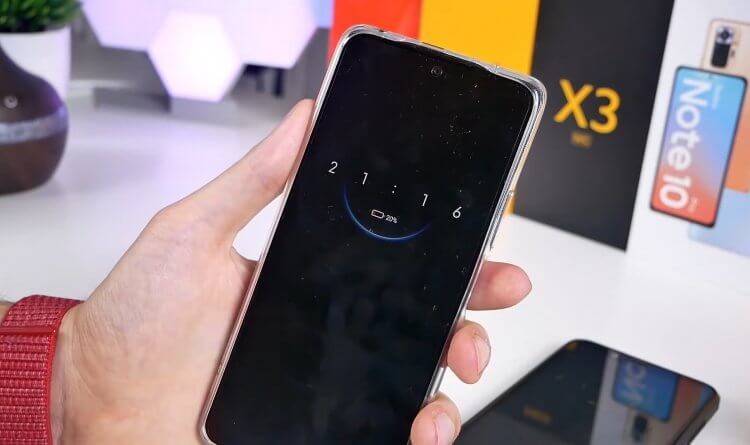
На смартфонах Xiaomi Always On Display имеет массу ограничений, но их можно снять
Как следует из названия функции, она позволяет оставлять дисплей смартфона постоянно включенным, чтобы даже на заблокированном экране вы могли непрерывно следить за временем, уведомлениями и другой важной информацией, которая должна быть всегда под рукой. В отличие от обычного экрана блокировки, Always On Display задействует далеко не всю площадь матрицы, и это помогает экономить энергию.
⚡ Подпишись на Androidinsider в Дзене, где мы публикуем эксклюзивные материалы
В то же время активный экран Xiaomi имеет ряд недостатков, связанных с автоматическим отключением функции и с ее недоступностью на некоторых устройствах. Сегодня мы разберемся, как включить Always On Display на Xiaomi и снять все ограничения, мешающие в полном объеме использовать функции AOD.
Содержание
- 1 Смартфоны Xiaomi с AMOLED
- 2 Активный экран Xiaomi — как включить
- 3 Оптимизация MIUI и активный экран
- 4 Приложения Always On Display
Смартфоны Xiaomi с AMOLED

По умолчанию включить активный экран можно только на Xiaomi с AMOLED
На смартфонах Xiaomi, как и на устройствах других компаний, Always On Display работает только в комбинации с AMOLED-экранами. Если на вашем гаджете используется IPS-панель, вы не сможете включить активный экран. Это ограничение можно обойти, о чем я обязательно расскажу, но чуточку позже, поскольку в первую очередь нужно выделить AMOLED смартфоны Xiaomi:
- Redmi Note 10 Pro;
- Redmi Note 11;
- Xiaomi 11 Lite 5G NE;
- Xiaomi 12 Lite;
- Xiaomi 12;
- Xiaomi 12T;
- POCO F4 GT;
- Black Shark 4.
Все эти устройства есть в продаже. Поэтому, если вдруг для вас функция Always On Display является очень важной, присмотритесь к рекомендованным моделям, благо мы о них неоднократно писали. Но учтите, что на многих Xiaomi активный экран имеет ограничение 10 секунд, из-за которого AOD постоянно отключается.
❗ Поделись своим мнением или задай вопрос в нашем телеграм-чате
Полноценный Always On Display доступен только на флагманах Xiaomi и ее суббрендов. На Redmi всегда действует ограничение в 10 секунд, а на каком-нибудь POCO F4, Black Shark 5 или Xiaomi 12 AOD будет доступен во всей красе. Подобный подход никак не связан с производительностью процессоров. Чистый маркетинг и ничего больше.
Активный экран Xiaomi — как включить
Теперь пришло время поговорить о том, как сделать активный экран, если у вас в руках Xiaomi с AMOLED-дисплеем. Чтобы включить Always On Display, сделайте следующее:
- Откройте настройки телефона.
- Перейдите в раздел «Активный экран и блокировка», а затем — «Активный экран».
- Активируйте соответствующий переключатель.
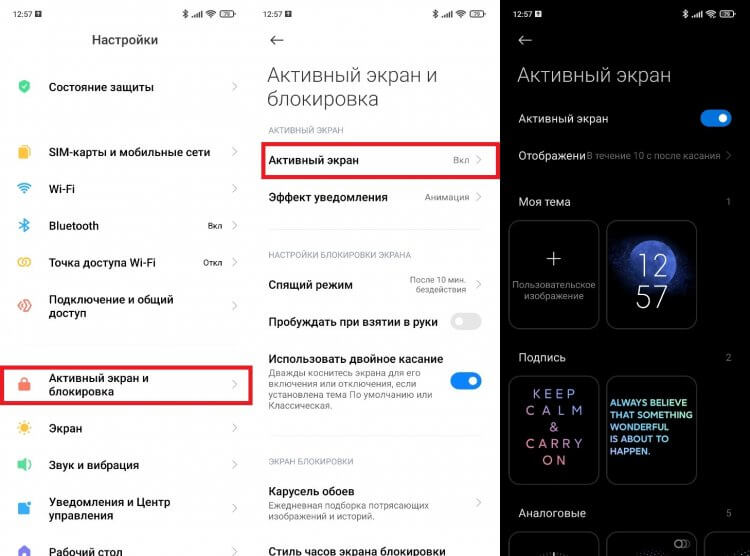
Активация выполняется при помощи переключателя
Если вы постараетесь сделать то же самое на смартфоне с IPS-экраном, то вместо раздела «Активный экран и блокировка» увидите пункт меню «Блокировка экрана», где нет ничего связанного с AOD.
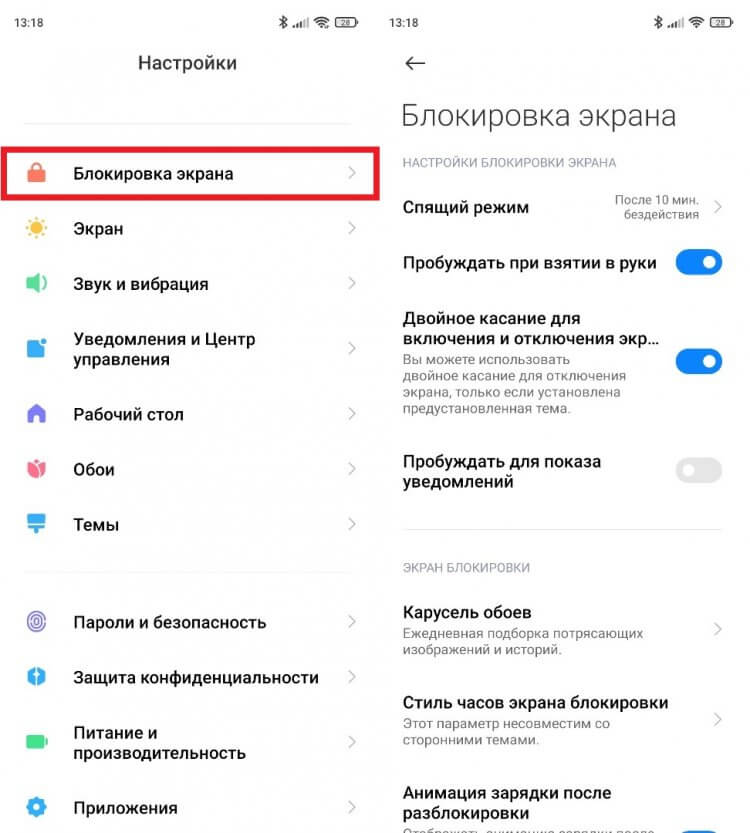
На Xiaomi с IPS функции активного экрана нет
Но вернемся к смартфонам с AMOLED-экранами и немного поговорим про настройку Always On Display. Xiaomi предлагает несколько вотчфейсов. Некоторые из них поддаются кастомизации. К примеру, вы можете регулировать отображение времени и других элементов на активном экране, изменить цвет шрифта и даже выбрать свое изображение для AOD.

На выбор доступно несколько стилей AOD, которые можно настроить по своему усмотрению
Конечно, набор стилей активного экрана кто-то из вас назовет ограниченным. Но, во-первых, с обновлениями MIUI их список пополняется. Во-вторых, не забывайте, что смартфоны Xiaomi работают на операционной системе Android — значит, имеют ряд возможностей кастомизации помимо встроенных средств.
🔥 Загляни в телеграм-канал Сундук Али-Бабы, где мы собрали лучшие товары с АлиЭкспресс
Оптимизация MIUI и активный экран
Ранее я уже говорил, что на большинстве смартфонов Xiaomi с AMOLED активный экран ограничен 10-ю секундами работы, и связано это отнюдь не с производительностью процессора или слабым аккумулятором, а с функциональным разделением бюджетных и флагманских моделей. Чтобы Always On Display работал постоянно, нужно:
- Открыть настройки устройства.
- Перейти в раздел «О телефоне» и активировать режим разработчика, несколько раз тапнув по версии MIUI.
- Поочередно открыть «Расширенные настройки» и «Для разработчиков».
- Пролистать меню вниз и отключить функцию «Оптимизация MIUI».
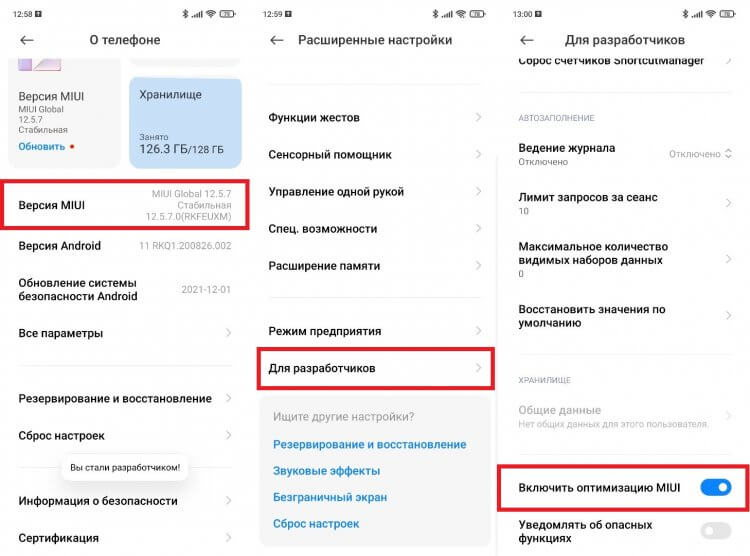
Во время отключения оптимизации на экране появится предупреждение
Отключив оптимизацию MIUI, вы снимите ограничение времени работы активного экрана, хотя в соответствующем меню настроек продолжит отображаться уведомление о действии AOD в течение 10 секунд. Нажмите кнопку блокировки и сами убедитесь в том, что теперь Always On Display работает постоянно.
⚡ Подпишись на Androidinsider в Пульс Mail.ru, чтобы получать новости из мира Андроид первым
Повлияет ли это на смартфон? К сожалению, да. Оптимизация MIUI не только ограничивает время работы активного экрана, но и лишние фоновые процессы. Без нее устройство будет разряжаться быстрее. Конкретные показатели зависят от модели вашего смартфона и емкости его аккумулятора.
Приложения Always On Display
Если вы не хотите отключать оптимизацию MIUI, желаете попробовать Always On Display на IPS или протестировать другие вотчфейсы, установите одно из следующих приложений:
- Always On AMOLED;
- AOA: Always on Display;
- Always On: Edge Music Lightning.
Все программы работают по схожему принципу, позволяют гибко настроить Always On Display и включить опцию на любом смартфоне, а не только на Xiaomi. Главное — не забыть выдать приложению все запрашиваемые разрешения. Тогда, заблокировав экран, вы увидите постоянно отображаемый вотчфейс.
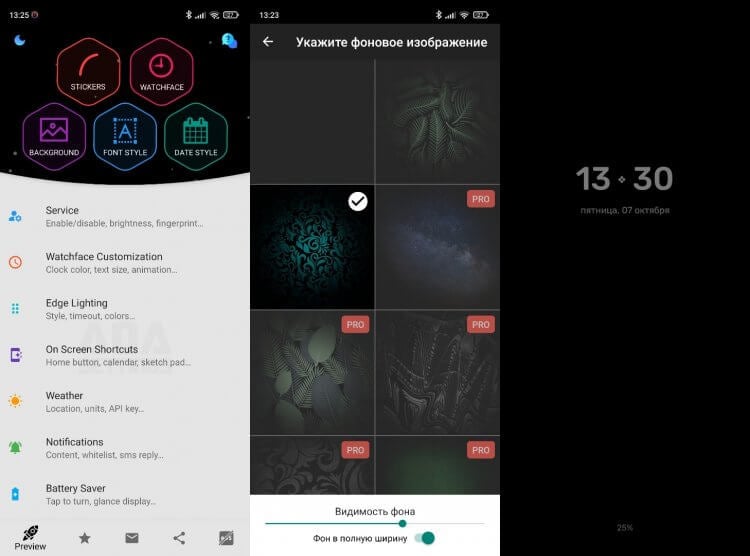
При помощи сторонних приложений можно настроить активный экран без ограничений и даже на смартфоне с IPS-экраном
Лучше всего использовать подобные приложения на AMOLED-экранах. В комбинации с IPS работа AOD намного сильнее скажется на автономности устройства, и вы быстро поймете, что Always On Display — не такая уж полезная функция. А вы пользуетесь активным экраном на Xiaomi?