
В наше время стало удобно переносить все необходимые данные на новое устройство. Не нужно переживать за сам процесс — всё происходит автоматически. Достаточно лишь включить необходимые настройки, а дальше система сделает всё за вас. Переписка и данные чатов в WhatsApp — одна из тех вещей, которую не хочется терять при покупке нового смартфона. Вместе с ней могут быть утрачены важные изображения, видео и другие важные файлы. Рассказываем все нюансы о создании резервной копии WhatsApp, зачем это нужно делать и как удалить резервную копию WhatsApp, если в ней нет необходимости.

Рассказываем, как настраивать резервное копирование в WhatsApp
Содержание
- 1 Что такое резервная копия WhatsApp
- 2 Как сделать резервную копию WhatsApp
- 3 Как восстановить резервную копию WhatsApp
- 4 Как удалить резервную копию WhatsApp
- 5 Проблемы с резервной копией WhatsApp
- 6 Зачем нужно делать резервную копию
Что такое резервная копия WhatsApp
Резервная копия существует для того, чтобы восстановить данные в случае утраты устройства или критического повреждения. Допустим, вы вдрызг разбили смартфон, в котором были все переписки, и купили новый — достаточно запустить процесс восстановления и все перенесется в ваше новое устройство. По умолчанию резервная копия создается раз в день в 2 часа ночи. При восстановлении появятся все те же чаты, которые были в это время. Не восстановится только то, что было после, при условии, если вы не делали резервную копию сами. Резервные копии хранятся на устройстве или на карте памяти. Все зависит от того, куда вы установили приложение.
Как сделать резервную копию WhatsApp
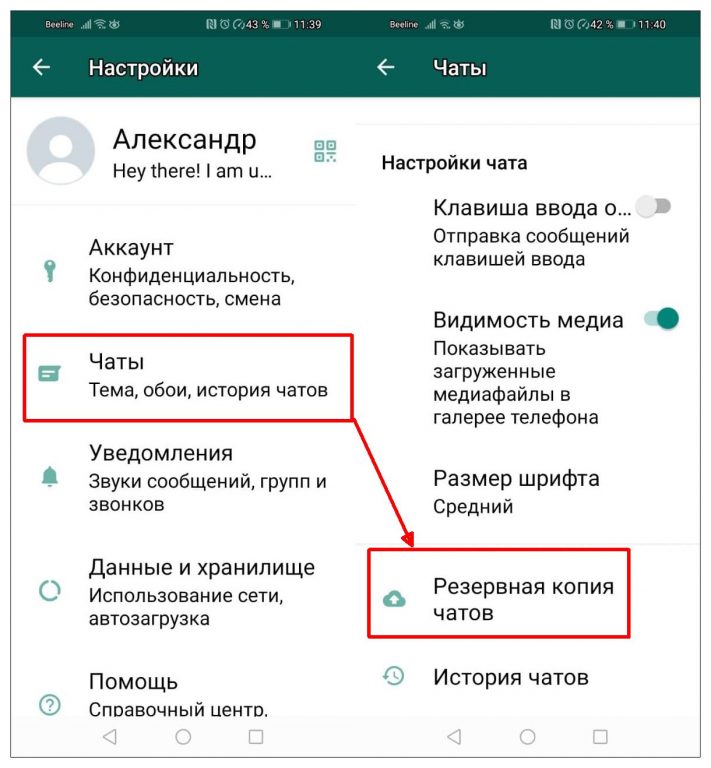
Это очень просто. Зайдите в настройки WhatsApp и выберите «Чаты». Затем нажмите «Резервная копия чатов» и выберите частоту копирования, которая вам удобна. Жизнь — такая штука, что никогда не знаешь, где окажешься завтра. Поэтому лучше выставить ежедневное резервное копирование, чтобы наверняка обезопасить себя и свои данные.
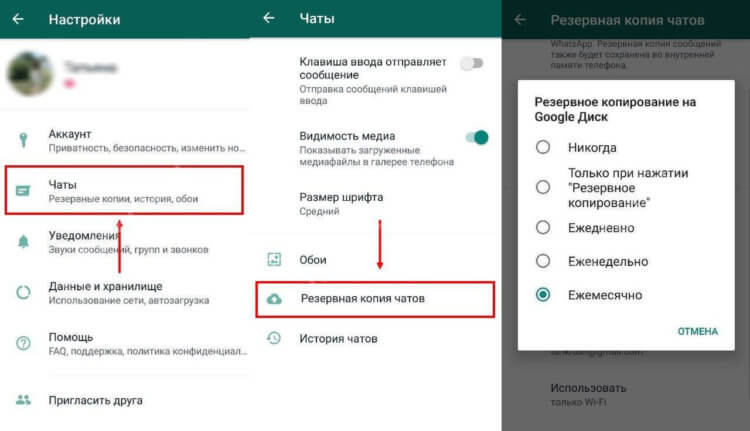
Резервная копия WhatsApp настраивается очень быстро
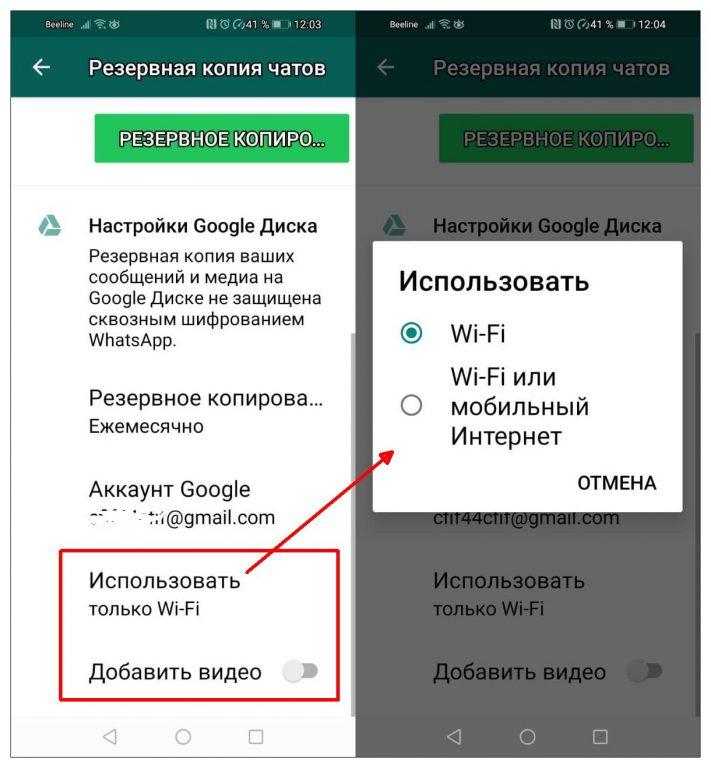
Не забудьте выбрать способ создания резервной копии — по Wi-Fi или Wi-Fi или сотовой связи. Лучше выбрать второй вариант, чтобы не зависеть от точки доступа беспроводного интернета — иногда их просто нет поблизости или смартфон попросту может не подключиться к ним.
Читайте также: Создатели WhatsApp сделали ему замену. Что это и как им пользоваться
Удобно делать резервную копию WhatsApp вручную — в разделе «Чаты» нужно всего лишь нажать на «Резервное копирование». Учтите, что резервное копирование может занять много времени, так что волноваться не стоит — дальше этот безопасный процесс станет протекать незаметно от ваших глаз.
Как восстановить резервную копию WhatsApp
Не забудьте включить резервное копирование в настройках WhatsApp
Здесь все просто. Установите приложение WhatsApp, войдите в приложение и введите свой номер телефона. На экране появится предложение о восстановлении чатов — ждите пока все восстановится. Это очень удобно — во времена ICQ вся переписка утрачивалась с переходом на другое приложение и перенести ее было невозможно. О других полезных фишках в современных мессенджерах рассказываем в нашем Google News — не забудьте подписаться!
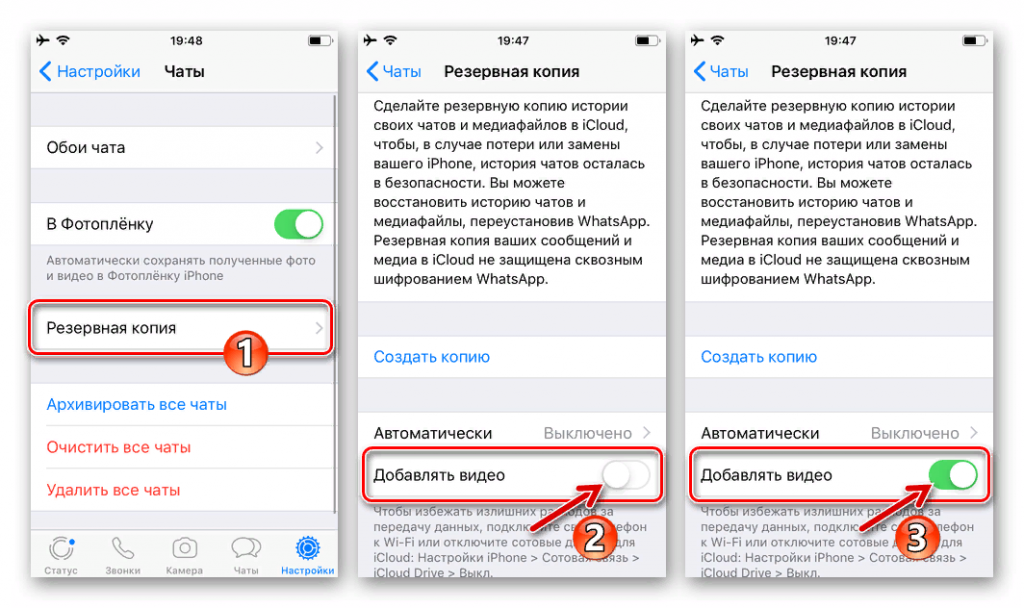
WhatsApp позволяет сохранить не только переписку и фото, но и видео. Для этого не забудьте включить опцию «Добавить видео» в настройках резервного копии. Бэкап станет заметно «тяжелее», зато все видеофайлы останутся в истории переписки.
Как удалить резервную копию WhatsApp
Некоторые предпочитают удалять текущую резервную копию сразу же после восстановления. Это связано в первую очередь с тем, что она больше не пригодится, ведь проще создать новую. Как это сделать:
- Зайдите в Гугл Диск со своего аккаунта
- Выберите показ полной версии, чтобы было удобнее пользоваться
- Нажмите «Параметры» и найдите строку «Управление приложениями» — там увидите «WhatsApp»
- В настройках нажмите «Удалить данные приложения»
Читайте по теме: 5 простых действий, на случай, если не работает WhatsApp
Проблемы с резервной копией WhatsApp
Зачастую могут возникать неполадки с резервной копией — она просто не создается. В таком случае проверьте сигнал сотовой связи или переключитесь на Wi-Fi.
На проблемы может указывать нехватка свободного места на смартфоне или низкий заряд аккумулятора. Не забудьте проверить синхронизацию устройства с облачным хранилищем.
Зачем нужно делать резервную копию

А вы пользуетесь резервным копированием в WhatsApp?
Многие мои знакомые пренебрегают восстановлением данных из резервной копии в WhatsApp — они попросту отключают копирование в настройках, чтобы смартфон лишний раз не растрачивал трафик и не разряжал аккумулятор в неподходящий момент. Некоторые делают это вручную в удобное время — чтобы всё было под контролем, а кто-то предпочитает и вовсе не делать бэкап, когда меняет смартфон — их устраивает то, что приложение фактически установится заново, потеряется вся переписка и не видят в этом проблемы. А как вы относитесь к резервной копии WhatsApp? Расскажите об этом в нашем Telegram-чате.
К сожалению, до сих пор нет официального способа перенести WhatsApp с Android-смартфона на iPhone. Но есть отличное решение — читайте об этом удобном приложении в нашей статье.

Резервная копия в WhatsApp позволяет сохранять видео — это очень удобно
Я делаю резервную копию в WhatsApp, чтобы вся история переписки была со мной. Да, это делает ее более объемной, зато всегда есть возможность найти информацию в истории переписки: дни рождения, события, детали разговора или какие-нибудь важные фотографии, которые, казалось, давно были утеряны. Резервная копия делается быстро и не мешает пользоваться смартфоном и самим приложением, зато эта функция позволит не потерять важные данные.
Как настроить резервное копирование WhatsApp
Содержание
- 1 Для чего это нужно
- 2 Пошаговая инструкция
- 2.1 На Android
- 2.2 На устройствах Apple
- 3 Можно ли сохранить и перенести переписки на ПК
- 4 Заключение
- 5 Видео по теме
Резервное копирование в WhatsApp — это очень удобная функция, с помощью которой вы всегда сможете восстановить удаленные переписки или перенести нужные данные на другое устройство. Опция доступна как на устройствах Android, так и на iOS гаджетах. Также ее можно использовать для синхронизации мобильного приложения с версией для ПК. Подробно об этой функции поговорим далее.
Для чего это нужно
Создание резервной копии в WhatsApp — обязательная операция в том случае, если вы хотите синхронизировать приложение на разных устройствах. Если вы пользуетесь мессенджером на двух телефонах либо общаетесь в версии для ПК, перенести данные о своих переписках можно только при наличии необходимого системного файла.
Бэкап будет полезен, если смартфон утерян либо пользователь по какой-либо причине не может авторизоваться. Также данным способом пользуются при замене телефона на новый.
Пошаговая инструкция
Создать резервную копию можно прямо в самом приложении. Алгоритм действий для устройств с разными операционными системами практически ничем не отличается. Главное отличие будет в том, куда сохраняется файл. В смартфонах на Android документ переносится на Google Диск, а на Apple iPhone — в хранилище iCloud.
На Android
Прежде всего убедитесь в том, что на смартфоне установлена последняя версия приложения. Если программа устарела, некоторые функции могут быть недоступны. Ранние версии программы могут не находить резервные файлы, созданные в поздних релизах софта. Поэтому лучше обновлять мессенджер на регулярной основе. Рассмотрим ниже, как сделать резервную копию в мессенджере WhatsApp.
Алгоритм действий на Андроид устройстве будет таким:
- Откройте приложение, затем перейдите в раздел «Настройки», а после этого выберите пункт «Чаты».

- В появившемся окне нужно выбрать подраздел «Резервная копия чатов». В данном месте вы сможете создать файл с бэкапом переписок для переноса его на другое устройство.

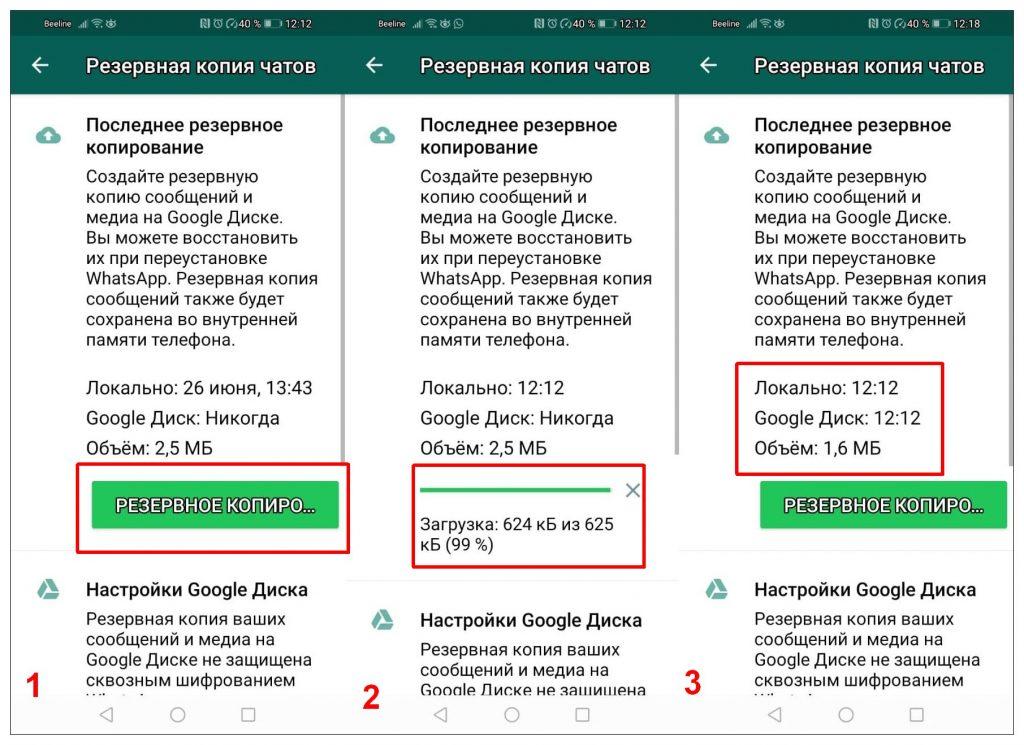
- Потом нажмите кнопку Резервное копирование. Созданный файл будет сохранен на диске Google.


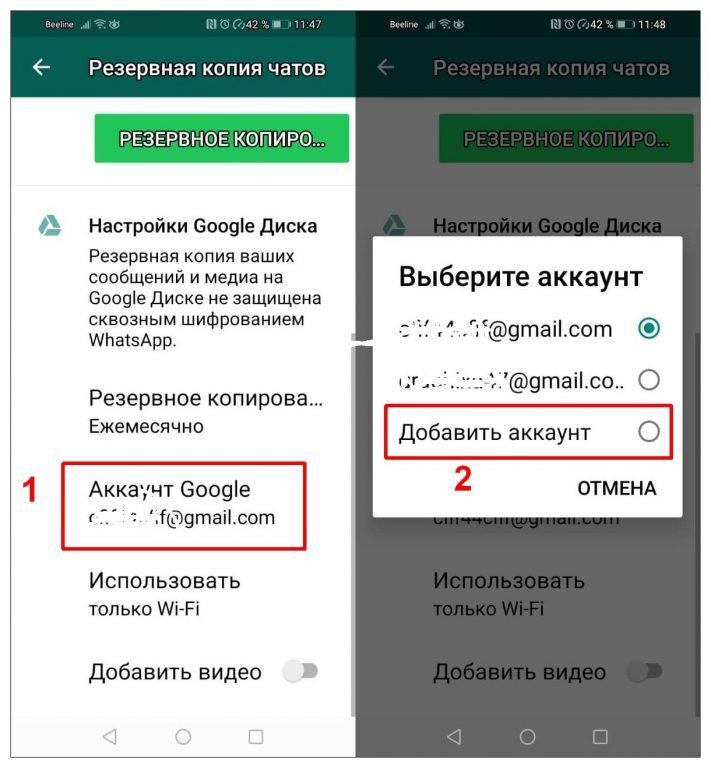
Воспользоваться описанным методом можно только в случае, если у приложения есть доступ к хранилищу. В свою очередь, для этого он должен быть подключен к аккаунту Гугл. Если приложение не привязано к нему, вы можете выбрать 1 из своих доступных учетных записей, которая соответствует данному критерию.

Как и другие мессенджеры, WhatsApp может создавать копии автоматически. Эту функцию можно найти в разделе копирования. Достаточно лишь указать необходимый временной диапазон для резервного копирования.

Выяснив, как изменить время резервного копирования, стоит сказать о том, что автоматическое создание системного файла можно отключить и делать резервное копирование в ручном режиме, когда потребуется. Выбрав пункт «Только при нажатии», данные не будут сохраняться автоматически. Такой вариант позволит оптимизировать используемый интернет-трафик.
На устройствах Apple
WhatsApp что на Apple, что на Android устройствах позволяет сохранять переписки аналогичным способом. Эту опцию вы найдете в разделе настроек приложения. Помните о том, что для создания копии переписок Ватсапа, на устройстве должна стоять операционная система iOS 10 или выше. Так как бэкап сохраняется в облачное хранилище, девайс должен быть подключен к iCloud. Как создать резервную копию, опишем далее в статье.
Чтобы создать копию надо:
- Откройте приложение, далее перейдите в раздел «Настройки». Потом выберите пункт «Учетная запись».

- В открывшемся списке выберите строку «Резервная копия».

- После этого нажмите Создать копию. После загрузки данных, можно искать сохраненный файл в облачном хранилище.


Как и в версии для Android, на Айфоне вы сможете настроить автоматическое копирование, выбрав подходящий временной диапазон для создания файла. Он будет автоматически сохраняться в хранилище, и его можно использовать для восстановления переписок или переноса их на другие устройства.
Можно ли сохранить и перенести переписки на ПК
Пользователи устройств iPhone и iPad могут создать резервную копию Whatsapp на компьютере. Для этого используется программа iTunes. Такое приложение можно установить на ПК под управлением Windows либо на различные устройства Apple. О том, как создается резервная копия WhatsApp на компьютер, будет описано ниже более подробно.
Для создания файла достаточно подключить смартфон к ПК, используя кабель или беспроводную синхронизацию по Wi-Fi. После этого:
- Входим в программу iTunes. Подключенный к ПК iPhone будет отображаться в списке устройств слева. Выбираем раздел настроек (Settings) и переходим в категорию «Обзор» (Summary).
- Потом нажимаем Создать сейчас (Back Up Now). В окошке слева можно выбрать место для сохранения файла. По умолчанию происходит загрузка в облачное хранилище iCloud. Но вы можете изменить данное значение и загружать документ на компьютер, а не в облако.

Резервная копия WhatsApp на ПК доступна так же и пользователям Android устройств. Для создания можно использовать программы, отвечающие за перенос данных со смартфона и их синхронизацию с сервисами на ПК.
Например, владельцы Samsung могут воспользоваться фирменной утилитой Smart Switch. Собственники Xiaomi в этих целях могут применить программу Mi PC Suite. Также можно пользоваться мультиплатформенными приложениями, например, MobileTrans или FoneLab WhatsApp Transfer.
Заключение
Как сделать резервную копию Whatsapp — распространенный среди пользователей вопрос, который особенно актуален для тех, кто планирует заменить смартфон на новый либо хочет перенести свои переписки на другое устройство. Создать файл с сообщениями для последующей синхронизации можно в приложении либо с помощью программ для резервного копирования на ПК. Бэкап можно хранить в памяти устройства либо в облачном хранилище. При необходимости можно настроить создание резервной копии автоматически или делать ее самому в ручном режиме.
Видео по теме
Популярный мессенджер WhatsApp позволяет пользователям обмениваться текстовыми сообщениями и медиафайлами, которые можно хранить на своем устройстве. Нередко случается, что нужные файлы теряются или удаляются. Чтобы этого не происходило, разработчики приложения предусмотрели функцию резервного копирования. Однако ее использование предполагает определенные нюансы.
В статье мы рассмотрим, что такое резервное копирование WhatsApp, как его сделать и настроить на различных устройствах, как отключить, удалить резервную копию.
Если раньше при смене или форматировании телефона приходилось скидывать все файлы с одного устройства на другое вручную, то сейчас это делается с помощью резервной копии WhatsApp. Достаточно лишь задать настройки, все остальное система сделает сама. Резервная копия позволяет восстановить данные в случае их повреждения или утраты. По умолчанию этот процесс выполняется в смартфоне ежедневно, в 2 часа ночи. Однако данные, полученные в дневное время, могут быть утеряны, если не сделать резервную копию самостоятельно.
Где хранится резервная копия Ватсапа
Многих пользователей интересует, как найти резервную копию WhatsApp. Сохранение файлов может выполняться как на устройство, так и на карту памяти. Это будет зависеть от того, куда было уставлено приложение. Кроме того, данные можно хранить на Google Диске, в облаке iCloud или на компьютере. Файлы с расширением .db.crypt12 хранятся на мобильном устройстве. Они защищены сквозным шифрованием, поэтому их нельзя открыть или взломать.
В облачных хранилищах файлы можно найти в разделе «Резервные копии». Их нельзя скачать или прочитать, но можно удалить. Это связано с тем, что хранение сообщений осуществляется в незашифрованном виде.
На компьютере файлы из резервной копии хранятся в формате .txt. Их переносят с помощью функции экспорт чата. С телефона файл можно отправить через электронную почту или любое удобное приложение.
Как сделать резервную копию WhatsApp
Информация о том, как сделать резервную копию WhatsApp, подробно описана на официальном сайте приложения. Именно поэтому процедура редко вызывает у пользователей какие-либо сложности. Алгоритм действий будет зависеть от типа операционной системы.
Андроид
Сделать резервную копию WhatsApp на Android можно двумя способами – виртуальным и локальным. В первом случае резервное копирование файлов осуществляется с помощью облачного хранилища. Этот способ считается достаточно надежным.
Резервная копия WhatsApp на Андроиде выполняется по следующему принципу:
- Необходимо зайти в настройки приложения в разделе чатов.
- Выбрать пункт «Резервная копия чатов».
- В открывшемся меню найти строку Google Drive. В выпадающем окне следует выбрать учетную запись, в которой будут храниться файлы.
- В настройках нужно указать периодичность, с которой будет осуществляться сохранение файлов.
- В целях экономии памяти видеозаписи по умолчанию не копируются. Если они нужны так же, как и остальные файлы, то их копирование нужно настроить отдельно.
Локальное сохранение данных осуществляться автоматически. Однако его можно настраивать на свое усмотрение.
Создание резервной копии WhatsApp локальным способом включает в себя следующие шаги:
- Открыть приложение и зайти в настройки, обозначенные значком в виде трех точек в правом верхнем углу экрана.
- Открыть раздел «Чаты».
- Если зайти в «Резервные копии», устройство предложит начать копирование. Согласие поспособствует сохранению всех файлов в диалогах.
Айфон
Резервная копия WhatsApp на iOS настраивается по такому же алгоритму, как и на Android. Эта процедура предполагает всего несколько нажатий. Бэкапы можно сохранять как вручную, так и в автоматическом режиме. Главное – предварительно выставить нужные настройки.
Как сделать резервную копию WhatsApp в iCloud:
- Открыть мессенджер и зайти в настройки, используя раздел «Чаты».
- Выбрать «Копирование». Для настройки автоматического копирования потребуется задать периодичность бэкапов. Здесь же можно указать, нужно ли включать в резервную копию видеофайлы.
- Для единоразового копирования достаточно выбрать пункт «Создать копию».
Настройка регулярного копирования
Настройку резервной копии WhatsApp можно выполнить таким образом, что данные будут сохраняться регулярно. Для этого нужно зайти в раздел «Резервная копия чатов» и задать необходимые настройки.
Регулярное копирование может выполняться:
- ежемесячно;
- ежедневно;
- еженедельно.
Как отключить копирование данных
Некоторых пользователей интересует, как убрать резервную копию в Ватсапе. Как правило, они руководствуются необходимостью снизить потребление трафика и подольше сохранять телефон в заряженном состоянии. Однозначного ответа на вопрос о том, стоит ли это делать, дать нельзя. Каждый делает так, как ему удобнее.
Отключить резервную копию в Ватсапе можно следующим образом:
- Зайти в «Настройки» телефона через меню или шторку уведомлений.
- В открывшемся окне выбрать раздел «Аккаунты».
- Рядом с выбранным вариантом будет располагаться бегунок, с помощью которого можно включать и отключать синхронизацию.
- Аналогичное действие можно выполнить непосредственно через приложение WhatsApp.
Как удалить резервную копию WhatsApp
Потребность в удалении резервной копии в Ватсапе зачастую возникает при переполнении памяти устройства. Нужно помнить, что открытие резервных файлов может осуществляться только непосредственно через сам мессенджер. Однако для их удаления придется задействовать файловый менеджер.
Процесс удаления резервной копии выполняется в несколько этапов:
- Для начала необходимо установить приложение File Manager на свое устройство.
- Открыв приложение, следует перейти в директорию WhatsApp.
- Затем необходимо зайти в раздел Backups путем нажатия и удерживания в течение нескольких секунд.
- После этого появится возможность нажать на кнопку «Удалить».
Возможность создавать резервную копию файлов WhatsApp позволят держать нужную информацию всегда под рукой. Отключать эту функцию не всегда целесообразно. Если же пользователь решил отказаться от этой опции, он может вернуться к ней абсолютно в любой момент.
La резервное копирование WhatsApp — это инструмент, который вы должны использовать, чтобы сохранить весь контент, которым вы делитесь на платформе обмена сообщениями, и, таким образом, иметь возможность восстановить его, если вы потеряете свой мобильный телефон, если он будет украден или переключитесь на использование нового смартфона. При сохранении резервной копии вы можете столкнуться с рядом общие проблемы которые, хотя они могут показаться загадкой, имеют простые решения.
Эта резервная копия WhatsApp может быть автоматическая, хороший вариант, чтобы не знать об этом каждый день. Но это также может быть Мануель, тоже очень полезно, но может вызвать ряд проблем. Далее мы посмотрим, какие неудобства могут возникнуть при создании или восстановлении резервной копии на платформе Android и как их решить.
Это проблемы и решения, которые вы можете найти при резервном копировании WhatsApp.
Вы не можете восстановить резервную копию Google Диска
Одна из проблем, с которыми вы можете столкнуться при использовании WhatsApp на новом мобильном телефоне или при восстановлении данных приложения, заключается в том, что приложение не распознает последнее сохранение, которое вы сохранили, и таким образом вы не можете получить доступ к старым разговорам и файлам. Как сообщает WhatsApp в его справочном центре, у вас также могут возникнуть проблемы при попытке восстановить резервную копию, сохраненную на Google Диске. Прежде всего, вам нужно убедиться, что вы используете тот же аккаунт Google и тот же номер телефона где вы сохранили копию.
Кроме того, вы также должны убедиться, что в терминале достаточно свободной памяти для восстановления сохраненной копии и что приложение Сервисы Google Play установлены. Другое решение — иметь мобильный телефон с заряженный аккумулятор или подключен к источнику питания, всегда с надежным и стабильным подключением к Интернету. Если это не сработает, попробуйте новый от тебя отключите и перезапустите его чтобы WhatsApp на этот раз распознал последнюю копию вашего пользователя.
Резервное копирование не превышает 99%
Если вы сохраняете резервную копию, и процесс не превышает 99%, вы можете сделать следующее: остановить и перезапустить его с 0 так что на этот раз это будет сделано полностью.
Резервное копирование выполняется очень медленно
Если ваши резервные копии выполняются очень медленно и вам нужно потратить несколько минут, чтобы их полностью сохранить, есть несколько решений, которые вы можете применить для ускорения резервного копирования WhatsApp. Во-первых, чтобы удалите большие файлы, которые вы больше не используете. Вы можете сделать это из раздела «Хранилище и данные», специально созданного WhatsApp для освобождения места.
Во-вторых, чтобы получить более быстрое резервное копирование, вам необходимо очистите все разговоры, которые вам больше не нужны. И, наконец, отключить резервное копирование видео перейдя в «Настройки»> «Чаты»> «Резервное копирование» и снимите флажок «Включить видео». С помощью этих 3 процедур вы сохраните свои резервные копии за меньшее время.
Процесс подготовки занимает слишком много времени
При создании резервной копии WhatsApp вам придется подождать некоторое время для начальной подготовки, которое может занять слишком много времени. Если это ваша проблема, что-то распространенное на устройствах с Android 11, это может быть связано с инструмент оптимизации от аккумулятор. Чтобы решить эту проблему, попробуйте отключить эту функцию на своем мобильном телефоне, чтобы процесс подготовки не длился так долго.
Резервное копирование не завершается или отменяется автоматически
Наконец, еще одна распространенная проблема, с которой вы можете столкнуться при резервном копировании WhatsApp, заключается в том, что хранилище данных никогда не заканчивается или отменяется автоматически. В этом случае проблема может также происходит от оптимизации батареи активирован на смартфоне. Одно из решений — убедиться, что этот инструмент отключен.
Это наиболее распространенные проблемы, с которыми вы можете столкнуться при резервном копировании или восстановлении WhatsApp. Как вы видете, решения, которые вы можете использовать, очень просты, поэтому не стесняйтесь применять их, чтобы вы могли хранить все свои данные в облаке и получать к ним доступ позже.
Популярный мессенджер WhatsApp используется для совершения звонков через интернет и обмена сообщениями как частными лицами, так и представителями бизнеса. Доступ к списку контактов приложение получает на автоматическом уровне, а вот переписка сохраняется локально на устройстве, где установлен мессенджер. В результате аппаратных поломок или программных сбоев информация, которая иногда составляет значительную ценность для владельца, может быть полностью или частично утеряна. Решением проблемы является резервная копия WhatsApp, которая позволит быстро восстановить утерянные данные. К тому же, это надежный способ сохранения информации при утере смартфона. В статье рассмотрим способы создания бэкапов Ватсап на всех популярных платформах.
В зависимости от того, какая операционная система установлена на вашем гаджете, процедура создания резервной копии WhatsApp отличается. В то же время, разработчик приложения предусмотрел довольно простой механизм сохранности переписки в приложениях-клиентах. Бэкапы могут формироваться как единовременно по команде владельца, так и автоматически в фоновом режиме.
Android
Платформа Андроид разработана и поддерживается компанией Гугл. Для того чтобы произвести резервирование чата Ватсап, необходим аккаунт Google и доступ к облачному хранилищу Google Диск. Для этого достаточно зарегистрировать почту @gmail.com и получить 15 Гб бесплатного дискового пространства. Следует учитывать, что согласно политике Гугл, неиспользуемые резервные копии хранятся в облаке не более года.
Полезно знать: Лучшие VPN для Андроид-устройств.
Разовое создание бэкапа Ватсап
Даже когда у вас настроено регулярное автоматическое резервирование чатов мессенджера, рекомендуется создавать бэкап принудительно в следующих случаях:
- при обновлении платформы;
- в случае покупки нового телефона;
- при возникновении подозрений на сбои в работе ПО;
- в случае необходимости сброса настроек смартфона к заводским.
Также учитывайте, что процедура скачивания информации на Google Диск занимает канал интернета и потребляет трафик. Поэтому, рекомендуется производить обмен данными в момент соединения по Wi-Fi.
Итак, приступим.
- Откройте мессенджер, активируете меню, тапнув по троеточию в правом верхнем углу экрана и выберите пункт “Настройки”.

- В новом меню войдите в “Чаты”, а затем откройте “Резервная копия чатов”.
-
Выберите «Аккаунт Google», который хотите использовать для хранения резервной копии WhatsApp. Если у вас несколько учетных записей, то определитесь, котору вы хотите использовать для доступа к облачному хранилищу и размещения бэкапа. Доступ к аккаунтам предоставляется автоматически, если ранее вы уже вошли в учетную запись Гугл. Либо необходимо будет добавить новую учетку и авторизоваться.
- Обратите внимание на дополнительные настройки в нижней части меню. Активируйте функцию “Использовать только Wi-Fi”, чтобы избежать расходования мобильного трафика. Ползунок “Добавить видео” предоставляет возможность блокировки или разрешения скачивания медиафайлов на Google Диск. Перенос объемных файлов замедляет процесс скачивания, увеличивает объем расходуемого пространства на Диске.
- После завершения предварительных настроек, нажмите большую зеленую кнопку “РЕЗЕРВНОЕ КОПИРОВАНИЕ”. Начнется процесс создания бэкапа, продолжительность которого зависит от объема скачиваемых данных и скорости интернет-соединения. В результате на экране будет представлена информация о времени создания копии и общем объеме файлов в облачном хранилище.
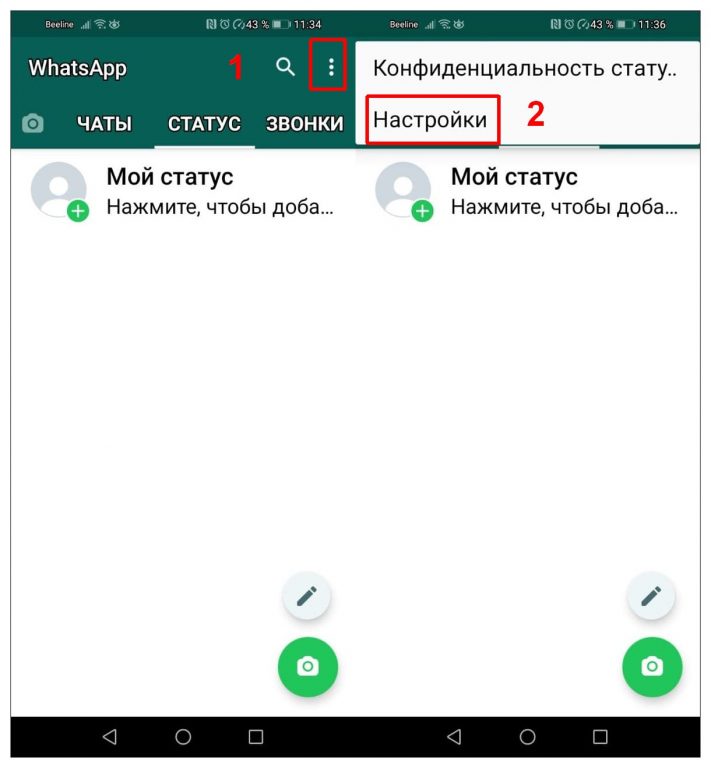
Автоматическое формирование бэкапов Ватсап
Сервисный функционал приложения позволяет выбрать вариант создания резервных копий чата в фоновом режиме.
- Пройдите процедуру входа в меню “Настройки” — “Чаты” — “Резервная копия чатов”, как описано в предыдущем разделе. Здесь выберите пункт “Резервное копирование на Google Диск”.

- Из пяти вариантов архивирования выберете тот, который вас устраивает. Периодичность сохранения информации в облаке зависит прежде всего от активности использования мессенджера, важности переписки. В будущем вы всегда сможете изменить схему создания бэкапа.
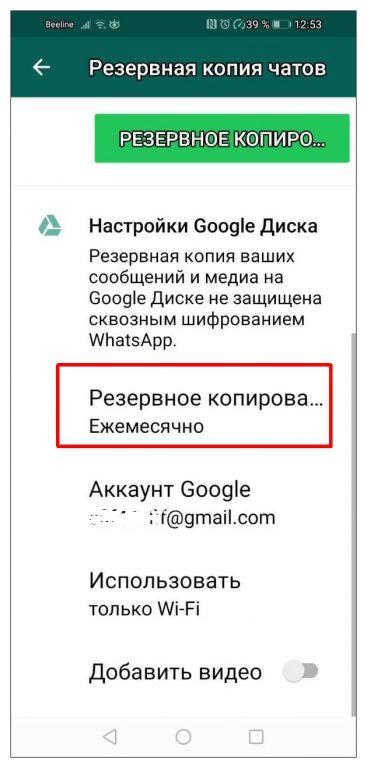
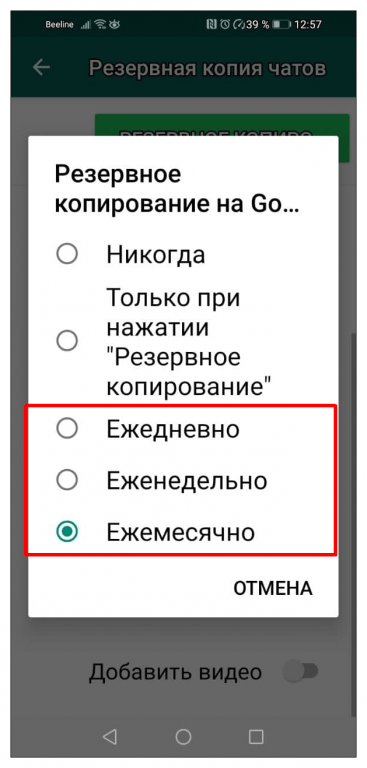
Теперь создание резервной копии чата WhatsApp на Google Диск будет производиться автоматически с указанной периодичностью при наличии подключения к интернету.
Восстановление истории чата Ватсап на Андроид
Итак, мы научились создавать резервную копию переписки Ватсап на Гугл Диске принудительно и в фоновом режиме. Теперь посмотрим, каким образом восстанавливается информация в приложении из ранее сохраненного бэкапа. Рассмотрим вариант полной потери данных на смартфоне. Такое происходит, когда приходится сбрасывать настройки до заводских, либо приложение устанавливается на новый телефон. Важное условие — для восстановления данных используется один и тот же номер телефона.
- Установите программу WhatsApp, скачав ее из Google Market.
- Запустите программу, пошагово выполняя инструкцию по установке. Введите номер телефона, к которому был привязан старый аккаунт Ватсап.
- Разрешите приложению доступ к данным, хранящимся на телефоне. Таким образом автоматически будет подгружен и список контактов.
- Необходимо наличие подключения к интернету и авторизация в Google-аккаунте, на Диске которого ранее была сохранена резервная копия WhatsApp. Программа автоматически обнаружит бэкап и произведет его загрузку на новое устройство.
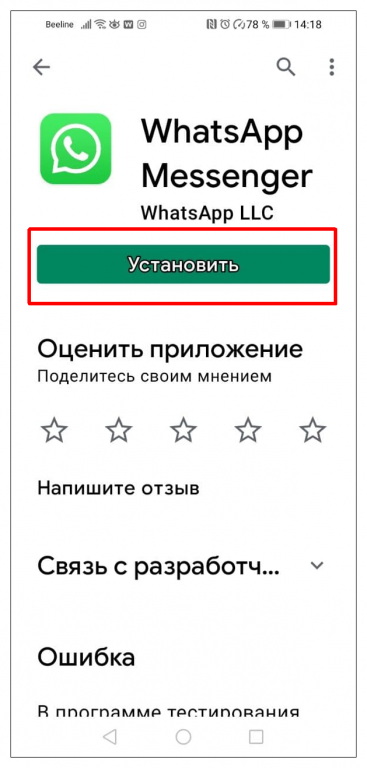
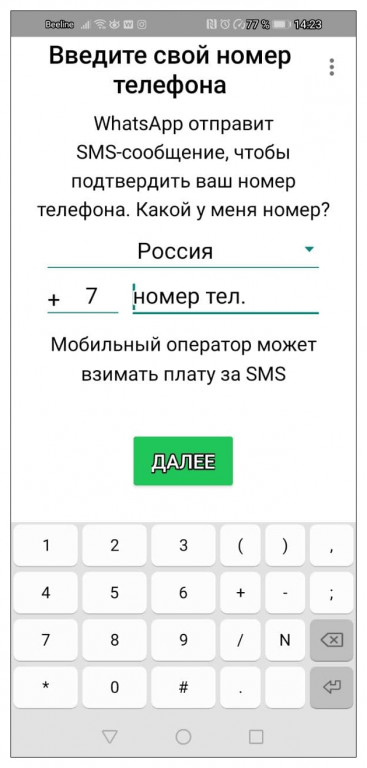
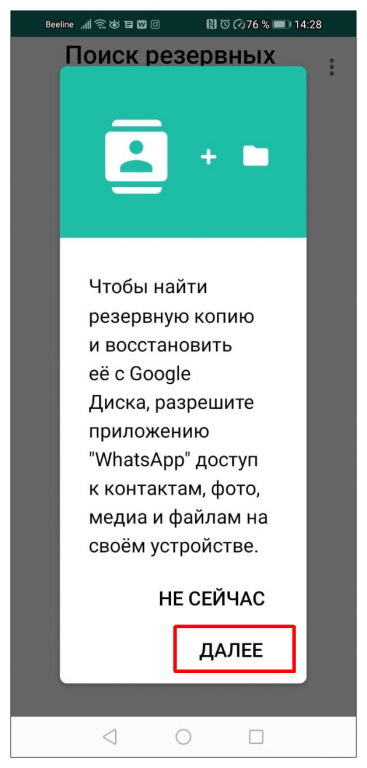
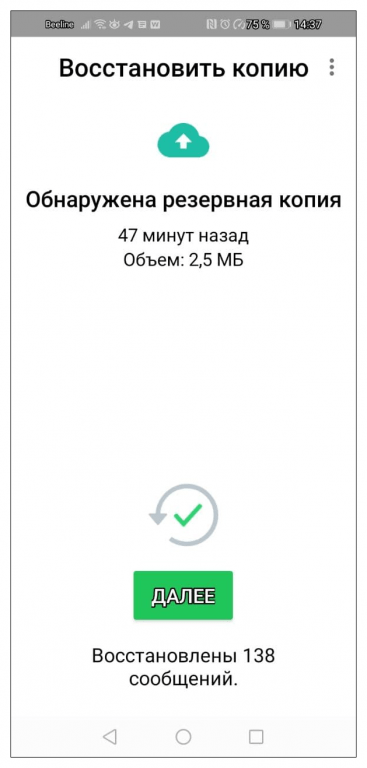
Как видите, процедура восстановления данных чата Ватсап из резервной копии на Гугл Диске довольно простая.
Экспорт чатов на сторонние устройства
Встроенный функционал WhatsApp “Экспорт чатов” дает возможность сохранять историю переписки локально на сторонних устройствах. Это позволяет читать и работать с записями без программной среды WhatsApp.
- Запустите мессенджер, войдите в “Настройки” и откройте раздел “Чаты”.

- Выберете пункт “История чатов” и далее “Экспорт чата”.
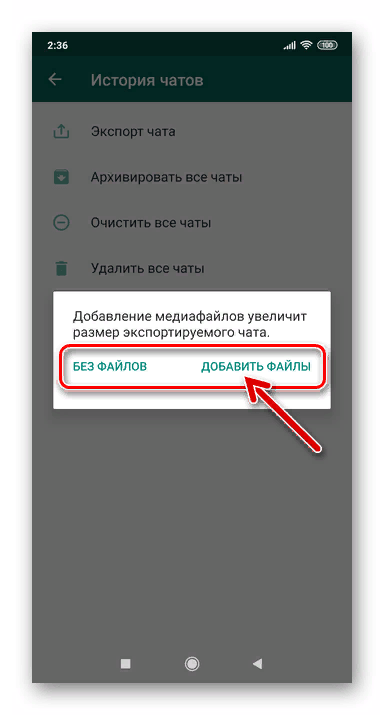
- В открывшемся списке выберете ту переписку, которую хотите экспортировать. Если к сообщениям были прикреплены файлы, может выбрать отправку только текста переписки, либо вместе с вложениями.

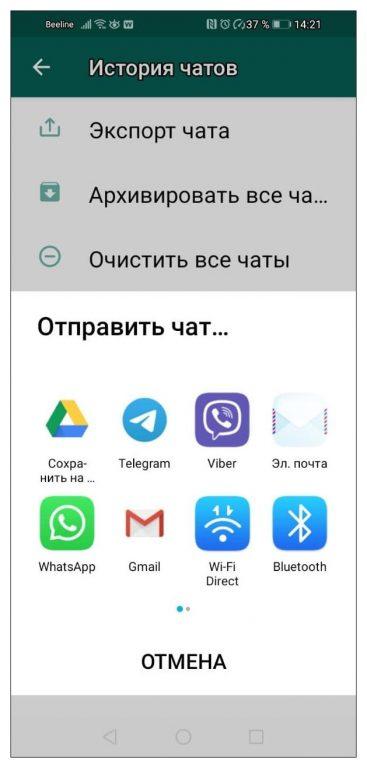
- В открывшемся списке приложений выберете то, с помощью которого вы хотите экспортировать историю данного чата. Это может быть альтернативный мессенджер, например, Телеграм. Или почтовый клиент. При наличии доступа к аккаунту Гугл, можно сохранить чат на Google Диск.
- К примеру, я выбираю для экспорта одного из чатов приложение Телеграм. Отправку осуществляю в Избранное (Saved Massages). Далее на другом устройстве, где установлено приложение Телеграм, том же ПК, сохраняю файл .txt с перепиской Ватсап локально на диске.
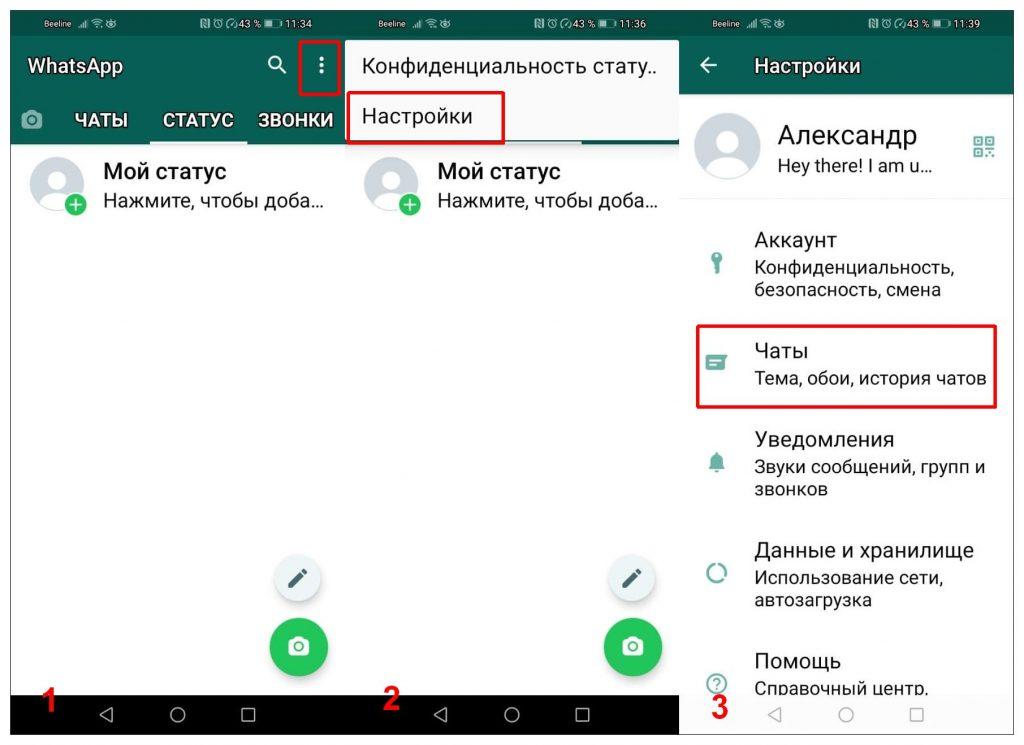
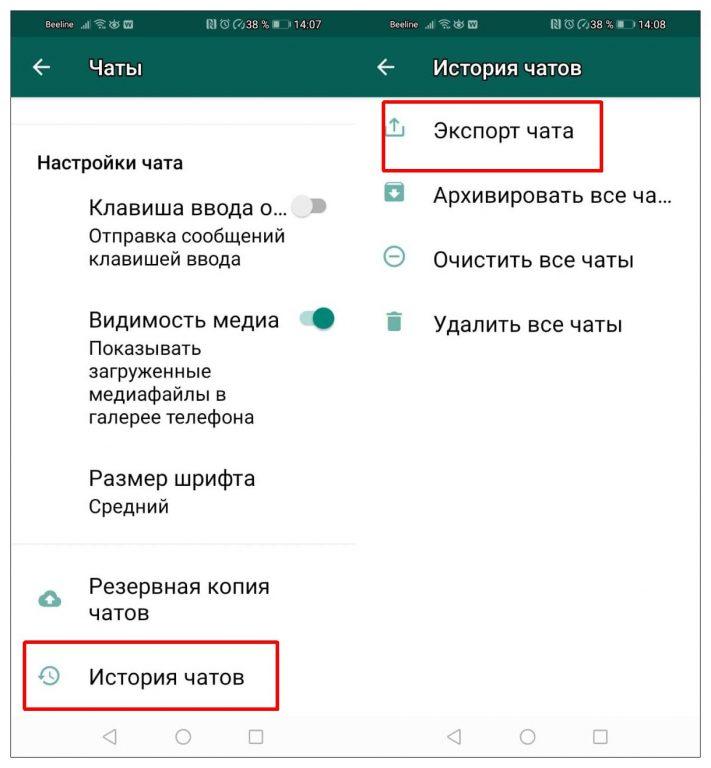
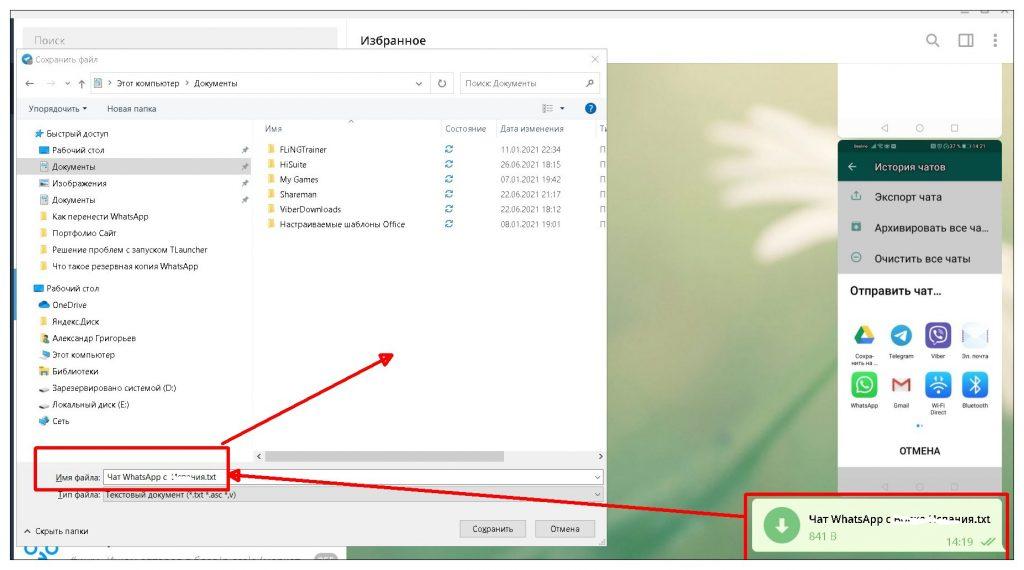
Теперь вся переписка доступна в виде стандартных текстовых записей. Точно также вы можете отправить файл по другим каналам, например, используя для этого электронную почту. Неудобство данного способа состоит в том, что экспортировать можно только диалог с конкретным абонентом, либо историю группового чата.
Помимо хранения в облаке и экспорта на сторонние устройства, пользователь может создать бэкап на гаджете, где находится мессенджер. Открыв приложение, пройдите стандартный путь, описанный выше: “Настройки” — “Чаты” — “Резервная копия чатов” — “Резервное копирование”. После нажатия зеленой кнопки, копия переписки Ватсап сохранится в родительском каталоге на устройстве.
Откройте файловый менеджер и найдите папку “WhatsApp” во Встроенной памяти или на SD-диске, в ней подпапку “Databases”.
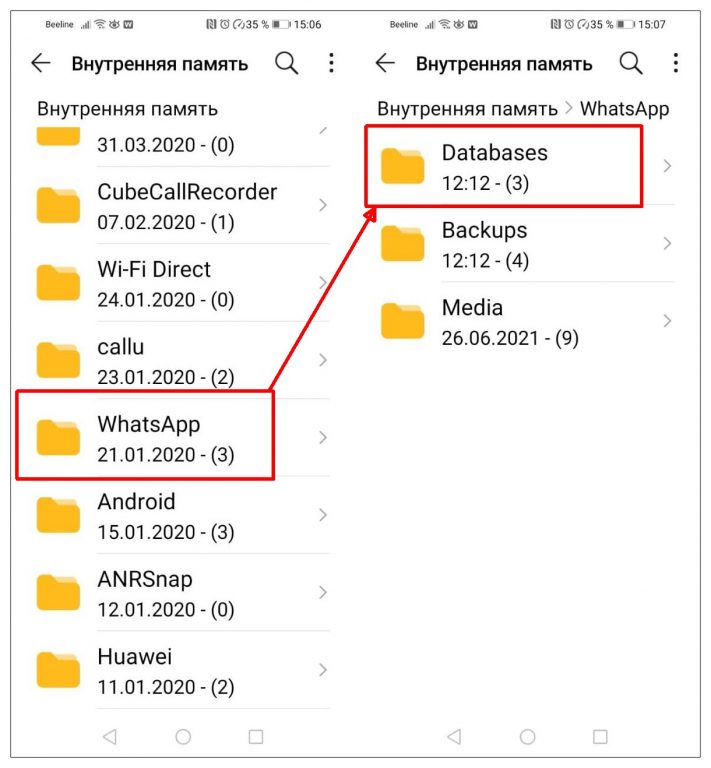
Именно в ней сохранены беседы чата Ватсап. Каталог можно использовать для восстановления переписки во вновь установленном мессенджере. Также его можно скопировать и использовать в качестве бэкапа на любом стороннем устройстве.
Резервирование диалогов Ватсап на iOS
Владельцам Айфонов доступны такие же три варианта сохранения переписки, как и на гаджетах с ОС Андроид. Разница заключается в методике выполнения процедуры и расположении кнопок меню в интерфейсе. Чтобы создать бэкап в облачном хранилище iCloud, необходимо авторизоваться с помощью Apple ID.
Единовременное копирование информации
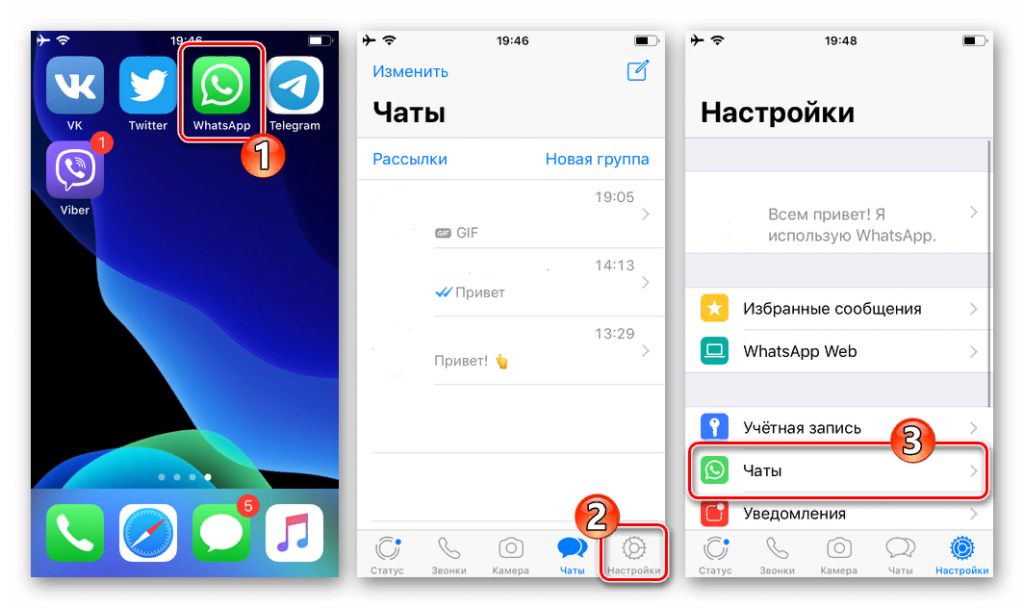
- Запустите мессенджер на девайсе и войдите в “Настройки”, затем откройте “Чаты”.

- В разделе “Резервная копия” выберете вариант сохранения переписки с вложенными видеофайлами, либо без них.
- Активируйте процесс, нажав кнопку “Создать копию”, дождитесь завершения скачивания данных в облачное хранилище iCloud.
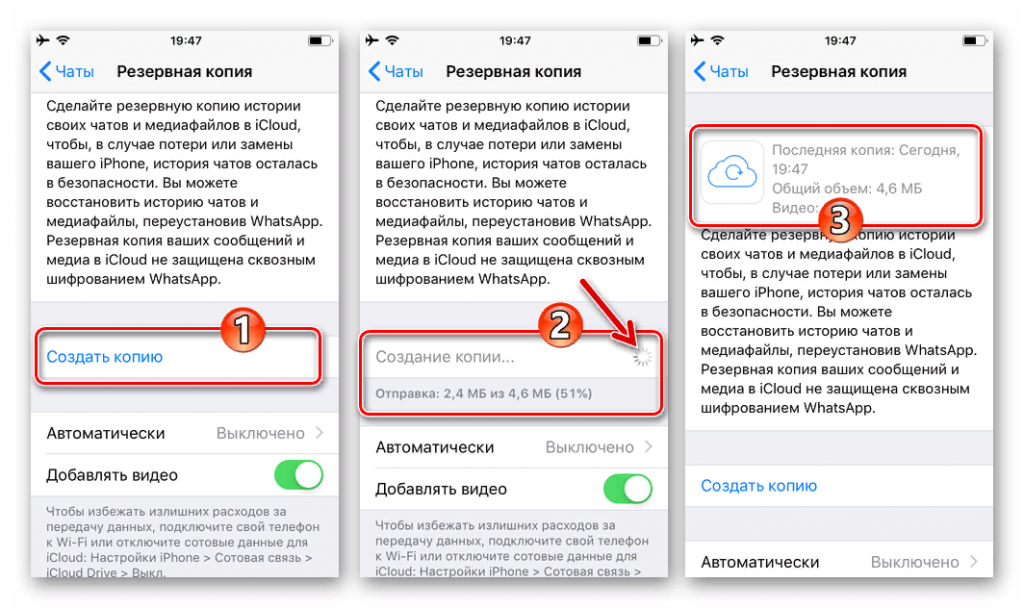
Теперь для восстановления достаточно во вновь установленном приложении активировать автоматическое развертывание бэкапа в процессе установки.
Настройка автоматического резервирования
Как и в ситуации с Андроид, на айОС предусмотрено фоновое создание бэкапов бесед Ватсап.
Через “Настройки” откройте меню выбора режимов “Резервная копия” во вкладке “Чаты”.
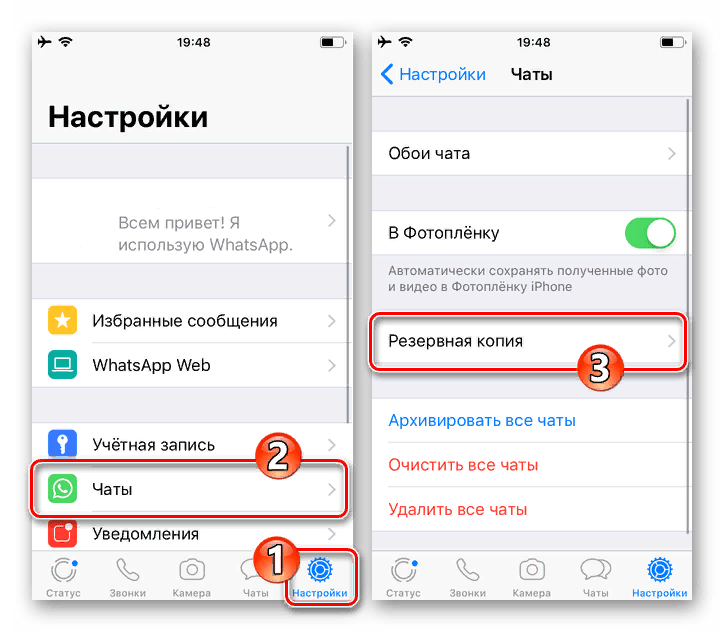
Здесь стандартный интерфейс WhatsApp, в котором предусмотрена возможность скачивания видеофалов. Нажмите “Автоматически” и выберете периодичность трансфера бэкапов в облако. Затем нажмите по надписи “Назад” для завершения программирования режимов.
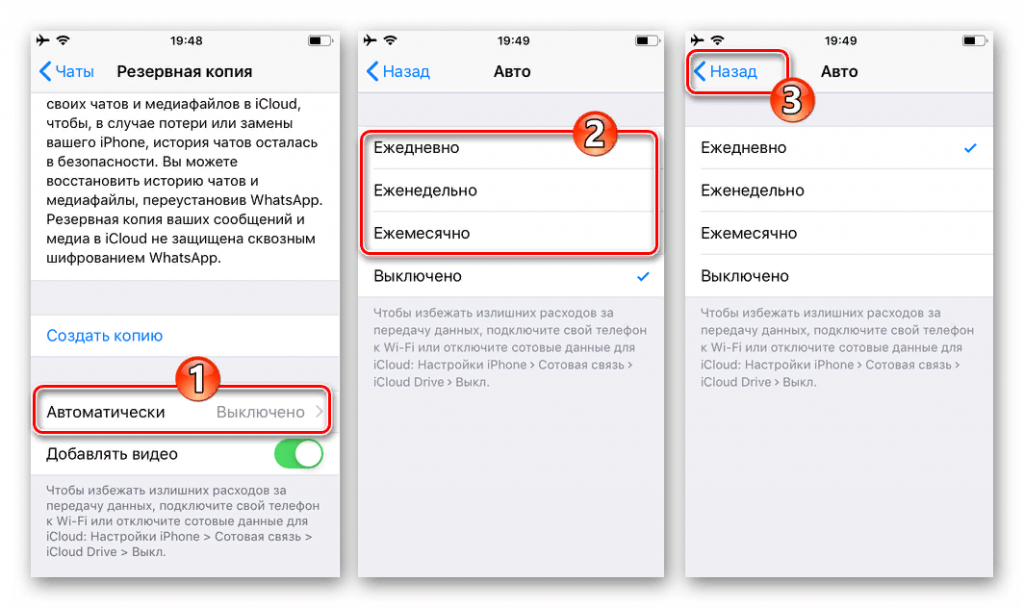
Теперь на вашем Айфоне согласно установкам будет запускаться режим создания бэкапа всех чатов в iCloud. Параллельно в корневом каталоге “WhatsApp” на самом устройстве беседы будут сохраняться в папке “Databases”.
Экспорт отдельных записей на локальное устройство
Процедура переноса избранных диалогов на ПК или ноутбук в iOS не сильно отличается от способа, описанного для платформы Android.
- На вашем устройстве iPhone откройте WhatsApp и перейдите в “Чаты”. Выберете диалог, который хотите скопировать.

- Выберете “Экспорт чата” и определитесь с необходимостью копирования медиафайлов.

- Теперь осталось выбрать приложение, с помощью которого будет осуществлена отправка файла с перепиской по выбранному чату или группе. Например, электронная почта.
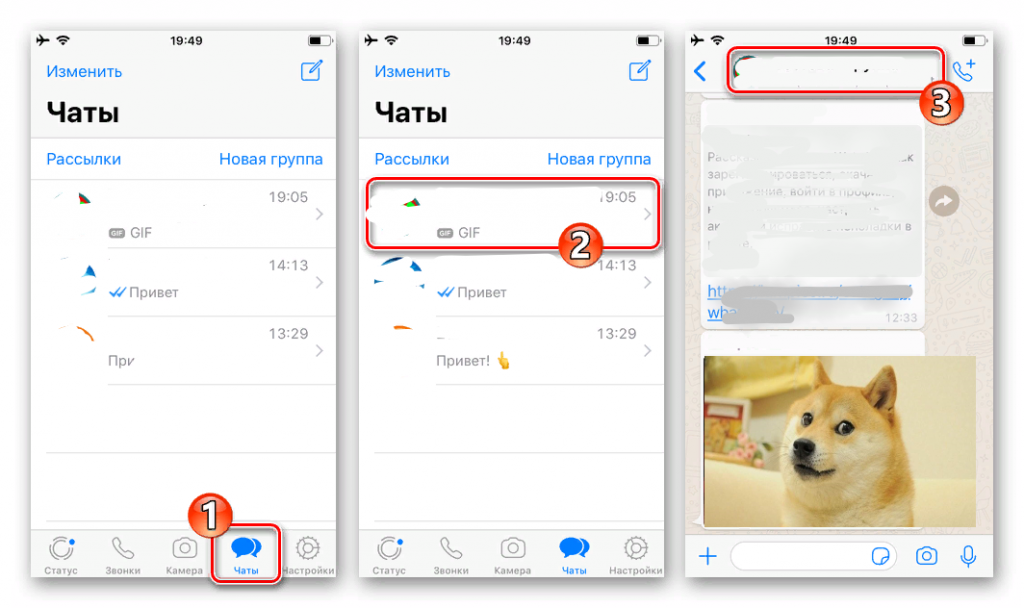
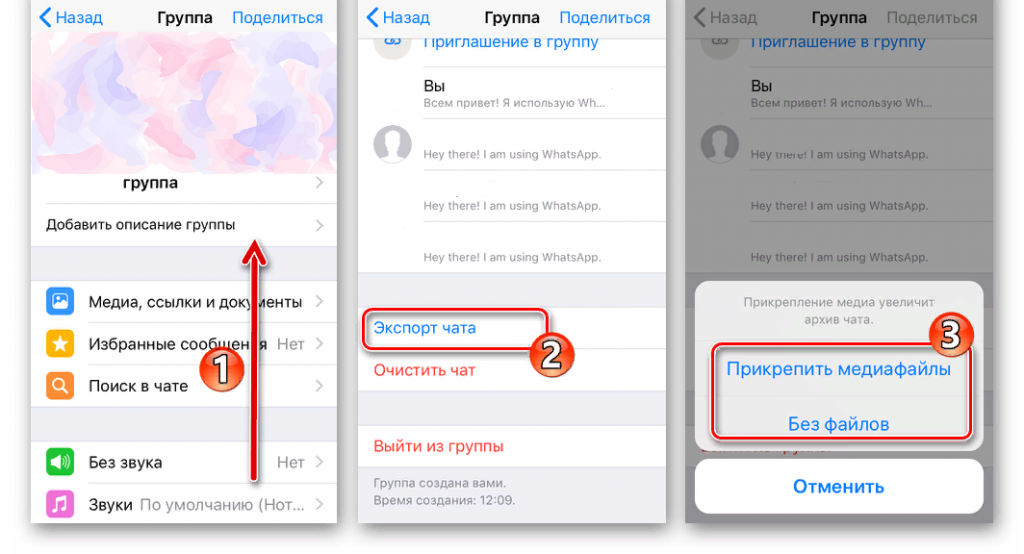
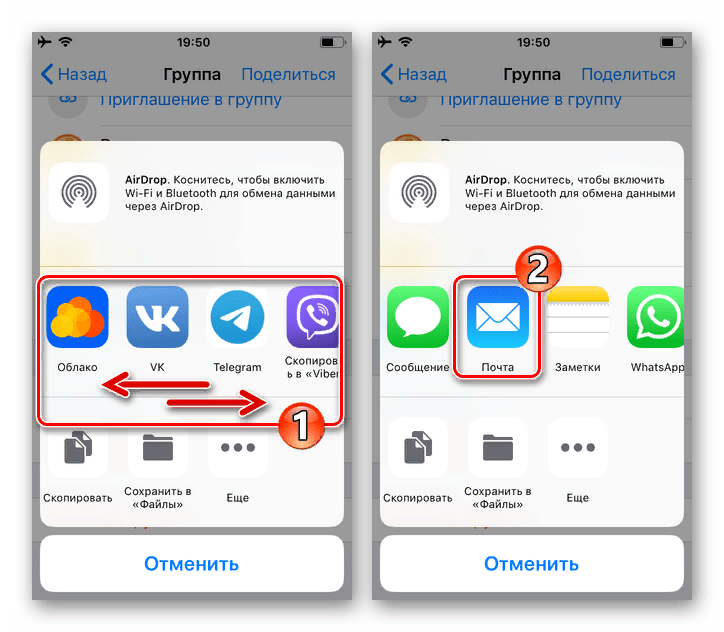
По указанному адресу придет письмо с вложенным текстовым файлом всей беседы и архивом видеоматериалов, если был выбран их экспорт. Остается сохранить данные в удобном месте на стороннем устройстве или в облачном сервисе.
WhatsApp на ОС Windows и MacOS
Существует версия мессенджера для установки на компьютер или ноутбук с использованием операционной системы Виндовс или Мак ОС. Для начала необходимо инсталлировать софт с официального сайта разработчика. По сути, локальная версия Ватсап не является самостоятельным приложением, а лишь синхронизируется с мобильной версией. Для активации мессенджера необходимо отсканировать QR-код с экрана компьютера в запущенное приложение WhatsApp на смартфоне.
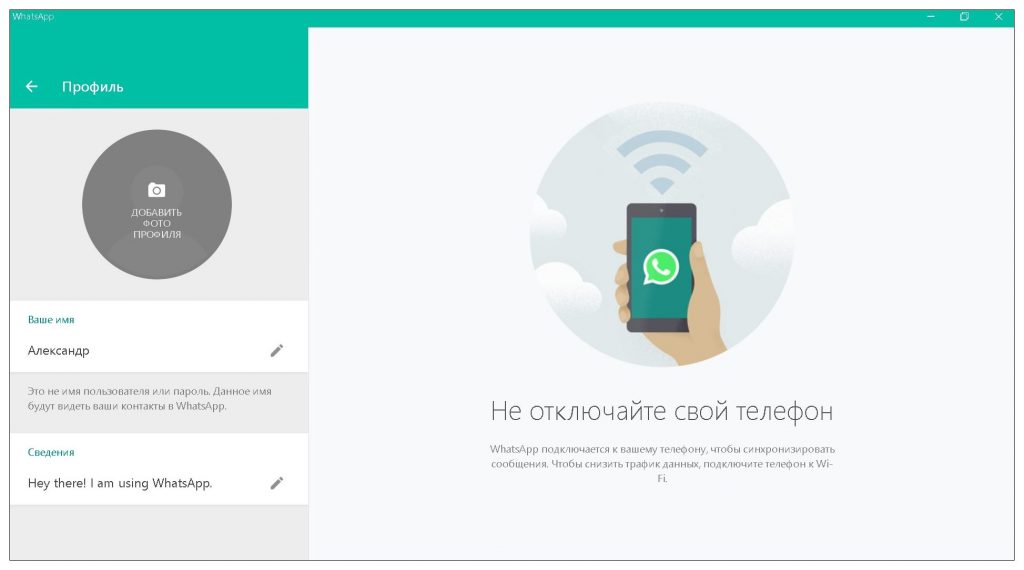
Настройки аккаунта, контакты и чаты автоматически отобразятся в локальной версии мессенджера.
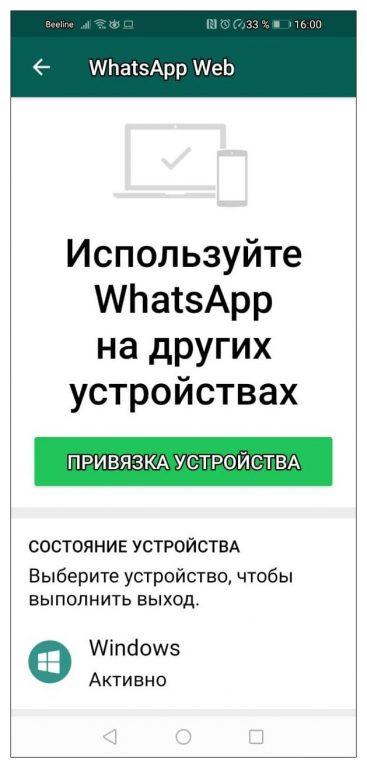
Любые изменения, произведенные как на компьютере, так и в десктопной версии, автоматически синхронизируются между устройствами. Ватсап на ПК удобен для передачи текстовых сообщений большого объема и отправки нескольких разнотипных файлов. Функционал отдельного резервирования здесь не предусмотрен.
Заключение
В статье мы рассмотрели все возможные способы создания резервной копии WhatsApp. Используйте данный мануал, исходя из того, в какой программной среде установлен ваш мессенджер. Регулярное создание бэкапов в автоматическом, либо произвольном режиме, обеспечит полную сохранность важных диалогов чата мессенджера.
Post Views: 151