
В наше время стало удобно переносить все необходимые данные на новое устройство. Не нужно переживать за сам процесс — всё происходит автоматически. Достаточно лишь включить необходимые настройки, а дальше система сделает всё за вас. Переписка и данные чатов в WhatsApp — одна из тех вещей, которую не хочется терять при покупке нового смартфона. Вместе с ней могут быть утрачены важные изображения, видео и другие важные файлы. Рассказываем все нюансы о создании резервной копии WhatsApp, зачем это нужно делать и как удалить резервную копию WhatsApp, если в ней нет необходимости.

Рассказываем, как настраивать резервное копирование в WhatsApp
Содержание
- 1 Что такое резервная копия WhatsApp
- 2 Как сделать резервную копию WhatsApp
- 3 Как восстановить резервную копию WhatsApp
- 4 Как удалить резервную копию WhatsApp
- 5 Проблемы с резервной копией WhatsApp
- 6 Зачем нужно делать резервную копию
Что такое резервная копия WhatsApp
Резервная копия существует для того, чтобы восстановить данные в случае утраты устройства или критического повреждения. Допустим, вы вдрызг разбили смартфон, в котором были все переписки, и купили новый — достаточно запустить процесс восстановления и все перенесется в ваше новое устройство. По умолчанию резервная копия создается раз в день в 2 часа ночи. При восстановлении появятся все те же чаты, которые были в это время. Не восстановится только то, что было после, при условии, если вы не делали резервную копию сами. Резервные копии хранятся на устройстве или на карте памяти. Все зависит от того, куда вы установили приложение.
Как сделать резервную копию WhatsApp
Это очень просто. Зайдите в настройки WhatsApp и выберите «Чаты». Затем нажмите «Резервная копия чатов» и выберите частоту копирования, которая вам удобна. Жизнь — такая штука, что никогда не знаешь, где окажешься завтра. Поэтому лучше выставить ежедневное резервное копирование, чтобы наверняка обезопасить себя и свои данные.
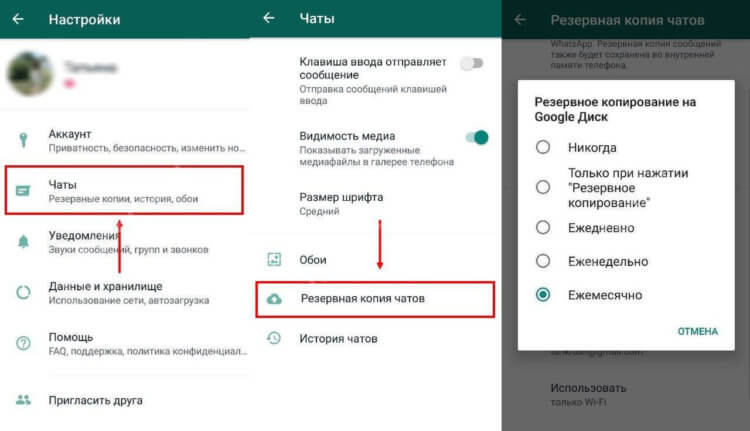
Резервная копия WhatsApp настраивается очень быстро
Не забудьте выбрать способ создания резервной копии — по Wi-Fi или Wi-Fi или сотовой связи. Лучше выбрать второй вариант, чтобы не зависеть от точки доступа беспроводного интернета — иногда их просто нет поблизости или смартфон попросту может не подключиться к ним.
Читайте также: Создатели WhatsApp сделали ему замену. Что это и как им пользоваться
Удобно делать резервную копию WhatsApp вручную — в разделе «Чаты» нужно всего лишь нажать на «Резервное копирование». Учтите, что резервное копирование может занять много времени, так что волноваться не стоит — дальше этот безопасный процесс станет протекать незаметно от ваших глаз.
Как восстановить резервную копию WhatsApp

Не забудьте включить резервное копирование в настройках WhatsApp
Здесь все просто. Установите приложение WhatsApp, войдите в приложение и введите свой номер телефона. На экране появится предложение о восстановлении чатов — ждите пока все восстановится. Это очень удобно — во времена ICQ вся переписка утрачивалась с переходом на другое приложение и перенести ее было невозможно. О других полезных фишках в современных мессенджерах рассказываем в нашем Google News — не забудьте подписаться!
WhatsApp позволяет сохранить не только переписку и фото, но и видео. Для этого не забудьте включить опцию «Добавить видео» в настройках резервного копии. Бэкап станет заметно «тяжелее», зато все видеофайлы останутся в истории переписки.
Как удалить резервную копию WhatsApp
Некоторые предпочитают удалять текущую резервную копию сразу же после восстановления. Это связано в первую очередь с тем, что она больше не пригодится, ведь проще создать новую. Как это сделать:
- Зайдите в Гугл Диск со своего аккаунта
- Выберите показ полной версии, чтобы было удобнее пользоваться
- Нажмите «Параметры» и найдите строку «Управление приложениями» — там увидите «WhatsApp»
- В настройках нажмите «Удалить данные приложения»
Читайте по теме: 5 простых действий, на случай, если не работает WhatsApp
Проблемы с резервной копией WhatsApp
Зачастую могут возникать неполадки с резервной копией — она просто не создается. В таком случае проверьте сигнал сотовой связи или переключитесь на Wi-Fi.
На проблемы может указывать нехватка свободного места на смартфоне или низкий заряд аккумулятора. Не забудьте проверить синхронизацию устройства с облачным хранилищем.
Зачем нужно делать резервную копию

А вы пользуетесь резервным копированием в WhatsApp?
Многие мои знакомые пренебрегают восстановлением данных из резервной копии в WhatsApp — они попросту отключают копирование в настройках, чтобы смартфон лишний раз не растрачивал трафик и не разряжал аккумулятор в неподходящий момент. Некоторые делают это вручную в удобное время — чтобы всё было под контролем, а кто-то предпочитает и вовсе не делать бэкап, когда меняет смартфон — их устраивает то, что приложение фактически установится заново, потеряется вся переписка и не видят в этом проблемы. А как вы относитесь к резервной копии WhatsApp? Расскажите об этом в нашем Telegram-чате.
К сожалению, до сих пор нет официального способа перенести WhatsApp с Android-смартфона на iPhone. Но есть отличное решение — читайте об этом удобном приложении в нашей статье.

Резервная копия в WhatsApp позволяет сохранять видео — это очень удобно
Я делаю резервную копию в WhatsApp, чтобы вся история переписки была со мной. Да, это делает ее более объемной, зато всегда есть возможность найти информацию в истории переписки: дни рождения, события, детали разговора или какие-нибудь важные фотографии, которые, казалось, давно были утеряны. Резервная копия делается быстро и не мешает пользоваться смартфоном и самим приложением, зато эта функция позволит не потерять важные данные.
Как настроить резервное копирование WhatsApp
Содержание
- 1 Для чего это нужно
- 2 Пошаговая инструкция
- 2.1 На Android
- 2.2 На устройствах Apple
- 3 Можно ли сохранить и перенести переписки на ПК
- 4 Заключение
- 5 Видео по теме
Резервное копирование в WhatsApp — это очень удобная функция, с помощью которой вы всегда сможете восстановить удаленные переписки или перенести нужные данные на другое устройство. Опция доступна как на устройствах Android, так и на iOS гаджетах. Также ее можно использовать для синхронизации мобильного приложения с версией для ПК. Подробно об этой функции поговорим далее.
Для чего это нужно
Создание резервной копии в WhatsApp — обязательная операция в том случае, если вы хотите синхронизировать приложение на разных устройствах. Если вы пользуетесь мессенджером на двух телефонах либо общаетесь в версии для ПК, перенести данные о своих переписках можно только при наличии необходимого системного файла.
Бэкап будет полезен, если смартфон утерян либо пользователь по какой-либо причине не может авторизоваться. Также данным способом пользуются при замене телефона на новый.
Пошаговая инструкция
Создать резервную копию можно прямо в самом приложении. Алгоритм действий для устройств с разными операционными системами практически ничем не отличается. Главное отличие будет в том, куда сохраняется файл. В смартфонах на Android документ переносится на Google Диск, а на Apple iPhone — в хранилище iCloud.
На Android
Прежде всего убедитесь в том, что на смартфоне установлена последняя версия приложения. Если программа устарела, некоторые функции могут быть недоступны. Ранние версии программы могут не находить резервные файлы, созданные в поздних релизах софта. Поэтому лучше обновлять мессенджер на регулярной основе. Рассмотрим ниже, как сделать резервную копию в мессенджере WhatsApp.
Алгоритм действий на Андроид устройстве будет таким:
- Откройте приложение, затем перейдите в раздел «Настройки», а после этого выберите пункт «Чаты».

- В появившемся окне нужно выбрать подраздел «Резервная копия чатов». В данном месте вы сможете создать файл с бэкапом переписок для переноса его на другое устройство.

- Потом нажмите кнопку Резервное копирование. Созданный файл будет сохранен на диске Google.


Воспользоваться описанным методом можно только в случае, если у приложения есть доступ к хранилищу. В свою очередь, для этого он должен быть подключен к аккаунту Гугл. Если приложение не привязано к нему, вы можете выбрать 1 из своих доступных учетных записей, которая соответствует данному критерию.

Как и другие мессенджеры, WhatsApp может создавать копии автоматически. Эту функцию можно найти в разделе копирования. Достаточно лишь указать необходимый временной диапазон для резервного копирования.

Выяснив, как изменить время резервного копирования, стоит сказать о том, что автоматическое создание системного файла можно отключить и делать резервное копирование в ручном режиме, когда потребуется. Выбрав пункт «Только при нажатии», данные не будут сохраняться автоматически. Такой вариант позволит оптимизировать используемый интернет-трафик.
На устройствах Apple
WhatsApp что на Apple, что на Android устройствах позволяет сохранять переписки аналогичным способом. Эту опцию вы найдете в разделе настроек приложения. Помните о том, что для создания копии переписок Ватсапа, на устройстве должна стоять операционная система iOS 10 или выше. Так как бэкап сохраняется в облачное хранилище, девайс должен быть подключен к iCloud. Как создать резервную копию, опишем далее в статье.
Чтобы создать копию надо:
- Откройте приложение, далее перейдите в раздел «Настройки». Потом выберите пункт «Учетная запись».

- В открывшемся списке выберите строку «Резервная копия».

- После этого нажмите Создать копию. После загрузки данных, можно искать сохраненный файл в облачном хранилище.


Как и в версии для Android, на Айфоне вы сможете настроить автоматическое копирование, выбрав подходящий временной диапазон для создания файла. Он будет автоматически сохраняться в хранилище, и его можно использовать для восстановления переписок или переноса их на другие устройства.
Можно ли сохранить и перенести переписки на ПК
Пользователи устройств iPhone и iPad могут создать резервную копию Whatsapp на компьютере. Для этого используется программа iTunes. Такое приложение можно установить на ПК под управлением Windows либо на различные устройства Apple. О том, как создается резервная копия WhatsApp на компьютер, будет описано ниже более подробно.
Для создания файла достаточно подключить смартфон к ПК, используя кабель или беспроводную синхронизацию по Wi-Fi. После этого:
- Входим в программу iTunes. Подключенный к ПК iPhone будет отображаться в списке устройств слева. Выбираем раздел настроек (Settings) и переходим в категорию «Обзор» (Summary).
- Потом нажимаем Создать сейчас (Back Up Now). В окошке слева можно выбрать место для сохранения файла. По умолчанию происходит загрузка в облачное хранилище iCloud. Но вы можете изменить данное значение и загружать документ на компьютер, а не в облако.

Резервная копия WhatsApp на ПК доступна так же и пользователям Android устройств. Для создания можно использовать программы, отвечающие за перенос данных со смартфона и их синхронизацию с сервисами на ПК.
Например, владельцы Samsung могут воспользоваться фирменной утилитой Smart Switch. Собственники Xiaomi в этих целях могут применить программу Mi PC Suite. Также можно пользоваться мультиплатформенными приложениями, например, MobileTrans или FoneLab WhatsApp Transfer.
Заключение
Как сделать резервную копию Whatsapp — распространенный среди пользователей вопрос, который особенно актуален для тех, кто планирует заменить смартфон на новый либо хочет перенести свои переписки на другое устройство. Создать файл с сообщениями для последующей синхронизации можно в приложении либо с помощью программ для резервного копирования на ПК. Бэкап можно хранить в памяти устройства либо в облачном хранилище. При необходимости можно настроить создание резервной копии автоматически или делать ее самому в ручном режиме.
Видео по теме
Популярный мессенджер WhatsApp позволяет пользователям обмениваться текстовыми сообщениями и медиафайлами, которые можно хранить на своем устройстве. Нередко случается, что нужные файлы теряются или удаляются. Чтобы этого не происходило, разработчики приложения предусмотрели функцию резервного копирования. Однако ее использование предполагает определенные нюансы.
В статье мы рассмотрим, что такое резервное копирование WhatsApp, как его сделать и настроить на различных устройствах, как отключить, удалить резервную копию.
Если раньше при смене или форматировании телефона приходилось скидывать все файлы с одного устройства на другое вручную, то сейчас это делается с помощью резервной копии WhatsApp. Достаточно лишь задать настройки, все остальное система сделает сама. Резервная копия позволяет восстановить данные в случае их повреждения или утраты. По умолчанию этот процесс выполняется в смартфоне ежедневно, в 2 часа ночи. Однако данные, полученные в дневное время, могут быть утеряны, если не сделать резервную копию самостоятельно.
Где хранится резервная копия Ватсапа
Многих пользователей интересует, как найти резервную копию WhatsApp. Сохранение файлов может выполняться как на устройство, так и на карту памяти. Это будет зависеть от того, куда было уставлено приложение. Кроме того, данные можно хранить на Google Диске, в облаке iCloud или на компьютере. Файлы с расширением .db.crypt12 хранятся на мобильном устройстве. Они защищены сквозным шифрованием, поэтому их нельзя открыть или взломать.
В облачных хранилищах файлы можно найти в разделе «Резервные копии». Их нельзя скачать или прочитать, но можно удалить. Это связано с тем, что хранение сообщений осуществляется в незашифрованном виде.
На компьютере файлы из резервной копии хранятся в формате .txt. Их переносят с помощью функции экспорт чата. С телефона файл можно отправить через электронную почту или любое удобное приложение.
Как сделать резервную копию WhatsApp
Информация о том, как сделать резервную копию WhatsApp, подробно описана на официальном сайте приложения. Именно поэтому процедура редко вызывает у пользователей какие-либо сложности. Алгоритм действий будет зависеть от типа операционной системы.
Андроид
Сделать резервную копию WhatsApp на Android можно двумя способами – виртуальным и локальным. В первом случае резервное копирование файлов осуществляется с помощью облачного хранилища. Этот способ считается достаточно надежным.
Резервная копия WhatsApp на Андроиде выполняется по следующему принципу:
- Необходимо зайти в настройки приложения в разделе чатов.
- Выбрать пункт «Резервная копия чатов».
- В открывшемся меню найти строку Google Drive. В выпадающем окне следует выбрать учетную запись, в которой будут храниться файлы.
- В настройках нужно указать периодичность, с которой будет осуществляться сохранение файлов.
- В целях экономии памяти видеозаписи по умолчанию не копируются. Если они нужны так же, как и остальные файлы, то их копирование нужно настроить отдельно.
Локальное сохранение данных осуществляться автоматически. Однако его можно настраивать на свое усмотрение.
Создание резервной копии WhatsApp локальным способом включает в себя следующие шаги:
- Открыть приложение и зайти в настройки, обозначенные значком в виде трех точек в правом верхнем углу экрана.
- Открыть раздел «Чаты».
- Если зайти в «Резервные копии», устройство предложит начать копирование. Согласие поспособствует сохранению всех файлов в диалогах.
Айфон
Резервная копия WhatsApp на iOS настраивается по такому же алгоритму, как и на Android. Эта процедура предполагает всего несколько нажатий. Бэкапы можно сохранять как вручную, так и в автоматическом режиме. Главное – предварительно выставить нужные настройки.
Как сделать резервную копию WhatsApp в iCloud:
- Открыть мессенджер и зайти в настройки, используя раздел «Чаты».
- Выбрать «Копирование». Для настройки автоматического копирования потребуется задать периодичность бэкапов. Здесь же можно указать, нужно ли включать в резервную копию видеофайлы.
- Для единоразового копирования достаточно выбрать пункт «Создать копию».
Настройка регулярного копирования
Настройку резервной копии WhatsApp можно выполнить таким образом, что данные будут сохраняться регулярно. Для этого нужно зайти в раздел «Резервная копия чатов» и задать необходимые настройки.
Регулярное копирование может выполняться:
- ежемесячно;
- ежедневно;
- еженедельно.
Как отключить копирование данных
Некоторых пользователей интересует, как убрать резервную копию в Ватсапе. Как правило, они руководствуются необходимостью снизить потребление трафика и подольше сохранять телефон в заряженном состоянии. Однозначного ответа на вопрос о том, стоит ли это делать, дать нельзя. Каждый делает так, как ему удобнее.
Отключить резервную копию в Ватсапе можно следующим образом:
- Зайти в «Настройки» телефона через меню или шторку уведомлений.
- В открывшемся окне выбрать раздел «Аккаунты».
- Рядом с выбранным вариантом будет располагаться бегунок, с помощью которого можно включать и отключать синхронизацию.
- Аналогичное действие можно выполнить непосредственно через приложение WhatsApp.
Как удалить резервную копию WhatsApp
Потребность в удалении резервной копии в Ватсапе зачастую возникает при переполнении памяти устройства. Нужно помнить, что открытие резервных файлов может осуществляться только непосредственно через сам мессенджер. Однако для их удаления придется задействовать файловый менеджер.
Процесс удаления резервной копии выполняется в несколько этапов:
- Для начала необходимо установить приложение File Manager на свое устройство.
- Открыв приложение, следует перейти в директорию WhatsApp.
- Затем необходимо зайти в раздел Backups путем нажатия и удерживания в течение нескольких секунд.
- После этого появится возможность нажать на кнопку «Удалить».
Возможность создавать резервную копию файлов WhatsApp позволят держать нужную информацию всегда под рукой. Отключать эту функцию не всегда целесообразно. Если же пользователь решил отказаться от этой опции, он может вернуться к ней абсолютно в любой момент.
Если вы являетесь активным пользователем мессенджера WhatsApp, то уверен, что у вас есть чаты и переписки, которые бы вы не хотели потерять при любом форсмажорном событии.
В том случае, если у вас настроена резервная копия чатов Ватсап, то вы можете быть спокойным и не бояться потерять их. В любой момент и на любом устройстве вы сможете восстановить всю информацию вашего аккаунта: контакты, переписки и чаты.
О том как сделать резервную копию чатов Ватсап на Андроид и Айфоне я и расскажу вам далее в этом пошаговом руководстве.
Содержание статьи
- 1 Для чего нужна резервная копия чатов Ватсап
- 2 Как сделать резервную копию чатов WhatsApp на Андроид
- 3 Видео: Как сделать резервную копию чатов Ватсап на Андроид?
- 4 Как сделать резервную копию чатов WhatsApp на Айфоне
- 4.1 Как включить резервное копирование в iCloud Drive для WhatsApp
- 4.2 Как сделать резервную копию чата WhatsApp в облако iCloud на iPhone
- 5 Видео: Как сделать резервную копию чатов WhatsApp на Айфоне?
Для чего нужна резервная копия чатов Ватсап
Резервная копия чатов Ватсап может вам понадобится в том случае если с вашим устройством что-либо случилось, или вы приобрели новую модель, и вам необходимо перенести вашу переписку на новый смартфон или айфон.
Когда у вас будет резервная копия чатов ватсап, то на новом устройстве необходимо будет запустить восстановление переписки из резервной копии и все ваши чаты и информация в них будут восстановлены.
По умолчанию резервное копирование производится каждый день в два часа ночи. Но в настройках вы можете изменить частоту создания резервных копий на один раз в неделю или на один раз в месяц.
Резервная копия чатов Ватсап сохраняется на ваше устройство или на карту памяти. Это зависит от того куда вы устанавливали Ватсап. А также резервная копия сохраняется на Google Диск, если у вас Андроид, или в облако iCloud, если у вас iPhone. Перед настройкой резервного копирования убедитесь, что соответствующие аккаунты: Google или iCloud у вас подключены к вашему устройству.
Как сделать резервную копию чатов WhatsApp на Андроид

Как правило, после установки мессенджера, через некоторое время он сам предлагает вам выбрать с какой периодичностью производить резервное копирование чатов Ватсап.
Но если вы хотите убедиться в том, что на вашем Андроид-устройстве настроено все так, как вы и хотели, то проделайте следующие пошаговые действия.
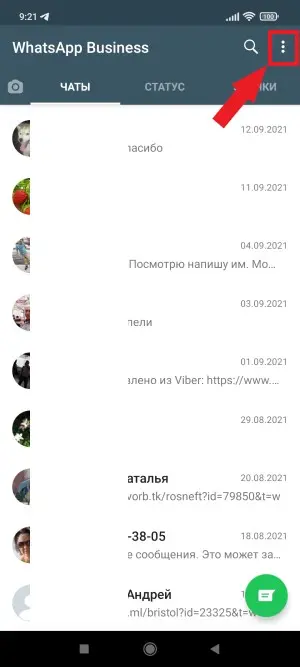
Откройте мессенджер WhatsApp на вашем смартфоне и нажмите на три вертикальных точки в правом верхнем углу.
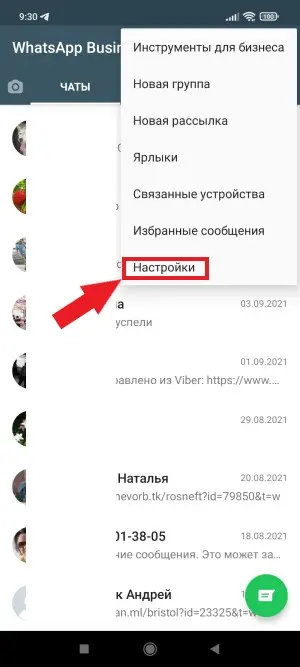
В открывшемся меню перейдите в «Настройки».
Выберите раздел «Чаты».
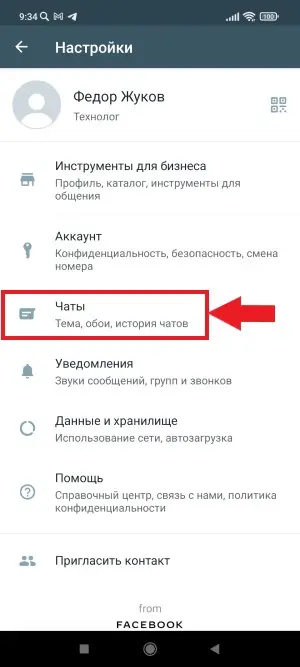
И нажмите на пункт «Резервная копия чатов».
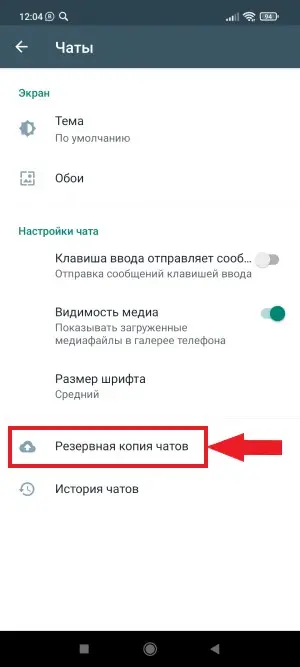
Убедитесь в том, что у вас выбран именно тот аккаунт Google, на который вы планируете создавать резервную копию чатов Ватсап.
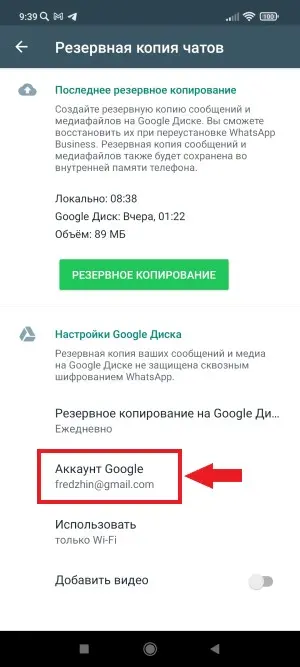
Чтобы выбрать другой аккаунт Google для сохранения резервных копий, кликните по данному пункту и в открывшемся окне выберите нужный вам аккаунт.
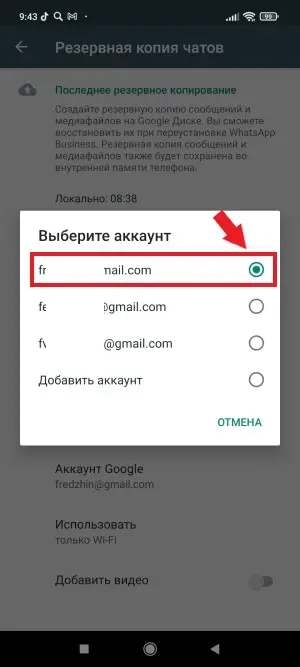
При необходимости, вы можете добавить другой аккаунт для сохранения чатов Ватсап, нажав на соответствующий пункт.
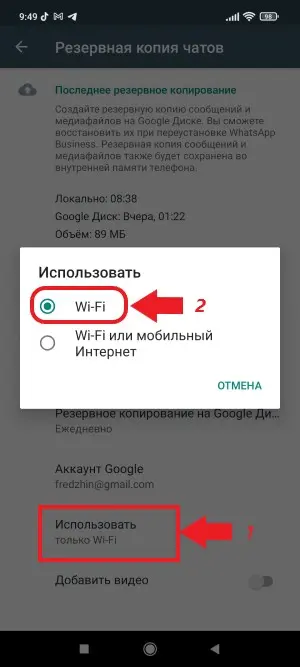
Если у вас не безлимитный мобильный интернет, то вы можете установить создание резервной копии только при подключенном Wi-Fi. Для этого нажмите пункт «Использовать» и выберите «Wi-Fi».
По умолчанию резервные копии чатов создаются без видеофайлов. Но если вы хотите сохранять и видеофайлы из ваших чатов, то установите соответствующий переключатель во включенное положение. Но имейте ввиду, что размер резервной копии на много увеличится, и вам может не хватить места на Google Диске.
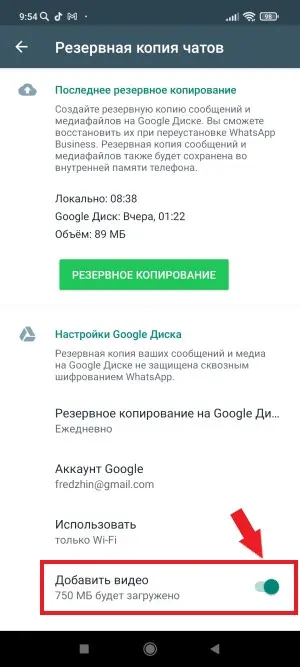
Чтобы установить частоту создания резервных копий выберите пункт «Резервное копирование на Google Диск».
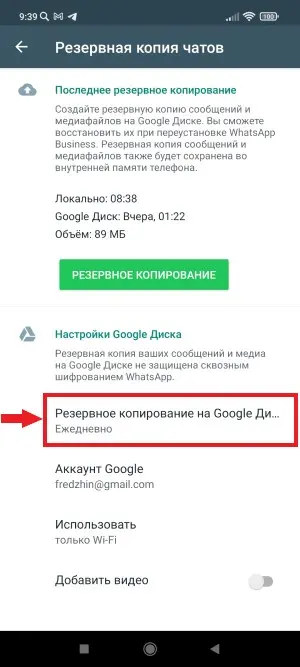
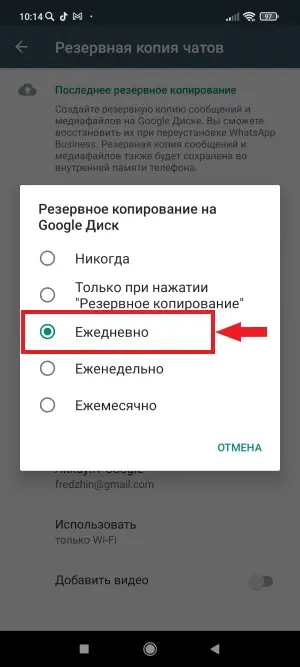
Здесь вы можете выбрать, как часто будут создаваться резервные копии чатов Ватсап: ежедневно, еженедельно или ежемесячно. А также можно выбрать создание резервной копии только при нажатии кнопки «Резервное копирование», или выбрать «Никогда», в этом случае резервные копии создаваться не будут.
В любой момент вы можете вручную создать резервную копию ваших данных аккаунта Ватсап. Для этого нажмите кнопку «РЕЗЕРВНОЕ КОПИРОВАНИЕ».
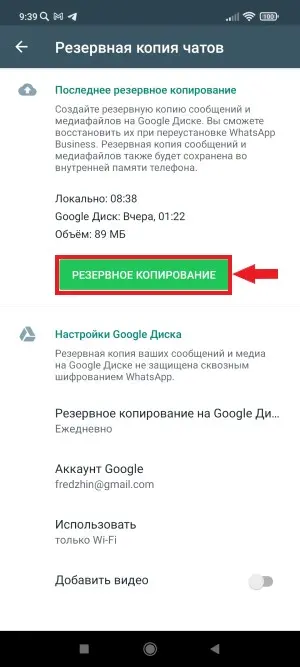
Вот таким не хитрым образом настраивается и создается резервная копия чатов Ватсап на Андроид.
Если что-либо осталось не понятно, то посмотрите видео.
Видео: Как сделать резервную копию чатов Ватсап на Андроид?
Теперь давайте рассмотрим как сделать резервное копирование чатов Ватсап, если у вас Айфон или Айпад.
Как сделать резервную копию чатов WhatsApp на Айфоне

Для того чтобы сделать резервную копию чатов WhatsApp на Айфоне, и настроить дальнейшее ее создание в автоматическом режиме, необходимо иметь свой аккаунт в Apple ID и быть подключенным к облаку iCloud.
Если доступ к облаку iCloud у вас уже есть, то далее необходимо будет включить копирование iCloud Drive на WhatsApp.
Как включить резервное копирование в iCloud Drive для WhatsApp
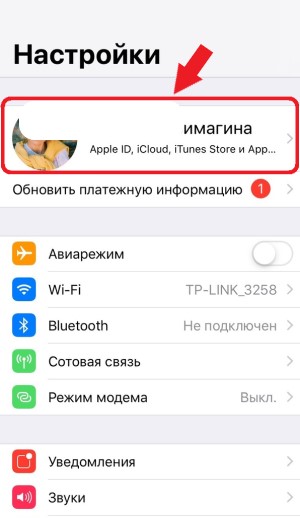
Для этого зайдите в настройки на своем iPhone или iPad и выберите свой аккаунт Apple ID в верхней части экрана.
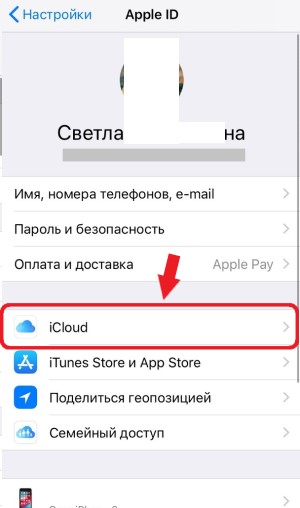
В открывшемся окне перейдите в облако iCloud.
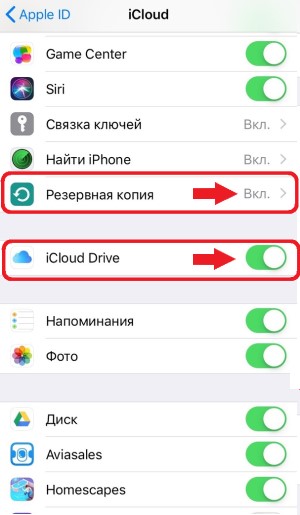
Пролистайте вниз и найдите параметр iCloud Drive. Установите напротив него переключатель во включенное положение. Также над данным переключателем обязательно включите опцию «Резервная копия»
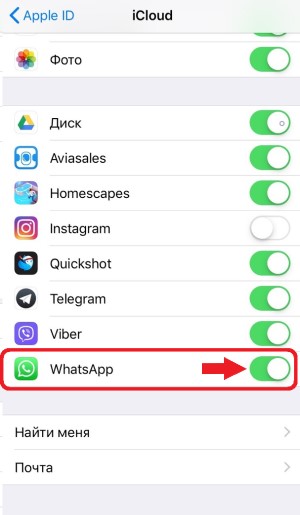
Теперь пролистайте еще ниже и найдите приложение WhatsApp. Напротив приложения также установите переключатель во включенное положение.
Давайте теперь настроим автоматическое создание резервной копии чатов Ватсап на Айфоне.
Как сделать резервную копию чата WhatsApp в облако iCloud на iPhone
Для того, чтобы сделать резервную копию чата Ватсап в облако iCloud необходимо выполнить простые пошаговые инструкции.
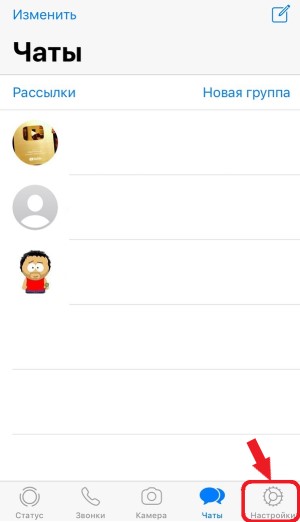
Запустите мессенджер WhatsApp на своем устройстве iPhone или iPad и в правом нижнем углу перейдите по вкладке «Настройки».
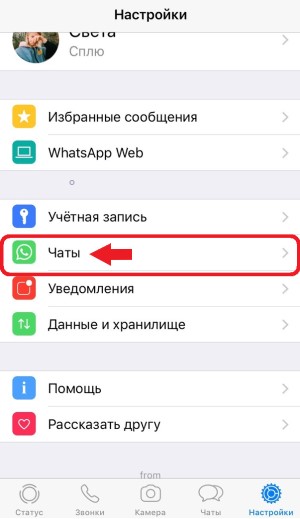
В настройках найдите пункт «Чаты» и кликните по нему левой кнопкой мыши.
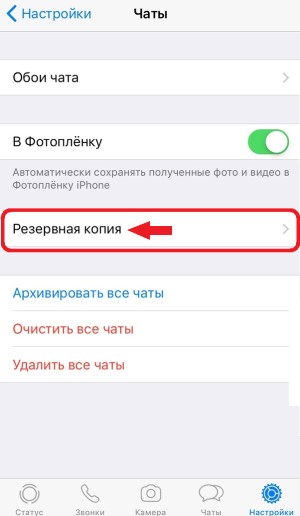
В открывшемся окне кликните по надписи «Резервная копия».
В данном разделе вы можете вручную создать резервную копию чатов Ватсап, кликнув по ссылке «Создать копию». Или же настроить автоматическое создание резервной копии, нажав «Автоматически».
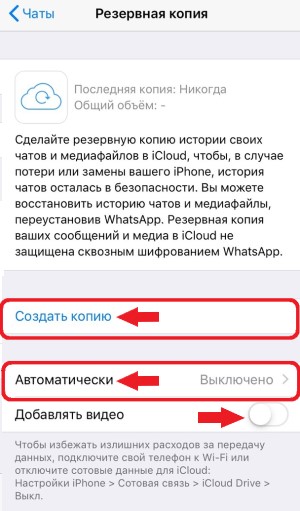
Если вам необходима резервная копия вместе с видео, то не забудьте установить во включенное положение переключатель напротив надписи «Добавлять видео».
При настройке автоматического создания резервной копии чата Ватсап необходимо выбрать с какой периодичностью создавать копию.
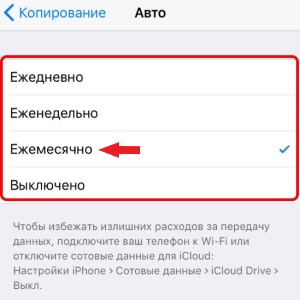
На этом все! Если что-то осталось вам не понятно, то посмотрите мое видео по созданию резервных копий чатов Ватсап на iPhone.
Видео: Как сделать резервную копию чатов WhatsApp на Айфоне?
Напишите пожалуйста в комментариях все ли у вас получилось при создании резервной копии данных аккаунта WhatsApp. И поделитесь данной статьей в социальных сетях со своими друзьями. Уверен они за это будут вам очень благодарны.