
Это действительно неловкая ситуация, когда кто-то проверяет ваш последний статус в WhatsApp? Ситуацию также можно проигнорировать, если вы предпримете шаги по ней раньше. В WhatsApp есть собственный трекер последних посещений, который ловит вас, пока вы находитесь в сети. WhatsApp предоставляет возможность показать или скрыть статус вашего последнего посещения, но при этом также скрывается время последнего посещения вашего друга. Если это проблема для вас, эта статья может быть вам полезна.
☛ Есть несколько приложений для создания подделок, которые вы видели в последний раз, которые вы можете использовать в качестве мода WhatsApp.
Каждый раз, когда вы заходите в WhatsApp, ваши контакты могут видеть отметку времени последнего посещения в чате. Им действительно плохо, если вы не можете отвечать на полученные сообщения. Отключение последнего посещения в WhatsApp поможет им узнать, что вы скрыли свой статус последнего посещения.
Лучшая часть.
Есть несколько приложений, которые могут помочь вам создать фальшивку, которую вы видели в WhatsApp, и заморозить последнее, что видели.
Существуют также способы, которые используются для того, чтобы не ставить отметку в сети в чатах .
Удивительно, правда?
Эта процедура может заморозить время последнего посещения от повторения или показать не исходное время. Лучшее приложение для этого с помощью WhatsApp Plus на мобильных устройствах.
Метод: заморозить время последнего посещения для одного человека
Если вы хотите «заморозить» последнее посещение WhatsApp только для одного человека, вам понадобится хитрость, и вы сможете увидеть его онлайн-статус, в то время как только этот человек не сможет увидеть данные о вашем последнем посещении.
Просто выполните следующие действия, чтобы скрыть последнее, что видели в WhatsApp,
- Шаг 1. Прежде всего, перейдите в Настройки WhatsApp >> Конфиденциальность.
- Шаг 2: Теперь перейдите в раздел « Последний визит » и выберите « Мои контакты », чтобы увидеть последний доступ.

- Шаг 3: Просто удалите человека из своего списка контактов, и последние сведения о нем больше не будут отображаться. После удаления этого номера из списка контактов телефона информация о вашем последнем посещении не будет видна этому конкретному человеку.

Это все, что вам нужно сделать.
WhatsApp Plus — популярное приложение, которое добавляет гораздо больше функций по сравнению с WhatsApp. Помимо замораживания времени последнего посещения, WhatsApp Plus имеет такие полезные функции, как запись, синие отметки, вторые отметки и т. Д.
Чтобы просто заморозить или скрыть последнее увиденное в WhatsApp, выполните следующие действия:
- Шаг 1. Откройте подключение к Интернету и установите приложение WhatsApp Plus .
- Шаг 2: Подождите, пока приложение установится. Основная цель этого приложения — создать замену существующему приложению WhatsApp.
- Шаг 3: После успешной установки приложения откройте приложение и щелкните меню.
- Шаг 4: Теперь нажмите на меню. Откроется новый бар с указанием различных категорий. После успешного выполнения вышеуказанных шагов будет сгенерировано примерно такое изображение.
- Шаг 5: Как только вы увидите этот длинный список опций, не забудьте нажать на вкладку конфиденциальности.
- Шаг 6: После того, как вы нажмете на вкладку конфиденциальности, появится опция, которая попросит вас скрыть свой статус WhatsApp. Эта опция будет известна как опция скрытия онлайн-статуса.
- Шаг 7: Как только вы нажмете на опцию «Скрыть онлайн-статус». Приложение автоматически запишет это время и покажет, что вы видели в последний раз вашим контактам.

 Примечание. Например, предположим, что вы нажали на опцию «Скрыть онлайн-статус» примерно в 20:00 вечера. Теперь приложение запишет это время и покажет его вашим контактам, что означает, что все увидят, что вы были в сети последний раз в 8 часов вечера, даже если вы проверили сообщения на следующее утро.
Итоги:
Этот процесс может помочь вам создать фальшивый статус последнего посещения в вашем WhatsApp. Но вы можете подумать: есть ли другие альтернативные приложения этому? Да, такие приложения, как WhatsApp +, также могут выполнять эту работу. Попробуйте любое из этих приложений и прокомментируйте ниже свой опыт показа фальшивой отметки времени последнего посещения вашим друзьям.
Как скрыть время посещения в WhatsApp
Время чтения: ~4 минут
1018

Содержание
- Особенность функции демонстрации активности
- Как скрыть статус «Был (-а)…», отключить «Отчеты прочтения»
- Советы
- Часто задаваемые вопросы
- Видео по теме
Мессенджер в диалогах отображает статус активности собеседников в чате. Параметр «онлайн-статус» может отражать стандартные значения: «Был(-а)…», «Печатает», «В сети». Среди пользователей Whatsapp находится немало желающих из соображений конфиденциальности скрывать от других время последнего визита в мессенджер. В помощь заинтересованной аудитории далее расскажем, как в Ватсапе скрыть время посещения.
Особенность функции демонстрации активности
Важно!
Пользователям нужно учитывать все последствия применения опции отключения отдельных параметров активности.

| Особенности | Пояснения |
| Стать полной невидимкой в Вацапе невозможно | Можно только скрыть время последнего посещения. Статусы «Печатает», «В сети» отражаются всегда. |
| Статус невидимки работает в двухстороннем порядке | Когда вы скроете время своего последнего пребывания в мессенджере, программа прекратит трансляцию «Был(-а)…» в отношении ваших собеседников. |
| Параметр «Отчеты прочтения» дает двухсторонний эффект | Во включенном состоянии информирует собеседников о прочтении сообщений в индивидуальном чате. При выключении параметра трансляция информации обоюдно прекращается, только не для групповых чатов. |
| Настройки приватности возможно выполнить только в приложении для телефонов | В версии мессенджера для компьютера таковой возможности не предусмотрено. |
Как скрыть статус «Был (-а)…», отключить «Отчеты прочтения»
Если перечисленные особенности настройки приватности понятны и приемлемы для вас, достаточно зайти в Вацап на устройстве, и выполнить нижеследующие пункты инструкции.
На Андроид-смартфоне:
- Откройте контекстное меню, кликнув по значку вертикального троеточия, находящуюся в правом углу экрана.
- В окне меню откройте пункт «Настройки».
- Перейдите по разделам «Аккаунт»→«Приватность»→ «Был (-а)».
- Откройте параметр и выберете соответствующее вашим задачам значение видимости активности.


На Айфоне:
- Войдите в режим «Настройки» (иконка в виде шестеренки внизу экрана слева).
- Перейдите по пунктам «Аккаунт»→«Конфиденциальность»→ «Был(-а)».
- Выберите удовлетворяющие вашим задачам значение параметра.

После выполнения описанных манипуляций информирование о визитах будет работать в соответствии с выбранным параметра «Был(-а)».
Важно!
Если выбрать пункт «Никто», время последнего визита в чат станет невидимым.

Советы
Совет №1
Помимо параметра, отвечающего за отображение времени посещения мессенджера, во вкладке «Конфиденциальность» есть и другие настраиваемые опции. Вы можете сделать фото в профиле видимым только для своих контактов или невидимым для всех абонентов.
Аналогично настраивается отображение параметров «Статус» и «Сведения».
Совет №2
По умолчанию функция «Отчет о прочтении» включена. Чтобы по максимуму скрывать свое присутствие в Ватсапе, отключите действие функции.

Совет №3
Полностью ваш аккаунт может быть невидимкой для нежелательного собеседника, если вы в настройках вкладки «Конфиденциальность» заблокируете его контакт. Достаточно открыть пункт «Заблокированные» и добавить блокируемый номер телефона.
Часто задаваемые вопросы
Можно ли без настроек вкладки «Конфиденциальность» заморозить отображение реального времени визита в мессенджер и при этом читать, писать и отправлять сообщения?
В мессенджер можно заходить, читать, писать сообщения и ставить в очередь на отправку без интернета. Воспользуйтесь этой особенностью приложения: отключайте сеть, заходите в Ватцап, читайте полученные сообщения, пишите и отправляйте ответы. После выхода из приложения подключите интернет. Находящиеся в очереди на отправку послания отправятся получателям.
Удалила из телефонной книги неактуальный номер, но в Ватсапе он до сих пор отражается. Почему?
Для начала определите с источником ошибки. Причин и вариантов исправления проблемы несколько:
- Устаревшая версия приложения некорректно срабатывает при синхронизации контактов. Следует скачать и установить свежую сборку программы.
- Синхронизация контактов может нарушаться, если пользователь не использует для ввода номеров международный стандарт (+7… для российских абонентов). Во избежание таких ситуаций вводите номера правильно.
- Пользователь сам приостановил действие функции синхронизации контактных данных в телефоне и в приложении. Проверьте права Ватсап на доступ к контактам телефона.
- Сбои в синхронизации могут быть вызваны вирусным заражением. Используйте антивирусную программу.
-
Embedded video
-
Embedded video
-
Embedded video
-
Embedded video


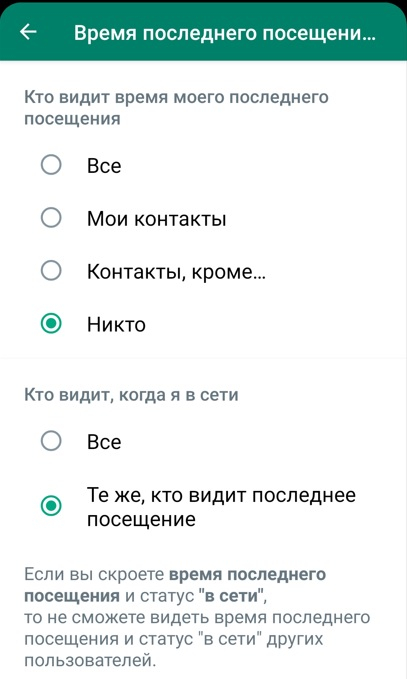
Если раньше мессенджер WhatsApp позволял скрывать от других пользователей только время, когда владелец аккаунта был в сети, то теперь разработчики добавили новую функцию — можно выбрать, кто может видеть присутствие собеседника в онлайне.

Источник изображения: Jenny Ueberberg/unsplash.com
Ранее глава Meta* Марк Цукерберг (Mark Zuckerberg) заявлял о преимуществах сквозного шифрования в принадлежащем компании WhatsApp, то теперь добавился ещё один уровень безопасности, позволяющий скрыть онлайн-статус от незваных гостей. Это особенно удобно, когда с человеком необходимо ограничить навязчивое общение, не внося его в чёрный список. Слухи о появлении подобной функции ходили ещё с июля, но сама возможность появилась только сейчас, причём доступна она не только пользователям бета-версий мессенджера.
Источник изображения: 3D News
Онлайн-статус можно скрыть, перейдя в меню «Настройки → Аккаунт → Конфиденциальность → Время последнего посещения и статус в сети». Можно настроить возможность просмотра времени последнего посещения пользователями и уже на этой основе — кто может видеть онлайн-статус: «Все», «Мои контакты», «Контакты кроме» и «Никто».
Источник изображения: WABetaInfo
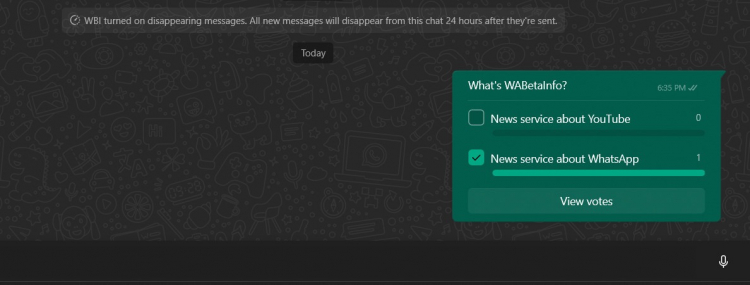
Кроме того, портал WABetaInfo сообщил о том, что некоторые тестировщики могут создавать опросы в WhatsApp для Android и iOS. Возможность просмотра опросов уже появилась и в WhatsApp для Windows. Хотя все пользователи создавать опросы пока не могут, они способны голосовать и просматривать результаты.
Также в мессенджере появились прочие функции, но пока использовать их могут только участники программы тестирования.
* Внесена в перечень общественных объединений и религиозных организаций, в отношении которых судом принято вступившее в законную силу решение о ликвидации или запрете деятельности по основаниям, предусмотренным Федеральным законом от 25.07.2002 № 114-ФЗ «О противодействии экстремистской деятельности».
Если вы заметили ошибку — выделите ее мышью и нажмите CTRL+ENTER.
Как в Ватсапе скрыть время посещения: методы, которые я испробовал на себе
23 июня, 2021
525

Федор лыков
4 — й год работаю удалённо и создаю различные источники дохода. Строю бизнес в интернете и активно инвестирую.
Всем новым посетителям и постоянным читателям салют. Можно ли в современном мире скрыться от надоедливого общества? Совсем, конечно же, нельзя. Однако немного опустить шторку получится. Сегодня мы рассмотрим, как в ватсапе скрыть время посещения.
Однако перед тем как начать разбирать основную тему статьи прочитайте, что нужно сделать, чтобы создать опрос в Ватсапе.
Для чего была реализована функция, показывающая время последнего посещения абонента не понятно. Также мне непонятно, зачем было показывать, что абонент именно в данный момент набирает сообщение. Но есть большое количество людей, которым она нравится.
По моему мнению, это было сделано для того, чтобы пользователи мессенджера сблизились между собой. Собеседнику удобно знать, что он может написать именно сейчас. Ведь может возникнуть срочный вопрос. И его решение не терпит отлагательств.
Однако, если возникнет желание можно запутать людей из вашего списка контактов. При этом вы будете находиться в режиме онлайн, но об этом никто не узнает.
Стоит отметить, что процесс для каждого устройства имеет свои нюансы. Если вы дочитаете до конца, то узнаете их.
Для чего в приложении реализовано отображение времени
Как мы все знаем, WhatsApp был придуман для общения между людьми. Первоначальные версии давали возможность обмениваться текстовыми форматами. Однако с каждой новой версией функционал пополнялся. Стоит отметить, что в современных версиях можно обмениваться голосовыми сообщениями.

Разработчики направляют все силы на повышение комфорта своих пользователей. Одной из функций является информация, которая позволяет посмотреть, когда абонент был в сети последний раз.

Исходя из вышесказанного, если человек активно пользуется мессенджером, то поймать его в нём очень легко. Однако некоторые пользователи стремятся скрыть своё присутствие в WhatApp.
Предлагаю не задерживаться и перейти к подробному рассмотрению инструкции.
Что нужно знать, чтобы убрать время посещения на Андроид
Сначала может показаться, что данный вопрос очень сложен. Но уверяю вас, что это не так. К примеру, на Андройд у меня все действия уместились в 15 минут.
- Прежде всего необходимо запустить WhatsApp на мобильном телефоне.
- Далее нам нужно открыть меню.
- Вход в него располагается в правом верхнем углу. Кнопка выглядит в виде трёх вертикальных точек.

- После этого появится выпадающее меню. Нам понадобится нажать на строку «Настройки».
- Следующим действием будет переход в раздел «Аккаунт – Конфиденциальность».

- Когда откроется новое окно, мы увидим строку «Был(-а)». Она располагается под строкой «Видимость персональных данных».

После вышеуказанных манипуляций на экране появится окно, в котором можно выбрать три режима:
- «Все» — при выборе этого режима все пользователи Ватсап будет видеть ваше присутствие или отсутствие;
- «Мои контакты» — информация будет предоставляться только тем пользователям, которые внесены в контактный лист;
- «Никто» — как следует из названия данного пункта, ни один пользователь интернета не сможет увидеть время последнего посещения.
Когда в вашей голове появится шальная мысль о необходимости отключения информации посещения, подумайте, стоит ли игра свеч. При выборе третьей строки у вас закроется доступ к показателям времени посещения других пользователей.
К тому же вы не сможете понять, находится ли он в «Онлайн». Ведь обычно чат выглядит следующим образом.

- Кроме времени посещения, допускается настраивать видимость аватарки и указанного статуса.
- Также допускается увидеть, прочитал собеседник наше сообщение или нет.

Когда перед нами стоит задача совсем скрыться от собеседников, то включите режим инкогнито. В этом случае будет включена опция, отключающая отчеты о прочтении.
Как в Ватсапе скрыть время посещения на Айфоне
Выполненный процесс на Андройде в точности можно повторить на Айфоне. Работа выполняется следующим образом:
- Первым действием при отключении видимости на iOS нужно запустить приложение на телефоне.
- После этого открываем «Учётную запись» в настройках смартфона.

- Тут нам необходимо открыть раздел «Конфиденциальность».

- Затем найти строку «Время посещения», которая у меня называется «Был(-а)». Кликаем на нее пальцем.

- Аналогично телефонам на операционной системе Андройд допускается выбрать из трёх пунктов: «Все», «Мои контакты», «Никто».

Блокировка конкретного абонента: один из способов как в Ватсапе скрыть время посещения
Как я вам уже рассказывал, при включении режима конфиденциальности данная опция блокируется с обеих сторон. При этом вы не сможете следить за временем посещения своих собеседников.
Однако есть еще один способ, в котором этот момент можно обойти. Можно ограничить просмотр информации только для одного контакта.
В этом случае вы потеряете возможность общаться именно с ним. Но при этом вопрос, указанный в заглавии данной статьи, будет решен.
Для этого нам необходимо:
- Открыть контакт.
- После этого нажимаем на его имя. В этом случае откроется карточка абонента.

- После этого проматываем страницу до самого низа. Там будет располагаться ссылка «Заблокировать».

- Теперь нам останется подтвердить выполненные действия.
- После таких манипуляций контакт больше вас не побеспокоит.
Стоит отметить, что можно будет, как и раньше продолжать просматривать время посещения других контактов.
- Все заблокированные контакты попадают в раздел «Заблокированные». Он располагается в разделе «Конфиденциальность».

Стоит отметить, что любого пользователя можно апеллировать из этого списка. Всего лишь нужно будет нажать на кнопку «Разблокировать».
Заключение
Выше мы рассмотрели все возможные способы, чтобы скрыть время своего посещения. Они очень просты в выполнении. С ними справится даже начинающий пользователь персонального компьютера.
Чтобы вопрос, как в ватсапе скрыть время посещения был решён в полном объёме, допускается выключить показ информации в настройках приложения. Однако есть еще один способ. Он заключается в блокировке конкретного абонента.
В заключение статьи предлагаю вам воспользоваться услугой онлайн-консультации по вопросам работы компьютера. Для этого напишите мне. В личной беседе мы разберём все возникшие поломки и разработаем пути решения.
На этом у меня всё. Надеюсь, что вся представленная в статье информация была понятна. А самое главное, применение ее на практике принесла свои плоды.
С Уважением, Фёдор Лыков!
подписаться на новости сайта
Не секрет, что WhatsApp сильно отстает от Telegram в плане функциональности: мессенджер регулярно ругают за нехватку функций, отсталость и низкий уровень защиты данных пользователей. А чего стоит отсутствие приложения для iPad? Пик популярности мессенджера далеко позади, а руководство продолжает кормить пользователей завтраками. Правда, судьба WhatsApp для iPad уже мало кого интересует. Зато компания продолжает дозированно добавлять новые функции в приложение: теперь вы можете спокойно скрыть время посещения от некоторых пользователей, чтобы зайти в Ватсап инкогнито. Правда, не всё так просто.

В WhatsApp появится долгожданная функция. Но есть ли в ней смысл?
❗️ У нас есть классный канал в Яндекс.Дзен: подпишись, чтобы не пропускать статьи, которых нет на сайте ❗️
Содержание
- 1 Проблемы WhatsApp
- 2 Новая функция в WhatsApp
- 3 Как скрыть время в Ватсапе
- 4 Как незаметно прочитать сообщение в WhatsApp
Проблемы WhatsApp

WhatsApp не идеален, но кое-что полезное в нем все равно появляется
Мессенджером до сих пор пользуются миллионы людей и считают его удобным благодаря появлению новых фишек. Но давайте посмотрим правде в глаза: Telegram удобнее WhatsApp и даже позволяет скрывать свой статус и даже скрыто просматривать сообщения долгим нажатием на чат. Умеет ли так WhatsApp? Нет. Нельзя просто так взять, зайти в онлайн и остаться незамеченным.
Можно скрыть время посещения от всех и отключить отчет о прочтении, но такой подход вызывает больше вопросов. Да и самому включение этой функции выходит боком: не видишь, во сколько был собеседник и прочел ли он сообщение. В WhatsApp наконец решили эту проблему.
Что делать, если TikTok навсегда удалят из App Store в России
Новая функция в WhatsApp
Честно говоря, многие считают, что отключать время посещения в Вотсапе — детский сад и баловство. Но мессенджеру определенно не хватает конфиденциальности. Так компания добавит функцию, которая ограничит доступ к времени последнего посещения — последняя бета-версия WhatsApp для iOS как раз это подтверждает. Правда, скрыть время посещения в WhatsApp получится не от всех — пользователь сможет запретить лишь определенному числу контактов видеть время последнего посещения.

Теперь в WhatsApp можно скрыть время посещения от списка других пользователей
Так что, самые злостные собеседники, отслеживающие каждый ваш шаг, больше не смогут предположить, когда вы в последний раз были онлайн. Пользователи уже успели отметить, что разработчики WhatsApp снова все сделали с точностью да наоборот: мол, лучше бы придумали как скрыть время посещения от всех, кроме списка исключений.
Даже если вы ждали именно такой функции, то придется смириться: включив ее, вы не сможете видеть время посещения пользователей из этого списка. Сообщается, что бета-тестирование версии уже вовсю идет на iOS и Android, а это значит, что обновление WhatsApp для всех должно выйти совсем скоро.
6 крутых функций iPhone, которые упростят вам жизнь
Как скрыть время в Ватсапе

Можно ли скрыть время посещения от других пользователей не дожидаясь обновления?
На данный момент скрыть время посещения в WhatsApp можно либо от всех пользователей сразу, либо только от тех, кто не находится в вашей адресной книге. Сделать это можно следующим образом.
- Откройте WhatsApp и выберите «Настройки».
- Нажмите «Учетная запись» и выберите «Конфиденциальность».
- Зайдите в самый верхний пункт «Был(-а)» и выберите «Никто» или «Мои контакты».
С другой стороны, WhatsApp, по сути, меняет шило на мыло: в ближайшем обновлении нас ждет новая функция, позволяющая писать абоненту без добавления контакта в телефонную книгу. Соответственно, вы сможете удалить пользователя из телефона, включить видимость последнего посещения только для своих контактов — получится практически то же самое. Точно так же можете сделать и сейчас, удалив контакты с iPhone и включив соответствующие настройки конфиденциальности, но оставив при этом чат. Да, для этого придется немного повозиться, но, похоже, ничего нового в WhatsApp не появится.
❗️ Обязательно подпишитесь на Телеграм-канал "Сундук Али-Бабы", чтобы не пропустить крутые товары по низким ценам ❗️
Как незаметно прочитать сообщение в WhatsApp
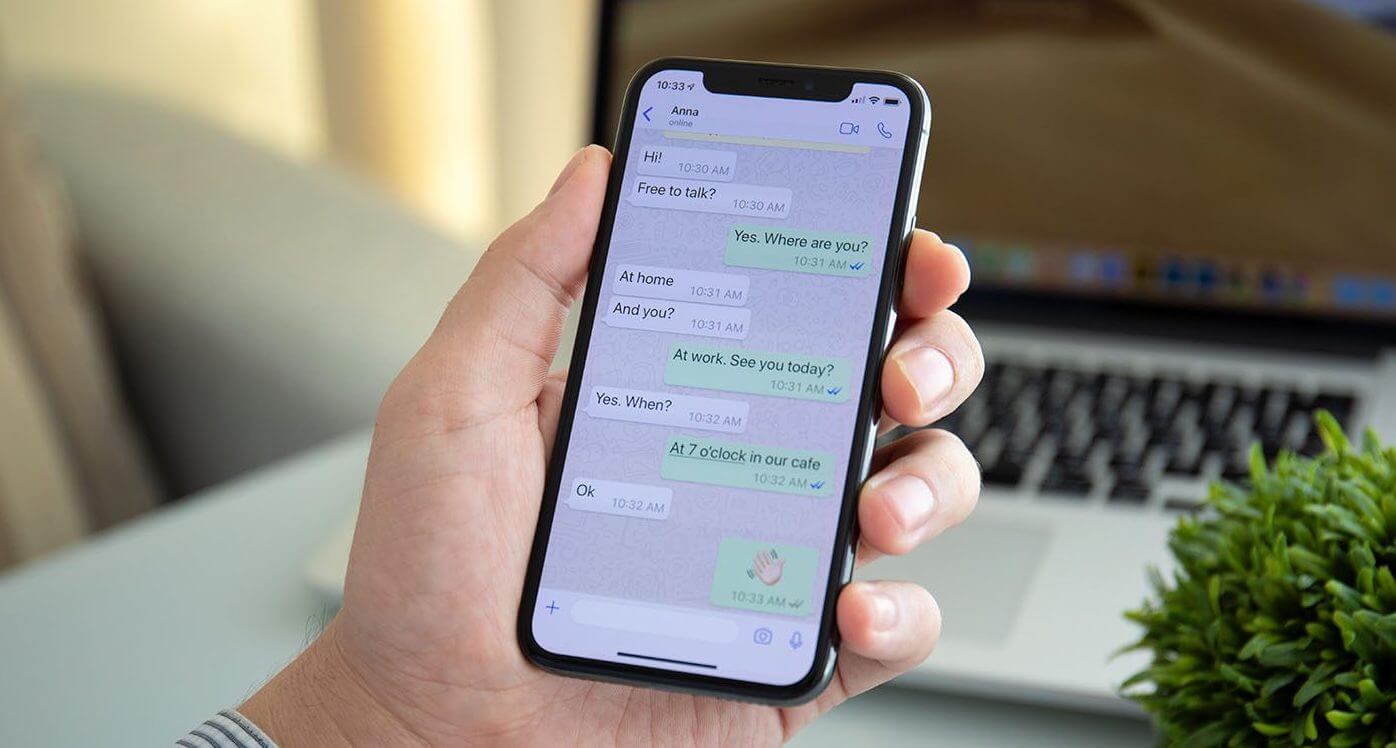
Можете незаметно прочесть сообщение, нажав на сам чат. Правда, пролистать полностью его не удастся
Впрочем, если хотите остаться незамеченным в WhatsApp, то можете отключить «отчет о прочтении»: если деактивировать эту функцию, то у отправителя будут отображаться только две серые галочки, сигнализирующие о получении сообщения. При этом, синих галочек не будет ни у вас, когда отправите сообщение и его прочтут, ни у ваших собеседников. Правда, вас все равно увидят в групповых чатах — в списке пользователей, кто прочел сообщение, будет ваше имя.
Если что - остаемся на связи в нашем Телеграм-чате! Присоединяйтесь к нам!
Тем не менее, так намного удобнее, чем отключать время последнего сеанса в WhatsApp — даже если вы будете онлайн, отвечать не обязательно, а вероятность того, что вас «засекут», крайне мала. А если и вовсе пользуетесь WhatsApp Desktop, то можете не беспокоиться: приложение работает по-своему и иногда вообще не показывает, что человек в Сети, а сообщение будто приходит из офлайна. На всякий случай, как можно отключить отчет о прочтении:
- Откройте WhatsApp и зайдите в Настройки;
- Выберите «Учетная запись»;
- В самом низу отключите ползунок возле «Отчеты о прочтении»;
А каких функций в WhatsApp не хватает вам? Делитесь в комментариях!
TelegramОфисные приложенияСоветы по работе с Apple
«WhatsApp» — одно из самых популярных в мире приложений, позволяющих обмениваться сообщениями и изображениями, совершать голосовые звонки. Несмотря на все свои преимущества, для многих оно не всегда комфортно. Ведь из-за отображения статуса «был» (была) другие пользователи могут непосредственно видеть дату и время, когда вы в последний раз заходили туда. И если у вас запущено данное приложение, и при этом вы не читаете получаемые сообщения, другие пользователи могут обвинить вас в игнорировании их мессаджей. Что же делать? Существуют способы, позволяющих полностью скрыть время вашего последнего посещения в мессенджере Ватсап. Давайте разберёмся, как это сделать.
- Для чего нужно отображение времени последнего посещения в WhatsApp
- Каким образом скрыть свой визит в Ватсапе на Андроид
- Как отключить отображение времени посещения WhatsApp на iOS
- Что необходимо помнить при общении в мессенджере
- Можно ли скрыть определенный контакт в WhatsApp
- Заключение
Для чего нужно отображение времени последнего посещения в WhatsApp
Как известно, приложение «WhatsApp» задумывалось в первую очередь для общения. Сначала это был исключительно текстовый формат коммуникации, а затем приложение получило и голосовые функции.
Разработчики приложения прилагают множество усилий с целью сделать Ватсап максимально используемым и популярным. Одним из инструментов повышения популярности является функции «Last seen» («был», «была»), позволяющее пользователям видеть, когда человек последний раз пользовался мессенджером.
Соответственно, если человек пользуется приложением регулярно, шанс связаться с ним через WhatApp возрастает. Это способствует повышению уровня коммуникации при помощи мессенджера, и росту его популярности.
Тем не менее, многие пользователи стремятся сохранить свою конфиденциальность пребывания в сети. И такое нарушение инкогнито нравится далеко не всем. Как же поступить такой ситуации? Давайте разберёмся, можно ли скрыть время своего последнего визита, и как это сделать.
Это пригодится: как в Ватсап создать стикер.
Каким образом скрыть свой визит в Ватсапе на Андроид
Чтобы спрятать время последнего посещения в WhatsApp на Android выполните следующее:
- Запустите ваш Ватсап;
- Кликните на кнопку с тремя точками сверху справа;
- В открывшемся меню тапните на «Настройки»;
- На открывшемся экране настроек тапните на «Аккаунт»;
- Перейдя в настройки вашего аккаунта выберите «Приватность»;
Тапните на настройки приватности - В перечне доступных опций тапните на «Время посещения»;
Выберите опцию «Время посещения» - На открывшемся экране выберите «Никто» (в этом случае никто не увидит время вашего последнего посещения).
Тапните на опцию «Никто», если вы не хотите, чтобы люди видели время вашего посещения Ватсап - Также вы можете выбрать «Мои контакты», если хотите, чтобы ваше присутствие видели только люди из вашей телефонной книги.
Как отключить отображение времени посещения WhatsApp на iOS
Для яблочных девайсов перечень шагов, позволяющих не отображать ваши визиты на Ватсап выглядит следующим образом:
- Запустите ваш мессенджер;
- Перейдите на нижней панели с названиями разделов на вкладку «Настройки»;
- Тапните на опцию «Учётная запись»;
Выберите опцию «Учётная запись» - В меню учётной записи тапните на «Конфиденциальность»;
Тапните на опцию «Конфиденциальность» - В панели конфиденциальности нажмите на «Время посещения»;
Тапните на указанную опцию для настройки отображения времени вашего посещения Ватсапа - В открывшемся меню выберите «Никто» (или, при желании, «Мои контакты»).
Также будет полезным отключить опцию «Отчёты о прочтении», позволяющие другие пользователям видеть, что вы прочитали их мессаджи. Для этого передвиньте соответствующий ползунок влево.
Что необходимо помнить при общении в мессенджере
При активации перечисленных опций необходимо кое-что уяснить.
| На что обратить внимание: | Пояснение: |
|---|---|
| Невозможно полностью сделать активность невидимой. | Благодаря данным шагам вы не сможете скрыть свой статус «в сети», а также «печатает…» в Ватсапе. |
| Функция работает и для других абонентов. | Если вы скрываете свой статус последнего посещения, вы также не сможете видеть время последнего посещения других, интересующих вас, пользователей. |
| Невозможность видеть отчеты. | Если вы деактивируете упомянутую нами опцию «Отчёт о прочтении», тогда у вас не получиться увидеть отчёты о прочтении других людей. При этом в групповых чатах такие отчёты о прочтении будут видны всегда. |
| Нельзя предугадать действия других абонентов. | Если другой контакт отключил упомянутый «отчёт о прочтении», вы не сможете видеть, просмотрел ли он обновление вашего статуса. |
Можно ли скрыть определенный контакт в WhatsApp
Если вы не хотите, чтобы какой-либо контакт видел время вашего посещения или просматривал ваш онлайн-статус, тогда, возможно, стоит подумать об его блокировке. В этом случае данный контакт не будет видеть, когда вы были в сети. Также он не сможет связаться с вами с помощью Ватсап.
Если вы решили прибегнуть к данному методу, тогда выполните следующее:
- Запустите ваш WhatsApp;
- Кликните на кнопку с тремя точками сверху справа;
- В открывшемся меню тапните на «Настройки»;
- На открывшемся экране настроек тапните на «Аккаунт»;
- Перейдя в настройки аккаунта выберите «Приватность»;
- В меню приватности ниже тапните на «Заблокированные»;
Нажмите на «Заблокированные» - В открывшемся меню блокировки тапните вверху на кнопку с изображением плюсика, и добавьте человека из вашей записной книги в меню блокировки;
Нажмите вверху на изображение плюсика - Также вы можете скрыть нужного человека прямо в чате, тапнув на кнопке с тремя точками, и выбрав опцию «Заблокировать» в появившемся меню.
В появившемся меню выберите «Заблокировать»
После того, как данный пользователь будет заблокирован, он не сможет отправлять вам мессаджи, видеть ваш статус и когда вы были в сети. Дозвониться вам через WhatsApp он (она) также не сможет.
Это интересно: как отправить Мемоджи в Ватсап, ВК и Инстаграм.
Заключение
Помните, что при выполнении перечисленных шагов вы не сможете видеть, когда другие люди пользовались приложением. Потому подходите к использованию данной функции грамотно. И тогда решение проблемы, когда в Ватсапе нужно скрыть время вашего последнего посещения, принесет только положительный результат.
Вацап предоставляет пользователям множество удобных функций при общении. В том числе, можно настроить приватность по личному усмотрению. Разбираемся подробно, как в Вацапе можно скрыть время последнего посещения. Изучаем все рабочие методы и другие способы усилить приватность в приложении.
Объедините Ватсап с Телеграм, Вайбер и другими мессенджерами через Хиполинк. Это позволит экономить время при рассылке контактных данных. Также с таким мультилинком легко хранить все способы связи в одном месте. Ссылку легко создать бесплатно за 10 минут.
Почему отображается время входа WhatsApp
Время последнего посещения включено по умолчанию для всех пользователей Вацап. Это позволяет юзерам чувствовать себя более сближенными, ведь приятно видеть время последнего входа собеседника. Но это не всегда уместно и клиенты считают это вторжением в личное пространство и способом контроля. Поэтому разработчики добавили возможность скрыть последнее посещение. Это значит, что статус не отображает «Был(-а) в сети в 12.34 (к примеру). Строка остается пустой, видно только надпись «Онлайн», если собеседник в сети. Опция пришлась по вкусу и широко используется. Это повысило чувство безопасности среди юзеров и позволяет им защищать приватность действий внутри площадки. Убрать настройку можно в меню приложения.
Также в настройках Вацап можно скрыть отчет о прочтении сообщений, скрыть сведения, статус и фото профиля.
Как скрыть информацию о входе
Последнее посещение легко скрыть, это делается в настройках мобильного приложения. Инструкции для разных операционных систем различаются из-за названий опций и их местоположения.
На Android
Как скрыть информацию, пошаговая инструкция для этой операционной системы:
— Запустите Вацап.
— Зайдите в меню мессенджера.
— Откройте раздел «Аккаунт».
— Войдите в конфиденциальность.
— Во вкладке «Был(-а)» установите нужный параметр.
Если выберете «Все» — последнее посещение WhatsApp увидят все пользователи, даже несохраненные контакты. При отметке «Мои контакты» только сохраненные пользователи смогут видеть время последнего посещения. При выборе пункта «Никто» — ни один юзер не увидит информацию о времени.
Имейте в виду! Установив настройку на пункте «Никто», вы также не сможете видеть последнее посещение других контактов. Это обусловлено условиями конфиденциальности и взаимности при использовании Вацап.
В этом меню можно изменить другие настройки приватности и сделать пользование аккаунта более удобным (это также влияет на конфиденциальность).
На IOS
Как скрыть информацию о входе, пошаговая инструкция для Iphone:
— Откройте Вацап.
— Перейдите к настройкам аккаунта.
— Выберите раздел «Учетная запись».
— Кликните по вкладке «Конфиденциальность».
— Тапните по пункту «Время посещения».
— Выберите нужный параметр — «Все» (даже несохраненные контакты смогут видеть время посещения), «Мои контакты» (только сохраненные пользователи видят последнее посещение), «Никто» (ни один юзер не видит информацию о времени посещения).
На IOS действует то же правило. Если поставите пункт «Никто» — вы не сможете видеть статус других юзеров. Изменить настройку можно в любой момент.
Изменение настройки возможно только с мобильных устройств. С десктопной версии и веб сайта скрыть/восстановить последнее посещение нельзя.
Альтернативный способ скрыть опцию
Предыдущий способ — стандартный и подходит, чтобы скрыть информацию от всех. Давайте разберемся, как скрыть последнее посещение от отдельных контактов (одного или нескольких). Способ альтернативный — заблокировать ненужные контакты (внести в чёрный список). Когда рекомендуется прибегнуть к радикальному методу:
— Чтобы избавиться от навязчивого контроля.
— Избегать конкретного юзера.
— Скрыть информацию от лишних глаз (навязчивые родственники, коллеги, знакомые).
— Ограничить доступ к аккаунту для определенных пользователей.
Как заблокировать юзера в Вацап
Пошаговая инструкция по отправке в бан, способ 1:
— Запустите Вацап.
— Откройте меню приложения.
— Зайдите в «Настройки».
— Перейдите в «Аккаунт».
— Кликните «Конфиденциальность».
— Найдите вкладку «Заблокированные».
— Нажмите на кнопку «Добавить».
— Выберите пользователя из списка.
Второй способ по блокированию юзеров:
— Откройте Вацап.
— Зайдите в нужный чат.
— Нажмите на три точки.
— Тапните по вкладке «Еще».
— Нажмите «Заблокировать».
Заблокированные пользователи не могут смотреть последнее посещение, аватарку, статусы, отправлять сообщения, совершать звонки и видеть значок «Онлайн».
Разблокировать контакт можно, выполнив те же действия из инструкции.
Польза Хиполинк для Ватсап
Сервис Хиполинк является полезным мультизадачным конструктором, предоставляющим множество функций. Доступ к ним открывается после регистрации (это бесплатно). Конструктор подходит для новичков в мире интернет-технологий и для продвинутых программистов. Сервис предоставляет ряд преимуществ для Вацап:
— Возможность связать Вацап с Телеграм, Вайбер, Инстаграм и другими мессенджерами/социальными сетями (мультиссылка может включать в себя более 10 линков; при открытии юзеры переадресовываются в отдельную вкладку браузера и видят полный список доступных способов связи).
— Доступ к созданию платежной ссылки (в нее легко добавить все существующие электронные кошельки и банковские карты, служит для сбора платежей и донатов).
— Возможность создать ссылку с прямым доступом к чату Вацап для Инстаграм, Тик Ток (линк можно разместить в профиле и юзеры смогут писать вам в один клик).
— Доступ к 30+ шаблонам для уникального оформления аватарки/фото группы.
Другие преимущества Хиполинк
— Возможность быстро и бесплатно создать сайт, лендинг, интернет-магазин (интуитивно понятный интерфейс помогает облегчить задачу).
— Опция добавления контактов для связи с посетителями сайта.
— Добавление различных интеграций.
— Возможность добавить собственный HTML код на лендинг, интернет-магазин.
— Помощь в выводе страницы в ТОП поисковых выдач.
— Доступ к инструментам аналитики данных.
— Доступ к инструментам по сбору информации о посетителях.
— Внутренняя CRM система.
С помощью Хиполинк можно быстро создавать сайты без помощи профессиональных специалистов. Также сервис позволяет развивать блоги в социальных сетях.
Конструктор предлагает бесплатную и рекламные подписки. Чем выше уровень — тем больше инструментов доступно. Бесплатная подписка дает доступ к большинству услуг и опций, этот вариант подходит для новичков и ознакомления с сайтом.
Содержание
- Онлайн-статус в WhatsApp
- Как скрыть свой статус «Был(-а)…» в WhatsApp для Android
- Как скрыть свой статус «Был(-а)…» в WhatsApp для iOS
- Заключение
- Вопросы и ответы

Далеко не все пользователи WhatsApp считают необходимостью демонстрировать сведения о дате и времени своей последней активности в сервисе другим его участникам. Более того, некоторые владельцы аккаунтов в мессенджере находят распространение подобной информации нарушением конфиденциальности. Зная о таком положении вещей, создатели системы предусмотрели в её приложениях-клиентах возможность деактивации трансляции статуса «Был(-а)» частично либо полностью и в статье мы расскажем, как это сделать с Android-девайса и iPhone.
Онлайн-статус в WhatsApp
Прежде чем выполнять инструкции по сокрытию даты и времени вашего пребывания в мессенджере, нелишним будет узнать об особенностях этой опции, чтобы полностью понимать, какой эффект будет достигнут при её деактивации.
- Отключение демонстрации даты и времени своего последнего посещения ВатсАп лишает пользователя возможности просматривать сведения этого характера, транслируемые другими участниками системы.
- Скрытию подлежит лишь статус «Был(-а)…», но не «в сети» или «печатает…». Полностью закрыть свой аккаунт от возможности просмотра лицом, владеющим вашими контактными данными (номером телефона), возможно лишь путём блокировки пользователя мессенджера.
Читайте также: Блокировка нежелательных контактов в мессенджере WhatsApp
- Деактивация и повторное включение онлайн-статуса доступны в любой момент, но только в WhatsApp для Android и iOS. Используя Windows-клиент мессенджера, изменить настройки приватности невозможно.
Как скрыть свой статус «Был(-а)…» в WhatsApp для Android
В приложении WhatsApp для Android настройка видимости онлайн-статуса другими участниками системы производится следующим путём.
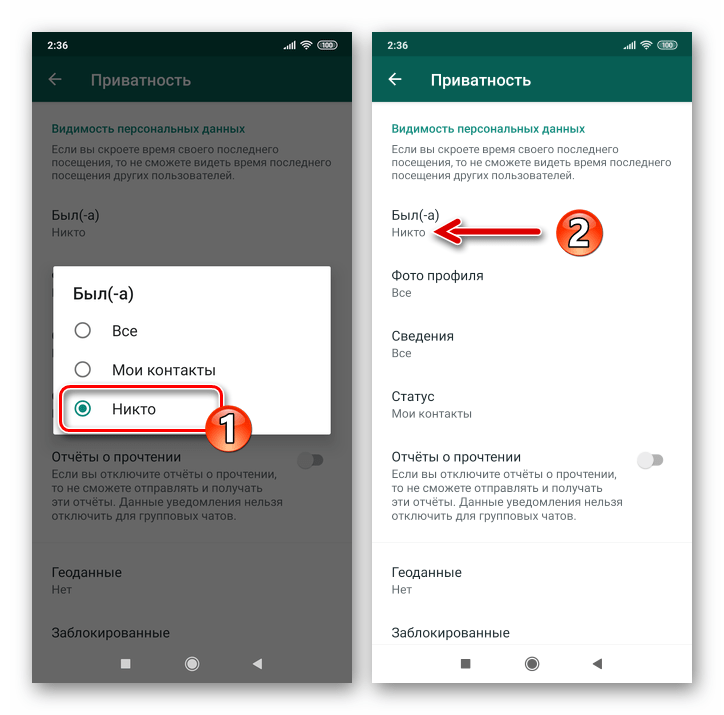
- Открываем мессенджер на Android-девайсе и переходим к изменению параметров приложения. Для этого нужно нажать на три точки вверху экрана справа и выбрать «Настройки» в открывшемся меню.

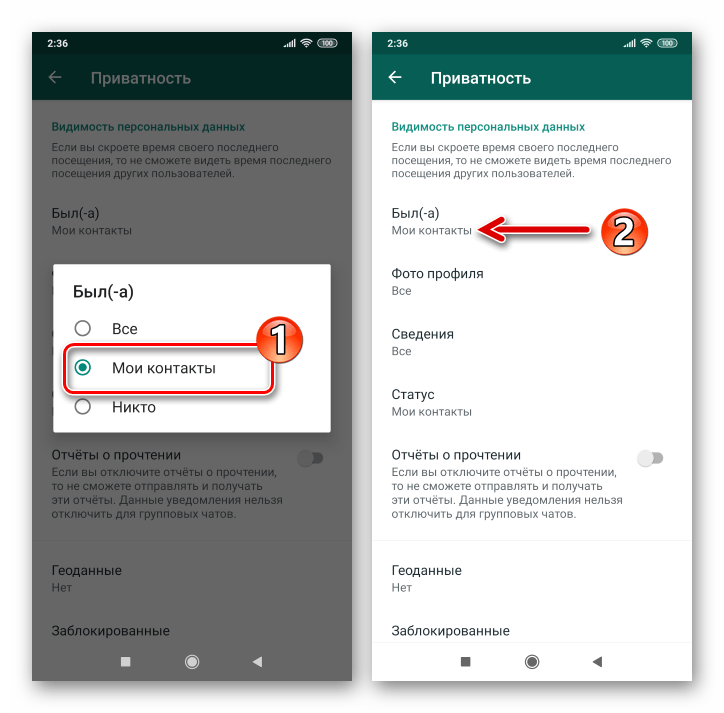
- Входим в раздел «Аккаунт», затем открываем «Приватность». Здесь и обнаруживается нужная нам опция — «Был(-а)», нажимаем на её наименование.
- Далее путём установки радиокнопки в одно из трёх доступных положений определяем круг пользователей мессенджера, которым будут доступны наши данные — дата и время последнего посещения WhatsApp:
- «Все» — трансляция онлайн-статуса осуществляется без ограничений.
- «Мои контакты» — время пребывания в сервисе ВатсАп смогут увидеть только те личности, данные которых внесены в адресную книгу нашего мессенджера.

Читайте также: Как добавить и удалить контакт в WhatsApp на Android-устройстве
- «Никто» — демонстрация даты и времени нахождения в сервисе активирующего настройку участника WhatsApp запрещается всем другим пользователям мессенджера.

-
После тапа по наименованию одного из вышеописанных параметров окошко настройки закроется, а онлайн-статус сразу же начинает работать выбранным пользователем мессенджера образом.



Как скрыть свой статус «Был(-а)…» в WhatsApp для iOS
В WhatsApp для iOS работают те же принципы функционирования опции «онлайн-статус», что и в среде Android, а для настройки демонстрации другим пользователям сведений о дате и времени последнего открытия мессенджера следует действовать так:
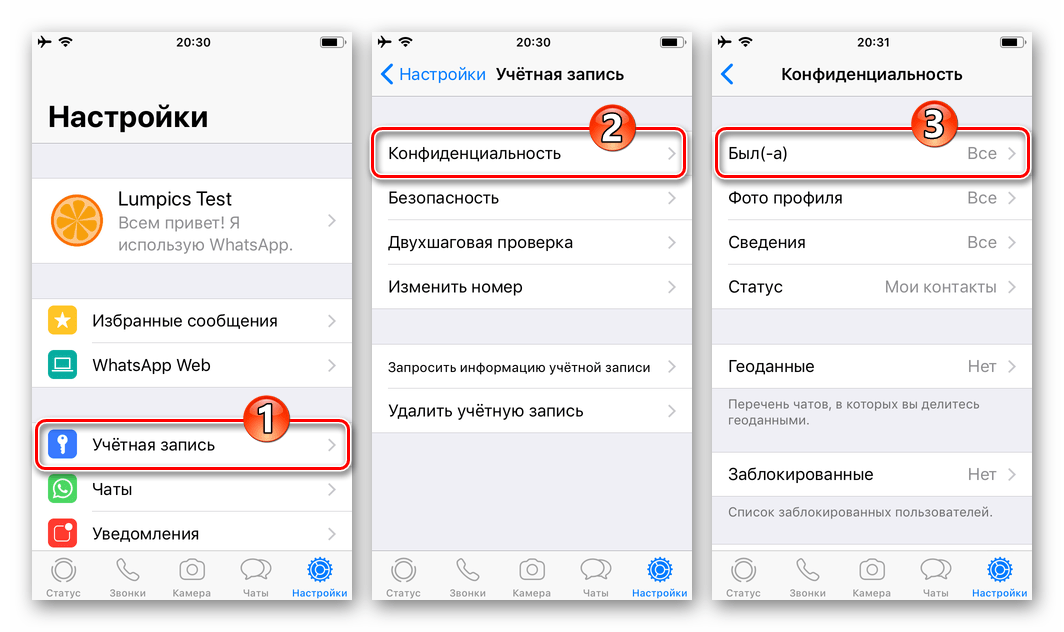
- Запускаем WhatsApp на iPhone и открываем «Настройки» программы, коснувшись изображения шестерёнки в правом нижнем углу экрана.

- В открывшемся перечне параметров выбираем пункт «Учётная запись». Далее переходим в раздел «Конфиденциальность» и нажимаем на наименование целевой опции – «Был(-а)».
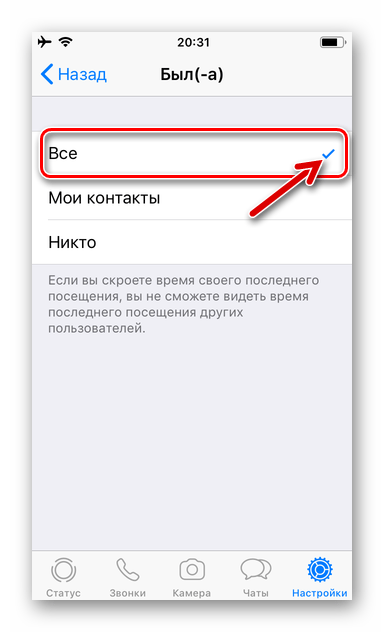
- Теперь нужно выбрать категорию участников мессенджера, которым просмотр рассматриваемого статуса будет доступен:
- «Все» — нет ограничений на трансляцию даты и времени посещения WhatsApp.
- «Мои контакты» — онлайн-статус пользователя смогут просмотреть исключительно лица, внесённые в адресную книгу его мессенджера.

Читайте также: Как добавить и удалить контакт в WhatsApp на iPhone
- «Никто» — активируется полный запрет на демонстрацию статуса «Был(а)» кому бы то ни было.
- По завершении настройки отображения сведений об активности в мессенджере приложениями у других его пользователей, нажимаем «Назад».
С этого момента опция «онлайн-статус» будет работать в соответствии с выбранной конфигурацией.






Заключение
Итак, в некоторой степени повысить уровень конфиденциальности, скрывая сведения о факте собственной активности в мессенджере WhatsApp, несложно. Отображение онлайн-статуса «Был(-а)» при желании настраивается очень быстро и в достаточных пределах, а также может быть деактивировано в любой момент.
Еще статьи по данной теме:
Помогла ли Вам статья?
На чтение 5 мин Просмотров 1.4к.
Мессенджеры отображают сведения о последнем визите, но если знать, как в «Ватсапе» скрыть время посещения, можно сделать так, чтобы другие люди не смогли отслеживать активность абонента. Я составила подробные инструкции, позволяющие быстро поменять параметры приватности. Доступны они лишь с мобильного устройства, в десктопной версии отключить видимость не получится.
Содержание
- Для чего в WhatsApp реализована функция отображения времени
- Инструкция, как скрыть время посещения
- На «андроиде»
- На «айфоне»
- Блокировка контакта как способ скрыть время визитов
- Обзор
Для чего в WhatsApp реализована функция отображения времени
Дата и час последнего онлайна видны в верхней строке чата, под именем собеседника. Если в этот момент абонент использует приложение, система демонстрирует надпись «В сети». При наборе послания или создании голосового сообщения она сменяется на оповещения «…печатает» или «…записывает аудио» соответственно.
Создатели «Ватсапа» не поясняют, для каких целей была добавлена функция отображения времени посещений и действий пользователей. Есть предположение, что это сделано для удобства общения: абонент видит, что собеседник онлайн, и может рассчитывать на быстрый ответ.
Владельцам аккаунтов доступно управление настройками публичности. Сделать свое присутствие в сети невидимым можно в несколько кликов. Система позволяет выбрать, кому будет демонстрироваться время входов.
Предусмотрены 3 варианта:
- «Все» – информацию получит любой человек, открывший диалог с абонентом;
- «Мои контакты» – активность видна лишь людям, добавленным в записную книжку;
- «Никто» – сведения о последнем визите недоступны никому.
Заданные параметры можно переустановить в любой момент. В «Ватсапе» нет ограничений на частоту смены настроек, даже если абонент делает это несколько раз подряд.
Инструкция, как скрыть время посещения
Интерфейс приложения для Android и iPhone незначительно отличается, поэтому порядок действий при использовании мобильных гаджетов зависит от установленной ОС.
На «андроиде»
Руководство, как выставить параметры конфиденциальности, чтобы не было видно время последнего входа:
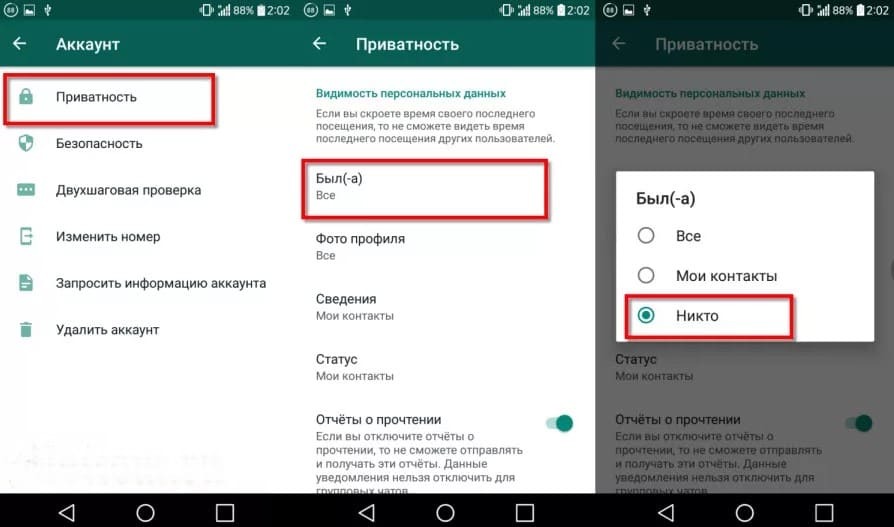
- Запустить приложение и нажать на 3 точки над чатами.
- В отобразившемся мини-окне выбрать ссылку на настройки.
- После загрузки раздела зайти в подпункт «Аккаунт».
- Найти строку «Был(-а)» и тапнуть по ней.
- Выбрать нужный вариант, отметив его точкой.
- Вернуться в меню.
Приложение позволит убрать сведения лишь о том, когда абонент был в сети.
Статусы «Онлайн», «…печатает» и «…записывает аудио» заморозить не получится. Другие люди, открыв диалог с владельцем аккаунта, увидят, что он использует ресурс.
На «айфоне»
Пошаговое руководство, как в «Ватсапе» скрыть время посещения с iOS:
- Войти в мессенджер и загрузить «Настройки» через меню в разделе диалогов.
- Отыскать подпункт учетной записи и нажать на него.
- Переместиться в подраздел «Конфиденциальность».
- Тапнуть по строке «Время посещений».
- Обозначить предпочтительный вариант.
- Вернуться на главную страницу.
Функция, позволяющая скрыть сетевую активность, имеет двусторонний эффект. После установки параметра «Никто» владелец аккаунта также не будет знать, когда его собеседники были в сети.
Блокировка контакта как способ скрыть время визитов
Бывают ситуации, когда утаить сведения о посещениях «Ватсапа» нужно только от одного или нескольких людей. Но в мессенджере, в отличие от большинства соцсетей, невозможно назначить пользователей, которым будет ограничен просмотр. В таком случае выход один – заблокировать контакт. После этого человек лишится возможности не только отслеживать время посещений, но и просматривать статус и аватар владельца аккаунта, а также звонить ему и отправлять текстовые и голосовые сообщения.
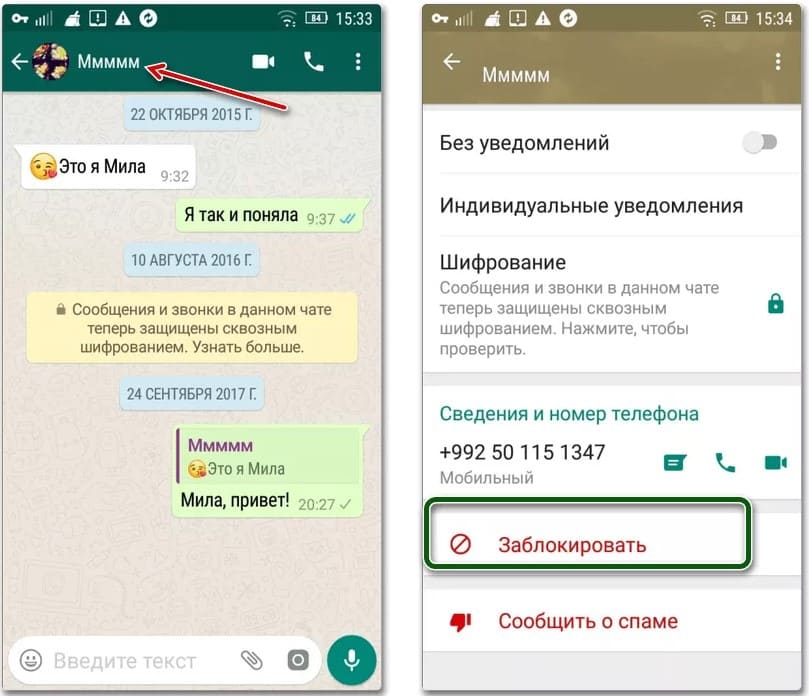
Если параметры конфиденциальности доступны только с телефона, то пополнять игнор-лист можно и с ПК. Я привела отдельные инструкции для каждого типа устройств.
Алгоритм, как добавить контакт в ЧС с компьютера:
- Запустить мессенджер и авторизоваться в профиле.
- Щелкнуть по 3 горизонтальным точкам над диалогами.
- Выбрать вкладку настроек из выпавшего списка.
- Перейти в подраздел «Заблокированные».
- Над перечнем контактов, отправленных в бан владельцем аккаунта ранее, найти команду «Добавить…» и нажать на нее.
- В открывшемся списке отыскать человека, которого нужно внести в игнор-лист, и щелкнуть по его аватару.
Инструкция, как установить блокировку с телефона:
- Запустить мессенджер, тапнуть по 3 точкам над диалогами.
- Перейти в раздел настроек через открывшееся меню.
- Кликнуть по строке «Аккаунт».
- Перейти во вкладку конфиденциальности.
- Переместиться в подпункт «Заблокированные», расположенный в нижней части списка.
- После загрузки ЧС тапнуть по иконке со знаком «+».
- Выбрать из перечня абонентов человека, которого нужно внести в бан, и кликнуть по его аватару.
Есть возможность заблокировать пользователя и через диалог. Это актуально в случаях, когда владельцу аккаунта досаждают с незнакомого номера, не внесенного в телефонную книгу.
Руководство, как забанить несохраненный контакт в мобильной версии:
- Открыть «Ватсап» и войти в беседу с нужным человеком.
- Тапнуть по 3 точкам справа вверху.
- Выбрать строку «Еще…» в выпавшем перечне.
- В новом меню кликнуть по команде блокировки.
Порядок шагов для ПК почти такой же, только после щелчка мышкой по 3 точкам надо выбрать вкладку «Данные контакта». В нижней области нового окна будет располагаться функция «Заблокировать». После нажатия на нее абонент попадет в игнор-лист.
Как и в случае со скрытием активности, команда работает зеркально. Владелец аккаунта тоже не сможет просматривать данные о последнем входе, отсылать сообщения и звонить тому, кого он отправил в ЧС. Для этого понадобится отменить бан. Последовательность шагов будет той же, что и в приведенных инструкциях, только команда будет иной: для возвращения человека из игнор-листа нужно нажать на кнопку «Разблокировать».