
Вы сменили страну или ваши часы неправильные. Вы хотите изменить дату и время на своем Android Mobile. Иногда бывает сложно найти опции для изменения времени и даты в настройках HUAWEI P40 Lite. Для этого в этом руководстве мы расскажем вам о настройках телефона Android, чтобы вы могли менять часы по своему усмотрению. С помощью нашего руководства вы можете изменить представление часов, часовой пояс, дату и представление за 12 или 24 часа. Прежде всего вы узнаете, как изменить дату и время в автоматическом режиме на HUAWEI P40 Lite, а затем в ручном режиме.
Ниже вы найдете инструкции по автоматическому изменению даты и времени на HUAWEI P40 Lite. Автоматические настройки даты и времени позволяют автоматически изменять время и дату при смене страны, а также при смене летнего или зимнего времени. Бывает, что в определенных настройках можно выбрать вариант отображения двойных часов, то есть часов вашего дома и страны, в которую вы путешествуете. Вот все проиллюстрированные шаги.
Шаги по автоматической установке даты и времени на HUAWEI P40 Lite
- Параметры HUAWEI P40 Lite (звездочка)
- Затем щелкните по строке глобального управления
- Щелкните Дата и время.
- Затем убедитесь, что дата и время установлены в автоматическом режиме, если это не так, установите флажок.
- Выберите, хотите ли вы 12- или 24-часовой формат.
Что делать, если время неподходящее?
При переходе на летнее или зимнее время может случиться так, что время не правильное. Рекомендуется вручную изменить время, чтобы оно было правильным.
Как изменить дату и время в ручном режиме на HUAWEI P40 Lite?
Фактически, автоматическая настройка ваших часов и даты выполняется неправильно, и вы хотите изменить их в ручном режиме. Часовой пояс указан неверно или разница во времени не учитывается.
Как вы можете установить дату и время в ручном режиме на HUAWEI P40 Lite?
Ниже приведены инструкции по изменению часов и даты на HUAWEI P40 Lite.
- Затем нажмите на настройки HUAWEI P40 Lite (диаграмма зубчатого колеса)
- Затем щелкните по строке глобального управления
- Нажмите на дату и время
- Выберите 12- или 24-часовой формат
- Затем отключите автоматические дату и время.
- После этого появится меню, в котором вы можете изменить:
- часовой пояс
- Дата
- время
- После этого появится меню, в котором вы можете изменить:
Как отображать дату и время на HUAWEI P40 Lite через приложение?
В Playstore есть приложение, которое позволяет отображать дату и время на вашем HUAWEI P40 Lite. Рекомендуем приложение Дата и час которым легко пользоваться.
Как изменить отображение даты и времени на главном экране HUAWEI P40 Lite?
Вы также можете установить виджет часов, который позволит вам настроить отображение даты и времени в вашем доме. Ознакомьтесь с нашей статьей, чтобы узнать, как установить и настроить виджет часов на HUAWEI P40 Lite. Виджет часов может помочь вам выбрать аналоговые или цифровые часы, настроить цвета, отобразить двойные часы. Если вам нужна другая информация о вашем HUAWEI P40 Lite, мы приглашаем вас ознакомиться с учебными пособиями в категории: HUAWEI P40 Lite.
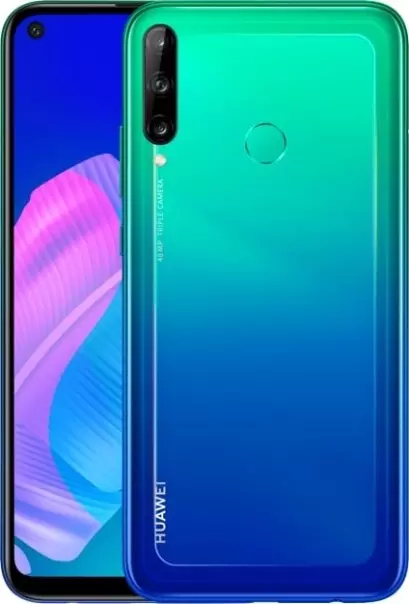
Рейтинг телефона:
(3 — 13 голосов)

Любой смартфон представляет собой многофункциональное устройство, используемое в том числе для определения времени. Владелец устройства может наблюдать часы на рабочем столе, экране блокировки и в строке состояния. Однако указанные значения могут отличаться от правильных показателей, и тогда придется самостоятельно установить время на Huawei P40 lite E.
Как настроить дату и время на Android
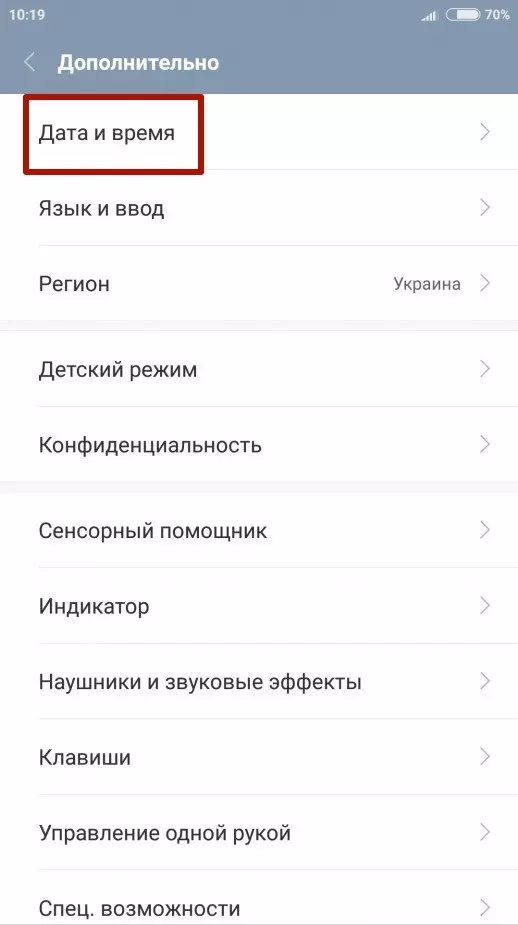
Изменить время на Huawei P40 lite E можно при помощи меню настроек. Параметры даты и времени являются основными, а потому вы без труда найдете нужный пункт меню, действуя по инструкции:
- Откройте настройки телефона.
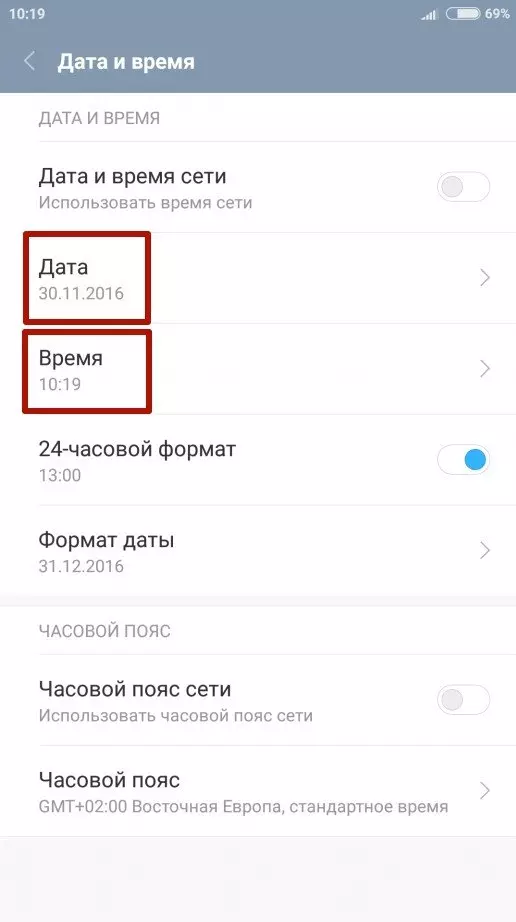
- Перейдите в раздел «Дополнительно», а затем – «Дата и время».

- Откройте вкладку «Время» и установите интересующие значения. Также можно изменить стандартные показатели даты в одноименной вкладке.
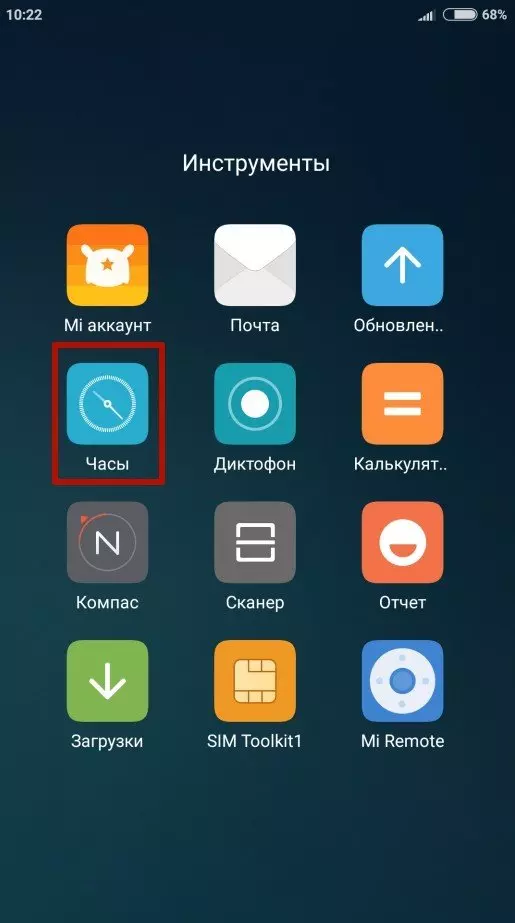
Кроме того, в зависимости от версии Андроид на Huawei P40 lite E может быть предустановлено приложение «Часы». Как и настройки устройства, оно прекрасно подходит для изменения параметров даты и времени:
- Запустите «Часы».
- Нажмите кнопку в виде трех точек.
- Откройте вкладку «Настройка даты и времени».
- Зарегистрируйте новые параметры.
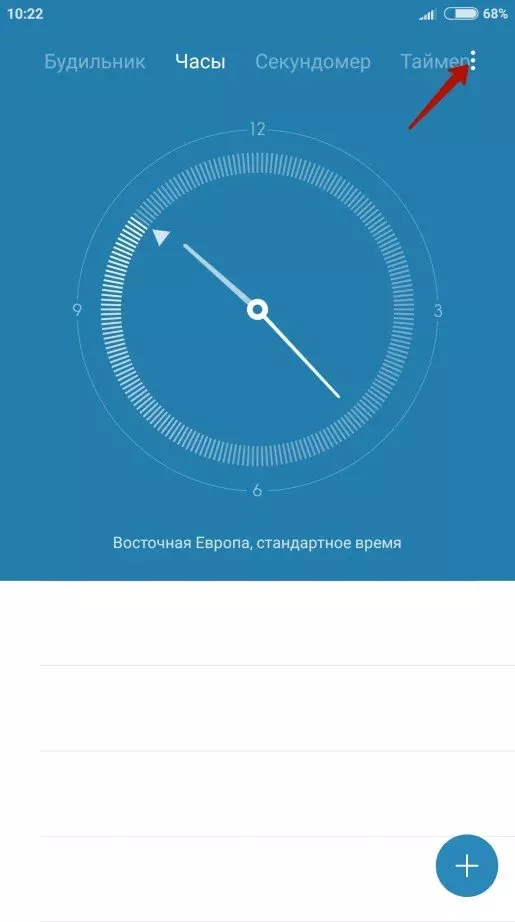
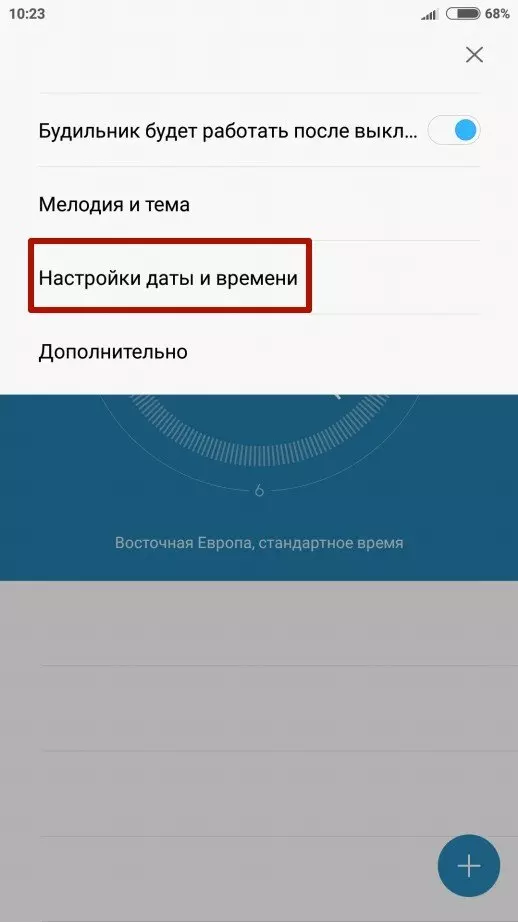
Указанные пользователем значения автоматически сохраняются и не нуждаются в дополнительном подтверждении. Новые данные начинают отображаться как в строке состояния, так и в других местах, где установлены часы.
Дополнительные настройки даты и времени
Помимо непосредственных показателей даты и времени вы можете изменить другие настройки, косвенно влияющие на работу функции. В частности, это касается формата даты и часов, а также выбор часового пояса. Однако главным параметром, на который стоит обратить внимание, будет автоматическое определение времени. Активировав данную опцию, вы избежите проблем со сбившимися часами, и показатели всегда будут актуальны.
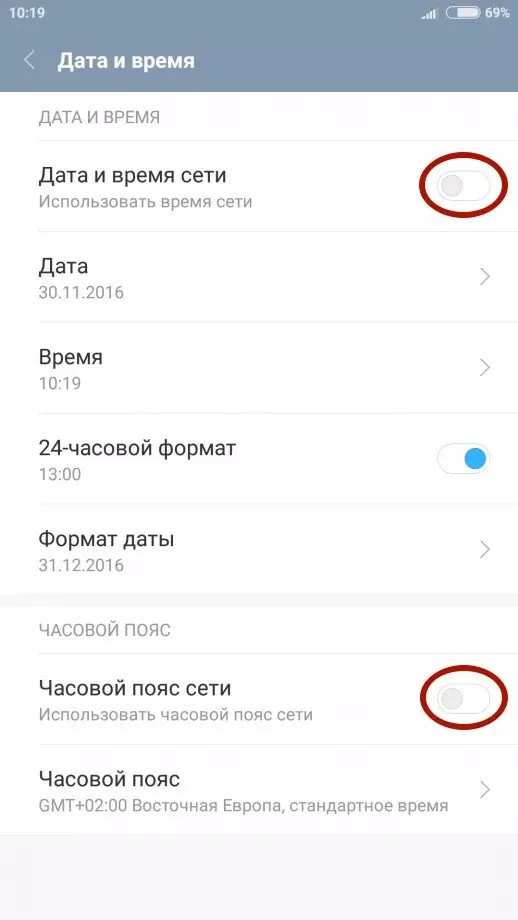
В то же время известны обратные случаи, когда после переключения ползунка «Время сети», часы начинают отставать на несколько часов. Подобная ситуация связана с неверным определением часового пояса или сбоем в работе операционной системы. Проблема решается через самостоятельную установку времени по инструкции, рассмотренной в предыдущем пункте.
Установка часов на главный экран
Рассматривая вопрос даты и времени, нельзя обойти стороной установку часов на главный экран, чтобы необходимые сведения всегда были на видном месте, а не прятались в строке состояния. Итак, установить время на экране телефона можно по следующей инструкции
- Задержите палец на свободной области главного экрана.
- Откройте вкладку «Виджеты».

- Выберите понравившийся значок.
- Разместите виджет в нужном месте.
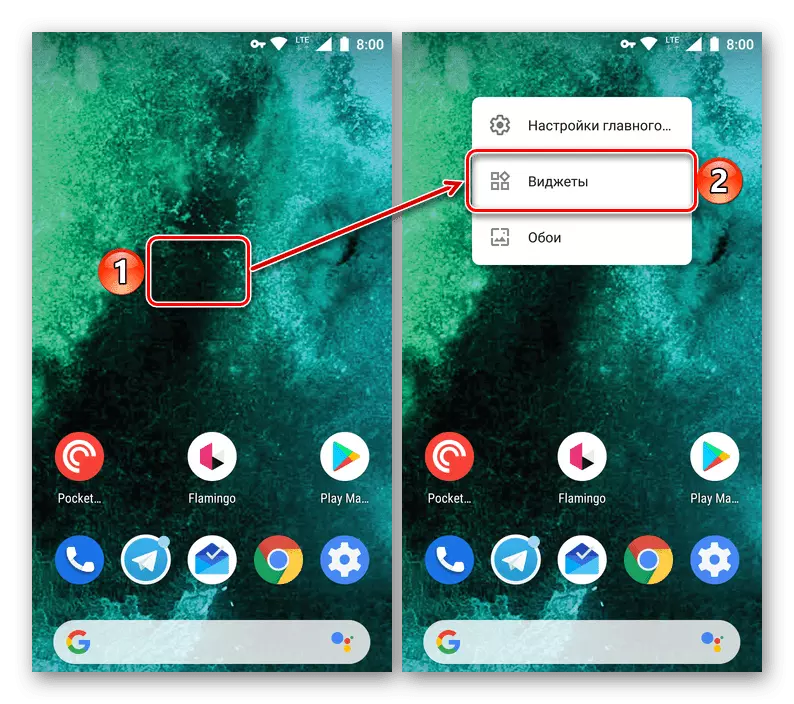
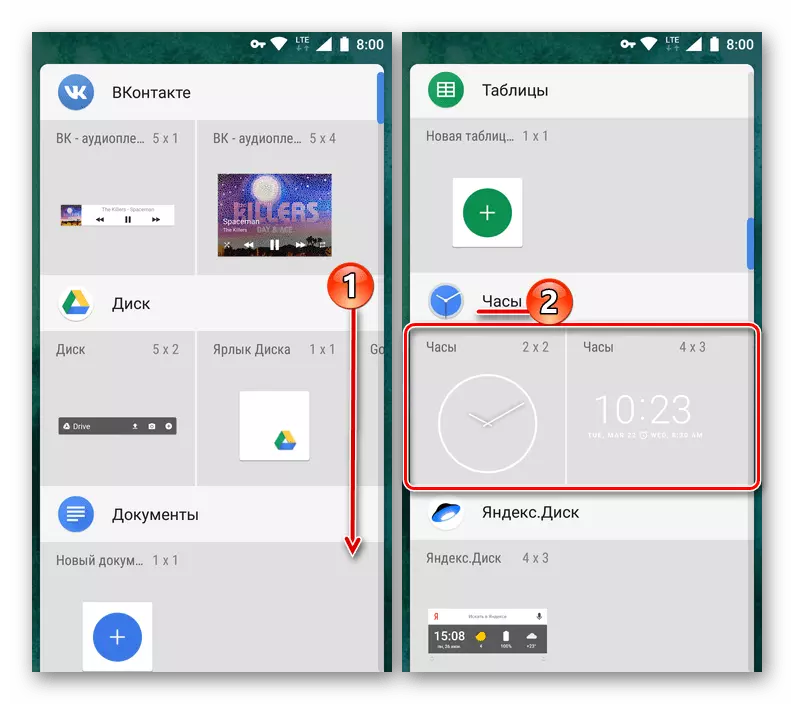
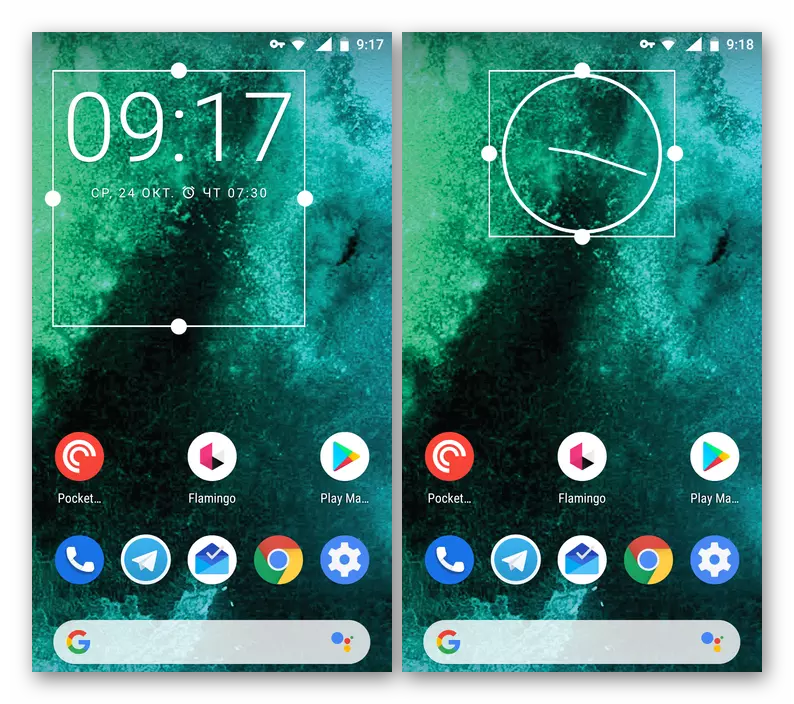
Теперь часы будут отображаться не только в строке состояния, но и на главном экране. Тапнув по виджету, вы можете автоматически перейти к настройкам времени, если в дальнейшем их потребуется изменить.
Поделитесь страницей с друзьями:
Если все вышеперечисленные советы не помогли, то читайте также:
Как прошить Huawei P40 lite E
Как получить root-права для Huawei P40 lite E
Как сделать сброс до заводских настроек (hard reset) для Huawei P40 lite E
Как разблокировать Huawei P40 lite E
Как перезагрузить Huawei P40 lite E
Что делать, если Huawei P40 lite E не включается
Что делать, если Huawei P40 lite E не заряжается
Что делать, если компьютер не видит Huawei P40 lite E через USB
Как сделать скриншот на Huawei P40 lite E
Как сделать сброс FRP на Huawei P40 lite E
Как обновить Huawei P40 lite E
Как записать разговор на Huawei P40 lite E
Как подключить Huawei P40 lite E к телевизору
Как почистить кэш на Huawei P40 lite E
Как сделать резервную копию Huawei P40 lite E
Как отключить рекламу на Huawei P40 lite E
Как очистить память на Huawei P40 lite E
Как увеличить шрифт на Huawei P40 lite E
Как раздать интернет с телефона Huawei P40 lite E
Как перенести данные на Huawei P40 lite E
Как разблокировать загрузчик на Huawei P40 lite E
Как восстановить фото на Huawei P40 lite E
Как сделать запись экрана на Huawei P40 lite E
Где находится черный список в телефоне Huawei P40 lite E
Как настроить отпечаток пальца на Huawei P40 lite E
Как заблокировать номер на Huawei P40 lite E
Как включить автоповорот экрана на Huawei P40 lite E
Как поставить будильник на Huawei P40 lite E
Как изменить мелодию звонка на Huawei P40 lite E
Как включить процент заряда батареи на Huawei P40 lite E
Как отключить уведомления на Huawei P40 lite E
Как отключить Гугл ассистент на Huawei P40 lite E
Как отключить блокировку экрана на Huawei P40 lite E
Как удалить приложение на Huawei P40 lite E
Как восстановить контакты на Huawei P40 lite E
Где находится корзина в Huawei P40 lite E
Как установить WhatsApp на Huawei P40 lite E
Как установить фото на контакт в Huawei P40 lite E
Как сканировать QR-код на Huawei P40 lite E
Как подключить Huawei P40 lite E к компьютеру
Как установить SD-карту на Huawei P40 lite E
Как обновить Плей Маркет на Huawei P40 lite E
Как установить Google Camera на Huawei P40 lite E
Как включить отладку по USB на Huawei P40 lite E
Как выключить Huawei P40 lite E
Как правильно заряжать Huawei P40 lite E
Как настроить камеру на Huawei P40 lite E
Как найти потерянный Huawei P40 lite E
Как поставить пароль на Huawei P40 lite E
Как включить 5G на Huawei P40 lite E
Как включить VPN на Huawei P40 lite E
Как установить приложение на Huawei P40 lite E
Как вставить СИМ-карту в Huawei P40 lite E
Как включить и настроить NFC на Huawei P40 lite E
Как подключить наушники к Huawei P40 lite E
Как очистить историю браузера на Huawei P40 lite E
Как разобрать Huawei P40 lite E
Как скрыть приложение на Huawei P40 lite E
Как скачать видео c YouTube на Huawei P40 lite E
Как разблокировать контакт на Huawei P40 lite E
Как включить вспышку (фонарик) на Huawei P40 lite E
Как разделить экран на Huawei P40 lite E на 2 части
Как выключить звук камеры на Huawei P40 lite E
Как обрезать видео на Huawei P40 lite E
Как проверить сколько оперативной памяти в Huawei P40 lite E
Как обойти Гугл-аккаунт на Huawei P40 lite E
Как исправить черный экран на Huawei P40 lite E
Как изменить язык на Huawei P40 lite E
Как открыть инженерное меню на Huawei P40 lite E
Как войти в рекавери на Huawei P40 lite E
Как установить время на других телефонах Андроид
-
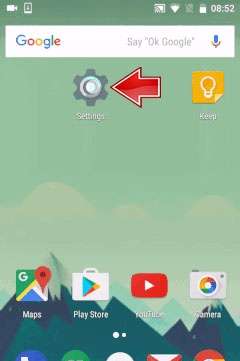
На телефоне проведите вниз от верхнего края экрана, затем коснитесь
Настройки
значок передач.
-
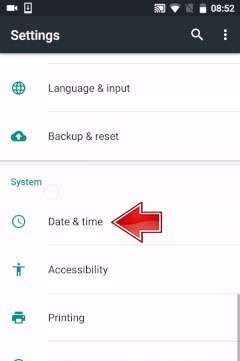
Прокрутите вниз до
Система
категория. Он должен быть в нижней части
Настройки
страница. -
Нажмите
Дата и время
. Это в верхней части
Система
страница. -
Нажмите
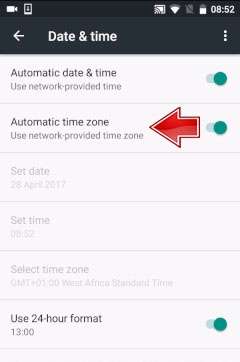
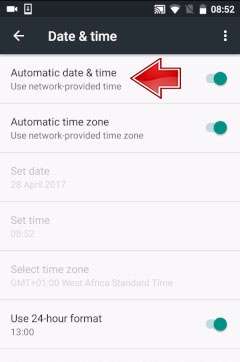
Дата и время автоматически
вариант. Это отключит автоматическую установку даты и времени, что позволит вам настроить их вручную. -
Нажмите
Установить дату
. Откроется календарь и вы сможете выбрать дату. -
Вы также можете нажать
Установить время
. Вы можете настроить часы так, чтобы они считывали время, которое вы хотите видеть (включая то, какое сейчас время: AM или PM, если вы не используете 24-часовое время), затем коснитесь
Готово
или
Сохранить
. -
При необходимости выберите часовой пояс. Если вы хотите выбрать часовой пояс, отличный от вашего текущего часового пояса, или если ваш текущий часовой пояс неверен, коснитесь
Выберите часовой пояс
а затем выберите часовой пояс. -
Включить 24-часовое время
. Если вы хотите, чтобы ваше время отображалось в 24-часовом формате, вы можете включить этот параметр, нажав серый переключатель.
Как добавить учетную запись пользователя и гостя в HUAWEI P40 Lite E?
Как
Добавить пользователя
к
HUAWEI P40 Lite E?
Как
использовать
Несколько пользователей
в HUAWEI P40 Lite E? Как
включить несколько пользователей
в HUAWEI P40 Lite E? Как
включить нескольких пользователей
в HUAWEI P40 Lite E? Как
добавить аккаунт
в HUAWEI P40 Lite E? Как
настроить несколько пользователей
в HUAWEI P40 Lite E? Как
Настроить несколько пользователей
в HUAWEI P40 Lite E? Как
добавить гостевой аккаунт
в HUAWEI P40 Lite E? Как
создать гостевую учетную запись
в HUAWEI P40 Lite E?
Если вы хотите разделить телефонные секции для дома и бизнеса? Иногда нам просто нужно поделиться своим телефоном с другими людьми, например, с коллегами по работе, друзьями или даже детьми. Знаете ли вы, что в телефонах Android есть инструмент для добавления учетных записей в наш телефон? Оставайтесь с нами, потому что мы покажем вам, как легко добавить учетную запись в вашу систему. Следуйте нашим инструкциям и узнайте, насколько быстр этот метод.
-
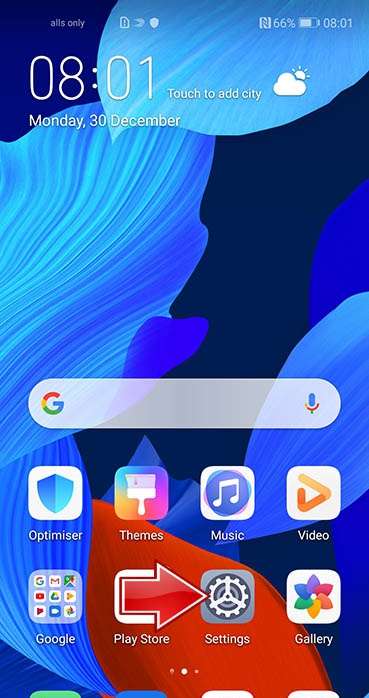
Начнем, откроем
Настройки. -
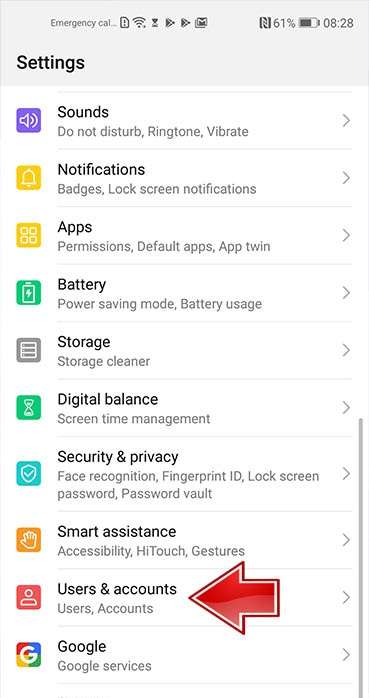
Во-вторых, выберите
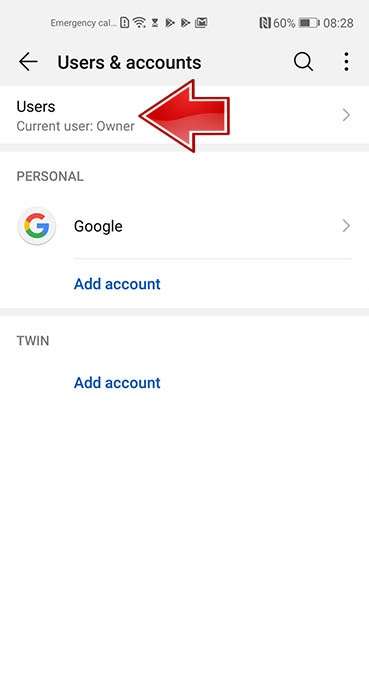
Пользователи и учетные записи.
-
Теперь нажмите на
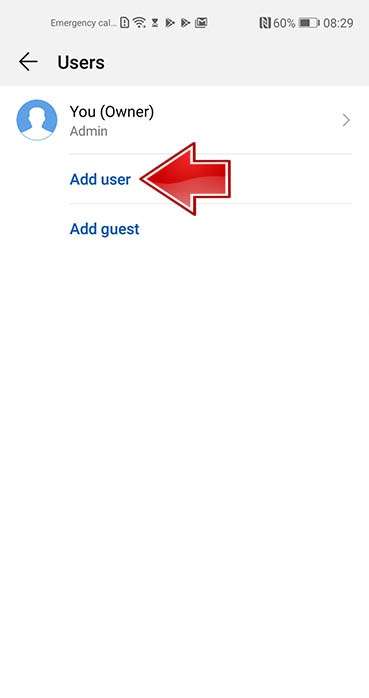
Пользователи.
-
Затем нажмите
Добавить пользователя.
-
Нажмите на пустой
Текстовое окно
входить
Ник новой учетной записи
и выберите
Добавлять.
-
Потрясающая работа! Подождите, и вы сможете
переключиться на новую учетную запись пользователя
!
Как включить всегда включенный дисплей в HUAWEI P40 Lite E?
Как
Настроить Always On Display
в
HUAWEI P40 Lite E?
Как
Включить
Всегда на дисплее
в HUAWEI P40 Lite E? Как
Выключать
Всегда на дисплее
Y
в HUAWEI P40 Lite E? Как
Включить
Всегда на дисплее
в HUAWEI P40 Lite E? Как
Выключить
Всегда на дисплее
в HUAWEI P40 Lite E? Как
+ Изменить
Всегда на дисплее
в HUAWEI P40 Lite E? Как
Отрегулировать
Всегда на дисплее
в HUAWEI P40 Lite E? Как
включить
Всегда на дисплее
в HUAWEI P40 Lite E? Как
Отключить
Всегда на дисплее
в HUAWEI P40 Lite E? Как
Активировать
Всегда на дисплее
в HUAWEI P40 Lite E? Как
Деактивировать
Всегда на дисплее
в HUAWEI P40 Lite E?
Если вы ищете
Всегда на дисплее
в вашем
HUAWEI P40 Lite E
следуйте нашему простому руководству, мы покажем вам, как
Включите это.
Пошли.
-
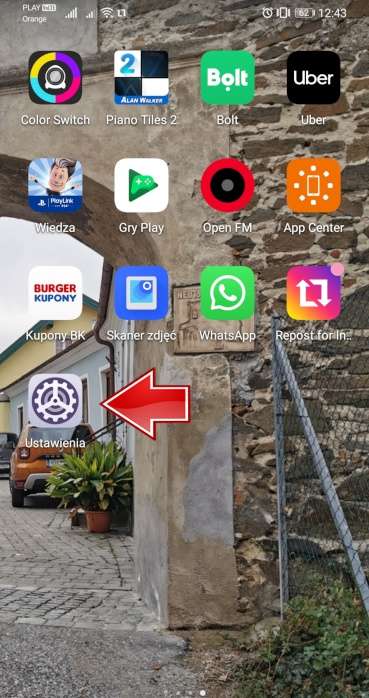
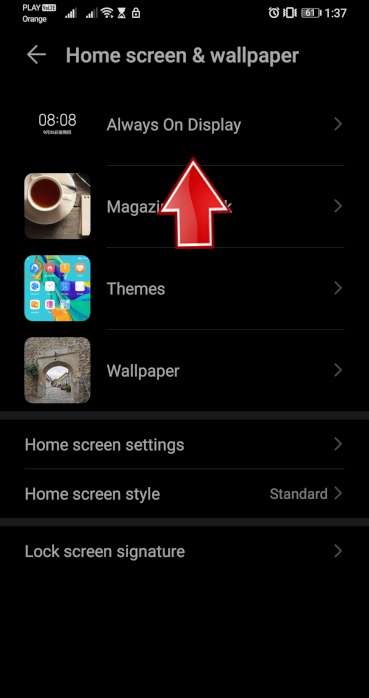
Перейти к
Настройки.
-
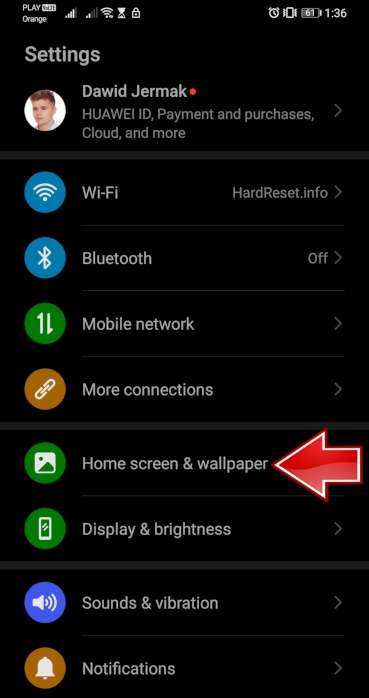
Затем нажмите на
Главный экран и обои.
-
Теперь выберите
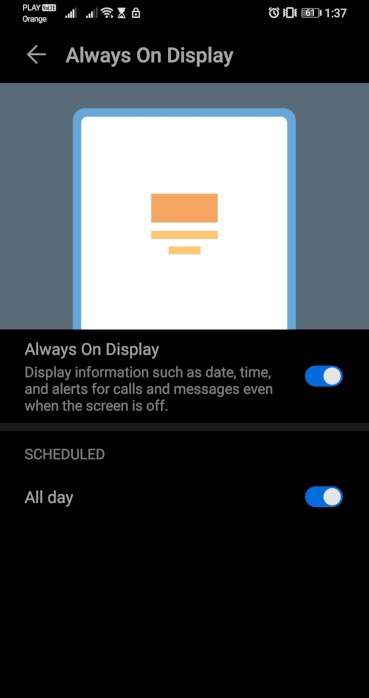
Всегда на дисплее
вариант. -
А теперь просто
Включите это
щелкнув синюю точку. -
Насладитесь вашим
Всегда на дисплее
вариант.

Как удалить историю интернета на P40 Lite E HUAWEI?
Как заблокировать SIM-карту на HUAWEI P40 Lite E?
Где найти время и дату
Часы расположены на главной странице или на рабочем столе. Для редактирования и установки верного значения придется воспользоваться настройками.

Найдите вкладку «Система».

В данном разделе вы найдете нужную вкладку, где и осуществляется настройка.

Но, также для поиска нужного раздела можно воспользоваться поисковой строкой в параметрах, что расположена на самом верху. Просто введите туда название категории, и система продемонстрирует совпадения.

По стандарту там установлена автонастройка, но данная опция не всегда верно предоставляет информацию. В некоторых ситуациях требуется устанавливать часы вручную. Чтобы разблокировать разделы для ручной настройки перетяните ползунок на позицию «Выкл.», как указано на скриншоте.

После этого откроются пункты, позволяющие вносить изменения. Нажмите на «Время».


В этой же категории поменяйте часовой пояс.

Особенности изменения времени на Хоноре
Как и во всех телефонах на базе ОС Андроид, на телефонах семейства Honor вы можете легко установить требуемые дату и время.
Их установка возможно в двух основных вариантах:
| Способы: | Описание: |
| Установка даты и времени автоматически. | Данные в этом случае телефон обычно берёт у сотового оператора. |
| Установка даты и времени мануально (вручную). | В этом случае вам понадобится перейти в настройки телефона, и самостоятельно установить часовой пояс, текущие дату и время на вашем гаджете. |
Как мы уже упоминали выше, неправильная установка даты и времени ведёт к появлению проблем при запуске некоторых программ на Хоноре, а также при серфинге в сети. В последнем случае некоторые сайты могут и вовсе не открываться, а другие веб-ресурсы будут работать нестабильно.
Давайте разберёмся, какие способы изменения времени на мобильных устройствах существуют.
Существует сразу несколько методов, используя которые можно настроить часы на смартфоне. Многие пользователи предпочитают пользоваться автонастройкой (об этом ниже), однако иногда возникают ситуации, когда установить время нужно вручную. К примеру, если владелец смартфона хочет, чтобы устройство немного отставало от официальных часовых поясов.
Для настройки необходимо сделать следующее:
- Разблокировать устройство.
- Найти на рабочем столе и открыть ярлык «Настройки».
- Перейти в раздел «Система».
- Выбрать в открывшемся меню пункт «Дата и время» (меню довольно большое, упростить поиск можно, введя «время» в строке поиска).
- Отключить опцию «Автонастройка», передвинув соответствующий тумблер (в противном случае телефон не даст установить собственные параметры).
- После отключения появятся поля «Дата» и «Время».
- Выделить пункт «Время», установить нужный параметр, нажать на кнопку «Ок». При необходимости, сделать то же с датой.
- Выйти из меню.
После этого будет отображаться время, настроенное пользователем. Можно установить любые параметры (по обеим пунктам). Чтобы повторно произвести настройку, необходимо действовать так же.
Как изменить дату и время на смартфонах Хонор или Хуавей – Автонастройка
Наиболее простой вариант – установить автоопределение времени. Система, в зависимости от вашего местоположения, определяет актуальный пояс. Для этого снова перейдите в указанный раздел, расположенный в «Система».

В открывшемся окне в первой же строчке вы увидите пункт «Автонастройка». Активируйте опцию, после чего система будет определять по сотовым вышкам время.

Способ поменять параметры смартфона вручную
Наиболее простым способом установить правильно часы на Honor будет следующий:
- Перейдите в настройки вашего телефона, нажав на значок «Настройки»;
- В перечне настроек найдите раздел «Система»;
- В этом разделе выберите пункт «Дата и время»;
В данном случае активирована опция автоматической даты и времени
После открытия смотрим, используется ли здесь автоматическое дата и время (активирована опция «Дата и время сети»).
Если нет, тогда активируйте её, и после этого автоматически будут выставлены данные от вашего оператора.
Тапните на «Время» и установите корректное время
Если да, тогда деактивируйте данную опцию, и установите параметры вручную. Для этого сначала тапните на пункт «Дата» и установите правильную текущую дату. Затем тапните на пункт «Время», и установите нужное вам значение.
Установите корректное отображение часового пояса Хонор
Также стоит активировать пункт «Часовой пояс сети» для корректной установки часового пояса.
После этого настройка правильного времени на вашем Honor будет завершена.
Настройка часов посредством использования виджета
Первый способ позволяет настроить время, однако для этого придется поискать необходимые пункты в меню настроек. В то же время есть более простой метод введения данных вручную, без траты лишнего времени. Он предусматривает использование виджета (размещен на рабочем столе устройства).
Алгоритм действий для использования этого способа выглядит следующим образом:
- Разблокировать смартфон.
- Тапнуть по часам на рабочем столе.
- В открывшемся окне выбрать пункт «Настройки» (находится в нижней правой части монитора).
- Перейти в меню «Дата и время».
- Настроить необходимые параметры.
- Сохранить изменения.
Преимущества этого способа заключаются в том, что пользователь может внести изменения в течение всего нескольких секунд. При этом не придется искать нужные пункты в обширном меню настроек.
Сторонние приложение
Зачем нужны сторонние приложения, если в телефоне имеется собственное? Дело в том, что стандартные часы не включают в себя многие функции. Посредством установки сторонней программы можно исправить проблему неточного отображения времени или подобрать более интересный дизайн. Рассмотрим проверенные и популярные приложения из Google Play.
ClockSync
Большой популярностью среди пользователей пользуется приложение ClockSync, что подтверждается высокими оценками в сервисе Play Маркет. Для чего разрабатывать сторонне приложение, и тем более устанавливать его на телефон, если есть стандартные настройки? Дело в том, что несколько существенных нюансов отличают данную программу от стандартного виджета:
- Определение и настройка времени осуществляется посредством связи с серверами по протоколу NTP, благодаря чему обеспечивается наиболее точная настройка данного параметра. Эта опция будет особенна полезна для тех граждан, чьи операторы не поддерживают автоматическую синхронизацию времени.
- Как и в случае со стандартными часами, настроить время можно вручную и автоматически. Однако автоматическая корректировка параметра позволяет установить точность часов с отставанием не более 20 миллисекунд.
- Отображение времени последней синхронизации. Данная опция не доступна в случае со стандартными часами. Благодаря ей пользователь может всегда узнать, когда приложение последний раз связывалось с серверами и синхронизировало данные.
- Получение подробных сведений о сервере, с которым происходила синхронизация. Большинству рядовых пользователей эта функция не нужно, поэтому она отсутствует в базовых часах, однако приложение позволяет получить и эту информацию.
Платить за использование приложения не нужно. Скачать его можно с официального магазина. Единственный недостаток программы – она может показывать рекламу.
Date And Time Settings Shortcut
Вторым приложением, позволяющим настроить необходимые нам данные на устройстве, и которое мы рассмотрим, станет Date And Time Settings Shortcut. Приложение позволяет максимально быстро отправиться в меню настроек рассматриваемых нами данных с дальнейшим их редактированием, процесс которого мы описывали выше в тексте статьи. Использование программы является крайне простым:
- Откройте программу.
- Нажмите на центральную большую кнопку с надписью OPEN.
- Перед вами откроется известный вам раздел редактирования данных на смартфоне.
And Settings Shortcut
Еще одно приложение для точной настройки времени. Однако, в отличие от предыдущей программы, оно не привносит ничего нового. По сути, единственное предназначение данного ПО — обеспечение быстрого доступа к настройкам стандартного виджета (на что прямо указывает название софта).
После скачивания и установки приложения, пользователю достаточно открыть его на рабочем столе, после чего нажать «Open!». Это действие приведет к автоматическому переходу в стандартное меню настроек даты и времени телефона.
Как на Хонор и Хуавей установить время на рабочий экран?
Теперь разберем пошагово процесс установки и редактирования информации на главном экране Android.
Размещение часов на экране блокировки
Наличие часов на экране блокировки — весьма полезная опция. При ее использовании владельцу телефона не придется снимать с устройства блокировку, чтобы узнать текущее время. Достаточно будет один раз нажать на кнопку питания или несколько раз тапнуть по монитору. Это позволяет существенно сэкономить время, в особенности, когда разблокировать устройство сложно.
Для отображения часов на экране блокировки необходимо сделать следующее:
- Открыть настройки устройства.
- Выбрать пункт «Экран».
- В меню воспользоваться функций включения заставки, после чего открыть ее настройки.
- Активировать тумблер, размещенный возле пункта «Часы».
После этих действий время будет отображаться на экране блокировки. Следует отметить, что в большинстве случаев функция включена по умолчанию, хотя после сбоя или обновления она может отключиться.
Добавление часов для других городов
Также в телефонах Honor предусмотрена возможность отображения времени сразу в нескольких городах (предполагается, что они находятся в разных часовых поясах). Функция будет полезна для тех, кому нужно поддерживать связь с гражданами в других странах (как по работе, так и из-за личных причин). Ее активация освобождает от лишних поисков и подсчетов.
Активировать опцию можно следующим образом:
- Перейти в меню настроек.
- Выбрать пункт «Система».
- Отрыть меню «Дата и время».
- Активировать пункт «Двойные часы» или «Всемирные часы».
- Выбрать домашний город и другие населенные пункты.
Таким образом можно настроить отображение данных по времени для сразу нескольких городов. Следует иметь в виду, что общее количество населенных пунктов, для которых можно применить эту опцию, ограничено.
Лучшие виджеты с часами
Стандартного виджета для часов вполне достаточно для отображения времени. Однако его функционал ограничен. Во-первых, пользователям недоступна гибкая настройка. Во-вторых, довольно часто стандартный дизайн таких приложений выглядит весьма удручающее и, что еще хуже, изменить его никак нельзя.
В этом случае пользователю будут полезны виджеты, разработанные сторонними разработчиками. Сегодня найти таких программ можно десятки, если не сотни. Они отличаются по функциональности и внешнему виду, однако дают возможность разнообразить программную начинку телефона.
Можно выделить следующие виджеты:
Все эти виджиты можно легально загрузить с официального магазина приложений Play Маркет. Они бесплатны и абсолютно безопасны. Нет смысла описывать каждый виджет, поскольку основная функция у всех них одинакова.
Различия заключаются в возможностях индивидуальной настройки. Чтобы выбрать лучшее предложение, рекомендуется попробовать каждое.
Смена расположения
Изменить расположение времени на дисплее можно одним движением. Зажмите пальцем на циферблате и просто перетащите в нужное место.

Процедура схожа с удалением приложений. Для стирания программы достаточно перетащить ее в верхнюю часть экрана.
Как поставить будильник на Хоноре?
Давайте рассмотрим, как настроить будильник на телефоне Хуавей (Хонор). Для включения будильника нужно запустить стандартное приложение «Часы». Затем в разделе «Будильник» (он должен быть активный, это когда слово «Будильник» в верхней части экрана бирюзового цвета) нажимаем на кнопку «Добавить» внизу экрана.
Как поменять время на Хоноре 8а?
Как изменить дату и время на смартфонах хонор или хуавей – автонастройка
- Откройте «Настройки».
- Отыщите раздел «Система».
- Откройте пункт «Дата и время».
- Далее следует поставить в активный режим «Автонастройку».
Как поменять звук будильника на Хоноре?
Как изменить мелодию будильника на смартфонах Huawei и Honor
- Зайдите в приложение «Часы»;
- Перейдите на вкладку «Будильник»;
- Выберите один из существующих будильников или создайте новый, нажмите на него;
- Теперь во вкладке «Звук» можно сменить звуковой сигнал или выбрать параметр «Музыка на устройстве» — и установить один из сохраненных в памяти смартфона файлов.
Проблема автоматической настройки времени
Бывают случаи, когда часы или дата могут отобразиться с ошибками. Никаких проблем! Всё можно исправить вручную.
- Открываем тот же раздел, что и для включения автонастройки.
- Отключите автоматическую настройку времени и даты.
- После отключения авторежима вам станут доступны поля для ручной настройки.
- Откройте подраздел «Дата» и выставите правильную дату.
- Откройте «Время» и выставите вручную часы и минуты.
- Нажмите «OK», чтобы сохранить введенную информацию.
- По аналогии с вышеперечисленным, необходимо установить часовой пояс.
Если вы не часто путешествуете и ваш часовой пояс меняется не так часто, то такой вариант для вас отлично подойдет. В противном случае вам придется при каждой смене времени редактировать информацию своими руками. Поэтому лучше заранее перевести телефон в автоматический режим перед перелетом, и вы сможете спать спокойно.
Почему сбивается время на телефоне Хонор и Хуавей
Мобильная вышка оператора не постоянная причина сбоя времени в смартфоне. Иногда проблема кроется в самом гаджете. Просмотрите кэш. Возможно, его давно не чистили и это подвергло телефон к системному сбою. Лучше скинуть устройство до заводских настроек, чтоб разгрузить внутреннюю память.
Итак, в нашем материале рассмотрели три способа, как поставить точное время на телефонах Хонор и Хуавей:
- через «Настройки»;
- через «Виджеты»;
- используя стороннее приложение.
Также обсудили возможные причины смещения часов и как это исправить. Надеемся, вы правильно воспользовались выложенной информацией, чтоб использовать полный функционал смартфона для облегчения нашей жизни.
Источники
- https://HuaweiNews.ru/instrukcii/kak-izmenit-vremya-na-huavej.html
- https://it-doc.info/kak-pomenyat-vremya-na-xonor/
- https://mobiloff-store.ru/instruktsii/kak-ustanovit-vremya-na-telefone-honor-i-huavey
- https://kaknastroit01.ru/izmenenie-daty-i-vremeni-na-honor-huawei/
- https://huawei-guide.com/kak-pomenyat-vremya-na-honor-i-huawei.html
- https://sdt-taganrog.ru/kak-pomenyat-vremya-na-honore/
- https://mobi-insider.com/kak-pomenyat-vremya-na-honor-i-huawei.html
[свернуть]
Когда телефон подключен к сети Wi-Fi, время, отображаемое на телефоне, отличается от местного
Когда на телефоне включен Режим полета и телефон только подключен к сети Wi-Fi, он не сможет автоматически синхронизировать время с сетью Wi-Fi. Выключите Режим полета и повторно подключите телефон к сети Wi-Fi. На телефоне будет отображаться корректное время.
Время телефона отличается от местного времени в стране с несколькими часовыми поясами
Системные Дата и время телефона рассчитываются на основе данных текущего часового пояса. Обновление этих данных зависит от сети местного оператора. В странах, где существует множество часовых поясов (например, в России, США, Канаде, Австралии и Мексике), на телефоне не будет отображаться корректное местное время, если местная сеть не предоставляет данных о часовом поясе.
Вы можете вручную настроить часовой пояс следующим образом.
EMUI 8.X и ниже: откройте приложение Настройки, найдите и откройте раздел Часовой пояс, выключите функцию Часовой пояс сети, затем выберите корректный Часовой пояс.
EMUI 9.X, EMUI 10.X, EMUI 11.X и Magic UI 2.X/3.X: откройте приложение Настройки, найдите и выберите раздел Часовой пояс, затем выберите корректный часовой пояс.
В некоторых регионах, где началось летнее время, время телефона отличается от местного времени
В некоторых регионах (например, в Марокко и Канаде, Юкон) нормально, что время, отображаемое на телефоне, на один час опережает местное время или отстает от него, когда летнее время началось или закончилось.
- Вы можете вручную настроить время следующим образом.
- Откройте Настройки, найдите и выберите раздел Дата и время и выключите функции Дата и время сети (или функцию Автонастройка) и Двойные часы.
- Измените настройки параметра Дата и время на телефоне вручную.
- Компания Huawei обновит параметры часового пояса как можно скорее. Рекомендуется своевременно обновлять системные параметры.
Автоматическое измерение уровня стресса
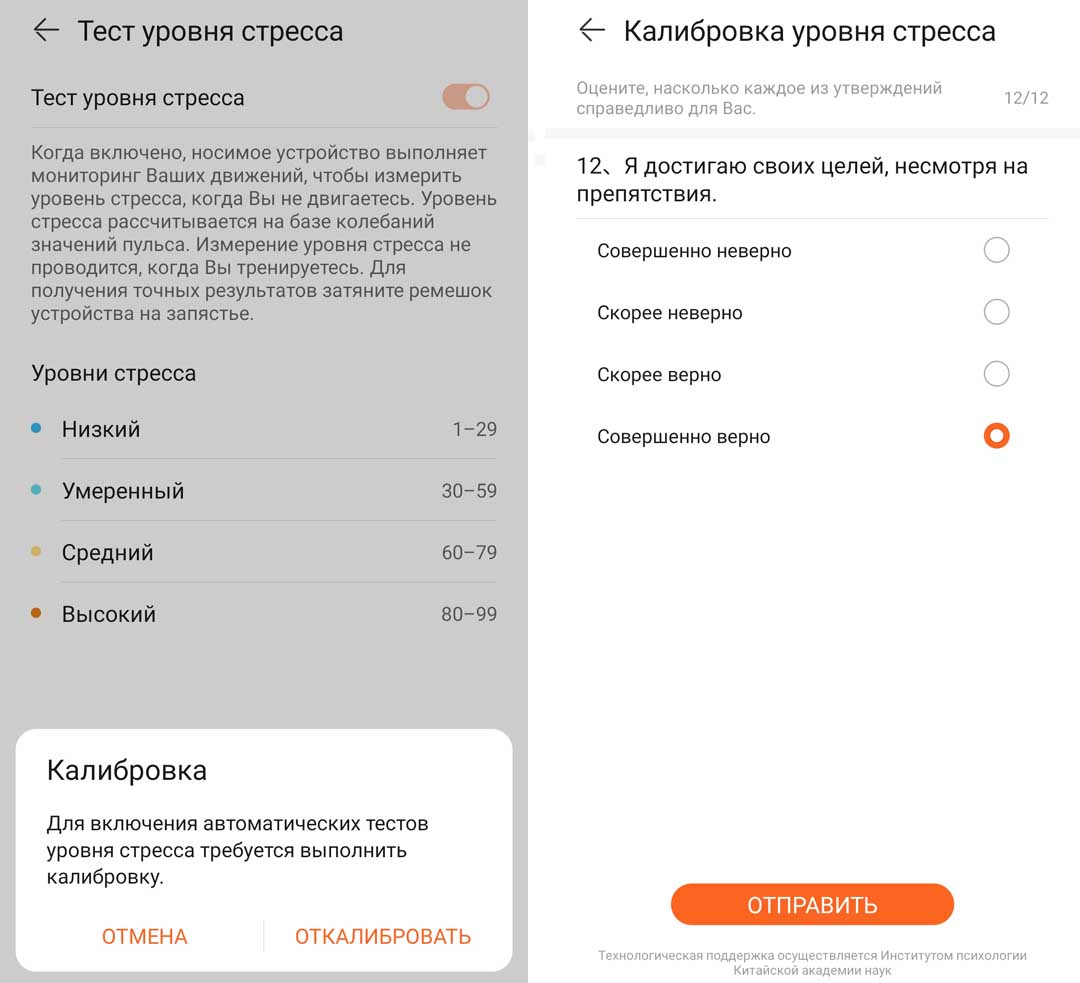
В приложении Huawei Health на вкладке «Устройства» выберите свой браслет и раздел «Мониторинг показателей…». Кликните по строке «Тест уровня стресса» и переведите переключатель в активное положение в одноименной строке. При первом запуске фитнесс-браслет предложит вам выполнить калибровку, для чего нужно как можно точнее ответить на 12 вопросов.
Теперь на вашем браслете будет постоянно доступна диаграмма стресса. Чтобы просматривать ее, нажмите боковую кнопку на фитнес-браслете и сделайте два свайпа влево с главного экрана.
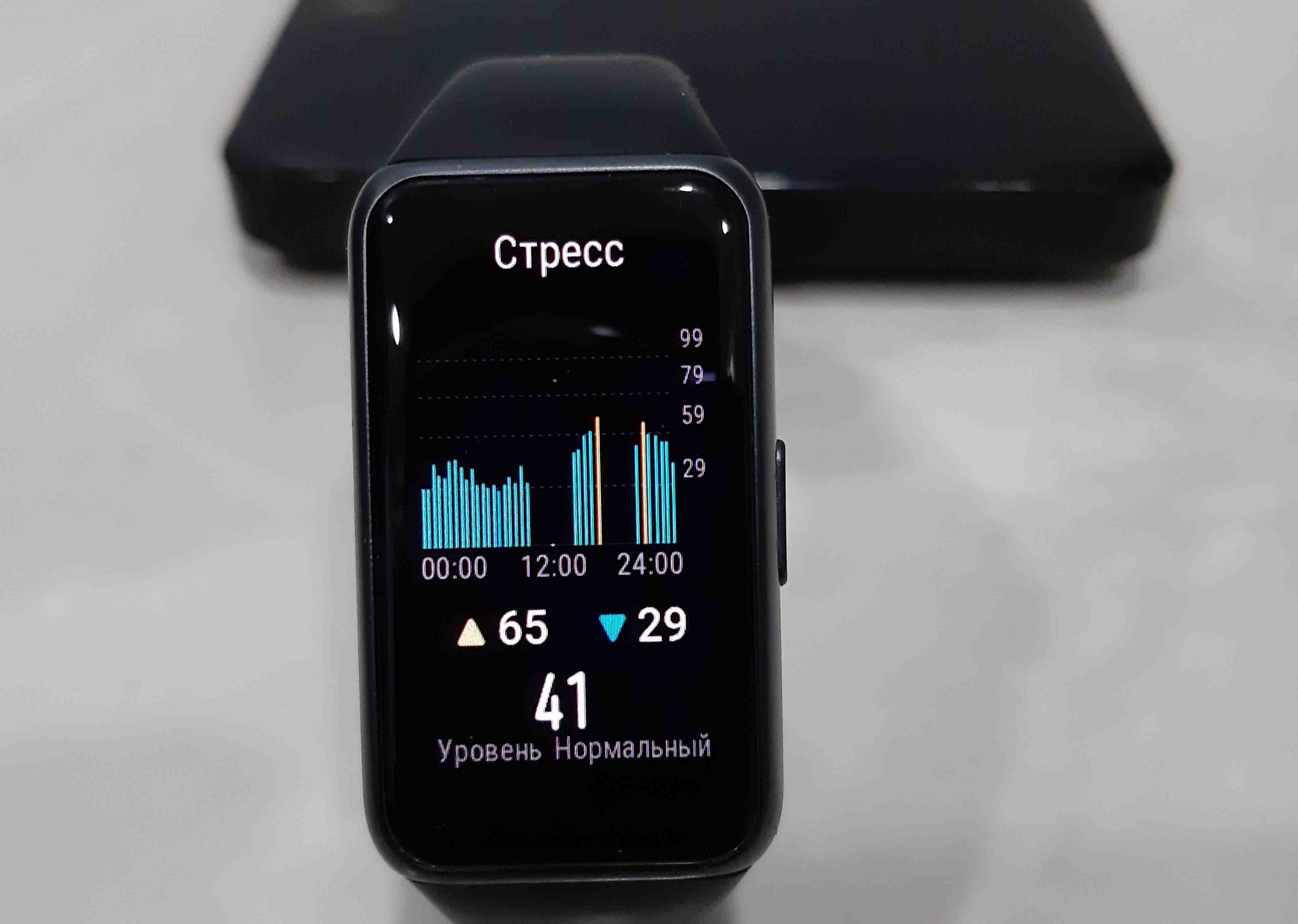
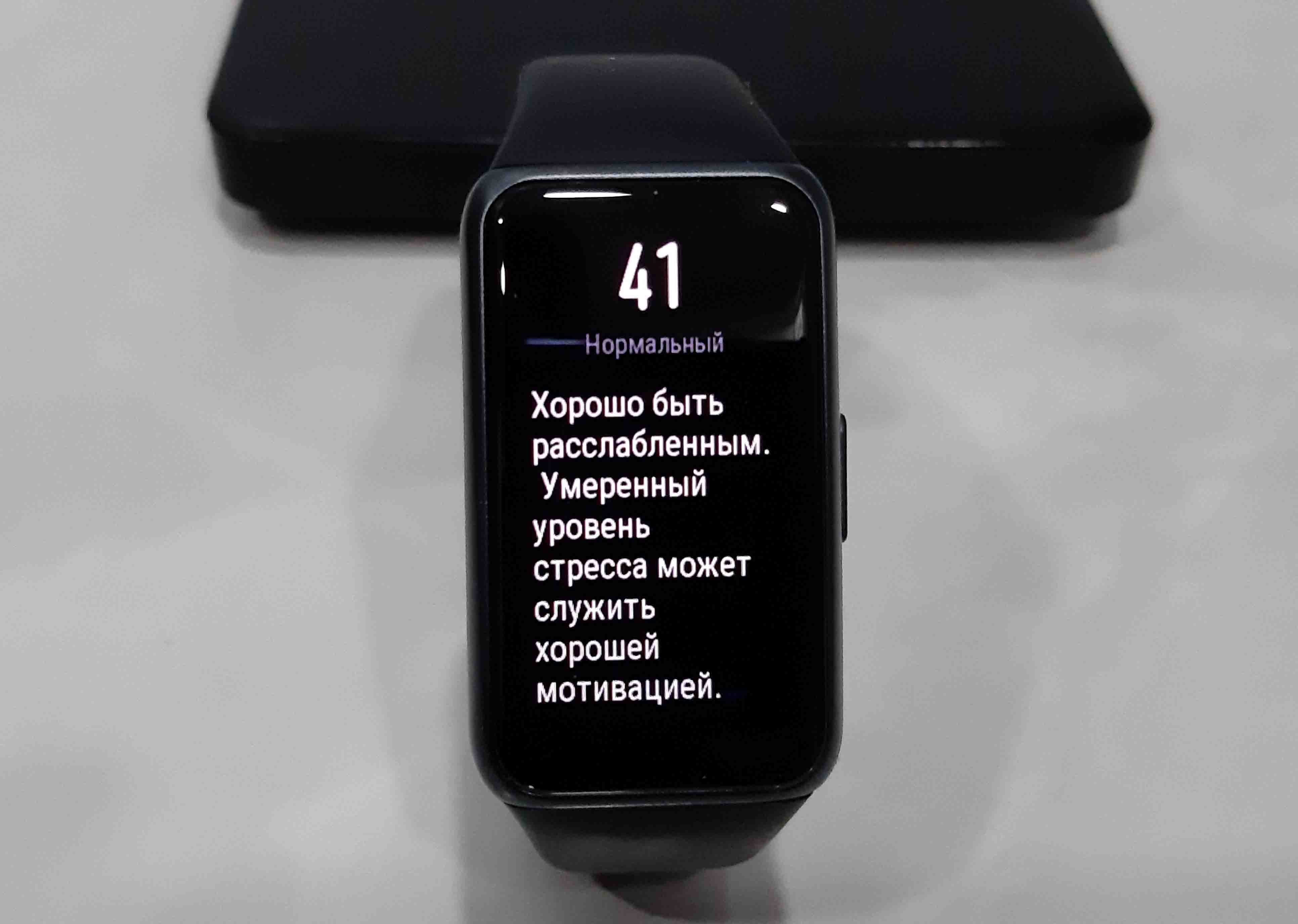
Здесь приведены только базовые значения, а более детальные данные есть в разделе, который вызывается боковой кнопкой. Нажмите ее два раза (один раз при горящем главном экране), пролистайте вниз и найдите значок «Стресс». Вы увидите тот же самый график, но теперь сможете листать экран вниз и просматривать процентный состав по каждому типу стресса.
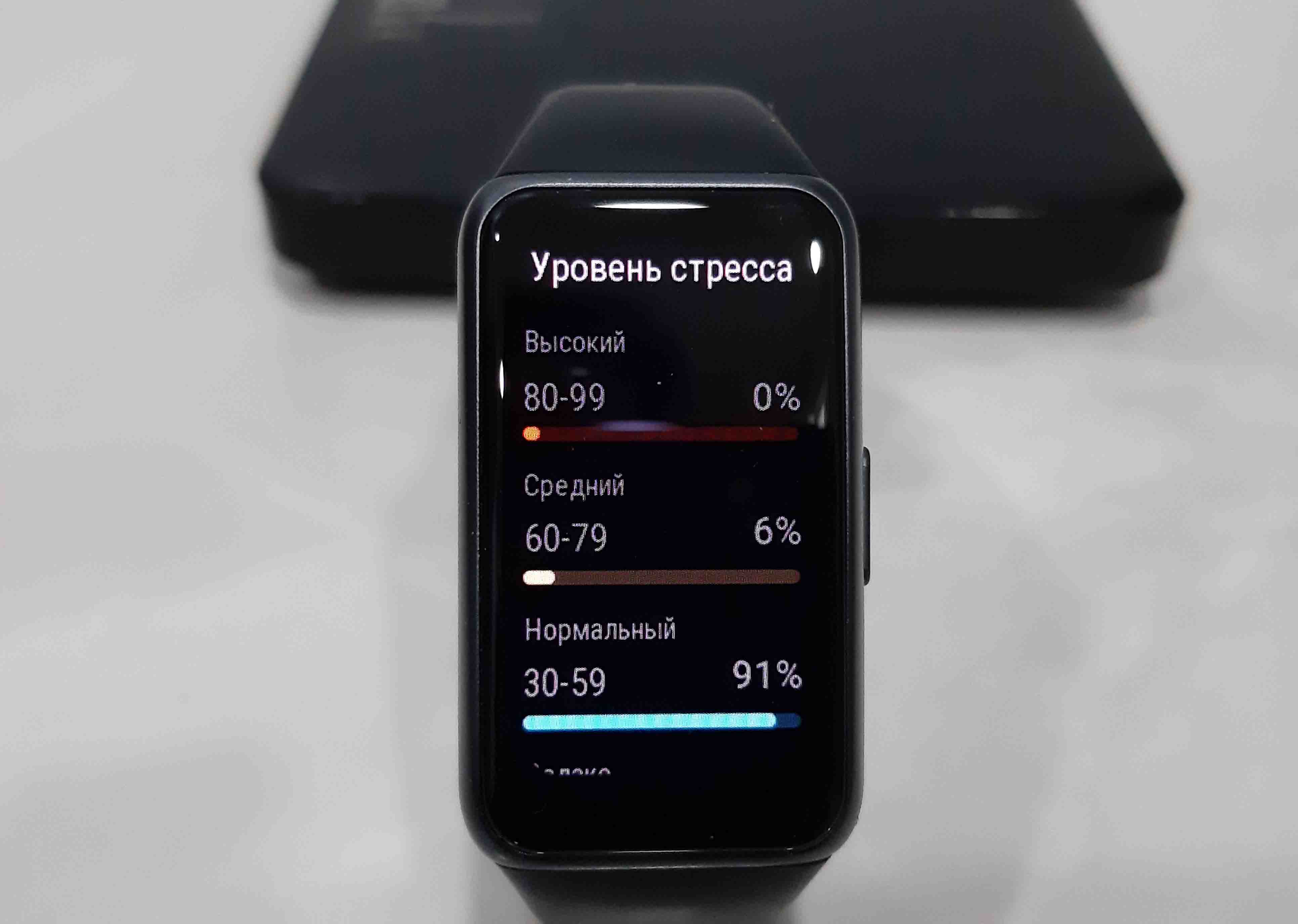
На таком графике вас может удивить наличие пустот, которые вовсе не являются ошибками. Просто гаджет не будет мерить уровень стресса в процессе высокой физической активности. Когда вы тренируетесь, организм всегда испытывает стресс, поэтому незачем отображать его на графике.
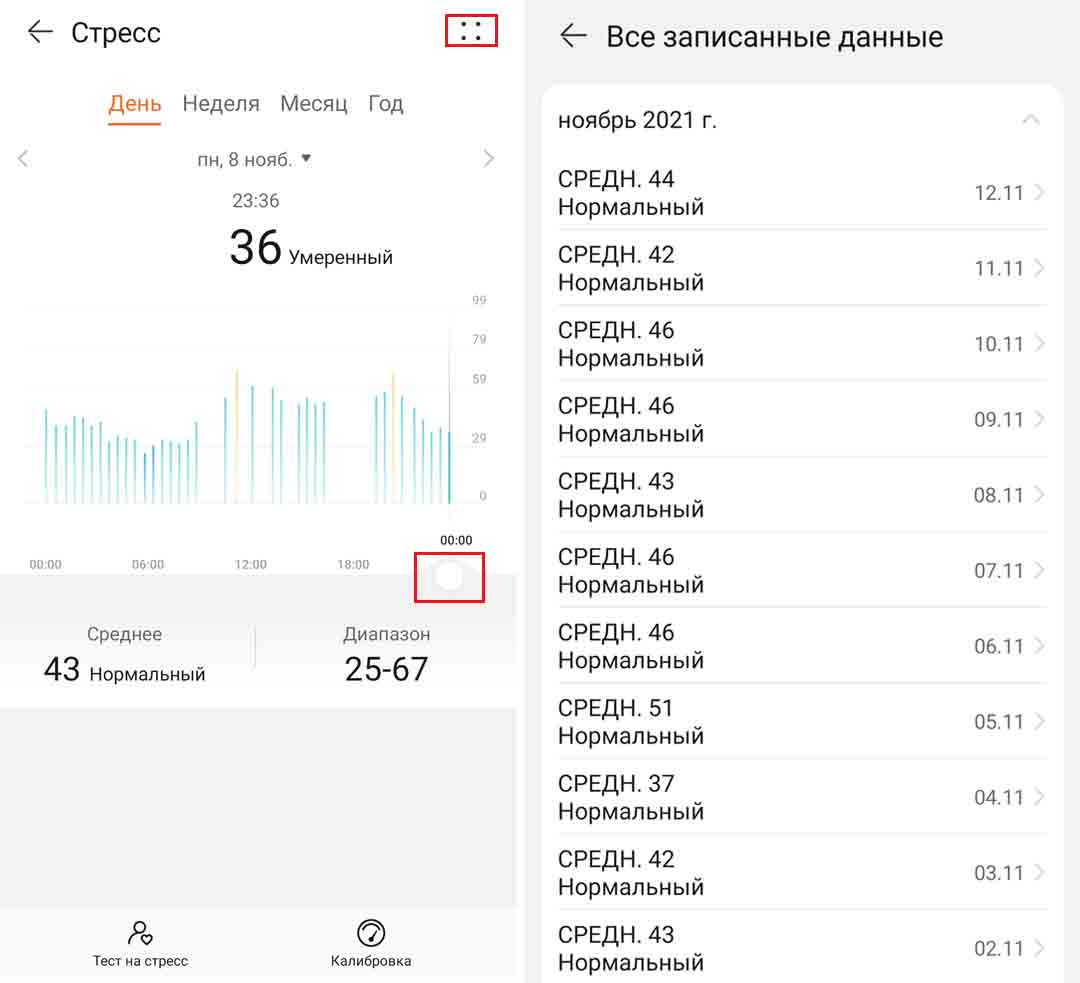
Еще полезная информация есть в карточке «Стресс», доступной со вкладки «Здоровье» приложения Huawei Health. Здесь вы можете точнее увидеть, во сколько возник стресс. Для этого двигайте белый кружок под диаграммой и вверху просматривайте точное значение времени замера и уровня стресса.
При долгом ношении браслета на вкладках «Неделя», «Месяц» или «Год» вы увидите, как менялся средний показатель дневного стресса за длительный период. Также можете кликнуть по четырем точкам в правом верхнем углу и выбрать «Все данные», чтобы сразу увидеть все данные по месяцам в числовом значении. По нажатию этих же четырех точек доступен и раздел «Сведения», которых даются пояснения по работе этой функции.
Быстрое выключение
Чтобы выйти из режима, достаточно зажать две клавиши регулировки громкости. Держите их до тех пор, пока смартфон не завибрирует. Если используете телефон с операционкой Android 4, то потребуется зажать кнопку питания. Когда почувствуете вибрацию, которая послужит оповещением отключаемого устройства, тапните по экрану двумя пальцами. Держите их до того момента, пока на дисплее не появится уведомление от голосового помощника.
Описанная инструкция подойдет, если в настройках сервиса не настроены горячие клавиши. Проверить и изменить этот пункт можно в параметрах во вкладке «Специальные возможности». В будущем планируете пользоваться голосовой функцией? Настройте горячие клавиши:
- Перейдите в нужный раздел настроек.

- Зайдите в «Кнопки регулировки звука».
- Перетяните ползунок на позицию «Вкл.».
- Дополнительно можно активировать и следующий пункт, как указано на скриншоте. Это позволит выключать или, наоборот, активировать функцию даже на заблокированном дисплее.
- Далее зайдите в раздел быстрой активации.
- Поставьте галочку напротив TalkBack.
- В конце нажмите «Ок».


Внешний вид
На мой субъективный взгляд, устройство не представляет собой ничего необычного с точки зрения дизайна. Почти все такие браслеты смотрятся одинаково: ремешок черного цвета, небольшой экранчик, пластиковый корпус и так далее. Гаджет Band 2 Pro имеет две декоративные металлические вставки по бокам.
Кстати, в продаже есть аппарат с ярко-красным ремешком. Насколько я понял, заменить ремешок можно, но для этого придется раскручивать два мелких винтика возле основного блока. Дополнительных цветов не нашел даже на «Али». Впрочем, видимо, дело времени.

Ремешок выполнен из приятного на ощупь материала типа силикона (к сожалению, более подробной информации нет). Главное, что за время тестирования у меня не появилось аллергической реакции в результате длительного ношения браслета.

Диаметр окружности, которую описывает ремешок, составляет 40 – 70 мм. То есть, «часы» можно надеть как на ребенка, так и на взрослого человека с достаточно крупным запястьем.
Крепление очень простое: два металлических штырька Т-образной формы заходят в овальные отверстия и надежно скрепляют две части ремешка. За 4 недели активного использования крепление ни разу не подводило. Если вы хотите постоянно отслеживать свой пульс (частоту сердечных сокращений), то желательно надевать браслет повыше – на пару сантиметров от запястья.

Лично для меня основным аргументом в пользу Band 2 Pro явились миниатюрные габариты и вес 20 граммов. На руке гаджета совсем не чувствовал, поэтому он и не доставлял дискомфорта, в отличие от многих других более «умных» часов на Android Wear.
Экран за время теста не поцарапался, металлические вставки остались невредимыми. Кстати, стоит заметить, что Band 2 Pro я совсем не щадил: мыл руки, купался с ними и даже делал небольшой ремонт в ванной комнате (пару раз попадал плиточный клей, жидкие гвозди и затирка – промыл и пошел дальше работать).

Как изменить дату или время на телефоне с android 7, 6, 5, 4.x | geek team
Здравствуйте. И раз уж я в прошлой статье начал говорить о новичках в интерфейсах, давайте разберем такую довольно простую тему. Смысл в том, что не на всех телефонах почему-то с завода идет настройка на автоматическую установку даты/времени. Или же наоборот, она включена, но работает не правильно. В таком случае стоит зайти в настройки и исправить дату или время, но почему-то мне очень часто задают вопрос, где находится данная настройка (к слову даже про айфоны спрашивают, но у меня нет айфона, чтобы написать статью и для него). Так что почему бы не написать, раз спрашивают.
Открываем настройки, это такой значок с шестеренкой и идем в раздел «Система и устройство«. В зависимости от модели устройства у вас может быть пункт «Дата и время» показан сразу или как в моем случае нужно открыть раздел «Дополнительно».

А там уже будет необходимый раздел.

Но, например на CyanogenMOD «Дата и время» стоит первым пунктом настроек системы. Наверное считают, что людям данные настройки нужны каждый день:)

Тапнув по пункту мы попадаем вот в такое меню, которое стандартно почти во всех телефонах, так как зачастую остается вид оригинального чистого Android. Чтобы изменить дату или время, нужно сначала выключить пункт «Дата и время сети», благодаря которой телефон получает эти данные из сети оператора, после чего станут доступны пункты меню для ручного изменения даты и времени.

Если же у вас постоянная проблема с определением часового пояса, то есть телефон постоянно пытается сместить время на несколько часов, то рекомендую отключить пункт «Часовой пояс сети» и выставить ваш часовой пояс в ручную.
Вроде всё. Надеюсь эта статья оказалась вам полезной, нажмите одну из кнопок ниже, чтобы рассказать о ней друзьям. Также подпишитесь на обновления сайта, введя свой e-mail в поле справа или подписавшись на группу во Вконтакте и канал YouTube.
Спасибо за внимание 
Материал сайта huaweidevices.ru
Как отключить голосовой ввод на андроид и включить клавиатуру
✅ Если вы один из этих счастливчиков который не может напечатать сообщение на телефоне потому как при печати у вас вылетает голосовой помощник от гугл , то сейчас мы вас прокачаем в области познания дополнительных возможностей и функций вашего телефона )))
Ну а теперь перейдем к практике! (кто не любит читать листайте вниз там видео инструкция)
Для начала давайте убедимся что у вас вообще есть стандартная клавиатура (в моем случае она була удалена полностью с телефона) для этого следуем по шагам:
- Заходим в настройки телефона в меню Система

- Далее ищем меню Языки и Ввод

- Далее ищем в списке меню Клавиатура и способы ввода и выбираем тем меню Виртуальная клавиатуры

- Вам повезло если у Вас в списке будет два варианта Голосовой ввод Google и Gboard google клавиатура
- Для включения нормальной клавиатуры выбираете Gboard и наслаждаетесь qwerty раскладной при наборе любого текста


Каким образом выставить часы на браслете mi band 4
Китайский производитель цифровых устройств Xiaomi пытается создать качественный глобальный бренд. Поэтому большая часть их продукции сегодня достойна внимания. Ми-группа 4 подтверждает это заявление.

Красивый корпус, который вы хотите потрогать, большое количество ремешков на выбор, а также ряд циферблатов различного дизайна.
Чтобы изменить дату и время на своем фитнес-браслете, ему необходимо загрузить на телефон приложение медиатора:
- Для подключения Mi Band 4 требуется приложение Mi Fit;
Приложение «Ми-фит - После установки включите Bluetooth на телефоне;
Подключите bluetooth к телефону - Запустите приложение «Ми-фит»;
Запустите приложение «Ми-фит - И выберите «Добавить устройство»;
Нажмите на строку «Добавить устройство» - Выберите тип добавляемого устройства;
Выберите тип добавляемого приложения - Принесите браслет к вашему смартфону, чтобы ваш телефон мог обнаружить его через Bluetooth.
Держите браслет на вашем смартфоне


После подключения данные будут синхронизированы в режиме реального времени. И часы на вашем браслете будут меняться с текущим временем. Если по какой-то причине ваш смартфон показывает неправильное время, время на браслете будет неправильным. Измените эти данные на вашем смартфоне, и через некоторое время ваши часы покажут правильную информацию.
Команды для просмотра информации
display current-configuration — просмотр конфигурации коммутатора. Вывод команды может занимать много строк.
display current-configuration interface ethernet0/0/8 позволяет отобразить текущую конфигурацию для определенного интерфейса, например
SW1-Q2326> display current-configuration interface  Ethernet 0/0/8
#
interface Ethernet0/0/8
 loopback-detect enable
 loopback-detect action shutdown
 stp edged-port enable
 traffic-filter inbound acl 1 rule 10
 traffic-filter inbound acl 2 rule 20
 traffic-filter inbound acl 3 rule 30
 undo ntdp enable
 undo ndp enable
 undo lldp enable
 port-isolate enable group 10
#
return
display interface — просмотр состояния порта
Если в команде не был указан конкретный интерфейс, то команда отобразит информацию обо всех интерфейсах на коммутаторе.
Просмотр информации абонентского интерфейса
SW1-Q2326> display interface Ethernet0/0/2
Ethernet0/0/2 current state : UP
Line protocol current state : UP
Description:HUAWEI, Quidway Series, Ethernet0/0/2 Interface
Switch Port, PVID :   10, TPID : 8100(Hex),
The Maximum Frame Length is 2044
IP Sending Frames' Format is PKTFMT_ETHNT_2,
Hardware address is 0025-9e0e-e3c8
Port Mode: COMMON COPPER
Speed :  100,  Loopback: NONE
Duplex: FULL,  Negotiation: ENABLE
Mdi   : AUTO
Last 300 seconds input rate 64200 bits/sec, 46 packets/sec
Last 300 seconds output rate 167936 bits/sec, 60 packets/sec
Input peak rate 6230872 bits/sec, Record time: 2022-05-22 12:09:21
Output peak rate 82646216 bits/sec, Record time: 2022-05-20 22:28:51
Input:  104198 packets, 36893522 bytes
Unicast        :    104192, Multicast          :        0
Broadcast      :         6, Jumbo              :        0
CRC            :         0, Giants             :        0
Jabbers        :         0, Fragments          :        0
Runts          :         0, DropEvents         :        0
Alignments     :         0, Symbols            :        0
Ignoreds       :         0, Frames             :        0
Discard        :         0, Total Error        :        0
Output:  2351712 packets, 1668837078 bytes
Unicast        :   2140589, Multicast          :   166992
Broadcast      :     44131, Jumbo              :        0
Collisions     :         0, Deferreds          :        0
Late Collisions:         0, ExcessiveCollisions:        0
Buffers Purged :         0  Discard        :            0,
Total Error    :         0
    Input bandwidth utilization threshold : 100.00%
    Output bandwidth utilization threshold: 100.00%
    Input bandwidth utilization  : 0.06%
    Output bandwidth utilization : 0.17%
В домовых сетях для связи между коммутаторами используются гигабитные порты. Просмотр информации UPLINK интерфейса.
SW1-Q2326> display interface GigabitEthernet 0/0/1
GigabitEthernet0/0/1 current state : UP
Line protocol current state : UP
Description:HUAWEI, Quidway Series, GigabitEthernet0/0/1 Interface
Switch Port, PVID :    10, TPID : 8100(Hex),
The Maximum Frame Length is 2044
IP Sending Frames' Format is PKTFMT_ETHNT_2,
Hardware address is 4cb1-6c6d-f0e2
Port Mode: COMBO AUTO
Current Work Mode: COPPER
Speed : 1000,  Loopback: NONE
Duplex: FULL,  Negotiation: ENABLE
Mdi   : AUTO
Last 300 seconds input rate 24997688 bits/sec, 2342 packets/sec
Last 300 seconds output rate 1229104 bits/sec, 579 packets/sec
Input peak rate 336254096 bits/sec, Record time: 2022-07-21 03:46:12
Output peak rate 222242920 bits/sec, Record time: 2022-09-18 02:36:47
Input:  10903526547 packets, 14024800132234 bytes
Unicast    :  3191030272, Multicast          :  7711769187
Broadcast  :      727088, Jumbo              :           0
CRC        :           0, Giants             :           0
Jabbers    :           0, Fragments          :           0
Runts      :           0, DropEvents         :           0
Alignments :           0, Symbols            :           0
Ignoreds   :           0, Frames             :           0
Discard    :           0, Total Error        :           0
Output:  2022739656 packets, 1111756329252 bytes
Unicast    :  2022859007, Multicast          :     1743883
Broadcast  :     1136766, Jumbo              :           0
Collisions :           0, Deferreds          :           0
Late Collisions:       0, ExcessiveCollisions:           0
Buffers Purged :       0
Discard    :           0, Total Error        :           0
    Input bandwidth utilization threshold : 100.00%
    Output bandwidth utilization threshold: 100.00%
    Input bandwidth utilization  : 2.50%
    Output bandwidth utilization : 0.12%
display mac-address — просмотр мак-адреса
SW1-Q2326>display mac-address
-------------------------------------------------------
MAC Address    VLAN/VSI     Learned-From        Type
-------------------------------------------------------
1caf-f762-b607 10/-        Eth0/0/2            dynamic
2c39-96a8-60f5 10/-        Eth0/0/24           dynamic
2c39-96a8-60f6 10/-        Eth0/0/24           dynamic
2c39-96d9-6d4e 10/-        GE0/0/2             dynamic
2c39-96d9-6d4f 10/-        GE0/0/2             dynamic
348a-ae19-aa1b 10/-        GE0/0/2             dynamic
348a-ae19-aa1c 10/-        GE0/0/2             dynamic
e894-f6b7-a00d 10/-        Eth0/0/3            dynamic
0025-9ed4-64ca 20/-        GE0/0/1             dynamic
286e-d455-d7b0 20/-        GE0/0/2             dynamic
-------------------------------------------------------
Total items displayed = 10
При указании номера интерфейса команда покажет информацию о мак-адресах на конкретно заданном интерфейсе, например:
SW1-Q2326> display mac-address dynamic Ethernet0/0/2
------------------------------------------------------------------
MAC Address    VLAN/VSI            Learned-From           Type
------------------------------------------------------------------
1caf-f762-b607 10/-                   Eth0/0/2            dynamic

------------------------------------------------------------------
Total items displayed = 1
Отбор данных по заданному признаку осуществляется с помощью include. Например, нам необходимо найти порт на коммутаторе, зная только мак-адрес оборудования. В этом случае нам поможет следующая команда:
SW1-Q2326> display mac-address dynamic | include 1caf-f762-b607
MAC address table of slot 0:
------------------------------------------------------------------
MAC Address    VLAN/   PEVLAN CEVLAN   Port      Type  LSP/LSR-ID
               VSI/SI
------------------------------------------------------------------
1caf-f762-b607  10        -    -     Eth0/0/2  dynamic      -

------------------------------------------------------------------
Total matching items on slot 0 displayed = 10
Результат отработки команды показывает, что нужный нам мак-адрес 1caf-f762-b607 находится на 2 порту коммутатора.
display interface description — просмотр описания портов коммутатора.
SW1-Q2326> display interface description
Interface       Description
Ethernet0/0/1   HUAWEI, Quidway Series, Ethernet0/0/1 Interface
Ethernet0/0/2   HUAWEI, Quidway Series, Ethernet0/0/2 Interface
Ethernet0/0/3   HUAWEI, Quidway Series, Ethernet0/0/3 Interface
Ethernet0/0/4   HUAWEI, Quidway Series, Ethernet0/0/4 Interface
Ethernet0/0/5   HUAWEI, Quidway Series, Ethernet0/0/5 Interface
Ethernet0/0/6   HUAWEI, Quidway Series, Ethernet0/0/6 Interface
Ethernet0/0/7   HUAWEI, Quidway Series, Ethernet0/0/7 Interface
Ethernet0/0/8   HUAWEI, Quidway Series, Ethernet0/0/8 Interface
GigabitEthernet0/0/1  HUAWEI, Quidway Series, GigabitEthernet0/0/1
NULL0           HUAWEI, Quidway Series, NULL0 Interface
Vlanif10        HUAWEI, Quidway Series, Vlanif998 Interface
Описание (description) можно изменить на свое. Это очень важно и позволяет прописать необходимую служебную информацию, например
Настройка базовых параметров системы
В этом блоке рассмотрим небольшое количество различных блоков команд для настройки наиболее популярных возможностей.
1. Настройка системного времени и его синхронизация по NTP.
Для настройки времени локально на коммутаторе можно использовать следующие команды:
clock timezone { add | minus } clock datetime [ utc ] HH:MM:
Пример настройки времени локально
clock timezone MSK add 03:00:00clock datetime 10:10:00 2020-10-08
Для синхронизации времени по NTP с сервером вводим следующую команду:
ntp unicast-server [ version number | authentication-keyid key-id | source-interface interface-type
Пример команды для синхронищации времени по NTP
ntp unicast-server 88.212.196.95commit
2. Для работы с коммутатором порой требуется настроить как минимум один маршрут — маршрут по умолчанию или default route. Для создания маршрутов используется следующая команда:
ip route-static ip-address { mask | mask-length } { nexthop-address | interface-type interface-number [ nexthop-address ] }
Пример команды для создания маршрутов:
system-viewip route-static 0.0.0.0 0.0.0.0 192.168.0.1commit
3. Настройка режима работы протокола Spanning-Tree.
Для корректного использования нового коммутатора в существующей сети важно уделить внимание выбору режима работы STP. Также, неплохо бы сразу настроить его. Надолго останавливаться здесь не будем, т.к. тема достаточно обширная. Опишем лишь режимы работы протокола:
stp mode { stp | rstp | mstp | vbst } — в этой команде выбираем нужный нам режим. Режим по умолчанию: MSTP. Он же является рекомендуемым режимом для работы на коммутаторах Huawei. Обратная совместимость с RSTP имеется.
Пример
system-viewstp mode mstpcommit
4. Пример настройки порта коммутатора для подключения конечного устройства.
Рассмотрим пример настройки acess-порта для обработки траффика в VLAN10
[SW] interface 10ge 1/0/3[SW-10GE1/0/3] port link-type access[SW-10GE1/0/3] port default vlan 10[SW-10GE1/0/3] stp edged-port enable[*SW-10GE1/0/3] quit
Обратите внимание на команду “stp edged-port enable” — она позволяет ускорить процесс перехода порта в состояние forwarding. Однако, не стоит использовать эту команду на портах, к которым подключены другие коммутаторы.
Также, может быть полезна команда “stp bpdu-filter enable”.
5. Пример настройки Port-Channel в режиме LACP для подключения к другим коммутаторам или серверам.
Пример
SW] interface eth-trunk 1[
SW-Eth-Trunk1]
port link-type trunkSW-Eth-Trunk1] port trunk allow-pass vlan 10[
SW-Eth-Trunk1]
mode lacp-static
(или можно использовать
lacp-dynamicSW-Eth-Trunk1] quit[
SW]
interface 10ge 1/0/1SW-10GE1/0/1] eth-Trunk 1[
SW-10GE1/0/1]
quitSW] interface 10ge 1/0/2[
SW-10GE1/0/2]
eth-Trunk 1
[*SW-10GE1/0/2]
quit
Не забываем про “commit” и далее уже работаем с интерфейсом eth-trunk 1.Проверить состояние агрегированного линка можно командой “display eth-trunk”.
Мы описали основные моменты настройки коммутаторов Huawei. Конечно, в тему можно погрузиться еще глубже и ряд моментов не описан, но мы старались показать основные, наиболее востребованные команды для первичной настройки.
Надеемся что этот “мануал” поможет вам настроить коммутаторы немного быстрее.Также будет здорово, если вы в комментариях напишите команды, которых, по вашему мнению, не хватает в статье, но они также могут упростить настройку коммутаторов. Ну и, как обычно, будем рады ответить на ваши вопросы.
Настройка будильника
Будильник у шестого бэнда можно использовать не только по прямому назначению, но и, например, для напоминания об определенных событиях. Давайте для начала разберемся, как создать обычный будильник.
Как установить обычный будильник:
- Откройте приложение Huawei Health и перейдите в раздел «Устройства»;
- Выберите ваш фитнес-браслет в списке устройств;
- Перейдите в категорию «Будильник»;
- Нажмите на кнопку «Добавить», чтобы создать новый будильник;
- Установите время, в которое он должен сработать;
- Нажмите на пункт «Повтор» и выберите дни, по которым он должен срабатывать, и нажмите «ОК»;
- Нажав на пункт «Тег», вы можете изменить название вашего будильника, но это необязательно;
- Нажмите на галочку в правой верхней части экрана. Будильник появится в основной категории под заголовком «Сигналы», с помощью расположенного напротив бегунка можно включать/отключать его.
Есть у шестерки и уникальный «Умный будильник», о работе которого я подробно рассказывал здесь.
Как установить умный будильник:
- Откройте приложение Huawei Health и перейдите в раздел «Устройства»;
- Выберите ваш фитнес-браслет в списке устройств;
- Перейдите в категорию «Будильник»;
- Нажмите на умный будильник в верхней части экрана, вы перейдете на страницу его редактирования;
- Установите время, в которое вы точно хотите проснуться;
- Нажмите на пункт «Умный будильник» и выберите промежуток срабатывания в 30 минут;
- Перейдите в пункт «Повтор», выберите дни, по которым он должен срабатывать, и нажмите «ОК»;
- Нажмите на галочку в правой верхней части дисплея;
- Все! Умный будильник установлен. Теперь он будет будить вас в наиболее благоприятной фазе сна в тридцатиминутном промежутке до того времени, на которое вы его завели.
*Важное пояснение. Можно завести только один умный будильник, он всегда будет находиться в категории «Будильник» под заголовком «Умный будильник» – удалить его нельзя, можно только отредактировать, либо отключить.
Настройка стекирования (istack)
После получения доступа к коммутаторам, при необходимости можно настроить стек. Для объединения нескольких коммутаторов в одно логическое устройство в Huawei CE используется технология iStack. Топология стека — кольцо, т.е. на каждом коммутаторе рекомендуется использовать минимум 2 порта. Количество портов зависит от желаемой скорости взаимодействия коммутаторов в стеке.
Желательно при стекировании задействовать аплинки, скорость которых обычно выше, чем у портов для подключения конечных устройств. Таким образом, можно получить большую пропускную способность при помощи меньшего количества портов. Также, для большинства моделей есть ограничения по использованию гигабитных портов для стекирования. Рекомендуется использовать минимум 10G порты.
Есть два варианта настройки, которые немного отличаются в последовательности шагов:
-
Предварительная настройка коммутаторов с последующим их физическим соединением.
-
Сначала установка и подключение коммутаторов между собой, потом их настройка для работы в стеке.
Последовательность действий для этих вариантов выглядит следующим образом:
Последовательность действий для двух вариантов стекирования коммутаторов
Рассмотрим второй (более длительный) вариант настройки стека. Для этого нужно выполнить следующие действия:
-
Планируем работы с учётом вероятного простоя. Составляем последовательность действий.
-
Осуществляем монтаж и кабельное подключение коммутаторов.
-
Настраиваем базовые параметры стека для master-коммутатора:
[~HUAWEI] stack
3.1. Настраиваем нужные нам параметры
#stack member 1 renumber X — где X — новый ID коммутатора в стэке. По умолчанию, ID = 1и для master-коммутатора можно оставить ID по умолчанию. #stack member 1 priority 150 — указываем приоритет.
Коммутатор с наибольшимприоритетом будет назначен master-коммутатором стека. Значение приоритетапо умолчанию: 100.#stack member { member-id | all } domain — назначить Domain ID для стека.По умолчанию, domain ID не задан.#
Пример: system-view[~HUAWEI] sysname SwitchA[HUAWEI] commit[~SwitchA] stack[~SwitchA-stack] stack member 1 priority 150[SwitchA-stack] stack member 1 domain 10[SwitchA-stack] quit[SwitchA] commit
3.2 Настраиваем интерфейс порта стекирования (пример)
[~SwitchA]
interface stack-port 1/1SwitchA-Stack-Port1/1] port member-group interface 10ge 1/0/1 to 1/0/4
Warning: After the configuration is complete,
1.The interface(s) (10GE1/0/1-1/0/4) will be converted to stack mode and be configured with theport crc-statistics trigger error-down command if the configuration does not exist.
2.The interface(s) may go Error-Down (crc-statistics) because there is no shutdown configuration on the interfaces.Continue? [Y/N]: y
[SwitchA-Stack-Port1/1] commit[~SwitchA-Stack-Port1/1] return
Далее, нужно сохранить конфигурацию и перезагрузить коммутатор:
4. Выключаем порты для стекирования на master-коммутаторе (пример)
[~SwitchA] interface stack-port 1/1[*SwitchA-Stack-Port1/1] shutdown[*SwitchA-Stack-Port1/1] commit
5. Настраиваем второй коммутатор в стэке по аналогии с первым:
Настраиваем порты для стекирования. Обратите внимание, что несмотря на то, что была введена команда “stack member 1 renumber 2 inherit-config”, member-id в конфигурации используется со значением “1” для SwitchB.
Так происходит, потому что member-id коммутатора будет изменён только после перезагрузки и до неё коммутатор по-прежнему имеет member-id, равный 1. Параметр “inherit-config” как раз нужен для того, чтобы после перезагрузки коммутатора все настройки стека сохранились для member 2, которым и будет коммутатор, т.к. его member ID был изменён со значения 1 на значение 2.
[~SwitchB] interface stack-port 1/1[*SwitchB-Stack-Port1/1] port member-group interface 10ge 1/0/1 to 1/0/4Warning: After the configuration is complete,1.
The interface(s) (10GE1/0/1-1/0/4) will be converted to stackmode and be configured with the port crc-statistics trigger error-down command if the configuration doesnot exist.2.The interface(s) may go Error-Down (crc-statistics) because there is no shutdown configuration on theinterfaces.Continue? [Y/N]: y[*SwitchB-Stack-Port1/1] commit[~SwitchB-Stack-Port1/1] return
Перезагружаем SwitchB
6. Включаем порты стекирования на master-коммутаторе. Важно успеть включить порты до завершения перезагрузки коммутатора B, т.к. если включить их после, коммутатор B снова уйдёт в перезагрузку.
[~SwitchA] interface stack-port 1/1[~SwitchA-Stack-Port1/1] undo shutdown[*SwitchA-Stack-Port1/1] commit[~SwitchA-Stack-Port1/1] return
7. Проверяем работу стека командой “display stack”
Пример вывода команды после правильной настройки
———————————————————————————
MemberID Role MAC Priority DeviceType Description
———————————————————————————
1 Master 0004-9f31-d520 150 CE6850-48T4Q-EI
2 Standby 0004-9f62-1f40 120 CE6850-48T4Q-EI
———————————————————————————
indicates the device where the activated management interface resides.
8. Сохраняем конфигурацию стека командой “save”. Настройка завершена.
и можно также посмотреть на сайте Huawei.
Действия, которые необходимо выполнить, чтобы подключить устройства, могут отличаться в зависимости от производителя и модели часов или браслета. Следуйте инструкциям в руководстве пользователя или обратитесь на горячую линию для получения дополнительной информации.
1. Перед сопряжением Bluetooth-устройства с телефоном выполните следующие действия.
- Убедитесь, что ваш телефон и Bluetooth-устройство включены и достаточно заряжены. Расстояние между устройствами не должно превышать радиус действия Bluetooth (10 метров).
- При использовании некоторых устройств необходимо загрузить и установить на телефон соответствующее приложение. К примеру, при использовании часов и браслетов Huawei необходимо загрузить приложение HUAWEI Health (Здоровье), а при использовании браслетов Xiaomi — приложение Mi Fit.
Примечание. Телефоны Huawei не поддерживают обнаружение и сопряжение со сторонними устройствами BLE на экране настроек Bluetooth. Для подключения к таким устройствам необходимо загрузить и установить соответствующее приложение.
- Включите опцию Место на вашем телефоне. Для этого проведите вниз по строке состояния и нажмите на значок Место. Затем предоставьте соответствующему приложению доступ к данным о вашем местоположении. Для этого откройте раздел Настройки, найдите и откройте раздел Диспетчер прав, а затем найдите соответствующее приложение и включите для него опцию Место.
- Убедитесь, что ваши часы или браслет не сопряжены с другими телефонами и находятся в режиме видимости для других Bluetooth-устройств.
- Если вы не отменили сопряжение часов или браслета с другим телефоном, найдите и выберите в разделе Настройки на ваших часах или браслете опцию Подключиться к новому телефону.
2. Ниже приведен способ сопряжения с HUAWEI TalkBand B6 и HUAWEI WATCH GT. Для получения информации о сопряжении устройств других моделей и производителей см. руководство пользователя или обратитесь в службу поддержки клиентов производителя данного устройства.
- Сопряжение браслета HUAWEI TalkBand B6 с телефоном Huawei
- Включите HUAWEI TalkBand B6, перейдите в раздел Настройки > Об устройстве и проверьте название браслета.
- Включите на телефоне Bluetooth, перейдите в раздел Здоровье > Устройство > Добавить, выберите нужное устройство, нажмите Сопрячь, а затем выберите имя вашего браслета.
- Когда браслет завибрирует, что означает, что получен запрос на сопряжение. Нажмите на значок
 , а затем нажмите OK, чтобы подтвердить сопряжение.
- На экране появится сообщение об успешном сопряжении. Данные телефона и браслета (например, дата и время) будут синхронизированы за 2 секунды.
- В случае сбоя сопряжения на экране появится соответствующее сообщение. Спустя 2 секунды на браслете отобразится рабочий экран.
- Сопряжение часов HUAWEI WATCH GT с телефоном
- Включите HUAWEI WATCH GT, перейдите в раздел Настройки > Об устройстве и проверьте название часов.
- Включите на телефоне Bluetooth, перейдите в раздел Здоровье > Устройство > Добавить, выберите нужное устройство, нажмите Сопрячь, а затем выберите имя ваших часов.
- На экране часов Huawei отобразится запрос на сопряжение. Нажмите на значок √, чтобы начать сопряжение.

 , а затем нажмите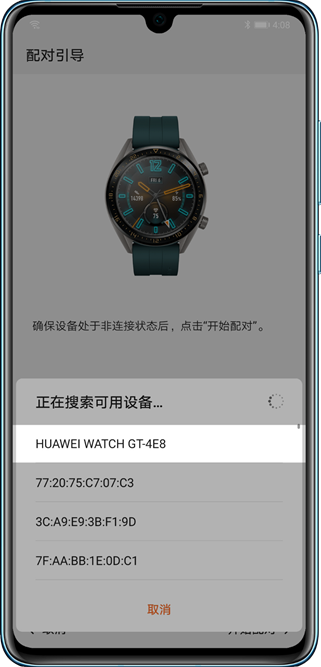
3. Если после выполнения вышеописанных операций не удается обнаружить часы или браслет с помощью телефона, выполните следующие действия.
- Используйте два телефона, на которых нет записей о сопряжении, для поиска Bluetooth-устройства. Если не удается обнаружить устройство с помощью обоих телефонов, выполните следующие действия.
- Перезагрузите часы или браслет и повторите попытку.
- Восстановите заводские настройки часов или браслета.
- Если проблема не устранена, возможно, устройство неисправно. Следуйте инструкциям в руководстве пользователя или обратитесь на горячую линию для получения дополнительной информации.
- Если не удается обнаружить Bluetooth-устройство только с помощью одного телефона, выполните следующие действия.
- Выключите и включите Bluetooth на телефоне, а затем повторите попытку.
- Перезагрузите телефон и повторите попытку.
- Откройте на телефоне раздел Настройки, найдите и выберите опцию Сброс настроек сети, а затем повторите попытку.
Если проблема не устранена, возьмите ваше устройство и телефон и обратитесь в авторизованный сервисный центр Huawei.
Подробная информация:
«Не удается подключить телефон к принтеру»
Обновите файлы конфигурации
Возможно, необходимые файлы конфигурации не были обновлены с сервера для телефона или планшета под управлением EMUI 10.0/HarmonyOS 2.0 или выше. Чтобы вручную обновить ресурсы уведомления, выполните следующие действия.
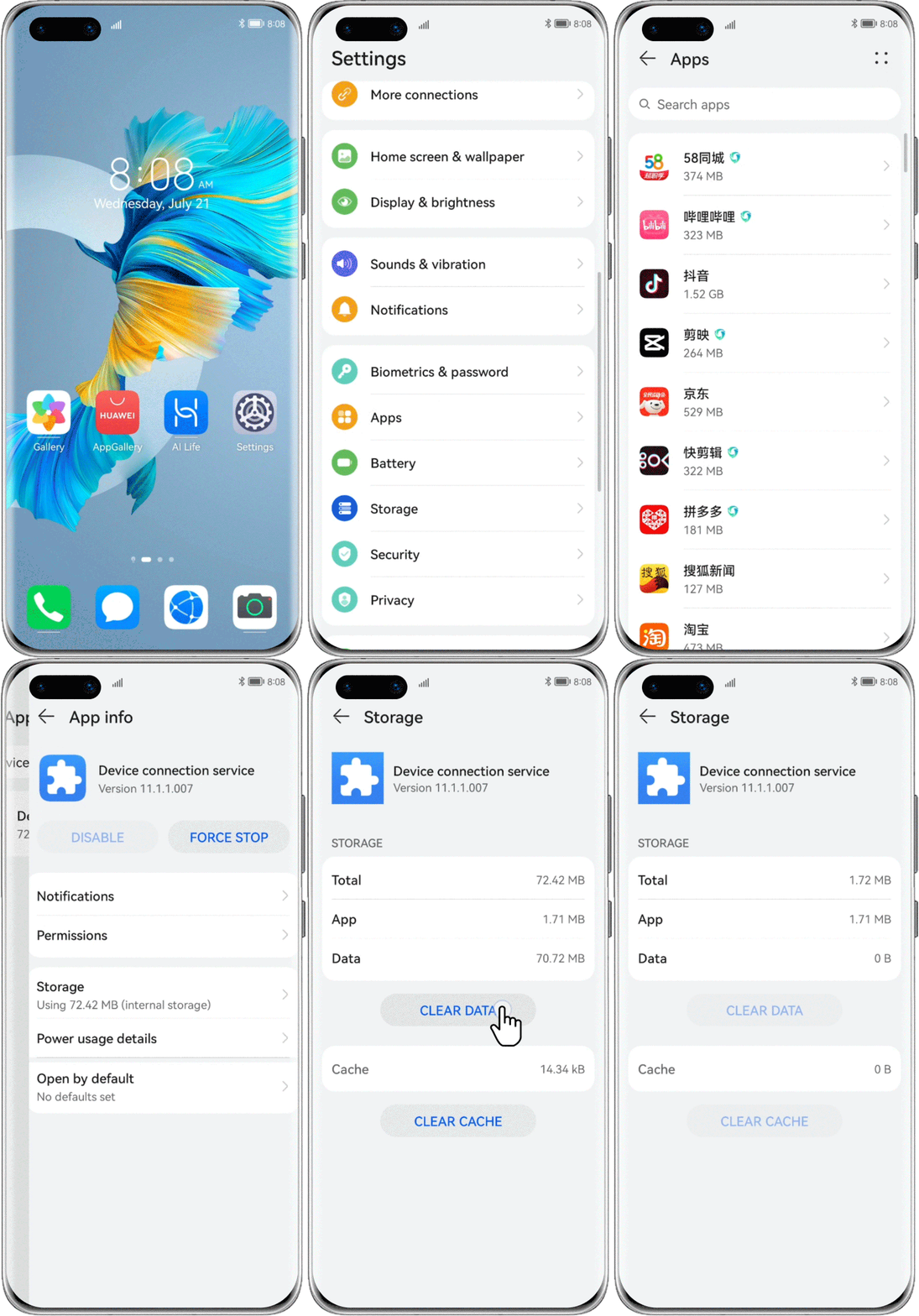
- Перейдите в раздел , нажмите на три точки в верхнем правом углу и нажмите Показать системные. Найдите раздел Служба подключения устройств, перейдите в раздел и перезагрузите ваш телефон или планшет.

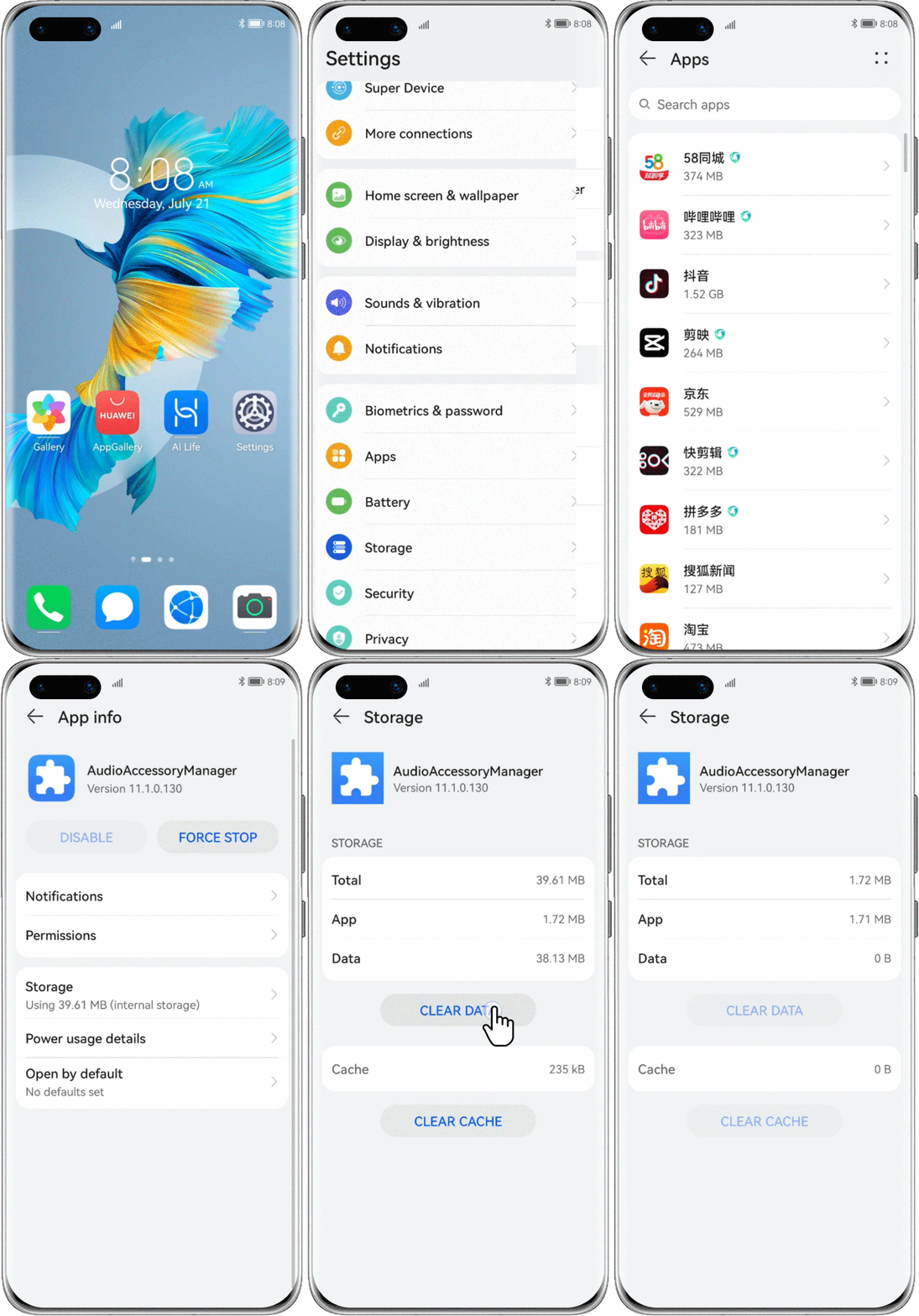
- EMUI 11.0/HarmonyOS 2.0 или выше: перейдите в раздел , найдите и перейдите в раздел AudioAccessoryManager и перейдите в раздел . (Данный шаг применим только к наушникам FreeBuds 4).

- Подключите ваш телефон или планшет к сети Wi-Fi и включите Bluetooth. Ваш телефон или планшет автоматически загрузит файлы конфигурации с сервера.
- Если проблема сохраняется, переведите наушники в режим сопряжения и расположите их рядом с телефоном или планшетом, чтобы повторить попытку.
Переключение языка ввода на планшете
Чтобы поменять язык интерфейса в планшете Huawei, то нужно воспользоваться следующей инструкцией:
- Первоначально на устройстве необходимо зайти в настройки.
- Пролистывая вниз, нужно остановиться на пункте «Язык и ввод», кликнув на него.
- Затем пользователю придется найти и выбрать клавиатуру, которая используется для ввода.
- Рядом с выбранной клавиатурой размещается значок с настройками, на который нужно нажать.
- Далее следует выбрать «Языки ввода».
- Теперь пользователю нужно выбрать те языки, которые потребуются при использовании клавиатуры планшетного компьютера Huawei. Возникают ситуации, когда список выбора языков не активен. В таком случае необходимо самостоятельно выключить функцию «Язык системы», которая отображается сверху. После этого станет возможным выбрать языки из высветившегося списка, поскольку он уже будет активным.
- Зайти в настройки.
- Выбрать пункт, где отображается иконка с буквой «А», нажать на эту клавишу. Под кнопкой есть 3 точки.
- В высветившемся меню нужно выбрать первую строчку. Таким образом, будет активирован список языков.
- Прокручивая список вниз, необходимо выбрать русский язык (или тот который нужен).
- Подтвердить свой выбор, нажав на нужный язык.
После проделанных действий появится возможность пользоваться клавиатурой на планшетном компьютере Huawei. Для того, чтобы сменить язык ввода, то на экране, где отображена раскладка клавиатуры, нужно щелкнуть на иконку планеты. Она располагается слева от пробела. Чтобы вернуть язык, то необходимо снова нажать на значок планеты.
Чтобы войти в меню настроек языка, а также в выбор раскладки, необходимо нажать на иконку планеты и удерживать пару секунд, после чего высветится меню, где можно добавить еще один язык ввода, следуя инструкциям, которые отображаются на экране.
Смена языка интерфейса на планшете Huawei
К сожалению, иногда на планшетном компьютере Huawei вместо русского языка все функции и меню отображаются на иностранном и непонятном для пользователей языке. В большинстве случаев так происходит из-за случайного нажатия в выборе языка в настройках. Или если планшет был привезен из другой страны, например, из Китая. Хорошо, если еще слова на английском языке. В таком случае можно искать перевод в интернете или найти англоговорящего знакомого. Но как поменять язык на планшете, если все слова, например, китайские? Конечно, можно копировать иероглифы и вставлять их в онлайн-переводчик, но можно ориентироваться и по картинкам иконок.
Для того, чтобы поменять язык интерфейса на планшете, необходимо выполнить следующее:
После такой процедуры весь интерфейс будет отображаться на выбранном пользователем языке.Поделиться ссылкой:
При использовании внешней клавиатуры для Android может возникнуть проблема с переключением раскладок. Решить эту проблему и настроить переключение раскладок можно двумя простыми способами – как средствами самого Android, так и через небольшую бесплатную программу Russian Keyboard.
Переключение раскладок внешней клавиатуры средствами самого Android
Для начала при подключенной клавиатуре нужно зайти в настройки устройства и найти там пункт “Язык и ввод”. Там найти раздел “Физическая клавиатура” (если клавиатура отключена, он в настройках не появится), а в нем пункт “Выбор раскладки клавиатуры”.
Скорее всего там будет активен пункт “По умолчанию”, что означает что клавиатура будет задействовать язык устройства без возможности переключения раскладок.
Выбираем пункт “Настроить раскладки клавиатуры” – и если отображается длинное меню возможных раскладок, значит нам повезло. Нужно отметить русскую и английскую (США) раскладки, после чего настройку можно считать законченной.
Переключать раскладки на физической клавиатуре можно будет по нажатию клавиш Ctrl Пробел.
Переключение раскладок внешней клавиатуры через программу Russian Keyboard
Но может оказаться так, что меню “Настроить раскладки клавиатуры” пустое. Не из чего выбирать. Либо же вас не устраивает вариант с переключением раскладок клавишами Ctrl Пробел и хочется поменять комбинацию на привычную Alt Shift.
В таком случае придется установить из Google Play бесплатное приложение Russian Keyboard, которое добавляет в систему новую клавиатуру с таким же названием – Russian Keyboard.
Виртуальная клавиатура Russian Keyboard выглядит очень убого и вряд ли способна кого-то привлечь, но ее фишка в том, что она позволяет нормально работать с внешней клавиатурой и нормально переключать на ней раскладки.
Для начала заходим в появившееся в системе при установке Russian Keyboard приложение “Настройки клавиатуры”, выбираем в нем пункт “Аппаратная клавиатура”, а в нем “Выбор раскладки”. По умолчанию там стоит “Translit”, его нужно сменить на “External Keyboard (RU)”.
В этом же меню можно настроить комбинацию клавиш для переключения раскладок. Предлагается 3 варианта: Alt Shift, Alt Space, Shift Space. Лично я выбираю первый вариант, как наиболее привычный.
На этом почти все закончено. Осталось только не забыть переключить используемую в системе клавиатуру на Russian Keyboard. Сделать это можно, поставив курсор в поле для ввода текста и выбрал пункт “Выберите способ ввода”, появившийся в панели уведомлений.
После такой процедуры весь интерфейс будет отображаться на выбранном пользователем языке.Поделиться ссылкой:
![Русский - Huawei Smart Magnetic Keyboard Quick Start Manual [Page 21] | ManualsLib](https://ztegid.ru/wp-content/uploads/2020/01/pp_image_86874_bwo2cdnw4tandroidlogo11-300x180.jpg) При использовании внешней клавиатуры для Android может возникнуть проблема с переключением раскладок. Решить эту проблему и настроить переключение раскладок можно двумя простыми способами – как средствами самого Android, так и через небольшую бесплатную программу Russian Keyboard.
При использовании внешней клавиатуры для Android может возникнуть проблема с переключением раскладок. Решить эту проблему и настроить переключение раскладок можно двумя простыми способами – как средствами самого Android, так и через небольшую бесплатную программу Russian Keyboard.
Переключение раскладок внешней клавиатуры средствами самого Android
Для начала при подключенной клавиатуре нужно зайти в настройки устройства и найти там пункт “Язык и ввод”. Там найти раздел “Физическая клавиатура” (если клавиатура отключена, он в настройках не появится), а в нем пункт “Выбор раскладки клавиатуры”.
Скорее всего там будет активен пункт “По умолчанию”, что означает что клавиатура будет задействовать язык устройства без возможности переключения раскладок.
Выбираем пункт “Настроить раскладки клавиатуры” – и если отображается длинное меню возможных раскладок, значит нам повезло. Нужно отметить русскую и английскую (США) раскладки, после чего настройку можно считать законченной.
Переключать раскладки на физической клавиатуре можно будет по нажатию клавиш Ctrl Пробел.
Переключение раскладок внешней клавиатуры через программу Russian Keyboard
Но может оказаться так, что меню “Настроить раскладки клавиатуры” пустое. Не из чего выбирать. Либо же вас не устраивает вариант с переключением раскладок клавишами Ctrl Пробел и хочется поменять комбинацию на привычную Alt Shift.
В таком случае придется установить из Google Play бесплатное приложение Russian Keyboard, которое добавляет в систему новую клавиатуру с таким же названием – Russian Keyboard.
Виртуальная клавиатура Russian Keyboard выглядит очень убого и вряд ли способна кого-то привлечь, но ее фишка в том, что она позволяет нормально работать с внешней клавиатурой и нормально переключать на ней раскладки.
Для начала заходим в появившееся в системе при установке Russian Keyboard приложение “Настройки клавиатуры”, выбираем в нем пункт “Аппаратная клавиатура”, а в нем “Выбор раскладки”. По умолчанию там стоит “Translit”, его нужно сменить на “External Keyboard (RU)”.
В этом же меню можно настроить комбинацию клавиш для переключения раскладок. Предлагается 3 варианта: Alt Shift, Alt Space, Shift Space. Лично я выбираю первый вариант, как наиболее привычный.
На этом почти все закончено. Осталось только не забыть переключить используемую в системе клавиатуру на Russian Keyboard. Сделать это можно, поставив курсор в поле для ввода текста и выбрал пункт “Выберите способ ввода”, появившийся в панели уведомлений.
Построение сети ensp — настройка беспроводной сети
анализ спросаДля небольших локальных сетей, для нужд устройств доступа, беспроводные сети должны быть развернуты в локальной сети, и беспроводной контроллер AC управляет сетью. Все беспроводные AP-устройства в сети отправляют информацию о конфигурации беспроводной сети. Беспроводная сеть выдает 2 сигнала 4G и 5G для подключения и использования различных устройств.
Топология:
Примечание.
USG5500 используется для межсетевого экрана, AR2220 используется для маршрутизатора, AC6005 используется для AC, а AP2050 используется для AP. 
Топологическое описание: Внешний сетевой адрес брандмауэра — 192.168.12.9/24, а адрес связи между маршрутизатором и центральным коммутатором — 192.168.2.0/24. Правила безопасности брандмауэра разрешают доступ во внешнюю сеть только адресам в беспроводной сети.
Настройте адрес соединения между маршрутизатором и брандмауэром как сегмент сети 192.168.5.0/24 и настройте адрес переулка с коммутатором как 192.168.2.2/24. Главный коммутатор настраивает vlan3 для подключения к беспроводным сетевым устройствам, адрес шлюза — 172.16.3.
1/24, vlan1002 — настроен для подключения к маршрутизатору, а IP-адрес — 192.168.2.1. / 24. Адрес управления контроллером AC — 192.168.3.1/24, установите vlan1003 в качестве управляющей VLAN между AC и AP, настройте пул адресов DHCP, чтобы AP могла автоматически получать адрес управления.
1. Конфигурация переключателя S2
2. Конфигурация коммутатора S1
3. Конфигурация переключателя R1
4. Конфигурация межсетевого экрана FW.
5. конфигурация переменного тока
После завершения настройки можно увидеть, что точка доступа имеет зону покрытия сигнала WiFi. 


Источник
Заключение
В нашем материале мы разобрали, каким образом можно настроить корректное время на вашем Хоноре. А также какие способы (программы) помогут быстро установить часы на вашем телефоне. Используйте перечисленные нами инструменты, после чего девайс будет далее радовать вас демонстрацией точного времени при решении нужных задач.
 Загрузка…
Как переместить, убрать и вернуть время на экране блокировки Honor и Huawei
«Как перенести время на экране блокировки?» — вопрос, который часто возникает среди владельцев гаджетов Honor и Huawei. В китайских мобильных устройствах есть индивидуальная оболочка, характерная интересным и красочным интерфейсом — оригинальными виджетами даты и времени. Но иногда не устраивает их расположение или вид. Тогда нужно их переместить или устранить. О том, как это сделать в этой статье.

Как перенести время на экране блокировки Honor и Huawei
Оболочка смартфонов Хонор и Хуавей не предполагает сдвига виджетов. Для их перемещения смените тему. Изменения места установки времени на экран блокировки предполагает выполнения следующих действий:

- откройте «Настройки»/«Блокировка экрана и пароли»/«Стиль»;
- выберите из предлагаемого списка стиль, щелкните на «Подтвердить».
По факту выполнения пунктов действует новый стиль. Но при желании, пользуясь этим алгоритмом, можно устанавливать его предыдущий вид. На рабочем месте расположен специальный ярлык «Темы». В этом разделе есть разные варианты. Учитывайте, что новая тема меняет не только вид часов, но и остальных ярлыков.
Можно воспользоваться и вторым способом. Скачать и поставить новый небольшой виджет из Google Play Маркет.

Как убрать время с экрана блокировки
Производители также предлагают полностью убрать отображение циферблата на дисплеи смартфона. Для этого есть несколько путей реализации.
Отключаем время
Для отключения используйте настройки. Но учитывайте, что в некоторых моделях отсутствует такая возможность. К примеру, в линейке EMUI этой опции нет.
Как убрать двойное время на экране блокировки
Некоторые модели включают двойной циферблат. Но при желании эту функцию можно отключить.
- Откройте «Настройки».
- Нажмите на «Параметры даты и времени».
- Выберите «Двойные часы» и деактивировать.
Это отличное решение, когда необходимо, чтобы циферблат исчез с дисплея Android. Вернуть изображение можно точно также.
Можно изменить и размер циферблата:
- нажмите и удерживайте изображение часов;
- вокруг них появятся специальные маркеры, которыми регулируется размер.
Возможно уменьшение занятой площади упростит устранение отображения времени.
Как поставить время на экран блокировки
Часы после блокировки появляются автоматически, по факту эксплуатации гаджета. Пользователь не делает это вручную.
Почему на экране блокировки неправильное время
На экране блокировки неправильное время возникает по ряду причин:
Если у Вас остались вопросы или есть жалобы — сообщите нам
 Задать вопрос
- ошибки, которые возникают в программе;
- неполадки с сервером.
Для устранения неполадок пользователь открывает «Настройки»/«Параметры даты и времени». Установить другое время можно в этих же рубриках.
Можно также попробовать перезагрузить гаджет или выполнить полный сброс системы.
- зажмите одновременно кнопки выключения и увеличения громкости;
- на мобильном появится выбор произведения нескольких действий;
- перезагрузите, восстановите работу прибора.
Не пытайтесь перезагрузить телефон путем извлечения батареи. В современных мобильных используют встроенные аккумуляторы. Для сброса данных телефона можно использовать:
- меню девайса;
- Recovery;
- специальные кнопки;
- One Click.
Скопируйте важную информацию на флеш-накопитель. После проведения сброса девайс возвращается к заводским настройкам.
Циферблат на дисплеи значительно упрощает контроль времени. Но если достаточно стандартного отображения на главной странице простые способы позволяют переместить его так, как удобно пользователю.
Как переместить, убрать и вернуть время на экране блокировки Huawei и Honor
Переместить время на экране блокировки не так просто, как кажется большинству пользователей, поскольку используемая производителем Huawei и Honor оболочка EMUI имеет определённые ограничения. Их можно назвать положительными, поскольку они вносят порядок в работу смартфона, но некоторые особенности работы операционной системы делают использование телефона неудобным. Это касается и самостоятельного размещения пользователем значков и времени.

Как переместить время на экране блокировки Honor и Huawei?

Чтобы сдвинуть или переместить виджет со временем на другое место, понадобится заново настроить тему рабочего стола. Для этого нужно:
- зайти в настройки смартфона;
- открыть раздел, посвящённый безопасности, и переключиться на подраздел экрана блокировки;
- перейти на вкладку «стиль экрана» и выбрать из предложенных вариантов наиболее подходящий, ориентируясь на предложенное разработчиками место расположения значков и иконок;
- сохранить внесённые изменения.
Иных способов перемещения не предусмотрено, но владельцы телефонов имеют возможность расширить количество доступных для использования стилей в приложении «темы».
Как убрать время с экрана блокировки?
Разработчики смартфонов Хонор и Хуавей не предусмотрели полноценной возможности настраивать рабочий стол и экран блокировки, поэтому ни одного удобного способа полностью убрать время с дисплея не существует (правда, иногда в настройках подобная функция всё же присутствует). Более того, после обновления Android до последней версии у пользователей пропала возможность устанавливать сторонние лаунчеры, изменяющие внешний вид экрана, а потому лучше сразу оставить затею и смириться с присутствием часов. Но наиболее упорные личности могут попробовать внести изменения в работу устройства.
Отключаем время
Простейший способ отключить отображение даты заключается в перепрошивке телефона. Но пользователям стоит учитывать, что подобные действия не всегда приводят к желаемому результату, а производитель не разрешает изменять ПО. То есть, в случае совершения ошибки, права на гарантийное обслуживание у владельца гаджета уже не будет, поэтому возможный ремонт устройства окажется платным. Кроме того, установка сторонних программ и прошивка требует определённых знаний и умений, неопытным пользователям не рекомендуется рисковать и вносить серьёзные изменения в программное обеспечение.
Как убрать двойное время на экране блокировки?
Чтобы исчезли двойные часы, показывающие разное время, можно:
- удалить в корзину виджет, который отвечает за отображение времени;
- поменять в настройках тему и установить вариант без дополнительной, ненужной информации;
- найти в настройках пункт «двойные часы» и деактивировать его;
- воспользоваться конструктором тем, самостоятельно создав оптимальный вид экрана (для продвинутых пользователей).
Иных методов, позволяющих справиться с проблемой и добиться нужного результата, не существует. Поэтому владельцам смартфонов придётся выбирать из перечисленных выше способов.
Как поставить время на экран блокировки?
Обычно владельцам телефонов не приходится самостоятельно устанавливать время на экран блокировки, поскольку оно уже присутствует по умолчанию, но, если по каким-то причинам часы отсутствуют, их можно вернуть:
Каждый указанный подход одинаково эффективен, поэтому, чтобы вновь получить возможность следить за временем, достаточно выбрать наиболее удобный способ и воспользоваться им.
Почему на экране блокировки неправильное время?
Наиболее распространённая причина того, что на экране блокировки неправильное время, заключается в сбившихся настройках смартфона. Также иногда подобное происходит из-за необдуманных действий владельцев устройств. Чтобы восстановить правильную работу часов, рекомендуется:
- найти в меню телефона раздел, посвящённый времени и часовому поясу и проверить правильность установленных параметров;
- активировать автоматическое получение информации для часов.
В результате на дисплее появится другое время, которое будет полностью соответствовать реальности.
Как переместить, убрать и вернуть время на экране блокировки Хуавей и Хонор
Необходимо переместить время на экране блокировки Хуавей или Хонор? Многие пользователи сталкиваются с проблемами при выполнении этой операции на мобильных телефонах с ОС Android. В нашей статье будет рассмотрен данный вопрос и предоставлена интересующая вас информация.

Как переместить время на экране блокировки Honor?
Смартфоны Huawei и Honor пользуются определенной популярностью. По сути, эти телефоны выпускаются одной компанией, только под разными брендами и рассчитаны они на различные сегменты рынка. В смартфонах от китайского производителя используется собственная оболочка. Она обладает стильным интерфейсом и фишками. Одна из особенностей оболочки – красивые и уникальные виджеты даты и времени.
У многих пользователей возникает вопрос: «Как установить время на экран блокировки, переместить его в другое место»? Важно знать, что оболочка этих смартфонов не позволяет сдвинуть виджеты в данной области. Вы можете пользоваться только тем стилем и размещением элементов, которое предусмотрено разработчиком.
Неужели нет возможностей изменить расположение виджетов? Единственный вариант – установить другой стиль для экрана блокировки. Потребуется:
- Зайти в настройки.
- В меню найти пункт «Безопасность и конфиденциальность».
- Кликнуть на раздел «Блокировка экрана и пароли».
- Перейти к пункту «Стиль экрана блокировки».
- В данном разделе предлагается несколько вариантов для последующего выбора. Нажмите на один из стилей, после кликните на «Применить».
- Теперь на вашем смартфоне другой экран блокировки с иным дизайном и размещением часов. Но можно всегда вернуть предыдущий вариант по описанной схеме.


На рабочем столе есть приложение «Темы». В нем можно найти дополнительные варианты оформления оболочки и экрана блокировки. Для смартфонов от этого китайского производителя доступно множество различных тем на любой вкус.
Как убрать время с экрана блокировки?
Возможность полностью убрать часы тоже вызывает множество вопросов. Можно ли сделать это вообще? Давайте рассмотрим данный вопрос подробнее.
Отключаем время
Часы на экране блокировки в ОС Андроид отключаются через настройки. Но так как производители модернизируют систему и выпускают собственные оболочки, не всегда данная операция осуществляется по стандартной схеме.
В EMUI подобная функция не обнаружена. Часы нельзя убрать с экрана блокировки, разработчики не стали добавлять такую опцию. Возможно, она присутствует в кастомных прошивках для данных аппаратов.

Как убрать двойное время на экране блокировки?
В оболочке EMUI есть возможность отображать домашнее и местное время. На экране появляются двойные часы для удобства пользователя. Но их можно отключить по данной схеме:
- Зайдите в настройки.
- Перейдите к параметрам даты и времени.
- Найдите пункт «Двойные часы».
- Кликните на него для деактивации.
Как поставить время на экран блокировки?
Часы на дисплее блокировки доступны сразу после активации нового аппарата. Данный виджет включен в операционной системе на программном уровне. Поэтому владельцу не нужно выполнять вручную активацию часов.
Почему на экране блокировки неправильное время?
На экране блокировки неправильное время? Причин этому множество – сбившиеся настройки, программные ошибки, проблемы на серверах разработчика и т. д. Что нужно сделать пользователю:
Если у Вас остались вопросы или есть жалобы — сообщите нам
 Задать вопрос