
Если iPhone долгое время неактивен, для экономии заряда аккумулятора и в целях безопасности его экран автоматически блокируется. Тем не менее, иногда нужно, чтобы дисплей оставался разблокированным, и ниже мы расскажем, как установить на iOS соответствующие настройки.

♥ ПО ТЕМЕ: Настройки геолокации в iPhone: на что влияют и какие можно выключить для сохранения заряда батареи?
Зачастую пользователи желают сэкономить заряд батареи и обезопасить хранящиеся на iPhone данные, поэтому предпочитают, чтобы экран блокировался автоматически. Однако в ряде случаев желательно, чтобы дисплей оставался активным. К таковым в частности относится использование функции «Видеоповтор AirPlay», когда содержимое с iOS-устройства передается на Apple TV через AirPlay. Блокировка экрана приведет к прерыванию стриминга, и для его возобновления нужно разблокировать iPhone и перезапустить трансляцию. Отключить автоматическую блокировку также можно, если вы много читаете с экрана iOS-устройства, и вам надоело иметь дело с постоянно гаснущим дисплеем.
Итак, если вы решили отключить функцию автоматической блокировки экрана, следуйте дальнейшей инструкции:
Как изменить время автоблокировки экрана iPhone или iPad (чтобы экран не гаснул)
1. На домашнем экране устройства откройте приложение «Настройки»;
2. Откройте раздел «Экран и яркость»;
3. Выберите опцию «Автоблокировка»;

4. В открывшемся меню выберите необходимый период времени.

Теперь экран вашего устройства не будет гаснуть, независимо от того, что вы делаете – работаете с приложением, читаете или транслируете контент через AirPlay. Если вы все-таки хотите, чтобы функция автоблокировки срабатывала раньше или позже, можете установит нужное время в настройках.
♥ ПО ТЕМЕ: Новое в iOS 14: Как проверить все ваши пароли на взлом прямо в iOS на iPhone (по базе украденных паролей).
Главной причиной, по которой автоблокировка на Айфоне может быть не активна, является включенный Режим энергосбережения (операционная система частично ограничивает работу некоторых сервисов). В этом случае, возможность изменить время блокировки дисплея будет отключена, а показатель автоматически выставится на 30 секунд.

После отключения режима энергосбережения, параметр вернется в исходное значение (например, на одну минуту).
Смотрите также:
- Как добавить голосовое оповещение об окончании зарядки iPhone или iPad.
- Как научить iPhone автоматически включать Режим энергосбережения.
- Постучать по крышке Айфона – сделать скриншот: как привязать действия к касанию задней части корпуса iPhone.

Download Article
Download Article
Are you looking to change the current 9-minute snooze on your iPhone? Since there’s no way to edit the default snooze, there are a few simple workarounds that you can try, like setting up multiple alarms. Fortunately, these solutions are super easy to implement. This wikiHow article will show you how you can change the snooze time on your iPhone.
-

1
Open the Clock app. This app icon looks like a black and white clock face. You can open the app by tapping the icon on the Home screen or you can open it from Control Center.
- Set up multiple alarms without the default snooze time to create your own snooze alarms.
-
2
Tap Alarm, then tap +. This will create a new alarm that you can customize.
Advertisement
-
3
Set a wake-up time. Change the dial to represent the time you want your alarm to go off, like 7:00am.
-
4
Tap the toggle next to «Snooze» to turn it off
. A grey switch means the default 9-minute snooze alarm is disabled.
-
5
Tap Save. This will save your alarm.
- You’ll see an alarm in your Alarms tab for your set time.
-
6
Tap + again. This will create another new alarm that you can customize.
-
7
Set a wake-up time. Change the dial to represent the time you want your alarm to go off, like 7:05am.
-
8
Tap the toggle next to «Snooze» to turn it off
. A grey switch means the default 9-minute snooze alarm is disabled.
-
9
Tap Save. This will save your alarm.
- You will see two alarms in your Alarms tab: one goes off at 7:00am and another will go off at 7:05am.
-
10
Create and save any additional alarms you want to use as snooze alarms. You can create as many alarms as you need this way. Remember to disable the default «Snooze» setting.[1]


Advertisement
-
1
Open Progressive Alarm Clock. This app icon features a sunrise. If you don’t have this app, you can get it cheaply from the App Store.
- This app claims that it will wake you up gently using Tibetan singing bowl sounds that gradually increase in loudness.
-
2
Set your alarm time. Tap the drop-down next to «Alarm Time» to set when you want the alarm to go off.
-
3
Tap Options. You’ll see this under the alarm time drop-down.
-
4
Tap Snooze Time. It’s near the top of the menu.
-
5
Choose your preferred snooze time. You can opt for your alarm to sound again between 1- and 30-minutes.
-
6
Navigate back to the alarm menu and tapStart. You can tap the back arrow next to «Options» at the top of your screen to return to the main menu. Tapping Start will turn the alarm with your snooze times on.
- You’ll find tons of apps for iPhone that claim to work like this, which include apps like Sleep Cycle — Sleep Tracker, Alarm Clock for Me, and Wake Up Time.


Advertisement
-
1
Open Alarmy. This app icon features an old-fashioned alarm clock icon. If you don’t have this app, you can get it for free from the App store.
- Alarmy claims that it’s not a normal alarm, and will prompt you to get out of bed with different missions, like to take a photo of your room or complete a few math problems.
-
2
Tap your alarm. If you don’t see a list of alarms, you can tap the clock icon at the bottom of your screen. To add a new alarm, tap +.
-
3
Tap Snooze. You’ll then see options so you can customize the snooze time on your alarm.
-
4
Tap a snooze duration, then tap Done. You can set up a 1- to 60-minute snooze, then tap Done to continue. Your selected snooze time will have a checkmark next to it so you know what you’ve selected.
- When you tap Done, the snooze menu will close and your alarm will work with the snooze time you indicated.
- You’ll find tons of apps for iPhone that claim to work like this, which include apps like Sleep Cycle — Sleep Tracker, Alarm Clock for Me, and Wake Up Time.


Advertisement
Ask a Question
200 characters left
Include your email address to get a message when this question is answered.
Submit
Advertisement
Thanks for submitting a tip for review!
References
About This Article
Article SummaryX
1. Open the Clock app.
2. Tap Alarm then tap +.
3. Set a wake-up time.
4. Tap the toggle next to «Snooze» to turn it off.
5. Tap Save.
6. Tap + again.
7. Set a wake-up time.
8. Tap the toggle next to «Snooze» to turn it off.
9. Tap Save.
10. Create and save any additional alarms you want to use as snooze alarms.
Did this summary help you?
Thanks to all authors for creating a page that has been read 20,501 times.
Is this article up to date?
Download Article
Download Article
Are you looking to change the current 9-minute snooze on your iPhone? Since there’s no way to edit the default snooze, there are a few simple workarounds that you can try, like setting up multiple alarms. Fortunately, these solutions are super easy to implement. This wikiHow article will show you how you can change the snooze time on your iPhone.
-
1
Open the Clock app. This app icon looks like a black and white clock face. You can open the app by tapping the icon on the Home screen or you can open it from Control Center.
- Set up multiple alarms without the default snooze time to create your own snooze alarms.
-
2
Tap Alarm, then tap +. This will create a new alarm that you can customize.
Advertisement
-
3
Set a wake-up time. Change the dial to represent the time you want your alarm to go off, like 7:00am.
-
4
Tap the toggle next to «Snooze» to turn it off
. A grey switch means the default 9-minute snooze alarm is disabled.
-
5
Tap Save. This will save your alarm.
- You’ll see an alarm in your Alarms tab for your set time.
-
6
Tap + again. This will create another new alarm that you can customize.
-
7
Set a wake-up time. Change the dial to represent the time you want your alarm to go off, like 7:05am.
-
8
Tap the toggle next to «Snooze» to turn it off
. A grey switch means the default 9-minute snooze alarm is disabled.
-
9
Tap Save. This will save your alarm.
- You will see two alarms in your Alarms tab: one goes off at 7:00am and another will go off at 7:05am.
-
10
Create and save any additional alarms you want to use as snooze alarms. You can create as many alarms as you need this way. Remember to disable the default «Snooze» setting.[1]
Advertisement
-
1
Open Progressive Alarm Clock. This app icon features a sunrise. If you don’t have this app, you can get it cheaply from the App Store.
- This app claims that it will wake you up gently using Tibetan singing bowl sounds that gradually increase in loudness.
-
2
Set your alarm time. Tap the drop-down next to «Alarm Time» to set when you want the alarm to go off.
-
3
Tap Options. You’ll see this under the alarm time drop-down.
-
4
Tap Snooze Time. It’s near the top of the menu.
-
5
Choose your preferred snooze time. You can opt for your alarm to sound again between 1- and 30-minutes.
-
6
Navigate back to the alarm menu and tapStart. You can tap the back arrow next to «Options» at the top of your screen to return to the main menu. Tapping Start will turn the alarm with your snooze times on.
- You’ll find tons of apps for iPhone that claim to work like this, which include apps like Sleep Cycle — Sleep Tracker, Alarm Clock for Me, and Wake Up Time.
Advertisement
-
1
Open Alarmy. This app icon features an old-fashioned alarm clock icon. If you don’t have this app, you can get it for free from the App store.
- Alarmy claims that it’s not a normal alarm, and will prompt you to get out of bed with different missions, like to take a photo of your room or complete a few math problems.
-
2
Tap your alarm. If you don’t see a list of alarms, you can tap the clock icon at the bottom of your screen. To add a new alarm, tap +.
-
3
Tap Snooze. You’ll then see options so you can customize the snooze time on your alarm.
-
4
Tap a snooze duration, then tap Done. You can set up a 1- to 60-minute snooze, then tap Done to continue. Your selected snooze time will have a checkmark next to it so you know what you’ve selected.
- When you tap Done, the snooze menu will close and your alarm will work with the snooze time you indicated.
- You’ll find tons of apps for iPhone that claim to work like this, which include apps like Sleep Cycle — Sleep Tracker, Alarm Clock for Me, and Wake Up Time.
Advertisement
Ask a Question
200 characters left
Include your email address to get a message when this question is answered.
Submit
Advertisement
Thanks for submitting a tip for review!
References
About This Article
Article SummaryX
1. Open the Clock app.
2. Tap Alarm then tap +.
3. Set a wake-up time.
4. Tap the toggle next to «Snooze» to turn it off.
5. Tap Save.
6. Tap + again.
7. Set a wake-up time.
8. Tap the toggle next to «Snooze» to turn it off.
9. Tap Save.
10. Create and save any additional alarms you want to use as snooze alarms.
Did this summary help you?
Thanks to all authors for creating a page that has been read 20,501 times.
Is this article up to date?
Настройка тайм-аута экрана на iPhone определяет, в течение какого времени iPhone будет автоматически блокироваться. По умолчанию установлено 30 секунд. Это может не быть проблемой, так как вы можете разблокировать его, когда захотите. Но когда кто-то другой использует ваш iPhone, он будет возвращать его вам снова и снова, чтобы разблокировать.
Это может расстраивать! К счастью, вы можете продлить это время до 5 минут. Для этого нужно всего лишь несколько прикосновений к вашему iPhone или iPad.
Как увеличить или уменьшить время ожидания экрана на вашем iPhone или iPad
- Откройте «Настройки» → «Дисплей и яркость».
- Коснитесь Автоблокировки.
- Выберите любой из временных ограничений на экране:
Выберите «Никогда», чтобы экран вашего устройства не переходил в спящий режим все время, пока им пользуется кто-то другой.. - Наконец, нажмите «Назад» в левом верхнем углу.
Вот и все! Вы можете настроить эти параметры тайм-аута в любое время, когда захотите увеличить или уменьшить время автоматической блокировки на вашем iPhone.
Примечание: Вышеуказанные настройки влияют только на автоматическую блокировку iPhone. Ваше устройство все равно заблокируется, когда вы нажмете боковую кнопку.
Хотя я показал вам, как настроить тайм-аут экрана на вашем iPhone или iPad, оставление экрана вашего устройства на долгое время может значительно повлиять на время автономной работы. Поэтому я не рекомендую тайм-аут экрана дольше 2 минут, если у вас на это есть причина. Кроме того, более длительные тайм-ауты иногда представляют угрозу конфиденциальности.
Но, как я уже сказал, вы всегда можете уменьшить или расширить его по своему усмотрению. В идеале всегда лучше настраивать тайм-аут экрана по мере использования. Тем не менее, многие другие факторы могут сократить время автономной работы вашего iPhone. К счастью, есть много способов решить проблемы с разрядкой батареи на iPhone.
Функция тайм-аута экрана пригодится всякий раз, когда вы делитесь своим iPhone с ребенком или другим человеком. Для детей это заставляет их быть занятыми. И для друзей это не убивает удовольствия от использования вашего iPhone.
Вам легко каждый раз настраивать тайм-аут? И как часто вы это делаете? Дайте мне знать в разделе комментариев ниже.
Читать далее:
iPhone 14 Pro и iPhone 14 Pro Max оснащены новым постоянно включенным дисплеем, что означает, что ваше устройство остается тускло освещенным даже в спящем режиме, показывая дату и время, обои экрана блокировки и уведомления. Однако некоторые говорят, что эта функция отвлекает. Вот как отключить постоянно включенный дисплей.
Дисплей Always-On использует новую технологию экрана, которая запускает экран в режиме пониженного энергопотребления, обновляя экран только один раз в секунду и уменьшая яркость экрана. Как и Apple Watch, это позволяет экрану оставаться включенным, даже когда iPhone спит.
В тусклом состоянии ваш iPhone покажет экран блокировки с красочными обоями, виджетами, любыми новыми уведомлениями, а также текущими датой и временем. Вы можете коснуться экрана или использовать функцию «Поднятие для пробуждения», чтобы в любой момент вернуть iPhone на полную яркость. Конфиденциальные данные не отображаются в этом постоянно включенном режиме.
Как отключить и отключить постоянно включенный дисплей iPhone 14 Pro?
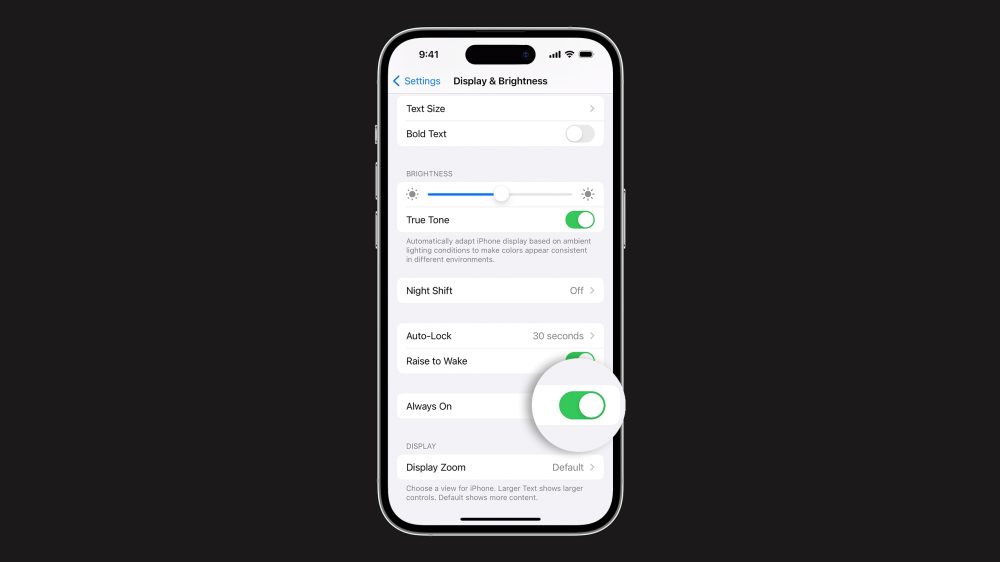
Некоторые люди говорят, что они считают красочный насыщенный постоянно включенный экран блокировки iPhone 14 Pro слишком отвлекающим. Если вы не хотите использовать постоянно включенный дисплей, вот как отключить его навсегда.
Откройте «Настройки» на своем iPhone 14 Pro или iPhone 14 Pro Max. Нажмите Дисплей и яркость. Прокрутите вниз, чтобы найти параметр «Всегда включен». Коснитесь переключателя, чтобы отключить его. Коснитесь его еще раз, если хотите снова включить его.
Если вы не хотите использовать постоянно включенный дисплей ночью, вы можете использовать Sleep Focus. Есть также некоторые другие случаи, когда система временно отключает функцию постоянного отображения.
Когда Always-On Display отключается автоматически?
В некоторых случаях iPhone 14 Pro автоматически отключает функцию Always-On, когда считает, что она вам не нужна. Если вы положите свой iPhone 14 Pro на стол лицевой стороной вниз или он обнаружит, что он был помещен в карман или сумку, дисплей станет черным, чтобы сэкономить заряд батареи (поскольку вы все равно не видите экран телефона). Если вы носите Apple Watch, экран iPhone 14 Pro также полностью отключится, если ваш телефон заметит, что ваши часы отошли от него далеко; дисплей автоматически проснется, когда вы снова приблизитесь.
Если вы используете спящий режим системы с Sleep Focus, функции Always-On также будут отключены. Это означает, что iPhone не будет ярко светить ночью, когда вы спите.
Если вы используете режим низкого энергопотребления, постоянно включенный режим также будет отключен. Несмотря на то, что режим Always-On является энергоэффективным, он по-прежнему использует некоторое время автономной работы, а режим низкого энергопотребления делает все возможное для экономии энергии. При обычном использовании, даже при постоянно включенном дисплее, вы должны ожидать, что ваш iPhone 14 Pro проработает примерно столько же, сколько и ваш предыдущий iPhone.
Из соображений экономии энергии ваш iPhone также отключит постоянно включенный дисплей, если вы в последнее время не использовали свой телефон. Так что, если положить его на длительное хранение в ящик стола, постоянно включенный дисплей через некоторое время отключится.
Могу ли я настроить постоянно включенный экран блокировки?
При запуске пользователи не могут изменить внешний вид своего iPhone в постоянно включенном режиме. Он отражает состояние вашего текущего экрана блокировки, такое же, как когда ваше устройство не спит, за исключением значительно затемненного состояния. Фотографии людей затемнены специально, чтобы сохранить детали тона кожи. Тем не менее, нет возможности, например, выбрать более минимальный черно-белый постоянно включенный экран блокировки. Возможно, Apple добавит это в будущем обновлении программного обеспечения, но на сегодняшний день компания не объявила о таких планах.
Содержание материала
- Как сделать так чтобы экран не гас на айфоне?
- Видео
- Как отключить автоблокировку экрана?
- Почему гаснет экран во время просмотра видео?
- Автоблокировка на iphone: как включить, отключить, почему не активна
- Как изменить время блокировки экрана на айфоне?
- Как отключить спящий режим на телефоне?
- Как изменить время выключения экрана iphone или ipad
- Что делать, если не блокируется экран при разговоре iPhone
- Разблокировка iPhone c Face ID
- Разблокирование iPhone с помощью код-пароля
Как сделать так чтобы экран не гас на айфоне?
Пошаговый мануал для отключения функции автоматической блокировки дисплея на iPhone:
- Зайдите в «Настройки» (с главного экрана).
- Далее перейдите в «Экран и яркость».
- Выберите «Автоблокировка».
- В меню нужно выбрать: «Никогда» (или то время, которое вы считаете для себя удобным).
11 дек. 2017 г.
Как отключить автоблокировку экрана?
Чтобы отключить функцию автоматической блокировки экрана выполните следующее:
- Перейдите в настройки смартфона или планшета. …
- Прокрутите меню до пункта «Безопасность». …
- Тапните по пункту «Блокировка экрана», чтобы войти в следующий экран настроек блокировки.
- Для отключения функции блокировки нажмите кнопку «Нет».
15 июл. 2017 г.
Видео
Почему гаснет экран во время просмотра видео?
Гаснет экран именно по этой причине — неправильные настройки спящего режима, который подстроен таким образом, чтобы реагировать на прикосновения пользователя. Во время просмотра того или иного видеоряда человек просто не прикасается к телефону, то есть не трогает дисплей.
Автоблокировка на iphone: как включить, отключить, почему не активна
Существует огромное количество способов увеличения времени автономной работы iOS-устройств, начиная от самых простеньких и заканчивая радикальными, которые будут ограничивать функционал iPhone и iPad. Сегодня мы поговорим о времени, по истечении которого происходит автоматическая блокировка яблочных гаджетов, расскажем как его изменить и что на него может повлиять.
Дисплей iPhone, iPad и любых других гаджетов вне зависимости от производителя является одним из самых энергозатратных компонентов. Его яркость и продолжительность работы существенно влияют на время работы устройств от одного заряда.
Для экономии энергии можно приглушить яркость и активировать функцию «Автояркость», пройдя в Настройки → Экран и яркость.
Начиная с iOS 11 этот переключатель перенесен по пути Настройки → Универсальный доступ → Дисплей и размер текста.
Как изменить время блокировки экрана на айфоне?
iPhone и iPad: как изменить время блокировки экрана
- открыто настройки
- Проведите пальцем вниз и нажмите на дисплей яркость
- Нажмите Автоматическая блокировка и выберите новое время блокировки
Как отключить спящий режим на телефоне?
Для этого необходимо перейти в настройки смартфона или планшета, хотя правильнее это должно звучать как «перейти в настройки Android» и выбрать раздел «Экран», где в подразделе «Спящий режим» выставить необходимое время или вообще выключить данную опцию, если возможность ее выключения предусмотрена производителем …
Как изменить время выключения экрана iphone или ipad
… на тот случай, когда нужно, чтобы экран iPhone или iPad выключался и блокировался шустрее, к примеру, чтобы заряд аккумулятора поэкономить.
Или, наоборот, чтобы он в течение некоторого времени вообще не выключался, и не нужно было его раз за разом разблокировать.
В общем, ситуации могут быть разными. И уметь быстро перенастроить время автоматической блокировки экрана своего (либо не своего) смартфона или планшета — «скилл» в наше время нужный и полезный.
Правда, если автоблокировку вы собираетесь совсем отключить, то надо также помнить, что экран в любом случае очень заметно «кушает» заряд батареи, и если вы оказались далеко от розетки, то надолго выключать эту функцию всё же не стоит, наверное…
В общем, сейчас о том.
Что делать, если не блокируется экран при разговоре iPhone
Если все вышеперечисленные советы к успеху не привели, и экран не гаснет на айфоне при разговоре до сих пор, тогда остается только обращаться в сервисный центр. Отличной новостью можно назвать то, что специалисты без проблем заменят сам датчик, если имеет место быть его поломка. Либо вернут на место шлейф, если он отсоединился во время падения.
Если пользователь приобрел айфон у официального ритейлера в течение года или двух, тот имеет право на бесплатное сервисное обслуживание, если причина поломки датчика подпадает под условия гарантийного случая.
Согласно закону, в России гарантия на айфоны составляет 2 года
Разблокировка iPhone c Face ID
Если Вы не настроили Face ID во время настройки iPhone, ознакомьтесь с разделом Настройка Face ID на iPhone.
-
На поддерживаемых моделях коснитесь экрана или поднимите iPhone, чтобы вывести его из режима сна, затем посмотрите на экран iPhone.
Значок замка на экране откроется — это означает, что iPhone разблокирован.
-
Смахните вверх от нижнего края экрана.
Чтобы снова заблокировать iPhone, нажмите боковую кнопку или кнопку «Сон/Пробуждение» (в зависимости от модели). iPhone также блокируется автоматически, если не касаться экрана примерно минуту. Однако, если в Настройках  > «Face ID и код-пароль» включены функции распознавания внимания, iPhone не будет блокироваться, пока к нему обращено внимание пользователя.
Разблокирование iPhone с помощью код-пароля
Если Вы не создали код‑пароль при настройке iPhone, обратитесь к разделу Установка код‑пароля на iPhone.
-
Смахните вверх от нижнего края экрана блокировки (на iPhone c Face ID) или нажмите кнопку «Домой» (на других моделях iPhone).
-
Введите код‑пароль.
Чтобы снова заблокировать iPhone, нажмите боковую кнопку или кнопку «Сон/Пробуждение» (в зависимости от модели). iPhone также блокируется автоматически, если не касаться экрана примерно минуту.