Рейтинг телефона:
(3 — 10 голосов)
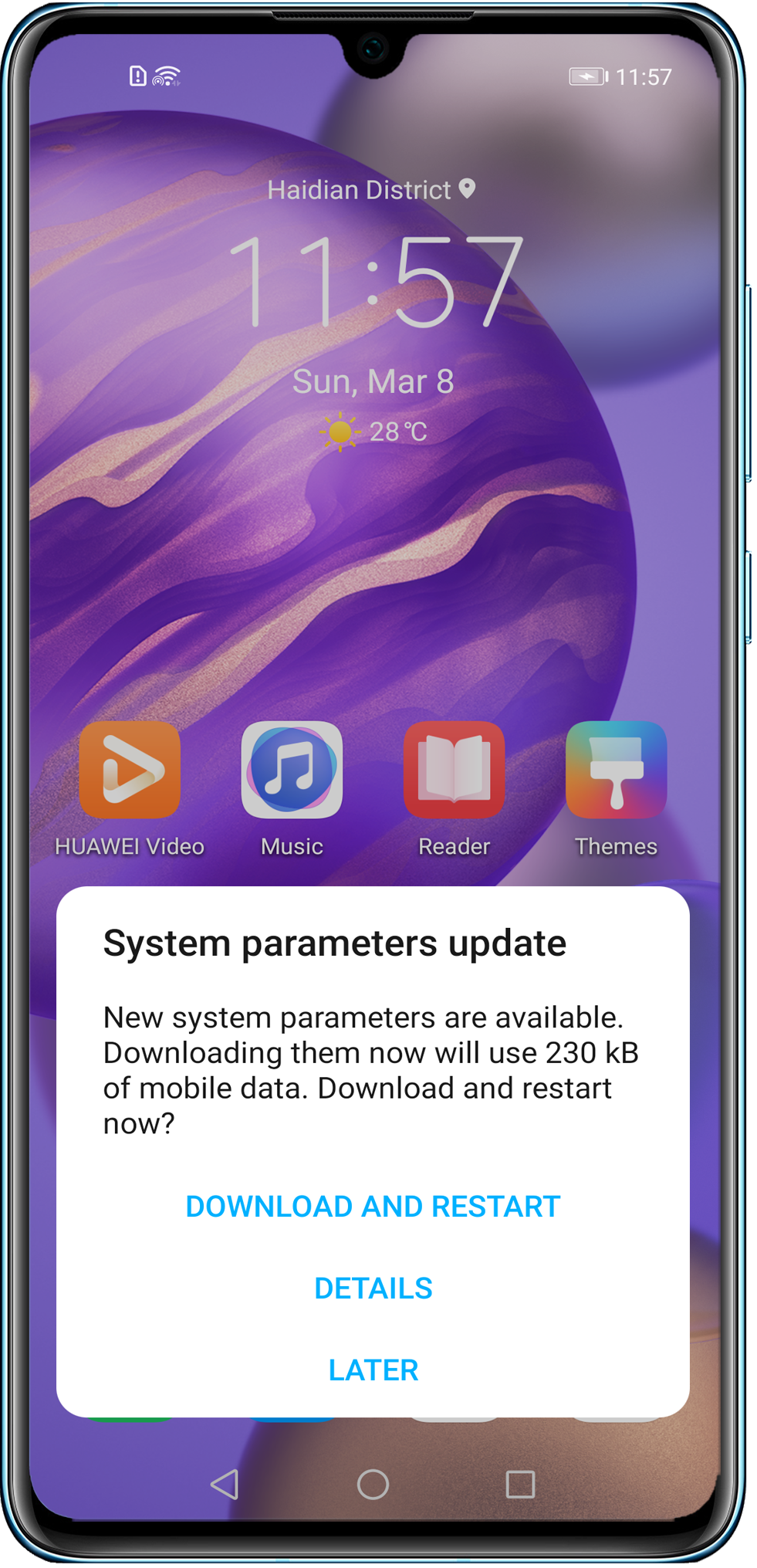
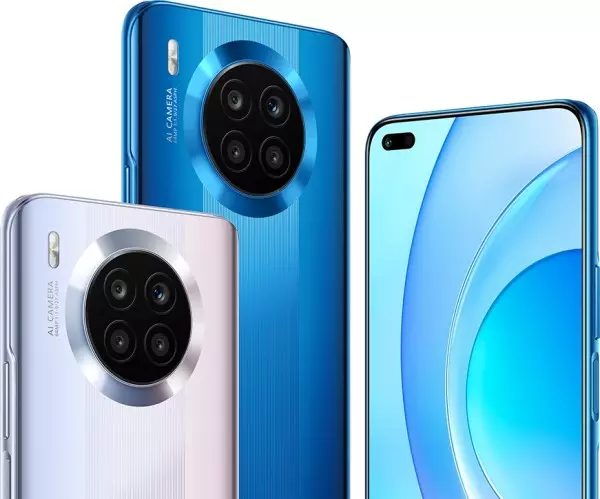
Любой смартфон представляет собой многофункциональное устройство, используемое в том числе для определения времени. Владелец устройства может наблюдать часы на рабочем столе, экране блокировки и в строке состояния. Однако указанные значения могут отличаться от правильных показателей, и тогда придется самостоятельно установить время на Huawei Honor 50 Lite.
Как настроить дату и время на Android
Изменить время на Huawei Honor 50 Lite можно при помощи меню настроек. Параметры даты и времени являются основными, а потому вы без труда найдете нужный пункт меню, действуя по инструкции:
- Откройте настройки телефона.
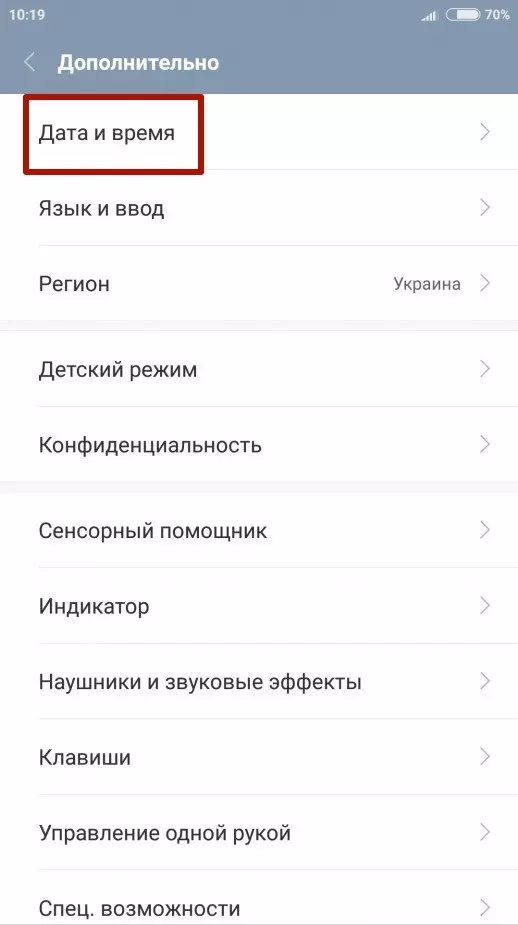
- Перейдите в раздел «Дополнительно», а затем – «Дата и время».

- Откройте вкладку «Время» и установите интересующие значения. Также можно изменить стандартные показатели даты в одноименной вкладке.
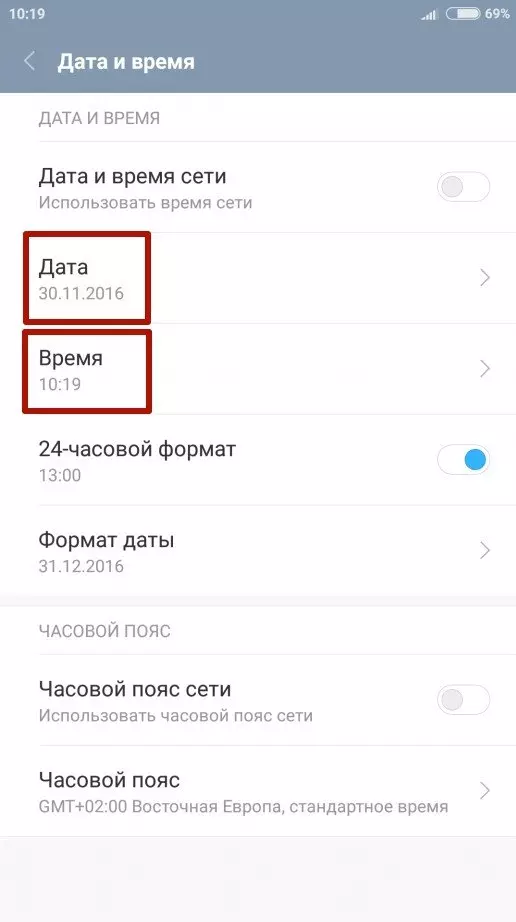
Кроме того, в зависимости от версии Андроид на Huawei Honor 50 Lite может быть предустановлено приложение «Часы». Как и настройки устройства, оно прекрасно подходит для изменения параметров даты и времени:
- Запустите «Часы».
- Нажмите кнопку в виде трех точек.
- Откройте вкладку «Настройка даты и времени».
- Зарегистрируйте новые параметры.
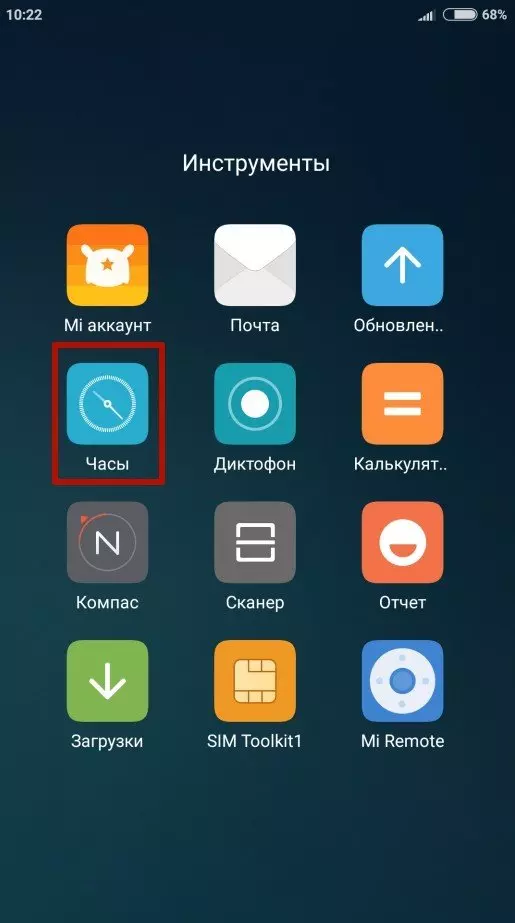
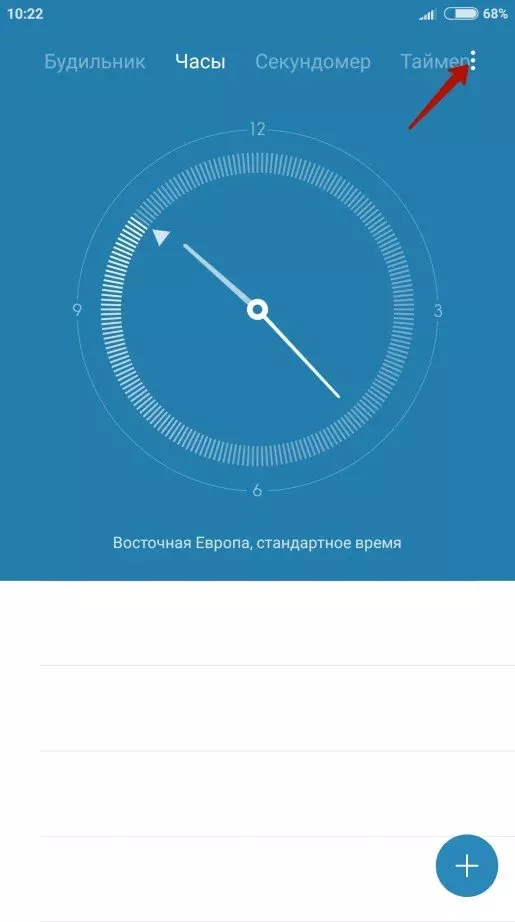
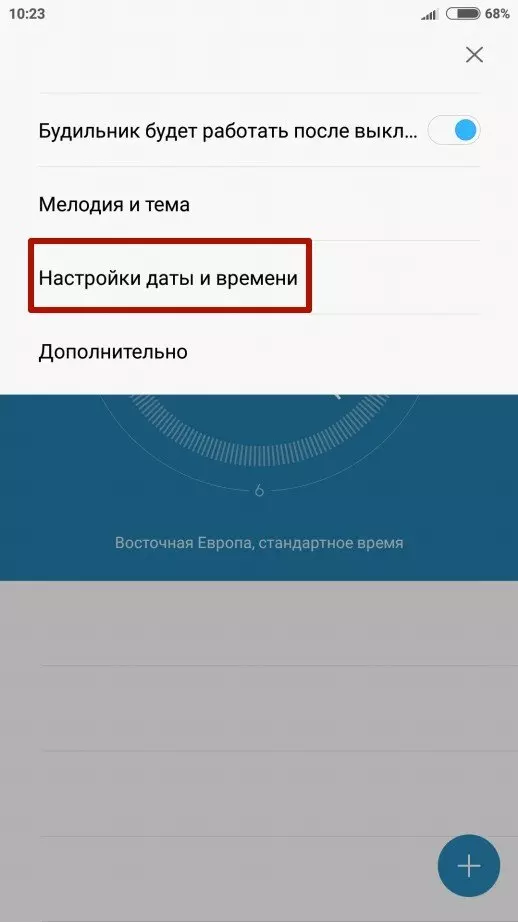
Указанные пользователем значения автоматически сохраняются и не нуждаются в дополнительном подтверждении. Новые данные начинают отображаться как в строке состояния, так и в других местах, где установлены часы.
Дополнительные настройки даты и времени
Помимо непосредственных показателей даты и времени вы можете изменить другие настройки, косвенно влияющие на работу функции. В частности, это касается формата даты и часов, а также выбор часового пояса. Однако главным параметром, на который стоит обратить внимание, будет автоматическое определение времени. Активировав данную опцию, вы избежите проблем со сбившимися часами, и показатели всегда будут актуальны.
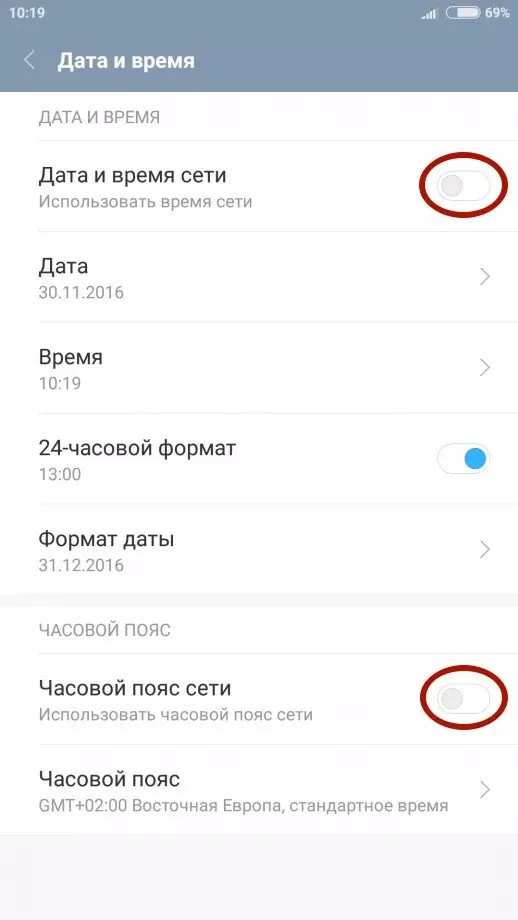
В то же время известны обратные случаи, когда после переключения ползунка «Время сети», часы начинают отставать на несколько часов. Подобная ситуация связана с неверным определением часового пояса или сбоем в работе операционной системы. Проблема решается через самостоятельную установку времени по инструкции, рассмотренной в предыдущем пункте.
Установка часов на главный экран
Рассматривая вопрос даты и времени, нельзя обойти стороной установку часов на главный экран, чтобы необходимые сведения всегда были на видном месте, а не прятались в строке состояния. Итак, установить время на экране телефона можно по следующей инструкции
- Задержите палец на свободной области главного экрана.
- Откройте вкладку «Виджеты».

- Выберите понравившийся значок.
- Разместите виджет в нужном месте.
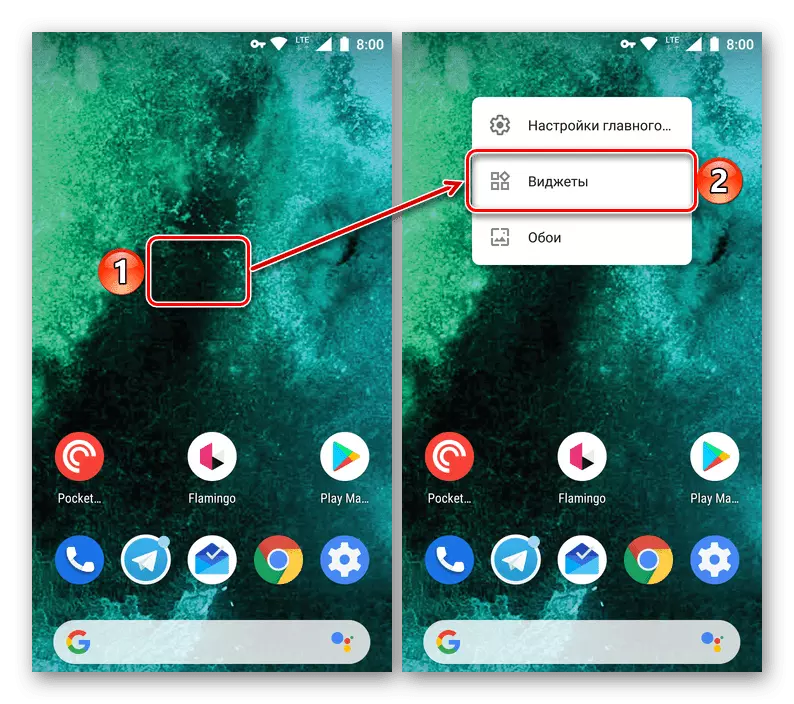
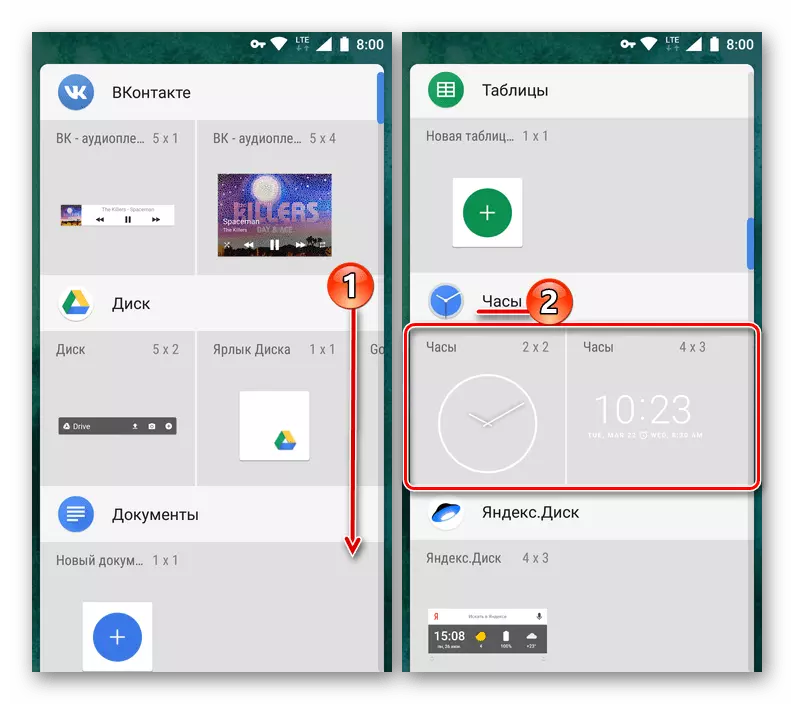
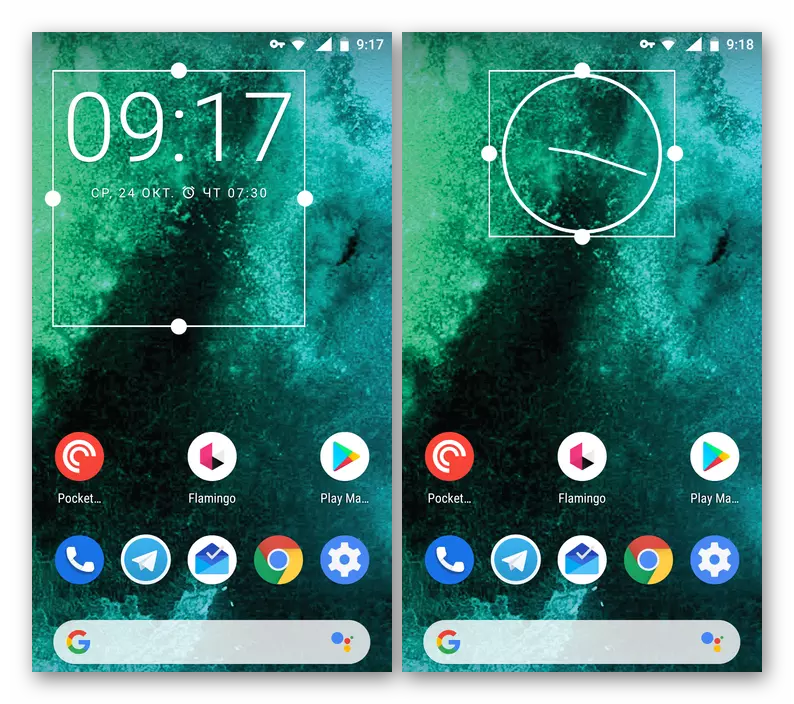
Теперь часы будут отображаться не только в строке состояния, но и на главном экране. Тапнув по виджету, вы можете автоматически перейти к настройкам времени, если в дальнейшем их потребуется изменить.
Поделитесь страницей с друзьями:
Если все вышеперечисленные советы не помогли, то читайте также:
Как прошить Huawei Honor 50 Lite
Как получить root-права для Huawei Honor 50 Lite
Как сделать сброс до заводских настроек (hard reset) для Huawei Honor 50 Lite
Как разблокировать Huawei Honor 50 Lite
Как перезагрузить Huawei Honor 50 Lite
Что делать, если Huawei Honor 50 Lite не включается
Что делать, если Huawei Honor 50 Lite не заряжается
Что делать, если компьютер не видит Huawei Honor 50 Lite через USB
Как сделать скриншот на Huawei Honor 50 Lite
Как сделать сброс FRP на Huawei Honor 50 Lite
Как обновить Huawei Honor 50 Lite
Как записать разговор на Huawei Honor 50 Lite
Как подключить Huawei Honor 50 Lite к телевизору
Как почистить кэш на Huawei Honor 50 Lite
Как сделать резервную копию Huawei Honor 50 Lite
Как отключить рекламу на Huawei Honor 50 Lite
Как очистить память на Huawei Honor 50 Lite
Как увеличить шрифт на Huawei Honor 50 Lite
Как раздать интернет с телефона Huawei Honor 50 Lite
Как перенести данные на Huawei Honor 50 Lite
Как разблокировать загрузчик на Huawei Honor 50 Lite
Как восстановить фото на Huawei Honor 50 Lite
Как сделать запись экрана на Huawei Honor 50 Lite
Где находится черный список в телефоне Huawei Honor 50 Lite
Как настроить отпечаток пальца на Huawei Honor 50 Lite
Как заблокировать номер на Huawei Honor 50 Lite
Как включить автоповорот экрана на Huawei Honor 50 Lite
Как поставить будильник на Huawei Honor 50 Lite
Как изменить мелодию звонка на Huawei Honor 50 Lite
Как включить процент заряда батареи на Huawei Honor 50 Lite
Как отключить уведомления на Huawei Honor 50 Lite
Как отключить Гугл ассистент на Huawei Honor 50 Lite
Как отключить блокировку экрана на Huawei Honor 50 Lite
Как удалить приложение на Huawei Honor 50 Lite
Как восстановить контакты на Huawei Honor 50 Lite
Где находится корзина в Huawei Honor 50 Lite
Как установить WhatsApp на Huawei Honor 50 Lite
Как установить фото на контакт в Huawei Honor 50 Lite
Как сканировать QR-код на Huawei Honor 50 Lite
Как подключить Huawei Honor 50 Lite к компьютеру
Как установить SD-карту на Huawei Honor 50 Lite
Как обновить Плей Маркет на Huawei Honor 50 Lite
Как установить Google Camera на Huawei Honor 50 Lite
Как включить отладку по USB на Huawei Honor 50 Lite
Как выключить Huawei Honor 50 Lite
Как правильно заряжать Huawei Honor 50 Lite
Как настроить камеру на Huawei Honor 50 Lite
Как найти потерянный Huawei Honor 50 Lite
Как поставить пароль на Huawei Honor 50 Lite
Как включить 5G на Huawei Honor 50 Lite
Как включить VPN на Huawei Honor 50 Lite
Как установить приложение на Huawei Honor 50 Lite
Как вставить СИМ-карту в Huawei Honor 50 Lite
Как включить и настроить NFC на Huawei Honor 50 Lite
Как подключить наушники к Huawei Honor 50 Lite
Как очистить историю браузера на Huawei Honor 50 Lite
Как разобрать Huawei Honor 50 Lite
Как скрыть приложение на Huawei Honor 50 Lite
Как скачать видео c YouTube на Huawei Honor 50 Lite
Как разблокировать контакт на Huawei Honor 50 Lite
Как включить вспышку (фонарик) на Huawei Honor 50 Lite
Как разделить экран на Huawei Honor 50 Lite на 2 части
Как выключить звук камеры на Huawei Honor 50 Lite
Как обрезать видео на Huawei Honor 50 Lite
Как проверить сколько оперативной памяти в Huawei Honor 50 Lite
Как обойти Гугл-аккаунт на Huawei Honor 50 Lite
Как исправить черный экран на Huawei Honor 50 Lite
Как изменить язык на Huawei Honor 50 Lite
Как открыть инженерное меню на Huawei Honor 50 Lite
Как войти в рекавери на Huawei Honor 50 Lite
Как установить время на других телефонах Андроид
Правильные дата и время – это не только обязательное условие для того, чтобы делать всё вовремя. Они необходимы для стабильной работы нашего устройства и богатства установленных на нём программ, которые начинают работать некорректно в случае наличия неправильных даты и времени на телефоне. Если на вашем смартфоне имеются проблемы с отображением часов, тогда наш материал именно для вас. В нём мы детально разберём, каким образом изменить время на телефоне Хонор, и что для этого понадобится.
Содержание
- Особенности изменения времени на Хоноре
- Способ поменять параметры смартфона вручную
- Использование виджета «Время» на Honor
- Date And Time Settings Shortcut — поможет корректно настроить часы на Хоноре
- Заключение
Особенности изменения времени на Хоноре
Как и во всех телефонах на базе ОС Андроид, на телефонах семейства Honor вы можете легко установить требуемые дату и время.
Их установка возможно в двух основных вариантах:
| Способы: | Описание: |
|---|---|
| Установка даты и времени автоматически. | Данные в этом случае телефон обычно берёт у сотового оператора. |
| Установка даты и времени мануально (вручную). | В этом случае вам понадобится перейти в настройки телефона, и самостоятельно установить часовой пояс, текущие дату и время на вашем гаджете. |
Как мы уже упоминали выше, неправильная установка даты и времени ведёт к появлению проблем при запуске некоторых программ на Хоноре, а также при серфинге в сети. В последнем случае некоторые сайты могут и вовсе не открываться, а другие веб-ресурсы будут работать нестабильно.
Давайте разберёмся, какие способы изменения времени на мобильных устройствах существуют.
Это полезно знать: как записать телефонный разговор на Хонор.
Способ поменять параметры смартфона вручную
Наиболее простым способом установить правильно часы на Honor будет следующий:
- Перейдите в настройки вашего телефона, нажав на значок «Настройки»;
- В перечне настроек найдите раздел «Система»;
- В этом разделе выберите пункт «Дата и время»;
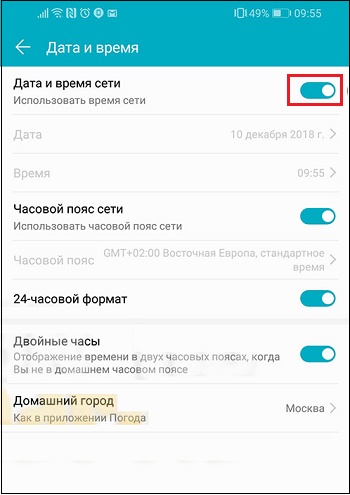
После открытия смотрим, используется ли здесь автоматическое дата и время (активирована опция «Дата и время сети»).
Если нет, тогда активируйте её, и после этого автоматически будут выставлены данные от вашего оператора.
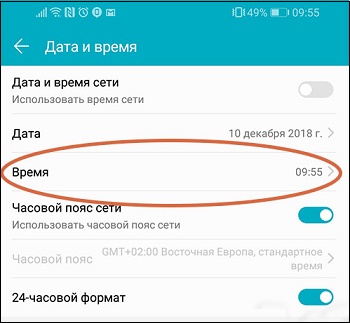
Если да, тогда деактивируйте данную опцию, и установите параметры вручную. Для этого сначала тапните на пункт «Дата» и установите правильную текущую дату. Затем тапните на пункт «Время», и установите нужное вам значение.
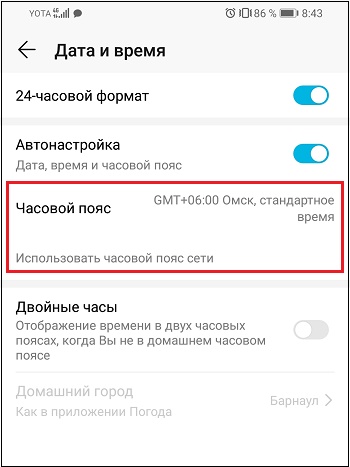
Также стоит активировать пункт «Часовой пояс сети» для корректной установки часового пояса.
После этого настройка правильного времени на вашем Honor будет завершена.
Читайте также: Как вставить СИМ карту в Хонор.
Если на вашем Хоноре установлен виджет «Время», вы можете использовать его для быстрого перехода в настройки вашего телефона, что позволит настроить данные. Для этого необходимо тапнуть на сам виджет.
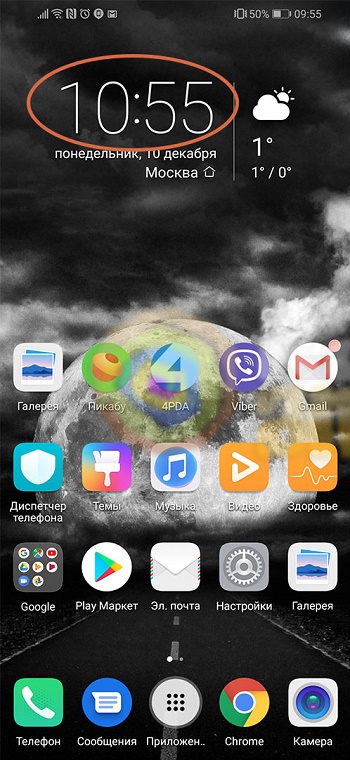
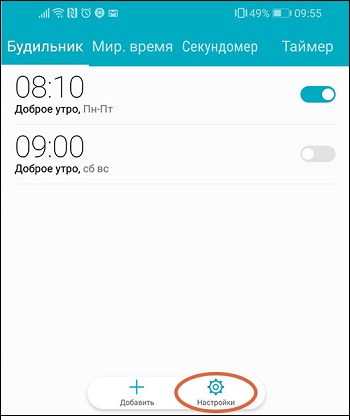
После чего откроется список будильников, а в самом низу – кнопка «Настройки».
Тапнув на ней, вы перейдёте в настройки телефона, и с помощью нажатия на «Дата и время» сможете выполнить их конфигурирование.
Date And Time Settings Shortcut — поможет корректно настроить часы на Хоноре
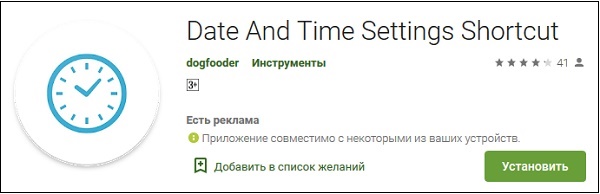
В цифровом магазине Плей Маркет имеется специальное приложение «Date And Time Settings Shortcut», которое пригодится для наших задач.
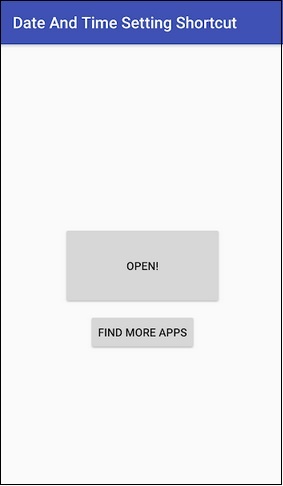
Его функционал позволяет с помощью одного тапа перейти к настройкам даты и времени на Honor, и установить их по своему желанию.
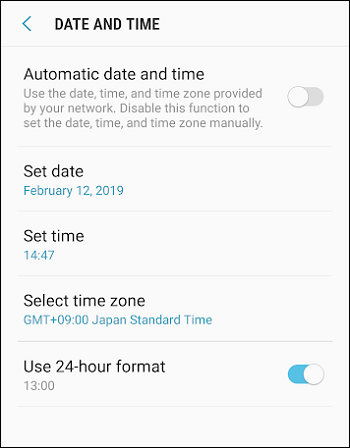
Работа данного приложения значительно упрощает работу с настройками времени, позволяя установить нужные параметры буквально за несколько секунд.
Это может быть полезным: Почему не включается телефон Honor.
Заключение
Выше мы рассмотрели, каким способом сменить время на смартфоне Хонор, и какие способы нам в этом помогут. Используйте перечисленные нами способы для установки параметров, что позволит избежать возникновения множества проблем при работе вашего гаджета.
Где найти время и дату
Часы расположены на главной странице или на рабочем столе. Для редактирования и установки верного значения придется воспользоваться настройками.

Найдите вкладку «Система».

В данном разделе вы найдете нужную вкладку, где и осуществляется настройка.

Но, также для поиска нужного раздела можно воспользоваться поисковой строкой в параметрах, что расположена на самом верху. Просто введите туда название категории, и система продемонстрирует совпадения.

По стандарту там установлена автонастройка, но данная опция не всегда верно предоставляет информацию. В некоторых ситуациях требуется устанавливать часы вручную. Чтобы разблокировать разделы для ручной настройки перетяните ползунок на позицию «Выкл.», как указано на скриншоте.

После этого откроются пункты, позволяющие вносить изменения. Нажмите на «Время».


В этой же категории поменяйте часовой пояс.

Особенности изменения времени на Хоноре
Как и во всех телефонах на базе ОС Андроид, на телефонах семейства Honor вы можете легко установить требуемые дату и время.
Их установка возможно в двух основных вариантах:
| Способы: | Описание: |
| Установка даты и времени автоматически. | Данные в этом случае телефон обычно берёт у сотового оператора. |
| Установка даты и времени мануально (вручную). | В этом случае вам понадобится перейти в настройки телефона, и самостоятельно установить часовой пояс, текущие дату и время на вашем гаджете. |
Как мы уже упоминали выше, неправильная установка даты и времени ведёт к появлению проблем при запуске некоторых программ на Хоноре, а также при серфинге в сети. В последнем случае некоторые сайты могут и вовсе не открываться, а другие веб-ресурсы будут работать нестабильно.
Давайте разберёмся, какие способы изменения времени на мобильных устройствах существуют.
Существует сразу несколько методов, используя которые можно настроить часы на смартфоне. Многие пользователи предпочитают пользоваться автонастройкой (об этом ниже), однако иногда возникают ситуации, когда установить время нужно вручную. К примеру, если владелец смартфона хочет, чтобы устройство немного отставало от официальных часовых поясов.
Для настройки необходимо сделать следующее:
- Разблокировать устройство.
- Найти на рабочем столе и открыть ярлык «Настройки».
- Перейти в раздел «Система».
- Выбрать в открывшемся меню пункт «Дата и время» (меню довольно большое, упростить поиск можно, введя «время» в строке поиска).
- Отключить опцию «Автонастройка», передвинув соответствующий тумблер (в противном случае телефон не даст установить собственные параметры).
- После отключения появятся поля «Дата» и «Время».
- Выделить пункт «Время», установить нужный параметр, нажать на кнопку «Ок». При необходимости, сделать то же с датой.
- Выйти из меню.
После этого будет отображаться время, настроенное пользователем. Можно установить любые параметры (по обеим пунктам). Чтобы повторно произвести настройку, необходимо действовать так же.
Как изменить дату и время на смартфонах Хонор или Хуавей – Автонастройка
Наиболее простой вариант – установить автоопределение времени. Система, в зависимости от вашего местоположения, определяет актуальный пояс. Для этого снова перейдите в указанный раздел, расположенный в «Система».

В открывшемся окне в первой же строчке вы увидите пункт «Автонастройка». Активируйте опцию, после чего система будет определять по сотовым вышкам время.

Способ поменять параметры смартфона вручную
Наиболее простым способом установить правильно часы на Honor будет следующий:
- Перейдите в настройки вашего телефона, нажав на значок «Настройки»;
- В перечне настроек найдите раздел «Система»;
- В этом разделе выберите пункт «Дата и время»;
В данном случае активирована опция автоматической даты и времени
После открытия смотрим, используется ли здесь автоматическое дата и время (активирована опция «Дата и время сети»).
Если нет, тогда активируйте её, и после этого автоматически будут выставлены данные от вашего оператора.
Тапните на «Время» и установите корректное время
Если да, тогда деактивируйте данную опцию, и установите параметры вручную. Для этого сначала тапните на пункт «Дата» и установите правильную текущую дату. Затем тапните на пункт «Время», и установите нужное вам значение.
Установите корректное отображение часового пояса Хонор
Также стоит активировать пункт «Часовой пояс сети» для корректной установки часового пояса.
После этого настройка правильного времени на вашем Honor будет завершена.
Настройка часов посредством использования виджета
Первый способ позволяет настроить время, однако для этого придется поискать необходимые пункты в меню настроек. В то же время есть более простой метод введения данных вручную, без траты лишнего времени. Он предусматривает использование виджета (размещен на рабочем столе устройства).
Алгоритм действий для использования этого способа выглядит следующим образом:
- Разблокировать смартфон.
- Тапнуть по часам на рабочем столе.
- В открывшемся окне выбрать пункт «Настройки» (находится в нижней правой части монитора).
- Перейти в меню «Дата и время».
- Настроить необходимые параметры.
- Сохранить изменения.
Преимущества этого способа заключаются в том, что пользователь может внести изменения в течение всего нескольких секунд. При этом не придется искать нужные пункты в обширном меню настроек.
Сторонние приложение
Зачем нужны сторонние приложения, если в телефоне имеется собственное? Дело в том, что стандартные часы не включают в себя многие функции. Посредством установки сторонней программы можно исправить проблему неточного отображения времени или подобрать более интересный дизайн. Рассмотрим проверенные и популярные приложения из Google Play.
ClockSync
Большой популярностью среди пользователей пользуется приложение ClockSync, что подтверждается высокими оценками в сервисе Play Маркет. Для чего разрабатывать сторонне приложение, и тем более устанавливать его на телефон, если есть стандартные настройки? Дело в том, что несколько существенных нюансов отличают данную программу от стандартного виджета:
- Определение и настройка времени осуществляется посредством связи с серверами по протоколу NTP, благодаря чему обеспечивается наиболее точная настройка данного параметра. Эта опция будет особенна полезна для тех граждан, чьи операторы не поддерживают автоматическую синхронизацию времени.
- Как и в случае со стандартными часами, настроить время можно вручную и автоматически. Однако автоматическая корректировка параметра позволяет установить точность часов с отставанием не более 20 миллисекунд.
- Отображение времени последней синхронизации. Данная опция не доступна в случае со стандартными часами. Благодаря ей пользователь может всегда узнать, когда приложение последний раз связывалось с серверами и синхронизировало данные.
- Получение подробных сведений о сервере, с которым происходила синхронизация. Большинству рядовых пользователей эта функция не нужно, поэтому она отсутствует в базовых часах, однако приложение позволяет получить и эту информацию.
Платить за использование приложения не нужно. Скачать его можно с официального магазина. Единственный недостаток программы – она может показывать рекламу.
Date And Time Settings Shortcut
Вторым приложением, позволяющим настроить необходимые нам данные на устройстве, и которое мы рассмотрим, станет Date And Time Settings Shortcut. Приложение позволяет максимально быстро отправиться в меню настроек рассматриваемых нами данных с дальнейшим их редактированием, процесс которого мы описывали выше в тексте статьи. Использование программы является крайне простым:
- Откройте программу.
- Нажмите на центральную большую кнопку с надписью OPEN.
- Перед вами откроется известный вам раздел редактирования данных на смартфоне.
And Settings Shortcut
Еще одно приложение для точной настройки времени. Однако, в отличие от предыдущей программы, оно не привносит ничего нового. По сути, единственное предназначение данного ПО — обеспечение быстрого доступа к настройкам стандартного виджета (на что прямо указывает название софта).
После скачивания и установки приложения, пользователю достаточно открыть его на рабочем столе, после чего нажать «Open!». Это действие приведет к автоматическому переходу в стандартное меню настроек даты и времени телефона.
Как на Хонор и Хуавей установить время на рабочий экран?
Теперь разберем пошагово процесс установки и редактирования информации на главном экране Android.
Размещение часов на экране блокировки
Наличие часов на экране блокировки — весьма полезная опция. При ее использовании владельцу телефона не придется снимать с устройства блокировку, чтобы узнать текущее время. Достаточно будет один раз нажать на кнопку питания или несколько раз тапнуть по монитору. Это позволяет существенно сэкономить время, в особенности, когда разблокировать устройство сложно.
Для отображения часов на экране блокировки необходимо сделать следующее:
- Открыть настройки устройства.
- Выбрать пункт «Экран».
- В меню воспользоваться функций включения заставки, после чего открыть ее настройки.
- Активировать тумблер, размещенный возле пункта «Часы».
После этих действий время будет отображаться на экране блокировки. Следует отметить, что в большинстве случаев функция включена по умолчанию, хотя после сбоя или обновления она может отключиться.
Добавление часов для других городов
Также в телефонах Honor предусмотрена возможность отображения времени сразу в нескольких городах (предполагается, что они находятся в разных часовых поясах). Функция будет полезна для тех, кому нужно поддерживать связь с гражданами в других странах (как по работе, так и из-за личных причин). Ее активация освобождает от лишних поисков и подсчетов.
Активировать опцию можно следующим образом:
- Перейти в меню настроек.
- Выбрать пункт «Система».
- Отрыть меню «Дата и время».
- Активировать пункт «Двойные часы» или «Всемирные часы».
- Выбрать домашний город и другие населенные пункты.
Таким образом можно настроить отображение данных по времени для сразу нескольких городов. Следует иметь в виду, что общее количество населенных пунктов, для которых можно применить эту опцию, ограничено.
Лучшие виджеты с часами
Стандартного виджета для часов вполне достаточно для отображения времени. Однако его функционал ограничен. Во-первых, пользователям недоступна гибкая настройка. Во-вторых, довольно часто стандартный дизайн таких приложений выглядит весьма удручающее и, что еще хуже, изменить его никак нельзя.
В этом случае пользователю будут полезны виджеты, разработанные сторонними разработчиками. Сегодня найти таких программ можно десятки, если не сотни. Они отличаются по функциональности и внешнему виду, однако дают возможность разнообразить программную начинку телефона.
Можно выделить следующие виджеты:
Все эти виджиты можно легально загрузить с официального магазина приложений Play Маркет. Они бесплатны и абсолютно безопасны. Нет смысла описывать каждый виджет, поскольку основная функция у всех них одинакова.
Различия заключаются в возможностях индивидуальной настройки. Чтобы выбрать лучшее предложение, рекомендуется попробовать каждое.
Смена расположения
Изменить расположение времени на дисплее можно одним движением. Зажмите пальцем на циферблате и просто перетащите в нужное место.

Процедура схожа с удалением приложений. Для стирания программы достаточно перетащить ее в верхнюю часть экрана.
Как поставить будильник на Хоноре?
Давайте рассмотрим, как настроить будильник на телефоне Хуавей (Хонор). Для включения будильника нужно запустить стандартное приложение «Часы». Затем в разделе «Будильник» (он должен быть активный, это когда слово «Будильник» в верхней части экрана бирюзового цвета) нажимаем на кнопку «Добавить» внизу экрана.
Как поменять время на Хоноре 8а?
Как изменить дату и время на смартфонах хонор или хуавей – автонастройка
- Откройте «Настройки».
- Отыщите раздел «Система».
- Откройте пункт «Дата и время».
- Далее следует поставить в активный режим «Автонастройку».
Как поменять звук будильника на Хоноре?
Как изменить мелодию будильника на смартфонах Huawei и Honor
- Зайдите в приложение «Часы»;
- Перейдите на вкладку «Будильник»;
- Выберите один из существующих будильников или создайте новый, нажмите на него;
- Теперь во вкладке «Звук» можно сменить звуковой сигнал или выбрать параметр «Музыка на устройстве» — и установить один из сохраненных в памяти смартфона файлов.
Проблема автоматической настройки времени
Бывают случаи, когда часы или дата могут отобразиться с ошибками. Никаких проблем! Всё можно исправить вручную.
- Открываем тот же раздел, что и для включения автонастройки.
- Отключите автоматическую настройку времени и даты.
- После отключения авторежима вам станут доступны поля для ручной настройки.
- Откройте подраздел «Дата» и выставите правильную дату.
- Откройте «Время» и выставите вручную часы и минуты.
- Нажмите «OK», чтобы сохранить введенную информацию.
- По аналогии с вышеперечисленным, необходимо установить часовой пояс.
Если вы не часто путешествуете и ваш часовой пояс меняется не так часто, то такой вариант для вас отлично подойдет. В противном случае вам придется при каждой смене времени редактировать информацию своими руками. Поэтому лучше заранее перевести телефон в автоматический режим перед перелетом, и вы сможете спать спокойно.
Почему сбивается время на телефоне Хонор и Хуавей
Мобильная вышка оператора не постоянная причина сбоя времени в смартфоне. Иногда проблема кроется в самом гаджете. Просмотрите кэш. Возможно, его давно не чистили и это подвергло телефон к системному сбою. Лучше скинуть устройство до заводских настроек, чтоб разгрузить внутреннюю память.
Итак, в нашем материале рассмотрели три способа, как поставить точное время на телефонах Хонор и Хуавей:
- через «Настройки»;
- через «Виджеты»;
- используя стороннее приложение.
Также обсудили возможные причины смещения часов и как это исправить. Надеемся, вы правильно воспользовались выложенной информацией, чтоб использовать полный функционал смартфона для облегчения нашей жизни.
Источники
- https://HuaweiNews.ru/instrukcii/kak-izmenit-vremya-na-huavej.html
- https://it-doc.info/kak-pomenyat-vremya-na-xonor/
- https://mobiloff-store.ru/instruktsii/kak-ustanovit-vremya-na-telefone-honor-i-huavey
- https://kaknastroit01.ru/izmenenie-daty-i-vremeni-na-honor-huawei/
- https://huawei-guide.com/kak-pomenyat-vremya-na-honor-i-huawei.html
- https://sdt-taganrog.ru/kak-pomenyat-vremya-na-honore/
- https://mobi-insider.com/kak-pomenyat-vremya-na-honor-i-huawei.html
[свернуть]
Как известно, наш телефон – это не только средство коммуникации, фотоаппарат, диктофон и определитель нашего местоположения. Это ещё и удобные часы, отображающие время в различных графических форматах, будильник, позволяющий нам просыпаться в нужное время. А также голосовой уведомитель, сообщающий голосом время на данный момент. Мы так привыкаем полагаться на телефон в критических ситуациях, что для нас оказывается сюрпризом, когда он сам, без нашего вмешательства, начинает отображать время неправильно. В этом случае возникает потребность в настройке времени на Хоноре, которую необходимо произвести собственноручно. В данном материале мы разберём данный процесс на примере популярных телефонов Honor.
- Проблема автоматической настройки времени на Honor
- Способ настроить время на смартфоне Хонор
- ClockSync — удобное приложение для настройки системы смартфона на Андроиде
- Date And Time Settings Shortcut — поможет поставить правильное время на Honor
- Смена часов на Хоноре с помощью виджета
- Заключение
Проблема автоматической настройки времени на Honor
Исторически сложилось, что ОС Андроид, на базе которого работает телефон Хонор, была предназначена для задействования исключительно на мобильных телефонах. Поэтому указанная ОС получает данные о времени от сотовых операторов, а точнее от вышек сотовой связи при регистрации телефона в сети.
Более эффективным способом является синхронизация времени телефона с помощью NTP (сетевого протокола для синхронизации внутренних часов телефона), который использует сети с переменной латентностью. Но, к сожалению, функционал системы Андроид не поддерживает NTP без использования рут-прав на телефоне.
Таким образом мы получаем ситуацию, когда при каких-либо ошибках в мобильной сети со стороны телефонного оператора, время на нашем Хоноре также сдвигается. Последнее, в свою очередь, чревато различными неприятностями в нашем жизненном цикле.
Что же делать? Давайте разберём все возможные способы установки времени и даты на Honor.
Это полезно знать: где находится в телефоне Honor буфер обмена.
Способ настроить время на смартфоне Хонор
Как известно, операционной системой телефонов Huawei и Honor является ОС Андроид, позволяющая быструю и удобную настройки даты и времени на вашем телефоне. Функционал указанных настроек позволяет определить, какое время вы хотите использовать на вашем телефоне – ручное или автоматическое (т.е. получаемое от вашего оператора).
Чтобы настроить нужное время на вашем мобильном устройстве Хонор необходимо сделать следующее:
- Включите ваш телефон;
- Перейдите в его настройки;
- Выберите там «Дата и время»;
- Если у вас установлено автоматическое (и некорректное) отображение даты и времени, снимите галочку с опции «Автоматически определять дату и время» (Дата и время сети) и «Часовой пояс сети»;
Отключите указанные опции - Останется тапнуть на опцию времени («Время») и вручную (иногда с помощью специальных колёсиков) настроить точное время;
- Сохраните результат, нажав на галочку, «Готово» или «Сохранить».
На других моделях телефонов Honor поставить время можно перейдя в «Настройки», выбрав затем «Дополнительные настройки», а потом опцию «Дата и время».
Кажется, это простой и удобный вариант. Но есть и другие. Давайте рассмотрим, какие же.
ClockSync — удобное приложение для настройки системы смартфона на Андроиде
Приложение «ClockSync» имеет очень высокий рейтинг на Плей Маркет, и не мудрено. Ведь функционал данного приложения позволяет синхронизировать системное время вашего Хонор через Интернет по протоколу NTP с проверенными серверами точного времени. Программа будет особенно полезна, если ваш сотовый оператор не работает с NITZ (автоматической синхронизацией времени), или отправляет вам неверное время, или ваши часы в автоматическом режиме убегают назад или вперёд.
Данное приложение предлагает два режима работы:
| Режимы: | Описание: |
|---|---|
| Автоматический (если телефон рутирован) | В этом случае корректное время устанавливается автоматически, точность времени – от 1 до 20 миллисекунд, поддерживается ведение статистики (среднее смещение в день, откорректированное время и другое). |
| Ручной (без рута) | Это режим, в котором выполняется ручная синхронизация времени на устройстве. Имеется специальный помощник для установки времени. Установка разницы между фактическим временем и временем на вашем Хоноре. Если разница превышает указанный параметр, вы получите звуковой сигнал. |
Среди других возможностей приложения отметим отображение времени последней синхронизации, мануальная установка смещения часового пояса, подробные данные об NTP-сервере и другое.
Date And Time Settings Shortcut — поможет поставить правильное время на Honor
Другим способом поставить часы правильно на Хоноре является использование приложения «Date And Time Settings Shortcut».
Данное приложение являет собой удобный инструмент для быстрого перехода в опции настройки даты и времени, с последующей их трансформацией как было описано нами выше.
Использование приложения очень простое. Достаточно открыть его, тапнуть на большую кнопку в центре (OPEN!), и вы перейдёте в настройки даты и времени вашего телефона.
Смена часов на Хоноре с помощью виджета
Быстро поменять время на Honor вы сможете использовав функционал виджета времени, обычно присутствующего на главном экране телефона.
Выполните следующее:
- Тапните на виджет времени на главном экране;
Тапните на виджет времени на главном экране - Вам откроется перечень установленных вами ранее будильников. В самом низу будет располагаться кнопка «Настройки», нажмите на неё;
Нажмите на кнопку «Настройки» - Далее выберите опцию «Дата и время», и производим действия по установке корректного времени как было описано нами выше.
Установите корректное время на вашем телефоне
Это пригодится: как сделать скриншот на телефоне Хонор.
Заключение
В нашем материале мы разобрали, каким образом можно настроить корректное время на вашем Хоноре. А также какие способы (программы) помогут быстро установить часы на вашем телефоне. Используйте перечисленные нами инструменты, после чего девайс будет далее радовать вас демонстрацией точного времени при решении нужных задач.
Хонор – популярный аппарат, который в последнее время действительно пользуется славой. Китайские производители объединили все удобства остальных телефон в одно устройство, которым приятно пользоваться.
Содержание
- Особенности настройки времени на телефоне Хонор
- Как установить время на телефоне Хонор вручную
- Как сделать автонастройку времени
- Как на Хонор и Хуавей установить время на рабочий экран
- Как настроить часы с помощью виджета
- Как установить время с помощью приложений
- Почему сбивается время на телефоне Хонор
- Бонус: лучшие виджеты с часами
Особенности настройки времени на телефоне Хонор
Обычно именно на телефоне люди смотрят время, поэтому важна его правильная настройка. Особенность настройки времени на телефоне Хонор заключается в том, что можно сделать её двумя способами:
- Вручную;
- При помощи системных возможностей.
Как правило, многие пользователи использую автоматическую настройку, когда телефон сам определяет расположение человека, его часовой пояс и другие факторы. Это также одна из особенностей аппарата, потому что на других девайсах такое определение редко когда используется и имеется.
Стоит отметить, что достаточно удобно применять автоматическую настройку, но она часто может слетать. Как правило, телефон и его время устанавливается после первого запуска. Пользователь может как и самостоятельно установить необходимое время, так и довериться системе. Особенность в том, что можно в дальнейшем менять время так, как нужно пользователю, даже после первой настройки можно войти в часы и подкорректировать некоторые внесенные данные.
Система полностью подвластна пользователю. Такого нет на других устройствах, поэтому и настройки будут отличаться от других.
Обратите внимание! Также настройки между самими Хонорами будут отличаться. Все зависит от того, какая прошивка установлена на устройстве, какие возможности даны разработчиками пользователям, а какие заблокированы.
Как установить время на телефоне Хонор вручную
Установка времени вручную удобна в том случае, если пользователь живет в одном часовом поясе, но ему нужно знать время в другом, поэтому действительно нужно воспользоваться самостоятельным введением данным. На телефоне Хонор ручную установку можно выполнить по следующем алгоритму:
- Для начала необходимо разблокировать устройство и открыть стартовый экран. Как правило, он сразу представляется пользователю;
- На стартовом экране необходимо открыть ярлык под названием «Настройки». Располагается он в том месте, где ранее его поставил пользователь. Напоминает он шестеренку на сером фоне;

- Перейдя в настройки, находим такой раздел, как «Система». Он отвечает за все базовые функции, в том числе и время, и дата;

- Теперь находим такой раздел «дата и время». Тапаем на него и переходим;

- Отключаем опцию «автонастройки» при помощи передвижения ползунка в неактивное состояние;
- Теперь пользователю автоматически откроются поля «Дата» и «Время»;

- Кликаем на пункт «Время». Откроется специальное окно, в котором человек должен установить необходимые ему параметры. После их установления кликаем на соглашение, то есть «Ок».

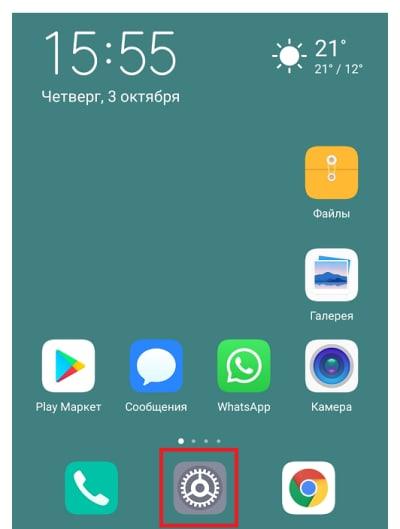
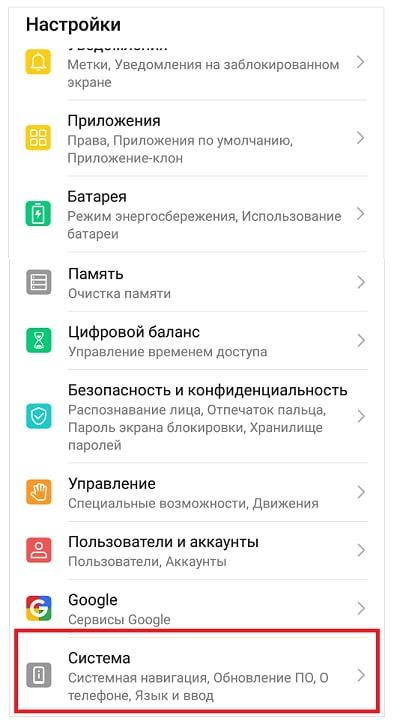
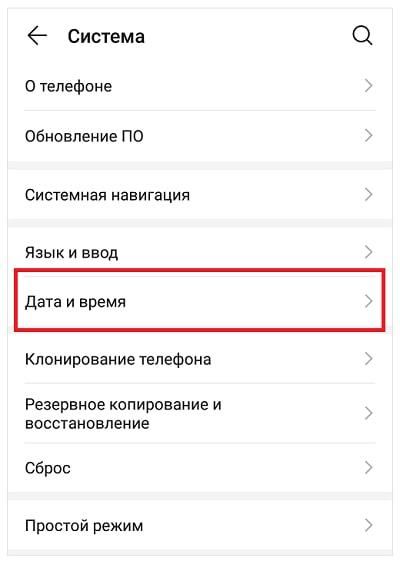
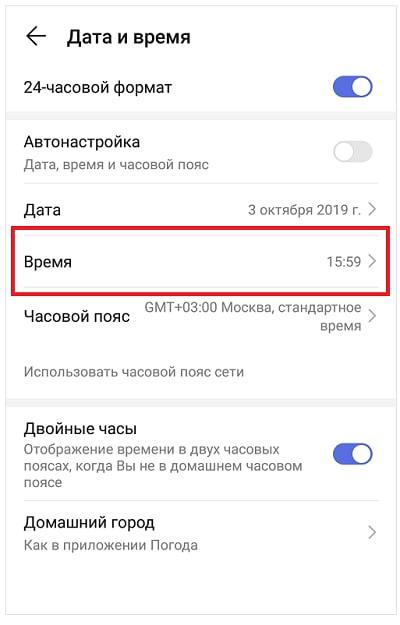
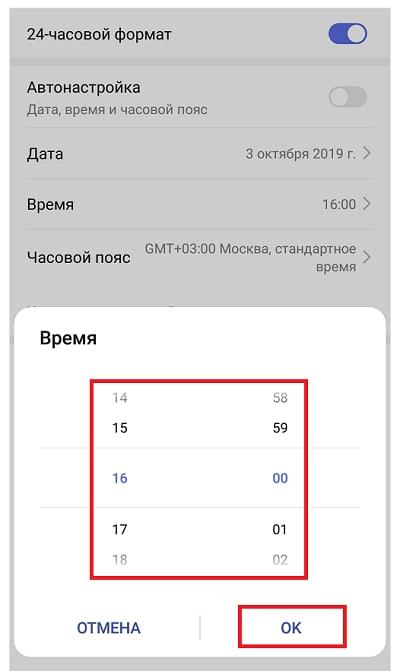
Выходим из этого раздела. Теперь пользователь может увидеть, что установилось то время, которое он настроил самостоятельно. Если автонастройка постоянно сбивается, то можно использовать ручной метод. Он, конечно, может быть неточным, но зато пользователь будет жить по такому времени, которое ему необходимо.
Как сделать автонастройку времени
Автонастройка также удобна. Время от времени она может сбиваться, но это можно решить. Более подробно об этой проблеме стоит поговорить далее. Если рассматривать весь процесс, то включение автонастройки очень простое. Как правило, функция активирована еще с самого первого включения телефона.
Автонастройки работает таким образом, что она отслеживает тот часовой пояс, где живет пользователь, и устанавливает то время, которое соответствует его расположению. Чтобы включить данную функцию, нужно также перейти в настройки, а через них в раздел, где ранее проводилась ручная установка времени. Этот раздел называется «Дата и время», а находится он в блоке «система».
Теперь необходимо перевести тумблер в строчке «автонастройка» в активное состояние, таким образом система самостоятельно определит время. Делает это она по часовому поясу.
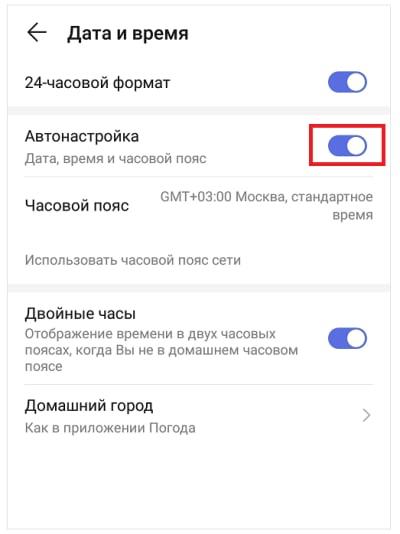
Обратите внимание! Если система неправильно определяет часовой пояс, то в этом же разделе можно его подкорректировать, установить правильный.
Как на Хонор и Хуавей установить время на рабочий экран
На рабочем столе установлены все те программки, которые необходимы пользователю в его дальнейшей работе. Установить часы на рабочий стол – это хорошая идея. Таким образом они всегда будут на видном месте, в любой момент можно посмотреть время, отследить его, не опоздать к тому или иному часу.
Чтобы человек смог установить на свой телефон специальный циферблат, необходимо совершить пару действий:
- Для начала необходимо зажать палец на любом пустом месте телефона. Если пользователь сделал все правильно, то сам экран откроет настройки, в которых человек сможет двигать иконки, добавлять виджеты;
- Сами часы – это виджет. Располагаются виджеты в нижней части настроек. Кликаем на соответствующий пункт;

- Открываются все те «приложения» системы, которые пользователь может установить на рабочий экран. Выбираем нужный виджет «Часы»;
- Кликаем на него. Телефон автоматически переставит его в то место, где можно установить его на телефоне.

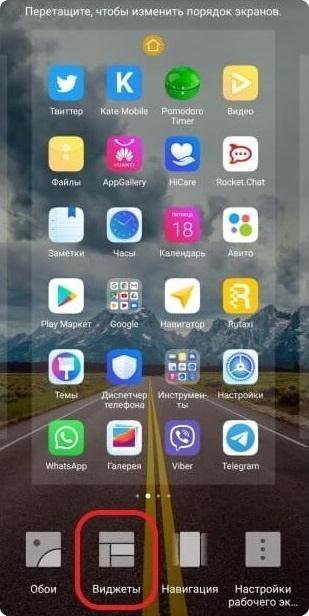
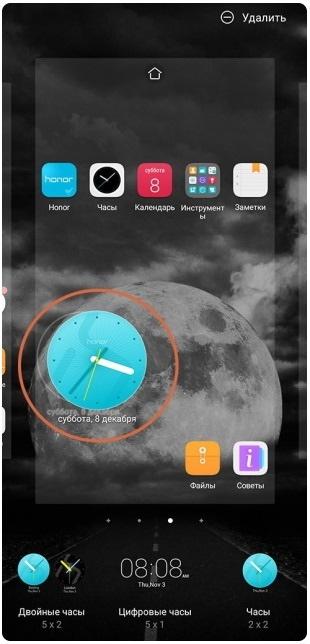
На экране обладателя телефона Хонор появится циферблат, который можно использовать для того, чтобы отслеживать время.
Обратите внимание! На разных версиях отличный друг от друга циферблат.
Как настроить часы с помощью виджета
Настроить часы можно и при помощи виджета, который пользователь установил ранее. Это очень удобно, ведь нет необходимости в том, чтобы в настройках искать определенный пункт. Это более простой и быстрый способ ввести данные, перейти к настройкам телефона. Для того, чтобы через виджет провести настройку часов, необходимо следующее:
- Для начала необходимо разблокировать телефон и открыть стартовый экран или тот, на котором располагается сам виджет;
- Кликаем на виджет в виде часов;
- После этого открывается будильник. На разных прошивках Хонора он отличный, но всегда остается то, что на нижней панели есть пункт «настройки». Тапаем по нему;
- Система автоматически переведет пользователя к настройкам часов. Там он может выбрать либо ручной, либо автоматический метод.

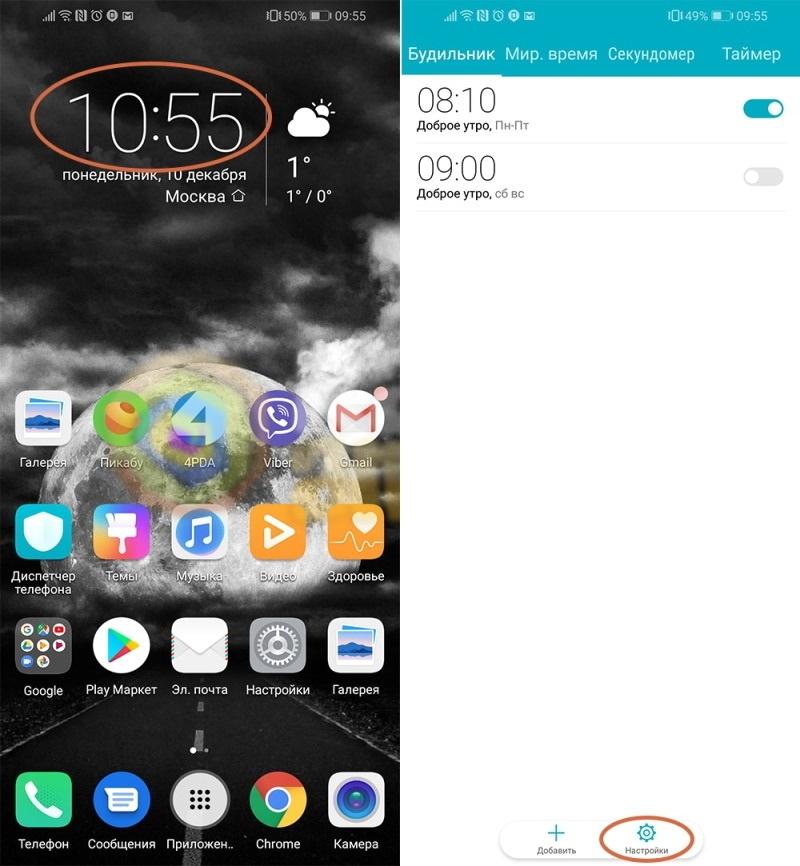
Этот способ имеет свое преимущество в том, что нет необходимости в самих настройках искать специализированный раздел. Достаточно перейти на виджет, который у пользователя всегда располагается на видном месте. Это удобно, поэтому данный способ имеет место на полке пользователя по настройкам системы.
Как установить время с помощью приложений
Пользователь даже может воспользоваться приложениями от сторонних разработчиков, которые предлагают помощь в настройках системы. На самом деле, этот способ удобен только в том случае, если человек не знает, как работать с настройками. Для него необходимо иметь интернет – подключение, чтобы установить через официальный источник программу – виджет.
На примере такой программки, как Clock Sync App можно посмотреть, как настроить виджет. Более подробный обзор на программку стоит посмотреть в этом видео
Для того, чтобы установить время при помощи утилит, стоит:
- Разблокировать телефон и войти в Плей Маркет. Через него будет скачиваться программка;

- После этого ищем по названию программу и устанавливаем её;
- Данная программа после открытия предлагает пользователю выбрать как и автоматический, так и ручной режим.
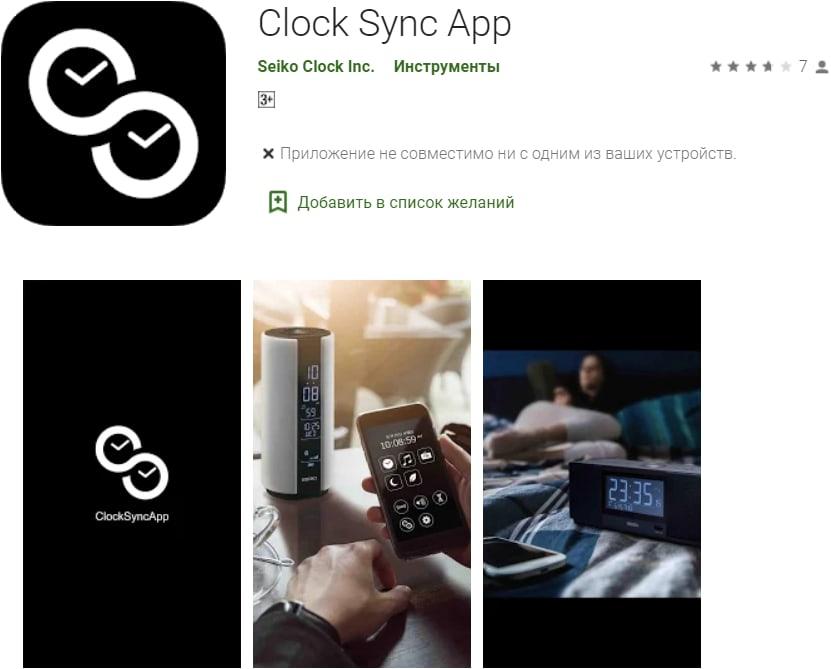
По сути, программка – это те же самые настройки, только в неё доступны дополнительные функции в виде синхронизации, обновлений и других мелочей.
Почему сбивается время на телефоне Хонор
Сбиваться время может по разным причинам. Иногда они скрываются в том, что разработчики прислали прошивку с некоторыми неполадками, а иногда проблема в том, что система телефона забита и нет места, куда можно было бы синхронизировать все данные.
Это действительно так. Чтобы исправить это, можно просто почистить кэш, а также попробовать скинуть устройство до заводских настроек, если проблема не решается. Более подробно об этом процессе стоит посмотреть в этом видео

Вячеслав
Несколько лет работал в салонах сотовой связи двух крупных операторов. Хорошо разбираюсь в тарифах и вижу все подводные камни. Люблю гаджеты, особенно на Android.
Задать вопрос
Что будет после сброса до заводского состояния?
Просто телефон вернется в том состояние, в котором он был изначально. При этом пользователь потеряет все данные.
Как кэш влияет на время?
Кэш – это то места, куда скапливаются данные. Если на телефоне не будет места для него, то просто данные не будут синхронизироваться. Им негде будет храниться.
Как мобильный оператор влияет на время?
Телефон по нему может отслеживать то, в каком часовом поясе проживает человек. Если мобильная вышка выдает ошибку, то система путается и выдает не то время. Это действительно может стать большой помехой для девайса.
Бонус: лучшие виджеты с часами
Виджет – это то, что украшает телефон. Пользователь может установить дополнительный, чтобы облагородить свой телефон. Все программки можно скачать через Плей Маркет.
Первый виджет – это Jelly Beam Clock Widget. Он обладает прежде всего скромным дизайном аналоговых часов, который не только понравится минималистам, но и выглядит, как интересный вариант оформления времени в виде шести простых палочек. Отличный вариант, кто не хочет изысков.
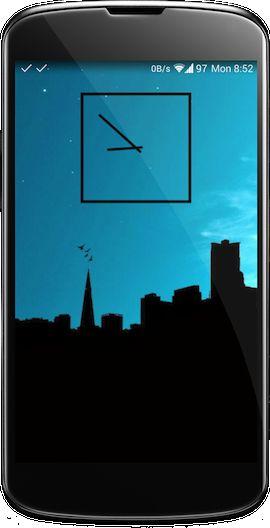
Второй виджет – это ClockQ. Стоит отметить, что его отличие в том, что он меняет собственный внешний вид, пользователь может настроить его самостоятельно. Цифры также можно менять. Доступна не только смена дизайнов, но и его направлений, цветов. Можно подключить погодную информацию, а если еще и доплатить, то можно не только избавиться от рекламы, но и открыть дополнительные дизайны. Действительно большой выбор. Сам виджет представляет собой время, дату и состояние батареи.
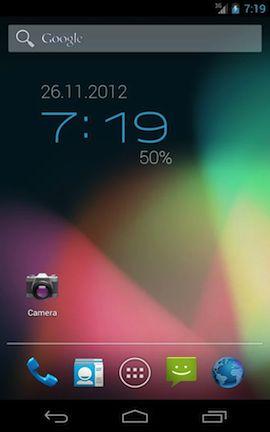
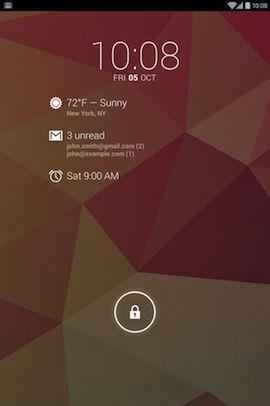
Третий и заключительный виджет часов – это DashWidget. Он безумно скромный, ничем не примечательный, но очень удобный. Стоит отметить, что доступна расширенная версия, в которой можно дополнительно распоряжаться настройками. Виджет не только показывает время, но и погоду, будильник, а также и сообщения, которые приходят на устройство. Этот виджет особенно актуален для тех, кто не хочет пропустить сообщений, звонков, а также важных мероприятий.
- Manuals
- Brands
- honor Manuals
- Telephone
- 50 Lite
- User manual
-
Contents
-
Table of Contents
-
Bookmarks
Quick Links
Related Manuals for honor 50 Lite
Summary of Contents for honor 50 Lite
-
Page 1
User Guide… -
Page 2: Table Of Contents
View and Clear Notifications Adjust Sound Settings Power On and Off or Restart Your Device Charging Smart Features Easy Projection HONOR Share Switch Audio Channels Between Devices Camera and Gallery Launch Camera Take Photos Shoot in Portrait, Night, and Wide Aperture Modes…
-
Page 3
Contents Clock Notepad Recorder Email Calculator Torch Mirror Optimizer Tips Settings Wi-Fi Bluetooth Mobile Data More Connections Home Screen & Wallpaper Display & Brightness Sounds & Vibration Notifications Biometrics & Password Apps Battery Storage Security Privacy Accessibility Features System & Updates About Phone… -
Page 4: Basic Gestures
Essentials Basic Gestures Basic Gestures and Shortcuts This feature may vary by device. System Navigation Gestures Go to Settings > System & updates > System navigation, and confirm that Gestures is selected. Return to the previous screen Swipe inward from the left or right edge to return to the previous screen.
-
Page 5: System Navigation
Essentials More Gestures Access Home screen editing mode Pinch two fingers together on the home screen. Display the shortcut panel on the lock screen Swipe up from the bottom of the lock screen. Open the notification panel Swipe down from the status bar. System Navigation Change the System Navigation Mode Navigate with Gestures…
-
Page 6: Lock And Unlock Your Screen
Essentials Touch to return to the previous menu or exit the current app. You can also use this key • to close the onscreen keyboard. Touch to return to the home screen. • Touch to access the recent tasks screen. •…
-
Page 7: Notification And Status Icons
Essentials Wake Screen You can turn on the screen in either of the following ways: Press the Power button. • Go to Settings > Accessibility features > Shortcuts & gestures > Wake screen and enable • Raise to wake. Unlock the Screen with Password Once the screen is turned on, swipe up from the middle of the screen to display the password input panel.
-
Page 8
Essentials Full signal strength Roaming Data saver enabled No SIM card detected Hotspot enabled Hotspot connected Wi-Fi connected Hotspot disconnected Battery empty Alarm set Charging Low battery Super charging Quick charging Power saving mode enabled Digital balance enabled Bluetooth enabled Bluetooth device battery Bluetooth device connected VPN connected… -
Page 9: Shortcut Switches
Essentials Shortcut Switches Use Shortcut Switches Turn on a Shortcut Switch Swipe down from the status bar to open the notification panel, then swipe down on it again to show all shortcuts. Touch a shortcut switch to enable or disable the corresponding feature. •…
-
Page 10: Quickly Access Frequently Used App Features
Essentials Customise Shortcut Switches Touch , touch and hold a shortcut switch, then drag it to the desired position. Quickly Access Frequently Used App Features Access Frequently Used App Features from the Home Screen You can access frequently used features of certain apps from app icons on the home screen, and even add shortcuts for these features to the home screen.
-
Page 11: Screenshots & Screen Recording
Essentials Move or Delete a Widget Touch and hold a widget on your home screen until your device vibrates, then drag it to the desired position or touch Remove. Screenshots & Screen Recording Take a Screenshot Use a Key Combination to Take a Screenshot Press and hold the Power and Volume down buttons simultaneously to take a screenshot.
-
Page 12: View And Clear Notifications
Essentials Swipe down on the thumbnail to take a scrolling screenshot. • Swipe up on the thumbnail to select a way to share the screenshot with your friends. • Touch the thumbnail to edit or delete it. You can also touch Scrollshot to take a scrolling •…
-
Page 13: Adjust Sound Settings
Essentials View Notifications When there is a notification reminder, you can unlock the screen and swipe down from the status bar to open the notification panel and view the notification. Clear Notifications You can remove a notification by swiping right on it. •…
-
Page 14: Power On And Off Or Restart Your Device
Essentials Use a Shortcut to Switch Between Sound, Vibration, and Silent Modes Swipe down from the status bar to open the notification panel, then swipe down on it again to show all shortcuts. Touch the Sound, Silent, or Vibration icon to switch between different modes. In Sound mode, your phone plays all sounds as normal.
-
Page 15: Charging
Batteries have a limited number of charge cycles. When the battery life becomes noticeably • shorter, go to an authorised HONOR Customer Service Centre to replace the battery. Do not cover your device or charger during charging. •…
-
Page 16
Essentials Using the Charger that Came with Your Device Use the USB cable that came with your device to connect your device and the adapter. Plug the adapter into a power socket. Charging Your Device With a PC Connect your device to a PC or other device using a USB cable. When the Use USB to dialog box is displayed on your device, touch Charge only. -
Page 17: Smart Features
Swipe down from the status bar to open the notification panel, swipe down on it again to • show all shortcuts, then turn on or turn off HONOR Share. You can also touch and hold HONOR Share to access its settings screen.
-
Page 18
These steps may be different if you are sharing files directly from an app. On the receiving device, touch Accept to accept the transfer. To view the received files, open Files, touch the Browse tab, then go to Phone > HONOR Share. -
Page 19: Switch Audio Channels Between Devices
• Bluetooth. On your device, preview the file to be printed, then go to Share > HONOR Share. Once the printer has been discovered, touch its name on your device, and adjust the settings on the preview screen. Then touch PRINT to print.
-
Page 20: Camera And Gallery
Camera and Gallery Launch Camera Launch Camera There are multiple ways to open the Camera app. From the Home Screen From the home screen, open Camera. From the Lock Screen When the screen is locked, turn on the screen, then swipe up on the camera icon in the lower right corner to open the camera.
-
Page 21: Shoot In Portrait, Night, And Wide Aperture Modes
Camera and Gallery Use the Floating Shutter to Take Photos You can enable the floating shutter to display when you are using the camera. Drag it anywhere you like to take photos quickly. Go to Camera > , then enable Floating shutter. The floating shutter will then show up in the viewfinder.
-
Page 22: Ai Photography
Camera and Gallery Steady your device and touch the shutter button. Your device will adjust the exposure time based on the ambient brightness. Keep your device steady until the countdown finishes. Use the Front Camera to Take Night Portraits To take a selfie at night or when there is not enough light, you can use the front camera in Night mode.
-
Page 23: Zoom To Take Photos
Camera and Gallery Zoom to Take Photos Take Photos from Far Away Open Camera and select Photo mode. Aim the camera at a distant object you want to take a photo of. Drag the zoom slider or pinch in or out to adjust the zoom level. In the viewfinder, touch where you want to focus.
-
Page 24: Take Hdr Photos
Camera and Gallery Take HDR Photos Use HDR to Take Photos When shooting photos with backlighting or a high light contrast, High Dynamic Range (HDR) mode can help you improve light and shadow effects in your photos, giving your photos sharper details.
-
Page 25
Camera and Gallery Use Pro Mode to Shoot Like a Pro Pro mode lets you fine-tune photos and videos and gives you full control over ISO sensitivity, focus mode, and more when taking photos or recording videos. Use Pro Mode to Take Photos Open Camera >… -
Page 26: Record Videos
Camera and Gallery Record Videos Record Videos Open Camera and select VIDEO mode. Adjust the following settings: Zoom in or out: Pinch in or out on the viewfinder, or drag the zoom slider. • Focus: Touch the location you want to focus on. Touch and hold the viewfinder to lock •…
-
Page 27: Adjust Camera Settings
Camera and Gallery Adjust Camera Settings Adjust Camera Settings You can adjust the camera settings to take photos and videos more quickly. The following features may not be available in some camera modes. Adjust the Aspect Ratio Go to Camera > >…
-
Page 28
Camera and Gallery View Photos and Videos In Gallery, you can view, edit, and share your photos and videos. View by Shooting Time Open Gallery. On the Photos tab, pinch in on the screen to switch to the monthly view and pinch out to switch to the daily view. -
Page 29
Camera and Gallery Colour splash: Touch to select the colours you want to highlight. Other parts of the • photo will be black and white. Blur: Touch , select a blur mode, and drag the slider to adjust the blur. •… -
Page 30: Vlog Editor
Camera and Gallery Select the photos or videos you want to add, and then move or copy them to the album. Sort Albums Go to Gallery > Albums > and touch Sort albums. Drag next to an album to the desired position. Touch Reset to reset the albums to the default order.
-
Page 31
Camera and Gallery Vlog Editor The Vlog editor automatically creates Vlogs, such as Spotlight Reels, Highlights videos, and People albums, with added background music from your photos and videos. You can also select photos and videos yourself to create your own Vlogs. Either way, you can edit and share your Vlogs at the touch of a finger. -
Page 32: Apps
Apps Apps App Basics Uninstall an App You can uninstall an app using any of the following methods: When using the Standard style home screen, touch and hold the app icon on the home • screen, then touch UNINSTALL and follow the instructions. When using the Drawer style home screen, touch and hold the app icon in the drawer, then •…
-
Page 33: Phone
Apps Phone Make a Call Dial a Number or Select a Contact to Make a Call Use either of the following methods to make a call: Open Phone, enter part of a phone number, the first letter of a contact’s name, or a •…
-
Page 34
Apps For numbers that are not in the contacts list, open the dialler and hold the 0 number key until the + icon is displayed. Enter the country code and phone number, then touch make an international call. Use VoLTE to Make HD Video Calls VoLTE (Voice over LTE) is an IP-based data transmission technology. -
Page 35
Apps Drag right to answer the call. • Drag left to reject the call. • Touch to reject the call and reply with a message. • Touch to set a reminder for calling back. • If you receive a call when the screen is unlocked: Touch to answer the call. -
Page 36
Apps If your phone has two SIM cards installed, configure the settings for SIM 1 and SIM 2 respectively. This feature may vary depending on your network provider. Disable Call Forwarding Open Phone, go to > Settings, and touch Call forwarding. Select the forwarding mode and disable it. -
Page 37
Apps Use Emergency SOS If you are in an emergency situation, you can quickly and secretly send an SOS message or make an SOS call to your emergency contacts. Go to Settings > Security > Emergency SOS, and touch Emergency contacts to add an emergency contact. -
Page 38: Calendar
Apps Calendar Use Events Events help you schedule activities in your daily and work life, such as attending company meetings, arranging social get-togethers, and making credit card repayments. You can add events and set reminders to help you arrange your schedule in advance. Add an Event Open Calendar and touch Enter the details of the event, such as the title, location, and start and end times.
-
Page 39: Clock
Apps Touch Notifications and enable Allow notifications. Then follow the onscreen instructions to • set a notification type. Customise Calendar View Settings You can customise calendar view settings, such as by specifying the start day of the week, and whether to show week numbers. Go to Calendar >…
-
Page 40: Notepad
Apps Use the Timer or Stopwatch You can use the timer to count down from a specified time. You can also use the stopwatch to measure the duration of an event. Timer Go to Clock > Timer, set the duration of time, and touch to start the timer.
-
Page 41
Apps Touch to save the note. Add a Handwritten Note You can add a handwritten note to write down thoughts and inspirations that would be difficult to convey through text. Go to Notepad > Notes and touch Touch to write or draw the content you need in the selected colour. Touch to save the note. -
Page 42
Apps Use App Lock for Notepad or Lock a Note Enable the app lock for Notepad: Go to Settings > Security > App Lock, enter the lock screen password or customise the app lock password as prompted, and then turn on the switch next to Notepad. -
Page 43: Recorder
Apps Touch and hold a note or to-do item you want to delete, select or drag over the check boxes • of any other notes or to-do items you want to delete as well, then touch To restore a deleted Notepad item, touch All notes or All to-dos, select the item you want to restore in Recently deleted, then touch Recorder Recording…
-
Page 44: Email
Apps Go to > Share. Select your preferred sharing method and follow the onscreen instructions to share the recording. Email Add Email Accounts Add your email account in Email to start using your device for convenient email access. Add a Personal Email Account Open Email on your phone, then select from the available mailbox providers.
-
Page 45: Torch
Apps Use the Scientific Calculator Open the calculator and go to > Scientific. Copy, Delete, or Clear Numbers Copy a calculation result: Touch and hold the calculation result, touch Copy, then paste the • result somewhere else, such as in a note or message. Delete the last digit: Touch •…
-
Page 46: Optimizer
Apps Fog up the screen: Touch and enable Blow. Then blow air into the microphone so that • the screen fogs up. Wipe the screen to clear the fog. Change the mirror frame: Touch to switch to a different frame. •…
-
Page 47
Apps Enable or Disable Smart Data Saver Enable Smart data saver to prevent apps from using mobile data in the background. On the Data usage screen, touch Smart Data Saver, then enable it. The icon will then display on the status bar. If you want to allow unrestricted access to data for some apps even when they are running in the background, toggle on the switches for these apps. -
Page 48: Tips
Apps Manage Blocked Calls On the Blocked screen, you can manage blocked calls, such as by calling back numbers, deleting records, or submitting appeals if a number has been incorrectly marked. Go to Phone > > Blocked. You can then: Touch a record and select Call to call back numbers, select Add to trustlist or Add contact, •…
-
Page 49: Settings
Wi-Fi. Transfer Data Using Wi-Fi Direct You can use Wi-Fi Direct to transfer data between HONOR devices. Wi-Fi Direct allows you to transfer large files to a nearby device more quickly than Bluetooth and without having to pair the devices.
-
Page 50: Bluetooth
Settings device will also evaluate the quality of the current Wi-Fi network and switch to mobile data if the Wi-Fi signal is poor. Go to Settings > Wi-Fi. Touch More settings and enable or disable Wi-Fi+. Bluetooth Bluetooth You can connect your device to Bluetooth headsets, speakers, and car kits. You can also use Bluetooth to share data between your device and other devices.
-
Page 51: Mobile Data
Settings On the sending device, touch and hold a file, select the files you want to share, touch and select Bluetooth. Operations may vary if you are sharing files from apps directly. Touch the Bluetooth name of the recipient device to start sharing. On the recipient device, accept the Bluetooth transfer request.
-
Page 52
Settings Configure Dual SIM Settings If your device has two SIM cards inserted, you can set the default mobile data SIM and the default calling SIM, and enable call forwarding between the two SIM cards. This feature applies to dual-SIM devices only. Set the Default Mobile Data and Default Calling SIM Cards Go to Settings >… -
Page 53
Settings Set Device name. • Set Password. • Touch Connected devices to view the connected devices list and blocklist. Touch a device in • the Connected devices list to move it to the Blocklist list as prompted. You can also remove a device from the list. -
Page 54: More Connections
Settings During a voice call, you can touch to switch to a video call. Manage Data Usage Open Optimiser, then touch Data usage to view data usage and manage network access. View and Manage High Data Consumption Apps You can find out how much data your apps are using in comparison to each other by going to DATA USAGE THIS MONTH on the Data usage screen.
-
Page 55
Alternatively, swipe down from the status bar, and touch Disconnect. HONOR Share HONOR Share is a wireless sharing technology that allows you to quickly transfer images, videos, documents, and other types of files between devices. This technology uses Bluetooth to discover nearby devices that supports HONOR Share and Wi-Fi Direct to transfer files without using mobile data. -
Page 56
Swipe down from the status bar to open the notification panel, swipe down on it again to • show all shortcuts, then turn on or turn off HONOR Share. You can also touch and hold HONOR Share to access its settings screen. -
Page 57
Settings One-Touch Printing with HONOR Share When a printer that supports HONOR Share is nearby, you can use HONOR Share to find the printer and print out pictures or PDF files stored on your device. Depending on the type of printer, ensure the following: Wi-Fi capable printers: The printer must be powered on and connected to the same •… -
Page 58: Home Screen & Wallpaper
Settings Connect Your Device to a Printer Check the printer manual or consult with its manufacturer to verify that it is Mopria- certified. If it is not, consult with its manufacturer to install the corresponding app or plug-in for it on your device.
-
Page 59
Settings Keep Home Screen Icons Aligned Pinch two fingers together on the home screen to access Home screen settings mode, then enable Auto-align. With this feature enabled, empty spaces will automatically be filled when apps are removed. Lock Home Screen Icon Positions Pinch two fingers together on the home screen to access Home screen settings mode, then enable Lock layout. -
Page 60: Display & Brightness
Settings Add Apps in the Drawer to the Home Screen In Drawer mode, you can swipe up on the home screen to display the App Drawer. Touch and hold the app you want to add until your device vibrates, then drag it to the desired position on the home screen.
-
Page 61: Sounds & Vibration
Settings Adjust the Colour Temperature Go to Settings > Display & brightness > Colour mode & temperature, and select the colour temperature that you prefer. Default and Warm will be easier on your eyes and are therefore recommended. Default: a natural tint •…
-
Page 62: Notifications
Settings Set Do Not Disturb Mode Do Not Disturb helps you prevent interruptions when you need to focus. When this mode is enabled, calls and messages will be muted and banner notifications will not be displayed. Enable or Disable Do Not Disturb You can enable or disable Do Not Disturb using either of the following methods: Swipe down from the status bar to open the notification panel, swipe down on it again to •…
-
Page 63: Biometrics & Password
Settings Turn Off App Badges Go to Settings > Notifications, and touch App icon badges. Turn off the switch for some or all apps. Disable App Notifications Disable Notifications from a Specific App If you do not want to be disturbed by notifications from an app, perform either of the following: After you receive a notification from the app, swipe left on it in the notification panel, and go •…
-
Page 64
Settings Enrol a Fingerprint Go to Settings > Biometrics & password > Fingerprint ID and follow the instructions to set or enter the lock screen password. Touch New fingerprint to begin enroling your fingerprint. Place your fingertip on the fingerprint sensor. When you feel a vibration, lift your finger then press again. -
Page 65
Settings Set an Alternate Look You can add an alternate look for more accurate and convenient face recognition. On the Face Recognition screen, touch Set an alternate look, and follow the onscreen instructions to enrol the alternate facial data. Enable Face Unlock On the Face Recognition screen, touch Unlock device, and select an unlock method. -
Page 66: Apps
Settings Disable Lock Screen Password On the Biometrics & password screen, go to Disable lock screen password. Apps View or Change App Settings Go to Settings > Apps > Apps and touch an app. You can force stop it, uninstall it, view and change the app permissions, set notification modes, and more.
-
Page 67: Storage
Settings Customise Battery Settings You can also set whether to display the battery percentage in the status bar, and whether to maintain a network connection when the device screen is turned off. Display Battery Percentage on the Status Bar Go to Settings > Battery (or Optimiser > ), touch Battery percentage, and choose to display the battery percentage, either inside or outside of the battery icon on the status bar.
-
Page 68: Security
Settings Security Use App Lock to Protect Your Privacy You can lock apps containing private data, such as chat and payment apps, to prevent unauthorised access. Enable App Lock Go to Settings > Security > App Lock > Enable, then follow the onscreen instructions to set the App Lock password and select the apps to lock.
-
Page 69: Accessibility Features
Settings After location services are disabled, your device will prevent all apps and services from collecting and using location information, with the exception of some built-in apps. When these apps or services need to use location information, your device will remind you to enable location services again.
-
Page 70: System & Updates
Settings Set Scheduled Power On/Off Use the Scheduled power on/off feature to power your device on and off at set times, to save power and prevent interruptions while resting. Go to Settings > Accessibility features > Scheduled power on/off, and enable Scheduled power on/off.
-
Page 71
Settings Change the Time Format Enable 24-hour time and your device will display time in the 24-hour format. • Disable 24-hour time and your device will display time in the 12-hour format. • Back Up with a USB Storage Device In case of insufficient storage space on your device, you can back up large files and any data on a USB storage device, such as a USB flash drive or card reader. -
Page 72
HONOR IDs. Make sure to back up your data before restoring your device to its factory settings. -
Page 73: About Phone
35%. Connect your device to a charger if necessary. To disable automatic updates, touch on the Software update screen, then disable Auto- download over Wi-Fi. About Phone Legal Notice Copyright © Honor Device Co., Ltd. 2021. All rights reserved.
-
Page 74
This guide is for your reference only. The actual product, including but not limited to the colour, size, and screen layout, may vary. All statements, information, and recommendations in this guide do not constitute a warranty of any kind, express or implied. Model: NTN-LX1 Magic UI 4.2_01…
This manual is also suitable for:
50 5g
- Manuals
- Brands
- honor Manuals
- Telephone
- 50 Lite
- User manual
-
Contents
-
Table of Contents
-
Bookmarks
Quick Links
Related Manuals for honor 50 Lite
Summary of Contents for honor 50 Lite
-
Page 1
User Guide… -
Page 2: Table Of Contents
View and Clear Notifications Adjust Sound Settings Power On and Off or Restart Your Device Charging Smart Features Easy Projection HONOR Share Switch Audio Channels Between Devices Camera and Gallery Launch Camera Take Photos Shoot in Portrait, Night, and Wide Aperture Modes…
-
Page 3
Contents Clock Notepad Recorder Email Calculator Torch Mirror Optimizer Tips Settings Wi-Fi Bluetooth Mobile Data More Connections Home Screen & Wallpaper Display & Brightness Sounds & Vibration Notifications Biometrics & Password Apps Battery Storage Security Privacy Accessibility Features System & Updates About Phone… -
Page 4: Basic Gestures
Essentials Basic Gestures Basic Gestures and Shortcuts This feature may vary by device. System Navigation Gestures Go to Settings > System & updates > System navigation, and confirm that Gestures is selected. Return to the previous screen Swipe inward from the left or right edge to return to the previous screen.
-
Page 5: System Navigation
Essentials More Gestures Access Home screen editing mode Pinch two fingers together on the home screen. Display the shortcut panel on the lock screen Swipe up from the bottom of the lock screen. Open the notification panel Swipe down from the status bar. System Navigation Change the System Navigation Mode Navigate with Gestures…
-
Page 6: Lock And Unlock Your Screen
Essentials Touch to return to the previous menu or exit the current app. You can also use this key • to close the onscreen keyboard. Touch to return to the home screen. • Touch to access the recent tasks screen. •…
-
Page 7: Notification And Status Icons
Essentials Wake Screen You can turn on the screen in either of the following ways: Press the Power button. • Go to Settings > Accessibility features > Shortcuts & gestures > Wake screen and enable • Raise to wake. Unlock the Screen with Password Once the screen is turned on, swipe up from the middle of the screen to display the password input panel.
-
Page 8
Essentials Full signal strength Roaming Data saver enabled No SIM card detected Hotspot enabled Hotspot connected Wi-Fi connected Hotspot disconnected Battery empty Alarm set Charging Low battery Super charging Quick charging Power saving mode enabled Digital balance enabled Bluetooth enabled Bluetooth device battery Bluetooth device connected VPN connected… -
Page 9: Shortcut Switches
Essentials Shortcut Switches Use Shortcut Switches Turn on a Shortcut Switch Swipe down from the status bar to open the notification panel, then swipe down on it again to show all shortcuts. Touch a shortcut switch to enable or disable the corresponding feature. •…
-
Page 10: Quickly Access Frequently Used App Features
Essentials Customise Shortcut Switches Touch , touch and hold a shortcut switch, then drag it to the desired position. Quickly Access Frequently Used App Features Access Frequently Used App Features from the Home Screen You can access frequently used features of certain apps from app icons on the home screen, and even add shortcuts for these features to the home screen.
-
Page 11: Screenshots & Screen Recording
Essentials Move or Delete a Widget Touch and hold a widget on your home screen until your device vibrates, then drag it to the desired position or touch Remove. Screenshots & Screen Recording Take a Screenshot Use a Key Combination to Take a Screenshot Press and hold the Power and Volume down buttons simultaneously to take a screenshot.
-
Page 12: View And Clear Notifications
Essentials Swipe down on the thumbnail to take a scrolling screenshot. • Swipe up on the thumbnail to select a way to share the screenshot with your friends. • Touch the thumbnail to edit or delete it. You can also touch Scrollshot to take a scrolling •…
-
Page 13: Adjust Sound Settings
Essentials View Notifications When there is a notification reminder, you can unlock the screen and swipe down from the status bar to open the notification panel and view the notification. Clear Notifications You can remove a notification by swiping right on it. •…
-
Page 14: Power On And Off Or Restart Your Device
Essentials Use a Shortcut to Switch Between Sound, Vibration, and Silent Modes Swipe down from the status bar to open the notification panel, then swipe down on it again to show all shortcuts. Touch the Sound, Silent, or Vibration icon to switch between different modes. In Sound mode, your phone plays all sounds as normal.
-
Page 15: Charging
Batteries have a limited number of charge cycles. When the battery life becomes noticeably • shorter, go to an authorised HONOR Customer Service Centre to replace the battery. Do not cover your device or charger during charging. •…
-
Page 16
Essentials Using the Charger that Came with Your Device Use the USB cable that came with your device to connect your device and the adapter. Plug the adapter into a power socket. Charging Your Device With a PC Connect your device to a PC or other device using a USB cable. When the Use USB to dialog box is displayed on your device, touch Charge only. -
Page 17: Smart Features
Swipe down from the status bar to open the notification panel, swipe down on it again to • show all shortcuts, then turn on or turn off HONOR Share. You can also touch and hold HONOR Share to access its settings screen.
-
Page 18
These steps may be different if you are sharing files directly from an app. On the receiving device, touch Accept to accept the transfer. To view the received files, open Files, touch the Browse tab, then go to Phone > HONOR Share. -
Page 19: Switch Audio Channels Between Devices
• Bluetooth. On your device, preview the file to be printed, then go to Share > HONOR Share. Once the printer has been discovered, touch its name on your device, and adjust the settings on the preview screen. Then touch PRINT to print.
-
Page 20: Camera And Gallery
Camera and Gallery Launch Camera Launch Camera There are multiple ways to open the Camera app. From the Home Screen From the home screen, open Camera. From the Lock Screen When the screen is locked, turn on the screen, then swipe up on the camera icon in the lower right corner to open the camera.
-
Page 21: Shoot In Portrait, Night, And Wide Aperture Modes
Camera and Gallery Use the Floating Shutter to Take Photos You can enable the floating shutter to display when you are using the camera. Drag it anywhere you like to take photos quickly. Go to Camera > , then enable Floating shutter. The floating shutter will then show up in the viewfinder.
-
Page 22: Ai Photography
Camera and Gallery Steady your device and touch the shutter button. Your device will adjust the exposure time based on the ambient brightness. Keep your device steady until the countdown finishes. Use the Front Camera to Take Night Portraits To take a selfie at night or when there is not enough light, you can use the front camera in Night mode.
-
Page 23: Zoom To Take Photos
Camera and Gallery Zoom to Take Photos Take Photos from Far Away Open Camera and select Photo mode. Aim the camera at a distant object you want to take a photo of. Drag the zoom slider or pinch in or out to adjust the zoom level. In the viewfinder, touch where you want to focus.
-
Page 24: Take Hdr Photos
Camera and Gallery Take HDR Photos Use HDR to Take Photos When shooting photos with backlighting or a high light contrast, High Dynamic Range (HDR) mode can help you improve light and shadow effects in your photos, giving your photos sharper details.
-
Page 25
Camera and Gallery Use Pro Mode to Shoot Like a Pro Pro mode lets you fine-tune photos and videos and gives you full control over ISO sensitivity, focus mode, and more when taking photos or recording videos. Use Pro Mode to Take Photos Open Camera >… -
Page 26: Record Videos
Camera and Gallery Record Videos Record Videos Open Camera and select VIDEO mode. Adjust the following settings: Zoom in or out: Pinch in or out on the viewfinder, or drag the zoom slider. • Focus: Touch the location you want to focus on. Touch and hold the viewfinder to lock •…
-
Page 27: Adjust Camera Settings
Camera and Gallery Adjust Camera Settings Adjust Camera Settings You can adjust the camera settings to take photos and videos more quickly. The following features may not be available in some camera modes. Adjust the Aspect Ratio Go to Camera > >…
-
Page 28
Camera and Gallery View Photos and Videos In Gallery, you can view, edit, and share your photos and videos. View by Shooting Time Open Gallery. On the Photos tab, pinch in on the screen to switch to the monthly view and pinch out to switch to the daily view. -
Page 29
Camera and Gallery Colour splash: Touch to select the colours you want to highlight. Other parts of the • photo will be black and white. Blur: Touch , select a blur mode, and drag the slider to adjust the blur. •… -
Page 30: Vlog Editor
Camera and Gallery Select the photos or videos you want to add, and then move or copy them to the album. Sort Albums Go to Gallery > Albums > and touch Sort albums. Drag next to an album to the desired position. Touch Reset to reset the albums to the default order.
-
Page 31
Camera and Gallery Vlog Editor The Vlog editor automatically creates Vlogs, such as Spotlight Reels, Highlights videos, and People albums, with added background music from your photos and videos. You can also select photos and videos yourself to create your own Vlogs. Either way, you can edit and share your Vlogs at the touch of a finger. -
Page 32: Apps
Apps Apps App Basics Uninstall an App You can uninstall an app using any of the following methods: When using the Standard style home screen, touch and hold the app icon on the home • screen, then touch UNINSTALL and follow the instructions. When using the Drawer style home screen, touch and hold the app icon in the drawer, then •…
-
Page 33: Phone
Apps Phone Make a Call Dial a Number or Select a Contact to Make a Call Use either of the following methods to make a call: Open Phone, enter part of a phone number, the first letter of a contact’s name, or a •…
-
Page 34
Apps For numbers that are not in the contacts list, open the dialler and hold the 0 number key until the + icon is displayed. Enter the country code and phone number, then touch make an international call. Use VoLTE to Make HD Video Calls VoLTE (Voice over LTE) is an IP-based data transmission technology. -
Page 35
Apps Drag right to answer the call. • Drag left to reject the call. • Touch to reject the call and reply with a message. • Touch to set a reminder for calling back. • If you receive a call when the screen is unlocked: Touch to answer the call. -
Page 36
Apps If your phone has two SIM cards installed, configure the settings for SIM 1 and SIM 2 respectively. This feature may vary depending on your network provider. Disable Call Forwarding Open Phone, go to > Settings, and touch Call forwarding. Select the forwarding mode and disable it. -
Page 37
Apps Use Emergency SOS If you are in an emergency situation, you can quickly and secretly send an SOS message or make an SOS call to your emergency contacts. Go to Settings > Security > Emergency SOS, and touch Emergency contacts to add an emergency contact. -
Page 38: Calendar
Apps Calendar Use Events Events help you schedule activities in your daily and work life, such as attending company meetings, arranging social get-togethers, and making credit card repayments. You can add events and set reminders to help you arrange your schedule in advance. Add an Event Open Calendar and touch Enter the details of the event, such as the title, location, and start and end times.
-
Page 39: Clock
Apps Touch Notifications and enable Allow notifications. Then follow the onscreen instructions to • set a notification type. Customise Calendar View Settings You can customise calendar view settings, such as by specifying the start day of the week, and whether to show week numbers. Go to Calendar >…
-
Page 40: Notepad
Apps Use the Timer or Stopwatch You can use the timer to count down from a specified time. You can also use the stopwatch to measure the duration of an event. Timer Go to Clock > Timer, set the duration of time, and touch to start the timer.
-
Page 41
Apps Touch to save the note. Add a Handwritten Note You can add a handwritten note to write down thoughts and inspirations that would be difficult to convey through text. Go to Notepad > Notes and touch Touch to write or draw the content you need in the selected colour. Touch to save the note. -
Page 42
Apps Use App Lock for Notepad or Lock a Note Enable the app lock for Notepad: Go to Settings > Security > App Lock, enter the lock screen password or customise the app lock password as prompted, and then turn on the switch next to Notepad. -
Page 43: Recorder
Apps Touch and hold a note or to-do item you want to delete, select or drag over the check boxes • of any other notes or to-do items you want to delete as well, then touch To restore a deleted Notepad item, touch All notes or All to-dos, select the item you want to restore in Recently deleted, then touch Recorder Recording…
-
Page 44: Email
Apps Go to > Share. Select your preferred sharing method and follow the onscreen instructions to share the recording. Email Add Email Accounts Add your email account in Email to start using your device for convenient email access. Add a Personal Email Account Open Email on your phone, then select from the available mailbox providers.
-
Page 45: Torch
Apps Use the Scientific Calculator Open the calculator and go to > Scientific. Copy, Delete, or Clear Numbers Copy a calculation result: Touch and hold the calculation result, touch Copy, then paste the • result somewhere else, such as in a note or message. Delete the last digit: Touch •…
-
Page 46: Optimizer
Apps Fog up the screen: Touch and enable Blow. Then blow air into the microphone so that • the screen fogs up. Wipe the screen to clear the fog. Change the mirror frame: Touch to switch to a different frame. •…
-
Page 47
Apps Enable or Disable Smart Data Saver Enable Smart data saver to prevent apps from using mobile data in the background. On the Data usage screen, touch Smart Data Saver, then enable it. The icon will then display on the status bar. If you want to allow unrestricted access to data for some apps even when they are running in the background, toggle on the switches for these apps. -
Page 48: Tips
Apps Manage Blocked Calls On the Blocked screen, you can manage blocked calls, such as by calling back numbers, deleting records, or submitting appeals if a number has been incorrectly marked. Go to Phone > > Blocked. You can then: Touch a record and select Call to call back numbers, select Add to trustlist or Add contact, •…
-
Page 49: Settings
Wi-Fi. Transfer Data Using Wi-Fi Direct You can use Wi-Fi Direct to transfer data between HONOR devices. Wi-Fi Direct allows you to transfer large files to a nearby device more quickly than Bluetooth and without having to pair the devices.
-
Page 50: Bluetooth
Settings device will also evaluate the quality of the current Wi-Fi network and switch to mobile data if the Wi-Fi signal is poor. Go to Settings > Wi-Fi. Touch More settings and enable or disable Wi-Fi+. Bluetooth Bluetooth You can connect your device to Bluetooth headsets, speakers, and car kits. You can also use Bluetooth to share data between your device and other devices.
-
Page 51: Mobile Data
Settings On the sending device, touch and hold a file, select the files you want to share, touch and select Bluetooth. Operations may vary if you are sharing files from apps directly. Touch the Bluetooth name of the recipient device to start sharing. On the recipient device, accept the Bluetooth transfer request.
-
Page 52
Settings Configure Dual SIM Settings If your device has two SIM cards inserted, you can set the default mobile data SIM and the default calling SIM, and enable call forwarding between the two SIM cards. This feature applies to dual-SIM devices only. Set the Default Mobile Data and Default Calling SIM Cards Go to Settings >… -
Page 53
Settings Set Device name. • Set Password. • Touch Connected devices to view the connected devices list and blocklist. Touch a device in • the Connected devices list to move it to the Blocklist list as prompted. You can also remove a device from the list. -
Page 54: More Connections
Settings During a voice call, you can touch to switch to a video call. Manage Data Usage Open Optimiser, then touch Data usage to view data usage and manage network access. View and Manage High Data Consumption Apps You can find out how much data your apps are using in comparison to each other by going to DATA USAGE THIS MONTH on the Data usage screen.
-
Page 55
Alternatively, swipe down from the status bar, and touch Disconnect. HONOR Share HONOR Share is a wireless sharing technology that allows you to quickly transfer images, videos, documents, and other types of files between devices. This technology uses Bluetooth to discover nearby devices that supports HONOR Share and Wi-Fi Direct to transfer files without using mobile data. -
Page 56
Swipe down from the status bar to open the notification panel, swipe down on it again to • show all shortcuts, then turn on or turn off HONOR Share. You can also touch and hold HONOR Share to access its settings screen. -
Page 57
Settings One-Touch Printing with HONOR Share When a printer that supports HONOR Share is nearby, you can use HONOR Share to find the printer and print out pictures or PDF files stored on your device. Depending on the type of printer, ensure the following: Wi-Fi capable printers: The printer must be powered on and connected to the same •… -
Page 58: Home Screen & Wallpaper
Settings Connect Your Device to a Printer Check the printer manual or consult with its manufacturer to verify that it is Mopria- certified. If it is not, consult with its manufacturer to install the corresponding app or plug-in for it on your device.
-
Page 59
Settings Keep Home Screen Icons Aligned Pinch two fingers together on the home screen to access Home screen settings mode, then enable Auto-align. With this feature enabled, empty spaces will automatically be filled when apps are removed. Lock Home Screen Icon Positions Pinch two fingers together on the home screen to access Home screen settings mode, then enable Lock layout. -
Page 60: Display & Brightness
Settings Add Apps in the Drawer to the Home Screen In Drawer mode, you can swipe up on the home screen to display the App Drawer. Touch and hold the app you want to add until your device vibrates, then drag it to the desired position on the home screen.
-
Page 61: Sounds & Vibration
Settings Adjust the Colour Temperature Go to Settings > Display & brightness > Colour mode & temperature, and select the colour temperature that you prefer. Default and Warm will be easier on your eyes and are therefore recommended. Default: a natural tint •…
-
Page 62: Notifications
Settings Set Do Not Disturb Mode Do Not Disturb helps you prevent interruptions when you need to focus. When this mode is enabled, calls and messages will be muted and banner notifications will not be displayed. Enable or Disable Do Not Disturb You can enable or disable Do Not Disturb using either of the following methods: Swipe down from the status bar to open the notification panel, swipe down on it again to •…
-
Page 63: Biometrics & Password
Settings Turn Off App Badges Go to Settings > Notifications, and touch App icon badges. Turn off the switch for some or all apps. Disable App Notifications Disable Notifications from a Specific App If you do not want to be disturbed by notifications from an app, perform either of the following: After you receive a notification from the app, swipe left on it in the notification panel, and go •…
-
Page 64
Settings Enrol a Fingerprint Go to Settings > Biometrics & password > Fingerprint ID and follow the instructions to set or enter the lock screen password. Touch New fingerprint to begin enroling your fingerprint. Place your fingertip on the fingerprint sensor. When you feel a vibration, lift your finger then press again. -
Page 65
Settings Set an Alternate Look You can add an alternate look for more accurate and convenient face recognition. On the Face Recognition screen, touch Set an alternate look, and follow the onscreen instructions to enrol the alternate facial data. Enable Face Unlock On the Face Recognition screen, touch Unlock device, and select an unlock method. -
Page 66: Apps
Settings Disable Lock Screen Password On the Biometrics & password screen, go to Disable lock screen password. Apps View or Change App Settings Go to Settings > Apps > Apps and touch an app. You can force stop it, uninstall it, view and change the app permissions, set notification modes, and more.
-
Page 67: Storage
Settings Customise Battery Settings You can also set whether to display the battery percentage in the status bar, and whether to maintain a network connection when the device screen is turned off. Display Battery Percentage on the Status Bar Go to Settings > Battery (or Optimiser > ), touch Battery percentage, and choose to display the battery percentage, either inside or outside of the battery icon on the status bar.
-
Page 68: Security
Settings Security Use App Lock to Protect Your Privacy You can lock apps containing private data, such as chat and payment apps, to prevent unauthorised access. Enable App Lock Go to Settings > Security > App Lock > Enable, then follow the onscreen instructions to set the App Lock password and select the apps to lock.
-
Page 69: Accessibility Features
Settings After location services are disabled, your device will prevent all apps and services from collecting and using location information, with the exception of some built-in apps. When these apps or services need to use location information, your device will remind you to enable location services again.
-
Page 70: System & Updates
Settings Set Scheduled Power On/Off Use the Scheduled power on/off feature to power your device on and off at set times, to save power and prevent interruptions while resting. Go to Settings > Accessibility features > Scheduled power on/off, and enable Scheduled power on/off.
-
Page 71
Settings Change the Time Format Enable 24-hour time and your device will display time in the 24-hour format. • Disable 24-hour time and your device will display time in the 12-hour format. • Back Up with a USB Storage Device In case of insufficient storage space on your device, you can back up large files and any data on a USB storage device, such as a USB flash drive or card reader. -
Page 72
HONOR IDs. Make sure to back up your data before restoring your device to its factory settings. -
Page 73: About Phone
35%. Connect your device to a charger if necessary. To disable automatic updates, touch on the Software update screen, then disable Auto- download over Wi-Fi. About Phone Legal Notice Copyright © Honor Device Co., Ltd. 2021. All rights reserved.
-
Page 74
This guide is for your reference only. The actual product, including but not limited to the colour, size, and screen layout, may vary. All statements, information, and recommendations in this guide do not constitute a warranty of any kind, express or implied. Model: NTN-LX1 Magic UI 4.2_01…
This manual is also suitable for:
50 5g
Когда телефон подключен к сети Wi-Fi, время, отображаемое на телефоне, отличается от местного
Когда на телефоне включен Режим полета и телефон только подключен к сети Wi-Fi, он не сможет автоматически синхронизировать время с сетью Wi-Fi. Выключите Режим полета и повторно подключите телефон к сети Wi-Fi. На телефоне будет отображаться корректное время.
Время телефона отличается от местного времени в стране с несколькими часовыми поясами
Системные Дата и время телефона рассчитываются на основе данных текущего часового пояса. Обновление этих данных зависит от сети местного оператора. В странах, где существует множество часовых поясов (например, в России, США, Канаде, Австралии и Мексике), на телефоне не будет отображаться корректное местное время, если местная сеть не предоставляет данных о часовом поясе.
Вы можете вручную настроить часовой пояс следующим образом.
EMUI 8.X и ниже: откройте приложение Настройки, найдите и откройте раздел Часовой пояс, выключите функцию Часовой пояс сети, затем выберите корректный Часовой пояс.
EMUI 9.X, EMUI 10.X, EMUI 11.X и Magic UI 2.X/3.X: откройте приложение Настройки, найдите и выберите раздел Часовой пояс, затем выберите корректный часовой пояс.
В некоторых регионах, где началось летнее время, время телефона отличается от местного времени
В некоторых регионах (например, в Марокко и Канаде, Юкон) нормально, что время, отображаемое на телефоне, на один час опережает местное время или отстает от него, когда летнее время началось или закончилось.
- Вы можете вручную настроить время следующим образом.
- Откройте Настройки, найдите и выберите раздел Дата и время и выключите функции Дата и время сети (или функцию Автонастройка) и Двойные часы.
- Измените настройки параметра Дата и время на телефоне вручную.
- Компания Huawei обновит параметры часового пояса как можно скорее. Рекомендуется своевременно обновлять системные параметры.