
На чтение 4 мин Просмотров 21.6к. Опубликовано 25 января 2022
Обновлено 18 сентября 2022
Уже месяц пользуюсь своим ноутбуком Huawei Matebook 14, который приобрел в качестве постоянной рабочей машины. И знаете, лично у меня как-то ни разу не возник вопрос, как на нем включить подсветку клавиатуры. Удивительно, но для многих пользователей этой линейки лэптопов Хуавеи это не очевидно. Разъясняю, что к чему. Инструкция также будет актуальна для «братских» лэптопов Honor Magicbook
Matebook D15
Итак, если вы являетесь владельцем Huawei Matebook D15, то мне придется вас разочаровать. Подсветку клавиатуры в данной модели искать не нужно, поскольку ее там попросту нет. В моей семье уже больше года имеется этот ноутбук, и ее отсутствие является единственным серьезным недостатком, который реально напрягает при работе в темное время суток.

Да, вот так, производитель сэкономил на этом маленьком компоненте. В то время, как у ноутбуков с меньшей (14″) и большей диагональю (16″) подсветка клавиш есть. Видимо, в Matebook D16, который вышел годом позднее, уже учли этот нюанс и исправили свои ошибки.

Matebook 13, 14, 14s, D14, D16
Если же у вас модели Huawei Matebook 13, D14, 14, 14s, то вам повезло больше, поскольку в них уже подствека клавиш присутствует. Причем, двухуровневая. За ее включение отвечает кнопка «F3» в верхнем ряду клавиатуры.

Для активации «лампочек», а точнее светодиодной подсветки клавиатуры нужно просто на нее нажать без дополнительного зажатия какой-либо другой кнопки. По умолчанию клавиша «F3» у ноутбуков Huawei Matebook работает именно на включение подсветки. А вот в сочетании с «FN» уже вызывает другую функцию.
- Одинарное нажатие — включение слабой подсветки
- Двойное — максимальной
Думаю, что я ответил на ваш вопрос?
- Подсветка клавиатуры лэптопов Huawei Matebook 13, 14, 14s, D14, D16 активируется клавишей F3
- На Huawei Matebook D15 подсветки клавиш нет
Как сделать постояннную подсветку клавиатуры ноутбука Huawei и Honor, чтобы она не гасла?
По умолчанию клавиатуры ноутбуков Huawei и Honor настроена таким образом, что после 15 секунд простоя подсветка автоматически гаснет. И ее приходится включать клавишей повторно. Это разражает, поэтому предлагаю вам способ сделать так, чтобы подсветка клавиатуры не выключалась, а работала постоянно, пока вы не отключите ее самостоятельно.
Итак, для этого жмем на меню «Пуск» и запускаем фирменное приложение «Huawei PC Manager»
Далее кликаем на малоприметную иконку меню в виде 4 точек в правом верхнем углу программы и выбираем «Настройки»
Переходим в меню «Система» и находим блок «Клавиатура». Как видим, для подсветки установлено значение «15 сек.»
В выпадающем списке выбираем «Никогда» или другое более длительное время
Как узнать, есть ли подсветка клавиатуры на ноутбуке?
Как мы узнали, на ноутбуке Huawei Matebook В15 полностью отсутсвует подсветка клавиатуры. А можно ли как-то заранее определить ее наличие? Есть 3 основных способа это выяснитьеще до покупки ноутбука:
- Приглядеться к самим клавишам на клавиатуре. При имеющейса подсветке символы на кнопках выполнены в виде сквозной лазерной гравировки. Таким образом, что сквозь пластик будет просвечиваться «лампочки», а точнее светодиоды. На лэптопах, у которых нет посветки, буквы и цифры скорее всего будут просто наклеены поверх клавиш с характерным ореолом вокруг

- В большинстве случаев, если на ноутбуке имеется подсветка клавиатуры, то на ней есть отдельная кнопка, которая отвечает за ее включение. На Huawei и Honor это F3 (или сочетание FN+F3). В других моделях подсветка может включаться иным сочетанием — ищите по значкам в верхнем ряду клавиш
- Наконец, если никакой кнопки нет (такое тоже случается), можно зайти в «Панель управления (Крупные значки) — Центр мобильности Windows»

И найти блок, который отвечает за включение подсветки

Его может и не быть, как на моем Huawei Matebook 14. Но если у вас совпали все предыдущие пункты, то подсветка клавиатуры в таком ноутбуке точно отсутствет
Видео
Актуальные предложения:
Задать вопрос
- 10 лет занимается подключением и настройкой беспроводных систем
- Выпускник образовательного центра при МГТУ им. Баумана по специальностям «Сетевые операционные системы Wi-Fi», «Техническое обслуживание компьютеров», «IP-видеонаблюдение»
- Автор видеокурса «Все секреты Wi-Fi»
Подсветка Клавиш на Ноутбуках Huawei Matebook 13,14, D14, D15, D16 — Как Включить На Клавиатуре?
Уже месяц пользуюсь своим ноутбуком Huawei Matebook 14, который приобрел в качестве постоянной рабочей машины. У знаете, лично у меня как-то ни разу не возник вопрос, как на нем включить подсветку клавиатуры. Удивительно, но для многих пользователей этой линейки лэптопов Хуавеи это не очевидно. Разъясняю, что к чему.
Matebook D15
Итак, если вы являетесь владельцем Huawei Matebook D15, то мне придется вас разочаровать. Подсветку клавиатуры в данной модели искать не нужно, поскольку ее там попросту нет. В моей семье уже больше года имеется этот ноутбук, и ее отсутствие является единственным серьезным недостатком, который реально напрягает при работе в темное время суток.

Да, вот так, производитель сэкономил на этом маленьком компоненте. В то время, как у ноутбуков с меньшей (14″) и большей диагональю (16″) подсветка клавиш есть. Видимо, в Matebook D16, который вышел годом позднее, уже учли этот нюанс и исправили свои ошибки.

Matebook 13, 14, 14s, D14, D16
Если же у вас модели Huawei Matebook 13, D14, 14, 14s, то вам повезло больше, поскольку в них уже подствека клавиш присутствует. Причем, двухуровневая. За ее включение отвечает кнопка «F3» в верхнем ряду клавиатуры.

Для активации «лампочек», а точнее светодиодной подсветки клавиатуры нужно просто на нее нажать без дополнительного зажатия какой-либо другой кнопки. По умолчанию клавиша «F3» у ноутбуков Huawei Matebook работает именно на включение подсветки. А вот в сочетании с «FN» уже вызывает другую функцию.
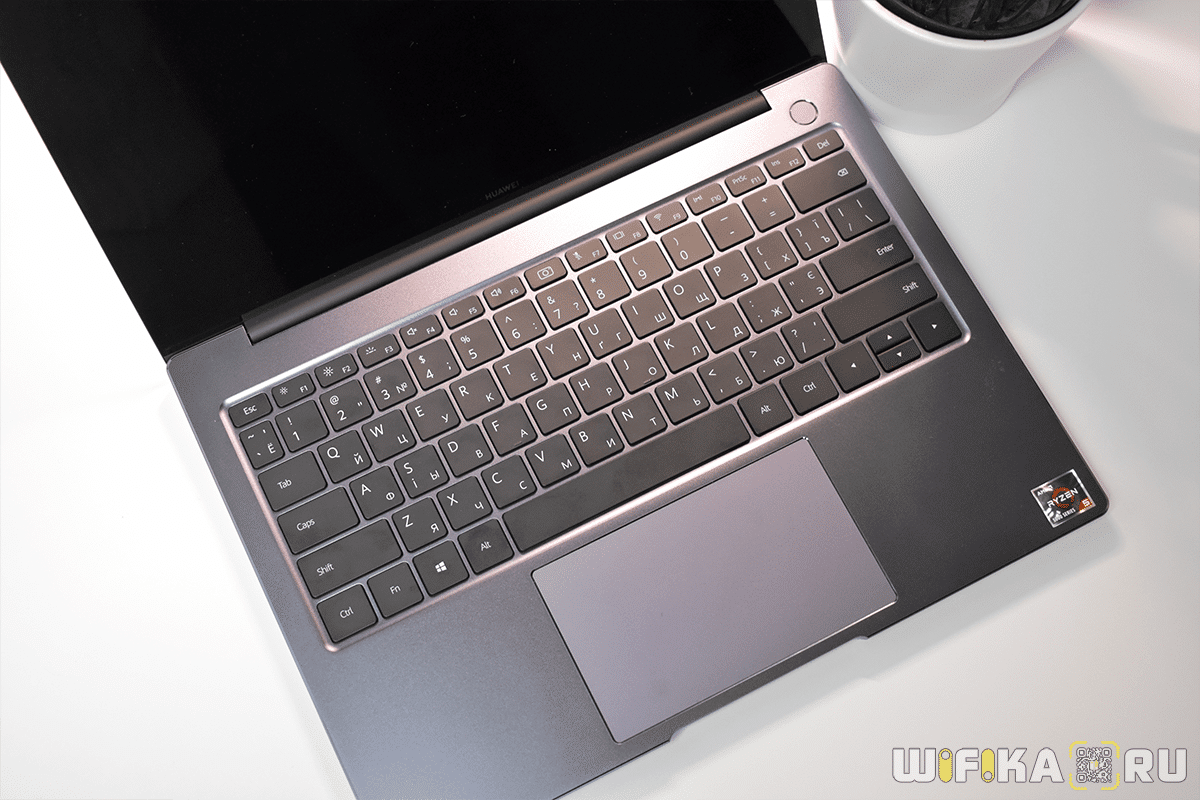
- Одинарное нажатие — включение слабой подсветки
- Двойное — максимальной
Думаю, что я ответил на ваш вопрос?
- Подсветка клавиатуры лэптопов Huawei Matebook 13, 14, 14s, D14, D16 активируется клавишей F3
- На Huawei Matebook D15 подсветки клавиш нет

Как сделать постояннную подсветку клавиатуры ноутбука, чтобы она не гасла?
По умолчанию клавиатура ноутбуков Huawei настроена таким образом, что после 15 секунд простоя подсветка автоматически гаснет. И ее приходится включать клавишей повторно. Это разражает, поэтому предлагаю вам способ сделать так, чтобы подсветка клавиатуры не выключалась, а работала постоянно, пока вы не отключите ее самостоятельно.
Итак, для этого жмем на меню «Пуск» и запускаем фирменное приложение «Huawei PC Manager»
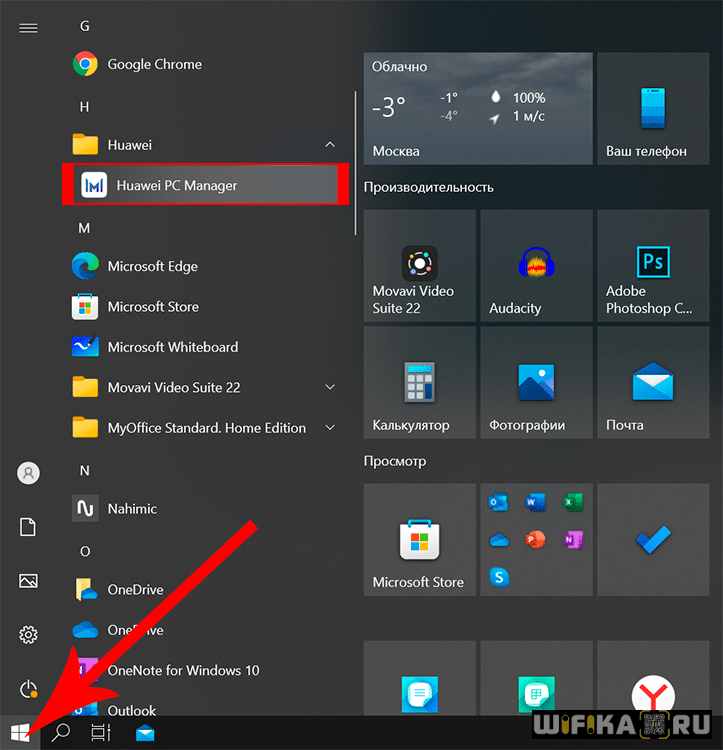
Далее кликаем на малоприметную иконку меню в виде 4 точек в правом верхнем углу программы и выбираем «Настройки»

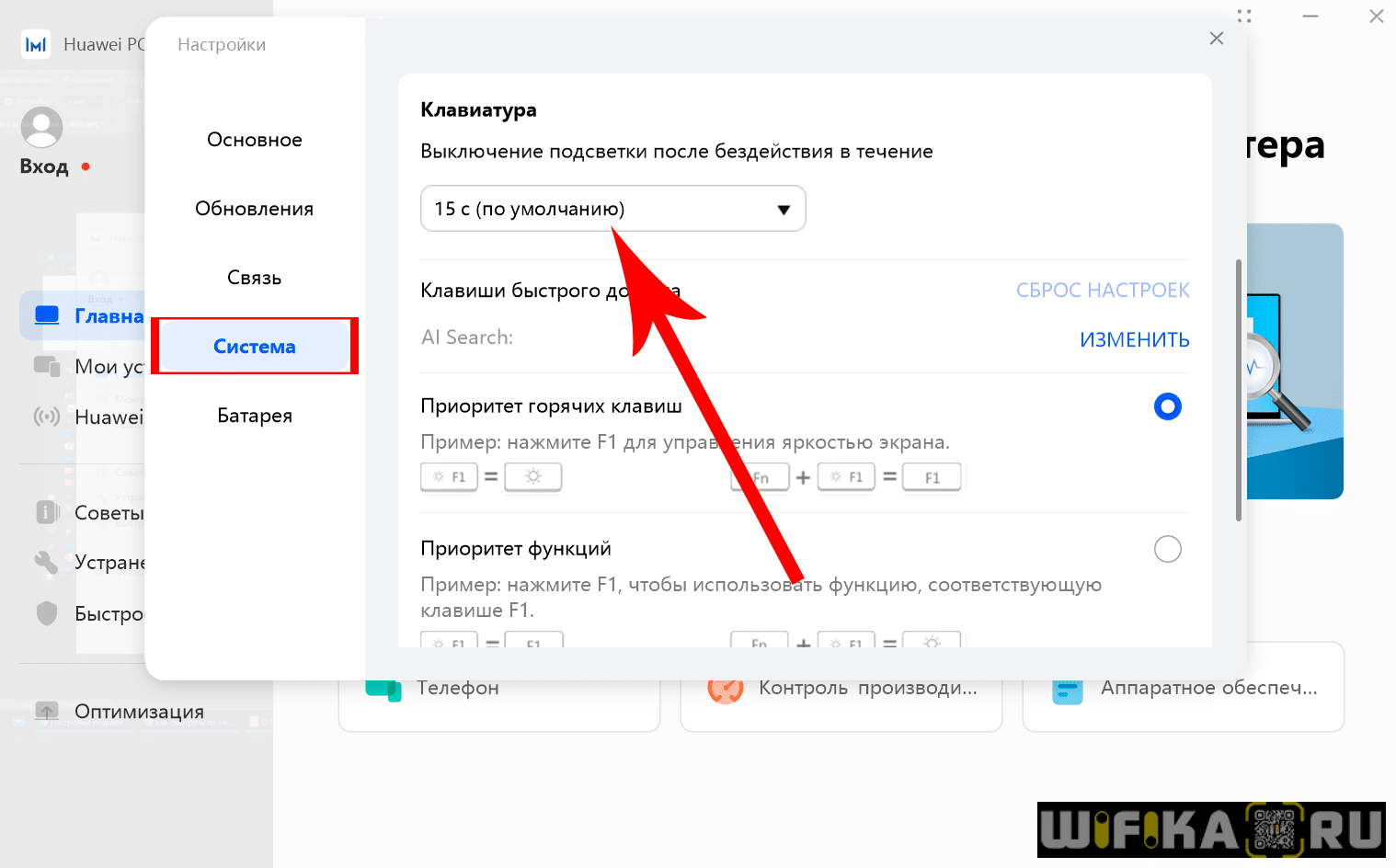
Переходим в меню «Система» и находим блок «Клавиатура». Как видим, для подсветки установлено значение «15 сек.»
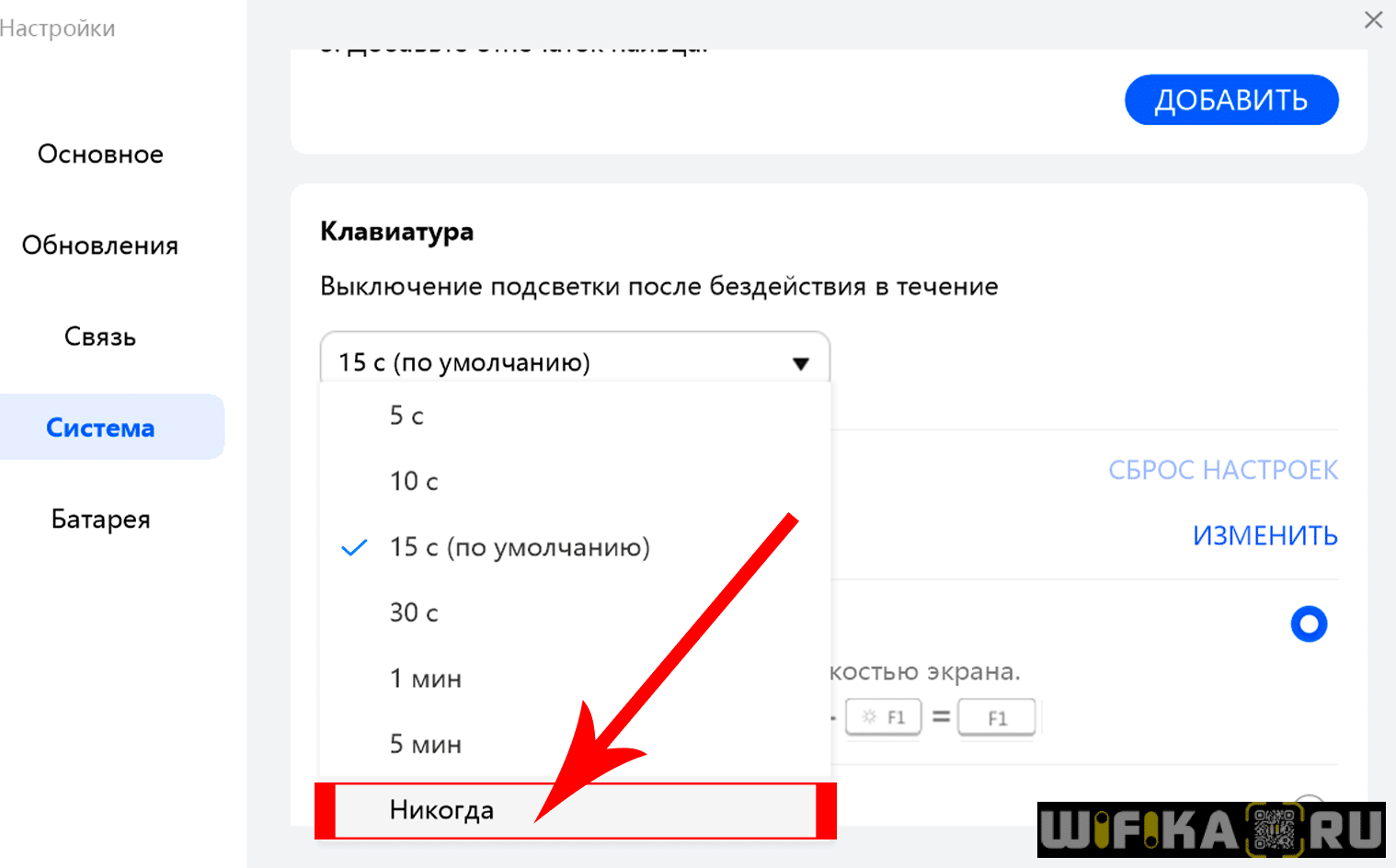
В выпадающем списке выбираем «Никогда» или другое более длительное время
Как узнать, есть ли подсветка клавиатуры на ноутбуке?
Как мы узнали, на ноутбуке Huawei Matebook В15 полностью отсутсвует подсветка клавиатуры. А можно ли как-то заранее определить ее наличие? Есть 3 основных способа это выяснитьеще до покупки ноутбука:
- Приглядеться к самим клавишам на клавиатуре. При имеющейса подсветке символы на кнопках выполнены в виде сквозной лазерной гравировки. Таким образом, что сквозь пластик будет просвечиваться «лампочки», а точнее светодиоды. На лэптопах, у которых нет посветки, буквы и цифры скорее всего будут просто наклеены поверх клавиш с характерным ореолом вокруг
Как включить подсветку клавиатуры на ноутбуке

В продвинутых моделях ноутбуков есть функция подсветки клавиш, которая облегчает набор текста при плохом освещении и в темноте. Она управляется специальной комбинацией кнопок, а также из «Центра мобильности Windows».
Для удобства и экономии энергии подсветка может иметь несколько уровней яркости. В этом случае чаще используются две клавиши для уменьшения и увеличения яркости соответственно. Реже встречается вариант с одной кнопкой, которая переключает уровни яркости циклично.
В некоторых моделях со встроенным датчиком освещённости уровень подсветки регулируется автоматически, как и яркость дисплея. Имейте в виду, что из-за этого не получится включить подсветку клавиатуры при работе в хорошо освещённом месте.
Как включить подсветку клавиатуры на ноутбуке сочетанием клавиш
Отдельных кнопок для активации подсветки обычно нет, вместо этого применяют верхний ряд функциональных клавиш. Каждый производитель использует свой вариант, поэтому их выбор различается. Обычно они обозначены значком клавиатуры, символом A или риской с расходящимися вокруг лучами.
В зависимости от настроек функциональные клавиши могут выполнять как свои основные функции, так и вспомогательные действия. Поэтому для включения подсветки иногда нужно не просто нажать одну из указанных F-кнопок, а сделать это в сочетании с модификатором Fn.
Вот какие варианты используют популярные производители ноутбуков.
Apple
- F5 (Fn + F5) для уменьшения и F6 (Fn + F6) для увеличения яркости.
- F9 (Fn + F9), реже F8 (Fn + F8) для включения и отключения подсветки.
- F9 (Fn + F9) для уменьшения и F10 (Fn + F10) для увеличения яркости.
- F7 (Fn + F7) для цикличного изменения яркости и отключения подсветки.
- Реже F3 (Fn + F3) для уменьшения и F4 (Fn + F4) для увеличения яркости.
- В игровых ноутбуках клавиши ↓ и ↑ (Fn + ↓ и Fn + ↑) для уменьшения и увеличения яркости.
- F10 (Fn + F10), F6 (Fn + F6) или клавиша → (Fn + →) для включения и отключения подсветки.
- F5 (Fn + F5), F4 (Fn + F4) или F11 (Fn + F11) для включения и отключения подсветки.
Huawei, Honor
- F3 (Fn + F3) для цикличного изменения яркости и отключения подсветки.
Lenovo
- Fn + пробел для включения и отключения подсветки.
Microsoft
- F7 (Fn + F7) для цикличного изменения яркости и отключения подсветки.
- Fn + PgDn для уменьшения и Fn + PgUp для увеличения яркости подсветки.
- В моделях с дополнительным цифровым блоком клавиатуры: Fn и – для уменьшения и Fn и + для увеличения яркости подсветки.
Как включить подсветку клавиатуры на ноутбуке в «Центре мобильности Windows»
Если клавиатура ноутбука оснащена подсветкой, то быстрый доступ к её управлению иногда можно получить из стандартной утилиты Windows «Центр мобильности». Пункт «Яркость подсветки» здесь будет наряду с «Яркостью экрана», «Беспроводными интерфейсами» и другими настройками.
Нажмите клавишу Windows, чтобы открыть меню «Пуск», начните вводить «Центр мобильности» и откройте его из подсказок.
Включите подсветку, нажав кнопку «Фоновая подсветка клавиатуры», или отрегулируйте её яркость с помощью ползунка, если такая функция доступна для вашей модели.
Как включить подсветку на клавиатуре ноутбука. Что делать, если подсветка не работает, тухнет
 Здравствуйте!
С одной стороны подсветку весьма просто включить — достаточно использовать спец. сочетание клавиш; однако, с другой — далеко не всегда она сразу же загорается и корректно работает. 👀
В виду ряда вопросов по этой теме — решил собрать в одну заметку сразу несколько типовых проблем, и ответить на них здесь.
Думаю, пробежавшись по заметке — многие неискушенные пользователи смогут всё же настроить и включить подсветку самостоятельно 👌 (и нормально «работать» в темное время суток).
👉 Добрый совет!
Если вы используете клавиатуру в ночное время для набора текста, редактирования таблиц и другой «утомительной» работы — рекомендую всё же включать освещение в комнате (т.к. работа в таких условиях создает высокую нагрузку на глаза, что может быстро привести к их усталости и пр. проблемам. ).
👉 Важно!
У некоторых ноутбуков (клавиатур) очень тусклая подсветка и ее можно увидеть только в темном помещении (если у вас в комнате светло — работает она или нет вы можете не заметить вовсе!).
Многие современные ноутбуки имеют клавиатуру с подсветкой, чтобы в ночное время было удобнее печатать какой-либо текст. Чтобы включить или отключить подсветку клавиатуры нужно нажать специальные кнопки. Иногда, функция подсветки клавиатуры может не работать из-за отключения в центре мобильности Windows 10.
Включение подсветки клавиатуры на ноутбуке
В этом руководстве о том, как включить или отключить подсветку клавиатуры на ноутбуке Dell, HP, Asus, Lenovo, Acer, MSI, Huawei, Xiaomi. Также, как активировать подсветку через центр мобильности в Windows 10. И разберем вопросы, почему подсветка гаснет через определенное время, как узнать есть ли на ноутбуке функция подсветки клавиатуры и что делать, если она не работает.
1. Центр мобильности
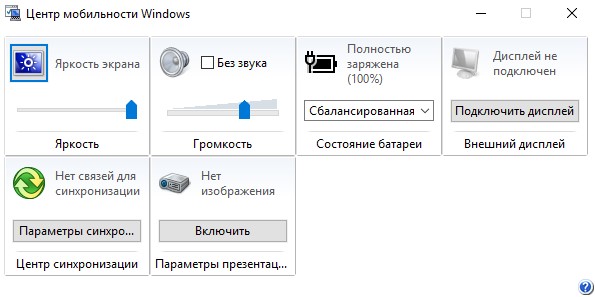
Отройте меню пуск в Windows 10 и напишите в поиске «Центр мобильности«, после чего запустите его. Если ноутбук имеет подсветку клавиатуры, то будет пункт «Подсветка клавиатуры«, который нужно включить. Ниже на картинке данного пункта нет.
2. Физические кнопки
Большинство ноутбуков имеют возможность включать подсветку клавиатуры при помощи нажатия сочетаний клавиш. Вы должны понимать, что лучшим способом определить какая кнопка нужна — это визуально найти иконку похожую на подсветку. Обычно нужно нажать Fn+F1…F12.
Dell
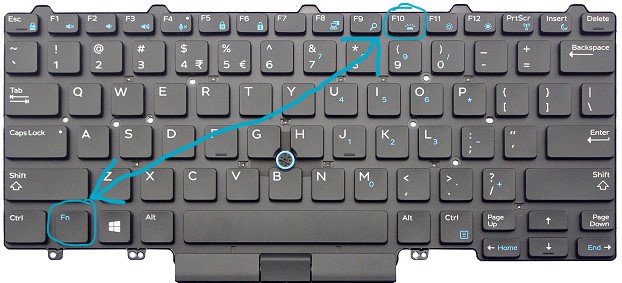
Чтобы включить подсветку клавиатуры на ноутбуках от производителя Dell, нужно нажать Fn+F10  . Также:
- Fn+F6 — Dell Studio 15
- F10 — Dell XPS 2016 и 13
- Fn+F10 — Inspiron 15 5000, Latitude E5550, Latitude E7450 / E7470
- Alt+F10 — Dell 14 Inspiron 7000, 15, 2016, 15, 17 серии 5000.
HP
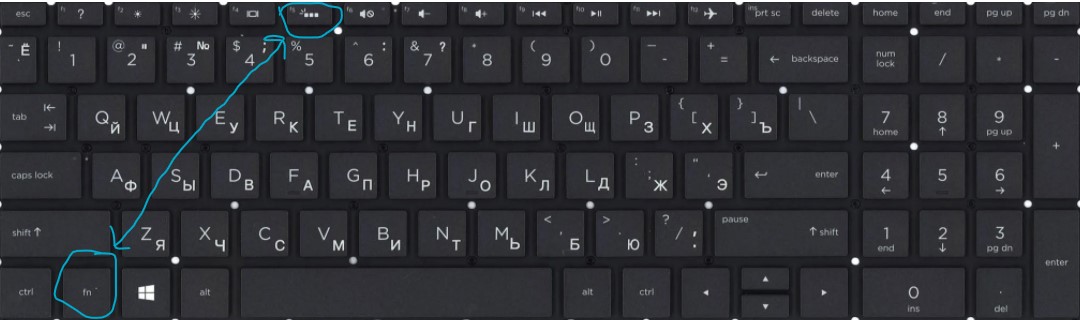
В ноутбуках HP подсветка клавиатуры включается при помощи Fn+F5 . Также:
- Fn+11 или Fn+9
- Fn+Space (пробел)
Asus
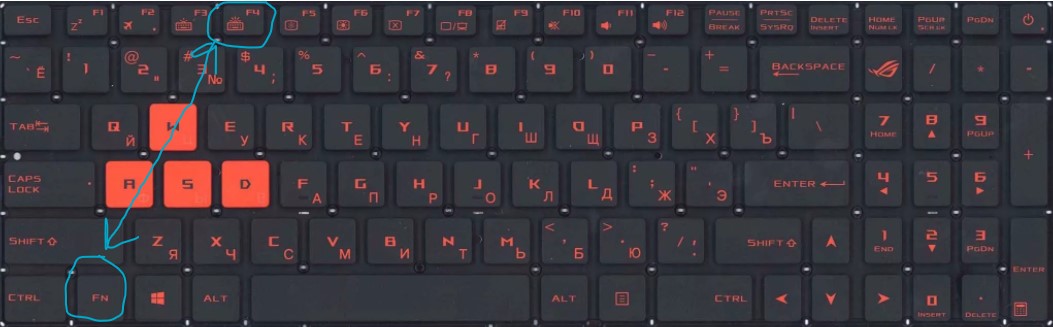
На ноутбуках Asus нужно нажать Fn+F4  .
.
Lenovo
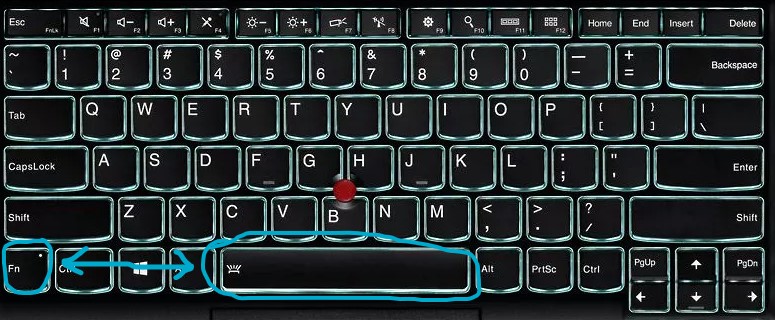
На ноутбуках Lenovo подсветка включается Fn+Пробел  .
.
Acer
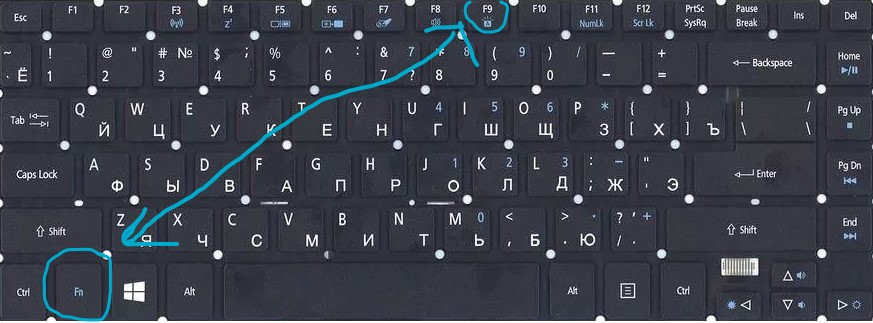
На ноутбуках Acer подсветка клавиатуры включается при помощи нажатии кнопок Fn+F9  . В более дорогих моделей как Aspire 7 нужно нажать Fn+i.
MSI
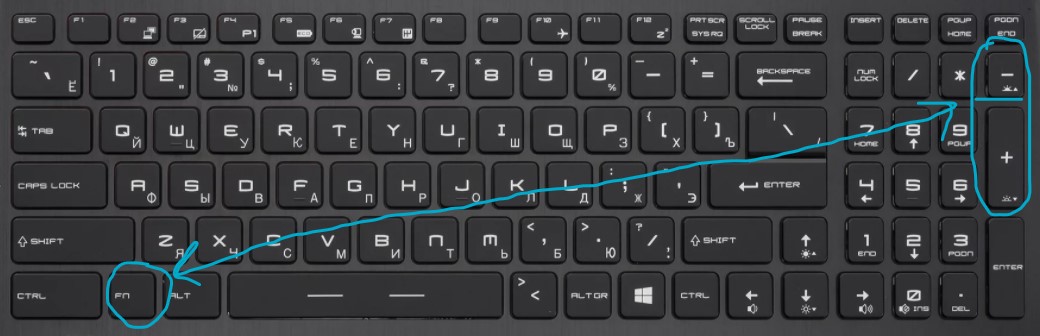
На ноутбуках от производителя MSI подсветка клавиатуры включается при помощи Fn+ «Плюс»  и «Минус» на Num Lock клавиатуре справа . Также:
- Fn+PgUp и Fn+PgDn
Huawei
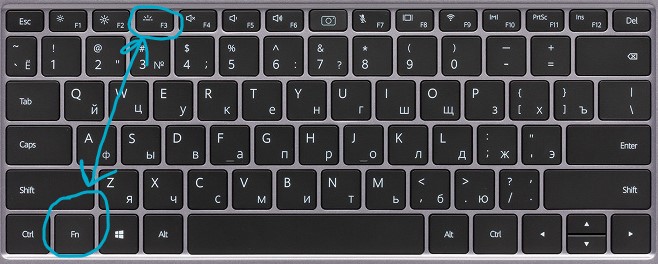
Но ноутбуках huawei/honor подсветка клавиатуры включается при помощи кнопок Fn+F3  .
.
Xiaomi
На ноутбуках Xiaomi подсветка клавиатуры включается при помощи нажатия сочетания кнопок Fn+F10  .
.
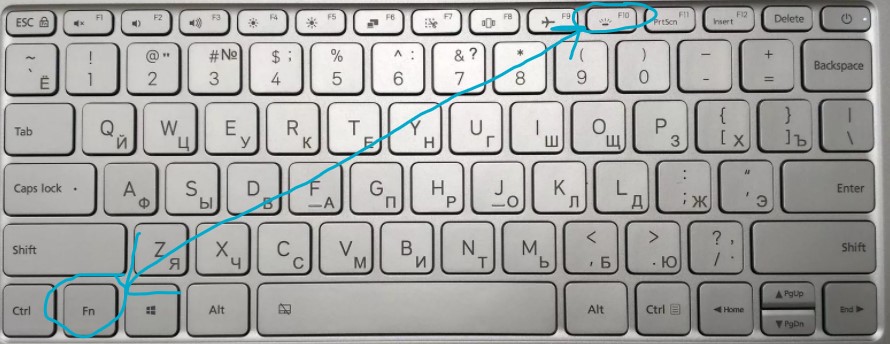
Как узнать есть ли подсветка на ноутбуке?
Если вы не смогли найти иконку на клавиатуре ноутбука и нет возможности включить подсветку в центре мобильности — это означает, что данная модель ноутбука не поддерживает данную функцию. Также, стоит обратиться к руководству на официальном сайте производителя ноутбука.

Кнопки имеются, но подсветка не включается?
- Некоторые производители ноутбуков предлагают свое ПО и драйвера для клавиатуры.
- В очень редких случаях, подсветка клавиатуры включается в самом BIOS.
- Кнопка Fn может не работать.
- Если вы используете Windows 10, то запустите устранение неполадок с клавиатурой.
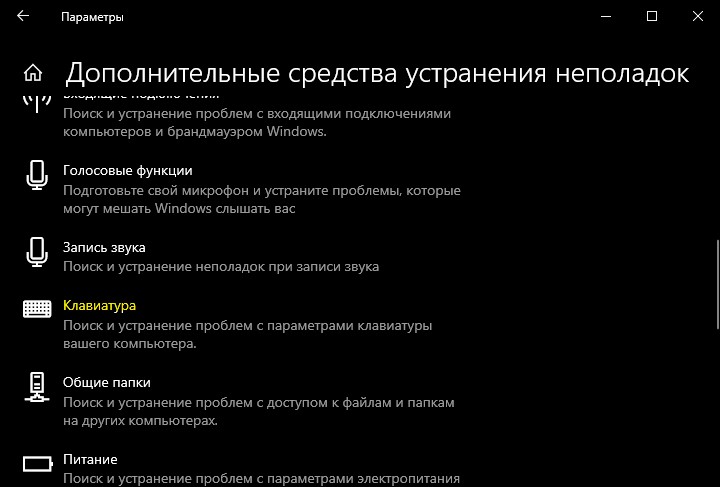
Почему подсветка клавиатуры ноутбука работает 10 секунд и отключается?
Некоторые ноутбуки используют функцию автоматического выключения подсветки через определенное время, когда не нажимают на клавиши. Это сделано специально, чтобы сохранить автономность работы ноутбука от батареи.
1. В первую очередь установите ПО от производителя ноутбука. Там будут все необходимые настройки по регулировки подсветки клавиатуры.
2. Ноутбуке Surface 2 нужно нажать F7 или Fn+F7, чтобы переключить режим угасания подсветки.
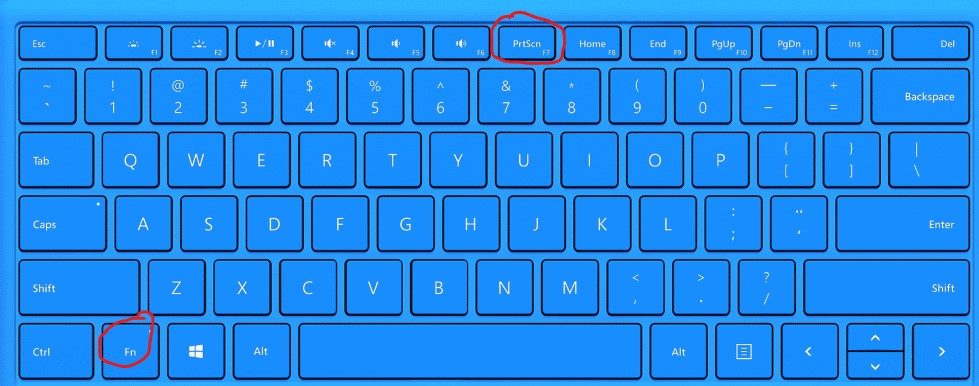
3. На некоторых ноутбуках как Acer Nitro 5 таймаут подсветки выставляется в BIOS, в пункте Keyboard Lighting Timeout. Если вы уверены, что таймаут выставляется в BIOS и в нем нет никаких схожих пунктов, то нужно обновить BIOS до последней версии с сайта производителя.
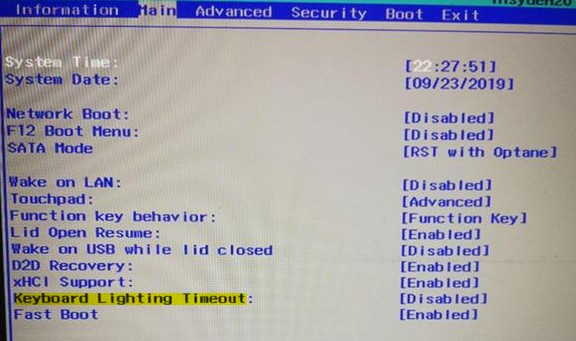
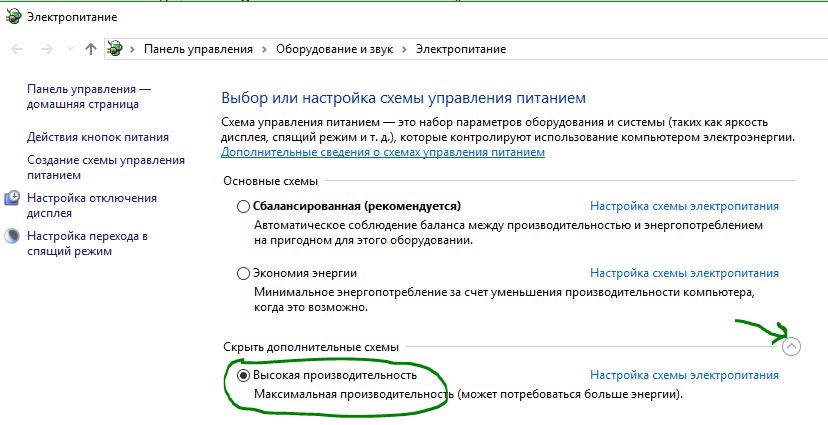
4. подсветка клавиатуры гаснет на некоторых ноутбуках только тогда, когда ноутбук работает от батареи. Когда от сети, подсветка работает все время. Если вы не можете найти как переключить режим угасания подсветки, не желаете заходить в BIOS, то попробуйте выставить в параметрах электропитания «Высокую производительность«.
Смотрите еще:
- Вентилятор и подсветка работают после выключения Windows 10
- Ночной свет не работает в Windows 10 — Что делать?
- Как узнать поддерживается ли Радиомодуль 5 GHz на ноутбуке или ПК
- Как раздавать вай фай с ноутбука
- Не работает Тачпад на ноутбуке? 5 способов решения TouchPad
[ Telegram | Поддержать ]

Когда на компьютере включен режим функциональных кнопок, нажмите на кнопку Fn, чтобы индикатор на ней загорелся. Затем нажмите на кнопку , чтобы вручную отрегулировать яркость подсветки клавиатуры. Во время регулировки яркости на экране появится уведомление.
Если ноутбук оснащен клавиатурой с подсветкой, нажмите клавишу F5 или F4 (на некоторых моделях) на клавиатуре, чтобы включить или выключить подсветку. Возможно, придется одновременно нажать клавишу fn (функциональная клавиша).
Подсвечивание клавиатуры ноутбука
Не все модели ноутбуков технически оснащены функцией подсвечивания клавиатуры. Для того чтобы выяснить, есть ли в имеющейся модели компьютера подсветка, нужно изучить на сайте производителя подробные характеристики модели. Также можно просмотреть техническую документацию к продукту, если она есть в наличии.
Если выбранная модель имеет такую функцию, то ее можно включить на клавиатуре, используя определенное сочетание клавиш. Если в работе техники не наблюдается сбоев, то и подсвечивание клавиатуры будет работать корректно.
Если же производитель не оснастил модель вашего устройства подсветкой, то можно ее сделать самостоятельно. Для этого нужно внимательно прочитать руководство о том, как сделать подсветку клавиатуры на ноутбуке, или посмотреть обучающие видеоролики по этой теме.
Как включить подсветку клавиатуры на ноутбуке с Windows 10
Если в вашем гаджете предусмотрена дополнительная подсветка клавиатуры, но она не работает, стоит проверить системные настройки Windows.

Для этого перейдите в «Пуск», а затем в «Панель управления». Здесь нам понадобится раздел «Центр мобильности Windows» со всеми основными пользовательскими настройками гаджета. Найдите раздел «Подсветка клавиатуры» и переместите ползунок в активное состояние. Если вы хотите изменить другие параметры, нажмите на блок и перед вами откроется диалог, в котором вы можете изменить яркость свечения и время автоматического отключения.
Иногда производители ноутбуков устанавливают собственное приложение для управления пользовательскими настройками на своих моделях. Если у вас тоже есть такое приложение, вам стоит поискать там регулятор подсветки.
Мы надеемся, что наше руководство помогло вам решить проблему с включенной или выключенной подсветкой клавиатуры на вашем ноутбуке.
Что делать, если подсветка не работает
Корректно работающая подсветка автоматически загорается и отключается при пуске и остановке системы. Проблемы с включением светодиодов связаны либо с неправильным программным обеспечением, либо с нарушением контактов.
Клавиатура и материнская плата соединены слабым шлейфом, который в большинстве ноутбуков постепенно выходит из строя.
Чтобы регулировать освещение клавиатуры посредством кнопок, требуется драйвер. Чтобы установить программное обеспечение, следуйте инструкции:
- Зайдите на официальный сайт производителя.
- Войдите в раздел сервисной поддержки.
- В поисковую строчку вбейте модель ноутбука. Откроется соответствующая страница.
- Войдите в раздел «Драйверы и программы». Укажите версию и разрядность операционной системы.
- Выйдет список доступных драйверов и программ. Среди них отыщите программу АТК, скачайте.
- С помощью архиватора распечатайте программу, нажмите Setup.exe.
- После загрузки программы перезагрузите устройство. Попытайтесь включить подсветку.
Если результата нет, несите ноутбук в сервис. Мастер проведет диагностику. Возможно, придется заменить клавиатуру.
Mac
Обычно «яблочные» аппараты оснащены системой освещения клавиатуры. Управлять ей очень просто используя отдельную кнопку с рисунком лампочки. Для повышения интенсивности света следует удерживать данную клавишу. Это же действие приведет к полному отключению света.
- Кроме этого, Макбуки имеют функцию самостоятельного регулирования освещенности, уровень которой выбирается отталкиваясь от окружающих условий.
- Также самостоятельно можно установить время, по окончании которого система отключит освещение при отсутствии действия.
Установить любые из этих настроек можно нажав:
- Apple;
- Настройки системы;
- Клавиатура.
В отдельных разновидностях девайсов управление функцией находится в Touch Bar. Там в разделе Control Strip можно изменять интенсивность света.
Как поменять подсветку на клавиатуре ZET Blade?
Для ноутбуков с подсветкой клавиатуры есть быстрое сочетание клавиш для управления этой функцией: Fn + F9.
После всех этих действий перезагрузите систему и вновь проверьте функциональные клавиши Fn + F9. Если же работа не наладилась, то запросите помощь в службе поддержки пользователей компании.

Прежде чем пытаться активировать подсветку на своем ноутбуке MSI, убедитесь, что такой режим поддерживается вашим гаджетом. Например, проверить это можно на сайте бренда.
Если такая возможность есть, то на клавиатурной панели должна быть кнопка со значком подсветки. Нажмите ее, чтобы запустить функцию. Если свет не появился, то, возможно, он просто установлен на минимальном значении яркости. Управляйте яркостью подсветки, используя сочетания клавиш:
Если такие действия результата не принесли, то попробуйте обновить или переустановить драйвер SSE / Dragon Center.
Управлять включением или же отключением подсветки клавиатуры можно одновременным зажатием Fn + F9. Но если на клавише F9 нет эмблемы с буквой A и изображением подсветки, то скорее всего такой функции нет на вашем устройстве.
В редких случаях встречаются модели, где сочетание горячих клавиш включения подсветки выглядит так: Fn + F6
Если же комбинация клавиш не срабатывает, обратитесь к следующей главе нашей статьи.
Содержание
- Как включить подсветку клавиатуры на ноутбуке
- Включение подсветки клавиатуры на ноутбуке
- 1. Центр мобильности
- 2. Физические кнопки
- Lenovo
- Huawei
- Xiaomi
- Как узнать есть ли подсветка на ноутбуке?
- Кнопки имеются, но подсветка не включается?
- Почему подсветка клавиатуры ноутбука работает 10 секунд и отключается?
- Как включить или выключить на ноутбуке подсветку клавиатуры
- Lenovo ThinkPad и Ideapad
- Huawei
- Honor MagicBook
- Samsung
- Как включить подсветку клавиатуры на ноутбуке с Windows 10
Как включить подсветку клавиатуры на ноутбуке
Многие современные ноутбуки имеют клавиатуру с подсветкой, чтобы в ночное время было удобнее печатать какой-либо текст. Чтобы включить или отключить подсветку клавиатуры нужно нажать специальные кнопки. Иногда, функция подсветки клавиатуры может не работать из-за отключения в центре мобильности Windows 10.
Включение подсветки клавиатуры на ноутбуке
В этом руководстве о том, как включить или отключить подсветку клавиатуры на ноутбуке Dell, HP, Asus, Lenovo, Acer, MSI, Huawei, Xiaomi. Также, как активировать подсветку через центр мобильности в Windows 10. И разберем вопросы, почему подсветка гаснет через определенное время, как узнать есть ли на ноутбуке функция подсветки клавиатуры и что делать, если она не работает.
1. Центр мобильности
Отройте меню пуск в Windows 10 и напишите в поиске «Центр мобильности«, после чего запустите его. Если ноутбук имеет подсветку клавиатуры, то будет пункт «Подсветка клавиатуры«, который нужно включить. Ниже на картинке данного пункта нет.
2. Физические кнопки
Большинство ноутбуков имеют возможность включать подсветку клавиатуры при помощи нажатия сочетаний клавиш. Вы должны понимать, что лучшим способом определить какая кнопка нужна — это визуально найти иконку похожую на подсветку. Обычно нужно нажать Fn+F1. F12.
Чтобы включить подсветку клавиатуры на ноутбуках от производителя Dell, нужно нажать Fn+F10 . Также:
- Fn+F6 — Dell Studio 15
- F10 — Dell XPS 2016 и 13
- Fn+F10 — Inspiron 15 5000, Latitude E5550, Latitude E7450 / E7470
- Alt+F10 — Dell 14 Inspiron 7000, 15, 2016, 15, 17 серии 5000.
В ноутбуках HP подсветка клавиатуры включается при помощи Fn+F5 . Также:
- Fn+11 или Fn+9
- Fn+Space (пробел)
На ноутбуках Asus нужно нажать Fn+F4 .
Lenovo
На ноутбуках Lenovo подсветка включается Fn+Пробел .
На ноутбуках Acer подсветка клавиатуры включается при помощи нажатии кнопок Fn+F9 . В более дорогих моделей как Aspire 7 нужно нажать Fn+i.
На ноутбуках от производителя MSI подсветка клавиатуры включается при помощи Fn+ «Плюс» и «Минус» на Num Lock клавиатуре справа . Также:
- Fn+PgUp и Fn+PgDn
Huawei
Но ноутбуках huawei/honor подсветка клавиатуры включается при помощи кнопок Fn+F3 .
Xiaomi
На ноутбуках Xiaomi подсветка клавиатуры включается при помощи нажатия сочетания кнопок Fn+F10 .
Как узнать есть ли подсветка на ноутбуке?
Если вы не смогли найти иконку на клавиатуре ноутбука и нет возможности включить подсветку в центре мобильности — это означает, что данная модель ноутбука не поддерживает данную функцию. Также, стоит обратиться к руководству на официальном сайте производителя ноутбука.
Кнопки имеются, но подсветка не включается?
- Некоторые производители ноутбуков предлагают свое ПО и драйвера для клавиатуры.
- В очень редких случаях, подсветка клавиатуры включается в самом BIOS.
- Кнопка Fn может не работать.
- Если вы используете Windows 10, то запустите устранение неполадок с клавиатурой.
Почему подсветка клавиатуры ноутбука работает 10 секунд и отключается?
Некоторые ноутбуки используют функцию автоматического выключения подсветки через определенное время, когда не нажимают на клавиши. Это сделано специально, чтобы сохранить автономность работы ноутбука от батареи.
1. В первую очередь установите ПО от производителя ноутбука. Там будут все необходимые настройки по регулировки подсветки клавиатуры.
2. Ноутбуке Surface 2 нужно нажать F7 или Fn+F7, чтобы переключить режим угасания подсветки.
3. На некоторых ноутбуках как Acer Nitro 5 таймаут подсветки выставляется в BIOS, в пункте Keyboard Lighting Timeout. Если вы уверены, что таймаут выставляется в BIOS и в нем нет никаких схожих пунктов, то нужно обновить BIOS до последней версии с сайта производителя.
4. подсветка клавиатуры гаснет на некоторых ноутбуках только тогда, когда ноутбук работает от батареи. Когда от сети, подсветка работает все время. Если вы не можете найти как переключить режим угасания подсветки, не желаете заходить в BIOS, то попробуйте выставить в параметрах электропитания «Высокую производительность«.
Как включить или выключить на ноутбуке подсветку клавиатуры
При неидеальных условиях освещения подсветка клавиатуры позволяет комфортно использовать компьютер. Если ваш ноутбук поддерживает режим подсветки, то воспользуйтесь нашими инструкциями для каждого бренда-производителя ноутбуков. Здесь мы расскажем, как определить, настроена ли система на подсветку клавиатуры, и если да, то как включить / выключить ее, а также настроить под себя.
Lenovo ThinkPad и Ideapad
Чтобы проверить, обладает ли клавиатура подсветкой клавиш, рассмотрите внимательно Пробел или Esc. На них должен располагаться значок, обозначающий подсветку. Если этого значка нет – то подсветка не предусмотрена моделью ноутбука (за исключением случаев, когда на клавиатуре изрядно стерты надписи).

В ноутбуках Леново есть три режима подсветки: выключена (Off), слабая яркость (Low) и сильная яркость (High). Каждое нажатие на сочетание клавиш меняет режим подсветки.
Модели ThinkPad серий R, T, X и Z оснащены подсветкой ThinkLight. Эта подсветка размещена на экране ноутбука и освещает клавиатуру сверху, а не изнутри.
Обратите внимание, что подсветка клавиатуры — это физический переключатель, который не требует поддержки драйверов.
Однако, если функция подсветки у вас присутствует, но переключить режим не удается, то выполните следующие шаги:
- Настройте параметры Lenovo. Откройте настройки Lenovo: для Windows 8.1 найдите Lenovo Settings, а для Windows 10 — Lenovo Vantage (вместо Lenovo Settings). На левой панели домашней страницы найдите значок подсветки клавиатуры, откройте вкладку и измените параметры.

- Проверьте настройки в BIOS. Войдите в BIOS, а затем зажмите Fn + Пробел или Fn + Esc, чтобы проверить, работает ли подсветка. Если подсветка заработала, то значит вам нужно обновить BIOS до последней версии. Для этого обратитесь в поддержку на сайте Lenovo. Если клавиши не сработали, то вам нужно будет восстановить систему из предыдущей точки восстановления.
- Выполните разрядку ноутбука. Если ваш гаджет имеет съемный аккумулятор, то выполните такую последовательность действий:
- Отключите адаптер переменного тока и извлеките аккумулятор.
- Удерживайте кнопку питания нажатой не менее 10 секунд.
- Установите аккумулятор, подключите адаптер переменного тока и попробуйте включить систему.
Для гаджетов со встроенным аккумулятором:
- Отключите адаптер переменного тока.
- Удерживайте кнопку питания нажатой не менее 10 секунд.
- Подсоедините адаптер переменного тока и попробуйте включить его.
Не все ноутбуки HP имеют клавиатуру с подсветкой. И по клавиатуре также не всегда можно определить есть ли такая функция или нет. Самый надежный способ докопаться до истины – посмотреть технические параметры модели вашего гаджета.
Чтобы увеличить или уменьшить яркость подсветки, зажмите сочетание клавиш Fn + F5 или Fn + F4 несколько раз: режимы будут сменяться один за другим по кругу.
Если же клавишу с эмблемой подсветки вы нашли, но она не включает подсветку, то убедитесь в правильности настроек в BIOS. Перезагрузите систему и войдите в BIOS и выберите BIOS Setup (также этот раздел может называться Setup Utility). Навигационные клавиши со стрелочками на клавиатуре помогут вам двигаться по вкладкам. Сейчас вам нужна System Configuration. Проверьте, активна ли функция Action Keys Mode.
Здесь вы также можете отрегулировать тайм-аут подсветки, то есть время, в которое будет активна подсветка после последнего касания клавиатуры или тачпада. Для этого вам нужна будет вкладка Advanced, блок Built-in Device Options и раздел Backlit keyboard timeout. Если поставить режим «Никогда» (Never), то подсветка будет гореть постоянно, что может привести к быстрой разрядке батареи.
Компьютеры Dell могут быть оборудованы клавиатурной подсветкой или нет –всё зависит от модели устройства. В паспорте каждой модели указан точный механизм переключения подсветки, однако если вы не помните название и уже давно забыли, где храниться паспорт, мы приведем общие рекомендации.
Самый простой способ определить, оснащена ли клавиатура подсветкой, — это посмотреть на клавиши F10, F6 или кнопку с указанием стрелки вправо (расположенную в нижнем углу справа). Если на одной из этих клавиш есть значок иллюминации, то значит она есть. Теперь осталось определить комбинацию клавиш, которая будет отвечать за эту опцию. Например:
Fn + F6 Fn + F10 Fn + Пробел F10
Если клавиатура не реагирует, то, возможно, клавиша Fn заблокирована. Для деблокировки нажмите и удерживайте кнопку Fn, а затем нажмите Esc.
Клавиатура с подсветкой имеет несколько режимов. Основных три: отключен, тусклый и яркий. Но бывают и другие варианты.
Если же все-равно комбинации клавиш не переключают параметры, убедитесь, что на компьютере установлена последняя версия BIOS, и что она настроена корректно. С течением времени на многих моделях ноутбуков Dell менялись интерфейсы и различные параметры BIOS, зависящие от оборудования компьютера. Поэтому точной рекомендации, где искать настройки, дать сложно. Но общий ход примерно такой:
- Зайдите в BIOS.
- Откройте вкладку System Configuration.
- Найдите раздел Keyboard Illumination.
Здесь можно увидеть такие параметры: «Disabled» или «Off» — если подсветка отключена, «Dim» — если она тусклая и «Bright» — если яркая. В некоторых версиях BIOS можно найти настраивать подсветку отдельно для питания от сети и отдельно для питания от батареи.
Также здесь можно встретить конфигурацию Keyboard Backlight Timeout для регулировки времени отключения иллюминации после последнего касания тачпада, джойстика или клавиатуры.
Если вы поменяли какие-то параметры, то обязательно сохраните изменения перед выходом.
Если ваш портативный гаджет от Apple имеет подсветку клавиатуры, то управлять ей можно с помощью специальной кнопки со значком света. Чтобы яркость стала сильнее, просто удерживайте ее. Если же хотите отключить иллюминацию – также удерживайте кнопку какое-то время, пока свет не погаснет.
Также на Макбуках можно включить автоматическое регулирование уровня яркости в зависимости от освещения вокруг, а также можно выставить время, после которого система отключит клавиатурную подсветку при бездействии. Все эти настройки можно найти по такому пути:
«Apple» «Системные настройки» «Клавиатура» и снова «Клавиатура»
Есть у Mac и такие модели, где управление подсветкой для клавиатуры вынесено в Touch Bar. Здесь в блоке Control Strip вы сможете управлять яркостью иллюминации.
Sony также не на все свои ноутбуки устанавливает функцию подсвети клавиатуры. Чтобы узнать есть ли такая функция на вашем гаджете – обратитесь к «Руководству пользователя» или на сайт компании.
Если же такая функция присутствует, то управлять ее можно через системную утилиту VAIO Control Center. Найти ее можно по такому пути:
«Пуск» «Панель управления» «Система и безопасность»
В самом окне управления параметрами VAIO Control Center нам будет нужен блок «Клавиатура и мышь» (в некоторых моделях может называться «Устройства ввода»), а там подраздел «Подсветка клавиатуры». Здесь вы также можете указать время до выключения подсветки при отсутствии активности клавиатуры.
Клавиши клавиатуры, управляющие подсветкой, могут различаться в зависимости от модели устройства Asus. Главный отличительный знак клавиши управления иллюминацией – значок клавиатуры с исходящими от нее лучами. В первую очередь проверьте клавиши F3 и F4 на наличие значка. Если такая отметка присутствует, то управлять подсветкой вы сможете комбинацией зажатых клавиш Fn и этих двух клавиш. Чтобы регулировать яркость, действуйте так:
- Для усиления яркости непрерывно удерживайте Fn +F4
- Для сокращения яркости или отключения подсветки – Fn +F3
Для ноутбуков Asus функцией подсветки управляют драйвера. Если у вас возникли проблемы с подсветкой, то в первую очередь обновите драйвер ATKPackage, который можно скачать на сайте производителя гаджета.
Huawei
По умолчанию в системе стоит настройка, где после 15 секунд бездействия клавиатуры и мыши отключается подсветка. Если вы хотите изменить этот тайм-аут, то для начала убедитесь, что у вас стоит последняя версия BIOS. Затем действуйте так:
Откройте «Диспетчер ПК», щелкните значок «Настройки» (рядом будет иконка шестеренки), а затем щелкните «Настройки системы».
Далее нам нужен будет раздел «Клавиатура», раздел «Подсветка» и параметр «Отключить при отсутствии активности». В выпадающем списке выберите нужную конфигурацию.
Honor MagicBook
Также, как и у Huawei, ноутбуки от Honor для управления подсветкой используют клавишу F3. Подсветка имеет три режима: выключена, слабая и сильная. Это позволяет вполне комфортно пользоваться клавиатурой при любом уровне освещения.
У этих ноутбуков есть одна особенность – предустановленный тайм-аут для подсветки клавиатуры всего 15 секунд. И этот параметр нельзя поменять ни в настройках системы, ни в BIOS.
Samsung
Для ноутбуков с подсветкой клавиатуры есть быстрое сочетание клавиш для управления этой функцией: Fn + F9.
Но если горячие клавиши не сработали, то начните отладку работы гаджета с установки на свой десктоп фирменного приложения Samsung Settings. Скачать его можно в магазине приложений Microsoft Store, если вы используете операционную систему Windows 10, для Windows 8 нужно будет воспользоваться центром обновлений Samsung. Также проверьте, все ли обновления системы применены с помощью утилиты Samsung Update.
После всех этих действий перезагрузите систему и вновь проверьте функциональные клавиши Fn + F9. Если же работа не наладилась, то запросите помощь в службе поддержки пользователей компании.
Прежде чем пытаться активировать подсветку на своем ноутбуке MSI, убедитесь, что такой режим поддерживается вашим гаджетом. Например, проверить это можно на сайте бренда.
Если такая возможность есть, то на клавиатурной панели должна быть кнопка со значком подсветки. Нажмите ее, чтобы запустить функцию. Если свет не появился, то, возможно, он просто установлен на минимальном значении яркости. Управляйте яркостью подсветки, используя сочетания клавиш:
- Для усиления яркости – Fn + +
- Для снижения яркости – Fn + —
Если такие действия результата не принесли, то попробуйте обновить или переустановить драйвер SSE / Dragon Center.
Управлять включением или же отключением подсветки клавиатуры можно одновременным зажатием Fn + F9. Но если на клавише F9 нет эмблемы с буквой A и изображением подсветки, то скорее всего такой функции нет на вашем устройстве.
В редких случаях встречаются модели, где сочетание горячих клавиш включения подсветки выглядит так: Fn + F6
Если же комбинация клавиш не срабатывает, обратитесь к следующей главе нашей статьи.
Как включить подсветку клавиатуры на ноутбуке с Windows 10
Если ваш гаджет предусматривает дополнительную иллюминацию клавиатуры, но она не работает, то стоит проверить настройки системы Windows.
Для этого зайдите в «Пуск», а следом в «Панель управления». Здесь нам нужен будет раздел «Центр мобильности Windows» со всеми основными пользовательскими параметрами гаджета. Найдите раздел «Подсветка клавиатуры» и передвиньте ползунок в активное состояние. Если хотите изменить и другие параметры, то щелкните по блоку и перед вами откроется диалоговое окно, где можно менять яркость свечения, а также время автоматического отключения.
Иногда производители ноутбуков устанавливают на свои модели собственное приложение для управления пользовательскими настройками. Если такое приложение установлено и у вас, то управление подсветкой стоит искать там.
Надеемся, что наша инструкция помогла вам решить проблемы с включением или выключение подсветки клавиатуры на вашем ноутбуке.