
Дата последнего обновления : 29-07-2022
Тайм-аут (время ожидания) экрана – период, после которого экран смартфона выключается. Чтобы настроить его длительность, выполните следующие инструкции.
Вы можете установить время ожидания экрана от 15 секунд до 30 минут (зависит от модели телефона).
Сделать так, чтобы экран был включен постоянно — нельзя.
Как установить тайм-аут экрана
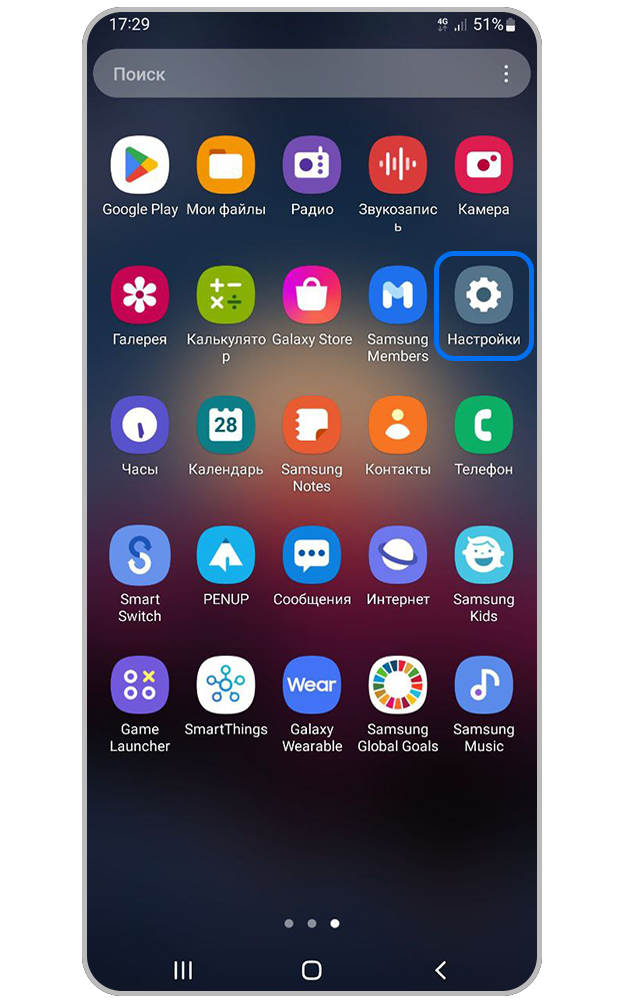
Шаг 1. Откройте Настройки.
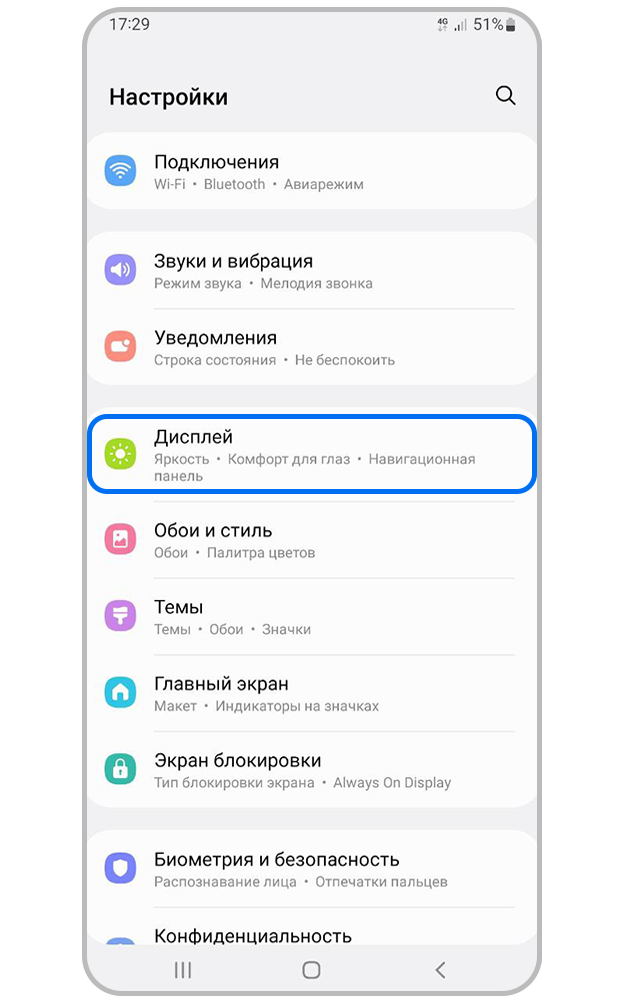
Шаг 2. Перейдите в раздел Дисплей.
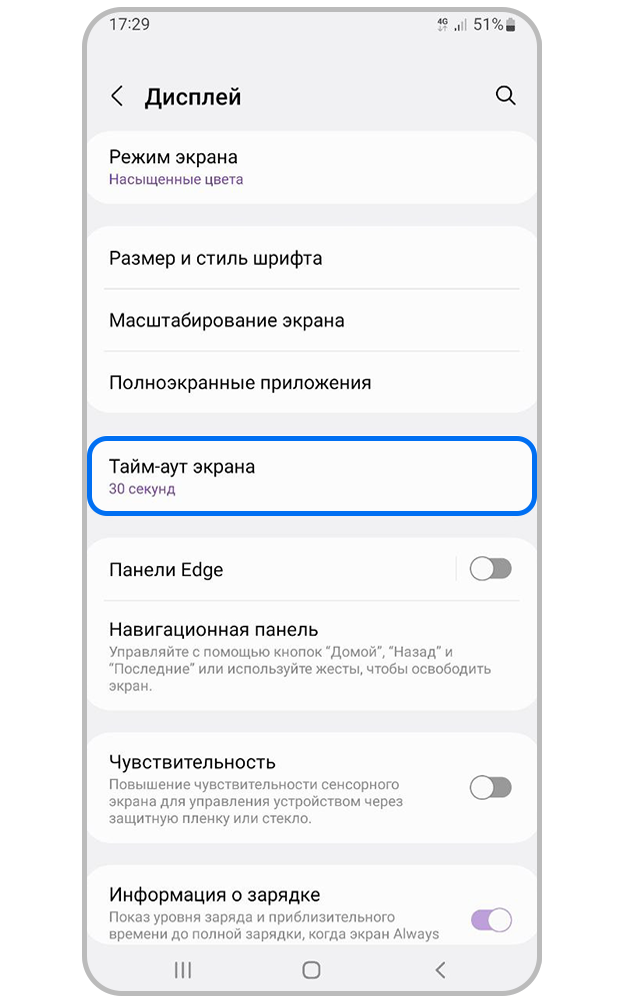
Шаг 3. Нажмите Тайм-аут экрана.
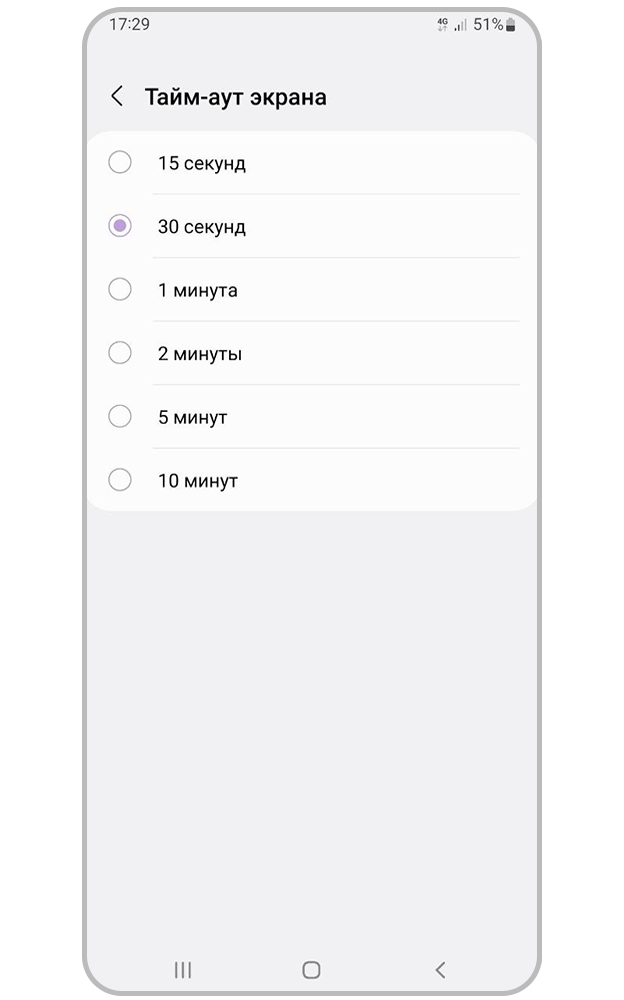
Шаг 4. Установите нужное вам время ожидания экран.
Что делать, если время тайм-аута постоянно сбрасывается на 30 секунд?
Если на вашем смартфоне Samsung Galaxy стоит операционная система Android 9 или 10, и тайм-аут экрана автоматически сбрасывается на 30 секунд – необходимо отключить оптимизацию настроек.
1
Откройте меню Настройки > Обслуживание устройства.
2
Для Andriod 9: Выберите пункт Батарея. Нажмите на три точки в правом верхнем углу, выберите Настройки.
Для Andriod 10: Нажмите на три точки в правом верхнем углу, выберите Дополнительно.
3
Выберите пункт Оптимизация настроек.
4
Отключите оптимизацию настроек целиком или отключите пункт Время ожидания экрана.
Помогите нам стать лучше. Нажмите кнопку отправки ниже и мы увидим вашу оценку статьи. Спасибо!
Благодарим за отзыв!
На многих смартфонах и планшетах под управлением Android экран отключается через 30 секунд бездействия пользователя. Как правило, это оптимальный вариант, при котором можно комфортно пользоваться устройством и экономно расходовать заряд его батареи. Но бывают моменты, когда необходимо отключить спящий режим при работе какого-либо приложения. Так как штатными средствами Android сделать это невозможно, мы расскажем, как это реализовать другими способами.
Для начала, давайте определимся, зачем нам может понадобиться отключать тайм-аут экрана, ведь лишнее время работы экрана приводит к быстрой разрядке аккумулятора? Например, вы читаете статью в браузере или смотрите видео в YouTube, делаете паузу и через минуту ваше устройство уже спит крепким сном. Или другой вариант – вы используете смартфон в качестве пульта управления или демонстрируете слайды. Таким образом, самыми распространенными случаями, когда требуется постоянно активный экран, являются:
- чтение электронных книг, документов, другой текстовой информации;
- просмотр фото- и видеоматериалов;
- демонстрация чего-либо на экране смартфона;
- игры, геймплей которых не требует активных действий;
- работа с GPS и картографическими программами.
Некоторые программы и игры отлично справляются с этой задачей самостоятельно. Обычно, во многих читалках, видеоплеерах и других приложениях в настройках есть опция, препятствующая засыпанию устройства. Но далеко не во всех. В таких случаях проще всего в системных настройках выставить более длительный тайм-аут экрана для активного режима. Но, согласитесь, это даже не столько неудобно, сколько нерационально. Поэтому мы поступим по-другому и будем использовать сторонние средства для тонкой настройки блокировки экрана.
Способ 1. Модуль Xposed
Этот способ требует наличие на устройстве ROOT-прав и установленной специальной среды выполнения Xposed Framework. Модуль, который нам необходимо подключить к Xposed Framework, называется Stay Awake – Keep On Screen. Он позволяет легко отключать блокировку экрана на определенных приложениях и возвращаться к предыдущим настройкам тайм-аута экрана.
Как загрузить и установить Stay Awake – Keep On Screen:
- Запустите приложение Xposed Installer и выберите раздел «Загрузка».
- Воспользуйтесь поиском, чтобы найти модуль Stay Awake – Keep On Screen.
- На странице модуля перейдите к вкладке «Версии» и загрузите его последнюю версию.
- Установите модуль и перезагрузите устройство.
- Снова запустите Xposed Installer и зайдите в раздел «Модули». Убедитесь, что вы активировали модуль, поставив галочку напротив Stay Awake – Keep On Screen.
- Перезагрузите устройство.
После всех этих действий можно использовать функцию включения/отключения спящего режима на системном уровне для каждого приложения. Работает это очень просто. Чтобы запретить экрану отключаться, просто зажмите обе кнопки громкости в любом активном приложении. Вы увидите надпись «Stay Awake Enable» – это означает, что экран в текущем приложении будет включен постоянно.
Использование этого модуля удобно тем, что он запоминает, в каких приложениях вы отключили тайм-аут экрана, и можно в любой момент вернуть все обратно простым нажатием кнопок громкости. Работает эта функция даже на уровне родного лаунчера.
Способ 2. Приложения
Это приложение в русскоязычном Google Play известно под названием «Негаснущий экран». Маленькая утилита с приятным дизайном имеет одну единственную функцию – не давать устройству переходить в спящий режим при работе выбранных приложений. Чтобы ее активировать, просто запустите Keep Screen On и отметьте необходимые приложения, во время работы которых вы хотите оставить экран постоянно включенным.
Утилита умеет работать со всеми установленными на устройстве программами, включая системные службы. Преимуществом Keep Screen On является простота использования и тот факт, что приложение абсолютно бесплатное и не содержит рекламы.
Еще одно бесплатное, но более функциональное приложение под названием Stay Alive!, которое также умеет управлять тайм-аутом экрана. Утилита позволяет задать правила отключения экрана не только для выбранных приложений, но и для тех программ и системных служб, которые не были отмечены. При этом Stay Alive! не имеет никаких фильтров или дополнительных опций для приложений и показывает все установленные на устройстве программные компоненты в общем списке. А если у вас установлено, к примеру, 100+ приложений, тогда лучше воспользоваться поиском. Особенностью утилиты является то, что она позволяет не отключать экран, даже когда конкретная программа не запущена, но работает в фоне.
Stay Alive! имеет несколько режимов работы:
- активный режим во время зарядки устройства;
- активный режим во время зарядки и при работе от аккумулятора;
- режим паузы (неактивный режим);
- автоматический режим с правилами для выбранных приложений.
Переключаются они с помощью небольшой панели, которая прячется за шторкой.
Стоит признать, Stay Alive! выполняет свою основную задачу на 5+. Приложение не просто запрещает устройству уходить в спящий режим, а предлагает индивидуальные настройки для различных условий. Например, можно запретить экрану выключаться при зарядке, при подключении к автомобильной док-станции или вообще полностью отключить тайм-аут экрана. Помимо этого, Stay Alive! может приостанавливать свое действие, когда заряд батареи достигает заданного процента.
Среди дополнительных функций есть очень полезная опция «Allow the screen to dim», которая позволяет затемнять экран, но не выключать его полностью.
Единственный недостаток Stay Alive! – это платные функции, самой важной из которых является автозагрузка приложения. Так что, если вы пользуетесь бесплатной версией, вам придется каждый раз после включения/перезагрузки устройства вручную запускать утилиту.
А как вы настраиваете тайм-аут экрана вашего мобильного устройства? И приходилось ли вам запрещать экрану отключаться в определенных программах?
- Как устанавливать старые приложения на Android 14: система блокирует их из-за безопасности
- Что нового в Android 14: обзор главных функций и скрытых изменений
- Аниме — причина, по которой нельзя переходить с Android на iOS. Убедился лично
- Как отключить вибрацию на клавиатуре Android. Не будет раздражать
- Как отключить безопасный режим на телефоне с Android за 10 секунд
Как сделать так, чтобы экран оставался включенным дольше?
Для начала зайдите в Настройки> Дисплей. В этом меню вы найдете настройку тайм-аута экрана или сна. Нажатие на нее позволит вам изменить время, в течение которого ваш телефон засыпает. Некоторые телефоны предлагают больше вариантов тайм-аута экрана.
Как уберечь экран от выключения без изменения настройки тайм-аута экрана
- Откройте Настройки на устройстве.
- Прокрутите вниз и выберите Дополнительные функции. Для более старых версий android. Smart Stay можно найти в разделе «Дисплей».
- Коснитесь Движения и жесты.
- Нажмите на тумблер рядом с Smart Stay, чтобы активировать его.
20 ян. 2021 г.
Как избавиться от экранного времени на телефоне?
Теперь на том же устройстве (которое принадлежит вашему ребенку) перейдите в «Настройки» — «Время экрана» — «Ограничения содержимого и конфиденциальности» и прокрутите вниз. Найдите «Изменения сотовых данных» и измените его на «Запретить». Это вообще отключит возможность возврата сотовых данных для этого устройства.
Как сбросить экранное время Samsung?
Найдите и откройте «Настройки», а затем нажмите «Цифровое благополучие и родительский контроль». Коснитесь Цифровое благополучие. Нажмите Экранное время в разделе «Ваши цели», а затем нажмите «Установить цель», чтобы выбрать часы и минуты для экранного времени. Коснитесь Готово.
Как мне заставить мой телефон Samsung работать дольше?
Регулировка тайм-аута экрана на моем телефоне Samsung
- Зайдите в Настройки> Дисплей.
- Нажмите на Тайм-аут экрана.
- Нажмите на желаемый тайм-аут экрана.
22 колода 2020 г.
Как изменить время ожидания блокировки экрана?
Стандартный Android, как и большинство других версий Android, имеет встроенные инструменты для управления тайм-аутом экрана, и этот процесс довольно прост.
- Зайдите в настройки вашего устройства.
- Нажмите на Дисплей.
- Нажмите на «Сон». …
- Просто выберите время, которое вам больше всего подходит.
Почему мой экран Android продолжает темнеть?
Удалите несовместимые приложения, когда экран телефона Android становится черным. Вредоносное ПО, несовместимое приложение или неправильная установка могут вызвать множество проблем с Android. Итак, если вы недавно установили приложение, но оно не работает должным образом, вам необходимо удалить его из безопасного режима. Шаг 1. Сначала выключите устройство.
Почему мой экран так быстро выключается?
На устройствах Android экран автоматически отключается по истечении заданного периода бездействия для экономии заряда аккумулятора. … Если экран вашего Android-устройства отключается быстрее, чем вы хотите, вы можете увеличить время ожидания в режиме ожидания.
Как отключить экранное время без пароля?
Выберите «Настройки»> «Экранное время». Нажмите «Изменить пароль для экранного времени», затем снова нажмите «Изменить пароль для экранного времени». Нажмите Забыли пароль? Введите Apple ID и пароль *, которые вы использовали для настройки пароля экранного времени.
Как я могу проверить свое экранное время?
Чтобы отслеживать экранное время, перейдите в «Настройки»> «Цифровое благополучие и родительский контроль»> «Меню»> «Управление данными»> включите «Ежедневное использование устройства».
Цифровое благополучие — это шпионское приложение?
Приложение цифрового благополучия в значительной степени является шпионским ПО. … У приложения, помимо других разрешений, есть требование полного доступа к сети. Точно так же, если вы используете Gboard (клавиатуру) по умолчанию на Android, он постоянно пытается позвонить домой на серверы Google, как и в большинстве других стандартных приложений.
Как я могу проверить свою активность на моем телефоне?
Найти активность
- На телефоне или планшете Android откройте приложение «Настройки» Google. Управляйте своей учетной записью Google.
- Вверху нажмите Данные и персонализация.
- В разделе «Действия и временная шкала» нажмите «Мои действия».
- Просмотр своей активности: просмотрите свои действия, организованные по дням и времени.
Где цифровое благополучие в настройках?
Чтобы найти «Цифровое благополучие» как приложение, откройте его в приложении «Настройки», а затем включите «Показывать значок» в списке приложений. Когда вы впервые открываете Digital Wellbeing, вам необходимо настроить свой профиль. Откройте приложение «Настройки» вашего телефона. Коснитесь Цифровое благополучие и родительский контроль.
Содержание:
- Настройка спящего режима на Android
- На Xiaomi
- На Huawei и Honor
- Как сделать, чтобы экран был всегда включен во время зарядки
- Как отключить «засыпание» экрана в приложениях с благодаря Stay Alive!
На всех смартфонах и планшетах c Android задано время, через которое девайс переходит в спящий режим. Большинство гаджетов «засыпают» спустя 30 секунд бездействия. Это время стоит по умолчанию, но не всем его хватает для чтения и просмотра контента. Увеличить его можно в перейдя в настройки, а чтобы полностью отключить тайм-аут экрана, придется включить опцию в разделе «Для разработчиков» либо воспользоваться специальным приложением.
Такое короткое время до затухания экрана выставляется по 2-м причинам. Во-первых, по соображениям безопасности – чтобы никто без ведома владельца не успел воспользоваться девайсом, если тот его не заблокировал. А вторая причина заключается в экономии заряда аккумулятора.
Дело в том, что подсветка дисплея разряжает батарею, поэтому увеличение времени, по прошествии которого экран будет гаснуть, уменьшит время работы девайса от одного заряда. Здесь необходимо найти «золотую середину» – настроить тайм-аут так, чтобы вам было комфортно пользоваться смартфоном и при этом, чтобы девайс не работал вхолостую пол часа, если вы забудете нажать кнопку блокировки.
Поэтому лучше всего отключить «засыпание» дисплея только в нужных приложениях, а для всей системы выставить значение в пределах одной-двух минут. Как это сделать, читайте ниже.
Настройка спящего режима на Android
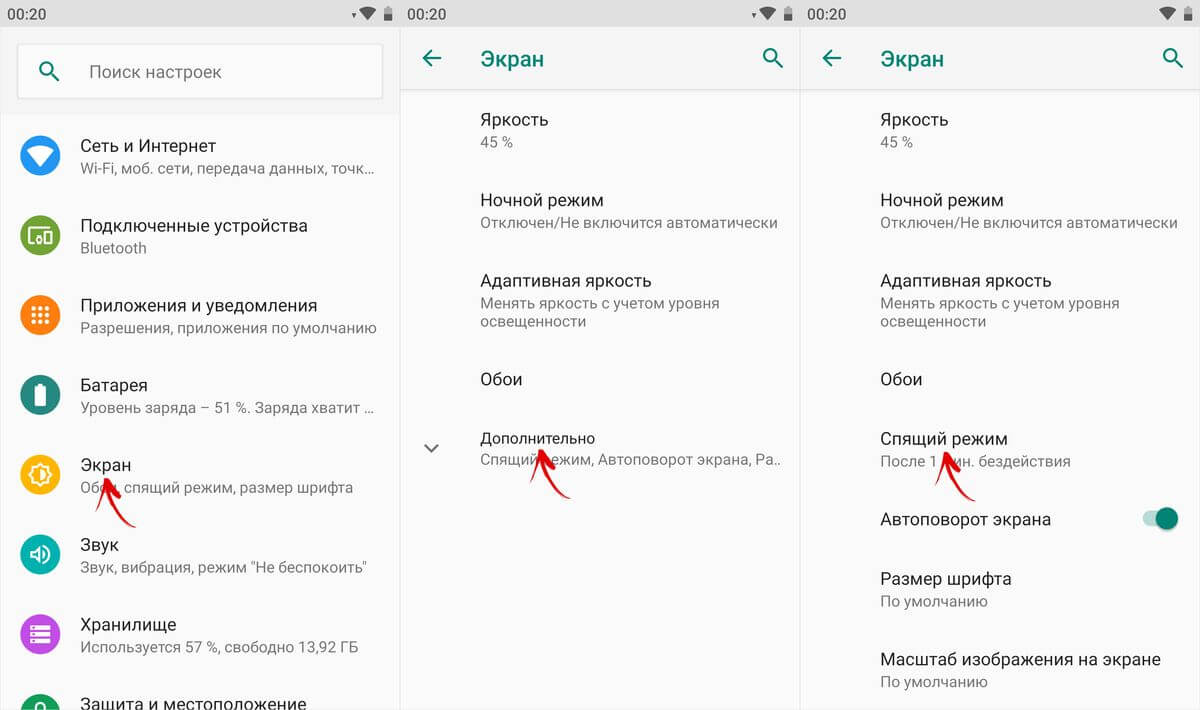
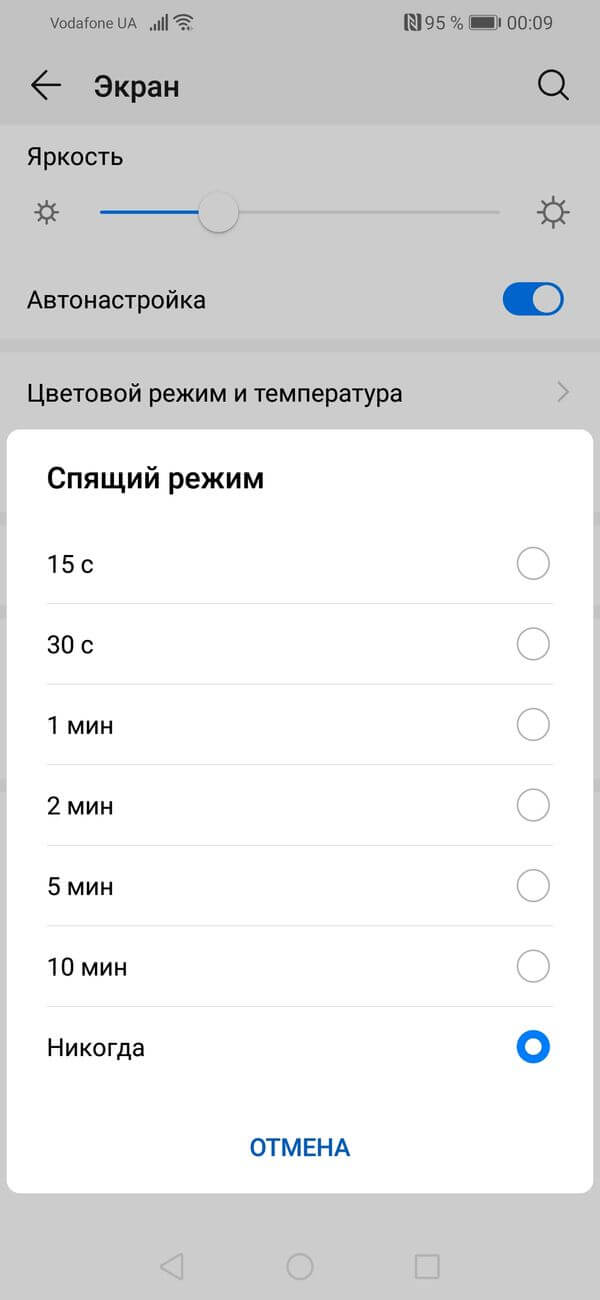
На любом Andrоid-смартфоне тайм-аут экрана можно выставить в настройках. Для этого зайдите в раздел «Экран», на новых версиях Andrоid нажмите «Дополнительно» и откройте «Спящий режим».
На Xiaomi
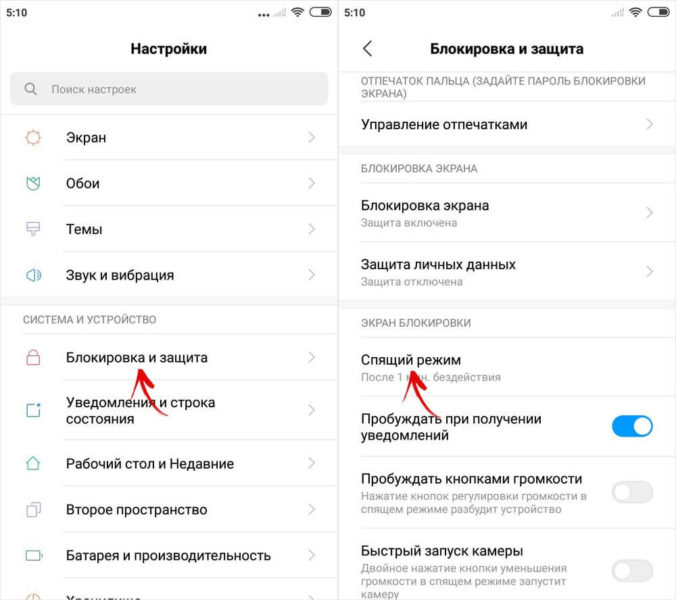
В МIUI на Xiаomi пункт «Спящий режим» расположен в разделе «Блокировка и защита».
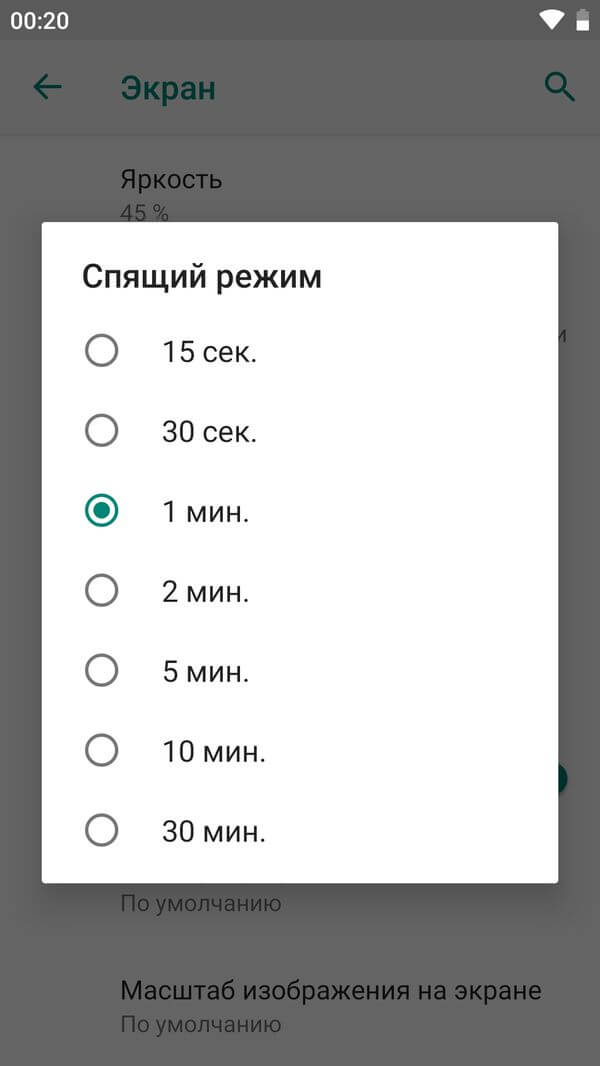
Теперь выберите продолжительность времени бездействия, по прошествии которого девайс будет блокироваться.
На Huawei и Honor
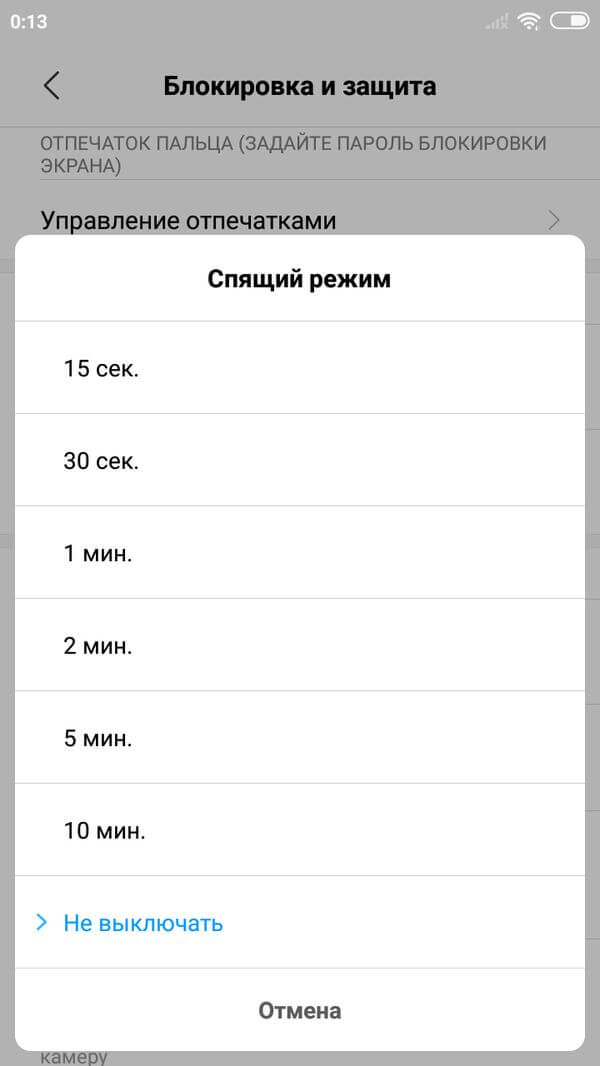
На стоковом Android нельзя полностью отключить тайм-аут (максимальное значение, которое можно установить – 30 минут). Зато такая опция присутствует в прошивках, например: в MIUI на смартфонах Xiaomi и в EMUI на телефонах Huawei и Honor.
Как сделать, чтобы экран был всегда включен во время зарядки
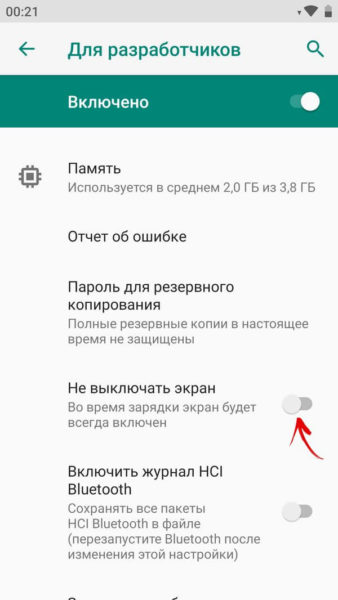
В разделе «Для разработчиков» и на стоковом Andrоid, и в прошивках есть пункт «Не выключать экран». Если его включить, то мобильный гаджет не будет уходить в спящий режим во время подзарядки.
Как отключить «засыпание» экрана в приложениях с благодаря Stay Alive!
Сторонними разработчиками были созданы десятки приложении, которые позволяют отключить тайм-аут во время зарядки, для всей системы или для отдельных приложений. В последнем случае дисплей уже не будет гаснуть, когда запущены либо работают приложения в фоновом режиме, которые выбрал сам пользователь.
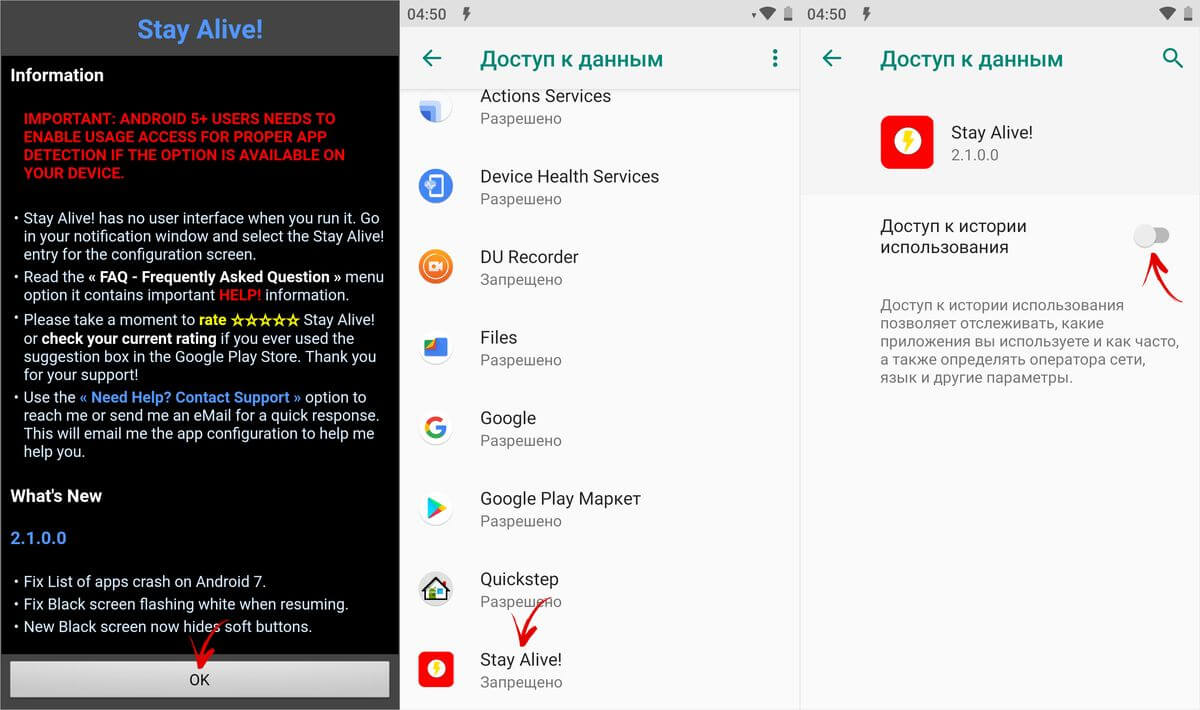
Одной из лучших программ в своем роде является -это Stay Alive!. При этом все необходимые функции доступны в ее бесплатной версии – ей и воспользуемся. На новых версиях Andrоid 5 после установки приложения необходимо разрешить доступ к истории использования. При первом запуске программы всплывет окно с предупреждением – нажав кнопку «ОК», откроется раздел «Доступ к данным», а уже там сможете выбрать Stаy Alive! и предоставить доступ к истории использования.
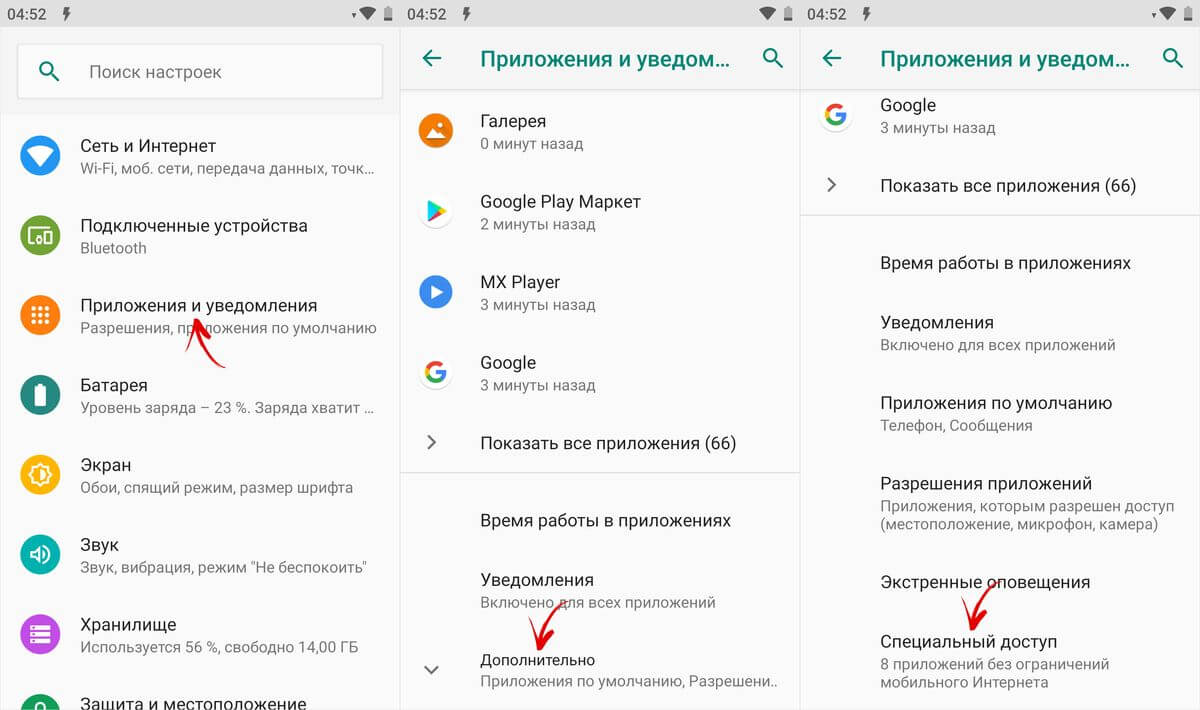
Если вы проигнорировали сообщение, появившееся при первом запуске Stаy Alive!, зайти в раздел «Доступ к данным» можно так: перейдите в «Настройки» → «Приложения и уведомления», если будет необходимо, нажмите «Дополнительно», и выберите «Специальный доступ». Там и будет пункт «Доступ к данным».
В MIUI этот пункт будет называется «Приложения с доступом к данным» и он расположен в разделе «Администрирование устройства»: «Настройки» → «Расширенные настройки» → «Конфиденциальность».
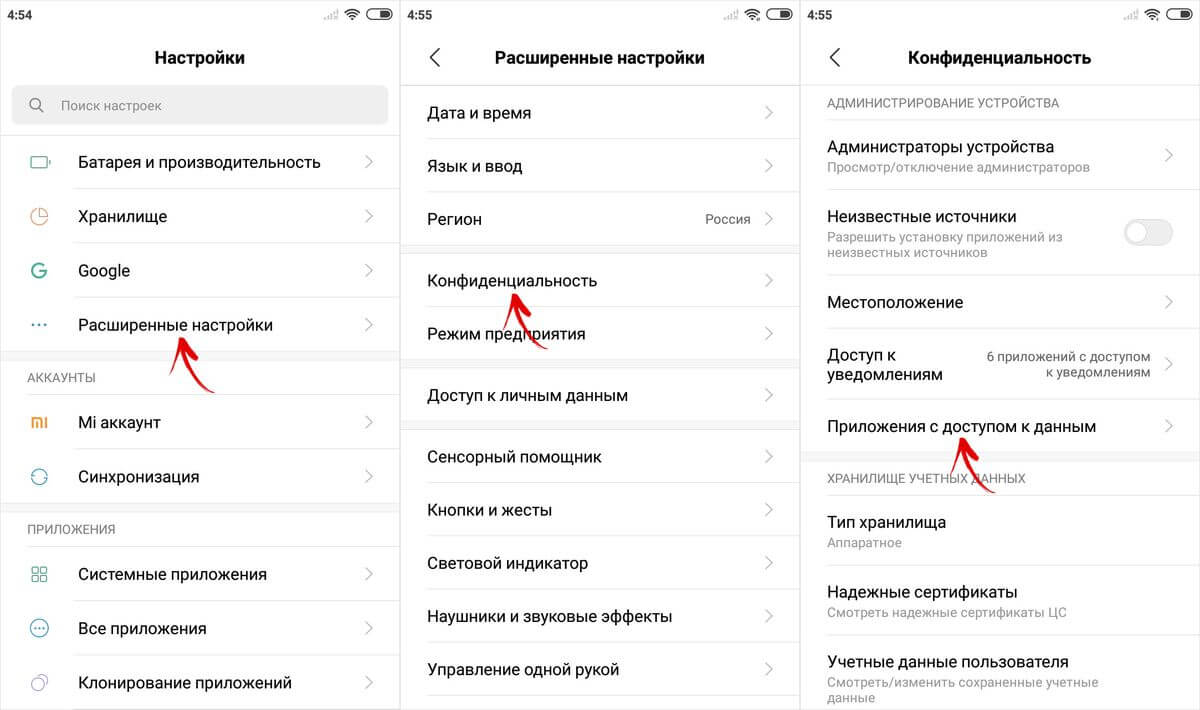
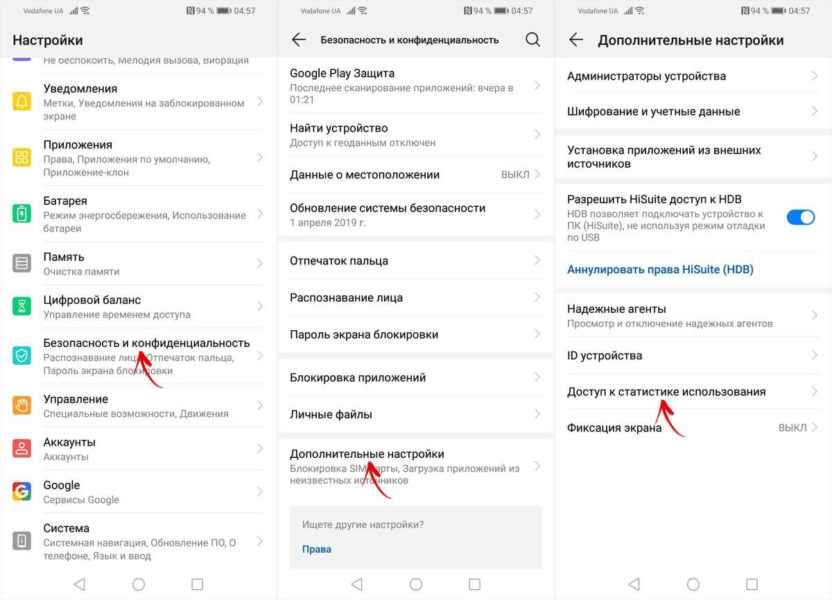
На Huawei и Honor, чтобы разрешить программе Stаy Alive! отслеживать, какие приложения вы запускаете, откройте меню настроек и зайдите в раздел «Безопасность и конфиденциальность» → «Дополнительные настройки» → «Доступ к статистике использования». Выберите Stаy Alive! и включите тумблер «Отслеживать использование».
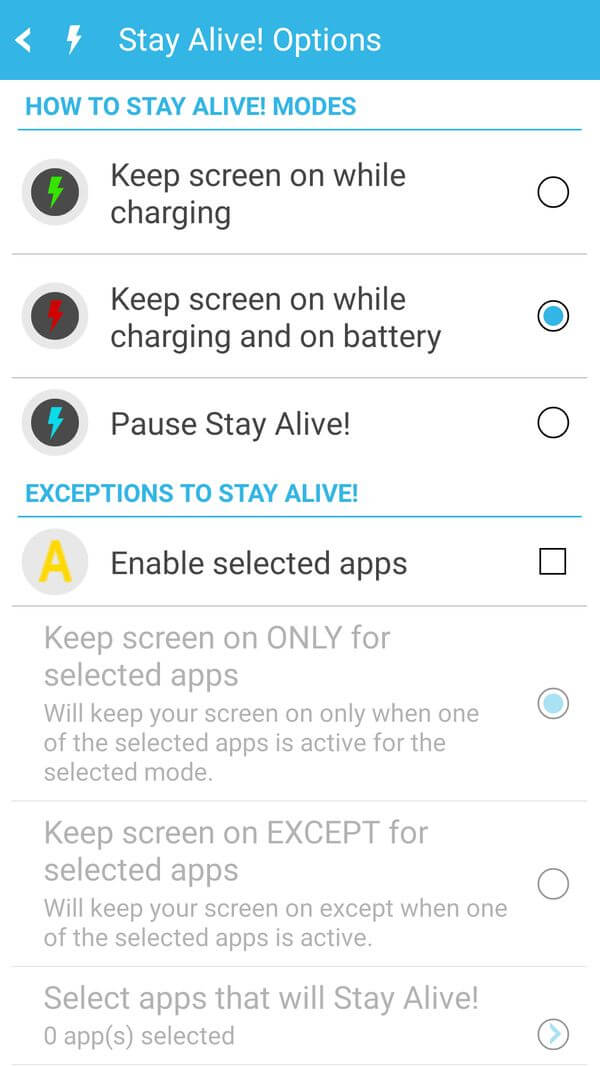
После всего проделанного выше, Stay Alive! начнет работать, а девайс перестанет уходить в спящий режим. По умолчанию будет включен пункт «Keep screen on whilе charging and battery», а тайм-аут будет полностью отключен. Чтобы экран не гас только во время зарядки, выберите «Keep screen on while charging», а если хотите приостановить работу программы, нажмите на «Pаuse Stay Alive!».
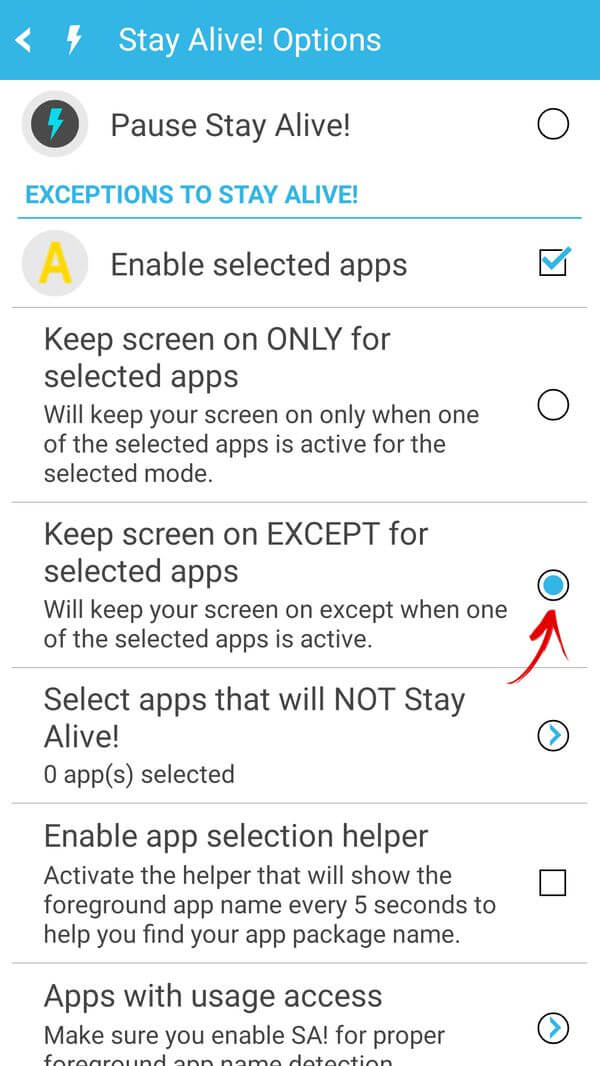
Также с благодаря Stay Alive! можно отключить блокировку устройства, когда запущены или работают в фоне определенные приложения. Для этого включите функцию «Enаble selected apps» и выберите вариант «Kеep screen on ONLY for sеlected apps». Затем откройте пункт «Sеlect apps that will Stаy Alive!» и отметьте необходимые программы. Чтобы было проще искать приложения, можете прибегнуть к поиску.
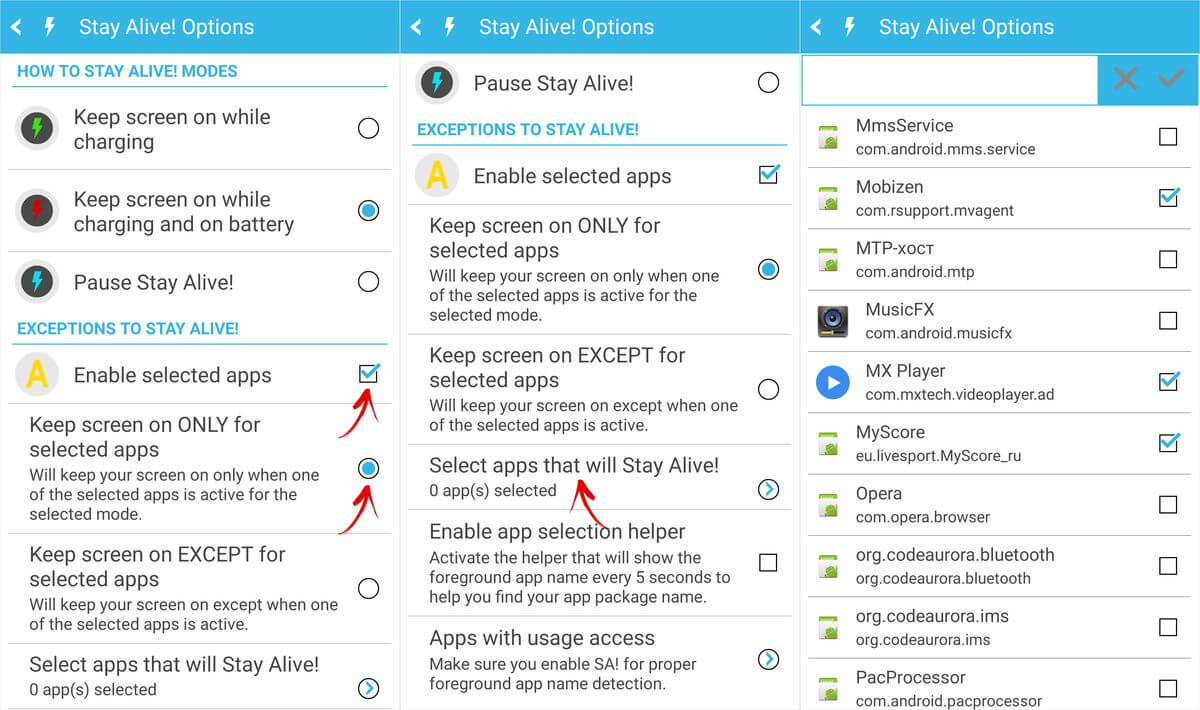
Для того, чтобы девайс не «засыпал» во время работы выбранных приложений, должен быть включен один из 2х режимов: «Kеep screen on whilе chаrging» или «Kеep screen on while chаrging and battery». Если выбран «Pаuse Stay Alive!», приложение работать не будет.
Чтобы отключить тайм-аут для всей системы, кроме некоторых приложений, выберите «Keep scrеen on EXCEPT for selеcted apps», откройте список программ (нажмите «Sеlect apps that will Stаy Alive!») и отметьте необходимые.
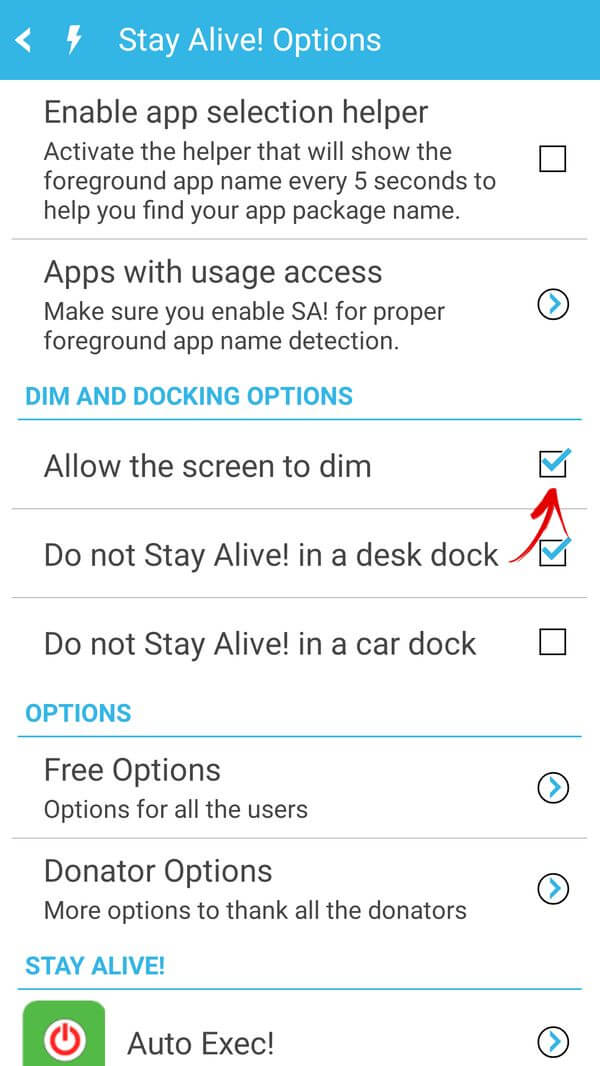
Для того, чтобы уменьшить расход заряда аккумуляторной батареи, когда спящий режим отключен, разработчик Stаy Alive! добавил функцию «Allоw the scrеen to dim». Если ее включить, экран будет затемняться, но не гаснуть.
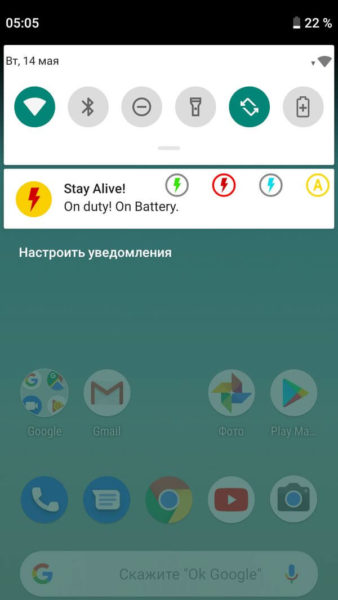
Управлять приложением можно и с благодаря панели инструментов, которая появится в области уведомлений. Кнопки на панели, дублируют основные функции программы: те, что обведены серым – неактивны.
Единственный минус бесплатной версии Stay Alive! – это то, что после каждой перезагрузки мобильного гаджет необходимо повторно запускать приложение. В платной версии программы ограничений нет.

В последнее время все больше людей переходят на сенсорные смартфоны, оставляя кнопочные мобильники в прошлом. С одной стороны, это круто, ведь смартфоны более технологичные, нежели «кнопки». А с другой, увы, лишь некоторые пользователи понимают гибкость настроек гаджета. Например, есть те, кто вместо отключения автоматического затухания предпочитают постоянно включать экран снова. Мы расскажем, как отключить автоматическое отключение экрана на Андроиде.
Почему тухнет экран
Думаем, что с этой проблемой сталкивались многие пользователи смартфонов. Вот хотите вы посмотреть любимый сериал на Netflix, а вместо этого получается постоянно гаснущий экран. Либо вы играете в игру, где нужно иногда только наблюдать за экраном, который каждые 10 секунд бездействия переходит в спящий режим.
В общем, это настоящая боль для владельцев Андроид. Если вы думаете, что этот какой-то недочет вашего устройства, то это не так. Режим автоматического перехода в спящий режим предусмотрен разработчиками Android и по умолчанию включен в большинстве современных смартфонов. Без него пользователи могут забывать тушить свои гаджеты, что приведет к их быстрой и нерациональной разрядке.
Если ваш телефон постоянно тухнет сам, то это может значить одно из двух:
- Эта функция включена в настройках.
- Включен режим экономии энергии, в конфигурациях которого прописан автоматический переход в спящий режим.
Не беспокойтесь, обе эти ситуации решаются в два клика, достаточно следовать лишь алгоритмам ниже.
Решение проблемы
Не беспокойтесь, если у вас нет продвинутых навыков работы с интерфейсом Андроида. Мы попытались подробно описать каждый пункт в алгоритме действий, дабы упростить задачу пользователям. Однако, из-за изобилия различных оболочек для Android названия меню могут незначительно изменяться. В качестве примера мы будем использовать оболочку MIUI.

Выключение времени ожидания (тайм-аут)
Как мы говорили, по умолчанию в гаджетах предусмотрен таймер бездействия, по истечении которого экран выключается.
Чтобы выключить его, достаточно следовать инструкции ниже:
- Откройте настройки. Для этого нужно кликнуть по шестеренке в шторке уведомлений либо найти значок на рабочем столе.
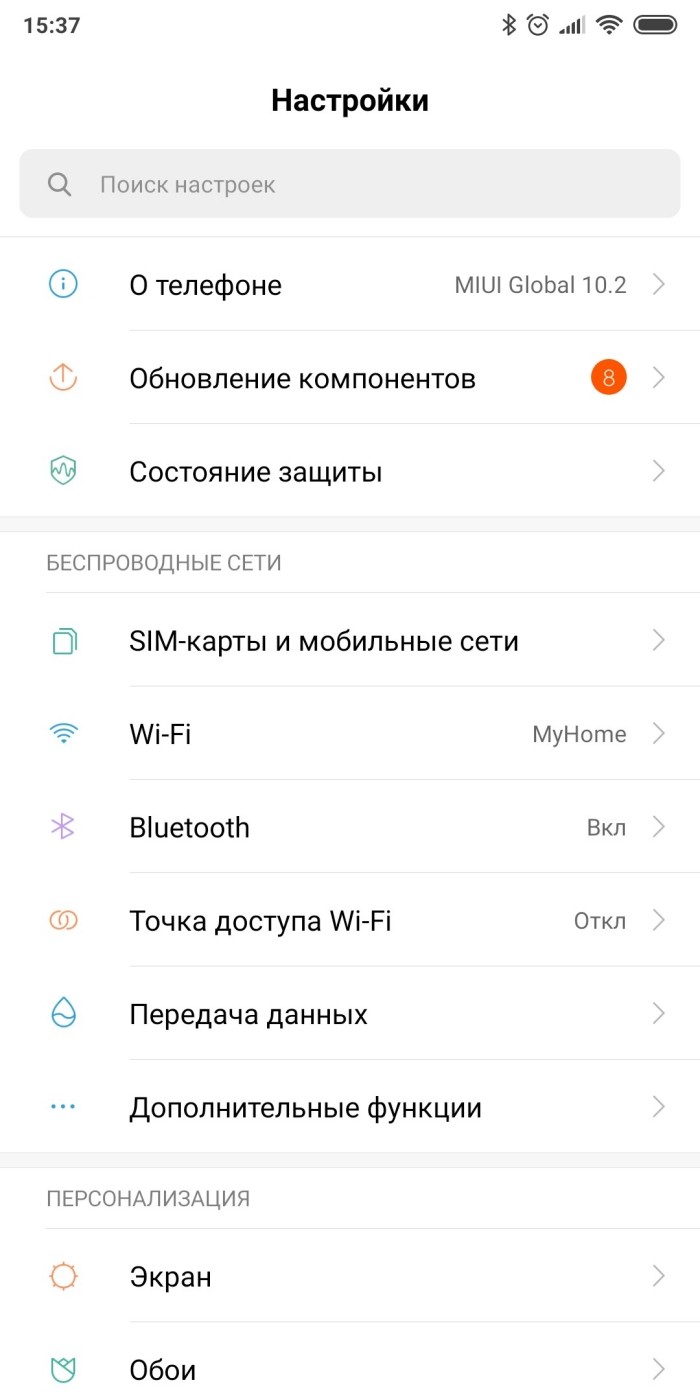
- Перейдите в раздел «Блокировка экрана».
- Найдите пункт «Спящий режим».

- Установите его значение на «Никогда».
Готово. После этого даже не придется перезагружать телефон. Если же он продолжает выключаться сам, то попробовать решить проблему перезагрузкой все же стоит.
Отключение режима экономии энергии
Давайте предположим другую ситуацию. Телефон работал исправно, экран не гас сам. Но вдруг он начал сам выключаться и менять яркость экрана после определенного момента. Скорее всего, телефон перешел в режим экономии энергии (включается сам при заряде ниже 20 %). В таком случае рекомендуется просто подзарядить гаджет. Если такой возможности нет, то необходимо отключить режим экономии энергии.
Для этого выполните действия ниже:
- Первым делом найдите кнопку отключения режима в центре управления (это там, где шторка уведомлений). Если ее там нет, читайте дальше.
- Откройте настройки.
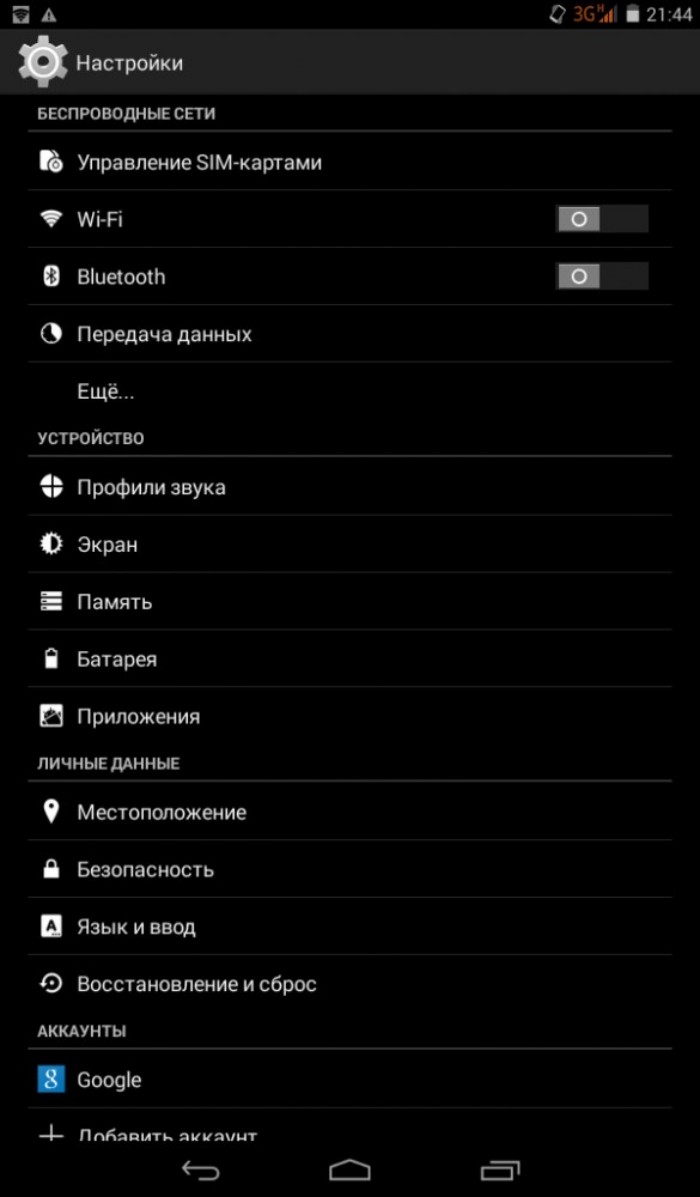
- Перейдите в раздел «Батарея и производительность».

- В этом разделе найдите пункт «Экономия энергии».

- Снимите с него галочку либо установите значение «нет ограничений».
Готово. После этого проблема с экраном должна решиться.
Надеемся, что эти способы помогли вам. Благодарим за прочтение. Если остались вопросы, недопонимания и темы для обсуждения, то добро пожаловать в комментарии. Мы стараемся помочь каждому пользователю сайта.
Разработчики операционной системы Android представили в ней массу программных функций, направленных на длительное поддержание автономной работы. В числе подобных особенностей присутствует спящий режим, который включается автоматически при длительном бездействии и может управляться через настройки девайса.
Оглавление
- 1 Спящий режим на Андроиде: что это?
- 2 Как отключить спящий режим на Android
- 2.1 Настройки смартфона
- 2.1.1 «Чистая» прошивка
- 2.1.2 Samsung
- 2.1.3 Xiaomi
- 2.1.4 Huawei и Honor
- 2.2 Сторонние приложения
- 2.2.1 Stay Alive!
- 2.2.2 Stay Awake
- 2.2.3 Screen ON
- 2.1 Настройки смартфона
- 3 Как настроить спящий режим
- 4 Когда не следует отключать спящий режим
- 5 Проблемы и способы их решения
- 5.1 Экран все равно отключается
- 5.2 Яркость дисплея изменяется
Спящий режим на Андроиде: что это?
Как известно, производители смартфонов всё время старались представить устройства с красивым дизайном. Поскольку в плане передней стороны современные девайсы практически ничем не отличаются друг от друга, компании стараются сделать девайсы минимальными по толщине. Это невозможно без проблем с аккумуляторами, ввиду чего они обладают не очень высокими объёмами. Чтобы пользоваться девайсами было комфортнее, задействуются разные меры сохранения заряда, начиная режимом энергосбережения и заканчивая рассматриваемой в статье функцией.
Не стоит выключать спящий режим на Android просто так: сделайте это, только если с устройством возникнут проблемы, вызванные этой особенностью Android. Кроме того, в некоторых прошивках невозможна деактивация этой функции без загрузки сторонних приложений: по умолчанию поддерживается лишь выставление большого тайм-аута, который должен пройти с момента последнего действия для включения сна.
Примеры причин, при возникновении которых следует изменить параметры сна на устройстве: частое отключение экрана и проблемы с работой приложений в фоновом режиме. Впрочем, если вы уже нашли эту статью, нет смысла долго расписывать факторы, при возникновении которых на девайсе следует обратиться к представленным на этой странице инструкциям.
Как отключить спящий режим на Android
Настройки смартфона
«Чистая» прошивка
Если производитель смартфона не изменял образ операционной системы, вы не сможете полностью отключить режим сна, не загружая дополнительный софт. Впрочем, ничто не мешает выставить большой временной лимит, по истечении которого будет активироваться данная функция:
- Откройте настройки девайса;

- Перейдите в раздел «Экран»;
- Тапните «Дополнительно»;
- Нажмите «Спящий режим;
- Выставите максимальное ограничение из возможных – 30 минут.


Изменения будут применены моментально. Они не сбросятся после перезагрузки смартфона, поэтому в дальнейшем возвращаться к этим параметрам вряд ли понадобится.
Samsung
Новые планшеты и смартфоны данного южнокорейского бренда работают на оболочке One UI, для пользователей которой актуален следующий порядок действий:
- Проведите пальцем от низа экрана к его верху, чтобы раскрыть список приложений;

- Тапните «Настройки»;
- Откройте вкладку «Дисплей»;
- Выберите настройку «Тайм-аут» экрана;
- Установите подходящее значение.


Как видно, здесь тоже нет возможности отключить спящий режим на Андроиде посредством панели управления телефоном (или, как видно по скриншотам, планшетом).
Xiaomi
Девайсы с прошивкой MIUI – одни из немногих устройств, для которых доступно полное отключение спящего режима через меню настроек. Достаточно следовать этой инструкции:
- Открыв настройки устройства, перейдите в раздел, называющийся «Блокировка экрана и отпечаток пальца»;

- Нажмите «Спящий режим»;

- Выберите вариант «Не выключать».


Обратите внимание: в старых версиях прошивки этой кнопки нет, поэтому понадобится использовать сторонние приложения для полной деактивации спящего режима.
Huawei и Honor
Если ваш телефон выпущен одним из этих брендов, скорее всего он использует прошивку EMUI (исключение – старые модели). Вы можете деактивировать режим сна на телефоне через раздел настроек. Инструкция выглядит практически идентично той, что представлена у Xiaomi.
Проделайте следующее:
- Запустите настройки своего девайса;

- Перейдите во вкладку, называющуюся «Экран»;

- Выберите параметр «Спящий режим»;

- Отметьте вариант «Никогда».


В случае с Magic UI порядок действий является точно таким же.
Сторонние приложения
Вы можете использовать решения от разработчиков программного обеспечения для предотвращения автоматического перевода девайса в спящий режим.
Stay Alive!
Одно из самых известных приложений среди пользователей, сталкивающихся с проблемами со сном девайса, обладает понятным интерфейсом, а также совместимо с Android 2.1 и более новыми версиями, включая современный одиннадцатый релиз системы.
- Скачайте и установите программу Stay Alive! Её русскоязычная версия представлена на 4PDA, где также имеется APK-файл для скачивания программы с вырезанной рекламой. После загрузки софта тапните по его иконке, появившейся в меню установленного программного обеспечения;
- Ознакомьтесь со списком изменений, внесённых в недавних релизах. Закройте окно нажатием на кнопку «ОК»;
- Если вы используете Android 5 или выше, откроется меню настроек. Здесь понадобится найти Stay Alive! и нажать по нему;
- Разрешите сбор дополнительной статистики устройства, чтобы программа могла функционировать;
- Выберите второй вариант (с красной иконкой молнии), предполагающий постоянную работу дисплея. Экран будет включён, пока вы самостоятельно не воспользуетесь боковой кнопкой блокировки.


Кнопки для быстрого управления программой будут отображаться на панели нотификаций. Вы можете скрыть уведомления от этого приложения, удержав палец на оповещении и выбрав «Скрывать все». В таком случае возможность быстро отрегулировать настройки спящего режима исчезнет, и для изменения опций понадобится открыть программу.
Stay Awake
Программа с похожим наименованием, как у предыдущего решения, тоже поможет избежать автоматических отключений экрана.
- Скачайте программу через Play Market или другой каталог приложений. Когда установка закончится, нажмите на иконку программы для её открытия;
- Ознакомьтесь с предупреждением о том, что программа создавалась для старой версии Android. Закройте его, тапнув «ОК»;
- Поставьте галочку «Activate as boot», чтобы утилита запускалась автоматически вместе с телефоном. Нажмите кнопку «Activate», находящуюся в верхней части экрана.


Есть платная версия, при наличии которой можно управлять работой программного обеспечения через панель уведомлений. Также заявляется, что в ней нет рекламы, однако мы не нашли никаких объявлений и в обычном, не PRO-релизе.
Screen ON
Это приложение, как и вышеперечисленный софт, поможет в отключении спящего режима.
- Загрузите приложение из Google Play либо иного источника. Откройте программу после её скачивания;
- Нажмите «ОК», чтобы закрыть предупреждение о предназначении софта для старой версии «Андроида»;
- Скройте окно с информацией о недавно внесённых изменениях;
- Выберите вариант действий по истечении тайм-аута, установленного в параметрах операционной системы. Поддерживаются следующие решения: «Сохранить яркость», «Погасить экран» (Android делает это автоматически за несколько секунд до выключения дисплея), «Увеличить яркость до максимума», «Снизить яркость до минимума», «Задать свои параметры яркости». Отметьте подходящее действие в списке самостоятельно или, если не знаете, что лучше, оставьте значение, стоявшее по умолчанию, – первое. Затем тапните кнопку Start;
- Проведите свайп вправо для перехода к расширенным настройкам. Выставите дополнительные параметры, если это потребуется. Например, полезно будет активировать функцию «Auto Start on boot». К сожалению, она работает только в платной версии программы, как и все представленные в этом разделе возможности.


Как настроить спящий режим
В Android присутствует малое число настроек режима сна, что понятно даже по невозможности его отключить без скачивания сторонних программ во многих прошивках. Тем не менее, немалой доли внимания заслуживает возможность запрета перевода девайса в режим сна во время его подзарядки. Это возможно через скрытый раздел параметров:
- Откройте приложение «Настройки»;
- Перейдите во вкладку под названием «Система»;
- Раскройте список дополнительных параметров;
- Нажмите «О телефоне»;
- Несколько раз подряд тапните «Номер сборки», пока в нижней части экрана не появится надпись «Теперь вы стали разработчиком»;
- Вернитесь к предыдущему разделу параметров. Тапните «Для разработчиков»;
- Переведите находящийся наверху тумблер вправо, а также активируйте функцию «Не выключать экран».


Теперь во время зарядки устройства спящий режим не будет активироваться самостоятельно.
Когда не следует отключать спящий режим
Как мы уже упомянули, не стоит выключать режим сна на Андроиде, если на это нет никаких причин. Кроме того, даже когда вы сталкиваетесь с частым отключением экрана, более подходящим решением выступает выставление большого временного ограничения, лишь по истечении которого активируется эта особенность. Собственно, на данный момент и намекают разработчики Android и некоторых прошивок, включая используемый в «Самсунгах» One UI.
Спящий режим призван уменьшить расход батареи. Ошибочно полагать, что после его отключения время работы телефона в автономном режиме повысится.
Проблемы и способы их решения
Экран все равно отключается
Проблема актуальна только при пользовании сторонним софтом. Прежде всего, проверьте, возможна ли деактивация спящего режима через параметры устройства. Если это так, следует выставить этот параметр в настройках гаджета. В противном случае найдите другое приложение, поскольку время от времени обновления, выпускаемые «Гуглом», «ломают» старую функциональность, и не факт, что давно выпущенный софт подойдёт для вашего устройства (впрочем, в случае с перечисленными выше приложениями никаких проблем на относительно новом планшете Galaxy Tab S6 не возникло).
Если вы нашли подходящую программу, просим поделиться информацией о приложении и используемом устройстве в комментариях под этой записью.
Яркость дисплея изменяется
Скорее всего, в настройках приложения вы разрешили плавное затухание экрана, которое делается «Андроидом» за несколько секунд до перехода в режим сна. Уберите эту настройку, которая называется «Allow dim» или похожим образом (зависит от используемого ПО).
Спящий режим – очень полезная функция, которую не рекомендуется отключать. Если же это необходимо, вы можете последовать перечисленным в статье инструкциям.
Поделиться ссылкой:
На телефоне Xiaomi (Redmi) возможно настроить время отключения экрана от 15 секунд до бесконечности.
Время работы экрана настраивается, чтобы пользователь выбрал комфортную для себя продолжительность его свечения. Дело в том, что экран – самый энергозатратный элемент смартфона, в настройках можно сделать так, чтобы он работал постоянно, но в этом случае аккумулятор телефона будет очень быстро заканчиваться. Во всём нужно искать золотую середину.
Если дисплей Xiaomi изготовлен по технологии IPS, постоянная его работа будет тратить значительно количество энергии аккумулятора, независимо от того, что он показывает. Если же дисплей изготовлен по технологии OLED, затраты энергии будут завесить от цвета изображения, чем они темнее, тем меньше батарейки расходуется во время работы. Каждый дисплей гарантированно сохраняет заявленные свойства на протяжении заранее известного числа часов непрерывной работы. Если дисплей не отключать, уже через год характеристики изменяться: снизится яркость, цвета начнут искажаться, возможны локальные очаги возникновения жёлтых пятен, которые невозможно убрать – поможет только замена модуля дисплея.
Чтобы изменить время подсветки экрана Xiaomi, откройте общие настройки и найдите пункт «Блокировка и защита».

Теперь нам нужен пункт «Спящий режим» – он отвечает за то, через какой промежуток времени бездействия отключится экран Сяоми.

Выбрать нужно из следующих значений: 15 или 30 секунд, от 1 до 10 минут. Подберите такое время работы, который подходит вашему режиму использования смартфона.

Ещё одна скрытая настройка работы экрана – не отключать во время зарядки. Чтобы её разблокировать нужно включить режим разработчика. Для этого войдите в общие настройки, найдите пункт «О телефоне».

Теперь нужна строка «Версия MIUI», нажмите на неё 6 раз подряд, после чего появится сообщение о том, что вы стали разработчиком.

Вернитесь в настройки, после чего перейдите в меню «Расширенные настройки».

Промотайте список вниз, войдите в меню «Для разработчиков».

Будьте осторожны, в этих настройках меняйте только те опции, в которых уверены, они влияют на стабильность работы Xiaomi. Нам нужен пункт «Не выключать экран», если его включить, при условии, что Сяоми подключен к зарядному устройству, экран не будет выключаться до тех пор, пока вы не отключите его от сети.


Об авторе: MiMaster
Привет, меня зовут Тимур. Я с детства увлекался компьютерами и IT-Индустрией, мне это нравится, это моя страсть. Последние несколько лет глубоко увлёкся компанией Xiaomi: идеологией, техникой и уникальным подходом к взрывному росту бизнеса. Владею многими гаджетами Xiaomi и делюсь опытом их использования, но главное — решением проблем и казусов, возникающих при неожиданных обстоятельствах, на страницах сайта mi-check.ru

Download Article
Download Article
If your Android phone screen stays illuminated too long after you put it down, or it goes black a little too fast for your liking, you can easily change the screen timeout. This wikiHow article teaches you how to change the amount of time it takes for your Android’s screen to automatically go dark.
-

1
Open your Android’s Settings
. You can get there by tapping the gear-shaped icon in your Apps list.
- Alternatively, you can also find the Settings menu by swiping down from the top of the screen and tapping the icon that resembles a gear.
-
2
Tap Display. You should see this option on most Androids, although some models have varying language on their menus.
Advertisement
-
3
Tap Screen timeout. If you’re using a Samsung model, you’ll usually find this at the bottom of the menu.
- If you’re using a recent Pixel model or another brand, you may have to tap Advanced and then Screen timeout or Sleep instead. If you are having a hard time finding this option, tap the magnifying glass icon in the upper-right corner of the Settings menu. Then type «Screen Timeout» or «Sleep» in the search bar.[1]
- If you’re using a recent Pixel model or another brand, you may have to tap Advanced and then Screen timeout or Sleep instead. If you are having a hard time finding this option, tap the magnifying glass icon in the upper-right corner of the Settings menu. Then type «Screen Timeout» or «Sleep» in the search bar.[1]
-
4
Choose how long your phone screen should stay on when idle. Tap the radio option next to the time you want your phone or tablet to wait before your phone screen times out. The smallest option is 15 seconds, which conserves the least amount of battery power. The largest option, 30 minutes, will consume the most. Once you tap your selection, it will take effect immediately.
- Some phones have fewer options from which to choose. For example, some Androids won’t let you choose a timeout length longer than 5 minutes.[2]
- If you’re using a Samsung phone with Smart Stay enabled, your phone’s screen will stay illuminated as long as you are looking at the screen regardless of what you select here. To customize your Smart Stay settings on a Samsung Galaxy, continue reading on.
- Some phones have fewer options from which to choose. For example, some Androids won’t let you choose a timeout length longer than 5 minutes.[2]


Advertisement
-
1
Open up your Samsung Galaxy’s Settings
. It’s the gear-shaped icon in your apps list. If you’re using a Samsung Galaxy, you have the option of enabling Smart Stay. This is a feature that keeps your phone’s screen on as long as you are looking at it. Smart Stay uses your phone’s front camera to do this. This setting will override your the screen timeout settings.[3]
- Alternatively, you can swipe down from the top of the screen and tap the icon that resembles a gear to open the Settings menu.
-
2
Scroll down and tap Advanced features. It’s fairly close to the bottom of the menu. It’s next to a yellow icon that resembles a gear with a plus (+) sign in the middle.[4]
- You may have to select Controls on some models. If you are unable to locate the Smart Stay option in your Settings menu, tap the magnifying glass icon in the upper-right corner of the menu and type «Smart Stay» in the search bar. This feature may not be available on all Samsung Galaxy devices.
-
3
Tap Motions and gestures. It’s near the bottom of the Advanced Features menu.
-
4
Tap Smart Stay. Now you’ll see the Smart Stay switch. If Smart Stay is disabled, the switch will be gray or white. If it’s another color, Smart Stay is already turned on.
- You can tap the colored switch to disable Smart Stay if you don’t want to use your phone’s camera to sense whether you are looking at the screen.
-
5
Slide the switch to the On position
. Once Smart Stay is enabled, your Android’s screen will stay illuminated as long as the camera can sense your face.
- Smart Stay may not work properly in a dark room due to its dependence on the camera.


Advertisement
Add New Question
-
Question
What can I do if my phone does not have a screen timeout?

Follow the steps in the article to choose a screen timeout on your phone. If the setting is unavailable to you, then you may be out of luck.
-
Question
How do I set my Moto G4 Bluetooth to keep my phone from being visible to unpaired devices?
Turn of Bluetooth device visibility in settings; it will let you connect to them, but they can’t connect to you.
-
Question
Why does the screen turn off when I answer my phone?
The screen turns off for a few reasons. The reason it goes totally black is that it saves battery on long calls. Lots of people talk on the phone for hours at a time, so it is fairly useful. A bigger reason is because when you put your phone up to your ear, you want to be able to touch it to your cheek without accidentally hanging up. It goes black so that you don’t think you can touch the buttons.


Ask a Question
200 characters left
Include your email address to get a message when this question is answered.
Submit
Advertisement
-
Screen timeouts not only save battery power but also prevent accidental calls and taps.
Thanks for submitting a tip for review!
Advertisement
References
About This Article
Article SummaryX
1. Open Settings.
2. Tap Display.
3. Tap Screen timeout.
4. Select a timeout period.
Did this summary help you?
Thanks to all authors for creating a page that has been read 196,872 times.
Is this article up to date?
Download Article
Download Article
If your Android phone screen stays illuminated too long after you put it down, or it goes black a little too fast for your liking, you can easily change the screen timeout. This wikiHow article teaches you how to change the amount of time it takes for your Android’s screen to automatically go dark.
-
1
Open your Android’s Settings
. You can get there by tapping the gear-shaped icon in your Apps list.
- Alternatively, you can also find the Settings menu by swiping down from the top of the screen and tapping the icon that resembles a gear.
-
2
Tap Display. You should see this option on most Androids, although some models have varying language on their menus.
Advertisement
-
3
Tap Screen timeout. If you’re using a Samsung model, you’ll usually find this at the bottom of the menu.
- If you’re using a recent Pixel model or another brand, you may have to tap Advanced and then Screen timeout or Sleep instead. If you are having a hard time finding this option, tap the magnifying glass icon in the upper-right corner of the Settings menu. Then type «Screen Timeout» or «Sleep» in the search bar.[1]
- If you’re using a recent Pixel model or another brand, you may have to tap Advanced and then Screen timeout or Sleep instead. If you are having a hard time finding this option, tap the magnifying glass icon in the upper-right corner of the Settings menu. Then type «Screen Timeout» or «Sleep» in the search bar.[1]
-
4
Choose how long your phone screen should stay on when idle. Tap the radio option next to the time you want your phone or tablet to wait before your phone screen times out. The smallest option is 15 seconds, which conserves the least amount of battery power. The largest option, 30 minutes, will consume the most. Once you tap your selection, it will take effect immediately.
- Some phones have fewer options from which to choose. For example, some Androids won’t let you choose a timeout length longer than 5 minutes.[2]
- If you’re using a Samsung phone with Smart Stay enabled, your phone’s screen will stay illuminated as long as you are looking at the screen regardless of what you select here. To customize your Smart Stay settings on a Samsung Galaxy, continue reading on.
- Some phones have fewer options from which to choose. For example, some Androids won’t let you choose a timeout length longer than 5 minutes.[2]
Advertisement
-
1
Open up your Samsung Galaxy’s Settings
. It’s the gear-shaped icon in your apps list. If you’re using a Samsung Galaxy, you have the option of enabling Smart Stay. This is a feature that keeps your phone’s screen on as long as you are looking at it. Smart Stay uses your phone’s front camera to do this. This setting will override your the screen timeout settings.[3]
- Alternatively, you can swipe down from the top of the screen and tap the icon that resembles a gear to open the Settings menu.
-
2
Scroll down and tap Advanced features. It’s fairly close to the bottom of the menu. It’s next to a yellow icon that resembles a gear with a plus (+) sign in the middle.[4]
- You may have to select Controls on some models. If you are unable to locate the Smart Stay option in your Settings menu, tap the magnifying glass icon in the upper-right corner of the menu and type «Smart Stay» in the search bar. This feature may not be available on all Samsung Galaxy devices.
-
3
Tap Motions and gestures. It’s near the bottom of the Advanced Features menu.
-
4
Tap Smart Stay. Now you’ll see the Smart Stay switch. If Smart Stay is disabled, the switch will be gray or white. If it’s another color, Smart Stay is already turned on.
- You can tap the colored switch to disable Smart Stay if you don’t want to use your phone’s camera to sense whether you are looking at the screen.
-
5
Slide the switch to the On position
. Once Smart Stay is enabled, your Android’s screen will stay illuminated as long as the camera can sense your face.
- Smart Stay may not work properly in a dark room due to its dependence on the camera.
Advertisement
Add New Question
-
Question
What can I do if my phone does not have a screen timeout?
Follow the steps in the article to choose a screen timeout on your phone. If the setting is unavailable to you, then you may be out of luck.
-
Question
How do I set my Moto G4 Bluetooth to keep my phone from being visible to unpaired devices?
Turn of Bluetooth device visibility in settings; it will let you connect to them, but they can’t connect to you.
-
Question
Why does the screen turn off when I answer my phone?
The screen turns off for a few reasons. The reason it goes totally black is that it saves battery on long calls. Lots of people talk on the phone for hours at a time, so it is fairly useful. A bigger reason is because when you put your phone up to your ear, you want to be able to touch it to your cheek without accidentally hanging up. It goes black so that you don’t think you can touch the buttons.
Ask a Question
200 characters left
Include your email address to get a message when this question is answered.
Submit
Advertisement
-
Screen timeouts not only save battery power but also prevent accidental calls and taps.
Thanks for submitting a tip for review!
Advertisement
References
About This Article
Article SummaryX
1. Open Settings.
2. Tap Display.
3. Tap Screen timeout.
4. Select a timeout period.
Did this summary help you?
Thanks to all authors for creating a page that has been read 196,872 times.