
 |
ОСНОВНОЙ ТЕКСТ СТАТЬИ |

Как изменить время ожидания выбора операционной системы при загрузке компьютера.
Требования.
Для выполнения указанных в этой статье действий, необходимо на компьютере иметь права локального администратора.
Статья применима для Windows 2000/XP.
Информация.
Когда на компьютере установлено несколько операционных систем, то при загрузке
компьютера появляется меню выбора. С помощью этого меню, можно выбрать какую
операционную систему надо загрузить. По умолчанию компьютер ждет 30 секунд, а
потом загружает операционную систему, которая стоит первой в списке. Этот
временной интервал можно изменить на свое усмотрение.
Изменение времени ожидания выбора операционной системы.
1. Правой кнопкой мыши щелкните на значке «Мой компьютер» и выберите пункт меню
«Свойства«;
2. Перейдите на вкладку «Дополнительно«;
3. В графе «Загрузка и восстановление«, нажмите кнопку «Параметры«;
4. В окне «Загрузка и восстановление», в графе «Загрузка операционной системы«, в поле «Отображать список операционных систем»
укажите количество секунд, которое необходимо Вам;
Отключение таймера времени ожидания выбора операционной системы.
1. Правой кнопкой мыши щелкните на значке «Мой компьютер» и выберите пункт меню
«Свойства»;
2. Перейдите на вкладку «Дополнительно»;
3. В графе «Загрузка и восстановление», нажмите кнопку «Параметры»;
4. В окне «Загрузка и восстановление», в графе «Загрузка операционной системы«, нажмите кнопку «Правка«;
5. В открывшемся окне «boot«, найдите параметр timeout, этот параметр определяет сколько секунд ждать, по умолчанию этот параметр равен
30 (timeout=30);
6. Поставьте значение -1 (timeout=-1) и закройте окно «boot» сохранив изменения;
Теперь компьютер будет ждать до
тех пор, пока Вы сами не выберите какою операционную систему загружать.
|
||


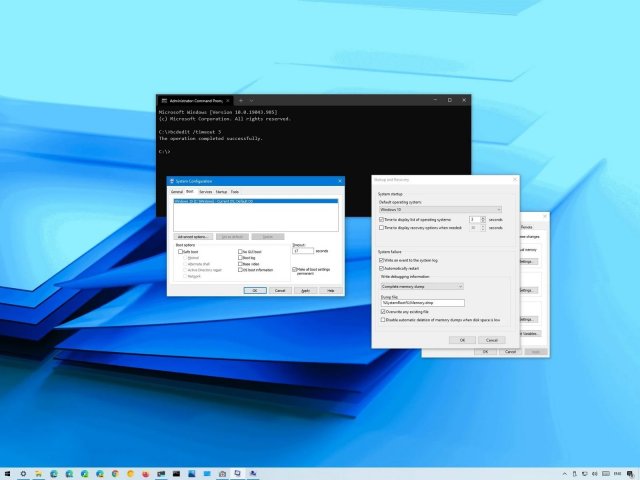
Вы используете систему с двойной загрузкой? В таком случае можно поменять время отображения списка доступных операционных систем. В этой статье описываются четыре способа выполнить эту задачу.
Если Windows 10 находит на компьютере другую операционную систему, при включении компьютера показывается меню загрузки со списком всех операционных систем. Если в течение 30 секунд пользователь ничего не делает, автоматически загружается система по умолчанию, которая идёт первой в списке.
Это удобная возможность для переключения между системами вроде Windows 10, Windows 8.1, Windows 7, Linux, на одной аппаратной конфигурации. При этом вам может потребоваться больше времени для взаимодействия с меню загрузки или же вы хотите, чтобы загрузка системы по умолчанию происходила быстрее. В таком случае можно поменять продолжительность отображения меню. Ниже рассказывается, как это сделать.
Как поменять продолжительность отображения меню загрузки в приложении «Параметры»
- Откройте приложение «Параметры».
- Перейдите в раздел «Система».
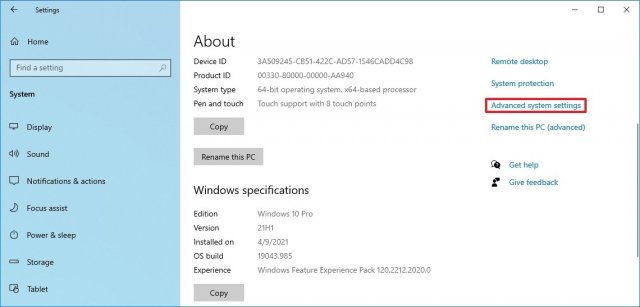
- Внизу нажмите «О программе».
- В разделе «Сопутствующие параметры» справа выберите параметр «Дополнительные параметры системы».

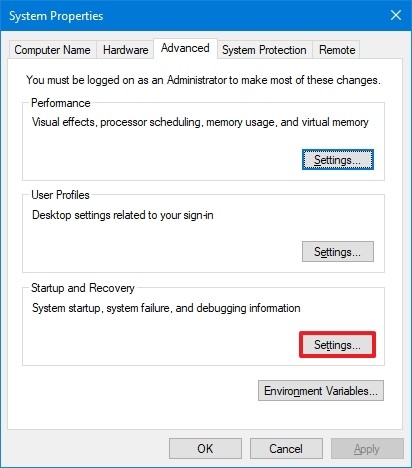
- Нажмите на вкладку «Дополнительно».
- Под заголовком «Загрузка и восстановление» нажмите на кнопку «Параметры».
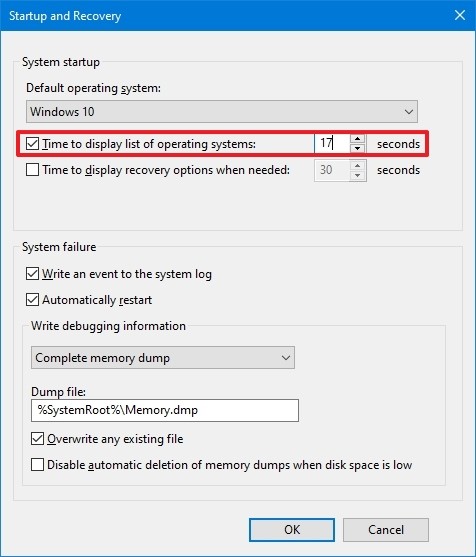
- В разделе «Загрузка операционной системы» используйте выпадающее меню «Операционная система, загружаемая по умолчанию». Выберите из списка операционную систему по умолчанию.
- Поставьте галочку напротив опции «Отображать список операционных систем».
- Укажите продолжительность отображения в секундах.
- Нажмите OK.
После этого меню при загрузке компьютера будет отображаться так долго, как вы задали.
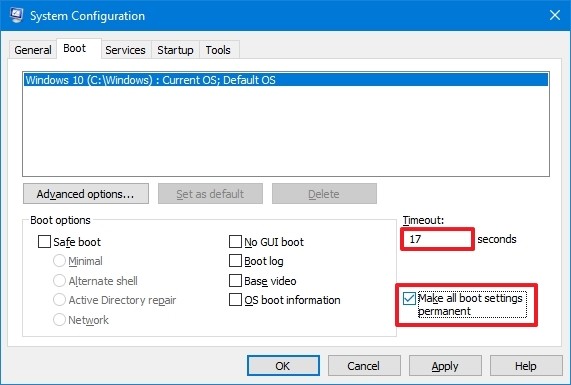
Как поменять время отображения меню загрузки с помощью конфигурации системы
- Нажмите на кнопку «Пуск».
- Введите в поиск «конфигурация системы» и нажмите на верхний результат для запуска окна «Конфигурация системы».
- Откройте вкладку «Загрузка».
- В поле «Тайм-аут» укажите продолжительность отображения меню загрузки в секундах.
- Поставьте галочку «Сделать эти параметры загрузки постоянными».
- Нажмите кнопку «Применить».
- Нажмите кнопку OK.
Как поменять время отображения меню загрузки с помощью командной строки
- Нажмите на кнопку «Пуск».
- Наберите в поиске cmd и запустите приложение «Командная строка» от имени администратора, нажав на него правой кнопкой мыши.
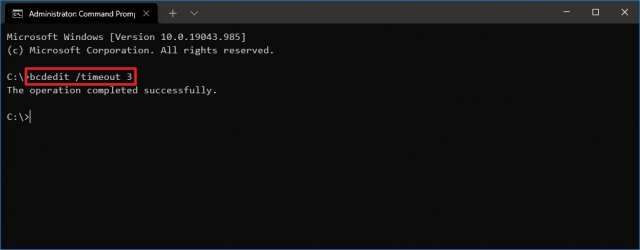
- Наберите следующую команду для изменения продолжительности показа меню загрузки и нажмите ввод:
bcdedit /timeout NEW-TIME-SECONDSВместо NEW-TIME-SECONDS поставьте продолжительность показа меню в секундах.
В следующем примере время отображения меню устанавливается на 3 секунды:
bcdedit /timeout 3
Как поменять время отображения меню загрузки с помощью дополнительных параметров
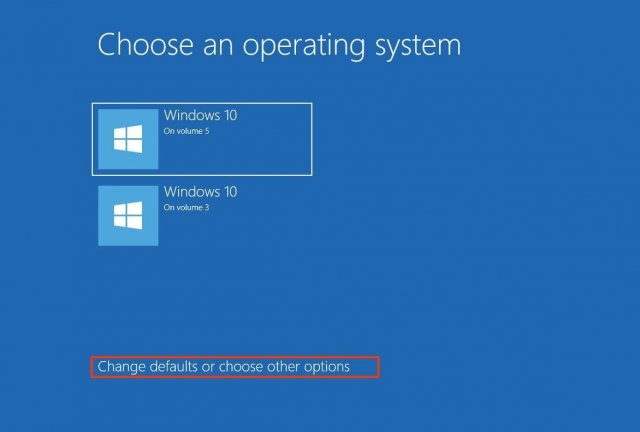
- Включите компьютер.
- В меню загрузки нажмите «Изменить настройки по умолчанию» или выберите другие параметры.
Подсказка: если время отображения меню короткое, можно использовать на клавиатуре кнопки со стрелками для отмены обратного отсчёта, а уже затем выбрать данный параметр.
- Нажмите на кнопку «Изменить время».
- Выберите один из доступных вариантов.
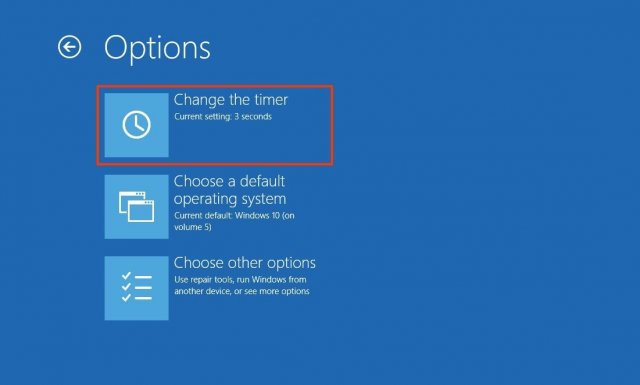
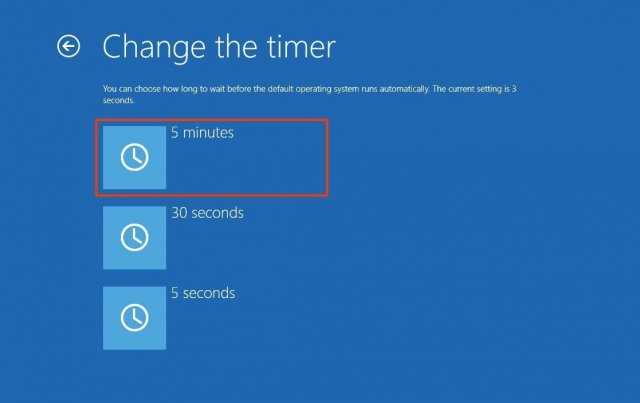
После того, как вы выполните эти шаги, при следующей загрузке компьютера в меню отобразится выбранный вами тайм-аут. Если вы хотите установить более конкретное время, вам следует использовать один из доступных вариантов, описанных выше.
Выбор операционной системы при загрузке

Может Вам и нужно чтобы было так, только Вы хотите уменьшить время выбора или сделать какую то систему Выше, а другую ниже или хотите вообще переименовать какую то из них. Сейчас я Вам покажу как это сделать.
Выбор операционной системы в Windows XP
— Щелкаем ПКМ по значку «Мой компьютер» и в меню выбираем пункт «Свойства»
— — В открывшемся окне «Свойства системы» переходим на вкладку «Дополнительно»
— — — В разделе «Загрузка и восстановление» нажимаем кнопку «Параметры»

Здесь можно настроить операционную систему, которая будет загружаться по умолчанию, отключить вывод списка операционных систем при загрузке, а также задать время отображения вариантов загрузки. Просто выбираем нужный Вам пункт и убираем флажки или уменьшаем время. Не забудьте нажать ОК.
Выбор операционной системы в Windows 7
— Нажимаем ПКМ на значке «Мой компьютер» и в меню выбираем пункт «Свойства»
— — В открывшемся окне «Система» находим слева ссылку «Дополнительные параметры системы» и нажимаем на нее
— — — В открывшемся окне «Свойства системы» переходим на вкладку «Дополнительно»
— — — — В разделе «Загрузка и восстановление» нажимаем кнопку «Параметры»

Дальше всё как описано выше для XP.
В любом из этих случаев нужно перезагрузиться.
А что делать, если Вы не хотите удалять эти системы или менять параметры, а хотите нечто большее?
Тогда Вам будет нужно редактировать файл boot.ini.
Этот файл отвечает за выбор ОСей при загрузке. Он находится в корне диска и является скрытым. Если установлена одна система, то его нет. Его можно редактировать как в том же самом окне что выше нажав кнопку Правка, так и в самом корне диска, открыв через стандартный блокнот.
Вот пример стандартного файла boot.ini с выбором загрузки двух операционных систем:
где:
Желательно тут вообще ничего не трогать, потому что система потом может вообще не загрузиться, но всё таки если у Вас руки чешутся есть желание, то максимум что тут можно сделать кроме стандартных способов — это удалить строчку с выбором другой ОСи
или же просто переименовать Windows XP Professional на Моя любимая винда .
Источник
Как изменить время для выбора операционной системы при загрузке компьютера на Windows 8.1 и Windows 8
Доброго времени суток. Сегодня будет небольшая статейка для тех, кто балуется с установкой нескольких операционных систем на один компьютер. Если точнее, то изменение времени таймаута, которое дает система при выборе операционной системы/метода загрузки (к примеру безопасный режим). В принципе, здесь нет ничего сложно, но не все знают где искать. Поэтому такая статья может пригодиться.
1) Открываем утилиту «Выполнить». Для этого нажимаем сочетание клавишей Win+R или жмём правой клавишей мыши по углу «Пуск» и выбираем «Выполнить»:

2) В открывшееся окно вводим msconfig и жмём ОК. Попадаем в утилиту «Конфигурация системы». В Windows 8 -ой серии она претерпела некоторые изменения, в сравнении со старыми ОС. Но всё ещё исправно выполняет свои функции.

3) Переходим на вкладку «Загрузка» и выставляем в параметре » Таймаут » нужное нам время в секундах. Нажимаем ОК по завершению.

Ссылки по теме
На протяжении многих лет интернет-магазин предлагает товары и услуги, ориентированные на бизнес-пользователей и специалистов по информационным технологиям.
Хорошие отзывы постоянных клиентов и высокий уровень специалистов позволяет получить наивысший результат при совместной работе.
Источник
Редактирование загрузки нескольких операционных систем Windows

Д лительное время бегать из одной операционной системы в другую, если их установлено на компьютере две, не получится. После тщательного изучения обоих, рано или поздно придётся выбрать только одну из них – основную, с которой работа будет проводиться преимущественно. Если по большей части используется только одна система Windows, иные её версии или редакции, размещённые на других разделах диска, не обязательно удалять. Конечно же, при условии, что пространство жёсткого диска не стеснено в размерах.
Возможность работы в будущем с другими системами компьютера можно оставить, но для удобства упростить вход в основную, убрав временно неиспользуемые с загрузки. В этом случае запуск компьютера будет упрощён автоматической загрузкой только нужной операционной системы. Другой вариант упростить начало работы с компьютером – не убирать окно выбора загрузки всех систем, но назначить нужную версию Windows в качестве загружаемой по умолчанию и уменьшить время выбора других вариантов в окне загрузчика.
Как отредактировать процесс загрузки нескольких операционных систем Windows, установленных на одном компьютере – об этом подробнее ниже.
Итак, имеем в нашем случае компьютер с установленными версиями Windows 7 и 8.1. При включении компьютера видим окно загрузчика с перечнем систем для выбора.
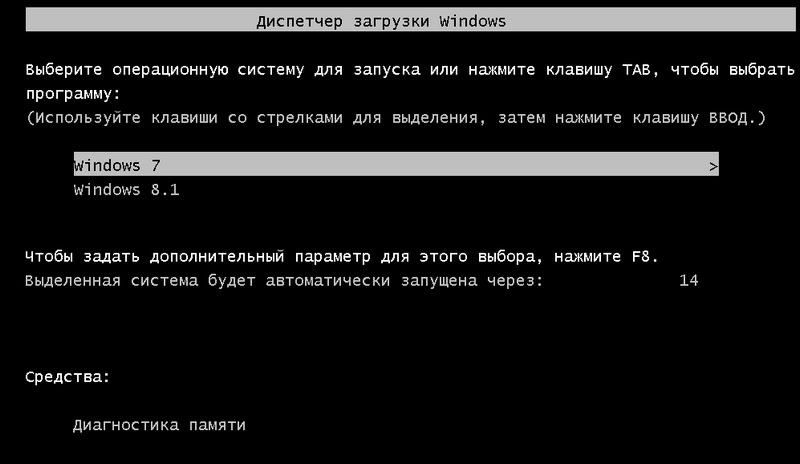
Каждый раз при загрузке компьютера попасть в нужную систему можно, сделав соответствующий выбор. В противном случае по истечении определённого времени – а по умолчанию это 30 секунд – автоматически будет загружена Windows, стоящая в списке первой. В нашем случае это Windows 7, поскольку она установлена на компьютер последней, и именно её загрузчик, как видим, встречает нас после запуска компьютера.
Что же, изменим это. Настроим автоматическую загрузку основной системы – Windows 8.1. Для этого, естественно, необходимо войти в неё.
Нам нужен раздел настроек «Система», и в Windows 8.1 в него можно попасть с помощью контекстного меню на кнопке «Пуск».
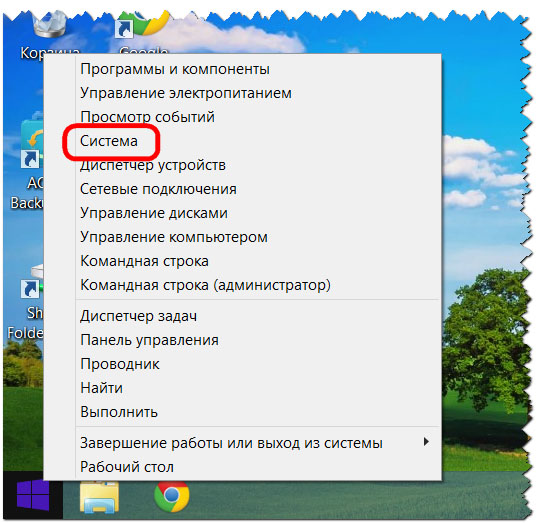
В окошке системы выбираем дополнительные параметры.
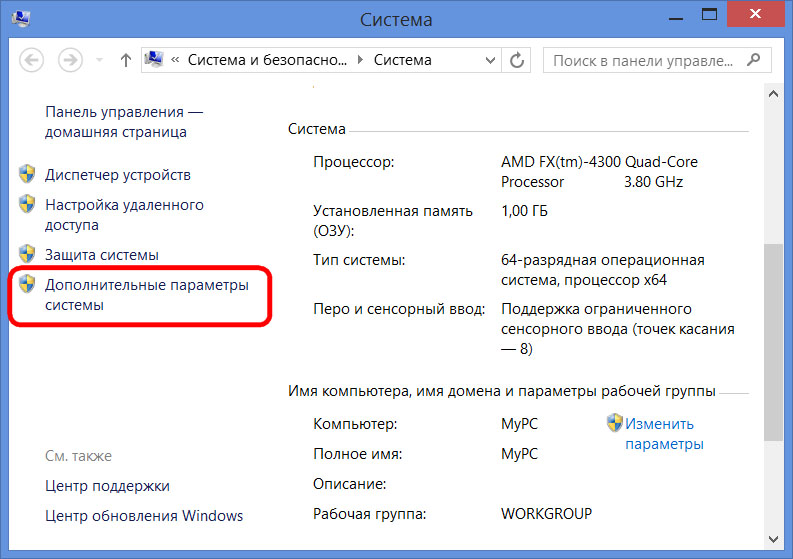
Попасть в раздел настроек «Система» в Windows 7 можно также с помощью контекстного меню, но вызванном на значке «Компьютер» в проводнике. В числе команд необходимо выбрать «Свойства».
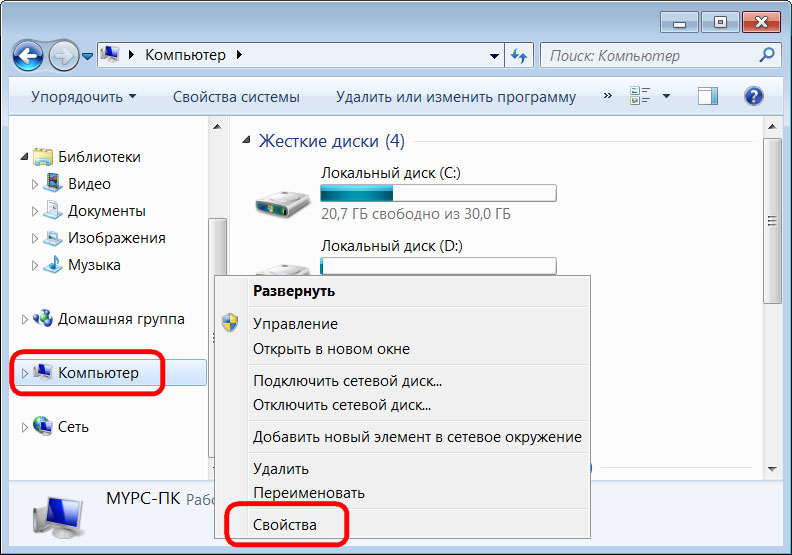
В Windows 7 также выбираем дополнительные параметры.
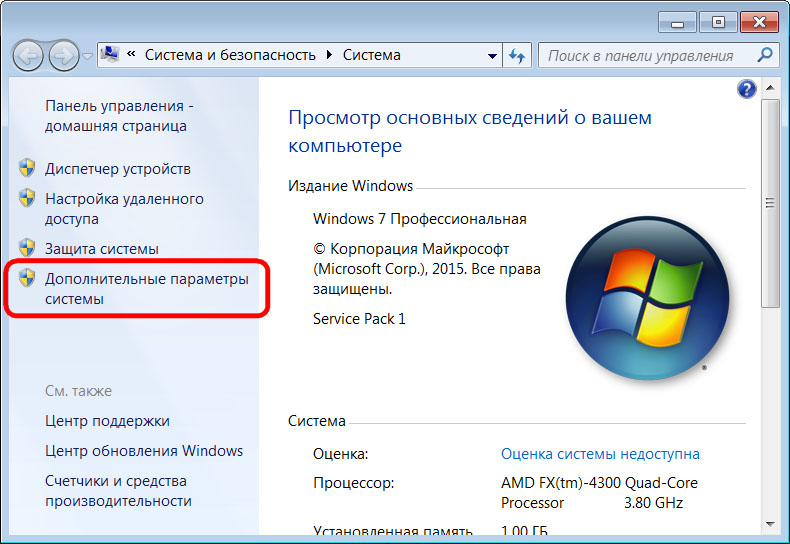
Дальнейшие шаги в обоих системах идентичны.
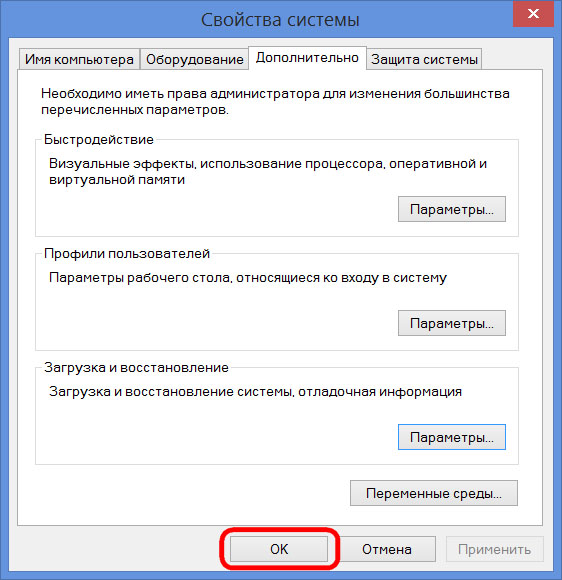
В появившемся окне свойств системы во вкладке «Дополнительно» жмём кнопку параметров в последнем разделе «Загрузка и восстановление».
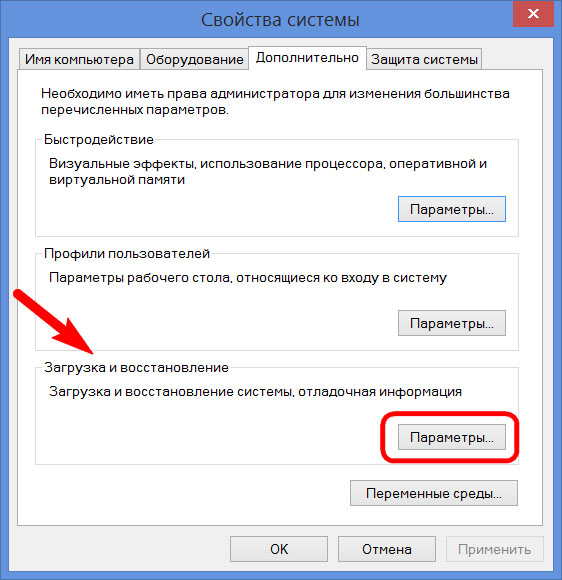
Теперь можно приступать к редактированию загрузки нескольких систем. Меняем загружаемую по умолчанию Windows из числа вариантов в выпадающем списке. В нашем случае предустановленную Windows 7 меняем на Windows 8.1.

Как упоминалось, по умолчанию загрузчик Windows ждёт полминуты , чтобы пользователь мог осуществить выбор операционной системы.
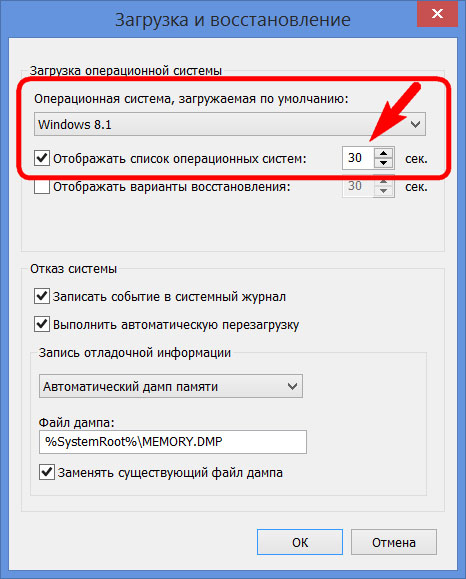
Если преимущественно работа проводится только в одной системе, нет смысла оставлять полминуты ожидания её автоматической загрузки. Другую операционную систему можно не лишать возможности запуска, но сократить предустановленное время для выбора вариантов загрузки. В отображении списка загружаемых систем в нашем случае установим 5-секундное ожидание перед автоматической загрузкой основной системы Windows 8.1. Этого времени хватит с лихвой, чтобы осуществить выбор, если вдруг когда-то понадобится войти в Windows 7.
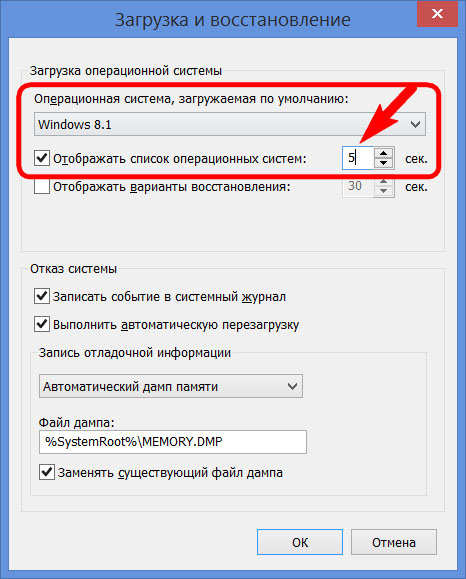
Чтобы полностью убрать другую систему из перечня загрузки, необходимо убрать галочку с опции отображения списка систем . В этом случае без каких-либо временных задержек будет загружаться только система, выбранная для загрузки по умолчанию.
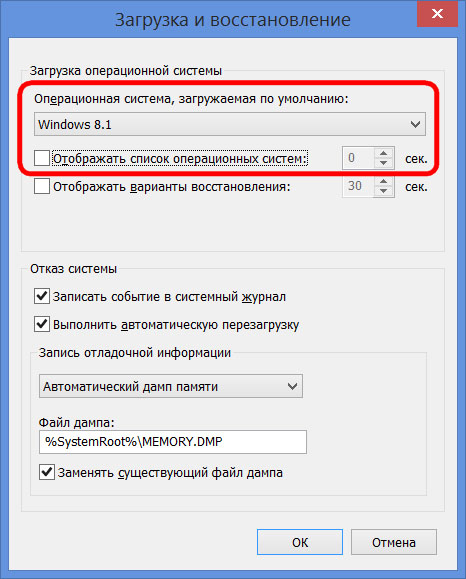
Если вторая операционная система когда-то понадобится, войти в неё можно будет, сделав эту опцию снова активной.
После внесения изменений жмём «Ок» внизу этого окна, а также внизу окна свойств системы.
Всё – список загрузки операционных систем отредактирован.
Выше мы рассмотрели редактирование загрузки существующих операционных систем. Но нередко при запуске компьютера можем увидеть перечень операционных систем, которых уже на компьютере нет . Это естественное развитие событий после того, как вторая операционная система была удалена путём обычного форматирования раздела диска или уничтожения системных файлов вручную, но при этом запись о возможности её загрузки в конфигурации системы не убиралась. Загрузчик также может отображать вариант запуска несуществующей основной Windows после того, как система была переустановлена. Это, кстати, не основная, но одна из причин, почему системщики советуют осуществлять так называемую чистую установку Windows – без сохранения файлов предыдущей системы и с форматированием раздела диска.
В основной системе вызываем команду «Выполнить». В Windows 8.1 быстрый доступ к ней реализован в контекстном меню на кнопке «Пуск».
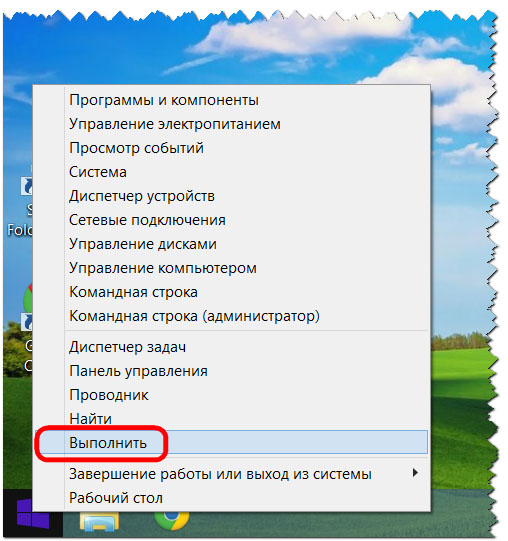
Нам нужен раздел конфигурации системы. Вводим в поле команды значение:
msconfig
Жмём «Ок».
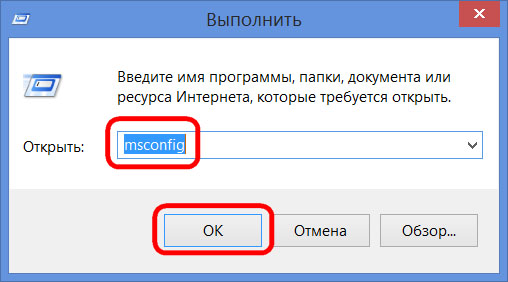
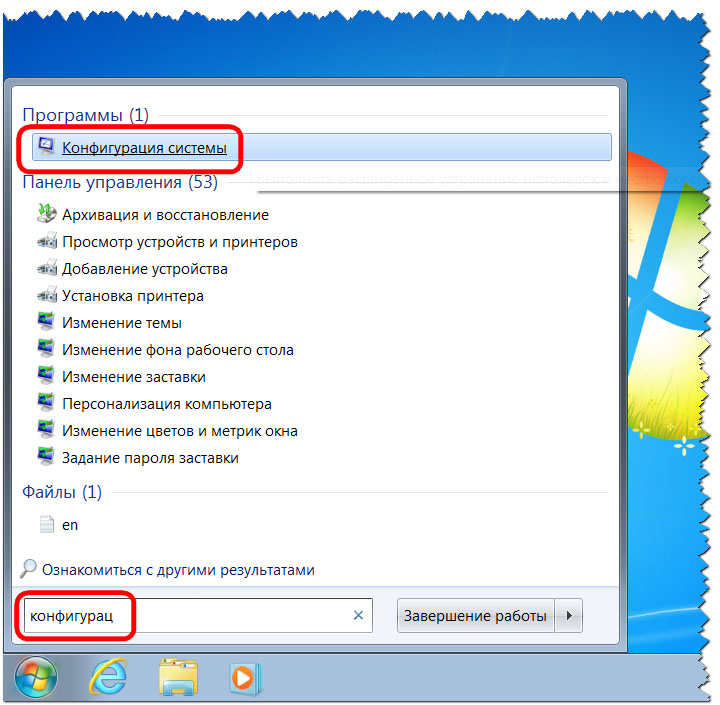
В Windows 7 запустить окно конфигурации системы можно проще — прописав ключевой запрос в поисковом поле меню «Пуск».
Появится окно конфигурации системы, переходим на вкладку «Загрузка». Выбираем запись о загрузке несуществующей системы и удаляем её .
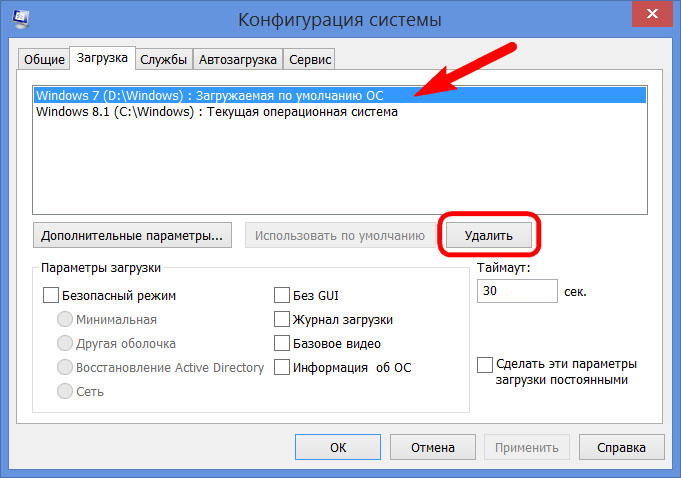
В нашем случае перечень загрузки содержал разные версии Windows, и определиться с удаляемой «Семёркой» нам явно не составило труда. Но если в перечне загрузки числятся записи о двух одинаковых версиях Windows, в ориентации с той, которую нужно удалить, помогут описания систем. Windows, в которой мы по факту находимся, будет обозначена как текущая .
Внесённые изменения сохраняем кнопкой «Применить». После нажатия «Ок» система предложит перезагрузиться.
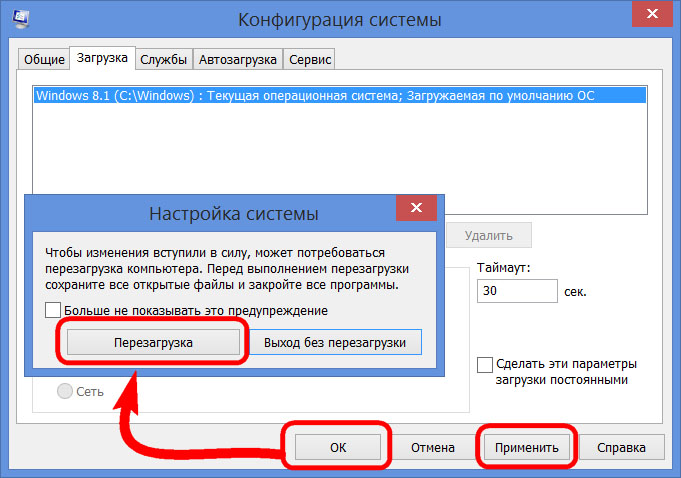
После перезапуска компьютера можем наблюдать незамедлительную автозагрузку основной системы.
Источник
Adblock
detector
Вопрос от пользователя
Здравствуйте.
Подскажите, с одной проблемой. У меня на диске была установлена Windows 10, затем я установил еще одну Windows. Теперь по умолчанию после включения компьютера — загружается именно вторая новая система (мне же приходится вручную на этапе загрузки успевать указывать свою «родную» 10-ку).
Как сделать так, чтобы по умолчанию стартовала моя основная Windows 10. Спасибо!
Здравствуйте.
Да, вы правы, при установке еще одной версии ОС Windows — она будет загружаться по умолчанию! Исправить это можно 👉 в свойствах системы (ниже покажу на примерах, как это делается).
*
Содержание статьи
- 1 Настройка загрузки: выбор ОС по умолчанию
- 1.1 Если установлено несколько версий ОС Windows 7/10/11
- 1.1.1 Вариант 1
- 1.1.2 Вариант 2
- 1.1.3 Вариант 3 (+ удаление «ненужных» ОС)
- 1.2 Если установлена Linux + ОС Windows (меню GNU GRUB)
- 1.1 Если установлено несколько версий ОС Windows 7/10/11

→ Задать вопрос | дополнить
Настройка загрузки: выбор ОС по умолчанию
Если установлено несколько версий ОС Windows 7/10/11
Вариант 1
Итак…
Обратите внимание на фото с окном выбора ОС ниже 👇 (такое, обычно, бывает при использовании Windows 10/11, в Windows 7 — просто список на «черном» фоне).
Так вот, в идеале в нижней части окна у вас должна быть ссылка «Изменить значения по умолчанию или выбрать другие параметры» — ее и нужно нажать! (примечание: отображаться может не всегда, у некоторых эта ссылка «уходит» за границы экрана и ее ну видно — в этом случае используйте др. способы, приведенные ниже).
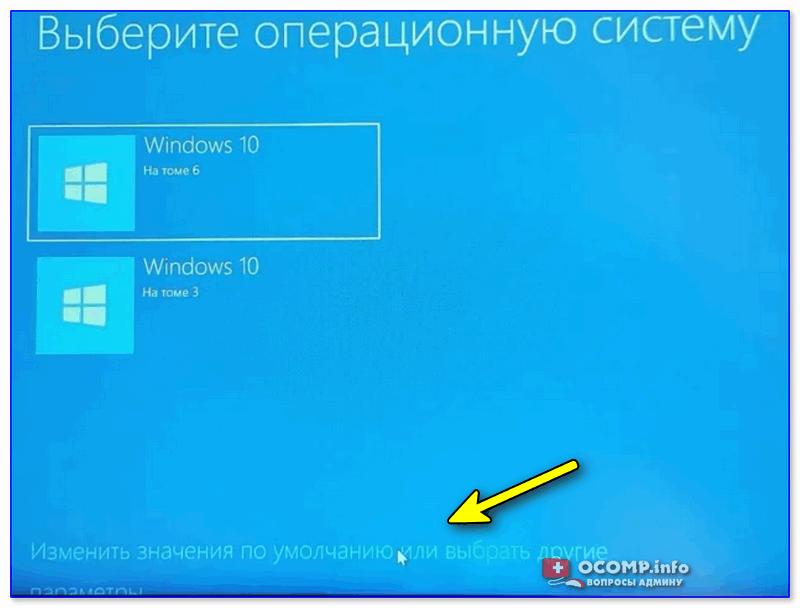
Окно, появляющееся после вкл. ПК/ноутбука (по умолчанию 30 сек. отображается)
Далее появится окно, в котором вы сможете установить таймер (как долго будет отображаться окно с выбором ОС) и выбрать ОС по умолчанию. Если предложенных параметров недостаточно — загрузите пока какую-нибудь копию Windows и переходите к нижеприведенным инструкциям.
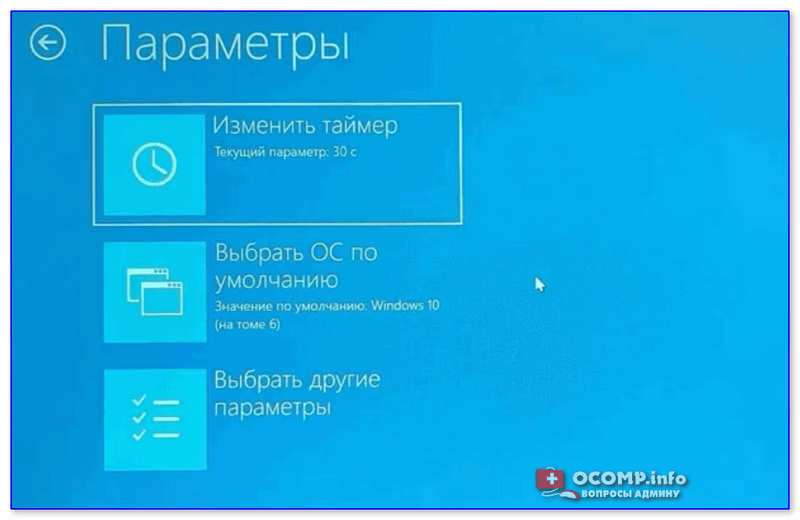
Параметры — изменить таймер, выбрать ОС по умолчанию
*
Вариант 2
Выбрать ОС Windows по умолчанию (как уже говорил выше) можно в 👉 свойствах системы.
Самый простой способ открыть их — вызвать меню «Выполнить» (сочетание кнопок Win+R) и использовать команду sysdm.cpl (также это команду можно использовать в диспетчере задач).
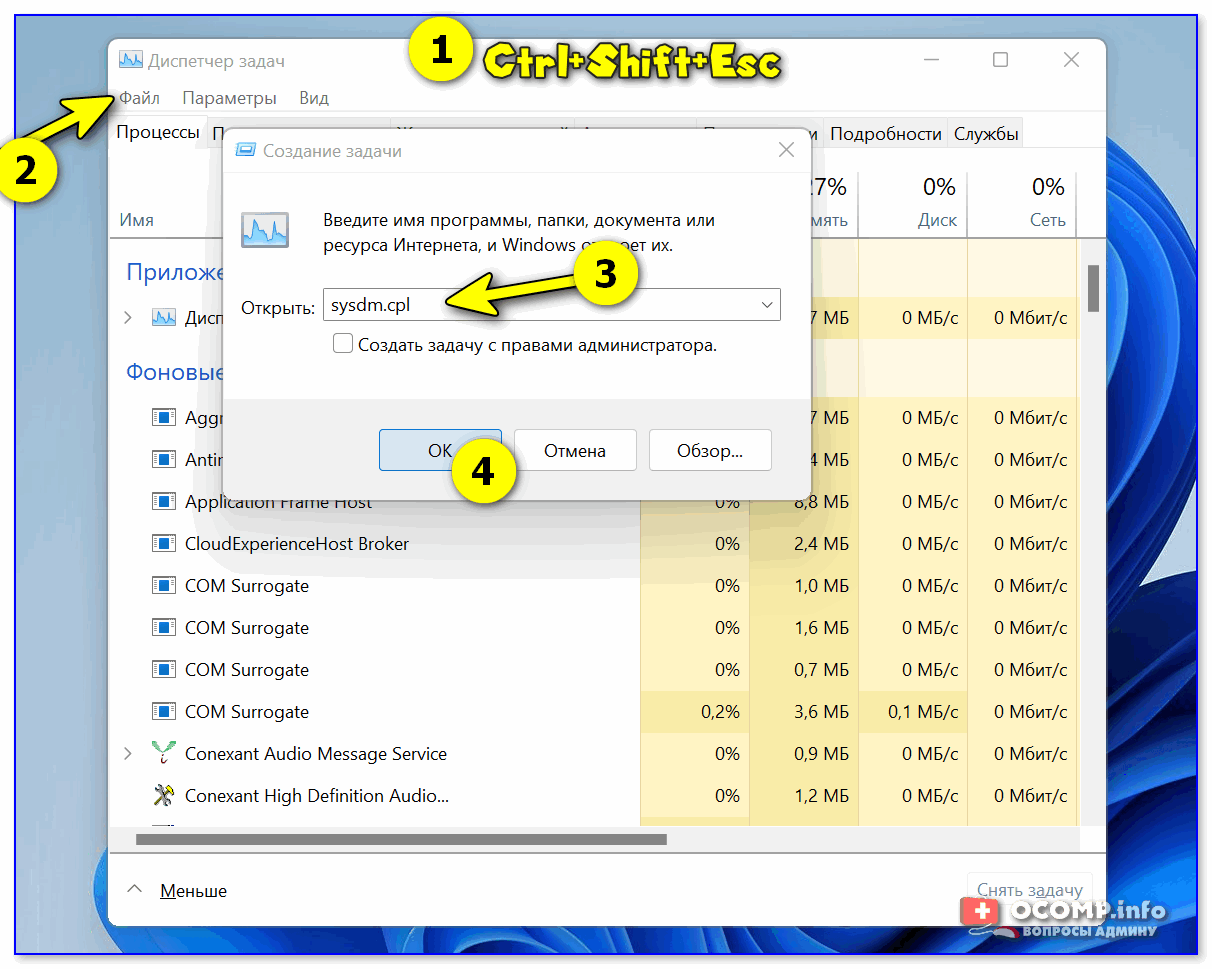
sysdm.cpl — диспетчер задач
После нужно перейти во вкладку «Дополнительно / параметры загрузки и восстановления». См. скриншот ниже. 👇
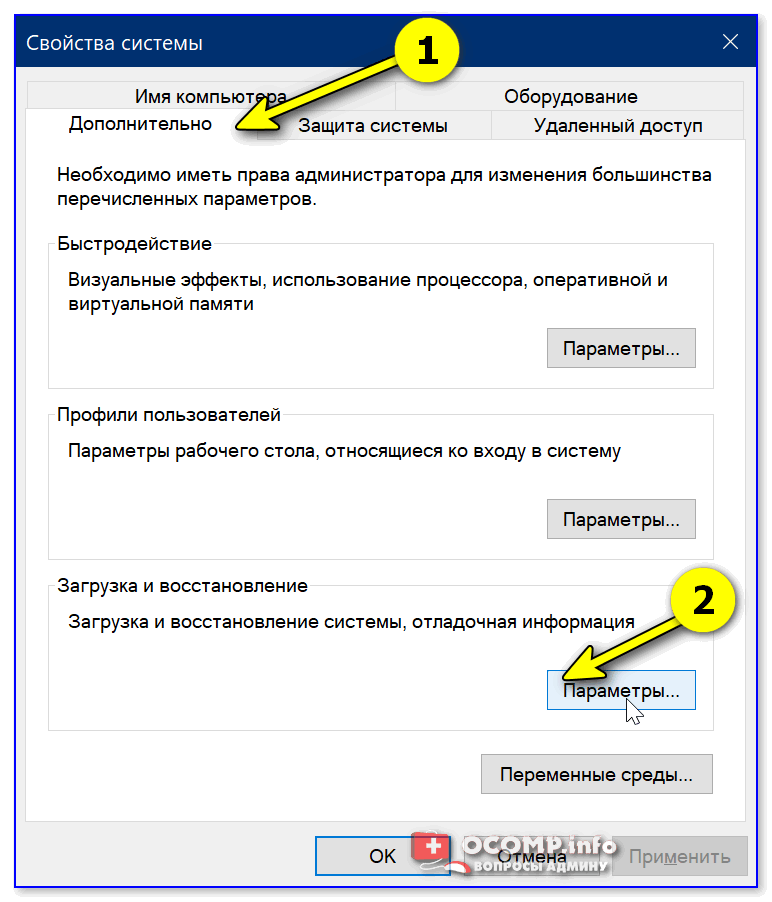
Загрузка и восстановление системы, отладочная информация
В появившемся окне вы сможете выбрать нужную ОС (для ее загрузки по умолчанию) и установить таймер. См. пример на скрине ниже. 👇
Важно! Рекомендую с осторожностью выставлять значение «0» в таймере отображения списка ОС Windows! Например, если вы ошибочно укажите «0» и выберите «неработающую» ОС — могут быть сложности при загрузке… (и придется прибегать к восстановлению).
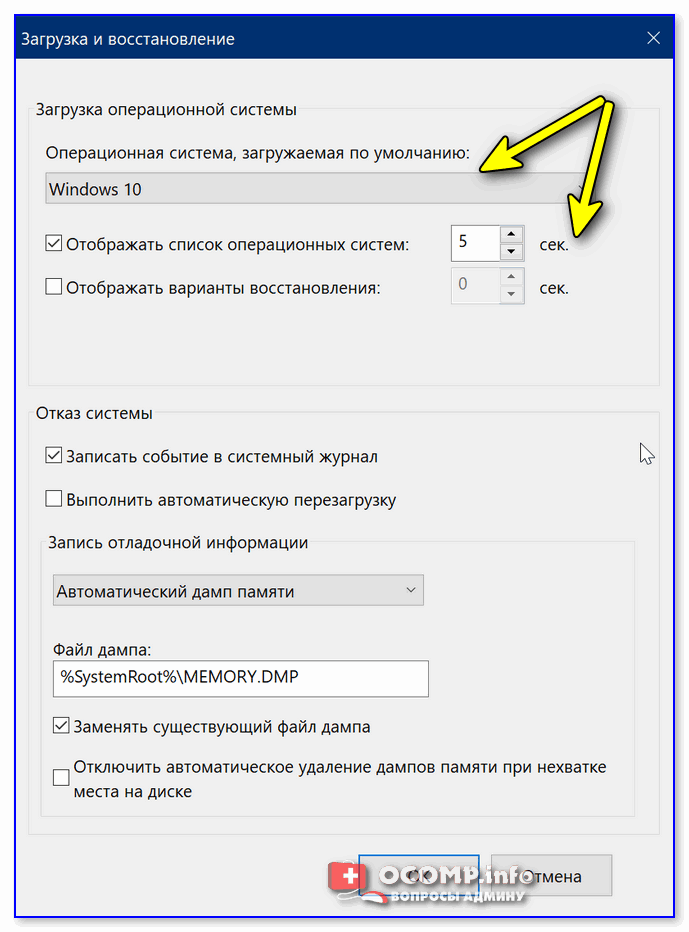
Операционная система, загружаемая по умолчанию
*
Вариант 3 (+ удаление «ненужных» ОС)
Этот способ хорош еще и тем, что позволяет удалить ненужные ОС (правда, с этим следует быть осторожным: если надумали удалять что-то — 👉 см. эту инструкцию).
Сначала нажать сочетание Win+R, и в окно «Выполнить» вставить команду msconfig, подтвердить клавишей Enter.

msconfig
Должно открыться окно «Конфигурация системы» — нам нужна вкладка «Загрузка». В ней можно выбрать ОС, которая будет загружаться по умолчанию (+ удалить ненужную ОС), установить таймаут и пр. См. пример ниже. 👇
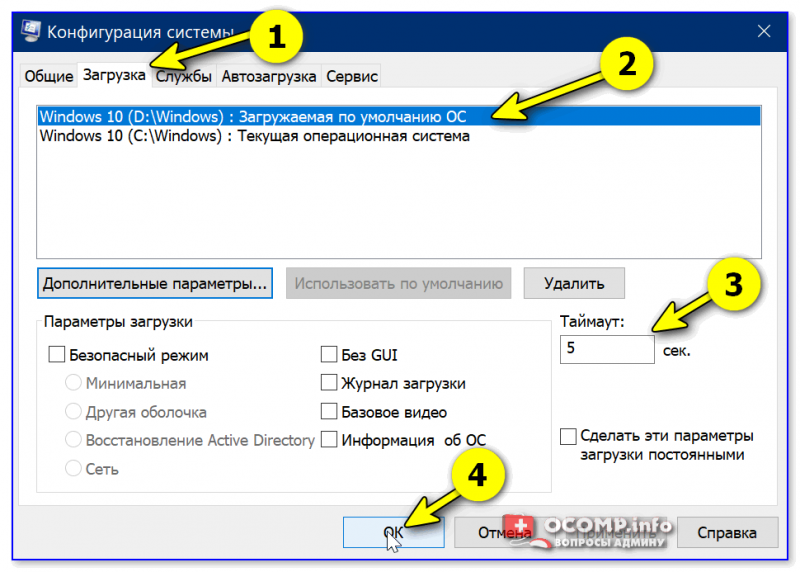
msconfig — конфигурация системы
*
Если установлена Linux + ОС Windows (меню GNU GRUB)
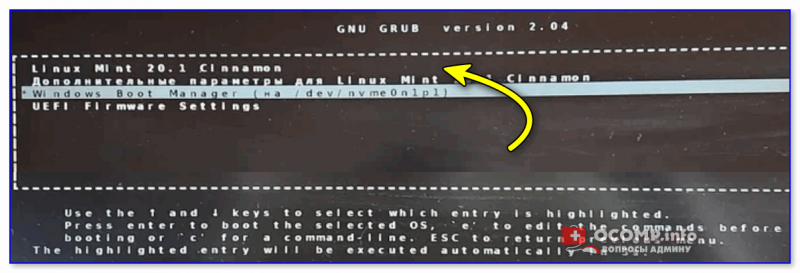
GNU Grub // меню после вкл. ПК/ноутбука // В качестве примера
В этом случае наиболее простой и быстрый путь сконфигурировать загрузчик (GNU Grub) — это воспользоваться утилитой с графич. интерфейсом Grub Customizer. Она позволит изменить не только очередь загрузки, но и установить фоновое изображение, цвет и размер шрифта, и многое другое…
Для ее установки в Ubuntu используйте команду:
sudo apt install grub-customizer
Если появятся ошибки — попробуйте выполнить поочередно следующие команды:
sudo add-apt-repository ppa:danielrichter2007/grub-customizer
sudo apt-get update
sudo apt-get install grub-customizer
После завершения установки — запустите приложение, команда:
grub-customizer
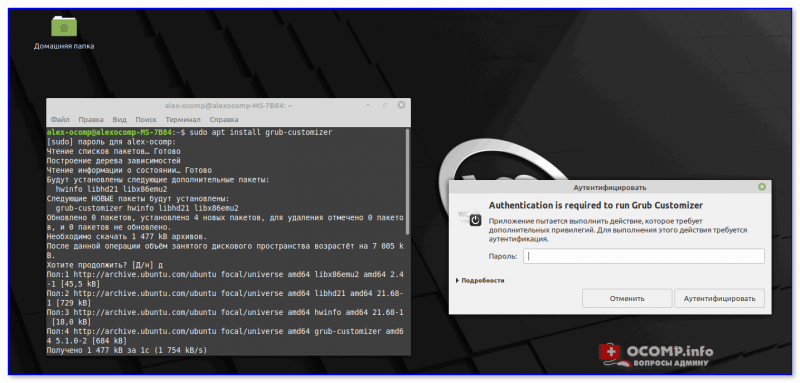
Пример установки и запуска grub-customizer (Linux Mint)
Далее откройте окно основных настроек и установите время отображения меню Grub, а также тот пункт в списке, который будет выбран по умолчанию (в моем случае это Windows Boot Manager). 👇
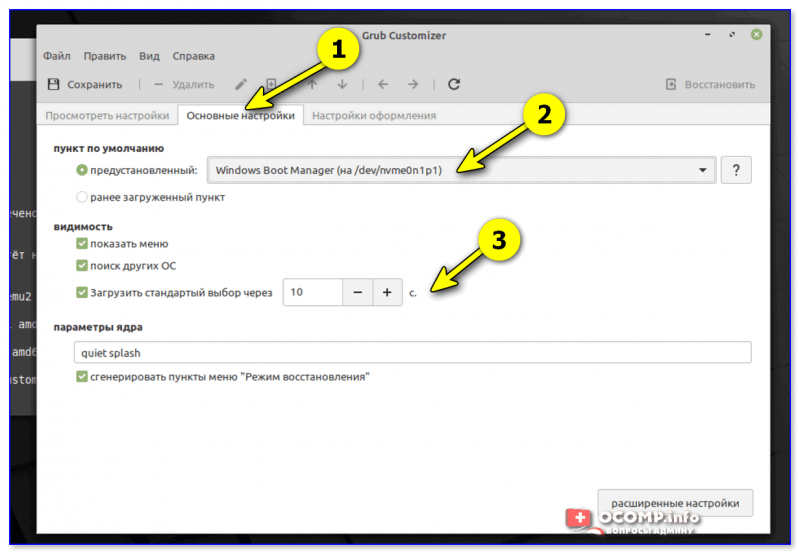
Меню grub-customizer
Есть также вкладка «Настройки оформления» — может быть архи-полезна, если на вашем экране элементы Grub выглядят мелко / или плохо-читаемы. Шрифт текста можно увеличить вручную!
👉 Важно! После измененных настроек не забудьте нажать кнопку «Сохранить»! (+ перезагрузить компьютер)
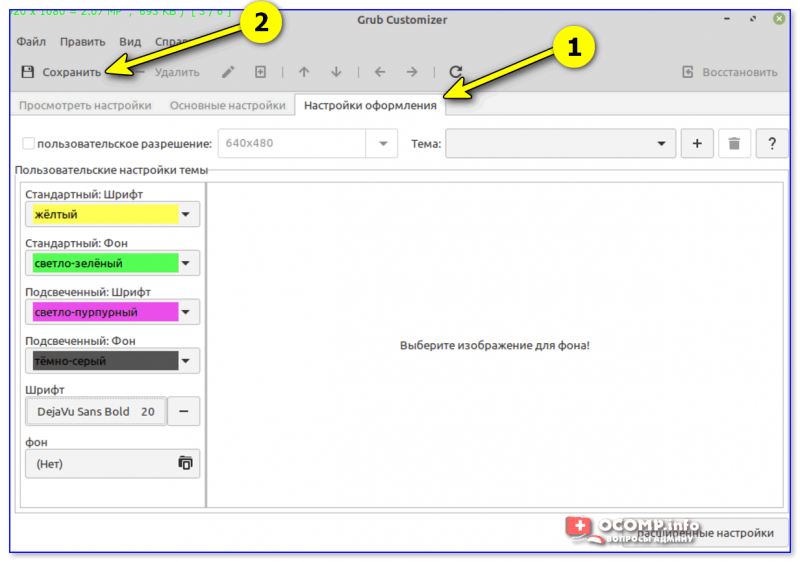
Настройки оформления — сохранить
В общем-то, при следующей загрузке ПК вы должны заметить, что по умолчанию курсор в меню стоит на той ОС, которую вы выбрали. Т.е. задача решена?! 👌😉
*
Дополнения — приветствуются!
Успехов!
👋


Полезный софт:
-
- Видео-Монтаж

Отличное ПО для создания своих первых видеороликов (все действия идут по шагам!).
Видео сделает даже новичок!
-
- Ускоритель компьютера

Программа для очистки Windows от «мусора» (удаляет временные файлы, ускоряет систему, оптимизирует реестр).
Для этого щелкните правой кнопкой мыши кнопку «Пуск» и выберите «Панель управления». Перейдите в раздел «Система»> «Дополнительные параметры системы» и в разделе «Запуск и восстановление» нажмите «Настройки». Рядом с параметром «Время для отображения списка операционных систем:» измените значение с 30 секунд на 10 секунд и нажмите «ОК».
Включите этот параметр, чтобы ускорить загрузку Windows 10
- Найдите и откройте «Параметры питания» в меню «Пуск».
- Нажмите «Выбрать, что делают кнопки питания» в левой части окна.
- Нажмите «Изменить настройки, которые в настоящее время недоступны».
- Убедитесь, что в разделе «Параметры выключения» включен параметр «Включить быстрый запуск».
20 ночей. 2015 г.
Почему Windows 10 так долго загружается?
Многие пользователи сообщали о проблемах с медленной загрузкой в Windows 10, и, по словам пользователей, эта проблема вызвана повреждением файла Центра обновления Windows. Чтобы решить эту проблему, вам просто нужно загрузить средство устранения неполадок Центра обновления Windows. Это официальный инструмент от Microsoft, поэтому обязательно загрузите его.
Как изменить время ожидания загрузки?
Изменение выбора по умолчанию и тайм-аута с помощью MSConfig
- Старт | введите msconfig | Нажмите
- Нажмите на вкладку загрузки.
- Щелкните, чтобы выбрать параметр, который вы хотите установить по умолчанию.
- Нажмите кнопку «Сделать по умолчанию».
- Установите флажок «Сделать все настройки загрузки постоянными».
- Нажмите ОК — во всплывающем окне выберите Да.
Как ускорить загрузку Windows?
10 лучших способов ускорить загрузку компьютера
- Обновите свою оперативную память.
- Удалите ненужные шрифты. …
- Установите хороший антивирус и держите его в актуальном состоянии. …
- Отключите неиспользуемое оборудование. …
- Измените значения времени ожидания в меню загрузки. …
- Задержка запуска служб Windows при запуске. …
- Очистите программы, запускаемые при запуске. …
- Настройте свой BIOS. …
16 юл. 2011 г.
Быстрая загрузка — это хорошо?
Если оставить быстрый запуск включенным, это не должно повредить чему-либо на вашем компьютере — это функция, встроенная в Windows, но есть несколько причин, по которым вы можете все же отключить ее. Одна из основных причин заключается в том, что вы используете Wake-on-LAN, у которого, вероятно, возникнут проблемы, когда ваш компьютер будет выключен с включенным быстрым запуском.
Разряжает ли аккумулятор при быстром запуске Windows 10?
Нет, аккумулятор не разряжается. Потому что, когда вы выключаете свой ноутбук, все ваши запущенные процессы останавливаются. Быстрый запуск означает, когда вы включаете свой ноутбук.
Каково среднее время загрузки Windows 10?
Ответы (4) 3.5 минуты, кажется медленным, Windows 10, если запускается не слишком много процессов, должна загружаться за секунды, у меня 3 ноутбука, и все они загружаются менее чем за 30 секунд. . .
Как долго должна загружаться Windows 10?
После нескольких недель экспериментов с различным оборудованием и настройки параметров системы мы смогли перейти от нажатия кнопки питания к открытию рабочего стола Windows всего за 4.93 секунды. Ниже мы покажем вам, как мы достигли этого времени, а также дадим советы о том, как ускорить загрузку вашего ПК.
Как исправить медленный запуск компьютера?
Исправления для медленной загрузки
- Исправление №1: проверьте жесткий диск и / или оперативную память.
- Исправление №2: отключите запускаемые приложения.
- Исправление №3: Удалите временные файлы.
- Исправление №4: Дефрагментация жесткого диска.
- Исправление №5: Проверьте на вирусы.
- Исправление №6: Запустите восстановление при загрузке.
- Исправление №7: Запустите chkdsk и sfc.
- Связанные записи.
Уменьшите время ожидания меню загрузки
Для этого щелкните правой кнопкой мыши кнопку «Пуск» и выберите «Панель управления». Перейдите в раздел «Система»> «Дополнительные параметры системы» и в разделе «Запуск и восстановление» нажмите «Настройки». Рядом с параметром «Время для отображения списка операционных систем:» измените значение с 30 секунд на 10 секунд и нажмите «ОК».
Как изменить загрузку GRUB по умолчанию?
После установки найдите Grub Customizer в меню и откройте его.
- Запустите настройщик Grub.
- Выберите Диспетчер загрузки Windows и переместите его наверх.
- Как только Windows окажется наверху, сохраните изменения.
- Теперь вы загрузитесь в Windows по умолчанию.
- Уменьшите время загрузки по умолчанию в Grub.
7 сред. 2019 г.
Как увеличить время ожидания GRUB?
Просто следуйте этим шагам.
- Открытая файловая система.
- Откройте папку / etc.
- Откройте папку по умолчанию.
- Найдите файл grub и откройте его с помощью листовой панели (или любого другого текстового редактора).
- Установите GRUB_TIMEOUT в соответствии с вашими потребностями и сохраните его.
- Теперь откройте терминал и введите update-grub.
- Перезагрузите систему.
8 июн. 2012 г.
Увеличивает ли оперативная память скорость загрузки?
Емкость и скорость системной памяти или ОЗУ вашего компьютера могут заметно повлиять на скорость загрузки вашего компьютера. Однако эффекты существенны лишь до определенной степени и применимы к закону убывающей отдачи. Более быстрая RAM может улучшить скорость связи с процессором и уменьшить время загрузки.
Почему мой компьютер так медленно?
Двумя ключевыми компонентами оборудования, связанными со скоростью компьютера, являются ваш накопитель и ваша память. Слишком мало памяти или использование жесткого диска, даже если он недавно был дефрагментирован, может замедлить работу компьютера.
Как исправить медленный компьютер?
10 способов исправить медленный компьютер
- Удалите неиспользуемые программы. (AP)…
- Удалите временные файлы. Всякий раз, когда вы используете Internet Explorer, вся ваша история просмотров остается в глубине вашего ПК. …
- Установите твердотельный накопитель. (Samsung) …
- Получите больше места на жестком диске. (WD)…
- Остановите ненужные запуски. …
- Получите больше оперативной памяти. …
- Запустите дефрагментацию диска. …
- Запустите очистку диска.
18 колода 2013 г.
Инструкция
После того, как вы установили вторую операционную
систему
, включите компьютер. Во время загрузки системы должно возникнуть диалоговое окно, в котором будет список операционных систем, которые установлены на жестком диске компьютера.
С помощью стрелочек на клавиатуре выберите ту операционную систему, которая вам нужна в данный момент, и нажмите Enter. После этого выбранная вами ОС загрузится в обычном режиме.
Если диалоговое окно, в котором можно было бы выбрать операционную систему, не появлялось, а просто загрузилась одна из ОС, необходимо ввести некоторые настройки. Для этого нажмите правой кнопкой мышки по значку «Мой компьютер» и в контекстном меню выберите «Свойства». В следующем окне кликните по «Дополнительные параметры системы».
Затем во вкладке «Дополнительно» найдите раздел с названием «Загрузка и восстановление» и выберите в нем «Параметры». Найдите пункт «Отображать список операционных систем» и отметьте его. После этого нажмите ОK. В следующем окне также нажмите ОК.
Перезагрузите компьютер. Теперь диалоговое окно, в котором можно выбрать операционную систему, появится точно.
В случае, если у вас в компьютере установлено два жестких диска, и на каждом установлена ОС, окно выбора операционной системы может не появляться. В этом случае выбрать ОС можно путем выбора жесткого диска, в котором установлена нужная операционная система.
Включите компьютер и сразу после этого нажмите несколько раз клавишу Del. Так вы попадете в Биос компьютера. Теперь с помощью стрелочек на клавиатуре выберите раздел boot device priority. В этом разделе на цифру «1» поставьте жесткий диск, с нужной на данный момент операционной системой. Сохраните настройки. Компьютер перезагрузится и запустится с выбранного вами жесткого диска с нужной ОС.
Многие пользователи устанавливают на компьютере сразу несколько операционных систем. У этого решения есть как свои преимущества, так и недостатки. Правильно настроив загрузку ОС, можно значительно повысить комфортность работы на компьютере.
Инструкция
Если на компьютере установлены две операционные системы Windows, то пользователю при
старте системы при
ходится выбирать нужную ОС и нажимать Enter или ждать 30 секунд до автоматического старта операционной системы, загружаемой по умолчанию. Эти настройки можно изменить, выбрав более удобные параметры старта системы.
Откройте: «Пуск» — «Панель управления» — «Система» — «Дополнительно». В разделе «Загрузка и восстановление» нажмите кнопку «Параметры». В верхней части открывающегося окна, в раскрывающемся списке, выберите ОС, которая должна загружаться по умолчанию. Если у вас и так загружается нужная ОС, и вам не при
ходится ее выбирать, в раскрывающемся списке ничего не меняйте.
Вы можете отключить показ списка операционных систем при
старте, сняв галочку с пункта «Отображать список операционных систем», тогда при
загрузке
компьютера сразу будет стартовать ОС, загружаемая по умолчанию. Это может показаться удобным, но лучше не отключать показ списка операционных систем. Если с основной ОС что-то случится, вы всегда сможете загрузиться со второй и сохранить ценные данные. При отсутствии показа списка этого варианта у вас не будет.
Для удобства измените в строке «Отображать список операционных систем» время с 30 секунд на 3 – этого вполне хватит, чтобы выбрать, при
необходимости, вторую ОС. В строке «Отображать варианты восстановления» оставьте 30 секунд. Варианты восстановления вы можете увидеть, нажав при
старте системы F8.
Если вместе с Windows у вас установлена операционная система Linux, то функции загрузчика выполняет Grub. В некоторых дистрибутивах – напри
мер, ASPLinux, вы можете изменить список загружаемых ОС через соответствующую опцию в настройках. В каких-то дистрибутивах необходимо править файл: boot/grub/menu.lst. Отредактируйте его, поставив на первое место нужную вам ОС. Можно пойти более простым путем, воспользовавшись утилитой StartUp Manager. С ее помощью вы сможете легко и быстро настроить загрузку системы.
Видео по теме
Источники:
- список загрузки операционных систем в 2017
Операционная система (ОС) – программная часть компьютера, которая управляет памятью, процессами и аппаратным обеспечением. ОС служит для стабильного функционирования компьютера и без нее использование аппаратной составляющей не является возможным.
Инструкция
Операционные системы имеют несколько разновидностей. На сегодняшний день наиболее распространенным типом являются многопользовательские системы с коллективным доступом. Они позволяют нескольким пользователям получить доступ к компьютеру одновременно при помощи графической оболочки, терминала или с использованием сетевой консоли. Среди наиболее популярных ОС следует отметить семейства Windows и Unix.
Однопользовательские системы отличаются тем, что имеют возможность работы только одного пользователя. Они не обладают вышеперечисленными свойствами многопользовательских систем и на данный момент могут считаться устаревшими. Ярким примером таких ОС являлисьMS DOS и OS/2.
Сетевая операционная система имеет специфическую структуру и используется на серверных компьютерах для обеспечения работы вычислительных сетей. Примерами серверных ОС являются версии Windows Server, Linux, FreeBSD и множество других, которые отличаются своими характеристиками и особенностями.
Также ОС могут классифицироваться в соответствии с определенными параметрами. Например, в зависимости от наличия графической оболочки существуют графические и текстовые системы. Также можно выделить платные и бесплатные ОС, открытые и закрытые (в зависимости от возможности редактирования исходного кода программы), клиентские и серверные, простые и сложные в администрировании. Также системы классифицируются по разрядности: 32 или 64-х разрядные ОС.
Полезный совет
На сегодняшний день наиболее популярными ОС являются семейства Windows и Unix. Данные системы используются на большинстве пользовательских компьютеров и наиболее адаптированы по отношению к среднестатистическому пользователю. На удаленных серверах чаще всего используются серверные версии ОС семейств Unix, которые имеют повышенную безопасность и открытость исходного кода, что позволяет полностью подстроить систему под свои нужды. Сравнительно реже используются Windows Server.
У многих пользователей возникал вопрос установки или переустановки системы на своем ПК или ноутбуки. С каждым днем технологии идут вперед, и угнать за новизной просто не возможно. Для того чтобы определится с системой, надо в первую очередь узнать, а подойдет ли она к вашему компьютеру и удобна ли она будет для вас. Самая распространенная система считается операционная система Windows. О ней и поговорим.
Во-первых, понадобится установочный диск с ОС Windows. Диск можно купить в магазине, попросить у друзей или скачать с интернета. Если вы все-таки решили скачать с интернета и записать и сделать диск или USB-накопитель загрузочным, об этом мы поговорим в следующей статье.
Во-вторых, заходим в BIOS и загружаем наш загрузочный диск с ОС. Остается только подождать, когда система установиться, при этом желательно ничего не нажимать. Какую систему Windows лучше установить на свой ПК или ноутбук? Как и говорилось раньше, одна из самых распространенных и удобных в пользовании является ОС Windows.
На данный момент наиболее распространенные системы — это Windows ХР, 7, 8 и Vista. Пик популярности Windows ХР наблюдался с 2003 по 2011 года. Так она уже устарела на сегодняшний день, она отлично справляется с задачами. Но, с учетом, что многие программы и игры разрабатываются для более ранних версий системы. Поэтому если вы намерены пользоваться новейшими программами и играми – то советую эту версию системы устанавливать. Windows Vista – вышла в свет в 2007 году. Она не стала популярной, единственным преимуществом перед ХР это её оформление с различными эффектами и т.д. Очень неудобна в пользовании, после ХР я к примеру не смог привыкнуть к ней. Советую не устанавливать.
Windows 7 – вот она уже самая популярная на сегодняшний день. Она чем то похожа на Висту, но намного проще, быстрее и стабильна по сравнению с ХР, не надо часто переустанавливать. Менее подтормаживает . Windows 8 – это уже последняя версия. Можно сказать это измененная «семерка», работает намного быстрее, плоский дизайн (отсутствуют тени и объем) и отсутствует кнопка Пуск.
Таким образом могу одно сказать, если у вас ПК считается устаревшим то конечно лучше установить ХР, а если более новее то «семерку» или «восьмерку» – выбор за вами.
Инструкция
Если вы установили на компьютере вторую OS Windows, то при
старте системы вам надо выбрать нужную и ждать 30 секунд до ее запуска либо нажать Enter. Это достаточно неудобно, поэтому выбор операционной системы и параметры ее старта надо правильно настроить.
Откройте Панель управления: «Пуск» — «Панель управления». Найдите и откройте строчку «Система», выберите в открывшемся окне вкладку «Дополнительно». На ней отыщите раздел «Загрузка и восстановление» и нажмите кнопку «Параметры».
Перед вами откроется окно настроек загрузки операционных систем. При желании вы можете вообще убрать окно выбора операционной системы при
старте, сняв галочку с пункта «Отображать список операционных систем». В этом случае будет загружаться та система, что загружалась по умолчанию. В строке «Операционная система, загружаемая по умолчанию», вы можете выбрать любую нужную вам ОС.
Несмотря на возможность вышеописанного варианта, меню выбора лучше не отключать, даже если вы пользуетесь только одной операционной системой. В случае неполадок с основной ОС вы всегда сможете загрузиться со второй, сохранить важные файлы и уже спокойно заняться восстановлением основной ОС. При отключенном меню выбора такой возможности у вас не будет.
Чтобы не ждать загрузки 30 секунд, измените в строке «Отображать список операционных систем» время с 30 секунд на 3. Трех секунд вполне достаточно, чтобы в случае необходимости выбрать другую ОС. В строке «Отображать варианты восстановления» оставьте 30 секунд. Вы можете вызвать меню вариантов восстановления, нажав при
старте системы F8. Если операционная система по какой-то при
чине отказывается загружаться, выберите в списке вариантов восстановления «Загрузка последней удачной конфигурации». Очень часто этого оказывается достаточно для успешной загрузки.
В том случае, если у вас вместе с Windows установлен и Linux, функции загрузчика на себя обычно берет Grub, самый распространенный загрузчик Линукс. Чтобы настроить загрузку – напри
мер, выбрать, какая ОС будет загружаться по умолчанию, вы можете пойти двумя путями. Первый — отредактировать файл конфигурации grub.cfg. Конкретные варианты настройки зависят от версии Linux, поищите их в сети. И второй, более простой путь – установите программу startupmanager. Она поможет вам в графическом режиме настроить загрузку операционных систем.
Совет 2: Как убрать выбор операционной системы при загрузке
Если в компьютере установлено больше одной операционной
системы
, то по умолчанию в процессе загрузки пользователю предлагается меню выбора
нужной ОС. Оно закрывается по таймеру (обычно — через 20-30 секунд). Если вы не используете это меню, то каждый раз терпеть лишние 20-30 секунд нет необходимости. Лучше один раз изменить соответствующие установки операционной
системы
и совсем исключить процедуру выбора
ОС при загрузке.
Инструкция
Для фиксации внесенных в конфигурацию ОС изменений нажмите кнопку «OK».
Видео по теме
Многие пользователи устанавливают на компьютере сразу несколько операционных систем. У этого решения есть как свои преимущества, так и недостатки. Правильно настроив загрузку ОС, можно значительно повысить комфортность работы на компьютере.
Инструкция
Если на компьютере установлены две операционные системы Windows, то пользователю при
старте системы при
ходится выбирать нужную ОС и нажимать Enter или ждать 30 секунд до автоматического старта операционной системы, загружаемой по умолчанию. Эти настройки можно изменить, выбрав более удобные параметры старта системы.
Некоторые пользователи не знают, что существует выбор операционной системы при загрузке компьютера
. Конечно, если у вас есть из чего выбирать. У меня, например, установлено три системы Windows, и я не всегда успеваю вовремя выбрать ту систему, которая мне необходима в данную минуту. Если у вас тоже на компьютере несколько операционных систем, то можно настроить так, что при загрузке компьютера будет выводится список по их выбору, и не доли секунд, а столько, сколько вам необходимо. А можно и вовсе убрать этот список, и компьютер будет загружать только одну, выбранную вами систему. Всё это вы можете настроить сами.
Для этого, чтобы можно было изменить порядок загрузки или убрать список операционных систем при включении компьютера нам необходимо добраться до настроек системы. В разных операционных системах это делается по-разному.
В
Windows 7
В Windows 7 это можно сделать несколькими способами:
- Первый способ
. Если на Рабочем столе есть иконка Компьютер, то кликнуть по ней правой кнопкой мыши, и выбираете в контекстном меню пункт Свойства
. Если иконки на рабочем столе нет, то идем в меню Пуск
и находим запись Компьютер
. Кликаем по ней правой кнопкой мыши, и тоже выбираем пункт Свойства
Параметры
.
- Второй способ
. Это открыть меню Пуск
, выбрать Панель управления
, перейти на Система и безопасность
, и выбрать ссылку Система
. Откроется окно «Система», в котором слева необходимо перейти по ссылке Дополнительные параметры системы
, перейти в блок , и нажать на кнопку Параметры
.
Там, где написано
В
Windows
10
- Первый способ
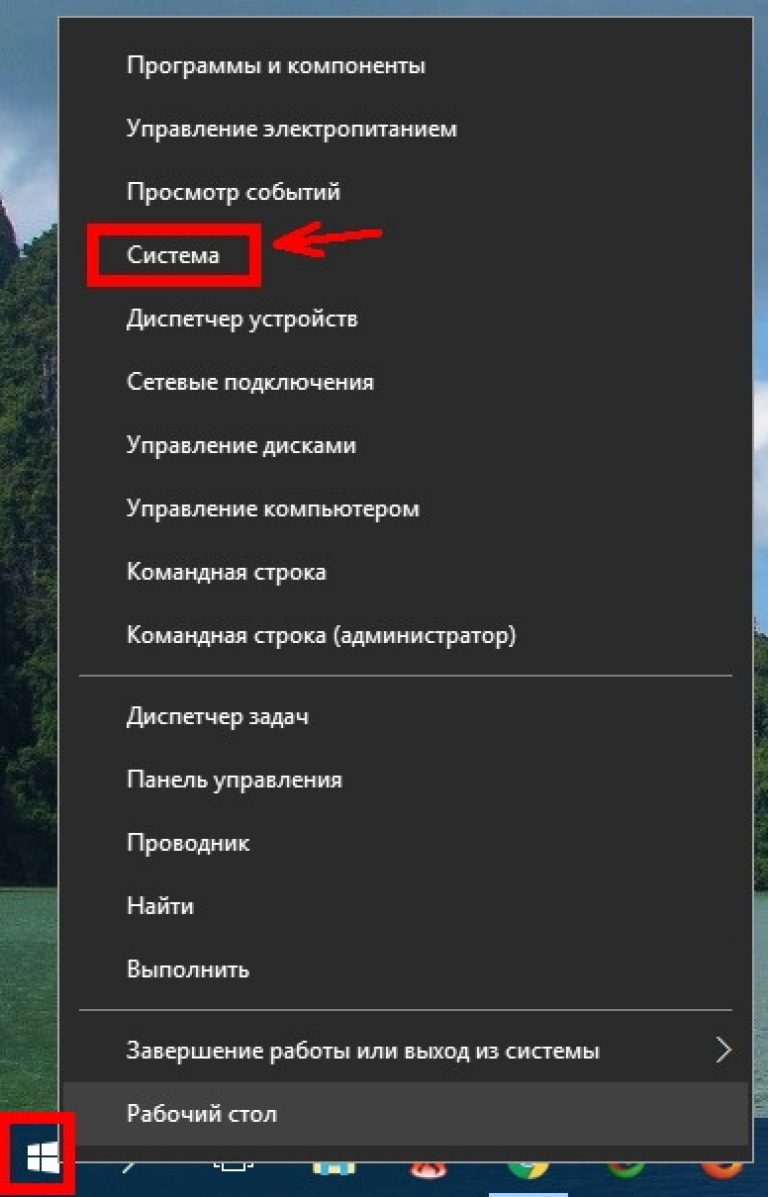
. Кликнуть правой кнопкой мыши по кнопке Пуск
. Выбрать в списке пункт Система
. Откроется окно «Система», в котором слева необходимо перейти по ссылке Дополнительные параметры системы
, перейти в блок , и нажать на кнопку Параметры
.
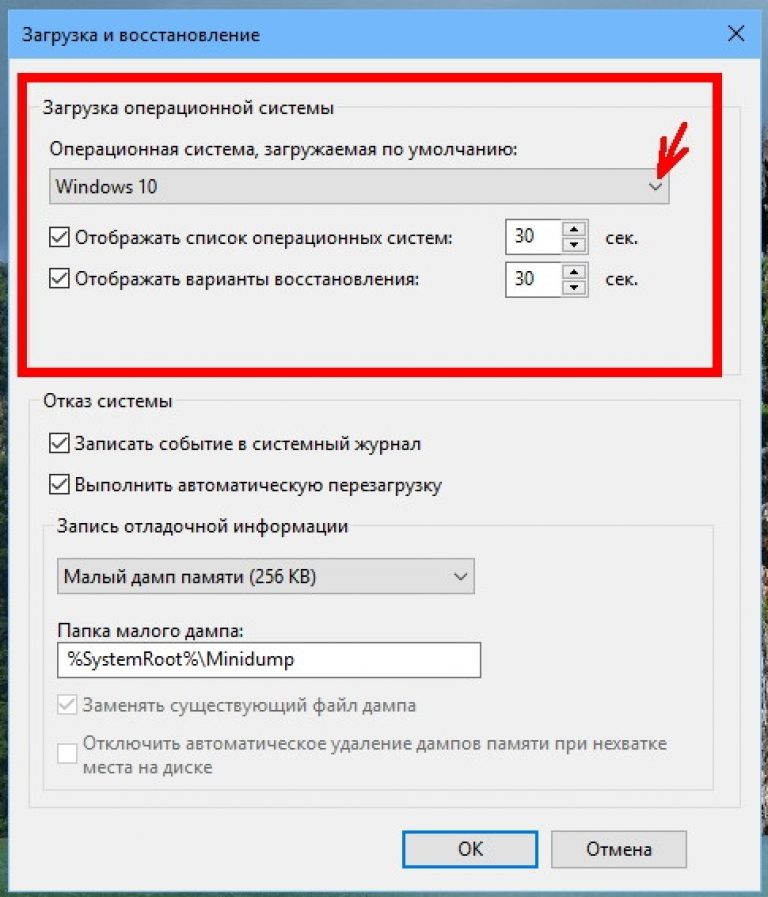
Там, где написано Отображать список операционных систем
, можно изменить время отображения этого списка, или снять галочку, чтобы этот список вообще не отображался.
- Второй способ
. Если на Рабочем столе есть иконка «Этот компьютер
», то кликнуть по ней правой кнопкой мыши и в выпадающем контекстном меню выбрать пункт Свойства
. Дальше, как описано выше.
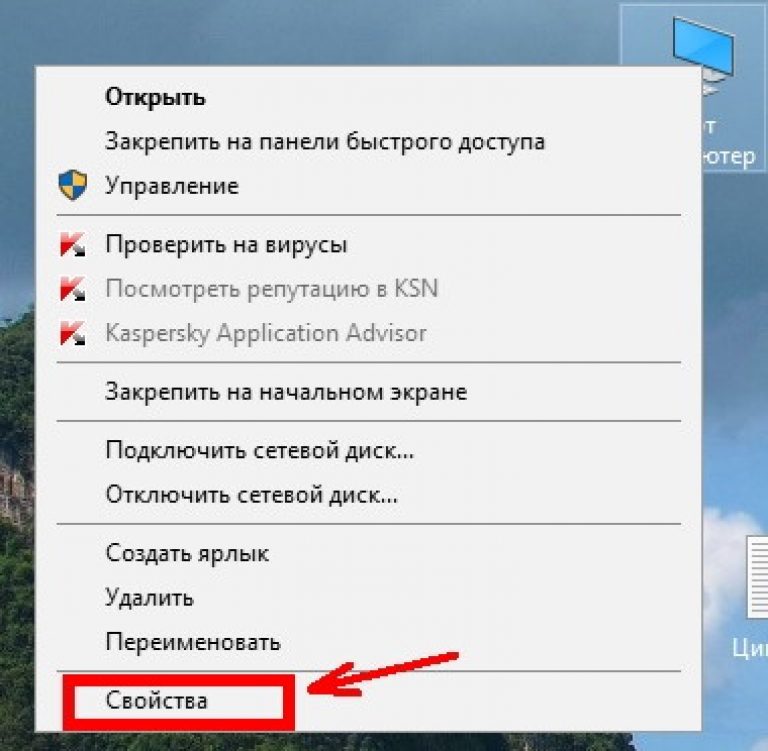
Иногда, после неправильной установке (или переустановке или если установлено две системы) Windows при загрузке появляется меню с выбором загрузки ОСи.
Может Вам и нужно чтобы было так, только Вы хотите уменьшить время выбора или сделать какую то систему Выше, а другую ниже или хотите вообще переименовать какую то из них. Сейчас я Вам покажу как это сделать.
Выбор операционной системы в Windows XP
— Щелкаем ПКМ по значку «Мой компьютер» и в меню выбираем пункт «Свойства»
— — В открывшемся окне «Свойства системы» переходим на вкладку «Дополнительно»
— — — В разделе «Загрузка и восстановление» нажимаем кнопку «Параметры»
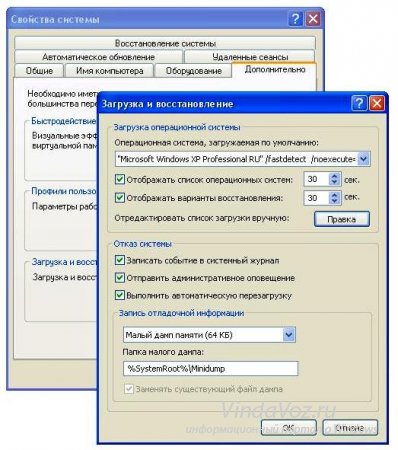
Здесь можно настроить операционную систему, которая будет загружаться по умолчанию, отключить вывод списка операционных систем при загрузке, а также задать время отображения вариантов загрузки. Просто выбираем нужный Вам пункт и убираем флажки или уменьшаем время. Не забудьте нажать ОК
.
Выбор операционной системы в Windows 7
— Нажимаем ПКМ на значке «Мой компьютер» и в меню выбираем пункт «Свойства»
— — В открывшемся окне «Система» находим слева ссылку «Дополнительные параметры системы» и нажимаем на нее
— — — В открывшемся окне «Свойства системы» переходим на вкладку «Дополнительно»
— — — — В разделе «Загрузка и восстановление» нажимаем кнопку «Параметры»
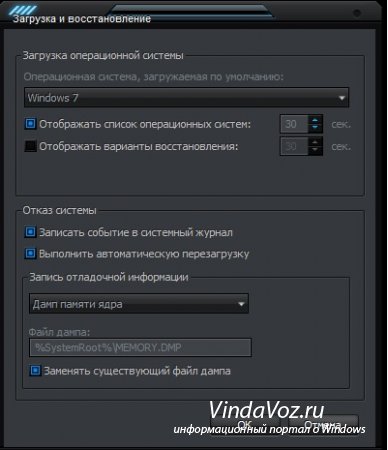
Дальше всё как описано выше для XP.
В любом из этих случаев нужно перезагрузиться.
А что делать, если Вы не хотите удалять эти системы или менять параметры, а хотите нечто большее?
Тогда Вам будет нужно редактировать файл boot.ini
.
Этот файл отвечает за выбор ОСей при загрузке. Он находится в корне диска и является скрытым. Если установлена одна система, то его нет. Его можно редактировать как в том же самом окне что выше нажав кнопку Правка
, так и в самом корне диска, открыв через стандартный блокнот.
Вот пример стандартного файла boot.ini с выбором загрузки двух операционных систем:
timeout=30
multi(0)disk(0)rdisk(0)partition(2)WINNT=”Windows 7” /fastdetect
где:
Желательно тут вообще ничего не трогать, потому что система потом может вообще не загрузиться, но всё таки если у Вас руки чешутся есть желание, то максимум что тут можно сделать кроме стандартных способов — это удалить строчку с выбором другой ОСи
multi(0)disk(0)rdisk(0)partition(1)WINDOWS=”Windows XP Professional” /fastdetect
или же просто переименовать Windows XP Professional
на Моя любимая винда
.
Файл boot.ini стандартный для Windows XP при загрузке одной системы. То же самое можно отнести и к Windows 7, 8, Vista. Только название другие.
timeout=30
default=multi(0)disk(0)rdisk(0)partition(1)WINDOWS
multi(0)disk(0)rdisk(0)partition(1)WINDOWS=”Microsoft Windows XP Professional” /fastdetect
Ну и напоследок инструкция MIcrosoft .
Если Вы установили на своём компьютере несколько операционных систем (ОС),
то возникает вопрос, как установить загрузку нужной системы по умолчанию.
Постараюсь помочь в этом.
Инструкция
1.
Меня, да и других пользователей не
устраивает необходимость обозревать «Меню загрузки» и нажимать каждый раз Enter
на нужной системе или ждать 30 секунд до начала загрузки системы. Наличие двух
ОС на компьютере удобно и полезно, поэтому не рекомендуется отключать
меню. Правильнее будет изменить время ожидания с 30 секунд до двух-трех.
Этого вполне достаточно, чтобы выбрать, в случае необходимости, вторую
операционную систему.
2.
Если вы работаете с операционной
системой Windows XP, откройте: «Пуск – Панель управления – Система –
Дополнительно». В разделе «Загрузка и восстановление» нажмите кнопку
«Параметры». В списке операционных систем выберите загружаемую по умолчанию.
Если по умолчанию загружается нужная вам ОС, ничего не выбирайте.
3.
В том случае, если вы все-таки хотите
отключить загрузочное меню, снимите птичку возле строки «Отображать список
операционных систем». Сохраните изменения, нажав «ОК», после перезапуска
системы сразу будет загружаться установленная по умолчанию ОС.
4.
Вы можете оставить меню (настоятельно
рекомендуется), но изменить время отображения списка операционных систем –
просто установите в поле после строки «Отображать список операционных систем»
устраивающее вас время. Например, три секунды. Такой вариант удобен тем, что
при возникновении проблем с загрузкой основной ОС вы всегда сможете загрузиться
с резервной, сохранить важные файлы
и уже спокойно заняться восстановлением или переустановкой основной
операционной системы.
5.
Если вы пользуетесь ОС Windows 7, нажмите правой кнопкой мышки значок
«Компьютер» на рабочем столе, выберите в открывшемся меню «Свойства», затем
«Дополнительные параметры системы», вкладку «Дополнительно». Снимите птичку со
строки «Отображать список операционных систем». Подтвердите свой выбор, нажав
«ОК».
Рассмотрим
подробнее, как
убрать выбор системы при загрузке Windows 7
, так как постоянный выбор требуемой системы немного напрягает. Поэтому
стоит задуматься стоит ли это «терпеть», если конечно же это необходимо
(например на компьютере установлено две ОС Windows и Linux), так почему же бы и
не отключить его. Сразу хотелось бы заметить, что отключить выбор системы можно
двумя способами, и так давайте же рассмотрим их:
Первым и наиболее простым методом будет просто убрать
ненужную нам систему из загрузки. Для начала нажимаем комбинацию клавиш Win+R
. В появившемся окне вводим msconfig
:
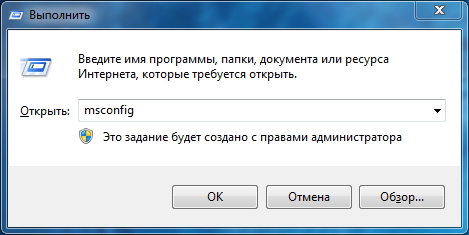
В открывшемся окне переходим на вкладку и выбираем необходимую для удаления
систему, так же можно переставить местами или назначить системой по умолчанию.
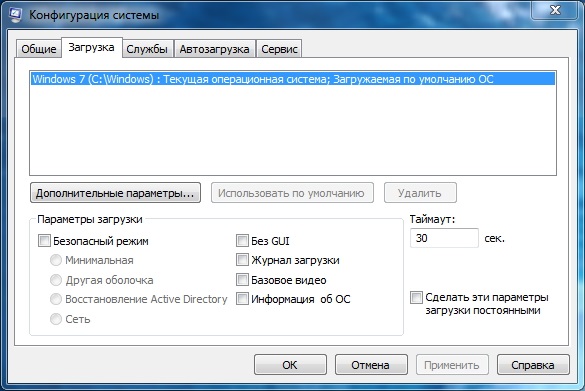
Вторым способом отключения выбора системы, конечно же
будет отключение через свойства компьютера,
для этого жмем правой кнопкой на иконке Мой компьютер
, далее выбираем Свойства
.
В появившемся окне в левом меню выбираем Дополнительные параметры системы
переходим на
вкладку Дополнительно
и нажимаем на . В открывшемся
окне задаем систему которая будет загружаться по умолчанию и снимаем галочку
отображать список операционных систем. Все жмем Ок
и на этом наши манипуляции закончены.
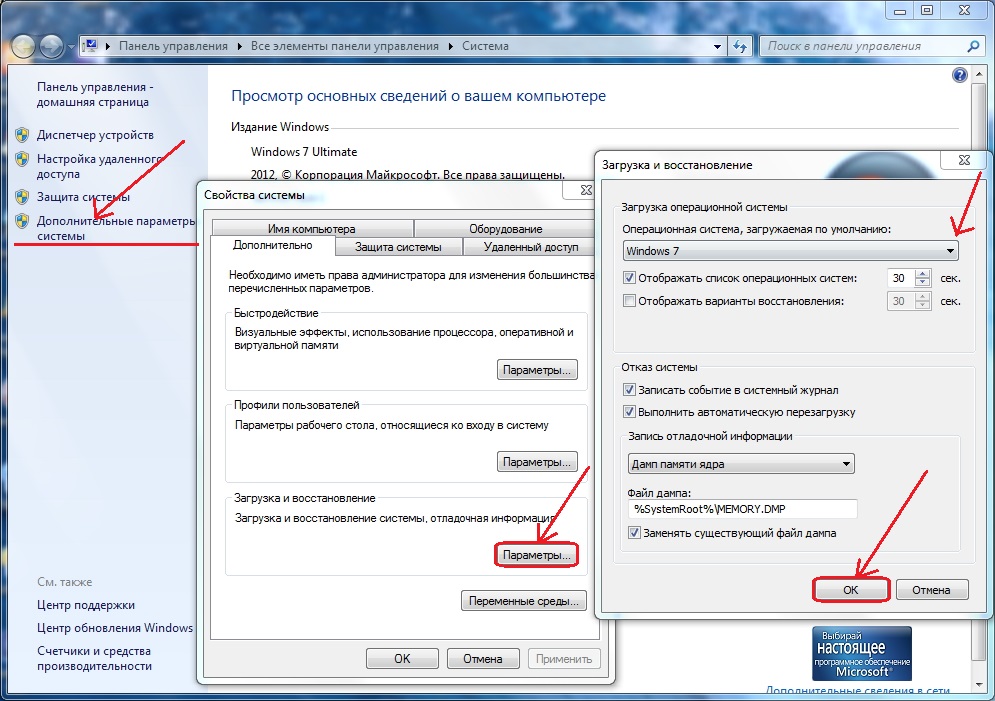
Сразу хотелось бы заметить что при удалении ОС из
загрузочного меню, вы не удалите всю систему с компьютера, а удалите лишь
возможность ее загрузки, так что сначала необходимо точно определиться стоит
оно того.
Инструкция по удалению ОС с компьютера
1.
Чтобы удалить вторую систему с диска
компьютера, нужно произвести ряд настроек в операционной системе. Главное
соблюдать последовательность, чтобы в последующем не возникло проблем с работой
компьютера.
2.
Удаляете вторую систему программно. Для
этого нажимаете правой кнопкой мыши по иконке «Мой компьютер» и выбираете пункт
«Свойства». Переходите на вкладку «Загрузка и восстановление» и нажимаете
кнопку «Параметры». Для загрузки выбираете ту операционную
систему, которую нужно оставить. Далее нажимаете кнопку «Правка» и
убираете строку, относящуюся к лишней операционной системе.
3.
Очищаете системные файлы. Находите все
папки, в которых установлена вторая операционная система, и удаляете их. Можно
также удалить системные файлы, такие как pagefile.sys, из корневого раздела
диска. Они вам более не нужны
. Не опасайтесь за файлы основной операционной системы. Будут удалены разделы
только той ОС, которая вам больше не используется.
4.
Проверяете ссылки в реестре. Нажимаете
кнопку «Пуск», выбираете пункт «Выполнить». В диалоговом окне пишете «msconfig»
и нажимаете «Ввод» на клавиатуре. Переходите на вкладку «Boot» и нажимаете
кнопку «Проверить пути загрузки». Если утилита найдет неработающий путь,
удаляете его. Если все пути работающие — смотрите, нет ли ссылки на вторую
систему. Если есть, то удаляете также и ее.
5.
Перегружаете компьютер. Проверяете, нет ли привычного списка для выбора
операционных систем при загрузке, если есть, то проводим процедуру, описанную
выше. Конечно, самое простое при удалении ненужной системы — отформатировать
тот раздел, на котором она была установлена. Однако не всегда есть возможность
перенести необходимые файлы для сохранения, да и системные пути исправлять все
равно нужно.
Обновлено: 16.08.2019
103583
Если заметили ошибку, выделите фрагмент текста и нажмите Ctrl+Enter