

Download Article
Download Article
If you want to receive an alert before an event in your iPhone’s Calendar, you can easily add an alert to that event. But if you create a reminder in the Reminders app instead of the Calendar app (which is what happens when you ask Siri to remind you of something), that reminder won’t appear in your Calendar. This wikiHow article will teach you how to create a reminder on your iPhone that shows up in your Apple Calendar, and how you can create quick non-calendar reminders using the Reminders app.
-

1
Open the Calendar app on your iPhone. You can set up notifications for the events or appointments you add to your Calendar. You’ll find the Calendar app on your home screen or in your App Library.
- The notification alerts you add to your calendar on your iPhone or iPad will also work across all of your Apple devices, including your Mac.
-
2
Tap the calendar event for which you want to set a reminder. This opens a brief summary of the event. If a reminder is already set, you’ll see it (e.g., «15 minutes before») next to «Alert» on this screen. If no reminder is set, you’ll see «None.»
- If you want to create a new calendar event and set a reminder, tap + at the top-right to create an event instead.
Advertisement
-
3
Tap Edit. This opens the event for editing.
- If you’re creating a new event, just enter the info for your event, including the name, date, location, and other pertinent information.
-
4
Tap Alert. It’s toward the bottom of the event details. You’ll see this option whether you’re editing an existing reminder or creating a new one.
- You’ll be able to create two reminders for a single event. This is helpful if you want to be reminded before the event and at the time the event begins.
-
5
Choose when you want to see a reminder. You can have the Calendar app remind you of an event before it begins or right at its start time. Select an option, such as 2 days before or 30 minutes before. Once selected, a reminder will be set.
-
6
Tap Second alert to add another reminder (optional). If you want to set a second reminder, you can select another time here. For example, you can choose At the time of event if you want this reminder to appear on the screen right when the event or appointment begins.
-
7
Tap Done to save your event. Now that you’ve set a reminder, you’ll be notified of the event at the time you chose.
- If you added an address to your event, your iPhone will also give you an automatic reminder when it’s time to leave.[1]
- If you added an address to your event, your iPhone will also give you an automatic reminder when it’s time to leave.[1]
-
8
Change the default reminder time for new events (optional). You can make a quick change in your Calendar settings that makes all new events have reminders set by default. You’ll still be able to change the reminder time for each event. Here’s how to change your default reminder time:
- Open your iPhone’s Settings.
- Scroll down and tap Calendar.
- Tap Default Alert Times.
- Tap Events.
- Select a default reminder time.


Advertisement
-
1
Open your iPhone’s Settings
. If you want to change the look or sound of the notifications you receive for Calendar reminders, it’s easy to do. Tap the gray gear icon on your Home screen or in your App Library to get started.
-
2
Tap Notifications. This is in the second group of settings.
-
3
Tap Calendar. Now you’ll see all of your alert options for your calendar.
- If the «Allow Notifications» switch is gray or white, tap the switch to turn on notifications—the switch will turn green.
-
4
Choose where to display your reminders. By default, you’ll see notifications for your event on the lock screen, in the notification center, and as a pop-up banner. Tap the checkmarks below each option to toggle the reminder type on or off.
-
5
Tap Sounds to change the reminder tone. This is also under the «Alerts» header.
-
6
Select the sound you want to hear for calendar reminders. If you want, you can also tap Vibration at the top to customize the vibration pattern. Selecting a sound changes the reminder tone for your Calendar to that sound.


Advertisement
-
1
Ask Siri to set a reminder (optional). When you ask Siri to remind you of something, Siri adds the reminder to the Reminders app. For example, if you say, «Hey Siri, remind me to pick up my dry-cleaning at 4:30,» Siri will makes sure you’re notified at that time. But these reminders will not appear in the Calendar app—just in your iPhone’s Reminders app. It’s as simple as that!
- The Reminders app is geared toward reminders for things like To-Do lists, home projects, and other tasks that you don’t need to add to the Calendar app.
- Reminders you create in the Reminders app do not appear on your Calendar, but you will be able to access them on all Apple devices (including your Mac) on which you’re using the Reminders app.
- Read on to learn how to create a reminder in the Reminders app without Siri.
-
2
Open the Reminders app on your iPhone. It has a white icon with a colorful bulleted list. You’ll find it on the Home screen or in your App Library.
-
3
Tap + New Reminder. It’s at the bottom-left corner. This opens the New Reminder screen.
-
4
Enter the name and a note about your reminder. The «Notes» part is optional, but could be helpful for supplemental info you might need at the time you’ll get the reminder.
-
5
Tap Details. It’s toward the bottom of the screen.
-
6
Enter the date and time of your reminder. Although you can select the date of your reminder from a calendar, the reminder will still not appear in the Calendar app.
- You can also enter a location that will appear when you receive the reminder.
- To set a reminder priority, tap the Priority option.
- Tap the back button when you’re finished.
-
7
Tap Add. It’s at the top-right corner. This creates your reminder. You’ll receive an alert on the specified time and date.
-
8
Mark a reminder as completed. When you receive the reminder and complete the associated task, you can tap the empty circle next to the reminder’s name and mark it as complete.[2]
Alternatively, you can swipe left on the reminder and select Delete if you want to completely remove it from the app.


Advertisement
Ask a Question
200 characters left
Include your email address to get a message when this question is answered.
Submit
Advertisement
Thanks for submitting a tip for review!
References
About This Article
Article SummaryX
1. Open the Calendar app.
2. Select an event.
3. Tap Edit.
4. Tap Alert.
5. Set a reminder time.
6. Create a second alert if desired.
7. Tap Done.
Did this summary help you?
Thanks to all authors for creating a page that has been read 50,564 times.
Is this article up to date?
Download Article
Download Article
If you want to receive an alert before an event in your iPhone’s Calendar, you can easily add an alert to that event. But if you create a reminder in the Reminders app instead of the Calendar app (which is what happens when you ask Siri to remind you of something), that reminder won’t appear in your Calendar. This wikiHow article will teach you how to create a reminder on your iPhone that shows up in your Apple Calendar, and how you can create quick non-calendar reminders using the Reminders app.
-
1
Open the Calendar app on your iPhone. You can set up notifications for the events or appointments you add to your Calendar. You’ll find the Calendar app on your home screen or in your App Library.
- The notification alerts you add to your calendar on your iPhone or iPad will also work across all of your Apple devices, including your Mac.
-
2
Tap the calendar event for which you want to set a reminder. This opens a brief summary of the event. If a reminder is already set, you’ll see it (e.g., «15 minutes before») next to «Alert» on this screen. If no reminder is set, you’ll see «None.»
- If you want to create a new calendar event and set a reminder, tap + at the top-right to create an event instead.
Advertisement
-
3
Tap Edit. This opens the event for editing.
- If you’re creating a new event, just enter the info for your event, including the name, date, location, and other pertinent information.
-
4
Tap Alert. It’s toward the bottom of the event details. You’ll see this option whether you’re editing an existing reminder or creating a new one.
- You’ll be able to create two reminders for a single event. This is helpful if you want to be reminded before the event and at the time the event begins.
-
5
Choose when you want to see a reminder. You can have the Calendar app remind you of an event before it begins or right at its start time. Select an option, such as 2 days before or 30 minutes before. Once selected, a reminder will be set.
-
6
Tap Second alert to add another reminder (optional). If you want to set a second reminder, you can select another time here. For example, you can choose At the time of event if you want this reminder to appear on the screen right when the event or appointment begins.
-
7
Tap Done to save your event. Now that you’ve set a reminder, you’ll be notified of the event at the time you chose.
- If you added an address to your event, your iPhone will also give you an automatic reminder when it’s time to leave.[1]
- If you added an address to your event, your iPhone will also give you an automatic reminder when it’s time to leave.[1]
-
8
Change the default reminder time for new events (optional). You can make a quick change in your Calendar settings that makes all new events have reminders set by default. You’ll still be able to change the reminder time for each event. Here’s how to change your default reminder time:
- Open your iPhone’s Settings.
- Scroll down and tap Calendar.
- Tap Default Alert Times.
- Tap Events.
- Select a default reminder time.
Advertisement
-
1
Open your iPhone’s Settings
. If you want to change the look or sound of the notifications you receive for Calendar reminders, it’s easy to do. Tap the gray gear icon on your Home screen or in your App Library to get started.
-
2
Tap Notifications. This is in the second group of settings.
-
3
Tap Calendar. Now you’ll see all of your alert options for your calendar.
- If the «Allow Notifications» switch is gray or white, tap the switch to turn on notifications—the switch will turn green.
-
4
Choose where to display your reminders. By default, you’ll see notifications for your event on the lock screen, in the notification center, and as a pop-up banner. Tap the checkmarks below each option to toggle the reminder type on or off.
-
5
Tap Sounds to change the reminder tone. This is also under the «Alerts» header.
-
6
Select the sound you want to hear for calendar reminders. If you want, you can also tap Vibration at the top to customize the vibration pattern. Selecting a sound changes the reminder tone for your Calendar to that sound.
Advertisement
-
1
Ask Siri to set a reminder (optional). When you ask Siri to remind you of something, Siri adds the reminder to the Reminders app. For example, if you say, «Hey Siri, remind me to pick up my dry-cleaning at 4:30,» Siri will makes sure you’re notified at that time. But these reminders will not appear in the Calendar app—just in your iPhone’s Reminders app. It’s as simple as that!
- The Reminders app is geared toward reminders for things like To-Do lists, home projects, and other tasks that you don’t need to add to the Calendar app.
- Reminders you create in the Reminders app do not appear on your Calendar, but you will be able to access them on all Apple devices (including your Mac) on which you’re using the Reminders app.
- Read on to learn how to create a reminder in the Reminders app without Siri.
-
2
Open the Reminders app on your iPhone. It has a white icon with a colorful bulleted list. You’ll find it on the Home screen or in your App Library.
-
3
Tap + New Reminder. It’s at the bottom-left corner. This opens the New Reminder screen.
-
4
Enter the name and a note about your reminder. The «Notes» part is optional, but could be helpful for supplemental info you might need at the time you’ll get the reminder.
-
5
Tap Details. It’s toward the bottom of the screen.
-
6
Enter the date and time of your reminder. Although you can select the date of your reminder from a calendar, the reminder will still not appear in the Calendar app.
- You can also enter a location that will appear when you receive the reminder.
- To set a reminder priority, tap the Priority option.
- Tap the back button when you’re finished.
-
7
Tap Add. It’s at the top-right corner. This creates your reminder. You’ll receive an alert on the specified time and date.
-
8
Mark a reminder as completed. When you receive the reminder and complete the associated task, you can tap the empty circle next to the reminder’s name and mark it as complete.[2]
Alternatively, you can swipe left on the reminder and select Delete if you want to completely remove it from the app.
Advertisement
Ask a Question
200 characters left
Include your email address to get a message when this question is answered.
Submit
Advertisement
Thanks for submitting a tip for review!
References
About This Article
Article SummaryX
1. Open the Calendar app.
2. Select an event.
3. Tap Edit.
4. Tap Alert.
5. Set a reminder time.
6. Create a second alert if desired.
7. Tap Done.
Did this summary help you?
Thanks to all authors for creating a page that has been read 50,564 times.
Is this article up to date?
Вы можете изменить время оповещения по умолчанию для событий календаря на iPhone и iPad.
Забывание дня рождения или важного события никогда не бывает приятным, и если у вас есть привычка полностью забывать даты или вспоминать их слишком поздно, вы можете изменить настройки времени оповещения по умолчанию в iOS, чтобы они лучше соответствовали вашим потребностям и уровню забывчивости. Возможно, вы заметили, что в iOS нет стандартного времени оповещения о событиях и днях рождения, но, изменив настройки, вы можете выбрать один из четырех вариантов: оповещение в день события в 9 утра, оповещение в один прекрасный день. перед мероприятием, за два дня до мероприятия или за неделю до него.
Для событий и демонстраций, которые проходят в течение всего дня, вы можете изменить время уведомления по умолчанию, но, в частности, для дней рождения, лучше установить утреннее оповещение на 9 часов утра, так как это может быть полезно. Напоминание в начале день и позволит вам отправить SMS, электронное письмо или телефонный звонок раньше.
Вот как настроить время оповещения по умолчанию, чтобы оно лучше соответствовало вашим потребностям:
-
Откройте «Настройки» и перейдите в «Почта, контакты, календари» и прокрутите вниз.
-
В разделе «Календари» нажмите «Время оповещения по умолчанию».
-
Нажмите на тип события, чтобы изменить время по умолчанию, затем на следующем экране выберите желаемое время по умолчанию для отчета.
Индивидуальные варианты будут разными, но разумный набор, который я выбрал, выглядит следующим образом:
-
Установите дни рождения на «День мероприятия (9 утра)».
-
Установите события на «День события (9ч)»
-
Установите для событий дня значение «1 день до (9 часов)».
События и дневные события создаются приложением Siri & Calendars, а дни рождения могут быть установлены или созданы Siri и календарями либо индивидуально для каждого контакта в приложении «Контакты», отредактировав любого существующего человека, выбрав «Добавить поле», а затем добавив «День рождения» и установка подходящей даты.
Предполагая, что вы используете iCloud для синхронизации информации календаря, любые вносимые вами изменения будут соответствовать вашему другому оборудованию iOS и MacOS X для предупреждений (но не изменения настроек), что поможет вам никогда не забыть важное событие, день рождения или встречу.
Post Views: 774
В многозадачном ритме современной жизни нам ежедневно нужно помнить множество вещей из разных жизненных сфер. Раньше о делах нам напоминали бумажные ежедневники, а теперь им на смену пришли интерактивные приложения на наших девайсах. Компания Apple создала уникальное и удобное в использовании приложение напоминаний, обладающее множеством функций, способных здорово облегчить жизнь.
Сегодня в статье подробно расскажем о том, где находится напоминание, как создать и настроить напоминание в iPhone, и как пользоваться приложением.
Оглавление
- Как создать напоминание на iPhone или iPade
- Как внести запланированную по времени задачу в приложение напоминаний
- Как добавить повторяющиеся запланированные задачи в Напоминания
- Как добавить в Напоминания оповещения на основе местоположения
- Как добавить задачу по обмену сообщениями в Напоминания
- Выводы
Как создать напоминание на iPhone или iPade
Приложение Напоминаний в iPhone и iPade удобно тем, что мы можем создавать разные виды оповещений: простые напоминания и повторяющиеся каждый день/неделю/месяц/, возможно добавлять напоминания о каких-либо делах, связанных с определенной локацией, когда мы находимся в ней, и другое. Поговорим обо всем по порядку. Прежде всего рассмотрим, как создать напоминание в iPhone.
Напоминание может быть кратким или представлять собой большой текст, разделённый на пункты и снабжённый большим количеством деталей — все зависит от задачи, о которой мы хотим не забыть.
- Прежде всего, открываем приложение Напоминаний. В левом нижнем углу нажимаем на опцию «Новое напоминание»

Рисунок 1. Открываем программу Напоминания.

Рисунок 2. Нажимаем «Новое напоминание», чтобы создать задачу.
- Печатаем текст того, что Вам нужно не забыть сделать, затем жмём кнопку «Готово».
Альтернативный вариант, если неудобно печатать — попросить Siri следующим образом «Siri, напомни мне закончить сегодня статью».

Рисунок 3. Создаём текст напоминания, затем жмём «Готово», чтобы сохранить.
Получилось! У нас готово базовое напоминание — простой текст, который будет храниться в приложении, и Вы будете видеть его, когда заходите в программу. Однако специального оповещения на дисплей выходить не будет. После того, как задача будет выполнена, Вы сможете удалить напоминание из списка, свайпнув влево и выбрав опцию «Удалить».

Рисунок 4. Свайпаем влево, чтобы удалить напоминание.

Рисунок 5. Выбираем «Удалить».
Как внести запланированную по времени задачу в приложение Напоминаний
Если задача более важная или список дел очень большой, можно устанавливать напоминания по времени. Они будут появляться у Вас на дисплее в определенный день и время и могут сопровождаться звуковым сигналом.
Допустим, у нас стоит то же напоминание, что и в предыдущей главе (закончить статьи), и мы хотим детализировать его — выставить время, когда айфон будет напоминать нам о задаче. Для этого:
- Нажимаем на значок информации справа от текста:

Рисунок 6. Жмём на значок информации для планирования задачи

Рисунок 7. Выставляем детали для напоминания — дату и время.
- Опять же мы можем использовать помощь Siri, вызвав ее и сказав, например: «Siri, напомни мне завтра позвонить боссу в 10». Siri добавит напоминание в список.
Как добавить повторяющиеся запланированные задачи в Напоминания
Иногда мы нуждаемся в напоминании о каких-либо делах регулярно, например, каждую субботу по утрам нам необходимо не забыть вывезти мусор. Таких случаев может быть множество, и для успешного выполнения этих задач, производители Apple добавили функцию повторяющихся напоминаний. Как их подключить:
- Создаём напоминание, жмём на значок информации справа от текста.
- Выбираем опции «Напомнить в день» и «Напомнить по времени», задаём первый день напоминания и время. Затем выбираем опцию «Повтор», жмём на неё — там мы можем выбрать периодичность повтора (никогда, ежедневно, еженедельно, раз в 2 недели и так далее).

Рисунок 8. Создаём запись, нажимаем на знак информации справа.

Рисунок 9. Выставляем данные о напоминании и повторе.
- Мы можем настроить дополнительные сведения о повторе, нажав кнопку «Настроить»: выставить, по каким дням будет осуществляться повтор напоминаний.

Рисунок 10. Дополнительные настройки повтора напоминаний.

Рисунок 11. Выставляем день повторов.
- Также возможно настроить дату окончания для данного напоминания: выбираем опцию «Конец повтора», выбираем «Дата окончания», и выставляем нужную дату. По завершению редактирования, нажимаем кнопку «Готово», чтобы сохранить напоминание.

Рисунок 13. Нажимаем на «Дата окончания» и выставляем ее.

Рисунок 14. Жмём «Готово», чтобы сохранить задачу для Напоминания.
Как добавить в Напоминания оповещения на основе местоположения
Во многих мобильных приложениях работают локаторы gps, способные определять Ваше местонахождение. Бывает удобно, когда в определённых местах айфон напоминает Вам о делах, которые здесь необходимо сделать. Добавить такие напоминания можно через опцию «Напомнить по месту».
- Жмём на значок информации рядом с текстом напоминания, выбираем графу «Напомнить по месту» и выставляем движок в активное положение (зелёный цвет). После этого определяем геопозицию, где будет активно данное напоминание (вводим адрес или выбираем из предложенных опций — по текущему адресу, при посадке в машину и т.д.). Сохраняем, нажав в конце «Готово».

Рисунок 15. Выбираем значок информации Задачи

Рисунок 16. Нажимаем «Напомнить по месту».

Рисунок 17. Добавляем геолокацию в Напоминания оповещений
- Теперь при нахождении в выбранном месте, Вам будет приходить напоминание о делах, которые здесь нужно сделать. Также в этом случае Вы снова можете попросить Siri о помощи, сказав ей, к примеру: «Siri, напомни мне сегодня позвонить маме, когда я приеду в Икею».
Как в Напоминания добавить задачу по обмену сообщениями
В тех случаях, когда у Вас огромное количество деловых переписок и просто невозможно запомнить все темы, на которые нужно написать сообщения людям, Напоминания предлагают ещё одну функцию — напоминание во время обмена сообщениями с определённым человеком из списка контактов).
- Создаём напоминание, нажимаем на иконку «Информация» справа от текста напоминания.
- Выбираем «Напомнить во время переписки». Затем из списка выбираем того человека, в процессе переписки с которым Вам нужно, чтобы пришло напоминание.
Выводы
Итак, приложение Напоминаний предлагает нам простые и разные варианты, позволяющие не забывать о важных делах. Мы можем выставить простые текстовые напоминания, а также выбрать однократные или многоразовые напоминания по дням и времени. Помимо этого, айфон предлагает напоминать нам важные темы во время переписки с определенными людьми, если это необходимо.
Надеемся, наши фото- и видео-инструкции с подробным рассказом были понятны для читателей, и теперь Вы точно не запутаетесь в делах и выполните все вовремя благодаря помощи Ваших iPhone!
Содержание
- Способ 1: Приложения Apple
- Вариант 1: Календарь
- Вариант 2: Напоминания
- Вариант 3: Siri
- Способ 2: Приложения Google
- Вариант 1: Календарь
- Вариант 2: Задачи
- Способ 3: Microsoft To Do
- Вопросы и ответы
Примечание: Далее мы рассмотрим несколько приложений от наиболее известных разработчиков ПО, хорошо зарекомендовавших себя среди пользователей, полностью бесплатных, лишенных рекламы и встроенных покупок. У них есть как более простые, так и более продвинутые аналоги, но недостатком большинства последних является как раз-таки обилие рекламы и/или распространение на платной основе либо по подписке.
Способ 1: Приложения Apple
Решить озвученную в заголовке статьи задачу можно и без установки приложений от сторонних разработчиков – необходимые средства есть и в самой iOS.
Вариант 1: Календарь
Календарь от Apple хотя и не наделен такими широкими возможностями, как аналогичный продукт от Google, но создать с его помощью напоминание не составит труда.
Скачать Apple Календарь из App Store
- Запустите стандартное приложение Календарь. Если по какой-то причине оно было удалено, воспользуйтесь представленной выше ссылкой для установки.
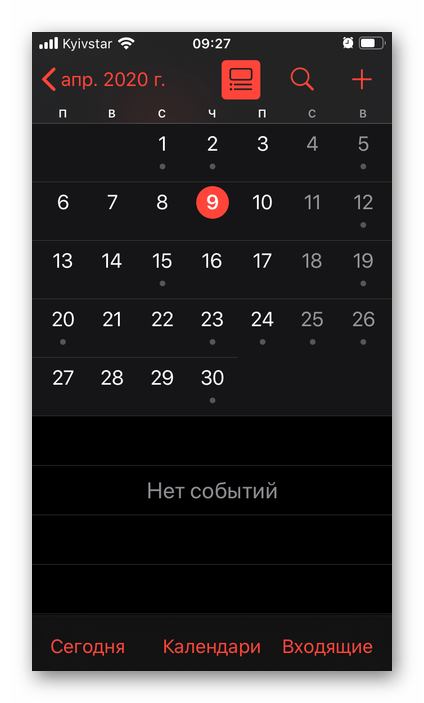
- Выделите дату, на которую нужно поставить напоминание, и нажмите на расположенную в правом верхнем углу кнопку «+».
- Введите текст напоминания.

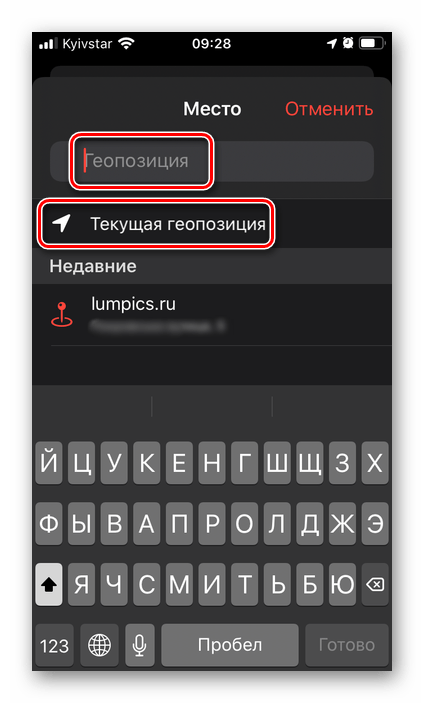
Если это необходимо, добавьте место.
Можно ввести его вручную, выбрать текущую геопозицию или одно из недавних мест.
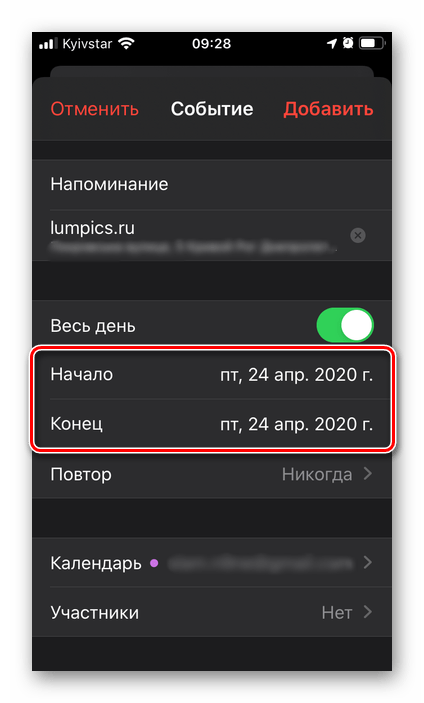
Далее определите, будет ли напоминание активно весь день,
или вручную укажите начало и конец его выполнения,
задав как дату, так и время.
Примечание: Конец действия события указывать не обязательно.
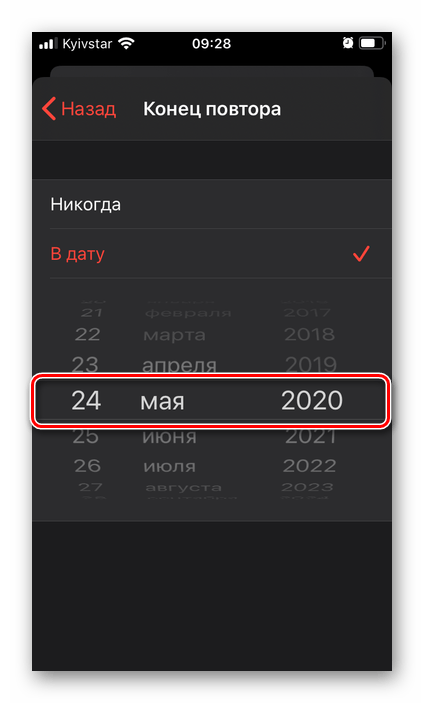
Выберите, будет ли уведомление повторяться,
и если да, то до какой даты.
Если запись привязана к месту, можно добавить «Время в пути»,
дополнительно отметив «Начальную геопозицию».
Также вы можете выбрать то, в какой календарь будет добавлена запись. Это актуально как для личных, так и для семейных и/или рабочих дел.
Основное, что точно следует указать в нашем случае – это «Напоминание», то есть время, в которое вы получите уведомление.
Доступные варианты: «В момент события» или определенный интервал до него. Для большей эффективности предусмотрена возможность установки второго напоминания.
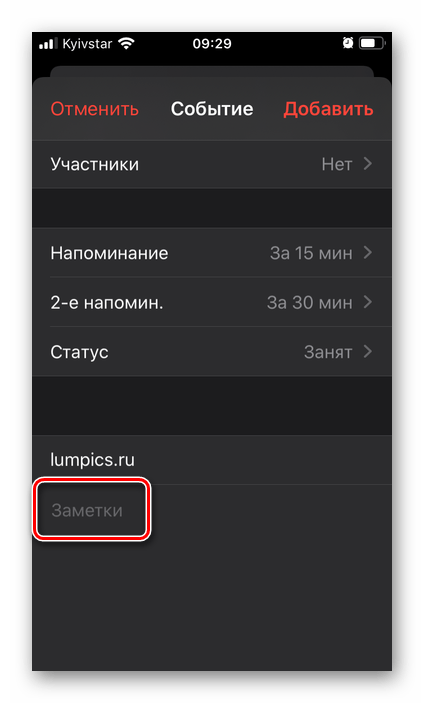
Помимо прочего, к записи может быть добавлен URL-адрес
и заметка.
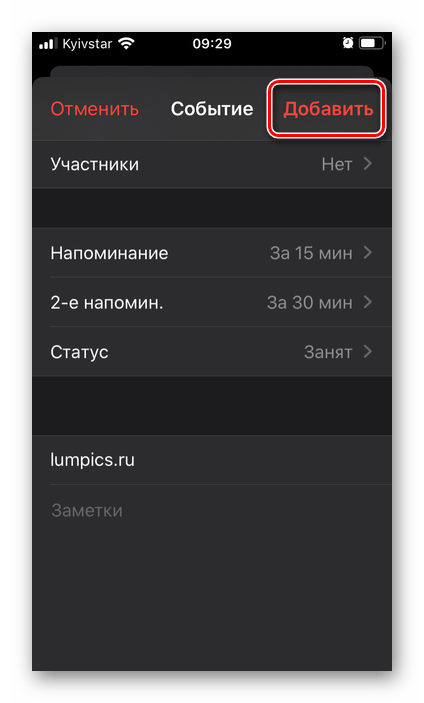
Завершив создание, тапните по надписи «Добавить»,
после чего событие сразу же появится в календаре на указанную вами дату,
где его можно просмотреть,
«Править»
(открывает доступ к тем же параметрам, что и при создании нового события)
или удалить.










Календарь от Apple во многом похож на одноименное решение от Google, которое мы далее еще рассмотрим, и хорошо подойдет не только для личного пользования, но и для совместного.
Вариант 2: Напоминания
Если Календарь вам кажется не самым подходящим приложением для создания напоминаний, можно воспользоваться более очевидным решением, тоже предустановленным в iOS.
Скачать Apple Напоминания из App Store
- Если приложение было случайно или специально удалено с iPhone, установите его, воспользовавшись ссылкой на страницу загрузки выше, и запустите.
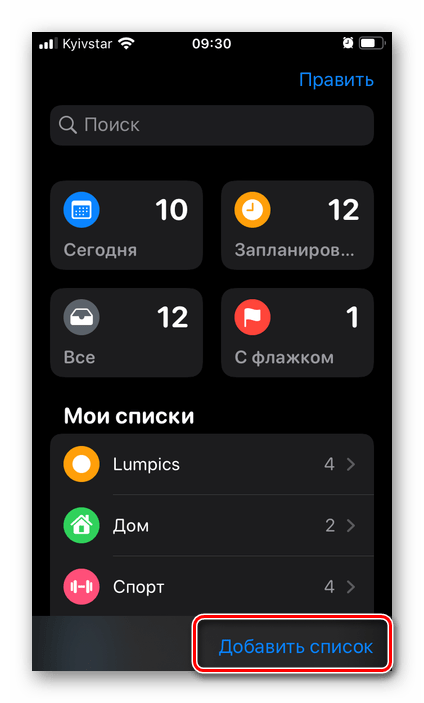
- Тапните по расположенной внизу надписи «Добавить список»,
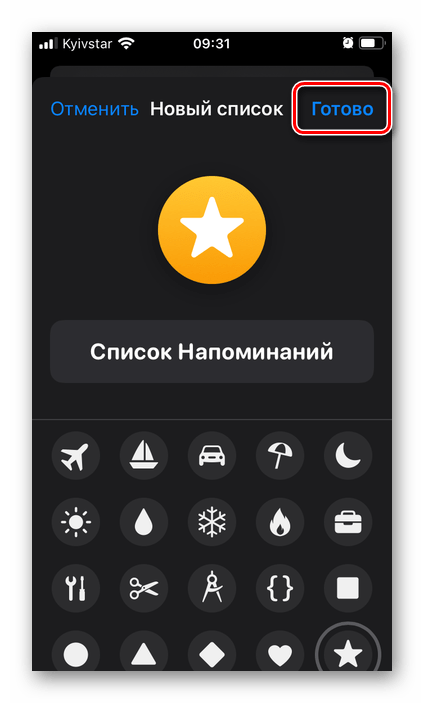
придумайте ему название,
выберите цвет оформления
и логотип,
после чего нажмите «Готово».
-
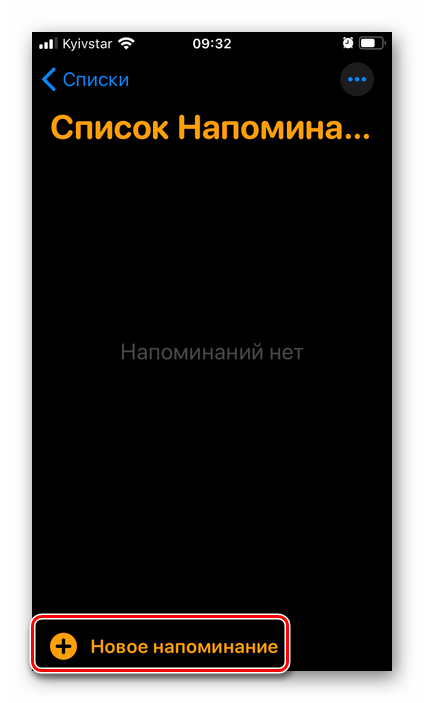
Выберите созданный вами список в основном окне приложения,
коснитесь надписи «Новое напоминание»
и введите его.
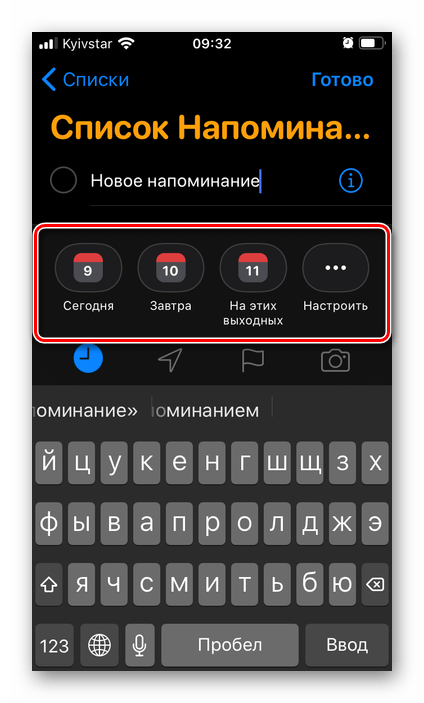
Используя шаблонные варианты, определите время
и место события.
Если потребуется, обозначьте его важность флажком
и добавьте медиафайл.
- Для более тонкой настройки напоминания тапните по отмеченной на изображении ниже кнопке, предоставляющей возможность редактирования.
По желанию добавьте заметку
и URL-адрес.
Укажите дату,
предварительно переведя в активное положение переключатель «Напомнить в день»,
и время – «Напомнить по времени».
Если это требуется,
определите периодичность повторения события.
В случае если записываемая информация привязана к месту, активируйте соответствующий переключатель
и укажите геопозицию,
предоставив для этого необходимое разрешение.
Если событие связано с конкретным пользователем, можно сделать так, чтобы напоминание появилось при отправке ему сообщения.
Для этого просто активируйте соответствующий пункт, а затем выберите нужного человека из адресной книги.
Также доступно определение приоритета для напоминания
и списка, в котором оно будет сохранено.
Дополнительно к записи можно добавить подпункты
и изображения –
фотографии или сканы документов.
- Созданное вами напоминание появится в выбранном списке,
где его можно будет изменить, просмотреть
и отметить как выполненное.
Для удаления записи достаточно выполнить по ней свайп справа налево, нажать «Удалить» и подтвердить свои намерения.
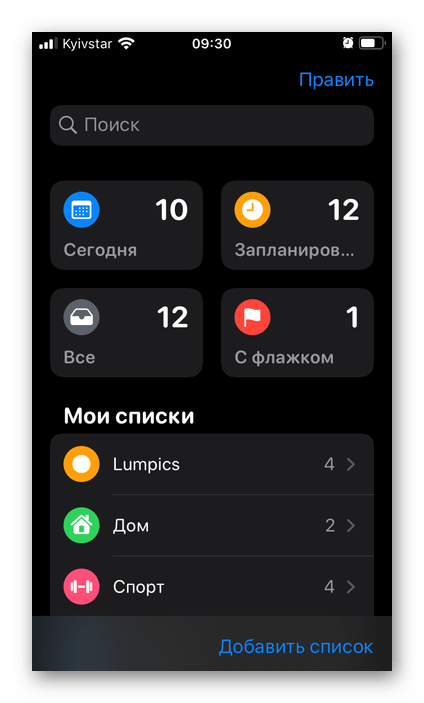




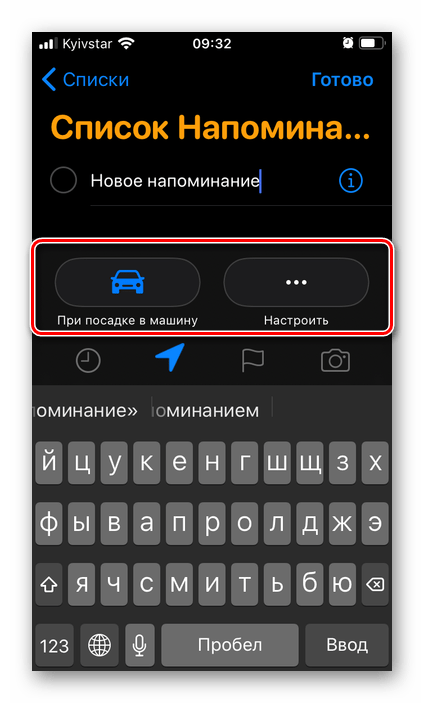
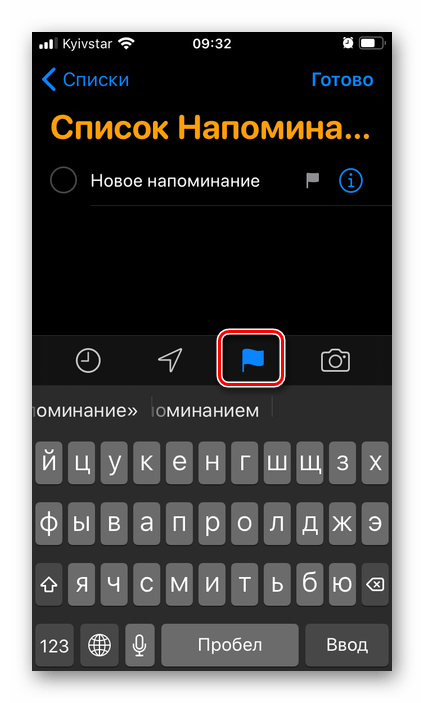
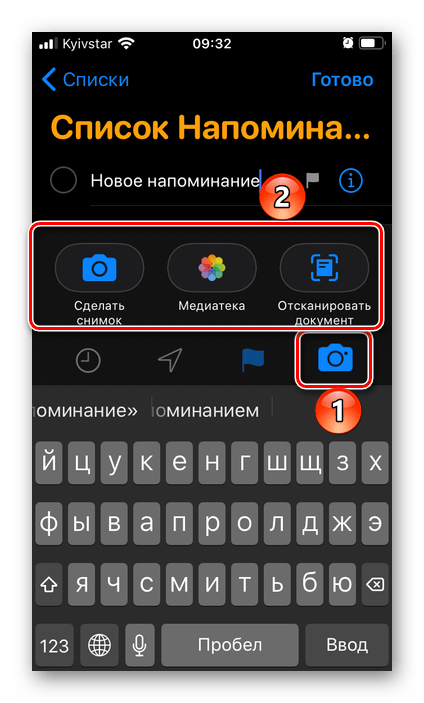
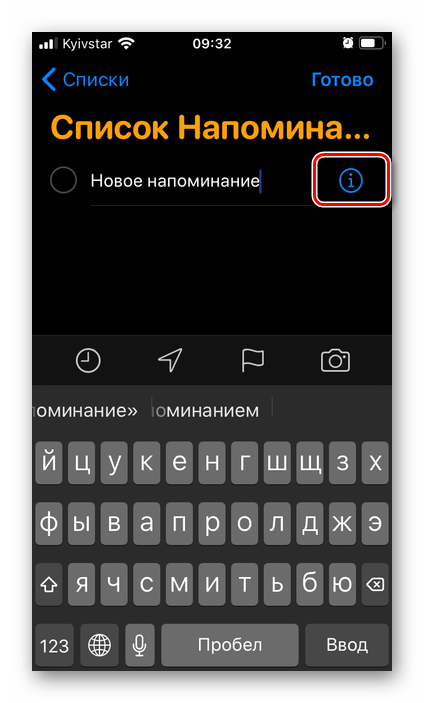

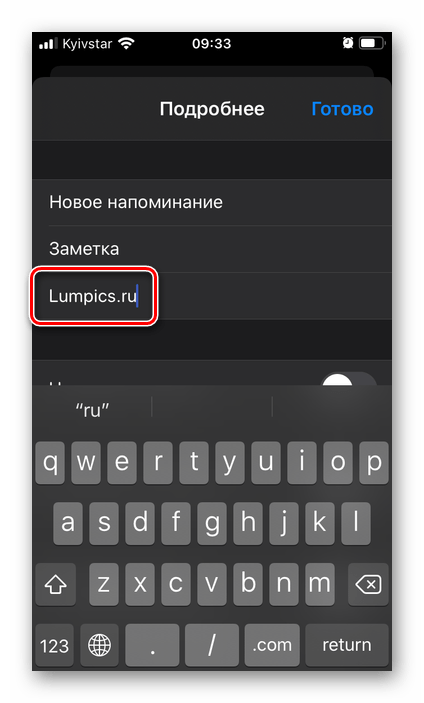
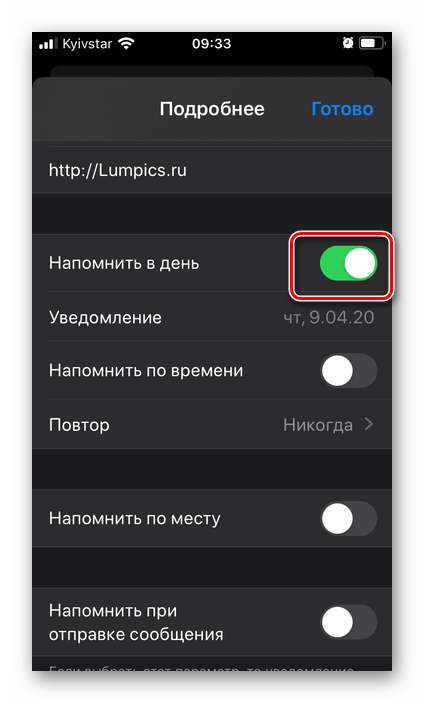
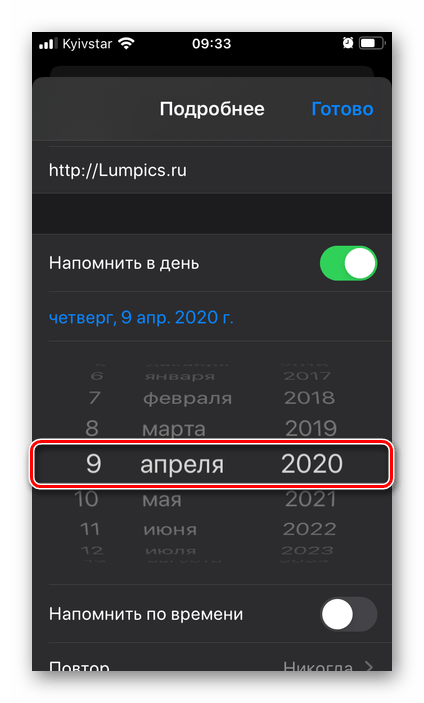
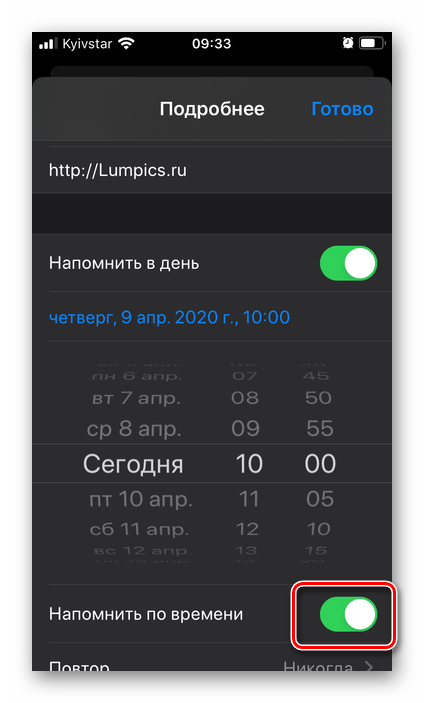

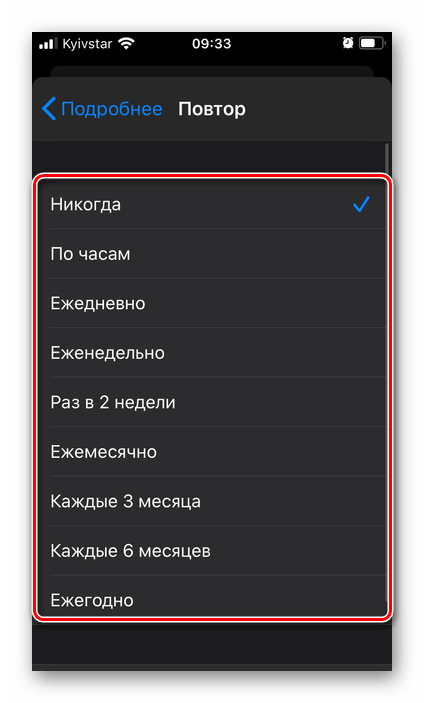


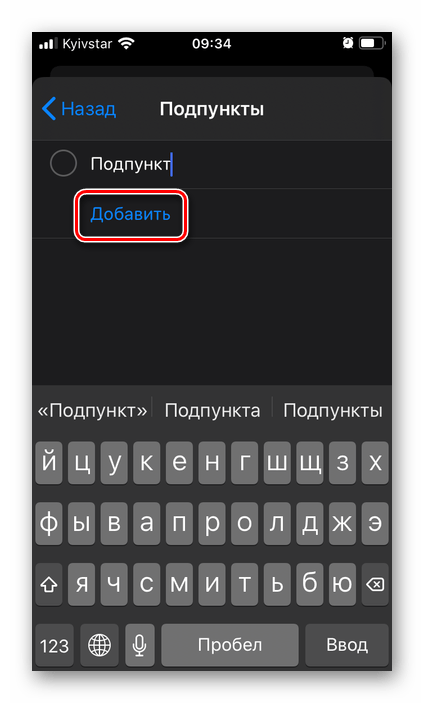


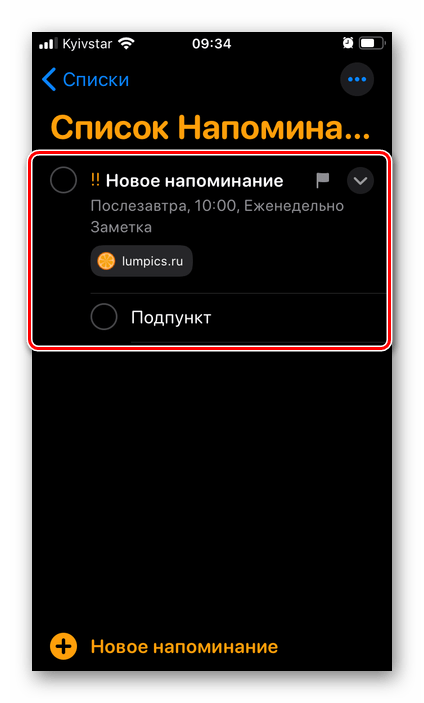

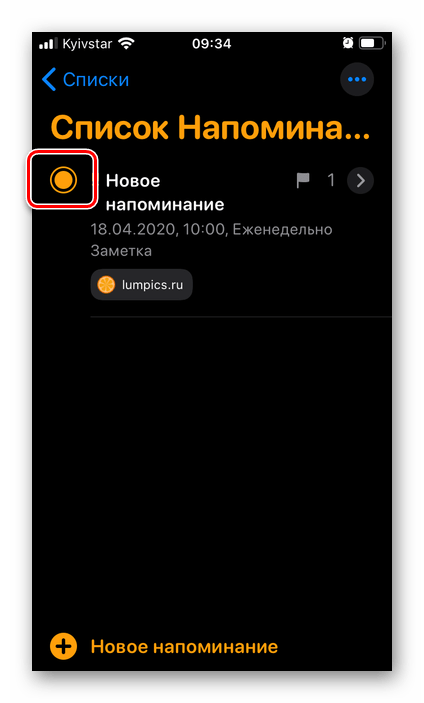
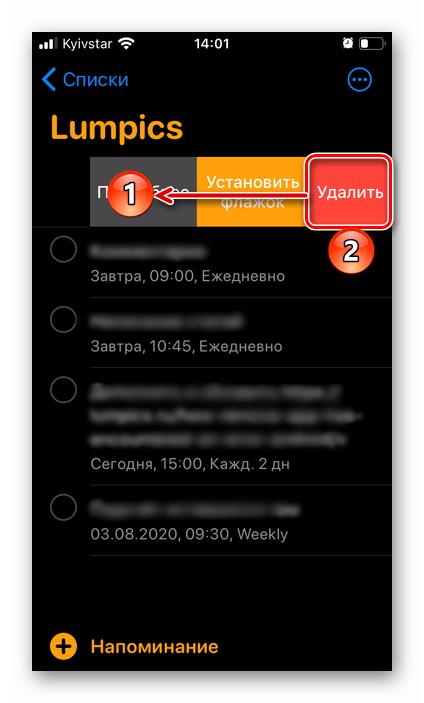
Благодаря довольно большому количеству доступных параметров стандартное приложение Напоминания является одним из лучших решений нашей задачи, тем более что его, как и Календарь, даже не нужно устанавливать на iPhone.
Вариант 3: Siri
Если вы пользуетесь встроенным в Apple-устройства голосовым ассистентом, наверняка знаете, что с его помощью можно выполнять различные действия в том числе с приложениями и внутри них. Так как стандартные «Напоминания» интегрированы в iOS, создать новую запись с помощью Siri не составит труда.
- Любым удобным способом вызовите Сири и скажите ей «Напомни мне…», а далее озвучьте то, о чем нужно напомнить.
Совет: Если во время диктовки задачи назвать конкретное время или период (например, «в обед» или «вечером»), это сразу будет добавлено к напоминанию.
- Ознакомьтесь с созданной записью. Она сразу же добавляется в стандартное приложение, в список по умолчанию. Если вас все устраивает, просто закройте диалог с голосовым ассистентом, в противном случае коснитесь кнопки «Изменить».
- Озвучьте то, каким образом вы хотите исправить или дополнить напоминание, либо сделайте это вручную.


Аналогичным образом можно добавить новую запись в Календарь, только для этого придется сказать Siri что-то вроде «Добавь событие в календарь» и далее продолжить общение с ней или самостоятельно внести нужные правки.
Способ 2: Приложения Google
Компанией Google разрабатывается довольно много приложений и веб-сервисов, правда, не многим меньше с определенной периодичностью ею же закрывается. Но крайне маловероятно, что столь печальная судьба ждет те продукты, которые решают озвученную в заголовке статьи задачу и будут рассмотрены нами далее.
Вариант 1: Календарь
Календарь Гугл активно используется в корпоративном сегменте для эффективной организации рабочего процесса, так как содержит в своем арсенале внушительный набор полезных инструментов. Однако это не мешает использовать его для решения более скромных задач – установки напоминаний.
Скачать Google Календарь из App Store
- Инсталлируйте приложение из Магазина, воспользовавшись ссылкой выше, запустите его и войдите в свой Гугл-аккаунт. Предоставьте доступ к стандартному Календарю на айФон, тапнув «Разрешить».
Если на устройстве уже используется учетная запись Google, в приветственном окне Календаря будет предложено выбрать его (потребуется просто перевести в активное положение расположенный напротив профиля переключатель) и нажать по кнопке «Начать». Также имеется возможность «Добавить аккаунт».
Далее «Разрешите» доступ к Контактам
и отправке уведомлений.
Ознакомившись с базовыми функциями приложения, нажмите «Начать», а затем «ОК».
- Используя меню или выпадающий список, вызываемый нажатием на название месяца, выберите дату, на которую требуется поставить напоминание.
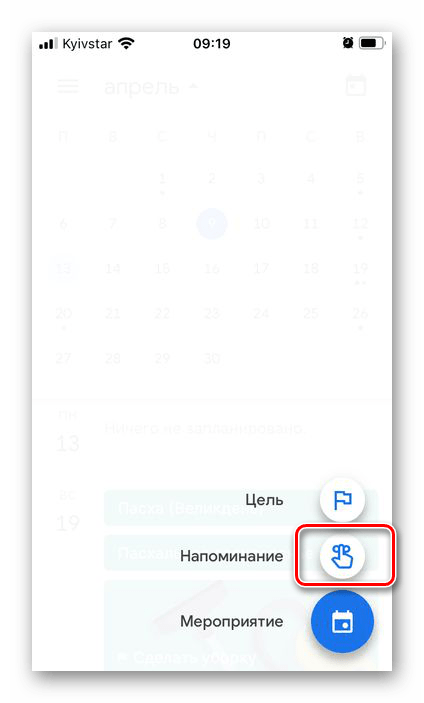
Как вариант, можно сразу тапнуть по кнопке добавления новой записи и выбрать «Напоминание».
Мы рассмотрим именно этот способ, так как он подразумевает больше параметров.
- Запишите то, что нужно напомнить.
Выберите, будет ли напоминание актуально «Весь день», переведя в активное положение расположенный напротив соответствующего пункта переключатель.
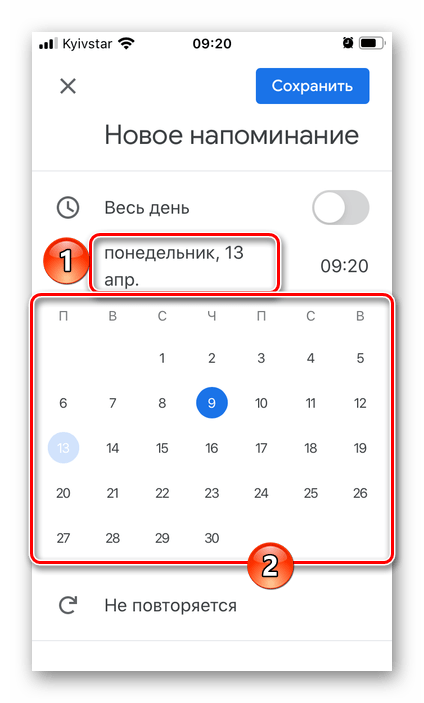
Или самостоятельно укажите конкретные дату
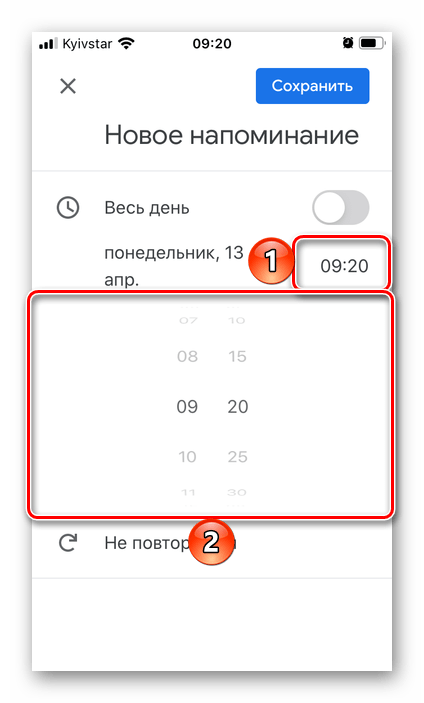
и время.
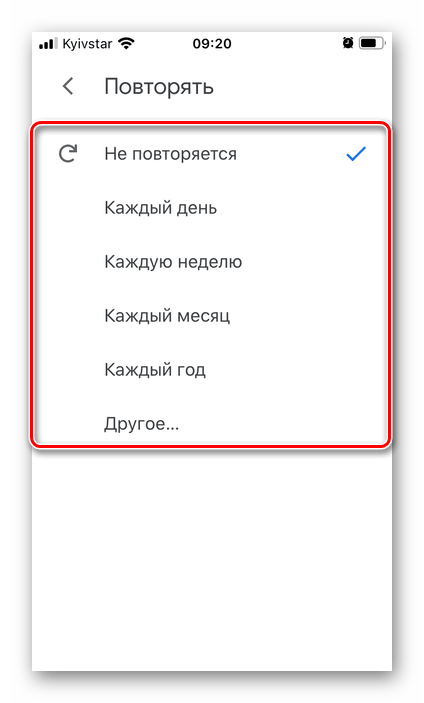
Далее определите то, нужно ли повторять уведомление (пункт «Не повторять» позволяет выбрать периодичность).
Закончив, нажмите «Сохранить».
Новое напоминание будет создано и добавлено в календарь.
При необходимости его можно «Изменить»,
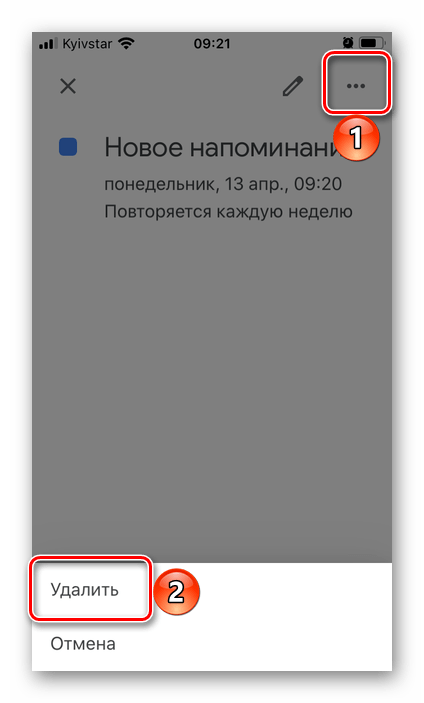
«Удалить»
и, конечно же, «Отметить как выполненное».

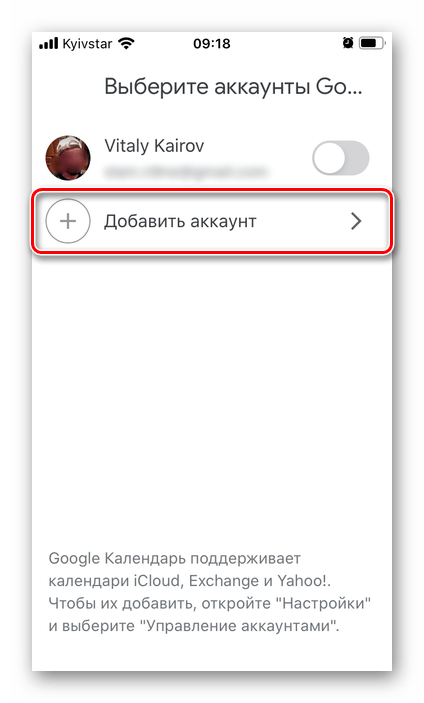
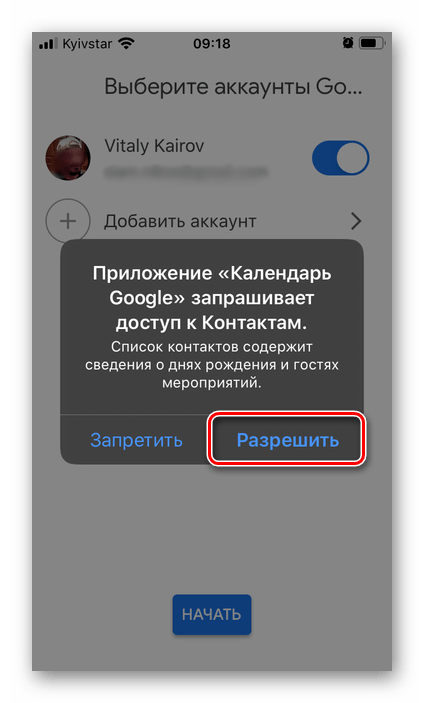


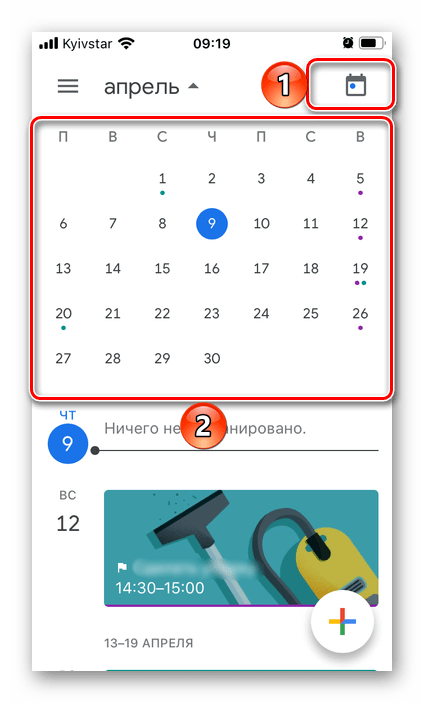






Для того чтобы напоминания всегда отображались в календаре, убедитесь в том, что они отмечены в списке событий для используемого аккаунта – это делается в меню приложения.
Читайте также: Как пользоваться Google Календарем
Вариант 2: Задачи
Относительно новое приложение Google отлично подходит для создания простых напоминаний, составления и ведения списков дел, к тому же оно интегрировано в фирменный почтовый клиент Gmail, Заметки и рассмотренный выше Календарь.
Скачать Задачи от Google из App Store
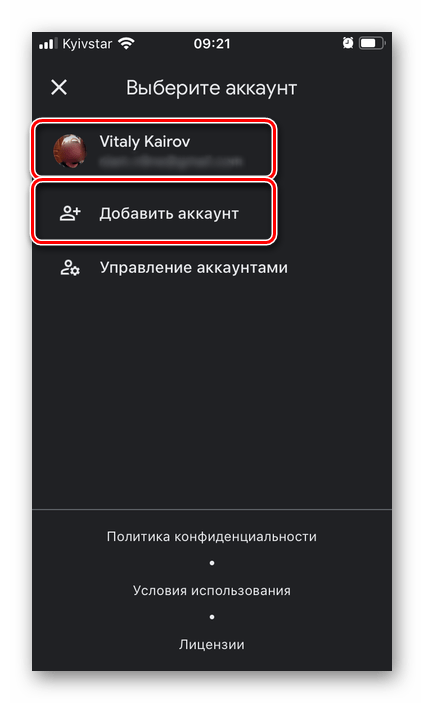
- Установите приложение, воспользовавшись представленной выше ссылкой, запустите его, нажмите «Начать работу»,
предоставьте разрешение на отправку уведомлений («Разрешить» во всплывающем окне)
и войдите в свой Гугл-аккаунт.
- Нажмите по расположенной в нижней области кнопке добавления новой задачи,
выберите список, в который она будет добавлена. По умолчанию это «Мои задачи», но можно «Создать список» и задать ему свое имя.
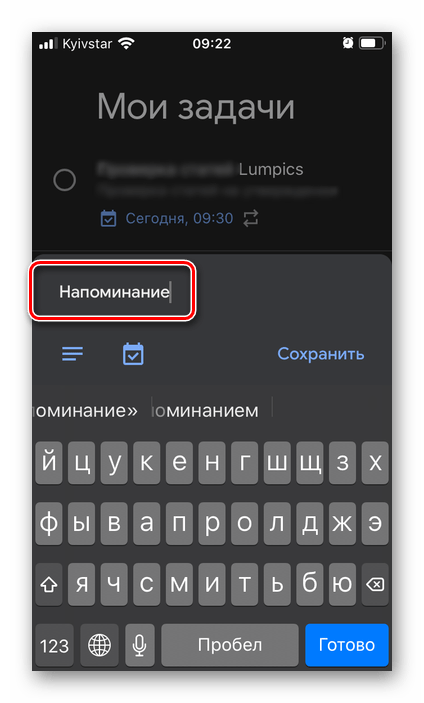
- Запишите то, о чем нужно напомнить,
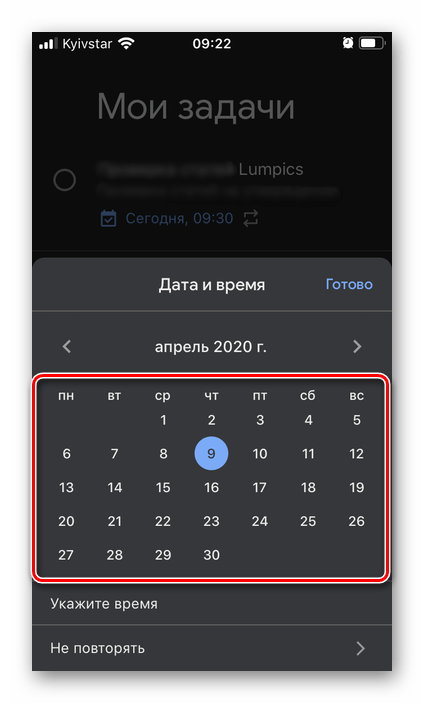
выберите дату, тапнув по изображению календаря,
укажите время
и определите периодичность повторений, если таковая необходима (пункт «Не повторять»).
К создаваемой записи можно добавить дополнительную информацию – по сути, заметку.
Завершив создание напоминания, нажмите по надписи «Сохранить» над виртуальной клавиатурой.
Все добавленные вами задачи отображаются в главном окне приложения,
где они могут быть отсортированы «По дате» или «В моем порядке».
Для того чтобы отметить задачу как выполненную, достаточно тапнуть по расположенному слева чекбоксу, установив в нем отметку.






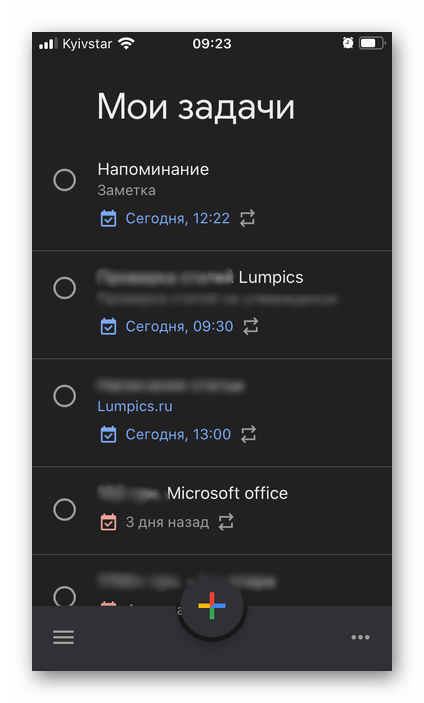
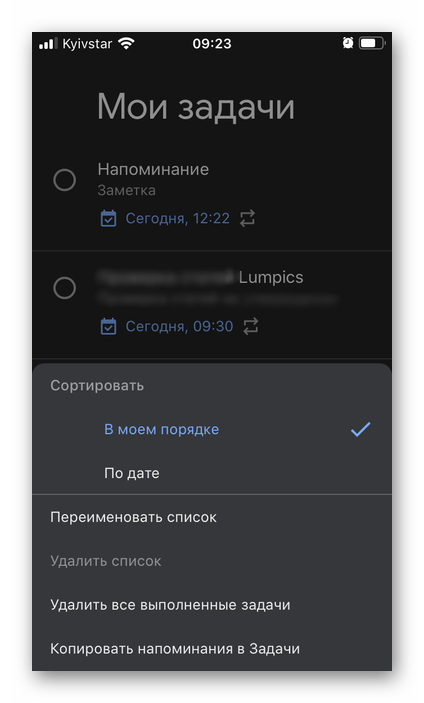
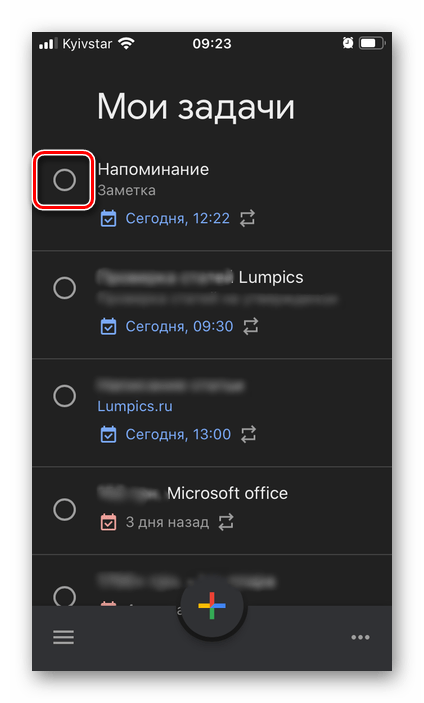
Рассмотренный выше Google Календарь хорошо подходит для ведения рабочих дел, в числе которых могут быть и напоминания, в то время как Задачи – решение более простое и узкоспециализированное, но при этом универсальное, которое может использоваться как в личных, так и в рабочих целях не в последнюю очередь благодаря тесной интеграции с другими сервисами компании-разработчика.
Способ 3: Microsoft To Do
To Do от Microsoft – замена популярному планировщику Wunderlist, поддержка которого на сегодняшний день прекращена. При этом все списки дел из него можно перенести в приложение, которое мы далее рассмотрим – для этого предусмотрено удобное средство импорта.
Скачать Microsoft To Do из App Store
- Воспользовавшись представленной выше ссылкой, установите приложение и запустите его. Авторизуйтесь в своей учетной записи Microsoft, указав логин и пароль от нее, или, если таковой еще нет, создайте новую.
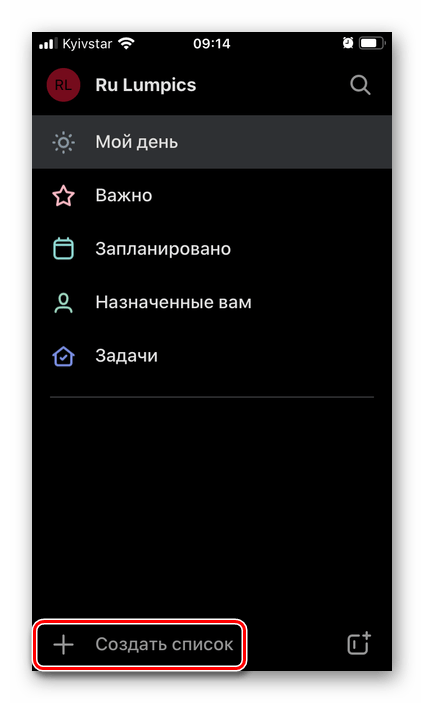
- Нажмите по расположенной внизу надписи «Создать список»,
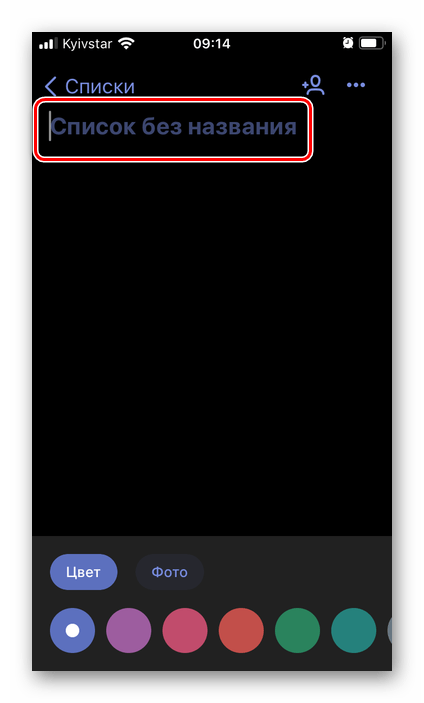
задайте ему имя
и выберите цвет оформления.
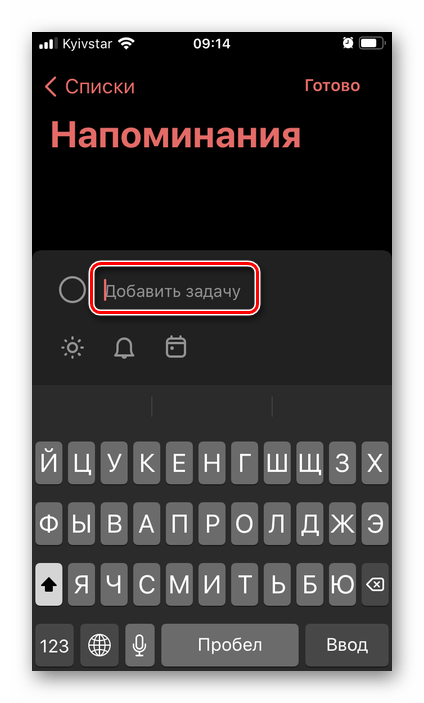
- Сразу же после этого появится возможность «Добавить задачу».
Запишите ее, по желанию поместите в представление «Мой день», чтобы видеть ее в основном разделе приложения.
- Тапните по изображению колокольчика, чтобы указать время и дату напоминания.
Здесь доступны как шаблонные значения вроде «Завтра» и «Следующая неделя», так и возможность самостоятельно «Выбрать дату и время»,
используя календарь
и виртуальные часы.
- Указав необходимые сведения, нажмите «Готово».
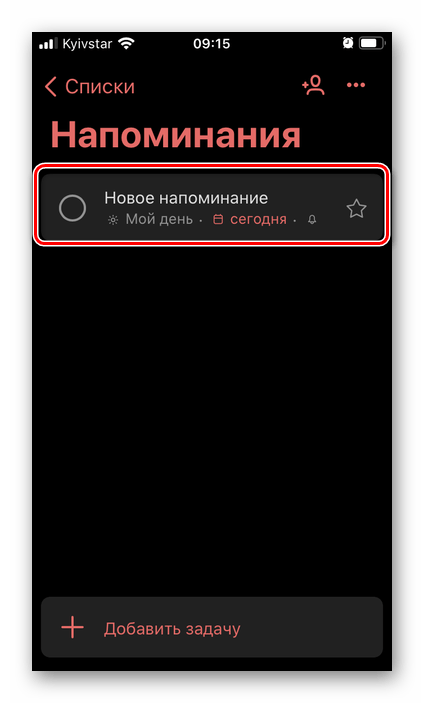
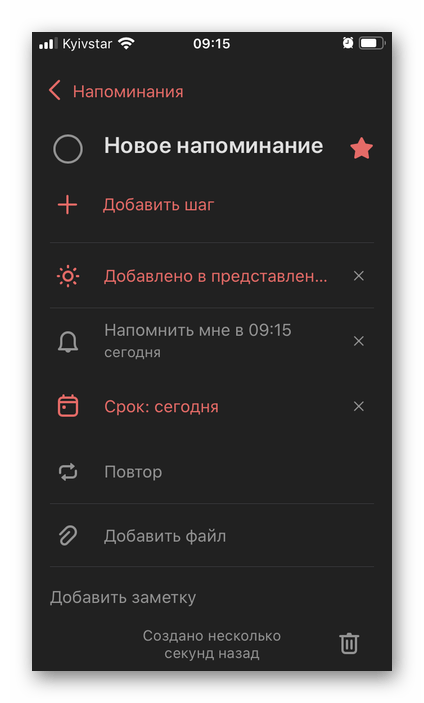
Новое напоминание будет создано и добавлено в список.
Его можно сделать «Важным», тапнув по звездочке,
и изменить,
вызвав соответствующее меню.
К напоминанию можно добавить заметку,
файлы,
а также указать периодичность повтора.
Дополнительно доступно создание подпунктов (шагов).
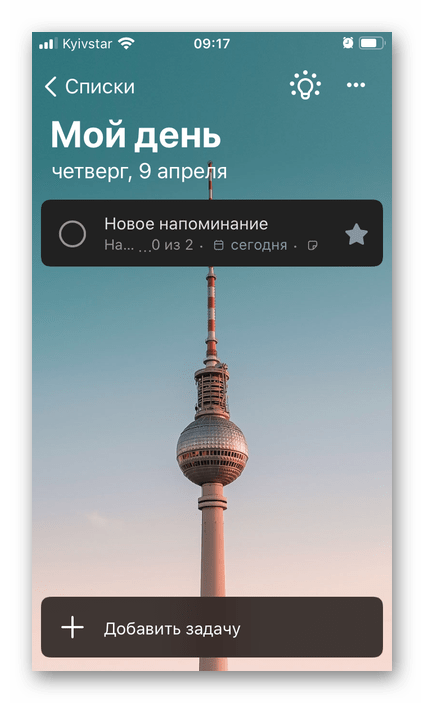
Помимо изначально выбранного списка, в зависимости от указанных на этапе создания и/или редактирования параметров, созданное напоминание может быть добавлено в представление «Мой день»,
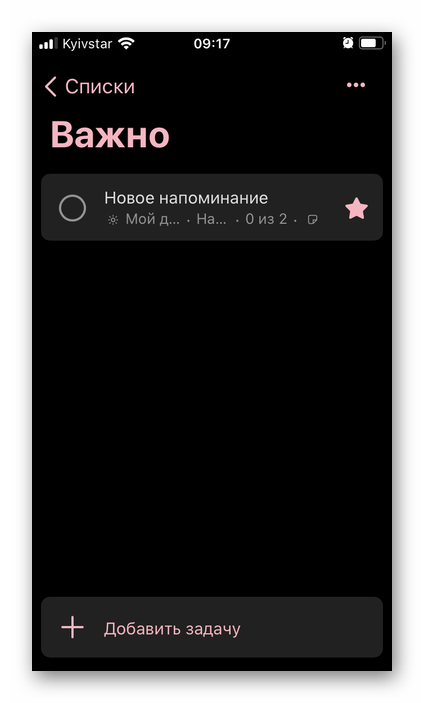
«Важно»,
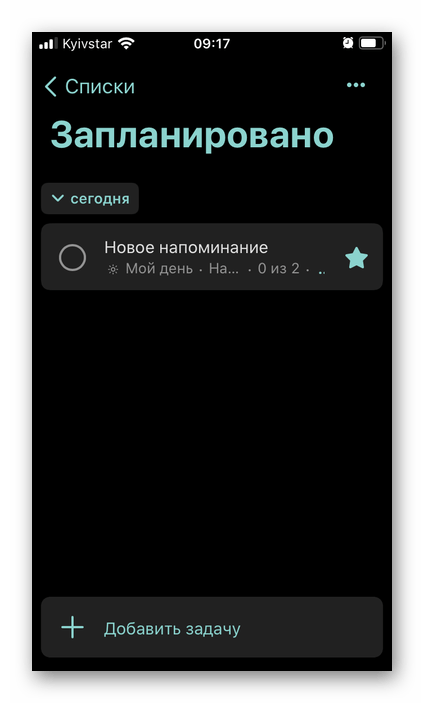
«Запланировано».
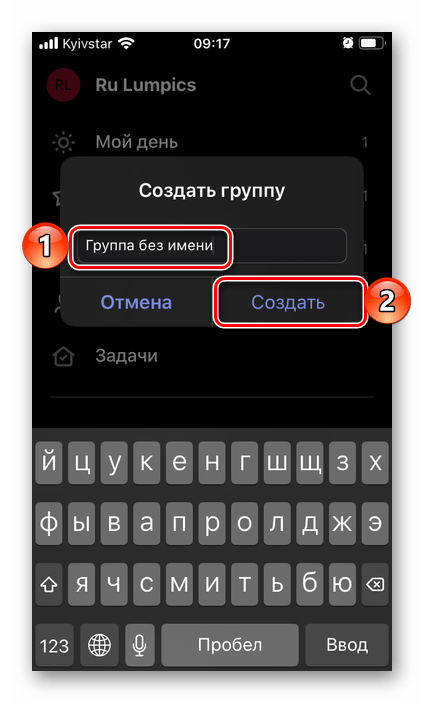
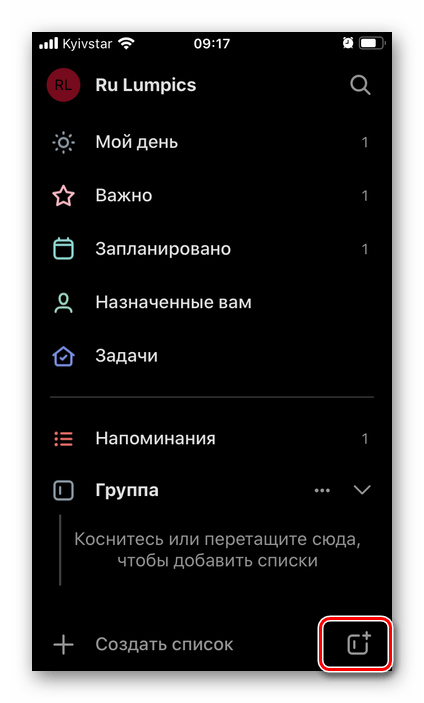
Каждый список может содержать неограниченное количество записей. При желании их (списки) можно отредактировать и оформить (например, добавив фоновое изображение, значок), поместить в группу,
создание которой осуществляется с помощью соответствующего значка на нижней панели.
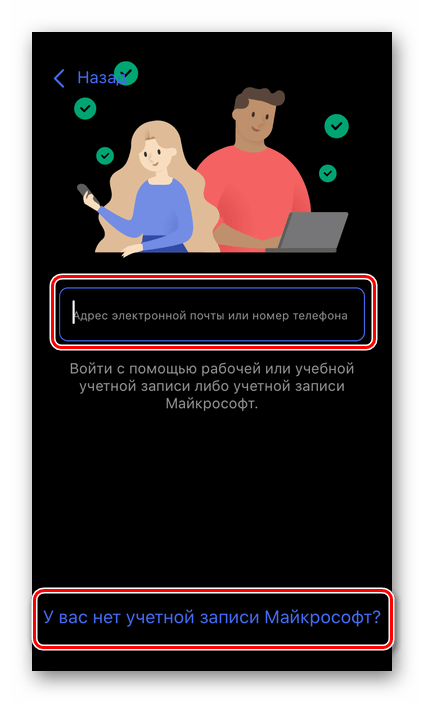







Microsoft To Do – отличное приложение как для создания простых напоминаний и списков задач, так и для комфортной организации полноценного рабочего процесса – и персонального, и совместного.
Добрый день, друзья. Как пользоваться напоминаниями в Айфоне 6, 7, 8, 9, 10, 11, 12, 13? Чтобы не забывать о встречах и задачах, вы можете использовать приложение напоминания на iOS. Основываясь на дате, местонахождении и многом другом, приложение будет напоминать вам о важных событиях. Возможно даже совместное редактирование списков дел. Давайте рассмотрим, как создать и не забыть применить «Напоминания» на iPhone и iPad.

Приложение напоминания на iPhone и iPad не только позволяет вести простые списки дел, но и включает в себя удобные функции для запоминания записей на основе вашего поведения пользователя и на основе вашего местоположения. Как можно создать и управлять записями в приложении «напоминания» на iOS, я объясню ниже. Кроме того, Я объясню, как вы делитесь воспоминаниями с третьими лицами и редактировать их вместе.
Как настроить напоминания на айфоне?
- Чтобы создать запланированное – то есть ежедневное или зависящее от времени — напоминание, первое, что нужно сделать, – это открыть приложение „Напоминания“ на своем iPhone;
- Затем перейдите в „Новый список» в правом нижнем углу и назовите список новых напоминаний. Например, в зависимости от того, для какой цели служит список, его можно назвать «семья», «работа» или «спорт». На этом этапе вы также можете изменить цвет списка или добавить соответствующие значки в тему.

Кстати, напоминания в основном организованы в списки поэтому, вам придется составить новый список. Но это также имеет то преимущество, что по мере увеличения количества напоминаний благодаря категориям вы будете лучше отслеживать свои „напоминания“.
Выполненные напоминания вы можете пометить, нажав на круг в соответствующем списке напоминаний одним касанием, чтобы они исчезли из поля зрения.
Просмотр запланированных напоминаний
Чтобы просмотреть все запланированные напоминания с первого раза, просто нажмите на вкладку „Запланировано“, которая находится на главном экране вверху справа. Здесь вы увидите обзор всех выполненные напоминания (в разделе «Сегодня») и все запланированные будущие напоминания (с указанием соответствующей даты). Уже выполненные напоминания вы также можете удалить здесь, просто нажав на значок круга, который находится рядом с ним.
Это имеет преимущество в том, что вам не нужно нажимать на разные списки, чтобы проверить свои запланированные напоминания. Таким образом, вы будете отслеживать и легко сможете определить, пропустили ли вы напоминания, или нет?
Как поделиться напоминаниями с другими людьми?
Отдельными списками напоминаний можно поделиться с третьими лицами в Apple за несколько шагов. Конечно, это того стоит, особенно если ваш более длинный список дел связан с несколькими людьми. Это можно выполнить в режиме реального времени с помощью синхронизации.
Как вы поделитесь списками напоминаний, ОС расскажет вам. Не следует путать совместное использование списков с синхронизацией напоминаний между устройствами через iCloud. О том, как включить синхронизацию между устройствами, используемыми с вашим идентификатором Apple ID, вы прочтете в следующей статье.
- Чтобы поделиться напоминаниями с другими пользователями iOS, выберите значок с тремя точками в правом верхнем углу открытого списка напоминаний;
- Затем выберите «Добавить человека»;
- Теперь Apple предоставляет вам множество способов, по которым вы можете отправить соответствующую ссылку на приглашение. Получатель получит доступ к вашему общему списку после перехода по ссылке и сможет отредактировать его. Однако доступ к другим спискам дел в вашей учетной записи отсутствует.


Вывод: знание, как пользоваться напоминаниями в Айфоне? Поможет вам правильно распланировать свой день и вовремя выполнить все запланированные мероприятия. Успехов!
С уважением, Андрей Зимин 24.06.2022