
В этой статье мы расскажем, что делает команда Ping, и разберём, где может понадобиться команда Ping.
Ping: описание команды
Серверы требуют постоянной диагностики своих систем. Одним из базовых инструментов, который помогает в администрировании сервера, является утилита Ping. Её основная задача ― определение работоспособности узла, сайта или сервера в интернете.
Как это работает? Команда Ping в cmd посылает небольшие пакеты на сервер, который нужно проверить. Через некоторое время от сервера приходит ответ ― те же пакеты, что и были отправлены. Исходя из этого ответа оценивается работоспособность сервера. Устройство работает нормально, если отправленные пакеты вернулись полностью и быстро.
Кроме проверки доступности удалённого хоста, с помощью этой команды можно:
- измерить время, за которое сервер отвечает на команду,
- выявить IP-адреса хоста в локальной и глобальной сети,
- определить качество соединения (были ли потеряны пакеты в пути),
- внедрить команду в bash-скрипт для автоматической проверки сетевого устройства.
Обратите внимание! Если вы используете прокси-сервер, команда пинг работать не будет, так как для её действия нужно прямое соединение с устройством.
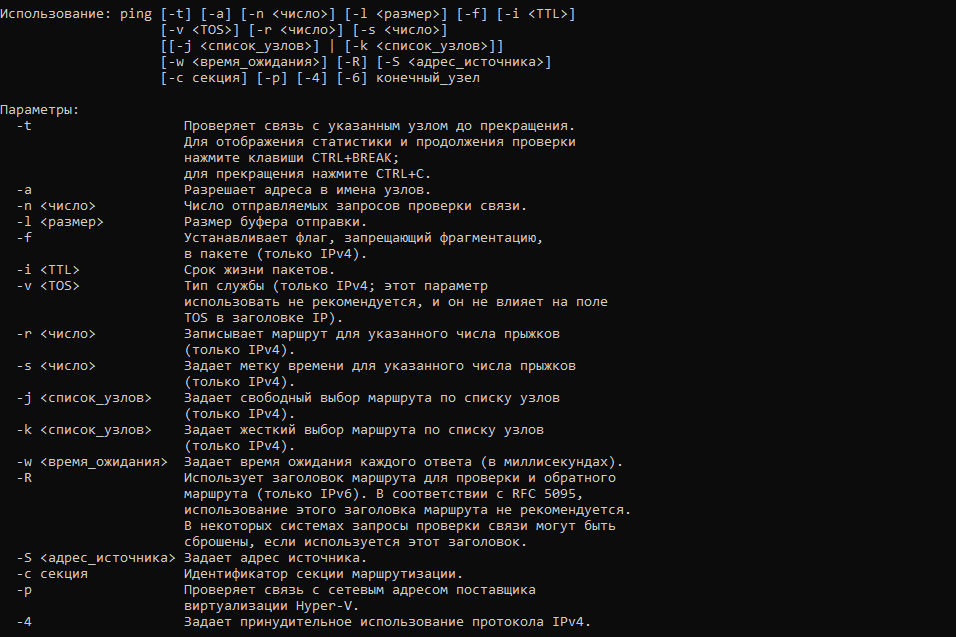
У команды есть несколько параметров, которые предназначены для разных задач. Чтобы посмотреть все возможные опции, введите в командной строке:
В Windows:
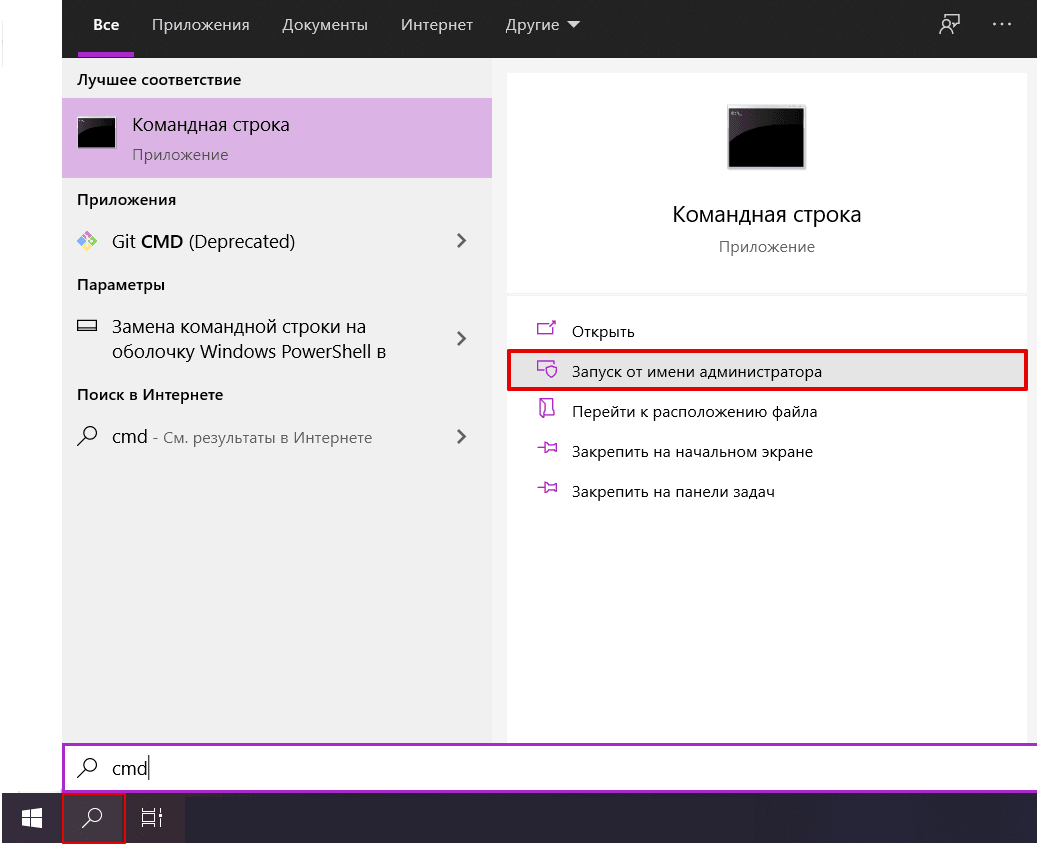
Как войти в командную строку Windows
-
1.
Нажмите значок поиска на Панели задач.
-
2.
В строке поиска введите cmd.
-
3.
В результатах поиска найдите Командная строка.
-
4.
В открывшемся меню выберите пункт Запустить от имени администратора:

В Linux:
Перед вами появится весь список доступных параметров:
Как проверить доступность и работоспособность сервера
Это самый простой запрос. Устройство должно отправить некоторое количество пакетов на нужный сервер и проверить время ответа и количество возвращённых параметров. Также этим методом пользователи пингуют популярные сайты, чтобы узнать, есть ли проблемы с интернет-соединением на их устройстве.
Для проверки доступности сервера введите:
Вместо domain.name может быть указан:
- любой домен, например доменное имя вашего сайта, на котором наблюдаются неполадки,
- IP-адрес.
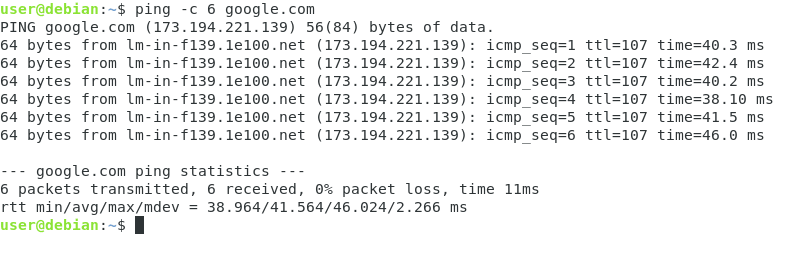
На Windows и Linux эта команда работает по-разному. Команда Ping в Linux посылает пакеты, пока вы не прервёте их отправку вручную с помощью сочетания клавиш Ctrl+C.
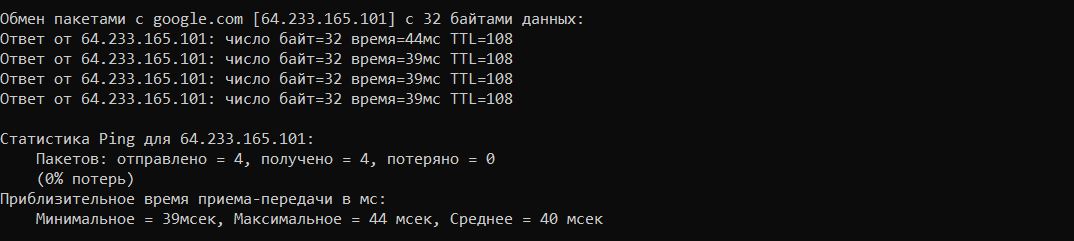
Вам придёт ответ:
Ubuntu ping
В выданной статистике будет информация о количестве отправленных, полученных и потерянных пакетов, а также минимальное, максимальное и среднее время их передачи.
На Windows команда по умолчанию отправляет только 4 пакета. Если на Windows вам нужно отправить больше пакетов, можно ввести команду с параметром -t. Это будет выглядеть так:
Команда будет бесконечно пинговать удалённый сервер, пока вы не нажмёте Ctrl+C. После остановки перед вами снова появится статистика, но отправленных пакетов будет больше.
Хорошим временем отклика считается 10 ms, удовлетворительным ― до 20 ms. Значения выше этих могут говорить о проблеме при работе с удалённым сервером.
Вместо цифр может появиться фраза «Превышен интервал ожидания». Такое бывает, когда сервер не успел ответить за 4 секунды. Это установленное по умолчанию время ожидания для утилиты. Такой ответ не всегда говорит о проблемах на сервере. Ping-запросы не приоритетны. Если сервер перегружен, он может выполнить их позже. Можно увеличить время ожидания сервера по инструкции ниже и попробовать ещё раз.
Как увеличить время ожидания ответа от сервера
Время ожидания ответа можно изменить с помощью параметра -w.
Введите:
Где 5000 ― время ожидания в миллисекундах (1с = 1000 мс).
Как отправить определённое количество пакетов
Необязательно вручную останавливать отправку пакетов. Можно сразу ограничить их количество параметром -c. Для этого введите:
Где:
- 6 ― количество пакетов,
- domain.name ― доменное имя или IP-адрес.
Как изменить размер пакета
По умолчанию команда отправляет пакеты размером по 56 байт. Такой размер файлов не влияет на работу сети при пинговании. Если нужно, вес пакетов можно изменить. Для этого используйте параметр -s. Введите:
ping -s packet_size domain.nameГде:
- packet_size ― размер пакета в байтах,
- domain.name ― доменное имя или IP-адрес.
Например: ping —s 100 123.456.1.1
Как изменить интервал времени отправления пакета
По умолчанию пакеты отправляются с интервалом в 1 секунду. Если вы хотите сделать интервал меньше или больше, введите:
Где:
- 5 ― количество секунд между отправками пакетов,
- domain.name ― доменное имя или IP-адрес.
Обратите внимание! Для установки значений меньше 0,2 секунды требуются права суперпользователя.
Комбинация параметров
Чтобы получить подходящую команду, можно комбинировать параметры.
Например: ping —с 6 —s 100 domain.name.
Как протестировать нагрузку
Чтобы протестировать нагрузку, нужно организовать массовую отправку пакетов. Обратите внимание, эта команда доступна только для суперпользователя. Введите:
За секунду будут отправлены тысячи запросов. Чтобы прекратить отправку, нажмите Ctrl+C. Система покажет вам количество отправленных и обработанных пакетов.
Как включить звуковой сигнал для уведомления о начале работы
Если на сервере есть сбой, для его решения нужно будет глубоко погружаться в настройки системы. Для удобства можно установить звуковой сигнал. Как только проблема на сервере будет устранена, утилита автоматически оповестит пользователя о восстановлении соединения.
Для включения звукового сигнала введите:
Как вывести только результат проверки Ping в Linux
Если вы не хотите заполнять терминал пакетами, можно использовать параметр -q. Вы не будете наблюдать все параметры, а получите только статистику. Введите:
Если пакеты от команды Ping не принимаются, это может говорить о проблемах на сервере или о том, что на устройстве отключена функция ответа на ping-запросы. В обоих случаях можно воспользоваться детальной проверкой с помощью утилит tracert (для Windows) и traceroute (для Linux).
TTFB – зависимая характеристика: уменьшить этот показатель без проведения тщательной и продуманной оптимизации не получится. Давайте разбираться, что такое TTFB, на что влияет это характеристика и как сделать, чтобы сайт загружался максимально быстро.
Что такое TTFB (Time to First Bite)
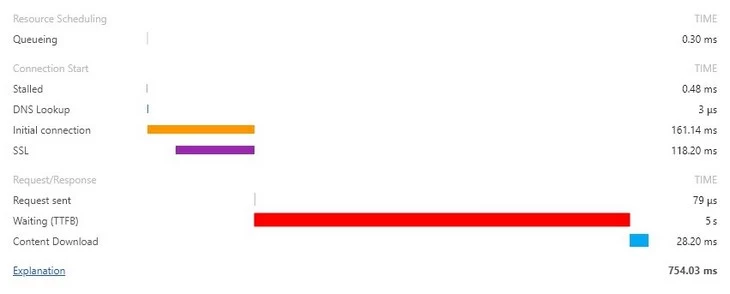
Начнем с теории. Time to First Bite (или сокращенно TTFB, оно же – время ответа сервера) – характеристика, которая обозначает временной интервал до получения самого первого байта страницы, сразу после отправки соответствующего запроса. Чем меньше значение TTFB, тем лучше и быстрее загружаются страницы сайта.
Время ответа сервера тесно связано со временем отправки запроса и временем получения ответа:

Хорошее время отклика – от 250 до 350 миллисекунд, приемлемый отклик – до 500 миллисекунд. Все, что больше, определяется как долгий отклик, и в отчете Google PageSpeed Insights это будет обозначено как проблема.
Продвинем ваш бизнес
В Google и «Яндексе», соцсетях, рассылках, на видеоплатформах, у блогеров
Подробнее

Проверяем TTFB на своем сайте
Поговорим об инструментах, которые позволят проверить время ответа сервера. Среди них будут как встроенные инструменты браузера, так и специализированные сервисы. Первые удобны, чтобы получить чистые данные «здесь и сейчас», когда доступ к сторонним сервисам отсутствует. Вторые гораздо более универсальны и способны показывать самые разные параметры, связанные со скоростью загрузки сайта. Они также дают советы, которые позволят увеличить скорость загрузки сайта.
Предлагаю рассмотреть те cервисы, с которыми я работал сам – никаких сложностей и других сюрпризов с ними точно не возникнет.
Webpagetest.org
Удобный и функциональный сервис для проверки TTFB с возможностью выбора браузера и местоположения. Возможность выбрать ГЕО – нужная функция во многих случаях. Дело в том, что скорость загрузки сайта зависит не только от внутренних, но и от внешних факторов. К последним относят локацию сервера и его удаленность от конечного сервера. Во многих случаях нужно проверять скорость загрузки сайта из определенного региона, так что сервис в этом плане весьма удобен.
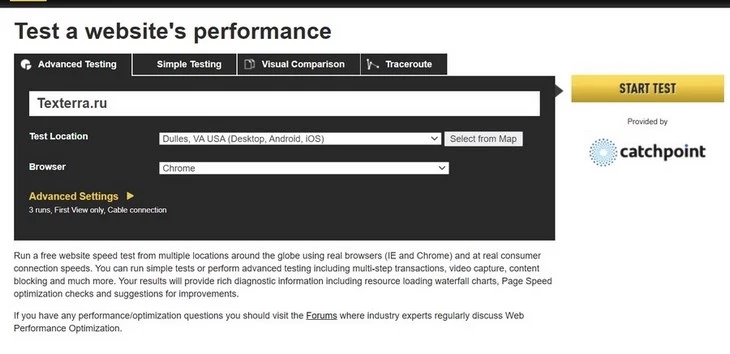
Чтобы проверить время до получения первого байта страницы, указываем домен:
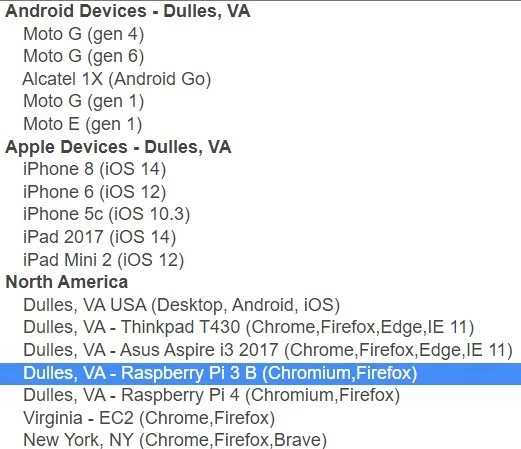
При необходимости – выбираем локацию (+ устройство):
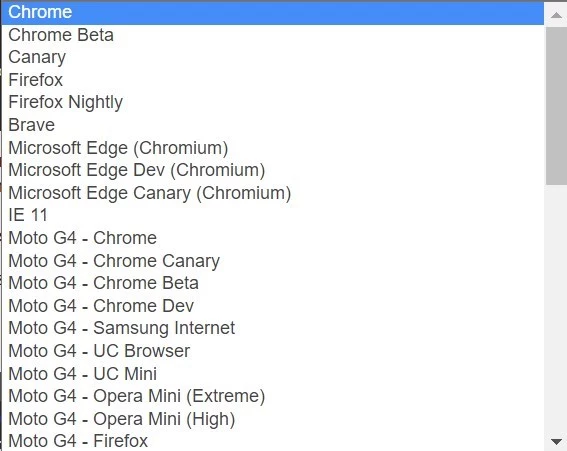
Выбираем браузер:
Нажимаем Start Test:

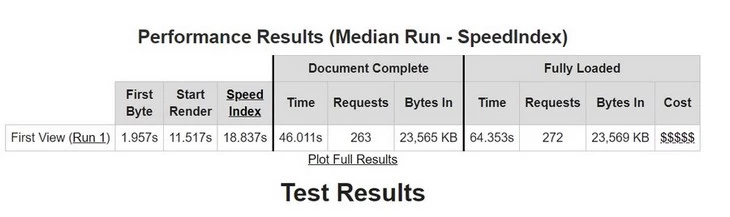
Тест займет от десятка секунд до нескольких минут. Интересующая нас характеристика будет отображаться в самом первом столбце – First Byte:
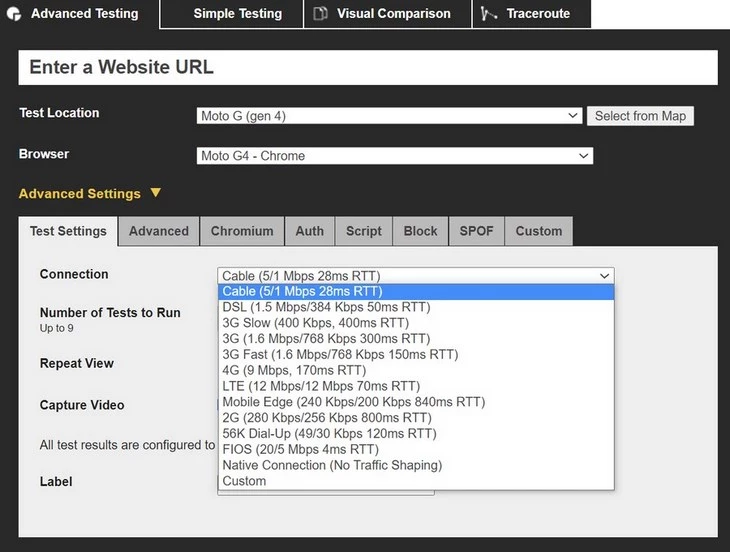
Мне нравится, что Webpagetest позволяет использовать дополнительные настройки. Например, можно выбрать тип подключения (по кабелю, кастом, несколько вариаций 3G, 4G и LTE, DSL):
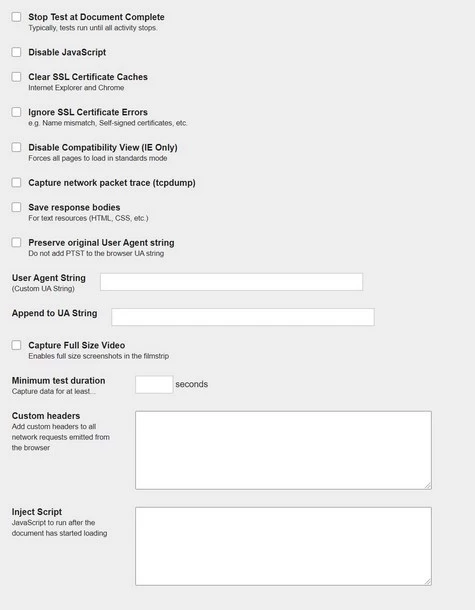
Для более точного тестирования и выполнения специфических задач можно заблокировать Java Script, очистить кэш SSL-сертификата, захватить tcpdump, можно добавить кастомный хедер или выполнить собственный скрипт:
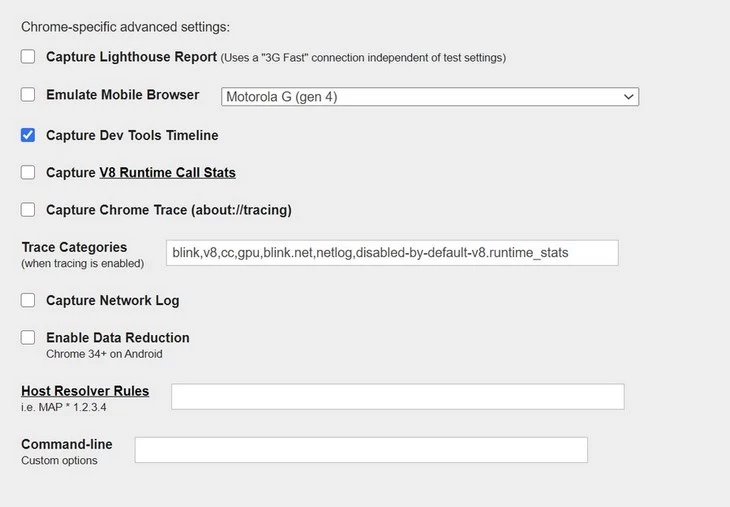
Приятно, что есть пакет настроек Chromium:
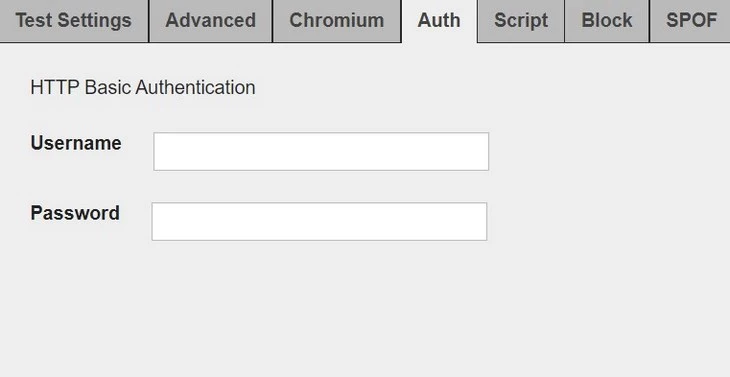
Можно задать правила для авторизации с логином и паролем:
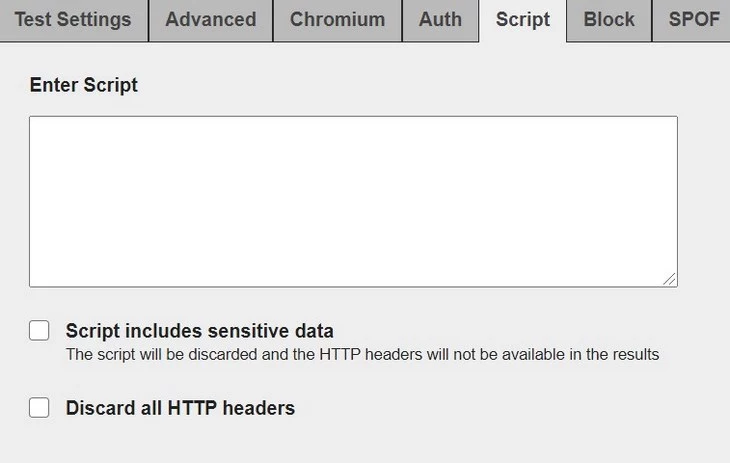
Есть возможность добавить собственный скрипт:
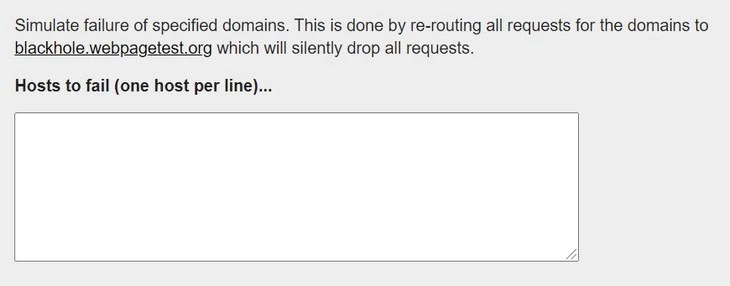
Можно симулировать сбой определенного домена:
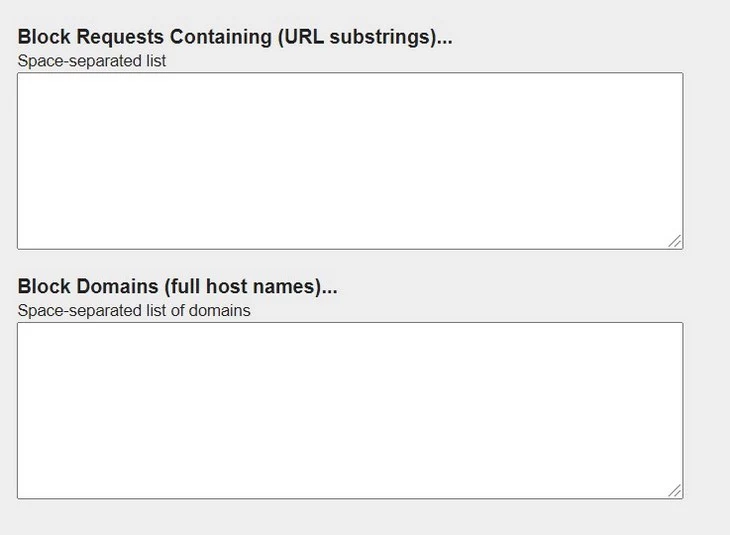
Также есть функция, позволяющая заблокировать требуемые домены:
Обязательно проверяйте время до получения первого байта не только на главной, но и на других ключевых страницах, особенно в карточках и категориях. Даже если главная выдает неплохой TTFB, сайт все равно может загружаться очень медленно.
РаgeSpeed Insights
Многофункциональный инструмент, который не только показывает скорость загрузки сайта по нескольким важным параметрам, но и указывает ошибки, которые необходимо устранить для ускорения сайта. Есть поддержка не только десктопа, но и мобильных устройств.
Чтобы проверить время до получения первого байта страницы, необходимо указать домен в поисковой строке и нажать кнопку «Анализировать»:

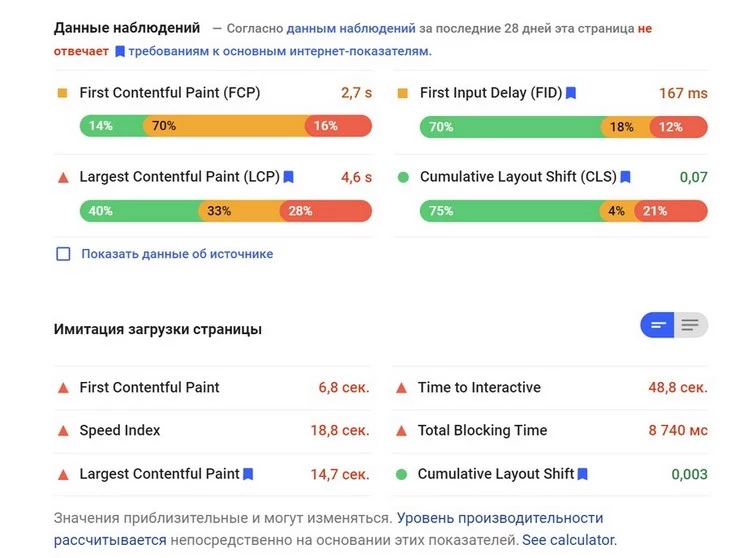
Будут указаны результаты имитации загрузки страницы и сопутствующие данные:
В блоке рекомендаций отобразятся все проблемы, которые снижают скорость загрузки страниц и тормозят сайт:
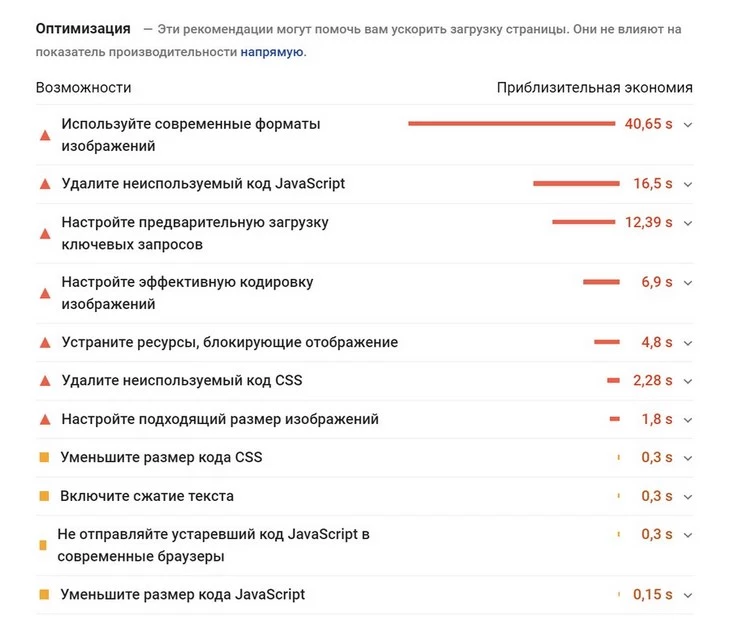
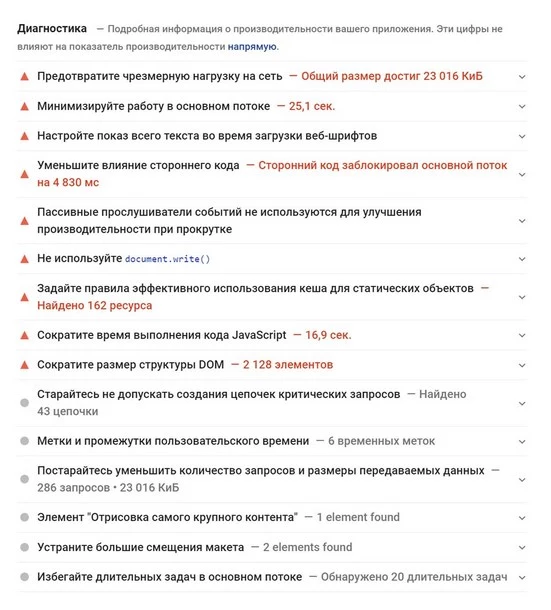
Отчет довольно большой, но зато полный и затрагивает практически все аспекты, влияющие на скорость загрузки сайта:
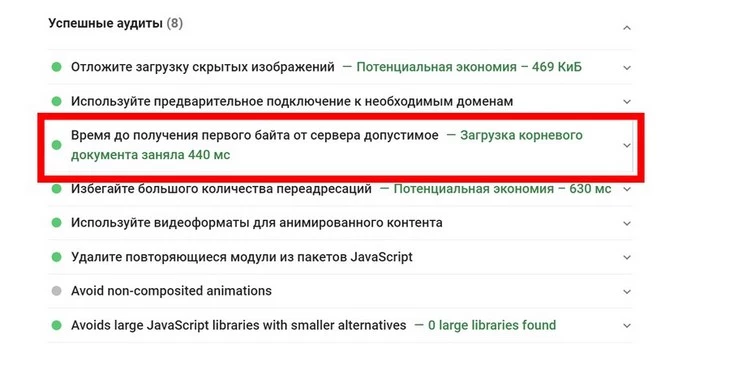
Если существуют проблемы со временем ТТFB, будет отображаться рекомендация «Сократите время ответа сервера». В нашем случае все нормально:
Отчет довольно большой, но зато полный и затрагивает практически все аспекты, влияющие на скорость загрузки сайта:
Инструменты браузера
Чтобы проверить время до получения первого байта страницы, можно воспользоваться встроенным отладчиком в браузере. Он есть в Google Chrome и Mozilla Firefox. В обоих браузерах он вызывается аналогичным образом: при помощи F12 или сочетания горячих клавиш Ctrl + Shift + I.
Покажу, как найти показатель TTFB в браузере Mozilla Firefox:
1. запускаем отладчик; 2. выбираем пункт «Сеть» (либо – Network); 3. нажимаем клавишу F5; 4. выбираем фильтрацию HTML (цифрами на скриншоте обозначен порядок выбора пунктов для попадания в необходимый раздел)
Отчет довольно большой, но зато полный и затрагивает практически все аспекты, влияющие на скорость загрузки сайта:
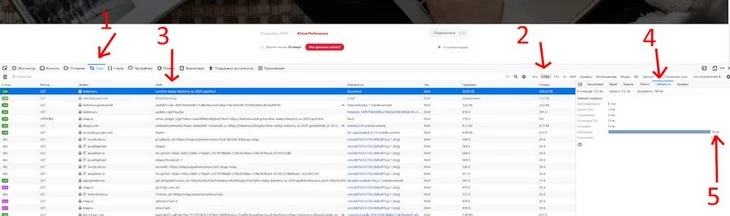
5. Смотрим раздел «Тайминги»:
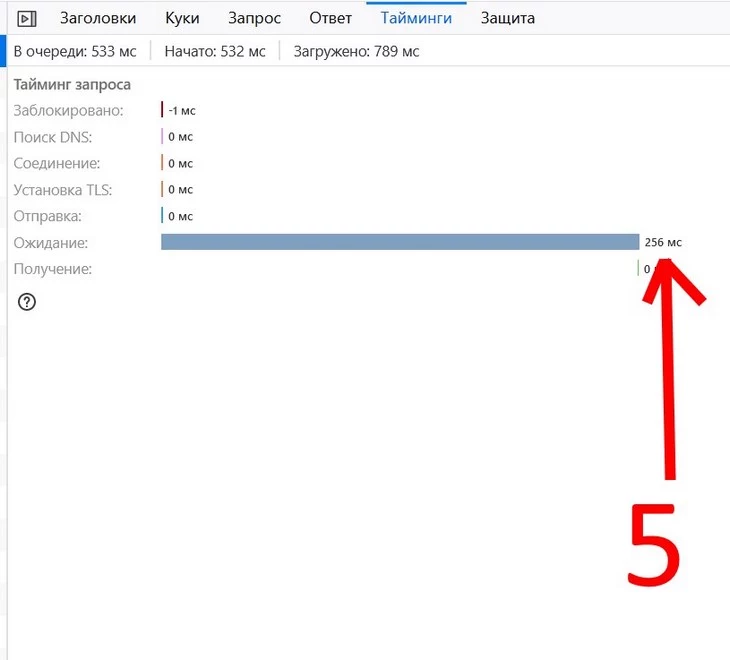
Указанное значение и есть искомый нами ТТFB.
Netpeak Spider
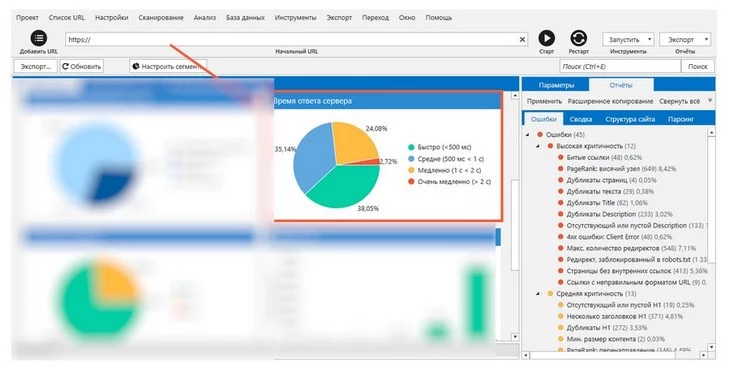
Настоящий комбайн, который используется для полноценной SEO-оптимизации и проведения соответствующего аудита. Удобство этого инструмента в том, что он сканирует TTFB сразу на всех страницах сайта, подсвечивая самые медленные из них в окне результатов анализа. Чтобы проверить время ответа сервера, достаточно указать домен и выбрать поиск по всему сайту:

Мне нравится, что инструмент показывает все сопутствующие ошибки сайта, которые влияют на скорость загрузки, в правом углу экрана:
Google Analytics
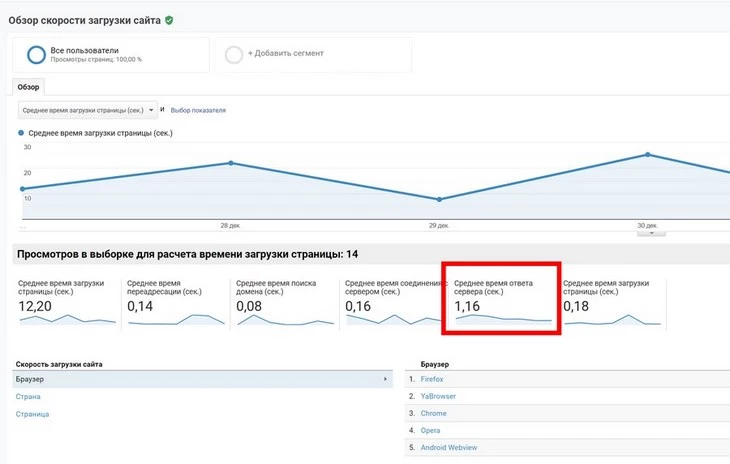
Аналитика Google – это удобный и функциональный инструмент для получения детальной статистики по всем посетителям сайта. Она также позволит узнать скорость загрузки вашего сайта – для этого необходимо обратиться в раздел «Поведение» – «Скорость загрузки сайта» – вкладка «Обзор»:

Нас интересует параметр, выделенный красным прямоугольником:
Основные причины продолжительного ответа сервера
Перечислять все причины долгого ответа сервера в рамках данной статьи не имеет смысла – их слишком много. Поэтому скажу о самых частых из них.
Итак, наиболее часто встречаются четыре проблемы, приводящие к росту TTFB:
- сайт не использует кэширование;
- не оптимизирована работа с БД;
- некорректно настроен сервер;
- недостаточная производительность системы (со стороны устройства посетителя сайта).
Как уменьшить TTFB
Чтобы уменьшить TTFB, необходимо устранить бо́льшую часть найденных ошибок из отчета PageSpeed Insights. Да, сервисов для оценки TTFB много, но PageSpeed Insights дает практические рекомендации – что именно нужно сделать, чтобы ускорить сайт, с позиции Google. После проработки всех замечаний в отчете PageSpeed Insights скорость загрузки веб-ресурса должна заметно вырасти.
Но иногда этих действий бывает недостаточно. Предлагаю рассмотреть четыре важных фактора, которые влияют на параметр TTFB.
Кэширование страниц
Если кэширование страниц на вашем сайте отключено, сервер будет вынужден заново генерировать страницу, к которой обращается каждый новый посетитель сайта. Если таких страниц и самих посетителей очень много, то скорость загрузки сайта снизится. Чтобы решить эту проблему, необходимо задействовать серверное кэширование. При активном кэшировании страница не будет генерироваться заново при каждом новом обращении – посетителю будет просто отдаваться уже ранее созданная страница.
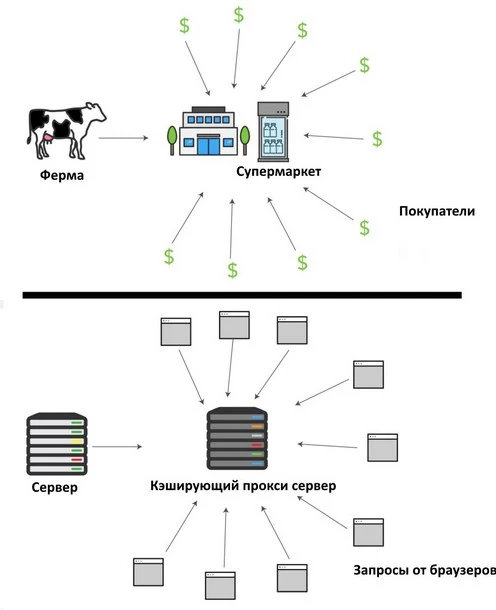
Когда я создавал первый сайт, время загрузки страниц на нем было вполне приемлемым. Но по мере того, как сайт стал разрастаться (появлялись новые страницы, обновлялась коллекция медиафайлов), скорость загрузки значительно снизилась. После включения серверного кэширования мне удалось понизить TTFB вдвое
Оптимизация БД
Если время ответа сервера остается неприемлемым – значит пришло время заняться базой данных. Проблемы с отсутствием оптимизации БД возникают у тяжелых сайтов, которые имеют десятки тысяч и сотен страниц. Особенно часто их испытывают интернет-магазины.
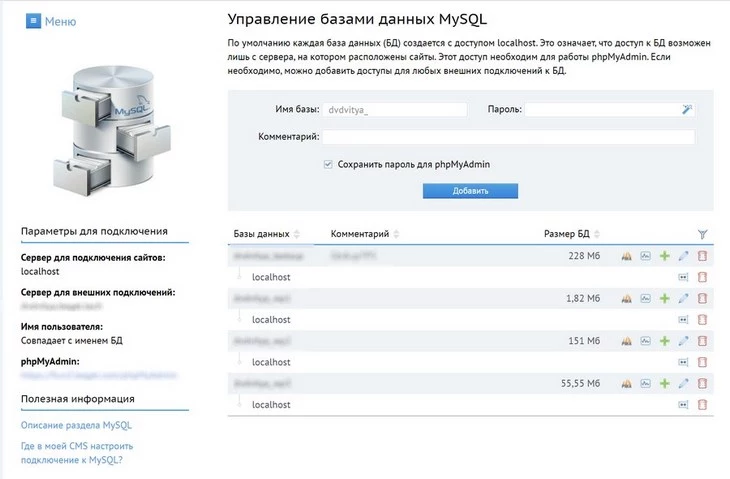
Правило одинаковое для всех типов сайтов: чем больше выполняется запросов, тем дольше будет формироваться страница. Соответственно, увеличится время ответа сервера.
Для формирования каждого блока на сайте используется одновременно несколько десятков запросов.
Блок рекомендации, например, может формироваться очень долго – для его генерации нужно определить и посчитать сразу несколько параметров.
Задача, таким образом, очевидна: необходимо минимизировать суммарное число запросов к БД. Чтобы сделать отладку и в дальнейшем идентифицировать наиболее тяжелые запросы, понадобятся технические специалисты, включая программиста.
PHP-расширения
Уменьшить показатель TTFB можно при помощи так называемых акселераторов. PHP-акселератор представляет собой специальное расширение, которое обрабатывает сценарии, кэшируя байт-код. Использование акселератора положительно влияет на общую скорость загрузки всего сайта.
Принцип работы акселератора построен на предварительном кэшировании PHP-кода. Использование PHP-акселератора позволяет частично освободить ресурсы системы при обработке PHP-файлов.
Использовать акселератор можно на любых сайтах. Я рекомендую воспользоваться любым, который подходит технически, из этого списка:
- Zend OPcache;
- APC;
- XCache;
- eAccelerator;
- WCE (Windows Cache Extension);
- PhpExpress.
Серверные ограничения
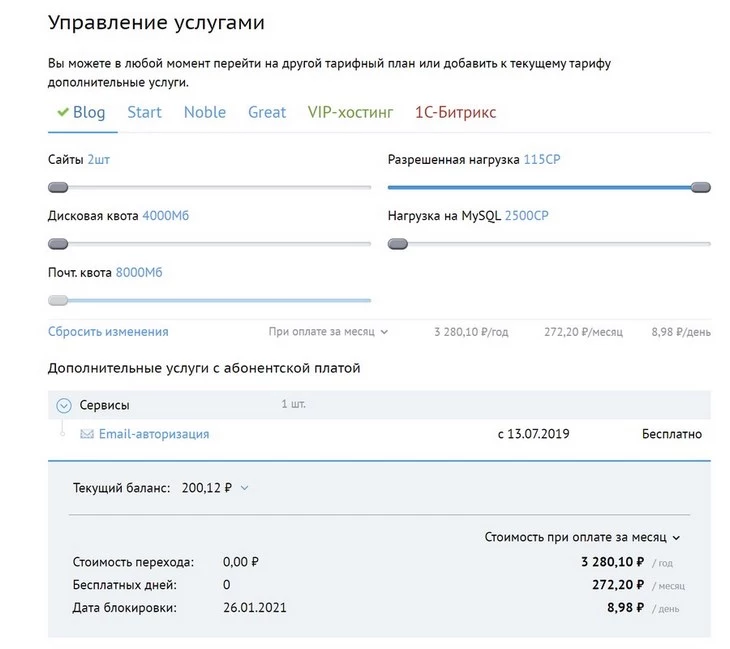
Часто время ответа сервера страдает из-за того, что сервер не обладает требуемым уровнем производительности. В таком случае необходимо обратить внимание на то, как сервер отрабатывает предельные нагрузки. Если сайт часто падает или загружается очень медленно, переезд на более производительный вариант хостинга может стать наиболее продуманным и эффективным сценарием.
Конфигурация сервера обязательно должна быть с запасом! На случай непредвиденных ситуаций, например, скачков посещаемости. Естественно, хостинг должен быть платным и предусматривать масштабирование вашего проекта. Рано или поздно вам придется увеличить следующие лимиты:
- дисковая квота;
- нагрузка на базу данных;
- разрешенная статическая нагрузка;
- почтовая квота.
Комментирует отдел разработки TexTerra
Если вы недовольны скоростью работы вашего сайта и не знаете, как это исправить, обратитесь за консультацией к специалистам TexTerra. Мы работаем со всеми популярными CMS, а среди наших клиентов – «Ростелеком», «ВТБ» и «СДЭК».
На чтение 12 мин. Просмотров 11.8k. Опубликовано 03.09.2019
Одна из самых неприятных вещей, когда вы пытаетесь зайти на свой любимый веб-сайт, – это ошибка «истекло время ожидания соединения».
Обычно это не ваша вина, потому что сервер сайта, к которому вы хотите получить доступ, вероятно, в данный момент недоступен, поэтому иногда все, что вы можете сделать, это подождать.
Но иногда пользователи также вызывают ошибку «тайм-аут соединения», сознательно или неосознанно изменяя настройки Windows.
Поэтому, чтобы убедиться, что вы не вызвали эту ошибку, и узнать, как решить проблему, следуйте инструкциям из этой статьи.
Тайм-аут соединения может быть проблемной ошибкой, но пользователи также сообщают о следующих ошибках:
- Тайм-аут соединения с WiFi . Это сообщение об ошибке может появляться на любом ПК, но, по мнению пользователей, оно наиболее распространено при использовании соединения WiFi.
- Тайм-аут соединения Firefox, Chrome . Пользователи сообщали об этой проблеме во всех основных браузерах. По их словам, эта проблема появляется в основном на Firefox и Chrome.
- Время соединения истекло или оно было потеряно . Это стандартное изменение этого сообщения, которое чаще всего появляется, если ваше интернет-соединение не отвечает.
- Тайм-аут соединения TCP . В некоторых редких случаях эта ошибка может быть вызвана конфигурацией TCP. Чтобы решить эту проблему, вам нужно отредактировать свою конфигурацию TCP вручную.
- Тайм-аут ошибки подключения . Это еще одна разновидность этой ошибки, которую можно исправить, просто воспользовавшись одним из решений из этой статьи.
- Тайм-аут запроса на соединение . Иногда может появляться это сообщение об ошибке, которое обычно вызывается конфигурацией вашей сети. Чтобы это исправить, вам нужно будет внести некоторые изменения в настройки вашей сети.
- Тайм-аут попытки подключения . Иногда время подключения может быть превышено из-за проблем с сетью. После диагностики и устранения проблемы проблема должна быть решена.
- Тайм-аут сервера подключений . Эта проблема обычно возникает, если сервер не отвечает вовремя. По словам пользователей, проблема обычно связана с проблемой сети.
- Соединение было сброшено, закрыто сервером . Иногда эта ошибка может возникать просто потому, что ваше соединение было закрыто сервером. Если ваша конфигурация неверна, сервер может отклонить ваше соединение.
Мы уже много писали о проблемах с интернет-соединением. Добавьте эту страницу в закладки, если она понадобится вам позже.
Содержание
- Как справиться с ошибкой тайм-аута подключения в Windows 10
- Решение 1. Изменить настройки времени ожидания по умолчанию
- Решение 2. Настройте параметры локальной сети
- Решение 3. Редактирование файла хостов Windows 10
- Решение 4 – Обновление DNS и IP
- Решение 5 – Отключить проблемные расширения
- Решение 6. Сбросьте настройки браузера по умолчанию
- Решение 7. Запустите браузер в режиме совместимости
- Решение 8 – Удалить Раппорт Trusteer
- Решение 9. Убедитесь, что вы используете 64-разрядную версию своего браузера.
- Решение 10. Перезагрузите маршрутизатор
- Решение 11. Убедитесь, что ваш браузер обновлен
- Решение 12. Очистите данные о просмотре
- Решение 13 – Используйте DNS Google
- Решение 14 – Отключить IPv6
Как справиться с ошибкой тайм-аута подключения в Windows 10
- Изменить настройку тайм-аута по умолчанию
- Настройте параметры локальной сети
- Изменить файл Windows 10 Hosts
- Обновить DNS и IP
- Отключить проблемные расширения
- Сбросить ваш браузер по умолчанию
- Запустите ваш браузер в режиме совместимости
- Удалить доверителя раппорт
- Убедитесь, что вы используете 64-битную версию вашего браузера
- Перезагрузите роутер
- Убедитесь, что ваш браузер обновлен
- Очистить ваши данные просмотра
- Используйте DNS от Google
- Отключить IPv6
Решение 1. Изменить настройки времени ожидания по умолчанию
Браузеры, как правило, имеют ограничение времени ожидания для ответа сервера сайта, и они автоматически отображают предупреждение «Тайм-аут соединения», если сервер не отвечает.
Итак, если вы думаете, что сервер вашего любимого сайта ответит, скажем, 20 минут, а время ожидания установлено на 10, вы получите ошибку.
В Windows 10 есть способ изменить ограничение времени ожидания по умолчанию, и это не так сложно. Все, что вам нужно сделать, это выполнить одно исправление реестра:
-
Перейдите в Поиск, введите regedit, и откройте Редактор реестра.
-
Перейдите по следующему пути:
-
HKEY_CURRENT_USERSOFTWAREMicrosoftWindowsCurrentVersionInternet Settings
-
HKEY_CURRENT_USERSOFTWAREMicrosoftWindowsCurrentVersionInternet Settings
-
В этом подразделе добавьте DWORD, назовите его ReceiveTimeout и установите для него значение * 100. Например, если вы хотите, чтобы время ожидания составляло 8 минут, установите значение записи ReceiveTimeout равным 480000 (* 1000).
- Перезагрузите компьютер.


Но поскольку загрузка сайтов обычно не занимает 20 минут, это, вероятно, не решит проблему (по крайней мере, вы узнали, как изменить свой лимит времени ожидания, если он вам понадобится). Итак, ознакомьтесь с некоторыми из следующих решений.
Не можете получить доступ к редактору реестра? Все не так страшно, как кажется. Ознакомьтесь с этим руководством и быстро решите проблему.
Решение 2. Настройте параметры локальной сети
Следующее, что мы собираемся попробовать, это настроить параметры вашей локальной сети на случай возникновения каких-либо конфликтов с вашим подключением. Вот что вам нужно сделать:
-
Перейдите в Поиск, введите Свойства обозревателя и откройте Свойства обозревателя .
-
Перейдите на вкладку Подключения и выберите Настройки локальной сети .
-
Снимите флажок Автоматически определять настройки и Использовать прокси-сервер для вашей локальной сети.
- Перезагрузите компьютер.


Попробуйте изменить ваш любимый сайт снова, после изменения параметров локальной сети, и, если это снова показывает ошибку, попробуйте следующее решение.
Решение 3. Редактирование файла хостов Windows 10
Существует вероятность того, что вы заблокировали определенный веб-сайт в файле hots, поэтому логически вы не можете получить к нему доступ сейчас. Чтобы проверить, есть ли у вас «черный список» и разблокировать его (при необходимости), выполните следующие действия:
- Перейдите в это место: C: WindowsSystem32driversetc .
- Найдите файл hots, щелкните его правой кнопкой мыши и откройте его с помощью Блокнота.
- В самом низу файла проверьте, есть ли какие-либо сайты в списке
-
Если есть какие-либо сайты в списке, просто удалите их
- Сохраните файл hosts (если у вас возникли проблемы с его сохранением, ознакомьтесь с этой статьей о получении разрешения для папок и файлов в Windows 10).

Это руководство поможет вам стать экспертом в редактировании файлов хоста Windows 10!
Решение 4 – Обновление DNS и IP
И последнее, что мы собираемся сделать, это обновить DNS и IP-адрес. Кэш DNS также может вызвать ошибку «тайм-аут соединения», поэтому мы собираемся очистить кэш, на всякий случай.
Чтобы сбросить кэш DNS и IP-адрес, выполните следующие действия:
- Нажмите правой кнопкой мыши в меню «Пуск» и выберите Командная строка (администратор) .
- Добавьте следующие команды и нажмите Enter после ввода каждой из них:
-
ipconfig/flushdns
- ipconfig/registerdns
- ipconfig/release
- ipconfig/renew

- После завершения процесса перезагрузите компьютер
Вы также можете рассмотреть возможность обновления своего IP-адреса каждый раз, когда вы заходите в Интернет, установив надежный инструмент VPN. Получить сейчас Cyberghost VPN (77% флэш-продаж) . Он защищает ваш компьютер от атак во время просмотра, маскирует ваш IP-адрес и блокирует любой нежелательный доступ к вашему компьютеру.
Решение 5 – Отключить проблемные расширения
Многие пользователи используют различные расширения, но иногда ваши расширения могут мешать работе вашего браузера и вызывать появление сообщения Тайм-аут соединения .
Чтобы устранить проблему, вам нужно найти и отключить проблемное расширение, выполнив следующие действия:
-
В браузере нажмите значок Меню в правом верхнем углу. Выберите Дополнительные инструменты> Расширения .
-
Список расширений теперь появится. Отключите все расширения, сняв флажок Включено рядом с именем расширения.
- После отключения всех расширений перезапустите браузер и убедитесь, что проблема все еще появляется. Если нет, вам нужно будет включить расширения одно за другим, пока не найдете тот, который вызывает эту ошибку.


Пользователи сообщали, что причиной этой проблемы было расширение HTTPS Everywhere , поэтому, если вы используете его, обязательно отключите его и проверьте, решает ли это проблему.
Если вы часто используете проблемное расширение, обновите его до последней версии и проверьте, решает ли это проблему.
Решение 6. Сбросьте настройки браузера по умолчанию
Если вы получаете Тайм-аут соединения , вы можете попробовать сбросить настройки браузера по умолчанию.
Иногда эта проблема может возникать из-за конфигурации вашего браузера, и для решения этой проблемы рекомендуется сбросить настройки браузера по умолчанию.
Для этого выполните следующие действия:
-
Нажмите значок Меню в правом верхнем углу и выберите Настройки .
-
Когда откроется вкладка Настройки , прокрутите страницу до конца и нажмите Дополнительно .
-
Найдите параметр Сбросить и нажмите его.
-
Появится подтверждающее сообщение. Нажмите Сброс , чтобы продолжить.


После этого ваш браузер будет сброшен, а все ваши куки, история и расширения будут удалены. Если проблема была связана с настройкой вашего браузера, сброс должен полностью устранить ее.
Решение 7. Запустите браузер в режиме совместимости
Иногда вы можете исправить сообщение Время ожидания подключения , просто запустив браузер в режиме совместимости. Это довольно просто, и вы можете сделать это, выполнив следующие действия:
-
Найдите ярлык вашего браузера и щелкните его правой кнопкой мыши. Выберите в меню Свойства .
-
Когда откроется окно Свойства , перейдите на вкладку Совместимость и установите флажок Запустите эту программу в режиме совместимости для и выберите более старую версию Windows. Теперь нажмите Применить и ОК , чтобы сохранить изменения.


После установки режима совместимости проблема должна быть решена. Помните, что вам, возможно, придется поработать с различными настройками, чтобы найти настройку, которая подходит именно вам.
Вы также можете использовать режим совместимости, просто щелкнув правой кнопкой мыши свой браузер и выбрав в меню Устранение неполадок совместимости .
Решение 8 – Удалить Раппорт Trusteer
По словам пользователей, распространенной причиной появления сообщения Время ожидания подключения является приложение Trusteer Rapport .
Это программное обеспечение предлагает дополнительный уровень безопасности, но многие пользователи сообщают, что оно обычно мешает вашему браузеру и вызывает эту ошибку.
Чтобы решить эту проблему, пользователи рекомендуют полностью удалить Trusteer Rapport. После удаления приложения проблема должна быть полностью решена.
Проблемы с доверительными отношениями? Не паникуйте! Вот исправление для вас!
Решение 9. Убедитесь, что вы используете 64-разрядную версию своего браузера.
Большинство ПК сегодня поддерживают 64-битную архитектуру, и для достижения максимальной производительности рекомендуется использовать 64-битные приложения на вашем ПК.
Пользователи сообщали о сообщении « Время ожидания подключения » при использовании 32-разрядной версии Chrome в 64-разрядной версии Windows.
Чтобы решить эту проблему, рекомендуется удалить браузер и установить вместо него 64-разрядную версию. После этого проблема должна быть полностью решена.
Решение 10. Перезагрузите маршрутизатор
По словам пользователей, вы можете решить проблему, просто перезапустив маршрутизатор.
Для этого просто нажмите кнопку питания на маршрутизаторе, чтобы выключить его. Если вы хотите, вы можете отключить все кабели от вашего маршрутизатора и оставить его на минуту.
Теперь снова подключите все и нажмите кнопку питания, чтобы снова включить маршрутизатор. После этого подождите, пока ваш маршрутизатор запустится, и проверьте, решена ли проблема.
Это простое решение, и несколько пользователей сообщили, что оно работает, поэтому не стесняйтесь попробовать его. В некоторых случаях пользователи обнаружили, что проблема была в маршрутизаторе, поэтому вы можете подумать о получении нового.
Решение 11. Убедитесь, что ваш браузер обновлен
Иногда может появляться сообщение « Соединение истекло» , если ваш браузер устарел. Устаревшее программное обеспечение может иметь проблемы с совместимостью и ошибки, которые могут привести к появлению этой и других ошибок.
Чтобы решить проблему, убедитесь, что ваш браузер обновлен. Чтобы проверить наличие обновлений в вашем браузере, сделайте следующее:
-
Нажмите значок Меню в правом верхнем углу и выберите Справка> О Google Chrome .
-
Ваш браузер теперь будет проверять наличие обновлений и устанавливать их автоматически.


После обновления браузера проверьте, сохраняется ли проблема. Если проблема все еще появляется, вы можете загрузить и установить бета-версию своего браузера.
Бета-версии предлагают последние обновления, но они не полностью протестированы, поэтому иногда вы можете столкнуться с несколькими ошибками.
Несколько пользователей сообщили, что установка Google Canary устранила проблему для них, поэтому обязательно попробуйте это.
Решение 12. Очистите данные о просмотре
В некоторых случаях из-за вашего кэша может появиться сообщение « Соединение истекло» . Чтобы решить эту проблему, вам просто нужно очистить кеш браузера, выполнив следующие действия:
- Нажмите кнопку Меню и выберите Настройки . Когда откроется вкладка Настройки , прокрутите страницу до конца и нажмите Дополнительно .
-
Прокрутите вниз до раздела Конфиденциальность и безопасность и нажмите Очистить данные о просмотре .
-
Установите Очистить следующие элементы из в начало времени . Убедитесь, что параметры История просмотров , Кэшированные изображения и файлы , Файлы cookie и другие данные сайта и Данные размещенного приложения проверено. Теперь нажмите кнопку Очистить данные о просмотре .


После очистки кеша перезапустите браузер и проверьте, решена ли проблема.
Очистите данные для просмотра как профессионал с помощью одного из этих инструментов!
Решение 13 – Используйте DNS Google
Если вы часто получаете сообщение « Соединение истекло» , вы можете исправить это, просто воспользовавшись DNS от Google. Для этого выполните следующие действия:
-
Нажмите Windows Key + R и введите ncpa.cpl . Нажмите Enter или нажмите ОК .
-
Появится окно Сетевые подключения . Щелкните правой кнопкой мыши свое сетевое подключение и выберите в меню Свойства .
-
Выберите Интернет-протокол версии 4 (TPC/IPv4) и нажмите Свойства .
-
Когда откроется окно Свойства , выберите Использовать следующие адреса DNS-серверов . Теперь введите 8.8.8.8 как Предпочитаемый DNS и 8.8.4.4 как сервер Альтернативный DNS . Нажмите ОК , чтобы сохранить изменения.


После этого проверьте, не появляется ли сообщение об ошибке.
Решение 14 – Отключить IPv6
Иногда в вашем браузере может появляться сообщение « Время ожидания подключения », если у вас включен IPv6. Чтобы решить эту проблему, пользователи рекомендуют отключить IPv6.
Это относительно просто, и вы можете сделать это, выполнив следующие действия:
- Выполните Шаги 1 и 2 из предыдущего решения.
-
Когда откроется окно Свойства , найдите в списке Интернет-протокол версии 6 (TCP/IPv6) и снимите его. Теперь нажмите ОК , чтобы сохранить изменения.
- После этого перезагрузите компьютер, чтобы изменения вступили в силу.

После перезагрузки компьютера проверьте, не исчезла ли проблема. Если после отключения IPv6 появятся какие-либо новые проблемы, обязательно включите его снова.
Вот и все, опять же, выполнение всех этих решений не означает, что вы сможете получить доступ к сайту, потому что это часто является их ошибкой. Если у вас есть вопросы, просто обратитесь к комментариям ниже.
Примечание редактора . Этот пост был первоначально опубликован в декабре 2015 года и с тех пор был полностью переработан и обновлен для обеспечения свежести, точности и полноты.
Что такое ответ сервера (TTFB) и как понять, причину долгого ответа сервера. Опишем кратко, что показывает наш сервис при замере скорости загрузки сайта.
Узнать время ответа сервера можно в панели веб-мастера Яндекс или сторонних инструментах. Норма до 400 мс, если дольше, то надо уменьшать ответ сервера с помощью разных методов, которые опишем в этой статье.
Проверить отклик сервера вашего сайта:
Проверка времени ответа сервера
Время отклика сервера — период от запроса до вывода 1-ого байта страницы на экран. Важно не путать ответ сервера со скоростью полной загрузки страницы.
Узнать время ответа сервера можно в панели веб-мастера. В Яндекс.Вебмастере введите ваш домен в строку и нажмите «Проверить»:
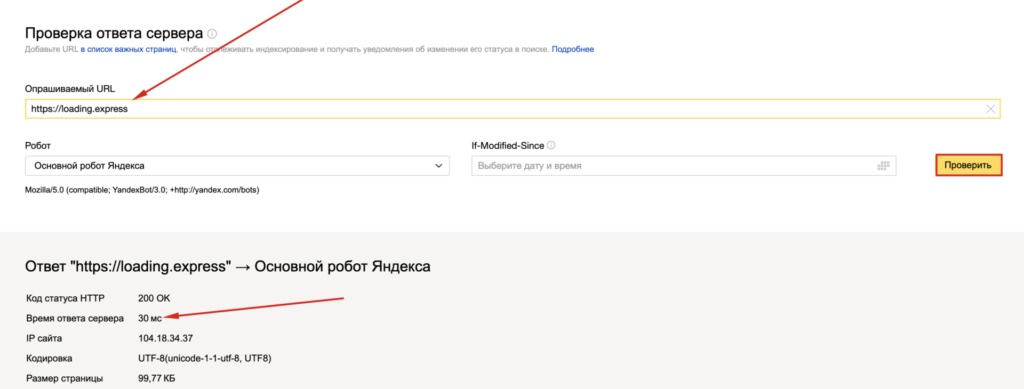
Код статуса HTTP должен быть 200, а время ответа сервера — не больше чем 400 мс. Идеально сделать его до 100 миллисекунд. Есть такой миф, который распространяют в сети, что чем скорее генерируется запрашиваемая страница, тем выше она ранжируется в поиске. Эту зависимость SEO-продвижения от скорости серверного ответа находили в 2013 году специалисты MOZ.
В 2020 году уже мало кто скажет, что эта зависимость существует. Но есть обратная зависимость. Медленные страницы не дают SEO-трафика.
Ускоряете полную загрузку страницы и мобильная версия начинает приносить свой SEO-трафик. Такие кейсы ходят по рунету и из уст в уста от хороших SEO-специалистов.
Почему Google Analytics и Яндекс.Метрика показывают «не тот» ответ сервера
Ответ сервера можно смотреть и в Google Analytics. Но, это замер от реального посетителя, не от системы замера. Тут данные будут сильно разнится, потому что если я открою сайт на 3G интернете, в Хабаровске, с андроид планшета за 3 000 рублей, то сервер мне ответит гораздо медленнее, чем если я зайду на сайт с макбука, вай-фай интернета из Москвы.
Понимаете? То есть, замер от системы или настоящего посетителя даст совершенно разные значения.
Поэтому замер системы покажет узкие места гораздо более явно, чем реальные данные посетителей.
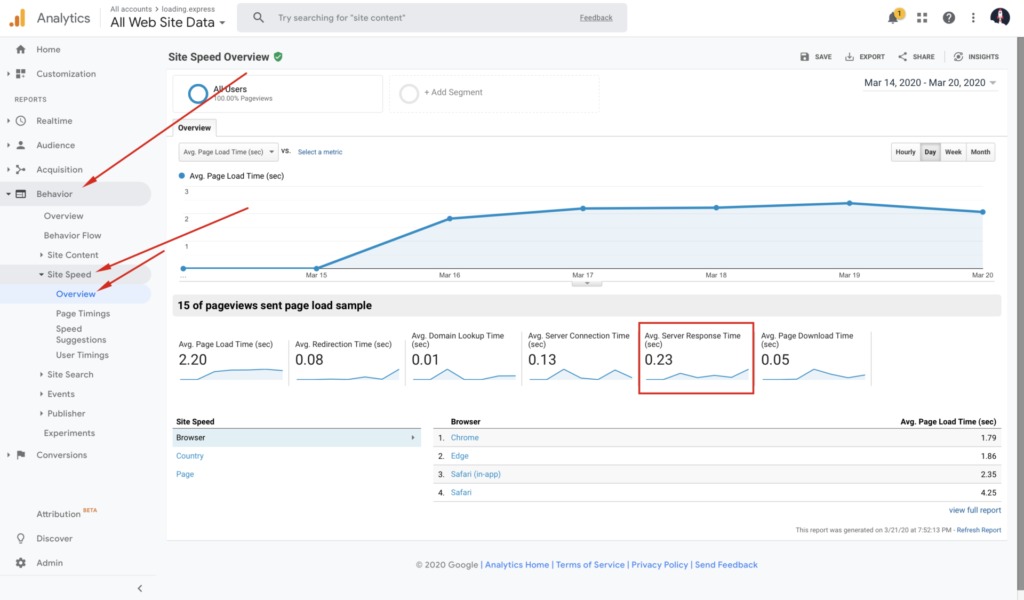
Как найти данные ответа сервера в Гугл Аналитикс
Так как интерфейс системы довольно непрост, то легче всего найти поисковиком:

Затем нужно выбрать отчет «Скорость сайта» —> Обзор. Там увидите данные по вашему сайту в разделе скорость ответа сервера.
Ответ сервера в Яндекс.Метрике
Чтобы увидеть ответ сервера от реальных посетителей в Яндекс.Метрике, надо пройти в отчет «Время загрузки страниц».
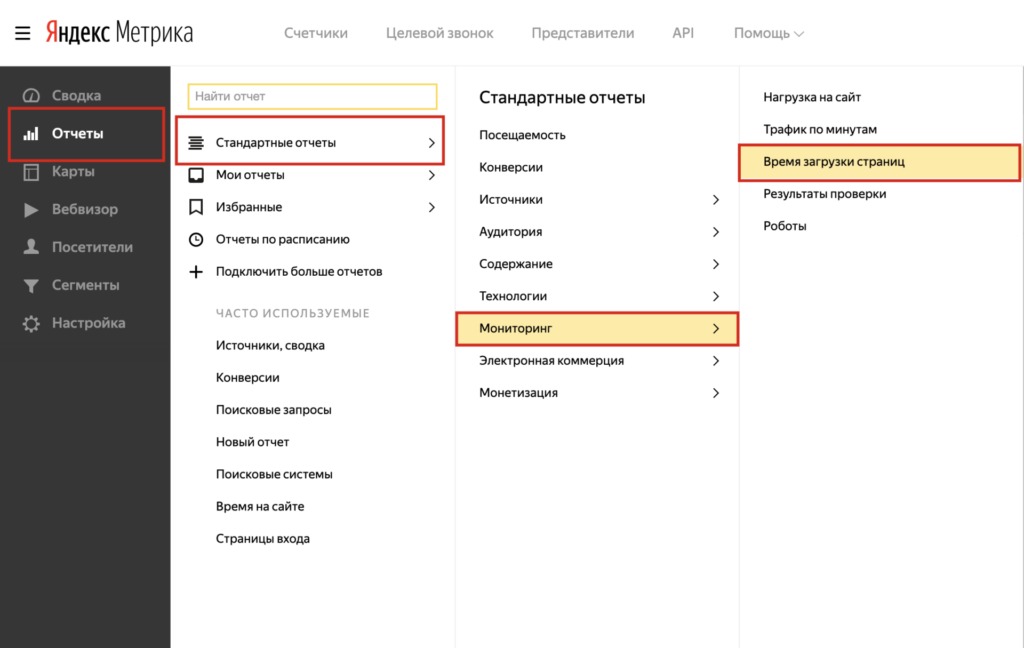
Нажимаете на Время загрузки страниц и попадаете на такой отчет.
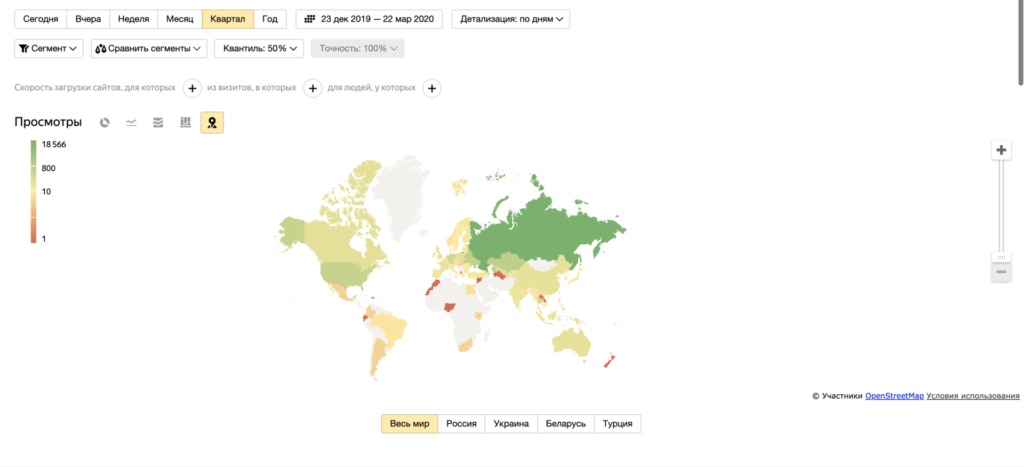
Затем надо выбрать вид графика, выбрать период квартал или год, и кликнуть на интересующий нас отчет про ответ сервера.
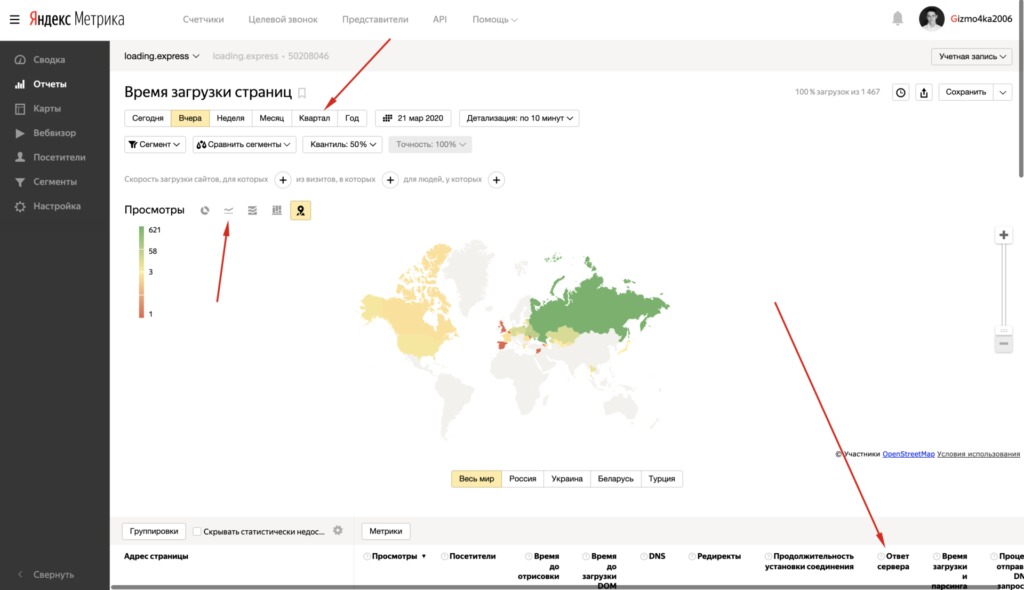
Затем, надо кликнуть на «Адрес страницы», чтобы снять все лишние графики, затем кликнуть на «Итого и средние». Затем клик на «Ответ сервера», если в прошлый раз не кликнули на этот значок.
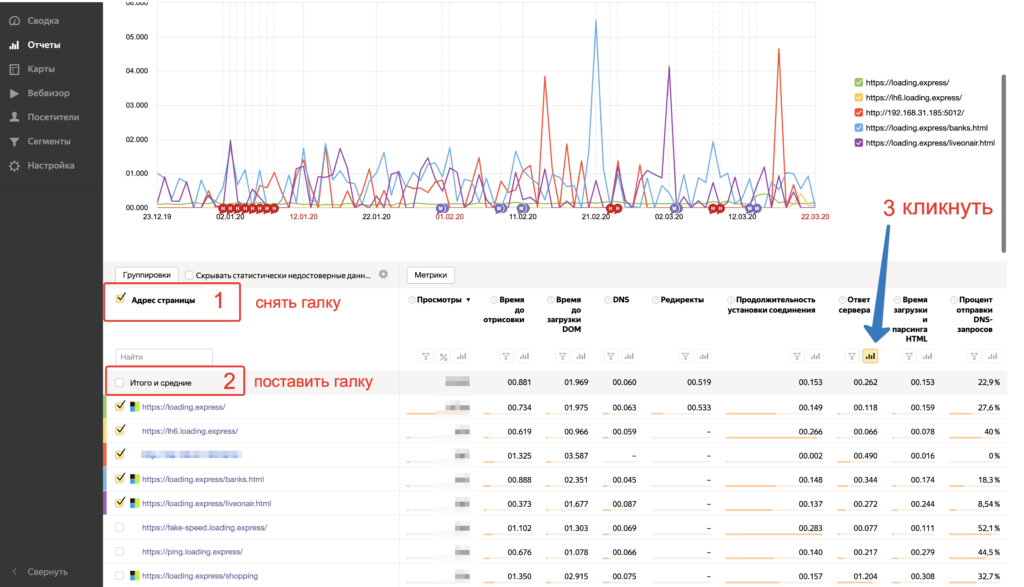
В итоге вы увидите такую картинку:
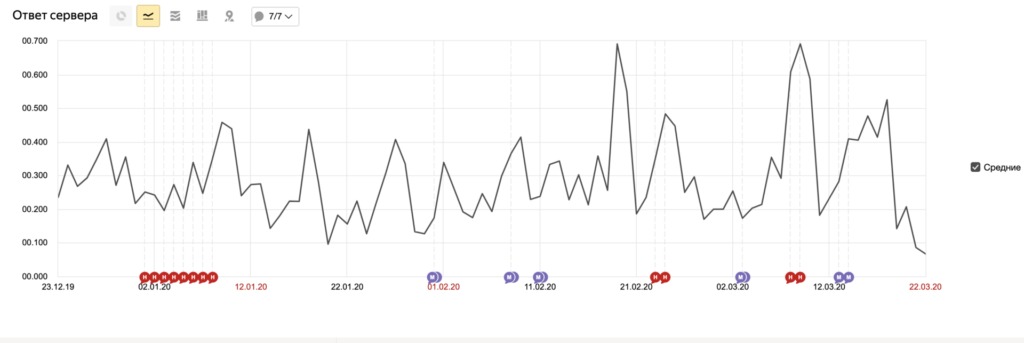
Вот теперь вы видите ответ сервера от реальных посетителей в разрезе времени, усредненный показатель всех посетителей на всех страницах вашего сайта. Эти данные не дают возможности найти узкое место, но дает статистику, какие ответы сервера получают ваши реальные посетители.
Все показатели скорости загрузки и некоторые советы по их улучшению хорошо даёт наш сервис:
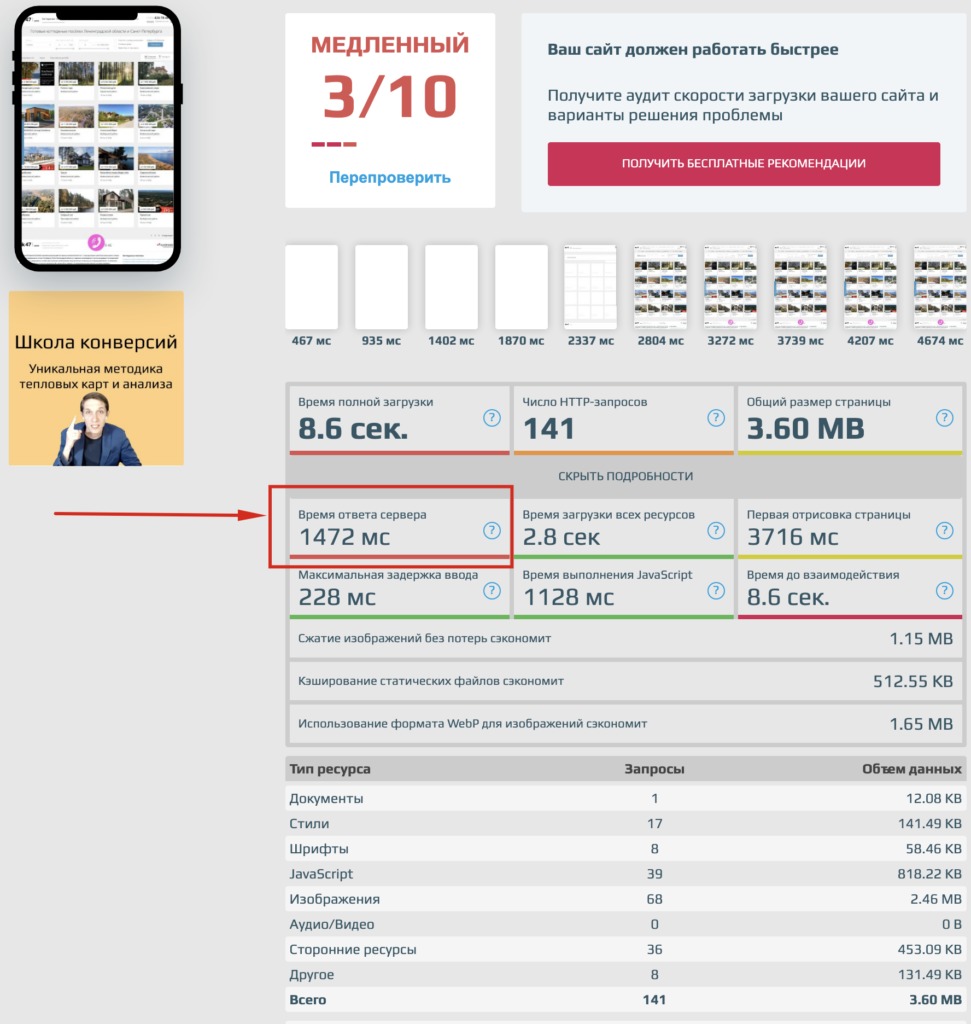
Если кликнуть на поле с цифрой, то можно получить информацию о норме ответа сервера и почему это важно.
Не используйте десктоп программы-сканеры для замеров
Есть разные сервисы, вроде Netpeak Spider или Screaming Frog. Там есть графа ответ сервера. Постарайтесь не измерять этими программами ответ сервера.
Во-первых, замер идет с вашего компьютера, скорее всего из сети wi-fi. К тому же, на время скана вашего сайта этими программами создается нагрузка, которая может искажать данные про ответ сервера. В итоге, вы получите не скорость ответа сервера, а скорость отклика контента конкретно с вашего ПК.
Просто используйте эти отличные программы по их прямому SEO-назначению. 🙂
Как уменьшить время ответа сервера
Скорость сайта начинается с хостинга, а скорость ответа сервера начинается с оптимизированной и хорошо настроенной базы данных сайта (далее БД).
База данных: что проверять и что важно
В некоторых статьях можно найти информацию, что большой вес таблиц в БД означает, что их надо чистить. Это не так. Вес таблиц не имеет значения.
Если вы уже убедились, что скорость ответа сервера долгая, то вам надо пройтись по этому списку:
- Сначала лучше оптимизировать количество запросов к базе данных, вместо одно тяжелого запроса, лучше сделать два поменьше.
- Проверить индексы БД — поиск и join по таблице должен осуществляться по индексируемым полям.
- Оптимизировать саму БД, например с помощью MySQLTuner
- Объектное кеширование поможет кешировать ответы из БД на частые запросы. Например, на сайте есть товары, можно кешировать эти запросы, а обновлять кеш только при обновлении цены. Это даст снижение запросов и снижение нагрузки на базу данных.
- Если посещаемость высокая, то надо запастить железом. Высокая — это десятки миллионов хостов в сутки.
- Кеширующий CDN, типа w.tools хорошо снимет нагрузку на сервер. Нужно быть внимательными в настройке. Если не включить кеширование, то возможно замедление ответа сервера, потому как сетевые задержки из-за неправильной настройки сведут на нет все преимущества любого CDN-провайдера.
Проверка длительности серверного отклика — только начало работы над скоростью сайта. Важно проверять этот показатель на каждом типе страниц. В разделе, карточке товаров, категории.
После того, как вы сделали ответ сервера в норме, стоит перейти к следующим шагам по оптимизации и уменьшению скорости загрузки страницы. Конечно, речь о загрузке страницы до полной интерактивности.
Заключение и выводы
Тест на время ответа сервера — первостепенная задача по SEO-продвижению сайта и юзабилити, конверсий.
Этот показатель на каждой странице сайта не должен превышать 400 мс. Отлично, если он до 100 мс. Узнать ответ сервера можно через панель веб-мастер Яндекс или сторонние ресурсы, например наш пингатор. Для уменьшения ответа сервера надо:
- профилируйте запросы, чтобы понять где узкое место по нагрузке;
- оптимизируйте размеры запросов;
- проверяйте индексы БД;
- оптимизируйте БД с помощью MySQLTuner;
- настройте объектное кеширование;
- усильте железо на вашем сервере;
- используйте кеширующий CDN, будьте внимательны с его настройкой, иначе можете всё замедлить.
Если стоит задача сократить время ответа сервера в WordPress — обязательно применяйте плагины кэширования.
Измерить скорость загрузки сайта до полной загрузки:
Подкаст про то, как выбрать хостинг для сайта
Listen to «Как выбрать хостинг для сайта. Какой хостинг лучший и как это понять? Список в описании.» on Spreaker.
Видео про ответ сервера
115: Скорость ответа сервера — как измерить и улучшить показатель?
На этом видео мы обсудили всё из этой статьи и немного больше. Ответили на вопросы и рассказали более подробно про кеширование и способы проверки ответа сервера.
Временные метки для видео
- 0:00 – Отсчет минута и мы начинаем
- 0:44 – Тема разбора на сегодня: что такое ответ сервера, как его измерять и управлять им
- 2:58 – Что мы знаем про ответ сервера. Как не спутать его со скоростью интернета/сайта
- 5:45 – Как работает система обработки запроса. Почему сервер дает ответ
- 8:10 – Что означает код ответа сервера: 404, 301, 401, 403, 500, 502, 504, 200
- 10:06 – Какой путь проходит запрос до сервера. Что происходит после ответа сервера
- 14:38 – Как замерить время ответа сервера. Если интересно всё о хостинге, слушайте эфир по ссылке «Как выбрать хостинг для сайта» https://www.youtube.com/watch?v=Bb3eJVmTtwE
- 16:26 – Обзор сервисов для проверки времени ответа сервера: Яндекс.Вебмастер – информация по выдаче, коды ответа
- 21:20 – Проверка в Браузере через Chrome DevTools (вкладка Network). Как работать с DevTools и его функции в отдельном 109-ом эфире
- 22:04 – TTFB (Time To First Byte) – это показатель ответа сервера
- 23:36 – Как Google PageSpeed Insights проверяет время ответа сервера. 101-ый эфир о CDN
- 25:36 – Ping-Admin.Ru – проверка из любых городов мира. Показатели скорости загрузки сайта – 27:18. В чем преимущества Ping-Admin.Ru https://l.iw.media/pingadmin
- 30:42 – Как проверить несколько сайтов одновременно в Ping.Loading.express
- 33:25 – Вопрос из зала: «Критический запрос в Лайтхаусе по Манифесту. Подробности отправлял в ВК»
- 35:58 – Вопрос из зала: «На сервере около 5 однотипных мелких сайтов на WP. На одном из них большое время ответа сервера. Хотя у всех одинаковые серверные настройки и нет нагрузки. Отчего это зависит?»
- 36:28 – Вопрос из зала: «Какие настройки надо сделать на сервере, чтобы уменьшить ttfb»
- 36:45 – Как уменьшить время ответа сервера. Серверное кэширование полностраничное – 37:17. Кэширование определенных запросов в PHP
- 39:13 – Кэширование для CMS сервисов: Bitrix, WordPress
- 40:50 – Типы кэширования на нашем примере, на проектах LOADING.express
- 42:22 – Где хранить кэш: Memcached, Redis, Nginx cache RAM Drive
- 44:40 – Вопрос из зала: «Кэширование в mysql в ispmanager делается?»
- 45:42 – CDN для ускорения ответа сервера. Как работает Wtools, самый популярный CDN в России https://l.iw.media/w-tools
- 55:18 – Оптимизация сервера: нагрузка на базу данных. О MySQLTuner при работе с базами данных на сервере https://github.com/major/MySQLTuner-perl
- 57:18 – Для CMS оптимизация базы данных рекомендуется
- 59:14 – Как возникает нагрузка на веб-сервер
- 1:01:38 – Промокод на 5% скидку по ускорению сайта у LOADING.express в видео. Получайте бонусы у нас в новых эфирах на https://live.loading.express/
- 1:02:42 – Вопрос из зала: «Виджет Facebook тормозит весь сайт, как уменьшить?». Способы правильной загрузки виджета и других сторонних сервисов в наших готовых скриптах. Получайте по ссылке https://pagespeed.loading.express/scripts
- 1:04:30 – Оптимизация скриптов: запросы к внешним ресурсам. Кэшированный запрос api в Cron
- 1:07:30 – Большие запросы в Базу данных. Оптимизация частых и комплексных запросов в БД
- 1:09:05 – Сложная логика скриптов. Когда и как правильно проводить оптимизацию скриптов
- 1:10:44 – Вопрос из зала: «Замерил 6 раз на PageSpeed – 92 баллов в среднем, коллега замерил 6 раз – 85 баллов, повезло?». Говорим, от чего зависит оценка скорости загрузки сайта в PageSpeed Insights
- 1:12:50 – Вопрос из зала: «Стоит листалка похожих статей (миниатюра с заголовком). Влево/вправо можно листать – PageSpeed такое движение считает CLS 0,004 как горизонтальное перемещение, стоит ли игнорить?»
- 1:15:53 – О предстоящем эфире: Usability, вовлечение клиентов и про увеличение продаж. О том, что такое Usability, можно узнать в школе конверсий у Алексея
- 1:17:38 – First Contentful Paint (FCP) — Время Первой отрисовки не включает TTFB и время ответа сервера, об этом подробнее
- 1:19:13 – LOADING.express – замеры всех параметров по 5 странам мира: Беларусь, Украина, Россия, Германия и Казахстан
- 1:20:27 – Вопрос из зала: «PageSpeed видит локацию пользователя, делающего запрос по замеру скорости?». Какие данные Google может читать о пользователе
- 1:22:20 – Подписывайся и не упускай полезный контент с бонусами https://live.loading.express/
Как исправить ошибку ERR_CONNECTION_TIMED_OUT?
Одной из самых распространённых ошибок, с которой вы можете столкнуться в интернете, является «Превышено время ожидания ответа от сайта».
В этой статье вы узнаете, каковы причины этой проблемы, что именно представляет собой ошибка и как её устранить различными методами.
Что такое ошибка «Время ожидание ответа истекло»?
Не пугайтесь, если у вас раз за разом появляется ошибка «Время ожидание ответа истекло», и уж точно не спешите звонить своему знакомому программисту. Дело вовсе не в опасном вирусе или серьёзной поломке вашего компьютера или роутера. Это сообщение лишь предупреждает вас о том, что системе не удалось установить сетевое соединение с сервером.
Код ошибки ERR_CONNECTION_TIMED_OUT («Нет ответа. Время ожидания ответа истекло», «Превышено время ожидания от сайта») появляется, когда что-то происходит при попытке посетить тот или иной веб-сайт. В частности, когда сайт слишком долго отвечает. Как правило, ограничение по времени составляет 30 секунд, после чего, если ответ не может быть получен, соединение разрывается, и в результате этот сайт оказывается недоступен.
Каковы причины ошибки «Время ожидание ответа истекло»?
Итак, ошибка возникает, если браузеру не удаётся установить соединение. Но почему так происходит?
Ошибка «Превышено время ожидание от сайта» может быть связана с:
- Проблемой подключения сети. Сюда может включаться и отсутствие интернет-соединения, и медленная скорость загрузки, и перегруженное сетевое соединение, и многое другое.
- Избытком временных файлов вашего браузера (кэша и куки).
- Ограничениями, наложенными брандмауэром или антивирусом вашего компьютера, – они вполне способны заблокировать доступ к сайту.
- Включённой VPN-программой или работой через прокси-сервер.
- Блокировкой доступа из-за местоположения вашего IP-адреса. Это значит, что из-за региона, в котором вы находитесь, трудно будет открыть веб-сайт без сторонних программ.
Однако далеко не всегда пользователь способен сам решить проблему, так как иногда ошибка может появиться из-за проблем самого сервера. В некоторых случаях сайт пытается использовать больше ресурсов, чем ему доступно, то есть проблема может зависеть от его ограниченного количества памяти.
Ошибка «Время ожидания ответа истекло» в разных браузерах
Несмотря на то, что каждый из нас хоть раз сталкивался с этой ошибкой, мало кто знает, что она по-разному проявляется в разных браузерах. Поэтому сейчас мы рассмотрим, как выглядит ошибка ERR_CONNECTION_TIMED_OUT в зависимости от используемого браузера.
Выдав ошибку, почти каждый браузер сообщит вам, что «Не удаётся получить доступ к сайту» или «Не удаётся открыть эту страницу», и объяснит, что превышено время ожидания сайта. Кроме того, он предложит вам возможные решения проблемы. Например, проверить подключение к интернету или обратиться к поисковой системе Google.
В Google Chrome
.png)
В Opera
.png)
В Microsoft Edge
.png)
В Яндекс.Браузере
.png)
В Safari
.png)
В Сафари ошибка не указана, но браузер предупреждает, что «Safari не может открыть страницу», поскольку не может безопасно подключиться к серверу. Кроме того, он не предлагает никаких решений выданной ошибке.
Как исправить ошибку ERR_CONNECTION_TIMED_OUT?
Теперь, когда вы увидели, как выглядит ошибка в разных браузерах, давайте рассмотрим возможные решения её исправления.
В первую очередь проверьте открывается ли сайт с ошибкой на другом устройстве. Если ошибка появляется и на нём, в таком случае она связана с сервером, и вам остаётся лишь дожидаться устранения проблемы.
Однако если сайт всё-таки открывается на другом устройстве, причина ошибки находится на вашей стороне.
- Проверьте интернет-подключение
Убедившись в том, что проблема существует только на одном вашем устройстве, первое, что вы должны сделать – это проверить интернет-соединение. Важно иметь в виду, что ошибка также может быть связана с очень медленным соединением, а не только с его отсутствием.
Попробуйте загрузить другие веб-страницы и, если проблема продолжает возникать, убедитесь, что соединение активно.
- Проверьте провода. Сетевой кабель и блок питания роутера должны быть плотно вставлены в разъём. Можете вытащить их и заново вставить до щелчка.
- Перезагрузите роутер. Для этого найдите небольшую кнопку на задней панели и зажмите её примерно на 5-10 секунд или вытащите адаптер из розетки и подождите около минуты.
- Перезагрузите компьютер.
- Запустите проверку состояния сетевого подключения в Windows
Чтобы запустить утилиту устранения сетевых неполадок в Windows:
- Откройте меню «Пуск» в левом нижнем углу экрана.
- Нажмите Параметры, затем «Сетевой & состояние».
- В конце выберите в Интернете.
- Затем нажмите «Устранение неполадок сети», чтобы начать диагностику, и следуйте инструкциям.
- Очистить временные файлы браузера
В некоторых случаях кэшированные данные и куки в браузере могут вызывать ошибки. Эти ошибки возникают в основном, когда они устарели. В этих случаях проблема решается простой очисткой кэша.
Однако перед этим вы можете выполнить простую проверку. Попробуйте открыть браузер в режиме инкогнито и открыть сайт. Если ошибка исчезла, и вы можете зайти на сайт, то проблема, вероятно, в устаревших или повреждённых временных файлах браузера. В противном случае продолжайте пробовать способы, описанные ниже.
Если проблема всё-таки возникла из-за кэшированных данных или куки, их придётся очистить. Больше информации о временных файлах и пошаговые инструкции по очистке кэша вашего браузера вы сможете получить в нашей статье «Кэш: что это и зачем его чистить».
- Отключите брандмауэр и антивирус
Как антивирусы, так и брандмауэры отвечают за безопасность всей вашей системы и файлов. Сканируя ваш компьютер, они ищут прокравшиеся вирусы и выявляют их.
Однако у такой защиты есть и определённые минусы: работающие антивирусы и брандмауэр могут ограничить или и вовсе запретить вход на определённые страницы, если посчитают их небезопасными для вас. Иногда это может происходить, даже если веб-сайт полностью безвреден.
Поэтому получив ошибку ERR_CONNECTION_TIMED_OUT, попробуйте отключить брандмауэр и антивирус. Однако вы должны быть полностью уверены, что страница, к которой вы пытаетесь получить доступ, безопасна.
С отключением антивируса у вас не должно возникнуть проблем, но вот как отключить брандмауэр вы можете не знать. Рассмотрим, как это сделать для двух ОС.
Для Windows
- Откройте Пуск и выберите Параметры.
- Далее вы увидите опцию Обновление и безопасность – примените её.
- Перейдите в Безопасность Windows.
- Нажмите Брандмауэр и защита сети.
- Выберите из списка используемую сеть и отключите брандмауэр, установив значение Выкл.
Для MacOS
В MacOS брандмауэр отключён по умолчанию, так что владельцы устройств Apple могут пропустить этот пункт и перейти к следующему.
- Отключите прокси и VPN
Иногда ошибка «Превышено время ожидания ответа от сайта» может напрямую зависеть от настроек прокси-сервера или включённой программы-VPN.
Откройте настройки прокси-сервера и посмотрите, включён ли он. При положительном результате попробуйте отключить его. А «как» узнаете в пошаговой инструкции ниже.
Для Windows
- Откройте меню Пуск и перейдите в Параметры.
- Найдите раздел Сеть и Интернет.
- В самом низу левого меню выберите опцию Прокси-сервер.
- Отключите пункты Использовать сценарий настройки и Использовать прокси-сервер и тоже отключаем.
Для MacOS
- Откройте Системные настройки.
- Выберите Сеть и в правом нижнем углу нажмите Дополнительно….
- Появится новое меню. В верхней панели откройте вкладку Прокси и снимите отметку с каждого элемента. Вполне возможно, что у вас всё будет отключено по умолчанию.
После выполненных действий вне зависимости от операционной системы обновите страницу, чтобы увидеть, исчезла ли ошибка.
Кроме того, ошибка ERR_CONNECTION_TIMED_OUT может быть вызвана работающим VPN. В этом случае рекомендуется временно отключить приложение.
- Изменить DNS-серверы
В большинстве случаев ваш компьютер автоматически получает настройки внутренних DNS-серверов вашего интернет-провайдера, однако это не всегда полезно. Иногда необходимо прописать всё вручную, чтобы избавиться от определённых ошибок. В том числе и ошибки Время ожидания ответа истекло.
Для Windows
- Откройте окно Выполнить с помощью сочетания клавиш Win+R и введите inetcpl.cpl.
- Щёлкните правой кнопкой мыши по текущему соединению и выберите Свойства в контекстном меню.
- В списке выберите IP версии 4 (TCP/IPv4) и перейдите в Свойства. Включите опцию «Использовать следующие адреса DNS-серверов», после чего вручную пропишите DNS:
Предпочитаемый DNS-сервер: 8.8.8.8
Альтернативный DNS-сервер: 8.8.4.4
- Подтвердите изменения, нажав ОК, а затем перезагрузите браузер.
Для MacOS
- Откройте Системный настройки и перейдите в меню Сеть.
- Щёлкните Дополнительно….
- В верхней части открывшегося меню выберите вкладку DNS.
- Найдите значок + и нажмите на него.
- Впишите 8.8.8.8, после чего подтвердите свой выбор кнопкой ОК.
- Проверьте файл hosts
Файл hosts содержит в себе информацию о домене и определённом IP-адресе. Этот файл помогает, например, увидеть промежуточную версию вашего сайта, не дожидаясь делегирования домена на DNS-серверы.
Поэтому увидев ошибку ERR_CONNECTION_TIMED_OUT, проверьте содержимое этого файла – внизу страницы после последнего значка # удалите IP-адрес заблокированного ресурса, доступ к которому вы пытаетесь получить. Если сомневаетесь, просто удалите все строчки без #. Не забудьте сохранить изменения!
Где найти файл hosts:
Для Windows
- Запустите Блокнот или любой другой текстовый редактор от имени администратора. Для этого откройте меню Пуск, найдите в поиске нужную программу и щёлкните на неё правой кнопкой мыши, чтобы выбрать Запуск от имени администратора.
- На верхней панели нажмите Файл и в открывшемся меню щёлкните на опцию Открыть….
- В правом нижнем углу открывшейся вкладки измените тип файлов на «Все файлы».
- Далее в строке поиска наверху впишите путь: C:WindowsSystem32driversetc.
- Найдя в открывшейся папке файл hosts выберите его и подтвердите своё решение кнопкой Открыть внизу.
Для MacOS
- Откройте утилиту Терминал.
- Введите sudo nano /private/etc/hosts и нажмите Enter. После этого этапа у вас могут запросить пароль. Процесс ввода пароля никак не будет отображаться: просто впишите его и нажмите Enter.
- Убедитесь, что веб-сайт, который вы пытаетесь посетить, не указан в вашем файле hosts. Если он находится там, то удалите его.
- Сбросьте настройки браузера
Если ни один из предыдущих способов избавиться от ошибки ERR_CONNECTION_TIMED_OUT не работает, попробуйте восстановить настройки браузера по умолчанию.
В Google Chrome
- Откройте меню, нажав три точки в правом верхнем углу браузера.
- Перейдите в Настройки.
- Слева на панели найдите и выберите Сбросить настройки, а затем Восстановление настроек по умолчанию.
- Подтвердите свой выбор.
В Opera
- В боковой панели выберите значок Настроек (он выглядит как шестерёнка).
- В поиске в правом углу введите «Сброс», после чего перед вами появится опция Сбросить настройки по умолчанию – выберите её. Щёлкните Сброс, чтобы подтвердить свой выбор.
В Microsoft Edge
- Нажмите на три точки в правом верхнем углу окна.
- Щёлкните Настройки.
- В боковой панели перейдите в Сбросить настройки, а после – Восстановить стандартные настройки.
- Подтвердите решение, выбрав Сбросить.
В Яндекс.Браузере
- В правом верхнем углу щёлкните на значок с тремя линиями.
- Выберите Настройки.
- Слева в углу найдите строку поиска и введите «Сброс». Самым последним будет нужным вам вариант – Сбросить все настройки.
- Нажмите Сбросить.
В Safari
Опция восстановления настроек Safari по умолчанию была отключена компанией Apple.
Заключение
В этой статье мы рассказали о том, чем может быть вызвана ошибка «Время ожидания ответа истекло» и о том, как её устранить.
Теперь вы знаете больше об этой проблеме, и мы надеемся, что помогли с её исправлением. Если же нет – вполне вероятно, что ошибка связана не с вашим устройством и находится на стороне владельца сервера. В таком случае вам остаётся только ждать её исправления.
Что такое ping и для чего он нужен. Ping – эта такая утилита для проверки работоспособности сети. Принцип ее работы в общих чертах заключается в посылке узлу эхо-запроса и ожидании от него эхо-ответа.
Каждый узел сети Интернет должен уметь принимать эхо-запросы и возвращать эхо-ответы, разумеется, если он подсоединен к сети и работает.
Отсутствие эхо-ответа от сервера обозначает: либо сервер «висит», либо имеется неустранимое повреждение сети на участке клиент-сервер, обойти в «обход», которое невозможно.
Это свойство делает ping удобным инструментом проверки работоспособности узла и целостности соединения. Впрочем, отрицательный результат работы ping не всегда свидетельствует о наличии какой-либо проблемы (см. «Почему ping не проходит, а сайт сервера нормально работает и открывается?»).
Где я могу достать ping? В штатный комплект поставки Windows входит консольная версия утилиты ping, вполне удовлетворяющая запросы непритязательного пользователя. Ping в графическом исполнении можно обнаружить в составе практически любого пакета сетевых утилит (NetInfo, CyberKit и т.д.).
Комплект разработчика Windows-приложений (SDK), входящий, в частности, в поставку компилятора Microsoft Visual Studio, содержит исходные тексты программы ping с достаточно подробными комментариями, что легко позволяет адаптировать ее к собственным нуждам и перекроить под собственный вкус.
Каково назначение ключей утилиты ping?Несмотря на свою простоту, утилита ping из штатной поставки Windows принимает достаточно большое количество ключей командной строки, более чем поверхностно описанных в прилагаемой документации. Неудивительно, что многие возможности ping ускользают не только от начинающих, но и от умудренных жизнью пользователей!
Ключ -w используется для задания интервала ожидания эхо-ответа в миллисекундах (по умолчанию 20 секунд). Если отклик от сервера не будет получен в течение указанного времени, утилита ping сообщит «Превышен интервал ожидания для запроса», намекая на неработоспособность сервера или повреждение сети. На загруженных каналах медленных провайдеров ответ может прийти и через 30, и даже через 60 секунд, поэтому интервал ожидания приходится увеличивать, например, так:
Ключ -n задает количество отправляемых эхо-запросов (по умолчанию 4). Увеличение количества запросов бывает необходимо для контроля надежности и устойчивости работы сервера. Чем выше качество канала, тем меньше разброс по времени ответов.
Ключ –t заставляет утилиту ping посылать запросы в бесконечном цикле до ее прерывания нажатием комбинации клавиш . Внимание: не прерывает процесс, а выводит текущую статистику! Этот ключ очень удобен для ожидания момента пробуждения некстати зависшего сервера: запустил ping www.hover-server.fu –t и жди появления сообщения «Host Alive» или что-то в этом роде.
Ключ –l> задает размер дейтаграммы без учета длины заголовка (28 байт), посылаемой в эхо-запросе. Допустимыми являются значения от 0 до 65.500, включительно. По умолчанию размер дейтаграммы составляет 32 байта. Манипулируя этим значением, можно выяснить зависимость: скорость доставки – размер дейтаграммы. Если размер дейтаграммы превысит некоторую критическую величину (определяемую каждым промежуточным узлом самостоятельно), дейтаграмма разрезается на несколько пакетов подходящего размера, каждый из которых добирается до конечной точки маршрута самостоятельно, а на узле назначения они вновь собираются в исходную дейтаграмму.
Ключ –f устанавливает на дейтаграмме специальную пометку, запрещающую ее разрезание (то есть, говоря техническим языком, фрагментацию). Если хотя бы один из промежуточных узлов не может обрабатывать пакеты таких размеров, он прибивает дейтаграмму и посылает отправителю уведомление, объясняя причину смерти тем, что требуется фрагментация, но установлена пометка, ее запрещающая. Впрочем, некоторые узлы не посылают такого уведомления, молчаливо отправляя пакет на тот свет или же разрезают дейтаграмму вопреки запрету (впрочем, последнее встречается редко). Вкупе с ключом –l, задающим длину дейтаграммы, запрет фрагментации ключом –f, позволяет определить максимальный размер нефрагментируемых пакетов.
Ключ –i задает время жизни (сокращенно TTL – Time To Live) пакета посылаемых дейтаграмм, измеряемое количеством узлов, которые может посетить пакет (по умолчанию 128). Каждый промежуточный узел уменьшает значение TTL на единицу и, когда оно достигает нуля, пакет уничтожается с посылкой отправителю соответствующего уведомления. Это обстоятельство позволяет отслеживать маршрут путешествия пакетов, используя ping вместо утилиты tracert, что будет нелишним в тех ситуациях, когда tracert нет под рукой.
Для контроля выясним маршрут к некоторому узлу с помощью tracert, входящей в штатную поставку Windows:
Трассировка маршрута к aport.ru [194.67.18.8] с максимальным числом прыжков 30:
А теперь вызовем ping, задав значение TTL равное одному. Первый же маршрутизатор, уменьшив его на единицу, обнаружит, что оно равно нулю, и пошлет нам соответствующее уведомление. Итак…
И в самом деле, получен ответ от узла 195.151.210.36, – первого маршрутизатора в цепочке, как это видно по протоколу работы tracert. Теперь увеличим значение TTL до двух и повторим процедуру:
Действительно, теперь найден второй маршрутизатор в цепочке! Увеличиваем значение TTL еще на единицу…
В самом деле, этот прием работает! Правда, уж очень утомительно перебирать пакеты вручную. Но работу легко оптимизировать командным файлом 1 следующего содержания: FOR /L (%%I) IN (1,1,30) DO ping %1 –i %%I вызываемым с аргументом – доменным именем или IP-адресом трассируемого узла, и он самостоятельно начнет перебирать все значения TTL от 1 до 30.
Ключ –v задает значения поля типа службы (TOS – Type Of Service). Тип сервиса с помощью некоторых абстрактных параметров указывает предпочтительный вид обслуживания – минимальная задержка, максимальная пропускная способность, максимальная надежность, минимальные издержки на пересылку или обычная, неприоритетная, пересылка. Предпочтение может быть отдано только одному типу приоритета, – нельзя одновременно требовать молниеносной скорости пересылки пакета вкупе с соломоновой надежностью его доставки. Выбирайте уж что-то одно!
Тип сервиса задается одним из следующих десятичных чисел (См. таблицу 1). Как легко увидеть, каждому значению соответствует свой бит:
Таблица 1. Допустимые типы сервиса в поле TOS
| Код сервиса | Пояснение |
| 2 — | минимальные издержки на пересылку |
| 4 — | максимальная надежность доставки |
| 8 — | максимальная пропускная способность |
| 16 — | минимальная задержка |
Не все маршрутизаторы анализируют поле TOS, многие из них его напрочь игнорируют, что и подтверждает следующий эксперимент:
Независимо от типа сервиса, время отклика всегда составляло 130 мс, и быстроты пересылки при TOS, равном 16, не наблюдалось. А вот пример сети, поддерживающей TOS:
Наибольшая задержка наблюдалась при TOS, равном 2 (минимальные издержки на пересылку), а наименьшая – при TOS, равном 16 (минимальная задержка), и чуть менее быстрыми оказались посылки с TOS, равном 8.
Какую пользу из этого можно извлечь? А вот какую – прикладные программы могут манипулировать полем TOS по своему усмотрению, выбирая значение, соответствующее специфике своей работы. Например, telnet-клиенты, ICQ и чаты очень чувствительны к задержкам, ftp клиентам задержки не страшны, – была бы хорошей пропускная способность, и т.д. Разумеется, если промежуточные узлы игнорируют содержимое поля TOS, никакого выигрыша не получается и высокоприоритетные пакеты (например, от ICQ) обрабатываются с той же скоростью, что и пакеты, скажем, от почтового сервера, не критичные к скорости доставки. Использование ping с ключом –v позволяет выяснить, поддерживается ли TOS на данном маршруте и, если имеется несколько альтернативных маршрутов, выбрать из них наиболее подходящий2.
Ключ –r заставляет промежуточные узлы записывать в заголовок отправляемых эхо-запросов свои IP-адреса. Не все маршртузаторы поддерживают такую возможность, но очень многие. Ping, вызванная с ключом –r, позволяет отслеживать маршрут пересылки пакетов и могла бы полностью заменить собой утилиту tracert, если бы не ограничения, налагаемые размером IP-заголовка на максимальное количество запоминаемых адресов – их умещается всего девять, и более длинные пути отслеживать этим способом невозможно.
Ключ –s похож на ключ –r, но заставляет промежуточные узлы вносить в заголовок не свои адреса, а временную метку (или «штамп времени» в плохом русском переводе). По общепринятым соглашениям временная метка представляет собой четырехбайтовое поле, содержащее число миллисекунд, истекших с начала полуночи всеобщего скоординированного времени, однако на практике это соглашение мало кто соблюдает, и многие маршрутизаторы заполняют это поле всякой отсебятиной, интерпретируемой только одним им известным способом.
На количество запоминаемых временных меток наложены те же самые ограничения, что и на количество запоминаемых IP-адресов, за одним небольшим исключением – временная метка, вставленная неизвестно каким маршрутизатором, бесполезна (разве что маршрут путешествия пакетов заведомо не меняется с течением времени и может быть предварительно выявлен трассировкой). По умолчанию утилита ping автоматически запоминает IP-адреса узлов при записи временных меток, таких пар в заголовок пакета может вместиться только четыре.
Временная метка выгодно отличается тем, что позволяет вычислять точную скорость пересылки пакета, поскольку содержит в себе не общий интервал задержки (от пересылки в оба конца), а время пересылки на заданный узел. По непонятным причинам штатная (да и большинство остальных) реализация утилиты ping не позволяет задавать запись временной метки для произвольного узла в цепочке (хотя, в принципе, это возможно), чем полностью обесценивает ключ –s — ну право же, редкий сервер отделен от клиента менее чем четырьмя промежуточными узлами!
Пример вызова ping с ключом –s приведен ниже. Обратите внимание на временную метку: похоже, она представляет собой ни что иное, как случайное число.
Ключ -j задает список узлов для свободной маршрутизации от клиента и аналогичен одноименному ключу утилиты tracert.
Ключ -k похож на ключ -j, но задает список узлов для жесткой маршрутизации, т.е. пакет передается из рук в руки строго по перечню перечисленных узлов, и ни один их них не может позволить себе воспользоваться услугами «собственного» маршрутизатора для передачи пакета следующему узлу. Если узел не может передать пакет напрямую, он уничтожает его и посылает отправителю соответствующее уведомление: дескать, такая маршрутизация от источника невозможна. Существует очень мало причин, требующих применения свободной, а тем более жесткой маршрутизации. Все это пережиток старых времен, современные сети самостоятельно решают проблемы маршрутизации пакетов, и пытаться помочь им, право, не стоит – они и без того справляются со своей задачей слишком хорошо.
Ключ -a задает определение имен узлов по их IP-адресам. Так, во всяком случае, сказано в документации. Смысл этого неясен: такое определение и без того происходит автоматически независимо от наличия (отсутствия) ключа «-a».
Почему ping не проходит, а сайт сервера нормально работает и открывается? Бывает, ping к некоторому серверу упорно не проходит, какая бы задержка ни была выбрана, но все сервисы (будь то почта или web) работают нормально. Почему? Все объясняется очень просто – администратор сервера защитил его межсетевым экраном, блокирующим либо эхо-запросы, либо эхо-отклики, либо и те, и другие вместе. А может запрет эхо-откликов наложен на сам узел.
Все эти меры предосторожности объясняются тем, что эхо-посылки имеют более высокий приоритет по сравнению с обычными пакетами (иначе бы эха век не дождаться), и злоумышленники могут перегрузить сервер, направив на него штурм эхо-запросов. «Упасть», правда, сервер не упадет, но вот общая производительность несколько снизится. Хуже, если направить шторм эхо-запросов от имени жертвы, выходящей в Интернет по модему: на нее обрушится сокрушительная лавина эхо-ответов от быстродействующего сервера (хорошо, если одного), плотно забивающая канал…
Вот поэтому-то для заблаговременного предотвращения возможности атаки, эхо-посылки и запрещаются, делая работу ping невозможной, но все службы сервера продолжают, как ни в чем не бывало, работать!
Превышено время ожидания как исправить. Превышен интервал ожидания для запроса: причины, исправление. Командная строка и пингование
Каждый пользователи сети Интернет сталкивался с ситуацией, когда браузер оповещает сообщением «Превышено время ожидания ответа от сайта» о невозможности посетить тот или иной сайт. Это случалось по разным причинам и решение этой проблемы обязательно будет найдено вами ниже в статье.
Что означает ошибка в браузере ERR_CONNECTION_TIMED_OUT?
В первую очередь, чтобы успешно устранить проблему ERR_CONNECTION_TIMED_OUT – необходимо четко знать причины ее появления, а также некоторые особенности сайтов и браузера. Причины сообщения о превышении времени ожидания ответа от сайта могут появиться как на стороне сервера, так и у клиента в браузере. При совершенном клике на одну из ссылок любого сайта, клиент или попросту ваш браузер посылает на сервер сайта, к которому вы обратились, запрос на отображение в нем (браузере) нужной страницы. Но разработчики решили, что браузер не может ждать вечно ответа от сервера, когда сайт по каким-то причинам не отвечает, он ожидает некоторое время, а затем сообщает пользователю о том, что сайт, к которому вы обращаетесь, не доступен.
Каждый браузер имеет свое время ожидание ответа от сайта. Если истек такой срок ожидания, то браузер выдает сообщение, что сайт не отвечает.
Основные причины оповещения об истекшем сроке ожидания ответа от сервера:

Что делать при сообщении об ошибке превышения времени ожидания ответа от сайта
Давайте подробнее рассмотрим варианты, из-за которых браузер оповещает нас об ошибке. Если у вас произошла ошибка только один раз на одном сайте (например: ru.4game.com, www.youtube.com, vk.com, www.twitch.tv, steamcommunity.com, 192.168.0.1), попробуйте просто перезагрузить страницу или обновить ее, нажав F5 или CTRL+F5 . Также исключим вариант, когда у вас явные проблемы с интернетом, он у вас отключен.
Устраняем проблемы в сети и настраиваем её
Шаг 1. Проверьте, прежде всего, свое подключение, чтобы убедиться, что ошибка не на вашей стороне. Если все сайты запускаются у вас в браузере, а некоторые нет, тогда перезагрузите роутер. Это можно сделать в его настройках. Также можно попробовать отключить и включить его, если у вас динамический IP-адрес.
Шаг 2. Причиной сообщения может быть очень медленный интернет, такое бывает, когда пользуешься мобильным интернетом в отдаленных регионах с плохим сигналом на компьютере. В этом случае проверьте скорость через онлайн сервисы для измерения скорости передачи и приема пакетов. При неудовлетворительном результате прохождения теста скорости обратитесь к вашему провайдеру за консультацией.

Шаг 3. Не лишним будет просмотреть . В разделе DNS-адрес должны быть указаны корректные данные для вашей сети. В том случае, если адрес не совпадает с тем, что должен быть – удаляйте и заполняйте нужным. Есть вероятность, что ваша система заражена вирусом и самостоятельно перенастраивает пункты меню вашего браузера. В этом случае воспользуйтесь антивирусным ПО. В идеальном варианте, помимо установленных антивирусных программ воспользуйтесь одноразовыми и утилитами от Kaspersky, Dr.Web, Nod32.
Шаг 4. В настройках роутера следует проверить параметр MTU, чтобы устранить «Превышено время ожидания ответа от сайта». Он часто может «слетать». Для разных сетей и роутеров значение разное, необходимо найти в Интернете именно под свою модель и сеть и перенастроить. При неправильных настройках MTU часто невозможно открыть различные социальные сети: Вконтакте, Одноклассники, а также видеохостинг YouTube и т.д. Или их загрузка будет длиться очень долго.
Очищаем браузер для правильной работы
Также уделите особое внимание настройкам браузера. Откройте в настройках кэш и почистите его ( и ), то же самое сделайте с куки.
Следует поиграть с встроенными режимами и другими настройками, а именно: активируйте турбо-режим, потом деактивируйте его. Используйте различные настройки прокси-сервера, включите аппаратное ускорение, если не помогло – ставим назад. Делается это вовсе не потому, что мы не знаем что делать, и используем «метод тыка», а именно потому, что все вышеперечисленные указания могут быть причиной простоя времени ожидания ответа от сервера.

Зайдите в историю браузера и почистите ее. Откройте плагины и дополнения браузера, все неважные и второстепенные – удалите, они не только могут быть причиной ошибки работы браузера, но еще и тормозят его. Все перечисленные причины относятся к стороне клиента, но они также могут появиться и на стороне сервера. Сайт может быть подвержен настройкам и поэтому недоступен посетителям. Попробуйте зайти на форум сайта – многие солидные ресурсы делают форумы отдельно от основных сайтов именно для того, чтобы оповещать пользователей о каких либо событиях на сайте, из-за которых он временно недоступен, например атаки хакеров.
Бывает так, что при попытке установки интернет-соединения или доступа к определенному ресурсу в Сети вместо подключения браузер пишет: «Превышен интервал ожидания для запроса». Что это за проблема, знает далеко не каждый пользователь, поэтому стоит рассмотреть данную ошибку несколько подробнее. Исправить ее можно, но для этого придется взять на вооружение схемы, приводимые ниже.
Превышен интервал ожидания для запроса: суть проблемы
Сама ошибка и ее последствия выглядят в самом простом случае известным образом. Вы пытаетесь получить доступ к какому-то ресурсу или подключаетесь к Всемирной паутине, компьютерное устройство отправляет запрос во внешний мир, но отклика не получает.
Почему? Да только потому, что Сеть или устройство связи не может инициализировать внешний IP вашего компьютера. Вот и получается, что попросту не происходит обмен пакетами. Превышен интервал ожидания для запроса, Сеть не дает отклика только потому, что ваше устройство не определяется, несмотря даже на то, что в установках протоколов все параметры установлены на автоматизацию (имеется в виду получение адресов IP, DNS и использование шлюза по умолчанию).
Иными словами, пакеты до вашего устройства извне не доходят. А это необходимое условие для осуществления связи.
Превышен интервал ожидания для запроса: как исправить проблему самым быстрым способом?
Если уж такая проблема появилась, можно воспользоваться самой обычной функцией Пока не рассматриваем более сложные методы вроде проверки пинга, а пытаемся, так сказать, избавиться от проблемы самыми простыми и доступными методами.

Запускаем командную консоль от имени администратора (cmd в меню «Выполнить» или ручной запуск файла в директории System32 через меню правого клика), после чего вписываем команды сброса конфигурации.
Последовательность выглядит так: сначала — ipconfig /flushdns, затем — nbtstat -R и nbtstat -RR, после этого — netsh int reset all и netsh int ip reset, и наконец — netsh winsock reset. Их применение очищает (сбрасывает) настройки системы, после чего можно будет произвести перезагрузку и попытаться получить доступ к искомому ресурсу или установить подключение к сети.
Командная строка и пингование
Но такой способ является самым простым и, в зависимости от первопричины (которую, кстати, до сих пор никто точно указать не может), помогает не всегда. Ведь снова может появиться сообщение о том, что превышен интервал ожидания для запроса. Что делать в такой ситуации?
Придется воспользоваться специальными командами пингования, которые точно позволяют определить, есть ли отклик на исходящий внешний запрос от вашего компьютерного терминала.

Например, если используется роутер и беспроводная сеть WiFi, в командной строке нужно прописать процедуру пинга с указанием внутреннего адреса компьютера (обычно это ping 127.0.0.1). После этого должен начаться обмен пакетами. На экране будет показано, что отправлено столько-то, получено столько-то.
Но вот беда: пинг вроде бы и работает, а связи нет. Почему? Да только потому, что пакеты отправлялись на внутренний адрес, и при этом сработала функция loopback. Для более точной проверки следует проверить другой произвольный адрес. А вот тут появится точная статистика по отправке, приему и потере пакетов.
Проверка конфигурации
Еще одной общепризнанной методикой исправления проблемы того, что превышен интервал ожидания для запроса, является использование команд настройки конфигурации IP. Дело в том, что предыдущий метод является все же более информативным, а не инструментальным. И это даже при условии того, что используется команда ping. «Превышен интервал ожидания для запроса» — еще далеко не самое худшее сообщение из того, что может выдавать система.

Для настройки, причем с корректной проверкой опций, необходимо использовать команду ipconfig, вводимую в консоли. Именно с ее помощью можно узнать все установленные в системе параметры. Если требуется узнать параметры и настройки всех зарегистрированных в системе пользователей, к основной команде через правый слэш дописывается специальный суффикс (ipconfig /all).
После этого имеет смысл пропинговать адрес собственного маршрутизатора (либо 192.168 с окончанием 0.1 через точку, либо 1.1). Если он не определяется, проблема как раз в нем и состоит. Если все нормально, идем дальше.
Трассировка
В некоторых случаях одним из вариантов проверки и исправления проблемы того, что превышен интервал ожидания для запроса (Trove, например, при доступе к онлайн-играм), имеет смысл проверить трассировку. Она представляет собой передачу пакетов от вашего компьютерного терминала во внешний мир. Для этого можно использовать с добавлением суффиксов (например, в самом простом случае трассировка проверяется при помощи сочетания tracert it.sander.su).

Сама же команда позволяет определить источник сбоя или стадию прохождения пакетов, на которой он и происходит. Обычно показатель трассировки TTL выглядит как целое положительное число. Однако роутер может уменьшать его на одну единицу. Если такой показатель при обмене пакетами ставится равным нулю, трассировка заканчивается. Придется использовать команду route print, чтобы просмотреть но это уже отдельная тема.

Для случаев, когда появляется сообщение о том, что превышен интервал ожидания для запроса Trove, можно применять специфичные средства исправления ситуации в виде утилиты Glyph, запущенной от имени администратора. Если она не поможет, можно воспользоваться любой программой-оптимизатором вроде CCleaner, которая может производить чистку и дефрагментацию системного реестра Windows. Как правило, ошибка этого типа почти всегда связана именно с присутствием в реестре ошибочных или устаревших записей и ключей. Самому в реестр лучше не лезть, а то ведь и всю операционную систему можно довести до состояния полной неработоспособности. И не поможет тут даже трассировка. Превышен интервал ожидания для запроса — что теперь делать?
Настройка интерфейса Ethernet
Если выше предложенные варианты положительного эффекта не дадут, а сообщение о том, что превышен интервал ожидания для запроса, будет появляться снова и снова, придется заняться настройкой сетевых подключений, но только не стандартным способом изменения конфигурации самой сети или используемого адаптера, а с применением командной строки. Заметьте, командная строка практически всегда помогает решить большинство проблем на компьютере, если знать, какие именно команды вводить для определенных целей.

Сначала смотрим на список настроек, который вызывается командой netstat, к которой можно дописать суффикс «-n», «-na» или «-nb» для отображения данных не в виде цифрового кода.
Теперь нужно ввести строку просмотра собственного адреса, а затем использовать комбинацию, представленную выше (как правило, работает это во всех системах).
Включение узлов

Попробуйте вызвать настройки того же Internet Explorer или любого другого используемого браузера. Тут нужно покопаться в параметрах ресурсов, заслуживающих доверия. Их адреса нужно внести в специальный список.
Если такая процедура не сработает, сообщение появится снова («Превышен интервал ожидания для запроса»). Что делать? Просто внесите сайты, на которые невозможно войти, в список исключений антивируса, а также создайте новое правило для файрвола системы с указанием полного пути к исполняемому файлу программы-браузера.
Заключение
Вот, собственно, и все, что касается сбоя, когда наблюдается ситуация, связанная с тем, что превышен интервал ожидания для запроса при попытке доступа на какой-то интернет-ресурс или осуществлении сеанса связи. Самым простым решением, если не считать переустановку системы, станет обычный сброс настроек. Но дело может быть и не в этом, поэтому придется покопаться в параметрах сетевых подключений. Но производить установку параметров рекомендуется именно из командной строки, а не стандартными методами, предусмотренными в системе. Этот вариант является намного более предпочтительным только по причине того, что командная строка использует скрытые от глаз пользователя инструменты, недоступные в обычном режиме, когда доступ к ним производится стандартными средствами.
Наверное каждый пользователь сталкивается с проблемами доступа к необходимым сайтам. Так, наиболее частым сбоем подключения можно назвать ошибку “Превышено время ожидания ответа от сайта”, которая также может быть зашифрована кодом ERR_CONNECTION_TIMED_OUT. Мы разобрали основные причины данного сбоя и, соответственно, их решения.
Что это значит?
Итак, для начала следует понимать,отчего появляется сбой. Дело в том, что когда вы переходите на какой-нибудь сайт, браузер отправляет туда серию запросов. В каждом браузере настроен временной лимит, в течении которого он ждет ответа. Если за отведенное время обратная связь не была установлена – вы получите такую ошибку.
Основных же причин сбоя может несколько:
- Отсутствие подключения к сайту из-за сбоев работы его серверов;
- Захламленный браузер, либо его сбитые настройки;
- Отсутствие интернета со стороны пользователя, либо его неверные настройки;
- Блокирование ресурса по региону.
Что делать для решения?
Вообщем, давайте пробежимся по основным пунктам, для решения проблемы подключения. Но для начала следует сказать про момент, когда сбой единичен – в таком случае нужно просто несколько раз перезагрузить страницу через CTRL+F5 . Также сразу отбросим очевидное – у вас отключен Интернет .
Настройки Сети

Проверяем браузер

Другие причины
- Другими, менее частыми причинами выступают работы со стороны веб-ресурса. В таком случае просто ждите, либо поинтересуйтесь на Хостинга, в чем дело.
- Не забываем про актуальные сейчас санкции и блокировки по регионам – возможно у вас именно этот случай. Попробуйте применить смену IP-адреса и подключитесь к сайту. О всех лучших VPN-сервисах для обхода мы уже . А вот видео, как это работает.
Заключение
Я постарался описать наиболее частые варианты появления ошибки “Превышено время ожидания ответа от сайта” и их решения. На самом же деле, источников срыва связи может быть множество. Как я уже написал, в моем случае был сбит MTU. Если статья вам помогла – пишите в чем скрывалась ваша проблема. Спасибо.
Что значит «превышено время ожидания ответа от сайта»? Что делать?
Если вы долго ждете открытия какого либо сайта, а затем браузер выдает ошибку quot;превышено время ожидания ответа от сайтаquot; то это означает прежде всего то что сайт сейчас недоступен, или же у вас очень медленное интернет соединение которое не позволяет открыть данный сайт, в любом случае следует перезагрузить страничку и повторить попытку, обычно со второго раза получается зайти на сайт, если он конечно не заблокирован.
Превышено время бездействия, нет входа-выхода информации, ответ от сервера (сайта) получить не удается. Возможно, дело в его внутренней технической проблеме. Если же у вас так чудят несколько сайтов, придется копаться в проблеме со своей стороны.
Возможно, все дело в браузере (например, стоит старая обновленка). Попробуйте зайти с другого.
Отключите антивирус — возможно, это он блокирует страницу.
Попробуйте перезапустить ваше сетевое подключение (я это делаю через Компьютер — Свойства — Диспетчер устройств — Сетевые адаптеры — Отключить/Задействовать).
Возможно, блокирует страницу вас ай-пи адрес. В этом случае установите браузер quot;Torquot;, он способен заходить на сайты, которые недоступны с других браузеров, т.к. он использует при своей работе прокси.
Также может быть проблема в том, что у вас слишком малая скорость интернета. В этом случае либо решайте проблемы со скоростью, переходя на другого провайдера, либо попробуйте зайти на сайт через мобильную версию (если она есть, конечно).
Если вы имеете в виду конкретные ошибки, они обычно отображаются в виде трех цифр, например quot;408, 502, 504quot; и т.д., то в данном случае это временная проблема с доступом к сайту.
Обычно это продолжается не так долго, просто нужно немного подождать.
Если же это ваш сайт, то в данном случае имеются явные проблемы, во втором случае идет перегрузка от пользователей или атаки, в третьем недоступен сервер с данными, необходимыми для отображения информации, например для баз SQL.
Когда при этом не работает и сам хостинг, то несомненно нужно связаться с поддержкой, чтобы они решили проблему, если сами ее не замечают.
quot;Превышено время ожидания ответа от сайтаquot; означает, что закончилось время, необходимое для соединения с сайтом, возможно проблема в очень медленном интернете.
В этом случае нужно сделать:
- проверить подключение к интернету,
- обновить страницу.
Если это не помогло, то нужно проверить настройки брандмауэра и прокси-сервера.
Ну смотри вот ты захотел ну зайти в вк нажимаешь войти все идет процесс там в браузере в левом в углу такая строчка мелкая будет писаться отправка данных на сайт xxx или что-то в этом роде и в итоге сайт просто не получает твоих данных из-за какой либо задержки,вот и вылетает и пишет quot;Превышено время ожиданияquot; , может еще быть и обратная сторона,то что данные не идут именно от сайта к пользователю.
2)Проверить не заблокировал ли антивирус ресурс (сайт)
4)подожди немного может просто сайт загружен
Если у Вас выдает ошибку quot;Превышено время ожидания ответа от сайтаquot;, когда Вы хотите зайти на страничку, дело может быть в том, что либо у Вас медленное соединение с интернетом, либо в данный момент сайт недоступен.
Можно попробовать опять соединиться с сайтом, нажав кнопу quot;Обновить текущую страницуquot;. Если не получается — почистить кэш, выключить и включить браузер, проверить подключение к Интернету.
Это значит, что не удалось связаться с сайтом за обычное отведенное для этого время. Такое может быть по самым разным причинам (ну например, администратор сайта антивирус обновляет или еще что-то). Чаще всего надо просто подождать или перезагрузить страницу еще раз.
Превышен интервал ожидания для запроса.
 867
867 0
0
100, играть стало нереально, модем у меня настроен на режим Bridge и я решил его перенастроить на обычный, так вот когда я захожу на 192.168.1.1 он первый раз спрашивает лигин и пароль, ввожу, не заходит, обновляю и даже лагин и пароль не спрашивает и не заходит. Перерыл гугл ничего не нашел, только совет проверить пинг — Пуск-выполнить-cmd-ping 192.168.1.1 и при проверке мне выдает «Превышен интервал ожидания для запроса» во всех 4х случаях, т.е. пакеты не принимаются, потеря=100%, при этом интернет работает, но чуть заторможено, вот я и думаю что из-за этого и пинг в играх вырос. Кто знает, что делать? Как исправить?
[OFFTOP]
В браузере ошибка «Время ожидания ответа истекло» — что делать?
- Ошибка «ERR_CONNECTION_TIMED_OUT» — что это значит?
- Почему возникает ошибка: основные причины
- Как исправить проблему
Иногда в браузере может отображаться ошибка «Превышено время ожидания ответа от сайта». Каждый пользователь интернета хоть раз но сталкивался с этой проблемой. Если вы хотите узнать, почему она возникает и как её исправить, читайте нашу статью.
Ошибка «ERR_CONNECTION_TIMED_OUT» — что это значит?
Если сервер с файлами сайта, на который хочет перейти пользователь, не отвечает, в браузере появится ошибка «ERR_CONNECTION_TIMED_OUT» (Время ожидания ответа истекло / Превышено время ожидания ответа от сайта). Почему сервер может не отвечать? Давайте разберёмся.
Дело в том, что при переходе на сайт через браузер, пользователи видят только его внешнюю часть: сверстанные страницы и дизайн. Эта целостная картина складывается из совокупности внутренних компонентов — кода, HTML-элементов вёрстки и файлов сайта (картинок, текстов). Все компоненты грамотно упакованы и размещены на сервере. Если они будут храниться только на локальном компьютере, то сайт будет доступен исключительно тому, у кого есть доступ к компьютеру, пользователи не смогут на него перейти.
Когда мы вводим в поисковик запрос и нажимаем кнопку «Enter», браузер автоматически начинает искать тот сервер, на котором расположены файлы сайта. Когда браузер обращается к серверу, тот откликается и передает ему нужные файлы. После этого в браузере пользователя открывается искомый сайт. Этот процесс называют временем загрузки сайта. В идеале он занимает доли секунды, но иногда на загрузку требуются десятки секунд. Это зависит от двух параметров:
1. Скорости ответа сервера.
2. Скорости запуска всех файлов в браузере.
Если проблема на стороне сервера и он долго не отвечает, браузер ожидает ещё некоторое количество секунд. Не дождавшись ответа, он информирует пользователя об ошибке. Однако причина долгой загрузки может быть и в локальном подключении — на стороне пользователя.
Почему возникает ошибка: основные причины
Как правило, ошибка появляется по следующим причинам:
- неполадки с подключением к интернету (отсутствует сеть, некорректные настройки);
- перегружено интернет-соединение;
- неполадки на стороне интернет-провайдера (серверные сбои или профилактические работы, низкая скорость подачи интернета);
- загруженность памяти браузера куками и кэшем;
- подключение через прокси-сервер или VPN;
- неполадки в работе самого сайта (если ошибка возникает только по конкретному адресу).
Как видно, ошибка может иметь как внешний источник, так и локальный. Поэтому сначала нужно определить его, а затем устранить проблему.
Как исправить проблему
Чтобы определить, что вызвало ошибку, подключитесь к искомому ресурсу с альтернативного устройства. Если сайт будет также недоступен, значит проблема на внешней стороне. Подождите, пока работоспособность ресурса восстановится.
Если сайт открывается с других устройств, значит в вашем соединении есть неполадки. Исправьте их пошагово:
1. Проверьте, корректно ли введен URL-адрес сайта. Если это так, переходите к шагу 2.
2. Введите запрос ещё раз или перезагрузите страницу. Если не помогло, переходите на следующий шаг.
3. Перезагрузите роутер и компьютер. Для этого:
- нажмите на кнопку питания, оставьте роутер выключенным на 1 минуту, а затем снова включите;
- подключитесь к сети через другое устройство. Если интернет-соединение отсутствует — проблема в настройках маршрутизатора или у провайдера. Если всё работает корректно, перейдите к шагу 4.
4. Очистите кэш — браузер мог закэшировать страницу ресурса в тот момент, когда она не работала. Для этого перейдите по нужному адресу и нажмите «Ctrl» + «F5».
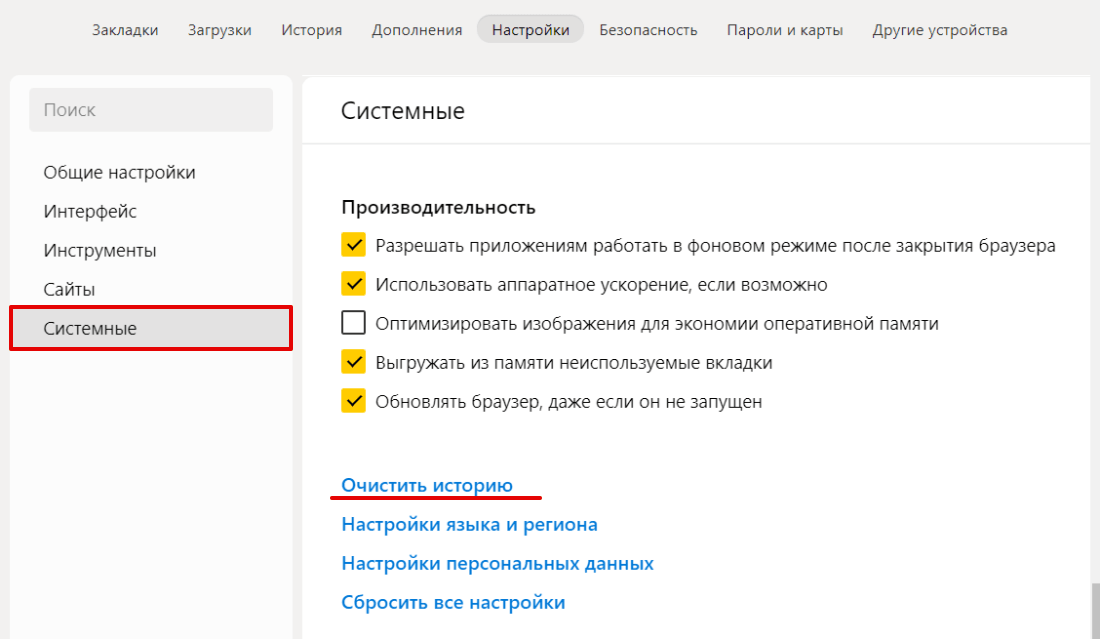
5. Если вы работаете под VPN, снимите настройки и переподключитесь. Также в Windows проверьте подключение к прокси-серверу и отключите его, если нужно. Если не помогло, переходите на шаг 6.
6. Временно отключите фаерволы и антивирусы и проверьте доступность ресурса. Если это не принесло успеха, переходите дальше.
7. Откройте файл .hosts и проверьте, что в нём нет строки с адресом ресурса, к которому недоступно подключение, и знаком “#”. Если она есть, удалите эту строку, сохраните файл и подключитесь повторно.
8. Проверьте ваше устройство на вирусы и нежелательные файлы. Это удобно сделать с помощью специальных программ: CCleaner, Wise Disk Cleaner, Empty Cache Button. Просканируйте компьютер, удалите вредоносные файлы и вновь подключитесь к ресурсу. Доступ должен быть восстановлен.
Итак, теперь вы понимаете, почему возникает ошибка «Время ожидания ответа истекло», и знаете, как её исправить, если проблема возникла на вашей стороне.