
В данной статье показаны действия, с помощью которых можно изменить время отключения экрана в операционной системе Windows 10.
Практически все современные мониторы имеют энергосберегающие возможности, которые отключают экран после определенного периода бездействия компьютера. Включение этой возможности уменьшает потребление электричества. Энергосберегающие возможности автоматически задействуются операционной системой при её установке, но это зависит от правильного определения монитора операционной системой и установки всех требуемых драйверов.
Также энергосбережение особенно актуально для мобильных устройств (ноутбуки, планшеты). Настроив экран на отключение при бездействии компьютера, можно сэкономить заряд батареи и продлить время работы от батареи.
По умолчанию время бездействия компьютера после которого происходит отключение экрана (дисплея) составляет 10 (5) минут, но при необходимости можно изменить его.
Содержание
- Как изменить время отключения экрана используя «Параметры Windows»
- Как изменить время отключения экрана используя «Панель управления»
- Как изменить время отключения экрана используя дополнительные параметры электропитания
Как изменить время отключения экрана используя «Параметры Windows»
Чтобы изменить время отключения экрана, откройте приложение «Параметры», для этого нажмите на панели задач кнопку Пуск  и далее выберите Параметры
  или нажмите сочетание клавиш
  + I.
+ I.

В открывшемся окне «Параметры» выберите Система.

Затем выберите вкладку Питание и спящий режим, и в правой части окна в разделе «Экран», в выпадающем списке При питании от сети отключать через и При питании от батареи выключать через (для ноутбуков и планшетов) выберите через какое время бездействия компьютера отключать экран (минуты, часы или никогда).

Как изменить время отключения экрана используя «Панель управления»
Откройте классическую панель управления, в выпадающем списке Просмотр выберите Мелкие значки и затем выберите Электропитание.

В окне «Электропитание» нажмите на ссылку Настройка отключения дисплея

Затем в окне «Изменение параметров схемы», в выпадающем списке Отключать дисплей: выберите через какое время бездействия компьютера отключать дисплей (минуты, часы или никогда) и нажмите кнопку Сохранить изменения.

Как изменить время отключения экрана используя дополнительные параметры электропитания
Чтобы изменить время отключения экрана данным способом, нажмите сочетание клавиш + R, в открывшемся окне Выполнить введите (скопируйте и вставьте) control powercfg.cpl,,1 и нажмите кнопку OK.

В окне «Электропитание» выберите Экран > Отключать экран через, затем установите необходимое время и нажмите кнопку OK.

Используя рассмотренные выше действия, можно изменить время бездействия компьютера через которое отключится экран (дисплей) на устройстве с Windows 10.
1 звезда
2 звезды
3 звезды
4 звезды
5 звезд
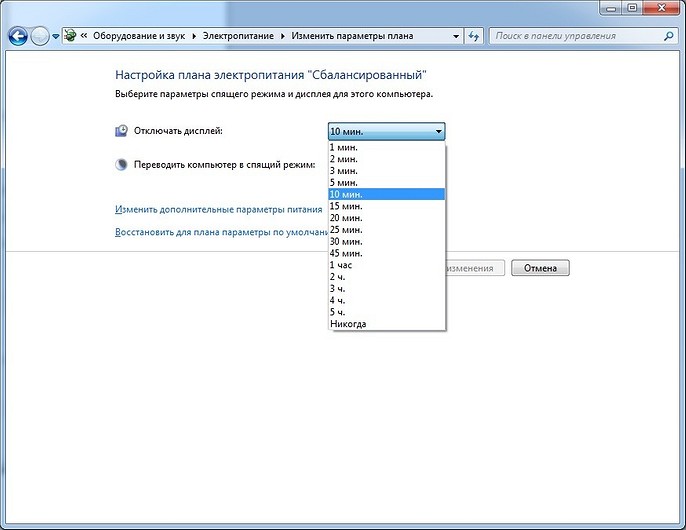
Windows 7 позволяет задавать время до активации экрана блокировки. CHIP расскажет, как это сделать за пару кликов мыши.

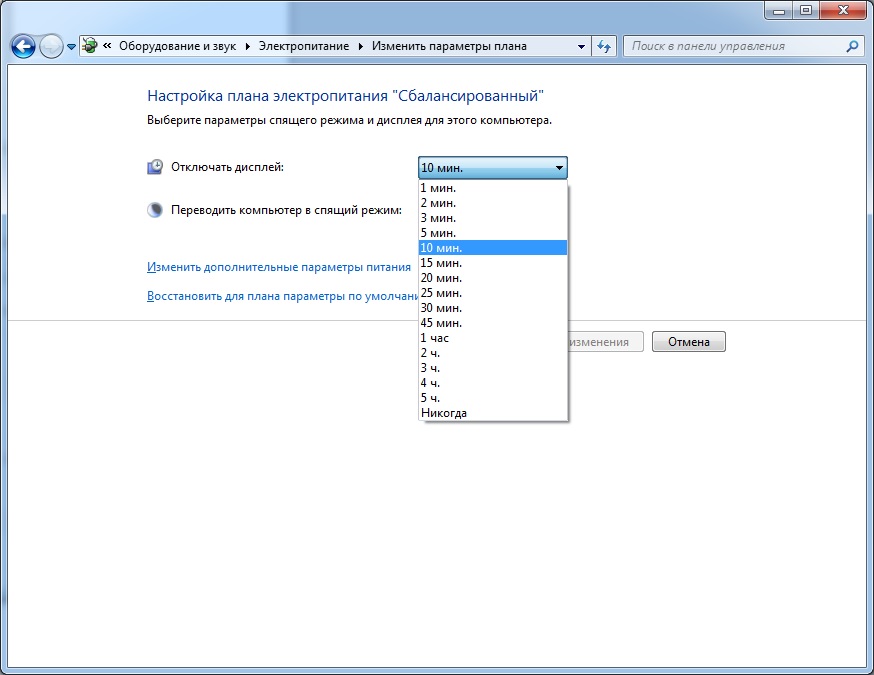
В Панели управления зайдите в «Система и безопасность» и откройте апплет «Электропитание». В левой колонке меню кликните по строке «Настройка отключения дисплея» укажите промежуток времени бездействия пользователя, после которого экран будет отключаться.
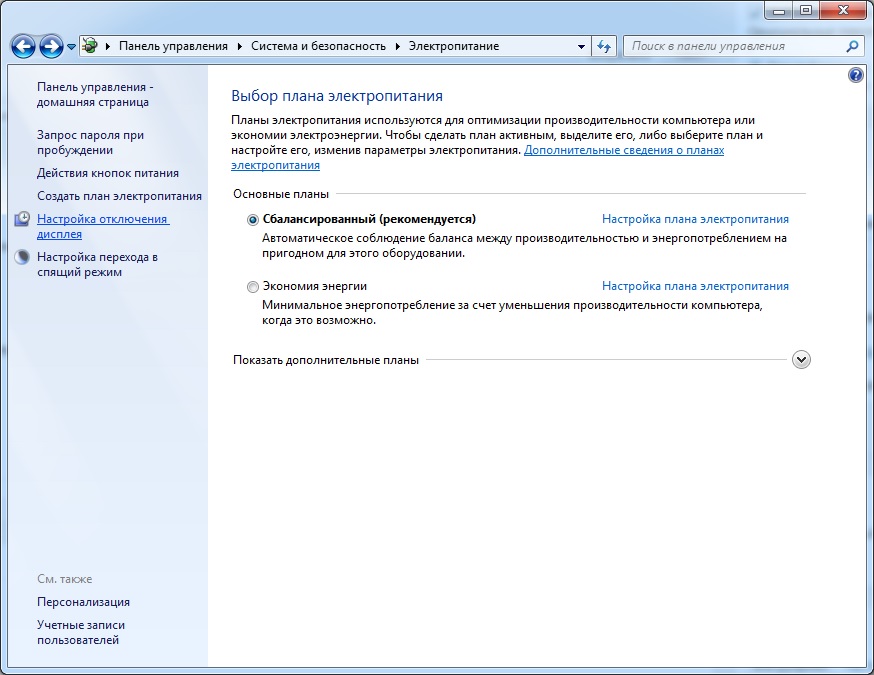
Кроме того, рекомендуется активировать ввод пароля для повторного входа в систему («Запрос пароля при пробуждении»).
Фото: компания-производитель
Была ли статья интересна?
Операционные системы Windows спроектированы так, что по умолчанию при бездействии компьютера, они сначала отключают экран, а затем переводят его в режим сна. Это чаще всего нужно для ноутбуков, где используется аккумулятор, но и в стационарных ПК это тоже применяется. В сегодняшней статье мы рассмотрим, как можно разными способами изменить время ожидания до отключения экрана в Windows 11.
- Как установить Windows 11: проверяем системные требования, активируем TPM и Secure Boot
- Как настроить TPM 2.0 для установки Windows 11
- Как получить бета-версию Windows 11. Как подключиться к Windows Insider. Какой канал выбрать. Что делать, если процессор не соответствует системным требованиям Windows 11
- Поддерживаемые процессоры для Windows 11. Список процессоров от intel и AMD, на которых будет работать новая операционная система
- Как убрать виджет «Погода» с панели задач в Windows 10 и Windows 11. Как настроить «Новости и интересы» в Windows 10
- Оптимизация Windows 10 и Windows 11. Как ускорить систему, отключить автозапуск программ, удалить временные файлы и другие советы
- Как навсегда отключить обновления в Windows 10, Windows 11 и остановить фоновую загрузку приложений
- Чем отличаются версии Home и Pro у Windows 11
- Как можно уменьшить потребление оперативной памяти в Windows 11
- Как и чем заменить меню «Пуск» в Windows 11
- 25 команд Windows, которые вам точно стоит запомнить
- Как изменить время до блокировки экрана в Windows 11
- Как отключить сенсорный экран в ноутбуке с Windows 11
- Как сделать маленькую панель задач в Windows 11
- Как зайти в UEFI в Windows 11
- Как Windows 11 сделать похожей на Windows 10
- Как ускорить компьютер на Windows 10 и Windows 11 при помощи одной функции
Как изменить время до отключения экрана в параметрах системы
Первый вариант самый простой — через параметры операционной системы.
- Открываем «Параметры» системы или нажимаем правой кнопкой на меню «Пуск», после чего выбираем «Управление электропитанием».

- Заходим в раздел «Система» => «Выключение».
- Выбираем пункт «Экран и спящий режим», затем выбираем необходимое значение возле «При питании от сети отключать мой экран через» и возле «При питании от батареи отключать мой экран через». Подтверждать и перезагружать систему не требуется. После этого можно закрыть окно настроек.


Как изменить время до отключения экрана в настройках питания компьютера
Как оказалось, настроить время активности экрана можно также в параметрах питания ПК.
- На рабочем столе нажимаем Win+R и вводим команду «powercfg.cpl» (без кавычек). То же самое можно ввести в строке поиска. Нажимаем Enter.
- Слева нажимаем «Настройка отключения дисплея», затем возле «Отключать дисплей» выбираем нужное значение.
- Нажимаем «Сохранить изменения» и закрываем окно настроек.
- После этого система тоже изменит время отключения экрана.


Как изменить время до отключения экрана через дополнительные параметры питания
Ещё один способ, который частично похож на предыдущий.
- Нажимаем на «Пуск» правой кнопкой мыши и выбираем «Выполнить», вводим команду «control powercfg.cpl,,1» (без кавычек). Нажимаем Enter.
- Заходим в раздел «Экран» => «Отключать экран через», ставим нужное значение и «ОК».


Это более тонкий вариант, поскольку позволит более гибко настроить систему.
Как изменить время до отключения экрана, используя командную строку
- В строке поиска или в меню «Выполнить» (Win+R) вводим cmd, запускаем на всякий случай от имени администратора.
- Вводим такую команду, чтобы установить время ожидания до отключения экрана при работе компьютера от сети — «powercfg -change -monitor-timeout-ac 10» (без кавычек). Вместо 10 можете ввести цифру, которая будет обозначать минуты. Нажимаем Enter.
- Аналогично вводим «powercfg -change -monitor-timeout-dc 10» (без кавычек) и число вместо 10. Эта команда изменит время ожидания до отключения экрана при работе от батареи. Также нажимаем Enter.


Как видите, ничего сложного нет.
- Как обновиться до Windows 11 и установить систему при помощи флешки, DVD-диска и без TPM 2.0
- Как подключить сетевой диск в Windows 11
- Windows 11 не поддерживает Intel Core 7700K, но умеет работать с дискетами из 70-х
Содержание
- Способ 1: Экранная заставка
- Способ 2: «Параметры»
- Способ 3: Настройки электропитания
- Вопросы и ответы

В Windows 10 предусмотрено автоматическое выключение экрана, которое активируется в случае, если пользователь не производит на компьютере никаких действий, то есть устройство включено, но находится в режиме бездействия. Эта функция нужна для экономии энергии, в особенности для ноутбуков, работающих на аккумуляторной батарее. Отключение экрана может происходить по нескольким причинам, например, активация заставки или уход компьютера в спящий режим, и в зависимости от этого подбирается алгоритм действий. Мы разберем наиболее распространенные методы.
Способ 1: Экранная заставка
Заставка представляет собой дополнительные элементы, которые отображаются на дисплее, если компьютером не пользуются какое-то время. Часто на это различные фигуры, часы или фотографии. Бывает так, что через несколько минут заставка потухает, и появляется черный экран.
Чтобы выйти из режима показа экранной заставки, достаточно просто пошевелить компьютерной мышью или нажать на любую клавишу на клавиатуре.
Чтобы отключить выключение экрана в Windows 10, нужно изменить параметры заставки:
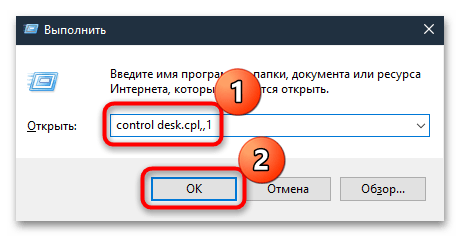
- Одновременно зажмите клавиши «Win + R», в появившемся окне введите команду
control desk.cpl,,1и выполните ее, нажав на кнопку «ОК». - Отобразится системное окно с настройками заставки. Разверните одноименное меню и выберите пункт «(нет)». Сохраните новые настройки.
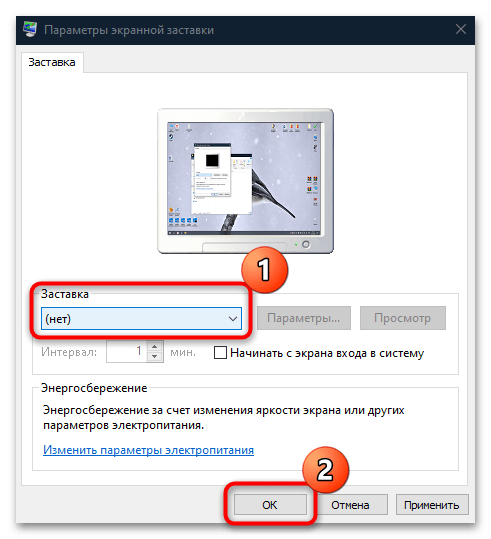
После внесения изменений экран не будет гаснуть из-за заставки. Если дело в настройках сна или электропитания, то алгоритм действий отличается.
Способ 2: «Параметры»
Когда экран становится черным, компьютер или ноутбук продолжает работать некоторое время, затем уходит в сон. Это позволяет не только экономить электроэнергию и автономность аккумуляторной батареи у лэптопов, но и продлить срок эксплуатации других компонентов, поскольку все процессы и службы, работающие в фоне, также отключаются, а на комплектующие нет почти никакой нагрузки.
Некоторые пользователи отключают режим сна по другим причинам: из-за сложности выхода из этого режима ввиду некорректных настроек, сбоев в работе ОС или неправильной конфигурации BIOS. В итоге приходится перезагружать компьютер, чтобы вернуться к работе, но нередко из-за этого не сохраняются различные данные. Если вы хотите отключить выключение экрана на Windows 10 из-за такой неполадки, то у нас есть материал на сайте, где подробным образом описаны решения проблемы.
Подробнее: Устранение проблем с выводом компьютера на Windows 10 из спящего режима
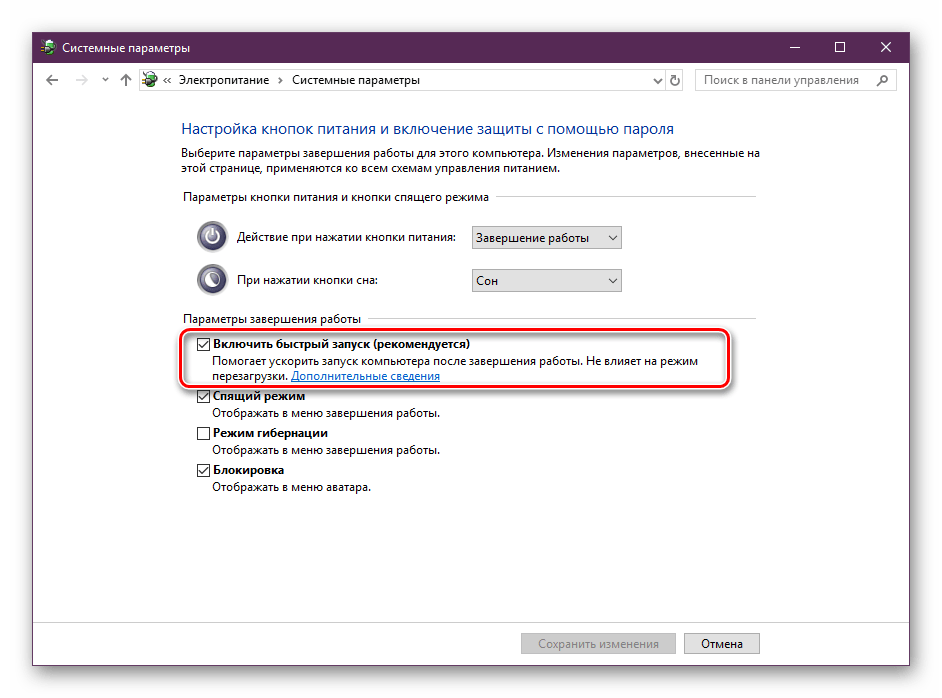
Для деактивации режима сна на компьютере с Windows 10 в системных «Параметрах» предусмотрен специальный раздел:
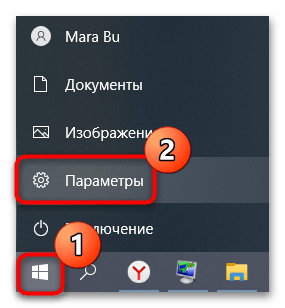
- Нажмите на кнопку «Пуск» и выберите «Параметры» в меню.
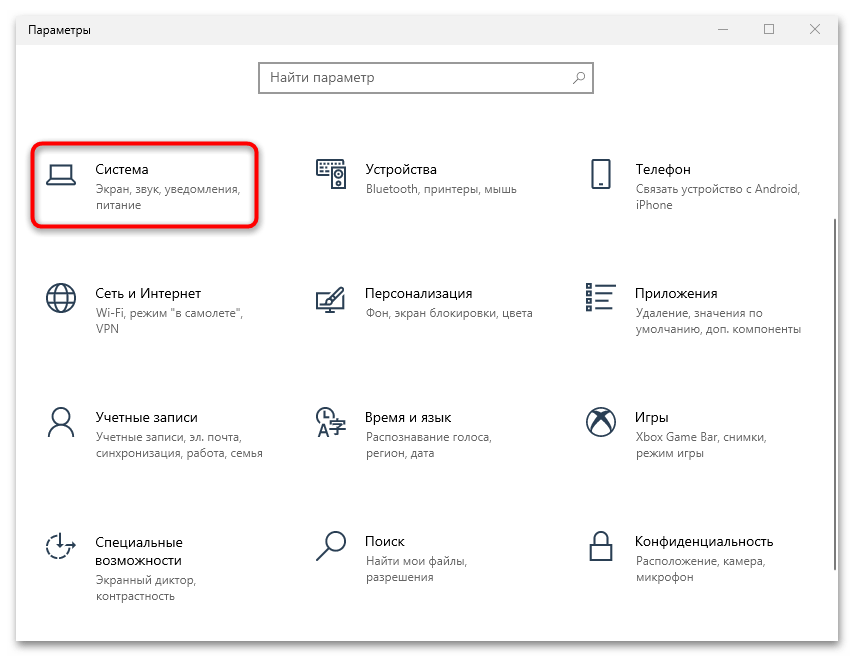
- В открывшемся окне перейдите в раздел «Система».
- На панели слева нажмите на пункт «Питание и спящий режим». В основном окне в разделе «Экран» выберите значение «Никогда». Если у вас ноутбук, то будет выбор для питания от сети и от аккумулятора.
- Ниже в разделе «Спящий режим» проделайте то же самое, чтобы отключить уход компьютера или ноутбука в сон.
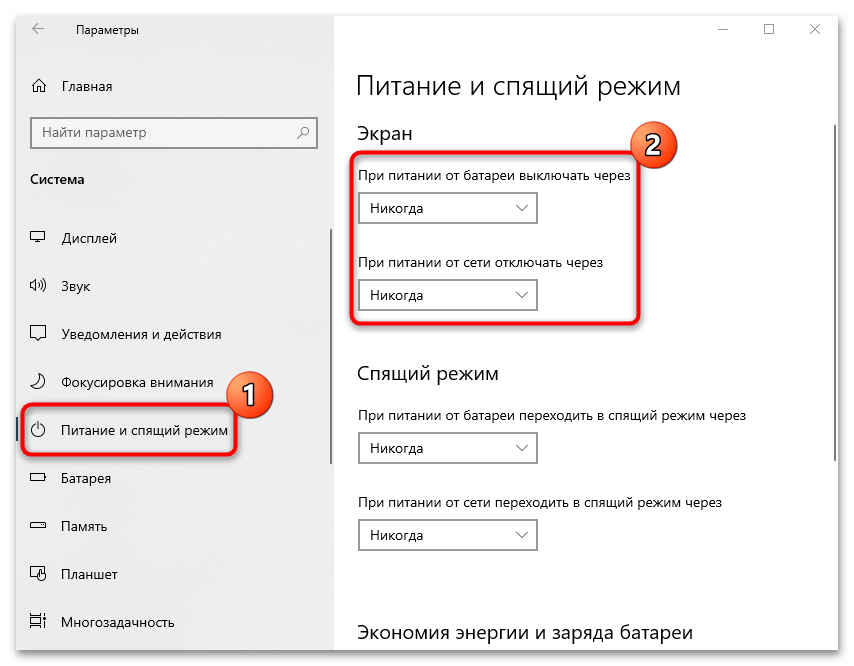
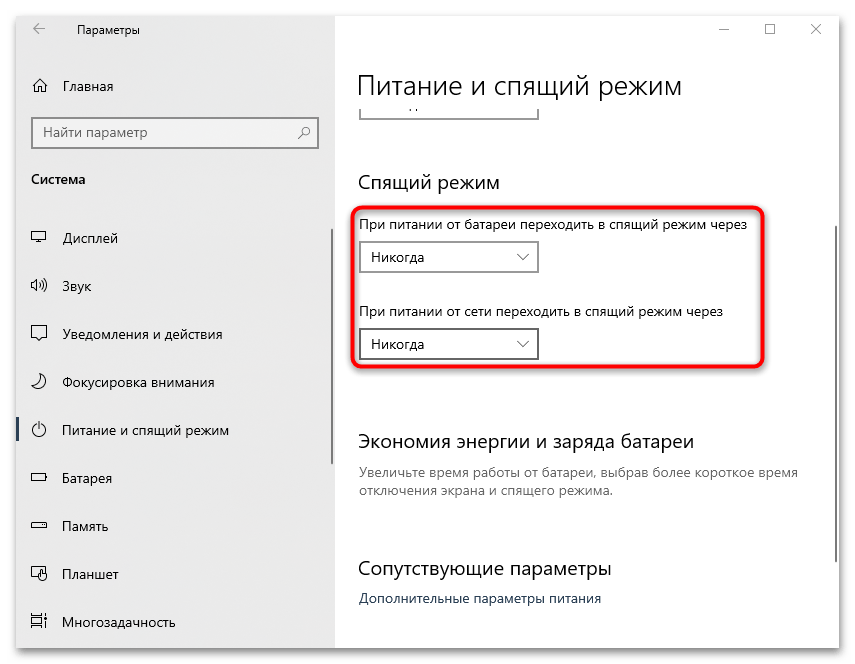
Также можно выбрать и другие значения, например отключение экрана через несколько часов. Это подойдет, если вы забываете выключать устройство на ночь или ставите на долгое время выполнение различных задач в автоматическом режиме, к примеру конвертирование или скачивание файлов.

Способ 3: Настройки электропитания
Еще один способ отключить выключение экрана – это использовать настройки электропитания. Параметры в этом случае выбираются через «Панель управления», они аналогичны с предыдущим вариантом, но предполагаются более расширенные возможности.
- Через «Пуск» отыщите встроенное средство «Панель управления».
- В качестве просмотра лучше выбрать крупные или мелкие значки. Перейдите в раздел «Электропитание».
- Нажмите на строку «Настройка схемы электропитания» у той схемы, которую вы используете.
- В новом окне также можно настроить время для отключения дисплея или ухода компьютера в спящий режим, а также вовсе отключить эти функции. Для ноутбуков тоже доступно два варианта: «От сети» и «От батареи». После того как вы внесли изменения, нажмите на кнопку сохранения внизу.
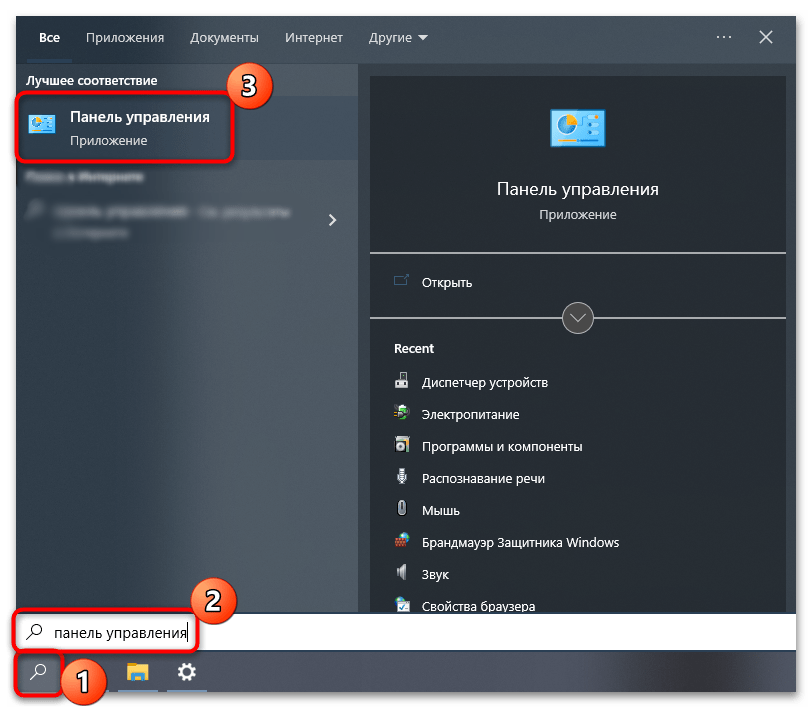
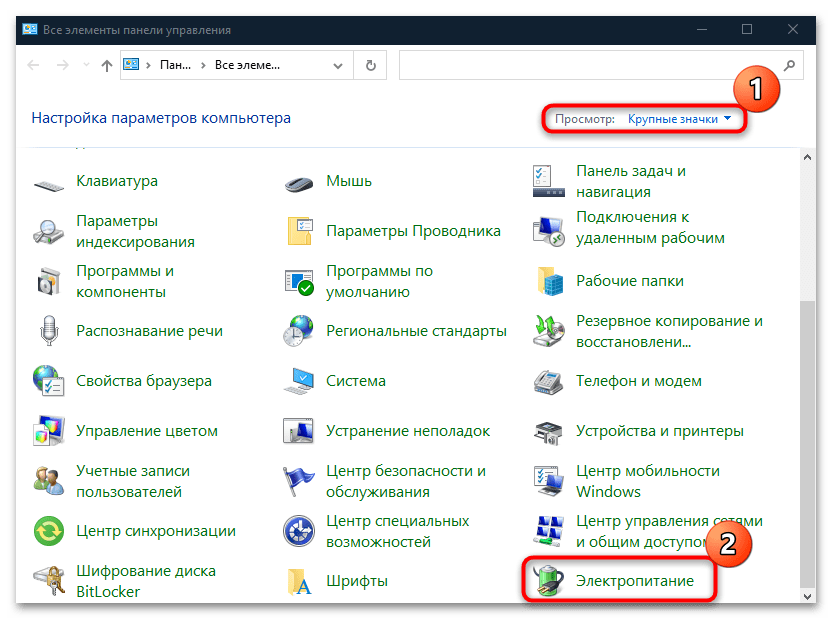
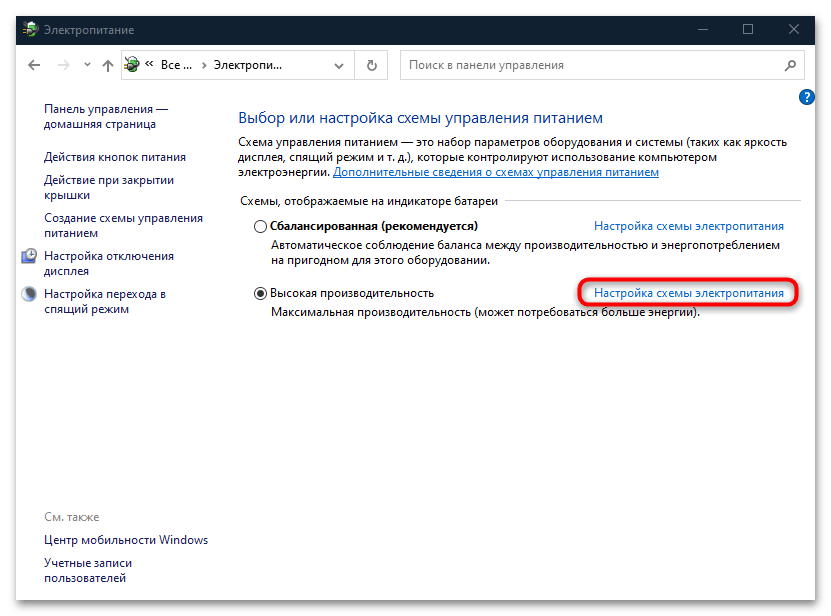
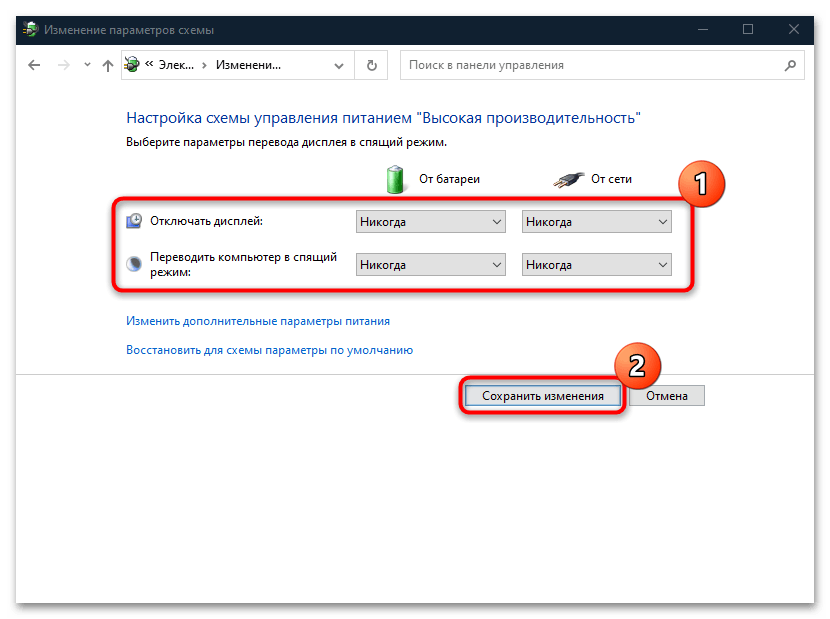
Еще в настройках электропитания можно установить параметры для различных компонентов системы. Например, чтобы сделать это для дисплея, нужно проделать следующее:
- В окне с настройкой схемы электропитания кликните по строке «Изменить дополнительные параметры питания».
- В новом окне отыщите в списке «Экран» и разверните меню. В пункте «Отключать экран через» выберите «Никогда». Примените и сохраните настройки.
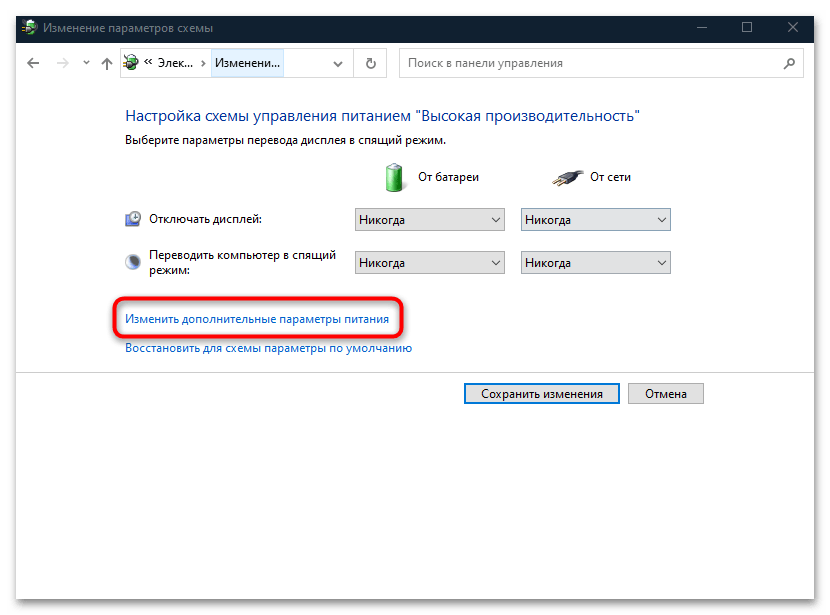
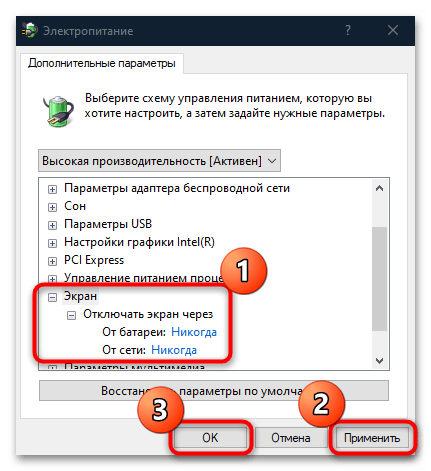
Если вы используете несколько схем электропитания и активно переключаетесь между ними, то таким образом настроить нужно каждую из них.
В окне «Дополнительные параметры» электропитания можно еще выбрать параметр «Высокая производительность» или «Максимальная производительность», чтобы отключить все настройки режима экономии энергии для всех компонентов операционной системы.
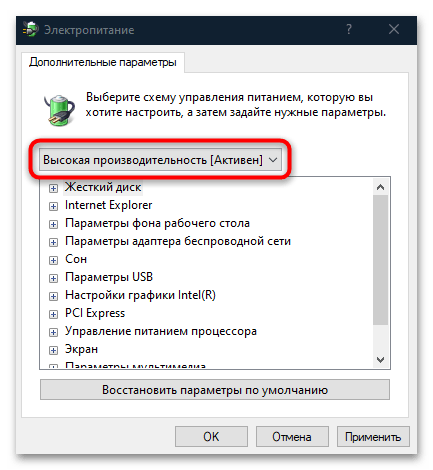
Еще статьи по данной теме:
Помогла ли Вам статья?
Наводим курсор на свободное место рабочего стола и нажимаем правую кнопку мыши, затем в появившемся окне нажимаем «Персонализация». 2. В окне «Персонализация» нажимаем на значок «Заставка». Далее идем отключать выключение монитора после долгого постоя компьютера.
Как изменить время отключения экрана на Windows 7?
В Панели управления зайдите в «Система и безопасность» и откройте апплет «Электропитание». В левой колонке меню кликните по строке «Настройка отключения дисплея» укажите промежуток времени бездействия пользователя, после которого экран будет отключаться.
Как изменить время отключения экрана на Xiaomi?
Итак, для того, чтобы изменить время подсветки экрана, нужно проделать следующие действия:
- Войдите в Настройки:
- Теперь прокрутите немного вниз до раздела Система и устройство.
- Выберите Блокировка и защита:
- В разделе Экран блокировки тапните по пункту Спящий режим:
- Выберите время, через которое экран будет отключаться:
Как сделать так чтобы экран не уходил в спящий режим?
Проверка параметров электропитания
- Нажмите кнопку Пуск, введите питание и спящий режим в поле Начать поиск и выберите Настройка перехода в спящий режим.
- В поле Переводить компьютер в спящий режим выберите новое значение, например 15 минут, но не выбирайте значение Никогда.
Как увеличить время работы экрана Windows 7?
Нажмите на «экран», потом на «отключать экран через» и также установите временной промежуток. Задавать можно и другие параметры, но после изменений обязательно щелкните кнопку «применить» и OK. Такими манипуляциями можно изменить время перехода в спящий режим в Windows 7.
Как увеличить время блокировки экрана Windows 7?
Отключаем показ экрана блокировки в ОС Windows 7
- На пустом месте рабочего стола нажмите правую кнопку мыши, из выпадающего меню выберите пункт «Персонализация».
- В открывшемся окне «Персонализации» в самом низу справа нажмите кнопку «Заставка».
Как в Windows 7 изменить время затухания экрана?
Перейдите на «Рабочий стол», наведите курсор на свободное пространство и нажмите правую кнопку мыши. Откроется контекстное меню, в котором выберите пункт «Персонализация». В средстве выберите вариант «Заставка». Обратитесь к одноимённому выпадающему меню, в котором установите вариант «(нет)».
Как отключить гашение экрана?
Давайте настроим для “Сбалансированного” режима, нажмите напротив него “Настройки плана электропитания”. Как видите, у меня стоит отключение экрана через 10 минут, а автоматический переход в спящий режим через 30 минут. Все что вам нужно, это просто изменить время, или же совсем отключить эти действия выбрав “Никогда”.
Как отключить автоматическое затемнение экрана?
Нажмите «Универсальный доступ» > VoiceOver > «Затемнение экрана». Этот параметр активирует затемнение экрана при включении VoiceOver. Чтобы выключить затемнение экрана, повторите эти действия.13 мая 2020 г.
Как поставить таймер выключения экрана?
Изменить время до отключения дисплея в параметрах системы
- Откройте меню «Пуск» и зайдите в «Параметры».
- Зайдите в «Система» => с левой стороны откройте «Питание и спящий режим» => с правой стороны выберите время, через сколько минут (часов) бездействия отключать экран.
Как изменить время затухания экрана на Xiaomi?
Чтобы настроить время затухания дисплея Xiaomi войдите в общие настройки, найдите пункт «Блокировка и защита». Вы увидите раздел «Экран блокировки», где вам нужно найти строку «Спящий режим». Нажав на него, вы увидите варианты, доступны для выбора времени затухания.
Как сделать так чтобы экран не гас Windows 10?
Для того, чтобы на компьютере или ноутбуке под управлением Windows не гас экран, вам нужно настроить два параметра: время автоотключения, а также время перехода в режим сна. Благо, они находятся в одном разделе настроек. В Windows 10 жмем на кнопку Пуск в виде окошек, и находим шестеренку «Параметров».
When you leave your Windows computer idle, its screen turns off automatically after a specific time. Windows turns off the screen in order to save power. If a task is running on your laptop, it will remain active after the screen gets turned off. The screen turn-off timeout may be different for different users. If you want to increase or decrease the time to turn off your screen, you can do so via Windows 11/10 Settings. However, there are other ways too by which you can change the screen turn-off timeout. In this article, we will see how to change the screen turn-off timeout on Windows 11/10.

In Windows 11/10, you can set a different time to turn off your screen for the following two cases:
- When your laptop is on battery power.
- When your laptop is plugged in or charging.
You can change the screen turn-off timeout on Windows 11/10 by using:
- Settings app
- The Control Panel
- Command Prompt
Let’s see all these methods in detail.
1] How to change screen turn-off timeout on Windows 11/10 by using the Settings app
The following steps will help you change the screen turn-off timeout on Windows 11 and Windows 10.
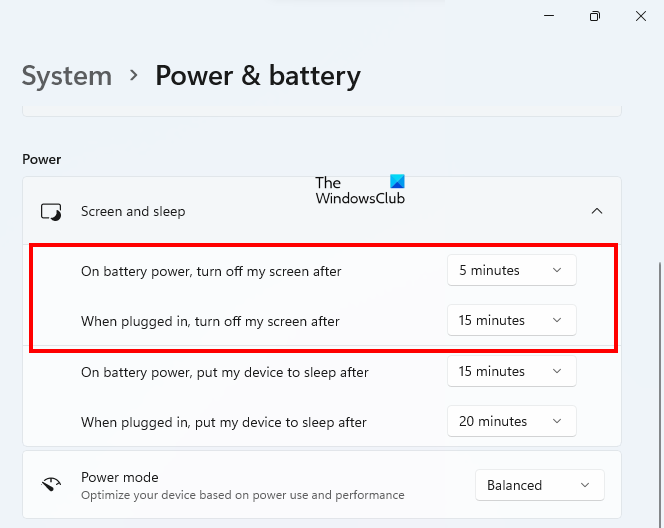
- Open Windows 11/10 Settings.
- Go to “System > Power & battery.” In Windows 10, you will find Power & sleep in place of Power & battery.
- Now, click on the drop-down menus under the Screen section to set a different screen turn-off time for the following two cases. In Windows 11, you have to expand the Screen and sleep tab to view the screen turn-off time settings.
- When your laptop is on battery power.
- When your laptop is plugged in or charging.
2] How to change screen turn-off timeout on Windows 11/10 via the Control Panel
This method has one advantage over the method we described above. You can create multiple custom power plans in the Control Panel and define different custom screen turn-off times. Name the custom power plans accordingly. Now, when you want to change the screen turn-off time, simply switch to that particular power plan in the Control Panel.
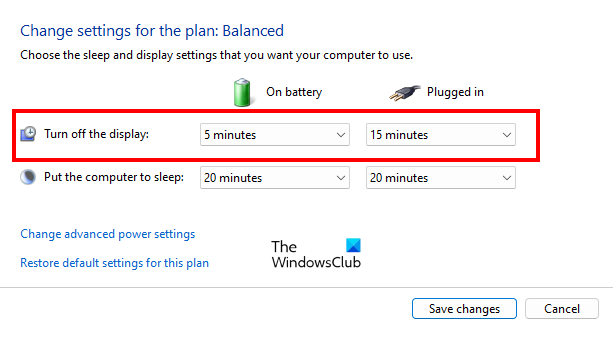
The following steps will guide you on how to change the screen turn-off time in Windows 11/10 using the Control Panel.
- Press the Win + R keys to open the Run command box.
- Type Control Panel and click OK. This will open the Control Panel.
- Now, go to “Hardware and Sound > Power Options.” Alternatively, you can also use the Control Panel search for the same. Type power in the Control Panel search bar and select Power Options.
- On the Power Options page, click on the Change plan settings link. Or click on the “Choose when to turn off the display” link on the left side.
- Now, click on the drop-down menus next to the Turn off the display option to change the screen turn-off time for the following two cases:
- When your laptop is on battery.
- When your laptop is charging or plugged in.
- Click Save Changes.
3] How to change screen turn-off timeout on Windows 11/10 by using the Command Prompt
You can also change the time to turn off your screen by using the Command Prompt. This method has an advantage over the two methods we described above. Suppose you want to set a custom time, say 7 minutes, 12 minutes, etc., to turn off your screen. You cannot do so by using the above two options because you will not find these custom times in the drop-down. The following instructions will help you change or set a custom time to turn off the screen of your laptop.
Click on the Windows Search and type cmd. After that, select the Command Prompt from the search results. This will open the Command Prompt.
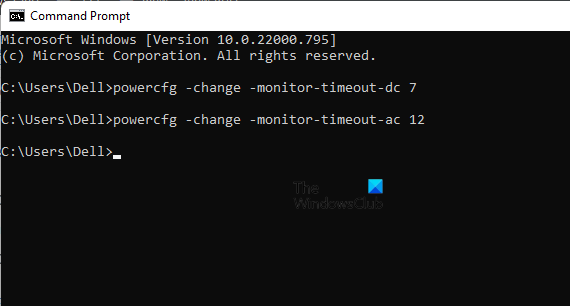
Now, copy the following command and paste it into the Command Prompt. After that, hit Enter. The following command will change the time to turn off the screen for “When your laptop is on battery” mode. You can use the right-click of your mouse to paste the copied command in the Command Prompt.
powercfg -change -monitor-timeout-dc X
If you want to change the time or set a custom time for “When your laptop is plugged in or charging” mode, copy the following command and paste it into the Command Prompt. After that, press Enter.
powercfg -change -monitor-timeout-ac X
In the above commands, replace the letter X with time. The value that you type here is the time in minutes. For example, if you want to turn off your screen after 7 minutes, you should type 7 in place of X. If you want to turn off your screen after 1 hour, you have to type 60 in place of X.
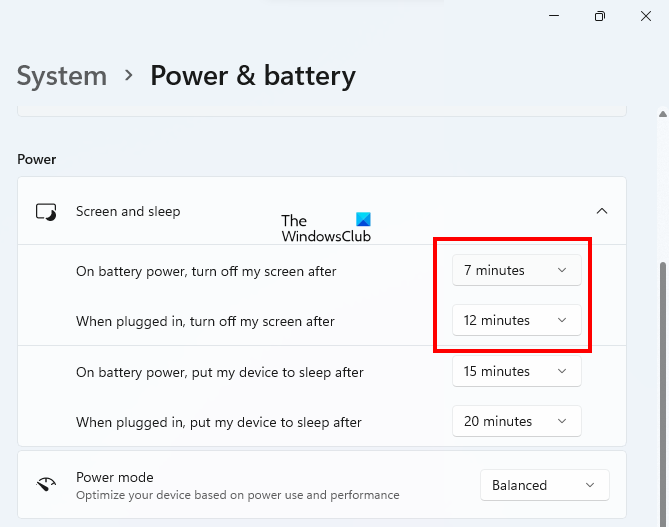
After performing the above steps, when you open Windows 11/10 Settings or the Control Panel, you will see the custom screen turn-off time there.
TIP: You can set a custom sleep time by executing the following commands in the Command prompt.
On Battery
powercfg -change -standby-timeout-dc X
Plugged in
powercfg -change -standby-timeout-ac X
Replace X with the time (in minutes) after which you want your laptop to go into sleep mode.
Read: How to turn off Windows laptop screen with a click using ScreenOff.
How to make my screen not turn off in Windows 11?
If you do not want your screen to be turned off in Windows 11, follow the steps written below:
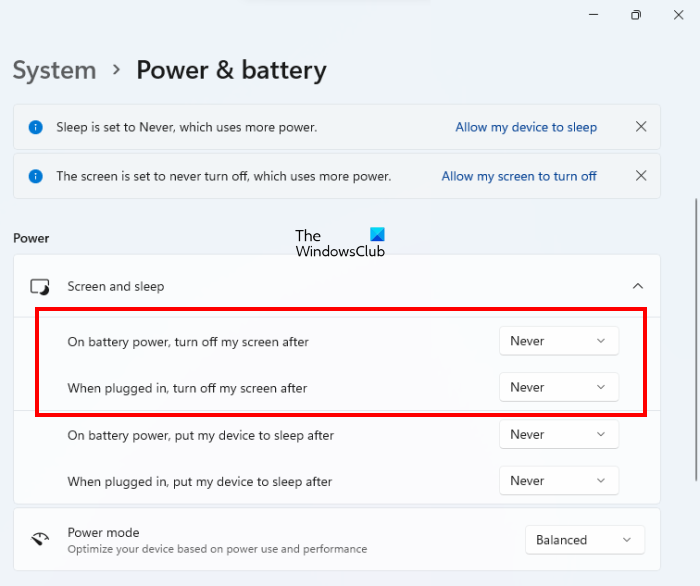
- Open Windows 11 Settings.
- Go to “System > Power & battery.”
- Click on the Screen and sleep tab to expand it.
- Click on the drop-down menus next to the following two options and select Never.
- On battery, turn off my screen after.
- When plugged in, turn off my screen after.
How do I get my screen to stay longer on Windows 11/10?
To make your screen stay longer on WIndows 11/10, open the Power & battery page in your Windows 11 Settings and select the maximum time in the drop-down menus next to the following two options:
- On battery, turn off my screen after.
- When plugged in, turn off my screen after.
In Windows 10, the Power & battery page is named as Power & sleep. If you want a custom time to turn off your screen, say 5 hours, 6 hours, etc., you have to execute a command in the Command Prompt. We have described this above in this article.
Hope this helps.
Read next: How to change Sleep settings on Windows 11/10.
When you leave your Windows computer idle, its screen turns off automatically after a specific time. Windows turns off the screen in order to save power. If a task is running on your laptop, it will remain active after the screen gets turned off. The screen turn-off timeout may be different for different users. If you want to increase or decrease the time to turn off your screen, you can do so via Windows 11/10 Settings. However, there are other ways too by which you can change the screen turn-off timeout. In this article, we will see how to change the screen turn-off timeout on Windows 11/10.
In Windows 11/10, you can set a different time to turn off your screen for the following two cases:
- When your laptop is on battery power.
- When your laptop is plugged in or charging.
You can change the screen turn-off timeout on Windows 11/10 by using:
- Settings app
- The Control Panel
- Command Prompt
Let’s see all these methods in detail.
1] How to change screen turn-off timeout on Windows 11/10 by using the Settings app
The following steps will help you change the screen turn-off timeout on Windows 11 and Windows 10.
- Open Windows 11/10 Settings.
- Go to “System > Power & battery.” In Windows 10, you will find Power & sleep in place of Power & battery.
- Now, click on the drop-down menus under the Screen section to set a different screen turn-off time for the following two cases. In Windows 11, you have to expand the Screen and sleep tab to view the screen turn-off time settings.
- When your laptop is on battery power.
- When your laptop is plugged in or charging.
2] How to change screen turn-off timeout on Windows 11/10 via the Control Panel
This method has one advantage over the method we described above. You can create multiple custom power plans in the Control Panel and define different custom screen turn-off times. Name the custom power plans accordingly. Now, when you want to change the screen turn-off time, simply switch to that particular power plan in the Control Panel.
The following steps will guide you on how to change the screen turn-off time in Windows 11/10 using the Control Panel.
- Press the Win + R keys to open the Run command box.
- Type Control Panel and click OK. This will open the Control Panel.
- Now, go to “Hardware and Sound > Power Options.” Alternatively, you can also use the Control Panel search for the same. Type power in the Control Panel search bar and select Power Options.
- On the Power Options page, click on the Change plan settings link. Or click on the “Choose when to turn off the display” link on the left side.
- Now, click on the drop-down menus next to the Turn off the display option to change the screen turn-off time for the following two cases:
- When your laptop is on battery.
- When your laptop is charging or plugged in.
- Click Save Changes.
3] How to change screen turn-off timeout on Windows 11/10 by using the Command Prompt
You can also change the time to turn off your screen by using the Command Prompt. This method has an advantage over the two methods we described above. Suppose you want to set a custom time, say 7 minutes, 12 minutes, etc., to turn off your screen. You cannot do so by using the above two options because you will not find these custom times in the drop-down. The following instructions will help you change or set a custom time to turn off the screen of your laptop.
Click on the Windows Search and type cmd. After that, select the Command Prompt from the search results. This will open the Command Prompt.
Now, copy the following command and paste it into the Command Prompt. After that, hit Enter. The following command will change the time to turn off the screen for “When your laptop is on battery” mode. You can use the right-click of your mouse to paste the copied command in the Command Prompt.
powercfg -change -monitor-timeout-dc X
If you want to change the time or set a custom time for “When your laptop is plugged in or charging” mode, copy the following command and paste it into the Command Prompt. After that, press Enter.
powercfg -change -monitor-timeout-ac X
In the above commands, replace the letter X with time. The value that you type here is the time in minutes. For example, if you want to turn off your screen after 7 minutes, you should type 7 in place of X. If you want to turn off your screen after 1 hour, you have to type 60 in place of X.
After performing the above steps, when you open Windows 11/10 Settings or the Control Panel, you will see the custom screen turn-off time there.
TIP: You can set a custom sleep time by executing the following commands in the Command prompt.
On Battery
powercfg -change -standby-timeout-dc X
Plugged in
powercfg -change -standby-timeout-ac X
Replace X with the time (in minutes) after which you want your laptop to go into sleep mode.
Read: How to turn off Windows laptop screen with a click using ScreenOff.
How to make my screen not turn off in Windows 11?
If you do not want your screen to be turned off in Windows 11, follow the steps written below:
- Open Windows 11 Settings.
- Go to “System > Power & battery.”
- Click on the Screen and sleep tab to expand it.
- Click on the drop-down menus next to the following two options and select Never.
- On battery, turn off my screen after.
- When plugged in, turn off my screen after.
How do I get my screen to stay longer on Windows 11/10?
To make your screen stay longer on WIndows 11/10, open the Power & battery page in your Windows 11 Settings and select the maximum time in the drop-down menus next to the following two options:
- On battery, turn off my screen after.
- When plugged in, turn off my screen after.
In Windows 10, the Power & battery page is named as Power & sleep. If you want a custom time to turn off your screen, say 5 hours, 6 hours, etc., you have to execute a command in the Command Prompt. We have described this above in this article.
Hope this helps.
Read next: How to change Sleep settings on Windows 11/10.
Содержание
- Как изменить время отключения экрана в Windows 10
- Как изменить время отключения экрана используя «Параметры Windows»
- Как изменить время отключения экрана используя «Панель управления»
- Как изменить время отключения экрана используя дополнительные параметры электропитания
- MediaStrazh. Be on protection!
- Как настроить время затемнения экрана, перехода компьютера или ноутбука в спящий режим и режим ожидания. Как сделать, чтобы не тух, не отключался или не затемнялся дисплей компьютера/ноутбука или наоборот, и настроить яркость дисплея. Windows 7, 8, 10
- Как настроить время затемнения экрана, перехода компьютера или ноутбука в спящий режим и режим ожидания. Как сделать, чтобы не тух, не отключался или не затемнялся дисплей компьютера/ноутбука или наоборот, и настроить яркость дисплея. Windows 7, 8, 10
- Как отключить спящий режим и гибернацию в Windows 10
- Что такое режим сна и режим гибернации?
- Как на Windows 10 отключить спящий режим: системные параметры
- Как настроить монитор чтобы он не отключался?
- Как настроить компьютер чтобы он не отключался?
- Как настроить автоматическое отключение монитора?
- Как изменить время затухания экрана на Windows 10?
- Как отключить переход в спящий режим Windows 10?
- Как сделать так чтобы экран не гас Windows 10?
- Как отключить спящий режим Windows?
- Что такое гибридный спящий режим?
- Как сделать чтобы не отключался экран андроид?
- Как изменить время блокировки экрана?
- Как отменить отключение экрана?
- Как отключить автоматическое затемнение экрана Windows 10?
- Как изменить время работы экрана на айфоне?
- Как отключить затемнение экрана во время разговора?
- Изменить время до отключения дисплея в Windows 10
- Изменить время до отключения дисплея в параметрах системы
- Изменить время до отключения дисплея в Электропитании
- Изменить время до отключения дисплея в дополнительных параметрах плана питания
- Изменить время до отключения дисплея в командной строке
Как изменить время отключения экрана в Windows 10

В данной статье показаны действия, с помощью которых можно изменить время отключения экрана в операционной системе Windows 10.
Практически все современные мониторы имеют энергосберегающие возможности, которые отключают экран после определенного периода бездействия компьютера. Включение этой возможности уменьшает потребление электричества. Энергосберегающие возможности автоматически задействуются операционной системой при её установке, но это зависит от правильного определения монитора операционной системой и установки всех требуемых драйверов.
Также энергосбережение особенно актуально для мобильных устройств (ноутбуки, планшеты). Настроив экран на отключение при бездействии компьютера, можно сэкономить заряд батареи и продлить время работы от батареи.
По умолчанию время бездействия компьютера после которого происходит отключение экрана (дисплея) составляет 10 (5) минут, но при необходимости можно изменить его.
Как изменить время отключения экрана используя «Параметры Windows»
В открывшемся окне «Параметры» выберите Система.
Как изменить время отключения экрана используя «Панель управления»
Откройте классическую панель управления, в выпадающем списке Просмотр выберите Мелкие значки и затем выберите Электропитание.
В окне «Электропитание» нажмите на ссылку Настройка отключения дисплея
Как изменить время отключения экрана используя дополнительные параметры электропитания
Чтобы изменить время отключения экрана данным способом, нажмите сочетание клавиш + R, в открывшемся окне Выполнить введите (скопируйте и вставьте) control powercfg.cpl,,1 и нажмите кнопку OK.
В окне «Электропитание» выберите Экран > Отключать экран через, затем установите необходимое время и нажмите кнопку OK.
Используя рассмотренные выше действия, можно изменить время бездействия компьютера через которое отключится экран (дисплей) на устройстве с Windows 10.
Источник
Лучший антивирусный проект!
Как настроить время затемнения экрана, перехода компьютера или ноутбука в спящий режим и режим ожидания. Как сделать, чтобы не тух, не отключался или не затемнялся дисплей компьютера/ноутбука или наоборот, и настроить яркость дисплея. Windows 7, 8, 10
Как настроить время затемнения экрана, перехода компьютера или ноутбука в спящий режим и режим ожидания. Как сделать, чтобы не тух, не отключался или не затемнялся дисплей компьютера/ноутбука или наоборот, и настроить яркость дисплея. Windows 7, 8, 10
Итак, многие пользователи сталкиваются с определенными неудобствами, связанными с настройками энергосбережения Windows, такими как не приемлемое или просто не удобное время отключения отключения дисплея или вовсе ухода компьютера в спящий режим.
Кто-то хотел бы, чтобы компьютер выключал дисплей и засыпал раньше, чем это настроено по умолчанию, а кому-то не нравится, что дисплей тухнет или компьмютер уходит в спящий режим слишком быстро. А кто-то просто хотел бы настроить яркость дисплея ноутбука или компьютера.
Настраивается все это довольно просто, потому, прочитав данную инструкцию, у Вас больше никогда не возникнет затруднений с такого рода настройкам.

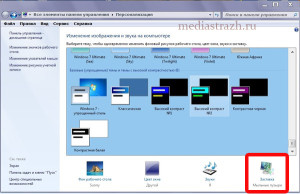

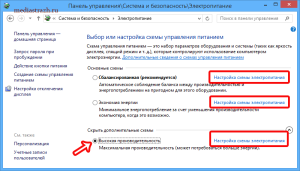

Готово! Теперь Ваш ПК ведет себя так, как Вам бы этого хотелось.
КАК УЛУЧШИТЬ РАБОТУ СМАРТФОНА/ПЛАНШЕТА
Источник
Как отключить спящий режим и гибернацию в Windows 10
Если вам надоело, что монитор все время гаснет, а компьютер отключается, попробуйте изменить или отключить эти режимы.


По умолчанию многие системные параметры в Windows 10 установлены таким образом, чтобы они были оптимальны для большинства пользователей. В частности, это касается режима сна и гибернации, которые изначально включены. Если вас не устраивают дефолтные настройки, их можно легко поменять.
Что такое режим сна и режим гибернации?
Прежде, чем что-либо отключать в системе, лучше предварительно разобраться в вопросе, чтобы можно было наверняка сказать, действительно ли это вам необходимо. Многие начинающие пользователи думают, что гибернация и сон — это одно и то же, но это не так.
Режим сна активируется в Windows 10, когда пользователь бездействует определенное время (его можно настроить). Тогда ОС отключает монитор и периферийные устройства, а некоторые комплектующие переводит в энергосберегающий режим. Сделана такая функция для экономии потребляемой компьютером электроэнергии.
Режим гибернации же активируется пользователем вручную с помощью контекстного меню «Пуск». В таком состоянии аппаратная часть ПК выключается полностью, однако БИОС остается включенным и при этом работает от батарейки. Принципиальное отличие гибернации от выключения заключается в том, что данные, хранящиеся в оперативной памяти, сохраняются в системе. Они записываются в специальный файл hiberfil.sys, который хранится в системном каталоге. Его размер равен объему установленной оперативной памяти. Так что режим гибернации можно ещё отключать для экономии дискового пространства. Об этом мы писали в отдельной публикации.

После режима гибернации операционная система загружается за несколько секунд, а все открытые программы восстановят свое состояние. Владельцам жестких дисков режим гибернации позволит сэкономить много времени, а владельцам SSD его лучше отключать, поскольку большое количество циклов записи во время этого процесса ощутимо снижают срок службы накопителя. Спящий режим редко доставляет пользователю дискомфорт. Исключение составляет мониторинг происходящего в системе без непосредственного взаимодействия с ПК. Если ваша деятельность подразумевает такое использование, вот вам несколько способов, как отключить спящий режим на компьютере.
Как на Windows 10 отключить спящий режим: системные параметры
Нажимаем комбинацию клавиш Win + I и выбираем пункт «Система». Альтернативный способ — кликнуть правой кнопкой мыши по меню «Пуск» в левом нижнем углу и выбрать пункт «Параметры». Также если открыть «Мой компьютер», в верхней части окна вы обнаружите нужный нам пункт.
Источник
Как настроить монитор чтобы он не отключался?
На рабочем столе кликаем правой кнопкой по свободной области экрана и выбираем раздел «Персонализация». Внизу будет несколько разделов, находим раздел «Заставка» и нажимаем ее. Далее следует установить время включения заставки или выбрать из списка заставок «Нет», чтобы полностью ее отключить.
Как настроить компьютер чтобы он не отключался?
Нажмите кнопку Пуск, введите питание и спящий режим в поле Начать поиск и выберите Настройка перехода в спящий режим. В поле Переводить компьютер в спящий режим выберите новое значение, например 15 минут, но не выбирайте значение Никогда. Нажмите кнопку Изменить дополнительные параметры питания.
Как настроить автоматическое отключение монитора?
Изменить время до отключения дисплея в параметрах системы
Как изменить время затухания экрана на Windows 10?
Для того, чтобы настроить время перехода в спящий режим и отключения и затухания экрана компьютеров и ноутбуков, работающих на базе Windows 10, нам нужно:
Как отключить переход в спящий режим Windows 10?
В Панели управления
Как сделать так чтобы экран не гас Windows 10?
Для того, чтобы на компьютере или ноутбуке под управлением Windows не гас экран, вам нужно настроить два параметра: время автоотключения, а также время перехода в режим сна. Благо, они находятся в одном разделе настроек. В Windows 10 жмем на кнопку Пуск в виде окошек, и находим шестеренку «Параметров».
Как отключить спящий режим Windows?
Как отключит «Спящий режим»?
Что такое гибридный спящий режим?
Гибридный спящий режим сочетает в себе спящий режим и режим гибернации, поскольку все открытые документы и программы сохраняются в памяти и на жестком диске, и компьютер переводится в режим пониженного потребления электроэнергии.
Как сделать чтобы не отключался экран андроид?
Для этого необходимо перейти в настройки смартфона или планшета, хотя правильнее это должно звучать как «перейти в настройки Android» и выбрать раздел «Экран», где в подразделе «Спящий режим» выставить необходимое время или вообще выключить данную опцию, если возможность ее выключения предусмотрена производителем …
Как изменить время блокировки экрана?
Как настроить время блокировки экрана через настройки Android
Как отменить отключение экрана?
Сейчас мы с вами разберемся как запретить отключение экрана на телефоне или планшете Android во время игры, чтобы не потерять достижения в игре.
…
Настраиваем систему Андроид
Как отключить автоматическое затемнение экрана Windows 10?
На экране «Параметры компьютера» нажмите Компьютер и устройства. Нажмите Питание и спящий режим. В верхней части экрана появится переключатель Яркость. Сдвиньте переключатель в положение Выкл.
Как изменить время работы экрана на айфоне?
как изменить время отключения экрана iPhone или iPad
Как отключить затемнение экрана во время разговора?
Как отключить датчик приближения на Андроиде?
Источник
Изменить время до отключения дисплея в Windows 10
Через определенное время бездействия вашего компьютера – отключается экран и немного позже устройство переходит в сон. В сегодняшней статье мы рассмотрим как различными способами изменить время до отключения дисплея в Windows 10
Изменить время до отключения дисплея в параметрах системы
1. Откройте меню “Пуск” и зайдите в “Параметры”.

2. Зайдите в “Система” => с левой стороны откройте “Питание и спящий режим” => с правой стороны выберите время, через сколько минут (часов) бездействия отключать экран. После выбора нужных настроек закройте окно параметры системы.

Изменить время до отключения дисплея в Электропитании
1. В строке поиска или в меню “Выполнить” (выполнить вызывается клавишами Win+R) введите команду powercfg.cpl и нажмите клавишу Enter.

2. С левой стороны нажмите на “Настройка отключения дисплея”.

3. Напротив “Отключать дисплей” выберите нужное время и нажмите на “Сохранить изменения”.

Изменить время до отключения дисплея в дополнительных параметрах плана питания
1. Нажмите на меню “Пуск” правой клавишей мыши и выберите “Выполнить” (или нажмите на клавиатуре клавиши Win+R) => введите команду control powercfg.cpl,,1 и нажмите клавишу Enter.

2. Зайдите в “Экран” => “Отключать экран через” => выберите нужное время и нажмите на “ОК”.

Изменить время до отключения дисплея в командной строке
1. Откройте командную строку: один из способов – в строке поиска введите cmd и нажмите клавишу Enter.

2. Чтобы изменить время ожидания до отключения экрана при работе компьютера от сети – введите команду powercfg /SETACVALUEINDEX SCHEME_CURRENT 7516b95f-f776-4464-8c53-06167f40cc99 3c0bc021-c8a8-4e07-a973-6b14cbcb2b7e seconds (замените слово seconds на количество секунд до отключения). Чтобы изменить время ожидания до отключения экрана при работе от батареи – воспользуйтесь командой powercfg /SETDCVALUEINDEX SCHEME_CURRENT 7516b95f-f776-4464-8c53-06167f40cc99 3c0bc021-c8a8-4e07-a973-6b14cbcb2b7e seconds (замените слово seconds на количество секунд до отключения).

На сегодня все, если вы знаете другие способы – пишите в комментариях! Удачи Вам 🙂
Источник