
Интуитивность и логичное устройство уже давно не является редкостью для оболочек Android-смартфонов. Производители чётко поняли, что быстродействие и функциональность – это ещё не всё. Очень важно сделать интерфейс настолько удобным и понятным, чтобы с ним мог разобраться любой, даже начинающий пользователь, который видит Android впервые. Но поскольку пределов совершенству не существует, время от времени мы сталкиваемся с такими проблемами, решить которые самостоятельно нам банально не по силам. Хорошо, что у вас есть AndroidInsider.ru.
Экран гаснет и блокируется сам по себе? Исправим
Что будет, если заблокировать контакт в WhatsApp
Если экран вашего смартфона самопроизвольно блокируется, даже если вы отвлеклись от него буквально на несколько секунд, этого не стоит пугаться. Скорее всего, всё дело в том, что у вас просто установлено минимальное время активности экрана, который гаснет, чтобы сэкономить ресурс аккумулятора и не расходовать его попусту. Где-то этот показатель равен 30 секундам, где-то – 15, а где-то вообще снижен до 10. Само собой, это может быть неудобно, когда смартфон отключается, стоит вам отвлечься. Но всё решаемо.
Быстро гаснет экране. Как исправить
- Перейдите в «Настройки» и откройте «Экран и яркость»;
- Найдите меню «Спящий режим» и разверните его во весь экран;
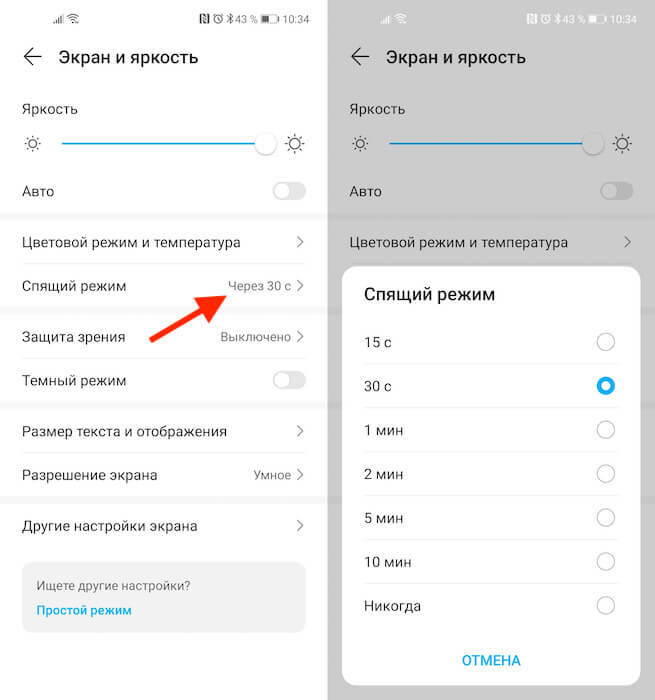
Если экран гаснет раньше времени, период его активности можно продлить
- Выберите желаемую отсрочку отключения экрана: 30 секунд, минута, 2 минуты и т.д.;
- Подтвердите применение изменений, если это требуется, и выйдите на рабочий стол.
Неправильная дата и время в WhatsApp. Что делать
Это самый простой способ. Однако бывает и такое, что вкладка «Спящий режим» может быть неактивна и подсвечена серым. В этом случае, сколько бы на неё ни нажимали, она не откроется. Скорее всего, всё дело в том, что у вас включен режим энергосбережения, который не позволяет менять время, по истечении которого экран должен погаснуть. Поэтому нам первым делом придётся отключить режим энергосбережения:
- Перейдите в «Настройки» и откройте раздел «Батарея»;
- В открывшемся окне отключите режим энергосбережения;
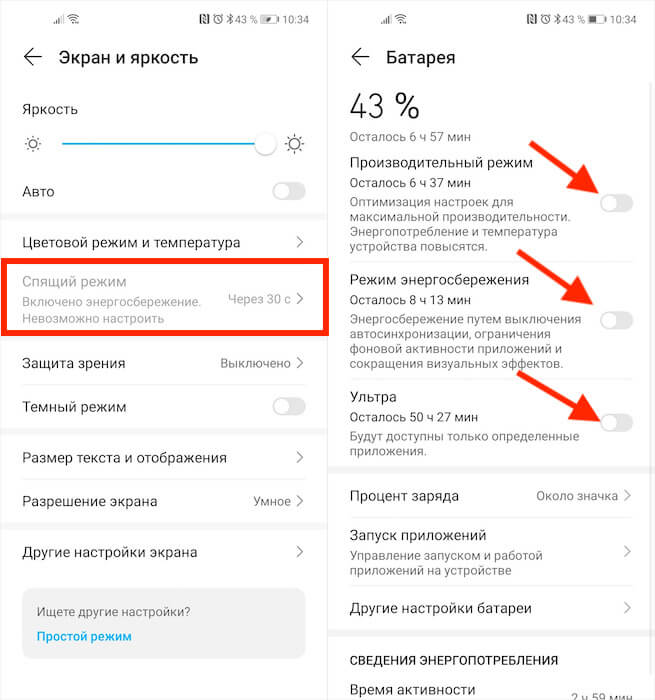
Если кнопка смены периода активности не подсвечивается, нужно отключить режим энергосбережения
- Затем вернитесь в меню и откройте «Экран и яркость»;
- Если вкладка «Спящий режим» стала активной, выберите нужное значение.
Отключается экран телефона
Я настоятельно не рекомендую включать засыпание дольше чем через одну минуту. Дело в том, что обычно дольше вы вряд ли рассуждаете над тем, какое действие предпринять. Поэтому не стоит попусту расходовать ресурс аккумулятора. Ведь, чем дольше экран пребывает в состоянии активности, тем больше энергии он тратит. А, если это продолжается в течение всего дня, будьте уверены, что зарядка начнёт садиться ощутимо быстрее, хотя вы вроде бы ничего такого делать не будете. В общем, ни к чему вам этот лишний расход.
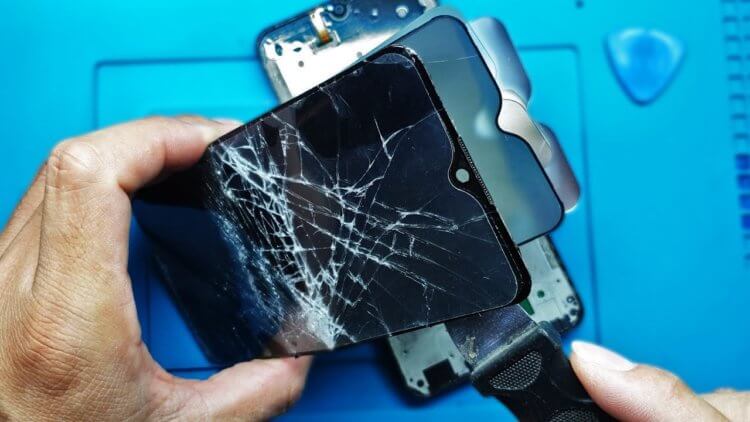
Если ничего не помогает, обратитесь в СЦ
Другое дело, если экран не перестал самопроизвольно отключаться, даже если вы продлили время пребывания в состоянии активности. Это уже повод задуматься над тем, что с ним что-то не так. Возможно, какой-нибудь шлейф отпаялся или контакт заедает. Если это действительно так, выяснить, что к чему и уж тем более исправить, вам поможет только специализированный сервисный центр. Но ни в коем случае не пытайтесь разбирать аппарат самостоятельно.
Стиль рабочего экрана заблокирован. Что делать
Если смартфон на гарантии, можете отнести его в тот магазин, где покупали. Но, если гарантия истекла, это не повод переживать. Поищите в интернете авторизованный сервисный центр вашего производителя и обратитесь туда. Зачастую за диагностику не берут денег вообще. Поэтому, если со смартфоном всё в порядке, платить скорее всего не придётся. А, если место имела поломка, то её устранят в соответствии с квалифицированными требованиями производителя. Главное в таких случаях не попасть в подвал к самоучкам, которые чинят смартфоны в соответствии с собственными представлениями о правильности.
Дата последнего обновления : 29-07-2022
Тайм-аут (время ожидания) экрана – период, после которого экран смартфона выключается. Чтобы настроить его длительность, выполните следующие инструкции.
Вы можете установить время ожидания экрана от 15 секунд до 30 минут (зависит от модели телефона).
Сделать так, чтобы экран был включен постоянно — нельзя.
Как установить тайм-аут экрана
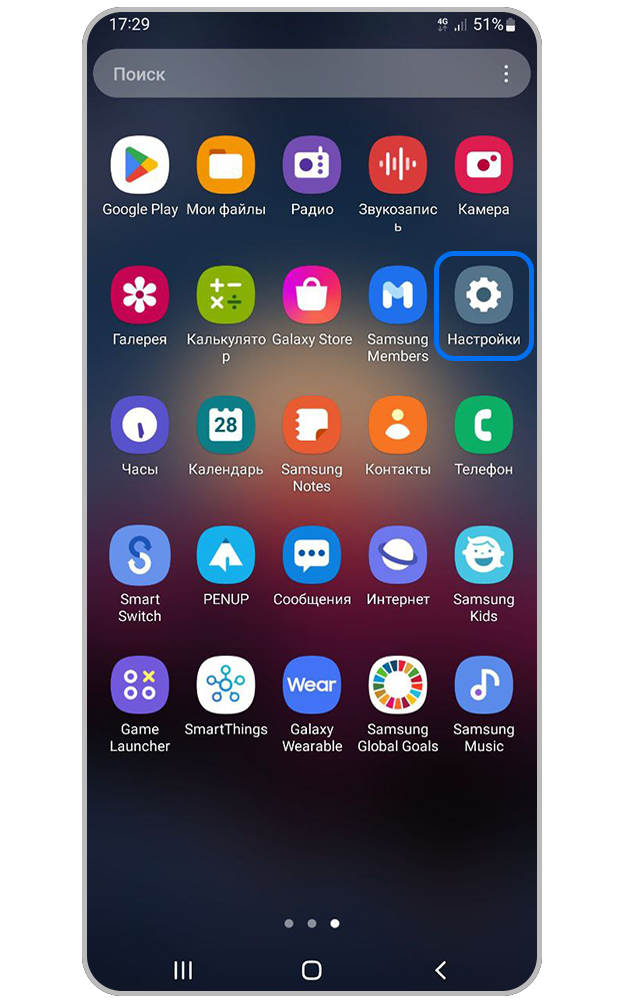
Шаг 1. Откройте Настройки.
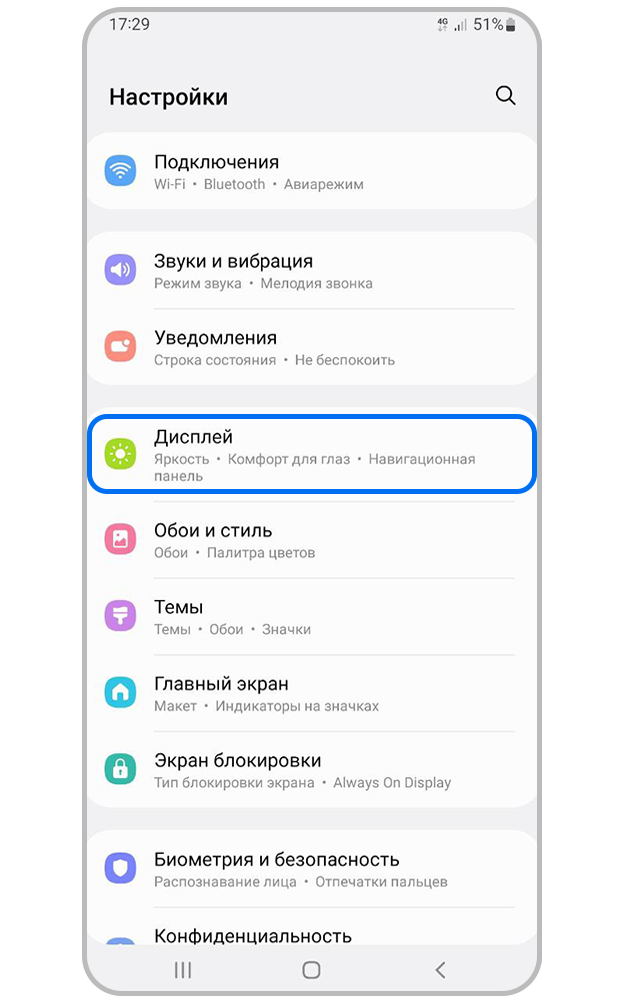
Шаг 2. Перейдите в раздел Дисплей.
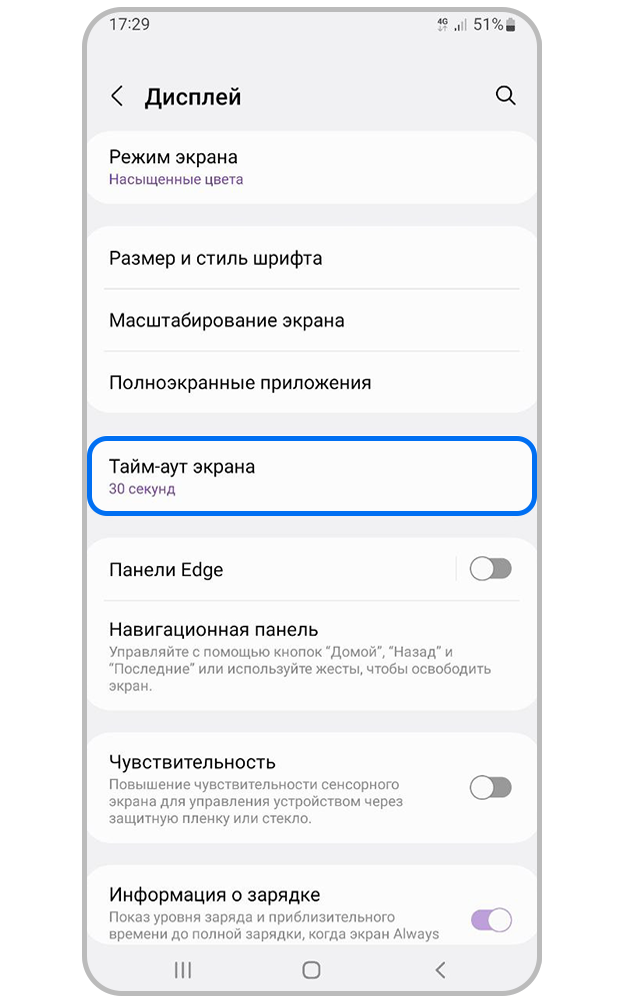
Шаг 3. Нажмите Тайм-аут экрана.
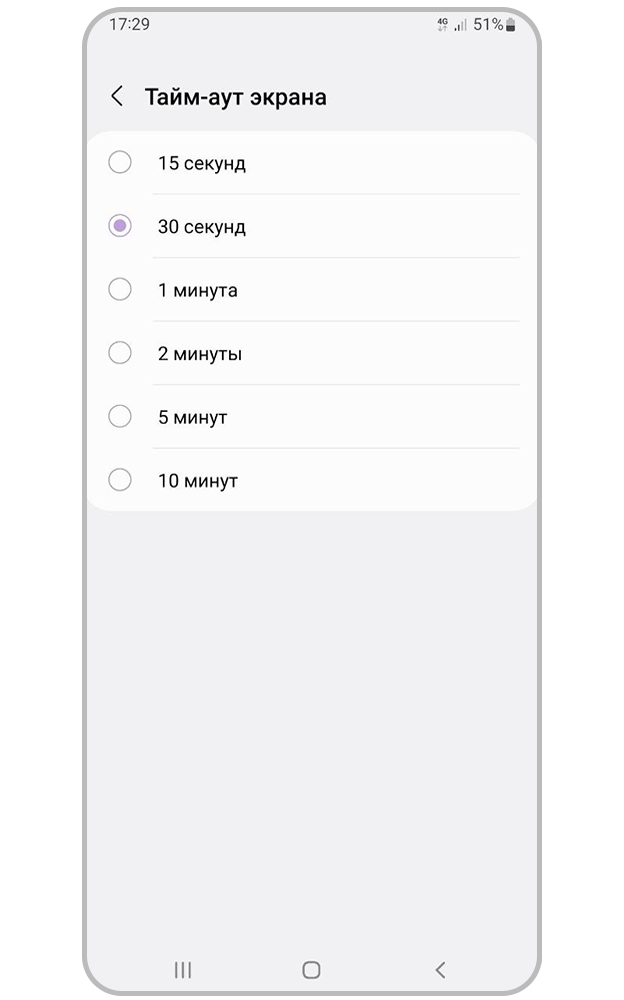
Шаг 4. Установите нужное вам время ожидания экран.
Что делать, если время тайм-аута постоянно сбрасывается на 30 секунд?
Если на вашем смартфоне Samsung Galaxy стоит операционная система Android 9 или 10, и тайм-аут экрана автоматически сбрасывается на 30 секунд – необходимо отключить оптимизацию настроек.
1
Откройте меню Настройки > Обслуживание устройства.
2
Для Andriod 9: Выберите пункт Батарея. Нажмите на три точки в правом верхнем углу, выберите Настройки.
Для Andriod 10: Нажмите на три точки в правом верхнем углу, выберите Дополнительно.
3
Выберите пункт Оптимизация настроек.
4
Отключите оптимизацию настроек целиком или отключите пункт Время ожидания экрана.
Помогите нам стать лучше. Нажмите кнопку отправки ниже и мы увидим вашу оценку статьи. Спасибо!
Благодарим за отзыв!
На многих смартфонах и планшетах под управлением Android экран отключается через 30 секунд бездействия пользователя. Как правило, это оптимальный вариант, при котором можно комфортно пользоваться устройством и экономно расходовать заряд его батареи. Но бывают моменты, когда необходимо отключить спящий режим при работе какого-либо приложения. Так как штатными средствами Android сделать это невозможно, мы расскажем, как это реализовать другими способами.
Для начала, давайте определимся, зачем нам может понадобиться отключать тайм-аут экрана, ведь лишнее время работы экрана приводит к быстрой разрядке аккумулятора? Например, вы читаете статью в браузере или смотрите видео в YouTube, делаете паузу и через минуту ваше устройство уже спит крепким сном. Или другой вариант – вы используете смартфон в качестве пульта управления или демонстрируете слайды. Таким образом, самыми распространенными случаями, когда требуется постоянно активный экран, являются:
- чтение электронных книг, документов, другой текстовой информации;
- просмотр фото- и видеоматериалов;
- демонстрация чего-либо на экране смартфона;
- игры, геймплей которых не требует активных действий;
- работа с GPS и картографическими программами.
Некоторые программы и игры отлично справляются с этой задачей самостоятельно. Обычно, во многих читалках, видеоплеерах и других приложениях в настройках есть опция, препятствующая засыпанию устройства. Но далеко не во всех. В таких случаях проще всего в системных настройках выставить более длительный тайм-аут экрана для активного режима. Но, согласитесь, это даже не столько неудобно, сколько нерационально. Поэтому мы поступим по-другому и будем использовать сторонние средства для тонкой настройки блокировки экрана.
Способ 1. Модуль Xposed
Этот способ требует наличие на устройстве ROOT-прав и установленной специальной среды выполнения Xposed Framework. Модуль, который нам необходимо подключить к Xposed Framework, называется Stay Awake – Keep On Screen. Он позволяет легко отключать блокировку экрана на определенных приложениях и возвращаться к предыдущим настройкам тайм-аута экрана.
Как загрузить и установить Stay Awake – Keep On Screen:
- Запустите приложение Xposed Installer и выберите раздел «Загрузка».
- Воспользуйтесь поиском, чтобы найти модуль Stay Awake – Keep On Screen.
- На странице модуля перейдите к вкладке «Версии» и загрузите его последнюю версию.
- Установите модуль и перезагрузите устройство.
- Снова запустите Xposed Installer и зайдите в раздел «Модули». Убедитесь, что вы активировали модуль, поставив галочку напротив Stay Awake – Keep On Screen.
- Перезагрузите устройство.
После всех этих действий можно использовать функцию включения/отключения спящего режима на системном уровне для каждого приложения. Работает это очень просто. Чтобы запретить экрану отключаться, просто зажмите обе кнопки громкости в любом активном приложении. Вы увидите надпись «Stay Awake Enable» – это означает, что экран в текущем приложении будет включен постоянно.
Использование этого модуля удобно тем, что он запоминает, в каких приложениях вы отключили тайм-аут экрана, и можно в любой момент вернуть все обратно простым нажатием кнопок громкости. Работает эта функция даже на уровне родного лаунчера.
Способ 2. Приложения
Это приложение в русскоязычном Google Play известно под названием «Негаснущий экран». Маленькая утилита с приятным дизайном имеет одну единственную функцию – не давать устройству переходить в спящий режим при работе выбранных приложений. Чтобы ее активировать, просто запустите Keep Screen On и отметьте необходимые приложения, во время работы которых вы хотите оставить экран постоянно включенным.
Утилита умеет работать со всеми установленными на устройстве программами, включая системные службы. Преимуществом Keep Screen On является простота использования и тот факт, что приложение абсолютно бесплатное и не содержит рекламы.
Еще одно бесплатное, но более функциональное приложение под названием Stay Alive!, которое также умеет управлять тайм-аутом экрана. Утилита позволяет задать правила отключения экрана не только для выбранных приложений, но и для тех программ и системных служб, которые не были отмечены. При этом Stay Alive! не имеет никаких фильтров или дополнительных опций для приложений и показывает все установленные на устройстве программные компоненты в общем списке. А если у вас установлено, к примеру, 100+ приложений, тогда лучше воспользоваться поиском. Особенностью утилиты является то, что она позволяет не отключать экран, даже когда конкретная программа не запущена, но работает в фоне.
Stay Alive! имеет несколько режимов работы:
- активный режим во время зарядки устройства;
- активный режим во время зарядки и при работе от аккумулятора;
- режим паузы (неактивный режим);
- автоматический режим с правилами для выбранных приложений.
Переключаются они с помощью небольшой панели, которая прячется за шторкой.
Стоит признать, Stay Alive! выполняет свою основную задачу на 5+. Приложение не просто запрещает устройству уходить в спящий режим, а предлагает индивидуальные настройки для различных условий. Например, можно запретить экрану выключаться при зарядке, при подключении к автомобильной док-станции или вообще полностью отключить тайм-аут экрана. Помимо этого, Stay Alive! может приостанавливать свое действие, когда заряд батареи достигает заданного процента.
Среди дополнительных функций есть очень полезная опция «Allow the screen to dim», которая позволяет затемнять экран, но не выключать его полностью.
Единственный недостаток Stay Alive! – это платные функции, самой важной из которых является автозагрузка приложения. Так что, если вы пользуетесь бесплатной версией, вам придется каждый раз после включения/перезагрузки устройства вручную запускать утилиту.
А как вы настраиваете тайм-аут экрана вашего мобильного устройства? И приходилось ли вам запрещать экрану отключаться в определенных программах?
- Как устанавливать старые приложения на Android 14: система блокирует их из-за безопасности
- Что нового в Android 14: обзор главных функций и скрытых изменений
- Аниме — причина, по которой нельзя переходить с Android на iOS. Убедился лично
- Как отключить вибрацию на клавиатуре Android. Не будет раздражать
- Как отключить безопасный режим на телефоне с Android за 10 секунд
Для начала зайдите в Настройки> Дисплей. В этом меню вы найдете настройку тайм-аута экрана или сна. Нажатие на нее позволит вам изменить время, в течение которого ваш телефон засыпает. Некоторые телефоны предлагают больше вариантов тайм-аута экрана.
Вы можете отключить тайм-аут экрана?
Если вы хотите изменить время ожидания экрана, проведите пальцем вниз от верхнего края экрана, чтобы открыть панель уведомлений и «Быстрые настройки». Коснитесь значка кофейной кружки в «быстрых настройках». По умолчанию тайм-аут экрана будет изменен на «Бесконечный», и экран не выключится.
Как мне запретить отключение экрана?
Вы можете изменить настройку автоблокировки, которая отключает экран несколькими щелчками мыши.
- Открыть настройки.
- Коснитесь «Дисплей и яркость».
- Коснитесь «Автоблокировка».
- Выберите время, в течение которого экран будет оставаться включенным после последнего касания iPhone. Возможны следующие варианты: 30 секунд, от одной до пяти минут и «Никогда».
22 сред. 2019 г.
Почему мой экран так быстро выключается?
На устройствах Android экран автоматически отключается по истечении заданного периода бездействия для экономии заряда аккумулятора. … Если экран вашего Android-устройства отключается быстрее, чем вы хотите, вы можете увеличить время ожидания в режиме ожидания.
Как сделать так, чтобы экран блокировки оставался включенным дольше?
Включите умное пребывание, выбрав «Настройки» -> «Дисплеи» -> «Умное пребывание». Это будет держать экран включенным, пока вы на него смотрите.
Как мне запретить отключение экрана Samsung?
Как уберечь экран от выключения без изменения настройки тайм-аута экрана
- Откройте Настройки на устройстве.
- Прокрутите вниз и выберите Дополнительные функции. Для более старых версий android. Smart Stay можно найти в разделе «Дисплей».
- Коснитесь Движения и жесты.
- Нажмите на тумблер рядом с Smart Stay, чтобы активировать его.
20 ян. 2021 г.
Как отключить тайм-аут экрана на Samsung?
Отключить тайм-аут экрана
- Выберите «Настройки»> «О телефоне».
- Нажмите «Номер сборки» 7 раз, чтобы разблокировать режим разработчика.
- Теперь в «Настройках» у вас есть опция «Параметры разработчика». В этом меню есть опция «Не спать».
4 ян. 2019 г.
Как изменить время ожидания блокировки экрана?
Стандартный Android, как и большинство других версий Android, имеет встроенные инструменты для управления тайм-аутом экрана, и этот процесс довольно прост.
- Зайдите в настройки вашего устройства.
- Нажмите на Дисплей.
- Нажмите на «Сон». …
- Просто выберите время, которое вам больше всего подходит.
Как отключить автоматическое выключение телефона?
Если вы решили отключить автоблокировку на своем устройстве iOS, вы можете сделать это, выполнив следующие действия:
- 1) Запустите приложение «Настройки» с главного экрана.
- 2) Откройте панель настроек «Дисплей и яркость».
- 3) Нажмите на ячейку автоблокировки.
- 4) Выберите «Никогда» из списка вариантов.
9 мар. 2017 г.
Почему тайм-аут экрана возвращается к 30 секундам?
Вы можете посмотреть, включен ли у вас режим энергосбережения, который отменяет ваши настройки. Проверьте настройки аккумулятора в разделе «Уход за устройством». Если у вас включены настройки оптимизации, по умолчанию время ожидания экрана будет сбрасываться до 30 секунд каждую ночь в полночь.
Почему экран моего телефона продолжает гаснуть?
Самая распространенная причина автоматического выключения телефона — неправильная установка аккумулятора. Из-за износа размер батареи или ее размер со временем могут немного измениться. … Убедитесь, что сторона с батареей упирается в ладонь, чтобы надавить на батарею. Если телефон выключился, значит пора исправить незакрепленный аккумулятор.

В последнее время все больше людей переходят на сенсорные смартфоны, оставляя кнопочные мобильники в прошлом. С одной стороны, это круто, ведь смартфоны более технологичные, нежели «кнопки». А с другой, увы, лишь некоторые пользователи понимают гибкость настроек гаджета. Например, есть те, кто вместо отключения автоматического затухания предпочитают постоянно включать экран снова. Мы расскажем, как отключить автоматическое отключение экрана на Андроиде.
Почему тухнет экран
Думаем, что с этой проблемой сталкивались многие пользователи смартфонов. Вот хотите вы посмотреть любимый сериал на Netflix, а вместо этого получается постоянно гаснущий экран. Либо вы играете в игру, где нужно иногда только наблюдать за экраном, который каждые 10 секунд бездействия переходит в спящий режим.
В общем, это настоящая боль для владельцев Андроид. Если вы думаете, что этот какой-то недочет вашего устройства, то это не так. Режим автоматического перехода в спящий режим предусмотрен разработчиками Android и по умолчанию включен в большинстве современных смартфонов. Без него пользователи могут забывать тушить свои гаджеты, что приведет к их быстрой и нерациональной разрядке.
Если ваш телефон постоянно тухнет сам, то это может значить одно из двух:
- Эта функция включена в настройках.
- Включен режим экономии энергии, в конфигурациях которого прописан автоматический переход в спящий режим.
Не беспокойтесь, обе эти ситуации решаются в два клика, достаточно следовать лишь алгоритмам ниже.
Решение проблемы
Не беспокойтесь, если у вас нет продвинутых навыков работы с интерфейсом Андроида. Мы попытались подробно описать каждый пункт в алгоритме действий, дабы упростить задачу пользователям. Однако, из-за изобилия различных оболочек для Android названия меню могут незначительно изменяться. В качестве примера мы будем использовать оболочку MIUI.

Выключение времени ожидания (тайм-аут)
Как мы говорили, по умолчанию в гаджетах предусмотрен таймер бездействия, по истечении которого экран выключается.
Чтобы выключить его, достаточно следовать инструкции ниже:
- Откройте настройки. Для этого нужно кликнуть по шестеренке в шторке уведомлений либо найти значок на рабочем столе.
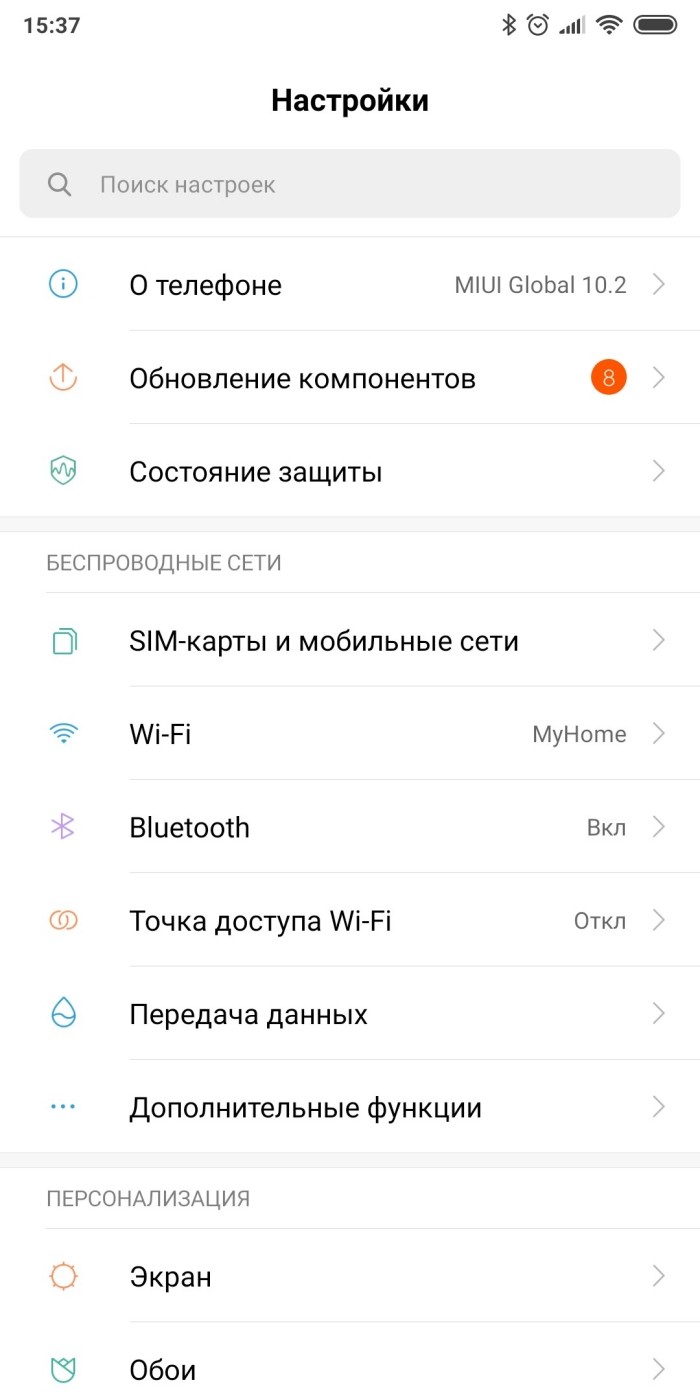
- Перейдите в раздел «Блокировка экрана».
- Найдите пункт «Спящий режим».

- Установите его значение на «Никогда».
Готово. После этого даже не придется перезагружать телефон. Если же он продолжает выключаться сам, то попробовать решить проблему перезагрузкой все же стоит.
Отключение режима экономии энергии
Давайте предположим другую ситуацию. Телефон работал исправно, экран не гас сам. Но вдруг он начал сам выключаться и менять яркость экрана после определенного момента. Скорее всего, телефон перешел в режим экономии энергии (включается сам при заряде ниже 20 %). В таком случае рекомендуется просто подзарядить гаджет. Если такой возможности нет, то необходимо отключить режим экономии энергии.
Для этого выполните действия ниже:
- Первым делом найдите кнопку отключения режима в центре управления (это там, где шторка уведомлений). Если ее там нет, читайте дальше.
- Откройте настройки.
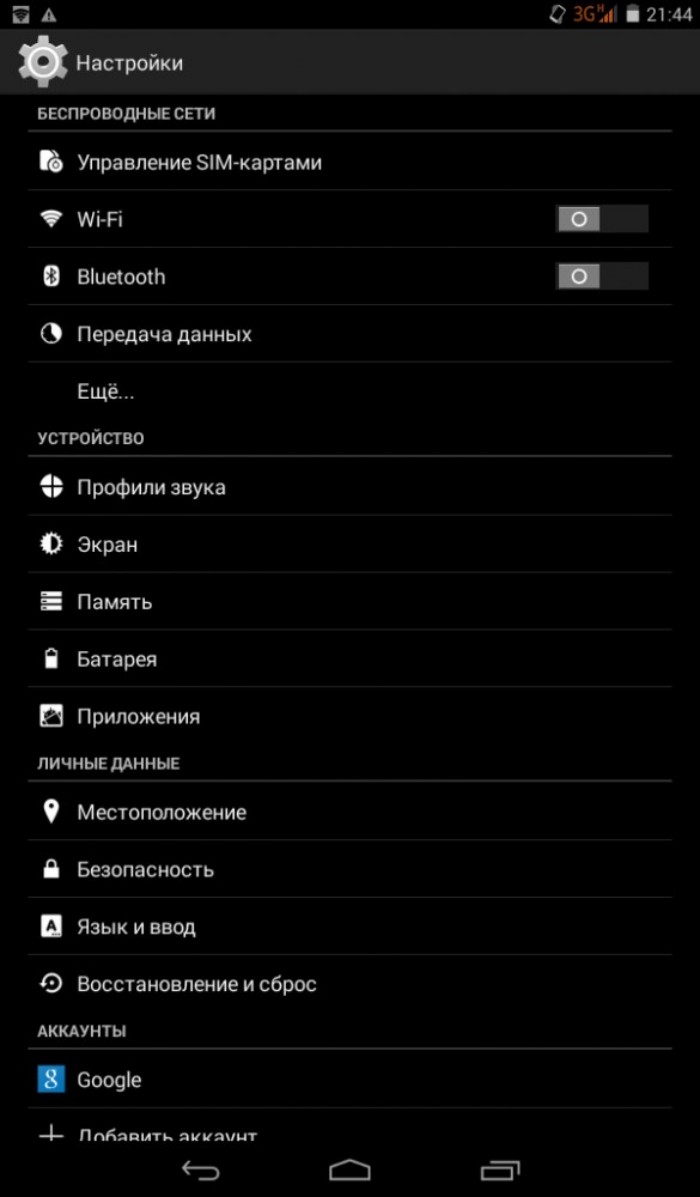
- Перейдите в раздел «Батарея и производительность».

- В этом разделе найдите пункт «Экономия энергии».

- Снимите с него галочку либо установите значение «нет ограничений».
Готово. После этого проблема с экраном должна решиться.
Надеемся, что эти способы помогли вам. Благодарим за прочтение. Если остались вопросы, недопонимания и темы для обсуждения, то добро пожаловать в комментарии. Мы стараемся помочь каждому пользователю сайта.