
Телефоны от компании Huawei способны отображать самую разную информацию на своём рабочем экране: доступны разнообразные информационные виджеты, информация о количестве пройденных шагов, календарь и многое другое. Однако самой полезной штукой можно считать часы на экране телефона Honor и Huawei. Интересно, что дисплей может отображать не только время текущего региона, но также информацию из других часовых поясов. Нужно только знать, как правильно настроить часы на экране Huawei.

Содержание
- Зачем это нужно
- Как установить на рабочий стол
- Как установить на экран блокировки
- Где найти стили для часов
- Сторонние приложения для установки часов
- Часы от Google
- Retro Clock Widget
- Zen Flip Clock
- Sense Flip Clock & Weather
- Заключение
Зачем это нужно
Часы на экране телефона Хонор и Хуавей нужны хотя бы для того, чтобы всегда знать точное время. В некоторых случаях также полезно знать время в других регионах (если, к примеру, человек работает на удалёнке в иностранной компании). К тому же, виджет часов предоставляет быстрый доступ к настройкам будильника, что иногда бывает весьма полезно. Часы на рабочем столе хороши также тем, что можно регулировать их размер, как угодно.
А если вывести часы на экран блокировки Хонор и Хуавей, то можно быть в курсе текущего времени даже без разблокировки смартфона. Если же ваш телефон оснащён экраном на матрице AMOLED и поддерживает функцию Always On, то в настройках аппарата можно сделать так, чтобы часы постоянно отображались даже на выключенном экране. AMOLED дисплеи крайне экономичны в плане расхода аккумулятора, так что на автономность это никак не повлияет.
Как установить на рабочий стол
В Хуавей часы на экране можно установить только при помощи виджета. В каждом аппарате Huawei или Honor установлена определённая версия EMUI. Но даже в старых версиях есть собственный виджет часов для рабочего стола. Установить часы на экран достаточно просто – для этого не нужно обладать какими-то специальными навыками. Однако лучше не отклоняться от предложенной инструкции.
Установка часов на рабочий стол:
- Долгим тапом нажмите по пустому месту на рабочем столе и выберите пункт «Виджеты».

- Нажмите на блок виджетов с часами.

- Перетащите нужный виджет на рабочий стол.

Точно так же устанавливаются виджеты, которые предоставляются сторонними приложениями. В этом смысле никаких отличий нет. Штатные виджеты часов EMUI обычно также отображают дату и время. Есть также вариант с возможностью отображения текущей погоды. Рекомендуется использовать более информативные варианты. Стоит заметить, что виджеты аналоговых часов (со стрелками) не пользуются столь большой популярностью.
Как установить на экран блокировки
Теперь о том, как установить в Honor часы на экран блокировки. Для этого придётся воспользоваться более углубленными настройками EMUI. Однако даже в этой инструкции нет ничего особенно сложного. Просто нужно чётко следовать пунктам для того, чтобы не возникло никаких проблем в дальнейшем.
Установка часов на экран блокировки:
- Запустите настройки телефона при помощи соответствующей иконки на рабочем столе.

- Выберите категорию «Безопасность и конфиденциальность».

- Далее нажмите пункт «Блокировка экрана и пароли».

- Тапните по пункту «Стиль экрана блокировки».

- Выберите необходимый стиль с часами и тапните по нему.

- Нажмите на кнопку «Применить».

Именно так в Huawei и Honor устанавливаются часы на экране блокировки. Набор возможных стилей варьируется в зависимости от того, сколько сторонних тем было ранее установлено пользователем на телефон. Если сторонние темы не устанавливались, то в списке будут только стандартные стили экранов блокировки со стандартными же часами. Однако есть возможность сменить стиль, и об этом в следующей главе.
Где найти стили для часов
Вывести часы на экран Хонор или Хуавей – это ещё полдела. Мало кого устраивает стандартный стиль часов в Huawei, хотя часы достаточно практичные и стильные. Тем не менее, есть возможность выбрать другой стиль. Делается это с помощью штатного приложения «Темы». Достаточно установить стороннюю тему с альтернативными часами и тогда стиль виджета сменится на выбранный.
Смена стиля часов:
- Запустите приложение «Темы» при помощи соответствующей иконки.

- Выберите понравившуюся тему из списка и тапните по ней.

- Нажмите кнопку «Бесплатная загрузка».

- Как только загрузка закончится, нажмите «Применить».

- Если нужно установить стиль только для экрана блокировки тапните «Настроить».

- Отметьте пункт «Экран блокировки», нажмите «Применить».

В приложении «Темы» имеется огромный выбор стилей на любой вкус. Но стоит заметить, что в списке большое количество платных тем (поскольку это Huawei), а вот выбор бесплатных вариантов не особенно большой. Поэтому нужно следить за тем, какое именно оформление вы пытаетесь установить. Также при установке темы оформления стоит обращать внимание на её совместимость с текущей версией EMUI.
Сторонние приложения для установки часов
В Google Play и AppGallery есть определённое количество сторонних приложений, которые позволяют установить часы на экран Хонора или Хуавей, которые будут обладать дополнительным функционалом и будут выглядеть гораздо интереснее. Мы отобрали лучшие программные продукты такого плана, которые способны заинтересовать практически всех пользователей. Рассмотрим их подробнее.
Часы от Google

Вероятно, одни из самых продвинутых часов для смартфонов под управлением ОС Android. Помимо стандартных функций (будильник, секундомер, таймер и так далее) имеется ещё уникальная система по отслеживанию качества сна пользователя. В составе приложения также есть виджеты, которые можно установить на рабочий стол смартфона. Присутствуют гибкие настройки часов, простой минималистичный интерфейс и качественный перевод на русский язык. Программа напрочь лишена рекламы и является совершенно бесплатной. Скачать её можно из привычного Google Play, однако в AppGallery данный программный продукт отсутствует.
Скачать: https://play.google.com/store/apps/details?id=com.google.android.deskclock&hl=ru&gl=US&pli=1.
Retro Clock Widget

Это ПО представляет собой исключительно виджет без всякой программной оболочки. Такая простота исполнения позволяет ПО потреблять наименьшее количество оперативной памяти. Виджет может включать в себя не только часы, но и сведения о текущей дате. При тапе на виджет запускается стандартное приложение часов для настройки будильника и прочего. Если тапнуть на дату, запускается штатный календарь EMUI. Приложение максимально простое в использовании и не требует каких-то специальных навыков. ПО совершенно бесплатно, никакой рекламы в составе продукта нет.
Скачать: https://play.google.com/store/apps/details?id=nl.jsource.retroclock.android&hl=ru&gl=US.
Zen Flip Clock

Интересное приложение, которое представляет собой флип-часы во весь экран. Есть функции секундомера и таймера. Присутствует собственный виджет с минимальным количеством настроек. Для работы с этим приложением потребуется знание английского языка, поскольку русский напрочь отсутствует. Стоит заметить, что функционал программы намного шире, но за разблокировку этих опций придётся заплатить разработчику, поэтому приложение можно считать условно-бесплатным. Радует то, что никакого рекламного контента в ПО нет. Скачать программу можно в Google Play.
Скачать: https://play.google.com/store/apps/details?id=com.mad.zenflipclock&hl=ru&gl=US.
Sense Flip Clock & Weather

Интересный виджет с расширенным функционалом, выполненный в стиле часов легендарного Android-аппарата HTC Sense. Здесь есть доступ к будильнику, секундомеру и таймеру (используются штатные приложения EMUI), а также собственный информер погоды с максимально гибкими настройками. В расширенной версии имеется гораздо большее количество настроек часов и виджета, однако такую версию нужно приобрести у разработчика за отдельную плату. В программе есть небольшое количество рекламы, но она никак не мешает работе. Для загрузки программного продукта можно использовать Google Play.
Скачать: https://play.google.com/store/apps/details?id=com.droid27.senseflipclockweather&hl=ru&gl=US.
Заключение
Теперь вы знаете всё о том, как поставить часы на экран телефона Хонор или Хуавей. Ничего особенно сложного в этом нет, если чётко следовать всем пунктам предложенных инструкций.
Где найти время и дату
Часы расположены на главной странице или на рабочем столе. Для редактирования и установки верного значения придется воспользоваться настройками.

Найдите вкладку «Система».

В данном разделе вы найдете нужную вкладку, где и осуществляется настройка.

Но, также для поиска нужного раздела можно воспользоваться поисковой строкой в параметрах, что расположена на самом верху. Просто введите туда название категории, и система продемонстрирует совпадения.

По стандарту там установлена автонастройка, но данная опция не всегда верно предоставляет информацию. В некоторых ситуациях требуется устанавливать часы вручную. Чтобы разблокировать разделы для ручной настройки перетяните ползунок на позицию «Выкл.», как указано на скриншоте.

После этого откроются пункты, позволяющие вносить изменения. Нажмите на «Время».


В этой же категории поменяйте часовой пояс.

Особенности изменения времени на Хоноре
Как и во всех телефонах на базе ОС Андроид, на телефонах семейства Honor вы можете легко установить требуемые дату и время.
Их установка возможно в двух основных вариантах:
| Способы: | Описание: |
| Установка даты и времени автоматически. | Данные в этом случае телефон обычно берёт у сотового оператора. |
| Установка даты и времени мануально (вручную). | В этом случае вам понадобится перейти в настройки телефона, и самостоятельно установить часовой пояс, текущие дату и время на вашем гаджете. |
Как мы уже упоминали выше, неправильная установка даты и времени ведёт к появлению проблем при запуске некоторых программ на Хоноре, а также при серфинге в сети. В последнем случае некоторые сайты могут и вовсе не открываться, а другие веб-ресурсы будут работать нестабильно.
Давайте разберёмся, какие способы изменения времени на мобильных устройствах существуют.
Существует сразу несколько методов, используя которые можно настроить часы на смартфоне. Многие пользователи предпочитают пользоваться автонастройкой (об этом ниже), однако иногда возникают ситуации, когда установить время нужно вручную. К примеру, если владелец смартфона хочет, чтобы устройство немного отставало от официальных часовых поясов.
Для настройки необходимо сделать следующее:
- Разблокировать устройство.
- Найти на рабочем столе и открыть ярлык «Настройки».
- Перейти в раздел «Система».
- Выбрать в открывшемся меню пункт «Дата и время» (меню довольно большое, упростить поиск можно, введя «время» в строке поиска).
- Отключить опцию «Автонастройка», передвинув соответствующий тумблер (в противном случае телефон не даст установить собственные параметры).
- После отключения появятся поля «Дата» и «Время».
- Выделить пункт «Время», установить нужный параметр, нажать на кнопку «Ок». При необходимости, сделать то же с датой.
- Выйти из меню.
После этого будет отображаться время, настроенное пользователем. Можно установить любые параметры (по обеим пунктам). Чтобы повторно произвести настройку, необходимо действовать так же.
Как изменить дату и время на смартфонах Хонор или Хуавей – Автонастройка
Наиболее простой вариант – установить автоопределение времени. Система, в зависимости от вашего местоположения, определяет актуальный пояс. Для этого снова перейдите в указанный раздел, расположенный в «Система».

В открывшемся окне в первой же строчке вы увидите пункт «Автонастройка». Активируйте опцию, после чего система будет определять по сотовым вышкам время.

Способ поменять параметры смартфона вручную
Наиболее простым способом установить правильно часы на Honor будет следующий:
- Перейдите в настройки вашего телефона, нажав на значок «Настройки»;
- В перечне настроек найдите раздел «Система»;
- В этом разделе выберите пункт «Дата и время»;
В данном случае активирована опция автоматической даты и времени
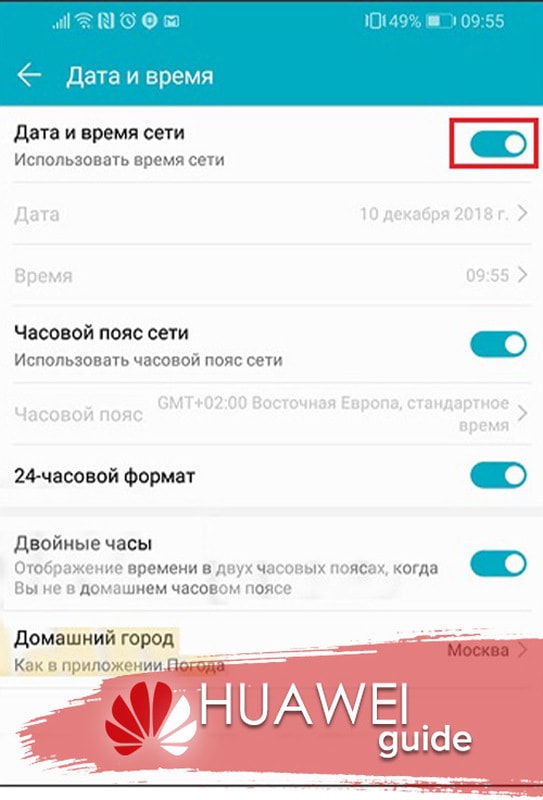
После открытия смотрим, используется ли здесь автоматическое дата и время (активирована опция «Дата и время сети»).
Если нет, тогда активируйте её, и после этого автоматически будут выставлены данные от вашего оператора.
Тапните на «Время» и установите корректное время
Если да, тогда деактивируйте данную опцию, и установите параметры вручную. Для этого сначала тапните на пункт «Дата» и установите правильную текущую дату. Затем тапните на пункт «Время», и установите нужное вам значение.
Установите корректное отображение часового пояса Хонор
Также стоит активировать пункт «Часовой пояс сети» для корректной установки часового пояса.
После этого настройка правильного времени на вашем Honor будет завершена.
Настройка часов посредством использования виджета
Первый способ позволяет настроить время, однако для этого придется поискать необходимые пункты в меню настроек. В то же время есть более простой метод введения данных вручную, без траты лишнего времени. Он предусматривает использование виджета (размещен на рабочем столе устройства).
Алгоритм действий для использования этого способа выглядит следующим образом:
- Разблокировать смартфон.
- Тапнуть по часам на рабочем столе.
- В открывшемся окне выбрать пункт «Настройки» (находится в нижней правой части монитора).
- Перейти в меню «Дата и время».
- Настроить необходимые параметры.
- Сохранить изменения.
Преимущества этого способа заключаются в том, что пользователь может внести изменения в течение всего нескольких секунд. При этом не придется искать нужные пункты в обширном меню настроек.
Сторонние приложение
Зачем нужны сторонние приложения, если в телефоне имеется собственное? Дело в том, что стандартные часы не включают в себя многие функции. Посредством установки сторонней программы можно исправить проблему неточного отображения времени или подобрать более интересный дизайн. Рассмотрим проверенные и популярные приложения из Google Play.
ClockSync
Большой популярностью среди пользователей пользуется приложение ClockSync, что подтверждается высокими оценками в сервисе Play Маркет. Для чего разрабатывать сторонне приложение, и тем более устанавливать его на телефон, если есть стандартные настройки? Дело в том, что несколько существенных нюансов отличают данную программу от стандартного виджета:
- Определение и настройка времени осуществляется посредством связи с серверами по протоколу NTP, благодаря чему обеспечивается наиболее точная настройка данного параметра. Эта опция будет особенна полезна для тех граждан, чьи операторы не поддерживают автоматическую синхронизацию времени.
- Как и в случае со стандартными часами, настроить время можно вручную и автоматически. Однако автоматическая корректировка параметра позволяет установить точность часов с отставанием не более 20 миллисекунд.
- Отображение времени последней синхронизации. Данная опция не доступна в случае со стандартными часами. Благодаря ей пользователь может всегда узнать, когда приложение последний раз связывалось с серверами и синхронизировало данные.
- Получение подробных сведений о сервере, с которым происходила синхронизация. Большинству рядовых пользователей эта функция не нужно, поэтому она отсутствует в базовых часах, однако приложение позволяет получить и эту информацию.
Платить за использование приложения не нужно. Скачать его можно с официального магазина. Единственный недостаток программы – она может показывать рекламу.
Date And Time Settings Shortcut
Вторым приложением, позволяющим настроить необходимые нам данные на устройстве, и которое мы рассмотрим, станет Date And Time Settings Shortcut. Приложение позволяет максимально быстро отправиться в меню настроек рассматриваемых нами данных с дальнейшим их редактированием, процесс которого мы описывали выше в тексте статьи. Использование программы является крайне простым:
- Откройте программу.
- Нажмите на центральную большую кнопку с надписью OPEN.
- Перед вами откроется известный вам раздел редактирования данных на смартфоне.
And Settings Shortcut
Еще одно приложение для точной настройки времени. Однако, в отличие от предыдущей программы, оно не привносит ничего нового. По сути, единственное предназначение данного ПО — обеспечение быстрого доступа к настройкам стандартного виджета (на что прямо указывает название софта).
После скачивания и установки приложения, пользователю достаточно открыть его на рабочем столе, после чего нажать «Open!». Это действие приведет к автоматическому переходу в стандартное меню настроек даты и времени телефона.
Как на Хонор и Хуавей установить время на рабочий экран?
Теперь разберем пошагово процесс установки и редактирования информации на главном экране Android.
Размещение часов на экране блокировки
Наличие часов на экране блокировки — весьма полезная опция. При ее использовании владельцу телефона не придется снимать с устройства блокировку, чтобы узнать текущее время. Достаточно будет один раз нажать на кнопку питания или несколько раз тапнуть по монитору. Это позволяет существенно сэкономить время, в особенности, когда разблокировать устройство сложно.
Для отображения часов на экране блокировки необходимо сделать следующее:
- Открыть настройки устройства.
- Выбрать пункт «Экран».
- В меню воспользоваться функций включения заставки, после чего открыть ее настройки.
- Активировать тумблер, размещенный возле пункта «Часы».
После этих действий время будет отображаться на экране блокировки. Следует отметить, что в большинстве случаев функция включена по умолчанию, хотя после сбоя или обновления она может отключиться.
Добавление часов для других городов
Также в телефонах Honor предусмотрена возможность отображения времени сразу в нескольких городах (предполагается, что они находятся в разных часовых поясах). Функция будет полезна для тех, кому нужно поддерживать связь с гражданами в других странах (как по работе, так и из-за личных причин). Ее активация освобождает от лишних поисков и подсчетов.
Активировать опцию можно следующим образом:
- Перейти в меню настроек.
- Выбрать пункт «Система».
- Отрыть меню «Дата и время».
- Активировать пункт «Двойные часы» или «Всемирные часы».
- Выбрать домашний город и другие населенные пункты.
Таким образом можно настроить отображение данных по времени для сразу нескольких городов. Следует иметь в виду, что общее количество населенных пунктов, для которых можно применить эту опцию, ограничено.
Лучшие виджеты с часами
Стандартного виджета для часов вполне достаточно для отображения времени. Однако его функционал ограничен. Во-первых, пользователям недоступна гибкая настройка. Во-вторых, довольно часто стандартный дизайн таких приложений выглядит весьма удручающее и, что еще хуже, изменить его никак нельзя.
В этом случае пользователю будут полезны виджеты, разработанные сторонними разработчиками. Сегодня найти таких программ можно десятки, если не сотни. Они отличаются по функциональности и внешнему виду, однако дают возможность разнообразить программную начинку телефона.
Можно выделить следующие виджеты:
Все эти виджиты можно легально загрузить с официального магазина приложений Play Маркет. Они бесплатны и абсолютно безопасны. Нет смысла описывать каждый виджет, поскольку основная функция у всех них одинакова.
Различия заключаются в возможностях индивидуальной настройки. Чтобы выбрать лучшее предложение, рекомендуется попробовать каждое.
Смена расположения
Изменить расположение времени на дисплее можно одним движением. Зажмите пальцем на циферблате и просто перетащите в нужное место.

Процедура схожа с удалением приложений. Для стирания программы достаточно перетащить ее в верхнюю часть экрана.
Как поставить будильник на Хоноре?
Давайте рассмотрим, как настроить будильник на телефоне Хуавей (Хонор). Для включения будильника нужно запустить стандартное приложение «Часы». Затем в разделе «Будильник» (он должен быть активный, это когда слово «Будильник» в верхней части экрана бирюзового цвета) нажимаем на кнопку «Добавить» внизу экрана.
Как поменять время на Хоноре 8а?
Как изменить дату и время на смартфонах хонор или хуавей – автонастройка
- Откройте «Настройки».
- Отыщите раздел «Система».
- Откройте пункт «Дата и время».
- Далее следует поставить в активный режим «Автонастройку».
Как поменять звук будильника на Хоноре?
Как изменить мелодию будильника на смартфонах Huawei и Honor
- Зайдите в приложение «Часы»;
- Перейдите на вкладку «Будильник»;
- Выберите один из существующих будильников или создайте новый, нажмите на него;
- Теперь во вкладке «Звук» можно сменить звуковой сигнал или выбрать параметр «Музыка на устройстве» — и установить один из сохраненных в памяти смартфона файлов.
Проблема автоматической настройки времени
Бывают случаи, когда часы или дата могут отобразиться с ошибками. Никаких проблем! Всё можно исправить вручную.
- Открываем тот же раздел, что и для включения автонастройки.
- Отключите автоматическую настройку времени и даты.
- После отключения авторежима вам станут доступны поля для ручной настройки.
- Откройте подраздел «Дата» и выставите правильную дату.
- Откройте «Время» и выставите вручную часы и минуты.
- Нажмите «OK», чтобы сохранить введенную информацию.
- По аналогии с вышеперечисленным, необходимо установить часовой пояс.
Если вы не часто путешествуете и ваш часовой пояс меняется не так часто, то такой вариант для вас отлично подойдет. В противном случае вам придется при каждой смене времени редактировать информацию своими руками. Поэтому лучше заранее перевести телефон в автоматический режим перед перелетом, и вы сможете спать спокойно.
Почему сбивается время на телефоне Хонор и Хуавей
Мобильная вышка оператора не постоянная причина сбоя времени в смартфоне. Иногда проблема кроется в самом гаджете. Просмотрите кэш. Возможно, его давно не чистили и это подвергло телефон к системному сбою. Лучше скинуть устройство до заводских настроек, чтоб разгрузить внутреннюю память.
Итак, в нашем материале рассмотрели три способа, как поставить точное время на телефонах Хонор и Хуавей:
- через «Настройки»;
- через «Виджеты»;
- используя стороннее приложение.
Также обсудили возможные причины смещения часов и как это исправить. Надеемся, вы правильно воспользовались выложенной информацией, чтоб использовать полный функционал смартфона для облегчения нашей жизни.
Источники
- https://HuaweiNews.ru/instrukcii/kak-izmenit-vremya-na-huavej.html
- https://it-doc.info/kak-pomenyat-vremya-na-xonor/
- https://mobiloff-store.ru/instruktsii/kak-ustanovit-vremya-na-telefone-honor-i-huavey
- https://kaknastroit01.ru/izmenenie-daty-i-vremeni-na-honor-huawei/
- https://huawei-guide.com/kak-pomenyat-vremya-na-honor-i-huawei.html
- https://sdt-taganrog.ru/kak-pomenyat-vremya-na-honore/
- https://mobi-insider.com/kak-pomenyat-vremya-na-honor-i-huawei.html
[свернуть]
Когда телефон подключен к сети Wi-Fi, время, отображаемое на телефоне, отличается от местного
Когда на телефоне включен Режим полета и телефон только подключен к сети Wi-Fi, он не сможет автоматически синхронизировать время с сетью Wi-Fi. Выключите Режим полета и повторно подключите телефон к сети Wi-Fi. На телефоне будет отображаться корректное время.
Время телефона отличается от местного времени в стране с несколькими часовыми поясами
Системные Дата и время телефона рассчитываются на основе данных текущего часового пояса. Обновление этих данных зависит от сети местного оператора. В странах, где существует множество часовых поясов (например, в России, США, Канаде, Австралии и Мексике), на телефоне не будет отображаться корректное местное время, если местная сеть не предоставляет данных о часовом поясе.
Вы можете вручную настроить часовой пояс следующим образом.
EMUI 8.X и ниже: откройте приложение Настройки, найдите и откройте раздел Часовой пояс, выключите функцию Часовой пояс сети, затем выберите корректный Часовой пояс.
EMUI 9.X, EMUI 10.X, EMUI 11.X и Magic UI 2.X/3.X: откройте приложение Настройки, найдите и выберите раздел Часовой пояс, затем выберите корректный часовой пояс.
В некоторых регионах, где началось летнее время, время телефона отличается от местного времени
В некоторых регионах (например, в Марокко и Канаде, Юкон) нормально, что время, отображаемое на телефоне, на один час опережает местное время или отстает от него, когда летнее время началось или закончилось.
- Вы можете вручную настроить время следующим образом.
- Откройте Настройки, найдите и выберите раздел Дата и время и выключите функции Дата и время сети (или функцию Автонастройка) и Двойные часы.
- Измените настройки параметра Дата и время на телефоне вручную.
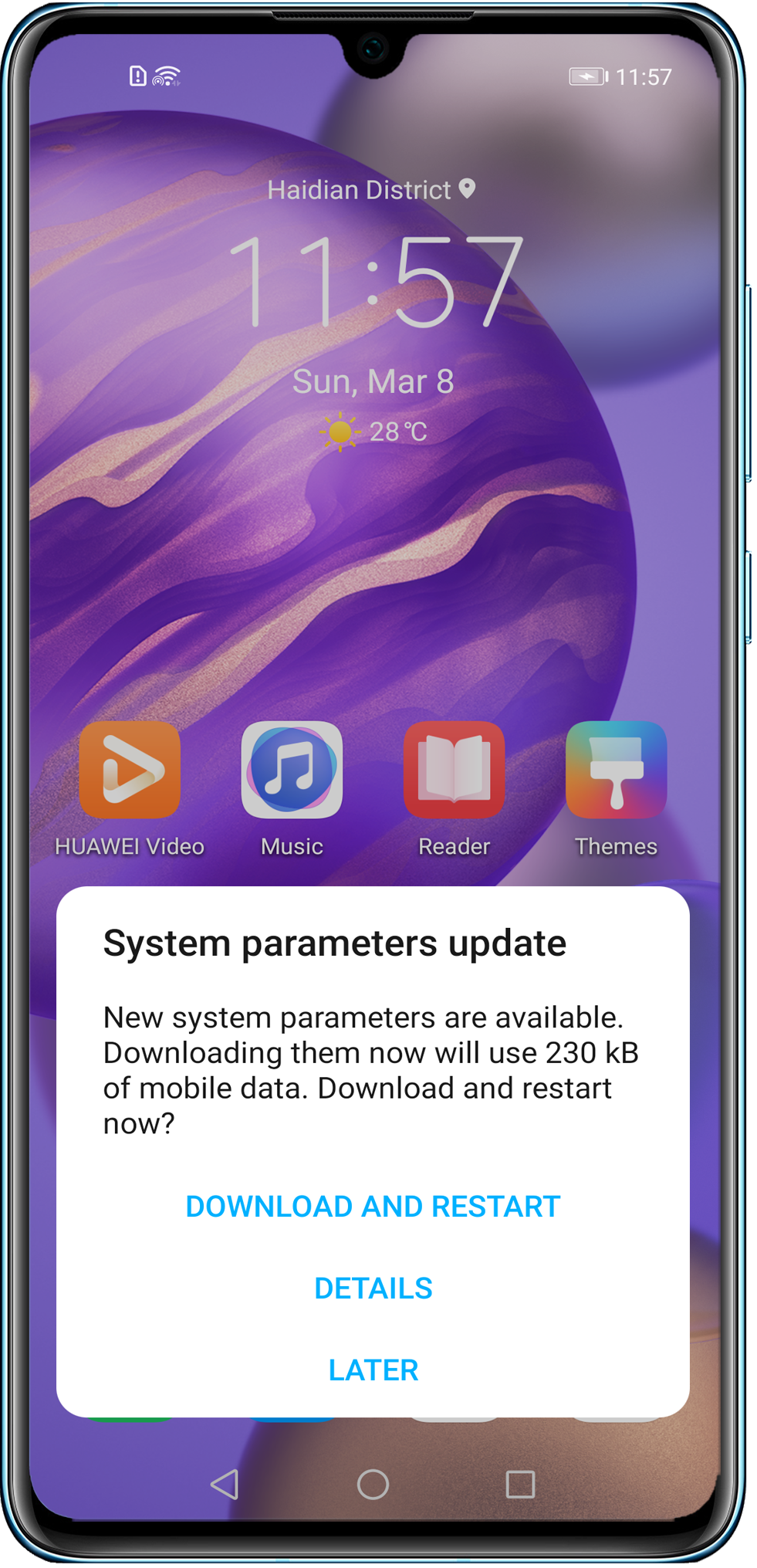
- Компания Huawei обновит параметры часового пояса как можно скорее. Рекомендуется своевременно обновлять системные параметры.
Как известно, наш телефон – это не только средство коммуникации, фотоаппарат, диктофон и определитель нашего местоположения. Это ещё и удобные часы, отображающие время в различных графических форматах, будильник, позволяющий нам просыпаться в нужное время. А также голосовой уведомитель, сообщающий голосом время на данный момент. Мы так привыкаем полагаться на телефон в критических ситуациях, что для нас оказывается сюрпризом, когда он сам, без нашего вмешательства, начинает отображать время неправильно. В этом случае возникает потребность в настройке времени на Хоноре, которую необходимо произвести собственноручно. В данном материале мы разберём данный процесс на примере популярных телефонов Honor.
Содержание
Содержание
- Проблема автоматической настройки времени на Honor
- Способ настроить время на смартфоне Хонор
- ClockSync — удобное приложение для настройки системы смартфона на Андроиде
- Date And Time Settings Shortcut — поможет поставить правильное время на Honor
- Смена часов на Хоноре с помощью виджета
- Заключение
- Устанавливаем дату и время на смартфоне Honor или Huawei
- Как переместить время на экране блокировки Honor?
- Как убрать время с экрана блокировки?
- Как поставить время на экран блокировки?
- Почему на экране блокировки неправильное время?
- Особенности изменения времени на Хоноре
- Способ поменять параметры смартфона вручную
- Использование виджета «Время» на Honor
- Date And Time Settings Shortcut — поможет корректно настроить часы на Хоноре
- Заключение
Исторически сложилось, что ОС Андроид, на базе которого работает телефон Хонор, была предназначена для задействования исключительно на мобильных телефонах. Поэтому указанная ОС получает данные о времени от сотовых операторов, а точнее от вышек сотовой связи при регистрации телефона в сети.
Более эффективным способом является синхронизация времени телефона с помощью NTP (сетевого протокола для синхронизации внутренних часов телефона), который использует сети с переменной латентностью. Но, к сожалению, функционал системы Андроид не поддерживает NTP без использования рут-прав на телефоне.
Таким образом мы получаем ситуацию, когда при каких-либо ошибках в мобильной сети со стороны телефонного оператора, время на нашем Хоноре также сдвигается. Последнее, в свою очередь, чревато различными неприятностями в нашем жизненном цикле.
Что же делать? Давайте разберём все возможные способы установки времени и даты на Honor.
Это полезно знать: где находится в телефоне Honor буфер обмена.
Способ настроить время на смартфоне Хонор
Как известно, операционной системой телефонов Huawei и Honor является ОС Андроид, позволяющая быструю и удобную настройки даты и времени на вашем телефоне. Функционал указанных настроек позволяет определить, какое время вы хотите использовать на вашем телефоне – ручное или автоматическое (т.е. получаемое от вашего оператора).
Чтобы настроить нужное время на вашем мобильном устройстве Хонор необходимо сделать следующее:
- Включите ваш телефон;
- Перейдите в его настройки;
- Выберите там «Дата и время»;
Выберите «Дата и время» - Если у вас установлено автоматическое (и некорректное) отображение даты и времени, снимите галочку с опции «Автоматически определять дату и время» (Дата и время сети) и «Часовой пояс сети»;
Отключите указанные опции - Останется тапнуть на опцию времени («Время») и вручную (иногда с помощью специальных колёсиков) настроить точное время;
Установите точное время - Сохраните результат, нажав на галочку, «Готово» или «Сохранить».
На других моделях телефонов Honor поставить время можно перейдя в «Настройки», выбрав затем «Дополнительные настройки», а потом опцию «Дата и время».
Кажется, это простой и удобный вариант. Но есть и другие. Давайте рассмотрим, какие же.
ClockSync — удобное приложение для настройки системы смартфона на Андроиде
Приложение «ClockSync» имеет очень высокий рейтинг на Плей Маркет, и не мудрено. Ведь функционал данного приложения позволяет синхронизировать системное время вашего Хонор через Интернет по протоколу NTP с проверенными серверами точного времени. Программа будет особенно полезна, если ваш сотовый оператор не работает с NITZ (автоматической синхронизацией времени), или отправляет вам неверное время, или ваши часы в автоматическом режиме убегают назад или вперёд.
Данное приложение предлагает два режима работы:
| Режимы: | Описание: |
|---|---|
| Автоматический (если телефон рутирован) | В этом случае корректное время устанавливается автоматически, точность времени – от 1 до 20 миллисекунд, поддерживается ведение статистики (среднее смещение в день, откорректированное время и другое). |
| Ручной (без рута) | Это режим, в котором выполняется ручная синхронизация времени на устройстве. Имеется специальный помощник для установки времени. Установка разницы между фактическим временем и временем на вашем Хоноре. Если разница превышает указанный параметр, вы получите звуковой сигнал. |
Среди других возможностей приложения отметим отображение времени последней синхронизации, мануальная установка смещения часового пояса, подробные данные об NTP-сервере и другое.
Date And Time Settings Shortcut — поможет поставить правильное время на Honor
Другим способом поставить часы правильно на Хоноре является использование приложения «Date And Time Settings Shortcut».
Данное приложение являет собой удобный инструмент для быстрого перехода в опции настройки даты и времени, с последующей их трансформацией как было описано нами выше.
Использование приложения очень простое. Достаточно открыть его, тапнуть на большую кнопку в центре (OPEN!), и вы перейдёте в настройки даты и времени вашего телефона.
Смена часов на Хоноре с помощью виджета
Быстро поменять время на Honor вы сможете использовав функционал виджета времени, обычно присутствующего на главном экране телефона.
Выполните следующее:
- Тапните на виджет времени на главном экране;
Тапните на виджет времени на главном экране - Вам откроется перечень установленных вами ранее будильников. В самом низу будет располагаться кнопка «Настройки», нажмите на неё;
Нажмите на кнопку «Настройки» - Далее выберите опцию «Дата и время», и производим действия по установке корректного времени как было описано нами выше.
Установите корректное время на вашем телефоне
Далее выбираем опцию «Дата и время», и производим действия по установке корректного времени как было описано нами выше.
Это пригодится: как сделать скриншот на телефоне Хонор.
Заключение
В нашем материале мы разобрали, каким образом можно настроить корректное время на вашем Хоноре. А также какие способы (программы) помогут быстро установить часы на вашем телефоне. Используйте перечисленные нами инструменты, после чего девайс будет далее радовать вас демонстрацией точного времени при решении нужных задач.
Работа с датой и временем на смартфонах Huawei или Honor не такой уж и редкий вопрос. Кроме первичной установки при покупке телефона или случайных сбоев, функция может понадобиться при путешествии и пересечении часовых поясов. Чтобы не запутаться и никуда не опоздать, узнаем подробно, как установить дату и время на смартфонах Honor и Huawei.
Устанавливаем дату и время на смартфоне Honor или Huawei
Самый простой способ всегда оказываться в нужном месте в нужное время – выбрать автоматическую установку даты и времени. В этом вопросе настройка смартфонов Honor и Huawei максимально проста. Открыв «Настройки» и зайдя в нем в подраздел «Система», выбираем «Дата и Время».
Ставим галочку напротив строки «Автонастройка» и полностью полагаемся на свой телефон. С этого момента система будет ориентироваться на сотовые вышки и автоматически определять часовой пояс.

Если по какой-либо причине система дала сбой, и время определилось не правильно, все можно поправит в ручном режиме. Для этого никуда не выходим, а в этом же разделе просто снимаем активацию настройки автоматического режима. Как только автонастройка будет отключена, ниже появятся две строки с ручным вводом даты и времени.

Нажимаем на «Дата» и выставляем текущее число, месяц и год, а затем повторяем процедуру со строкой «Время». Все действия подтверждаем кнопкой «Ок».

Завершающий этап настройки даты и времени подразумевает установку часового пояса. По аналогии с предыдущими пунктами, выбираем «Часовой пояс» и активируем нужный.
Теперь смартфон будет работать отлично, но только в этом выбранном часовом поясе. Для людей, которые любят путешествовать и в скором времени сменят часовой пояс, на этом этапе следует вновь активировать автонастройку. После выполненных вручную настроек автоматическая система определения будет работать корректно.Поделиться ссылкой:
От правильно установленной даты и времени на смартфоне зависит буквально все, поскольку жизнь любого современного человека тесно к ними связана. Некоторые люди, чтобы никогда не опаздывать, переводят время на 10-15 минут раньше, тем самым давая себе некоторую фору. Во всех современных смартфонах на операционной системе Android дата и время устанавливаются автоматически, но если они выставлены неправильно, либо их требуется изменить, то сделать это можно в ручном режиме за пару минут.
Изменить дату и время можно на абсолютно любом смартфоне от Samsung, Sony, HTC, Huawei, Xiaomi, LG или любой другой компании. Чтобы сделать это необходимо запустить приложение «Настройки», а затем в разделе «Система и устройство» нажать на кнопку «Дополнительно». Здесь, в самом верху, будет раздел под названием «Дата и время», который и требуется открыть для внесения изменений.
В зависимости от прошивки и версии Android, этот раздел может иметь разные переключатели. Чтобы вручную настроить время и дату нужно отключить настройку «Дата и время сети», после чего чуть ниже самостоятельно установить желаемую дату и время. Здесь же можно активировать 24-часовой формат времени, а также включить автоматическое использование часовых поясов, которые будут подбираться на основе местоположения смартфона через GPS.
Заметим, что путь до раздела «Дата и время» на всех мобильных устройства под управлением Android может отличаться, поэтому самый простой способ найти этот раздел – в приложении «Настройки» в поиске сверху ввести его название.
Looks like you have blocked notifications!
Присоединяйтесь к нам в Twitter, Facebook, ВКонтакте, YouTube, Google+ и RSS чтобы быть в курсе последних новостей из мира технологий будущего.
Необходимо переместить время на экране блокировки Хуавей или Хонор? Многие пользователи сталкиваются с проблемами при выполнении этой операции на мобильных телефонах с ОС Android. В нашей статье будет рассмотрен данный вопрос и предоставлена интересующая вас информация.
Как переместить время на экране блокировки Honor?
Смартфоны Huawei и Honor пользуются определенной популярностью. По сути, эти телефоны выпускаются одной компанией, только под разными брендами и рассчитаны они на различные сегменты рынка. В смартфонах от китайского производителя используется собственная оболочка. Она обладает стильным интерфейсом и фишками. Одна из особенностей оболочки – красивые и уникальные виджеты даты и времени.
У многих пользователей возникает вопрос: «Как установить время на экран блокировки, переместить его в другое место»? Важно знать, что оболочка этих смартфонов не позволяет сдвинуть виджеты в данной области. Вы можете пользоваться только тем стилем и размещением элементов, которое предусмотрено разработчиком.
Неужели нет возможностей изменить расположение виджетов? Единственный вариант – установить другой стиль для экрана блокировки. Потребуется:
- Зайти в настройки.
- В меню найти пункт «Безопасность и конфиденциальность».
- Кликнуть на раздел «Блокировка экрана и пароли».
- Перейти к пункту «Стиль экрана блокировки».
- В данном разделе предлагается несколько вариантов для последующего выбора. Нажмите на один из стилей, после кликните на «Применить».
- Теперь на вашем смартфоне другой экран блокировки с иным дизайном и размещением часов. Но можно всегда вернуть предыдущий вариант по описанной схеме.
Как включить управление жестами на Honor/Huawei
На рабочем столе есть приложение «Темы». В нем можно найти дополнительные варианты оформления оболочки и экрана блокировки. Для смартфонов от этого китайского производителя доступно множество различных тем на любой вкус.
Как убрать время с экрана блокировки?
Возможность полностью убрать часы тоже вызывает множество вопросов. Можно ли сделать это вообще? Давайте рассмотрим данный вопрос подробнее.
Отключаем время
Часы на экране блокировки в ОС Андроид отключаются через настройки. Но так как производители модернизируют систему и выпускают собственные оболочки, не всегда данная операция осуществляется по стандартной схеме.
В EMUI подобная функция не обнаружена. Часы нельзя убрать с экрана блокировки, разработчики не стали добавлять такую опцию. Возможно, она присутствует в кастомных прошивках для данных аппаратов.
Как убрать двойное время на экране блокировки?
В оболочке EMUI есть возможность отображать домашнее и местное время. На экране появляются двойные часы для удобства пользователя. Но их можно отключить по данной схеме:
- Зайдите в настройки.
- Перейдите к параметрам даты и времени.
- Найдите пункт «Двойные часы».
- Кликните на него для деактивации.
Как поставить время на экран блокировки?
Часы на дисплее блокировки доступны сразу после активации нового аппарата. Данный виджет включен в операционной системе на программном уровне. Поэтому владельцу не нужно выполнять вручную активацию часов.
Почему на экране блокировки неправильное время?
На экране блокировки неправильное время? Причин этому множество – сбившиеся настройки, программные ошибки, проблемы на серверах разработчика и т. д. Что нужно сделать пользователю:
Если у Вас остались вопросы или есть жалобы — сообщите нам
- Посетите настройки.
- Откройте параметры даты и времени.
- Активируйте получение данных от сети для автоматической настройки.
- Проверьте часовой пояс и местоположение.
- Не помогает? Попробуйте перезагрузить девайс, выполнить полный сброс системы.
Как поменять шрифт на телефоне Honor и Huawei: меняем размер, цвет, стиль
Правильные дата и время – это не только обязательное условие для того, чтобы делать всё вовремя. Они необходимы для стабильной работы нашего устройства и богатства установленных на нём программ, которые начинают работать некорректно в случае наличия неправильных даты и времени на телефоне. Если на вашем смартфоне имеются проблемы с отображением часов, тогда наш материал именно для вас. В нём мы детально разберём, каким образом поменять время на вашем Хоноре, и что нам для этого понадобится.
Содержание
Особенности изменения времени на Хоноре
Как и во всех телефонах на базе ОС Андроид, на телефонах семейства Honor вы можете легко установить требуемые дату и время.
Их установка возможно в двух основных вариантах:
| Способы: | Описание: |
|---|---|
| Установка даты и времени автоматически. | Данные в этом случае телефон обычно берёт у сотового оператора. |
| Установка даты и времени мануально (вручную). | В этом случае вам понадобится перейти в настройки телефона, и самостоятельно установить часовой пояс, текущие дату и время на вашем гаджете. |
Как мы уже упоминали выше, неправильная установка даты и времени ведёт к появлению проблем при запуске некоторых программ на Хоноре, а также при серфинге в сети. В последнем случае некоторые сайты могут и вовсе не открываться, а другие веб-ресурсы будут работать нестабильно.
Давайте разберёмся, какие способы изменения времени на мобильных устройствах существуют.
Это полезно знать: как записать телефонный разговор на Хонор.
Способ поменять параметры смартфона вручную
Наиболее простым способом установить правильно часы на Honor будет следующий:
- Перейдите в настройки вашего телефона, нажав на значок «Настройки»;
- В перечне настроек найдите раздел «Система»;
- В этом разделе выберите пункт «Дата и время»;
После открытия смотрим, используется ли здесь автоматическое дата и время (активирована опция «Дата и время сети»).
Если нет, тогда активируйте её, и после этого автоматически будут выставлены данные от вашего оператора.
Если да, тогда деактивируйте данную опцию, и установите параметры вручную. Для этого сначала тапните на пункт «Дата» и установите правильную текущую дату. Затем тапните на пункт «Время», и установите нужное вам значение.
Также стоит активировать пункт «Часовой пояс сети» для корректной установки часового пояса.
После этого настройка правильного времени на вашем Honor будет завершена.
Читайте также: Как вставить СИМ карту в Хонор.
Использование виджета «Время» на Honor
Если на вашем Хоноре установлен виджет «Время», вы можете использовать его для быстрого перехода в настройки вашего телефона, что позволит настроить данные. Для этого необходимо тапнуть на сам виджет.
После чего откроется список будильников, а в самом низу – кнопка «Настройки».
Тапнув на ней, вы перейдёте в настройки телефона, и с помощью нажатия на «Дата и время» сможете выполнить их конфигурирование.
Date And Time Settings Shortcut — поможет корректно настроить часы на Хоноре
В цифровом магазине Плей Маркет имеется специальное приложение «Date And Time Settings Shortcut», которое пригодится для наших задач.
Его функционал позволяет с помощью одного тапа перейти к настройкам даты и времени на Honor, и установить их по своему желанию.
Работа данного приложения значительно упрощает работу с настройками времени, позволяя установить нужные параметры буквально за несколько секунд.
Это может быть полезным: Почему не включается телефон Honor.
Заключение
Выше мы рассмотрели, каким способом изменить время на вашем Хоноре, и какие способы нам в этом помогут. Используйте перечисленные нами способы для установки параметров, что позволит избежать возникновения множества проблем при работе вашего гаджета.
Используемые источники:
- https://sdelaicomp.ru/mobile/kak-nastroit-vremya-na-xonore.html
- https://infohuawei.com/razbor-voprosov/kak-nastroit-datu-i-vremja-na-smartfonah-honor-i-huawei/
- https://akket.com/android/54370-kak-izmenit-datu-i-vremya-na-smartfone-pod-upravleniem-android.html
- https://huawei-wiki.com/vremya-na-ekrane-blokirovki.html
- https://it-doc.info/kak-pomenyat-vremya-na-xonor/
03.03.2020
Обновлено: 3.03.2020
Как настроить время/дату на смартфонах Хонор и Хуавей: способы, инструкция
Как поменять время на Хонор и Хуавей – вопрос популярный, поскольку жизнь современных людей зависит от времени. Некоторые преднамеренно переводят часы на несколько минут вперед или назад. Но в любом случае рано или поздно у всех возникает проблема с тем, что время и дата выставлены неверно и нужно что-то с этим делать.

Содержание
- 1 Как изменить дату и время на смартфонах хонор или хуавей – автонастройка
- 2 Проблема автоматической настройки времени
- 3 Как на Хонор и Хуавей установить время на рабочий экран?
- 3.1 Установка
- 3.2 Смена расположения
- 4 Настройка часов с помощью виджета
- 5 Сторонние приложение
- 5.1 ClockSync
- 5.2 Date And Time Settings Shortcut
- 6 Почему сбивается время на телефоне Хонор и Хуавей
Как изменить дату и время на смартфонах хонор или хуавей – автонастройка
Наиболее простым способом постоянно видеть правильное время и дату – включить автонастройку. Телефоны марки Хуавей позволяют сделать это, приложив минимум усилий.
- Откройте «Настройки».
- Отыщите раздел «Система».
- Откройте пункт «Дата и время».
- Далее следует поставить в активный режим «Автонастройку».
Когда данные действия выполнены, телефон начнет самостоятельно определять часовой пояс, менять дату и время. Это касается и перехода на летнее/зимнее время в некоторых странах, где данный вопрос является актуальным.
Проблема автоматической настройки времени
Бывают случаи, когда часы или дата могут отобразиться с ошибками. Никаких проблем! Всё можно исправить вручную.
- Открываем тот же раздел, что и для включения автонастройки.
- Отключите автоматическую настройку времени и даты.

- После отключения авторежима вам станут доступны поля для ручной настройки.
- Откройте подраздел «Дата» и выставите правильную дату.
- Откройте «Время» и выставите вручную часы и минуты.
- Нажмите «OK», чтобы сохранить введенную информацию.
- По аналогии с вышеперечисленным, необходимо установить часовой пояс.
Если вы не часто путешествуете и ваш часовой пояс меняется не так часто, то такой вариант для вас отлично подойдет. В противном случае вам придется при каждой смене времени редактировать информацию своими руками. Поэтому лучше заранее перевести телефон в автоматический режим перед перелетом, и вы сможете спать спокойно.
Как на Хонор и Хуавей установить время на рабочий экран?
Теперь разберем пошагово процесс установки и редактирования информации на главном экране Android.
Установка
- Нажмите и удерживайте палец на середине экрана Хонор (свободном участке рабочего стола).
- В высветившемся меню откройте «Виджеты».
- Выберите необходимый виджет и задержите на нём палец.
- Перед вами отобразятся главные экраны. Перетащите виджет на то место, куда вам будет угодно.


Смена расположения
Пользователям доступна возможность изменения размера часов. Для этого:
- Зажмите виджет на рабочем экране на несколько секунд.
- Отпустите. Вокруг него отобразятся маркеры белого цвета.
- С помощью перемещения маркеров можете изменить размер.
Также часы можно переместить или вовсе удалить.
- Зажмите пальцем виджет часов на рабочем экране.
- Удерживая, перетащите в то место, куда желаете.
- Чтобы перенести расположение времени на другой экран, перетащите в левую или правую сторону.
- Для удаления перенесите виджет в поле «Удалить».
Блокировка главного экрана позволит избежать случайного удаления или изменения расположения часов.
Настройка часов с помощью виджета
Прямо на рабочем экране с помощью функций виджета можно настроить время на телефоне Хуавей и Хонор.
- Один раз нажмите на экранное время. На экране отобразятся будильники, которые вы ранее установили.
- Внизу увидите надпись «Настройки». Тапните на неё.
- Выберите «Дата и время».
- Выполните ручную настройку часов и даты по алгоритму, описанному выше в статье.
Сторонние приложение
Устанавливать и настраивать необходимую информацию можно также с помощью сторонних приложений.
ClockSync
Приложение под названием ClockSync пользуется популярностью среди пользователей Google Play Market. А всё благодаря широкому функционалу, который позволяет осуществить синхронизацию и настройку времени смартфона Хонор через сеть Интернет с проверенными серверами. Программа окажется полезной тем, у кого оператор не поддерживает NITZ (автосинхронизацию времени), информация передается неверно или же часы сбиваются даже несмотря на авторежим.
ClockSync имеет два рабочих режима:
Если у Вас остались вопросы или есть жалобы — сообщите нам
- Автоматический. Для этого режима нужно рутирование смартфона. Данные настраиваются автоматически с точностью 1-20 миллисекунд. Также дополнительно имеется возможность вести и посмотреть статистику.
- Ручной. Для этого режима рут-права не нужны. Режим даёт возможность ручным способом настроить дату и часы. Для настройки часов предлагается специальный помощник. Также есть дополнительная функция – смартфон издаст звуковой сигнал, когда разница между фактическим и установленным временем достигнет определенной величины.
К дополнениям также относится возможность увидеть, когда была осуществлена крайняя синхронизация, детальные сведения о сервере и многое другое.

Date And Time Settings Shortcut
Вторым приложением, позволяющим настроить необходимые нам данные на устройстве, и которое мы рассмотрим, станет Date And Time Settings Shortcut. Приложение позволяет максимально быстро отправиться в меню настроек рассматриваемых нами данных с дальнейшим их редактированием, процесс которого мы описывали выше в тексте статьи. Использование программы является крайне простым:
- Откройте программу.
- Нажмите на центральную большую кнопку с надписью OPEN.
- Перед вами откроется известный вам раздел редактирования данных на смартфоне.
Почему сбивается время на телефоне Хонор и Хуавей
Изначально данные на мобильных телефонах синхронизировалось с данными сотовых операторов от вышек мобильной связи. Однако более точной является информация, получаемая через сетевой протокол NTP. Но таковой поддерживается не всеми смартфонами Huawei, поскольку для его использования необходимы рут-права.
Таким образом, из-за определенных ошибок со стороны мобильного оператора, сбивается информация на телефоне. А через сеть Интернет время также не может синхронизироваться из-за отсутствия рут-прав. Поэтому наиболее действенным способом настройки является ручная.

Анатолий Богданов (Написано статей: 81)
Куратор сайта и редактор-эксперт. Отслеживает работу каждого сотрудника. Проверяет каждую статью перед выпуском. Помимо этого, является редактором-экспертом и отвечает на комментарии пользователей. Просмотреть все записи автора →
Оценка статьи:
 Загрузка…
В своем нынешнем виде смартфон заменяет сразу несколько десятков устройств. Это и телефон, и модем, и медиапроигрыватель, и портативный фотоаппарат. Список его возможностей можно продолжать до бесконечности, но наряду с организацией связи одной из самых главных функций продолжает оставаться показ даты и времени на экране. Столь простая, но вместе с тем важная опция имеет массу настроек, о которых должен знать каждый владелец. Так давайте же разберемся, как настроить время на телефоне.
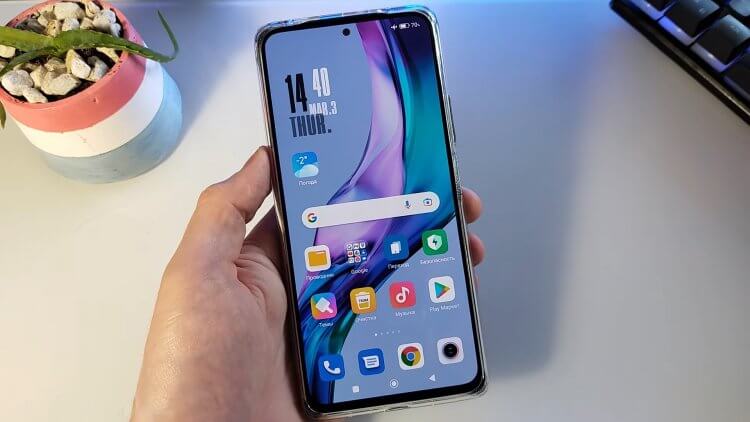
Время на телефоне можно сделать не только правильным, но и красивым
Содержание
- 1 Как установить время на телефоне
- 1.1 Неправильная дата и время
- 2 Как установить часы на главный экран
- 3 Как изменить часы на экране блокировки
- 3.1 Как убрать двойные часы на Xiaomi
Как установить время на телефоне
Обычно все необходимые настройки даты и времени автоматически применяются сразу после включения устройства. Но ведь смартфон не может знать обо всех наших предпочтениях, правда? Поэтому предлагаю каждому из вас самостоятельно изучить параметры, доступные пользователям:
- Откройте настройки телефона.
- Перейдите в раздел «Дата и время» (на некоторых смартфонах он скрывается во вкладке «Расширенные настройки»).
- Установите необходимые параметры.
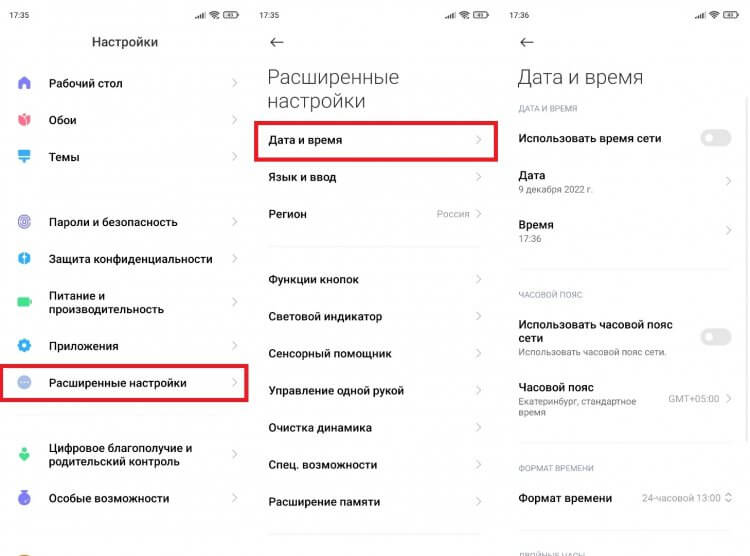
Параметры даты и времени могут скрываться в дополнительных настройках
🔥 Загляни в телеграм-канал Сундук Али-Бабы, где мы собрали лучшие товары с АлиЭкспресс
По умолчанию в настройках включена опция «Использовать время сети». Но вы можете от нее отказаться, чтобы отрегулировать все параметры вручную. Чтобы изменить время на телефоне, нужно отключить опцию автоматической настройки, открыть вкладку с говорящим названием «Время» и установить собственные параметры, указав текущие часы и минуты. То же самое касается настроек даты на телефоне, которые доступны в одноименном подпункте.
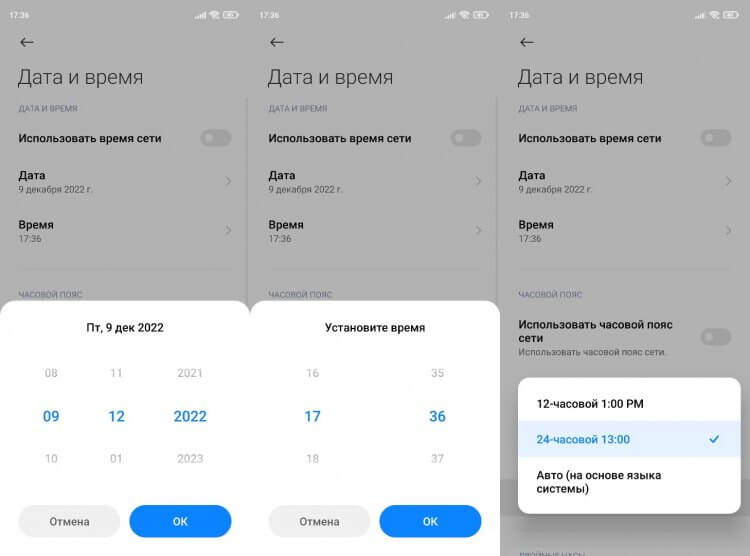
Включите функцию «Использовать время сети», чтобы не настраивать параметры вручную
Разумеется, этим настройки не ограничиваются. Еще два важных параметра, которые меняются на любом телефоне: часовой пояс и формат времени. Если в первым все более-менее ясно, то о втором все-таки стоит сказать несколько слов. По умолчанию смартфон выбирает формат, используемый в вашей стране, отталкиваясь от выбранного региона в настройках (в России и в большинстве других государств используется 24-часовой). Но вы можете поменять его на 12-часовой вариант, и тогда сутки будут разбиваться на до полудня (AM) и после полудня (PM).
⚡ Подпишись на Androidinsider в Дзене, где мы публикуем эксклюзивные материалы
Неправильная дата и время
Если ваш телефон показывает неправильное время,а в настройках не включено автоматическое определение, то попробуйте активировать использование данных сети. Так вы перестанете беспокоиться о необходимости вручную выставлять параметры и, скорее всего, получите точные сведения.
Другое дело, если часы показывают неправильные сведения, когда включено автоматическое определение времени. Прежде всего советую выключить и снова включить использование данных сети. Затем перезагрузите смартфон. Если и это не поможет, достаньте SIM-карту и вставьте ее обратно. В крайнем случае вам придется вручную установить все параметры или выполнить сброс до заводских настроек.
Читайте также: что делать, если неправильная дата и время в WhatsApp
Как установить часы на главный экран
По умолчанию часы есть в левом верхнем углу строки состояния. Но многим они покажутся маленькими, а потому, чтобы лучше видеть дату и время, необходимо установить часы на главный экран телефона, действуя по следующей инструкции:
- Задержите палец на свободной области рабочего стола, где нет ярлыков приложений.
- Перейдите в раздел «Виджеты».
- Выберете интересующий вариант часов.
- Разместите их в нужном месте и нажмите на галочку.
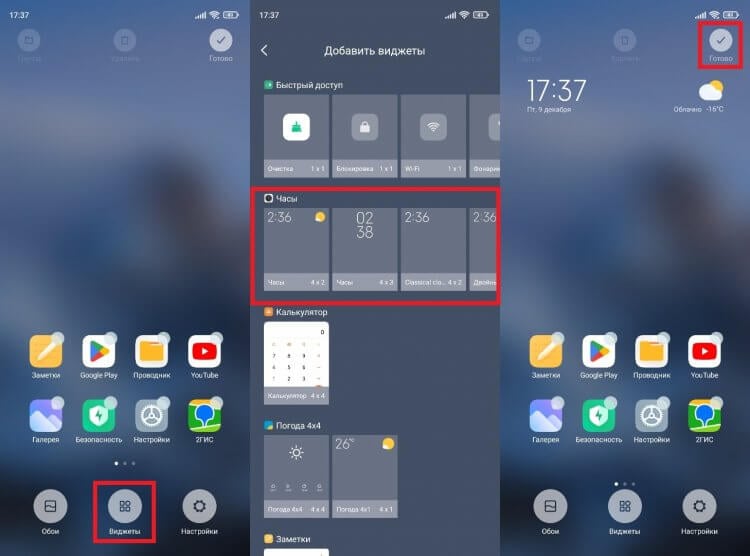
Часы можно добавить на главный экран через виджеты
Для отображения даты и времени вы можете использовать не только стандартные шаблоны, но и сторонние виджеты часов на Андроид. Им на нашем сайте был посвящен отдельный материал. Кроме того, рекомендую прочитать еще один текст о том, как настроить виджет. Там вы тоже найдете много интересного.
❗ Поделись своим мнением или задай вопрос в нашем телеграм-чате
Как изменить часы на экране блокировки
К этому моменту нам удалось настроить время на телефоне, а также добавить виджет на главный экран. Но это не все, о чем нужно знать. Помимо рабочего стола еще одним местом отображения даты и времени является экран блокировки. Если вам не нравится текущий вариант, посмотрите, как поменять часы на экране блокировки:
- Откройте настройки устройства.
- Перейдите в раздел «Блокировка экрана», а затем — «Стиль часов экрана блокировки».
- Выберете предпочтительный вариант.
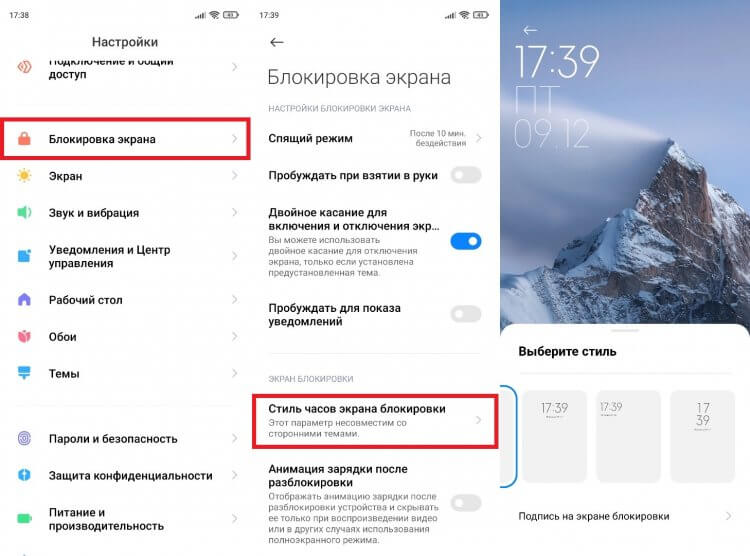
Чтобы увидеть другие варианты часов, нужно установить стороннюю тему
Если ваш смартфон оснащен AMOLED-дисплеем, помимо прочего вы можете настроить Always On Display, чтобы часы постоянно отображались на экране. Всем остальным, кого не устроят стандартные шаблоны часов, стоит просто поменять тему оформления или установить сторонний лончер.
⚡ Подпишись на Androidinsider в Пульс Mail.ru, чтобы получать новости из мира Андроид первым
Как убрать двойные часы на Xiaomi
В конце хочу рассказать о проблеме, на которую жалуются многие владельцы смартфонов Xiaomi (возможно, вы сталкивались с ней и на устройствах других производителей). Это двойные часы на экране блокировки. Они показывают время не только в вашем, но и в другом регионе. Чтобы убрать двойные часы, нужно посетить настройки даты и времени, а затем отключить опцию показа времени двух часовых поясов. При желании ее можно будет активировать повторно.
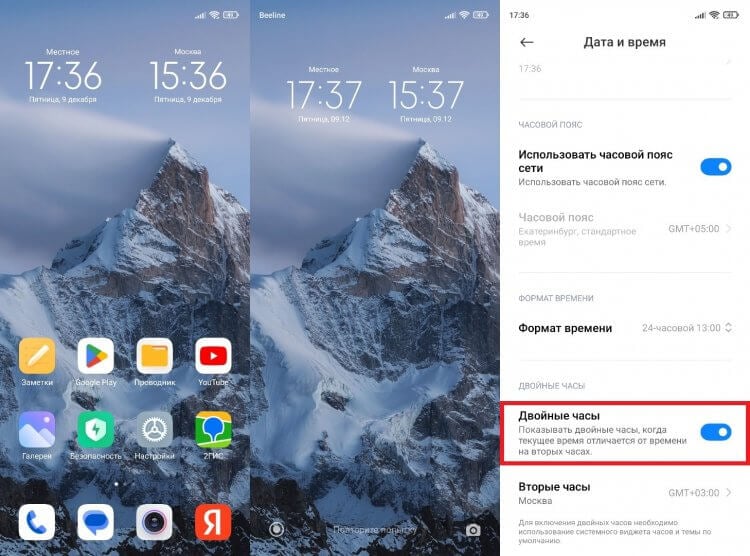
Если вам не нужны двойные часы, поменяйте виджет или отключите функцию в настройках
Если речь идет о двойных часах на экране рабочего стола, то для избавления от них необходимо просто поменять виджет. В списке доступных вариантов обязательно найдется шаблон с отображением времени только в вашем регионе.
Как поменять время на Хонор и Хуавей — закономерный запрос пользователей смартфонов с операционной системой Андроид, если сбились настройки или сменился часовой пояс из-за перелета в чужую страну. Первичная настройка обычно происходит, когда владелец впервые загружает гаджет. В этой статье рассмотрим процесс настройки часов на телефоне в случае сбоя. А также возможные проблемы, которые могут возникнуть.

Настройка часов с помощью виджета
Здесь посмотрим, как настроить время на телефоне Хуавей и Хонор, используя виджет.
- Кликните по нему, откроется окно.
- В нижней части экрана выберите значок с надписью «Настройки».

- Открывшаяся страница дает настроить некоторые возможности, как стиль часов или мелодия на будильник.
- Выберите пункт «Дата и время».

- Эта строка переводит на уже знакомую страницу — повторите действия, описанные выше.


Как удалить историю поиска в Яндексе на телефоне Хонор и Хуавей
К примеру, вернуть автоматическую настройку времени, что не гарантирует точность из-за частых перебоев на мобильной вышке.
Использование виджета «Время» на Honor
Если на вашем Хоноре установлен виджет «Время», вы можете использовать его для быстрого перехода в настройки вашего телефона, что позволит настроить данные. Для этого необходимо тапнуть на сам виджет.

После чего откроется список будильников, а в самом низу – кнопка «Настройки».
Тапнув на ней, вы перейдёте в настройки телефона, и с помощью нажатия на «Дата и время» сможете выполнить их конфигурирование.
Коротко о фитнес-браслете
Функционал этого устройства не отличается от других подобных гаджетов, он привычен и понятен, а интерфейс интуитивно прост. В фитнес-браслете Huawei Band 2 Pro есть хорошая влагозащита, а также защита от проникновения пыли внутрь устройства. Кроме того, браслет оснащен шагомером, умным будильником, измерителем пульса, калорий и т.д. Здесь пользователи найдут множество различных и полезных функций.
Есть и еще одна важная и уникальная деталь в Huawei Band 2 Pro – наличие GPS-датчика, что обеспечивает максимальную точность при измерении подсчёте пройдённых шагов и расстояния в целом.
Все ли часы подходят для подключения
При использовании Huawei Health необходимо знать, какие часы подходят к Хонор 10 и другим моделям телефона. На сегодня доступно подключение следующих девайсов:
- Honor Watch Dream(All),
- HUAWEI WATCH GT 2(42mm elegant, 46mm classic, 46mm elite, 46mm sport, 42mm sport, 42mm classic),
- Honor Watch Magic(All),
- HUAWEI WATCH GT 2e,
- HUAWEI WATCH GT(All),
- HONOR MagicWatch 2(All).

Date And Time Settings Shortcut — поможет корректно настроить часы на Хоноре

В цифровом магазине Плей Маркет имеется специальное приложение «Date And Time Settings Shortcut», которое пригодится для наших задач.
Переходите к настройкам даты и времени на вашем Хоноре с помощью одного нажатия
Его функционал позволяет с помощью одного тапа перейти к настройкам даты и времени на Honor, и установить их по своему желанию.

Работа данного приложения значительно упрощает работу с настройками времени, позволяя установить нужные параметры буквально за несколько секунд.
Проблема автоматической настройки времени
Теперь зная, как настроить часы, объясним, по какой причине телефон компании Huawei с ОС Android может ошибочно определять часовой пояс, а соответственно и время. Информация об актуальном времени на устройство поступает с мобильных вышек сотового оператора.

Эффективнее было бы синхронизировать внутренние часы смартфона по технологии NTP. Но для этого требуются рут-права.

Из этого выходит, что сдвиг во времени происходит каждый раз, когда выскакивает ошибка в сети мобильного оператора, сбивающая поступление сигнала с вышки. Поэтому рекомендуется настраивать функцию вручную, чтоб не попадать в неприятные ситуации, связанные с отстающими часами.

Как на Хонор и Хуавей установить время на рабочий экран
Чтоб установить часы на главный дисплей, не требуется выполнять сложных манипуляций. Обычно, они там размещены изначально, можно только изменить их вид или расположение времени. Например, в середину экрана Хонор. Время будет устанавливаться в центре дисплея и при экранной блокировке.
Установка
Вызовите меню, зажав пальцем пустое место на экране. Появится скрытый функционал, где выбирайте раздел «Виджеты».

Если у Вас остались вопросы или есть жалобы — сообщите нам
Задать вопрос
Листайте перечень возможных экранных дополнений, пока не наткнетесь на «Часы». Кликниты по значку и сделайте выбор из доступных вариантов, после чего появится на рабочем дисплее.

Смена расположения
Расположение времени на экране меняется одним движением руки. Нужно только зажать часы и перенести на другое место.

Похожим образом виджет и удаляется. Зажав его, перетащите вверх на кнопку «Удалить».
Сторонние приложения
Есть и другой вариант, как поменять время на Хонор и Хуавей. Для этого используем одно из проверенных сторонних приложений. Они помогут установить точное время, выбрать удачное решение дизайна.
ClockSync
Эта программа завоевала доверие пользователей мобильных устройств, о чем говорит высокий рейтинг в Google Play.

Создатели приложения встроили технологию NTP, которая дает определить часовой пояс по сети без ошибок. В особенности, подойдет вам, если мобильный оператор работает с NITZ (синхронизацией времени в автоматическом режиме), которая присылает неактуальную информацию.
Программу возможно использовать в двух режимах.
- Оставить «Автомат», что предполагает активацию root-прав (точность времени — 1-20 миллисекунды.
- Ручной режим дает самостоятельно настроить разные нюансы, в особенности, сравнение времени с установленным на устройстве.

Это помогает отследить серьезные смещения времени. Программа показывает точное значение изменения, и когда проведена процедура. Считывание информации происходит даже, когда ложитесь спать, чтоб быть уверенным в точности будильника.
Date And Time Settings Shortcut
Эта программа также имеет высокую оценку пользователей в онлайн-магазине Андроид.

Функционал предполагает моментальный переход в раздел «Дата и время», где проводятся манипуляции, описанные выше. Нужно только зайти в приложение и кликнуть по .

Почему сбивается время на телефоне Хонор и Хуавей
Мобильная вышка оператора не постоянная причина сбоя времени в смартфоне. Иногда проблема кроется в самом гаджете. Просмотрите кэш. Возможно, его давно не чистили и это подвергло телефон к системному сбою. Лучше скинуть устройство до заводских настроек, чтоб разгрузить внутреннюю память.
Итак, в нашем материале рассмотрели три способа, как поставить точное время на телефонах Хонор и Хуавей:
- через «Настройки»;
- через «Виджеты»;
- используя стороннее приложение.
Как обновить Honor и Huawei до Android 10: список обновляемых телефонов
Также обсудили возможные причины смещения часов и как это исправить. Надеемся, вы правильно воспользовались выложенной информацией, чтоб использовать полный функционал смартфона для облегчения нашей жизни.
( 2 оценки, среднее 4.5 из 5 )
Как переместить, убрать и вернуть время на экране блокировки Honor и Huawei
«Как перенести время на экране блокировки?» — вопрос, который часто возникает среди владельцев гаджетов Honor и Huawei. В китайских мобильных устройствах есть индивидуальная оболочка, характерная интересным и красочным интерфейсом — оригинальными виджетами даты и времени. Но иногда не устраивает их расположение или вид. Тогда нужно их переместить или устранить. О том, как это сделать в этой статье.

Как перенести время на экране блокировки Honor и Huawei
Оболочка смартфонов Хонор и Хуавей не предполагает сдвига виджетов. Для их перемещения смените тему. Изменения места установки времени на экран блокировки предполагает выполнения следующих действий:

- откройте «Настройки»/«Блокировка экрана и пароли»/«Стиль»;
- выберите из предлагаемого списка стиль, щелкните на «Подтвердить».
По факту выполнения пунктов действует новый стиль. Но при желании, пользуясь этим алгоритмом, можно устанавливать его предыдущий вид. На рабочем месте расположен специальный ярлык «Темы». В этом разделе есть разные варианты. Учитывайте, что новая тема меняет не только вид часов, но и остальных ярлыков.
Можно воспользоваться и вторым способом. Скачать и поставить новый небольшой виджет из Google Play Маркет.

Как убрать время с экрана блокировки
Производители также предлагают полностью убрать отображение циферблата на дисплеи смартфона. Для этого есть несколько путей реализации.
Отключаем время
Для отключения используйте настройки. Но учитывайте, что в некоторых моделях отсутствует такая возможность. К примеру, в линейке EMUI этой опции нет.
Как убрать двойное время на экране блокировки
Некоторые модели включают двойной циферблат. Но при желании эту функцию можно отключить.
- Откройте «Настройки».
- Нажмите на «Параметры даты и времени».
- Выберите «Двойные часы» и деактивировать.
Это отличное решение, когда необходимо, чтобы циферблат исчез с дисплея Android. Вернуть изображение можно точно также.
Можно изменить и размер циферблата:
- нажмите и удерживайте изображение часов;
- вокруг них появятся специальные маркеры, которыми регулируется размер.
Возможно уменьшение занятой площади упростит устранение отображения времени.
Как поставить время на экран блокировки
Часы после блокировки появляются автоматически, по факту эксплуатации гаджета. Пользователь не делает это вручную.
Почему на экране блокировки неправильное время
На экране блокировки неправильное время возникает по ряду причин:
Если у Вас остались вопросы или есть жалобы — сообщите нам
 Задать вопрос
- ошибки, которые возникают в программе;
- неполадки с сервером.
Для устранения неполадок пользователь открывает «Настройки»/«Параметры даты и времени». Установить другое время можно в этих же рубриках.
Можно также попробовать перезагрузить гаджет или выполнить полный сброс системы.
- зажмите одновременно кнопки выключения и увеличения громкости;
- на мобильном появится выбор произведения нескольких действий;
- перезагрузите, восстановите работу прибора.
Не пытайтесь перезагрузить телефон путем извлечения батареи. В современных мобильных используют встроенные аккумуляторы. Для сброса данных телефона можно использовать:
- меню девайса;
- Recovery;
- специальные кнопки;
- One Click.
Скопируйте важную информацию на флеш-накопитель. После проведения сброса девайс возвращается к заводским настройкам.
Циферблат на дисплеи значительно упрощает контроль времени. Но если достаточно стандартного отображения на главной странице простые способы позволяют переместить его так, как удобно пользователю.
Как переместить, убрать и вернуть время на экране блокировки Huawei и Honor
Переместить время на экране блокировки не так просто, как кажется большинству пользователей, поскольку используемая производителем Huawei и Honor оболочка EMUI имеет определённые ограничения. Их можно назвать положительными, поскольку они вносят порядок в работу смартфона, но некоторые особенности работы операционной системы делают использование телефона неудобным. Это касается и самостоятельного размещения пользователем значков и времени.

Как переместить время на экране блокировки Honor и Huawei?

Чтобы сдвинуть или переместить виджет со временем на другое место, понадобится заново настроить тему рабочего стола. Для этого нужно:
- зайти в настройки смартфона;
- открыть раздел, посвящённый безопасности, и переключиться на подраздел экрана блокировки;
- перейти на вкладку «стиль экрана» и выбрать из предложенных вариантов наиболее подходящий, ориентируясь на предложенное разработчиками место расположения значков и иконок;
- сохранить внесённые изменения.
Иных способов перемещения не предусмотрено, но владельцы телефонов имеют возможность расширить количество доступных для использования стилей в приложении «темы».
Как убрать время с экрана блокировки?
Разработчики смартфонов Хонор и Хуавей не предусмотрели полноценной возможности настраивать рабочий стол и экран блокировки, поэтому ни одного удобного способа полностью убрать время с дисплея не существует (правда, иногда в настройках подобная функция всё же присутствует). Более того, после обновления Android до последней версии у пользователей пропала возможность устанавливать сторонние лаунчеры, изменяющие внешний вид экрана, а потому лучше сразу оставить затею и смириться с присутствием часов. Но наиболее упорные личности могут попробовать внести изменения в работу устройства.
Отключаем время
Простейший способ отключить отображение даты заключается в перепрошивке телефона. Но пользователям стоит учитывать, что подобные действия не всегда приводят к желаемому результату, а производитель не разрешает изменять ПО. То есть, в случае совершения ошибки, права на гарантийное обслуживание у владельца гаджета уже не будет, поэтому возможный ремонт устройства окажется платным. Кроме того, установка сторонних программ и прошивка требует определённых знаний и умений, неопытным пользователям не рекомендуется рисковать и вносить серьёзные изменения в программное обеспечение.
Как убрать двойное время на экране блокировки?
Чтобы исчезли двойные часы, показывающие разное время, можно:
- удалить в корзину виджет, который отвечает за отображение времени;
- поменять в настройках тему и установить вариант без дополнительной, ненужной информации;
- найти в настройках пункт «двойные часы» и деактивировать его;
- воспользоваться конструктором тем, самостоятельно создав оптимальный вид экрана (для продвинутых пользователей).
Иных методов, позволяющих справиться с проблемой и добиться нужного результата, не существует. Поэтому владельцам смартфонов придётся выбирать из перечисленных выше способов.
Как поставить время на экран блокировки?
Обычно владельцам телефонов не приходится самостоятельно устанавливать время на экран блокировки, поскольку оно уже присутствует по умолчанию, но, если по каким-то причинам часы отсутствуют, их можно вернуть:
Каждый указанный подход одинаково эффективен, поэтому, чтобы вновь получить возможность следить за временем, достаточно выбрать наиболее удобный способ и воспользоваться им.
Почему на экране блокировки неправильное время?
Наиболее распространённая причина того, что на экране блокировки неправильное время, заключается в сбившихся настройках смартфона. Также иногда подобное происходит из-за необдуманных действий владельцев устройств. Чтобы восстановить правильную работу часов, рекомендуется:
- найти в меню телефона раздел, посвящённый времени и часовому поясу и проверить правильность установленных параметров;
- активировать автоматическое получение информации для часов.
В результате на дисплее появится другое время, которое будет полностью соответствовать реальности.
Как переместить, убрать и вернуть время на экране блокировки Хуавей и Хонор
Необходимо переместить время на экране блокировки Хуавей или Хонор? Многие пользователи сталкиваются с проблемами при выполнении этой операции на мобильных телефонах с ОС Android. В нашей статье будет рассмотрен данный вопрос и предоставлена интересующая вас информация.

Как переместить время на экране блокировки Honor?
Смартфоны Huawei и Honor пользуются определенной популярностью. По сути, эти телефоны выпускаются одной компанией, только под разными брендами и рассчитаны они на различные сегменты рынка. В смартфонах от китайского производителя используется собственная оболочка. Она обладает стильным интерфейсом и фишками. Одна из особенностей оболочки – красивые и уникальные виджеты даты и времени.
У многих пользователей возникает вопрос: «Как установить время на экран блокировки, переместить его в другое место»? Важно знать, что оболочка этих смартфонов не позволяет сдвинуть виджеты в данной области. Вы можете пользоваться только тем стилем и размещением элементов, которое предусмотрено разработчиком.
Неужели нет возможностей изменить расположение виджетов? Единственный вариант – установить другой стиль для экрана блокировки. Потребуется:
- Зайти в настройки.
- В меню найти пункт «Безопасность и конфиденциальность».

- Кликнуть на раздел «Блокировка экрана и пароли».
- Перейти к пункту «Стиль экрана блокировки».
- В данном разделе предлагается несколько вариантов для последующего выбора. Нажмите на один из стилей, после кликните на «Применить».
- Теперь на вашем смартфоне другой экран блокировки с иным дизайном и размещением часов. Но можно всегда вернуть предыдущий вариант по описанной схеме.


На рабочем столе есть приложение «Темы». В нем можно найти дополнительные варианты оформления оболочки и экрана блокировки. Для смартфонов от этого китайского производителя доступно множество различных тем на любой вкус.
Как убрать время с экрана блокировки?
Возможность полностью убрать часы тоже вызывает множество вопросов. Можно ли сделать это вообще? Давайте рассмотрим данный вопрос подробнее.
Отключаем время
Часы на экране блокировки в ОС Андроид отключаются через настройки. Но так как производители модернизируют систему и выпускают собственные оболочки, не всегда данная операция осуществляется по стандартной схеме.
В EMUI подобная функция не обнаружена. Часы нельзя убрать с экрана блокировки, разработчики не стали добавлять такую опцию. Возможно, она присутствует в кастомных прошивках для данных аппаратов.

Как убрать двойное время на экране блокировки?
В оболочке EMUI есть возможность отображать домашнее и местное время. На экране появляются двойные часы для удобства пользователя. Но их можно отключить по данной схеме:
- Зайдите в настройки.
- Перейдите к параметрам даты и времени.
- Найдите пункт «Двойные часы».
- Кликните на него для деактивации.
Как поставить время на экран блокировки?
Часы на дисплее блокировки доступны сразу после активации нового аппарата. Данный виджет включен в операционной системе на программном уровне. Поэтому владельцу не нужно выполнять вручную активацию часов.
Почему на экране блокировки неправильное время?
На экране блокировки неправильное время? Причин этому множество – сбившиеся настройки, программные ошибки, проблемы на серверах разработчика и т. д. Что нужно сделать пользователю:
Если у Вас остались вопросы или есть жалобы — сообщите нам
 Задать вопрос