
Рейтинг телефона:
(3.6 — 20 голосов)
Любой смартфон представляет собой многофункциональное устройство, используемое в том числе для определения времени. Владелец устройства может наблюдать часы на рабочем столе, экране блокировки и в строке состояния. Однако указанные значения могут отличаться от правильных показателей, и тогда придется самостоятельно установить время на ZTE Blade L210.
Как настроить дату и время на Android
Изменить время на ZTE Blade L210 можно при помощи меню настроек. Параметры даты и времени являются основными, а потому вы без труда найдете нужный пункт меню, действуя по инструкции:
- Откройте настройки телефона.
- Перейдите в раздел «Дополнительно», а затем – «Дата и время».

- Откройте вкладку «Время» и установите интересующие значения. Также можно изменить стандартные показатели даты в одноименной вкладке.
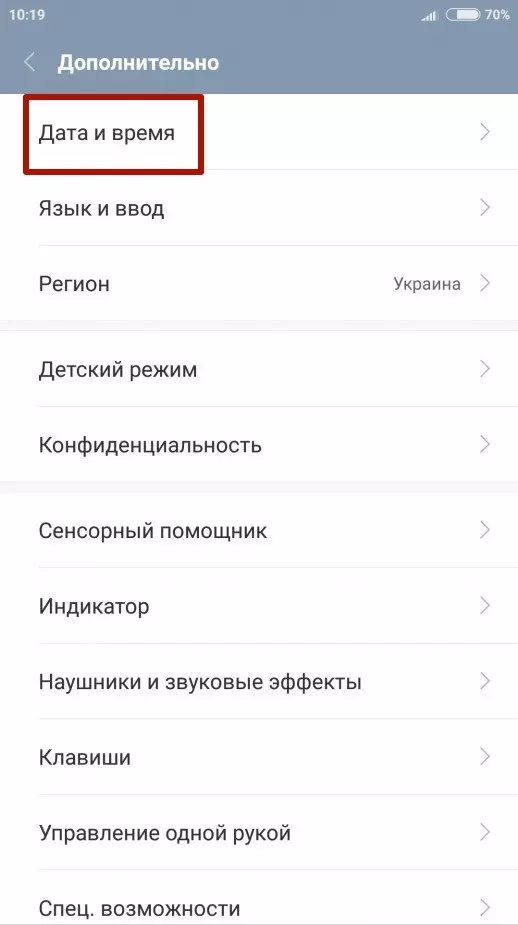
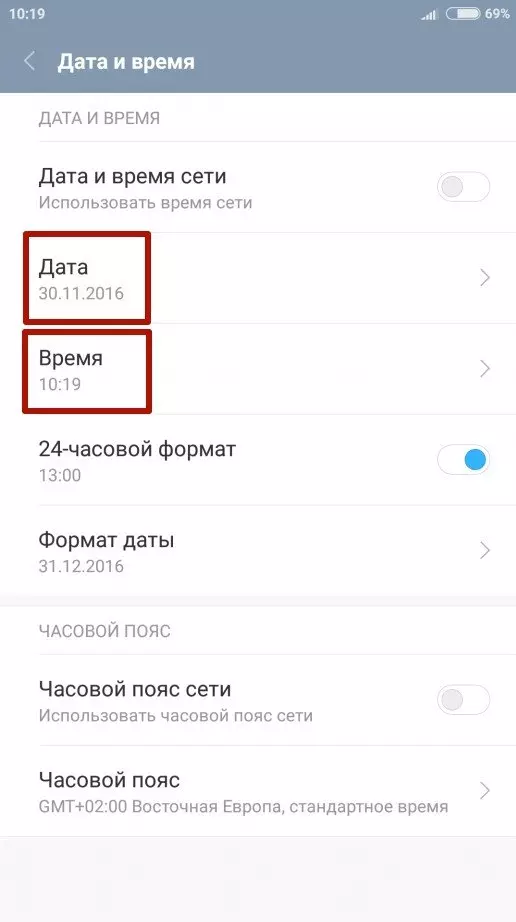
Кроме того, в зависимости от версии Андроид на ZTE Blade L210 может быть предустановлено приложение «Часы». Как и настройки устройства, оно прекрасно подходит для изменения параметров даты и времени:
- Запустите «Часы».
- Нажмите кнопку в виде трех точек.
- Откройте вкладку «Настройка даты и времени».
- Зарегистрируйте новые параметры.
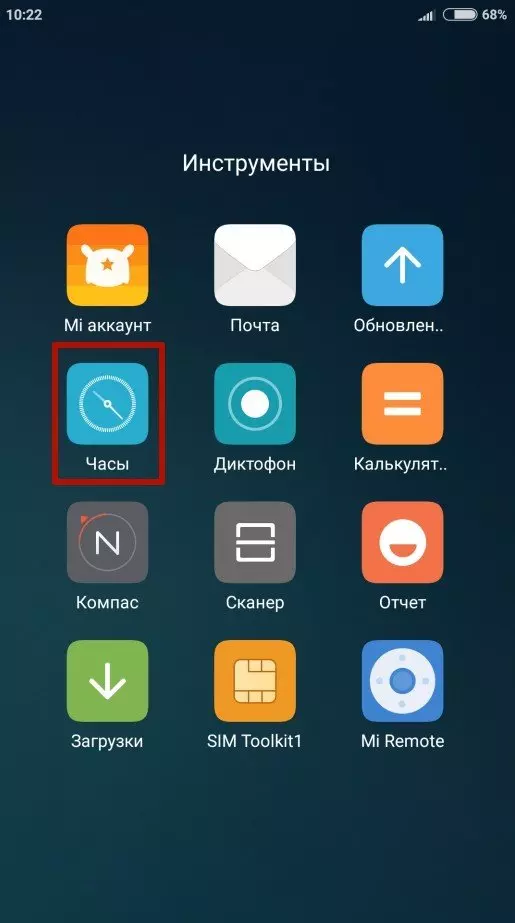
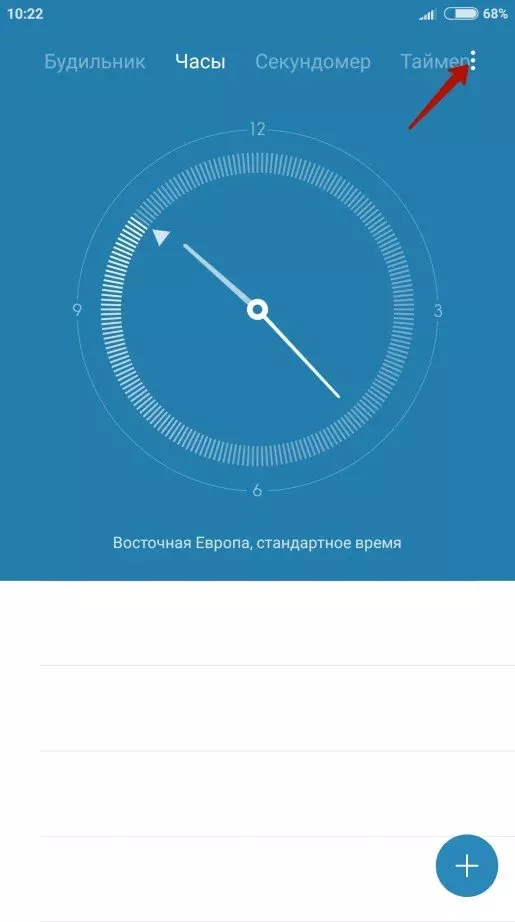
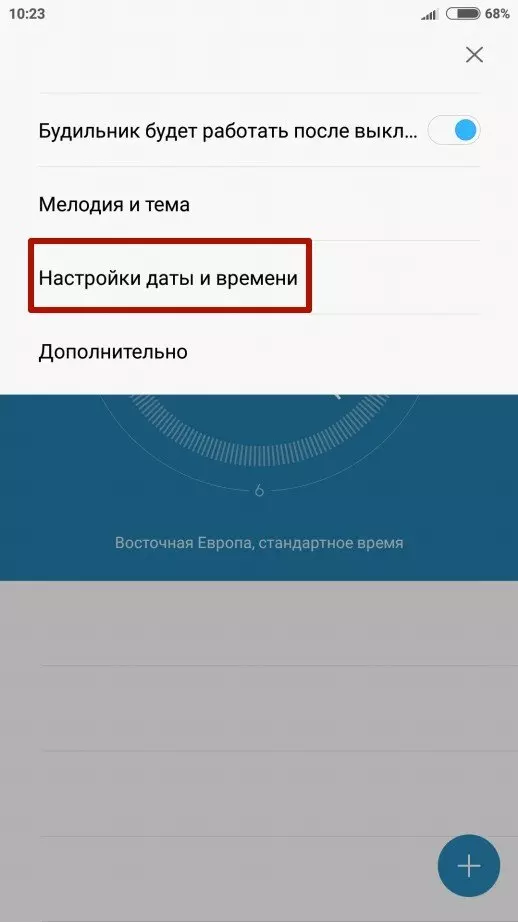
Указанные пользователем значения автоматически сохраняются и не нуждаются в дополнительном подтверждении. Новые данные начинают отображаться как в строке состояния, так и в других местах, где установлены часы.
Дополнительные настройки даты и времени
Помимо непосредственных показателей даты и времени вы можете изменить другие настройки, косвенно влияющие на работу функции. В частности, это касается формата даты и часов, а также выбор часового пояса. Однако главным параметром, на который стоит обратить внимание, будет автоматическое определение времени. Активировав данную опцию, вы избежите проблем со сбившимися часами, и показатели всегда будут актуальны.
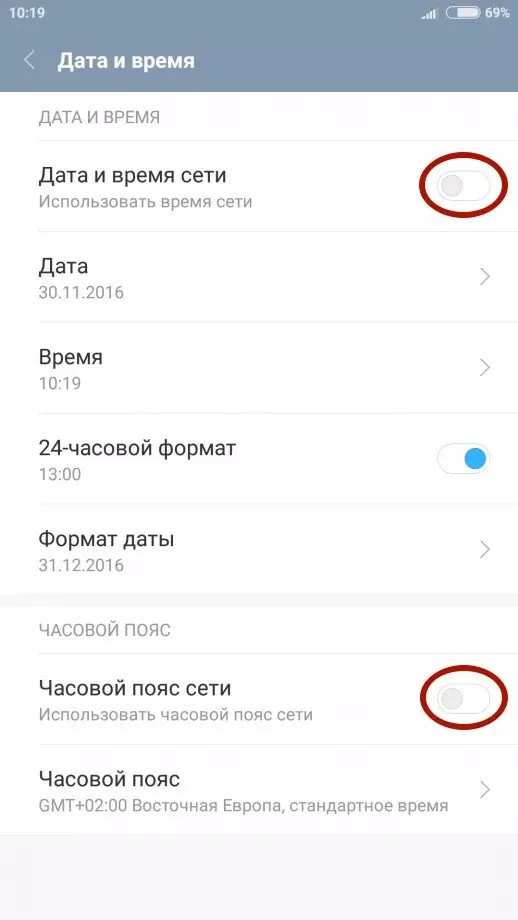
В то же время известны обратные случаи, когда после переключения ползунка «Время сети», часы начинают отставать на несколько часов. Подобная ситуация связана с неверным определением часового пояса или сбоем в работе операционной системы. Проблема решается через самостоятельную установку времени по инструкции, рассмотренной в предыдущем пункте.
Установка часов на главный экран
Рассматривая вопрос даты и времени, нельзя обойти стороной установку часов на главный экран, чтобы необходимые сведения всегда были на видном месте, а не прятались в строке состояния. Итак, установить время на экране телефона можно по следующей инструкции
- Задержите палец на свободной области главного экрана.
- Откройте вкладку «Виджеты».

- Выберите понравившийся значок.
- Разместите виджет в нужном месте.
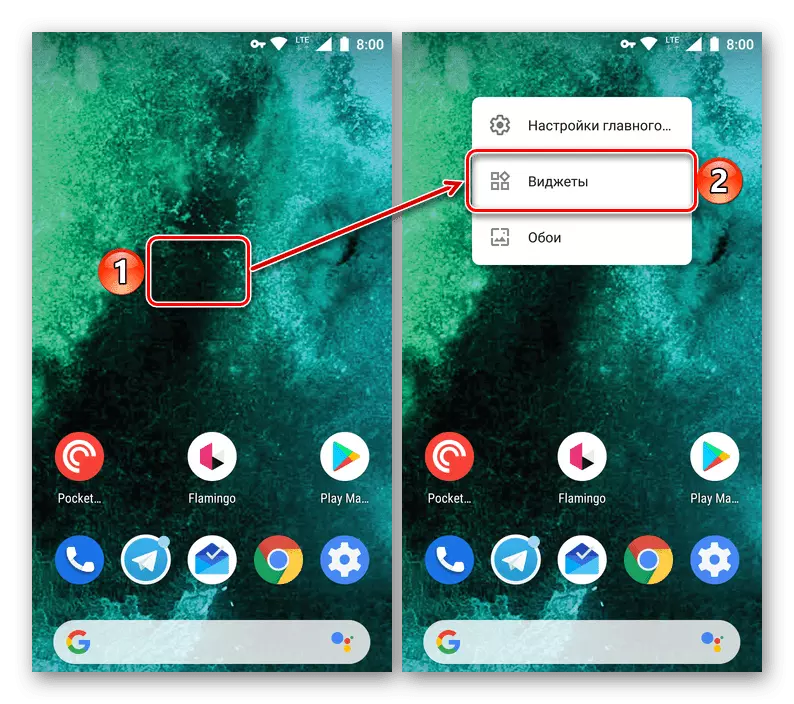
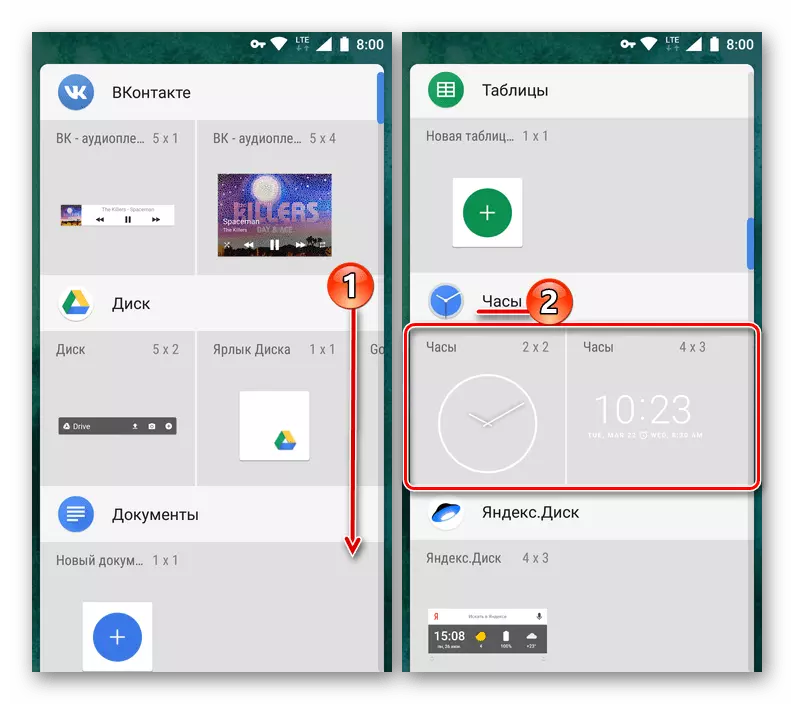
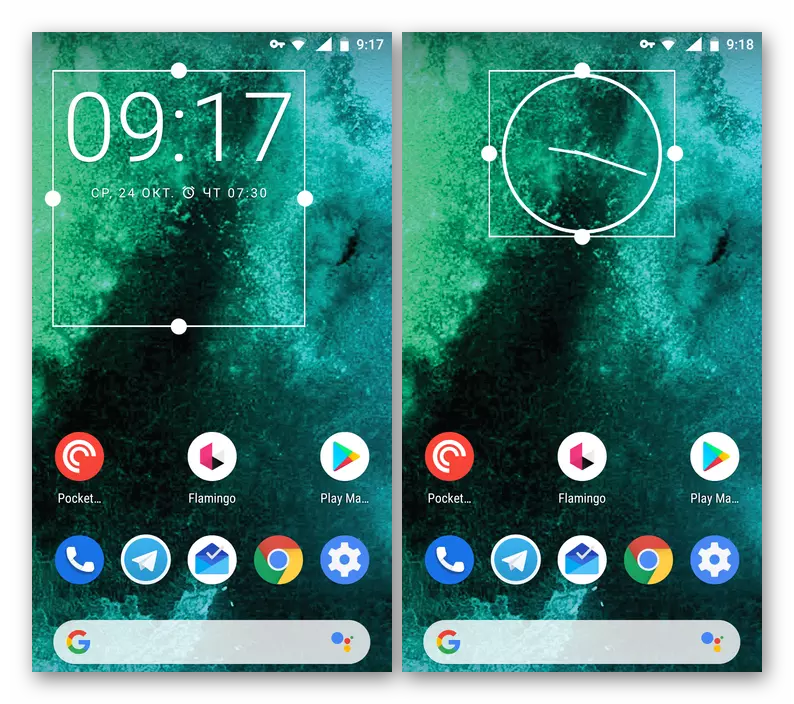
Теперь часы будут отображаться не только в строке состояния, но и на главном экране. Тапнув по виджету, вы можете автоматически перейти к настройкам времени, если в дальнейшем их потребуется изменить.
Поделитесь страницей с друзьями:
Если все вышеперечисленные советы не помогли, то читайте также:
Как прошить ZTE Blade L210
Как получить root-права для ZTE Blade L210
Как сделать сброс до заводских настроек (hard reset) для ZTE Blade L210
Как разблокировать ZTE Blade L210
Как перезагрузить ZTE Blade L210
Что делать, если ZTE Blade L210 не включается
Что делать, если ZTE Blade L210 не заряжается
Что делать, если компьютер не видит ZTE Blade L210 через USB
Как сделать скриншот на ZTE Blade L210
Как сделать сброс FRP на ZTE Blade L210
Как обновить ZTE Blade L210
Как записать разговор на ZTE Blade L210
Как подключить ZTE Blade L210 к телевизору
Как почистить кэш на ZTE Blade L210
Как сделать резервную копию ZTE Blade L210
Как отключить рекламу на ZTE Blade L210
Как очистить память на ZTE Blade L210
Как увеличить шрифт на ZTE Blade L210
Как раздать интернет с телефона ZTE Blade L210
Как перенести данные на ZTE Blade L210
Как разблокировать загрузчик на ZTE Blade L210
Как восстановить фото на ZTE Blade L210
Как сделать запись экрана на ZTE Blade L210
Где находится черный список в телефоне ZTE Blade L210
Как настроить отпечаток пальца на ZTE Blade L210
Как заблокировать номер на ZTE Blade L210
Как включить автоповорот экрана на ZTE Blade L210
Как поставить будильник на ZTE Blade L210
Как изменить мелодию звонка на ZTE Blade L210
Как включить процент заряда батареи на ZTE Blade L210
Как отключить уведомления на ZTE Blade L210
Как отключить Гугл ассистент на ZTE Blade L210
Как отключить блокировку экрана на ZTE Blade L210
Как удалить приложение на ZTE Blade L210
Как восстановить контакты на ZTE Blade L210
Где находится корзина в ZTE Blade L210
Как установить WhatsApp на ZTE Blade L210
Как установить фото на контакт в ZTE Blade L210
Как сканировать QR-код на ZTE Blade L210
Как подключить ZTE Blade L210 к компьютеру
Как установить SD-карту на ZTE Blade L210
Как обновить Плей Маркет на ZTE Blade L210
Как установить Google Camera на ZTE Blade L210
Как включить отладку по USB на ZTE Blade L210
Как выключить ZTE Blade L210
Как правильно заряжать ZTE Blade L210
Как настроить камеру на ZTE Blade L210
Как найти потерянный ZTE Blade L210
Как поставить пароль на ZTE Blade L210
Как включить 5G на ZTE Blade L210
Как включить VPN на ZTE Blade L210
Как установить приложение на ZTE Blade L210
Как вставить СИМ-карту в ZTE Blade L210
Как включить и настроить NFC на ZTE Blade L210
Как подключить наушники к ZTE Blade L210
Как очистить историю браузера на ZTE Blade L210
Как разобрать ZTE Blade L210
Как скрыть приложение на ZTE Blade L210
Как скачать видео c YouTube на ZTE Blade L210
Как разблокировать контакт на ZTE Blade L210
Как включить вспышку (фонарик) на ZTE Blade L210
Как разделить экран на ZTE Blade L210 на 2 части
Как выключить звук камеры на ZTE Blade L210
Как обрезать видео на ZTE Blade L210
Как проверить сколько оперативной памяти в ZTE Blade L210
Как обойти Гугл-аккаунт на ZTE Blade L210
Как исправить черный экран на ZTE Blade L210
Как изменить язык на ZTE Blade L210
Как открыть инженерное меню на ZTE Blade L210
Как войти в рекавери на ZTE Blade L210
Как установить время на других телефонах Андроид
Содержание
- Как поменять время на zte. Как установить или изменить время и дату на телефоне Android? Почему время сбивается
- Почему сбивается время на Андроид
- Заключение
- Как поменять время и дату на Samsung Galaxy?
- Настройка времени и сегодняшнего числа средствами системы
- Что делать, если число сбивается, а системные часы спешат или отстают
- Как вернуть установленный виджет
- Виджеты с часами
- Прозрачные часы и погода
- Sense Flip Clock & Weather
- Часы на экран блокировки
- Как настроить дату и время на Android
- Видео: настройка времени и даты
- Если возникают проблемы
- Автосинхронизация даты и времени
- Обычная автосинхронизация
- «Умная» синхронизация
- Настройка часового пояса
- Часовой пояс сбивается
- Видео: «починка» часового пояса через приложение
Как поменять время на zte. Как установить или изменить время и дату на телефоне Android? Почему время сбивается
Купив новый мобильный гаджет, пользователи могут столкнуться с проблемой неправильно заданных часовых поясов, текущей даты и времени. Решить ее, впрочем, можно достаточно просто, и в этом руководстве мы расскажем, как настроить дату и время на смартфоне под управлением Андроид.
Чтобы установить время на андроиде, нужно выполнить несколько простых действий:
Шаг 1 . Запустите Настройки , пройдите в категорию «Система и устройство » и выберите раздел «Дополнительно ».
Шаг 2 . Нажмите кнопку «Дата и время ».

Шаг 3 . В открывшемся окне вы сможете выставить время, поменять дату, выбрать формат отображения времени и даты, установить часовой пояс, а также задать автоматическое получение настроек.

Обратите внимание : параметры даты и времени могут быть скрыты в других подразделах, например, в расширенных настройках. Это зависит от версии Android.
Перейти к параметрам даты и времени можно и другим путем – через приложение Часы :
Шаг 1 . Запустите приложение Часы .

Шаг 2 . Нажмите кнопку параметров.

Шаг 3 . Нажмите на кнопку «Настройки даты и времени ».

Почему сбивается время на Андроид
Синхронизация даты и времени на смартфонах Android иногда может работать некорректно, из-за чего происходит сбой настроек. Чтобы исправить эту проблему, необходимо отключить параметры «Дата и время сети » и «Часовой пояс сети », после чего задать настройки вручную.

Если вопрос не решится, стоит выполнить и заново установить все параметры.
Заключение
Android — современная операционная система, которая не перестает развиваться. Она очень удобная в использовании и достаточная простая. Разумеется, существуют лаунчеры, в которых и запутаться несложно, но это — единичные случаи.
Несмотря на все, некоторые пользователи не знают, как изменить дату или время в своем смартфоне или планшете базе ОС Андроид. Сегодня мы расскажем, как правильно это сделать.
Заходим на рабочий стол девайса и находим иконку «Настройки». Тапаем на нее.

Таким образом мы попадаем в раздел с многочисленными настройками. Не переживайте. Опустите страницу вниз, пока не увидите пункт «Дата и время». Нажмите на него.

В верхней части экрана вы можете увидеть надпись «Использовать время сети». Это говорит о том, что устройство синхронизируется с сетью, поэтому дату или время вы поменять не сможете — указанные пункты являются неактивными.

Что делать? Правильно, отключить синхронизацию по сети. Тапаем на этот пункт и ставим галочку «Выкл».

После этого видим, что пункты «Дата» и «Время» стали активными. Чтобы изменить данные, нужно нажать на один из указанных пунктов.

Вот как выглядит раздел установки даты.

А так — раздел установки часов (времени). По окончании не забудьте нажать «Готово».

Кстати, вы можете также снять галочку с пункта «Часовой пояс сети», если боитесь, что начнутся проблемы с переводом стрелок часов весной или осенью,а затем задайте часовой пояс самостоятельно.

Как поменять время и дату на Samsung Galaxy?
Принцип тот же самый.
Зайдите в настройки и найдите раздел «Дата и время».

Снимите галочку с пункта «Автоматическое определение времени».

Пункты «Установить дату» и «Установить время» станут активными.

Вы можете поменять их поочередно.


Как видите, ничего сложного.
Изменение даты и времени на телефоне и планшете под Андроид – простейшие операции. Но только для тех, кто хорошо освоил устройство и знает его, как свои пять пальцев. Тема вызвала у вас улыбку? Полноте, сударь: все мы были новичками, и то, что кажется вам элементарным, когда-то казалось непонятным и сложным.
Эта статья для тех, кто только готовится стать «Гуру смартфонов» и «Богом ОС Андроид», точнее – для начинающих. Итак, читайте, как поменять дату в Android, а также настроить на нем время и часовой пояс.
Как поменять дату и время в Android устройстве
Настройка времени и сегодняшнего числа средствами системы
Чтобы изменить параметры даты и времени, запустим средство управления настройками системы – приложение «Параметры ».
Перейдем в раздел «Дата и время ». Опции, которые нас интересуют, находятся здесь. А именно:
- Автонастройка времени и числа.
- Автонастройка часового пояса.
- Установка даты вручную.
- Ручной выбор часового пояса.

Если хотите, чтобы телефон сам установил текущее время и число, коснитесь верхней кнопки, показанной на скриншоте выше. Выберите один из двух способов синхронизации – по сети или посредством GPS.
Чтобы функция работала, устройство должно периодически подключаться к Интернету или оператору сотовой связи. Иначе синхронизироваться ему будет не с чем.

Если данные отобразились неправильно, в настройках этого же раздела измените часовой пояс. Нажмите кнопку «Выбор часового пояса » и укажите регион, в котором находитесь сейчас.

Или активируйте «Автоматическую синхронизацию часового пояса по сети », как показано на скриншоте ниже.
Когда задействована автонастройка текущего времени и числа, кнопки ручного изменения этих параметров становятся неактивными. Чтобы они снова стали доступны, синхронизацию нужно выключить:

После этого зайдите в раздел «Установка даты »:

И отметьте в календаре сегодняшнее число. Или любое другое. Для сохранения нажмите «Установить ».

Если нужно, проделайте эту же операцию со временем.
Что делать, если число сбивается, а системные часы спешат или отстают
Подобным «недугом» нередко страдают безымянные устройства из Поднебесной. Причина – кривая прошивка или некачественные радиоэлементы системной платы. С таким дефектом часто ничего поделать нельзя, так как другой подходящей прошивки может и не быть, а ремонт обойдется дороже покупки нового девайса. Приходится искать обходные пути.
По сути, путь только один – установить стороннее приложение, которое будет маскировать недостаток. Мой выбор пал на ClockSync – бесплатную утилиту, которая синхронизирует время и число на устройстве независимо от настроек системы.
Единственная сложность при его применении, это необходимость получения прав root (суперпользователя, имеющего доступ к защищенным системным файлам и функциям). Всё остальное очень просто – достаточно отключить синхронизацию в параметрах устройства (как это сделать, я рассказал выше) и включить в самой утилите.
- Запустите ClockSync и коснитесь кнопки меню (три точки в верхнем правом углу). Выберите «Настройки ».

- В разделе меню «Автоматическая синхронизация » отметьте «Включить ». Ниже можете задать временной интервал синхронизации, задействовать режим высокой точности, активировать опции экономии трафика и заряда батареи, включить автонастройку часовых поясов и т. д.
- Если после этого программа показывает неточное время и число, перезагрузите гаджет (выключите и включите). Вот и все дела.

При использовании ClockSync старайтесь выключать телефон или планшет как можно реже и хотя бы раз в сутки подключать его к Интернету (чтобы не пропускать циклы синхронизации). Тогда показания утилиты будут максимально точны.
Поздравляю! Вы сделали очередной шажок к освоению функций мобильных девайсов. Надеюсь, было несложно. Кстати, все я получил так, как написано в статье по ссылке. Возможно, вам она тоже будет интересна.
Бывает, что часы на устройстве с Android пропадают, например, после обновления прошивки. Вернуть их на рабочий стол и обычно труда не представляет, так как в большинстве случаев виджет лишь перестает отображаться на дисплее, оставаясь в памяти устройства. Расскажем далее, как вернуть часы на экран Андроид или при необходимости инсталлировать новые из магазина приложений Google.
Как вернуть установленный виджет
Если вы удалили случайно часы или они пропали, попробуйте вывести их на экран самым простым способом:
Если приложение с виджетом было вами удаленно, ознакомьтесь далее, как установить аналогичное из Google Play.
Виджеты с часами
Рассмотрим далее лучшие программы с графическими модулями для основного экрана гаджета из представленных в официальном магазине приложений. В основном помимо отображения времени они предоставляют и массу другой информации, например, погоду непосредственно на месте пребывания пользователя согласно данных, получаемых утилитой по GPS.
Прозрачные часы и погода

Это один из наиболее популярных бесплатных виджетов с часами с количеством установок более 10 млн. Небольшая программа располагает очень гибкими настройками, в результате чего владелец гаджета может устанавливать отображение на дисплее так, как ему это нужно. Возможности утилиты:
- наличие разных красивых и информативных виджетов размеров 2х1, 4х1-3, 5х3;
- широкий выбор тем оформления, обложек, шрифтов;
- отображение помимо точного времени другой важной информации — о погоде, направлении ветра, влажности и давлении, заряде батареи, календарных событиях и т. д.
Если владельцу девайса не нужны все эти данные, предоставляемые утилитой по умолчанию, он может удалить их в настройках и оставить просто часы. Для этого:
- Нажмите пальцем по отображению времени на экране, что откроет окно настроек.
- Перейдите в раздел «Оформление», затем в «Расширенные настройки».
- Снимите галочки напротив пунктов отображения информации о текущем местоположении, системной информации, заряде батареи и отметьте чекбокс рядом со строчкой «Скрыть погоду».
После этого на экране отобразится минималистичный виджет с часами, вид которых вы также можете изменить в соответствии с собственными предпочтениями.
Sense Flip Clock & Weather

Этот часовой виджет отображения времени и даты подойдет пользователям, которым нравятся часы в стиле Flip Clock с перелистывающимися страницами. Особенности утилиты:
- выбор виджетов разных размеров — 4х1, 4х2 и 5х2;
- реализована анимация перелистывания;
- выбор различных скинов и отображения значков;
- местоположение определяется автоматически, что позволяет сообщать пользователю наиболее точный прогноз.
Отображение погоды здесь также при необходимости отключается, после чего на экране будут только красивые ретро-часы. Также можно протестировать другие подобные утилиты:


Часы на экран блокировки
Если есть необходимость изменить установленный экран блокировки таким образом, чтобы на нем отображался крупный циферблат, то в этом случае можно порекомендовать «Светящиеся Часы Комод». Утилита с таким странным названием бесплатна, не требует настройки и не показывает на экране блокировки никакой рекламы.

Настройка даты и времени в операционной системе Android — вещь несложная, но и с ней у пользователя в ряде случаев могут возникнуть затруднения. Они могут быть связаны как с незнанием некоторых вещей, так и со сбоями самой операционной системы.
Как настроить дату и время на Android
Правильные дата и время не только помогают пользователю быть более пунктуальным — мало кому захочется пропустить автобус из-за неверно выставленного времени — они также важны для работы некоторых приложений, которые при неверных данных могут начать сбоить и работать с ошибками. Поэтому выставлять правильные дату и время на устройстве строго рекомендуется.
Сам процесс настройки даты и времени в разных версиях Android примерно одинаков: разве что в новых устройствах система просит настроить данные сразу, ещё до начала использования приложений. Помимо этого, названия пунктов меню, отвечающих за время и дату, могут незначительно отличаться друг от друга в разных версиях ОС.

После этих нехитрых манипуляций дата и время должны измениться.
Видео: настройка времени и даты
Если возникают проблемы
Случается, что при настройке даты и времени происходят ошибки: не применяются изменения, свежеустановленные время и дата сбрасываются, а то и вовсе из «Настроек» выкидывает с ошибкой. Причин может быть множество, но самые частые из них таковы:
- у вас включена автосинхронизация времени, и поэтому попытки ручного изменения ни к чему не приводят. Чтобы отключить автосинхронизацию, нужно снять галочку с «Использовать дату и время сети» в настройках даты и времени;
- проблема связана с единичным сбоем в работе системы и должна прекратиться после сброса настроек или перезагрузки;
- брак в прошивке устройства — в таком случае, если вы не являетесь опытным пользователем, лучше всего будет обратиться к мастеру в сервисный центр, поскольку при попытке перепрошить устройство самостоятельно велик риск его повредить;
- произошёл конфликт часовых поясов телефона и SIM-карты (чаще всего такое случается с оператором Tele2).
Чтобы исправить проблему с конфликтом часовых поясов и SIM-карты, проделайте следующие действия:

Автосинхронизация даты и времени
Если вы не хотите настраивать время и дату вручную, то можете воспользоваться встроенной в Android функцией автоматической синхронизации времени с сетью. Или, если же важна максимальная точность, — её улучшенной версией, для реализации которой потребуются root-права.
Обычная автосинхронизация
Чтобы синхронизировать дату и время с данными сети, нужно отметить галочкой всего один пункт, находящийся в меню настроек «Дата и время». Обычно он называется «Использовать дату и время сети», но возможны также варианты «Автоматические дата и время», «Синхронизировать с сетью» и другие подобные.
После того как напротив этого пункта будет установлена галочка, дата и время на телефоне или планшете синхронизируются с данными сети и впредь будут определяться автоматически. Пока эта функция включена, ручная настройка даты и времени невозможна.
 Когда отмечена галочка «Использовать дату и время сети», система сама сверяет дату и время с сетью
«Умная» синхронизация
Стандартная синхронизация не отличается точностью и работает с погрешностью в среднем 500 миллисекунд (это примерно половина секунды). Связано это с тем, что при её создании использовались старые и довольно медленные протоколы передачи данных. В результате информация об актуальном времени попросту не успевает прийти вовремя и слегка запаздывает. Это приводит к погрешности, которую исправляют многочисленные приложения для «продвинутой» синхронизации времени.
Для нормальной работы приложениям необходимо вмешиваться в настройки Android, но по умолчанию у них такого права нет. Поэтому, чтобы провести умную синхронизацию, нужно иметь на своём устройстве права суперпользователя, или root-права. Впрочем, те приложения, которые наиболее продвинутые, с грехом пополам, но обходятся без них.
Алгоритм получения root-доступа уникален для каждой модели телефона, которых на данный момент сотни. Не существует общего способа, который позволял бы получить права суперпользователя на любом устройстве: даже самые популярные приложения для «взлома» root-прав действуют с ограниченным набором моделей, и подойдёт ли конкретное приложение вам — неизвестно. Для получения root-доступа на конкретном устройстве требуется ознакомиться с технической документацией по его рутированию на специализированном ресурсе.
Существует несколько приложений для смарт-синхронизации, и все они похожи друг на друга. Разберём работу с ними на примере приложения ClockSync.

ClockSync можно скачать с официальной страницы в Google Play. Однако это приложение — одно из самых ресурсоёмких и многофункциональных: например, в нём можно менять сервер, с которым сверяется время. Если вы не настолько продвинутый пользователь, то можете использовать какой-нибудь более простой аналог: например, Smart Time Sync.
Настройка часового пояса
Изменить часовой пояс, определённый на устройстве, можно в том же пункте настроек, «Дата и время». Строчка «Часовой пояс» позволяет изменить пояс, установленный по умолчанию.
У часового пояса так же, как и у даты со временем, есть параметр автосинхронизации. Можно включить его, если вы не уверены в знании собственных часовых поясов, но в старых версиях Android этот параметр иногда сбоит, поэтому там рекомендуется настраивать его вручную.
 Чтобы синхронизировать часовой пояс с сетью, нужно включить параметр «Использовать часовой пояс сети»
Какой именно часовой пояс используется в вашем регионе, можно узнать с помощью средств массовой информации по своему месту жительства, включая интернет. Московский пояс — GMT+3, в Санкт-Петербурге и средней полосе России также в основном используется он. В целом по России используются часовые пояса от +3 до +12.
Чтобы выбрать часовой пояс, нужно нажать на кнопку «Часовой пояс» и выбрать из огромного списка тот, что используется в вашем регионе. После этого время будет выставлено в соответствии с выбранным поясом.
 Чтобы выбрать часовой пояс, просто найдите в списке нужный и нажмите на него
Часовой пояс сбивается
Сбиваться часовой пояс может в нескольких случаях: или неправильно работающая автосинхронизация (в этом случае надо включить ручной выбор пояса), или неверно выставленный регион в настройках телефона или планшета.

Помимо этого, причиной сбоя может быть ошибка в базах данных. В таком случае поможет лишь одно из приложений для «умной» синхронизации, о которых уже было сказано; серверы, используемые ими, обычно определяют часовой пояс без ошибок. Однако для использования таких приложений требуется root-доступ. В настройках таких приложений существует пункт «Автосинхронизация», включение которого возможно только с «рутом». Если автоматическая синхронизация часовых поясов включена, пояс тоже будет определяться приложением автоматически — и делать это точнее, чем системное меню.
 В главном меню настроек ClockSync и подобных приложений есть кнопка «Автосинхронизация часового пояса»
Видео: «починка» часового пояса через приложение
Настраивать время и дату на Android просто — если от телефона не требуется максимальной корректности результата. Если же вы хотите, чтобы ваши часы были предельно точны, придётся постараться. В любом случае правильно определяемое время — ценная функция телефона, которая крайне важна для его нормальной работы.
Источник


Обзор ZTE Blade L210: смартфон для WhatsApp и Telegram
Содержание
Всё чаще в комментариях можно встретить недоумение – мол, почему мы называем бюджетными смартфоны за 15-20 тысяч рублей? И правда: для многих это половина зарплаты, если не больше. Но сегодня мы в этой формулировке будем честны как никогда: ZTE Blade L210 совсем скоро появится на прилавках российских магазинов по цене ниже 5000 рублей (4990!). Я несколько дней ходил с ним как с основным и единственным смартфоном, чтобы понять, на что способен девайс за такие деньги. Понял. Рассказываю.

 |
|
|---|---|
| Сеть | 2G, 3G |
| Прошивка | Android 10 Go Edition |
| Экран | 6, 960х480 точек, 18:9, 179 ppi, TFT |
| Чипсет | UNiSoC SC7731E, 28 нм CPU: 4 x 1,3 ГГц GPU: Mali-T820 MP1 |
| ОЗУ | 1 ГБ |
| ПЗУ | 32 ГБ |
| SIM и карта памяти | 2 x nano-SIM + 1 x microSD |
| Камера | 5 Мп, f/2,8, фиксфокус, запись видео 720p@30fps |
| Селфи | 2 Мп, f/2,8, фиксфокус, запись видео 720p@30fps |
| Батарея | 2600 мАч, съёмная |
| Зарядка | 5 Вт, microUSB |
| Беспроводные интерфейсы | Wi-Fi 2,4 ГГц (802.11b/g/n) Bluetooth FM-радио GPS |
| NFC | Нет |
| Биометрия | Нет |
| Звук | 3,5-мм разъём для наушников |
| Водозащита | Не заявлена |
| Размеры и вес | 159 х 77 х 9,9 мм |
Видеообзор
Комплектация и дизайн

Коробка с геометрическим узором не имеет съёмной крышки, а открывается сбоку, из-за чего доставать комплектные аксессуары, скажем так, не очень удобно. Да их и не очень много: USB-кабель, 5-Вт зарядка и всё. Да и не надо больше, лучше сэкономить тут, чем на характеристиках смартфона.

Корпус пластиковый, на выбор предлагаются две практически одинаковые расцветки (чёрная и тёмно-синяя). Рамки вокруг экрана в любом случае чёрные. Пластик на задней панели имеет интересную текстуру, что делает дизайн более живым. Материал приятный и на ощупь напоминает кевлар. Расположение элементов на корпусе весьма удивительное: сверху 3,5-мм аудиоразъём, справа качелька громкости и кнопка блокировки, снизу микрофон, слева порт microUSB. Не представляю, как он там оказался, но встречаю такое у ZTE не впервые: в Blade A3 и L8 (обзор) было то же самое. Фирменный стиль?

Чего-то в списке определённо не хватает. Например, мультимедийного динамика! Но его и нет, для рингтонов, музыки и громкой связи используется разговорный. Или слота SIM на каком-либо торце – но с ним вообще культурный шок по нынешним временам, ибо у ZTE Blade L210 съёмная крышка и слоты под ней. Причём лотки раскиданы по разным сторонам корпуса, чтобы все карточки можно было независимо заменить. Кстати, аккумулятор тоже съёмный, так что сможете если что экстренно вырубить смартфон. Справедливости ради, за всё время мне это так и не понадобилось.

Одна из особенностей ZTE Blade L210 – его экран. По меркам смартфонов за такие деньги в нынешней экономической ситуации он просто огромный: 6″. При переходе с более дорогих моделей у меня не возникло чувство «блин, а что он такой маленький», какое возникло бы от большинства его одноклассников с панелями 5-5,5″ (хотя я нисколько не против компактных смартфонов). Правда, за большим размером экрана не последовало большое разрешение – всего 960х480 пикселей, или FWVGA+ (18:9). Недостаток чёткости дисплея совершенно очевиден, однако я не стану ругать ZTE за это: с 1440х720 или даже 1080х540 смартфон бы куда сильнее лагал. Так что выбор в пользу такого разрешения – правильный. А ещё порадовало качество панели: это хоть и TFT, но он не уступает дешёвым IPS. По сравнению с экранами из Blade A3 и L8 это не шаг, а целый рывок вперёд. И ещё одна важная деталь: здесь нет автояркости, регулировать светимость экрана можно только вручную.

Программное обеспечение

ZTE Blade L210 основан на Android 10 Go Edition c небольшими доработками. Это не фирменная оболочка MiFavor, а именно отдельные улучшения: переработанный раздел «Батарея» в настройках, поддержка ландшафтного режима на рабочем столе и другие мелочи. И это тоже идёт смартфону в плюс: более серьёзные довески к интерфейсу сделали бы его тяжелее и медленнее. Не надо такого.


Меня несколько удивил набор предустановленного ПО. В основном ничего интересного (стандартный набор, Яндекс, Facebook Lite, Apps Press), да и удалить можно почти всё, но! Здесь зачем-то стоит сразу три браузера (Chrome, Яндекс и какой-то Ume) и здесь есть две триалки от Gameloft.
Камеры

В последнее время это один из самых больших разделов в каждом нашем обзоре, но сейчас не тот случай – рассказывать практически не о чем. В смартфоне всего две камеры, основная на 5 Мп и фронтальная на 2 Мп, и обе без автофокуса. Фотографии интерполируются до 8 Мп и 5 Мп соответственно. Основная камера подойдёт, чтобы переслать фотку какого-нибудь документа, фронтальной хватит для видеосвязи. Но на что-то серьёзное с ними рассчитывать не стоит. Да и чего вы хотели за такие деньги?


Видео пишется в 720p@30fps, смотрится неплохо. Честно говоря, даже лучше, чем я ожидал.
Производительность и тесты
ZTE Blade L210 основан на чипсете UNiSoC SC7731E с графикой Mali-T820MP1 – сравнительно свежем чипсете семейства SC7731. И это – не проблема ZTE Blade L210 (SC7731E не так уж плох; 4 ядра, 1,3 ГГц, 28 нм – единственный конкурирующий чип (MT6580) обладает теми же характеристиками).


Как мне кажется, главный недостаток телефона, если говорить об аппаратной начинке, в 1 ГБ оперативной памяти. Особенно странно видеть такой скромный объём ОЗУ в сочетании с 32 ГБ ПЗУ. Не лучше ли было бы сочетание 16 ГБ ПЗУ и 2 ГБ ОЗУ? Постоянную память можно расширить с microSD, а вот с ограниченным объемом оперативки ничего не сделаешь. Многозадачность – не конёк этого устройства. Да и интерфейс мог бы быть шустрее с 2 ГБ ОЗУ. В общем, если вам покажется, что Blade L210 не очень отзывчивый в ряде сценариев, то дело точно не в четырёхъядерном процессоре.
Не могу удержаться от шутки, что главный сценарий использования смартфона с такой комбинацией ОЗУ и ПЗУ – это чатиться в WhatsApp (или, учитывая недавние события, в Telegram; кстати, подписывайтесь на наш канал). Мессенеджеры мало требуют ресурсов смартфона, а 32 ГБ позволят не переживать из-за его склонности хранить в памяти кучу контента из чатов. Но, может быть, это и не шутка на самом деле? Я знаю нескольких людей, которые перешли со звонилок на смартфоны в первую очередь ради WhatsApp; может быть, ZTE и правда ориентировалась на них? Дёшево и сердито.

С игровыми возможностями у ZTE Blade L210 ситуация такая: играть можно в тайтлы уровня Ballz, That Level Again и Subway Surfers. На удивление неплохо пошли Zombie Tsunami и SuperTuxKart (на минималках).


Ёмкость съёмного аккумулятора составляет 2600 мАч. Я тоже усмехнулся, когда увидел эту цифру в характеристиках, но зря. То ли алгоритмами по энергосбережению, то ли просто благодаря простому железу этот аккумулятор намного лучше, чем от него ждёшь. При обычном использовании смартфон выдал почти 6 ч экрана за два дня; за два часа видео с максимальной яркостью он разрядился на 15%, на столько же за час в игре (Shadowgun Legends недоступен в Google Play, поэтому SuperTuxKart). Смело расчитывайте на два дня без подзарядки.

По фишкам: есть светодиодный индикатор, FM-радио, слот microSD, поддержка двух SIM и 3,5-мм аудиоразъем, но нет NFC и сканера отпечатков. Отсутствует и поддержка сетей 4G LTE, так что либо Wi-Fi, либо 3G. Зато есть светодиодный индикатор, и это круто.

Выводы
Трудно требовать чего-то от смартфона, цена которого составляет 4990 рублей на старте продаж (без учета будущих акций и скидок), то есть этот телефон дешевле кожаных чехлов для Apple iPhone 12 и Samsung Galaxy Z Fold 2. А тут тебе и большой экран, и неплохой корпус, и целых 32 ГБ памяти, и хорошая автономность, и разъем для наушников, и поддержка двух SIM – и всё по крайне скромной цене.

Тем не менее, я могу указать на один яркий недостаток ZTE Blade L210 – это 1 ГБ оперативной памяти. Конфигурация 2+16 сделала бы смартфон намного юзабельнее, и вряд ли дороже. А так – это и правда смартфон с большим экраном для WhatsApp, Telegram и других мессенджеров, YouTube, а также звонков и легкого браузинга. Впрочем, разве не так смартфон использует большинство из нас?
© Олег Лазарев (текст) и Евгений Макаров (фото, видео). Mobiltelefon
Источник
Как поменять время на zte. Как установить или изменить время и дату на телефоне Android? Почему время сбивается
Купив новый мобильный гаджет, пользователи могут столкнуться с проблемой неправильно заданных часовых поясов, текущей даты и времени. Решить ее, впрочем, можно достаточно просто, и в этом руководстве мы расскажем, как настроить дату и время на смартфоне под управлением Андроид.
Чтобы установить время на андроиде, нужно выполнить несколько простых действий:
Обратите внимание : параметры даты и времени могут быть скрыты в других подразделах, например, в расширенных настройках. Это зависит от версии Android.
Перейти к параметрам даты и времени можно и другим путем – через приложение Часы :
Почему сбивается время на Андроид
Синхронизация даты и времени на смартфонах Android иногда может работать некорректно, из-за чего происходит сбой настроек. Чтобы исправить эту проблему, необходимо отключить параметры «Дата и время сети » и «Часовой пояс сети », после чего задать настройки вручную.
Если вопрос не решится, стоит выполнить и заново установить все параметры.
Заключение
Android — современная операционная система, которая не перестает развиваться. Она очень удобная в использовании и достаточная простая. Разумеется, существуют лаунчеры, в которых и запутаться несложно, но это — единичные случаи.
Несмотря на все, некоторые пользователи не знают, как изменить дату или время в своем смартфоне или планшете базе ОС Андроид. Сегодня мы расскажем, как правильно это сделать.
Заходим на рабочий стол девайса и находим иконку «Настройки». Тапаем на нее.
Таким образом мы попадаем в раздел с многочисленными настройками. Не переживайте. Опустите страницу вниз, пока не увидите пункт «Дата и время». Нажмите на него.
В верхней части экрана вы можете увидеть надпись «Использовать время сети». Это говорит о том, что устройство синхронизируется с сетью, поэтому дату или время вы поменять не сможете — указанные пункты являются неактивными.
Что делать? Правильно, отключить синхронизацию по сети. Тапаем на этот пункт и ставим галочку «Выкл».
После этого видим, что пункты «Дата» и «Время» стали активными. Чтобы изменить данные, нужно нажать на один из указанных пунктов.
Вот как выглядит раздел установки даты.
А так — раздел установки часов (времени). По окончании не забудьте нажать «Готово».
Кстати, вы можете также снять галочку с пункта «Часовой пояс сети», если боитесь, что начнутся проблемы с переводом стрелок часов весной или осенью,а затем задайте часовой пояс самостоятельно.
Как поменять время и дату на Samsung Galaxy?
Принцип тот же самый.
Зайдите в настройки и найдите раздел «Дата и время».
Снимите галочку с пункта «Автоматическое определение времени».
Пункты «Установить дату» и «Установить время» станут активными.
Вы можете поменять их поочередно.
Как видите, ничего сложного.
Изменение даты и времени на телефоне и планшете под Андроид – простейшие операции. Но только для тех, кто хорошо освоил устройство и знает его, как свои пять пальцев. Тема вызвала у вас улыбку? Полноте, сударь: все мы были новичками, и то, что кажется вам элементарным, когда-то казалось непонятным и сложным.
Эта статья для тех, кто только готовится стать «Гуру смартфонов» и «Богом ОС Андроид», точнее – для начинающих. Итак, читайте, как поменять дату в Android, а также настроить на нем время и часовой пояс.
Как поменять дату и время в Android устройстве
Настройка времени и сегодняшнего числа средствами системы
Чтобы изменить параметры даты и времени, запустим средство управления настройками системы – приложение «Параметры ».
Перейдем в раздел «Дата и время ». Опции, которые нас интересуют, находятся здесь. А именно:
Если хотите, чтобы телефон сам установил текущее время и число, коснитесь верхней кнопки, показанной на скриншоте выше. Выберите один из двух способов синхронизации – по сети или посредством GPS.
Чтобы функция работала, устройство должно периодически подключаться к Интернету или оператору сотовой связи. Иначе синхронизироваться ему будет не с чем.
Если данные отобразились неправильно, в настройках этого же раздела измените часовой пояс. Нажмите кнопку «Выбор часового пояса » и укажите регион, в котором находитесь сейчас.
Или активируйте «Автоматическую синхронизацию часового пояса по сети », как показано на скриншоте ниже.
Когда задействована автонастройка текущего времени и числа, кнопки ручного изменения этих параметров становятся неактивными. Чтобы они снова стали доступны, синхронизацию нужно выключить:
После этого зайдите в раздел «Установка даты »:
И отметьте в календаре сегодняшнее число. Или любое другое. Для сохранения нажмите «Установить ».
Если нужно, проделайте эту же операцию со временем.
Что делать, если число сбивается, а системные часы спешат или отстают
Подобным «недугом» нередко страдают безымянные устройства из Поднебесной. Причина – кривая прошивка или некачественные радиоэлементы системной платы. С таким дефектом часто ничего поделать нельзя, так как другой подходящей прошивки может и не быть, а ремонт обойдется дороже покупки нового девайса. Приходится искать обходные пути.
По сути, путь только один – установить стороннее приложение, которое будет маскировать недостаток. Мой выбор пал на ClockSync – бесплатную утилиту, которая синхронизирует время и число на устройстве независимо от настроек системы.
Единственная сложность при его применении, это необходимость получения прав root (суперпользователя, имеющего доступ к защищенным системным файлам и функциям). Всё остальное очень просто – достаточно отключить синхронизацию в параметрах устройства (как это сделать, я рассказал выше) и включить в самой утилите.
При использовании ClockSync старайтесь выключать телефон или планшет как можно реже и хотя бы раз в сутки подключать его к Интернету (чтобы не пропускать циклы синхронизации). Тогда показания утилиты будут максимально точны.
Поздравляю! Вы сделали очередной шажок к освоению функций мобильных девайсов. Надеюсь, было несложно. Кстати, все я получил так, как написано в статье по ссылке. Возможно, вам она тоже будет интересна.
Бывает, что часы на устройстве с Android пропадают, например, после обновления прошивки. Вернуть их на рабочий стол и обычно труда не представляет, так как в большинстве случаев виджет лишь перестает отображаться на дисплее, оставаясь в памяти устройства. Расскажем далее, как вернуть часы на экран Андроид или при необходимости инсталлировать новые из магазина приложений Google.
Как вернуть установленный виджет
Если вы удалили случайно часы или они пропали, попробуйте вывести их на экран самым простым способом:
Если приложение с виджетом было вами удаленно, ознакомьтесь далее, как установить аналогичное из Google Play.
Виджеты с часами
Рассмотрим далее лучшие программы с графическими модулями для основного экрана гаджета из представленных в официальном магазине приложений. В основном помимо отображения времени они предоставляют и массу другой информации, например, погоду непосредственно на месте пребывания пользователя согласно данных, получаемых утилитой по GPS.
Прозрачные часы и погода
Это один из наиболее популярных бесплатных виджетов с часами с количеством установок более 10 млн. Небольшая программа располагает очень гибкими настройками, в результате чего владелец гаджета может устанавливать отображение на дисплее так, как ему это нужно. Возможности утилиты:
Если владельцу девайса не нужны все эти данные, предоставляемые утилитой по умолчанию, он может удалить их в настройках и оставить просто часы. Для этого:
После этого на экране отобразится минималистичный виджет с часами, вид которых вы также можете изменить в соответствии с собственными предпочтениями.
Sense Flip Clock & Weather
Этот часовой виджет отображения времени и даты подойдет пользователям, которым нравятся часы в стиле Flip Clock с перелистывающимися страницами. Особенности утилиты:
Отображение погоды здесь также при необходимости отключается, после чего на экране будут только красивые ретро-часы. Также можно протестировать другие подобные утилиты:
Часы на экран блокировки
Если есть необходимость изменить установленный экран блокировки таким образом, чтобы на нем отображался крупный циферблат, то в этом случае можно порекомендовать «Светящиеся Часы Комод». Утилита с таким странным названием бесплатна, не требует настройки и не показывает на экране блокировки никакой рекламы.
Как настроить дату и время на Android
Сам процесс настройки даты и времени в разных версиях Android примерно одинаков: разве что в новых устройствах система просит настроить данные сразу, ещё до начала использования приложений. Помимо этого, названия пунктов меню, отвечающих за время и дату, могут незначительно отличаться друг от друга в разных версиях ОС.
После этих нехитрых манипуляций дата и время должны измениться.
Видео: настройка времени и даты
Если возникают проблемы
Случается, что при настройке даты и времени происходят ошибки: не применяются изменения, свежеустановленные время и дата сбрасываются, а то и вовсе из «Настроек» выкидывает с ошибкой. Причин может быть множество, но самые частые из них таковы:
Чтобы исправить проблему с конфликтом часовых поясов и SIM-карты, проделайте следующие действия:
Автосинхронизация даты и времени
Обычная автосинхронизация
Чтобы синхронизировать дату и время с данными сети, нужно отметить галочкой всего один пункт, находящийся в меню настроек «Дата и время». Обычно он называется «Использовать дату и время сети», но возможны также варианты «Автоматические дата и время», «Синхронизировать с сетью» и другие подобные.
После того как напротив этого пункта будет установлена галочка, дата и время на телефоне или планшете синхронизируются с данными сети и впредь будут определяться автоматически. Пока эта функция включена, ручная настройка даты и времени невозможна.
Когда отмечена галочка «Использовать дату и время сети», система сама сверяет дату и время с сетью
«Умная» синхронизация
Стандартная синхронизация не отличается точностью и работает с погрешностью в среднем 500 миллисекунд (это примерно половина секунды). Связано это с тем, что при её создании использовались старые и довольно медленные протоколы передачи данных. В результате информация об актуальном времени попросту не успевает прийти вовремя и слегка запаздывает. Это приводит к погрешности, которую исправляют многочисленные приложения для «продвинутой» синхронизации времени.
Для нормальной работы приложениям необходимо вмешиваться в настройки Android, но по умолчанию у них такого права нет. Поэтому, чтобы провести умную синхронизацию, нужно иметь на своём устройстве права суперпользователя, или root-права. Впрочем, те приложения, которые наиболее продвинутые, с грехом пополам, но обходятся без них.
Существует несколько приложений для смарт-синхронизации, и все они похожи друг на друга. Разберём работу с ними на примере приложения ClockSync.
Настройка часового пояса
Изменить часовой пояс, определённый на устройстве, можно в том же пункте настроек, «Дата и время». Строчка «Часовой пояс» позволяет изменить пояс, установленный по умолчанию.
У часового пояса так же, как и у даты со временем, есть параметр автосинхронизации. Можно включить его, если вы не уверены в знании собственных часовых поясов, но в старых версиях Android этот параметр иногда сбоит, поэтому там рекомендуется настраивать его вручную.
Чтобы синхронизировать часовой пояс с сетью, нужно включить параметр «Использовать часовой пояс сети»
Чтобы выбрать часовой пояс, нужно нажать на кнопку «Часовой пояс» и выбрать из огромного списка тот, что используется в вашем регионе. После этого время будет выставлено в соответствии с выбранным поясом.
Чтобы выбрать часовой пояс, просто найдите в списке нужный и нажмите на него
Часовой пояс сбивается
Сбиваться часовой пояс может в нескольких случаях: или неправильно работающая автосинхронизация (в этом случае надо включить ручной выбор пояса), или неверно выставленный регион в настройках телефона или планшета.
В главном меню настроек ClockSync и подобных приложений есть кнопка «Автосинхронизация часового пояса»
Видео: «починка» часового пояса через приложение
Источник
Обновлено: 09.02.2023
Сейчас я расскажу как убрать или наоборот вывести часы на экран блокировки вашего телефона Андроид. Будем использовать стандартный функционал вашего устройства. Так же расскажу о полезном приложении.
Данная статья подходит для всех брендов, выпускающих телефоны на Android 11/10/9/8: Samsung, HTC, Lenovo, LG, Sony, ZTE, Huawei, Meizu, Fly, Alcatel, Xiaomi, Nokia и прочие. Мы не несем ответственности за ваши действия.
Внимание! Вы можете задать свой вопрос специалисту в конце статьи.
Как установить часы на экран блокировки телефона Андроид
Через виджеты
На большинстве телефонов Андроид, отображающиеся часы на основном дисплее дублируются на заблокированном экране. Если вы их специально или случайно уберете, они перестанут функционировать в этих двух местах.
Давайте рассмотрим, как установить часты на экране телефона:
-
На главном экране в любом свободном месте совершаем долгое нажатие. Внизу экрана должно отобразиться дополнительное меню.


Нужна помощь?
Не знаешь как решить проблему в работе своего гаджета и нужен совет специалиста? На вопросы отвечает Алексей, мастер по ремонту смартфонов и планшетов в сервисном центре.Напиши мне »
Теперь на экране блокировки и на главном экране будут отображаться часы. Вы можете также выбрать вид дисплея – цифровой или аналоговый.
Виджет Часы
Если на телефоне отсутствует нужный виджет, то вы могли просто удалить приложение «Часы». Его можно инсталлировать снова через Плей Маркет по следующей инструкции:
-
Переходим в Плей Маркет, в поисковой строке вводим «Часы». Находим в списке программу от Google LLC (официальная программа для Андроид).

Таким образом вы сможете восстановить часы на экране блокировки и на рабочем столе. Если этого не случилось, то можете переместить их по вышеприведенной инструкции.
Через настройки
Если часы не появляются в нужном месте, вам следует включить заставку. Данная операция выполняется при помощи настроек:
-
Жмем «Настройки», во вкладке «Устройства» указываем меню «Экран».


После выполнения этих действия заставка часы будет отображаться при блокировке и выключенном экране.
Как убрать время (часы) с экрана блокировки телефона
При помощи отключения времени на телефонах Хуавей и Хонор
Выключать часы на экране блокировки на гаджете Андроид можно в настройках. Подобная опция не всегда выполняется по стандартной схеме, особенно после выпуска производителями телефонов собственных оболочек.
К примеру, в EMUI подобной опции нет. Здесь нельзя стандартными средства удалить часы с экрана блокировки.
В системе EMUI можно демонстрировать домашнее и местное время. В этом случае для удобства пользователь может вывести двойные часы. Отключаются они по следующей инструкции:
- Переходим в «Настройки».
- Открываем меню с параметрами времени и даты.
- Жмем «Двойные часы».
- Деактивируем опцию.
Стандартное удаление
Для удаления виджета с экрана блокировки существует два метода:
- Пользователю необходимо отключить все виджеты с экрана блокировки перейдя в меню в «Настройки» и выбрав пункт «Безопасность и блокировки».
- Второй способ заключается в нажатии и удержании часов. Затем их следует передвинуть в иное место.
Программный экран-конструктор
На стереотипных экранах нет возможности создания индивидуального дизайна. Также не всегда получается оперативно запустить нужное приложение – фонарик или видеокамеру.
При помощи приложения WidgetLocker можно детально проработать экран блокировки и решить вопросы, как увеличить часы. Также программа сможет помочь пользователю в ситуации, если пропали часы.
Утилита предлагает большой выбор действий. Программное меню запускается после длительного касания. Для выполнения коррекции ползунков добавлено большое количество стилистических вариантов.
На скриншоте ниже показан пример оформления часов.
Существуют и иные интересные приложения, к примеру, Widget Lock. Ниже на картинке показан пример экрана блокировки.
В Плей Маркете доступно множество подобных программ. Вы можете их использовать на свое усмотрение.
Инженер по ремонту мобильной и компьютерной техники в специализированном сервисном центре, г. Москва. Непрерывный опыт работы с 2010 года.
Есть вопросы? Задавайте в комментариях к статье. Отвечать стараюсь максимально быстро вам на указанную почту. Каждый случай индивидуален и поэтому очень важно, чтобы вы максимально расписали свою проблему и какая у вас модель устройства.
У Меня Телефон Хонор 9Лайт недавно заблокировал графический ключ. Ладно снёс до заводских настроек, а Гугл дальше не пускает. Так как телефон брал с рук и теперь нет связи с хозяином. Вопрос:-Как обойти без компа а с помощью другого Хонора аккаунт Гугл
При выключении телефона появляется заставки часы. Раньше этого не было. Как удалить эту заставку? Спасибо
вынес часы на главный экран но в период выключения смартфона часы также исчезают. Как сделать с часами по примеру СамсунгА5(2017? Спасибо
Здравствуйте. Как убрать часы с экрана блокировки? /Самсунг А50
Я не могу найти такую функцию на Самсунг j3 2017 года,когда экран выключен,но часы на нем постоянно светились.
Как убрать часы с блокировки экрана. Не двойные часы которые обычно спрашивают, а просто убрать часы., чтобы время не отображалось на заблокированном экране
Привет.Как убрать часы экрана блокировки?Стоит английский вариант где все наоборот и пишет что якобы не изменить.Xiaomi mi10 lite 5g Спасибо
На экране блокировки ПОСЛЕ ПОЯВЛЕНИЯ часов их заменяют большие часы также с датой и т.д. Телефон Samsung J7. Убрать не получается настройками телефона.
Как установить часы на телефон в спящем режиме, чтобы они всегда горели?
Подскажите пожалуйста, как убрать постоянно включенные часы на экране блокировки во время зарядки REDMI 7A
Не могу убрать виджет с экрана блокировки.На планшета дигма7547s
Был телефон honor 9 lite. Переносил все данные на новый realme 6 pro и перенеслась надпись на экран блокировки на хоноре писал сам ее и теперь убрать не могу.
Был телефон BQ, на экране блокировки в виджет часы добавил надпись, эта надпись качается уже на второй телефон сначала на Samsung теперь на Pealme. Как избавиться от этого ?
При выключении телефона (Nokia 5) появляется заставки часы. Раньше этого не было. Как удалить эту заставку? Спасибо
У меня на экране телефона в режиме блокировки всегда высвечивались часы. Очень удобно смотреть на часы ночью. Теперь часы пропали. Просто черный экран. Как восстановить часы на экране?
Здравствуйте,как убрать часы с зкрана блокировки на смартфоне ASUS ZENFONE MAX PRO M1 ZB602KL,ANDROID9
Помогите пожалуйста заменить часы установленные по умолчанию на экране блокировки на виджет digi clock, на смартфоне zte blade a5 (2019). Напишите пожалуйста пошаговую инструкцию установки виджета. Спасибо.
Здравствуйте, у меня есть проблемка. У меня DOOGEE N20 и я хочу поставить на экран блокировки дату, как это можно сделать?
Телефон Xiaomi Mi A2 lite на голом андроид10. Не могу, как у всех, установить часы на заблокированном экране, чтобы всегда горели. В меню нет заставка «всегда».
Как убрать часы с блокировки экрана. Не двойные часы которые обычно спрашивают, а просто убрать часы., чтобы время не отображалось на заблокированном экране. На телефоне Samsung galaxy m31
вынес часы на главный экран но в период выключения смартфона часы также исчезают. Как сделать с часами по примеру СамсунгА5(2017? Спасибо
Телефон Samsung A70. После глобального обновления неделю назад часы на экране блокировки (не путать с Allways display) стали больше размером и опустились ближе к центру, что очень не удобно закрывает мою заставку. Нельзя ли поднять часы выше, на прежнее место или вообще указать своё положение? Стандартные родные варианты часов (их всего 5) не устраивают. Возможно есть программа, которая позволит менять расположение часов на экране блокировки.
Как убрать часы с экрана блокировки или хотя бы сместить их в нужное место экрана на ZTE Blade 2050
Заранее благодарю.
Помогите пожалуйста.телефон ксиоми .На спящем экране горят часы, не успеваю заряжать.
У меня самсунг А01 core. Часов на виджетах нет. Качаешь из гугл плей, не устанавливается. Что мне делать. А часы на главном экране очень маленькие. ПОМОГИТЕ
Скажите пожалуйста почему у меня нет на Honor 8A двойных часов, в системе тоже, и как их можно установить.
Здравствуйте. У меня Sony Xperia C4,н е включается и не заряжается но индикатор зарядки горит. Если соединить провод (+) и data (+) телефон заряжается и включается без проблем
Многи зарядки тратят часы на телефоне, которые постоянно горят на экране. ( у меня самсунг s 21).
Укажите модель устройства и какие у него признаки поломки. Постарайтесь подробно описать что, где , при каких условиях не работает или перестало работать.
Тогда мы сможем вам помочь.

Знакомая и очень неприятная информация: пропали часы с экрана Андроид, и вернуть их на место никак не получается: в системных настройках отдельного пункта, отвечающего за этот параметр, вы не находите, а одноимённое системное приложение невозможно удалить, чтобы установить заново — забегая вперёд, отметим, что деинсталлировать его и не нужно.
Возможна также ситуация, в которой крупные часы изначально не выведены на главный экран Android — из нашей инструкции вы узнаете, как решить обе проблемы. Не стоит переживать, даже если виджет был удалён несколько дней назад: следуя нашему руководству, вы сможете быстро навести порядок на экране, вернуть всё к исходному состоянию — или установить удобные, хорошо видные часы.
Предлагаемая нами инструкция подходит для всех моделей и марок смартфонов, включая «Сяоми», «Самсунг», «Сони», «Мейзу» и так далее, а также для всех версий операционной системы Android начиная с 7-го поколения.
Как установить приложение «Часы», если его удалили
Если вы не можете не только восстановить виджет, показывающий время, но даже найти его в общем списке, возможно, соответствующее приложение было вами случайно удалено; для системной программы это маловероятно, но бывает и такое.
Приведём инструкцию, как вернуть часы на главный экран Андроид при помощи инсталляции приложения из официального магазина Google:
- Откройте программу Play Market (обычно её невозможно удалить, поскольку инструмент относится к системным).
- В поисковой строке наберите текст «Часы».
- В выдаче выберите программу, разработчиком которой является корпорация Google. Собственно, можете установить и любой приведённый здесь же аналог — но, если желаете возвратиться к первоначальному виду главного экрана телефона, тапнуть необходимо именно по указанному заголовку. Приложение распространяется бесплатно и не представляет никакой опасности для операционной системы Android. Для вашего удобства мы привели ссылку на это приложение выше.
- Тапните по кнопке «Установить/Install» и подождите, пока апплет будет установлен на ваш смартфон Android.

В результате часы, в своём прежнем состоянии, должны появиться как на главном экране телефона Android, так и на экране блокировки. Возможно, виджет не будет выведен автоматически; тогда вам потребуется установить его самостоятельно, выбрав один из предлагаемых приложением вариантов.
Если после установки вы не видите «Часы» в списке приложений, попробуйте перезагрузить смартфон Андроид; если и это не помогает, выполните инсталляцию заново, следуя приведённой выше инструкции, что предпринять, если исчезли часы с главного экрана Андроид.
Как вывести часы на главный экран через виджеты
Как правило, часы, выводимые посредством гаджета системного или встроенного приложения, дублируются и на главном экране, и на экране блокировки Android. Соответственно, если вы нарочно или нечаянно уберёте виджет с одного экрана, они автоматически пропадут и на втором.
Чтобы вернуть виджет на место, предпримите следующие действия:
- Нажимайте пальцем в течение нескольких мгновений на любую свободную точку экрана телефона Android.
- В результате в нижней части тачскрина должен появиться список опций, среди которых будут и «Виджеты» — нажмите на одноимённый значок.

- Пролистайте представленный в новом окошке список, пока не дойдёте до строчки «Часы»; как правило, в ней содержится несколько вариантов отображения, включая аналоговый циферблат.

- Долгим тапом выделите понравившийся виджет, после чего, по предложению системы, перенесите его на любое свободное место экрана телефона Андроид.
Когда виджет будет возвращён на место, вы сможете, помимо прочего, изменять размер часов, переносить их на дополнительные экраны, удалять текущий виджет и устанавливать другой из предложенного списка. Как видите, ничего сложного в инструкции, как установить часы на экран телефона Андроид, нет; попробуйте прямо сейчас!
Как вернуть часы, добавив их через настройки
Если приведённое выше руководство не помогло возвратить «Часы» на главный экран смартфона Android, придётся пойти чуть дальше и обратиться к системным настройкам телефона, чтобы вновь активировать заставку. Следуйте инструкции:
- Из меню настроек Андроида перейдите к разделу «Устройство». Здесь вам потребуется выбрать подраздел «Экран».
- Отыщите заголовок «Заставка» и активируйте соответствующую опцию, переставив ползунок в положение «Включено»; если она уже активна, ничего менять не нужно.


- Кроме того, в приведённом ниже ползунка списка выберите строчку «Часы». Возможно, вместо системного приложения здесь будет указано стороннее; отметьте нажатием его.

- Чтобы перейти к дополнительным возможностям, тапните по размещённым в верхнем углу экрана трём вертикальным точкам и нажмите на строчку, предлагающую выбрать условия запуска заставки.

- Чтобы иметь возможность видеть часы на главном экране Android постоянно, отметьте вариант «Всегда». Как видите на скриншоте, система предлагает и несколько других параметров — возможно, один из них вам подойдёт больше.

- Инструкцию, как вывести часы на главный экран Андроид, завершим советом выйти из системных настроек и убедиться, что теперь виджет исправно отображается на тачскрине.
В результате вы будете видеть часы на экране Android постоянно или по заданному вами же правилу. Виджет практически не влияет на заряд аккумулятора смартфона и поэтому отключать его ради экономии особого смысла не имеет; впрочем, при желании вы всегда можете удалить «Часы» с главного экрана, а затем, когда возникнет необходимость, — вернуть на место, следуя приведённой выше инструкции.
Как добавить другой виджет часов
Помимо официального приложения от Google, вы в любой момент можете установить на экран телефона Android стороннее приложение-виджет, предлагающее более удобное отображение. Советуем пользоваться для поиска и инсталляции официальным магазином Play Market: здесь практически невозможно наткнуться на вирус или программу-пустышку.
Как правило, все апплеты такого рода достаточно просты в настройке и предлагают приблизительно одинаковый функционал: вы будете видеть время в наиболее удобном представлении, аналоговом или цифровом. При желании, как и в случае с системным приложением, вы сможете удалить текущий виджет или заменить одно стороннее приложение на другое, которое покажется вам ещё более привлекательным.
Остались вопросы, как добавить часы на главный экран Андроид, или хотите рассказать о своём любимом приложении? Пишите в комментариях — поможем и обсудим!

Что же такое «виджет»?
Виджет — один из важнейших составляющих интерфейса операционной системы Android, популярной сегодня для управления мобильными устройствами, такими как смартфоны и планшеты. Они дают большее превосходство при настройке рабочего стола под собственные потребности пользователя. Как правило, для удобства использования подобные программы располагаются на главном экране или на одном из рабочих столов телефона, либо планшета, которые отображаются в виде графического изображения (ярлыка) на определённом участке экрана.

Преимущества использования графических модулей
Инсталляция программ с выведением их информационных модулей на главный экран имеет множество преимуществ для пользователя. К основным из них можно отнести:
- Мгновенное получение необходимой информации;
- Возможность выполнения быстрого поиска, а также применение информации в самом устройстве либо интернете;
- Быстрый доступ пользователя к имеющимся приложениям;
- Усовершенствование производительности устройства;
- Упрощённый доступ к управлению и настройкам.
Где брать нужные программы?
В случае отсутствия необходимых приложений в вашем устройстве их потребуется скачать и установить, как обычное Андроид-приложение. Найти набор стандартных программ для своего смартфона или планшета не составит труда. Например, море бесплатных виджетов скачиваются в соответствующем разделе Google Play (Play Маркет).

Теперь разберёмся в том, как установить виджет на Android. Такую операцию можно выполнить двумя способами:
Отображение приложений на экране
Процесс установки виджетов несколько отличается от установки других программ. Дело в том, что ярлыки на главный экран нужно добавлять самостоятельно (вручную).

В зависимости от версии ОС способы добавления могут различаться
Рассмотрим, как добавить виджет на Андроид ранних версий. Для отображения уже установленного приложения требуется выполнить следующий порядок действий:
- Посмотреть на экран своего гаджета и выбрать свободное место, на котором лучше всего расположить программу;
- Открыть меню в этом месте (для этого при нажатии палец следует некоторое время удерживать в выбранном месте). Меню также открывается при нажатии на специальную кнопку, либо закладку «Меню» на планшете;
- В открывшемся меню «Добавить на главный экран» (название располагается в верхней строчке, выделено цветом) выбрать пункт «Виджеты», либо «Виджеты и приложения» (в зависимости от версии ОС Андроид, установленной на планшете);
- В следующем списке виджетов, имеющихся в устройстве, выбрать нужный, нажав на него;
- Ярлык необходимого приложения будет отображен на экране.

Описанная последовательность действий применима для ранних версий ОС Android. Для версий от 3.0 и выше виджет добавляется следующим образом:
- Требуется нажать на значок в виде крестика, расположенный в верхнем правом углу экрана;
- В открывшемся окне будет располагаться список с уже установленными программами и другими приложениями;
- Выберите нужный объект и перетащите его на рабочий стол.
Чтобы переместить приложение в другое место экрана нажмите на него и, удерживая, перетяните.
Повторив несколько раз последовательность таких простых действий, вы сможете выполнить настройку расположения программ на своём устройстве.

Практически на всех Android устройствах часы по умолчанию отображаются на экране блокировки.
На некоторых моделях смартфонов может потребоваться установить дополнительное приложение или добавить их через виджеты. Если вы случайно удалили часы с экрана блокировки и не знаете как вернуть их назад, то далее мы подробно расскажем как это сделать.
Как вернуть часы через виджеты
На многих смартфонах часы, которые отображаются на главном дисплее, автоматически дублируются на экране блокировки. Если вы случайно или специально их уберете, то они пропадут и там, и там. Как вывести часы на экран телефона:
Шаг 1. Сделайте долгое нажатие в любой свободной области на главном экране и дождитесь появления в нижней части экрана дополнительного меню.
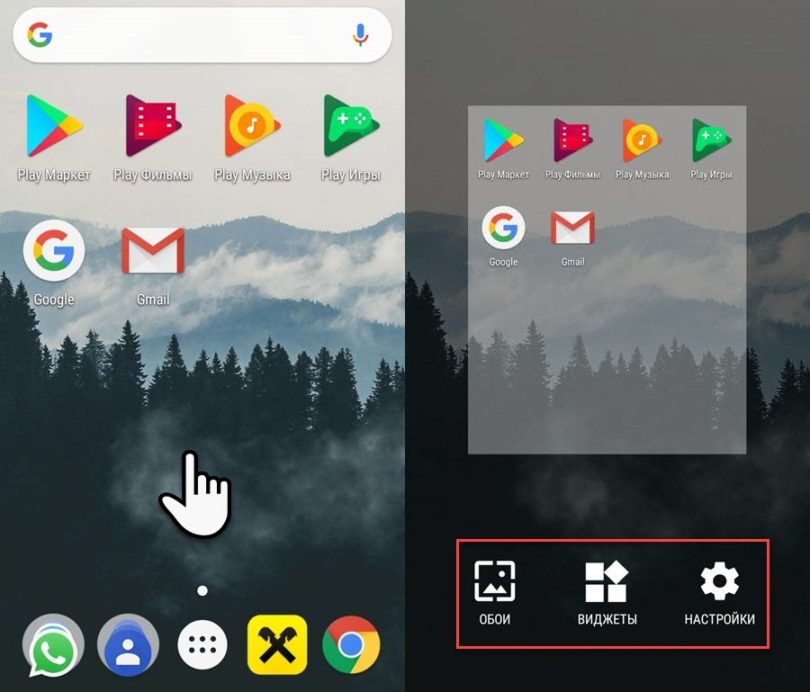
Шаг 2. Нажмите «Виджеты» и в появившемся экране найдите приложение «Часы».
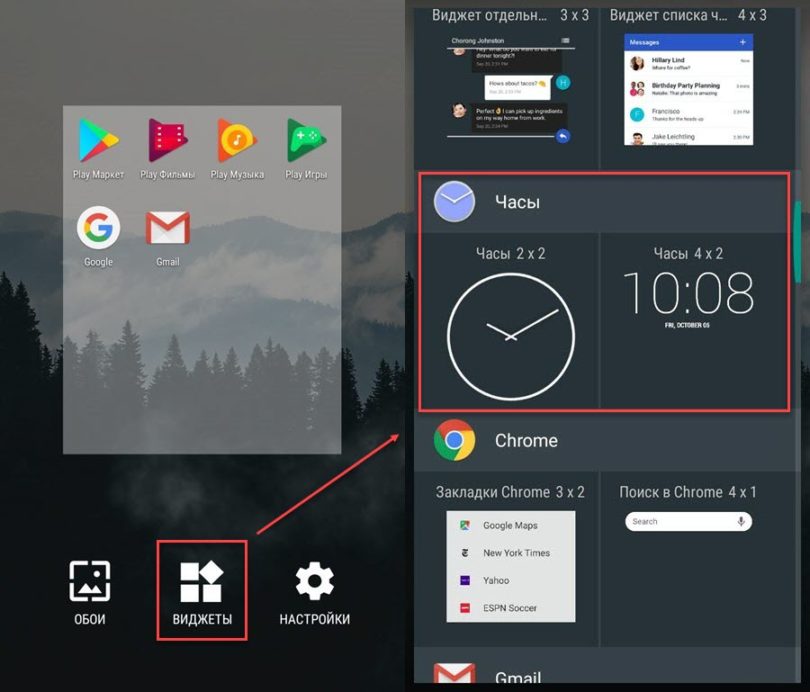
Шаг 3. Тапните на нужный виджет и удерживайте его, а затем поместите на свободную часть экрана.

После этого часы должны появиться на главном и экране блокировки. При желании вы можете выбрать аналоговый или цифровой дисплей.
Как установить часы
Если нужного виджета нет, то скорее всего вы удалили приложение «Часы» и его нужно поставить через Play Маркет заново. Инструкция:
Шаг 1. Запустите Play Маркет и в строке поиска наберите «Часы». В списке найдите и выберите приложение от компании Google LLC. Это официальный инструмент для Андроид, но вы можете использовать любое другое.

Шаг 2. Нажмите «Установить», чтобы начать загрузку и установку.

После этого часы появятся на главном и экране блокировки. Если этого не произошло, то добавьте их самостоятельно, следуя инструкции, описанной выше.
Как вернуть часы через настройки
Если часы все равно не появляются там где нужно, то скорее всего вам нужно включить заставку. Сделать это можно через настройки. Как установить часы на экран блокировки:
Шаг 1. Откройте меню «Настройки» и в разделе «Устройство» выберите «Экран».

Шаг 2. Нажмите на пункт «Заставка». При необходимости передвиньте ползунок в состояние «Включено».
Шаг 3. Убедитесь, что в настройках заставки выбраны «Часы». Если вы используете стороннее приложение, то укажите нужное.

Шаг 4. В настройках заставки нажмите на кнопку «Показать больше» в виде трех точек и в появившемся меню выберите пункт «Когда запускать заставку».

Шаг 5. Нажмите «Всегда», чтобы часы появлялись на экране блокировки постоянно. Либо укажите нужный параметр.

После этого часы будут появляться не только при блокировке, но и при выключенном экране. Для экономии заряда аккумулятора данный параметр можно отключить в любое время. Если вы хотите установить часы на экран блокировки, то не обязательно использовать официальное приложение. Попробуйте скачать любое другое, через Play Маркет.
Читайте также:
- Как прошить nokia x3 02
- Как восстановить тома на новом телефоне самсунг
- Быстрые ответы xiaomi как отключить
- Не удалось подключиться к устройству honor band 3 из за неверного pin или ключа доступа
- Как на zte обойти гугл аккаунт после сброса настроек