
Рейтинг телефона:
(3.83 — 112 голосов)

Любой смартфон представляет собой многофункциональное устройство, используемое в том числе для определения времени. Владелец устройства может наблюдать часы на рабочем столе, экране блокировки и в строке состояния. Однако указанные значения могут отличаться от правильных показателей, и тогда придется самостоятельно установить время на Samsung Galaxy A50.
Как настроить дату и время на Android
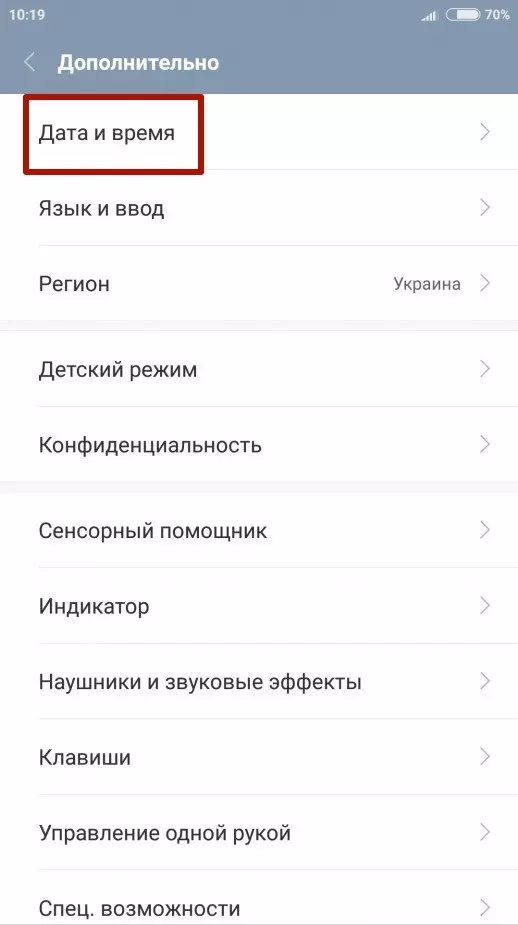
Изменить время на Samsung Galaxy A50 можно при помощи меню настроек. Параметры даты и времени являются основными, а потому вы без труда найдете нужный пункт меню, действуя по инструкции:
- Откройте настройки телефона.
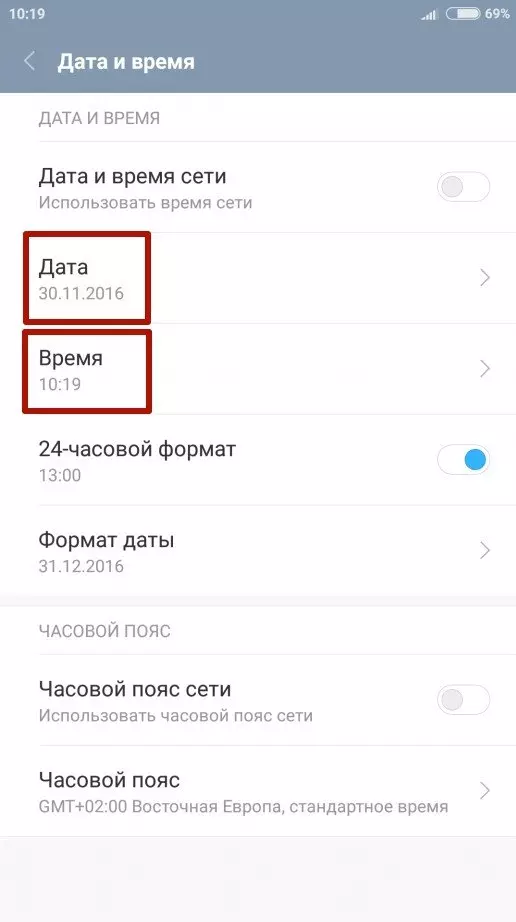
- Перейдите в раздел «Дополнительно», а затем – «Дата и время».

- Откройте вкладку «Время» и установите интересующие значения. Также можно изменить стандартные показатели даты в одноименной вкладке.
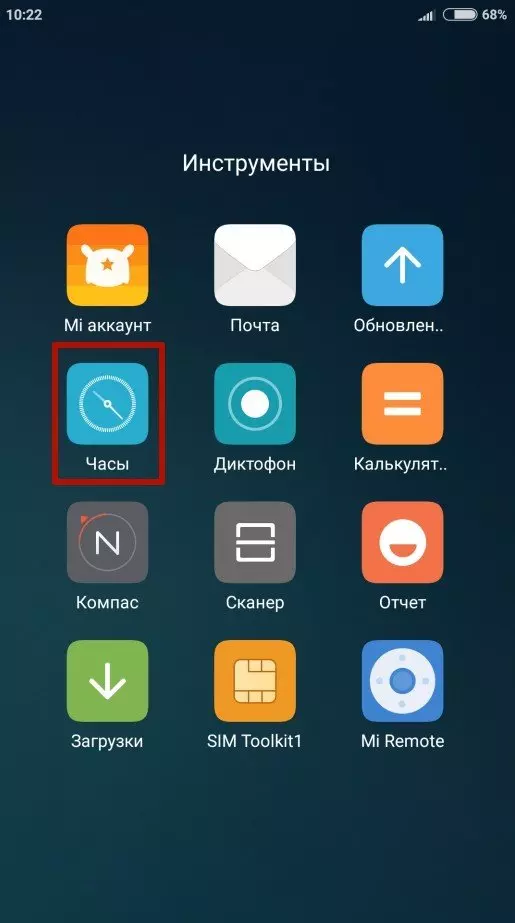
Кроме того, в зависимости от версии Андроид на Samsung Galaxy A50 может быть предустановлено приложение «Часы». Как и настройки устройства, оно прекрасно подходит для изменения параметров даты и времени:
- Запустите «Часы».
- Нажмите кнопку в виде трех точек.
- Откройте вкладку «Настройка даты и времени».
- Зарегистрируйте новые параметры.
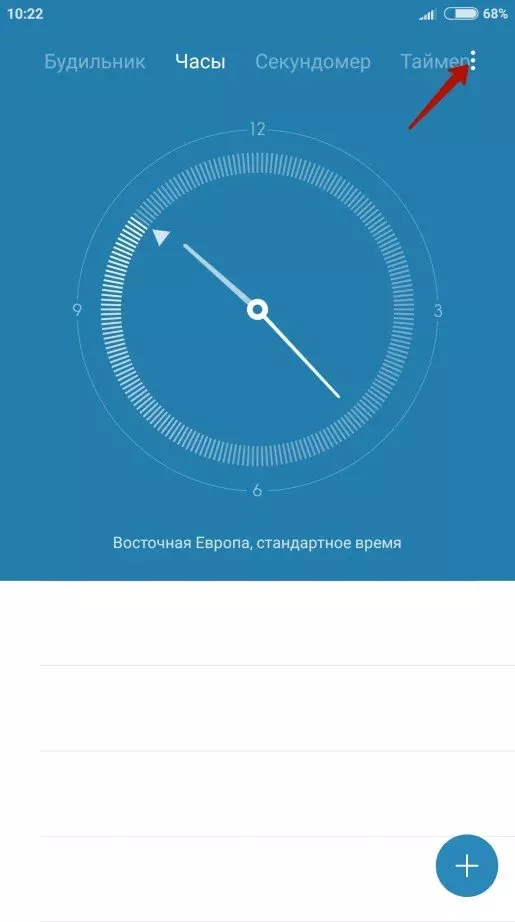
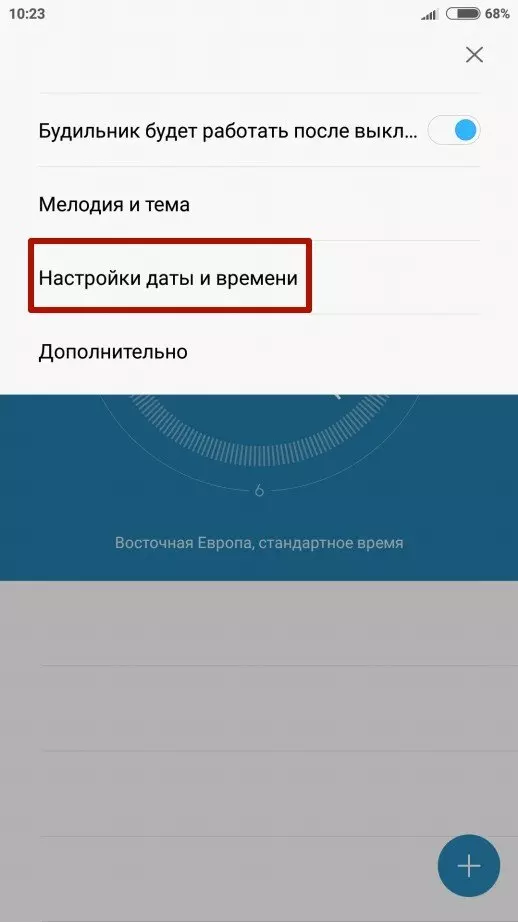
Указанные пользователем значения автоматически сохраняются и не нуждаются в дополнительном подтверждении. Новые данные начинают отображаться как в строке состояния, так и в других местах, где установлены часы.
Дополнительные настройки даты и времени
Помимо непосредственных показателей даты и времени вы можете изменить другие настройки, косвенно влияющие на работу функции. В частности, это касается формата даты и часов, а также выбор часового пояса. Однако главным параметром, на который стоит обратить внимание, будет автоматическое определение времени. Активировав данную опцию, вы избежите проблем со сбившимися часами, и показатели всегда будут актуальны.
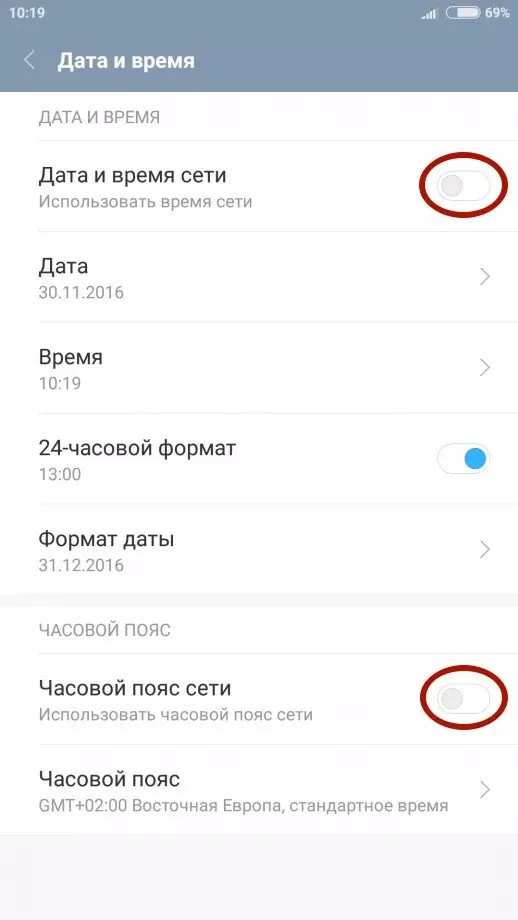
В то же время известны обратные случаи, когда после переключения ползунка «Время сети», часы начинают отставать на несколько часов. Подобная ситуация связана с неверным определением часового пояса или сбоем в работе операционной системы. Проблема решается через самостоятельную установку времени по инструкции, рассмотренной в предыдущем пункте.
Установка часов на главный экран
Рассматривая вопрос даты и времени, нельзя обойти стороной установку часов на главный экран, чтобы необходимые сведения всегда были на видном месте, а не прятались в строке состояния. Итак, установить время на экране телефона можно по следующей инструкции
- Задержите палец на свободной области главного экрана.
- Откройте вкладку «Виджеты».

- Выберите понравившийся значок.
- Разместите виджет в нужном месте.
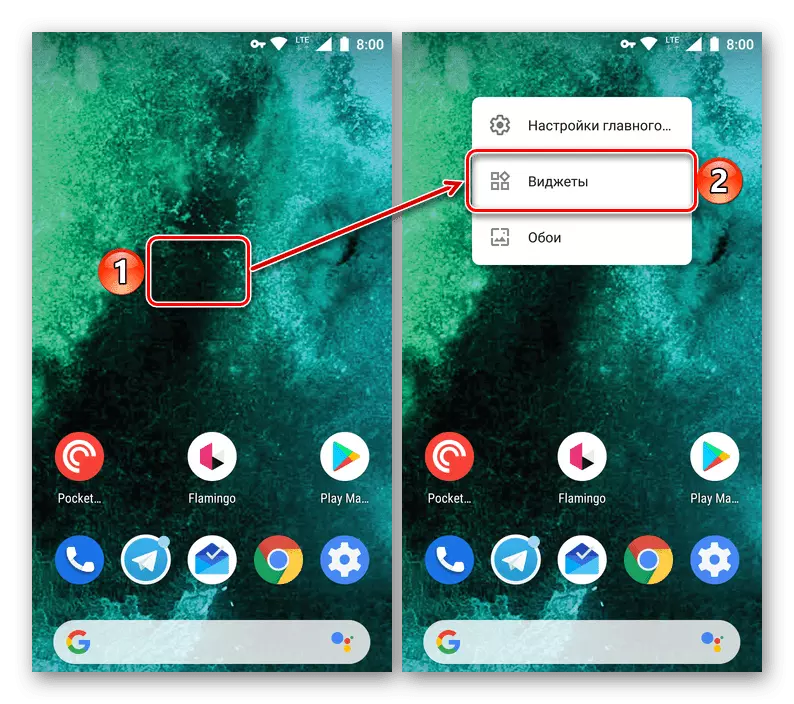
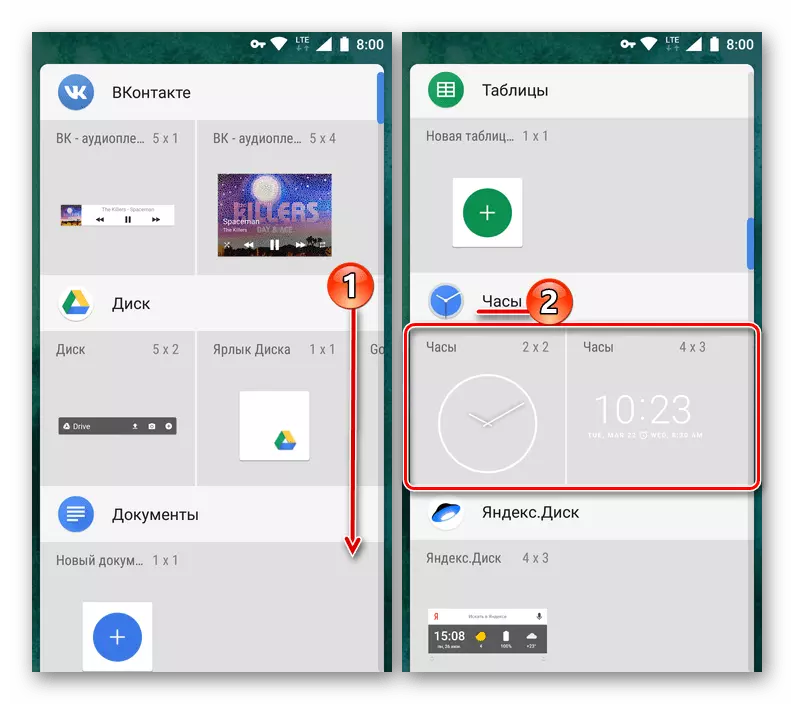
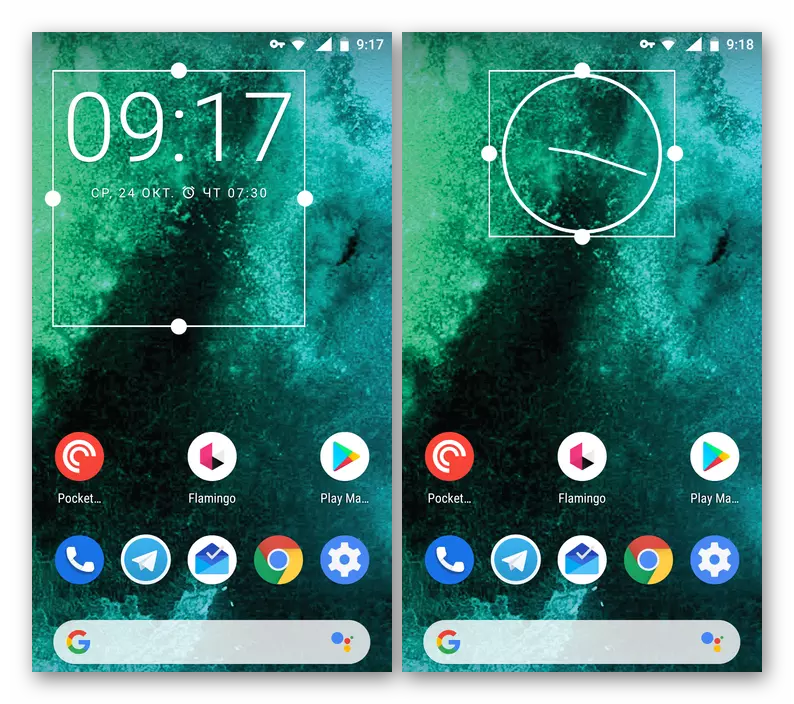
Теперь часы будут отображаться не только в строке состояния, но и на главном экране. Тапнув по виджету, вы можете автоматически перейти к настройкам времени, если в дальнейшем их потребуется изменить.
Поделитесь страницей с друзьями:
Если все вышеперечисленные советы не помогли, то читайте также:
Как прошить Samsung Galaxy A50
Как получить root-права для Samsung Galaxy A50
Как сделать сброс до заводских настроек (hard reset) для Samsung Galaxy A50
Как разблокировать Samsung Galaxy A50
Как перезагрузить Samsung Galaxy A50
Что делать, если Samsung Galaxy A50 не включается
Что делать, если Samsung Galaxy A50 не заряжается
Что делать, если компьютер не видит Samsung Galaxy A50 через USB
Как сделать скриншот на Samsung Galaxy A50
Как сделать сброс FRP на Samsung Galaxy A50
Как обновить Samsung Galaxy A50
Как записать разговор на Samsung Galaxy A50
Как подключить Samsung Galaxy A50 к телевизору
Как почистить кэш на Samsung Galaxy A50
Как сделать резервную копию Samsung Galaxy A50
Как отключить рекламу на Samsung Galaxy A50
Как очистить память на Samsung Galaxy A50
Как увеличить шрифт на Samsung Galaxy A50
Как раздать интернет с телефона Samsung Galaxy A50
Как перенести данные на Samsung Galaxy A50
Как разблокировать загрузчик на Samsung Galaxy A50
Как восстановить фото на Samsung Galaxy A50
Как сделать запись экрана на Samsung Galaxy A50
Где находится черный список в телефоне Samsung Galaxy A50
Как настроить отпечаток пальца на Samsung Galaxy A50
Как заблокировать номер на Samsung Galaxy A50
Как включить автоповорот экрана на Samsung Galaxy A50
Как поставить будильник на Samsung Galaxy A50
Как изменить мелодию звонка на Samsung Galaxy A50
Как включить процент заряда батареи на Samsung Galaxy A50
Как отключить уведомления на Samsung Galaxy A50
Как отключить Гугл ассистент на Samsung Galaxy A50
Как отключить блокировку экрана на Samsung Galaxy A50
Как удалить приложение на Samsung Galaxy A50
Как восстановить контакты на Samsung Galaxy A50
Где находится корзина в Samsung Galaxy A50
Как установить WhatsApp на Samsung Galaxy A50
Как установить фото на контакт в Samsung Galaxy A50
Как сканировать QR-код на Samsung Galaxy A50
Как подключить Samsung Galaxy A50 к компьютеру
Как установить SD-карту на Samsung Galaxy A50
Как обновить Плей Маркет на Samsung Galaxy A50
Как установить Google Camera на Samsung Galaxy A50
Как включить отладку по USB на Samsung Galaxy A50
Как выключить Samsung Galaxy A50
Как правильно заряжать Samsung Galaxy A50
Как настроить камеру на Samsung Galaxy A50
Как найти потерянный Samsung Galaxy A50
Как поставить пароль на Samsung Galaxy A50
Как включить 5G на Samsung Galaxy A50
Как включить VPN на Samsung Galaxy A50
Как установить приложение на Samsung Galaxy A50
Как вставить СИМ-карту в Samsung Galaxy A50
Как включить и настроить NFC на Samsung Galaxy A50
Как подключить наушники к Samsung Galaxy A50
Как очистить историю браузера на Samsung Galaxy A50
Как разобрать Samsung Galaxy A50
Как скрыть приложение на Samsung Galaxy A50
Как скачать видео c YouTube на Samsung Galaxy A50
Как разблокировать контакт на Samsung Galaxy A50
Как включить вспышку (фонарик) на Samsung Galaxy A50
Как разделить экран на Samsung Galaxy A50 на 2 части
Как выключить звук камеры на Samsung Galaxy A50
Как обрезать видео на Samsung Galaxy A50
Как проверить сколько оперативной памяти в Samsung Galaxy A50
Как обойти Гугл-аккаунт на Samsung Galaxy A50
Как исправить черный экран на Samsung Galaxy A50
Как изменить язык на Samsung Galaxy A50
Как открыть инженерное меню на Samsung Galaxy A50
Как войти в рекавери на Samsung Galaxy A50
Как установить время на других телефонах Андроид
15.05.2019
Обновлено: 17.02.2020
Как изменить дату и время на Самсунге
Как изменить дату и время на Самсунге? Выполнить данную операцию невероятно просто, вам потребуется потратить на нее не больше минуты. В нашей статье рассмотрим процедуру изменения даты и времени на аппаратах Samsung.

Содержание
- 1 Для чего менять дату и время на смартфоне?
- 2 Как поменять дату и время на Самсунге?
- 3 Как изменить стиль часов на экране блокировки?
Для чего менять дату и время на смартфоне?
Android – открытая операционная система. Гугл предоставляет разработчикам широкие возможности по ее изменению, поэтому все крупные производители выпускают собственные оболочки. Интерфейс у разных прошивок Андроид отличается, а пользователям становится проблематично самостоятельно найти нужный пункт меню на новом аппарате.
Но для чего может потребоваться изменение даты и времени на экране блокировки?
- На смартфоне сбились данные.
- Вы переместились в другой часовой пояс.
- В некоторых государствах присутствует сезонный перевод времени. Не всегда телефон учитывает региональные особенности, приходится вручную изменять параметры.
Как поменять дату и время на Самсунге?
Как настроить время на Самсунге и дату? Для этого потребуется:
- Перейти в настройки.

- Открыть раздел «Общие настройки».
- Найти пункт «Дата и время».
- Отключить автоматическую синхронизацию.
- Нажать на пункт для установки времени.
- Выставить его вручную и подтвердить.
- Открыть пункт «Установить дату».
- Выбрать день из виртуального календаря и подтвердить.
- В этом разделе можно сменить пояс. Нужно тапнуть на пункт «Выберете часовой пояс», найти необходимый вариант в списке и подтвердить.


Рекомендуется активировать автоопределение времени, нажав на выделенный рычажок. Устройство будет получать данные с сервера Самсунг и синхронизировать с ним параметры. Вам не придется больше регулярно настраивать часы вручную.
Как изменить стиль часов на экране блокировки?
На аппаратах Галакси можно поменять стиль часов на экране блокировки. Для этого потребуется:
- Открыть настройки.
- Нажать на пункт «Экран блокировки».
- Перейти в раздел «Стиль часов».
Выбрать подходящий стиль, цвет и подтвердить изменения.

Вильям Ли (Написано статей: 100)
Автор технических обзоров. Всегда поможет выбрать и настроить необходимый гаджет, расскажет о синхронизации устройств и создании единой системы устройств. Просмотреть все записи автора →
Оценка статьи:
 Загрузка…
Содержание
Есть два способа настройки даты и времени на смартфоне: вручную или автоматическое получение даты и времени от оператора сотовой связи.
- Автоматическая настройка — телефон получает данные о времени из сети оператора сотовой связи (поддерживается не у всех операторов и не во всех регионах).
- Ручная настройка — пользователь устанавливает время, дату и часовой пояс самостоятельно. Для использования такого способа автоматическую настройку необходимо выключить.
Почему сбиваются настройки даты и времени
Основные причины, по которым могут сбиваться настройки даты и времени, это:
- ошибка в сети мобильного оператора (если сбивается автоопределение времени)
- использование программ, которые подключаются к GPS или каким-либо серверам (VPN, Exchange)
Что делать, если самопроизвольно меняется время на телефоне
-
Есть несколько вариантов решения проблемы:
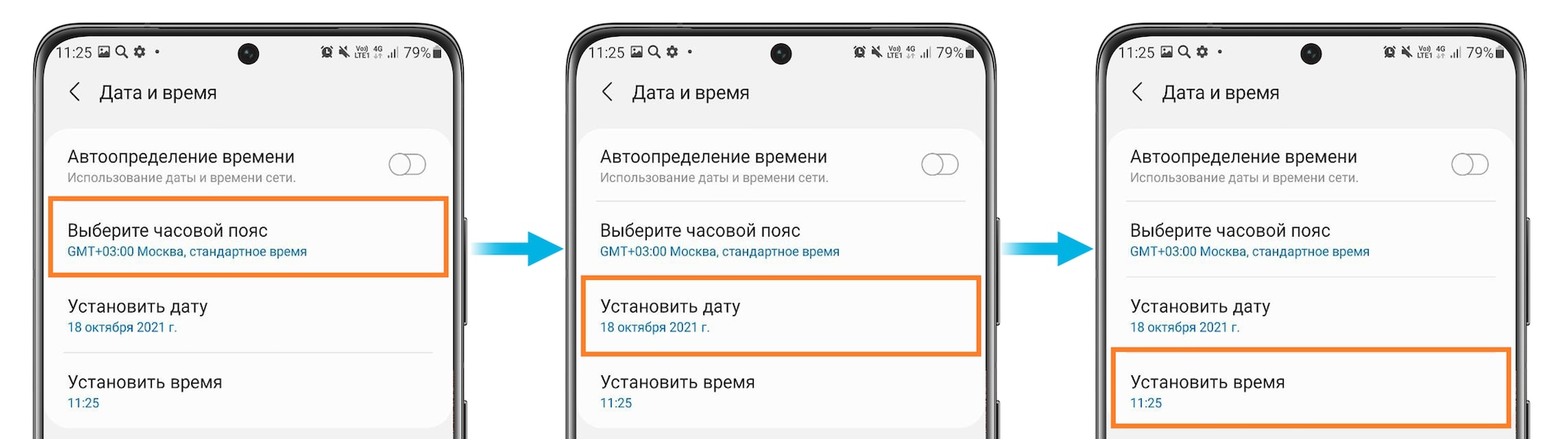
- Шаг 1. Отключите автоматическое определение времени и часового пояса.
Шаг 2. Вручную выберите часовой пояс, установите дату и время. Нажмите на каждую из кнопок, чтобы настроить параметр.
Обратите внимание на часовой пояс. Время может сбиваться, если у вас выбран неправильный часовой пояс.

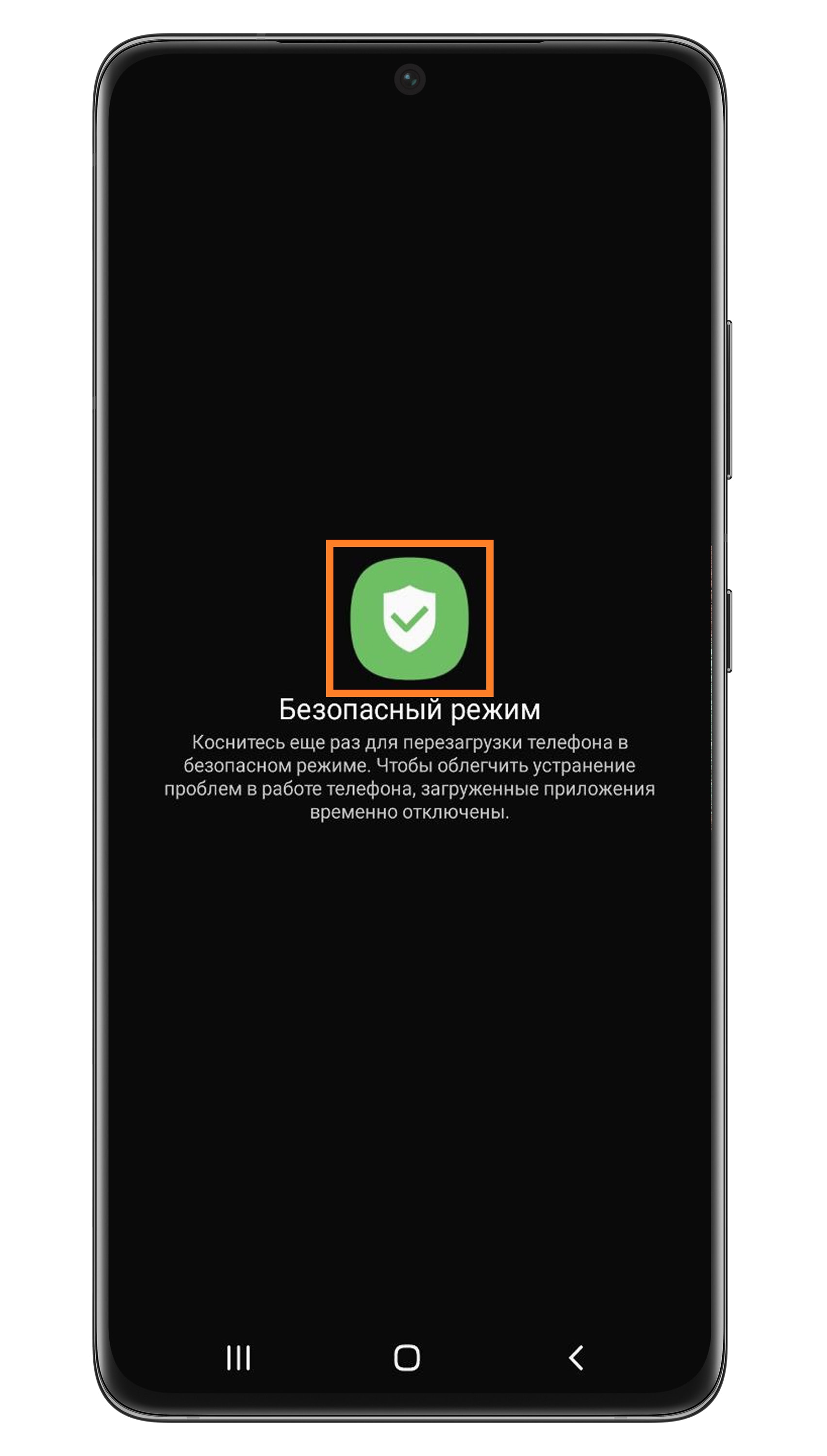
- Проследите, после чего происходит смена времени. Время может меняться после использования программ, которые подключаются к GPS или каким-либо серверам (VPN, Exchange). Запустите телефон в безопасном режиме и посмотрите, будет ли сбиваться время. Безопасный режим блокирует сторонние программы. Если время в безопасном режиме не сбивается, значит, проблема в какой-то установленной программе. Попробуйте удалить недавно установленные или обновленные приложения, после установки/обновления которых начались проблемы с настройками времени.
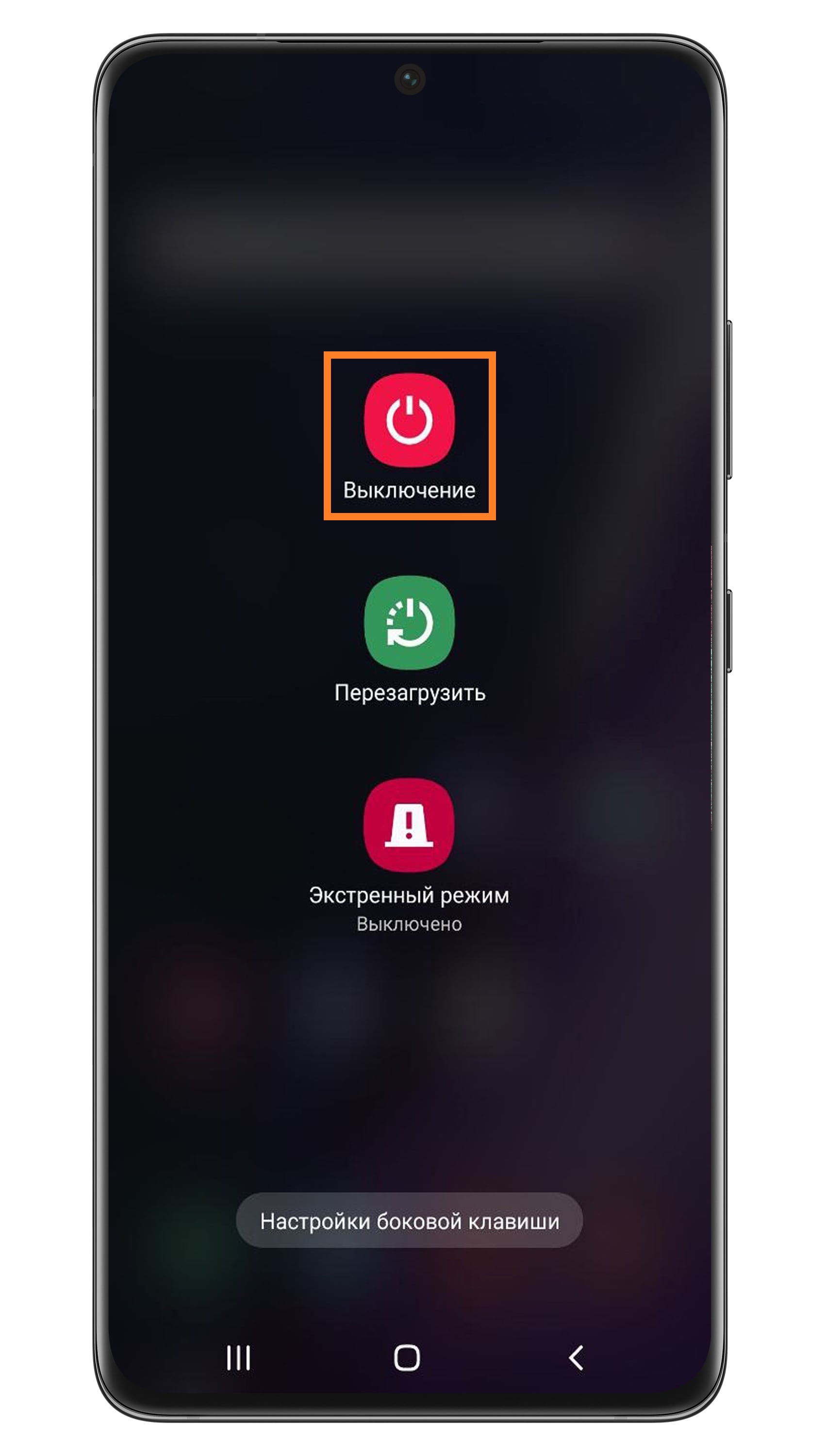
Шаг 1. Нажмите и удерживайте кнопку питания на включенном телефоне.
Шаг 2. В появившемся окне нажмите и удерживайте кнопку Выключение.

Шаг 3. Затем нажмите Безопасный режим. Телефон перезагрузится и включится в безопасном режиме.
Чтобы выключить безопасный режим, просто перезагрузите телефон еще раз обычным способом. - Очистите данные приложения «Часы».
- Выполните сброс данных телефона, если другие рекомендации не помогли. Сброс вернет телефон к заводскому состоянию — это может решить проблему.
Во время сброса память телефона будет очищена и все данные будут удалены. Если на телефоне есть какие-то важные данные, сделайте их копию перед сбросом. - Если ничего из этого не помогло, обратитесь в сервисный центр Samsung.
Что делать, если сбивается автоматическое определение даты, времени и часового пояса после перезагрузки
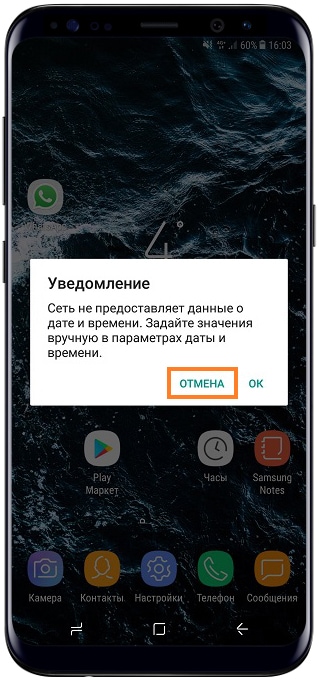
После перезагрузки телефона может появляться сообщение о том, что сеть не предоставляет данные о дате и времени. Обычно это связано с ошибками на стороне сети мобильного оператора, а не с телефоном и его настройками.
- Нажмите Отмена, чтобы это окно исчезло.
- Проверьте в настройках, активно ли автоматическое определение даты и времени.
- Проверьте работу телефона с SIM-картой другого оператора.
Если с другой картой время не сбивается, значит, проблема не в телефоне, а в сети мобильного оператора.
Если время все равно сбивается, приступайте к следующему шагу. - Попробуйте обновить прошивку смартфона.
- Проверьте, обновлены ли все приложения в Galaxy Store.
- Выполните сброс данных телефона, если другие рекомендации не помогли. Сброс вернет телефон к заводскому состоянию — это может решить проблему.
Во время сброса память телефона будет очищена и все данные будут удалены. Если на телефоне есть какие-то важные данные, сделайте их копию перед сбросом.
 Ваш смартфон точно знает: где, когда и сколько. Речь идёт о геолокации (местоположении смартфона), дате и времени. И если вы даже отключите службу геолокации, ваш смартфон всё равно «высмотрит» в четырёхмерном пространстве своё положение, чтобы точно знать — где он сейчас находится и который час.
И тем более, при первом запуске смартфона, вас обязательно попросят выставить точную дату и время.
Компьютерные технологии не признают неточности, особенно по вопросу истинного времени. Время — это главный параметр, который главный процессор смартфона постоянно пересчитывает как контрольный показатель, подтверждающий его правильную работу.
Вы можете это проверить, переехав в другой часовой пояс с отключенной службой геолокации. При пересечении границы, вы заметите, что ваш смартфон пересчитает текущее время и покажет уже правильное «текущее» время для данного места. Т.е. ваш «всёзнающий» смартфон точно знает, где он сейчас находится, вычисляя свое месторасположение в пространстве именно по «вышкам сотовой связи».
А как внести в смартфон Самсунг текущее время и дату?
Это одна из самых простых задач. Для этого нужно запустить Настройки смартфона и, зная текущее время и часовой пояс, в котором вы находитесь, внести их в телефон.
Часовые пояса — условно определённые части Земли, в которых принято одинаковое местное время. В России установлено 11 часовых зон.
Часовой пояс (Стандартный часовой пояс) – это разница с Мировым временем, обозначаемого в плюс/минус часах от UTC/GMT (где GMT с англ. Greenwich Mean Time — «Среднее Гринвичское (или Географическое) Время»).
Например: Москва находится в часовом поясе +3 часа восточнее нулевого часового пояса (Гринвичского меридиана), т.е. Москва UTC/GMT+3:00.
Гринвичский меридиан — это меридиан, проходящий через ось пассажного инструмента Гринвичской обсерватории. Гринвичский меридиан служит началом отсчёта долготы в некоторых системах координат и является средним меридианом нулевого часового пояса.
Инструкция по установке времени и даты на смартфоне Samsung.
1. Запускаем приложение Настройки телефона с рабочего экрана.

2. Входим в раздел «Общие настройки».

3. В разделе «Общие настройки» входим в подраздел «Дата и время».

4. Сейчас у нас включена служба «Автоопределение времени», которая корректирует текущее время, дату и часовой пояс по данным сотовой сети, к которой вы подключены. Чаще всего ваш смартфон и вычисляет свое месторасположение в пространстве именно по «вышкам сотовой связи».
Чтобы можно было внести новую дату и время в «ручном» режиме нужно отключить службу «Автоопределение времени».

5. Далее нужно ввести текущий часовой пояс. Для этого нужно нажать на пункт «Выберите часовой пояс».
В нашем случае мы находимся на час «раньше» Москвы и на час «позже» Екатеринбурга, то есть в часовом поясе +4 часа восточнее Гринвичского меридиана, или GMT+4:00, т.е. разница с Мировым временем +4 часа.
Далее в разделе «Выберите часовой пояс» нужно нажать на пункт «Часовой пояс».

Для установления нашего часового пояса +4 часа восточнее Гринвича нужно найти позицию Самара (GMT+04:00) и нажать на неё.

6. Для ввода текущей даты нужно в подразделе «Дата и время» нажать на пункт «Установите дату».
Находясь в окне для ввода даты нужно выставить день, месяц и год. В конце для сохранения введённой даты нужно нажать на кнопку «Готово».

7. Для ввода текущего времени нужно нажать на пункт «Установить время».
Находясь в окне для ввода времени нужно выставить часы и минуты. В конце для сохранения введённого времени нужно нажать на кнопку «Готово».

Всё. Мы успешно выставили текущую дату, время и часовой пояс.
И теперь, чтобы смартфон в дальнейшем мог корректировать время и дату в автоматическом режиме с использованием сотовой сети нужно включить службу «Автоопределение времени» заново.

Разберемся, как поменять время на Самсунге, чтобы на экране отобразились правильные значения цифр! Если вы хотите отобразить часики и дату, соответствующие реальности, следуйте нашим инструкциям. Мы подготовили подробный алгоритм, который будет понятен даже неопытному пользователю.
Инструкция для смартфонов
Поверьте, вы сможете поменять правильные значения часов, которые отображаются на главном экране смартфона и в статус-баре. Чтобы изменить время на Самсунге, необходимо принять следующие меры:
- Возьмите в руки смартфон и разблокируйте его;
- Кликайте на значок настроек на главном экране;
- Переходите к разделу «Общие настройки»;
- Ищите вкладку «Дата и …»;
- Открывайте раздел и переходите к строчке «Автоопределение»;
- Переведите ползунок напротив в положение «Отключено»;
- Появятся другие иконки, которые позволят настроить время на Самсунге и поменять дату.


Вы смогли открыть дополнительное меню! Теперь можно вносить необходимые корректировки в цифры, отображаемые на экране смартфона. Приступаем!
- Ищите ползунок «Установить дату»;
- Двигайте открывшийся календарь, чтобы выбрать правильное число, месяц и год;
- Нажимайте на значок «Готово», чтобы сохранить внесенные изменения;
- Переходите к строке «Установить время на телефоне Самсунг» и нажимайте на нее;
- Крутите барабаны, чтобы поменять значение часов и минут на верное;
- Щелкайте по значку «Готово»;

- Также вы можете выбрать нужный часовой пояс для отображения;
- Не забудьте активировать или деактивировать 24-часовой формат отображения часиков соответствующей кнопкой.
Готово, все получилось! Вы смогли поменять время на экране телефона Samsung самостоятельно за несколько секунд.
А бонусом мы расскажем, как сменить стиль часиков, отображаемых на дисплее (доступно не на всех Samsung моделях):
- Откройте настройки и перейдите к разделу «Экран блокировки»;

- Найдите кнопку «Стиль часов»;
- Откроется новое окно – на нижней панели найдите кнопку «Стиль»;
- Перелистывайте варианты, чтобы выбрать нужное оформление;
- Переключитесь на кнопку «Цвет», чтобы поменять нужную цветовую гамму;
- Определитесь с дизайном и жмите на кнопочку «Готово».
После наших инструкций вы сможете изменить время на телефоне Самсунг с легкостью – мы подробно раскрыли все сложности, нашли ответы на вопросы. Не забывайте проверять актуальность циферок на часах, чтобы не отставать от жизни, если автоматически поменять данные не получилось!

Download Article
Download Article
Knowing exactly what time it is is an essential part of almost everyone’s day. Thankfully, cell phones, including Samsung Galaxy devices, are wonderful pieces of technology that can keep track of more than just time. Changing the date, time, timezone, and even the format in which time is read is quick and easy. As an added bonus, there is no more need to worry about getting a pesky watch tan anymore as a cell phone will replace the need to wear one around your wrist.
-

1
Turn on the device. Press the physical Power button located on the side of the device to wake the device up.
- If the device is powered off rather than sleeping, holding the Power button on the side of the device for more than 3 seconds will power it on.
-
2
Navigate to the home screen. Press the physical Home button found on the front of the device to be brought to the home screen.
- Some devices may be locked so encryption details need to be entered before the homescreen will appear.
- Swipe patterns, pin codes, and pass-phrases are all commonly used to lock a device from anyone other than the owner.
Advertisement
-
3
Open the application drawer. Tap the widget to open the application drawer from the home screen.
- The application icon is traditionally depicted as a small icon with a tiny grid of squares and can also have an transparent white circle around it. The icon can also feature small circles instead of squares.
-
4
Go in the Settings application. Tap on Settings to launch the application containing all the settings for the device.
- The icon for Settings is shown as a single gear.
-
5
Locate the Date & Time option. Swipe to the bottom of the settings list under System where the Date & Time option is, and tap on this setting option to enter its menu.


Advertisement
-
1
Uncheck “Automatic date and time.” If you’ve configured the date and time settings to automatically use network-provided time, and now you want to manually change the date and time, you have to uncheck the “Automatic date and time” box first. It’s found at the top of the Date & Time menu.
-
2
Change the date. In the Date & Time menu, tap the Set Date option to bring up the menu to set the date.
- Scrolling upwards and downwards on the year, month, and day will cycle through the options like a wheel. Tapping on the year, month, and date will bring up the keyboard so the information can be typed in instead.
-
3
Change the time. Tap on the Set Time option in the Date & Time menu to bring up the menu to set the time.
- Scrolling upwards and downwards on the hour, minute, and period (AM/PM) will cycle through the options like a wheel. You can tap the hour, minute, and period to bring up the keyboard so you can type in the information instead.
-
4
Change the time zone. You can tap the box to uncheck “Auto-Time Zone”; this will open up the option to be able to manually select your preferred time zone. Once in the menu, tap “Select time zone” to bring up the time zone options. Scroll through the list and tap on your time zone.
- You can leave the Auto-Time Zone box checked to automatically detect the proper time zone when traveling.
-
5
Enable Military Time. If you prefer to use military time, tap the empty box under time format labeled “Use 24-Hour Format.”
-
6
Change the date format. The last option in the Date & Time menu allows you to change the date format. Tap it to display the options: MM/DD/YYYY, DD/MM/YYYY, or YYYY/MM/DD. Select your preference to set it.


Advertisement
Add New Question
-
Question
«Alert. Cannot connect to server. Check your date — time settings and try again.» I have done this and still no connection to Facebook on my phone, what can I do?

Check your time settings. You need to set it to ‘automatic’. In this case your phone will adjust time by network or Internet.

Ask a Question
200 characters left
Include your email address to get a message when this question is answered.
Submit
Advertisement
-
If text messages are sending and receiving in non-chronological order, there may be a mismatch of information in the Date & Time settings.
Thanks for submitting a tip for review!
Advertisement
About This Article
Thanks to all authors for creating a page that has been read 34,605 times.
Is this article up to date?
Download Article
Download Article
Knowing exactly what time it is is an essential part of almost everyone’s day. Thankfully, cell phones, including Samsung Galaxy devices, are wonderful pieces of technology that can keep track of more than just time. Changing the date, time, timezone, and even the format in which time is read is quick and easy. As an added bonus, there is no more need to worry about getting a pesky watch tan anymore as a cell phone will replace the need to wear one around your wrist.
-
1
Turn on the device. Press the physical Power button located on the side of the device to wake the device up.
- If the device is powered off rather than sleeping, holding the Power button on the side of the device for more than 3 seconds will power it on.
-
2
Navigate to the home screen. Press the physical Home button found on the front of the device to be brought to the home screen.
- Some devices may be locked so encryption details need to be entered before the homescreen will appear.
- Swipe patterns, pin codes, and pass-phrases are all commonly used to lock a device from anyone other than the owner.
Advertisement
-
3
Open the application drawer. Tap the widget to open the application drawer from the home screen.
- The application icon is traditionally depicted as a small icon with a tiny grid of squares and can also have an transparent white circle around it. The icon can also feature small circles instead of squares.
-
4
Go in the Settings application. Tap on Settings to launch the application containing all the settings for the device.
- The icon for Settings is shown as a single gear.
-
5
Locate the Date & Time option. Swipe to the bottom of the settings list under System where the Date & Time option is, and tap on this setting option to enter its menu.
Advertisement
-
1
Uncheck “Automatic date and time.” If you’ve configured the date and time settings to automatically use network-provided time, and now you want to manually change the date and time, you have to uncheck the “Automatic date and time” box first. It’s found at the top of the Date & Time menu.
-
2
Change the date. In the Date & Time menu, tap the Set Date option to bring up the menu to set the date.
- Scrolling upwards and downwards on the year, month, and day will cycle through the options like a wheel. Tapping on the year, month, and date will bring up the keyboard so the information can be typed in instead.
-
3
Change the time. Tap on the Set Time option in the Date & Time menu to bring up the menu to set the time.
- Scrolling upwards and downwards on the hour, minute, and period (AM/PM) will cycle through the options like a wheel. You can tap the hour, minute, and period to bring up the keyboard so you can type in the information instead.
-
4
Change the time zone. You can tap the box to uncheck “Auto-Time Zone”; this will open up the option to be able to manually select your preferred time zone. Once in the menu, tap “Select time zone” to bring up the time zone options. Scroll through the list and tap on your time zone.
- You can leave the Auto-Time Zone box checked to automatically detect the proper time zone when traveling.
-
5
Enable Military Time. If you prefer to use military time, tap the empty box under time format labeled “Use 24-Hour Format.”
-
6
Change the date format. The last option in the Date & Time menu allows you to change the date format. Tap it to display the options: MM/DD/YYYY, DD/MM/YYYY, or YYYY/MM/DD. Select your preference to set it.
Advertisement
Add New Question
-
Question
«Alert. Cannot connect to server. Check your date — time settings and try again.» I have done this and still no connection to Facebook on my phone, what can I do?
Check your time settings. You need to set it to ‘automatic’. In this case your phone will adjust time by network or Internet.
Ask a Question
200 characters left
Include your email address to get a message when this question is answered.
Submit
Advertisement
-
If text messages are sending and receiving in non-chronological order, there may be a mismatch of information in the Date & Time settings.
Thanks for submitting a tip for review!
Advertisement
About This Article
Thanks to all authors for creating a page that has been read 34,605 times.
Is this article up to date?
Содержание
- 1 Как установить время на телефоне самсунг?
- 2 Как изменить время на главном экране Самсунг?
- 3 Как поменять время на самсунге а 51?
- 4 Как правильно установить время на планшете?
- 5 Как настроить время на самсунге а 50?
- 6 Как настроить китайские LED часы?
- 7 Как правильно установить системное время?
- 8 Как изменить время на экране телефона?
- 9 Как вывести на экран телевизора Samsung время?
- 10 Как установить двойные часы на самсунге?
- 11 Как изменить время в Family Link?
- 12 Как изменить часовой пояс в айфоне?
Как установить время на телефоне самсунг?
Как изменить время
- На телефоне откройте приложение «Часы» .
- Нажмите «Ещё» Настройки.
- В разделе «Часы» выберите домашний часовой пояс или измените дату и время. Если вы находитесь за пределами домашнего часового пояса и хотите показать или скрыть время в нем, нажмите Показывать время дома.
Как изменить время на главном экране Самсунг?
Как добавить часы
- Коснитесь свободного участка на главном экране и удерживайте его.
- В нижней части экрана выберите Виджеты.
- Нажмите на виджет и удерживайте его.
- Вы увидите изображения главных экранов. Перетащите часы на главный экран.
Как поменять время на самсунге а 51?
Как вы можете изменить дату и время на SAMSUNG Galaxy A51?
- С телефона проведите пальцем вниз от верхней части экрана, затем нажмите значок шестеренки настроек .
- Прокрутите вниз до категории « Система ». …
- Нажмите Дата и время . …
- Нажмите « Автоматическая дата и время» . …
- Нажмите Установить дату . …
- Вы также можете нажать Установить время . …
- Выберите часовой пояс, если это необходимо.
Как правильно установить время на планшете?
Как перевести андроид на местное время?
- Перейдите в меню Настройки, потом в Дата и время.
- Убедитесь, что опция Часовой пояс сети отключена. …
- В разделе Дата и время найдите пункт , где опция «Дата и время сети» отключена и установите нужную дату и время.
Как настроить время на самсунге а 50?
Как вы можете изменить дату и время на SAMSUNG Galaxy A50?
- С телефона проведите пальцем вниз от верхней части экрана, затем нажмите значок шестеренки настроек .
- Прокрутите вниз до категории « Система ». …
- Нажмите Дата и время . …
- Нажмите « Автоматическая дата и время» . …
- Нажмите Установить дату . …
- Вы также можете нажать Установить время . …
- Выберите часовой пояс, если это необходимо.
Как настроить китайские LED часы?
Настраиваем время и дату на китайских LED часах с одной кнопкой
- Для настройки китайских часов с одной кнопкой кнопку необходимо зажать на 2-3 секунды. …
- Короткими нажатиями по кнопке следует выставить текущий час. …
- После зажатия кнопки на 1-2 секунды появляется возможность установить текущую минуту.
Как правильно установить системное время?
Переходим в главное меню гаджета Андроид. Выбираем вкладку «Настройки». Находим раздел «Дата и время». В отобразившемся окне необходимо обратить внимание на вкладку «Автонастройка даты и времени».
Как изменить время на экране телефона?
Как изменить время
- На телефоне откройте приложение «Часы» .
- Нажмите «Ещё» Настройки.
- В разделе «Часы» выберите домашний часовой пояс или измените дату и время. Если вы находитесь за пределами домашнего часового пояса и хотите показать или скрыть время в нем, нажмите Показывать время дома.
Как вывести на экран телевизора Samsung время?
Я на телевизоре смотрю время нажав кнопку «инфо» (она справа на пульте, рядом с треугольником кнопок управления по вертикали и горизонтали. Нажимаем ее и в правом верхнем углу появится текущее время. Еще одна кнопка, так же через которую можно видеть время, располагается тут же чуть выше.
Как установить двойные часы на самсунге?
А как установить вторые часы на Главном экране на смартфоне Samsung?
- Скрин №1 – на Главном экране свайпом свести два пальца.
- Скрин №2 – нажать на значок «Виджет».
- Скрин №3 – перелистывая свайпом страницы с виджетами нужно найти блок «Часы». …
- Скрин №4 – нажать и удерживать виджет «Двойные часы».
Как изменить время в Family Link?
Как настроить блокировку на время сна
- Откройте приложение Family Link .
- Выберите профиль ребенка.
- На карточке «Время сна» нажмите Изменить расписание.
- Следуйте инструкциям на экране, чтобы настроить расписание.
Как изменить часовой пояс в айфоне?
Выберите «Настройки» > «Основные» > «Дата и время». Отключите функцию «Автоматически». Теперь можно изменить часовой пояс или дату и время3. Нажмите «Часовой пояс» и укажите город с нужным часовым поясом.