
 Немного географии: Земной шар – круглая планета, ось вращения которой имеет небольшое отклонение от вертикальной оси (от перпендикуляра к плоскости его орбиты) примерно 23.44°. Это вызывает регулярную, четырёхразовую смену «Времён года», или сезонов в году: лето, осень, зима и весна.
«Климатическая» смена времён года, особенно в России, обуславливает широкий перепад температур, как в году, так и в течение дня; наличие различных видов осадков — то дождь, то снег; то солнце греет и радует, то весь день темно, как поздно вечером; ну и самое важное — начало и конец «отопительного сезона»!
Мы люди, как существа теплокровные, потерявшие меховой покров кожи во время своей эволюции, очень некомфортно переносим все эти «капризы» погоды. Поэтому прогноз погоды как на завтра, так и на летний сезон, становится одной из самых важных новостей интересующих человечество. Мы просто вынуждены постоянно следить за погодой.
В стандартном наборе приложений смартфона Samsung имеется виджет «Погода», который очень легко выставить на Главный экран смартфона. Это приложение позволяет настроить его так, чтобы он показывал или текущую погоду «выставленного» города, или погоду текущего местонахождения, которую смартфон считывает из данных геолокации смартфона.
Более того, один из вариантов этого виджета может показывать текущее время. Это позволяет на телефоне вместо двух виджетов установить только один, в котором будет и погода и время в вашем городе.
Это очень удобное приложение. Если вы его установите, то у вас отпадёт необходимость бесконечного набора запросов о погоде в «поисковиках». Вся погода будет у Вас на Главном экране как на ладони. А если ещё нажать на значок виджета, то Вам откроется прогноз погоды на неделю. Пользуйтесь на здоровье!
Ниже мы покажем, как установить виджет «Погода» на Главный экран смартфона на примере редакционного смартфона Samsung Galaxy A50 под ОС Android 9 Pie.
Важное замечание: Так как мы хотим иметь достоверную информацию по текущей погоде, поэтому наш смартфон должен иметь выход в интернет во время автоматического обновления данных приложения Погода или во время принудительного обновления данных. А также, если мы настроим показ Погоды для текущего местоположения, мы должны включить службу геолокации (GPS).
Инструкция по установке и настройке виджета Погода на экран смартфона Samsung.
1. На Главном экране, куда мы планируем установить погоду, нужно на экране свайпом свести два пальца.

2. После этого откроются настройки Экрана. Нужно выбрать значок «Виджет».

3. Далее, перелистывая свайпом страницы с виджетами, нужно найти виджет «Погода».

4. Этот виджет имеет три варианта «погоды». Нужно выбрать «Погода и часы 4х1». Для этого нужно нажать на значок «Погода и часы 4х1» и удерживать некоторое время.

После этого вас «перенесут» на Главный экран для определения места для виджета «Погода» с часами. Перемещая свайпом виджет, установите их в удобном для вас месте.

5. Вот так выглядит виджет «Погода и часы» на экране.
Но теперь вместо текущей погоды (температуры, облачность/осадки) наш виджет показывает значок «Облачко со знаком плюс (+)». Это означает, что при первом запуске этого виджета нужно ввести город, для показа погоды.
Нажмём на этот значок.

6. На экране откроется окно «Добавить текущее место». В строке «Поиск» нужно ввести название нашего города. Вводим слово «Самара», и после того, когда программа выведет список всех населённых пунктов содержащих это слово, нужно нажать на первую строчку: «Самара, Россия».

7. А вот теперь виджет «Погода и часы» показывает текущее время и погоду в городе Самара: время 12:44, вторник, 26 ноября, солнечно, но холодно – 6˚С.
Для того, чтобы познакомиться с остальными данными текущей погоды и её прогнозом на ближайшую неделю, или произвести дальнейшую настройку виджета, нужно нажать на любое место в этом виджете на экране телефона.

8. Вот так выглядит Главная страница виджета погода.
Мы решили настроить виджет так, чтобы он мог показывать погоду в двух городах: в Самаре и в Москве. Для добавления ещё одного города нужно нажать на кнопку «Места».

9. Во вновь открывшемся окне «Места» для добавления ещё одного города нужно нажать на кнопку «+».
Далее, в строке поиска нужно ввести текст «Москва». А после того, когда программа выведет на экран все населённые пункты со словом «Москва», нужно нажать на первую строчку: «Москва, Россия».

10. Теперь, перелистывая страницы городов Самары или Москвы, свайпом вправо или влево, вы можете посмотреть погоду в этих двух городах.

11. Чтобы войти в Настройки приложения «Погода» нужно нажать на значок «Троеточие» вверху экрана справа.
Вот так выглядит страница «Настройки погоды».
Помимо различных настроек здесь вы можете внести изменения в два основных пункта:
— изменить время автообновления данных погоды из интернета;
— включить пункт показа погоды в текущем местоположении. В этом случае к списку городов, ранее введённых вами, появится ещё одно «место» — там, где вы находитесь по данным геолокации (GPS) смартфона.
Давайте изменим время автообновления с «каждые 3 часа» на «каждый час». Для этого нужно нажать на пункт «Автообновление», а после нажать на пункт «Каждый час».
После этого вернёмся на Главную страницу виджета «Погода» нажав на кнопку «Назад»


12. При переходе с виджета «Погода и часы» на Главный экран смартфона на телефоне будет отражаться тот город, который стоял в Настройках виджета.
Вернёмся на Главный экран телефона со страницы погоды в Москве, нажав на кнопку «Домой» внизу экрана. После этого на Главном экране смартфона виджет будет показывать время и погоду города Москвы.

13. На Главном экране смартфона в «Погоде и часах» вы можете «переходить» на другой город. Для этого нужно провести свайпом вверх или вниз от центра виджета «Погода и часы». Тем самым вы будете листать города Самара и Москва по «кругу».
Сменим город с Москвы на Самару, сделав свайп от центра виджета вниз.

А как удалить лишний виджет «Часы» с экрана смартфона Samsung?
Инструкция по удалению виджета с экрана смартфона Samsung.
14. Теперь у нас на экране два виджета с часами: виджет «Часы» и виджет «Погода и часы». Для удаления виджета «Часы» с экрана нужно нажать на виджет и удерживать его 1-2 секунды.

15. После этого виджет «Часы» будет обведён бирюзовым цветом и появится меню из трёх позиций. В нём нужно нажать на пункт «Удалить с экрана».

16. Виджет «Часы» удалён с экрана.
Для того чтобы переместить виджет «Погода и часы» на место удалённого виджета нужно нажать и удерживать этот виджет пока он не будет выделен в рамку бирюзового цвета. После этого его свайпом нужно переместить вверх экрана на новое место.

Дата последнего обновления : 22-06-2022
Виджет Погода на главном экране – сервис, который позволяет быстро посмотреть погоду в определенной локации. Однако если виджет не показывает нужное вам местоположение, вы можете его настроить и вывести на главный экран.
Следуйте инструкциям ниже, чтобы изменить местоположение в виджете Погода.
Прежде всего проверьте, обновлено ли программное обеспечение (ПО) ваше устройства и связанные приложения до последней версии. Чтобы обновить ПО вашего мобильного устройства, выполните следующие действия:
Шаг 1. Зайдите в Настройки > Обновление ПО
Шаг 2. Нажмите Загрузка и установка
Шаг 3. Следуйте инструкциям на экране
Как добавить виджет Погода на главный экран
На большинстве устройств Galaxy есть виджет Погода, который можно использовать на главном экране. Однако, если этого виджета нет на главном экране или вы случайно удалили его, вы можете добавить его, выполнив следующие действия.
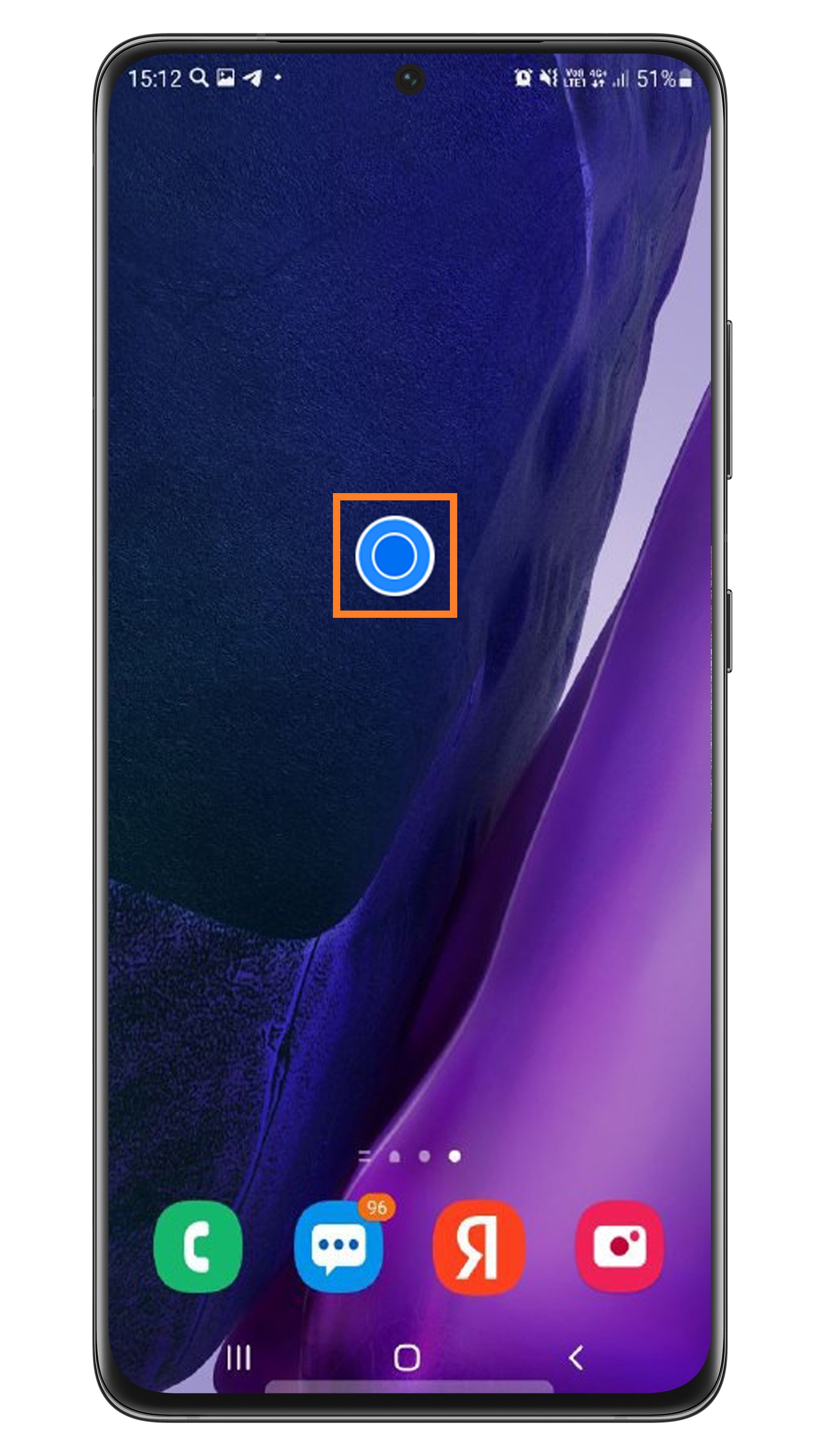
Шаг 1. Удерживайте нажатие на пустом пространстве главного экрана.
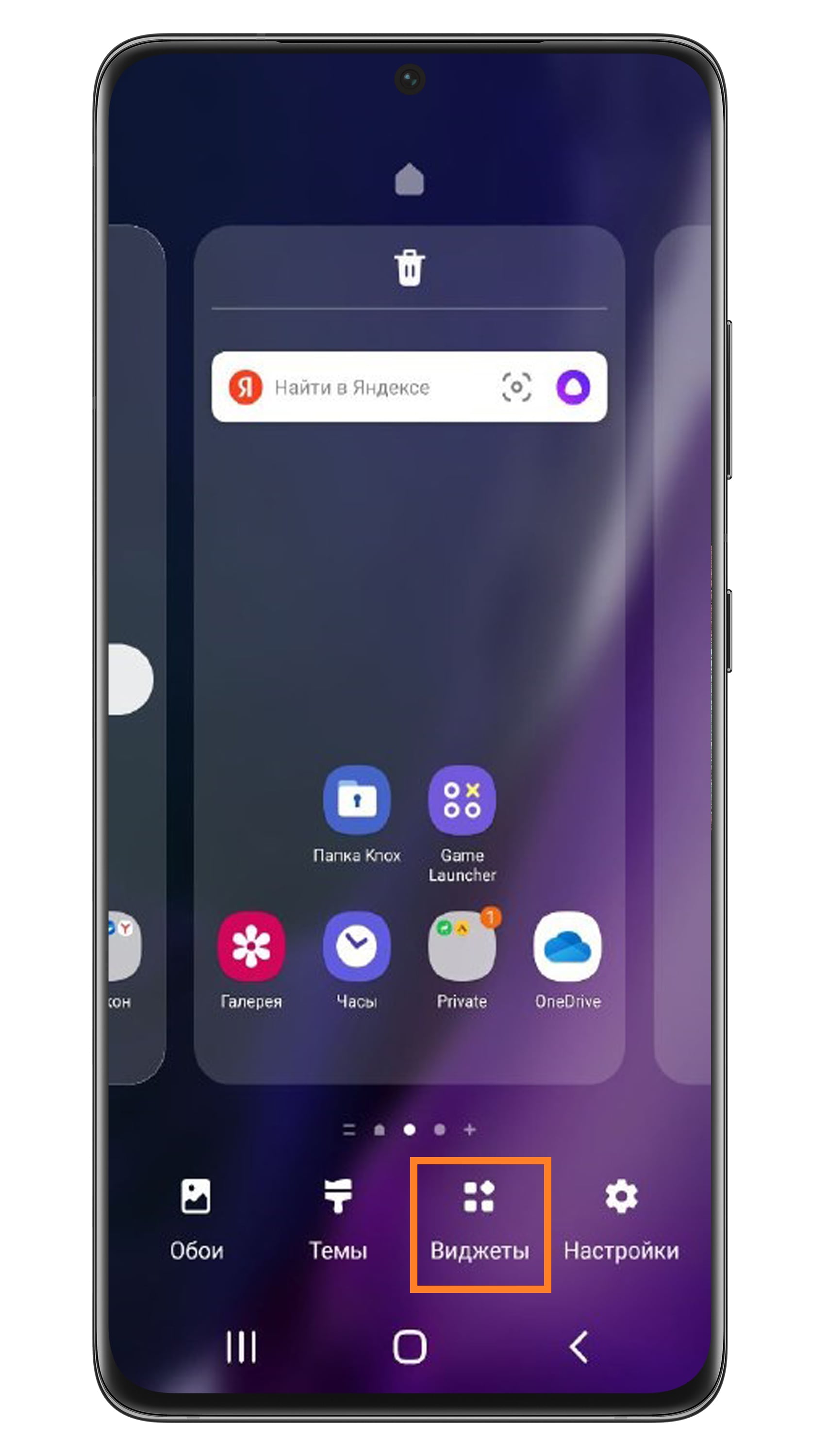


Шаг 3. Листайте меню, чтобы выбрать виджет Погода.
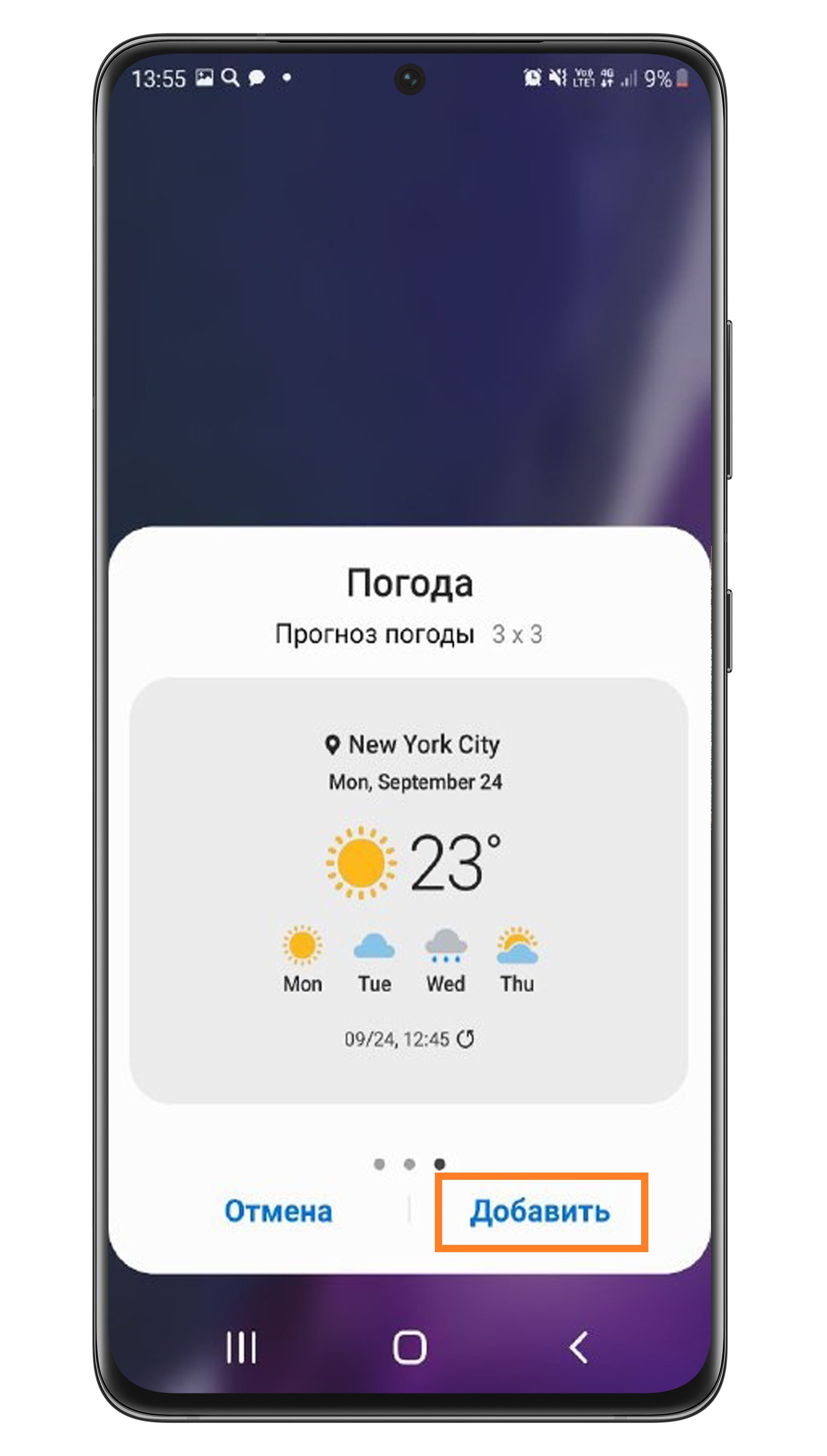
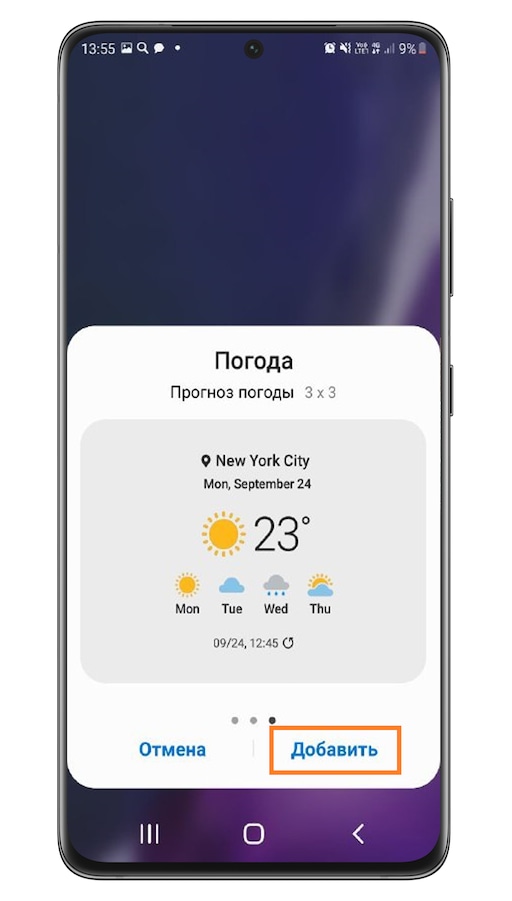
Шаг 4. В появившемся окне вы можете выбрать дизайн виджета. Чтобы принять настройку, нажмите Добавить.
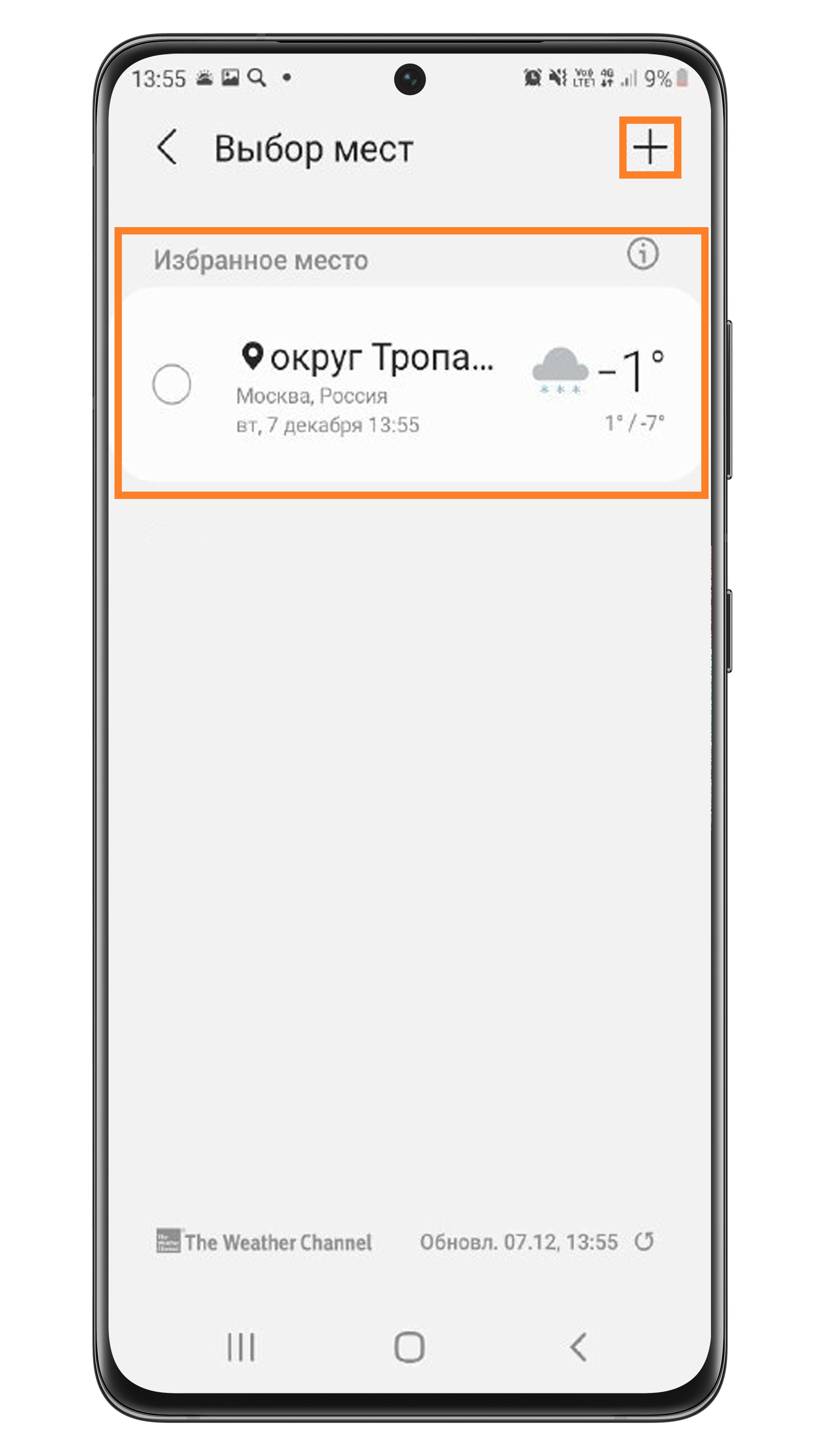
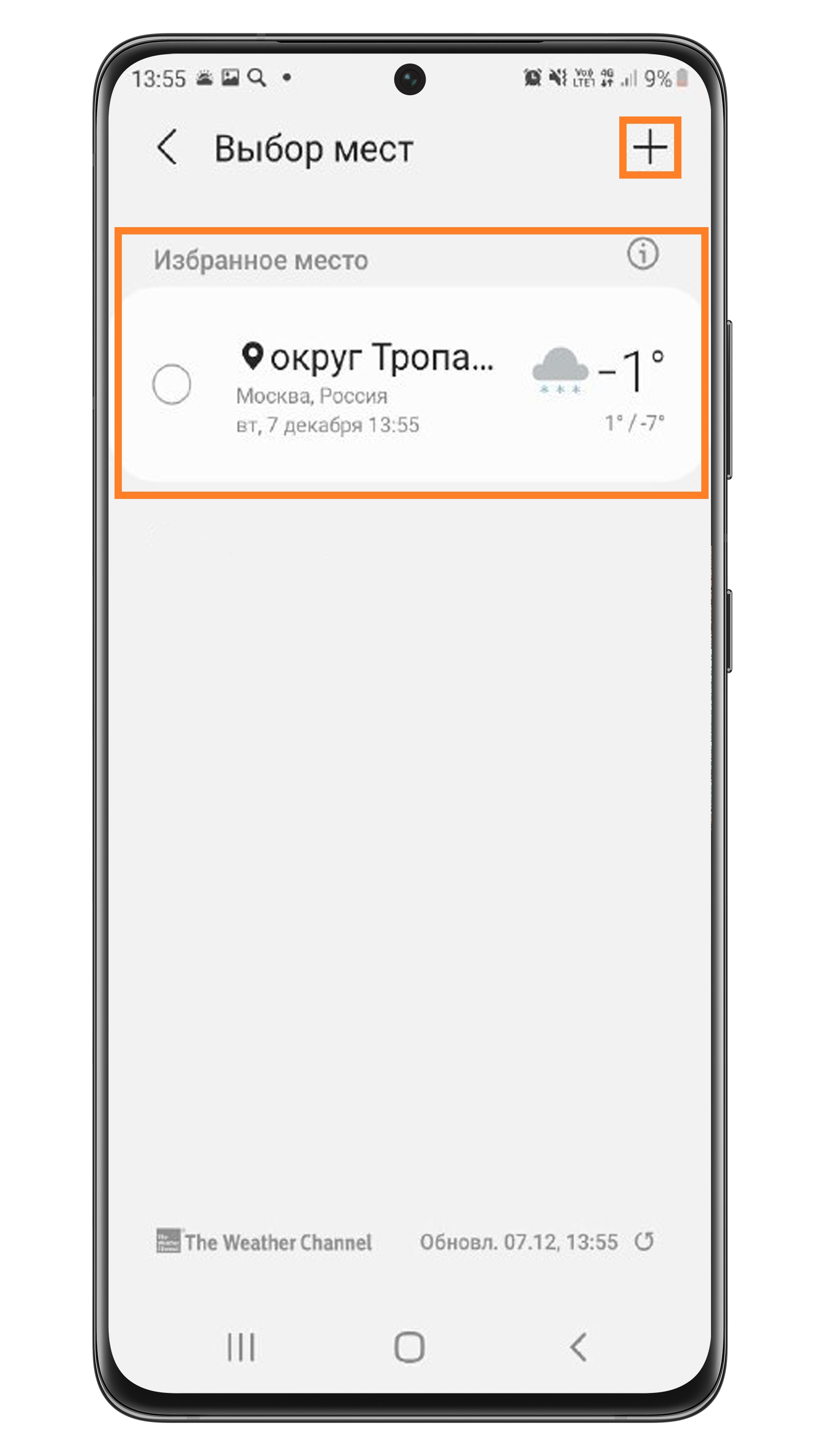
Шаг 5. Откроется настройка местоположения. Выберите из существующих или нажмите на + в углу экрана, чтобы добавить новое.
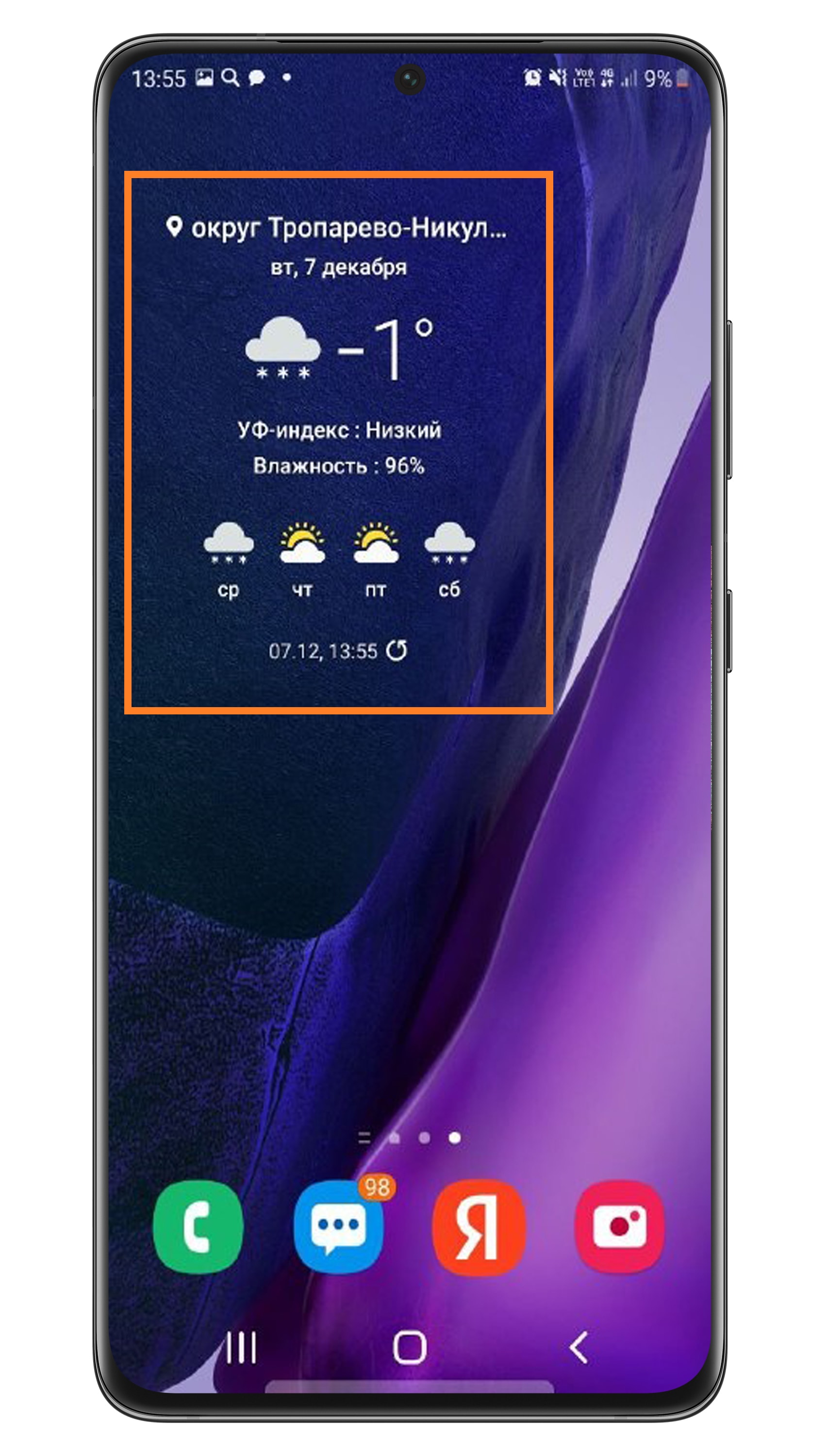
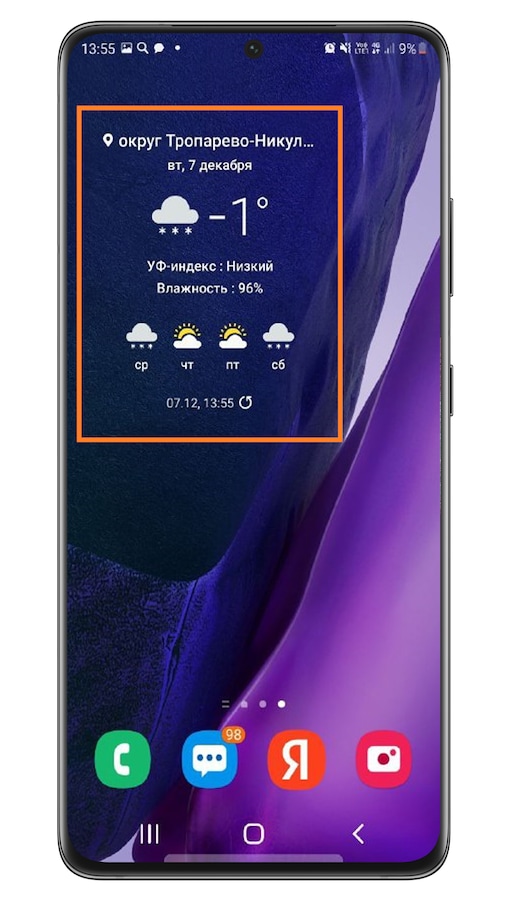
Шаг 6. Виджет с выбранным местоположением теперь на главном экране.
Как поменять местоположение для виджета Погода
Виджет Погода по умолчанию предоставляет информацию о погоде для вашего текущего местоположения. Если Вы хотите поставить другое местоположение, следуйте приведенным ниже инструкциям.
Шаг 1. Нажмите на виджет Погода, чтобы открыть его.
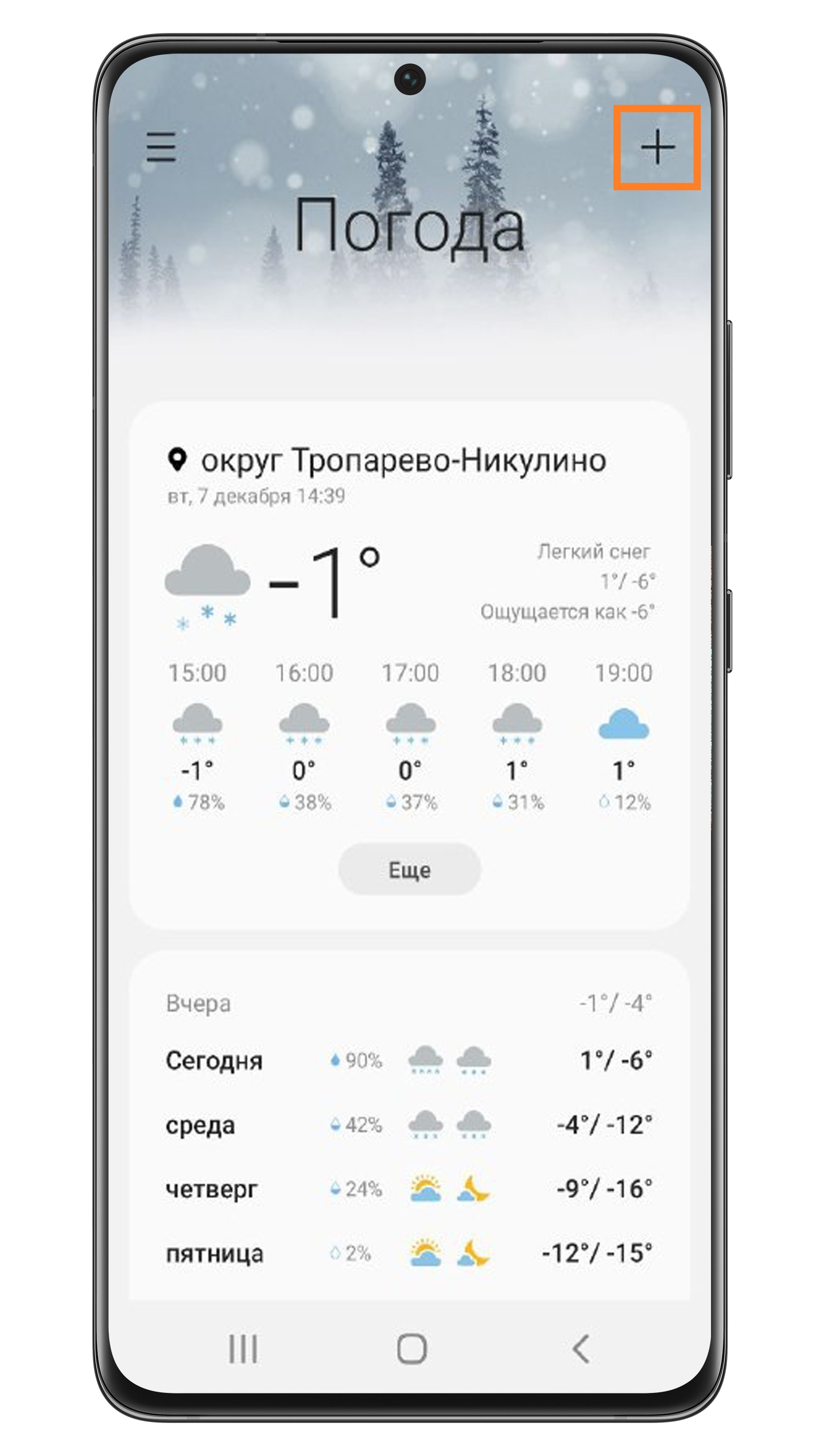
Шаг 2. Коснитесь + в правом верхнем углу экрана.
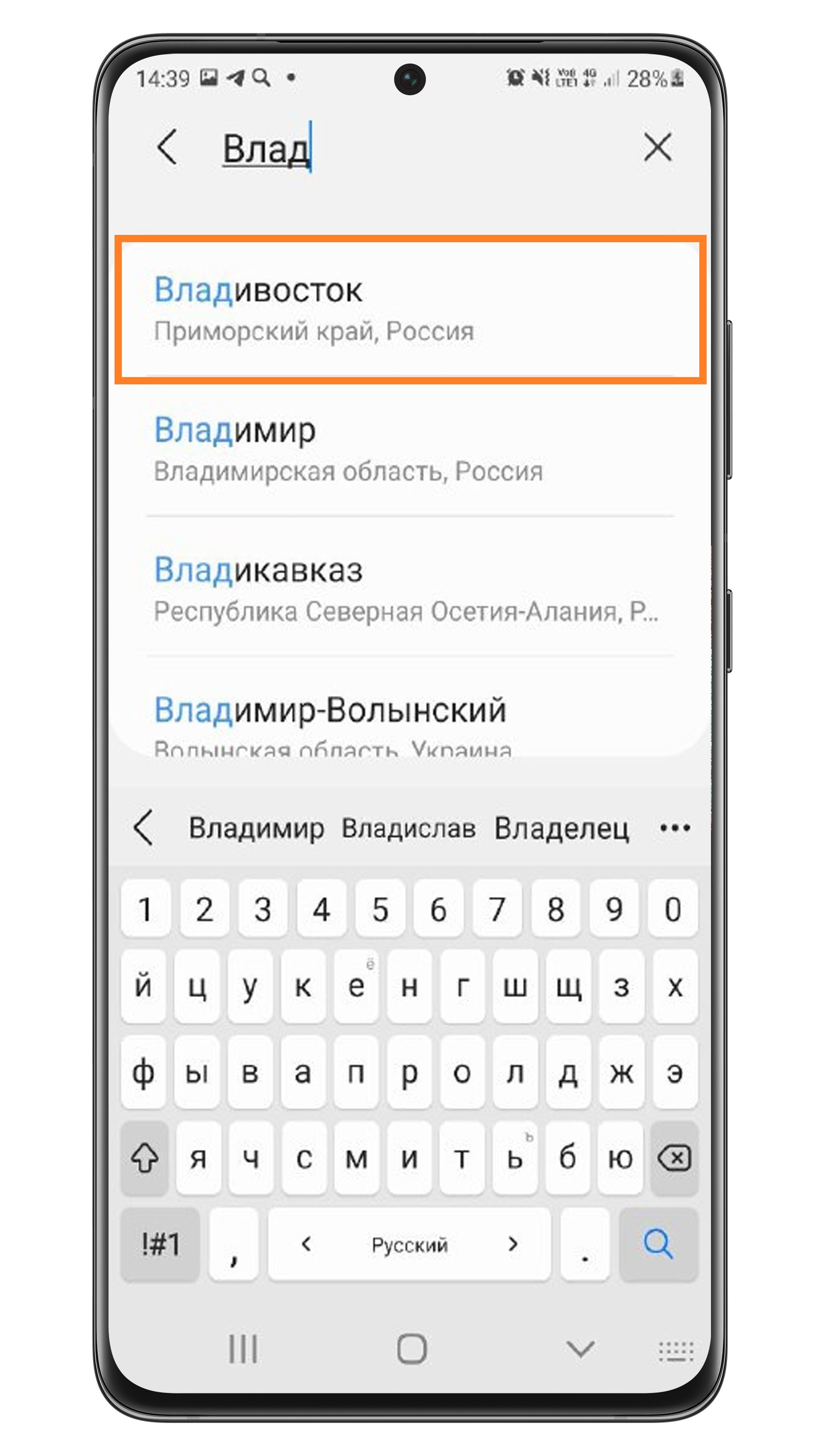
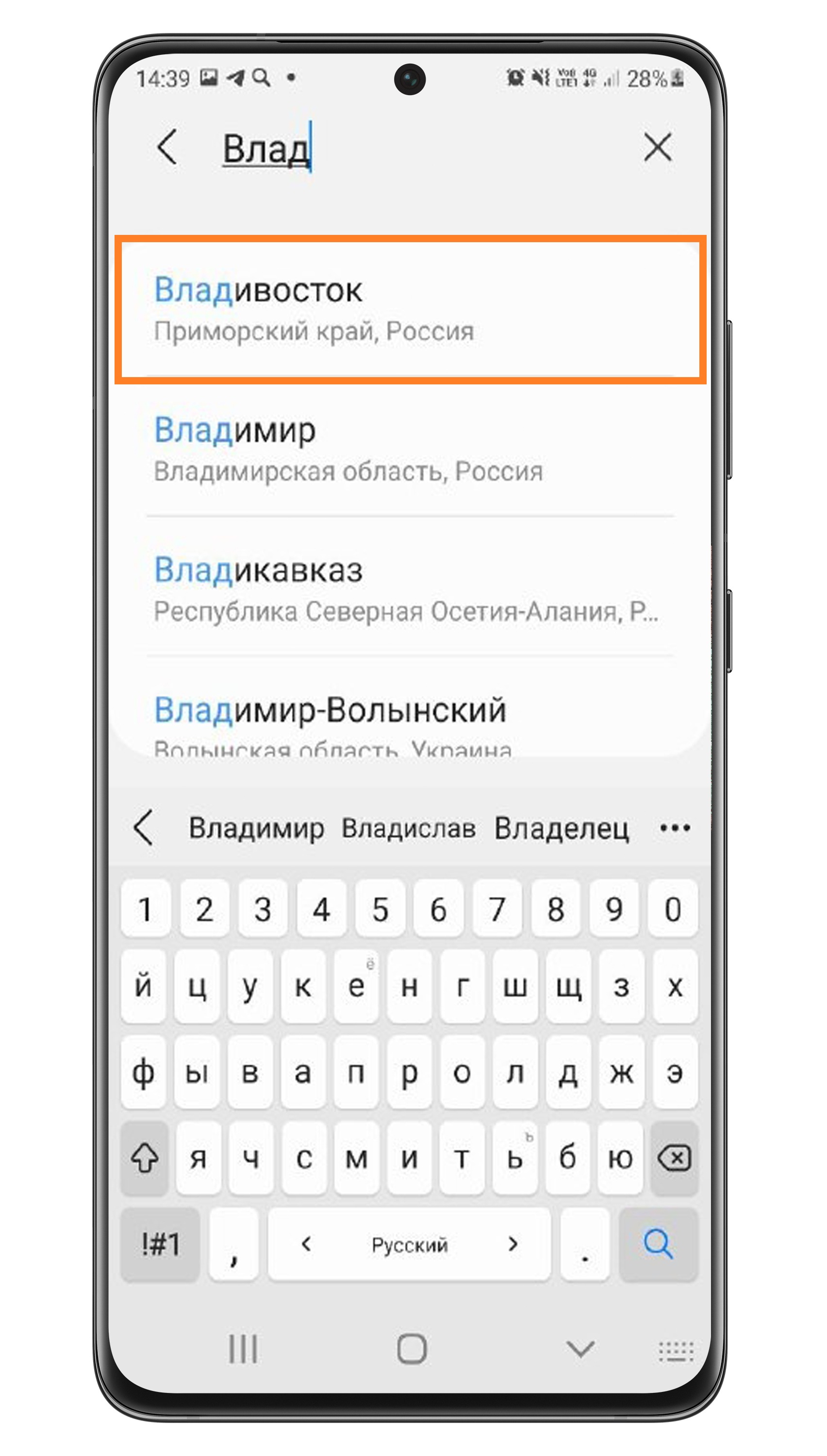
Шаг 3. Найдите место, которое хотите добавить. Если сначала смартфон попросит вас принять условия, нажмите ОК.
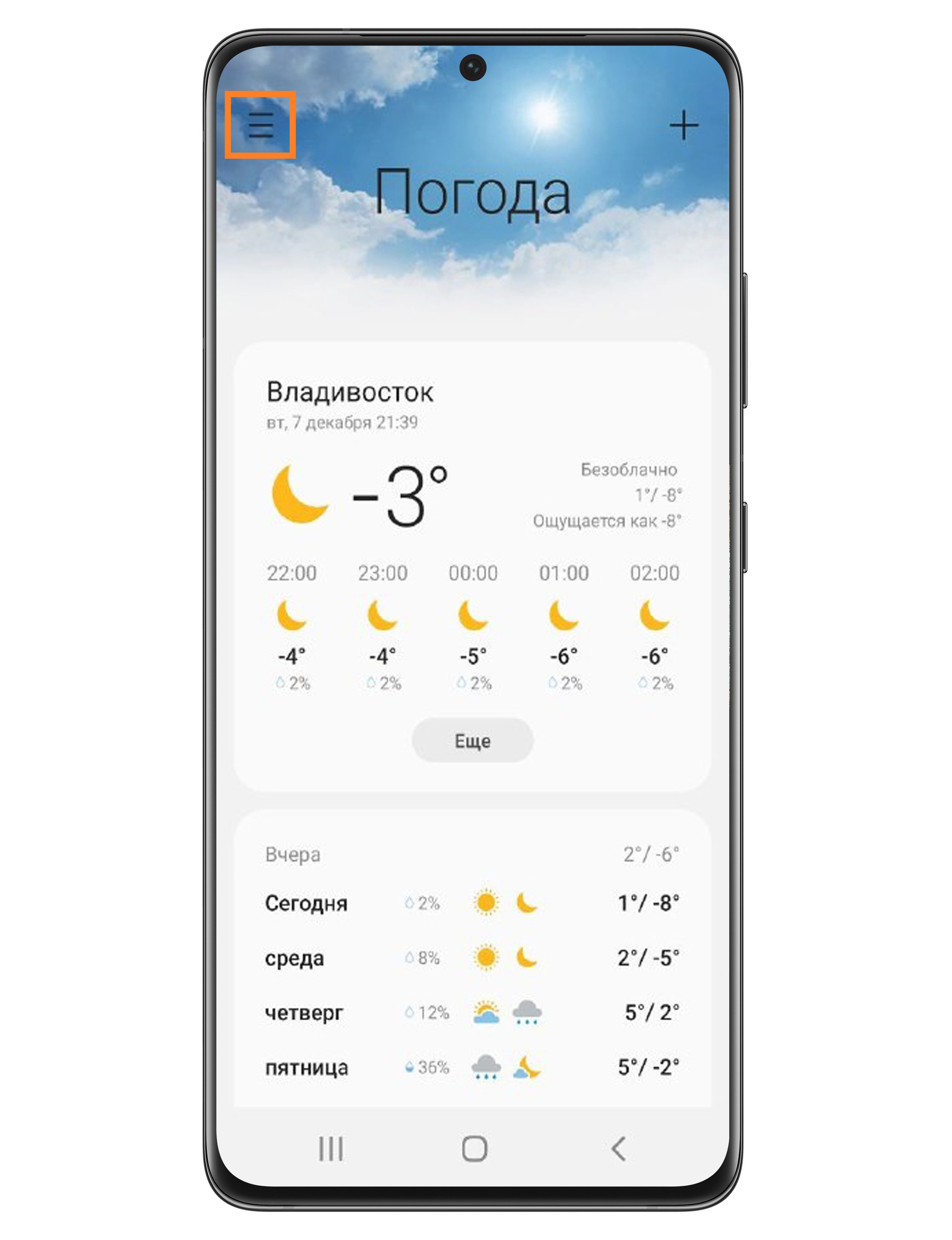
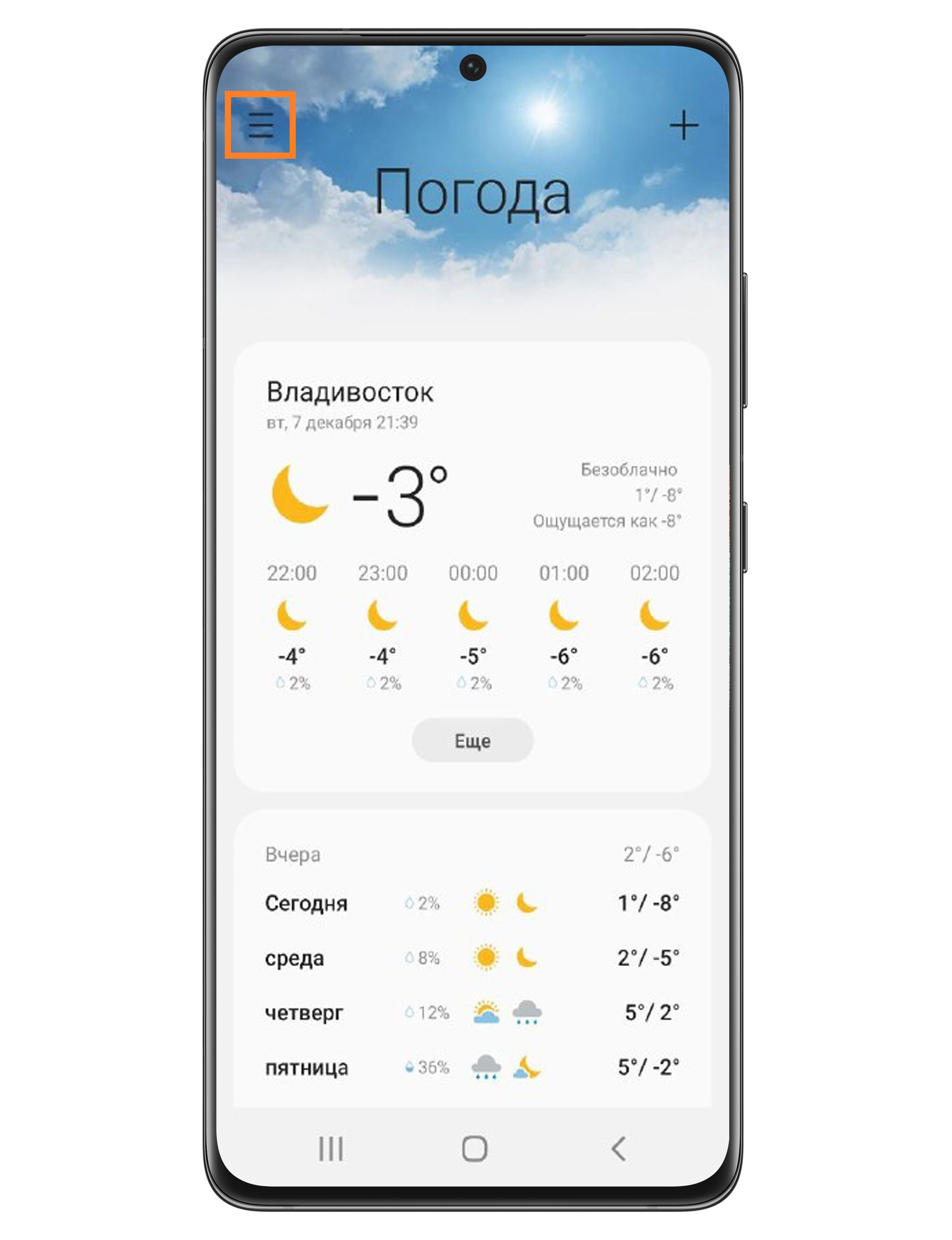
Шаг 4. Теперь в приложении видна информация о погоде в выбранном месте.
Чтобы просмотреть все добавленные местоположения, откройте Дополнительные параметры — нажмите на три линии в верхнем углу экрана.
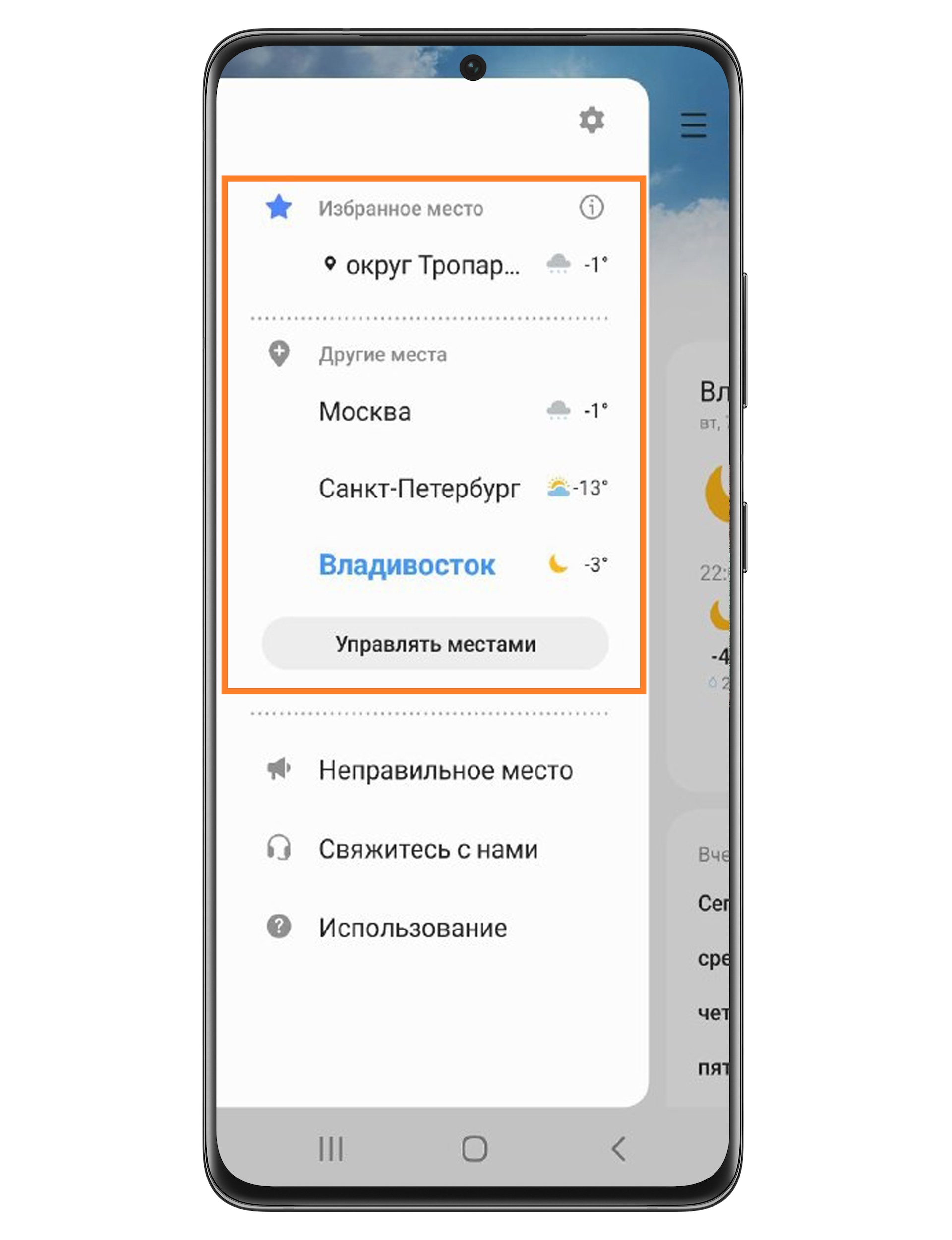
Шаг 5. Слева откроется окно, где будут видны все добавленные места. Если вы нажмете здесь на другое место, информация о погоде в нем отобразится в открытом виджете (как в шаге 4), но не будет показываться на главном экране.
Примечание: Чтобы ваше текущее местоположение всегда отображалось, на телефоне должна быть активирована служба GPS.
Как изменить отображаемое местоположение
Вы всегда можете поменять локацию, которая отображается в виджете Погода на главном экране смартфона. Следуйте инструкциям ниже, чтобы установить одно из мест, которое вы добавляли.
Шаг 1. Удерживайте нажатие на виджете на главном экране.


Шаг 3. В появившемся окне нажмите Настройки.
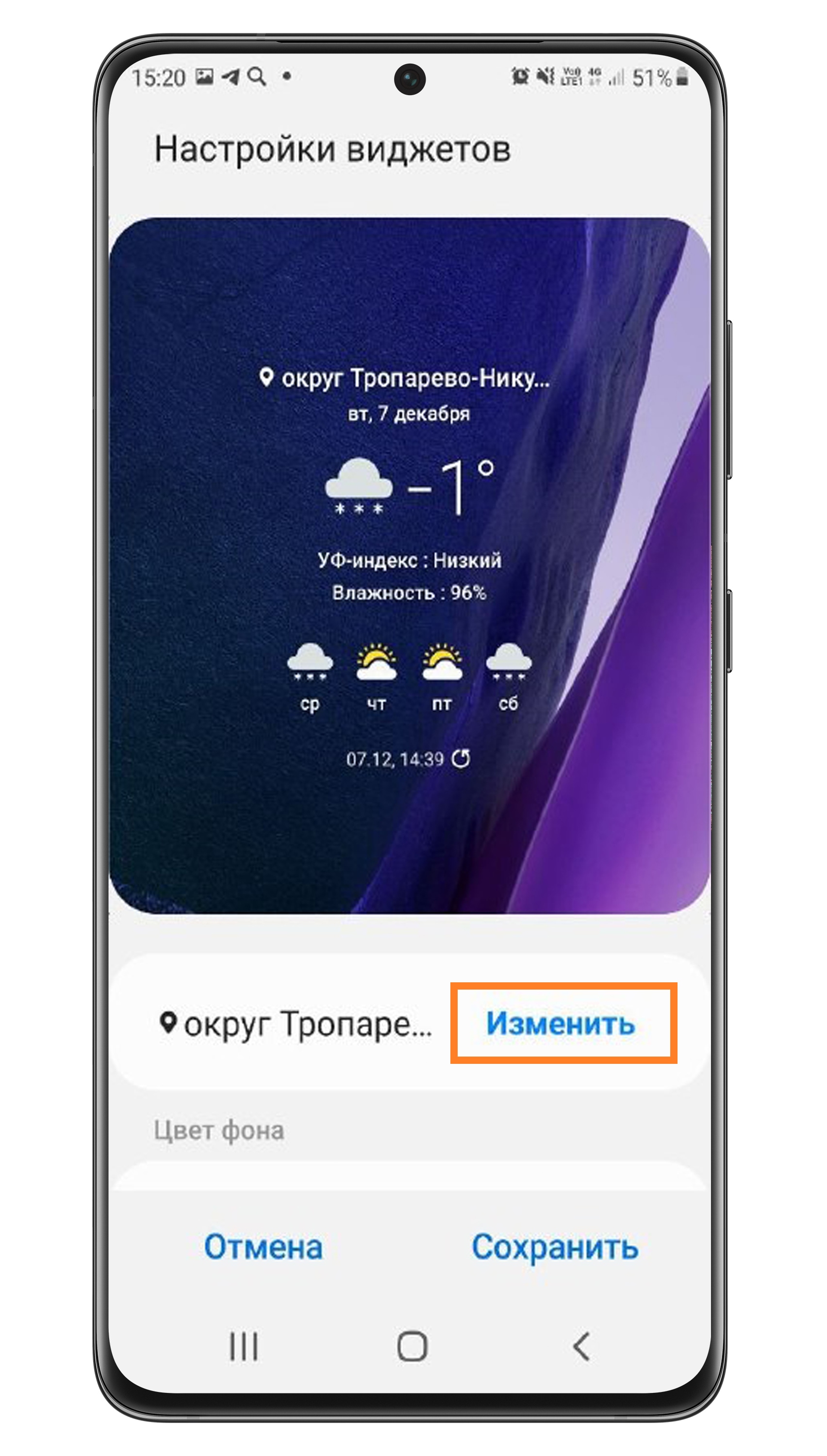
Шаг 2. Нажмите Изменить напротив текущего местоположения.
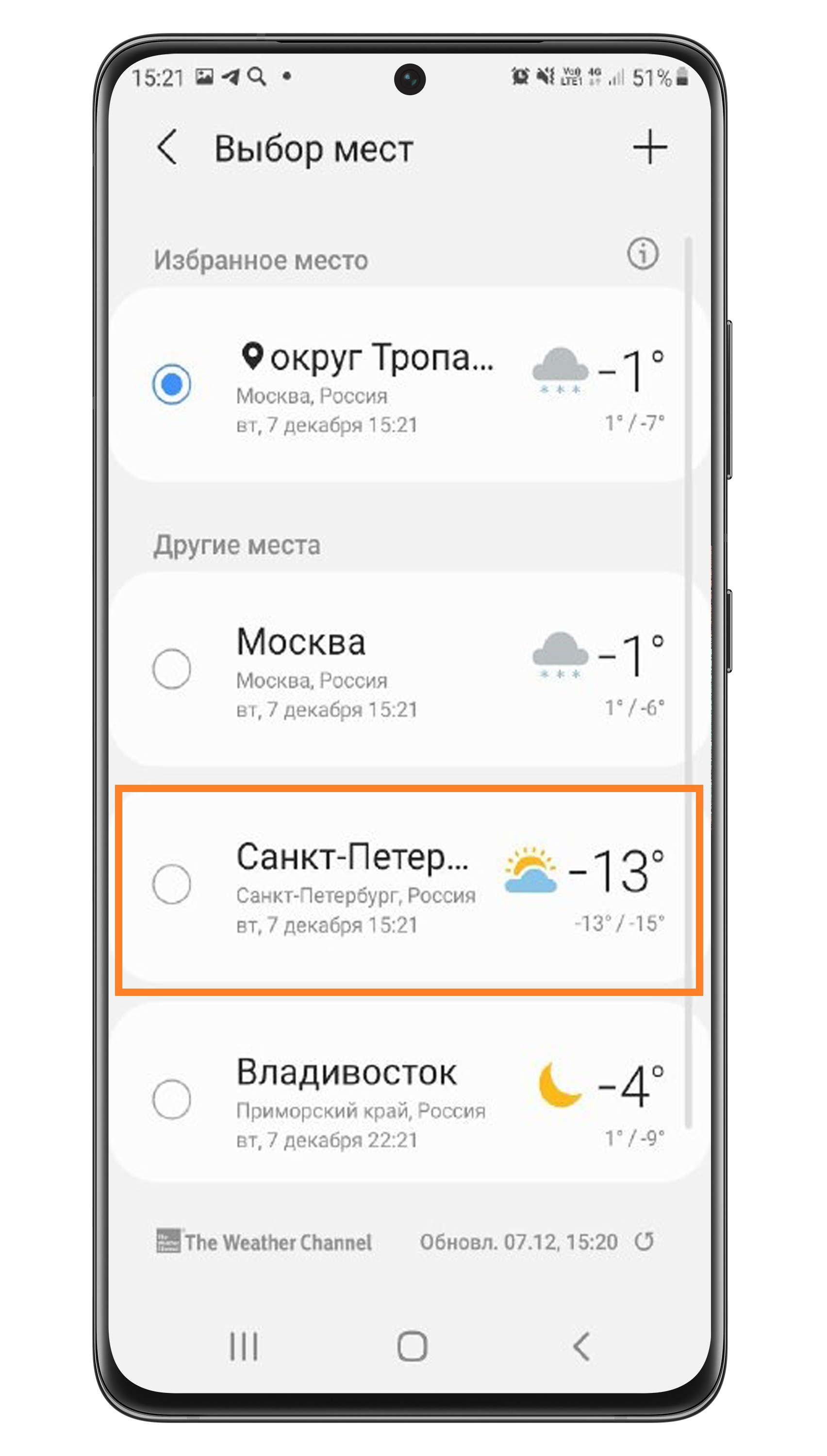
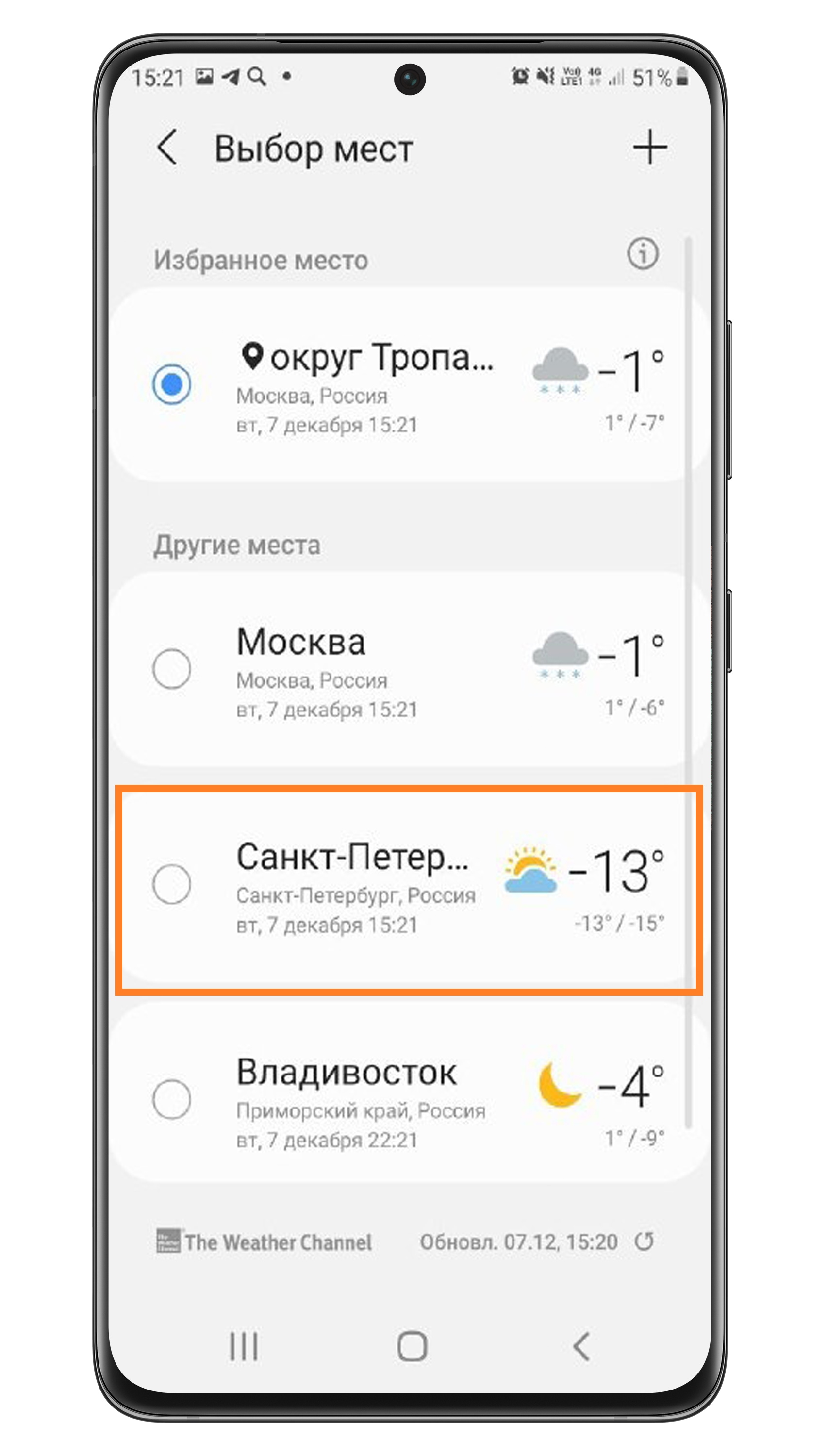
Шаг 4. Выберите новое место, например Санкт-Петербург, и коснитесь его для выбора
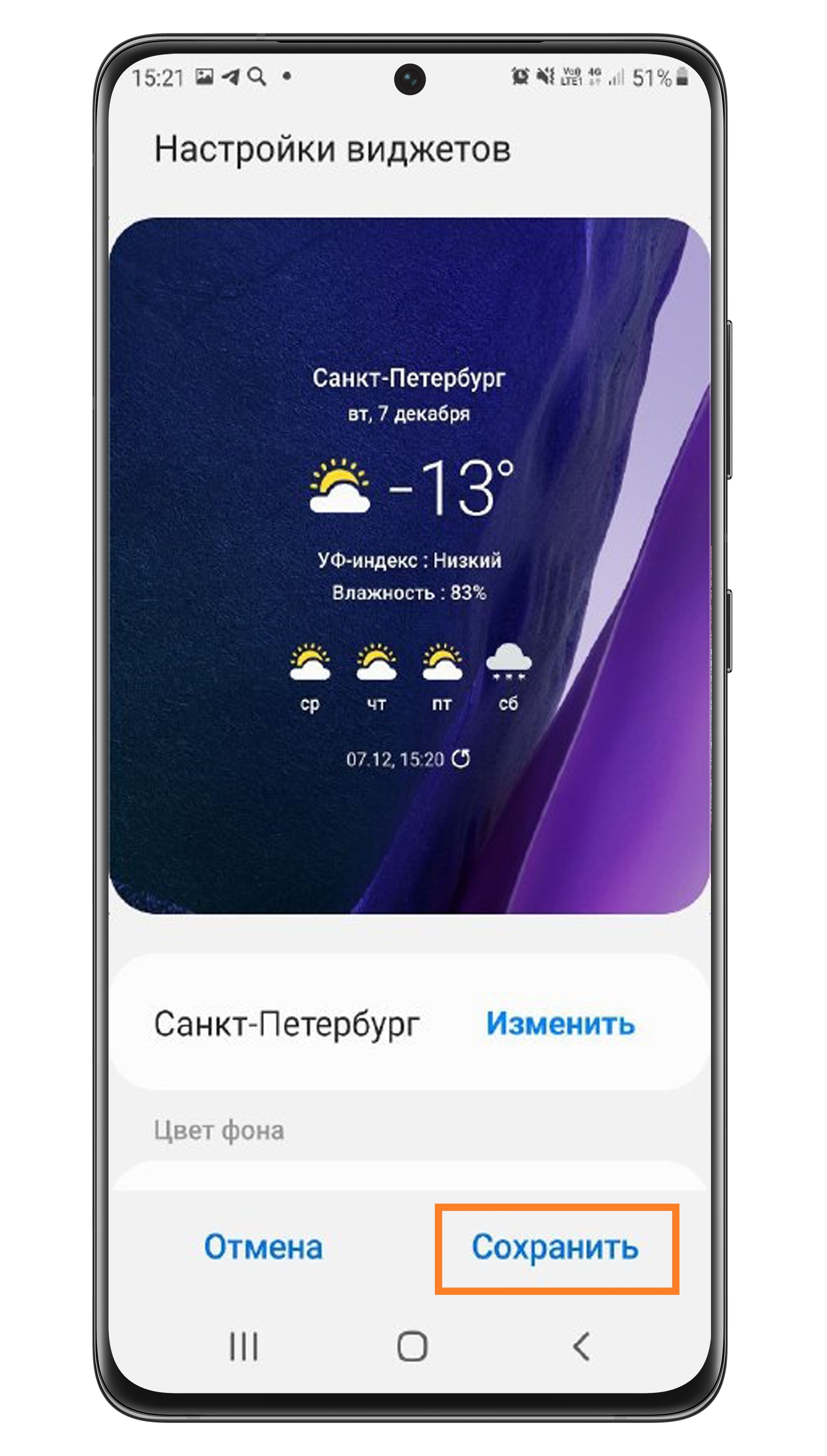
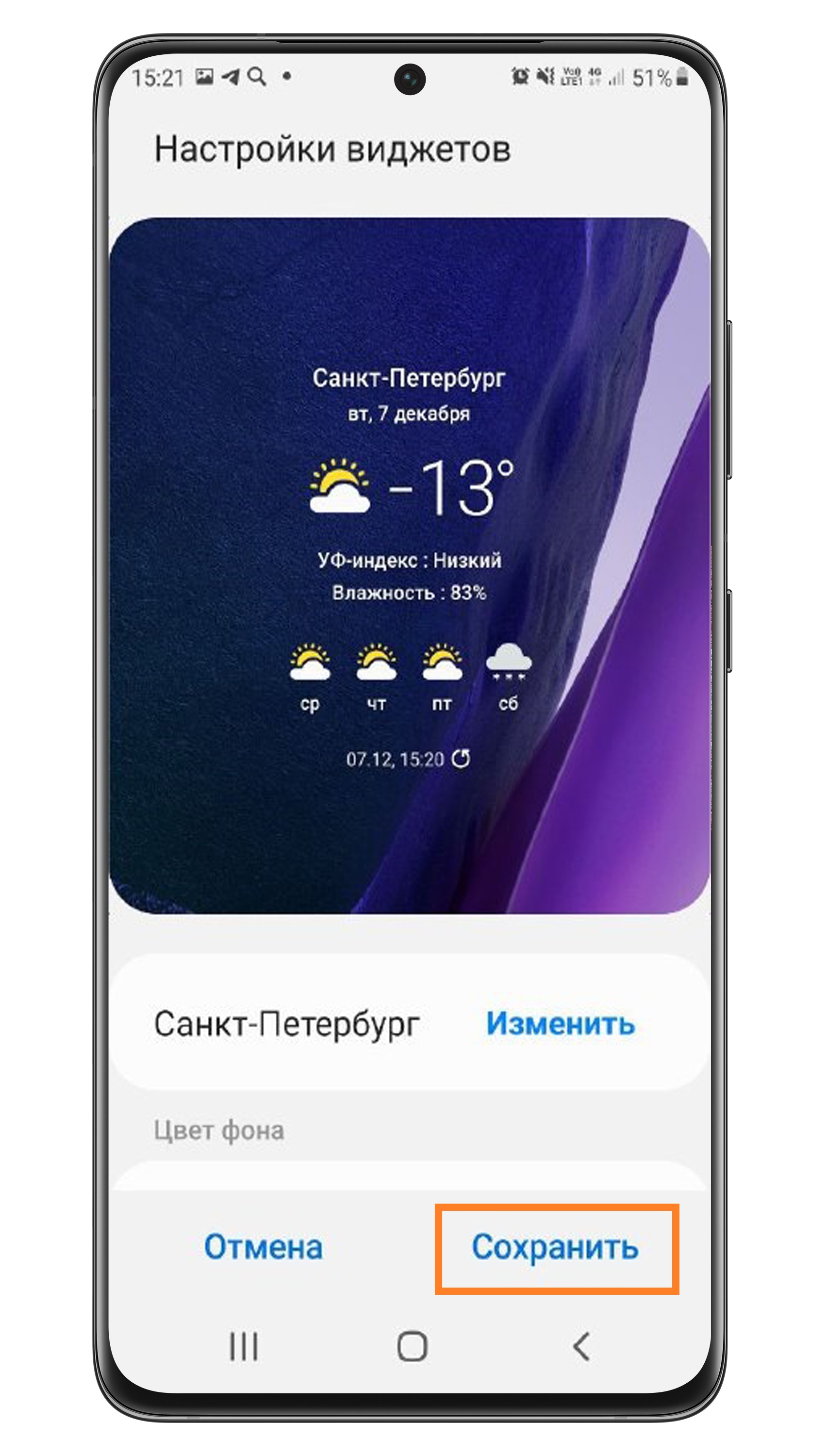
Шаг 5. Нажмите Сохранить.
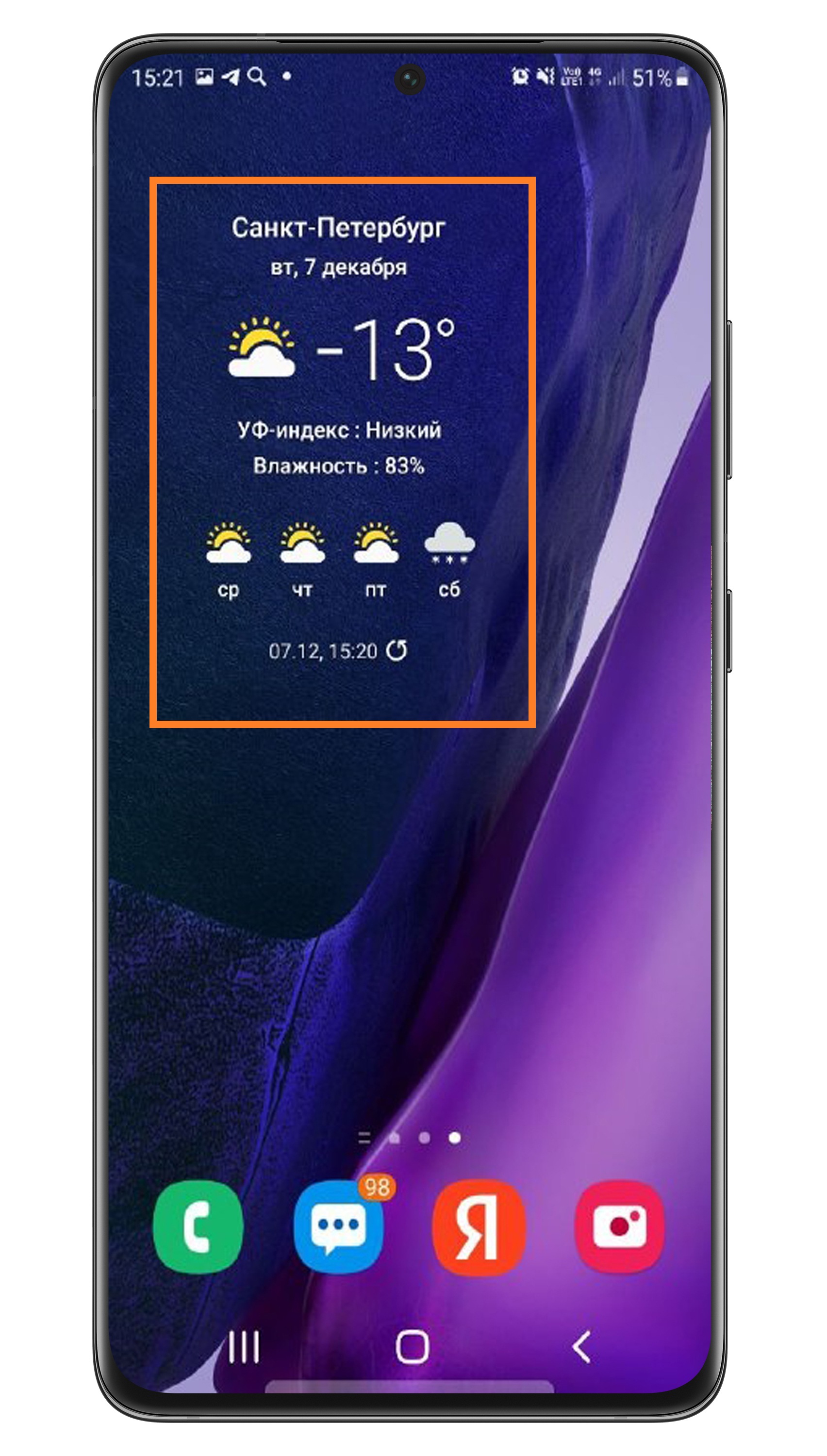
Шаг 6. После сохранения изменений виджет будет показывать погоду в новой локации.
Примечание: Снимки экрана и меню устройства могут отличаться в зависимости от модели устройства и версии программного обеспечения.
Помогите нам стать лучше. Нажмите кнопку отправки ниже и мы увидим вашу оценку статьи. Спасибо!
Благодарим за отзыв!
Как поставить часы на экран блокировки Android

Практически на всех Android устройствах часы по умолчанию отображаются на экране блокировки.
На некоторых моделях смартфонов может потребоваться установить дополнительное приложение или добавить их через виджеты. Если вы случайно удалили часы с экрана блокировки и не знаете как вернуть их назад, то далее мы подробно расскажем как это сделать.
Как вернуть часы через виджеты
На многих смартфонах часы, которые отображаются на главном дисплее, автоматически дублируются на экране блокировки. Если вы случайно или специально их уберете, то они пропадут и там, и там. Как вывести часы на экран телефона:
Шаг 1. Сделайте долгое нажатие в любой свободной области на главном экране и дождитесь появления в нижней части экрана дополнительного меню.

Шаг 2. Нажмите «Виджеты» и в появившемся экране найдите приложение «Часы».

Шаг 3. Тапните на нужный виджет и удерживайте его, а затем поместите на свободную часть экрана.

После этого часы должны появиться на главном и экране блокировки. При желании вы можете выбрать аналоговый или цифровой дисплей.
Как установить часы
Если нужного виджета нет, то скорее всего вы удалили приложение «Часы» и его нужно поставить через Play Маркет заново. Инструкция:
Шаг 1. Запустите Play Маркет и в строке поиска наберите «Часы». В списке найдите и выберите приложение от компании Google LLC. Это официальный инструмент для Андроид, но вы можете использовать любое другое.

Шаг 2. Нажмите «Установить», чтобы начать загрузку и установку.

После этого часы появятся на главном и экране блокировки. Если этого не произошло, то добавьте их самостоятельно, следуя инструкции, описанной выше.
Как вернуть часы через настройки
Если часы все равно не появляются там где нужно, то скорее всего вам нужно включить заставку. Сделать это можно через настройки. Как установить часы на экран блокировки:
Шаг 1. Откройте меню «Настройки» и в разделе «Устройство» выберите «Экран».

Шаг 2. Нажмите на пункт «Заставка». При необходимости передвиньте ползунок в состояние «Включено».

Шаг 3. Убедитесь, что в настройках заставки выбраны «Часы». Если вы используете стороннее приложение, то укажите нужное.

Шаг 4. В настройках заставки нажмите на кнопку «Показать больше» в виде трех точек и в появившемся меню выберите пункт «Когда запускать заставку».

Шаг 5. Нажмите «Всегда», чтобы часы появлялись на экране блокировки постоянно. Либо укажите нужный параметр.

После этого часы будут появляться не только при блокировке, но и при выключенном экране. Для экономии заряда аккумулятора данный параметр можно отключить в любое время. Если вы хотите установить часы на экран блокировки, то не обязательно использовать официальное приложение. Попробуйте скачать любое другое, через Play Маркет.
Сторонние программы для установки виджета часов
Как можно вывести часы на экран андроид-устройства? Для этого есть некоторые приложения.
MiClock
Его просто настроить, а дизайн подходит тем, кто любит минимализм. Сначала приложение нужно загрузить из Play Market, затем долгим нажатием вызвать меню виджетов и перетащить часы на монитор телефона. После этого выбирают формат отображения времени. Завершается настройка нажатием кнопки «Continue» («Продолжить»).
Minimal Clock
Популярное приложение со множеством разных настроек. Скачивается и устанавливается так же, как предыдущее. После добавления часов откроется меню с настройками, где можно отрегулировать:
- цвет фона;
- стиль шрифта;
- формат даты и времени;
- вид аккумулятора и индикатора заряда.
Важно! Когда настройка завершена, нажимают «Сохранить» («Save»).
Always On
Приложение показывает время на экране блокировки. Это своеобразный аналог функции смартфонов производства Samsung с дисплеями OLED (технология органических светодиодов).

После скачивания нужно запустить приложение, зайти в настройки и задать следующие параметры:
- защита устройства от перегрева (энергосберегающий режим);
- внешний вид циферблата;
- правила работы с устройством (правила отключения, варианты использования батареи и т. д.);
- жесты (например, реакция на свайпы).
Always On включается, когда устройство заблокировано.
Обратите внимание! Режим энергосбережения в этом приложении работает только при наличии Root-прав у пользователя андроида.
Analog Clock Live
С помощью него на рабочий стол устанавливают живые обои, которые выглядят как традиционный циферблат со стрелками.
После скачивания и запуска программы нужно нажать «Setting», настроить внешний вид обоев, их цвет, отображение секундной стрелки и актуальную дату. Затем надо вернуться назад и нажать «Set wallpaper».
Чтобы добавить новые часы на андроид-смартфон, используют и другие приложения:
- DIGI Clock;
- Sense Flip Clock & Weather;
- Minimalistic Text;
- Analog clocks widget — simple;
- Retro Clock Widget и др.
Они позволяют не только гибко настроить время и дату, но и менять фон, ориентацию часов, узнавать прогноз погоды.
К сведению! Чтобы установить двойные часы, надо выбрать этот вариант в виджетах. На телефоне отобразится два варианта часов, что полезно в дальних поездках, где нужно знать местное время и свое.
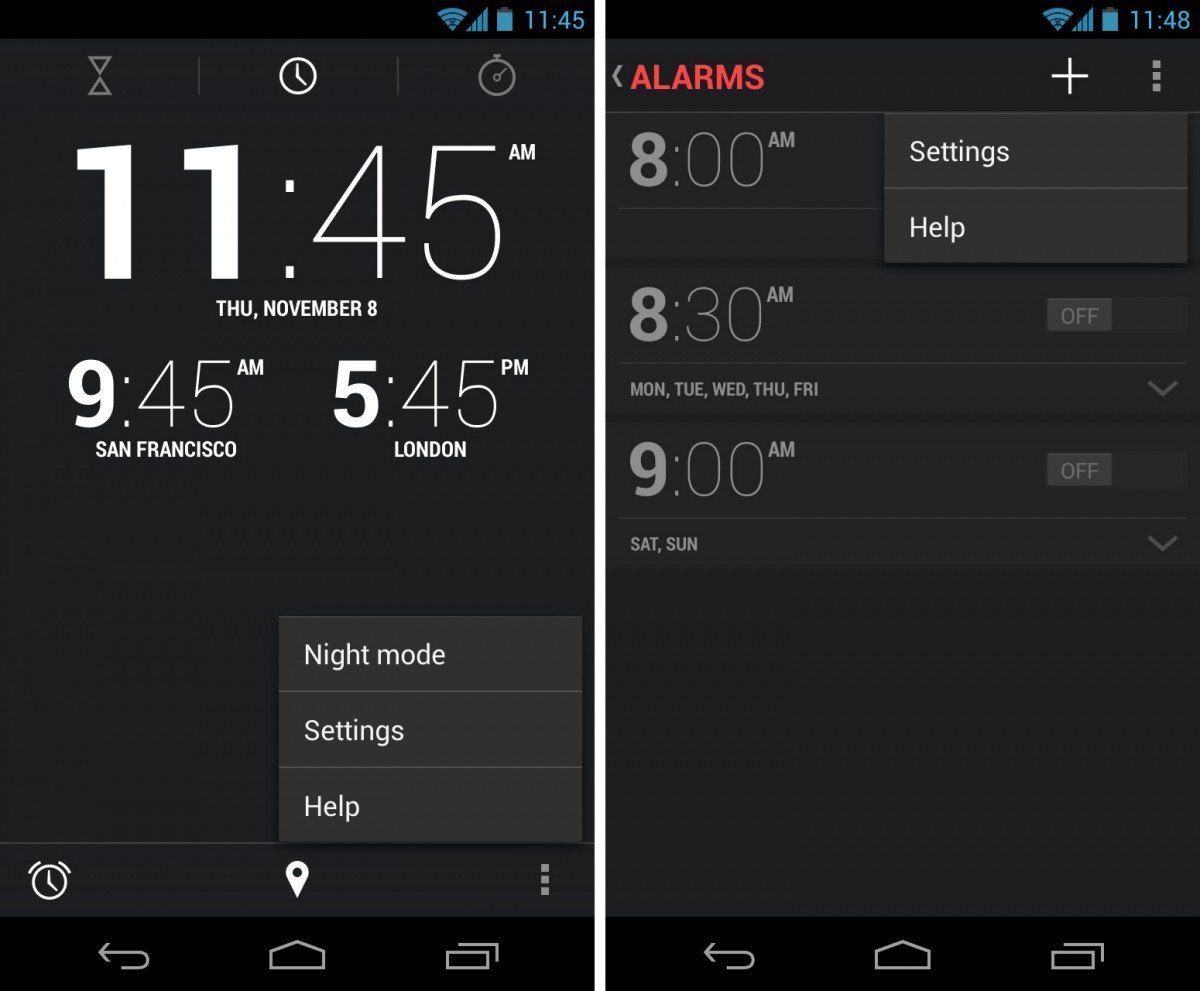
Onca Clock Widget
Особенностью этой программы является голосовое озвучивание времени. Это полезно тем, что владельцу смартфона не придется постоянно доставать телефон, чтобы узнать который час. В настройках Onca Clock Widget можно самостоятельно выбрать голос для озвучивания и настроить частоту звучания.
После установки пользователь сможет самостоятельно выбрать размеры виджета и его расположение на дисплее. Доступно два оформления часов — цифровые и аналоговые.
Onca Clock Widget — это отличное приложение с простым управлением и голосовым озвучиванием времени. Утилита идеально подойдет для тех, кто хочет загрузить приложение для отображения часов на экране Андроид.
Clock Widget
Программное обеспечение, показывающее точное время до секунд. Виджет получится установить на главный дисплей и экран блокировки. Разработчики добавили несколько дополнительных опций:
- данные о погоде;
- оповещения;
- ленту новостей.
Со своей главной задачей приложение справляется на «отлично». Пользователь может посмотреть точное время плоть до секунд. Разработчики Clock Widget поработали над настройками, чтобы после установки можно было поменять внешнее оформление виджета.
Это хорошая утилита с расширенным набором виджетов. Но в сравнении с Onca Clock Widget ее интерфейс менее лаконичен.
ZenClock
Разработчики уделили много внимания визуальной составляющей приложения. Стандартное оформление ничем не отличается от других аналогичных утилит. Но у пользователя есть возможность самостоятельно настроить дизайн в соответствии со своими предпочтения. Разработчики не ограничились изменением шрифта и размера графических элементов. Пользователю доступен выбор оттенков всех виджетов и иконок и установка фонового изображения. Для фона можно выбрать любую картинку из галереи телефона.
ZenClock понравится тем, кто для кого важна графическая составляющая. Если сравнивать с вышеописанными утилитами, у этого ПО ограниченный функционал. Но это приложение также подходит для установки часов на экране на Андроид.
The ClockQ
Отличие этой утилиты от других — она показывает не только дату и время, но и уровень заряда аккумулятора. Выбранные графические элементы можно установить на главном дисплее и экране блокировки. Для тех, кому нравится экспериментировать с графическими возможностями, доступна расширенная система настроек. Пользователь сможет поменять дизайн меню и главную визуальную составляющую меню, выбрав подходящую расцветку.
Доступно несколько форматов отображения часов, например, обычные и римские. Можно изменить режим секундной стрелки — плавающий и тикающий режимы. Но эти опции доступны только для аналоговых часов.
The ClockQ – сбалансированное приложение, в котором пользователь сможет поработать с расширенными настройками и мощной визуальной составляющей.
Все приложения, вошедшие в рейтинг, бесплатны и доступны для скачивания в PlayMarket. Их установка не занимает много времени, и в некоторых утилитах есть дополнительные функции.
Как изменить размер часов
- Нажмите и удерживайте часы на главном экране пару секунд, а затем отпустите. Вокруг виджета появятся белые маркеры.
- Измените размер часов, перемещая маркеры.
Как настроить часы на Самсунг
Сразу отметим, что для сторонних приложений настройки индивидуальны, и некоторые моменты мы уже рассмотрели выше. Что касается встроенной программы, здесь принцип идентичен для всех телефонов Самсунг и других смартфонов на Андроид.
Рассмотрим, как настроить основные функции до или после установки виджета на главный экран.
- Изменение размера. Чтобы установить другой масштаб, жмите на приложение часы (место расположения — главный экран) и удерживайте на них палец несколько секунд. Дождитесь появления маркеров и перемещайте их, чтобы увеличить или уменьшить габариты виджета.
- Изменение времени. Чтобы поменять время в Самсунг Галакси, запустите программу Часы, жмите на Еще (три точки) и войдите в настройки. В разделе часы выберите часовой пояс, дату и время. Как вариант, можно спрятать время, если вы находитесь в другой стране. Для этого установите функцию Показывать время дома.
- Изменение будильника. Чтобы поменять будильник, запустите приложение Часы, жмите на три вертикальные точки, а после этого войдите в Настройки. Далее перейдите в раздел Будильник. Там можно установить время включения, громкость, функцию автоматического отключения и другие параметры. Интерфейс достаточно понятен, чтобы с ним легко было разобраться даже начинающему пользователю Самсунг.
- Изменение таймера. Чтобы установить таймер, нажмите на приложение часы, кликните на три точки, а далее Настройки. Там можно поменять мелодию, изменить громкость, включить вибрацию и установить время отсчета.
- Добавление часов для других городов. Чтобы установить время других населенных пунктов под основным временем на дисплее Самсунг, войдите в приложение, жмите на Часы, а после этого кликните на значок Мировые часы. Далее в поисковой строке укажите город, а после нажмите тот населенный пункт, который необходимо установить. В дальнейшем можно изменить порядок городок путем нажатия определенной строки, удержания и перемещения в нужную точку. Для удаления населенного пункта необходимо нажать на строчку, удерживать ее, а после этого опустить вниз дисплея.
- Настройка вида. При желании можно установить иной формат или поменять тип. Для этого войдите в приложение, жмите три вертикальные точки, а после войдите в Настройки и Стиль. Следующим шагом выберите стрелки или цифры. В результате удается настроить главный дисплей Самсунг по своему желанию.
После перехода в приложение часы, Еще и настройки можно установить и другие установки для часов на Самсунг:
- показать или скрыть секунды;
- активировать 24-часовой формат (раздел Изменить дату и время);
- поменять вид картинки на заставке (раздел Заставка).
В дальнейшем можно оперировать установками по своему желанию. Если вы поставили встроенное приложение, его легко убрать, а в дальнейшем вернуть часы и погоду на главный экран телефона Самсунг одной из установленных программ. Все манипуляции занимают минимум времени, что создает дополнительное удобство для пользователя.
Как убрать часы с экрана блокировки Android
Сделать это можно различными способами, причем каждый из них подходит для той или иной версии ОС или гаджета производителя. Так, на некоторых телефонах благодаря собственной оболочке можно вообще выключить часы и убрать их с главного и блокировочного окон.
Важно! На Honor и Huawei такой опции нет, так как их EMUI не позволяет этого делать.
Для отключения нужно:
- Перейти в «Настройки».
- Найти раздел с установкой даты и времени.
- Нажать на «Двойные часы» и деактивировать их.
Для большинства телефонов подходит инструкция по стандартному удалению:
- Выполнить переход в «Настройки».
- Найти раздел «Безопасность и блокировки».
- Перейти в управление виджетами и отключить их.
Обратите внимание! Можно просто нажать на виджет часов, удерживая их до появления возможности переноса, и перетащить его в сторону значка с корзиной. После этого нужно подтвердить удаление.

Источники
- https://siblimo.ru/kak-na-samsunge-ustanovit-chasy-na-glavnom-ekrane/
- https://mirinfo.ru/android/kak-ustanovit-chasy-na-ekran-telefona.html
- https://KakOperator.ru/os/kak-ustanovit-vremya-na-ekrane-telefona
- https://support.google.com/clock/answer/6139447?hl=ru
- https://besprovodnik.ru/ustanovit-chasy-na-glavnyj-ekran-samsung/
- https://MyComp.su/operacionka/ekrannoe-vremya-na-androide.html
[свернуть]