
Trending
Is your iOS clock widget displaying the wrong time? Here’s how to get it fixed and make sure you’re on time all of the time!
How do you feel when your phone runs out of battery? Or, better yet, when was the last time your phone even ran out of battery?
These days, not having access to your smartphone feels like losing an arm or a leg. An odd thought, but it’s simply the way it is for many of us.
After all, they keep us connected, entertained, and they also help us turn up on time, taking over the duties of the good old fashioned wristwatch.
However, even when they’re switched on you may encounter some issues.
Sometimes apps aren’t exactly running smoothly and there are an abundance of inconveniences you can encounter while swiping and scrolling.
One of the absolute essentials you always need though is the time. Without that, we’d all be pretty lost – well, either that or frantically darting our eyes around the room for a clock!
- ANOTHER ONE BITES THE DUST:Why was Stumptown cancelled?
iOS clock widget wrong time
A number of people have described having issues with their devices displaying the wrong time.
Rather than simply accepting it, you’ll want to get it fixed straight away!
Allow us to offer a hand…
- THE DEVIL ALL THE TIME: Ending explained
iOS clock widget wrong time: Here’s how to fix it!
Here are the four steps to take in i0S:
- Open ‘Settings’ app and go to the ‘Privacy’ section
- Choose ‘Location Services’ and ensure they’re enabled. Without location services, the clock won’t automatically adjust to the right time zone if the location changes
- In ‘Location Services’ choose ‘System Services’
- Locate ‘Setting Time Zone’ and swipe to the ‘ON’ position
There you have it!
These four steps are highlighted by OSXDaily and they also include four steps to follow for iPhones and iPads generally:
- Open ‘Settings’ and go to ‘General’, then go straight to ‘Date & Time’
- Swipe the switch for ‘Set Automatically’ to the ‘ON’ position. If it is on ON already then swipe to ‘OFF’ for roughly 15- seconds, then swipe back to ‘ON’.
- Ensure that the ‘Time Zone’ is right for your location/region
- Simply head out of ‘Settings’
That should have it all fixed!
In other news, what does “shana tova” mean?
Have something to tell us about this article? Let us know
Trending
Is your iOS clock widget displaying the wrong time? Here’s how to get it fixed and make sure you’re on time all of the time!
How do you feel when your phone runs out of battery? Or, better yet, when was the last time your phone even ran out of battery?
These days, not having access to your smartphone feels like losing an arm or a leg. An odd thought, but it’s simply the way it is for many of us.
After all, they keep us connected, entertained, and they also help us turn up on time, taking over the duties of the good old fashioned wristwatch.
However, even when they’re switched on you may encounter some issues.
Sometimes apps aren’t exactly running smoothly and there are an abundance of inconveniences you can encounter while swiping and scrolling.
One of the absolute essentials you always need though is the time. Without that, we’d all be pretty lost – well, either that or frantically darting our eyes around the room for a clock!
- ANOTHER ONE BITES THE DUST:Why was Stumptown cancelled?
iOS clock widget wrong time
A number of people have described having issues with their devices displaying the wrong time.
Rather than simply accepting it, you’ll want to get it fixed straight away!
Allow us to offer a hand…
- THE DEVIL ALL THE TIME: Ending explained
iOS clock widget wrong time: Here’s how to fix it!
Here are the four steps to take in i0S:
- Open ‘Settings’ app and go to the ‘Privacy’ section
- Choose ‘Location Services’ and ensure they’re enabled. Without location services, the clock won’t automatically adjust to the right time zone if the location changes
- In ‘Location Services’ choose ‘System Services’
- Locate ‘Setting Time Zone’ and swipe to the ‘ON’ position
There you have it!
These four steps are highlighted by OSXDaily and they also include four steps to follow for iPhones and iPads generally:
- Open ‘Settings’ and go to ‘General’, then go straight to ‘Date & Time’
- Swipe the switch for ‘Set Automatically’ to the ‘ON’ position. If it is on ON already then swipe to ‘OFF’ for roughly 15- seconds, then swipe back to ‘ON’.
- Ensure that the ‘Time Zone’ is right for your location/region
- Simply head out of ‘Settings’
That should have it all fixed!
In other news, what does “shana tova” mean?
Have something to tell us about this article? Let us know
iOS 16 вносит множество изменений в экран блокировки iPhone. На выбор предлагается целая куча новых динамических обоев, и вы можете дополнительно настроить их с помощью собственных виджетов приложений. Еще одна вещь, которую вы можете заметить при обновлении до iOS 16, заключается в том, что шрифт времени/часов стал более толстым по сравнению с тонким шрифтом часов в iOS 15. Вот как изменить его обратно.
Экран блокировки iOS 16: как настроить iPhone
Экран блокировки iOS 16 имеет множество возможностей для настройки. Вы можете выбрать анимированные погодные обои, перетасовку фотоальбома и многое другое. Но одно простое изменение заключается в том, что шрифт блокировки экрана теперь также можно настраивать.
По умолчанию iOS 16 использует новый более толстый шрифт для времени и даты. Если вы привыкли к тому, как всегда выглядел ваш iPhone, и хотите изменить его обратно, хорошая новость заключается в том, что вы можете это сделать. Фактически, теперь есть восемь вариантов шрифта на выбор. Вы даже можете изменить цвет шрифта.
Как изменить шрифт экрана блокировки iPhone
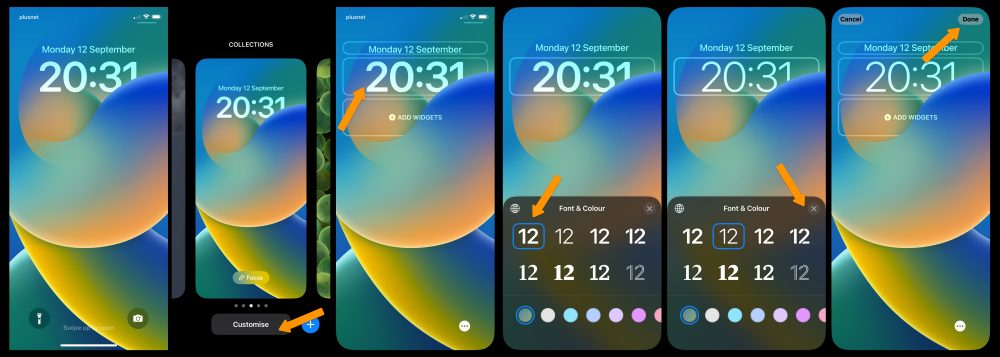
После обновления до iOS 16 нажмите и удерживайте на экране блокировки iPhone. Откроется новая галерея экрана блокировки. Если вы меняете старые обои Apple по умолчанию, вам нужно будет создать новые. В противном случае нажмите «Настроить» в нижней части экрана, чтобы отредактировать текущие обои. Нажмите на текст времени часов. Откроется новая панель «Шрифт и цвет». Нажмите на один из альтернативных вариантов шрифта на панели. Старый тонкий шрифт iOS 15 — второй вариант в сетке. Нажмите «x», чтобы закрыть панель после выбора нового шрифта. Нажмите кнопку «Готово» в правом верхнем углу экрана, чтобы сохранить изменения. Нажмите «Установить как пару обоев» для подтверждения.
Если вы выбрали второй вариант шрифта, как указано выше, на экране блокировки теперь будет использоваться старый шрифт iOS 15. Если вы хотите быть более предприимчивым, вы можете выбрать один из других новых шрифтов. Полный список шрифтов, доступных на экране блокировки iOS 16: Bold, Light, Rounded, Stencil, Serif, Serif Heavy, Slab и Rails. Жирный — новый шрифт по умолчанию в iOS 16; Light соответствует шрифту iOS 15.
Вы также можете изменить цвет текста времени, открыв ту же панель «Шрифт и цвет» и выбрав цвет из палитры в нижней части панели. Нажав на цвет, вы можете перетащить появившийся ползунок, чтобы дополнительно настроить оттенок цвета.
Как вывести время на экран айфон?
На экране «Домой» нажмите и удерживайте виджет или пустую область, пока приложения не начнут покачиваться. в верхнем левом углу. Выберите виджет, выберите один из трех размеров виджета, затем нажмите «Добавить виджет». Нажмите «Готово».
Как поставить дату на экран айфона?
Выберите «Настройки» > «Основные» > «Дата и время». Отключите функцию «Автоматически». Теперь можно изменить часовой пояс или дату и время3.
Как добавить виджет на экран айфона?
- Проведите вправо на главном экране или экране блокировки, либо откройте «Центр уведомлений», чтобы просмотреть свои виджеты.
- Прокрутите вниз до конца списка виджетов.
- Нажмите «Изменить».
- Прокрутите вниз, чтобы найти виджет, который вы хотите добавить.
Как вернуть приложение на главный экран айфон?
Чтобы вернуть скрытое приложение на главный экран, проведите по экрану пальцем влево, пока не дойдете до библиотеки приложений в конце страниц главного экрана. Теперь вы можете перетащить приложение прямо из одной из папок библиотеки приложений на главный экран.
Как изменить вид часов в айфоне?
Все, что вам нужно сделать, это зайти в «Настройки» и нажать «Общие». После этого вы должны нажать на Дата и время. Здесь вы можете выбрать, как ваш iPhone будет отображать время. Вы также можете выбрать часовой пояс и решить, хотите ли вы, чтобы ваш iPhone обновлял его автоматически, или вы хотите сделать это вручную.
Как настроить главный экран на айфоне?
Откройте «Настройки» > «Обои», затем коснитесь «Выбрать новые обои». Выберите изображение в медиатеке, затем передвиньте его на экране или измените масштаб сведением или разведением пальцев. Настроив размещение и масштаб именно так, как нравится Вам, коснитесь «Установить», затем коснитесь «Экран «Домой»».
Как поставить дату на видео айфон?
- Шаг 1. Откройте приложение DateStamper.
- Шаг 2. Выберите один или несколько снимков, на которые нужно добавить дату и время съемки.
- Шаг 3. Нажмите на кнопку Stamp Photo(s).
- Шаг 4. Согласитесь на изменение изображения.
Почему на айфоне сбивается дата и время?
Иногда эта проблема связана с настройками даты и время на iPhone. Вы можете попытаться зайти в настройки->основные->дата и время и отключить автоматическую синхронизацию или включить ее. Также нужно правильно выбрать часовой пояс.
Как на айфоне установить время с PM?
Нажмите на «Основные» («General»). Пролистайте немного вниз, чтобы найти «Дата и время» («Date & Time»). По умолчанию у вас стоит 24-часовой формат. Если вы поменяете его на 12-часовой, то время будет отображаться в формате AM и PM.
Как добавить виджеты мирового времени и часового пояса на ваш iPhone
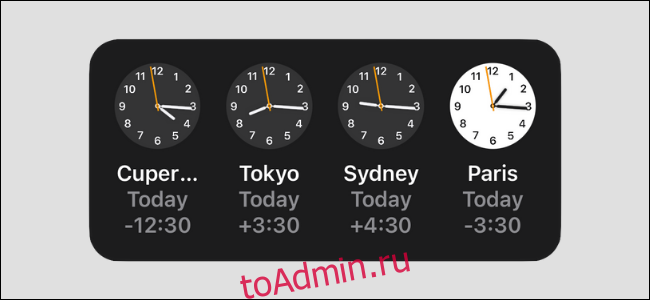
Когда вы работаете удаленно или у вас есть друзья и семья, которые живут в другой стране, важно знать, сколько сейчас времени в разных часовых поясах. Виджет мировых часов (или часового пояса) на главном экране вашего iPhone значительно упрощает эту задачу.
Мы предпочитаем следующие варианты:
Виджет мировых часов: этот встроенный виджет является аналоговым и довольно простым, но он выполняет свою работу.
Widgetsmith: эта популярная утилита для создания виджетов имеет функцию «Мировое время», которая показывает время в нескольких местах в цифровом формате. Это также безмерно настраиваемое.
Виджет мирового времени: этот виджет отлично подходит для преобразования часовых поясов. Он также имеет визуальную временную шкалу для каждого места, поэтому вы будете знать, день сейчас, ночь или следующий день в данном месте.
Процесс добавления виджетов на главный экран iPhone одинаков для всех приложений (подробнее об этом позже). Во-первых, давайте настроим виджет из каждого упомянутого выше приложения.
Настройте виджет мировых часов
Если вы уже используете функцию «Мировое время» в приложении «Часы» от Apple, все готово! Если нет, откройте приложение «Часы» и перейдите на вкладку «Мировое время».
Здесь нажмите на знак плюса (+) в правом верхнем углу.

Теперь найдите и добавьте местоположение.

Повторяйте этот процесс, пока не добавите все нужные местоположения на главный экран. Теперь все, что осталось сделать, это добавить виджет.
Настройте виджет Widgetsmith World Clock

Widgetsmith это настраиваемый конструктор виджетов с несколькими шаблонами для календарей, напоминаний, фотографий и, да, мировых часов.
Прежде чем вы сможете настроить виджет, вам сначала нужно добавить местоположения. Для этого откройте приложение Widgetsmith, нажмите вкладку «Инструменты», а затем нажмите «Мировое время».
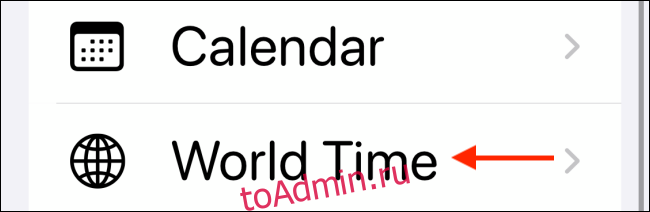
Здесь нажмите «Изменить места».

Затем найдите и добавьте местоположения.
После добавления всех ваших местоположений перейдите в раздел «Мои виджеты», чтобы создать и настроить виджет. Здесь вы найдете готовые виджеты малого, среднего и большого размера (в нашем примере мы выбрали средний). Вы также можете добавить или выбрать виджет, чтобы настроить его.

Коснитесь предварительного просмотра виджета, чтобы отредактировать его.

В разделе «Стиль» нажмите «Время в местах».

В разделе «Местоположения» выберите все местоположения, которые вы хотите отобразить в виджете.

Затем выберите нужные параметры в разделах «Шрифт», «Цвет оттенка», «Цвет фона» и «Цвет границы», чтобы настроить виджет. Когда вы закончите, нажмите стрелку назад.

Вы можете переименовать свой виджет вверху, а затем нажать «Сохранить».

Настройте виджет мирового времени

В Виджет мирового времени приложение похоже на приложение Часы. Вы можете добавлять и отслеживать время в разных местах по всему миру. Базовые светлые и темные темы включены в бесплатную версию. Однако за 99 центов в месяц вы также можете получить доступ к конвертеру часовых поясов в реальном времени и различным темам.
Для начала откройте приложение «Мировое время», а затем коснитесь знака «плюс» (+) в правом верхнем углу.

Найдите и выберите каждое место, которое хотите добавить к Мировому времени.

Коснитесь значка шестеренки, чтобы открыть «Настройки» и изменить формат часов.
Как добавить виджет на главный экран iPhone
Теперь, когда вы создали свой виджет, пришло время добавить его на главный экран вашего iPhone.
Для этого нажмите и удерживайте пустую область на главном экране, пока все значки не начнут покачиваться. Затем нажмите на знак плюса (+) в левом верхнем углу.

Прокрутите вниз и коснитесь приложения (Clock, Widgetsmith или World Clock), в котором вы создали свой виджет.

Затем перейдите на страницу виджетов с размером, который вы выбрали ранее. Здесь вы увидите предварительный просмотр различных виджетов, относящихся к этому приложению.

Нажмите «Добавить виджет», чтобы добавить его на главный экран.

Теперь ваш виджет должен быть на главном экране. Если вы используете Widgetsmith и не видите мировых часов, коснитесь виджета, чтобы отредактировать его.

В разделе «Виджет» коснитесь виджета «Мировое время», который вы создали выше.

У всех виджетов есть собственные меню параметров. Для виджета «Часы» вы увидите варианты изменения порядка и отключения городов. Параметры виджета в приложении «Виджет мирового времени» также позволяют изменить тему.
Вот и все! Теперь у вас есть виджет мировых часов прямо на главном экране вашего iPhone.
При желании вы также можете складывать виджеты друг на друга и циклически переключаться между ними в любое время.
Как поставить часы на экран блокировки iPhone или Android?
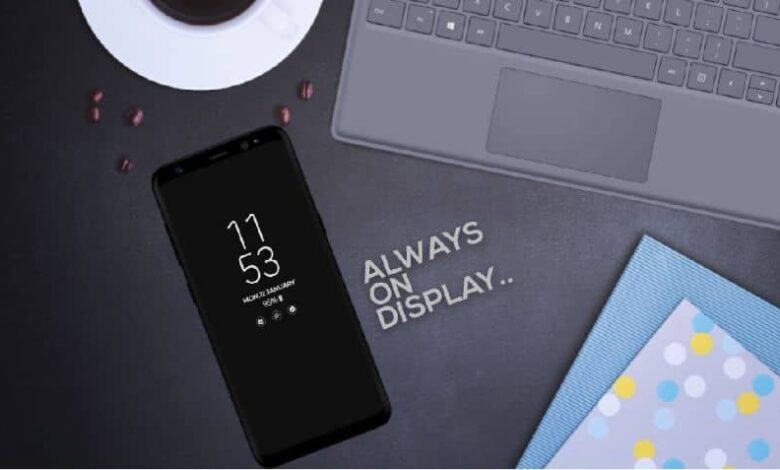
В этой статье мы покажем вам, как поставить часы на экран блокировки вашего мобильного телефона Android или iphone . Но сначала мы хотим показать вам разницу между тремя типами экранов, отображаемых на мобильных устройствах.
Различия между домашним экраном, экраном блокировки и заставкой
Хотя это может звучать не так, но эта номенклатура часто сбивает с толку. Поэтому, прежде чем мы начнем обучение, мы хотим избавить вас от ваших сомнений.
L ‘ экран добро пожаловать здесь вы можете увидеть все свои приложения. Большую часть времени вы будете проводить там с помощью мобильного телефона. L ‘ экран блокировки это тот, который отображается, когда ваш мобильный телефон выключен и вы нажимаете кнопку питания, в которую мы приходим заблокировать экран с нашего смартфона с паролем .
Это интерфейс перед главным экраном, и он афиша тужур часы. Наконец, хранитель экран ou экранная заставка тот, который отображается, когда мобильный телефон переходит в спящий режим, также называется режимом Всегда на дисплее, и должен быть активирован.
И они настолько важны, что, например, мы всегда хотим испытать что-то новое, когда настройка экрана блокировки на iPhone или Android. Поэтому в этой статье мы покажем вам, как это сделать.
Как поставить часы на экран блокировки на Андроиде
Эта функция доступна только на Android Pie 9.0 и выше. Чтобы настроить его, выполните следующие действия:
- Открыть настройки».
- Щелкните «Экран» → «Дополнительно» → «Заставка».
- Сдвиньте виртуальную кнопку, чтобы активировать эту функцию.
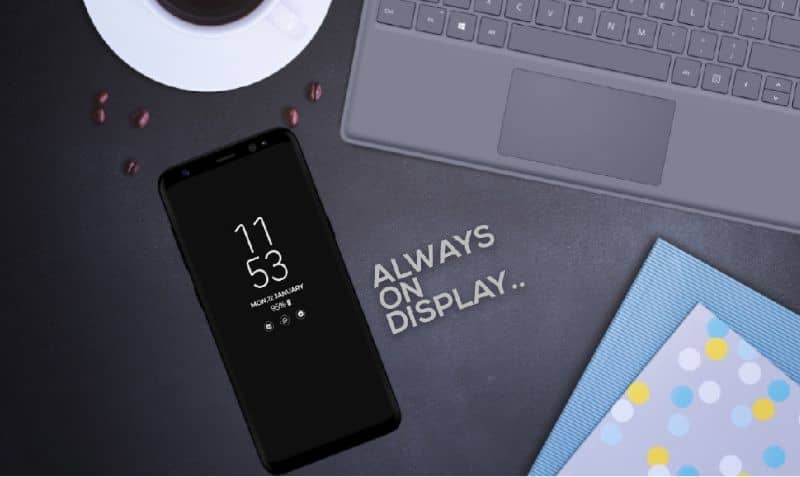
После этого вам необходимо настроить содержание что вы хотите, чтобы оно отображалось в заставке; в данном случае часы. Для этого действуйте следующим образом:
- Вернуться в раздел «Экранная заставка». Затем выберите вариант «Текущая заставка».
- Выберите часы. Вы можете настроить яркость, нажав на значок ореха.
Следует отметить, что в этом разделе вы можете выбрать отображение других типов содержимого, например, фотоальбома, случайных цветов и содержимого из других приложений.
Теперь вам нужно настроить, когда вы хотите, чтобы экранная заставка появлялась; когда мобильный телефон заряжается, когда он подключен к одному или обоим аксессуарам. Для этого коснитесь значка столбца с тремя точками, а затем коснитесь параметра «Когда начинать».
С другой стороны, чтобы увидеть обзор только что настроенной функции, нажмите «Начать сейчас». Если вы не можете его найти, поищите значок столбца с тремя точками. Наконец, вы должны конфигурировать время появления заставки. Для этого перейдите в «Экран» → «Дополнительно» → «Тайм-аут экрана» и выберите нужный вариант.
Напоминаем, что для запуска этой функции вы должны дождаться истечения указанного вами времени. При нажатии на кнопку питания хранитель экрана не запускается.
Как поставить часы на экран блокировки на айфоне
Экран iPhone настолько знаковый, что нам даже часто хочется поставить экран блокировки iPhone на Android . Но вы будете удивлены, узнав, что на iPhone в настоящее время нет встроенной опции для установки заставки. Однако можно использовать его OLED-панель для настройки Режим Всегда на дисплее со сторонними приложениями.
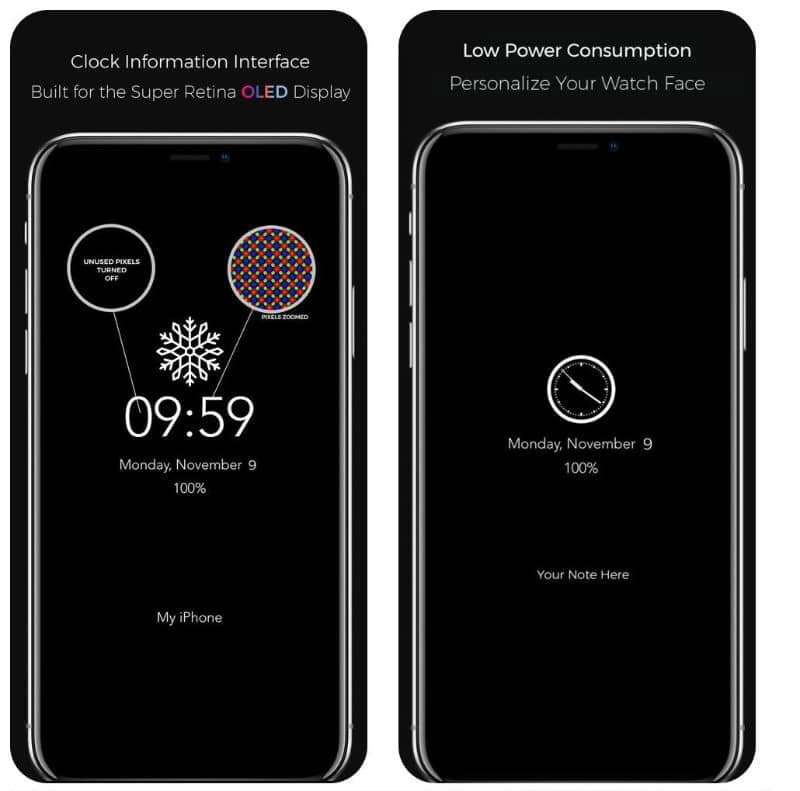
Приложение, которое мы рекомендуем вам найти в App Store, — это ОЛЕДКС . После его загрузки вам необходимо включить управляемый доступ на вашем iPhone. Для этого действуйте следующим образом:
- Перейти к настройкам «.
- Щелкните «Общие», затем «Доступность».
- Прокрутите вниз до нижней части интерфейса и активируйте опцию «Управляемый доступ».
- Вернитесь в раздел «Доступность» и выберите опцию «Ярлык доступности».
- Оказавшись здесь, выберите «Управляемый доступ».
После включения этой функции откройте OLEDX. Через его интерфейс вы можете настроить элементы, которые будут отображаться в качестве заставки, в данном случае это будут часы. Вы также можете добавить другие индикаторы, такие как состояние батареи, дата и другие. Как только это будет сделано, вы сможете заблокировать экран смартфона с новыми и современными часами.
Следует отметить, что это приложение совместимо со всеми мобильными телефонами под управлением iOS 11. Однако мы рекомендуем использовать его только в том случае, если тип экрана вашего iPhone — OLED ou AMOLED . В противном случае аккумулятор разрядится очень быстро.
iOS 16 — одна из самых масштабных переработок экрана блокировки iPhone за долгое время. Теперь вы можете изменить шрифт часов, добавить виджеты на экран блокировки и даже использовать виджеты в заполнителе даты. Имея в виду все эти настройки, многие предполагают, что вы можете изменить размер шрифта часов на экране блокировки и сделать часы меньше. Но так ли это? Давай выясним!
К сожалению, вы не можете изменить размер шрифта часов на экране блокировки iOS 16. Вы можете изменить только шрифт, цвет шрифта, виджеты и дату. Это огромный недостаток, если вам не нравится пространство, используемое часами на экране блокировки, особенно если у вас есть iPhone 14 Pro с функцией Always On Display. Яркие и большие часы могут немного отвлекать, когда ваше устройство находится в режиме ожидания.
Это также относится к вашему домашнему экрану, где вы не можете изменить время, отображаемое в верхнем левом углу. Однако, если вам нужны часы меньшего размера, вы можете попробовать использовать один из обходных путей, упомянутых ниже, чтобы найти тот, который лучше всего соответствует вашим текущим потребностям.
Связанный: Как поставить время позади обоев в iOS 16
Как уменьшить время на iOS 16: обходные пути, которые помогают
Вот несколько обходных путей, которые могут помочь вам просматривать свое время в меньшем размере шрифта или формате на экране блокировки и домашнем экране. Следуйте любому разделу ниже, чтобы помочь вам в этом процессе.
Случай 1: Уменьшите время на ЭКРАНЕ БЛОКИРОВКИ
Когда дело доходит до экрана блокировки, вы можете сократить время, используя другой шрифт, поместив время в дату или используя виджет. Используйте любой раздел ниже, чтобы помочь вам в этом процессе.
Способ 1: используйте тонкий шрифт часов
Нажмите и удерживайте экран блокировки, чтобы настроить его. Нажмите «Настроить», когда войдете в режим редактирования.
Теперь коснитесь часов и используйте любой из шрифтов, показанных ниже. Это более тонкие шрифты по сравнению с другими вариантами, и они могут сделать ваши часы более изящными, чем раньше.
Нажмите «Готово», когда сделаете свой выбор.
Теперь вы будете использовать более тонкий шрифт для часов на экране блокировки.
Способ 2: добавьте время к свиданию
Вы также можете добавить время к дате, чтобы уменьшить размер часов на экране блокировки. Используйте приведенные ниже шаги, чтобы начать работу.
Нажмите и удерживайте экран блокировки, а затем нажмите «Настроить».
Теперь нажмите Дата вверху.
Теперь вам будет показана доступная на первый взгляд информация, которую вы можете добавить к своей дате. Коснитесь и выберите «Мировое время» в разделе «Часы».
Теперь коснитесь часов, добавленных к вашей дате.
Нажмите и выберите свой текущий город, чтобы синхронизировать часы.
Нажмите «Готово», чтобы прекратить настройку экрана блокировки.
И вот как вы можете добавить часы меньшего размера к своей дате на экране блокировки iOS 16.
Способ 3: используйте небольшой виджет часов
Подобно виджету часов для вашей даты, вы также можете добавить специальный виджет часов в область виджетов, который меньше по размеру. Вот как вы можете сделать это на своем iPhone.
Нажмите и удерживайте экран блокировки, а затем нажмите «Настроить» в нижней части экрана.
Теперь коснитесь области виджетов.
Прокрутите список приложений вниз и нажмите «Часы».
Теперь выберите небольшой виджет. Мы рекомендуем использовать цифровой или аналоговый варианты, поскольку они очень маленькие по размеру.
Коснитесь своего виджета и выберите свой текущий город для синхронизации времени.
Нажмите «Готово», чтобы прекратить настройку экрана блокировки.
Теперь у вас будут часы меньшего размера на экране блокировки iOS 16.
Способ 4: используйте собственный виджет экрана блокировки
Пользовательские виджеты предлагают вам больший контроль над тем, какая информация отображается в вашем виджете. Это может помочь вам создать относительно небольшой виджет и разместить его на экране блокировки. Большинство настраиваемых приложений для виджетов предлагают вам возможность создавать и добавлять виджеты к вашей дате, а также к области виджетов.
Вариант 2. Уменьшите время на ГЛАВНОМ ЭКРАНЕ
У вас меньше вариантов, чтобы получить часы меньшего размера на главном экране, поскольку текущие часы имеют самый маленький размер из предлагаемых. Однако вы можете попробовать использовать один из обходных путей ниже, чтобы попытаться получить размер, который лучше соответствует вашим предпочтениям.
Способ 1: используйте небольшой виджет часов
Использование меньшего виджета часов даст вам относительно небольшие часы на главном экране, которые будут более разборчивыми, чем текущие часы. Используйте приведенные ниже шаги, чтобы помочь вам в этом процессе.
Нажмите и удерживайте экран блокировки, чтобы войти в режим редактирования. Теперь нажмите значок «Плюс» (+) в верхнем левом углу.
Прокрутите список приложений и нажмите «Часы».
Нажмите «Добавить виджет» под самым маленьким виджетом.
Коснитесь виджета, чтобы изменить город.
Коснитесь текущего города и выберите текущий город для синхронизации часов.
Нажмите на пустую область, чтобы прекратить редактирование виджета.
Готово.
Вот и все! Теперь у вас будет небольшой виджет часов на главном экране iOS 16.
Способ 2: используйте небольшой пользовательский виджет
Как упоминалось выше, создатели пользовательских виджетов предлагают вам больший контроль над размером и внешним видом вашего виджета. Пользовательский виджет поможет вам создать часы желаемого размера и добавить их на главный экран.
Мы надеемся, что этот пост помог вам уменьшить размер часов на iOS 16. Если у вас есть еще вопросы, не стесняйтесь задавать их в комментариях ниже.
Когда вы работаете удаленно или у вас есть друзья и семья, которые живут в другой стране, важно знать, сколько сейчас времени в разных часовых поясах. Виджет мировых часов (или часового пояса) на главном экране вашего iPhone значительно упрощает эту задачу.
Мы предпочитаем следующие варианты:
Виджет мировых часов: этот встроенный виджет является аналоговым и довольно простым, но он выполняет свою работу.
Widgetsmith: эта популярная утилита для создания виджетов имеет функцию «Мировое время», которая показывает время в нескольких местах в цифровом формате. Это также безмерно настраиваемое.
Виджет мирового времени: этот виджет отлично подходит для преобразования часовых поясов. Он также имеет визуальную временную шкалу для каждого места, поэтому вы будете знать, день сейчас, ночь или следующий день в данном месте.
Процесс добавления виджетов на главный экран iPhone одинаков для всех приложений (подробнее об этом позже). Во-первых, давайте настроим виджет из каждого упомянутого выше приложения.
Настройте виджет мировых часов
Если вы уже используете функцию «Мировое время» в приложении «Часы» от Apple, все готово! Если нет, откройте приложение «Часы» и перейдите на вкладку «Мировое время».
Здесь нажмите на знак плюса (+) в правом верхнем углу.
Теперь найдите и добавьте местоположение.
Повторяйте этот процесс, пока не добавите все нужные местоположения на главный экран. Теперь все, что осталось сделать, это добавить виджет.
Настройте виджет Widgetsmith World Clock
Widgetsmith это настраиваемый конструктор виджетов с несколькими шаблонами для календарей, напоминаний, фотографий и, да, мировых часов.
Прежде чем вы сможете настроить виджет, вам сначала нужно добавить местоположения. Для этого откройте приложение Widgetsmith, нажмите вкладку «Инструменты», а затем нажмите «Мировое время».
Здесь нажмите «Изменить места».
Затем найдите и добавьте местоположения.
После добавления всех ваших местоположений перейдите в раздел «Мои виджеты», чтобы создать и настроить виджет. Здесь вы найдете готовые виджеты малого, среднего и большого размера (в нашем примере мы выбрали средний). Вы также можете добавить или выбрать виджет, чтобы настроить его.
Коснитесь предварительного просмотра виджета, чтобы отредактировать его.
В разделе «Стиль» нажмите «Время в местах».
В разделе «Местоположения» выберите все местоположения, которые вы хотите отобразить в виджете.
Затем выберите нужные параметры в разделах «Шрифт», «Цвет оттенка», «Цвет фона» и «Цвет границы», чтобы настроить виджет. Когда вы закончите, нажмите стрелку назад.
Вы можете переименовать свой виджет вверху, а затем нажать «Сохранить».
Настройте виджет мирового времени
В Виджет мирового времени приложение похоже на приложение Часы. Вы можете добавлять и отслеживать время в разных местах по всему миру. Базовые светлые и темные темы включены в бесплатную версию. Однако за 99 центов в месяц вы также можете получить доступ к конвертеру часовых поясов в реальном времени и различным темам.
Для начала откройте приложение «Мировое время», а затем коснитесь знака «плюс» (+) в правом верхнем углу.
Найдите и выберите каждое место, которое хотите добавить к Мировому времени.
Коснитесь значка шестеренки, чтобы открыть «Настройки» и изменить формат часов.
Теперь, когда вы создали свой виджет, пришло время добавить его на главный экран вашего iPhone.
Для этого нажмите и удерживайте пустую область на главном экране, пока все значки не начнут покачиваться. Затем нажмите на знак плюса (+) в левом верхнем углу.
Прокрутите вниз и коснитесь приложения (Clock, Widgetsmith или World Clock), в котором вы создали свой виджет.
Затем перейдите на страницу виджетов с размером, который вы выбрали ранее. Здесь вы увидите предварительный просмотр различных виджетов, относящихся к этому приложению.
Нажмите «Добавить виджет», чтобы добавить его на главный экран.
Теперь ваш виджет должен быть на главном экране. Если вы используете Widgetsmith и не видите мировых часов, коснитесь виджета, чтобы отредактировать его.
В разделе «Виджет» коснитесь виджета «Мировое время», который вы создали выше.
У всех виджетов есть собственные меню параметров. Для виджета «Часы» вы увидите варианты изменения порядка и отключения городов. Параметры виджета в приложении «Виджет мирового времени» также позволяют изменить тему.
Вот и все! Теперь у вас есть виджет мировых часов прямо на главном экране вашего iPhone.
При желании вы также можете складывать виджеты друг на друга и циклически переключаться между ними в любое время.
Одним из главных аргументов при сравнении Android и iOS является огромная настраиваемость, которую предлагает мобильная операционная система Google. Однако Apple осознала этот потенциал и теперь начала догонять Android. iOS 15 привнесла на iPhone настройку домашнего экрана, а iOS 16 теперь доступна с настройкой экрана блокировки. Да, вы наконец-то можете видеть больше, чем просто часы и уведомления на экране блокировки вашего iPhone с помощью виджетов. Поэтому, если вы установили бета-версию iOS 16 на свой iPhone, следуйте этому руководству, чтобы узнать, как легко добавлять виджеты на экран блокировки.
Вместо специальной страницы для виджетов iOS 16 теперь позволяет добавлять виджеты выше и ниже часов экрана блокировки на iPhone. Сначала мы обсудим, как работают эти виджеты, а затем подробно рассмотрим, как добавлять или удалять виджеты в iOS 16. Тем не менее, давайте углубимся без дальнейших проволочек.
Как работают виджеты блокировки экрана на iPhone?
Добавляя виджеты на экран блокировки iPhone в iOS 16, Apple позволяет вам быстро получать важную информацию. Вы можете следить за результатами крикета в реальном времени, отслеживать свои шаги в реальном времени и даже проверять последние погодные условия. Хотя это шаг в правильном направлении, виджеты экрана блокировки не являются интерактивными, как и виджеты домашнего экрана на iPhone. При нажатии на виджеты экрана блокировки вы попадете в соответствующее приложение.
Хотя отсутствие интерактивных виджетов разочаровывает, это не помеха. Многие пользователи по-прежнему будут рады закреплять виджеты, настраивать экран блокировки iPhone и получать легкий доступ к информации. Тем не менее, давайте узнаем, как вы можете настроить виджеты экрана блокировки на iPhone под управлением iOS 16.
Добавьте виджеты под часами на экран блокировки iPhone
Как мы упоминали выше, вы можете добавлять виджеты ниже и выше часов на экране блокировки. Во-первых, давайте настроим основную панель виджетов, которая появляется под временем на экране блокировки и показывает больше информативных виджетов.
Примечание. Мы протестировали виджеты экрана блокировки на iPhone 13 Pro с бета-версией iOS 16 для разработчиков 3 и iPhone XR с общедоступной бета-версией iOS 16.
1. Чтобы приступить к работе, разблокируйте iPhone с помощью Face ID или Touch ID и не переходите на главный экран. Длительное нажатие на обои экрана блокировки. Теперь, если вы хотите настроить существующий экран блокировки, нажмите кнопку «Настроить» внизу. Если вы хотите создать новый экран блокировки и настроить его по своему вкусу, нажмите синюю кнопку «+» (плюс) в правом нижнем углу.
2. Затем коснитесь пустого прямоугольного поля, которое появляется под часами на экране блокировки, чтобы открыть панель виджетов.
Примечание. В предыдущих бета-версиях iOS 16 для разработчиков под часами экрана блокировки отображалась кнопка «+», указывающая, куда вы можете добавить виджеты. Это была гораздо лучшая реализация, и мы не знаем, почему Apple удалила ее в последних бета-версиях.
3. На панели виджетов вверху отображаются предлагаемые виджеты, а затем список приложений, для которых виджеты экрана блокировки доступны в iOS 16 на вашем iPhone. Таким образом, на данный момент в вашем распоряжении есть множество виджетов для собственных приложений Apple, и ожидается, что в этом году с официальным выпуском появится больше сторонних виджетов.
4. Теперь есть два способа добавить виджеты на экран блокировки iOS 16 на вашем iPhone. Самый простой способ добавить виджеты — нажать на определенный виджет, и он появится на панели виджетов экрана блокировки под часами. Итак, найдите подходящие виджеты и нажмите на них.
Однако, если вы хотите немного больше контролировать размещение виджетов, вы также можете перетаскивать виджеты в прямоугольную рамку под часами на экране блокировки. Вы также можете долго нажимать на виджет и перемещать его внутри прямоугольного поля, чтобы изменить его положение.
5. Теперь, когда вы знаете, как добавлять виджеты на экран блокировки, важно отметить, что существует ограничение на количество виджетов, которые вы можете разместить под часами. Apple допускает следующие комбинации виджетов на экране блокировки: до 4 квадратных (1 x 1) виджетов, 2 квадратных (1 x 1) виджетов и один прямоугольный (1 x 2) виджет, а также два прямоугольных (1 x 2) виджета. Вот посмотрите на все комбинации:
Слева направо: 4 квадратных виджета, 2 квадратных виджета и один прямоугольный виджет и два прямоугольных виджета
6. После того, как вы настроили виджеты экрана блокировки по своему вкусу, нажмите «Готово» в правом верхнем углу, чтобы подтвердить изменения.
Добавьте виджеты над часами на экран блокировки iPhone
Помимо добавления виджетов под временем, Apple также позволяет добавить один виджет рядом с панелью дня/даты над часами экрана блокировки. Процесс остается таким же, как и выше, где вам нужно нажать и удерживать обои экрана блокировки и настроить их макет. Вот как работает этот процесс:
1. При настройке экрана блокировки iOS 16 на iPhone коснитесь раздела «день/дата» над часами, чтобы открыть панель виджетов.
2. Теперь найдите виджет и нажмите на него, чтобы добавить в раздел дня/даты. После этого обязательно нажмите «Готово» в правом верхнем углу, чтобы подтвердить свой выбор.
Как изменить / удалить виджеты на экране блокировки iPhone
Теперь процесс удаления или замены виджетов на другой также довольно прост. Поэтому, если вы когда-нибудь захотите удалить какой-либо виджет или добавить новый на экран блокировки iPhone в iOS 16, выполните следующие действия:
1. Разблокируйте iPhone с помощью биометрической аутентификации (Face ID или Touch ID). Затем нажмите и удерживайте на экране блокировки, чтобы открыть карусель экрана блокировки.
2. Затем нажмите кнопку «Настроить» под экраном блокировки, для которого вы хотите настроить виджеты. Затем нажмите на рамку виджетов под или над часами.
3. Теперь нажмите кнопку «-» (минус) в левом верхнем углу виджета, который вы хотите удалить с экрана блокировки вашего устройства.
Если вы хотите изменить виджет, который появляется рядом с датой/днем над часами на экране блокировки, просто нажмите на него и выберите новый виджет, чтобы использовать его и заменить существующий.
4. После этого, если вы хотите добавить другой виджет на его место на экране блокировки, коснитесь нового виджета на панели виджетов или перетащите его в нужное место в прямоугольной рамке.
5. Когда вы будете удовлетворены обновленной панелью виджетов экрана блокировки, нажмите «Готово» для подтверждения.
Список виджетов экрана блокировки, доступных на iPhone
В этом разделе мы перечислили все различные виджеты, которые вы можете использовать на экране блокировки вашего iPhone. Мы разделили этот раздел на виджеты, которые вы можете применить выше и ниже часов на экране блокировки. Итак, давайте посмотрим, какие виджеты предлагает Apple прямо сейчас:
Виджеты, которые можно использовать над часами экрана блокировки
- Календарь
- День, Дата и Месяц (по умолчанию, не удаляются)
- Следующее событие
- Часы
- Мировые часы — один город
- Следующий будильник
- Фитнес
- Активность (показывает калории движения)
- Напоминания
- Акции
- Погода
- Лунные события
- Солнечные события
- Условия (см. текущую погоду в вашем регионе)
- Расположение
- Дождь
- Качество воздуха (АКИ)
- УФ-индекс
- Ветер
Виджеты, которые можно использовать под часами экрана блокировки
- Батареи
- 1×1 индикатор заряда батареи
- 1×2 индикатор заряда батареи
- Календарь
- 1×1 Следующее событие
- 1×2 Следующее событие
- Часы
- Мировые часы 1 × 1 — один город (аналоговый)
- Мировое время 1×2 — один город
- Мировые часы 1×2
- 1×1 Следующий будильник
- 1×2 Следующий будильник
- Мировые часы 1 × 1 — один город (цифровой)
- Фитнес
- 1×1 Активность (отслеживание движения)
- 1×2 Активность (отслеживание движения)
- Дом
- 1×2 Резюме
- 1×2 Климат
- 1×1 датчик климата
- 1×1 безопасность
- 1 × 1 аксессуар безопасности
- 1×2 света
- Новости
- 1×2 Главные новости дня
- Напоминания
- Акции
- Список наблюдения 1×2 (отслеживание нескольких акций)
- Символ 1×1 (отслеживание одной акции/рынка)
- Символ 1×2 (отслеживание одной акции/рынка)
- Погода
- 1×2 лунных события
- 1 × 1 Солнечные события
- Условия 1×2
- 1×1 Дождь
- 1×1 Температура
- 1×1 Качество воздуха
- 1×1 УФ-индекс
- 1×1 Ветер
Часто задаваемые вопросы:
Сколько виджетов вы можете добавить ниже времени на экране блокировки iPhone?
В разделе основных виджетов место для добавления виджетов ограничено, поэтому вы можете добавить только до четырех виджетов под часами на экране блокировки iPhone. Вы можете использовать следующие комбинации виджетов на экране блокировки — 4 маленьких квадратных виджета, 2 квадратных и 1 прямоугольный виджет и 2 прямоугольных виджета.
Сколько виджетов вы можете добавить выше времени на экран блокировки iPhone?
Вы можете добавить только один виджет над временем на экране блокировки, и он отображается рядом с виджетом даты/дня и времени по умолчанию.
Являются ли виджеты экрана блокировки iPhone интерактивными?
Нет. Виджеты экрана блокировки на iPhone не интерактивны, и нажатие на виджет напрямую открывает соответствующее приложение.
Можете ли вы добавить сторонние виджеты на экран блокировки iPhone?
Да, можете (при наличии). Apple выпустила WidgetKit API, позволяющий разработчикам создавать виджеты экрана блокировки для своих приложений. Итак, скоро вы сможете выбирать из множества виджетов экрана блокировки.
Так что да, добавляя виджеты, вы можете сделать свой экран блокировки iPhone полезным и легко получить доступ к ключевой информации. В настоящее время в iOS 16 на iPhone доступно несколько виджетов экрана блокировки. Но это только вопрос времени, когда сторонние производители приложений выпустят свои собственные виджеты экрана блокировки, предлагая вам множество вариантов на выбор. А пока попробуйте виджеты, которые Apple сделала доступными для собственных приложений в iOS 16. И дайте нам знать, что вы думаете о настройке экрана блокировки и виджетах в iOS 16 в разделе комментариев. Наконец, если вы столкнетесь с какими-либо ошибками или у вас возникнут вопросы, сообщите нам об этом в комментариях, и кто-нибудь из нашей команды вам поможет.