
-
29.03.2010, 23:17
#1

Senior Member
Как корректно изменить время сервера?
Всем добрый день.
Вот в минувшее воскресенье перешли на летнее время и часы сервера отстают теперь на час. Предусмотрена ли в ISP процедура синхронизации часов и переход на летнее время?
-
29.03.2010, 23:58
#2
ISPsystem team
В ISPmanager в меню Настройки сервера — Параметры сервера убедитесь что у вас указан корректный часовой пояс.
Время на сервере подводить с серверов имен (должен быть указан правильно часовой пояс) функция операционной системы, а не ISPmanager, можно воспользоваться командой ntpdate pool.ntp.org для синхронизации часов или настроить демон ntpd
-
30.03.2010, 02:35
#3
Senior Member
-
13.08.2015, 17:06
#4
Member
Сообщение от ls
В ISPmanager в меню Настройки сервера — Параметры сервера убедитесь что у вас указан корректный часовой пояс.
Время на сервере подводить с серверов имен (должен быть указан правильно часовой пояс) функция операционной системы, а не ISPmanager, можно воспользоваться командой ntpdate pool.ntp.org для синхронизации часов или настроить демон ntpd
при вводе команды выдает Can’t adjust the time of day: Operation not permitted. Почему не разрешено??
-
13.08.2015, 17:25
#5
Senior Member
видимо потому что у вас виртуальный сервер у которого нет прав менять системные часы

 Как корректно изменить время сервера?
 Сообщение от ls


На VPS/VDS вы можете полностью изменить серверное время, на виртуальном хостинге только для PHP. Указать новый пояс вы можете через SSH и используя панель управления хостингом.
Через SSH
Подключаемся к серверу под root пользователя, далее удаляют текущую конфигурацию по установленному часовому поясу командой:
rm -f /etc/localtime
Теперь можно перейти к указанию нового времени. Если вы не уверены как точно следуют прописать ваш часовой пояс, используйте команду:
ls -l /usr/share/zoneinfo/
На экране вы получите список всех доступных временных зон.
Копируем название нужного пояса и через ln задает в таком виде:
ln -sf /usr/share/zoneinfo/Europe/Kiev /etc/localtime
На примере было задано время (GMT+2), по Киеву.
Через панель управления хостингом cPanel
- для VPS/VDS
1)Делаем вход в учетную запись.
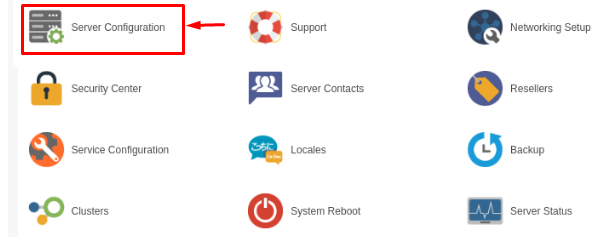
2)С главного меню переходим в настройки сервера.
3) Выбираем пункт серверное время “Time zone”.
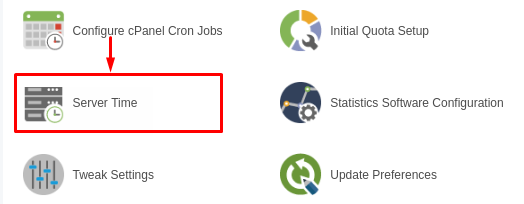
4)Задает необходимый пояс из выпадающего списка и изменяем пояс кнопкой “Change TimeZone”.
- для виртуального хостинга
На Shared доступна возможность менять часовой пояс только для элементов PHP.
1)Входим в панель.
2) С главной страницы переходим в “Select PHP version”.

3)В открытой вкладке вверху жмем на “Options”, чтобы открыть расширенные настройки. Ищем и именем пункт date.timezone.
Через панель ISPManager
- для VPS/VDS
1)Выполняем вход в панель.
2)Через боковое меню переходим в “настройки” и выбираем “Настройки системы”. Изменим часовой пояс через пункт “Регион”
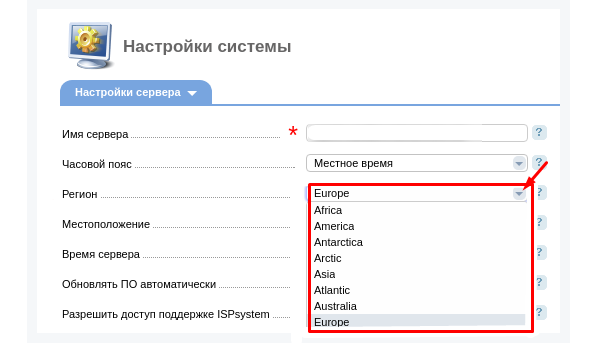
Готово.
- виртуальный хостинг с ISPManager
1)Входим в панель.
2)С бокового меню переходим в блок “WWW” и выбираем здесь “PHP”.
3)Напротив нужной версии php кликаем на три точки для внесения дополнительных настроек. Ищем атрибут date.timezone и напротив него через три точки указываем новый часовой пояс.
82 просмотров
Отказ от ответственности: Вся размещенная информация была взята из открытых источников и представлена исключительно в ознакомительных целях а также не несет призыва к действию. Создано лишь в образовательных и развлекательных целях. | Так же, если вы являетесь правообладателем размещенного на страницах портала материала, просьба написать нам через контактную форму жалобу на удаление определенной страницы, а также ознакомиться с инструкцией для правообладателей материалов. Спасибо за понимание.
Если вам понравились материалы сайта, вы можете поддержать проект финансово, переведя некоторую сумму с банковской карты, счёта мобильного телефона или из кошелька ЮMoney.
-
Главная
-
Инструкции
-
Серверы
-
Настройка ISPmanager на облачном сервере
ISPmanager — многофункциональная серверная панель управления, предназначенная для веб-разработчиков, хостеров, системных администраторов.
Она позволяет настраивать веб-серверы и серверы электронной почты, устанавливать различные CMS, версии PHP, настраивать домены и записи DNS. Кроме того, ISPmanager используется и как файловый менеджер, и как ПО для резервного копирования. А еще у нее есть модуль для автообновления ОС Linux и встроенные инструменты для обеспечения сетевой безопасности, включая брандмауэр, защиту от DDoS-атак, антивирусное приложение.
В статье рассмотрим, как настроить ISPmanager в облаке, и приведем несколько пошаговых инструкций для выполнения распространенных процедур.
Установка домена по умолчанию
Для того чтобы при переходе на определенный IP пользователям открывалась нужная вам страница, выполните следующее:
- Откройте в ISPmanager пункт «Сайты».
- Кликните по записи с именем нужного домена.
- Кликните по троеточию справа и выберите пункт «Изменить».
- Поставьте галочку в пункте «Сайт по умолчанию».
- Подтвердите изменения нажатием на ОК, они вступят в силу сразу же.
Снятие ограничения входа с одного IP в ISPmanager
Это может понадобиться обладателям динамического айпи. В этом случае при перезагрузке системы либо при прерывании сессии происходит изменение IP-адреса, что делает невозможным запуск ISPmanager, так как блокируется вход в панель управления. Это можно обойти следующим образом:
- Выполните подключение по SSH либо по SFTP с рут-доступом.
- Откройте файл
ispmgr.rootдля редактирования (он обычно находится по пути/usr/local/mgr5/var/userconf/). - В верхней части документа найдите строку, начинающуюся со слова
Access(дальше будет указан IP-адрес). - Теперь удалите эту строку, после чего пересохраните документ.
- Посмотрите, остался ли доступным вход в ISPmanager.
Добавим, что проще всего решить проблему доступа приобретением статического IP, поскольку предложенное выше решение не гарантирует, что такой доступ будет работать всегда. Еще один вариант при динамическом айпи: указать в настройках подсеть, адрес которой можно узнать у вашего провайдера.
Иногда бывает так, что определенные CMS работают только на конкретных версиях PHP, либо эти версии нужны разработчикам или администраторам по каким-то иным причинам. ISPmanager позволяет изменить текущую версию PHP на сервере на нужную. Вот что для этого потребуется сделать:
- Зайти в ISPmanager под учетной записью, которая принадлежит владельцу домена (учетные данные можно узнать, кликнув по пункту «Сайты» — там будет указан логин для каждого доменного имени: он отображается в столбце «Владелец»).
- Дважды кликнуть по строке с доменом.
- Раскрыть раздел PHP, где и можно выбрать нужную версию.
Заметим, что версии PHP выбираются не для всех доступных режимов, поэтому используйте или CGI, или FastCGI. Если же последний режим недоступен, это исправляется следующим образом:
- Зайти в ISPmanager с рут-доступом;
- Кликнуть на «Пользователи» и далее на «Изменить»;
- Включить возможность использования этого режима путем постановки галочки и применить изменения.
Подробнее о разных режимах работы PHP мы писали здесь.
Настройка кэширования и сжатия в ISPmanager
Эта настройка ISPmanager делается так:
- Выберите уже знакомый пункт «Сайты» на главной панели.
- Кликните по записи с именем нужного домена.
- Кликните по троеточию справа и выберите пункт «Изменить».
- Найдите пункт «Оптимизация и защита от DDoS».
- Передвиньте ползунок на требуемый уровень сжатия или введите число.
- Для настройки кэширования отметьте соответствующий пункт и задайте нужные параметры.
- Примените изменения нажатием на ОК.
- Для отключения кэширования повторите первые шаги и уберите галочку с пункта «Настроить кэширование», а также не забудьте сохранить изменения.
Настройка резервного копирования в ISPmanager
Для настройки резервного копирования рекомендуем воспользоваться нашей инструкцией, по которой можно настроить, в том числе, сохранение бэкапов в S3-хранилище Timeweb Cloud. Вы также можете пользоваться инструментами резервного копирования, снапшотами и образами, доступными в панели управления https://timeweb.cloud/my/.
Больше инструкций по настройке ISPmanager и управлению сервером с ее помощью можно найти в нашей Базе знаний.