
Вы сменили страну или время неверное. Вы хотите настроить дату и время на своем смартфоне Android. Иногда бывает очень сложно найти в конфигурациях Samsung Galaxy A10 опции для изменения времени и даты. Для этого в этой статье мы расскажем вам о настройках смартфона Android, если вы хотите настроить время по своему усмотрению. С помощью нашего руководства вы можете изменить отображение времени, часовой пояс, дату и отображение за 12 или 24 часа. Сначала необходимо выполнить необходимые шаги для изменения даты и времени в автоматическом режиме на Samsung Galaxy A10, а затем в ручном режиме.

Ниже вы можете найти инструкции по автоматическому изменению даты и времени на Samsung Galaxy A10. Автоматические настройки даты и времени автоматически изменят время и дату, если вы поедете в другую страну или при смене летнего или зимнего времени. Иногда бывает, что в определенных настройках вам удается выбрать вариант отображения двойных часов, то есть часов вашего дома и страны отпуска. Вот все проиллюстрированные шаги.
Инструкция по установке даты и времени в автоматический режим на Samsung Galaxy A10
- Параметры Samsung Galaxy A10 (диаграмма звездного колеса)
- Затем щелкните по строке глобального управления
- Коснитесь Дата и время
- Затем убедитесь, что дата и время будут проверяться автоматически, в противном случае установите флажок.
- Решите, предпочитаете ли вы 12-часовой или 24-часовой формат.
Что делать, если время неподходящее?
При переходе на летнее или зимнее время может случиться так, что время не правильное. Желательно вручную настроить время, чтобы оно было правильным.
Как настроить дату и время в ручном режиме на Samsung Galaxy A10?
Действительно, автоматическая настройка ваших часов и даты выполняется неправильно, и вы хотите изменить их в ручном режиме. Часовой пояс будет неверным или разница во времени не будет учтена.
Как вы можете изменить дату и время в ручном режиме на Samsung Galaxy A10?
Ниже вы можете найти шаги по настройке часов и даты Samsung Galaxy A10.
- Затем нажмите на настройки Samsung Galaxy A10 (схема зубчатого колеса)
- Затем щелкните по строке глобального управления
- Нажмите на дату и время
- Выберите 12- или 24-часовой формат
- Затем отключите автоматические дату и время.
- После этого появится меню, в котором вы можете настроить:
- часовой пояс
- Дата
- время
- После этого появится меню, в котором вы можете настроить:
Как узнать дату и время Samsung Galaxy A10 через приложение?
В Playstore есть приложение, которое предлагает отображать дату и время на вашем Samsung Galaxy A10. Рекомендуем приложение Дата и час которым легко пользоваться.
Как настроить отображение даты и времени на домашней странице Samsung Galaxy A10?
Можно установить виджет часов, который позволит вам настроить отображение даты и времени на главном экране. Ознакомьтесь с нашей статьей, чтобы узнать, как установить и настроить виджет часов на Samsung Galaxy A10. Виджет часов позволит вам выбрать аналоговое или цифровое время, настроить цвета на свой вкус, отобразить двойные часы. Если вам когда-нибудь понадобятся другие решения для вашего Samsung Galaxy A10, мы приглашаем вас изучить другие статьи в категории: Samsung Galaxy A10.
Содержание
Есть два способа настройки даты и времени на смартфоне: вручную или автоматическое получение даты и времени от оператора сотовой связи.
- Автоматическая настройка — телефон получает данные о времени из сети оператора сотовой связи (поддерживается не у всех операторов и не во всех регионах).
- Ручная настройка — пользователь устанавливает время, дату и часовой пояс самостоятельно. Для использования такого способа автоматическую настройку необходимо выключить.
Почему сбиваются настройки даты и времени
Основные причины, по которым могут сбиваться настройки даты и времени, это:
- ошибка в сети мобильного оператора (если сбивается автоопределение времени)
- использование программ, которые подключаются к GPS или каким-либо серверам (VPN, Exchange)
Что делать, если самопроизвольно меняется время на телефоне
-
Есть несколько вариантов решения проблемы:
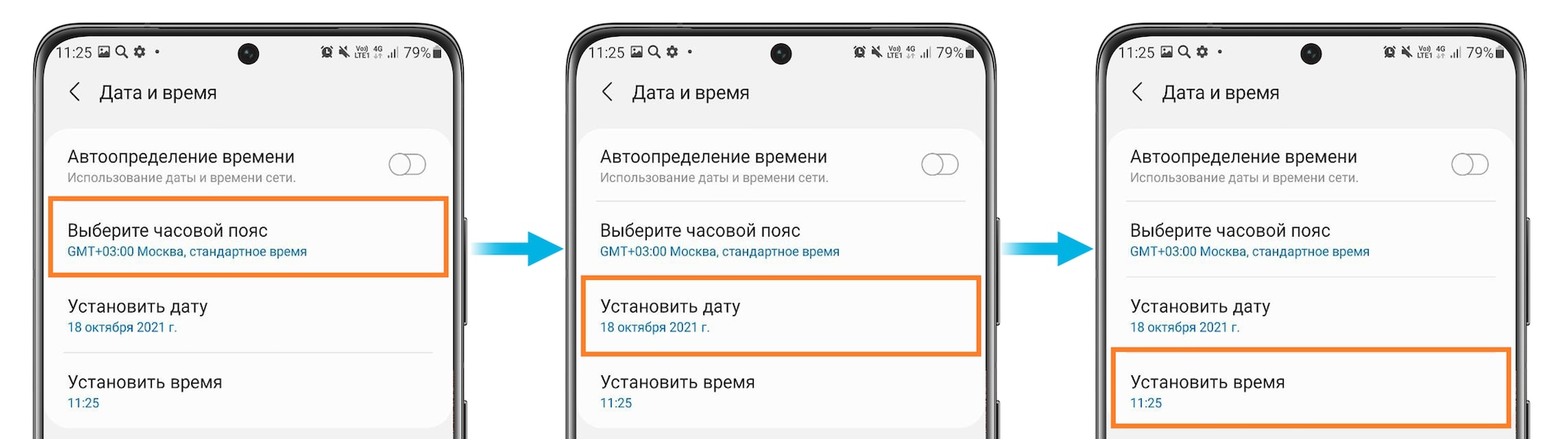
- Шаг 1. Отключите автоматическое определение времени и часового пояса.
Шаг 2. Вручную выберите часовой пояс, установите дату и время. Нажмите на каждую из кнопок, чтобы настроить параметр.
Обратите внимание на часовой пояс. Время может сбиваться, если у вас выбран неправильный часовой пояс.

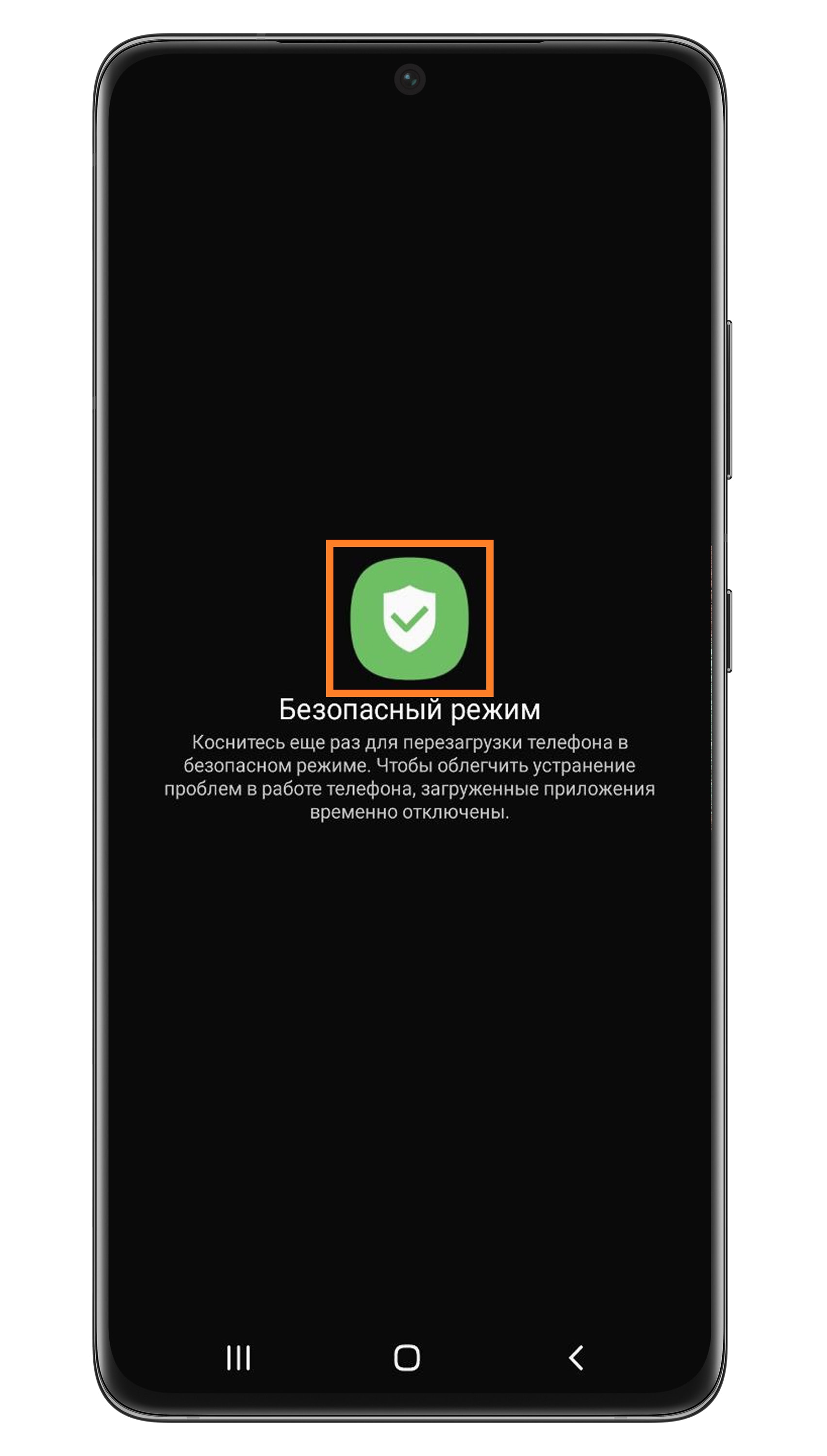
- Проследите, после чего происходит смена времени. Время может меняться после использования программ, которые подключаются к GPS или каким-либо серверам (VPN, Exchange). Запустите телефон в безопасном режиме и посмотрите, будет ли сбиваться время. Безопасный режим блокирует сторонние программы. Если время в безопасном режиме не сбивается, значит, проблема в какой-то установленной программе. Попробуйте удалить недавно установленные или обновленные приложения, после установки/обновления которых начались проблемы с настройками времени.
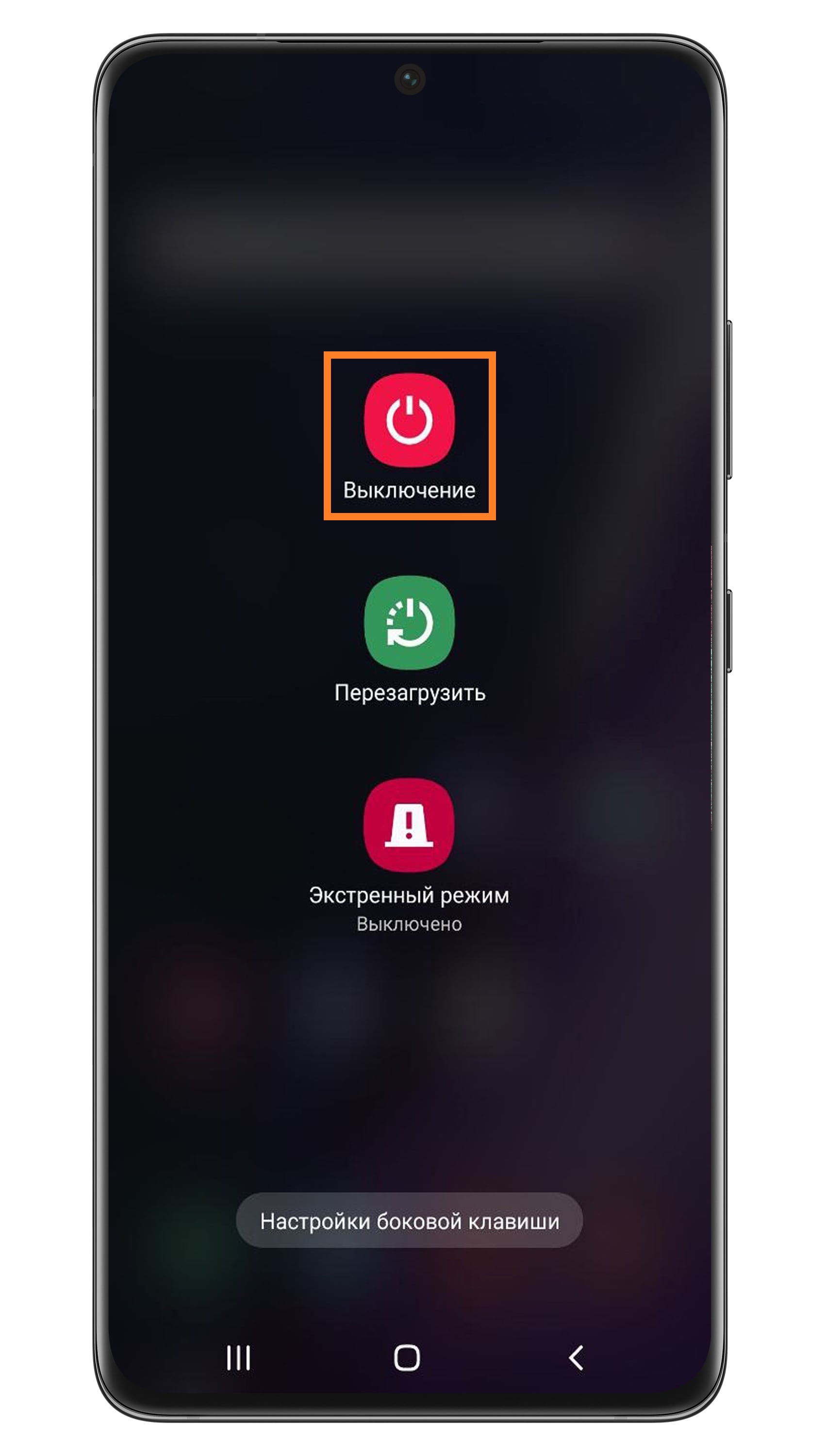
Шаг 1. Нажмите и удерживайте кнопку питания на включенном телефоне.
Шаг 2. В появившемся окне нажмите и удерживайте кнопку Выключение.

Шаг 3. Затем нажмите Безопасный режим. Телефон перезагрузится и включится в безопасном режиме.
Чтобы выключить безопасный режим, просто перезагрузите телефон еще раз обычным способом. - Очистите данные приложения «Часы».
- Выполните сброс данных телефона, если другие рекомендации не помогли. Сброс вернет телефон к заводскому состоянию — это может решить проблему.
Во время сброса память телефона будет очищена и все данные будут удалены. Если на телефоне есть какие-то важные данные, сделайте их копию перед сбросом. - Если ничего из этого не помогло, обратитесь в сервисный центр Samsung.
Что делать, если сбивается автоматическое определение даты, времени и часового пояса после перезагрузки
После перезагрузки телефона может появляться сообщение о том, что сеть не предоставляет данные о дате и времени. Обычно это связано с ошибками на стороне сети мобильного оператора, а не с телефоном и его настройками.
- Нажмите Отмена, чтобы это окно исчезло.
- Проверьте в настройках, активно ли автоматическое определение даты и времени.
- Проверьте работу телефона с SIM-картой другого оператора.
Если с другой картой время не сбивается, значит, проблема не в телефоне, а в сети мобильного оператора.
Если время все равно сбивается, приступайте к следующему шагу. - Попробуйте обновить прошивку смартфона.
- Проверьте, обновлены ли все приложения в Galaxy Store.
- Выполните сброс данных телефона, если другие рекомендации не помогли. Сброс вернет телефон к заводскому состоянию — это может решить проблему.
Во время сброса память телефона будет очищена и все данные будут удалены. Если на телефоне есть какие-то важные данные, сделайте их копию перед сбросом.

Разберемся, как поменять время на Самсунге, чтобы на экране отобразились правильные значения цифр! Если вы хотите отобразить часики и дату, соответствующие реальности, следуйте нашим инструкциям. Мы подготовили подробный алгоритм, который будет понятен даже неопытному пользователю.
Инструкция для смартфонов
Поверьте, вы сможете поменять правильные значения часов, которые отображаются на главном экране смартфона и в статус-баре. Чтобы изменить время на Самсунге, необходимо принять следующие меры:
- Возьмите в руки смартфон и разблокируйте его;
- Кликайте на значок настроек на главном экране;
- Переходите к разделу «Общие настройки»;
- Ищите вкладку «Дата и …»;
- Открывайте раздел и переходите к строчке «Автоопределение»;
- Переведите ползунок напротив в положение «Отключено»;
- Появятся другие иконки, которые позволят настроить время на Самсунге и поменять дату.


Вы смогли открыть дополнительное меню! Теперь можно вносить необходимые корректировки в цифры, отображаемые на экране смартфона. Приступаем!
- Ищите ползунок «Установить дату»;
- Двигайте открывшийся календарь, чтобы выбрать правильное число, месяц и год;
- Нажимайте на значок «Готово», чтобы сохранить внесенные изменения;
- Переходите к строке «Установить время на телефоне Самсунг» и нажимайте на нее;
- Крутите барабаны, чтобы поменять значение часов и минут на верное;
- Щелкайте по значку «Готово»;

- Также вы можете выбрать нужный часовой пояс для отображения;
- Не забудьте активировать или деактивировать 24-часовой формат отображения часиков соответствующей кнопкой.
Готово, все получилось! Вы смогли поменять время на экране телефона Samsung самостоятельно за несколько секунд.
А бонусом мы расскажем, как сменить стиль часиков, отображаемых на дисплее (доступно не на всех Samsung моделях):
- Откройте настройки и перейдите к разделу «Экран блокировки»;

- Найдите кнопку «Стиль часов»;
- Откроется новое окно – на нижней панели найдите кнопку «Стиль»;
- Перелистывайте варианты, чтобы выбрать нужное оформление;
- Переключитесь на кнопку «Цвет», чтобы поменять нужную цветовую гамму;
- Определитесь с дизайном и жмите на кнопочку «Готово».
После наших инструкций вы сможете изменить время на телефоне Самсунг с легкостью – мы подробно раскрыли все сложности, нашли ответы на вопросы. Не забывайте проверять актуальность циферок на часах, чтобы не отставать от жизни, если автоматически поменять данные не получилось!

Рейтинг телефона:
(3.6 — 182 голосов)

Любой смартфон представляет собой многофункциональное устройство, используемое в том числе для определения времени. Владелец устройства может наблюдать часы на рабочем столе, экране блокировки и в строке состояния. Однако указанные значения могут отличаться от правильных показателей, и тогда придется самостоятельно установить время на Samsung Galaxy A10.
Как настроить дату и время на Android
Изменить время на Samsung Galaxy A10 можно при помощи меню настроек. Параметры даты и времени являются основными, а потому вы без труда найдете нужный пункт меню, действуя по инструкции:
- Откройте настройки телефона.
- Перейдите в раздел «Дополнительно», а затем – «Дата и время».

- Откройте вкладку «Время» и установите интересующие значения. Также можно изменить стандартные показатели даты в одноименной вкладке.
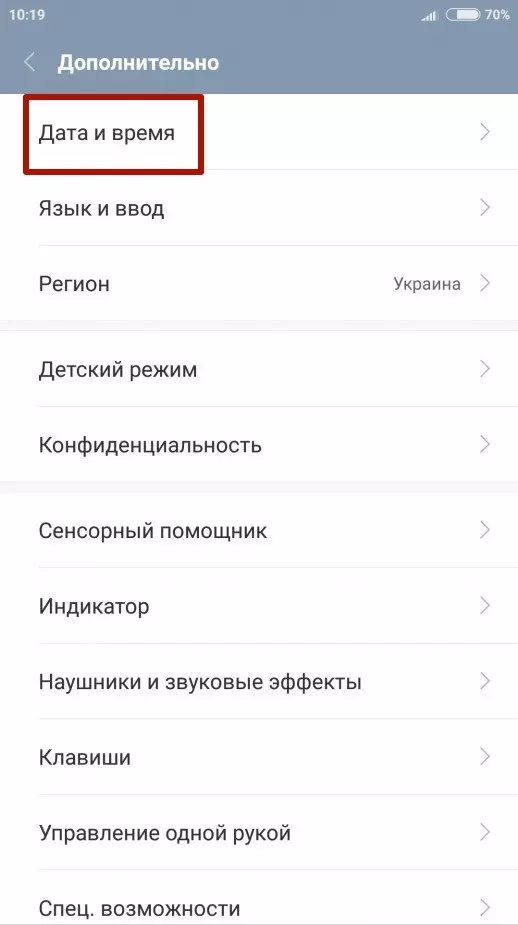
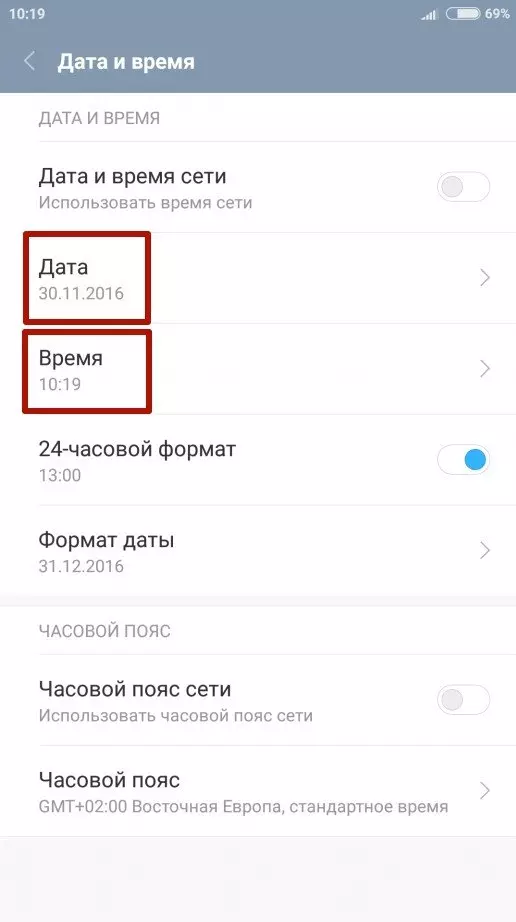
Кроме того, в зависимости от версии Андроид на Samsung Galaxy A10 может быть предустановлено приложение «Часы». Как и настройки устройства, оно прекрасно подходит для изменения параметров даты и времени:
- Запустите «Часы».
- Нажмите кнопку в виде трех точек.
- Откройте вкладку «Настройка даты и времени».
- Зарегистрируйте новые параметры.
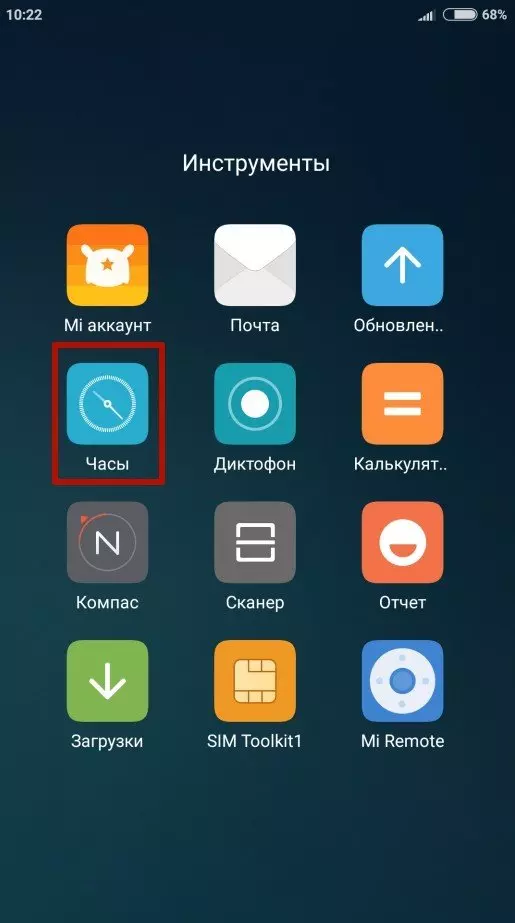
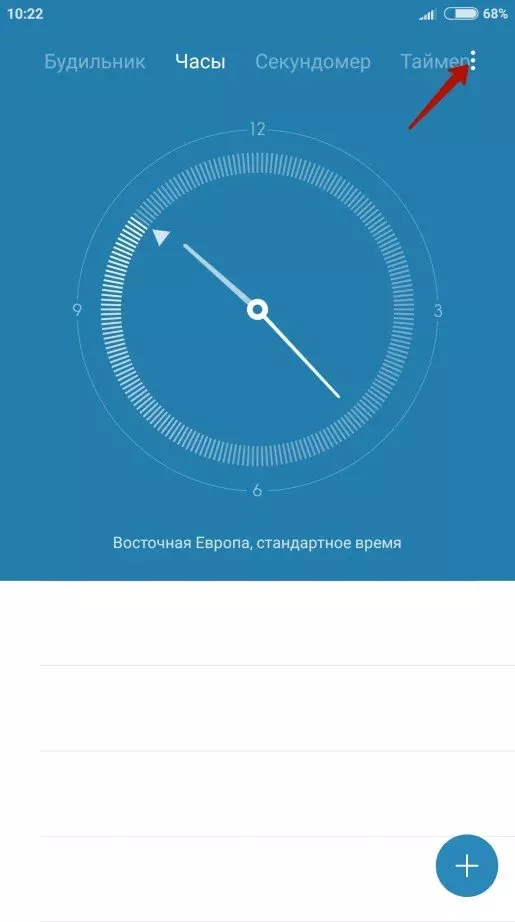
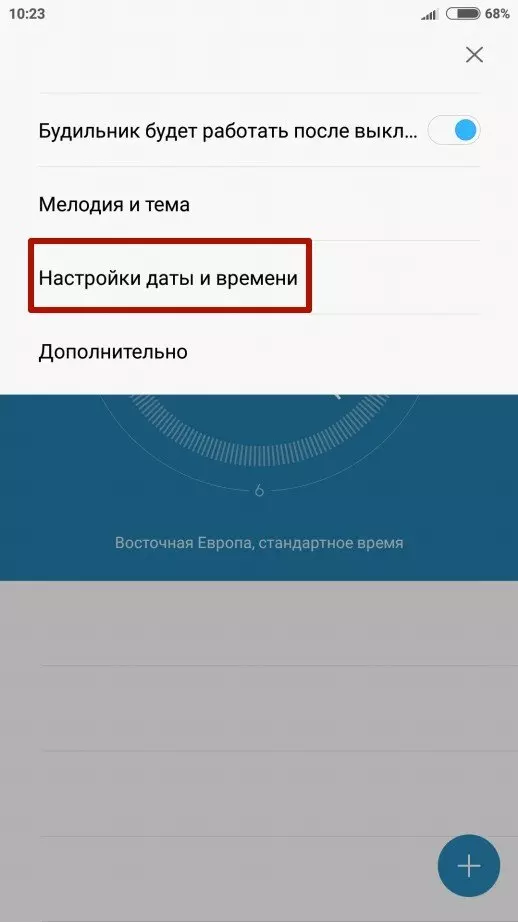
Указанные пользователем значения автоматически сохраняются и не нуждаются в дополнительном подтверждении. Новые данные начинают отображаться как в строке состояния, так и в других местах, где установлены часы.
Дополнительные настройки даты и времени
Помимо непосредственных показателей даты и времени вы можете изменить другие настройки, косвенно влияющие на работу функции. В частности, это касается формата даты и часов, а также выбор часового пояса. Однако главным параметром, на который стоит обратить внимание, будет автоматическое определение времени. Активировав данную опцию, вы избежите проблем со сбившимися часами, и показатели всегда будут актуальны.
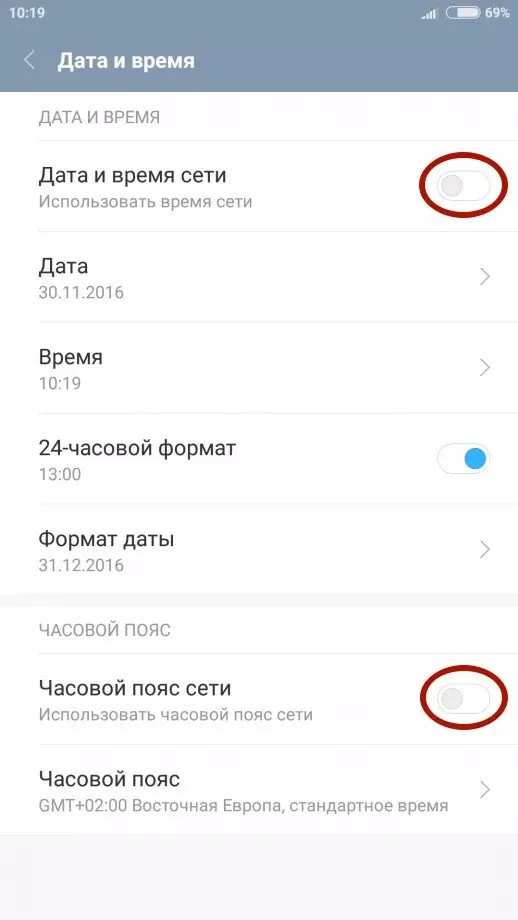
В то же время известны обратные случаи, когда после переключения ползунка «Время сети», часы начинают отставать на несколько часов. Подобная ситуация связана с неверным определением часового пояса или сбоем в работе операционной системы. Проблема решается через самостоятельную установку времени по инструкции, рассмотренной в предыдущем пункте.
Установка часов на главный экран
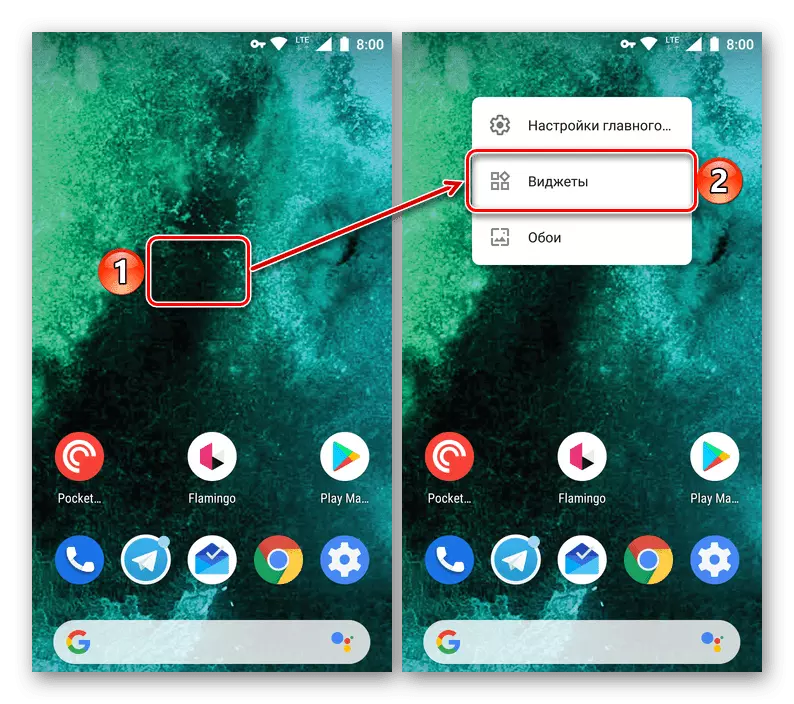
Рассматривая вопрос даты и времени, нельзя обойти стороной установку часов на главный экран, чтобы необходимые сведения всегда были на видном месте, а не прятались в строке состояния. Итак, установить время на экране телефона можно по следующей инструкции
- Задержите палец на свободной области главного экрана.
- Откройте вкладку «Виджеты».

- Выберите понравившийся значок.
- Разместите виджет в нужном месте.
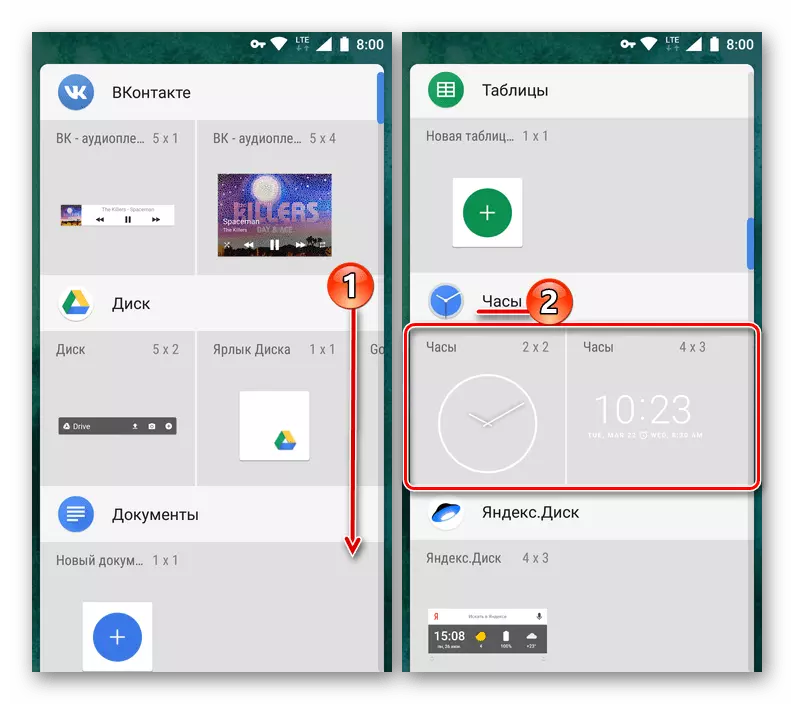
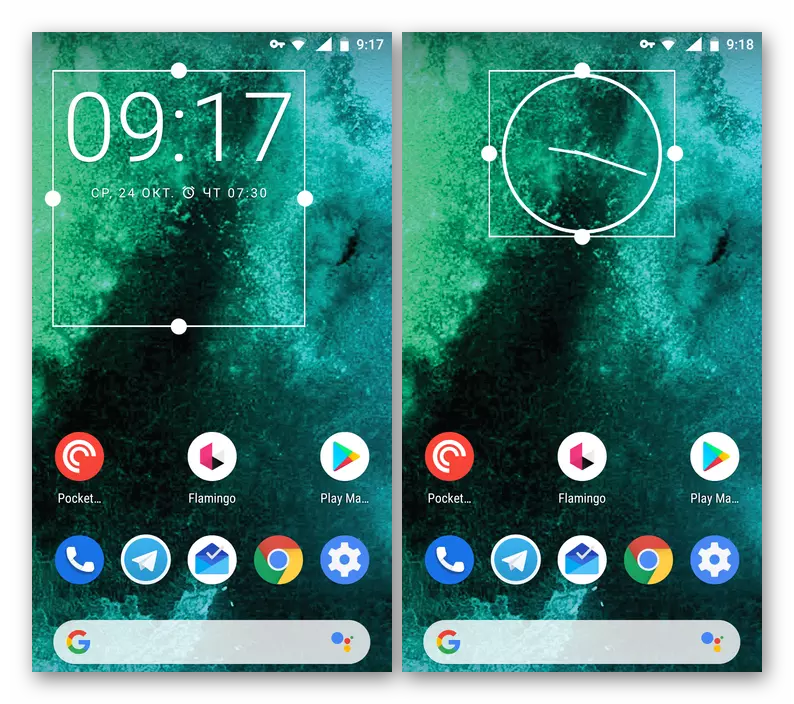
Теперь часы будут отображаться не только в строке состояния, но и на главном экране. Тапнув по виджету, вы можете автоматически перейти к настройкам времени, если в дальнейшем их потребуется изменить.
Поделитесь страницей с друзьями:
Если все вышеперечисленные советы не помогли, то читайте также:
Как прошить Samsung Galaxy A10
Как получить root-права для Samsung Galaxy A10
Как сделать сброс до заводских настроек (hard reset) для Samsung Galaxy A10
Как разблокировать Samsung Galaxy A10
Как перезагрузить Samsung Galaxy A10
Что делать, если Samsung Galaxy A10 не включается
Что делать, если Samsung Galaxy A10 не заряжается
Что делать, если компьютер не видит Samsung Galaxy A10 через USB
Как сделать скриншот на Samsung Galaxy A10
Как сделать сброс FRP на Samsung Galaxy A10
Как обновить Samsung Galaxy A10
Как записать разговор на Samsung Galaxy A10
Как подключить Samsung Galaxy A10 к телевизору
Как почистить кэш на Samsung Galaxy A10
Как сделать резервную копию Samsung Galaxy A10
Как отключить рекламу на Samsung Galaxy A10
Как очистить память на Samsung Galaxy A10
Как увеличить шрифт на Samsung Galaxy A10
Как раздать интернет с телефона Samsung Galaxy A10
Как перенести данные на Samsung Galaxy A10
Как разблокировать загрузчик на Samsung Galaxy A10
Как восстановить фото на Samsung Galaxy A10
Как сделать запись экрана на Samsung Galaxy A10
Где находится черный список в телефоне Samsung Galaxy A10
Как настроить отпечаток пальца на Samsung Galaxy A10
Как заблокировать номер на Samsung Galaxy A10
Как включить автоповорот экрана на Samsung Galaxy A10
Как поставить будильник на Samsung Galaxy A10
Как изменить мелодию звонка на Samsung Galaxy A10
Как включить процент заряда батареи на Samsung Galaxy A10
Как отключить уведомления на Samsung Galaxy A10
Как отключить Гугл ассистент на Samsung Galaxy A10
Как отключить блокировку экрана на Samsung Galaxy A10
Как удалить приложение на Samsung Galaxy A10
Как восстановить контакты на Samsung Galaxy A10
Где находится корзина в Samsung Galaxy A10
Как установить WhatsApp на Samsung Galaxy A10
Как установить фото на контакт в Samsung Galaxy A10
Как сканировать QR-код на Samsung Galaxy A10
Как подключить Samsung Galaxy A10 к компьютеру
Как установить SD-карту на Samsung Galaxy A10
Как обновить Плей Маркет на Samsung Galaxy A10
Как установить Google Camera на Samsung Galaxy A10
Как включить отладку по USB на Samsung Galaxy A10
Как выключить Samsung Galaxy A10
Как правильно заряжать Samsung Galaxy A10
Как настроить камеру на Samsung Galaxy A10
Как найти потерянный Samsung Galaxy A10
Как поставить пароль на Samsung Galaxy A10
Как включить 5G на Samsung Galaxy A10
Как включить VPN на Samsung Galaxy A10
Как установить приложение на Samsung Galaxy A10
Как вставить СИМ-карту в Samsung Galaxy A10
Как включить и настроить NFC на Samsung Galaxy A10
Как подключить наушники к Samsung Galaxy A10
Как очистить историю браузера на Samsung Galaxy A10
Как разобрать Samsung Galaxy A10
Как скрыть приложение на Samsung Galaxy A10
Как скачать видео c YouTube на Samsung Galaxy A10
Как разблокировать контакт на Samsung Galaxy A10
Как включить вспышку (фонарик) на Samsung Galaxy A10
Как разделить экран на Samsung Galaxy A10 на 2 части
Как выключить звук камеры на Samsung Galaxy A10
Как обрезать видео на Samsung Galaxy A10
Как проверить сколько оперативной памяти в Samsung Galaxy A10
Как обойти Гугл-аккаунт на Samsung Galaxy A10
Как исправить черный экран на Samsung Galaxy A10
Как изменить язык на Samsung Galaxy A10
Как открыть инженерное меню на Samsung Galaxy A10
Как войти в рекавери на Samsung Galaxy A10
Как установить время на других телефонах Андроид
15.05.2019
Обновлено: 17.02.2020
Как изменить дату и время на Самсунге
Как изменить дату и время на Самсунге? Выполнить данную операцию невероятно просто, вам потребуется потратить на нее не больше минуты. В нашей статье рассмотрим процедуру изменения даты и времени на аппаратах Samsung.

Содержание
- 1 Для чего менять дату и время на смартфоне?
- 2 Как поменять дату и время на Самсунге?
- 3 Как изменить стиль часов на экране блокировки?
Для чего менять дату и время на смартфоне?
Android – открытая операционная система. Гугл предоставляет разработчикам широкие возможности по ее изменению, поэтому все крупные производители выпускают собственные оболочки. Интерфейс у разных прошивок Андроид отличается, а пользователям становится проблематично самостоятельно найти нужный пункт меню на новом аппарате.
Но для чего может потребоваться изменение даты и времени на экране блокировки?
- На смартфоне сбились данные.
- Вы переместились в другой часовой пояс.
- В некоторых государствах присутствует сезонный перевод времени. Не всегда телефон учитывает региональные особенности, приходится вручную изменять параметры.
Как поменять дату и время на Самсунге?
Как настроить время на Самсунге и дату? Для этого потребуется:
- Перейти в настройки.

- Открыть раздел «Общие настройки».
- Найти пункт «Дата и время».
- Отключить автоматическую синхронизацию.
- Нажать на пункт для установки времени.
- Выставить его вручную и подтвердить.
- Открыть пункт «Установить дату».
- Выбрать день из виртуального календаря и подтвердить.
- В этом разделе можно сменить пояс. Нужно тапнуть на пункт «Выберете часовой пояс», найти необходимый вариант в списке и подтвердить.


Рекомендуется активировать автоопределение времени, нажав на выделенный рычажок. Устройство будет получать данные с сервера Самсунг и синхронизировать с ним параметры. Вам не придется больше регулярно настраивать часы вручную.
Как изменить стиль часов на экране блокировки?
На аппаратах Галакси можно поменять стиль часов на экране блокировки. Для этого потребуется:
- Открыть настройки.
- Нажать на пункт «Экран блокировки».
- Перейти в раздел «Стиль часов».
Выбрать подходящий стиль, цвет и подтвердить изменения.

Вильям Ли (Написано статей: 100)
Автор технических обзоров. Всегда поможет выбрать и настроить необходимый гаджет, расскажет о синхронизации устройств и создании единой системы устройств. Просмотреть все записи автора →
Оценка статьи:
 Загрузка…
 Ваш смартфон точно знает: где, когда и сколько. Речь идёт о геолокации (местоположении смартфона), дате и времени. И если вы даже отключите службу геолокации, ваш смартфон всё равно «высмотрит» в четырёхмерном пространстве своё положение, чтобы точно знать — где он сейчас находится и который час.
И тем более, при первом запуске смартфона, вас обязательно попросят выставить точную дату и время.
Компьютерные технологии не признают неточности, особенно по вопросу истинного времени. Время — это главный параметр, который главный процессор смартфона постоянно пересчитывает как контрольный показатель, подтверждающий его правильную работу.
Вы можете это проверить, переехав в другой часовой пояс с отключенной службой геолокации. При пересечении границы, вы заметите, что ваш смартфон пересчитает текущее время и покажет уже правильное «текущее» время для данного места. Т.е. ваш «всёзнающий» смартфон точно знает, где он сейчас находится, вычисляя свое месторасположение в пространстве именно по «вышкам сотовой связи».
А как внести в смартфон Самсунг текущее время и дату?
Это одна из самых простых задач. Для этого нужно запустить Настройки смартфона и, зная текущее время и часовой пояс, в котором вы находитесь, внести их в телефон.
Часовые пояса — условно определённые части Земли, в которых принято одинаковое местное время. В России установлено 11 часовых зон.
Часовой пояс (Стандартный часовой пояс) – это разница с Мировым временем, обозначаемого в плюс/минус часах от UTC/GMT (где GMT с англ. Greenwich Mean Time — «Среднее Гринвичское (или Географическое) Время»).
Например: Москва находится в часовом поясе +3 часа восточнее нулевого часового пояса (Гринвичского меридиана), т.е. Москва UTC/GMT+3:00.
Гринвичский меридиан — это меридиан, проходящий через ось пассажного инструмента Гринвичской обсерватории. Гринвичский меридиан служит началом отсчёта долготы в некоторых системах координат и является средним меридианом нулевого часового пояса.
Инструкция по установке времени и даты на смартфоне Samsung.
1. Запускаем приложение Настройки телефона с рабочего экрана.

2. Входим в раздел «Общие настройки».

3. В разделе «Общие настройки» входим в подраздел «Дата и время».

4. Сейчас у нас включена служба «Автоопределение времени», которая корректирует текущее время, дату и часовой пояс по данным сотовой сети, к которой вы подключены. Чаще всего ваш смартфон и вычисляет свое месторасположение в пространстве именно по «вышкам сотовой связи».
Чтобы можно было внести новую дату и время в «ручном» режиме нужно отключить службу «Автоопределение времени».

5. Далее нужно ввести текущий часовой пояс. Для этого нужно нажать на пункт «Выберите часовой пояс».
В нашем случае мы находимся на час «раньше» Москвы и на час «позже» Екатеринбурга, то есть в часовом поясе +4 часа восточнее Гринвичского меридиана, или GMT+4:00, т.е. разница с Мировым временем +4 часа.
Далее в разделе «Выберите часовой пояс» нужно нажать на пункт «Часовой пояс».

Для установления нашего часового пояса +4 часа восточнее Гринвича нужно найти позицию Самара (GMT+04:00) и нажать на неё.

6. Для ввода текущей даты нужно в подразделе «Дата и время» нажать на пункт «Установите дату».
Находясь в окне для ввода даты нужно выставить день, месяц и год. В конце для сохранения введённой даты нужно нажать на кнопку «Готово».

7. Для ввода текущего времени нужно нажать на пункт «Установить время».
Находясь в окне для ввода времени нужно выставить часы и минуты. В конце для сохранения введённого времени нужно нажать на кнопку «Готово».

Всё. Мы успешно выставили текущую дату, время и часовой пояс.
И теперь, чтобы смартфон в дальнейшем мог корректировать время и дату в автоматическом режиме с использованием сотовой сети нужно включить службу «Автоопределение времени» заново.
