
Когда телефон подключен к сети Wi-Fi, время, отображаемое на телефоне, отличается от местного
Когда на телефоне включен Режим полета и телефон только подключен к сети Wi-Fi, он не сможет автоматически синхронизировать время с сетью Wi-Fi. Выключите Режим полета и повторно подключите телефон к сети Wi-Fi. На телефоне будет отображаться корректное время.
Время телефона отличается от местного времени в стране с несколькими часовыми поясами
Системные Дата и время телефона рассчитываются на основе данных текущего часового пояса. Обновление этих данных зависит от сети местного оператора. В странах, где существует множество часовых поясов (например, в России, США, Канаде, Австралии и Мексике), на телефоне не будет отображаться корректное местное время, если местная сеть не предоставляет данных о часовом поясе.
Вы можете вручную настроить часовой пояс следующим образом.
EMUI 8.X и ниже: откройте приложение Настройки, найдите и откройте раздел Часовой пояс, выключите функцию Часовой пояс сети, затем выберите корректный Часовой пояс.
EMUI 9.X, EMUI 10.X, EMUI 11.X и Magic UI 2.X/3.X: откройте приложение Настройки, найдите и выберите раздел Часовой пояс, затем выберите корректный часовой пояс.
В некоторых регионах, где началось летнее время, время телефона отличается от местного времени
В некоторых регионах (например, в Марокко и Канаде, Юкон) нормально, что время, отображаемое на телефоне, на один час опережает местное время или отстает от него, когда летнее время началось или закончилось.
- Вы можете вручную настроить время следующим образом.
- Откройте Настройки, найдите и выберите раздел Дата и время и выключите функции Дата и время сети (или функцию Автонастройка) и Двойные часы.
- Измените настройки параметра Дата и время на телефоне вручную.
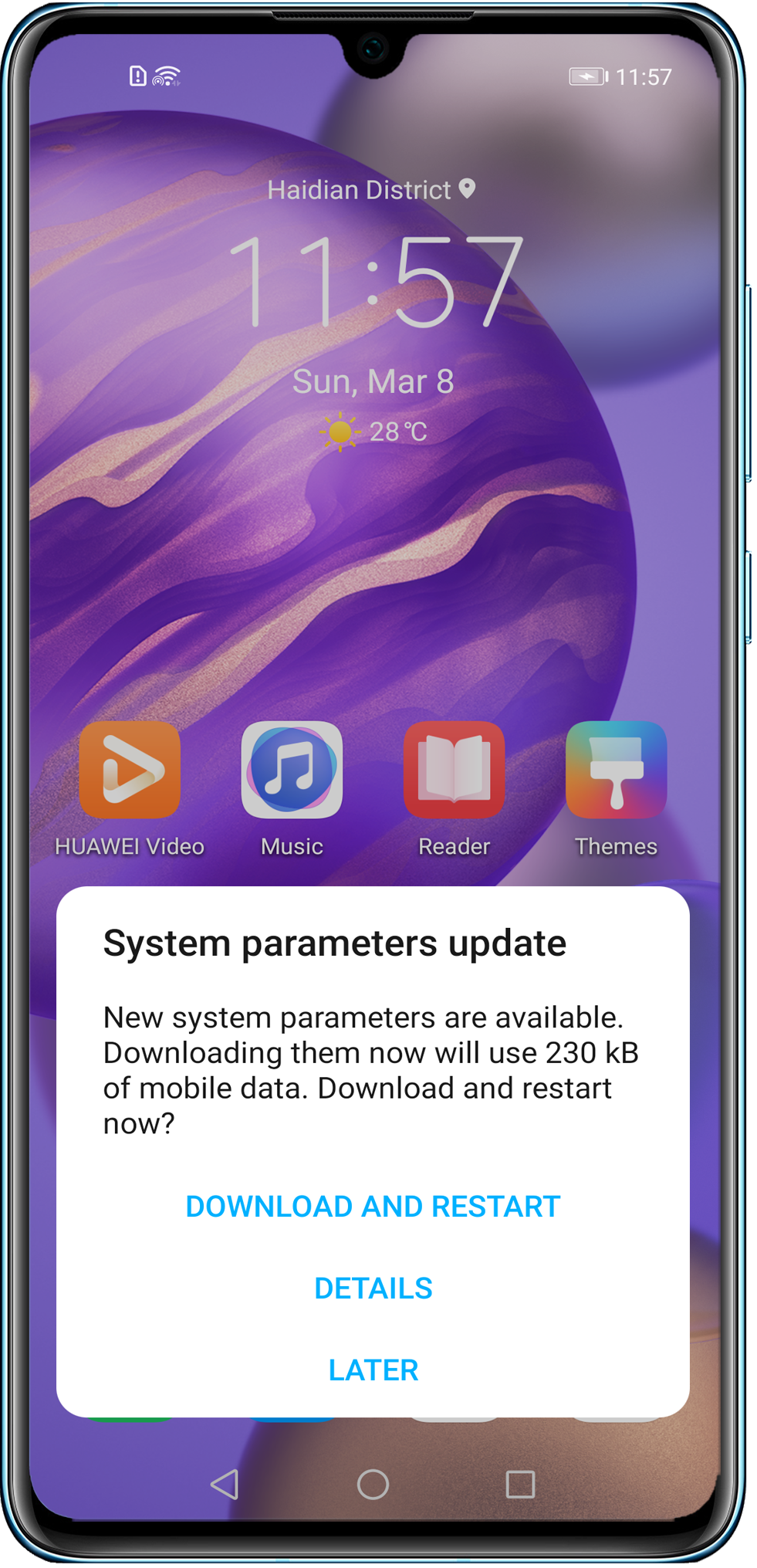
- Компания Huawei обновит параметры часового пояса как можно скорее. Рекомендуется своевременно обновлять системные параметры.
Содержание
- 1 Меняем дату и время вручную
- 2 Автоматическая установка даты и времени
- 3 Как настроить время и дату в смартфоне либо планшете (Android).
- 4 Настройка времени и сегодняшнего числа средствами системы
- 5 Что делать, если число сбивается, а системные часы спешат или отстают
Кажется, что такое простое действие, как настройка даты и времени на Android, не должно вызывать затруднений. Действительно, для опытных владельцев смартфонов или планшетов это банальная операция. Однако для тех, кто впервые держит в руках устройство под управлением этой операционной системы, настройка данных параметров может вызывать вопросы. Ниже разберем, как настроить дату и время на Android.
Меняем дату и время вручную
Для корректировки времени и даты вручную, нужно войти в настройки устройства. Сделать это можно двумя путями:
- Вертикальным свайпом от строки состояния раздвинуть шторку и тапнуть на иконке, изображающую шестеренку.
- Войти в меню приложений, тапнув по иконке с изображением шести точек, расположенной в док-баре. Найти иконку с изображением шестеренки и коротким касанием по ней открыть раздел «Настройки».

Найдите внизу открывшегося списка пункт «Дата и время» и коротким касание по нему откройте данную вкладку. В некоторых гаджетах меню настроек может выглядеть иначе, а настройки времени и даты надо искать в разделе «Опции».
Ручная настройка времени и даты будет доступна, если снята галочка с опции «Автоопределение времени» или «Дата и время сети» находится в положении выключено (в зависимости от версии Android).
- Чтобы поменять дату, выбираем пункт “Дата» или «Установить дату», где выбираем число, месяц и год и подтверждаем тапом по кнопке «Ок».
- Чтобы поменять время, нужно выбрать пункт «Время» или «Установка времени», где устанавливаем правильное время и подтверждаем тапом по кнопке «Ок». Здесь же можно установить формат времени – 12 часовой или 24 часовой.

Автоматическая установка даты и времени
Android может выстанавливать время и дату в автоматическом режиме. В этом режиме сведения синхронизируются из сети оператора. Естественно, сим карта должна быть установлена в устройство. Для автоматической установки времени и даты нужно установить галочку на пункте «Автоопределение времени». Ручная установка при этом станет недоступна.
Здравствуйте уважаемый посетитель сайта! У многих начинающих пользователей планшетного ПК, возникает вопрос на тему, о том, как изменить время и дату на планшете, поэтому я решил написать подробную и пошаговую инструкцию, о том, как изменить время на планшете.
Чтобы изменить время на планшете вам нужно будет на своем планшете выполнить следующие действие:
И так на рабочем столе вашего планшета, нажимаем по кнопке «Настройки».
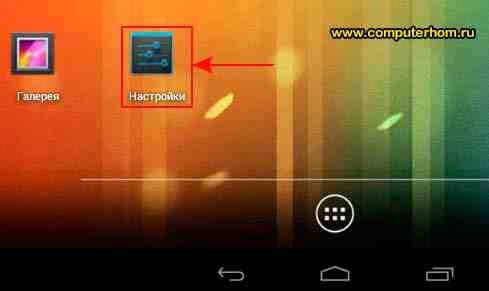
Когда вы нажмете по кнопке «Настройки», то на вашем планшете откроются дополнительные настройки вашего планшетного пк, в котором и будет расположена ссылка на изменение времени и даты для вашего планшета.
И так чтобы поменять время на планшете, вам нужно отпустить страничку до самого низа, где вам нужно будет нажать по кнопке «Дата и время».
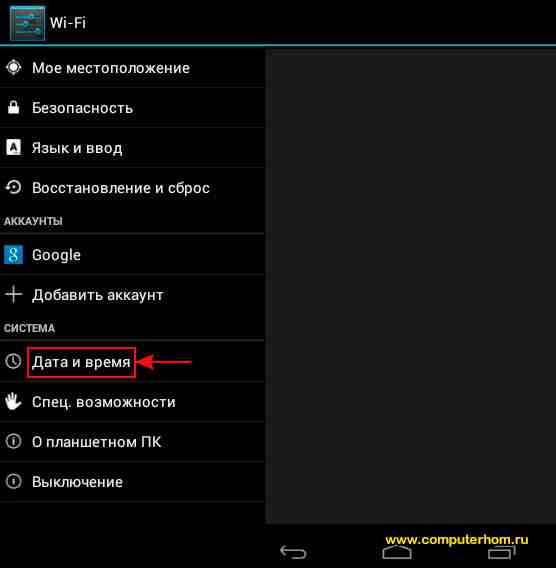
Когда вы нажмете на кнопку «Дата и время», в правой части вашего планшета отобразится раздел, в котором вам нужно будет выполнить ряд следующих действий:
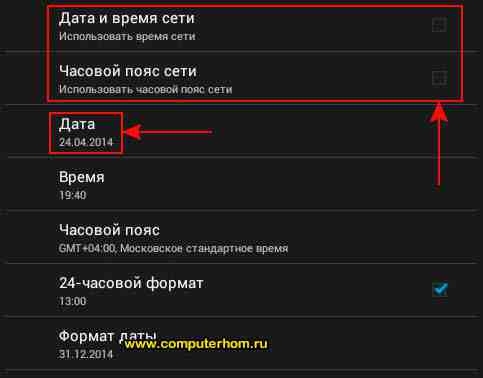
Первое что нам нужно будет сделать, это убрать галочки с пункта «Дата и время в сети», а также убрать галочку с пункта «Часовой пояс по сети», иначе время изменить мы не сможем.
Когда вы уберете галочку с пункта «Дата и время в сети», то следующие пункты «Дата» и «Время» будут доступны, и мы сможем приступить к изменению даты и времени на планшете.
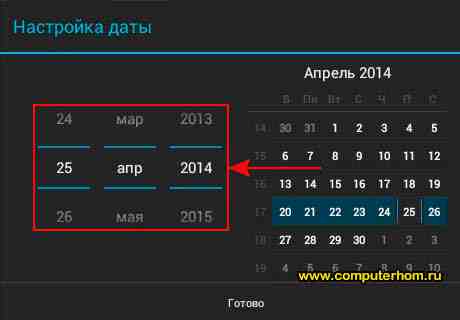
Первое что мы сделаем, это поменяем дату, для этого нажимаем по пункту «Дата».
После чего на вашем планшете откроется специальное окошко, в котором вы сможете изменить дату число, месяц и год.
После того как вы установите нужную вам дату, вам остается нажать на кнопку «Готово».
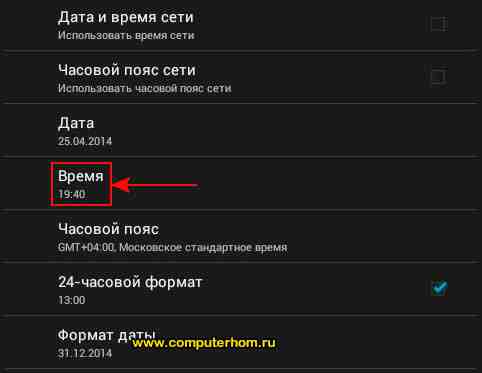
Теперь давайте поменяем время на планшете, для этого нажимаем на пункт «Время».
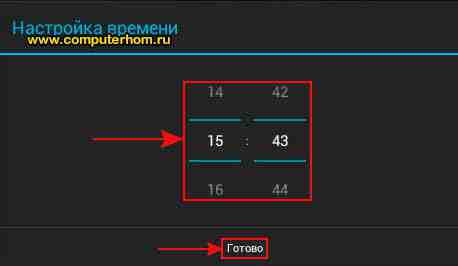
После чего на вашем планшете откроется специальное окошко, где вы сможете изменить время на своем планшете.
После того как вы установите нужное вам время, вам остается нажать на кнопку «Готово».
После всех выполненных действий, на вашем планшете будет настроена дата и время, чтобы завершить выполненные настройки и вернуться на рабочий стол вашего планшета, вам нужно будет нажать на специальную кнопку в виде стрелки вверх.
Вот таким вот простым способом можно поменять дату и изменить время на своем планшете.
Как настроить время и дату в смартфоне либо планшете (Android).

Изменение даты и времени на телефоне и планшете под Андроид – простейшие операции. Но только для тех, кто хорошо освоил устройство и знает его, как свои пять пальцев. Тема вызвала у вас улыбку? Полноте, сударь: все мы были новичками, и то, что кажется вам элементарным, когда-то казалось непонятным и сложным.
Эта статья для тех, кто только готовится стать «Гуру смартфонов» и «Богом ОС Андроид», точнее – для начинающих. Итак, читайте, как поменять дату в Android, а также настроить на нем время и часовой пояс.
Настройка времени и сегодняшнего числа средствами системы
Чтобы изменить параметры даты и времени, запустим средство управления настройками системы – приложение «Параметры».
Перейдем в раздел «Дата и время». Опции, которые нас интересуют, находятся здесь. А именно:
- Автонастройка времени и числа.
- Автонастройка часового пояса.
- Установка даты вручную.
- Ручной выбор часового пояса.
Если хотите, чтобы телефон сам установил текущее время и число, коснитесь верхней кнопки, показанной на скриншоте выше. Выберите один из двух способов синхронизации – по сети или посредством GPS.
Чтобы функция работала, устройство должно периодически подключаться к Интернету или оператору сотовой связи. Иначе синхронизироваться ему будет не с чем.
Если данные отобразились неправильно, в настройках этого же раздела измените часовой пояс. Нажмите кнопку «Выбор часового пояса» и укажите регион, в котором находитесь сейчас. Или активируйте «Автоматическую синхронизацию часового пояса по сети»
Когда задействована автонастройка текущего времени и числа, кнопки ручного изменения этих параметров становятся неактивными. Чтобы они снова стали доступны, синхронизацию нужно выключить
После этого зайдите в раздел «Установка даты» И отметьте в календаре сегодняшнее число. Или любое другое. Для сохранения нажмите «Установить».
Если нужно, проделайте эту же операцию со временем.
Что делать, если число сбивается, а системные часы спешат или отстают
Подобным «недугом» нередко страдают безымянные устройства из Поднебесной. Причина – кривая прошивка или некачественные радиоэлементы системной платы. С таким дефектом часто ничего поделать нельзя, так как другой подходящей прошивки может и не быть, а ремонт обойдется дороже покупки нового девайса. Приходится искать обходные пути.
По сути, путь только один – установить стороннее приложение, которое будет маскировать недостаток. Мой выбор пал на ClockSync – бесплатную утилиту, которая синхронизирует время и число на устройстве независимо от настроек системы.
Единственная сложность при его применении, это необходимость получения прав root (суперпользователя, имеющего доступ к защищенным системным файлам и функциям). Всё остальное очень просто – достаточно отключить синхронизацию в параметрах устройства (как это сделать, я рассказал выше) и включить в самой утилите.
- Запустите ClockSync и коснитесь кнопки меню (три точки в верхнем правом углу). Выберите «Настройки».
- В разделе меню «Автоматическая синхронизация» отметьте «Включить». Ниже можете задать временной интервал синхронизации, задействовать режим высокой точности, активировать опции экономии трафика и заряда батареи, включить автонастройку часовых поясов и т. д.
- Если после этого программа показывает неточное время и число, перезагрузите гаджет (выключите и включите). Вот и все дела.
При использовании ClockSync старайтесь выключать телефон или планшет как можно реже и хотя бы раз в сутки подключать его к Интернету (чтобы не пропускать циклы синхронизации). Тогда показания утилиты будут максимально точны.
При покупке планшета, одна из первых вещей, которую все хотят сделать – это установить правильное время, соответствующее вашему часовому поясу и региону проживанию. Но, казалось бы, простая процедура, зачастую вызывает у многих пользователей ряд трудностей.

Наиболее частая проблема, особенно если вы живете в России, возникает у владельцев планшетов с поддержкой 3G или других, более совершенных сетей. Дело в том, что, когда в устройство устанавливается SIM-карта, время обычно автоматически берется из параметров сети, или пользователь самостоятельно в настройках включает режим «Использовать время сети». В связи с тем, что в нашей то отменяли, то обратно принимали закон о переводе времени с летнего на зимнее и обратно, при включении данной функции, время показывается на час раньше. Возможно, что данная проблема существует далеко не у всех, но все же она имеет место быть.
Вторая проблема, — неправильно выставленный часовой пояс или формат времени, к примеру 12-часовой, используемый в США. Здесь, думаю, каких-то дополнительных пояснений не требуется.
Итак, давайте подробно разберем, как же на планшете изменить время.
Сперва, заходим в настройки системы. В них можно зайти через ярлык в меню приложений или, если у вас Android 4-ой версии или старше, то в шторке уведомлений будет соответствующая икона для перехода к настройкам.
Находим пункт меню «Дата и время». Он находится в разделе «Система». Здесь вы увидите следующие параметры: дата и время сети, часовой пояс сети, дата, время, часовой пояс, 24-часовой формат и формат даты.
- Первый параметр, «Дата и время сети» — отключаем. Это позволит в ручном режиме выставить время.
- Второй, — «Часовой пояс сети», лучше оставить включенным. Даже если сеть каким-то образом неверно определит часовой пояс, это никак не скажется на отображаемом времени.
- Дата – выставляем текущую дату.
- Время – выставляем правильное время в вашем регионе.
- 24-часовой формат – включаем, иначе время будет показываться по американскому образцу (12-часовая система).
- Формат даты – как вам больше нравится, но обычно там уже выставлен стандартный вид, общепринятый у нас.
Теперь у вас установлено правильное, нужное вам время.
Пожалуйста, оцените статью
Загрузка…
Где найти время и дату
Часы расположены на главной странице или на рабочем столе. Для редактирования и установки верного значения придется воспользоваться настройками.

Найдите вкладку «Система».

В данном разделе вы найдете нужную вкладку, где и осуществляется настройка.

Но, также для поиска нужного раздела можно воспользоваться поисковой строкой в параметрах, что расположена на самом верху. Просто введите туда название категории, и система продемонстрирует совпадения.

По стандарту там установлена автонастройка, но данная опция не всегда верно предоставляет информацию. В некоторых ситуациях требуется устанавливать часы вручную. Чтобы разблокировать разделы для ручной настройки перетяните ползунок на позицию «Выкл.», как указано на скриншоте.

После этого откроются пункты, позволяющие вносить изменения. Нажмите на «Время».


В этой же категории поменяйте часовой пояс.

Особенности изменения времени на Хоноре
Как и во всех телефонах на базе ОС Андроид, на телефонах семейства Honor вы можете легко установить требуемые дату и время.
Их установка возможно в двух основных вариантах:
| Способы: | Описание: |
| Установка даты и времени автоматически. | Данные в этом случае телефон обычно берёт у сотового оператора. |
| Установка даты и времени мануально (вручную). | В этом случае вам понадобится перейти в настройки телефона, и самостоятельно установить часовой пояс, текущие дату и время на вашем гаджете. |
Как мы уже упоминали выше, неправильная установка даты и времени ведёт к появлению проблем при запуске некоторых программ на Хоноре, а также при серфинге в сети. В последнем случае некоторые сайты могут и вовсе не открываться, а другие веб-ресурсы будут работать нестабильно.
Давайте разберёмся, какие способы изменения времени на мобильных устройствах существуют.
Существует сразу несколько методов, используя которые можно настроить часы на смартфоне. Многие пользователи предпочитают пользоваться автонастройкой (об этом ниже), однако иногда возникают ситуации, когда установить время нужно вручную. К примеру, если владелец смартфона хочет, чтобы устройство немного отставало от официальных часовых поясов.
Для настройки необходимо сделать следующее:
- Разблокировать устройство.
- Найти на рабочем столе и открыть ярлык «Настройки».
- Перейти в раздел «Система».
- Выбрать в открывшемся меню пункт «Дата и время» (меню довольно большое, упростить поиск можно, введя «время» в строке поиска).
- Отключить опцию «Автонастройка», передвинув соответствующий тумблер (в противном случае телефон не даст установить собственные параметры).
- После отключения появятся поля «Дата» и «Время».
- Выделить пункт «Время», установить нужный параметр, нажать на кнопку «Ок». При необходимости, сделать то же с датой.
- Выйти из меню.
После этого будет отображаться время, настроенное пользователем. Можно установить любые параметры (по обеим пунктам). Чтобы повторно произвести настройку, необходимо действовать так же.
Как изменить дату и время на смартфонах Хонор или Хуавей – Автонастройка
Наиболее простой вариант – установить автоопределение времени. Система, в зависимости от вашего местоположения, определяет актуальный пояс. Для этого снова перейдите в указанный раздел, расположенный в «Система».

В открывшемся окне в первой же строчке вы увидите пункт «Автонастройка». Активируйте опцию, после чего система будет определять по сотовым вышкам время.

Способ поменять параметры смартфона вручную
Наиболее простым способом установить правильно часы на Honor будет следующий:
- Перейдите в настройки вашего телефона, нажав на значок «Настройки»;
- В перечне настроек найдите раздел «Система»;
- В этом разделе выберите пункт «Дата и время»;
В данном случае активирована опция автоматической даты и времени
После открытия смотрим, используется ли здесь автоматическое дата и время (активирована опция «Дата и время сети»).
Если нет, тогда активируйте её, и после этого автоматически будут выставлены данные от вашего оператора.
Тапните на «Время» и установите корректное время
Если да, тогда деактивируйте данную опцию, и установите параметры вручную. Для этого сначала тапните на пункт «Дата» и установите правильную текущую дату. Затем тапните на пункт «Время», и установите нужное вам значение.
Установите корректное отображение часового пояса Хонор
Также стоит активировать пункт «Часовой пояс сети» для корректной установки часового пояса.
После этого настройка правильного времени на вашем Honor будет завершена.
Настройка часов посредством использования виджета
Первый способ позволяет настроить время, однако для этого придется поискать необходимые пункты в меню настроек. В то же время есть более простой метод введения данных вручную, без траты лишнего времени. Он предусматривает использование виджета (размещен на рабочем столе устройства).
Алгоритм действий для использования этого способа выглядит следующим образом:
- Разблокировать смартфон.
- Тапнуть по часам на рабочем столе.
- В открывшемся окне выбрать пункт «Настройки» (находится в нижней правой части монитора).
- Перейти в меню «Дата и время».
- Настроить необходимые параметры.
- Сохранить изменения.
Преимущества этого способа заключаются в том, что пользователь может внести изменения в течение всего нескольких секунд. При этом не придется искать нужные пункты в обширном меню настроек.
Сторонние приложение
Зачем нужны сторонние приложения, если в телефоне имеется собственное? Дело в том, что стандартные часы не включают в себя многие функции. Посредством установки сторонней программы можно исправить проблему неточного отображения времени или подобрать более интересный дизайн. Рассмотрим проверенные и популярные приложения из Google Play.
ClockSync
Большой популярностью среди пользователей пользуется приложение ClockSync, что подтверждается высокими оценками в сервисе Play Маркет. Для чего разрабатывать сторонне приложение, и тем более устанавливать его на телефон, если есть стандартные настройки? Дело в том, что несколько существенных нюансов отличают данную программу от стандартного виджета:
- Определение и настройка времени осуществляется посредством связи с серверами по протоколу NTP, благодаря чему обеспечивается наиболее точная настройка данного параметра. Эта опция будет особенна полезна для тех граждан, чьи операторы не поддерживают автоматическую синхронизацию времени.
- Как и в случае со стандартными часами, настроить время можно вручную и автоматически. Однако автоматическая корректировка параметра позволяет установить точность часов с отставанием не более 20 миллисекунд.
- Отображение времени последней синхронизации. Данная опция не доступна в случае со стандартными часами. Благодаря ей пользователь может всегда узнать, когда приложение последний раз связывалось с серверами и синхронизировало данные.
- Получение подробных сведений о сервере, с которым происходила синхронизация. Большинству рядовых пользователей эта функция не нужно, поэтому она отсутствует в базовых часах, однако приложение позволяет получить и эту информацию.
Платить за использование приложения не нужно. Скачать его можно с официального магазина. Единственный недостаток программы – она может показывать рекламу.
Date And Time Settings Shortcut
Вторым приложением, позволяющим настроить необходимые нам данные на устройстве, и которое мы рассмотрим, станет Date And Time Settings Shortcut. Приложение позволяет максимально быстро отправиться в меню настроек рассматриваемых нами данных с дальнейшим их редактированием, процесс которого мы описывали выше в тексте статьи. Использование программы является крайне простым:
- Откройте программу.
- Нажмите на центральную большую кнопку с надписью OPEN.
- Перед вами откроется известный вам раздел редактирования данных на смартфоне.
And Settings Shortcut
Еще одно приложение для точной настройки времени. Однако, в отличие от предыдущей программы, оно не привносит ничего нового. По сути, единственное предназначение данного ПО — обеспечение быстрого доступа к настройкам стандартного виджета (на что прямо указывает название софта).
После скачивания и установки приложения, пользователю достаточно открыть его на рабочем столе, после чего нажать «Open!». Это действие приведет к автоматическому переходу в стандартное меню настроек даты и времени телефона.
Как на Хонор и Хуавей установить время на рабочий экран?
Теперь разберем пошагово процесс установки и редактирования информации на главном экране Android.
Размещение часов на экране блокировки
Наличие часов на экране блокировки — весьма полезная опция. При ее использовании владельцу телефона не придется снимать с устройства блокировку, чтобы узнать текущее время. Достаточно будет один раз нажать на кнопку питания или несколько раз тапнуть по монитору. Это позволяет существенно сэкономить время, в особенности, когда разблокировать устройство сложно.
Для отображения часов на экране блокировки необходимо сделать следующее:
- Открыть настройки устройства.
- Выбрать пункт «Экран».
- В меню воспользоваться функций включения заставки, после чего открыть ее настройки.
- Активировать тумблер, размещенный возле пункта «Часы».
После этих действий время будет отображаться на экране блокировки. Следует отметить, что в большинстве случаев функция включена по умолчанию, хотя после сбоя или обновления она может отключиться.
Добавление часов для других городов
Также в телефонах Honor предусмотрена возможность отображения времени сразу в нескольких городах (предполагается, что они находятся в разных часовых поясах). Функция будет полезна для тех, кому нужно поддерживать связь с гражданами в других странах (как по работе, так и из-за личных причин). Ее активация освобождает от лишних поисков и подсчетов.
Активировать опцию можно следующим образом:
- Перейти в меню настроек.
- Выбрать пункт «Система».
- Отрыть меню «Дата и время».
- Активировать пункт «Двойные часы» или «Всемирные часы».
- Выбрать домашний город и другие населенные пункты.
Таким образом можно настроить отображение данных по времени для сразу нескольких городов. Следует иметь в виду, что общее количество населенных пунктов, для которых можно применить эту опцию, ограничено.
Лучшие виджеты с часами
Стандартного виджета для часов вполне достаточно для отображения времени. Однако его функционал ограничен. Во-первых, пользователям недоступна гибкая настройка. Во-вторых, довольно часто стандартный дизайн таких приложений выглядит весьма удручающее и, что еще хуже, изменить его никак нельзя.
В этом случае пользователю будут полезны виджеты, разработанные сторонними разработчиками. Сегодня найти таких программ можно десятки, если не сотни. Они отличаются по функциональности и внешнему виду, однако дают возможность разнообразить программную начинку телефона.
Можно выделить следующие виджеты:
Все эти виджиты можно легально загрузить с официального магазина приложений Play Маркет. Они бесплатны и абсолютно безопасны. Нет смысла описывать каждый виджет, поскольку основная функция у всех них одинакова.
Различия заключаются в возможностях индивидуальной настройки. Чтобы выбрать лучшее предложение, рекомендуется попробовать каждое.
Смена расположения
Изменить расположение времени на дисплее можно одним движением. Зажмите пальцем на циферблате и просто перетащите в нужное место.

Процедура схожа с удалением приложений. Для стирания программы достаточно перетащить ее в верхнюю часть экрана.
Как поставить будильник на Хоноре?
Давайте рассмотрим, как настроить будильник на телефоне Хуавей (Хонор). Для включения будильника нужно запустить стандартное приложение «Часы». Затем в разделе «Будильник» (он должен быть активный, это когда слово «Будильник» в верхней части экрана бирюзового цвета) нажимаем на кнопку «Добавить» внизу экрана.
Как поменять время на Хоноре 8а?
Как изменить дату и время на смартфонах хонор или хуавей – автонастройка
- Откройте «Настройки».
- Отыщите раздел «Система».
- Откройте пункт «Дата и время».
- Далее следует поставить в активный режим «Автонастройку».
Как поменять звук будильника на Хоноре?
Как изменить мелодию будильника на смартфонах Huawei и Honor
- Зайдите в приложение «Часы»;
- Перейдите на вкладку «Будильник»;
- Выберите один из существующих будильников или создайте новый, нажмите на него;
- Теперь во вкладке «Звук» можно сменить звуковой сигнал или выбрать параметр «Музыка на устройстве» — и установить один из сохраненных в памяти смартфона файлов.
Проблема автоматической настройки времени
Бывают случаи, когда часы или дата могут отобразиться с ошибками. Никаких проблем! Всё можно исправить вручную.
- Открываем тот же раздел, что и для включения автонастройки.
- Отключите автоматическую настройку времени и даты.
- После отключения авторежима вам станут доступны поля для ручной настройки.
- Откройте подраздел «Дата» и выставите правильную дату.
- Откройте «Время» и выставите вручную часы и минуты.
- Нажмите «OK», чтобы сохранить введенную информацию.
- По аналогии с вышеперечисленным, необходимо установить часовой пояс.
Если вы не часто путешествуете и ваш часовой пояс меняется не так часто, то такой вариант для вас отлично подойдет. В противном случае вам придется при каждой смене времени редактировать информацию своими руками. Поэтому лучше заранее перевести телефон в автоматический режим перед перелетом, и вы сможете спать спокойно.
Почему сбивается время на телефоне Хонор и Хуавей
Мобильная вышка оператора не постоянная причина сбоя времени в смартфоне. Иногда проблема кроется в самом гаджете. Просмотрите кэш. Возможно, его давно не чистили и это подвергло телефон к системному сбою. Лучше скинуть устройство до заводских настроек, чтоб разгрузить внутреннюю память.
Итак, в нашем материале рассмотрели три способа, как поставить точное время на телефонах Хонор и Хуавей:
- через «Настройки»;
- через «Виджеты»;
- используя стороннее приложение.
Также обсудили возможные причины смещения часов и как это исправить. Надеемся, вы правильно воспользовались выложенной информацией, чтоб использовать полный функционал смартфона для облегчения нашей жизни.
Источники
- https://HuaweiNews.ru/instrukcii/kak-izmenit-vremya-na-huavej.html
- https://it-doc.info/kak-pomenyat-vremya-na-xonor/
- https://mobiloff-store.ru/instruktsii/kak-ustanovit-vremya-na-telefone-honor-i-huavey
- https://kaknastroit01.ru/izmenenie-daty-i-vremeni-na-honor-huawei/
- https://huawei-guide.com/kak-pomenyat-vremya-na-honor-i-huawei.html
- https://sdt-taganrog.ru/kak-pomenyat-vremya-na-honore/
- https://mobi-insider.com/kak-pomenyat-vremya-na-honor-i-huawei.html
[свернуть]
Содержание
- Как настроить дату и время на смартфонах Honor и Huawei
- Устанавливаем дату и время на смартфоне Honor или Huawei
- Как настроить время на планшете Хуавей?
- Как изменить время на планшете Хуавей?
- Как изменить время на экране планшета?
- Как изменить время на Huawei P20?
- Как изменить время на экране?
- Как изменить время на этом телефоне?
- Как перевести время на компьютере?
- Как изменить время на планшете айпад?
- Где больше всего времени?
- Как установить часы на телефоне Huawei?
- Как настроить Хуавей часы?
- Как установить время и дату на рабочем столе?
- Как увеличить размер часов на экране?
- Что делать если сбилось время на телефоне?
- Как поменять время и дату на Huawei/Honor: пошаговая найстройка
- Как изменить дату и время на смартфонах Хонор или Хуавей — автонастройка
- Проблема автоматической настройки времени
- Как на Хонор и Хуавей установить время на рабочий экран
- Установка
- Смена расположения
- Настройка часов с помощью виджета
- Сторонние приложения
- ClockSync
- Date And Time Settings Shortcut
- Почему сбивается время на телефоне Хонор и Хуавей
Как настроить дату и время на смартфонах Honor и Huawei
Работа с датой и временем на смартфонах Huawei или Honor не такой уж и редкий вопрос. Кроме первичной установки при покупке телефона или случайных сбоев, функция может понадобиться при путешествии и пересечении часовых поясов. Чтобы не запутаться и никуда не опоздать, узнаем подробно, как установить дату и время на смартфонах Honor и Huawei.
Устанавливаем дату и время на смартфоне Honor или Huawei
Самый простой способ всегда оказываться в нужном месте в нужное время – выбрать автоматическую установку даты и времени. В этом вопросе настройка смартфонов Honor и Huawei максимально проста. Открыв «Настройки» и зайдя в нем в подраздел «Система», выбираем «Дата и Время».


Ставим галочку напротив строки «Автонастройка» и полностью полагаемся на свой телефон. С этого момента система будет ориентироваться на сотовые вышки и автоматически определять часовой пояс.

Если по какой-либо причине система дала сбой, и время определилось не правильно, все можно поправит в ручном режиме. Для этого никуда не выходим, а в этом же разделе просто снимаем активацию настройки автоматического режима. Как только автонастройка будет отключена, ниже появятся две строки с ручным вводом даты и времени.

Нажимаем на «Дата» и выставляем текущее число, месяц и год, а затем повторяем процедуру со строкой «Время». Все действия подтверждаем кнопкой «Ок».

Завершающий этап настройки даты и времени подразумевает установку часового пояса. По аналогии с предыдущими пунктами, выбираем «Часовой пояс» и активируем нужный.

Теперь смартфон будет работать отлично, но только в этом выбранном часовом поясе. Для людей, которые любят путешествовать и в скором времени сменят часовой пояс, на этом этапе следует вновь активировать автонастройку. После выполненных вручную настроек автоматическая система определения будет работать корректно.Поделиться ссылкой:
Источник
Как настроить время на планшете Хуавей?
Откройте приложение Настройки и выберите Система > Дата и время . Вы можете выполнить следующие действия: Настроить дату и время: Включите Дата и время сети для синхронизации даты и времени устройства с датой и временем Вашей мобильной сети. Выключите Дата и время сети, чтобы настроить дату и время вручную.
Как изменить время на планшете Хуавей?
Откройте приложение Настройки, выберите Система > Дата и время. Вы можете: Изменить дату и время: Включите функцию Автонастройка для синхронизации даты и времени устройства с датой и временем мобильной сети. Выключите Автонастройка, чтобы настроить дату и время вручную.
Как изменить время на экране планшета?
Как установить время, дату и часовой пояс
- На телефоне откройте приложение «Часы» .
- Нажмите «Ещё» Настройки.
- В разделе «Часы» выберите домашний часовой пояс или измените дату и время. Если вы находитесь за пределами домашнего часового пояса и хотите показать или скрыть время в нем, нажмите Показывать время дома.
Как изменить время на Huawei P20?
Как вы можете изменить дату и время на HUAWEI P20 Lite?
- С телефона проведите пальцем вниз от верхней части экрана, затем нажмите значок шестеренки настроек .
- Прокрутите вниз до категории « Система ». …
- Нажмите Дата и время . …
- Нажмите « Автоматическая дата и время» . …
- Нажмите Установить дату . …
- Вы также можете нажать Установить время . …
- Выберите часовой пояс, если это необходимо.
Как изменить время на экране?
Windows 7 и выше
- Нажмите на время и дату в правом нижнем углу экрана.
- Нажмите «Изменение настроек даты и времени…».
- В появившемся окне нажмите «Изменить дату и время…».
- Чтобы узнать точное время и дату, воспользуйтесь поиском.
- Измените данные на корректные и нажмите ОК.
Как изменить время на этом телефоне?
Как установить время, дату и часовой пояс
- На телефоне откройте приложение «Часы» .
- Нажмите «Ещё» Настройки.
- В разделе «Часы» выберите домашний часовой пояс или измените дату и время. Если вы находитесь за пределами домашнего часового пояса и хотите показать или скрыть время в нем, нажмите Показывать время дома.
Как перевести время на компьютере?
- Нажмите на часы правой кнопкой мыши.
- В раскрывающемся меню выберите пункт Настройка даты и времени.
- На вкладке Дата и время в блоке Изменить дату и время нажмите кнопку Изменить.
- В окне Изменить дату и время установите нужные значения и нажмите кнопку Изменить.
Как изменить время на планшете айпад?
В таком случае выполните следующие действия.
- Выберите «Настройки» > «Основные» > «Дата и время».
- Отключите функцию «Автоматически».
- Теперь можно изменить часовой пояс или дату и время3. Нажмите «Часовой пояс» и укажите город с нужным часовым поясом. (Не знаете, какой город указать?
Где больше всего времени?
Наибольшее количество часовых поясов имеет Франция (в совокупности территорий) — 12. Россия применяет время 11 часовых поясов.
Как установить часы на телефоне Huawei?
Установка часов на главный экран телефона
- На рабочем экране смартфона Huawei, где должны размещаться часы, необходимо свести 2 пальца вместе (свайп).
- Откроется меню с выбором: обои, виджеты, навигация, настройки, где надо из перечня выбрать «виджеты».
Как настроить Хуавей часы?
На телефоне откройте раздел Настройки > Bluetooth. Часы должны появиться в списке автоматически. Нажмите на название умных часов, затем нажмите , чтобы выполнить сопряжение. Откройте приложение Huawei Health, перейдите в раздел настроек.
Как установить время и дату на рабочем столе?
На рабочем столе выбрать в меню Приложения (Applications) (на панели) => Системные параметры (System Settings) => Дата и время (Date & Time) На рабочем столе щёлкнуть правой кнопкой панель инструментов и выбрать Установить дату и время (Adjust Date and Time).
Как увеличить размер часов на экране?
Как изменить размер часов
- Нажмите и удерживайте часы на главном экране пару секунд, а затем отпустите. Вокруг виджета появятся белые маркеры.
- Измените размер часов, перемещая маркеры.
Что делать если сбилось время на телефоне?
Ваш смартфон показывает неправильное время? Как исправить это (Обновлено)
- Откройте меню настроек на вашем телефоне.
- Прокрутите вниз и выберите пункт «Система».
- Нажмите на «Дата и время»
- Выключите переключатель «Использовать время сети»
- Нажмите «Время» и установите правильное время.
- Нажмите ОК.
Источник
Как поменять время и дату на Huawei/Honor: пошаговая найстройка
Как поменять время на Хонор и Хуавей — закономерный запрос пользователей смартфонов с операционной системой Андроид, если сбились настройки или сменился часовой пояс из-за перелета в чужую страну. Первичная настройка обычно происходит, когда владелец впервые загружает гаджет. В этой статье рассмотрим процесс настройки часов на телефоне в случае сбоя. А также возможные проблемы, которые могут возникнуть.

Как изменить дату и время на смартфонах Хонор или Хуавей — автонастройка
Чтоб быть уверенным в точности времени, и нигде не опаздывать, установите автонастройку часов. Для удобства размещаются на главный экран с помощью виджета. Расположение разделов и опций зависит от прошивки и версии ОС. В новом обновлении могут добавится дополнительные переключатели.

- Найдите значок «шестеренки» и кликните по нему — откроются «Настройки».

- Перейдите в раздел «Система», отыщите строку «Дата и время».
- Также возможно упростить себе задачу, ввев требуемое значение в строку поиска и нажав на нужный пункт.
- Обычно, там стоит «Автонастройка», но если обратили внимание, что функция не справляется с задачей, настройте вручную.
- Для этого требуется отключить автонастройку, перетащив ползунок в неактивную фазу.
- Увидите две новые строки, которые меняются по отдельности — «Дата» и «Время».
- Чтоб установить дату, выберите соответствующий пункт и выставьте нужные число, месяц и год.
- Для установки времени перетаскивайте цифры, пока не поставите точный час до минут, и подтвердите решение, кликнув «Ок».
- Таким же образом, при необходимости, меняется и часовой пояс.


В случае, когда нужно синхронизировать часы с сетью, а эта задача появляется во время перелета в чужую страну, активируйте функцию «Автонастройка» снова, перетащив ползунок в обратную сторону.
Проблема автоматической настройки времени
Теперь зная, как настроить часы, объясним, по какой причине телефон компании Huawei с ОС Android может ошибочно определять часовой пояс, а соответственно и время. Информация об актуальном времени на устройство поступает с мобильных вышек сотового оператора.

Эффективнее было бы синхронизировать внутренние часы смартфона по технологии NTP. Но для этого требуются рут-права.

Из этого выходит, что сдвиг во времени происходит каждый раз, когда выскакивает ошибка в сети мобильного оператора, сбивающая поступление сигнала с вышки. Поэтому рекомендуется настраивать функцию вручную, чтоб не попадать в неприятные ситуации, связанные с отстающими часами.

Как на Хонор и Хуавей установить время на рабочий экран
Чтоб установить часы на главный дисплей, не требуется выполнять сложных манипуляций. Обычно, они там размещены изначально, можно только изменить их вид или расположение времени. Например, в середину экрана Хонор. Время будет устанавливаться в центре дисплея и при экранной блокировке.
Установка
Вызовите меню, зажав пальцем пустое место на экране. Появится скрытый функционал, где выбирайте раздел «Виджеты».

Если у Вас остались вопросы или есть жалобы — сообщите нам
Листайте перечень возможных экранных дополнений, пока не наткнетесь на «Часы». Кликниты по значку и сделайте выбор из доступных вариантов, после чего появится на рабочем дисплее.


Смена расположения
Расположение времени на экране меняется одним движением руки. Нужно только зажать часы и перенести на другое место.

Похожим образом виджет и удаляется. Зажав его, перетащите вверх на кнопку «Удалить».
Настройка часов с помощью виджета
Здесь посмотрим, как настроить время на телефоне Хуавей и Хонор, используя виджет.
- Кликните по нему, откроется окно.
- В нижней части экрана выберите значок с надписью «Настройки».
- Открывшаяся страница дает настроить некоторые возможности, как стиль часов или мелодия на будильник.
- Выберите пункт «Дата и время».
- Эта строка переводит на уже знакомую страницу — повторите действия, описанные выше.


К примеру, вернуть автоматическую настройку времени, что не гарантирует точность из-за частых перебоев на мобильной вышке.
Сторонние приложения
Есть и другой вариант, как поменять время на Хонор и Хуавей. Для этого используем одно из проверенных сторонних приложений. Они помогут установить точное время, выбрать удачное решение дизайна.
ClockSync
Эта программа завоевала доверие пользователей мобильных устройств, о чем говорит высокий рейтинг в Google Play.

Создатели приложения встроили технологию NTP, которая дает определить часовой пояс по сети без ошибок. В особенности, подойдет вам, если мобильный оператор работает с NITZ (синхронизацией времени в автоматическом режиме), которая присылает неактуальную информацию.
Программу возможно использовать в двух режимах.
- Оставить «Автомат», что предполагает активацию root-прав (точность времени — 1-20 миллисекунды.
- Ручной режим дает самостоятельно настроить разные нюансы, в особенности, сравнение времени с установленным на устройстве.

Это помогает отследить серьезные смещения времени. Программа показывает точное значение изменения, и когда проведена процедура. Считывание информации происходит даже, когда ложитесь спать, чтоб быть уверенным в точности будильника.
Date And Time Settings Shortcut
Эта программа также имеет высокую оценку пользователей в онлайн-магазине Андроид.

Функционал предполагает моментальный переход в раздел «Дата и время», где проводятся манипуляции, описанные выше. Нужно только зайти в приложение и кликнуть по центральной кнопке «Open!».

Почему сбивается время на телефоне Хонор и Хуавей
Мобильная вышка оператора не постоянная причина сбоя времени в смартфоне. Иногда проблема кроется в самом гаджете. Просмотрите кэш. Возможно, его давно не чистили и это подвергло телефон к системному сбою. Лучше скинуть устройство до заводских настроек, чтоб разгрузить внутреннюю память.
Итак, в нашем материале рассмотрели три способа, как поставить точное время на телефонах Хонор и Хуавей:
- через «Настройки»;
- через «Виджеты»;
- используя стороннее приложение.
Также обсудили возможные причины смещения часов и как это исправить. Надеемся, вы правильно воспользовались выложенной информацией, чтоб использовать полный функционал смартфона для облегчения нашей жизни.
Источник
Откройте приложение Настройки и выберите Система > Дата и время . Вы можете выполнить следующие действия: Настроить дату и время: Включите Дата и время сети для синхронизации даты и времени устройства с датой и временем Вашей мобильной сети. Выключите Дата и время сети, чтобы настроить дату и время вручную.
Содержание
- 1 Как изменить время на планшете Хуавей?
- 2 Как изменить время на экране планшета?
- 3 Как изменить время на Huawei P20?
- 4 Как изменить время на экране?
- 5 Как изменить время на этом телефоне?
- 6 Как перевести время на компьютере?
- 7 Как изменить время на планшете айпад?
- 8 Где больше всего времени?
- 9 Как установить часы на телефоне Huawei?
- 10 Как настроить Хуавей часы?
- 11 Как установить время и дату на рабочем столе?
- 12 Как увеличить размер часов на экране?
- 13 Что делать если сбилось время на телефоне?
Как изменить время на планшете Хуавей?
Откройте приложение Настройки, выберите Система > Дата и время. Вы можете: Изменить дату и время: Включите функцию Автонастройка для синхронизации даты и времени устройства с датой и временем мобильной сети. Выключите Автонастройка, чтобы настроить дату и время вручную.
Как изменить время на экране планшета?
Как установить время, дату и часовой пояс
- На телефоне откройте приложение «Часы» .
- Нажмите «Ещё» Настройки.
- В разделе «Часы» выберите домашний часовой пояс или измените дату и время. Если вы находитесь за пределами домашнего часового пояса и хотите показать или скрыть время в нем, нажмите Показывать время дома.
Как изменить время на Huawei P20?
Как вы можете изменить дату и время на HUAWEI P20 Lite?
- С телефона проведите пальцем вниз от верхней части экрана, затем нажмите значок шестеренки настроек .
- Прокрутите вниз до категории « Система ». …
- Нажмите Дата и время . …
- Нажмите « Автоматическая дата и время» . …
- Нажмите Установить дату . …
- Вы также можете нажать Установить время . …
- Выберите часовой пояс, если это необходимо.
Как изменить время на экране?
Windows 7 и выше
- Нажмите на время и дату в правом нижнем углу экрана.
- Нажмите «Изменение настроек даты и времени…».
- В появившемся окне нажмите «Изменить дату и время…».
- Чтобы узнать точное время и дату, воспользуйтесь поиском.
- Измените данные на корректные и нажмите ОК.
Как изменить время на этом телефоне?
Как установить время, дату и часовой пояс
- На телефоне откройте приложение «Часы» .
- Нажмите «Ещё» Настройки.
- В разделе «Часы» выберите домашний часовой пояс или измените дату и время. Если вы находитесь за пределами домашнего часового пояса и хотите показать или скрыть время в нем, нажмите Показывать время дома.
Как перевести время на компьютере?
- Нажмите на часы правой кнопкой мыши.
- В раскрывающемся меню выберите пункт Настройка даты и времени.
- На вкладке Дата и время в блоке Изменить дату и время нажмите кнопку Изменить.
- В окне Изменить дату и время установите нужные значения и нажмите кнопку Изменить.
Как изменить время на планшете айпад?
В таком случае выполните следующие действия.
- Выберите «Настройки» > «Основные» > «Дата и время».
- Отключите функцию «Автоматически».
- Теперь можно изменить часовой пояс или дату и время3. Нажмите «Часовой пояс» и укажите город с нужным часовым поясом. (Не знаете, какой город указать?
19 мар. 2020 г.
Где больше всего времени?
Наибольшее количество часовых поясов имеет Франция (в совокупности территорий) — 12. Россия применяет время 11 часовых поясов.
Как установить часы на телефоне Huawei?
Установка часов на главный экран телефона
- На рабочем экране смартфона Huawei, где должны размещаться часы, необходимо свести 2 пальца вместе (свайп).
- Откроется меню с выбором: обои, виджеты, навигация, настройки, где надо из перечня выбрать «виджеты».
15 февр. 2019 г.
Как настроить Хуавей часы?
На телефоне откройте раздел Настройки > Bluetooth. Часы должны появиться в списке автоматически. Нажмите на название умных часов, затем нажмите , чтобы выполнить сопряжение. Откройте приложение Huawei Health, перейдите в раздел настроек.
Как установить время и дату на рабочем столе?
На рабочем столе выбрать в меню Приложения (Applications) (на панели) => Системные параметры (System Settings) => Дата и время (Date & Time) На рабочем столе щёлкнуть правой кнопкой панель инструментов и выбрать Установить дату и время (Adjust Date and Time).
Как увеличить размер часов на экране?
Как изменить размер часов
- Нажмите и удерживайте часы на главном экране пару секунд, а затем отпустите. Вокруг виджета появятся белые маркеры.
- Измените размер часов, перемещая маркеры.
Что делать если сбилось время на телефоне?
Ваш смартфон показывает неправильное время? Как исправить это (Обновлено)
- Откройте меню настроек на вашем телефоне.
- Прокрутите вниз и выберите пункт «Система».
- Нажмите на «Дата и время»
- Выключите переключатель «Использовать время сети»
- Нажмите «Время» и установите правильное время.
- Нажмите ОК.
5 нояб. 2020 г.
Обновлено: 09.02.2023
Откройте приложение Настройки и выберите Система > Дата и время . Вы можете выполнить следующие действия: Настроить дату и время: Включите Дата и время сети для синхронизации даты и времени устройства с датой и временем Вашей мобильной сети. Выключите Дата и время сети, чтобы настроить дату и время вручную.
Как изменить время на планшете Хуавей?
Откройте приложение Настройки, выберите Система > Дата и время. Вы можете: Изменить дату и время: Включите функцию Автонастройка для синхронизации даты и времени устройства с датой и временем мобильной сети. Выключите Автонастройка, чтобы настроить дату и время вручную.
Как изменить время на экране планшета?
Как установить время, дату и часовой пояс
Как изменить время на Huawei P20?
Как вы можете изменить дату и время на HUAWEI P20 Lite?
Как изменить время на экране?
Windows 7 и выше
Как изменить время на этом телефоне?
Как установить время, дату и часовой пояс
Как перевести время на компьютере?
- Нажмите на часы правой кнопкой мыши.
- В раскрывающемся меню выберите пункт Настройка даты и времени.
- На вкладке Дата и время в блоке Изменить дату и время нажмите кнопку Изменить.
- В окне Изменить дату и время установите нужные значения и нажмите кнопку Изменить.
Как изменить время на планшете айпад?
В таком случае выполните следующие действия.
- Выберите «Настройки» > «Основные» > «Дата и время».
- Отключите функцию «Автоматически».
- Теперь можно изменить часовой пояс или дату и время3. Нажмите «Часовой пояс» и укажите город с нужным часовым поясом. (Не знаете, какой город указать?
Где больше всего времени?
Наибольшее количество часовых поясов имеет Франция (в совокупности территорий) — 12. Россия применяет время 11 часовых поясов.
Как установить часы на телефоне Huawei?
Установка часов на главный экран телефона
- На рабочем экране смартфона Huawei, где должны размещаться часы, необходимо свести 2 пальца вместе (свайп).
- Откроется меню с выбором: обои, виджеты, навигация, настройки, где надо из перечня выбрать «виджеты».
Как настроить Хуавей часы?
На телефоне откройте раздел Настройки > Bluetooth. Часы должны появиться в списке автоматически. Нажмите на название умных часов, затем нажмите , чтобы выполнить сопряжение. Откройте приложение Huawei Health, перейдите в раздел настроек.
Как установить время и дату на рабочем столе?
Как увеличить размер часов на экране?
Как изменить размер часов
- Нажмите и удерживайте часы на главном экране пару секунд, а затем отпустите. Вокруг виджета появятся белые маркеры.
- Измените размер часов, перемещая маркеры.
Что делать если сбилось время на телефоне?
У вас есть новый смартфон с Android или планшетом, и вы не знаете, как правильно его настроить? Не паникуйте, мы представляем 7 шагов, которые помогут вам в этом. Чтобы свободно и безопасно использовать систему Android, вам нужно изменить несколько настроек и установить несколько приложений. Эти 7 шагов описывают наиболее важные элементы настройки нового устройства с Android. Давайте проведем вас через все из них, и через несколько минут у вас будет готовый и безопасный телефон или планшет.
1. Войдите в свою учетную запись Google.

При первом запуске нашего нового телефона Android вам будет предложено заполнить определенные данные. Одним из них является вход в вашу учетную запись Google. Вы можете пропустить этот шаг, но мы не рекомендуем его.
После входа в учетную запись Google ваши данные будут автоматически переданы со старых устройств Android. Конечно, если ваши данные были синхронизированы с облаком Google. Благодаря учетной записи Google вы также получите доступ к приложениям, играм и мультимедиа из Google Play.
2. Настройте блокировку экрана

Вы уже вошли в свою учетную запись Google и находитесь на главном экране. Теперь самое время установить блокировку экрана для вашего Android. Почему? Потому что в случае потери или кражи все ваши данные могут попасть в нежелательные руки.
Некоторые люди предпочитают использовать Android без паролей и других средств блокировки, говорят, что это гораздо удобнее. Обязательно стоит помнить, что Android предлагает другие формы безопасности для мобильных устройств, помимо использования кодов безопасности — например, рисование рисунков или распознавание лиц.
3. Активируйте отслеживание телефона

Еще одна вещь, которую вы должны активировать, это Android Device Manager. Это официальный инструмент Google, который позволяет вам найти ваш телефон в случае кражи или просто потерять его. Кроме того, стоит попробовать, как только вы получите новое устройство. На компьютере вы можете найти приблизительное местоположение вашего телефона.
В случае кражи или потери вашего телефона или планшета вы можете начать подавать сигнал тревоги или удаленно удалить все данные. Если вы хотите лучше контролировать альтернативы, такие как Prey или Cerberus (обзор приложений Anti-Theft опубликован прямо здесь Top Apps )
4. Установите приложения Google
Мы достигли точки, когда использование смартфона с Android в Google Apps просто неудобно. К счастью, эти приложения предлагают высокое качество и добавляют много важных функций, которые вы можете использовать на вашем устройстве. Если они не установлены сразу, вы должны загрузить их из Google Play:
Это важные приложения, которые должен иметь каждый. Если вы используете Gmail и Календарь Google, вы также должны установить их. Вы также можете скачать приложения для социальных сетей, таких как Google+. Хорошо проверить, есть ли на вашем телефоне приложение YouTube (если нет, загрузите его немедленно!). Вскоре семья Google станет больше.

5. Установите альтернативную клавиатуру
Возможно, до сих пор вы использовали физическую клавиатуру классических клавиш или стандартную виртуальную клавиатуру. Однако есть несколько более простых способов написания.
Честно говоря, идеальной клавиатуры не существует, но Google Play предлагает множество интересных альтернатив, которые могут вам понравиться. Вот самые интересные из них:
- Perfect Keyboard (множество вариантов персонализации)
- Go Keyboard (идеально подходит для планшетов)
- Swype (классические жесты)
- SwiftKey (хорошо предсказывает, что вы хотите написать)

6. Управляйте своим устройством
Ваш новый телефон Android практически настроен. Тем не менее, также настоятельно рекомендуется установить инструменты, которые позволят вам контролировать и контролировать расход заряда батареи, процессора или памяти и передачу данных. Вот некоторые из лучших предложений:
- Onavo позволяет контролировать передачу данных через Интернет.
- 3G Watchdog даже более подробный, чем Onavo, также доступен в виде виджета
- AutoKiller автоматически закрывает неактивные приложения для экономии ресурсов процессора и батареи
- JuiceDefender помогает экономить энергию

7. Установите альтернативные магазины
Google Play в порядке, но есть некоторые приложения, которые вы не можете найти там. Иногда вы можете найти невероятное продвижение в альтернативном магазине. Итак, давайте установим программы, такие как:
В то же время следите за черным рынком и всеми файлами, свободно доступными в Интернете. Они часто содержат пиратские приложения, которые могут поставить под угрозу безопасность системы. Если вы не хотите никаких вирусов или других неприятных проблем, вы должны быть очень осторожны при установке APK-файла.

Если Вам помогло это решение, поделитесь им с другими чтобы помочь им, и подписывайтесь на наши страницы в Facebook, Twitter and Instagram
Для молодого поколения легко научиться пользоваться гаджетами, а вот у людей постарше могут возникнуть проблемы с тем, как пользоваться планшетом.
Именно для таких случаев написана статья, в которой объясняется самое главное и максимально доступным языком. Еще она подойдет для тех, кто пытается научить других пользоваться планшетником.
Важно! Так как операционная система Android является самой простой для новичков, обозревается именно она. Тем более большинство планшетов работают на операционной системе Android. Но интерфейс и общие принципы понимания одинаковы вне зависимости от программного обеспечения.
Включение и выключение
После распаковки планшетного компьютера нужно найти инструкцию к нему. С помощью нее можно понять функционал, как работать с гаджетом правильно. В инструкции подробно описано назначение кнопок, служебных команд.
На планшетах сбоку есть клавиши включения. Повыше расположена кнопка для регулировки громкости. По-другому ее называют качелькой.
Когда ОС загрузится, откроется главный экран. На рабочем столе расположены виджеты. Если нажать на значок, откроется приложение.

1 — кнопка включения, 2 — кнопка изменения громкости
Назначение основных кнопок
Пользоваться планшетом для начинающих по началу сложно из-за управления через сенсорный экран, который труднее в понимании чем подписанные клавиши телефонов предыдущего поколения.
Здесь главное привыкнуть и не бояться сломать аппарат. Нажатиями на сенсорный экран и на кнопки устройства планшет невозможно сломать даже если очень захотеть.
Итак, из-за сенсорного экрана современные девайсы имеют всего 2 кнопки:
- Кнопка включения. Она находится либо сбоку, либо сверху. Если сверху есть только одна кнопка, то это клавиша включения. Если сбоку две кнопки, то клавиша включения, как правило, расположена ниже. По размерам она так же меньше второй кнопки. Если устройство выключено, то нажатие и удержание данной кнопки приведет к его включению. Если аппарат активен, нажатие и удерживание приведет либо к выключению, либо к появлению меню где можно выбрать “Выключить”. Когда планшетник включен, но экран заблокирован, то есть, не светится и словно выключен, единичное нажатие на клавишу включения “пробудит” гаджет. Далее нужно будет либо провести пальцем вверх, либо ввести пароль, в зависимости от настройки.
- Регулятор громкости. Эта кнопка всегда расположена сбоку. Если сбоку есть 2 клавиши, то регулятор громкости будет находиться выше. Регулятор легко узнать потому что он длинный, ибо на самом деле это 2 кнопки в одной. Нажатие на верхнюю часть увеличивает громкость, нажатие на нижнюю часть уменьшает громкость. Это изменение громкости работает всегда (при просмотре фильмов, прослушивании музыки, во время разговора). Если удерживать кнопку уменьшения громкости на некоторых аппаратах, можно включить режим “Без звука”.
Получив планшет, нужно его включить.
Установка сим-карты
Чтобы вставить SIM-карту, устройство выключают. Это относится к любым операциям с корпусом планшета. Если девайс не выключить, могут возникнуть системные сбои. Перед установкой сим-карты необходимо:
- ознакомиться с инструкцией по эксплуатации гаджета;
- найти отсек для вставки SIM-карты;
- отключить гаджет;
- вскрыть отсек, используя специальную отвертку;
- вытащить лоток и вставить туда карту;
- нажать на отсек, чтобы зафиксировать сим-карту в прочном положении.
Иногда установка проходит по-другому. Все зависит от того, какая модель у планшета, устройство может быть и без сим-карты. Поэтому всегда нужно читать инструкцию или пособие для пользователя.
Важно! В большинстве моделей есть разъем для СИМ. Чтобы вставить туда карту, дождитесь характерного щелчка и снова нажмите на отсек. Тогда маленькая деталь не выпадет.
Почему именно планшет
Сначала нужно выбрать тип устройства. Так как рассматриваются мобильные девайсы со широким спектром применения, выбор стоит между смартфоном и планшетом.

Преимущество планшета в большом экране, который отображает всё крупно и не приходится всматриваться в мелкие детали. Так же планшетник больше, а значит удобнее для чайников, ведь все элементы управления большие и расположены на большем расстоянии друг от друга, нежели на смартфоне. В остальном оба вида довольны схожи между собой.
Установка и удаление приложений
Скачивать игры и приложения можно с Play Market на планшетах с ОС Андроид и с AppStore на плашнетах iPad. Значок есть на главном экране. Нужно нажать на него и создать аккаунт Гугл. Затем вбить в поиск нужное приложение, выбрать из списка предложенных и скачать.

Чтобы удалить программу, стоит нажать на значок и слегка удержать в течение нескольких секунд. Сверху появится уведомление о том, что приложение можно удалить. Следует выбрать нужный пункт. После этого утилита будет удалена.
Перейти
Что сделать в первую очередь
Когда аппарат включился и виден рабочий стол (разные программы и иконки на фоне изображения), есть несколько инструкций, которым нужно следовать в первую очередь.
Все они касаются настроек мобильного устройства, и если сделать нижеперечисленные действия после включения, то в последующем эксплуатировать девайс будет легче и удобнее.
Проверяем обновление системы
Системой называется операционная система, на которой работает устройство. Грубо говоря это главный механизм управления, некий “каркас” между всеми элементами и “проводник” между человеком и техникой.
Эта система регулярно обновляется теми, кто ее создал. Главные причины обновления — это пункт о безопасности и добавление новых функций.
- Разблокировать экран.
- Нажать на символ “Настройки”, отмеченный шестерней.
- В самом верху нажать на “Обновление системы”.

Язык системы очень важен, ведь при выборе неправильного языка всё будет не понятно. Если при включении аппарата языком был не русский, то лучше попросить кого-нибудь опытного в эксплуатации гаджетов, чтобы он произвел настройку и поставил русский язык.
Инструкция для смены языка:
- Перейти в Настройки.
- Найти раздел “Язык и ввод”. Если его нет, выбрать “Расширенные настройки” и там найти данный раздел.

Важно! Название каждого языка написано на его языке.
Дата и время
Параметр даты и времени важен не только для информирования человека, но и для многих внутренних процессов устройства. Так неправильная дата и время могут мешать синхронизации, загрузке обновлений и работе приложений.
Как установить дату и время:
- Открыть Настройки.
- Найти раздел “Дата и время”. Если его нет, выбрать раздел “Расширенные настройки” и там найти нужное.

Если планшет уже подключен к работающей мобильной сети через сим-карту или подсоединен к интернету через Wi-Fi, лучше включить функцию “Использовать время сети” и “Использовать часовой пояс сети”.
Установка сим-карты
Сим-карта — это маленький чип, который дает доступ к мобильной сети. Доступ предоставляется операторами, такими как Tele2, МТС, МегаФон, Билайн. Если в планшете есть место для симки, то через нее можно звонить и подключаться к интернету.
- Выключить аппарат.
- Найти на корпусе место для вставки симки. Его можно посмотреть в инструкции.
- Открыть отсек для сим (если есть именно отсек), вставив скрепку (идет в комплекте с устройством) в маленькое отверстие рядом со слотом. Этой скрепкой надо нажать на кнопку в углублении.
- Вытянуть слот и вставить в него карту.
- Обратно вставить слот и включить гаджет.
Экран
Экран на Андроидах можно настраивать очень детально и я не рекомендую делать это новичкам, так как есть вещи важнее. Единственное, что нужно сделать с экраном в самом начале — это настроить яркость под себя.
- Открыть Настройки.
- Перейти в раздел “Экран” или “Дисплей”.
- Нажать на пункт “Яркость”.
- Настроить ее под себя, двигая ползунком влево-вправо.
Можно выбрать автоматическую настройку яркости, поставив галочку напротив такой же надписи.
Ответы на популярные вопросы
Несколько часто встречающихся вопросов и ответы на них:
- Можно ли пользоваться планшетом во время зарядки? Можно, но не потребляя много мощности, например, во время игры. Так аппарат начнет сильнее нагреваться и это испортит аккумулятор. Но негативное воздействие будет лишь при регулярных играх на зарядке. Так же если устройство дорогое и мощное, то никаких проблем не будет.
- Как установить Вайбер на планшете? Как и любое другое приложение, Вайбер устанавливается через магазин приложений Play Market на Android и App Store на iOs.
- Как разблокировать экран? Для разблокировки нужно нажать кнопку включения. Она находится либо сбоку, либо сверху, либо под дисплеем.
- Может ли пожилой человек, например, бабушка, научиться пользоваться планшетом? Да. Для этого подойдет как данное руководство, так и наглядные примеры использования. Главное не торопиться и делать все в темпе того, кого обучают.
Особенно важны первые “уроки”. Дальше бабушка или дедушка сами научатся. Так что нет ничего сложного в том, как научить бабушку пользоваться планшетом на Андроид.
Необходимые настройки
Теперь можно переходить к другим настройкам. После выполнения предыдущих действий принцип обращения с девайсом явно должен стать более понятным, и это как раз то что нужно для дальнейших действий.
Подключение к интернету по Wi-Fi
Чтобы на планшете был интернет, нужно подключиться к Wi-Fi, но только в том случае, если он есть дома.
Инструкция для подключения:
- Открыть Настройки.
- Выбрать раздел “Wi-Fi” или “Беспроводное подключение”.

Название и пароль от сети можно узнать у тех, с кем человек проживает, либо у провайдера.
Настройка 4G интернета
4G интернет доступен только при наличии симки, которая поддерживает 4G. Также нужно чтобы сам планшет поддерживал этот тип связи.
- Открыть Настройки.
- Выбрать “Сети” или “Сети и подключение”.
- Передвинуть ползунок напротив надписи “Передача данных” или “Мобильная сеть” во включенное положение.
- Включить пункт “4G” или “LTE”.
Установка обязательных приложений
Обязательные приложения у каждого свои, но в основном это Ватсап, так как YouTube уже установлен. Любое приложение загружается через магазин. Магазин на Андроиде называется Play Market.
- Открыть Play Market.
- Зарегистрироваться, придумав адрес электронной почты и пароль.
- В поисковой строке магазина набрать “WhatsApp”.
- Нажать на приложение.
- Нажать на надпись “Установить”.
Как только приложение загрузится и установится, оно появится на рабочем столе.
Настройка собственного удобного меню
Настройка меню не особо важный пункт, но для удобства стоит переместить или удалить некоторые элементы по своему усмотрению. Перемещение происходит путем удерживания пальца на элементе, а удаление путем перетаскивания на символ мусорки.
Топ 3 планшетов для начинающих

Главные критерии лучших планшетов для начинающих — это большой экран, не слишком большая цена и качественная сборка от проверенного бренда.
Как поменять время на Хонор и Хуавей — закономерный запрос пользователей смартфонов с операционной системой Андроид, если сбились настройки или сменился часовой пояс из-за перелета в чужую страну. Первичная настройка обычно происходит, когда владелец впервые загружает гаджет. В этой статье рассмотрим процесс настройки часов на телефоне в случае сбоя. А также возможные проблемы, которые могут возникнуть.
Как изменить дату и время на смартфонах Хонор или Хуавей — автонастройка
Чтоб быть уверенным в точности времени, и нигде не опаздывать, установите автонастройку часов. Для удобства размещаются на главный экран с помощью виджета. Расположение разделов и опций зависит от прошивки и версии ОС. В новом обновлении могут добавится дополнительные переключатели.
Как подключить Блютуз наушники Honor и Huawei к телефону: инструкция, способы
В случае, когда нужно синхронизировать часы с сетью, а эта задача появляется во время перелета в чужую страну, активируйте функцию «Автонастройка» снова, перетащив ползунок в обратную сторону.
Проблема автоматической настройки времени
Теперь зная, как настроить часы, объясним, по какой причине телефон компании Huawei с ОС Android может ошибочно определять часовой пояс, а соответственно и время. Информация об актуальном времени на устройство поступает с мобильных вышек сотового оператора.
Эффективнее было бы синхронизировать внутренние часы смартфона по технологии NTP. Но для этого требуются рут-права.
Из этого выходит, что сдвиг во времени происходит каждый раз, когда выскакивает ошибка в сети мобильного оператора, сбивающая поступление сигнала с вышки. Поэтому рекомендуется настраивать функцию вручную, чтоб не попадать в неприятные ситуации, связанные с отстающими часами.
Как на Хонор и Хуавей установить время на рабочий экран
Чтоб установить часы на главный дисплей, не требуется выполнять сложных манипуляций. Обычно, они там размещены изначально, можно только изменить их вид или расположение времени. Например, в середину экрана Хонор. Время будет устанавливаться в центре дисплея и при экранной блокировке.
Установка
Вызовите меню, зажав пальцем пустое место на экране. Появится скрытый функционал, где выбирайте раздел «Виджеты».
Если у Вас остались вопросы или есть жалобы — сообщите нам
Листайте перечень возможных экранных дополнений, пока не наткнетесь на «Часы». Кликниты по значку и сделайте выбор из доступных вариантов, после чего появится на рабочем дисплее.
Смена расположения
Расположение времени на экране меняется одним движением руки. Нужно только зажать часы и перенести на другое место.
Похожим образом виджет и удаляется. Зажав его, перетащите вверх на кнопку «Удалить».
Настройка часов с помощью виджета
Здесь посмотрим, как настроить время на телефоне Хуавей и Хонор, используя виджет.
Почему не заходит в Гугл аккаунт на Андроид после сброса настроек, обновления — что делать?
К примеру, вернуть автоматическую настройку времени, что не гарантирует точность из-за частых перебоев на мобильной вышке.
Сторонние приложения
Есть и другой вариант, как поменять время на Хонор и Хуавей. Для этого используем одно из проверенных сторонних приложений. Они помогут установить точное время, выбрать удачное решение дизайна.
ClockSync
Эта программа завоевала доверие пользователей мобильных устройств, о чем говорит высокий рейтинг в Google Play.
Создатели приложения встроили технологию NTP, которая дает определить часовой пояс по сети без ошибок. В особенности, подойдет вам, если мобильный оператор работает с NITZ (синхронизацией времени в автоматическом режиме), которая присылает неактуальную информацию.
Программу возможно использовать в двух режимах.
- Оставить «Автомат», что предполагает активацию root-прав (точность времени — 1-20 миллисекунды.
- Ручной режим дает самостоятельно настроить разные нюансы, в особенности, сравнение времени с установленным на устройстве.
Это помогает отследить серьезные смещения времени. Программа показывает точное значение изменения, и когда проведена процедура. Считывание информации происходит даже, когда ложитесь спать, чтоб быть уверенным в точности будильника.
Date And Time Settings Shortcut
Эта программа также имеет высокую оценку пользователей в онлайн-магазине Андроид.
Функционал предполагает моментальный переход в раздел «Дата и время», где проводятся манипуляции, описанные выше. Нужно только зайти в приложение и кликнуть по центральной кнопке «Open!».
Почему сбивается время на телефоне Хонор и Хуавей
Мобильная вышка оператора не постоянная причина сбоя времени в смартфоне. Иногда проблема кроется в самом гаджете. Просмотрите кэш. Возможно, его давно не чистили и это подвергло телефон к системному сбою. Лучше скинуть устройство до заводских настроек, чтоб разгрузить внутреннюю память.
Итак, в нашем материале рассмотрели три способа, как поставить точное время на телефонах Хонор и Хуавей:
- через «Настройки»;
- через «Виджеты»;
- используя стороннее приложение.
Откат прошивки Android на телефонах Honor и Huawei до предыдущей версии
Читайте также:
- Как работает шагомер в фитнес браслете xiaomi mi band 5
- Huawei dub lx1 есть ли nfc
- Фотосъемка на базе ии что это такое на хонор
- Nokia 808 как разобрать
- Как узнать дату производства airpods pro