
- Через настройки
- Изменение часового пояса
- Устранение проблем
Ритм современной жизни требует, чтобы мы точно знали, какой сейчас час и даже минута. Временные настройки на Смартфонах Xiaomi могут сбиваться вследствие сбоев в прошивке, автоматического перехода с зимнего времени на летнее, обратно, при смене часовых поясов.
Как установить время на Xiaomi через «Настройки»
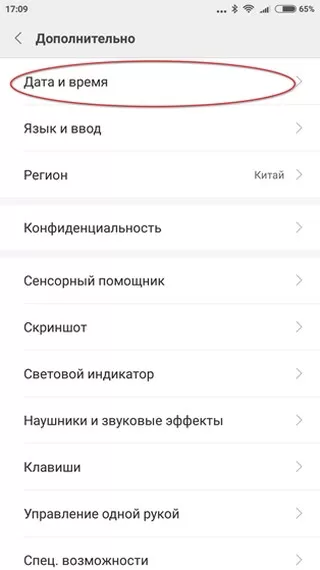
На первом этапе вам нужно нажать на иконку раздела «Настройки», найти в нем подпункт «Расширенные настройки». Нажав на него, вы увидите «Дату и время», смело нажимайте на этот пункт меню.
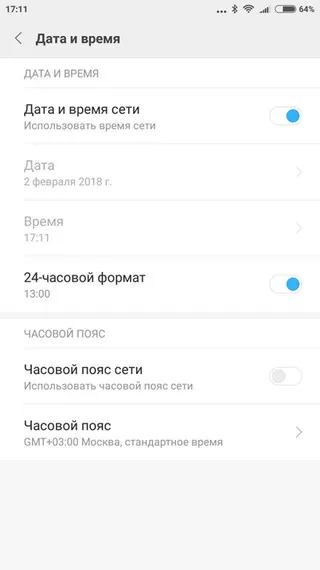
В верхней строке переключатель подпункта «Дата и время сети» должен быть активирован (светиться синим цветом). Для изменения нужно перевести переключатель в неактивный режим.
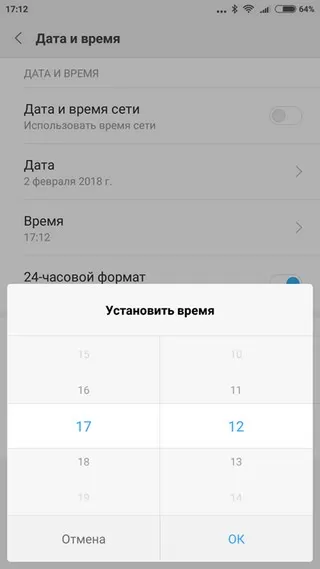
Вам остается только ввести точное время.
Как изменить часовой пояс
Когда к минутам нареканий нет, но часы начинают показывать неправильные цифры, речь может идти о неправильных настройках часового пояса. Если вы находитесь в Москве, выбирайте часовой пояс GMT +03.00.

В этом подменю, как и при использовании фитнес-браслетов Сяоми, можно выбрать подходящий формат отображения часов: в 24-часовом, 12-часовом формате. Чтобы ориентироваться в сутках при 24-часовом варианте, напротив часов и минут будет стоять AM (до полудня) или PM (после полудня).
Возможные проблемы с установкой времени
Если постоянно сбиваются часы и минуты, а вышеперечисленные советы не помогают, попробуйте такие варианты:
- Отключение часового пояса, даты и времени сети.
- Проверка правильности настройки GPS. Рекомендуется проверить, как настроена система GPS, в частности, регион. Для корректной работы должен быть установлен регион «Россия»;
- Если не помогло, попробуйте выбрать регион с тем же временным поясом, что у нас (Корея или Афганистан);
- Когда проблема кроется в прошивке MIUI, выход может быть одним – придется перепрошивать девайс с использованием новой версии операционной системы;
- Если сбивается время на телефоне Ксиаоми по-прежнему, отключите определение времени в автоматическом режиме, установите регион «Москва», выставьте нужные показатели вручную и перезагрузите аппарат.

Вы находитесь в другой стране, где ваши часы пошли не так. Вы хотите настроить дату и время на своем смартфоне Android. Иногда бывает сложно найти в настройках Xiaomi Redmi Note 7 опции для изменения времени и даты. Для этого на этой странице мы расскажем вам о настройках смартфона Android, если вы хотите изменить свои часы по своему желанию. С помощью нашего руководства вы можете изменить представление времени, часового пояса, даты и представления за 12 или 24 часа. Сначала необходимые шаги для изменения даты и времени в автоматическом режиме на Xiaomi Redmi Note 7, а затем в ручном режиме.
Ниже вы можете найти шаги по автоматическому изменению даты и времени на Xiaomi Redmi Note 7. Автоматические настройки даты и времени предлагают возможность автоматического изменения времени и даты. Если вы меняете страну, или в случае смены лета или зимнее время. Бывает, что в определенных настройках вы можете выбрать вариант отображения двойных часов, то есть страны вашего происхождения и страны, в которую вы путешествуете. Мы предоставим вам все проиллюстрированные шаги.
Шаги по установке даты и времени в автоматическом режиме на Xiaomi Redmi Note 7
- Параметры Xiaomi Redmi Note 7 (зубчатая диаграмма)
- Затем щелкните по строке глобального управления
- Коснитесь Дата и время
- Затем убедитесь, что дата и время проверяются автоматически, если это не так, установите флажок.
- Выберите, предпочитаете ли вы 12-часовой или 24-часовой формат.
Что делать, если время неподходящее?
Бывает, что во время смены летних или зимних часов время выставляется неверно. Рекомендуется вручную настроить время, чтобы оно было правильным.
Как изменить дату и время в ручном режиме на Xiaomi Redmi Note 7?
Фактически, автоматическая установка ваших часов и даты не выполнена должным образом, и вы хотите изменить их вручную. Часовой пояс будет неверным или разница во времени не будет учтена.
Как установить дату и время в ручном режиме на Xiaomi Redmi Note 7?
Ниже вы можете найти инструкции по установке часов и даты в Xiaomi Redmi Note 7.
- Нажмите на настройки Xiaomi Redmi Note 7 (схема зубчатого колеса)
- Затем щелкните по строке глобального управления
- Нажмите на дату и время
- Выберите 12- или 24-часовой формат
- Затем отключите автоматические дату и время.
- Затем появится меню, в котором вы можете настроить:
- часовой пояс
- Дата
- время
- Затем появится меню, в котором вы можете настроить:
Как узнать дату и время Xiaomi Redmi Note 7 через приложение?
В Playstore есть приложение, которое позволяет отображать дату и время на вашем Xiaomi Redmi Note 7. Мы предлагаем приложение. Дата и час которым легко пользоваться.
Как настроить отображение даты и времени на домашнем экране Xiaomi Redmi Note 7?
Можно установить виджет часов, который позволит вам изменить представление даты и времени на вашей домашней странице. Посетите нашу статью, чтобы узнать, как установить и настроить виджет часов на Xiaomi Redmi Note 7. Виджет часов поможет вам выбрать аналоговые или цифровые часы, установить цвета по своему вкусу, отобразить двойные часы. Если вам нужна дополнительная информация о Xiaomi Redmi Note 7, вы можете изучить руководства в категории: Xiaomi Redmi Note 7.

Рейтинг телефона:
(3.29 — 63 голосов)

Любой смартфон представляет собой многофункциональное устройство, используемое в том числе для определения времени. Владелец устройства может наблюдать часы на рабочем столе, экране блокировки и в строке состояния. Однако указанные значения могут отличаться от правильных показателей, и тогда придется самостоятельно установить время на Xiaomi Redmi Note 7.
Как настроить дату и время на Android
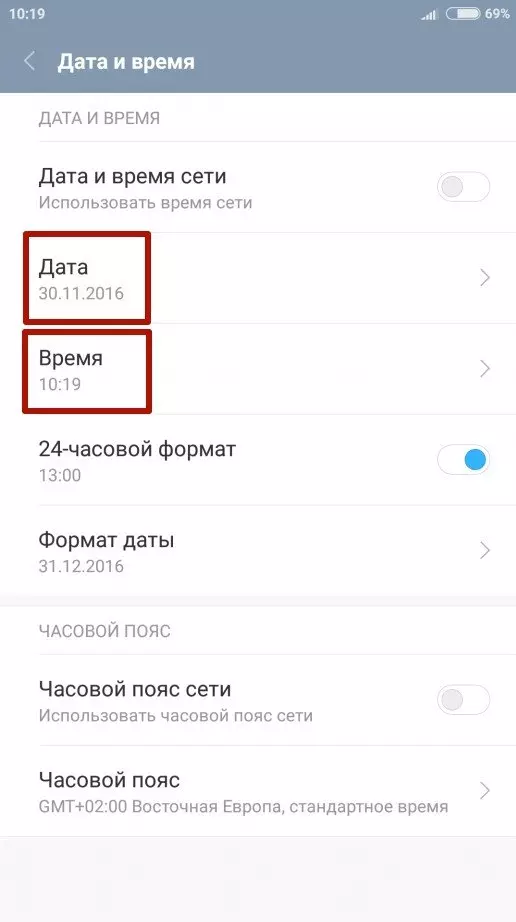
Изменить время на Xiaomi Redmi Note 7 можно при помощи меню настроек. Параметры даты и времени являются основными, а потому вы без труда найдете нужный пункт меню, действуя по инструкции:
- Откройте настройки телефона.
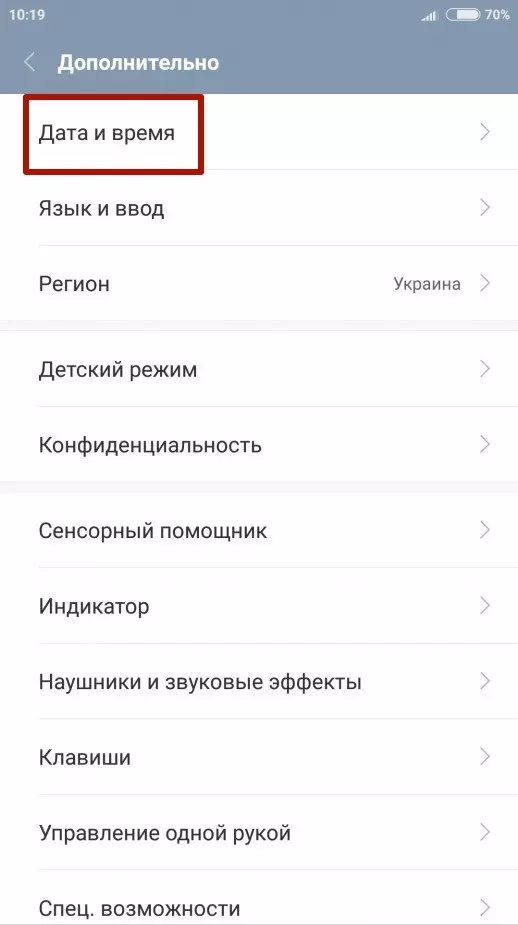
- Перейдите в раздел «Дополнительно», а затем – «Дата и время».

- Откройте вкладку «Время» и установите интересующие значения. Также можно изменить стандартные показатели даты в одноименной вкладке.
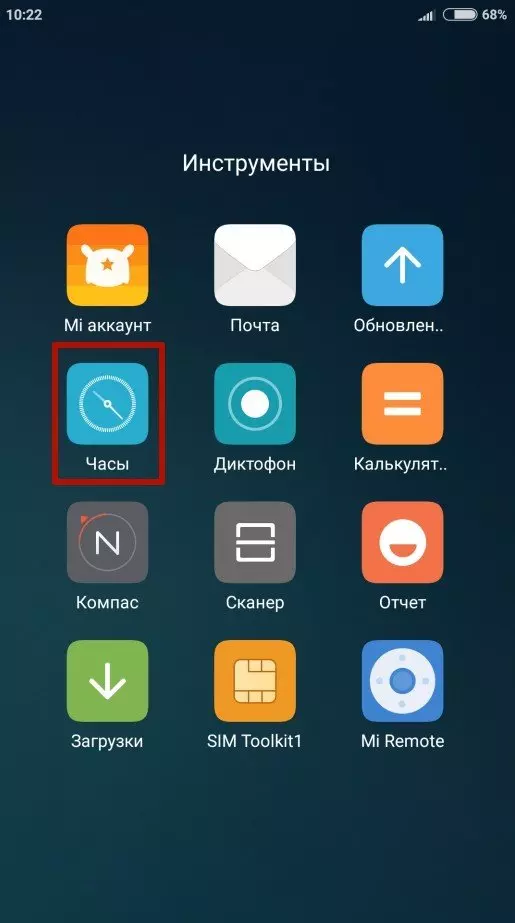
Кроме того, в зависимости от версии Андроид на Xiaomi Redmi Note 7 может быть предустановлено приложение «Часы». Как и настройки устройства, оно прекрасно подходит для изменения параметров даты и времени:
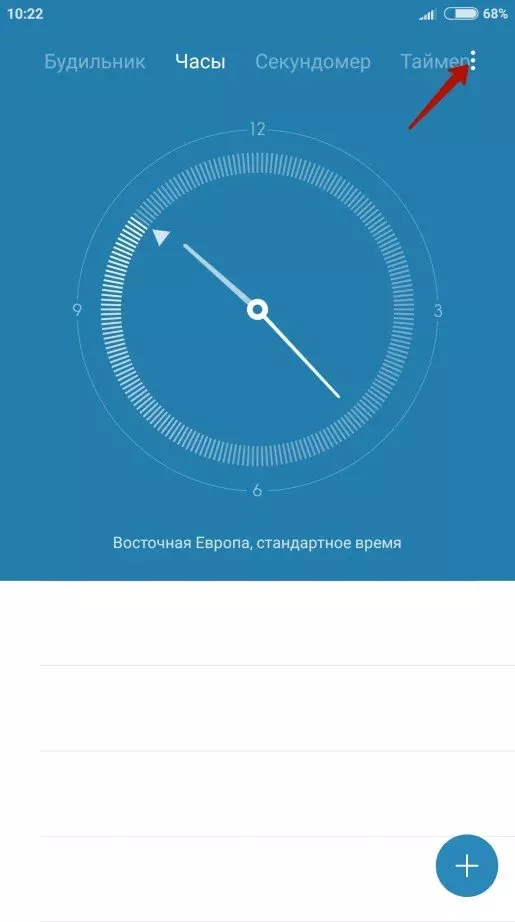
- Запустите «Часы».
- Нажмите кнопку в виде трех точек.
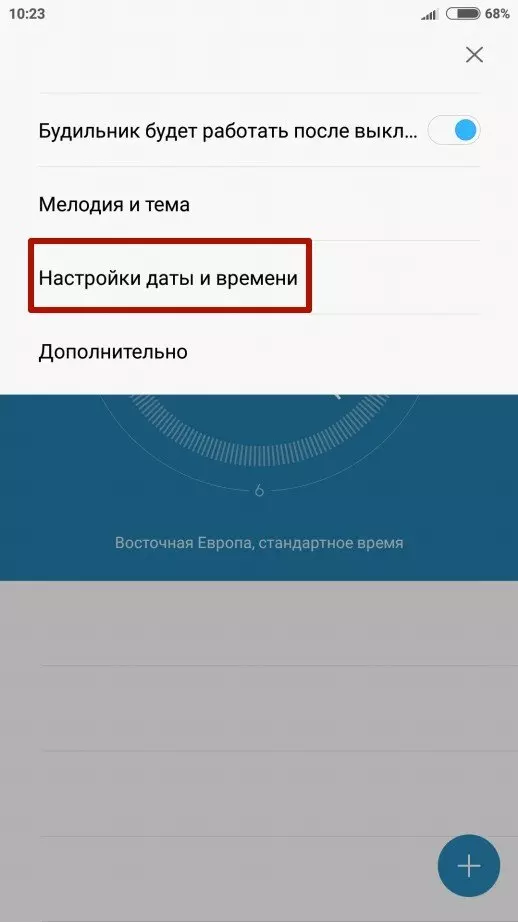
- Откройте вкладку «Настройка даты и времени».
- Зарегистрируйте новые параметры.
Указанные пользователем значения автоматически сохраняются и не нуждаются в дополнительном подтверждении. Новые данные начинают отображаться как в строке состояния, так и в других местах, где установлены часы.
Дополнительные настройки даты и времени
Помимо непосредственных показателей даты и времени вы можете изменить другие настройки, косвенно влияющие на работу функции. В частности, это касается формата даты и часов, а также выбор часового пояса. Однако главным параметром, на который стоит обратить внимание, будет автоматическое определение времени. Активировав данную опцию, вы избежите проблем со сбившимися часами, и показатели всегда будут актуальны.
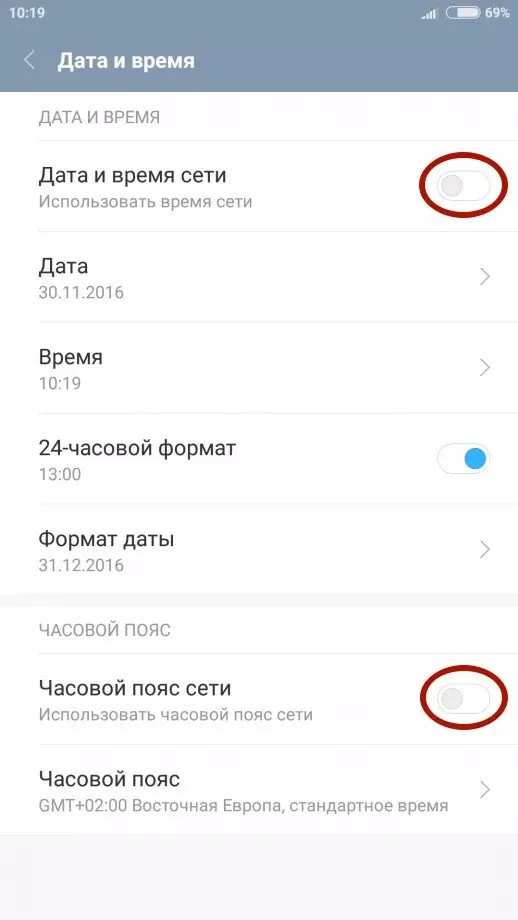
В то же время известны обратные случаи, когда после переключения ползунка «Время сети», часы начинают отставать на несколько часов. Подобная ситуация связана с неверным определением часового пояса или сбоем в работе операционной системы. Проблема решается через самостоятельную установку времени по инструкции, рассмотренной в предыдущем пункте.
Установка часов на главный экран
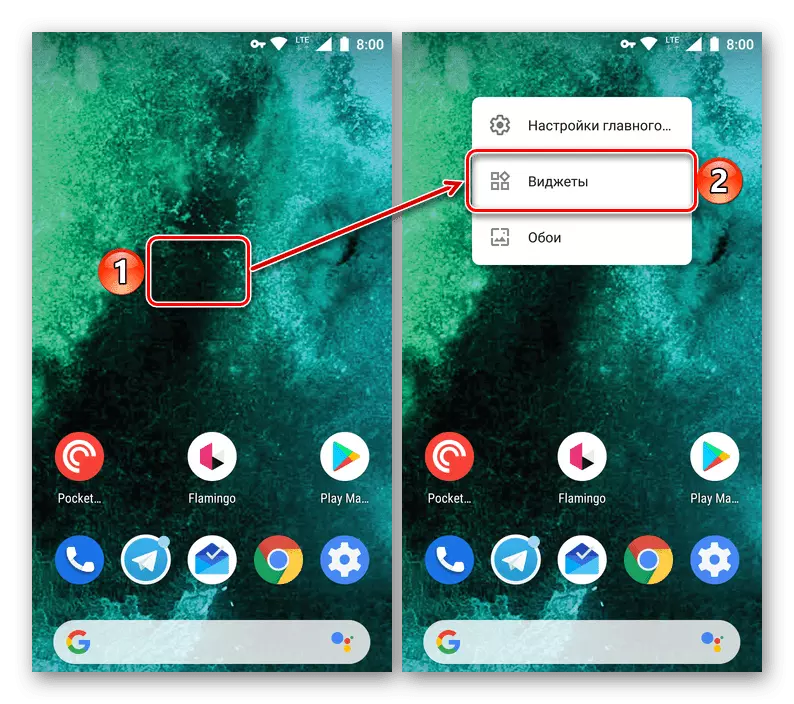
Рассматривая вопрос даты и времени, нельзя обойти стороной установку часов на главный экран, чтобы необходимые сведения всегда были на видном месте, а не прятались в строке состояния. Итак, установить время на экране телефона можно по следующей инструкции
- Задержите палец на свободной области главного экрана.
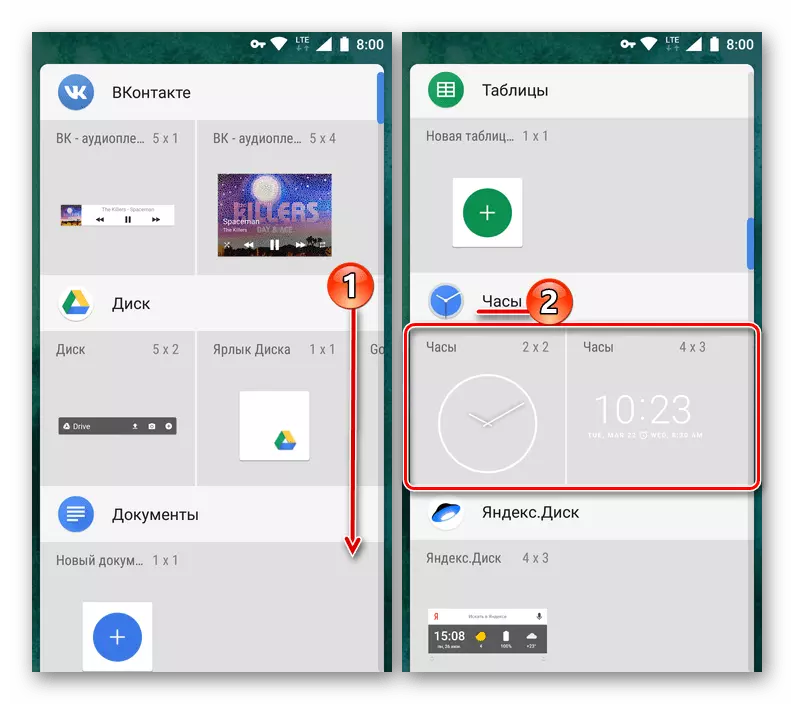
- Откройте вкладку «Виджеты».

- Выберите понравившийся значок.
- Разместите виджет в нужном месте.
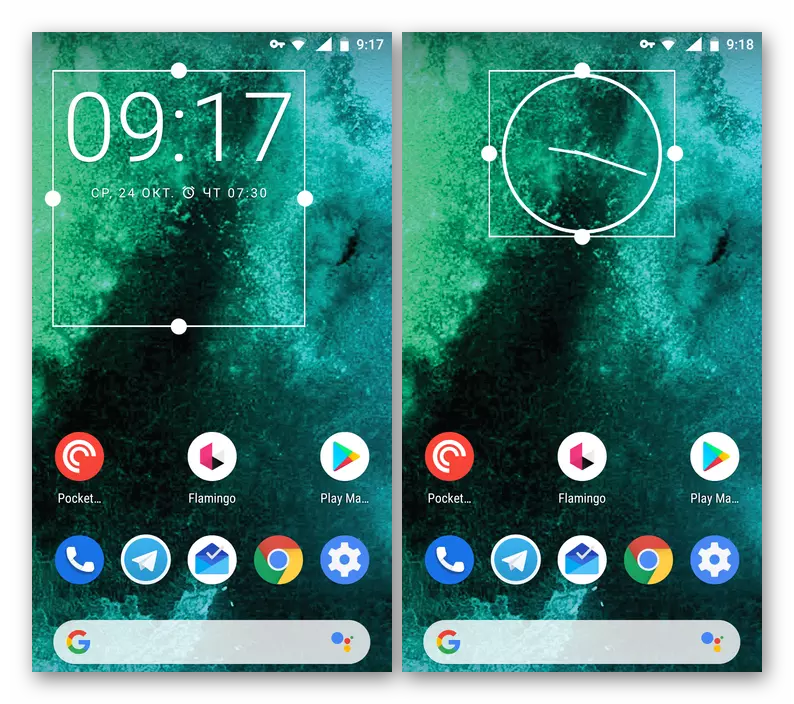
Теперь часы будут отображаться не только в строке состояния, но и на главном экране. Тапнув по виджету, вы можете автоматически перейти к настройкам времени, если в дальнейшем их потребуется изменить.
Поделитесь страницей с друзьями:
Если все вышеперечисленные советы не помогли, то читайте также:
Как прошить Xiaomi Redmi Note 7
Как получить root-права для Xiaomi Redmi Note 7
Как сделать сброс до заводских настроек (hard reset) для Xiaomi Redmi Note 7
Как разблокировать Xiaomi Redmi Note 7
Как перезагрузить Xiaomi Redmi Note 7
Что делать, если Xiaomi Redmi Note 7 не включается
Что делать, если Xiaomi Redmi Note 7 не заряжается
Что делать, если компьютер не видит Xiaomi Redmi Note 7 через USB
Как сделать скриншот на Xiaomi Redmi Note 7
Как сделать сброс FRP на Xiaomi Redmi Note 7
Как обновить Xiaomi Redmi Note 7
Как записать разговор на Xiaomi Redmi Note 7
Как подключить Xiaomi Redmi Note 7 к телевизору
Как почистить кэш на Xiaomi Redmi Note 7
Как сделать резервную копию Xiaomi Redmi Note 7
Как отключить рекламу на Xiaomi Redmi Note 7
Как очистить память на Xiaomi Redmi Note 7
Как увеличить шрифт на Xiaomi Redmi Note 7
Как раздать интернет с телефона Xiaomi Redmi Note 7
Как перенести данные на Xiaomi Redmi Note 7
Как разблокировать загрузчик на Xiaomi Redmi Note 7
Как восстановить фото на Xiaomi Redmi Note 7
Как сделать запись экрана на Xiaomi Redmi Note 7
Где находится черный список в телефоне Xiaomi Redmi Note 7
Как настроить отпечаток пальца на Xiaomi Redmi Note 7
Как заблокировать номер на Xiaomi Redmi Note 7
Как включить автоповорот экрана на Xiaomi Redmi Note 7
Как поставить будильник на Xiaomi Redmi Note 7
Как изменить мелодию звонка на Xiaomi Redmi Note 7
Как включить процент заряда батареи на Xiaomi Redmi Note 7
Как отключить уведомления на Xiaomi Redmi Note 7
Как отключить Гугл ассистент на Xiaomi Redmi Note 7
Как отключить блокировку экрана на Xiaomi Redmi Note 7
Как удалить приложение на Xiaomi Redmi Note 7
Как восстановить контакты на Xiaomi Redmi Note 7
Где находится корзина в Xiaomi Redmi Note 7
Как установить WhatsApp на Xiaomi Redmi Note 7
Как установить фото на контакт в Xiaomi Redmi Note 7
Как сканировать QR-код на Xiaomi Redmi Note 7
Как подключить Xiaomi Redmi Note 7 к компьютеру
Как установить SD-карту на Xiaomi Redmi Note 7
Как обновить Плей Маркет на Xiaomi Redmi Note 7
Как установить Google Camera на Xiaomi Redmi Note 7
Как включить отладку по USB на Xiaomi Redmi Note 7
Как выключить Xiaomi Redmi Note 7
Как правильно заряжать Xiaomi Redmi Note 7
Как настроить камеру на Xiaomi Redmi Note 7
Как найти потерянный Xiaomi Redmi Note 7
Как поставить пароль на Xiaomi Redmi Note 7
Как включить 5G на Xiaomi Redmi Note 7
Как включить VPN на Xiaomi Redmi Note 7
Как установить приложение на Xiaomi Redmi Note 7
Как вставить СИМ-карту в Xiaomi Redmi Note 7
Как включить и настроить NFC на Xiaomi Redmi Note 7
Как подключить наушники к Xiaomi Redmi Note 7
Как очистить историю браузера на Xiaomi Redmi Note 7
Как разобрать Xiaomi Redmi Note 7
Как скрыть приложение на Xiaomi Redmi Note 7
Как скачать видео c YouTube на Xiaomi Redmi Note 7
Как разблокировать контакт на Xiaomi Redmi Note 7
Как включить вспышку (фонарик) на Xiaomi Redmi Note 7
Как разделить экран на Xiaomi Redmi Note 7 на 2 части
Как выключить звук камеры на Xiaomi Redmi Note 7
Как обрезать видео на Xiaomi Redmi Note 7
Как проверить сколько оперативной памяти в Xiaomi Redmi Note 7
Как обойти Гугл-аккаунт на Xiaomi Redmi Note 7
Как исправить черный экран на Xiaomi Redmi Note 7
Как изменить язык на Xiaomi Redmi Note 7
Как открыть инженерное меню на Xiaomi Redmi Note 7
Как войти в рекавери на Xiaomi Redmi Note 7
Как установить время на других телефонах Андроид
-
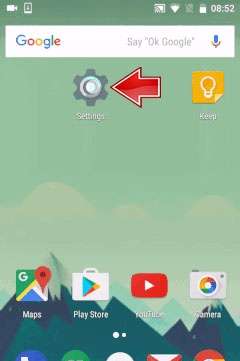
На телефоне проведите вниз от верхнего края экрана, затем коснитесь
Настройки
значок передач.
-
Прокрутите вниз до
Система
категория. Он должен быть в нижней части
Настройки
страница. -
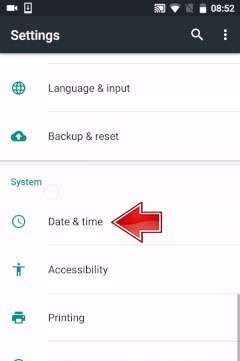
Нажмите
Дата и время
. Это в верхней части
Система
страница. -
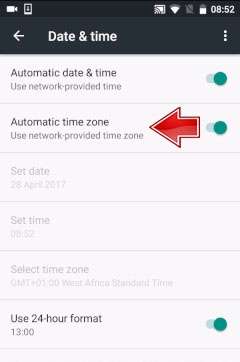
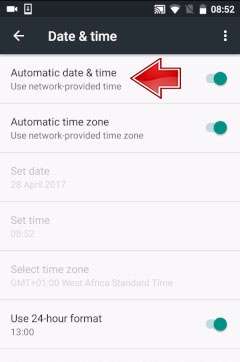
Нажмите
Дата и время автоматически
вариант. Это отключит автоматическую установку даты и времени, что позволит вам настроить их вручную. -
Нажмите
Установить дату
. Откроется календарь и вы сможете выбрать дату. -
Вы также можете нажать
Установить время
. Вы можете настроить часы так, чтобы они считывали время, которое вы хотите видеть (включая то, какое сейчас время: AM или PM, если вы не используете 24-часовое время), затем коснитесь
Готово
или
Сохранить
. -
При необходимости выберите часовой пояс. Если вы хотите выбрать часовой пояс, отличный от вашего текущего часового пояса, или если ваш текущий часовой пояс неверен, коснитесь
Выберите часовой пояс
а затем выберите часовой пояс. -
Включить 24-часовое время
. Если вы хотите, чтобы ваше время отображалось в 24-часовом формате, вы можете включить этот параметр, нажав серый переключатель.
Как удалить историю интернета на Redmi Note 7 XIAOMI?
Как заблокировать SIM-карту на XIAOMI Redmi Note 7?
Как проверить разрешения приложений в XIAOMI Redmi Note 7?
Как активировать опцию автоматической яркости в XIAOMI Redmi Note 7?
Как
Активировать автоматическую яркость
вариант в
XIAOMI Redmi Note 7?
Как
Включите автоматическую яркость
вариант в XIAOMI Redmi Note 7? Как
Отключить автоматическую яркость
вариант в XIAOMI Redmi Note 7? Как
Отключить автоматическую яркость
вариант в XIAOMI Redmi Note 7? Как
Включить автоматическую яркость
вариант в XIAOMI Redmi Note 7?
Привет, народ.
Автоматическая яркость
функция регулировки помогает
Экономьте батарею.
Однако иногда это нежелательно для нас, поскольку в наименее ожидаемых ситуациях снижает
Яркость
так что мы не можем прочитать то, что на нашем
Телефон.
Если вы хотите узнать, как включить эту функцию, следуйте нашему руководству.
-
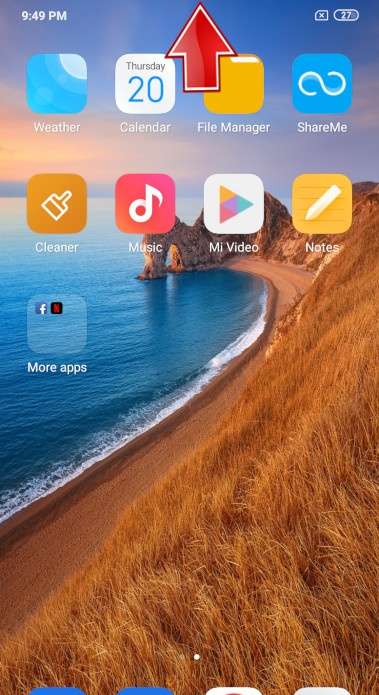
Для начала вам нужно открыть
Панель уведомлений.
-
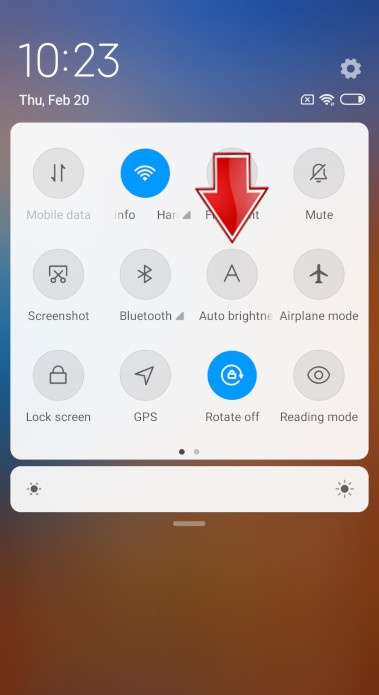
А теперь просто нажмите на
Кнопка автоматической яркости
к
Включить
или
Выключать
Это. - Вы видите, как это просто, наслаждайтесь!
 admin 26.01.2018
 Загрузка…
Как настроить время на Xiaomi?
Среди причин отображения неправильного времени в смартфоне встречаются: неверно установленный часовой пояс, сбой в работе операционной системы, переход на зимний/летний период и т. д. Из-за некорректных данных может неверно сработать будильник, напоминание календаря и другие функции мобильного устройства. Рассмотрим, как правильно настроить время на устройствах Xiaomi и решить распространенные проблемы со сбоями.

Обратите внимание
Инструкция будет актуальна для всех линеек телефонов: Redmi, Mi и других.
Установка времени
 Загрузка …
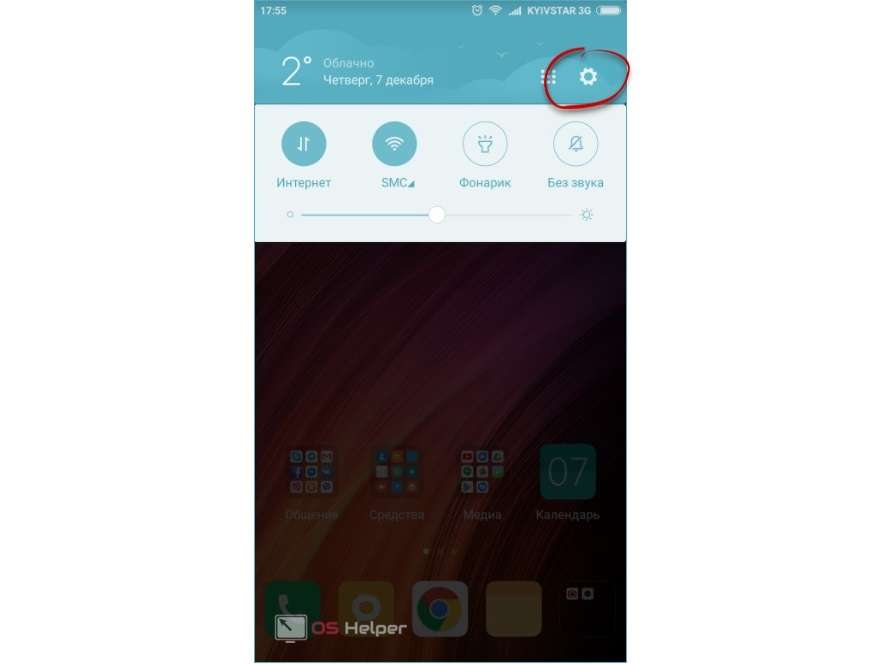
Чтобы приступить к изменению параметров, необходимо:
- открыть меню настроек;
- нажать на строку «Расширенные настройки»;
- выбрать пункт «Дата и время».
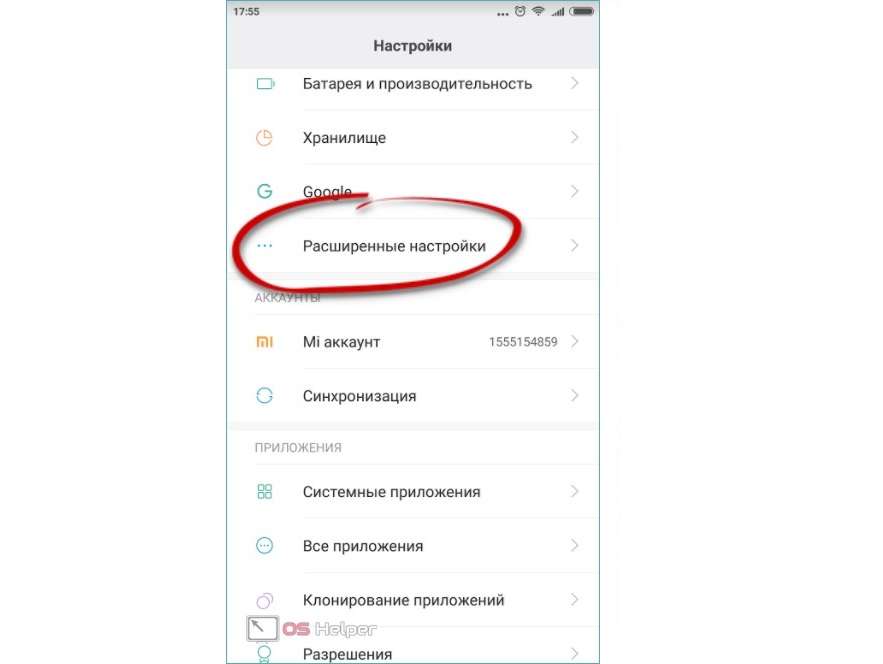
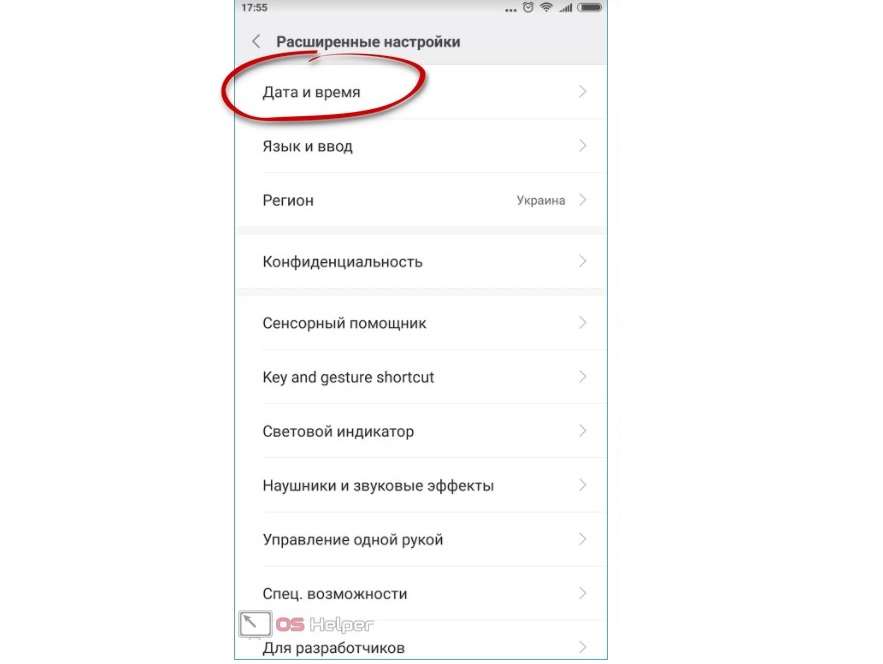
В открывшемся окне можно приступить к настройке дополнительных опций. Рассмотрим, за что отвечают пункты данного раздела и какую корректировку можно произвести:
- Дата и время сети. Если активирован этот переключатель, смартфон будет получить данные с сети мобильного оператора или интернет соединения. Чтобы вручную изменить время или текущую дату, необходимо отключить параметр и произвести корректировку самостоятельно.
- Часовой пояс сети. При его активации данные поступают аналогичным образом. Для изменения настроек следует выключить параметр и выбрать часовой пояс самостоятельно.
- 24-часовой формат. Не влияет на корректность данных, но позволяет выбрать, в каком формате будет отображаться время: 24 или 12 часов. При выборе последнего варианта около часов будет отображаться одна из двух пометок: AM – время до полудня, PM, соответственно, — после полудня.
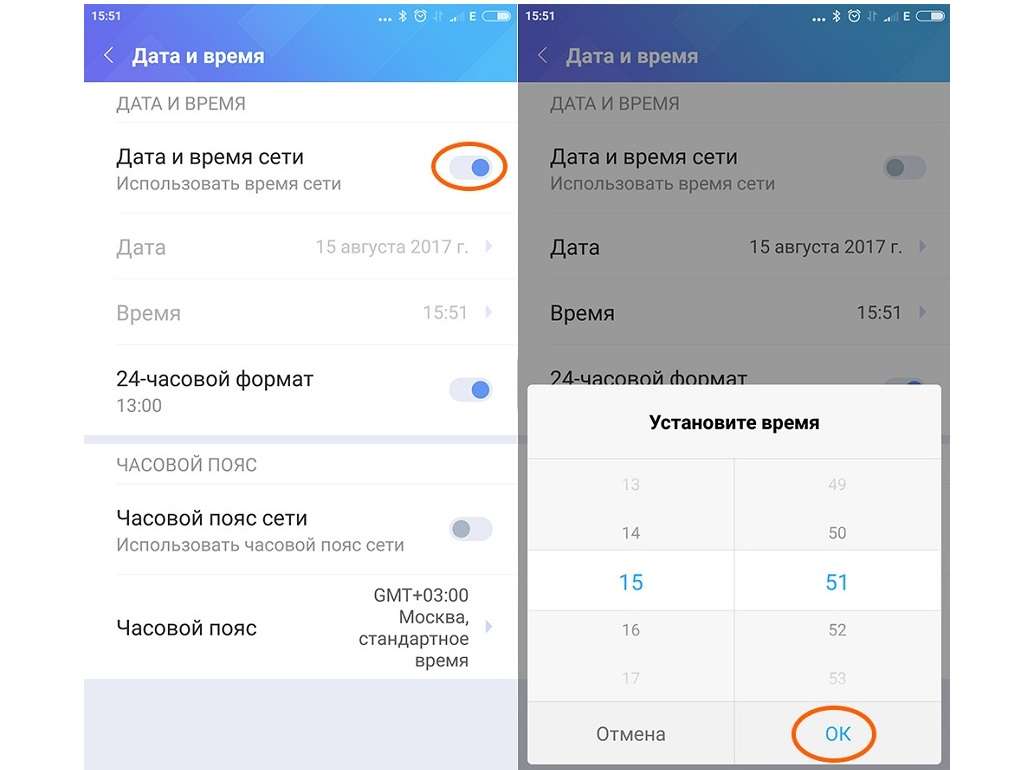
Ручная настройка первого и второго пунктов списка поможет отобразить правильное время на смартфоне или планшете.

Важно знать
При деактивации получения параметров из сети данные не будут постоянно синхронизироваться, а значит, часы могут незначительно отклоняться от точного показателя. Рекомендуется раз в неделю сверять время, отображаемое на телефоне, с официальным источником.
Сбивается время при перезагрузке Xiaomi
Некоторые пользователи смартфонов этого бренда сталкиваются с проблемой, когда после перезагрузки устройства отображается неверное время или дата. Этот недостаток чаще всего проявляется в прошивках MIUI 8. Рассмотрим варианты решения:
- Установка приложения Clock sync. Программа поддерживает запуск вместе с ОС и будет синхронизировать данные через интернет. Поможет в случаях, если оператор сети отправляет некорректное время.
- Ручная установка времени, как описано в предыдущем разделе.
- Изменение настроек GPS. Проблема может возникнуть, когда неправильно определяется текущее местоположение устройства. Необходимо проверить, какой регион отображается, и, если данные указаны неверно, сменить на страну, в которой находитесь.
- Изменение региона. Необходимо открыть настройки аппарата, перейти во вкладку «Дополнительно», затем – «Регион». Выбрать страну с тем же часовым поясом, что и у вашего города. Особенно актуально для жителей РФ.
- Перепрошивка операционной системы. Данная проблема встречается редко, но также имеет место. Источником некорректных данных становится баг в коде, исправить который можно только установкой более новой версии системы.
- Отключение автоматического получения времени и установка региона «МСК». После выполнения этих действий необходимо установить время вручную и перезагрузить устройство. Многие пользователи отметили, что данное решение устраняет возникшую проблему.
Указанные рекомендации помогут решить вопрос некорректного отображения времени в большинстве случаев.