
Настройка кассы
Настройка кассы — это важный этап для корректной работы кассового терминала.
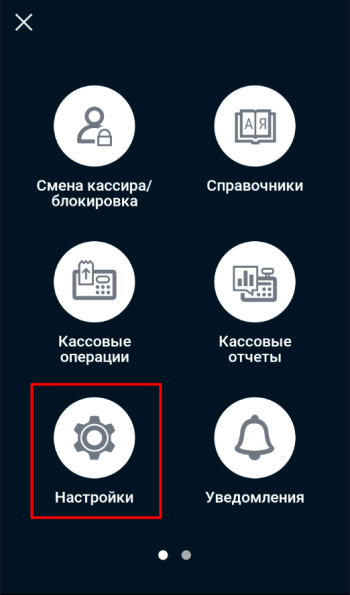
Откройте Меню → Настройки.

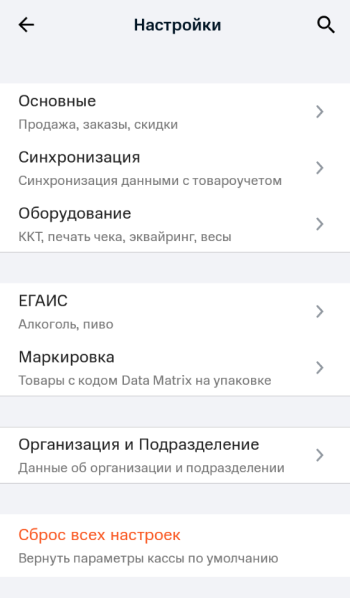
Настройки состоят из разделов:


Продажа
- Открывать чек при добавлении товара — при отключении данной настройки добавление товаров в чек будет происходить в фоновом режиме, т.е. кассир может добавить товар напрямую из справочника без перехода в чек, что позволит сделать процесс формирования чека более удобным;
- Изменение цены товара при добавлении в чек — позволит при каждом добавлении товара в чек устанавливать новую цену продажи, отличную от фиксированной или назначенной в товароучетной системе, а также использовать уже имеющуюся;
- Комментарий к чеку продажи — позволит указать дополнительную информацию к операции «Продажа». Комментарии не печатаются на чеке, но просмотреть их можно в товароучетной системе;
- Ввод реквизитов покупателя — позволит при продаже указывать реквизиты покупателя. Настройка будет полезна при оформлении расчетов между организациями / ИП, а также для отражения факта выдачи страховой премии / выплаты;
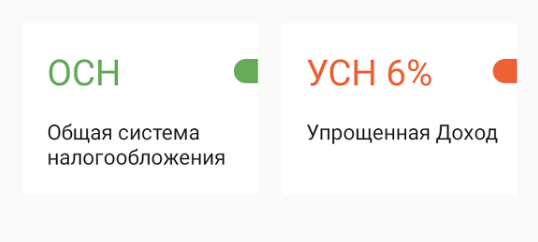
- Выбор системы налогообложения — в случае, если ведется работа с двумя системами налогообложения, при проведении чека касса предложит выбрать нужную СНО (включена по умолчанию);

- Отложенный чек — позволит отложить сформированный чек продажи для дальнейшей оплаты;
- Возврат — параметр необходим для оформления чека возврата за покупку, а также позволит кассиру провести возврат без участия администратора;
- Свободная продажа — позволит выполнить продажу товара или услуги без указания номенклатуры в чеке;
⚡ С 1 февраля 2021 года запрещены кассовые чеки, в которых вместо наименования товара указано «Свободная продажа». - Налоговая ставка свободной продажи — позволит выбрать процент налоговой ставки при проведении свободной продажи.

Способы оплаты
- Наличные — позволит осуществлять расчет за покупку наличным способом оплаты (купюрами или монетами);
- Банковская карта — позволит осуществлять расчет за покупку банковской картой, приложением в телефоне или смарт-часах;
- Электронный — позволит осуществлять расчет за покупку электронными средствами платежа (например, при приеме оплаты на расчетный счет организации);
- Смешанный — позволит осуществлять расчет за покупку разными способами оплаты (например, наличными и банковской картой / наличными и электронными);
- Авансовый — параметр необходим для работы с авансовой системой расчетов, когда оплата производится на будущие покупки товаров или оказания услуг;
- «МТС Деньги» — необходим для подключения сервиса «МТС Деньги» для оплаты покупок;
⚡ Данная функция работает в тестовом режиме. - СБП — позволит включить оплату с помощью сервиса быстрых платежей.
Товары
- Отображение количества товара — позволит кассе получать корректные остатки по товарам из товароучетной системы;
- Контроль остатков товара — позволит запретить продажу товаров «в минус», т.е. продажу товаров с нулевыми или отрицательными остатками в товароучетной системе;
- Товары только в наличии — в общем списке каталога товаров на кассе будут отображаться только те товары, которые имеются в наличии на торговой точке;
- Добавление товаров из глобального справочника — позволит добавить товар в справочник по штрихкоду, если его нет в каталоге;
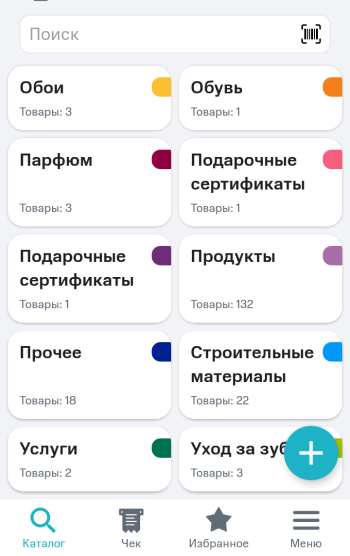
- Товары по группам — включает отображение групп товаров каталоге.


Система лояльности
- Скидка покупателю — позволит кассиру применить скидку к сумме чека вручную в рублях / процентах;
- Карты лояльности — позволит проводить продажу с применением карт лояльности, заведенными в товароучетной системе;
- Подключение UDS — позволит подключить систему лояльности UDS.
Заказы
- Создание заказа — позволит создать заказ на кассе, не обращаясь к товароучетной системе;
- Подтверждать заказы без оплаты — при выдаче оплаченного заказа, касса уточнит действительно ли заказ не требует оплаты.
Безопасность и контроль
- Пароль корректировки чека — позволяет установить пароль для удаления всего чека, либо удаления товара из созданного чека. Для активации функции введите пароль и сохраните настройки. Если потребуется отключить функцию, то удалите пароль и сохраните изменения;
- Пароль на доступ к настройкам для кассиров — позволит установить пароль, который система будет запрашивать при попытке входа кассира в настройки кассы и раздел «Оплата в кассе». По умолчанию, установлен пароль «4321». Аналогичная настройка доступна в разделе «Управление кассами» товароучетной системы;
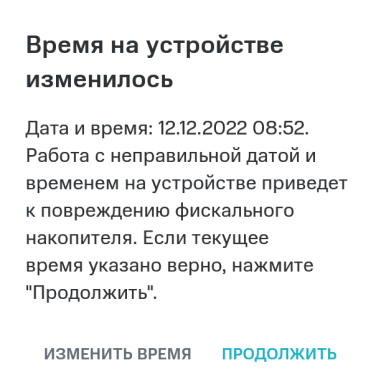
- Контроль изменения даты и времени — параметр необходим для синхронизации времени на оборудовании и кассовом приложении. При неверно установленных дате / времени на устройстве появится предупреждение.


Уведомления
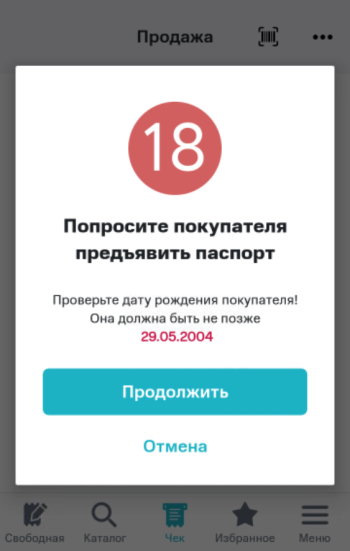
- +18 — при продаже алкогольной или табачной продукции будет появляться уведомление о предъявлении паспорта с датой рождения не позднее нужной даты (расчет происходит автоматически);

- Подтверждение создания чека — при создании чека будет появляется уведомление-подтверждение;
- Подтверждение удаления чека — при удалении чека будет появляется уведомление-подтверждение.

Дополнительно
- Режим работы кассы — выберите режим работы:
— «Стандартный» — режим работы в стандартном интерфейсе кассы;
— «Транспорт» — режим продажи билетов, который предназначен для организаций, занимающихся транспортными перевозками пассажиров. - Расход — позволяет проводить операции:
— «Расход» — отражает выдачу наличных денежных средств из кассы организации при приеме товара;
— «Возврат расхода» — при получении денежных средств от покупателя, выданных ему ранее.

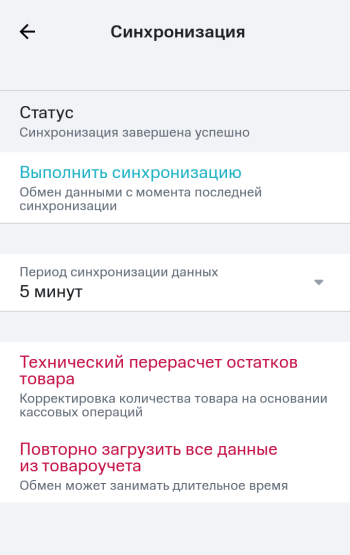
⚡ По умолчанию обмен осуществляется автоматически каждые 60 минут.
- Статус — отображает статус последней проведенной синхронизации;
- Выполнить синхронизацию — позволит произвести обмен данными с момента последней синхронизации;
- Период синхронизации данных — укажите временной интервал, с которым чеки будут передаваться в товароучетную систему: каждые 5 / 15 / 30 / 60 минут;
- Технический перерасчет остатков товара — производит перерасчет количества товара на основании кассовых операций;
- Повторно загрузить все данные из товароучета — производит полную загрузку данных из товароучета в кассу.
⚡ Процесс полной загрузки может занять длительное время.

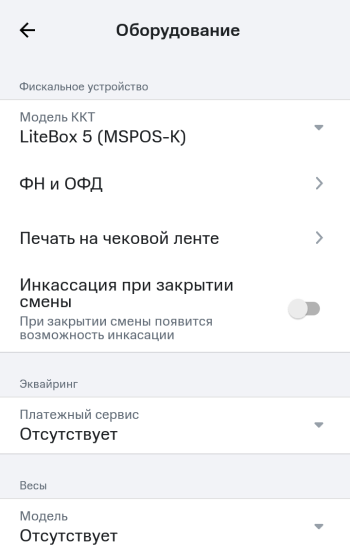
- Модель ККТ — выберите используемое оборудование:
— MSPOS-K (доступно только на Лайтбокс 5);
— Нева 01-Ф (доступно только на Лайтбокс 7);
— Азур 01-Ф (доступно только на Лайтбокс 5 + эквайринг);
— MSPOS-T-Ф (доступно только на Лайтбокс 12);
— Салют (доступно на Лайтбокс 5A и Лайтбокс 5 PRO);— LiteBox в смартфоне;
Доступны следующие режимы:
⭐ Онлайн-фискализация чеков (мобильное устройство с установленным кассовым ПО будет использоваться как кассовый терминал, а фискализация будет проходить на ККТ, установленной в офисе).
⭐ Интернет-магазин с онлайн-фискализацией (интернет-магазин с онлайн-оплатой, фискализацией чеков и доставкой товара).
— aQsi Online;
— Orange Data.

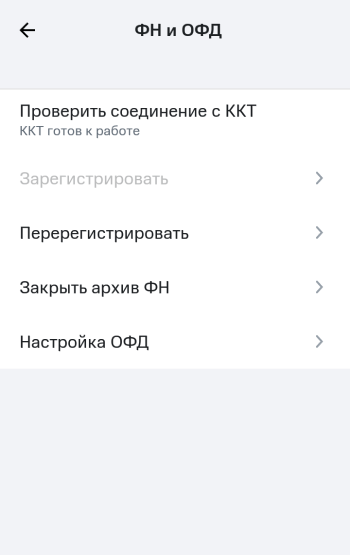
- Проверить соединение с ККТ — позволит проверить готовность ККТ к работе;
- Зарегистрировать — позволит провести регистрацию кассы (используется только при регистрации оборудования в ФНС);
- Перерегистрировать — позволит внести изменения в регистрационные данные кассы. Данная процедура проводится:
— с заменой ФН;
— без замены ФН. - Закрыть архив ФН — необходима при закрытии архива данных фискального накопителя для дальнейшей его замены;
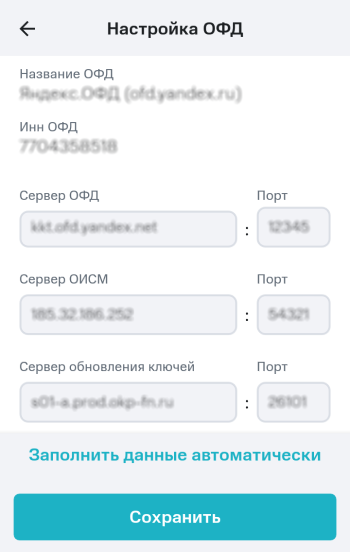
⚡ Данной функцией следует пользоваться только после консультации с техническим специалистом, так как закрытие архива ФН необратимая процедура, которая влечет за собой замену ФН. - Настройка ОФД — позволит внести изменения в параметры связи ККТ с оператором фискальных данных (ОФД) для отправки чеков в ФНС.

💡 Для автозаполнения параметров нажмите кнопку Заполнить данные автоматически.
- Сервер ОФД — значение параметра уточняется у ОФД, с которым заключен договор (например, при использовании «Яндекс.ОФД» указывается «kkt.ofd.yandex.net» или «185.32.186.252»);
- Порт ОФД — значение параметра уточняется у ОФД, с которым заключен договор (например, при использовании «Яндекс.ОФД» указывается «12345»);
- Сервер ОИСМ — значение параметра уточняется у ОФД, с которым заключен договор (например, при использовании «Яндекс.ОФД» указывается «kkt.ofd.yandex.net» или «185.32.186.252»);
- Порт ОИСМ — значение параметра уточняется у ОФД, с которым заключен договор (например, при использовании «Яндекс.ОФД» указывается «54321»);
- Сервер обновления ключей (АС ОКП) — значение параметра уточняется у производителя фискального накопителя (например, если в ККТ установлен ФН-1.1М от «ИНВЕНТА», то указывается «prod01.okp-fn.ru»);
- Порт обновления ключей (АС ОКП) — значение параметра уточняется у производителя фискального накопителя (например, если в ККТ установлен ФН от «ИНВЕНТА», то указывается «26101»);
После внесения всех необходимых данных нажмите кнопку Сохранить.

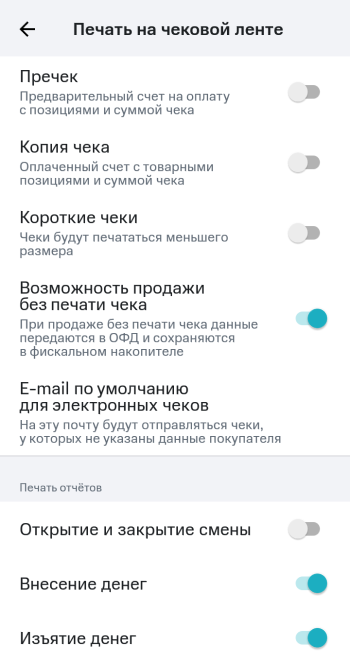
- Пречек — позволит печатать предварительный счет на оплату, чтобы клиент мог ознакомиться со списком приобретаемых товаров / услуг;
- Копия чека — позволит печатать копию ранее проведенного чека;
- Короткие чеки — позволит печатать короткие чеки продажи для меньшего расхода чековой ленты;
⚡ Функция поддерживается на устройствах Лайтбокс 5 и Лайтбокс 5А.
⚡ Печать коротких чеков недоступна в режиме «Транспорт». - Возможность продажи без печати чека — позволит проводить кассовые операции («Приход», «Возврат прихода», «Расход», «Возврат расхода») без печати бумажного чека, но с отправкой электронного;
⚡ Работа функции не распространяется на банковские / алкогольные слипы и режим «Транспорт».
💡 По требованию покупателя кассир обязан предоставить бумажный или электронный чек после осуществления расчета. - E-mail по умолчанию для электронных чеков — позволяет указать адрес электронной почты, на который будут отправляться электронные чеки, если отсутствует чековая лента или покупатель не предоставил данные (номер телефона / e-mai) для отправки чека;
⚡ Электронный чек необходимо отправлять только на те контактные данные, которые предоставил покупатель. Ответственность за отправку чека НЕ покупателю возложена на кассира. - Открытие и закрытие смены — позволит отключить / включить функцию печати отчетов об открытии или закрытии смены на кассе;
- Внесение денег — позволит отключить / включить функцию печати отчетов при внесении денежных средств в кассу;
- Изъятие денег — позволит отключить / включить функцию печати отчетов при изъятии денежных средств из кассы.
- Инкассация при закрытии смены — при закрытии смены будет появляться уведомление для подтверждения инкассации;
- Платежный сервис — выберите платежный сервис, который используется в терминале эквайринга (если платежных терминал не используется, то установите значение Отсутствует):
— Pay-Me;
— 2can;
— Лайтбокс 5+ (АЗУР-01-Ф);
— Прими карту;
— Сбербанк;
— Samsung Pay;
— MSPOS-Е-Ф;
— Альфа-банк (beta);
— Лимон-Банк;
— PAX A930 (Inpas);
— Салют;
— ВПП;
— Uniteller;
— Dataphone.
- Печать «Спасибо за покупку» — позволит печатать снизу слип-чека надпись «Спасибо за покупку» (доступно только для Прими Карту и MSPOS-E-Ф);
- Количество слип-чеков для печати — позволит выбрать количество слип-чеков для печати: один или два (доступно для Pay-Me, 2can, Прими Карту, Сбербанк, MSPOS-E-Ф и Uniteller).
- Весы — выберите поддерживаемые прикассовые весы (если весы не используются, то установите значение Отсутствует):
— Штрих-СЛИМ;
— Штрих-СЛИМ (3-05.1).

- Отправка данных в «Честный ЗНАК» — позволит передавать сведения о продаже маркированных товаров в систему «Честный ЗНАК»;
- Продажа без сканирования кода Data Matrix — позволит осуществлять продажу при отсутствии кода маркировки на упаковке;
- Автосоздание товара с новой МРЦ — позволит автоматически создавать карточку «Товар-Ребенок» в товароучете при продаже табачной продукции с новой МРЦ;
- Контроль продажи дубликатов кодов маркировки — позволит установить запрет на повторную реализацию одного и того же кода Data Matrix (в рамках кассы, на которой включен данный параметр);
- Проверка срока годности — позволит проводить проверку срока годности маркированной молочной продукции (предупреждает, если товар просрочен);
- Запрет продажи просроченных товаров — позволит запретить добавление в чек маркированной молочной продукции с истекшим сроком годности.
Организация

- ИНН — укажите ИНН организации или ИНН предпринимателя;
⚡ Редактирование ИНН главной организации недоступно. - Тип организации — выберите свой тип организации Юридическое лицо или Физическое лицо;
- Наименование — укажите наименование организации (например: ООО «Облачный ритейл»);
- Полное наименование — укажите полное наименование организации (например: Общество с ограниченной ответственной ответственностью «Облачный ритейл»);
- Плательщик НДС — укажите является ли организация плательщиком НДС. Выберите:
— Плательщик;
— Неплательщик. - Плательщик налога на прибыль — позволяет указать используемую систему налогообложения или основную систему при использовании 2 СНО;
- ОГРН — укажите основной государственный регистрационный номер (ОГРН) организации;
⚡ Редактирование ОГРН главной организации недоступно. - ОКПО — укажите общероссийский классификатор предприятий и организаций (ОКПО) организации или предпринимателя;
- Руководитель — укажите ФИО руководителя организации или ФИО предпринимателя;
- Главный бухгалтер — укажите ФИО главного бухгалтера;
- Юридический адрес — укажите юридический адрес компании: Индекс / Страна / Регион / Город / Населенный пункт / Улица / Дом / Корпус / Офис;
- Почтовый адрес — укажите фактический адрес компании: Индекс / Страна / Регион / Город / Населенный пункт / Улица / Дом / Корпус / Офис;
- Телефон — укажите телефон организации, при наличии;
- Телефон руководителя — укажите телефон руководителя организации или предпринимателя;
- Телефон главного бухгалтера — телефон главного бухгалтера, при наличии;
- E-mail — укажите e-mail организации или предпринимателя;
- Факс — укажите факс организации или предпринимателя, при наличии;
- Сайт — укажите сайт организации или предпринимателя, при наличии.
Подразделение

- Наименование — укажите наименование подразделения/торговой точки;
- КПП — укажите КПП подразделения/торговой точки, при наличии;
- Включить кредиты на кассе — активируйте параметр, если необходимо проводить оплату за товары в кредит;
- Тип кредитного брокера — выберите сервис, при помощи которого будет осуществляться выдача кредитов:
— C-Point — при работе с кредитным брокером C-Point;
— Без брокера — при работе с любыми другими сервисами по выдаче кредитов. - Идентификатор торговой точки — укажите идентификатор торговой точки, если работаете с кредитным брокером C-Point (данные предоставляются сервисом Простые покупки);
- Телефон — укажите телефон подразделения/торговой точки, при наличии;
- E-mail — укажите E-mail подразделения/торговой точки, при наличии;
- Адрес подразделения/торговой точки — укажите Индекс / Страна / Регион / Город / Населенный пункт / Улица / Дом / Корпус / Офис;
- ЕНВД — позволяет настроить работу с НДС;
- Общепит — необходим для учета оборота торговой точки при формировании алкодекларации.
1. Нажмите Сброс всех настроек;

2. Подтвердите действие;

3. Готово! Касса возвращена к настройкам по умолчанию.
⚡ После внесения всех необходимых настроек нажмите кнопку Сохранить.
Откройте Меню → Настройки.

Настройки состоят из разделов:

- Включить новый интерфейс — параметр позволит переключаться между старым и новым интерфейсами окна оплаты кассы;
- Компактный режим корзины — настройка позволит уменьшить формат корзины, чтобы на экране могло поместиться больше позиций;
- Запускать в полноэкранном режиме — после выбора и сохранения данного режима касса перезапустится и будет открыта на весь экран;
- Пароль для отмены чека/удаления товара из чека — параметр позволит установить пароль для удаления чека, либо удаления товара из созданного чека. Для активации функции достаточно ввести пароль и сохранить настройки. Если потребуется отключить функцию, удалите пароль и сохраните изменения;
- Разрешено давать скидку вручную — параметр позволит вручную применять скидку в рублях / % на весь чек или на определенный товар в чеке;
- Схема расчета скидки на чек:
⚡ Настройка доступна после включения параметра «Разрешено давать скидку вручную».
— Упрощенная — скидка рассчитывается от суммы чека и распределяется на все товары с учетом минимальной розничной цены;
— Стандартная — скидка на чек применяется к каждой позиции с учетом акций и минимальной розничной цены. - Разрешены карты покупателей — настройка позволит проводить продажу с применением карт лояльности, заведенными в товароучетной системе;
- Разрешена оплата наличными — позволит осуществлять расчет за покупку наличным способом оплаты (купюрами или монетами);
- Разрешена оплата картой — позволит осуществлять расчет за покупку банковской картой;
- Разрешена оплата электронными — позволит осуществлять расчет за покупку электронными средствами платежа (например, при приеме оплаты на расчетный счет организации);
- Разрешена оплата встречным предоставлением — позволит осуществлять расчет за покупку встречным предоставлением (например, при замене товара);
- Разрешена смешанная оплата — позволит осуществлять расчет за покупку разными способами оплаты (например, наличными и банковской картой / наличными и электронными);
- Разрешен возврат от покупателя — параметр необходим для оформления чека возврата за покупку, а также позволит кассиру провести возврат без участия администратора;
- Разрешены отложенные чеки — позволит отложить сформированный чек продажи для дальнейшей оплаты;
- Печатать товарный чек — при включении параметра после каждой оплаты будет формироваться товарный чек, который можно распечатать или закрыть;
- Разрешить свободную продажу на кассе — функция позволит выполнить продажу товара или услуги без указания номенклатуры в чеке;
⚡ С 1 февраля 2021 года запрещены кассовые чеки, в которых вместо наименования товара указано «Свободная продажа». - Налоговая ставка свободной продажи — позволит выбрать процентную ставку НДС для свободной продажи.
⚡ Настройка доступна после включения параметра «Разрешить свободную продажу на кассе». - Скрывать избранное — позволит скрыть панель «Избранное» в кассовом интерфейсе;
- Разрешить продажу товара по цене установленной на кассе — параметр позволит при каждом добавлении товара в чек устанавливать новую цену продажи, отличную от фиксированной или назначенной в товароучетной системе, а также использовать уже имеющуюся;
⚡ При отключении данного параметра в чек не будут добавляться товары с нулевой ценой продажи. - Лимит максимальной стоимости товара — настройка позволит задать максимальную стоимость товара, которую можно установить на кассе в момент продажи;
⚡ Настройка доступна после включения параметра «Разрешить продажу товара по цене установленной на кассе». - Передавать остатки в кассу — параметр позволит кассе получать корректные остатки по товарам из товароучетной системы;
- Контроль остатков — параметр позволит запретить продажу товаров «в минус», то есть продажу товаров, имеющих нулевые или отрицательные остатки в товароучетной системе;
⚡ Работа данного параметра не распространяется на маркированную табачную продукцию. - Показывать остатки в корзине — параметр позволит отображать в корзине остаток по товарам из товароучетной системы;
⚡ Настройка доступна после включения параметра «Передавать остатки в кассу». - Скрывать товары с нулевым остатком — в общем списке каталога товаров на кассе будут отображаться только те товары, которые имеются в наличии на торговой точке;
⚡ Настройка доступна после включения параметра «Передавать остатки в кассу». - Подставлять при расчете наличными Внесено равным сумме чека — настройка позволит кассе автоматически приравнивать сумму чека к сумме, внесенной от покупателя, иными словами, осуществлять расчет «без сдачи»;
- Показывать уведомления о проверке паспорта 18+ — при выборе этого параметра при продаже алкогольной или табачной продукции появится уведомление о предъявлении паспорта с датой рождения не позднее нужной (расчет происходит автоматически);
- Округление итоговой суммы чека — с данной настройкой итоговая сумма чека будет округляться в соответствии с выбранным параметром (до целого / до десяти копеек / без округления).
⚡ Округление происходит в меньшую сторону, то есть в пользу покупателя. - Поиск товаров в глобальном справочнике — функция позволит использовать глобальный справочник товаров (ГСТ) для создания новых товаров;
- Работа с документами в кассе (бета) — параметр позволит осуществлять приемку алкоголя с акцизными марками в кассовом терминале;
- Работа на кассе с заказами — параметр позволит создавать заказы на кассе, не обращаясь к товароучетной системе;
- Работа на кассе с авансами — параметр необходим для работы с авансовой системой расчетов, когда оплата производится на будущие покупки товаров или оказания услуг;
- Работа с документами «Расход» и «Возврат расхода» — позволит проводить кассовые операции, необходимые для работы пунктов приема металлолома, ломбардов, комиссионных магазинов и т.д:
— «Расход» — для отражения факта выдачи денежных средств из кассы организации;
— «Возврат расхода» — для отражения факта получения денежных средств от покупателя, выданных ему ранее. - Предлагать выбор СНО — в случае, если ведется работа с двумя системами налогообложения, при проведении чека касса предложит выбрать нужную СНО (включена по умолчанию);
- Учет маркированной продукции — функция необходима для передачи сведений о продаже маркированных товаров с кодом Data Matrix в систему «Честный ЗНАК»;
При включении данного параметра становятся доступны настройки:
- Автоматически создавать товар, если табак с такой МРЦ не найден — при включении параметра, после сканирования табака с новой МРЦ, в справочнике автоматически будет создана карточка «Товар-Ребенок» с данной МРЦ.
- Пропускать сканирование кода Data Matrix — функция позволит осуществлять продажу маркированной продукции без сканирования кода Data Matrix.
⚡ Настройка будет срабатывать только для маркированной продукции, по которой передача сведений в систему маркировки о розничной реализации не является обязательной, в рамках переходного периода, сроки которого можно уточнить на официальном сайте «честныйзнак.рф», выберите вид маркированной продукции, далее раздел «Сроки запуска маркировки». - Проверка срока годности молочной продукции — функция позволит проводить проверку срока годности маркированной молочной продукции (предупреждает, если товар просрочен);
⚡ Настройка доступна после включения параметра «Учет маркированной продукции». - Запрет продажи просроченных товаров — позволит запретить добавление в чек маркированной молочной продукции с истекшим сроком годности;
⚡ Настройка доступна после включения параметра «Проверка срока годности молочной продукции».
- Отправка в ОФД реквизитов покупателя — позволит при продаже указывать реквизиты покупателя. Настройка будет полезна при оформлении расчетов между организациями / ИП, а также для отражения факта выдачи страховой премии / выплаты;
- Разрешить сохранять пароли (небезопасно) — позволит сохранить пароль на странице авторизации (входа) в кассу;
- Обновление кассы — позволит выбрать какая версия кассы будет устанавливаться при обновлении (стабильная или beta);
- Сменить привязку — позволит отвязать кассу от магазина, для привязки оборудования к другой торговой точке;
- Привязать ККМ №2 — настройка необходима при работе с двумя фискальными регистраторами. Позволит продавать товары и услуги от разных юридических лиц (предпринимателей) на одном кассовом терминале.
⚡ Выбрать ККМ для продажи алкоголя с акцизными марками можно в разделе ЕГАИС.


⚡ По умолчанию обмен осуществляется автоматически каждые 60 минут.
- Экспорт чеков — укажите временной интервал, согласно которому чеки будут передаваться в товароучетную систему;
- Импорт товаров — укажите временной интервал, согласно которому будет происходить обмен данными с товароучетной системой по последним изменениям товаров (новые товары, изменение цен, изменения в акциях и т.д);
- Импорт настроек — укажите временной интервал, согласно которому в товароучетную систему будут передаваться изменения настроек кассы;
-
Кнопка Произвести полный обмен — при нажатии будет произведен обмен всеми данными, т.е заново будет загружена имеющаяся информация о товарах, настройках;
⚡ При большом количестве товаров, процесс обработки данных может занять длительное время.
- Кнопка Совершить обмен последними изменениями по товарам — при нажатии будет выполнен обмен с товароучетной системой только по измененным товарам.

- Спрашивать о создании чека — при создании чека будет появляется уведомление-подтверждение;
- Спрашивать о проведении чека — при оплате покупки будет появляется уведомление-подтверждение;
- Спрашивать о печати товарного чека — при формировании товарного чека будет появляться уведомление-подтверждение;
- Уведомлять о проведении чека — после проведения чека будет появляется уведомление об успешной / не успешной операции.

- Использовать ККМ — установите галочку в чек-боксе, чтобы настроить параметры работы с фискальным регистратором:
- Выберите фискальный регистратор — выберите из списка модель используемого фискального регистратора;
⚡ При выборе ФР АТОЛ и ШТРИХ доступна функция «Автоинкассация».
-
Печать на чековой ленте:
- Печатать пречек (гостевой счет) — параметр позволит печатать предварительный счет на оплату, чтобы клиент мог ознакомиться со списком приобретаемых товаров / услуг;
- Оборудование для печати пречека:
⚡ Настройка становится доступна при включении параметра «Печатать пречек (гостевой счет)».
— Печатать на ККМ;
— Печатать на принтере;
— Печатать на ККМ и принтере. - Разрешить печать копий чека — параметр позволит распечатать копию проведенного чека, которую может запросить клиент;
⚡ Настройка становится доступна после выбора фискального регистратора. - Отчеты открытия и закрытия смены — позволит отключить / включить функцию печати отчетов об открытии или закрытии смены на кассе.
⚡ Функция поддерживается на ФР Вики Принт и ШТРИХ.
- Возможность продажи без печати чека — позволит проводить кассовые операции («Приход», «Возврат прихода», «Расход», «Возврат расхода») без печати бумажного чека, но с отправкой электронного;
⚡ Функция не распространяется на банковские и алкогольные слипы.
💡 По требованию покупателя кассир обязан предоставить бумажный или электронный чек после осуществления расчета. - E-mail по умолчанию — позволяет указать адрес электронной почты, на который будут отправляться электронные чеки, если отсутствует чековая лента или покупатель не предоставил данные (номер телефона / e-mail) для отправки чека;
⚡ Электронный чек необходимо отправлять только на те контактные данные, которые предоставил покупатель. Ответственность за отправку чека НЕ покупателю возложена на кассира.
- Заводской номер — введите заводской номер ФР или нажмите кнопку «Запросить номер», чтобы данные загрузились из подключенного ФР;
- Номер порта ККМ — укажите номер порта ПК/планшета, к которому подключен ФР;
- Выберите скорость соединения — укажите скорость передачи данных. Каждый ФР имеет свою скорость;
- Скрывать выбранную СНО до 1 января — параметр использовался ранее для перевода клиентов с ЕНВД на другие системы налогообложения;
- Скрыть ЕНВД с 1 января — параметр использовался ранее для перевода клиентов с ЕНВД на другие системы налогообложения.
- Выберите фискальный регистратор — выберите из списка модель используемого фискального регистратора;
- Использовать банковский терминал — выберите используемый банковский терминал (эквайринг):
— Сбербанк;
— Pay-Me;
— ПСБ;
— Протокол ARCUS2;
— ИНПАС;
— Aisino v37 beta.- Количество слипов — выберите количество слип-чеков для печати: один или два (доступно для всех поддерживаемых платежных сервисов).
- Использование весов — установите галочку в чек-боксе, чтобы настроить параметры работы с весами:
— Выберите модель весов — выберите из списка модель используемых весов;
— Номер порта весов — укажите номер порта ПК / планшета, к которому подключены весы. - Использование COM-сканера — установите галочку в чек-боксе, чтобы настроить параметры для работы сканера в режиме COM-порта (RS232):
— Номер порта сканера — укажите номер порта, по которому подключен сканер; - Использовать весы самообслуживания — установите галочку в чек-боксе при подключении к кассе весов самообслуживания;
- Использовать дисплей покупателя — установите галочку в чек-боксе, чтобы настроить параметры работы с дисплеем покупателя:
— Адрес порта дисплея — укажите номер порта ПК / планшета, к которому подключено оборудование;
— Кодировка дисплея — внесите значение исходя из модели оборудования;
— Скорость дисплея — внесите значение исходя из модели оборудования;
— Протокол дисплея — внесите значение исходя из модели оборудования;
— Длина строки дисплея — внесите значение исходя из модели оборудования.

В поле сочетание клавиш установите необходимые комбинации и нажмите Сохранить.
Для просмотра установленных сочетаний нажмите клавишу F2 на клавиатуре.
В открывшемся окне будут отображены все горячие клавиши, которые были заданы в настройках.

⚡ Раздел доступен только сотрудникам с ролью «Администратор».

- Бэкап БД — нажмите кнопку Выполнить бэкап и касса сохранит текущую базу данных по адресу C:UsersИМЯ ПОЛЬЗОВАТЕЛЯAppDataRoamingLiteBoxdb-backup. При каждом новом сохранении базы, предыдущий бэкап не затрагивается.
Аналогичные настройки можно воспроизвести в товароучетной системе.

Доступны следующие данные организации:
- Наименование — укажите наименование организации, например ООО «Облачный ритейл»;
- Полное наименование — укажите полное наименование организации, например Общество с ограниченной ответственной ответственностью «Облачный ритейл»;
- ИНН — укажите ИНН организации или ИНН предпринимателя;
- ОГРН — укажите основной государственный регистрационный номер (ОГРН) организации;
- ОКПО — укажите общероссийский классификатор предприятий и организаций (ОКПО) организации или предпринимателя;
- Тип организации — выберите свой тип организации Юридическое лицо или Физическое лицо;
- Руководитель — укажите ФИО руководителя организации или ФИО предпринимателя;
- Главный бухгалтер — укажите ФИО главного бухгалтера;
- Юридический адрес — укажите юридический адрес компании:
— Индекс;
— Страна;
— Регион;
— Район;
— Город;
— Населенный пункт;
— Улица;
— Дом;
— Корпус;
— Офис. - Почтовый адрес — укажите почтовый организации:
— Индекс;
— Страна;
— Регион;
— Район;
— Город;
— Населенный пункт;
— Улица;
— Дом;
— Корпус;
— Офис. - Телефон руководителя — укажите телефон руководителя организации или предпринимателя;
- Телефон главного бухгалтера — укажите телефон главного бухгалтера, при наличии;
- E-mail — укажите E-mail организации или предпринимателя;
- Факс — укажите факс организации или предпринимателя, при наличии;
- Сайт — укажите сайт организации или предпринимателя, при наличии.
Доступны следующие данные подразделения/торговой точки:
- Наименование — укажите наименование подразделения/торговой точки;
— Индекс;
— Страна;
— Регион;
— Район;
— Город;
— Населенный пункт;
— Улица;
— Дом;
— Корпус;
— Офис.
- Телефон — укажите телефон подразделения/торговой точки, при наличии;
- E-mail — укажите E-mail подразделения/торговой точки, при наличии;
- КПП — укажите КПП подразделения/торговой точки, при наличии;
- ЕНВД — позволяет настроить работу с НДС;
- Общепит — необходим для учета оборота торговой точки при формировании алкодекларации для предприятий общественного питания.

- Включить кредиты на кассе — функция позволит проводить оплату за товары в кредит;
-
Кредитный брокер — выберите сервис, при помощи которого будет осуществляться выдача кредитов:
— C-Point — при работе с кредитным брокером C-Point;
— Другой — при работе с любыми другими сервисами по выдаче кредитов; - Минимальная сумма кредита — функция позволит установить минимальную сумму, в рамках которой будет доступна оплата в кредит;
- Идентификатор торговой точки — при выборе C-Point укажите идентификатор торговой точки, выданный сервисом Простые покупки;
- Заполнять информацию о кредитном договоре — настройка доступна при выборе кредитного брокера Другой, на данный момент находится в разработке.
⭐ Подробнее о настройке и продаже в кредит можно узнать в инструкции.

Несмотря на то что в на рынке уже довольно давно используются онлайн ККТ и различные терминалы, некоторые продавцы и потребители не умеют работать с новым оборудованием. Чтобы во время торговли не возникало проблем, мы написали этот обзор и расскажем как работает онлайн касса МТС.
Содержание
- Инструкция по онлайн кассе МТС: база знаний
- Начало работы
- Работа с кассой МТС: продажа товаров и услуг
- Прием оплаты
- Закрытие смены на онлайн кассе МТС
- Как пользоваться онлайн кассой МТС: частые вопросы
- Как настроить онлайн кассу МТС
- Как пробить чек в онлайн кассе МТС
- Закрытие смены в МТС кассе
- Как добавить кассира в МТС кассе
- Интеграция со Сбербанком
- Программы для кассы
- Ошибки в системе
- Видеоинструкция
Инструкция по онлайн кассе МТС: база знаний
Начало работы
После того как осуществлена активация онлайн кассы МТС, можно приступать непосредственно к торговле. Чтобы войти в систему необходимо:
- Ввести логин и пароль от оборудования.
- Если в системе есть больше одной кассы, то выбрать необходимый подраздел.
- После выбрать кассу.
Смена для начала работы будет открыта автоматически, после осуществления входа.
Консультацию и обучение по кассе МТС может провести специалист, который осуществлял настройку и активацию торгового оборудования. Если неправильно ввести персональные данные, то появится ошибка в МТС кассе — «Сервис не инициализирован».
Работа с кассой МТС: продажа товаров и услуг
Есть несколько способов добавления нового чека в товар:
- Выбрать необходимую услугу или товар из перечня в системе.
- Найти его в поиске по названию.
- Внести в базу локальный код, после чего выполнится поиск позиции.
- Воспользоваться специальным сканером и найти необходимое наименование по штрих-коду или QR-коду.
После того как осуществлен поиск, следует перейти к приему платежа. Но в некоторых случаях продавцу следует воспользоваться дополнительными функциями (например, сделать скидку).
В этом случае ему доступны следующие опции:
- Осуществление свободной продажи,
- Возврат (частичный или полный),
- Продажа по ценам, которые кассир указал непосредственно на месте оплаты (например, при повышении или понижении цен),
- Применение скидки на весь список или только на отдельную позицию в чеке.
- Возможность создания отложенного кассового ордера.
Прием оплаты
Принять платеж кассир может любым удобным для потребителя или покупателя способом:
- Наличными средствами,
- Безналичный расчет. По пластиковой карте в одно касание или с введением пин-кода,
- Оплата одновременно наличными деньгами и безналичными средствами (смешанный расчет).
- Оплата некоторых категорий или всего списка категорий бонусами,
- Использование подарочного сертификата или карты в качестве платежа.
Закрытие смены на онлайн кассе МТС
После того как работа завершена, происходит закрытие смены (кассир снимает z-отчет), автоматически сверяются данные с чеков и данные, которые были отправлены в ОФД. Если показаны ошибки, значит в этот момент не было интернет-соединения. После того как связь опять появится, произойдет автоматическая передача информации с кассовых ордеров. При закрытии смены вся информация о чеках появляется на экране и отображается в z-отчете. После производится инкассация денежных средств.
Как пользоваться онлайн кассой МТС: частые вопросы
Перед тем, как приступить к непосредственной работе следует тщательно изучить возможности ККТ и нюансы ее использования. Программное обеспечение МТС кассы имеет широкий функционал возможностей.
Как настроить онлайн кассу МТС

Чтобы регулировать работу умной ККМ следует нажать на оборудовании кнопку «Меню кассы» и выбрать подраздел «Настройки». Здесь можно выбрать необходимые параметры обмена, указать горячие клавиши, выполнить общий сброс и наладку функционала, определить параметры ЕГАИС.

Далее пользователь попадает в раздел настройки. Здесь есть шесть подразделов: общие, параметры обмена, уведомление, оборудование, ЕГАИС, горячие клавиши. В каждой вкладке можно устанавливать необходимые настройки.

Как пробить чек в онлайн кассе МТС
Чтобы создать чек следует ввести в поисковое поле наименование товара, локальный код или штрихкод. Также можно выбрать позицию в специальной панели избранных товаров, использовать сканер.

После появляется следующее окно со списком, где отображаются все выбранные позиции. Их можно удалить или прибавить количество.
Далее, когда полный перечень сформирован, следует кликнуть кнопку «Оплатить» и выбрать схему оплаты (наличные или безналичные средства). Как только чек будет оплачен и проведен, на экране появится сообщение с напоминанием о выдаче чека и сдаче клиенту.
Закрытие смены в МТС кассе
Чтобы закрыть смену необходимо перейти в раздел меню (левый нижний угол) и кликнуть кнопку «Выход». Как снять z-отчет в МТС кассе:
- Появится окно со всей информацией по закрытию торговой сессии.
- Если необходимо можно провести инкассацию перед завершением смены.
- Далее кликнуть кнопку «Закрыть смену». После чего снимается z-отчет.


Как добавить кассира в МТС кассе
Система автоматически предоставляет права «Кассир» всем сотрудникам. Чтобы добавить новых сотрудников, в том числе администраторов, ревизоров и менеджеров, необходимо перейти в личный кабинет «Моя касса» на сайте https://in.litebox.ru/mts-sale/login/, авторизоваться в нем и перейти в раздел «Сотрудники», а после в «Справочник прав». Здесь можно добавить новых работников, определить за какой кассой они могут осуществлять продажи, определить их круг прав в системе. Продавец может совершать действия в модулях справочники, ценники, отчеты, запасы, поставка.

Интеграция со Сбербанком
В версии кассы 2.0 возможна интеграция кассового устройства со Сбербанком. Для этого необходимо перейти в настройки. Далее перейти в подраздел «Оборудование».
После во время проведения оплаты следует выбрать «Оплата по карте» и следовать инструкциям на POS-терминале.

Программы для кассы
У МТС нет возможности скачивания дополнительных приложений, которые иногда необходимы для полноценной работы. Например, «Свое дело» или «Мой склад». Большинство подобных функций уже интегрированы в систему. Приложения для МТС кассы нельзя скачать непосредственно на устройство. Однако некоторые возможности у смарт ККМ есть. Например, программа для МТС кассы (внутреннее программное обеспечение) может интегрировать ККТ с системой 1С или вести учет товаров, составлять списки закупок и т. д.
Ошибки в системе
Иногда при работе с новой кассовой техникой возникают системные сбои. Например, «Ошибка во время загрузки счетчиков». Это случается крайне редко. Решаются такие проблемы путем перезагрузки и обновления приложения. Если самостоятельно решить проблему не получается, то следует обратиться к специалисту, который осуществлял настройку и активацию устройства для начала работы.
Видеоинструкция
Чтобы более подробно ознакомиться с портативной ККТ от МТС рекомендуем посмотреть видеоролик:
Наша инструкция для продавца по модульной кассе МТС позволит пользователям быстрее разобраться с новым кассовым оборудованием и не совершать ошибок при работе с устройством. Инструкция на касса.мтс.ру (kassa.mts.ru) в разделе «Частые вопросы» поможет найти ответы на большинство вопросов.
( 4 оценки, среднее 2.75 из 5 )
Раздел «Дополнительно»
* доступно на всех тарифах
Раздел необходим для настройки дополнительных параметров системы.
Где находится
Главное меню → Настройка системы → Дополнительно.
Как работает
Здесь можно настроить следующие параметры:
- Часовой пояс — необходим для корректной работы системы;
- Формат ценника по умолчанию — позволяет указать формат ценников, которые будут печататься по умолчанию;
- Обнуление номера документа — позволяет указать временной период, по истечению которого нумерация документов начнется сначала (без обнуления, один раз в месяц, один раз в год);
- Основная единица измерения товара — позволяет указать единицу измерения, которая по умолчанию будет присвоена товарам при создании;
- Основная группа товаров — позволяет указать группу товаров, которая по умолчанию будет присвоена товарам при создании;
- Начало нумерации документов с — позволяет указать начальное значение нумерации документов;
- Начало кодировки товара с — позволяет указать начальное значение нумерации товаров;
- Способ работы с партиями — позволяет выбрать один из двух способов:
▹ «Создавать партию» — возврат, списание и перемещение товара идет в привязке к конкретному приходу — партии;
▹ «Списывать по FIFO» — возврат, списание и перемещение товара идет по принципу «первый пришел — первый ушел». - Запрет отрицательных остатков — позволяет установить запрет на проведение документов, в которых есть товар с отрицательным остатком;
- Использовать для поиска товаров Глобальный справочник товаров (ГСТ) — позволяет использовать для поиска базу товарных позиций, содержащую в себе более 1 млн. наименований;
- Отключить возможность редактирования избранного на кассах — позволяет разрешить ил запретить редактирование избранных товаров на кассе;
- Показывать цены ТТН только владельцу — позволяет скрыть закупочные цены в документах прихода и возврата алкогольной продукции ЕГАИС от всех сотрудников организации, кроме владельца основной учетной записи;
- % торговой наценки по умолчанию — позволяет указать процент торговой наценки, применяемый по умолчанию в документах прихода;
- % ставка НДС по умолчанию — позволяет указать процент НДС, который по умолчанию будет присвоен товарам при создании;
- Страна производителя товара по умолчанию — позволяет указать страну производства, которая по умолчанию будет присвоена товарам при создании;
- Округление цены продажи до — позволяет указать разряд округления цены продажи в документах (сотых, десятых, целого, десятков, сотен);
- Способ округления цены продажи — позволяет указать тип округления в документах (в большую сторону, в меньшую сторону или стандартное арифметическое округление);
- Округлять цену продажи, начиная от — позволяет указать сумму, начиная с которой будет происходить округление цены продажи в документах;
- Вести учет взаиморасчетов с контрагентами — не используется;
- Изменить цены закупки — позволяет указать источник для автоматического расчета цены закупки:
▹ «Вручную» — закупочную цену товара необходимо менять вручную через управление ассортиментом, либо в приходном документе (через кнопку «Работа с ценой»);
▹ «По приходу» — закупочная цена товара сохраняется в системе при ее изменении в приходном документе (значение указывается в столбце «Цена закупки»);
▹ «По приходу и инвентаризации» — закупочная цена товара сохраняется в системе при ее изменении в приходном документе или документе инвентаризация (значение указывается в столбце «Цена закупки»); - Контроль цены поставки — позволяет указать источник для расчета и визуального отображения изменений цены в приходных документах:
▹ «По приходу» — будет использована цена продажи из последнего по времени документа прихода;
▹ «Вручную» — будет использована цена исходя из последнего по времени указания цены продажи вручную. - Контроль цены перемещения — позволяет указать источник для расчета и визуального отображения изменений цены в документах внутреннего перемещения:
▹ «По ассортименту» — будет использована цена из управления ассортиментом (Цена закупки или цена продажи, в зависимости от настройки «Цена для внутреннего перемещения», которая устанавливается в карточке организации);
▹ «По приходу» — будет использована цена из последнего по времени документа прихода (Цена закупки или цена продажи, в зависимости от настройки «Цена для внутреннего перемещения», которая устанавливается в карточке организации). - Разрешить изменение кода товара — позволяет разрешить или запретить изменение внутреннего идентификатора товара в системе. В коде допустимо использовать только цифры, максимум 10 символов;
- Проверять корректность штрихкода — позволяет разрешить или запретить проверку корректность штрихкода при создании / редактировании позиций в товароучетной системе и на кассе.
Источник
Как пользоваться онлайн-кассой МТС: от настройки до закрытия смены
Несмотря на то что в на рынке уже довольно давно используются онлайн ККТ и различные терминалы, некоторые продавцы и потребители не умеют работать с новым оборудованием. Чтобы во время торговли не возникало проблем, мы написали этот обзор и расскажем как работает онлайн касса МТС.
Инструкция по онлайн кассе МТС: база знаний
Начало работы
После того как осуществлена активация онлайн кассы МТС, можно приступать непосредственно к торговле. Чтобы войти в систему необходимо:
- Ввести логин и пароль от оборудования.
- Если в системе есть больше одной кассы, то выбрать необходимый подраздел.
- После выбрать кассу.
Смена для начала работы будет открыта автоматически, после осуществления входа.
Консультацию и обучение по кассе МТС может провести специалист, который осуществлял настройку и активацию торгового оборудования. Если неправильно ввести персональные данные, то появится ошибка в МТС кассе — «Сервис не инициализирован».
Работа с кассой МТС: продажа товаров и услуг
Есть несколько способов добавления нового чека в товар:
- Выбрать необходимую услугу или товар из перечня в системе.
- Найти его в поиске по названию.
- Внести в базу локальный код, после чего выполнится поиск позиции.
- Воспользоваться специальным сканером и найти необходимое наименование по штрих-коду или QR-коду.
После того как осуществлен поиск, следует перейти к приему платежа. Но в некоторых случаях продавцу следует воспользоваться дополнительными функциями (например, сделать скидку).
В этом случае ему доступны следующие опции:
- Осуществление свободной продажи,
- Возврат (частичный или полный),
- Продажа по ценам, которые кассир указал непосредственно на месте оплаты (например, при повышении или понижении цен),
- Применение скидки на весь список или только на отдельную позицию в чеке.
- Возможность создания отложенного кассового ордера.
Прием оплаты
Принять платеж кассир может любым удобным для потребителя или покупателя способом:
- Наличными средствами,
- Безналичный расчет. По пластиковой карте в одно касание или с введением пин-кода,
- Оплата одновременно наличными деньгами и безналичными средствами (смешанный расчет).
- Оплата некоторых категорий или всего списка категорий бонусами,
- Использование подарочного сертификата или карты в качестве платежа.
Закрытие смены на онлайн кассе МТС
После того как работа завершена, происходит закрытие смены (кассир снимает z-отчет), автоматически сверяются данные с чеков и данные, которые были отправлены в ОФД. Если показаны ошибки, значит в этот момент не было интернет-соединения. После того как связь опять появится, произойдет автоматическая передача информации с кассовых ордеров. При закрытии смены вся информация о чеках появляется на экране и отображается в z-отчете. После производится инкассация денежных средств.
Как пользоваться онлайн кассой МТС: частые вопросы
Перед тем, как приступить к непосредственной работе следует тщательно изучить возможности ККТ и нюансы ее использования. Программное обеспечение МТС кассы имеет широкий функционал возможностей.
Как настроить онлайн кассу МТС
Чтобы регулировать работу умной ККМ следует нажать на оборудовании кнопку «Меню кассы» и выбрать подраздел «Настройки». Здесь можно выбрать необходимые параметры обмена, указать горячие клавиши, выполнить общий сброс и наладку функционала, определить параметры ЕГАИС.
Переход в подраздел «Настройки»
Далее пользователь попадает в раздел настройки. Здесь есть шесть подразделов: общие, параметры обмена, уведомление, оборудование, ЕГАИС, горячие клавиши. В каждой вкладке можно устанавливать необходимые настройки.
Раздел «Настройки» с соответствующими подразделами онлайн кассы МТС
Как пробить чек в онлайн кассе МТС
Чтобы создать чек следует ввести в поисковое поле наименование товара, локальный код или штрихкод. Также можно выбрать позицию в специальной панели избранных товаров, использовать сканер.
На скриншоте панель поиска и выбора товаров и услуг
После появляется следующее окно со списком, где отображаются все выбранные позиции. Их можно удалить или прибавить количество.
Далее, когда полный перечень сформирован, следует кликнуть кнопку «Оплатить» и выбрать схему оплаты (наличные или безналичные средства). Как только чек будет оплачен и проведен, на экране появится сообщение с напоминанием о выдаче чека и сдаче клиенту.
Источник
МТС Касса 12
Настройка кассы
Настройка даты и времени происходит аналогично процедуре на ККТ МТС Касса 5.
Для чего
Согласно 54-ФЗ режим чекопечатающей машины (ЧПМ) могут использовать организации или ИП, которые получили отсрочку на установку и регистрацию кассы в ФНС.
При этом, они обязаны по требованию клиента выдать документ, подтверждающий прием наличных денежных средств (товарный чек, квитанцию, БСО).
В Законе о ККТ приведен перечень реквизитов, которые в обязательном порядке должны присутствовать в указанном документе:
порядковый номер документа и дата его выдачи;
наименование организации (Ф.И.О. индивидуального предпринимателя);
ИНН организации (предпринимателя);
наименование и количество приобретенных товаров (выполненных работ, оказанных услуг);
сумма оплаты, осуществляемой наличными денежными средствами и (или) с использованием платежной карты (в руб.);
должность, фамилия и инициалы лица, выдавшего документ, и его личная подпись.
Как работает
⚡ Использование данного режима не предполагает применение ККТ в работе и регистрацию кассы в ФНС до тех пор, пока не наступят сроки перехода. Во избежание недоразумений уточните информацию в ФНС.
Настройка осуществляется аналогично процедуре на ККТ МТС Касса 5″.
Если не регистрировать ККТ, то она будет работать в учебном режиме. В данном режиме касса печатает чеки с надписью «Учебный режим» без отправки данных в ОФД.
Учет в налоговой
⚡ В реестре ФНС касса обозначается как «MSPOS-T».
Регистрация происходит аналогично процедуре на ККТ МТС Касса 5.
Источник
Режим работы «Транспорт»
* доступно на тарифах «Лайт»/«Профи»
Для чего
Данный режим работы предназначен для оплаты транспортных услуг в «одно касание».
1. Откройте Меню → Настройки → Основные → Дополнительно и включите режим работы Транспорт . Он предназначен для оплаты транспортных услуг в «одно касание»;
2. После перезагрузки приложения, укажите необходимые данные для печатной формы билета:
- Тип транспортного средства (параметр является обязательным). Выберите из списка:
— Трамвай;
— Троллейбус;
— Автобус;
— Маршрутное такси;
— Электропоезд. - Серия билета (параметр является обязательным);
- Номер транспортного средства;
- Номер маршрута.
3. Нажмите кнопку Сохранить . Касса настроена!
⚡ Для отображения билетов (услуг) на основном экране, необходимо создать карточки товаров с необходимыми услугами и добавить их на панель «Избранное» .
В кассе отображаются транспортные услуги по двум формам оплаты:
- Наличными;
- Картой (при оплате сразу запускается процесс эквайринга).
1. Выберите нужную услугу и нажмите на нее;
2. Произойдет моментальная печать чека (билета).
⚡ Если необходимо распечатать несколько билетов, то укажите необходимое количество с помощью кнопок «-» и «+» (максимальное количество билетов 99).
⚡ Если необходимо изменить данные в печатной форме чека-билета, то нажмите на кнопку Настройка маршрута.
Источник
Раздел «Управление кассами»
* доступно на тарифах «Лайт»/«Профи»
В разделе отображается информация о всех кассах организации. Также здесь доступны следующие действия:
- добавление, удаление и настройка кассы для работы;
- просмотр информации о кассовых операциях;
- просмотр информации о проведенных чеках;
- просмотр и печать отчетов по кассовым операциям;
- оформление заявления на возврат кассы (доступно только в рамках услуги «Касса напрокат»).
Где находится
Главное меню → Управление кассами → Управление кассами .
Как работает
В разделе содержится следующая информация:
- ID — внутренний идентификатор кассы;
- Магазин — магазин, к которому привязана касса (в скобках указан ID подразделения);
- Тип кассы — касса «Android» / «Windows 2.0»;
- Название — наименование кассы;
- Версия — версия кассового ПО;
- Обмен данными — дата и время последнего обмена;
- Статус — статус обмена кассы с товароучетной системой;
- Кассир — данные сотрудника, который авторизован в кассе;
- Последняя операция — дата и время последней кассовой операции;
- Журнал — файл, содержащий системную информацию (логи) о работе кассового ПО на OC Android;
- Продажи — количество и сумма продаж по форме оплаты;
- Остаток — сумма наличных денежных средств в кассе.
Отображение данных зависит от параметров, выбранных в настройках:
● Добавление кассы
1. Нажмите кнопку Добавить кассу ;
2. Заполните поля:
- Тип кассы — выберите «Касса Android» или «Litebox Windows 2.0», в зависимости от оборудования, на котором установлено ПО МТС Касса;
- Магазин — выберите торговую точку на которой будет использоваться касса;
- Название кассы — укажите название кассы (внутренний параметр системы, заполняется для дальнейшего распознавания кассы и не печатается на чеке);
- Копировать настройки из другой кассы — оставьте значение «По умолчанию» или выберите кассу, настройки которой будут полностью скопированы.
3. Нажмите кнопку Сохранить . Созданная касса отобразится в списке.
● Поиск кассы
Чтобы быстро найти кассу в общем списке воспользуйтесь инструментами:
Поможет найти конкретную кассу по ее наименованию или названию торговой точки.
1. Введите название кассы или магазина в соответствующем поле;
2. Нажмите кнопку Найти .
Поможет отсортировать кассы по общим признакам.
1. Укажите необходимые параметры:
- Организация — поиск по всем / конкретным организациям;
- Магазин — поиск по всем / конкретным торговым точкам;
- Тип кассы — поиск по типам: «Касса Аndroid», «Litebox Windows 2.0» и т.д.;
- Активность кассы — поиск по статусам: «Активные кассы», «Нет обмена», «Неактивные кассы», «Удаленные», «Все».
2. Нажмите кнопку Найти .
● Удаление кассы
Может потребоваться в случае ошибочного создания кассы.
⚡ Если в организации заведено несколько подразделений, то перед удалением кассы, в подсистеме «Управление магазином» переключите привязку на то подразделение, из которого удаляется касса.
⚡ Для удаления доступны кассы, по которым не проводились расчетные операции.
1. Откройте меню кассы и выберите Настройка кассы ;
2. В окне настроек откройте меню кассы и выберите Удалить кассу ;
3. Подтвердите удаление.
● Групповое редактирование
Для касс, относящихся к общему типу, предусмотрена возможность группового редактирования. Это позволяет внести изменения в настройки одновременно для нескольких касс.
⚡ При групповом редактировании настройка горячих клавиш недоступна.
1. В общем списке отметьте галочками необходимые кассы;
2. Откройте меню любой отмеченной кассы и выберите Настройка кассы ;
3. Выполните настройку необходимых параметров;
Источник
Настройка кассы
Настройка кассы — это важный этап для корректной работы кассового терминала.
Откройте Меню → Настройки.
Настройки состоят из разделов:
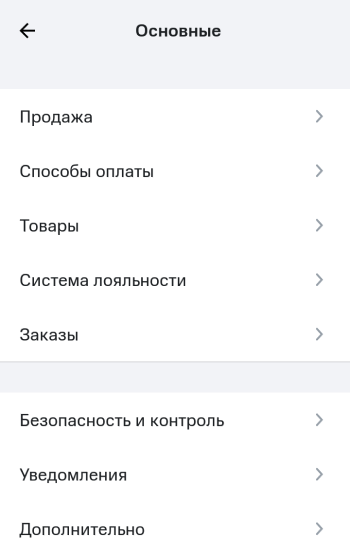
Продажа
- Открывать чек при добавлении товара — при отключении данной настройки добавление товаров в чек будет происходить в фоновом режиме, т.е. кассир может добавить товар напрямую из справочника без перехода в чек, что позволит сделать процесс формирования чека более удобным;
- Изменение цены товара при добавлении в чек — позволит при каждом добавлении товара в чек устанавливать новую цену продажи, отличную от фиксированной или назначенной в товароучетной системе, а также использовать уже имеющуюся;
- Комментарий к чеку продажи — позволит указать дополнительную информацию к операции «Продажа». Комментарии не печатаются на чеке, но просмотреть их можно в товароучетной системе;
- Ввод реквизитов покупателя — позволит при продаже указывать реквизиты покупателя. Настройка будет полезна при оформлении расчетов между организациями / ИП, а также для отражения факта выдачи страховой премии / выплаты;
- Выбор системы налогообложения — в случае, если ведется работа с двумя системами налогообложения, при проведении чека касса предложит выбрать нужную СНО (включена по умолчанию);
- Отложенный чек — позволит отложить сформированный чек продажи для дальнейшей оплаты;
- Возврат — параметр необходим для оформления чека возврата за покупку, а также позволит кассиру провести возврат без участия администратора;
- Свободная продажа — позволит выполнить продажу товара или услуги без указания номенклатуры в чеке;
⚡ С 1 февраля 2021 года запрещены кассовые чеки, в которых вместо наименования товара указано «Свободная продажа». - Налоговая ставка свободной продажи — позволит выбрать процент налоговой ставки при проведении свободной продажи.
Способы оплаты
- Наличные — позволит осуществлять расчет за покупку наличным способом оплаты (купюрами или монетами);
- Банковская карта — позволит осуществлять расчет за покупку банковской картой, приложением в телефоне или смарт-часах;
- Электронный — позволит осуществлять расчет за покупку электронными средствами платежа (например, при приеме оплаты на расчетный счет организации);
- Смешанный — позволит осуществлять расчет за покупку разными способами оплаты (например, наличными и банковской картой / наличными и электронными);
- Авансовый — параметр необходим для работы с авансовой системой расчетов, когда оплата производится на будущие покупки товаров или оказания услуг;
- «МТС Деньги» — необходим для подключения сервиса «МТС Деньги» для оплаты покупок;
⚡ Данная функция работает в тестовом режиме. - СБП — позволит включить оплату с помощью сервиса быстрых платежей.
Товары
- Отображение количества товара — позволит кассе получать корректные остатки по товарам из товароучетной системы;
- Контроль остатков товара — позволит запретить продажу товаров «в минус», т.е. продажу товаров с нулевыми или отрицательными остатками в товароучетной системе;
- Товары только в наличии — в общем списке каталога товаров на кассе будут отображаться только те товары, которые имеются в наличии на торговой точке;
- Добавление товаров из глобального справочника — позволит добавить товар в справочник по штрихкоду, если его нет в каталоге;
- Товары по группам — включает отображение групп товаров каталоге.
Система лояльности
- Скидка покупателю — позволит кассиру применить скидку к сумме чека вручную в рублях / процентах;
- Карты лояльности — позволит проводить продажу с применением карт лояльности, заведенными в товароучетной системе;
- Подключение UDS — позволит подключить систему лояльности UDS.
Заказы
- Создание заказа — позволит создать заказ на кассе, не обращаясь к товароучетной системе;
- Подтверждать заказы без оплаты — при выдаче оплаченного заказа, касса уточнит действительно ли заказ не требует оплаты.
Безопасность и контроль
- Пароль корректировки чека — позволяет установить пароль для удаления всего чека, либо удаления товара из созданного чека. Для активации функции введите пароль и сохраните настройки. Если потребуется отключить функцию, то удалите пароль и сохраните изменения;
- Пароль на доступ к настройкам для кассиров — позволит установить пароль, который система будет запрашивать при попытке входа кассира в настройки кассы и раздел «Оплата в кассе». По умолчанию, установлен пароль «4321». Аналогичная настройка доступна в разделе «Управление кассами» товароучетной системы;
- Контроль изменения даты и времени — параметр необходим для синхронизации времени на оборудовании и кассовом приложении. При неверно установленных дате / времени на устройстве появится предупреждение.
Уведомления
- +18 — при продаже алкогольной или табачной продукции будет появляться уведомление о предъявлении паспорта с датой рождения не позднее нужной даты (расчет происходит автоматически);
- Подтверждение создания чека — при создании чека будет появляется уведомление-подтверждение;
- Подтверждение удаления чека — при удалении чека будет появляется уведомление-подтверждение.
Дополнительно
- Режим работы кассы — выберите режим работы:
— «Стандартный» — режим работы в стандартном интерфейсе кассы;
— «Транспорт» — режим продажи билетов, который предназначен для организаций, занимающихся транспортными перевозками пассажиров. - Расход — позволяет проводить операции:
— «Расход» — отражает выдачу наличных денежных средств из кассы организации при приеме товара;
— «Возврат расхода» — при получении денежных средств от покупателя, выданных ему ранее.
⚡ По умолчанию обмен осуществляется автоматически каждые 60 минут.
- Статус — отображает статус последней проведенной синхронизации;
- Выполнить синхронизацию — позволит произвести обмен данными с момента последней синхронизации;
- Период синхронизации данных — укажите временной интервал, с которым чеки будут передаваться в товароучетную систему: каждые 5 / 15 / 30 / 60 минут;
- Технический перерасчет остатков товара — производит перерасчет количества товара на основании кассовых операций;
- Повторно загрузить все данные из товароучета — производит полную загрузку данных из товароучета в кассу.
⚡ Процесс полной загрузки может занять длительное время.
- Модель ККТ — выберите используемое оборудование:
— MSPOS-K (доступно только на Лайтбокс 5);
— Нева 01-Ф (доступно только на Лайтбокс 7);
— Азур 01-Ф (доступно только на Лайтбокс 5 + эквайринг);
— MSPOS-T-Ф (доступно только на Лайтбокс 12);
— Салют (доступно на Лайтбокс 5A и Лайтбокс 5 PRO);— LiteBox в смартфоне;
Доступны следующие режимы:
⭐ Онлайн-фискализация чеков (мобильное устройство с установленным кассовым ПО будет использоваться как кассовый терминал, а фискализация будет проходить на ККТ, установленной в офисе).
⭐ Интернет-магазин с онлайн-фискализацией (интернет-магазин с онлайн-оплатой, фискализацией чеков и доставкой товара).
— aQsi Online;
— Orange Data.
- Проверить соединение с ККТ — позволит проверить готовность ККТ к работе;
- Зарегистрировать — позволит провести регистрацию кассы (используется только при регистрации оборудования в ФНС);
- Перерегистрировать — позволит внести изменения в регистрационные данные кассы. Данная процедура проводится:
— с заменой ФН;
— без замены ФН. - Закрыть архив ФН — необходима при закрытии архива данных фискального накопителя для дальнейшей его замены;
⚡ Данной функцией следует пользоваться только после консультации с техническим специалистом, так как закрытие архива ФН необратимая процедура, которая влечет за собой замену ФН. - Настройка ОФД — позволит внести изменения в параметры связи ККТ с оператором фискальных данных (ОФД) для отправки чеков в ФНС.
💡 Для автозаполнения параметров нажмите кнопку Заполнить данные автоматически.
- Сервер ОФД — значение параметра уточняется у ОФД, с которым заключен договор (например, при использовании «Яндекс.ОФД» указывается «kkt.ofd.yandex.net» или «185.32.186.252»);
- Порт ОФД — значение параметра уточняется у ОФД, с которым заключен договор (например, при использовании «Яндекс.ОФД» указывается «12345»);
- Сервер ОИСМ — значение параметра уточняется у ОФД, с которым заключен договор (например, при использовании «Яндекс.ОФД» указывается «kkt.ofd.yandex.net» или «185.32.186.252»);
- Порт ОИСМ — значение параметра уточняется у ОФД, с которым заключен договор (например, при использовании «Яндекс.ОФД» указывается «54321»);
- Сервер обновления ключей (АС ОКП) — значение параметра уточняется у производителя фискального накопителя (например, если в ККТ установлен ФН-1.1М от «ИНВЕНТА», то указывается «prod01.okp-fn.ru»);
- Порт обновления ключей (АС ОКП) — значение параметра уточняется у производителя фискального накопителя (например, если в ККТ установлен ФН от «ИНВЕНТА», то указывается «26101»);
После внесения всех необходимых данных нажмите кнопку Сохранить.
- Пречек — позволит печатать предварительный счет на оплату, чтобы клиент мог ознакомиться со списком приобретаемых товаров / услуг;
- Копия чека — позволит печатать копию ранее проведенного чека;
- Короткие чеки — позволит печатать короткие чеки продажи для меньшего расхода чековой ленты;
⚡ Функция поддерживается на устройствах Лайтбокс 5 и Лайтбокс 5А.
⚡ Печать коротких чеков недоступна в режиме «Транспорт». - Возможность продажи без печати чека — позволит проводить кассовые операции («Приход», «Возврат прихода», «Расход», «Возврат расхода») без печати бумажного чека, но с отправкой электронного;
⚡ Работа функции не распространяется на банковские / алкогольные слипы и режим «Транспорт».
💡 По требованию покупателя кассир обязан предоставить бумажный или электронный чек после осуществления расчета. - E-mail по умолчанию для электронных чеков — позволяет указать адрес электронной почты, на который будут отправляться электронные чеки, если отсутствует чековая лента или покупатель не предоставил данные (номер телефона / e-mai) для отправки чека;
⚡ Электронный чек необходимо отправлять только на те контактные данные, которые предоставил покупатель. Ответственность за отправку чека НЕ покупателю возложена на кассира. - Открытие и закрытие смены — позволит отключить / включить функцию печати отчетов об открытии или закрытии смены на кассе;
- Внесение денег — позволит отключить / включить функцию печати отчетов при внесении денежных средств в кассу;
- Изъятие денег — позволит отключить / включить функцию печати отчетов при изъятии денежных средств из кассы.
- Инкассация при закрытии смены — при закрытии смены будет появляться уведомление для подтверждения инкассации;
- Платежный сервис — выберите платежный сервис, который используется в терминале эквайринга (если платежных терминал не используется, то установите значение Отсутствует):
— Pay-Me;
— 2can;
— Лайтбокс 5+ (АЗУР-01-Ф);
— Прими карту;
— Сбербанк;
— Samsung Pay;
— MSPOS-Е-Ф;
— Альфа-банк (beta);
— Лимон-Банк;
— PAX A930 (Inpas);
— Салют;
— ВПП;
— Uniteller;
— Dataphone.
- Печать «Спасибо за покупку» — позволит печатать снизу слип-чека надпись «Спасибо за покупку» (доступно только для Прими Карту и MSPOS-E-Ф);
- Количество слип-чеков для печати — позволит выбрать количество слип-чеков для печати: один или два (доступно для Pay-Me, 2can, Прими Карту, Сбербанк, MSPOS-E-Ф и Uniteller).
- Весы — выберите поддерживаемые прикассовые весы (если весы не используются, то установите значение Отсутствует):
— Штрих-СЛИМ;
— Штрих-СЛИМ (3-05.1).
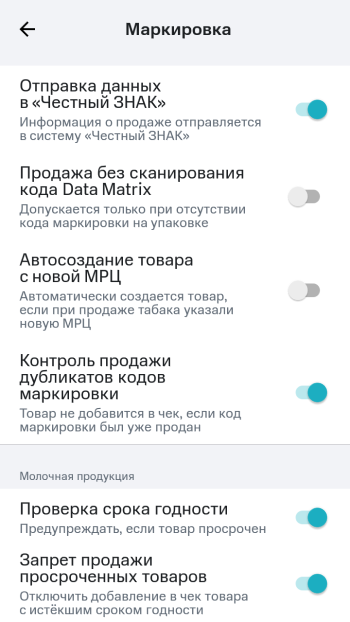
- Отправка данных в «Честный ЗНАК» — позволит передавать сведения о продаже маркированных товаров в систему «Честный ЗНАК»;
- Продажа без сканирования кода Data Matrix — позволит осуществлять продажу при отсутствии кода маркировки на упаковке;
- Автосоздание товара с новой МРЦ — позволит автоматически создавать карточку «Товар-Ребенок» в товароучете при продаже табачной продукции с новой МРЦ;
- Контроль продажи дубликатов кодов маркировки — позволит установить запрет на повторную реализацию одного и того же кода Data Matrix (в рамках кассы, на которой включен данный параметр);
- Проверка срока годности — позволит проводить проверку срока годности маркированной молочной продукции (предупреждает, если товар просрочен);
- Запрет продажи просроченных товаров — позволит запретить добавление в чек маркированной молочной продукции с истекшим сроком годности.
Организация
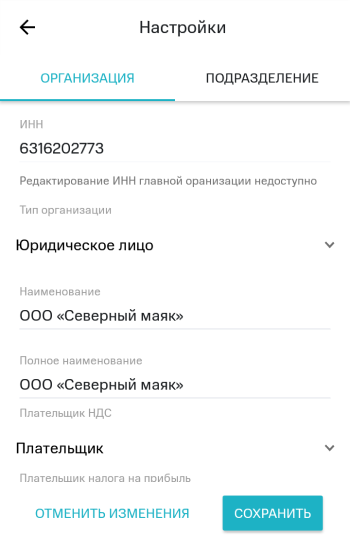
- ИНН — укажите ИНН организации или ИНН предпринимателя;
⚡ Редактирование ИНН главной организации недоступно. - Тип организации — выберите свой тип организации Юридическое лицо или Физическое лицо;
- Наименование — укажите наименование организации (например: ООО «Облачный ритейл»);
- Полное наименование — укажите полное наименование организации (например: Общество с ограниченной ответственной ответственностью «Облачный ритейл»);
- Плательщик НДС — укажите является ли организация плательщиком НДС. Выберите:
— Плательщик;
— Неплательщик. - Плательщик налога на прибыль — позволяет указать используемую систему налогообложения или основную систему при использовании 2 СНО;
- ОГРН — укажите основной государственный регистрационный номер (ОГРН) организации;
⚡ Редактирование ОГРН главной организации недоступно. - ОКПО — укажите общероссийский классификатор предприятий и организаций (ОКПО) организации или предпринимателя;
- Руководитель — укажите ФИО руководителя организации или ФИО предпринимателя;
- Главный бухгалтер — укажите ФИО главного бухгалтера;
- Юридический адрес — укажите юридический адрес компании: Индекс / Страна / Регион / Город / Населенный пункт / Улица / Дом / Корпус / Офис;
- Почтовый адрес — укажите фактический адрес компании: Индекс / Страна / Регион / Город / Населенный пункт / Улица / Дом / Корпус / Офис;
- Телефон — укажите телефон организации, при наличии;
- Телефон руководителя — укажите телефон руководителя организации или предпринимателя;
- Телефон главного бухгалтера — телефон главного бухгалтера, при наличии;
- E-mail — укажите e-mail организации или предпринимателя;
- Факс — укажите факс организации или предпринимателя, при наличии;
- Сайт — укажите сайт организации или предпринимателя, при наличии.
Подразделение
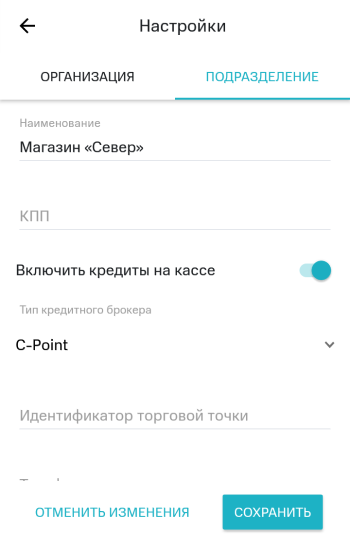
- Наименование — укажите наименование подразделения/торговой точки;
- КПП — укажите КПП подразделения/торговой точки, при наличии;
- Включить кредиты на кассе — активируйте параметр, если необходимо проводить оплату за товары в кредит;
- Тип кредитного брокера — выберите сервис, при помощи которого будет осуществляться выдача кредитов:
— C-Point — при работе с кредитным брокером C-Point;
— Без брокера — при работе с любыми другими сервисами по выдаче кредитов. - Идентификатор торговой точки — укажите идентификатор торговой точки, если работаете с кредитным брокером C-Point (данные предоставляются сервисом Простые покупки);
- Телефон — укажите телефон подразделения/торговой точки, при наличии;
- E-mail — укажите E-mail подразделения/торговой точки, при наличии;
- Адрес подразделения/торговой точки — укажите Индекс / Страна / Регион / Город / Населенный пункт / Улица / Дом / Корпус / Офис;
- ЕНВД — позволяет настроить работу с НДС;
- Общепит — необходим для учета оборота торговой точки при формировании алкодекларации.
1. Нажмите Сброс всех настроек;
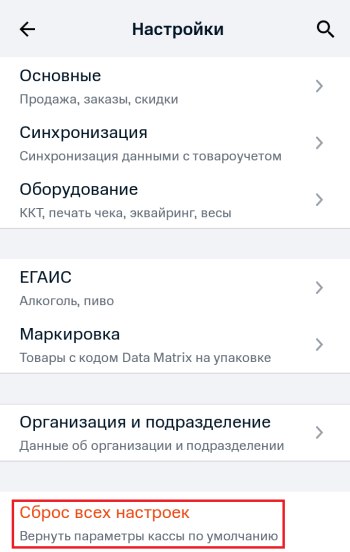
2. Подтвердите действие;
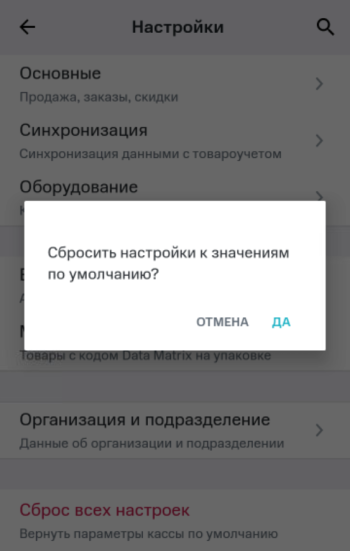
3. Готово! Касса возвращена к настройкам по умолчанию.
⚡ После внесения всех необходимых настроек нажмите кнопку Сохранить.
Откройте Меню → Настройки.
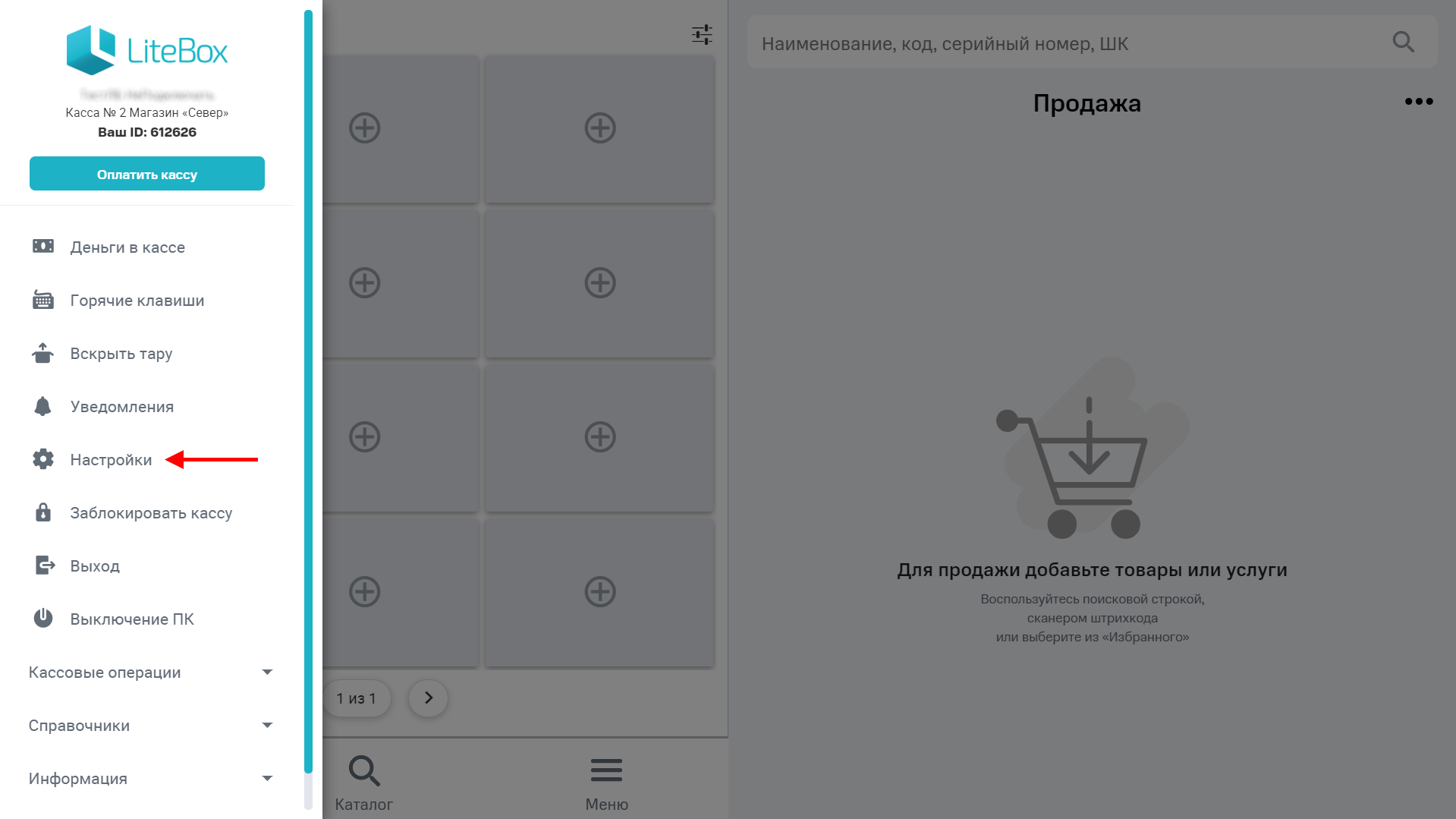
Настройки состоят из разделов:
- Включить новый интерфейс — параметр позволит переключаться между старым и новым интерфейсами окна оплаты кассы;
- Компактный режим корзины — настройка позволит уменьшить формат корзины, чтобы на экране могло поместиться больше позиций;
- Запускать в полноэкранном режиме — после выбора и сохранения данного режима касса перезапустится и будет открыта на весь экран;
- Пароль для отмены чека/удаления товара из чека — параметр позволит установить пароль для удаления чека, либо удаления товара из созданного чека. Для активации функции достаточно ввести пароль и сохранить настройки. Если потребуется отключить функцию, удалите пароль и сохраните изменения;
- Разрешено давать скидку вручную — параметр позволит вручную применять скидку в рублях / % на весь чек или на определенный товар в чеке;
- Схема расчета скидки на чек:
⚡ Настройка доступна после включения параметра «Разрешено давать скидку вручную».
— Упрощенная — скидка рассчитывается от суммы чека и распределяется на все товары с учетом минимальной розничной цены;
— Стандартная — скидка на чек применяется к каждой позиции с учетом акций и минимальной розничной цены. - Разрешены карты покупателей — настройка позволит проводить продажу с применением карт лояльности, заведенными в товароучетной системе;
- Разрешена оплата наличными — позволит осуществлять расчет за покупку наличным способом оплаты (купюрами или монетами);
- Разрешена оплата картой — позволит осуществлять расчет за покупку банковской картой;
- Разрешена оплата электронными — позволит осуществлять расчет за покупку электронными средствами платежа (например, при приеме оплаты на расчетный счет организации);
- Разрешена оплата встречным предоставлением — позволит осуществлять расчет за покупку встречным предоставлением (например, при замене товара);
- Разрешена смешанная оплата — позволит осуществлять расчет за покупку разными способами оплаты (например, наличными и банковской картой / наличными и электронными);
- Разрешен возврат от покупателя — параметр необходим для оформления чека возврата за покупку, а также позволит кассиру провести возврат без участия администратора;
- Разрешены отложенные чеки — позволит отложить сформированный чек продажи для дальнейшей оплаты;
- Печатать товарный чек — при включении параметра после каждой оплаты будет формироваться товарный чек, который можно распечатать или закрыть;
- Разрешить свободную продажу на кассе — функция позволит выполнить продажу товара или услуги без указания номенклатуры в чеке;
⚡ С 1 февраля 2021 года запрещены кассовые чеки, в которых вместо наименования товара указано «Свободная продажа». - Налоговая ставка свободной продажи — позволит выбрать процентную ставку НДС для свободной продажи.
⚡ Настройка доступна после включения параметра «Разрешить свободную продажу на кассе». - Скрывать избранное — позволит скрыть панель «Избранное» в кассовом интерфейсе;
- Разрешить продажу товара по цене установленной на кассе — параметр позволит при каждом добавлении товара в чек устанавливать новую цену продажи, отличную от фиксированной или назначенной в товароучетной системе, а также использовать уже имеющуюся;
⚡ При отключении данного параметра в чек не будут добавляться товары с нулевой ценой продажи. - Лимит максимальной стоимости товара — настройка позволит задать максимальную стоимость товара, которую можно установить на кассе в момент продажи;
⚡ Настройка доступна после включения параметра «Разрешить продажу товара по цене установленной на кассе». - Передавать остатки в кассу — параметр позволит кассе получать корректные остатки по товарам из товароучетной системы;
- Контроль остатков — параметр позволит запретить продажу товаров «в минус», то есть продажу товаров, имеющих нулевые или отрицательные остатки в товароучетной системе;
⚡ Работа данного параметра не распространяется на маркированную табачную продукцию. - Показывать остатки в корзине — параметр позволит отображать в корзине остаток по товарам из товароучетной системы;
⚡ Настройка доступна после включения параметра «Передавать остатки в кассу». - Скрывать товары с нулевым остатком — в общем списке каталога товаров на кассе будут отображаться только те товары, которые имеются в наличии на торговой точке;
⚡ Настройка доступна после включения параметра «Передавать остатки в кассу». - Подставлять при расчете наличными Внесено равным сумме чека — настройка позволит кассе автоматически приравнивать сумму чека к сумме, внесенной от покупателя, иными словами, осуществлять расчет «без сдачи»;
- Показывать уведомления о проверке паспорта 18+ — при выборе этого параметра при продаже алкогольной или табачной продукции появится уведомление о предъявлении паспорта с датой рождения не позднее нужной (расчет происходит автоматически);
- Округление итоговой суммы чека — с данной настройкой итоговая сумма чека будет округляться в соответствии с выбранным параметром (до целого / до десяти копеек / без округления).
⚡ Округление происходит в меньшую сторону, то есть в пользу покупателя. - Поиск товаров в глобальном справочнике — функция позволит использовать глобальный справочник товаров (ГСТ) для создания новых товаров;
- Работа с документами в кассе (бета) — параметр позволит осуществлять приемку алкоголя с акцизными марками в кассовом терминале;
- Работа на кассе с заказами — параметр позволит создавать заказы на кассе, не обращаясь к товароучетной системе;
- Работа на кассе с авансами — параметр необходим для работы с авансовой системой расчетов, когда оплата производится на будущие покупки товаров или оказания услуг;
- Работа с документами «Расход» и «Возврат расхода» — позволит проводить кассовые операции, необходимые для работы пунктов приема металлолома, ломбардов, комиссионных магазинов и т.д:
— «Расход» — для отражения факта выдачи денежных средств из кассы организации;
— «Возврат расхода» — для отражения факта получения денежных средств от покупателя, выданных ему ранее. - Предлагать выбор СНО — в случае, если ведется работа с двумя системами налогообложения, при проведении чека касса предложит выбрать нужную СНО (включена по умолчанию);
- Учет маркированной продукции — функция необходима для передачи сведений о продаже маркированных товаров с кодом Data Matrix в систему «Честный ЗНАК»;
При включении данного параметра становятся доступны настройки:
- Автоматически создавать товар, если табак с такой МРЦ не найден — при включении параметра, после сканирования табака с новой МРЦ, в справочнике автоматически будет создана карточка «Товар-Ребенок» с данной МРЦ.
- Пропускать сканирование кода Data Matrix — функция позволит осуществлять продажу маркированной продукции без сканирования кода Data Matrix.
⚡ Настройка будет срабатывать только для маркированной продукции, по которой передача сведений в систему маркировки о розничной реализации не является обязательной, в рамках переходного периода, сроки которого можно уточнить на официальном сайте «честныйзнак.рф», выберите вид маркированной продукции, далее раздел «Сроки запуска маркировки». - Проверка срока годности молочной продукции — функция позволит проводить проверку срока годности маркированной молочной продукции (предупреждает, если товар просрочен);
⚡ Настройка доступна после включения параметра «Учет маркированной продукции». - Запрет продажи просроченных товаров — позволит запретить добавление в чек маркированной молочной продукции с истекшим сроком годности;
⚡ Настройка доступна после включения параметра «Проверка срока годности молочной продукции».
- Отправка в ОФД реквизитов покупателя — позволит при продаже указывать реквизиты покупателя. Настройка будет полезна при оформлении расчетов между организациями / ИП, а также для отражения факта выдачи страховой премии / выплаты;
- Разрешить сохранять пароли (небезопасно) — позволит сохранить пароль на странице авторизации (входа) в кассу;
- Обновление кассы — позволит выбрать какая версия кассы будет устанавливаться при обновлении (стабильная или beta);
- Сменить привязку — позволит отвязать кассу от магазина, для привязки оборудования к другой торговой точке;
- Привязать ККМ №2 — настройка необходима при работе с двумя фискальными регистраторами. Позволит продавать товары и услуги от разных юридических лиц (предпринимателей) на одном кассовом терминале.
⚡ Выбрать ККМ для продажи алкоголя с акцизными марками можно в разделе ЕГАИС.
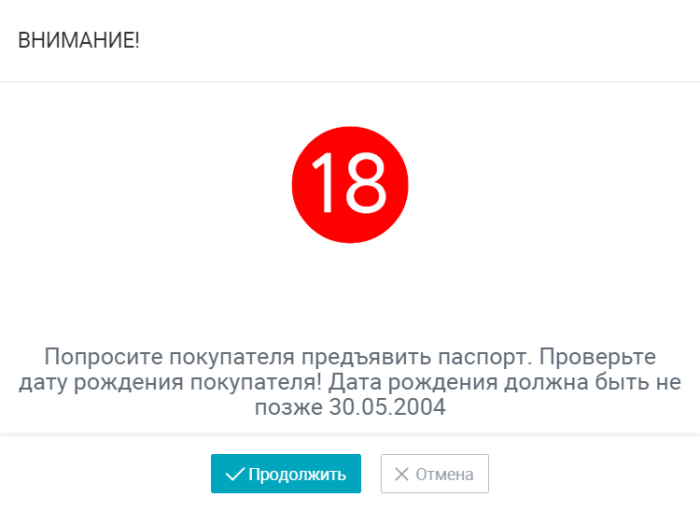
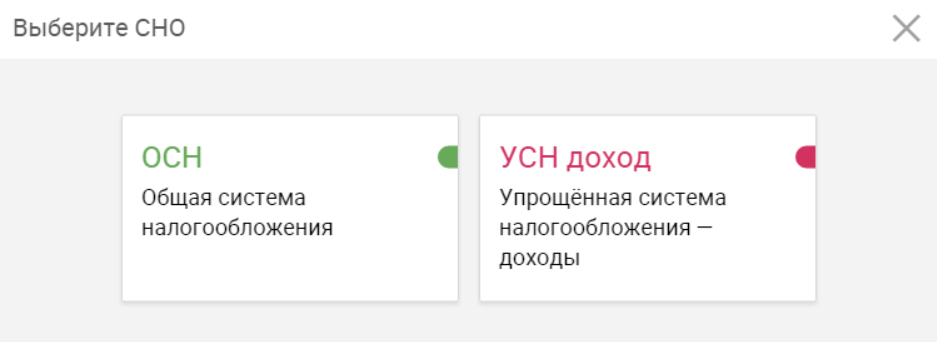
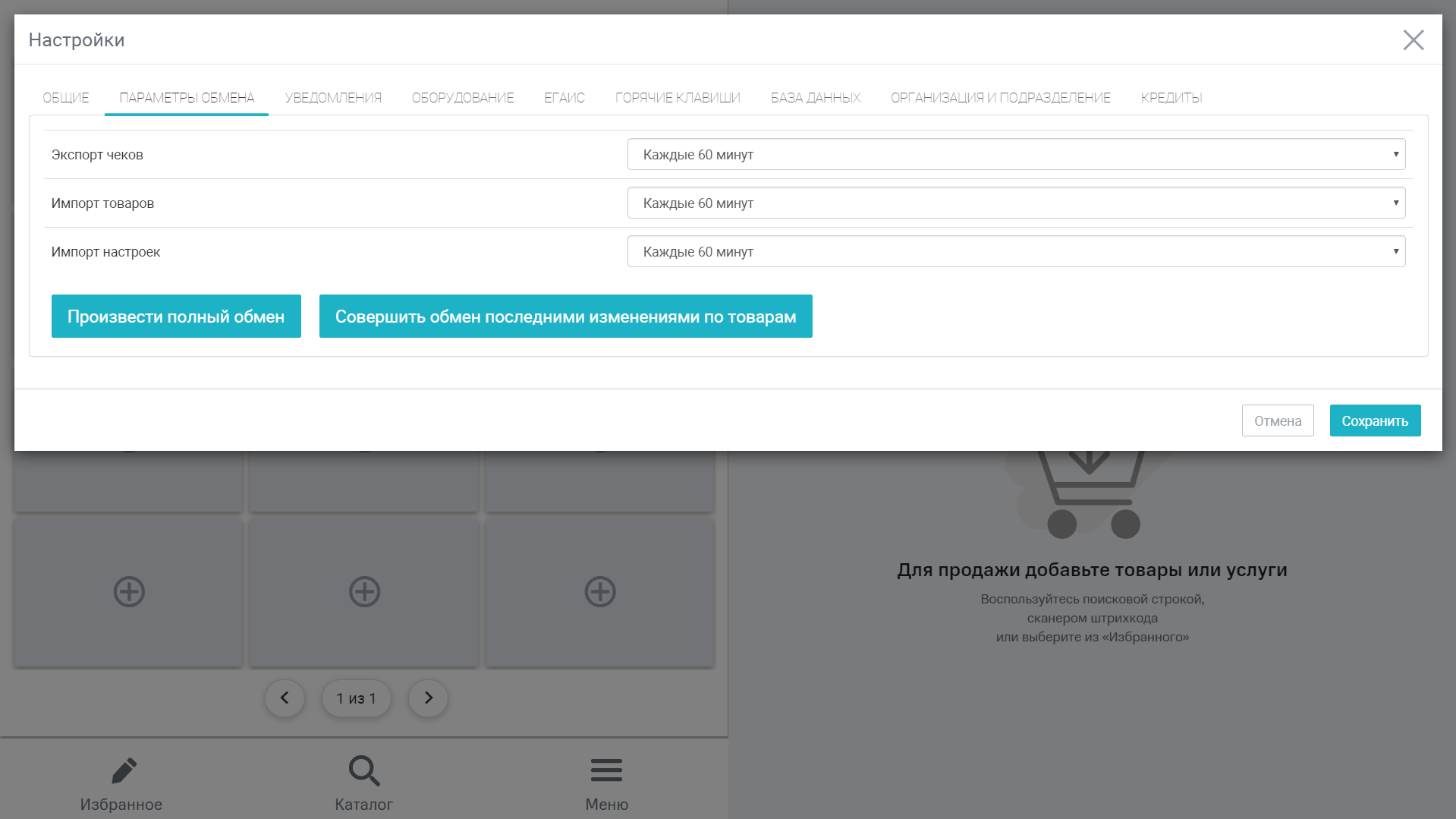
⚡ По умолчанию обмен осуществляется автоматически каждые 60 минут.
- Экспорт чеков — укажите временной интервал, согласно которому чеки будут передаваться в товароучетную систему;
- Импорт товаров — укажите временной интервал, согласно которому будет происходить обмен данными с товароучетной системой по последним изменениям товаров (новые товары, изменение цен, изменения в акциях и т.д);
- Импорт настроек — укажите временной интервал, согласно которому в товароучетную систему будут передаваться изменения настроек кассы;
-
Кнопка Произвести полный обмен — при нажатии будет произведен обмен всеми данными, т.е заново будет загружена имеющаяся информация о товарах, настройках;
⚡ При большом количестве товаров, процесс обработки данных может занять длительное время.
- Кнопка Совершить обмен последними изменениями по товарам — при нажатии будет выполнен обмен с товароучетной системой только по измененным товарам.
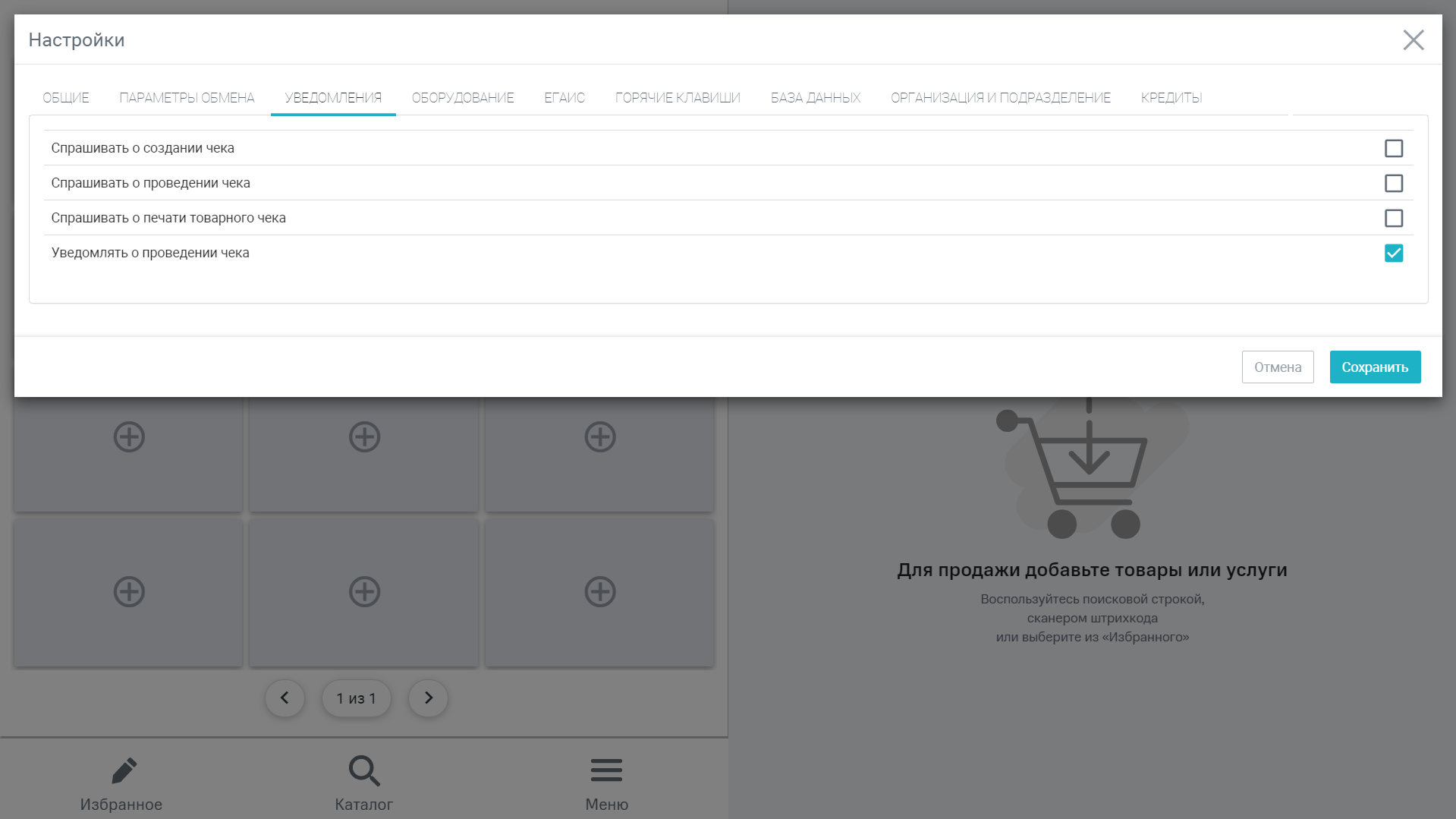
- Спрашивать о создании чека — при создании чека будет появляется уведомление-подтверждение;
- Спрашивать о проведении чека — при оплате покупки будет появляется уведомление-подтверждение;
- Спрашивать о печати товарного чека — при формировании товарного чека будет появляться уведомление-подтверждение;
- Уведомлять о проведении чека — после проведения чека будет появляется уведомление об успешной / не успешной операции.
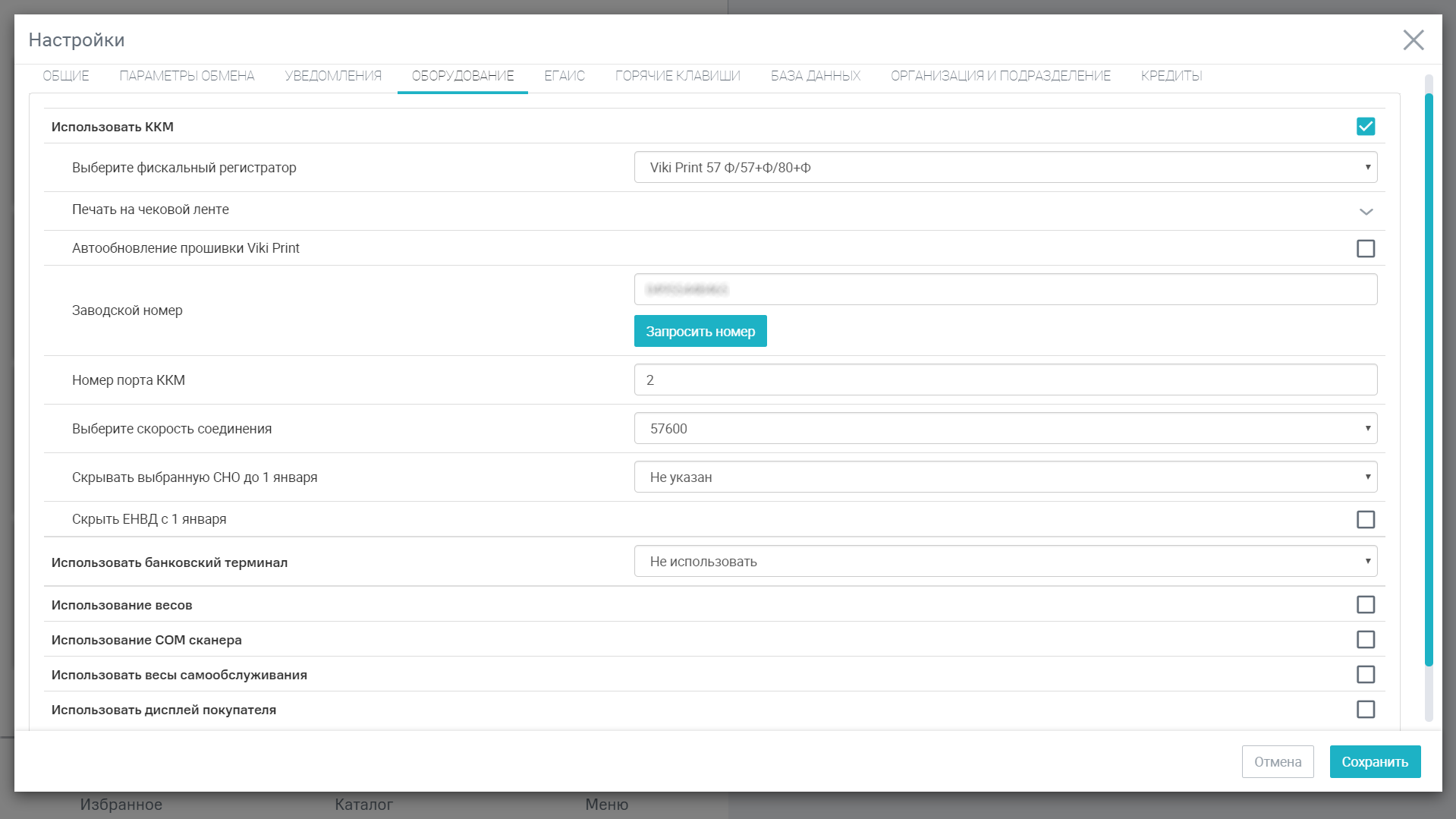
- Использовать ККМ — установите галочку в чек-боксе, чтобы настроить параметры работы с фискальным регистратором:
- Выберите фискальный регистратор — выберите из списка модель используемого фискального регистратора;
⚡ При выборе ФР АТОЛ и ШТРИХ доступна функция «Автоинкассация».
-
Печать на чековой ленте:
- Печатать пречек (гостевой счет) — параметр позволит печатать предварительный счет на оплату, чтобы клиент мог ознакомиться со списком приобретаемых товаров / услуг;
- Оборудование для печати пречека:
⚡ Настройка становится доступна при включении параметра «Печатать пречек (гостевой счет)».
— Печатать на ККМ;
— Печатать на принтере;
— Печатать на ККМ и принтере. - Разрешить печать копий чека — параметр позволит распечатать копию проведенного чека, которую может запросить клиент;
⚡ Настройка становится доступна после выбора фискального регистратора. - Отчеты открытия и закрытия смены — позволит отключить / включить функцию печати отчетов об открытии или закрытии смены на кассе.
⚡ Функция поддерживается на ФР Вики Принт и ШТРИХ.
- Возможность продажи без печати чека — позволит проводить кассовые операции («Приход», «Возврат прихода», «Расход», «Возврат расхода») без печати бумажного чека, но с отправкой электронного;
⚡ Функция не распространяется на банковские и алкогольные слипы.
💡 По требованию покупателя кассир обязан предоставить бумажный или электронный чек после осуществления расчета. - E-mail по умолчанию — позволяет указать адрес электронной почты, на который будут отправляться электронные чеки, если отсутствует чековая лента или покупатель не предоставил данные (номер телефона / e-mail) для отправки чека;
⚡ Электронный чек необходимо отправлять только на те контактные данные, которые предоставил покупатель. Ответственность за отправку чека НЕ покупателю возложена на кассира.
- Заводской номер — введите заводской номер ФР или нажмите кнопку «Запросить номер», чтобы данные загрузились из подключенного ФР;
- Номер порта ККМ — укажите номер порта ПК/планшета, к которому подключен ФР;
- Выберите скорость соединения — укажите скорость передачи данных. Каждый ФР имеет свою скорость;
- Скрывать выбранную СНО до 1 января — параметр использовался ранее для перевода клиентов с ЕНВД на другие системы налогообложения;
- Скрыть ЕНВД с 1 января — параметр использовался ранее для перевода клиентов с ЕНВД на другие системы налогообложения.
- Выберите фискальный регистратор — выберите из списка модель используемого фискального регистратора;
- Использовать банковский терминал — выберите используемый банковский терминал (эквайринг):
— Сбербанк;
— Pay-Me;
— ПСБ;
— Протокол ARCUS2;
— ИНПАС;
— Aisino v37 beta.- Количество слипов — выберите количество слип-чеков для печати: один или два (доступно для всех поддерживаемых платежных сервисов).
- Использование весов — установите галочку в чек-боксе, чтобы настроить параметры работы с весами:
— Выберите модель весов — выберите из списка модель используемых весов;
— Номер порта весов — укажите номер порта ПК / планшета, к которому подключены весы. - Использование COM-сканера — установите галочку в чек-боксе, чтобы настроить параметры для работы сканера в режиме COM-порта (RS232):
— Номер порта сканера — укажите номер порта, по которому подключен сканер; - Использовать весы самообслуживания — установите галочку в чек-боксе при подключении к кассе весов самообслуживания;
- Использовать дисплей покупателя — установите галочку в чек-боксе, чтобы настроить параметры работы с дисплеем покупателя:
— Адрес порта дисплея — укажите номер порта ПК / планшета, к которому подключено оборудование;
— Кодировка дисплея — внесите значение исходя из модели оборудования;
— Скорость дисплея — внесите значение исходя из модели оборудования;
— Протокол дисплея — внесите значение исходя из модели оборудования;
— Длина строки дисплея — внесите значение исходя из модели оборудования.
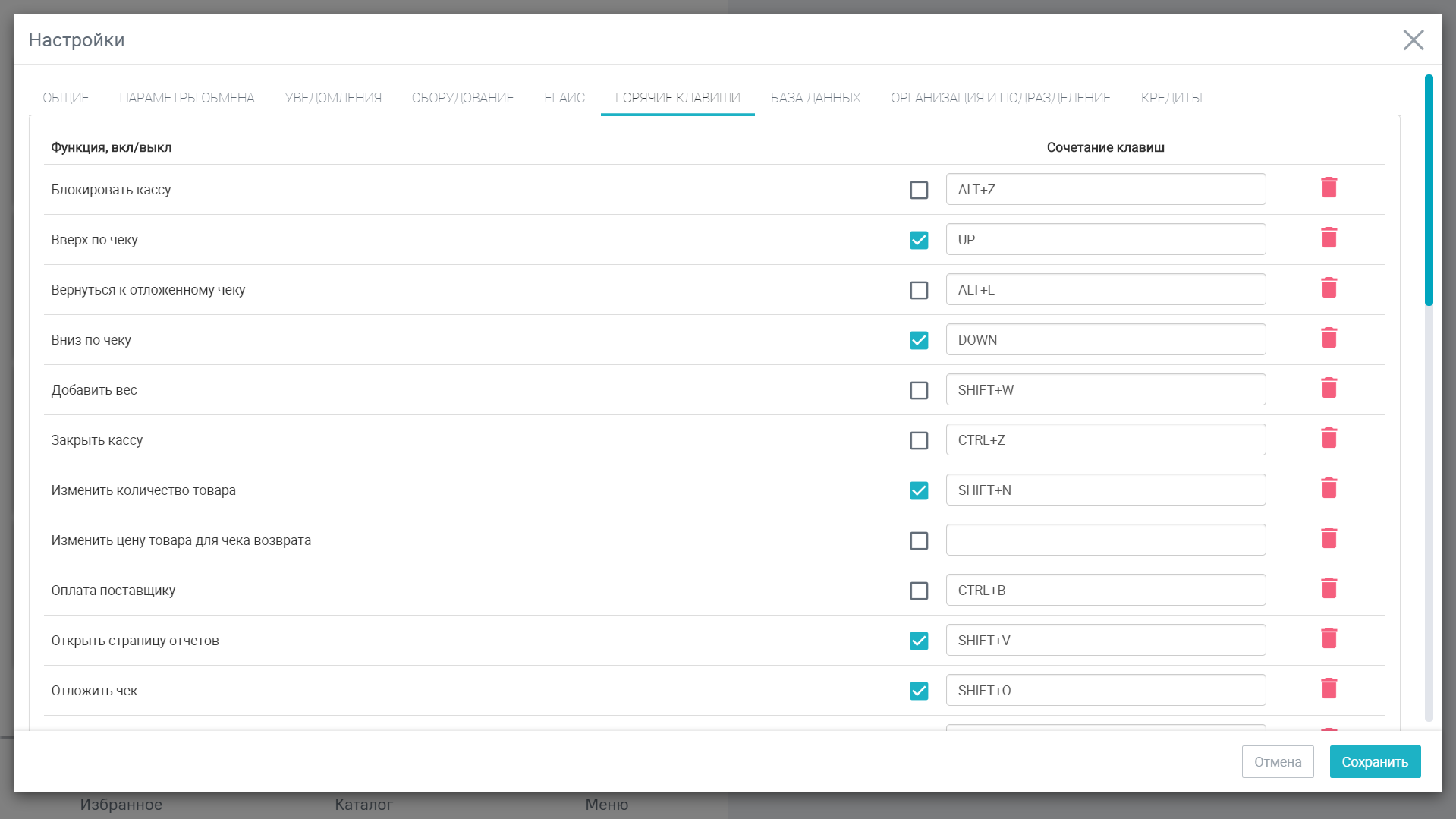
В поле сочетание клавиш установите необходимые комбинации и нажмите Сохранить.
Для просмотра установленных сочетаний нажмите клавишу F2 на клавиатуре.
В открывшемся окне будут отображены все горячие клавиши, которые были заданы в настройках.
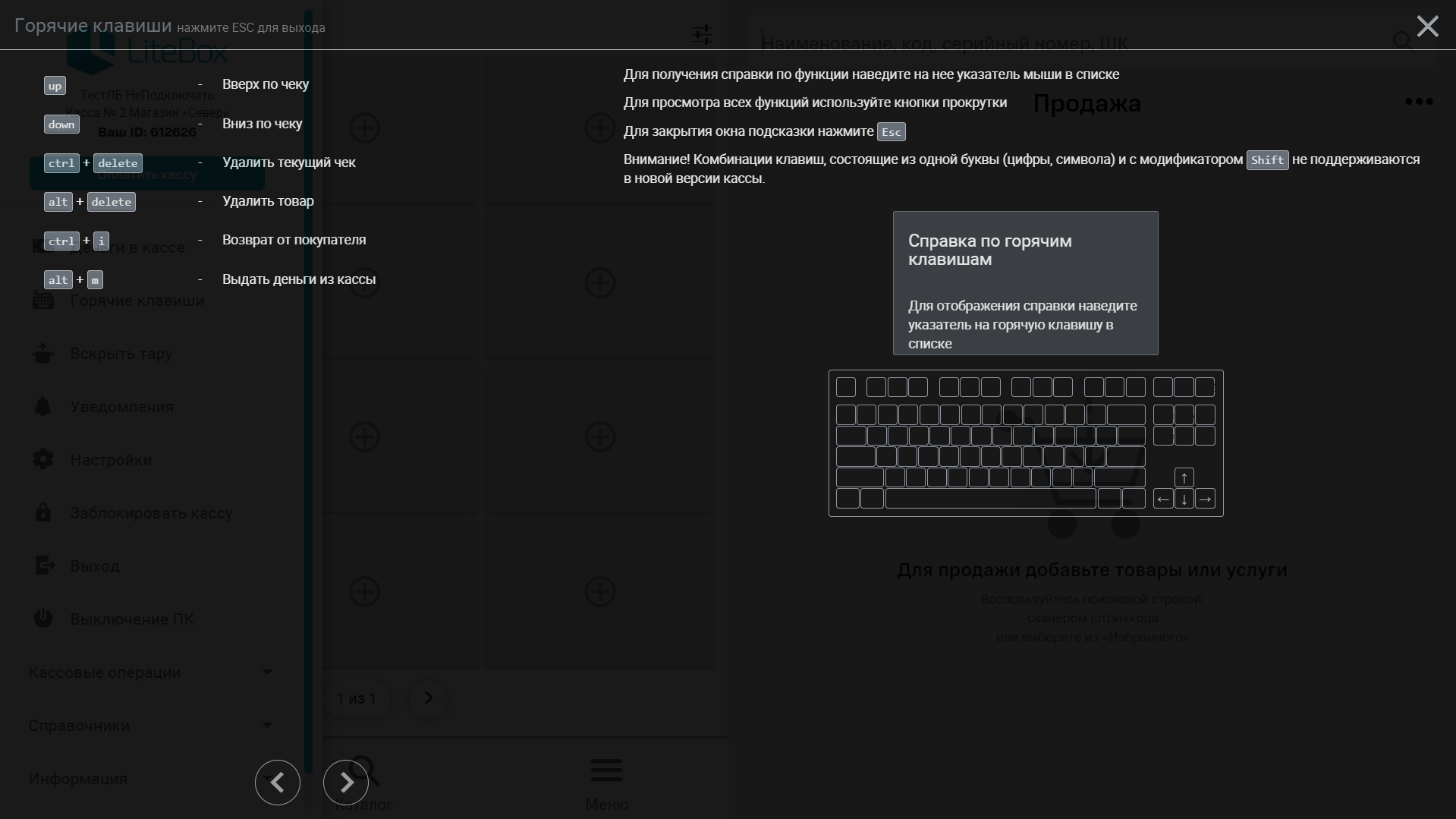
⚡ Раздел доступен только сотрудникам с ролью «Администратор».
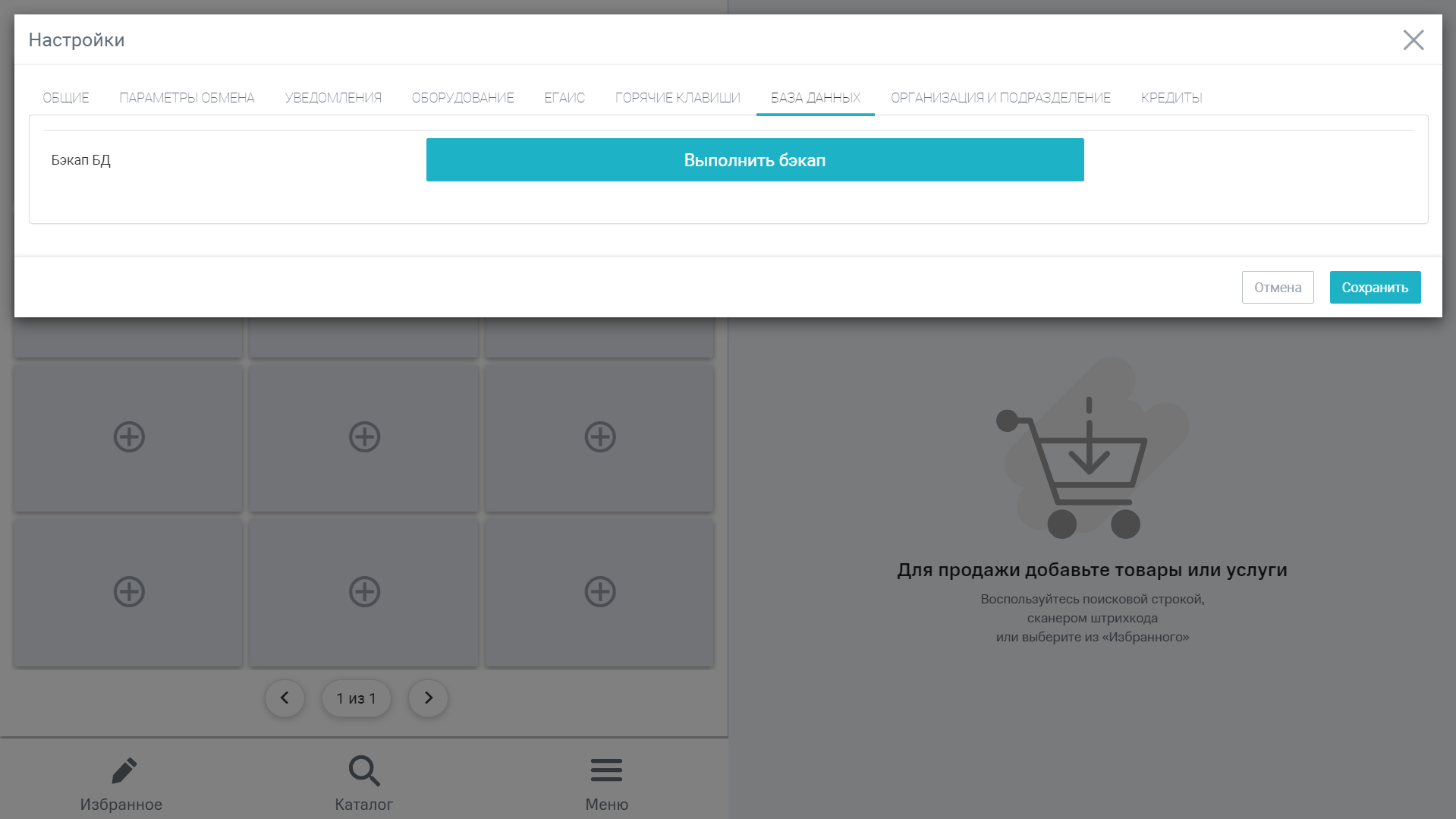
- Бэкап БД — нажмите кнопку Выполнить бэкап и касса сохранит текущую базу данных по адресу C:UsersИМЯ ПОЛЬЗОВАТЕЛЯAppDataRoamingLiteBoxdb-backup. При каждом новом сохранении базы, предыдущий бэкап не затрагивается.
Аналогичные настройки можно воспроизвести в товароучетной системе.
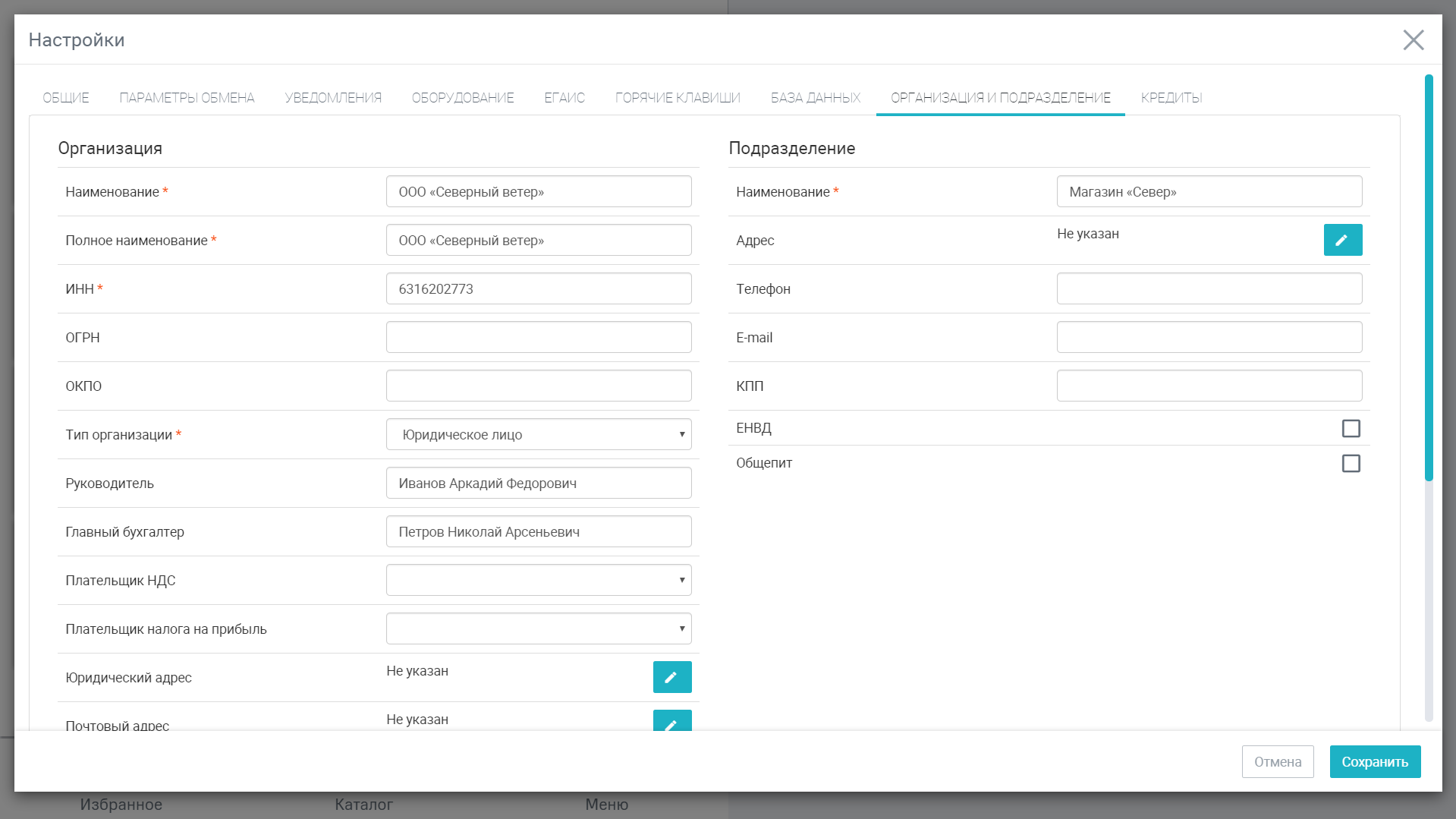
Доступны следующие данные организации:
- Наименование — укажите наименование организации, например ООО «Облачный ритейл»;
- Полное наименование — укажите полное наименование организации, например Общество с ограниченной ответственной ответственностью «Облачный ритейл»;
- ИНН — укажите ИНН организации или ИНН предпринимателя;
- ОГРН — укажите основной государственный регистрационный номер (ОГРН) организации;
- ОКПО — укажите общероссийский классификатор предприятий и организаций (ОКПО) организации или предпринимателя;
- Тип организации — выберите свой тип организации Юридическое лицо или Физическое лицо;
- Руководитель — укажите ФИО руководителя организации или ФИО предпринимателя;
- Главный бухгалтер — укажите ФИО главного бухгалтера;
- Юридический адрес — укажите юридический адрес компании:
— Индекс;
— Страна;
— Регион;
— Район;
— Город;
— Населенный пункт;
— Улица;
— Дом;
— Корпус;
— Офис. - Почтовый адрес — укажите почтовый организации:
— Индекс;
— Страна;
— Регион;
— Район;
— Город;
— Населенный пункт;
— Улица;
— Дом;
— Корпус;
— Офис. - Телефон руководителя — укажите телефон руководителя организации или предпринимателя;
- Телефон главного бухгалтера — укажите телефон главного бухгалтера, при наличии;
- E-mail — укажите E-mail организации или предпринимателя;
- Факс — укажите факс организации или предпринимателя, при наличии;
- Сайт — укажите сайт организации или предпринимателя, при наличии.
Доступны следующие данные подразделения/торговой точки:
- Наименование — укажите наименование подразделения/торговой точки;
— Индекс;
— Страна;
— Регион;
— Район;
— Город;
— Населенный пункт;
— Улица;
— Дом;
— Корпус;
— Офис.
- Телефон — укажите телефон подразделения/торговой точки, при наличии;
- E-mail — укажите E-mail подразделения/торговой точки, при наличии;
- КПП — укажите КПП подразделения/торговой точки, при наличии;
- ЕНВД — позволяет настроить работу с НДС;
- Общепит — необходим для учета оборота торговой точки при формировании алкодекларации для предприятий общественного питания.
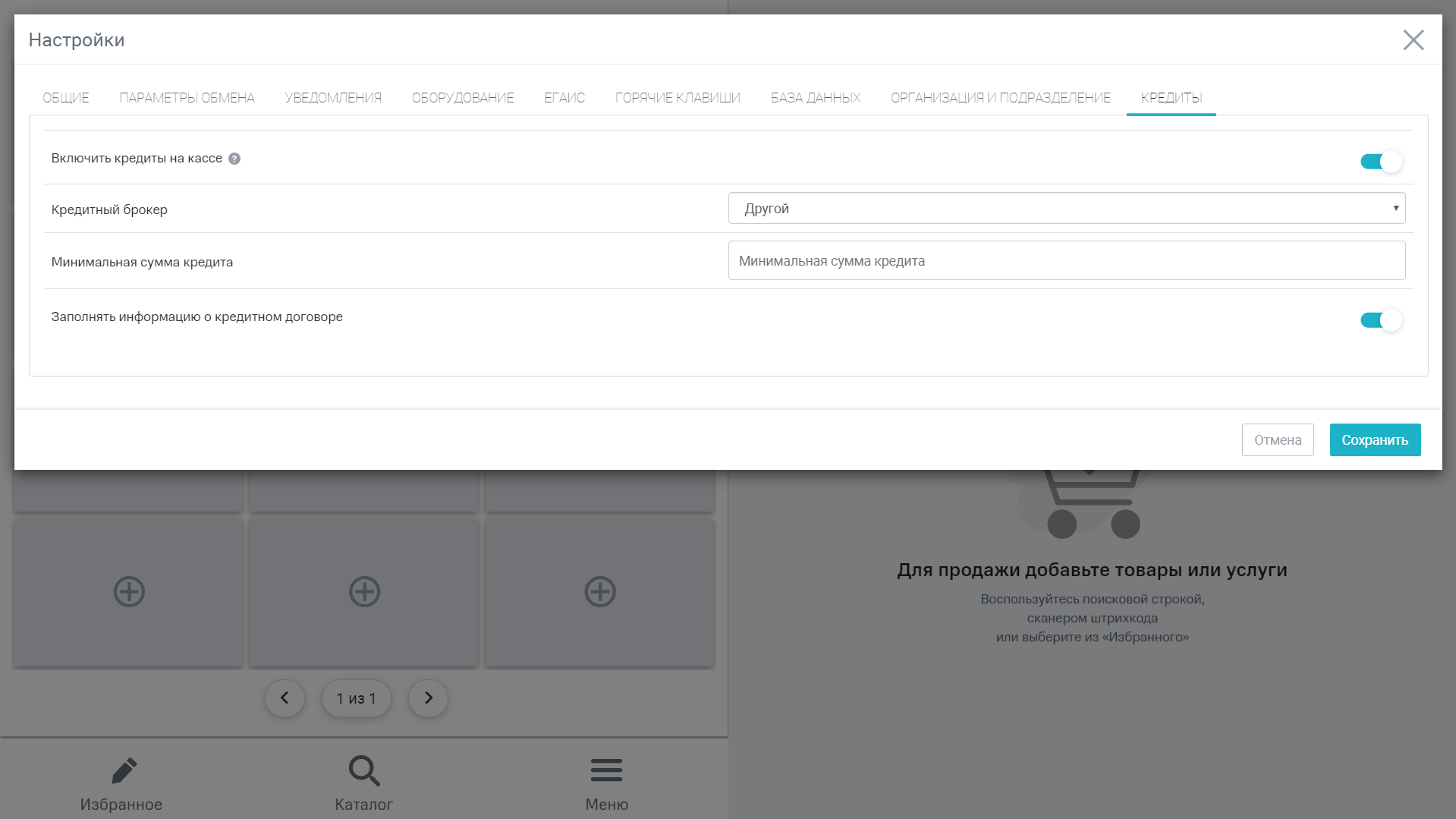
- Включить кредиты на кассе — функция позволит проводить оплату за товары в кредит;
-
Кредитный брокер — выберите сервис, при помощи которого будет осуществляться выдача кредитов:
— C-Point — при работе с кредитным брокером C-Point;
— Другой — при работе с любыми другими сервисами по выдаче кредитов; - Минимальная сумма кредита — функция позволит установить минимальную сумму, в рамках которой будет доступна оплата в кредит;
- Идентификатор торговой точки — при выборе C-Point укажите идентификатор торговой точки, выданный сервисом Простые покупки;
- Заполнять информацию о кредитном договоре — настройка доступна при выборе кредитного брокера Другой, на данный момент находится в разработке.
⭐ Подробнее о настройке и продаже в кредит можно узнать в инструкции.
Как поменять время на кассовом аппарате
В жизни торговцев случаются непредвиденные случаи и чрезвычайные ситуации, когда, например, механизм кассового аппарата дает сбой и показывает неправильное время. Если неисправный кассовый аппарат с ошибкой во времени хотя бы на 5 минут выдаст чек, то по закону владельца кассового аппарата ждет штраф. Поэтому лучше вовремя исправить все неполадки.
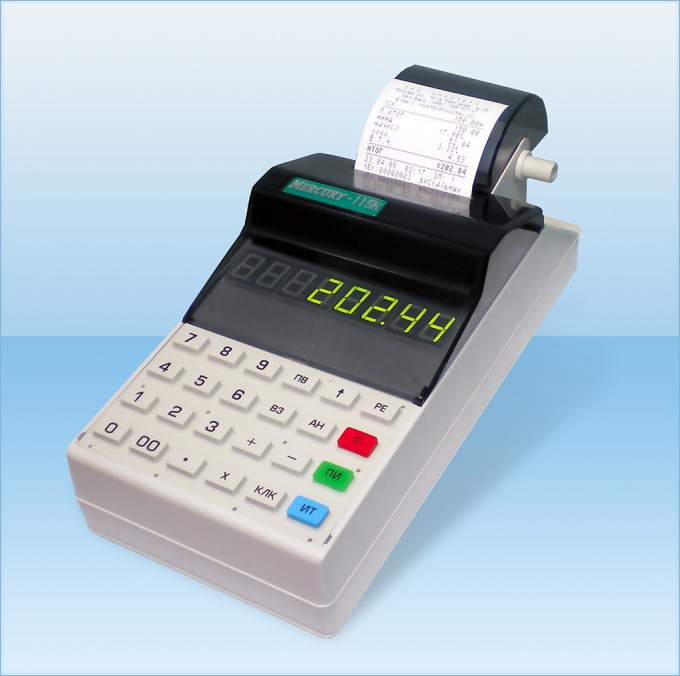
Инструкция
Итак, для того чтобы ввести правильные время и дату, нужно войти в режим «администратор» на кассовом аппарате. Нажмите на клавиатуре символ Х. На дисплее появится поле для ввода текущей даты. Формат четкий — ДД ММ ГГ. Его менять нельзя. Иначе аппарат не примет ваш запрос.
Для проверки нажмите кнопку ПИ. При условии, что дата введена вами верно, должно выскочить окно для введения текущего времени. Формат его тоже стандартный — ЧЧ ММ. По завершению ввода снова нажмите клавишу ПИ.
Учтите, что ни время, ни дату перевести назад на кассовом аппарате уже нельзя при условии, что был пробит хотя бы один чек в этой новой смене.
Если случилось так, что дата на кассовом аппарате ушла далеко вперед, то срочно необходимо заменить всю фискальную память. Работать на таком аппарате уже нельзя. Иначе это будет означать проблемы с законом и неминуемый денежный штраф.
Обратите внимание
Для начала неплохо было бы разобраться с понятием фискальная память. Она есть у каждого кассового аппарата любой марки. Это система программных средств, которые обеспечивает его работу в режиме реального времени без обязательной ежедневной коррекции. Именно фискальная память позволяет увидеть вам на чеке помимо цены время и место покупки, название организации и ее регистрационный номер. Фискальная память заполняется представителем организации, купившей кассовый аппарат, а ставится автоматический фискальный режим уже на регистрации в налоговой. С этого момента можно начинать отсчет жизни кассового аппарата.
Войти на сайт
или
Забыли пароль?
Еще не зарегистрированы?
This site is protected by reCAPTCHA and the Google Privacy Policy and Terms of Service apply.
Первым делом регистрируем личный кабинет на www.litebox.ru номеру телефона и получаем некоторый бесплатный период для ознакомления.

По умолчанию после регистрации уже появится одна новая касса LiteBox Windows.

Можно завести и другие типы касс… Но вот , что это за кассы , что они означают ?

Касса Android это кассовый аппарат типа смарт, то есть планшет на андроиде с термо-принтером .
Единственно , что первоначально понятно — это то , что касса требует указания регистрационного номера (то есть получается , что она должна быть уже зарегистрирована в ФНС) и требует номер COM порта (для ее подключения к чему ? — по-видимому к компьютеру с Windows).
Скачать кассу — так называется пункт меню , где идет скачивание 2 установочных файлов для ОС Windows.

Обратите внимание название одного файла moysklad-kassa.exe — еще один вопрос , так как напоминает известную программу Мой склад. Но на самом деле после установки она называется МТС.Касса (иконка белое яйцо на красном фоне).
Installer_tm_mts.exe — это драйвер для связи с УТМ (универсальный транспортный модуль) для ЕГАИС.
Устанавливаем moysklad-kassa.exe и при входе в ЛК нормально вваливаемся с логином от нашего недавно созданного личного кабинета на www.litebox.ru. Пароль кассира 1111.

Входим в программу , вот такой интерфейс у нее:

Ищем где в этой программе настройки кассового аппарата. Входим в настройки по паролю 4321 . Этот пароль есть в личном кабинете (заходите через браузер на www.litebox.ru) , там есть настройки вашей созданной по умолчанию кассы LiteBox Window.

Пытаемся добавить кассовый аппарат. Открывается список оборудования . И тут становится понятно, что это все популярные фискальные регистраторы Атол,Штрих и даже Меркурий 180Ф,185ФБ130Ф,115Ф (с режимом ФР).

Тут все становится логично, все ФР действительно работают по COM порту.
Программное обеспечение www.litebox.ru (вариация МТС касса) — это товароучетка , которая для пробития чеков управляет фискальными регистраторами АТОЛ,Штрих,Меркурий, Viki по COM порту . Это под Windows через RS232 или по USB VCOM.
Мы подключили Атол-90Ф (платформа 5 с лицензиями 1,2,3), зарегистрированный с тестовым ФН, к программе МТС.Касса под Windows без проблем. А именно : открыли / закрыли смену. Пробить товар по свободной цене в программе МТС.Касса не смогли.
Добавить новый товар в программе МТС.Касса не смогли. Позже выяснилось , что (смотрите внимательно на экране) в панель избранное можно добалять только уже существующие товары. А вот сами товары добавлять надо через Справочники / Товары и Услуги , но здесь кнопка добавить товар/услуги где в настройки отключена (заблокирована).
Далее в ЛК www.litebox.ru в какой-то момент привязали нашу кассу к магазину (к сожалению вспомнить где не удалось). Далее на www.litebox.ru завели тестовый товар. Потом в МТС.Касса (версия 34.0.4) в пункте НАСТРОЙКИ / ПАРАМЕТРЫ ОБМЕНА сделали ПРОИЗВЕСТИ ПОЛНЫЙ ОБМЕН и появился наш тестовый товар , который успешно пробили на кассе Атол 90ф . То есть товары можно заводить в ЛК www.litebox.ru.
И самое главное на пробной бесплатной версии — мОжно бить чеки из программы МТС.Касса.
В процессе изучения ЛК на www.litebox.ru наблюдали технические работы на сервере, то есть ЛК временно не работал. Выглядело это примерно так :

И самое приятное открытие для маркировщиков товаров , для одежды / обуви — это наличие массового заведение товаров по размерам, цветам и чему угодно.
В двух словах: заводите линейку товаров в ЛК www.litebox.ru . Указываете название товара например «футболка» и выбирается из стандартного списка размеров какие размеры у этого товара будут (XL,L,..) . И все — вы готовы продавать по размерам. У каждого товара и его размера свой штрих код, кассир всегда знает какие размеры есть в наличии. И все бы хорошо, но по факту субучета нет , а есть просто массовое заведение товаров. То есть если у одного товара/размера потом поменять название например «футболка XL» на «футболка 123 другая XL», то у «футболка L » останется старое (не изменится). И это есть путаница в дальнейшем.

Выводы:
Таким образом бесплатный пробный период МТС.Касса позволяет почти полностью настроить работу магазина (например одежды / обуви) с массовым заведением товаров по размерам. Начать сразу пробивать чеки. Использовать маркировку и похоже все другие нововведения.
Примечание : не надо путать понятие Касса Андроид. Это имеется ввиду смарт-кассы на андроид типа МТС 7 (она же Нева 01Ф), МТС 5. Они НЕ подключаются к Windows МТС.Касса (у них в USB нет реализации COM порта ни на одном из разъемов). Но они интегрируются с ЛК www.litebox.ru и для них можно управлять товарами/услугами, смотреть статистику в ЛК и т.д. , но пробивать чеки через COM порт не получится.
На МТС 7, МТС 5 на самих установлена программа МТС.Касса и ее просто надо использовать также как и Windows МТС.Касса — это одна и та же программа (просто под разными операционными системами).
Памятка кассира МТС Касса
Авторизация кассира на МТС Касса
После включения кассы запускаем приложение «МТС-касса». Авторизуемся если авторизация нужна с правами кассира, то кликаем на пиктограмму «касса», вводим пароль.
Далее выбираем магазин, кассу, кликаем «Применить» — будет сообщение «связывание кассы», после этого откроется основной интерфейс товароучетной программы.

Продажа на МТС Касса
Продажа по свободной цене на МТС Касса:
нажимаем «Своб. Прод.», вводим цену товара, затем «В чек», затем «Оплатить», далее выбираем способ оплаты, и снова «Оплатить», печатается чек.
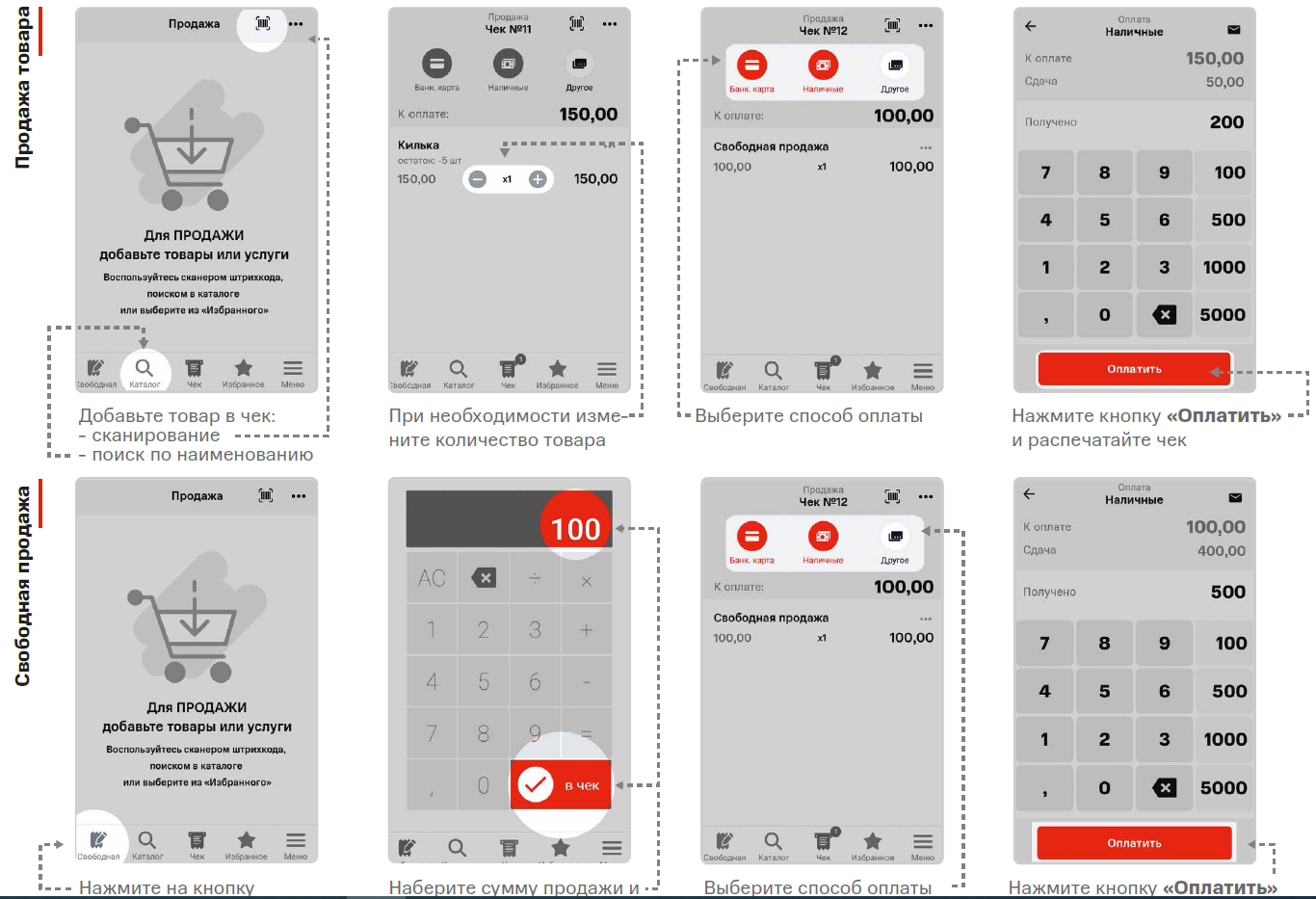
Продажа (из справочника товаров) на МТС Касса:
в поле «код или наименование» вводим код товара, или вводим фрагмент названия, нажимаем «галочку» (в виртуальной клавиатуре) — перечень возможных товаров будет выведен на дисплей. Выбираем нужный товар, вводим (редактируем) цену если нужно, затем «Применить», «Оплатить», выбираем способ оплаты, и снова «Оплатить», печатается чек.
Закрытие смены на МТС Касса
Закрытие смены:
кликаем (слева сверху) «три полоски». В появившемся главном меню выбираем «Кассовые отчёты», далее «Закрыть смену», далее «Закрыть смену и выйти». На вопрос «Произвести выемку?» ответить «Да». Произойдёт распечатка закрытия смены. Выдастся сообщение «Синхронизация с ОФД прошла успешно».

Внесение денежных средств в МТС кассу
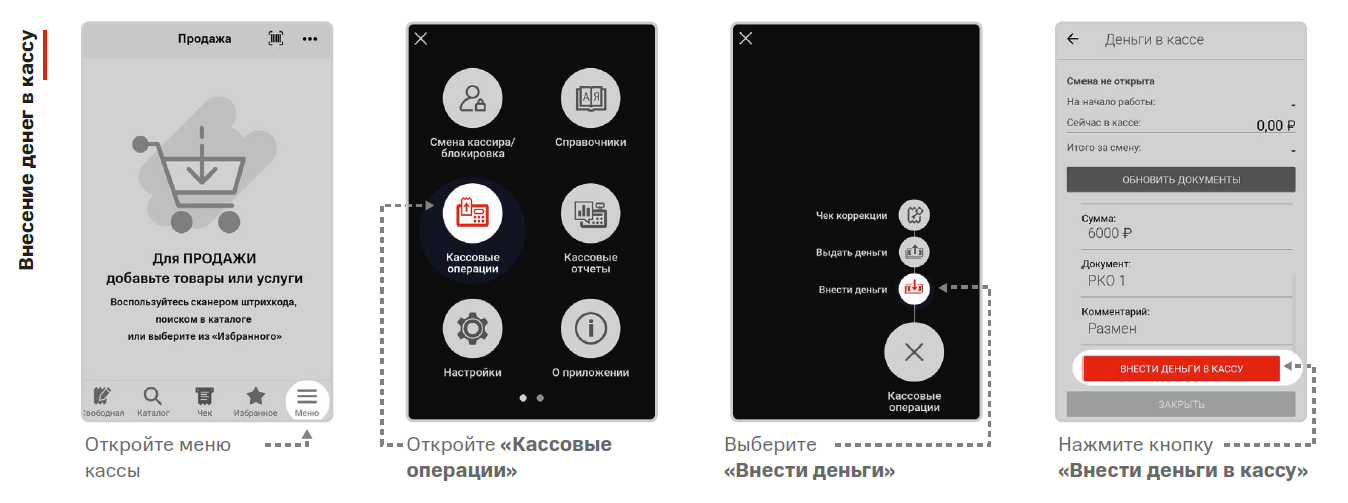
Добавление товара на МТС Касса
Добавление товара в «Избранное»:
нажимаем «+», в поле «код или наименование» вводим код товара, или вводим фрагмент названия, нажимаем «галочку» — перечень возможных товаров будет выведен на дисплей. Выбираем нужный товар, затем «Добавить».
Для удаления товара из «Избранного» необходимо: продолжительно «кликнуть» на необходимый товар – появится пиктограмма корзины, кликаем на неё – товар удаляется из «Избранного».
Создание нового товара на МТС Касса
В главном меню программы переходим в пункт «Справочники», далее «Товары», затем «Создать товаруслугу» или «Создать группу». Создаём новый товар. Также товары можно создавать копированием уже имеющихся – для этого кликаем «три точки» в существующем товаре, затем «Копировать товар». При этом можно загрузить фото товара (или сфотографировать товар непосредственно в момент заведения товара). То же самое можно делать в личном кабинете ККТ МТС.
Возврат на МТС Касса
В МТС Касса предусмотрено два варианта отражения возврата: когда номер чека известен продавцу и если такой информации нет, то есть возврат будет оформляться без чека.
Возврат по чеку продажи
- В меню кассы выбираем пункт «Проведенные чеки».
- Когда чек найден, переходим обратно в меню и нажимаем кнопку «Возврат»
- В открывшемся окне указываем номер чека и нажимаем кнопку «Создать (Enter)»
- На экран будет выведен чек, по которому нужно провести возврат.
- Если покупатель возвращает все, что было пробито в чеке, то достаточно нажать на «Оформить возврат». После чего, в зависимости от того, как расплачивался покупатель, возвращаем ему наличные или перечисляем деньги на карту.
- В случае частичного возврата, чек нужно откорректировать и оставить в нем только те позиции, которые вернул покупатель. Для внесения изменений нажимаем на любую позицию, после чего появится меню для коррекции.
- После корректировки нажимаем на «Оформить возврат» и расплачиваемся с покупателем.
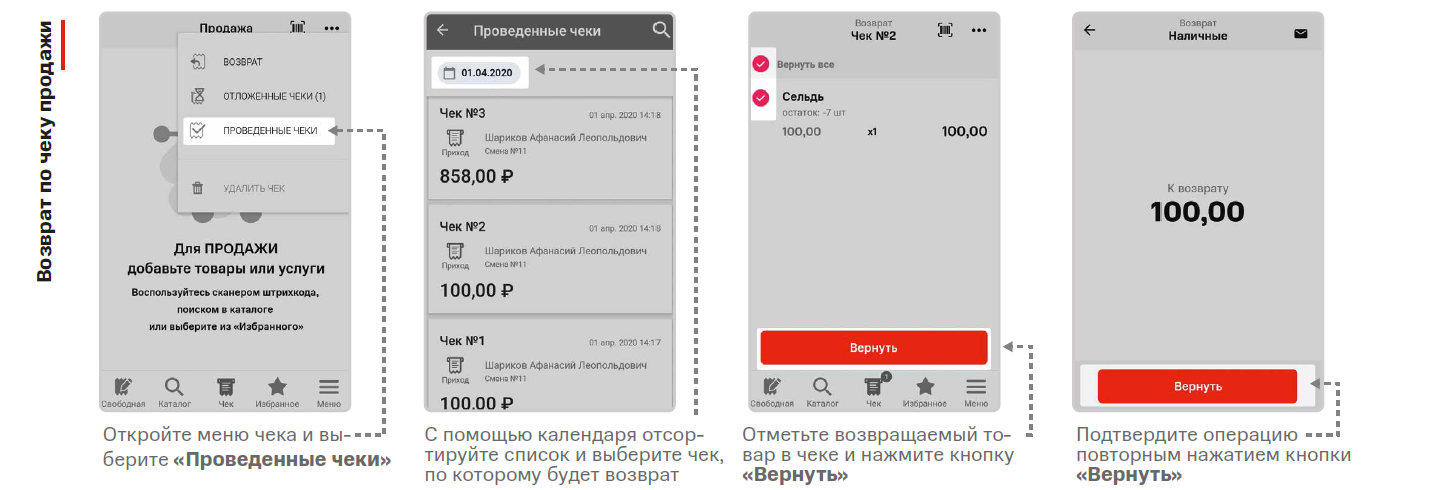
Возврат без чека продажи
- В меню кассы нужно выбрать «Возврат»
- В окне, которое откроется после этого, нажимаем на «Создать (Enter)». При этом поле «Номер чека продажи» должно остаться пустым.
- На экране кассы появятся поля для ввода тех товаров, на которые нужно оформить возврат.
- После добавления всех позиций в чек на возврат, на онлайн-кассе нажимаем на «Оформить возврат».
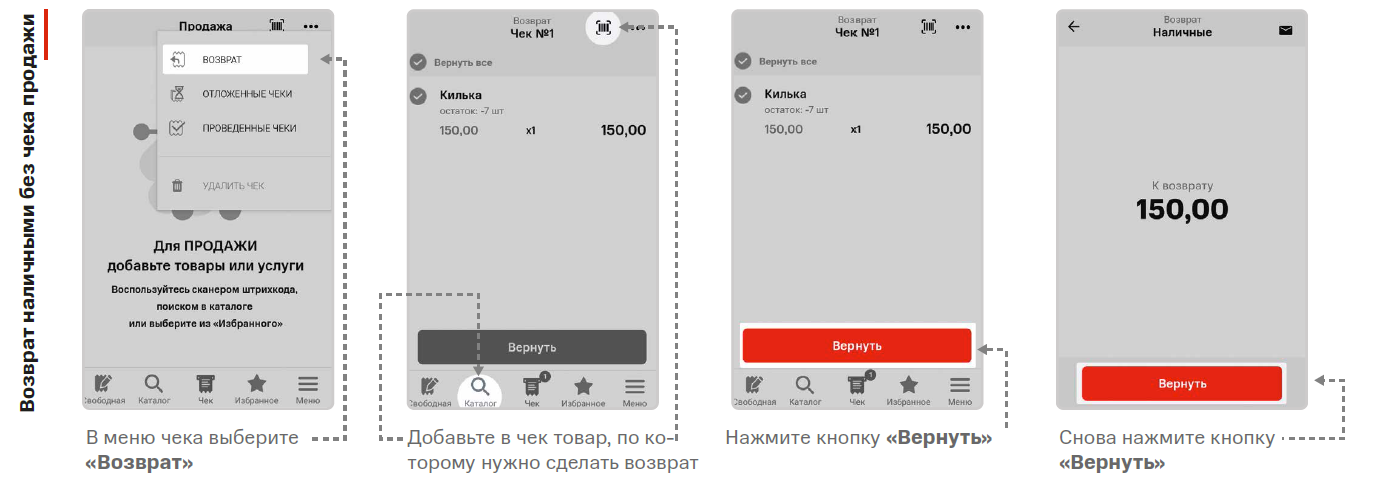
Возвращаем покупателю деньги наличными или на карту.