
В своем нынешнем виде смартфон заменяет сразу несколько десятков устройств. Это и телефон, и модем, и медиапроигрыватель, и портативный фотоаппарат. Список его возможностей можно продолжать до бесконечности, но наряду с организацией связи одной из самых главных функций продолжает оставаться показ даты и времени на экране. Столь простая, но вместе с тем важная опция имеет массу настроек, о которых должен знать каждый владелец. Так давайте же разберемся, как настроить время на телефоне.
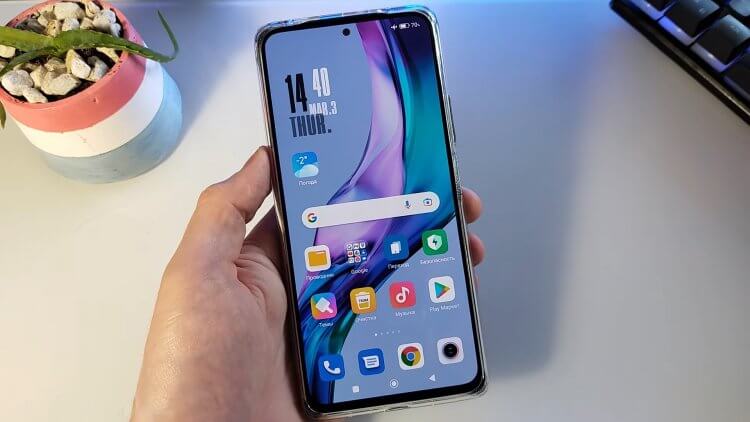
Время на телефоне можно сделать не только правильным, но и красивым
Содержание
- 1 Как установить время на телефоне
- 1.1 Неправильная дата и время
- 2 Как установить часы на главный экран
- 3 Как изменить часы на экране блокировки
- 3.1 Как убрать двойные часы на Xiaomi
Как установить время на телефоне
Обычно все необходимые настройки даты и времени автоматически применяются сразу после включения устройства. Но ведь смартфон не может знать обо всех наших предпочтениях, правда? Поэтому предлагаю каждому из вас самостоятельно изучить параметры, доступные пользователям:
- Откройте настройки телефона.
- Перейдите в раздел «Дата и время» (на некоторых смартфонах он скрывается во вкладке «Расширенные настройки»).
- Установите необходимые параметры.
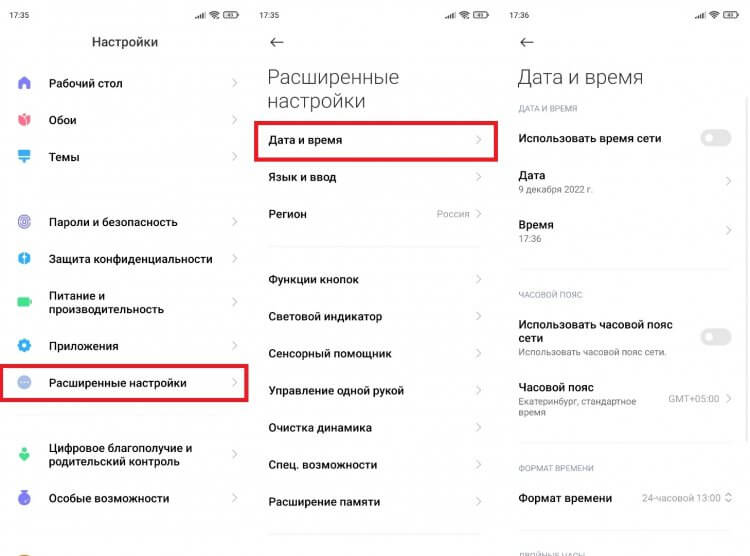
Параметры даты и времени могут скрываться в дополнительных настройках
🔥 Загляни в телеграм-канал Сундук Али-Бабы, где мы собрали лучшие товары с АлиЭкспресс
По умолчанию в настройках включена опция «Использовать время сети». Но вы можете от нее отказаться, чтобы отрегулировать все параметры вручную. Чтобы изменить время на телефоне, нужно отключить опцию автоматической настройки, открыть вкладку с говорящим названием «Время» и установить собственные параметры, указав текущие часы и минуты. То же самое касается настроек даты на телефоне, которые доступны в одноименном подпункте.
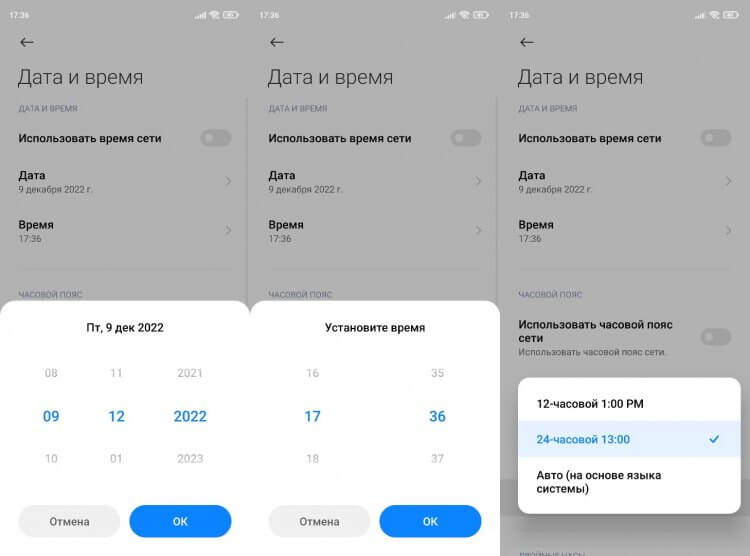
Включите функцию «Использовать время сети», чтобы не настраивать параметры вручную
Разумеется, этим настройки не ограничиваются. Еще два важных параметра, которые меняются на любом телефоне: часовой пояс и формат времени. Если в первым все более-менее ясно, то о втором все-таки стоит сказать несколько слов. По умолчанию смартфон выбирает формат, используемый в вашей стране, отталкиваясь от выбранного региона в настройках (в России и в большинстве других государств используется 24-часовой). Но вы можете поменять его на 12-часовой вариант, и тогда сутки будут разбиваться на до полудня (AM) и после полудня (PM).
⚡ Подпишись на Androidinsider в Дзене, где мы публикуем эксклюзивные материалы
Неправильная дата и время
Если ваш телефон показывает неправильное время,а в настройках не включено автоматическое определение, то попробуйте активировать использование данных сети. Так вы перестанете беспокоиться о необходимости вручную выставлять параметры и, скорее всего, получите точные сведения.
Другое дело, если часы показывают неправильные сведения, когда включено автоматическое определение времени. Прежде всего советую выключить и снова включить использование данных сети. Затем перезагрузите смартфон. Если и это не поможет, достаньте SIM-карту и вставьте ее обратно. В крайнем случае вам придется вручную установить все параметры или выполнить сброс до заводских настроек.
Читайте также: что делать, если неправильная дата и время в WhatsApp
Как установить часы на главный экран
По умолчанию часы есть в левом верхнем углу строки состояния. Но многим они покажутся маленькими, а потому, чтобы лучше видеть дату и время, необходимо установить часы на главный экран телефона, действуя по следующей инструкции:
- Задержите палец на свободной области рабочего стола, где нет ярлыков приложений.
- Перейдите в раздел «Виджеты».
- Выберете интересующий вариант часов.
- Разместите их в нужном месте и нажмите на галочку.
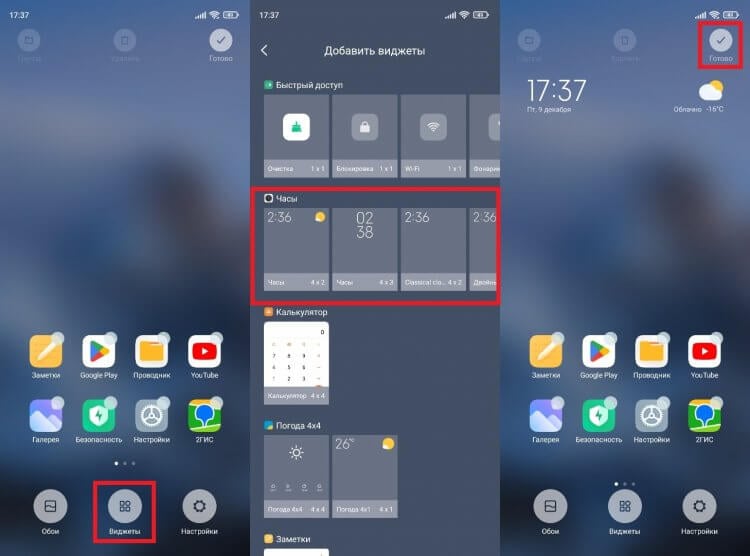
Часы можно добавить на главный экран через виджеты
Для отображения даты и времени вы можете использовать не только стандартные шаблоны, но и сторонние виджеты часов на Андроид. Им на нашем сайте был посвящен отдельный материал. Кроме того, рекомендую прочитать еще один текст о том, как настроить виджет. Там вы тоже найдете много интересного.
❗ Поделись своим мнением или задай вопрос в нашем телеграм-чате
Как изменить часы на экране блокировки
К этому моменту нам удалось настроить время на телефоне, а также добавить виджет на главный экран. Но это не все, о чем нужно знать. Помимо рабочего стола еще одним местом отображения даты и времени является экран блокировки. Если вам не нравится текущий вариант, посмотрите, как поменять часы на экране блокировки:
- Откройте настройки устройства.
- Перейдите в раздел «Блокировка экрана», а затем — «Стиль часов экрана блокировки».
- Выберете предпочтительный вариант.
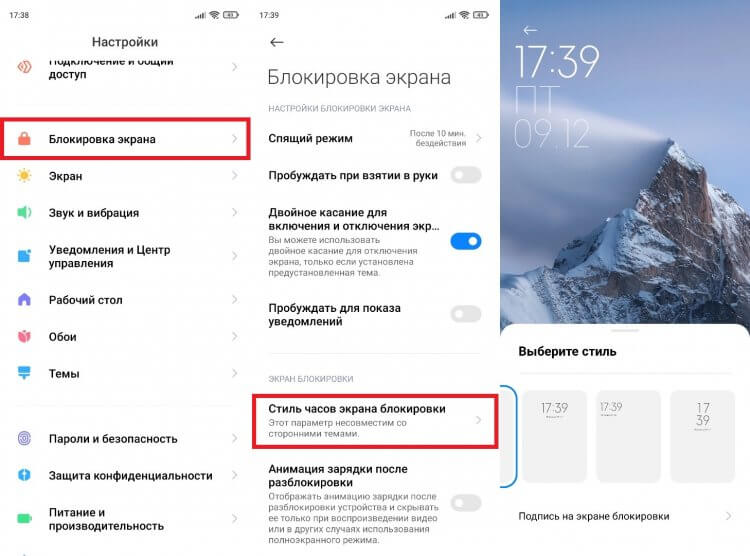
Чтобы увидеть другие варианты часов, нужно установить стороннюю тему
Если ваш смартфон оснащен AMOLED-дисплеем, помимо прочего вы можете настроить Always On Display, чтобы часы постоянно отображались на экране. Всем остальным, кого не устроят стандартные шаблоны часов, стоит просто поменять тему оформления или установить сторонний лончер.
⚡ Подпишись на Androidinsider в Пульс Mail.ru, чтобы получать новости из мира Андроид первым
Как убрать двойные часы на Xiaomi
В конце хочу рассказать о проблеме, на которую жалуются многие владельцы смартфонов Xiaomi (возможно, вы сталкивались с ней и на устройствах других производителей). Это двойные часы на экране блокировки. Они показывают время не только в вашем, но и в другом регионе. Чтобы убрать двойные часы, нужно посетить настройки даты и времени, а затем отключить опцию показа времени двух часовых поясов. При желании ее можно будет активировать повторно.
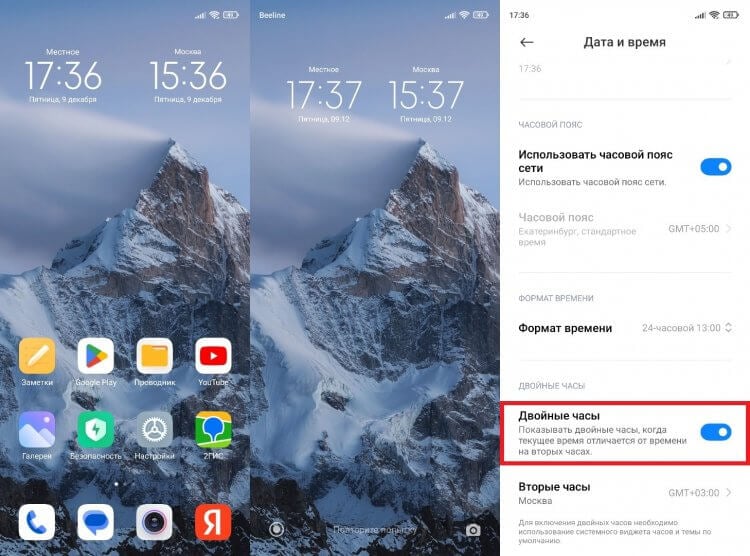
Если вам не нужны двойные часы, поменяйте виджет или отключите функцию в настройках
Если речь идет о двойных часах на экране рабочего стола, то для избавления от них необходимо просто поменять виджет. В списке доступных вариантов обязательно найдется шаблон с отображением времени только в вашем регионе.
Многие современные пользователи телефонов уже давно не пользуются часами, ведь гаджет находится всегда под рукой. Им важно, чтобы дата и время были настроены правильно, так как сбои чреваты поздним пробуждением на работу и постоянными опозданиями. Поэтому каждому пользователю нужно знать, как настроить время на телефоне Андроид.
Некорректное время на телефоне – почему так случается?
Даже после очень точной настройки даты и времени вы можете обнаружить на экране часы, показывающие неправильную информацию. Прежде чем вводить новые сведения необходимо понять, почему сбивается время на телефоне Андроид. Если вы не обнаружите причину, то вводить новые данные будет бесполезно.
Есть несколько ситуаций, когда время на телефоне Android сбивается синхронизация даты и времени. Прежде всего это случается, если вы решили использовать данные сети. В поездках по своему региону или в населенных пунктах, расположенных на границе часовых зон, вы можете столкнуться с тем, что информация о времени неожиданно сбилась. В этом случае достаточно в настойках даты и времени отключить синхронизацию с сетью при помощи подвижных бегунков.
Еще одной причиной, почему на телефоне сбивается время, является программный сбой. Это может быть связано с установкой некоторых приложений для персонализации, например, новых виджетов с часами. Исправить проблему может только сброс настроек до заводских. Перед его проведением скопируйте необходимые данные.
Как настроить дату и время?
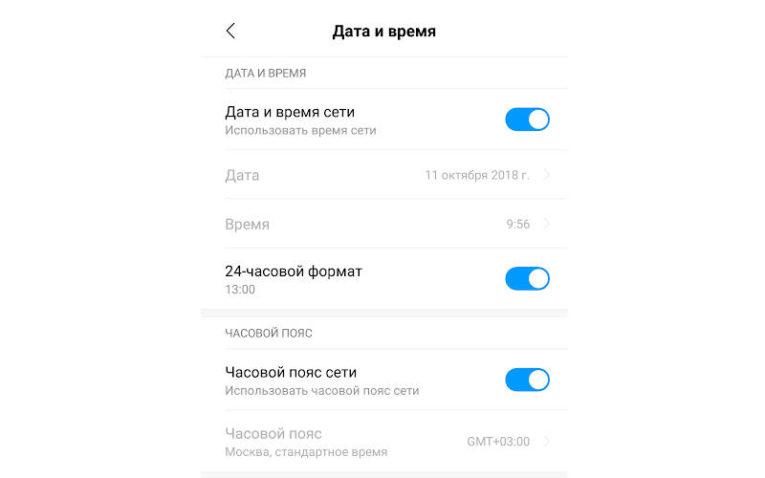
После того как вы ознакомились с основными причинами сбоев, необходимо узнать, как настроить время на смартфоне. Для этого вам достаточно придерживаться простой инструкции:
- Зайдите в основное меню, где собраны все приложения.
- Среди пиктограмм найдите изображение шестеренки, озаглавленное «Настройки». Зайдите в него.
- Среди всех разделов необходимо выбрать тот, что озаглавлен «Дата и время». В некоторых версиях операционной системы этот пункт меню размещен в более крупной директории – «Устройство». Иногда настройки даты и времени могут скрываться в папке «Дополнительных опций».
- После того как вы нашли место с нужными настройками, необходимо внести правки в текущие значения даты и времени. Тут же вы можете изменить часовой пояс, скорректировать формат отображения данных.
Перезагружать устройство не нужно, сразу после подтверждения кнопкой «Ок» новые данные начнут отображаться в виджетах на экране и в строке состояния.
Есть еще один способ изменения настроек времени
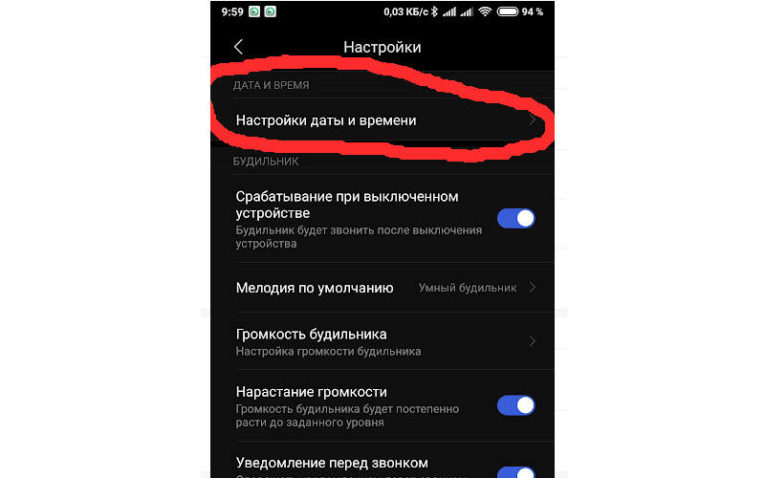
Для этого можно использовать приложение часы, которое производители часто размещают в папке «Инструменты». Алгоритм действий в этом случае следующий:
- Зайдите в приложение.
- Перейдите в параметры его настроек. Они скрываются за тремя вертикальными точками или пиктограммой «шестеренка».
- Выберите пункт «Изменить дату и время». Также он может быть озаглавлен «настройки даты и времени».
- При помощи визуального циферблата измените текущее значение.
Недостаток использования приложения в том, что вы не сможете поменять формат отображения или часовой пояс.
Что делать, если время на телефоне сбивается?
Если вы пытаетесь установить нужные параметры, а они сбрасываются, то причин может быть несколько:
- Вы синхронизировали время с параметрами, заданными сетью. В этом случае перед правками необходимо убрать маркер или передвинуть язычок с пункта «Использовать дату и время сети». Это можно сделать только через меню системных настроек.
- Единичный сбой программного обеспечения можно устранить путем перезагрузки устройства. Если она не помогла, то необходимо полностью сбросить пользовательские настройки.
- Брак прошивки устройства проявляется с первых дней его пользования. Вы можете самостоятельно заменить программное обеспечение или обратиться за помощью к мастерам сервисного центра.
- Часовой пояс, установленный на вашем смартфоне, конфликтует с настройками SIM-карты. В этом случае стоит поменять часовой пояс, на тот, что рекомендован сетью, а потом выставить нужные параметры и отключить синхронизацию.
В некоторых случаях для решения конфликта настроек смартфона и SIM-карты необходимо предпринять более сложные действия. Прежде всего нужно сохранить нужные файлы, вытащить SIM-карту и провести сброс настроек до заводских. Только после этого вам нужно отключить синхронизацию с сетью и выставить нужные параметры даты и времени.
Обратите внимание, что сброс настроек до заводских на устройствах с открытым root-доступом может уничтожить пользовательскую прошивку.
Использование автосинхронизации времени и даты
Если вы хотите иметь под рукой гаджет с установленным точным временем, то необходимо использовать синхронизацию. Существует два способа получить точное время на экране своего смартфона – использовать стандартные возможности или использовать приложения для смарт-синхронизации.
Обычная автосинхронизация включается в настройках. Вам необходимо активировать пункт с одним из названий:
- автоматические дата и время;
- использовать дату и время сети;
- синхронизировать с сетью.
Но учтите, что после активации этой опции вы не сможете вручную изменять параметры даты и времени. Этот вариант также не отмечается особой точностью – погрешность в среднем около 500 миллисекунд.
Умная синхронизация времени с помощью приложения для телефона
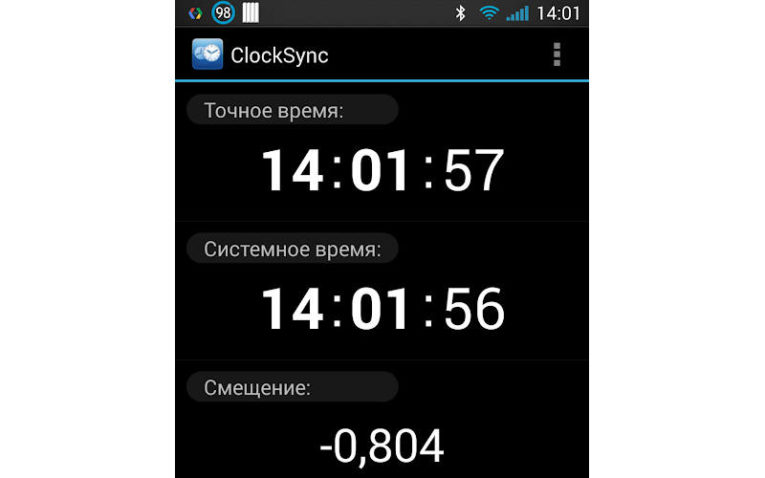
«Умная» синхронизация включается при помощи приложений. Для ее проведения необходимо вмешиваться в системные настройки, поэтому такие программы требуют права «суперпользователя». Без них они не будут работать. Все приложения для смарт-синхронизации имеют сходный интерфейс. Разберем принцип управления ими на примере ClockSync. Это приложение завоевало положительные оценки от многих пользователей. Работать с ним нужно по инструкции:
- Скачайте и запустите приложение.
- На основном экране вы увидите текущее время, установленное на смартфоне, а также более точное значение, доставленное со специального сервера. Как правило, разница в данных может быть более 20 секунд.
- При помощи кнопок в нижней части экрана вызовите контекстное меню (обычно для этого используется пиктограмма нескольких палочек или окон, расположенная справа).
- Нажмите на пункт меню «Синхронизировать».
- Приложение попросит у вас root-доступ. Разрешите ему менять системные настройки при помощи кнопки «Предоставить».
- После синхронизации расхождения в данных на главном экране быть не должно – в третьей строке должно стоять значение «0».
Если у вас стоит обычная прошивка, не дающая прав суперпользователя, необходимо перед использованием приложения изменить его настройки. Для этого вызовите контекстное меню и выберите пункт «Настройки». Самой первой строкой в нем будет включение режиме без Root. Установите маркер рядом с этой строчкой.
Как разместить часы на главном экране?
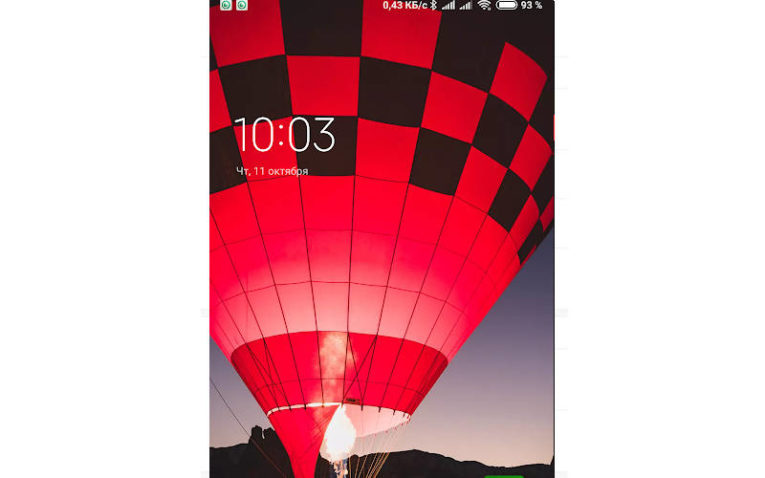
Теперь разберемся, как настроить время на экране телефона. Считывать его из строки состояния не всегда удобно, поэтому нужно вывести на рабочий стол большое и удобное изображение.
Практически во всех смартфонах на основном рабочем столе располагается виджет с часами. Если он был случайно удален, то необходимо вернуть его:
- Откройте рабочий стол своего смартфона. Найдите на нем свободное от ярлыков и виджетов место и нажмите на него пальцем с длительным удержанием.
- Перед вами появится меню экрана. Вам необходимо выбрать пункт «Приложения и виджеты».
- Из двух вкладок, выберите ту, что озаглавлена «Виджеты». Перед вами появится несколько вариантов эскизов визуальных дополнений. Найдите среди них часы.
- Прикоснитесь к изображению часов пальцем и удерживайте его. Перед вами появятся рабочие столы вашего смартфона, движением пальца вы сможете переместить визуальный модуль на любой из них.
Красивые виджеты часов для Android
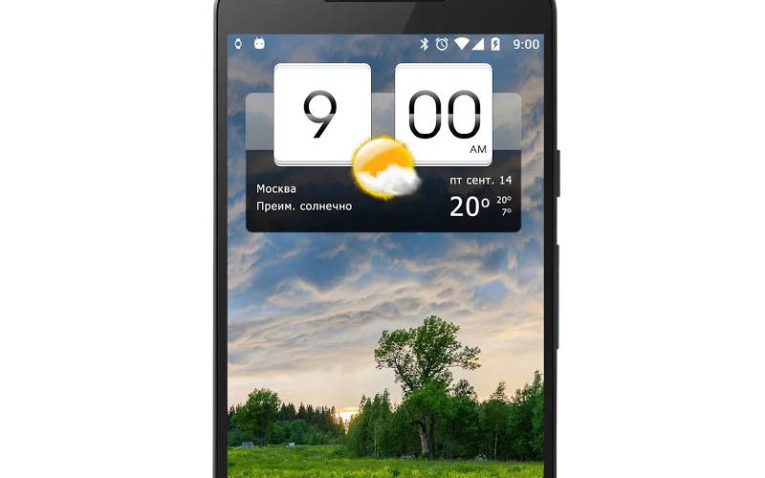
Чтобы изменить данные отображаемые установленным модулем, воспользуйтесь инструкцией, как настроить время на часах, телефоне. Детских виджетов, а также необычно оформленных часов, по умолчанию в операционной системе нет. Чтобы изменить визуальное оформление этого модуля можно скачать одно из приложений:
- «Прозрачные часы и погода»;
- Sense Flip Clock & Weather;
- Sense V2 Flip Clock & Weather;
- Retro Clock Widget;
- DIGI Clock.
В Play Market вы можете найти и другие приложения с более широким набором модулей.
На экран блокировки также можно вывести виджет часов. Для этого необходимо зайти в системные настройки, выбрать из них «Экран», а затем остановиться на пункте «Блокировка». В нем нужно остановиться на варианте – «Отображать время и дату на экране». Также тут можно разрешить использование виджетов, а затем персонализировать «шторку» при помощи стандартной или заранее скачанной утилиты.
Теперь вы знаете, как настроить время на телефоне. Делитесь полученной информацией с друзьями. Если у вас или ваших близких возникли проблемы с настройкой даты и времени, а вы не смогли с ней справиться самостоятельно, задавайте вопросы в комментариях.
Если это Android, например Samsung, вы просто зажимаете два пальца или палец и большой палец на главном экране. Он уменьшится, и вы сможете выбрать виджеты. Нажмите на виджеты, а затем найдите в них нужный виджет даты и времени. Затем просто удерживайте палец на нем и перетащите на главный экран.
Как мне показать дату и время на моем Android?
Обновите дату и время на вашем устройстве Android
- Нажмите «Настройки», чтобы открыть меню «Настройки».
- Коснитесь Дата и время.
- Коснитесь Автоматически.
- Если этот параметр отключен, убедитесь, что выбраны правильные дата, время и часовой пояс.
Как мне отобразить дату?
Отображение времени и даты на главном экране
- Нажмите и удерживайте пустое место на главном экране, при этом в нижней части экрана должно появиться меню (хотя оно может немного отличаться в зависимости от того, какой телефон вы используете).
- Выберите «Виджеты» во всплывающем меню.
- Прокрутите список виджетов, пока не найдете тот, который хотите добавить.
Как поставить погоду на главный экран?
Коснитесь и удерживайте пустое место на главном экране. Коснитесь ВИДЖЕТЫ. Коснитесь и удерживайте виджет «Время и погода», затем перетащите его на страницу главного экрана.
Как отобразить дату на моем телефоне Samsung?
Android 6.0
- На любом главном экране нажмите «Приложения».
- Нажмите «Настройки».
- Коснитесь Дата и время.
- Коснитесь Автоматические дата и время, чтобы установить флажок.
Как установить время и дату на моем телефоне Samsung?
Как изменить дату и время на моем устройстве Galaxy?
- Проведите вверх по главному экрану, чтобы получить доступ к своим приложениям.
- Коснитесь приложения «Настройки».
- Коснитесь Общее управление.
- Коснитесь Дата и время.
- Коснитесь Дата и время автоматически.
Почему моя автоматическая дата и время неверны?
Прокрутите вниз и нажмите Система. Коснитесь Дата и время. Коснитесь переключателя рядом с Использовать время, предоставленное сетью, чтобы отключить автоматическое время. Коснитесь этого же переключателя еще раз, чтобы снова включить его.
Как мне показать дату в строке состояния?
Измените размер дисплея на маленький (в настройках -> дисплей). У меня такая же проблема. После обновления моего Xperia Z5 с Android 6 до 7 дата исчезла из строки состояния. Если один раз потянуть за полоску, дата раньше была рядом со временем, теперь ее нет.
Как отобразить строку состояния?
Управление отображением строки состояния
- Выберите «Параметры» в меню «Инструменты». Word отображает диалоговое окно «Параметры».
- Убедитесь, что выбрана вкладка «Просмотр». (См. Рисунок 1.)
- Установите флажок в строке состояния. Если в окошке галочки стоит галочка, то будет отображаться строка состояния; отсутствие галочки означает, что не будет.
- Нажмите на кнопку OK.
8 сред. 2020 г.
Где находится строка состояния на моем телефоне Android?
Строка состояния находится вверху экрана справа. Здесь отображаются время, состояние батареи и текущие соединения, такие как Bluetooth и Wi-Fi. В левой части этой полосы вы найдете значки приложений, которые будут предупреждать вас о новых сообщениях, обновлениях в Play Store и других уведомлениях.
Как избавиться от даты и времени на заблокированном экране Android?
Чтобы удалить часы с экрана блокировки, выберите «Настройки» -> «Конфигурации» -> «Экран блокировки» -> «Показать блокировку экрана блокировки».
Как установить часы на заблокированном экране Android?
Настройте стиль часов на моем экране блокировки устройства Galaxy
- 1 Перейдите в меню «Настройки»> «Экран блокировки и безопасность».
- 2 Коснитесь «Часы» и «FaceWidgets».
- 3 Коснитесь Стиль часов.
- 4 Теперь вы можете настроить тип и цвет часов для экрана «Всегда включенный» и «Блокировка».
16 ночей. 2020 г.
Как поставить дату и время на домашний экран iPhone?
Ответ: A: Время отображается в верхнем левом углу главного экрана, если ваш телефон заблокирован, коснитесь главного экрана, и на нем будут отображаться время и дата.
На чтение 12 мин Просмотров 1.8к. Опубликовано 03.02.2022
Содержание
- Как установить приложение «Часы», если его удалили
- Как вывести часы на главный экран через виджеты
- Как вернуть часы через настройки
- Установка часов на экран Андроид
- Как добавить, масштабировать или удалить часы?
- Как восстановить часы на экране, если они исчезли
- Как переместить или удалить часы
- Удаление ненужных часов
Как установить приложение «Часы», если его удалили
Если вы не можете не только восстановить виджет, показывающий время, но даже найти его в общем списке, возможно, соответствующее приложение было вами случайно удалено; для системной программы это маловероятно, но бывает и такое.
Приведём инструкцию, как вернуть часы на главный экран Андроид при помощи инсталляции приложения из официального магазина Google:
- Откройте программу Play Market (обычно её невозможно удалить, поскольку инструмент относится к системным).
- В поисковой строке наберите текст «Часы».
- В выдаче выберите программу, разработчиком которой является корпорация Google. Собственно, можете установить и любой приведённый здесь же аналог — но, если желаете возвратиться к первоначальному виду главного экрана телефона, тапнуть необходимо именно по указанному заголовку. Приложение распространяется бесплатно и не представляет никакой опасности для операционной системы Android. Для вашего удобства мы привели ссылку на это приложение выше.
- Тапните по кнопке «Установить/Install» и подождите, пока апплет будет установлен на ваш смартфон Android.
В результате часы, в своём прежнем состоянии, должны появиться как на главном экране телефона Android, так и на экране блокировки. Возможно, виджет не будет выведен автоматически; тогда вам потребуется установить его самостоятельно, выбрав один из предлагаемых приложением вариантов.
Если после установки вы не видите «Часы» в списке приложений, попробуйте перезагрузить смартфон Андроид; если и это не помогает, выполните инсталляцию заново, следуя приведённой выше инструкции, что предпринять, если исчезли часы с главного экрана Андроид.
Как вывести часы на главный экран через виджеты
Как правило, часы, выводимые посредством гаджета системного или встроенного приложения, дублируются и на главном экране, и на экране блокировки Android. Соответственно, если вы нарочно или нечаянно уберёте виджет с одного экрана, они автоматически пропадут и на втором.
Чтобы вернуть виджет на место, предпримите следующие действия:
- Нажимайте пальцем в течение нескольких мгновений на любую свободную точку экрана телефона Android.
- В результате в нижней части тачскрина должен появиться список опций, среди которых будут и «Виджеты» — нажмите на одноимённый значок.
- Пролистайте представленный в новом окошке список, пока не дойдёте до строчки «Часы»; как правило, в ней содержится несколько вариантов отображения, включая аналоговый циферблат.
- Долгим тапом выделите понравившийся виджет, после чего, по предложению системы, перенесите его на любое свободное место экрана телефона Андроид.
Когда виджет будет возвращён на место, вы сможете, помимо прочего, изменять размер часов, переносить их на дополнительные экраны, удалять текущий виджет и устанавливать другой из предложенного списка. Как видите, ничего сложного в инструкции, как установить часы на экран телефона Андроид, нет; попробуйте прямо сейчас!
Как вернуть часы через настройки
Если часы все равно не появляются там где нужно, то скорее всего вам нужно включить заставку. Сделать это можно через настройки. Как установить часы на экран блокировки:
Шаг 1. Откройте меню «Настройки» и в разделе «Устройство» выберите «Экран».

Шаг 2. Нажмите на пункт «Заставка». При необходимости передвиньте ползунок в состояние «Включено».

Шаг 3. Убедитесь, что в настройках заставки выбраны «Часы». Если вы используете стороннее приложение, то укажите нужное.

Шаг 4. В настройках заставки нажмите на кнопку «Показать больше» в виде трех точек и в появившемся меню выберите пункт «Когда запускать заставку».

Шаг 5. Нажмите «Всегда», чтобы часы появлялись на экране блокировки постоянно. Либо укажите нужный параметр.

После этого часы будут появляться не только при блокировке, но и при выключенном экране. Для экономии заряда аккумулятора данный параметр можно отключить в любое время. Если вы хотите установить часы на экран блокировки, то не обязательно использовать официальное приложение. Попробуйте скачать любое другое, через Play Маркет.
Установка часов на экран Андроид
Виджеты – именно так называются мини-приложения, которые могут быть добавлены на любой из рабочих экранов Android-устройства. Они бывают как предустановленными, то есть интегрированными в состав операционной системы изначально, так и разработанными сторонними разработчиками и устанавливаемыми через Google Play Маркет. Собственно, интересующие нас часы в достаточном количестве представлены как в первой, так и во второй категории.

Первым делом рассмотрим то, как установить часы на экран Андроид-девайса, воспользовавшись базовыми возможностями последнего, то есть выбрав один из встроенных в мобильную ОС виджетов.
- Перейдите на тот экран, куда хотите добавить часы, и откройте меню лаунчера. Чаще всего это делается долгим тапом (удержанием пальца) по пустой области. В появившемся меню выберите пункт «Виджеты».

- Ознакомьтесь со списком доступных виджетов (в нем представлены как стандартные решения, так и те, что созданы сторонними разработчиками для своих приложений, если таковые уже у вас установлены). Ориентируясь на названия и превью, найдите в этом перечне «Часы».

Примечание: В разделе «Часы» может быть как всего одно мини-приложение, так и несколько. Это зависит не только от версии операционной системы Android, но и от того, какими дополнительными возможностями наделил свой продукт его непосредственный производитель. Так, на устройстве, используемом нами в качестве примера («чистая» ОС Android 8.1), доступно два виджета часов.
- Для перемещения выбранного виджета на главный экран, в зависимости от используемой оболочки, выделите его долгим тапом и поместите в свободную область, или просто нажмите на него (добавление в таком случае произойдет автоматически).

Примечание: Если вы используете отличный от стандартного лаунчер, при первой попытке добавления виджета на главный экран появится небольшое всплывающее окно с запросом на разрешение выполнения этой процедуры. Нажмите в нем «Разрешить» и, если не хотите больше сталкиваться с этим вопросом, предварительно установите отметку напротив пункта «Больше не спрашивать».
- После того как виджет будет добавлен на главный экран, при необходимости вы можете подкорректировать его размер. Для этого выделите часы долгим тапом и потяните за появившуюся рамку в нужном направлении.

Определив подходящий размер, нажмите по пустой области на экране, чтобы выйти из режима редактирования.

Как видите, нет ничего сложного в том, чтобы установить часы на экран Андроид-девайса, особенно если речь идет о стандартном наборе виджетов. Если же ни один из них вас по каким-то причинам не устраивает, рекомендуем установить приложение от сторонних разработчиков, о чем мы и расскажем далее.
Способ 2
В стандартном магазине приложений, предустановленном на большинстве смартфонов и планшетов с Android, представлен довольно широкий ассортимент виджетов с часами, которые можно установить на главный экран. Особой популярностью пользуются мини-приложения, которые помимо времени показывают еще и погоду. Расскажем, как устанавливать и использовать их, но прежде рекомендуем ознакомиться с нашим кратким обзором нескольких таких решений.
- Запустите Плей Маркет и тапните по строке поиска, расположенной в верхней области окна.

- Введите запрос «виджет часы» и выберите первую подсказку из списка или просто нажмите по кнопке поиска.

- Ознакомьтесь со списком представленных результатов. При необходимости вы можете перейти на страницу каждого из них, чтобы оценить дизайн и возможности. Для этого просто нажмите по названию приложения.

- Определившись с выбором, нажмите «Установить». Мы в качестве примера воспользуемся мини-приложением «Прозрачные часы и погода», которое имеет довольно высокий рейтинг у пользователей Андроид.

- Дождитесь завершения инсталляции, после чего нажмите «Открыть» на странице приложения в магазине, или запустите его позже с экрана или меню своего устройства.

- Если установленный виджет, как, например, тот, что выбрали мы, отображает еще и погоду, при первом же запуске будет запрошено разрешение на предоставление ему доступа к местоположению. В этом окне следует нажать «Разрешить», по крайней мере, если хотите, чтобы погода для вашего региона отображалась корректно.

Когда приложение будет запущено, ознакомьтесь с его возможностями, доступными функциями и настройками, хотя бы для того, чтобы понимать, что оно из себя представляет.

- Непосредственно для добавления виджета часов потребуется снова вернуться на главный экран Android и открыть меню лаунчера. Как уже было сказано, чаще всего это делается путем удержания пальца на экране и выбора соответствующего пункта из списка доступных.

- Как и в предыдущем способе, пролистайте список мини-приложений и найдите пункт, наименование которого соответствует установленному вами из Маркета.

Довольно часто решения от сторонних разработчиков содержат в своем арсенале весьма обширный выбор виджетов. Поэтому рекомендуем просмотреть каждый из них, чтобы в итоге выбрать наиболее подходящий.

- Наверняка решив, какие именно часы вы хотите видеть на экране своего смартфона или планшета, установите их путем перемещения или обычным тапом (опять же, зависит от версии ОС и используемой оболочки). Если потребуется, разрешите используемому лаунчеру создать виджет.

- Оцените внешний вид добавленного мини-приложения, при необходимости измените его размер. Обратите внимание, что использованные нами в качестве примера «Прозрачные часы и погода» отображают температуру воздуха еще и в строке уведомлений, и таких приложений немало.

Как видите, в использовании сторонних виджетов с целью добавления часов на главный экран Андроид тоже нет ничего сложного. К тому же, в отличие от скудного набора стандартных решений, Play Маркет предлагает практически безграничные возможности для выбора. Вы свободно можете попробовать сразу несколько приложений, установив их на свой девайс и оценив, а затем оставить себе только наиболее приглянувшееся и интересное.
Как добавить, масштабировать или удалить часы?
- Найдите на экране смартфона свободное место и удерживайте пальцем.
- Далее появится выпадающее меню, в котором необходимо выбрать вкладку «Виджеты».
- В открытом окне появится список доступных смартфону виджетов, которые можно установить. Среди них есть часы.
- Выберите их и перетащите на экран.
С помощью таких несложных действий можно установить часы на дисплей телефона. Но иногда их размер не подходит пользователю, например, в случае если они перекрывают обои на экране. Но у приложений есть функция индивидуальной настройки, поэтому возможно регулирование масштабов до нужного размера. Сделать это так же очень просто, достаточно следовать инструкции.
- Нажмите и удерживайте на виджет «Часы».
- После этого действия вокруг часов появятся маркеры, которые дадут возможность отрегулировать их размер. Двигайте маркеры, пока не получите удовлетворяющий вас эффект.
- Если нужно удалить виджет с экрана смартфона, то сделать это очень просто. Удаление часов не навредит системе, и вернуть их на прежнее место будет возможно в любое время.
- Нажмите и удерживайте на экране виджет «Часы».
- Затем, не отпуская нажатия, проведите пальцем по экрану до пометки «Удалить».
Таким же образом можно переместить часы в любое место дисплея.
Как восстановить часы на экране, если они исчезли
Если время вдруг перестало отображаться на рабочем столе телефона, простейший способ поставить их обратно — через настройки или стандартные виджеты. Как это сделать, описано в первом разделе статьи
Если виджет удален полностью (то есть его убрали из системы), разобраться, как вернуть часы на главный экран андроид-устройства, тоже несложно. Подойдет любое из приложений для установки виджета часов.
Если ничего не помогло, возможно, надо активировать заставку. Для этого заходят в настройки в раздел «Устройство», пункт «Экран». При нажатии на «Экран» выбирают «Заставка» и перемещают ползунок к слову «Включено». Так же можно выключить отображение времени в любой момент.

Если заставку не активировать, циферблат не отобразится на мониторе
Важно! Чтобы время отображалось на экране, нужно выбрать эту опцию (или приложение) в настройках заставки.
Установка и удаление часов с экрана смартфона — простая процедура. Обилие приложений и доступ в Интернет позволяют решить любую проблему. Главное — следовать инструкции.
Как переместить или удалить часы
Есть несколько способов сделать это. Они зависят от модели телефона и версии операционной системы.
Как поставить обои на экран блокировки андроид
Стандартный прием — зажать часы на экране на 1-2 сек., дождаться легкой вибрации и перетащить их вниз, в сторону или на середину монитора.
Важно! Вариант простой, но сработает не на каждом смартфоне.

Виджет можно просто перетащить с одного места на другое
Устройства Honor и Huawei по умолчанию не оснащены такой функцией. Установленные виджеты перемещать нельзя, однако можно изменить стиль экрана блокировки. Делается это через пункт «Безопасность и конфиденциальность» в настройках. В разных стилях время отображается вверху или внизу.
У версии Андроид 9.0 Pie часы переехали влево. На телефонах марки Galaxy с оболочкой OneUI решить проблему можно, установив Good Lock от Samsung. Запустив приложение, нужно нажать на «QuickStar», затем тапнуть «Установить». Вернувшись в «Good Lock» следует снова запустить «QuickStar» из меню приложения, выбрать пункт «Clock position» и вариант «Right» («Справа»).
Удаление ненужных часов
Можно зажать виджет на экране и перетащить часы в корзину или выбрать вариант «Удалить» в появившемся меню (не на всех смартфонах). Это уберет время с экрана, но само приложение не удалит. В любой момент его можно снова добавить на рабочий стол.
Виджеты, установленные на экране блокировки, отключаются в настройках в разделе «Безопасность и блокировка» (в других версиях «Экран блокировки»). Надо убрать соответствующую галочку.
Чтобы полностью избавиться от виджетов или приложений, заходят в настройки, затем в «Диспетчер приложений» и выбирают те, которые больше не нужны.
Важно! Если приложение связано с операционной системой, его не получится удалить без Root-прав.
Источники
- https://smartronix.ru/kak-vernut-i-ustanovit-chasyi-na-ekran-telefona-android
- https://SetPhone.ru/rukovodstva/kak-postavit-chasy-na-ekran-blokirovki-android/
- https://lumpics.ru/how-set-clock-on-phone-screen-with-android/
- https://planshet-info.ru/kompjutery/kak-vyvesti-chasy-na-glavnyj-jekran-android
- https://mirinfo.ru/android/kak-ustanovit-chasy-na-ekran-telefona.html

Смартфон представляет собой многофункциональное устройство, которое позволяет узнавать самую разную информацию, включая время. Для этого используются часы, но, как правило, они располагаются в правом верхнем углу экрана и едва заметны. Было бы намного удобнее, если бы данный элемент интерфейса располагался прямо на рабочем столе. Поэтому предлагаем разобраться, как установить часы на экран телефона с операционной системой Андроид.
Установка приложения часов
Часы могут быть представлены как приложением по умолчанию, так и сторонним софтом. Поскольку стандартный элемент интерфейса выглядит довольно скучно, предлагаем установить одну из множества утилит, доступных для скачивания через Play Маркет:
- Minimal Clock;
- MiClock;
- Always On;
- Analog Clock Live.
При желании вы можете отказаться от сторонних приложений и воспользоваться стандартными часами, пропустив данный этап.

Но, если вы чувствуете необходимость в использовании дополнительных интерфейсов, установите софт по следующей инструкции:
- Запустите Play Маркет.

- Найдите интересующее приложение при помощи поисковой строки или разбивки по категориям.

- Находясь на странице программы, нажмите кнопку «Установить».

- Дождитесь окончания инсталляции.
Важно. После установки скачанное приложение необходимо запустить, чтобы выдать все необходимые разрешения. Только затем можно приступать к установке часов на главный экран.
Разумеется, Play Маркет – далеко не единственный магазин приложений. Кроме того, существуют альтернативные способы установки программ. Но в рамках данного материала мы не будем на них останавливаться и сразу же перейдем к процессу добавления виджета на рабочий стол.
Добавление виджета на главный экран
Итак, установка приложения не активирует отображение часов на главном экране. Поэтому, чтобы добавить их на рабочий стол, понадобится:
- Задержать палец на свободном пространстве экрана.
- Перейти в раздел «Виджета».
- Выбрать понравившийся вариант интерфейса.
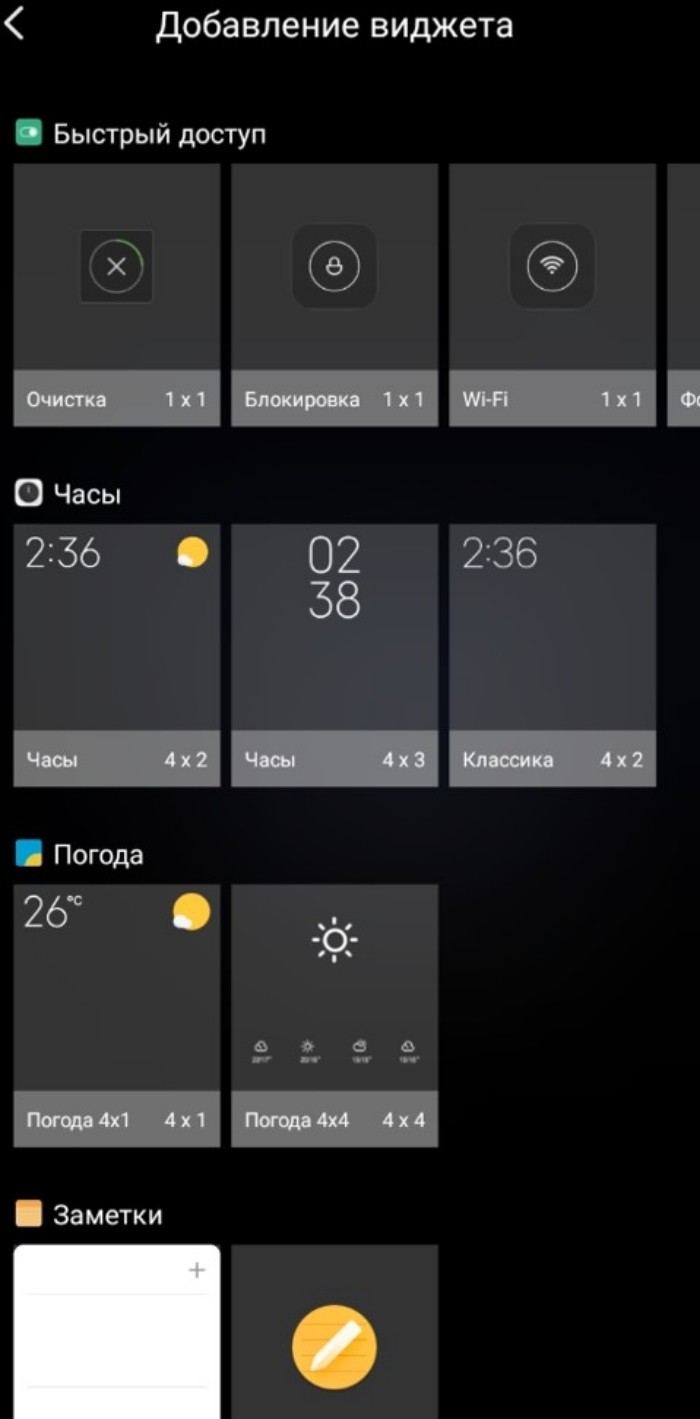
- Разместить виджет по своему усмотрению.
Обращаем внимание, что даже у отдельно взятого приложения может быть несколько виджетов с часами. Они отличаются размером, а также циферблатом. Выбирайте тот вариант, который нравится вам больше всего.
Добавление часов в настройках
На некоторых смартфонах доступна функция добавления виджетов через настройки устройства. Так, если у вас пропал циферблат, вы можете вернуть его по следующей инструкции:
- Откройте настройки телефона.
- Перейдите в раздел «Экран».

- Во вкладке «Заставка» установите значение «Часы».
- Сохраните изменения.
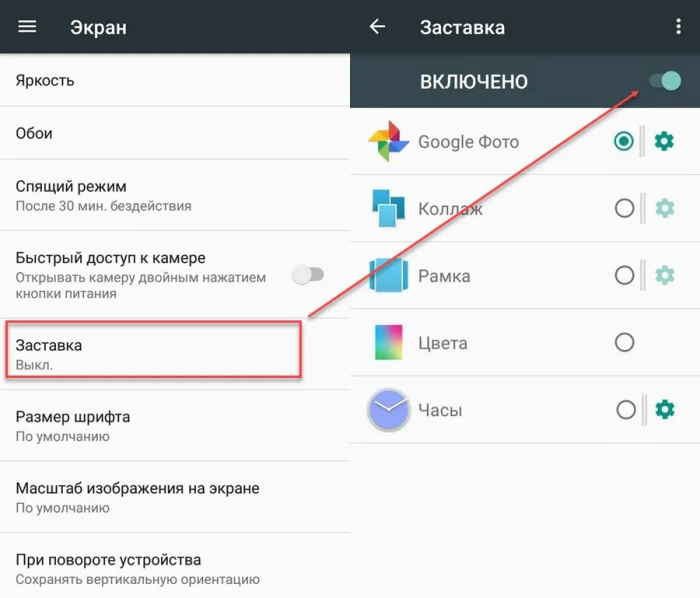
В зависимости от производителя устройства и версии операционной системы названия некоторых пунктов меню могут отличаться. При возникновении сложностей с обнаружением нужного раздела воспользуйтесь поисковой строкой настроек или установите виджет при помощи первого способа, рассмотренного в материале.
Настройка часов на экране блокировки
Что касается экрана блокировки, то вывести на него время через виджет не получится. Кроме того, вам не помогут сторонние приложения. Однако вы можете поступить иначе, обратившись к следующему алгоритму:
- Откройте настройки устройства.

- Перейдите в раздел «Блокировка экрана».
- Откройте вкладку «Стиль часов».
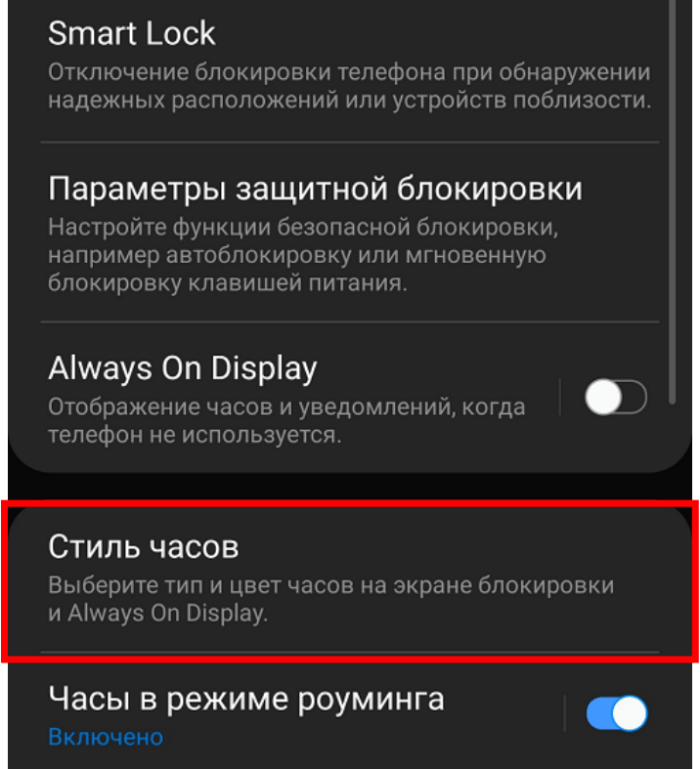
- Выберите интересующий вариант отображения времени.
Как и в случае с установкой виджета на рабочий стол через настройки, названия пунктов меню могут отличаться в зависимости от модели устройства и других факторов.
Поэтому не стоит рассматривать предложенную инструкцию в качестве универсальной.
Как изменить время на часах
Помимо отображения часов важную роль играет то, насколько правильное время они показывают. Если вы заметили какие-либо расхождения, то выполните несколько простых шагов:
- Откройте настройки смартфона.

- Перейдите в раздел «Дата и время».
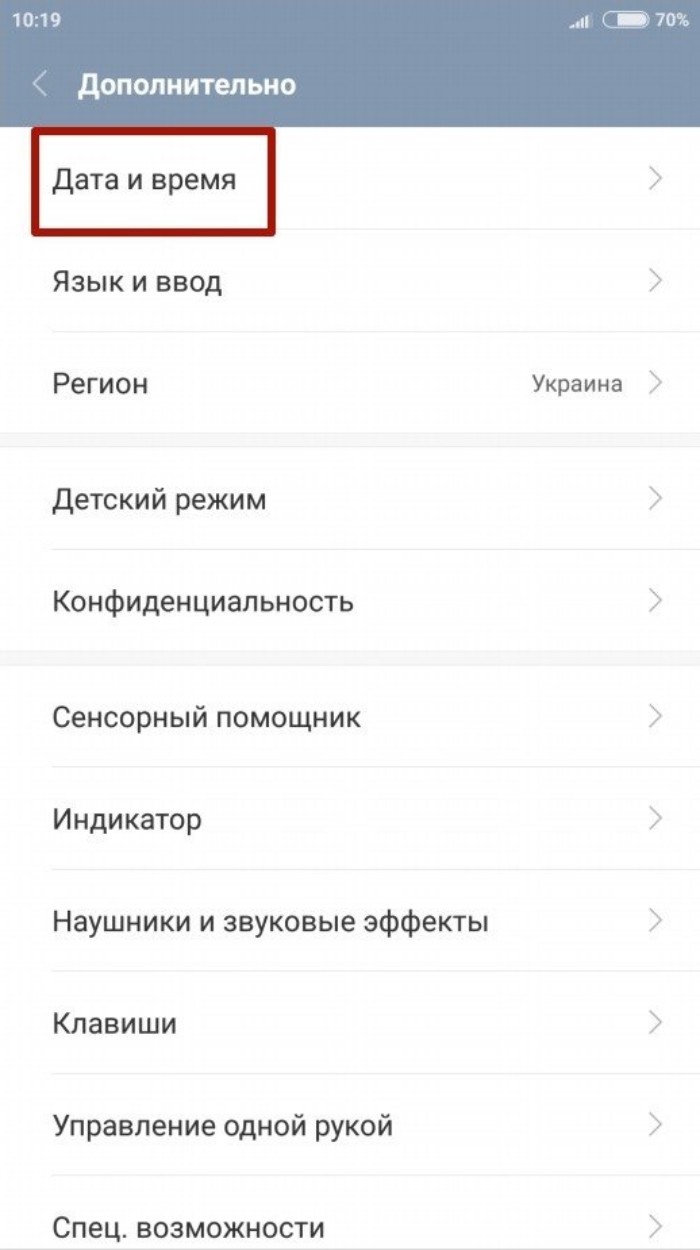
- Установите необходимые значения во вкладках «Дата» и «Время» соответственно.
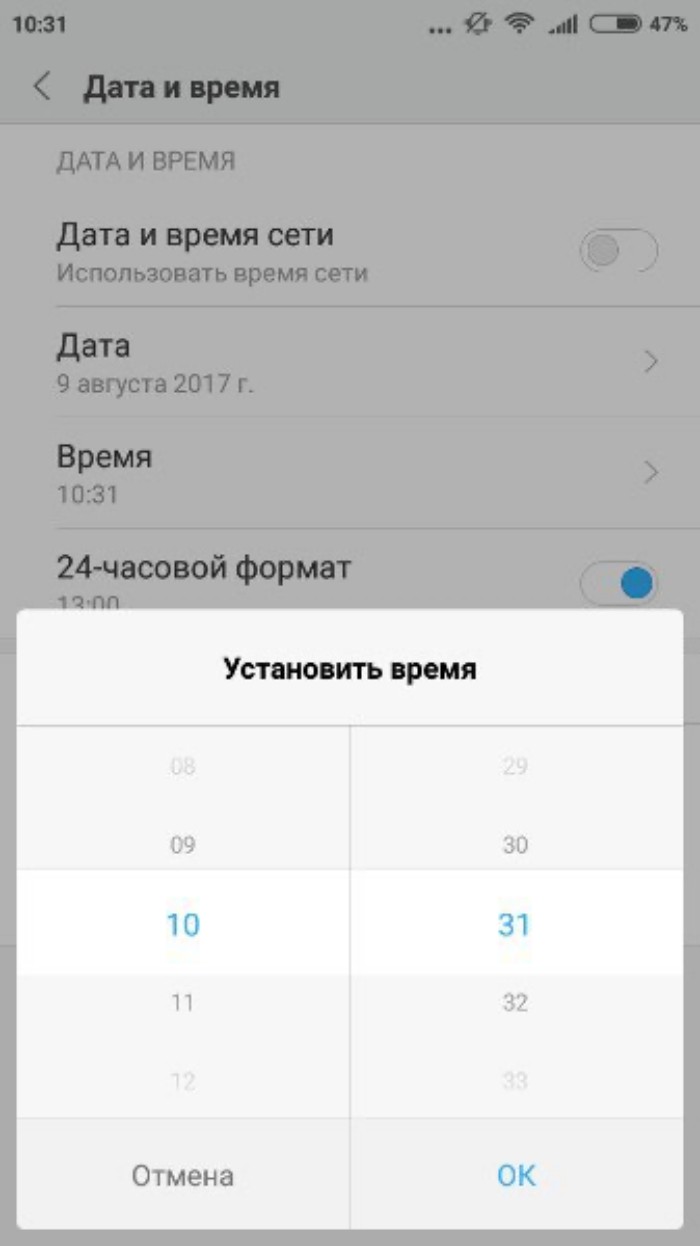
Помимо непосредственных показателей даты и времени вы можете выбрать формат отображения (например, 24-часовой или 12-часовой). Также в указанном разделе настроек доступны другие параметры регулировки времени, но они отличаются в зависимости от конкретной модели смартфона.
Возможные проблемы
В целом, процесс установки времени на главный экран не кажется сложным. В то же время многие пользователи жалуются на то, что у них пропали часы или вовсе не появились на рабочем столе после установки. Ниже рассмотрим наиболее частые проблемы и способы их решения:
- Часов нет в панели виджетов. Если для отображения времени вы устанавливали сторонний софт, то запустите приложение и выдайте ему все запрашиваемые разрешения. Если речь идет о стандартном виджете, то рекомендуется просто внимательнее присмотреться к списку доступных элементов интерфейса.
- Не получается разместить циферблат на главном экране. Помните, что для показа времени на рабочем столе, должно быть свободное место. Также не забывайте об отличии размеров виджетов. Как правило, они указываются в формате 2х2 или 2х4, где каждая цифра означает количество иконок приложений, которые занимает виджет. Следовательно, для решения проблемы необходимо освободить как можно больше пространства.
- Виджет постоянно исчезает. Чаще всего подобная проблема вызвана тем, что пользователь предварительно забыл выдать разрешение приложению, которое предоставляет виджет с часами. Обязательно сделайте это, чтобы не испытывать сложности с отображением интерфейса.
- Часы показывают неправильное время. В данной ситуации рекомендуется посетить раздел настроек «Дата и время», активировав в нем функцию «Автоопределение». Если по умолчанию часы все равно работают со сбоями, установите необходимые значения вручную.
Мы постарались рассмотреть все проблемы, с которыми сталкиваются пользователи при попытке вывода времени на главный экран. Если вам не удалось с ними справиться, свяжитесь с разработчиком софта, часы которого вы используете.
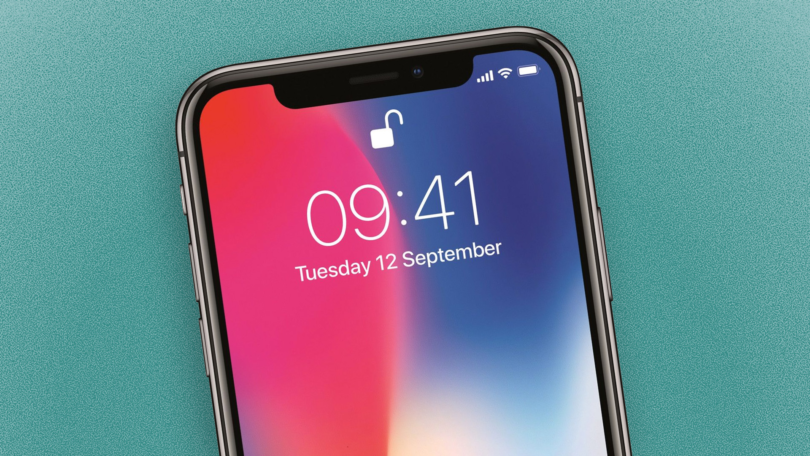
Практически на всех Android устройствах часы по умолчанию отображаются на экране блокировки.
На некоторых моделях смартфонов может потребоваться установить дополнительное приложение или добавить их через виджеты. Если вы случайно удалили часы с экрана блокировки и не знаете как вернуть их назад, то далее мы подробно расскажем как это сделать.
Как вернуть часы через виджеты
На многих смартфонах часы, которые отображаются на главном дисплее, автоматически дублируются на экране блокировки. Если вы случайно или специально их уберете, то они пропадут и там, и там. Как вывести часы на экран телефона:
Шаг 1. Сделайте долгое нажатие в любой свободной области на главном экране и дождитесь появления в нижней части экрана дополнительного меню.
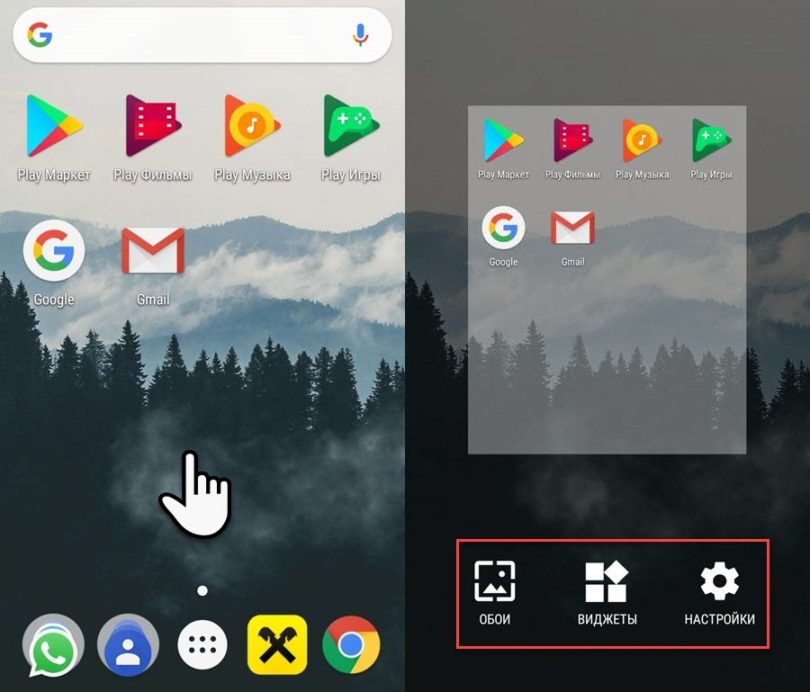
Шаг 2. Нажмите «Виджеты» и в появившемся экране найдите приложение «Часы».
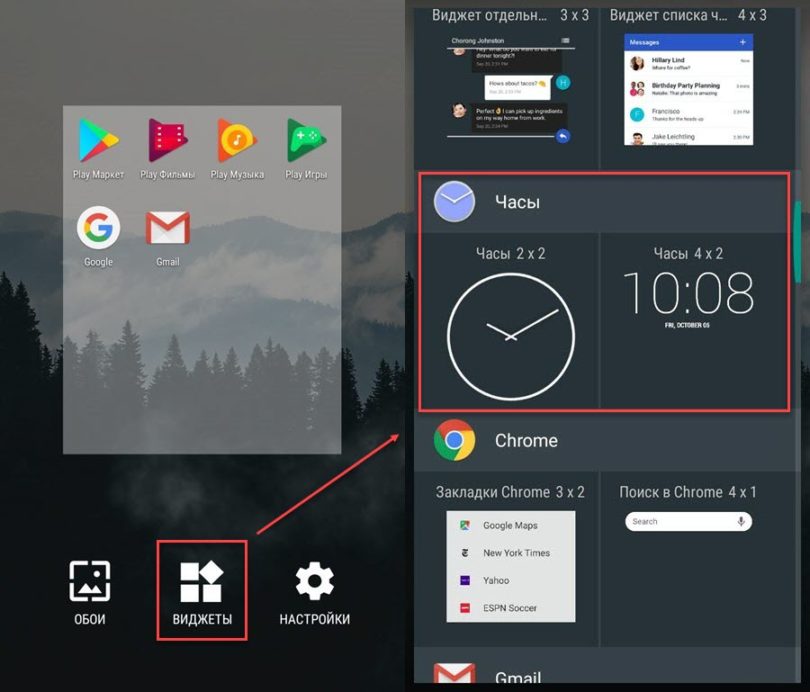
Шаг 3. Тапните на нужный виджет и удерживайте его, а затем поместите на свободную часть экрана.

После этого часы должны появиться на главном и экране блокировки. При желании вы можете выбрать аналоговый или цифровой дисплей.
Как установить часы

Если нужного виджета нет, то скорее всего вы удалили приложение «Часы» и его нужно поставить через Play Маркет заново. Инструкция:
Шаг 1. Запустите Play Маркет и в строке поиска наберите «Часы». В списке найдите и выберите приложение от компании Google LLC. Это официальный инструмент для Андроид, но вы можете использовать любое другое.

Шаг 2. Нажмите «Установить», чтобы начать загрузку и установку.

После этого часы появятся на главном и экране блокировки. Если этого не произошло, то добавьте их самостоятельно, следуя инструкции, описанной выше.
Как вернуть часы через настройки
Если часы все равно не появляются там где нужно, то скорее всего вам нужно включить заставку. Сделать это можно через настройки. Как установить часы на экран блокировки:
Шаг 1. Откройте меню «Настройки» и в разделе «Устройство» выберите «Экран».

Шаг 2. Нажмите на пункт «Заставка». При необходимости передвиньте ползунок в состояние «Включено».

Шаг 3. Убедитесь, что в настройках заставки выбраны «Часы». Если вы используете стороннее приложение, то укажите нужное.

Шаг 4. В настройках заставки нажмите на кнопку «Показать больше» в виде трех точек и в появившемся меню выберите пункт «Когда запускать заставку».

Шаг 5. Нажмите «Всегда», чтобы часы появлялись на экране блокировки постоянно. Либо укажите нужный параметр.

После этого часы будут появляться не только при блокировке, но и при выключенном экране. Для экономии заряда аккумулятора данный параметр можно отключить в любое время. Если вы хотите установить часы на экран блокировки, то не обязательно использовать официальное приложение. Попробуйте скачать любое другое, через Play Маркет.