
Для изменения текущего времени в Powershell есть несколько команд. С помощью одной можно изменить время часового пояса, а с другой задать дату и время.
Для того что бы узнать текущее время можно выполнить эту команду:
Get-DateЧто бы узнать часовой пояс:
Get-TimeZone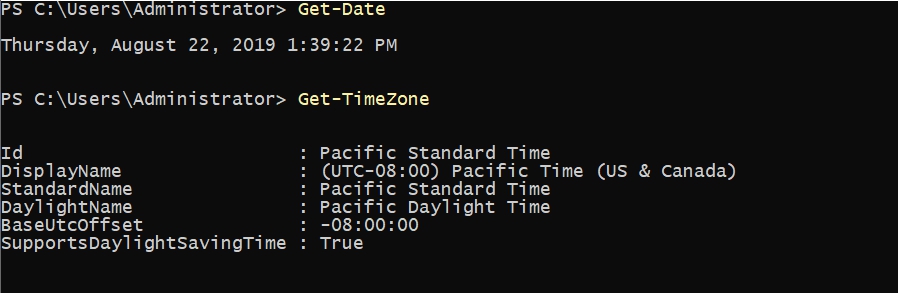
Учитывая то, что часовых поясов много мы можем просмотреть все доступные пояса следующим способом:
Get-TimeZone -ListAvailableТак как выдача командлета достаточно большая я захочу сократить поиск добавив условие. Я ищу часовой пояс, где в имени упоминается слова Mos:
Get-TimeZone -ListAvailable |where DisplayName -Like "*Mos*"Нам потребуется ID из этой выдачи. После этого, по полученному идентификатору можно установить новый часовой пояс:
Set-TimeZone -Id "Russian Standard Time"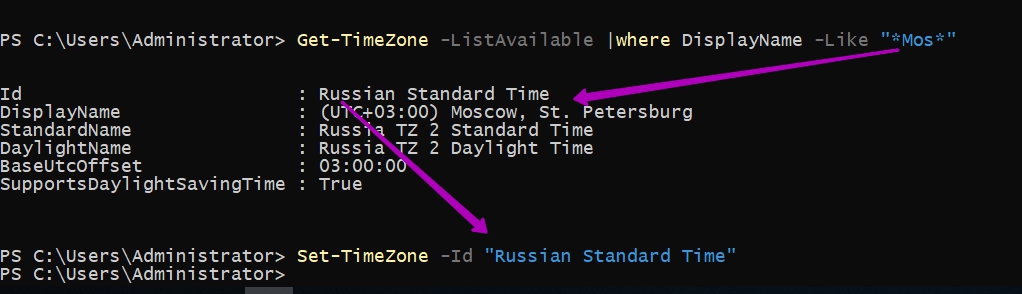
Для изменения даты и времени я бы советовал использовать вариант, который рассматривался в стать по работе с датой в Powershell. Мы сначала должны получить нужную дату, а затем установить. Например сегодня 24 августа 2019 года и время 0:01, я устанавливаю эту дату таким образом:
#Дата сегодня
$date = Get-Date -Day 24 -Month 8 -Year 2019 -Hour 00 -Minute 01
#Установка даты и времени
Set-Date $date
Можно установить дату со смещением от текущего времени. То есть если у вас время спешит на 2 часа вперед, то сделайте следующее:
#Вычитаем 2 часа из текущей даты
$date = (Get-Date).AddHours(-2)
#Устанавливаем новую дату и время
Set-Date $date
Другие примеры с добавлением и убавлением от даты:
# Смещение на два месяца назад
$date = (Get-Date).AddMonths(-2)
# Смещение на 4 минуты вперед
$date = (Get-Date).AddMinutes(4)
# Смещение на два года вперед
$date = (Get-Date).AddYears(2)
# Смещение на 300 секунд вперед
$date = (Get-Date).AddSeconds(300)
Мы можем установить дату и таким образом:
Set-Date "23 августа 2019 г. 0:07:53"Но я бы не рекомендовал, так как ошибка в точке или букве может обернуться не так как вы хотели.
…
Теги:
#powershell
Часовой пояс (Time zone), наряду с временем и датой, это один из критический параметров компьютера. Для корректной работы Windows/прикладных программ и правильного отображения времени в системе, часовой пояс должен быть установлен в соответствии с географическим расположением компьютера. В этой статье мы рассмотрим, как изменить часовой пояс в Windows из графического интерфейса, командной строки, консоли PowerShell и с помощью групповых политик.
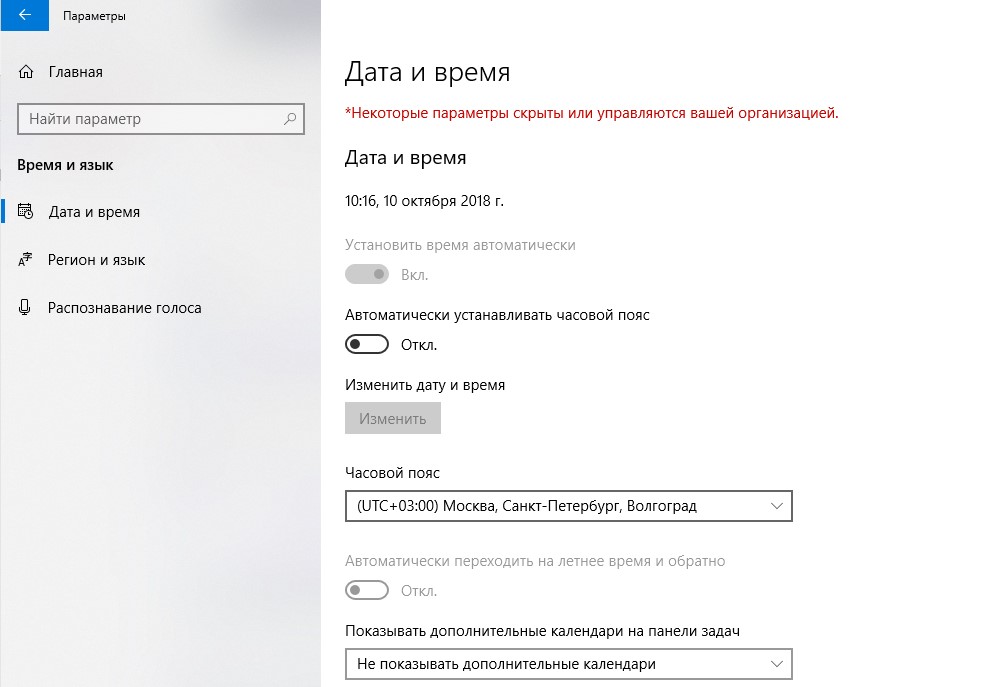
В Windows 10 и Windows Server 2019/2016 для настройки времени и часового пояса используется новое окно в приложении (Параметры/Settings). Вы можете установить часовой пояс из графического интерфейса, щелкнув правой кнопкой по значку часов в системном трее и выбрав пункт Adjust date/time (Настройка времени и даты). По умолчанию Windows пытается автоматически выбрать часовой пояс (включена опция Set time zone automatically/Автоматически устанавливать часовой пояс). Вы можете отключить эту опцию и задать нужный часовой пояс вручную, выбрав его в выпадающем списке.
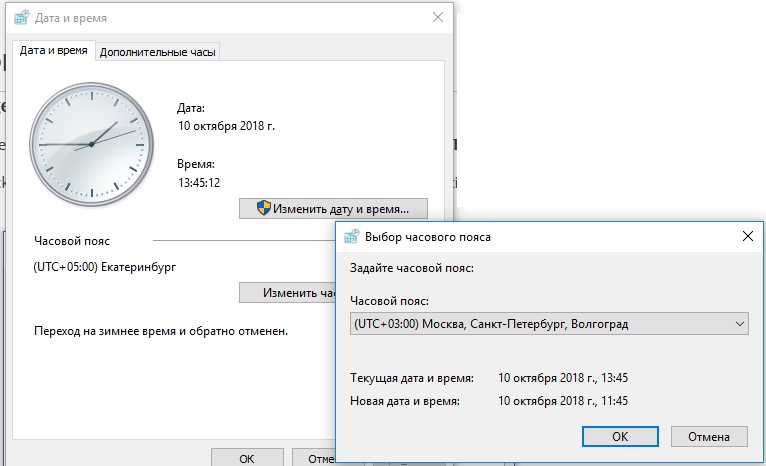
Также вы можете вызвать классическое окно настройки времени в Windows, выполнив команду
timedate.cpl
.
Содержание:
- Назначаем права на изменение часового пояса в Windows
- Утилита TZUtil: изменить часовой пояса из командной строки Windows 10
- Управление часовым поясом в Windows из PowerShell
- Настройка часового пояса через GPO
- Ошибка при изменении часового пояса в Windows Server 2019
Назначаем права на изменение часового пояса в Windows
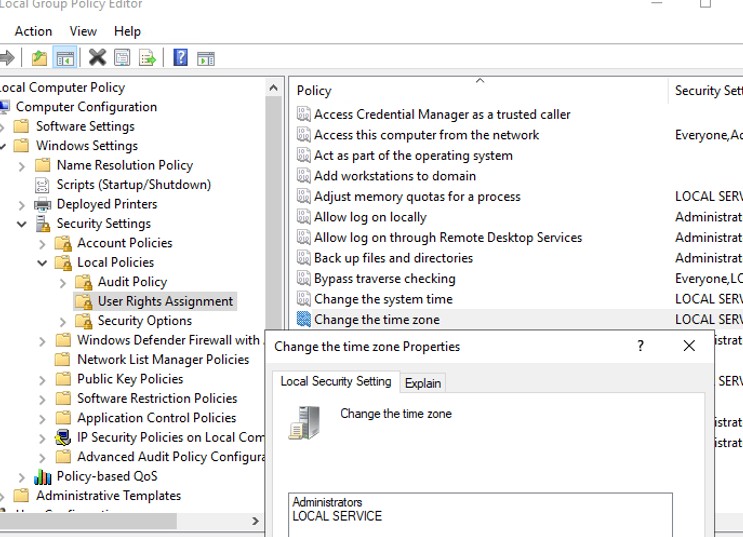
По-умолчанию смена часового пояса в Windows 10 не требует от пользователя наличия прав администратора (в отличии от смены времени/даты). Вы можете запретить пользователям менять часовой пояс с помощью локальной политики безопасности (Local Security Settings —
secpol.msc
). Интересующая нас настройка находится в разделе Security Settings -> Local Policy -> User Rights Assignment (Параметры безопасности -> Локальные политики -> Назначение прав пользователя). Политика называется Change the time zone (Изменение часового пояса). По умолчанию изменить часовой пояс в Windows 10 может сама система, администраторы и все пользователи. Чтобы запретить простым пользователям самим менять часовой пояс, необходимо удалить Users из списка учетных записей в этой политике.
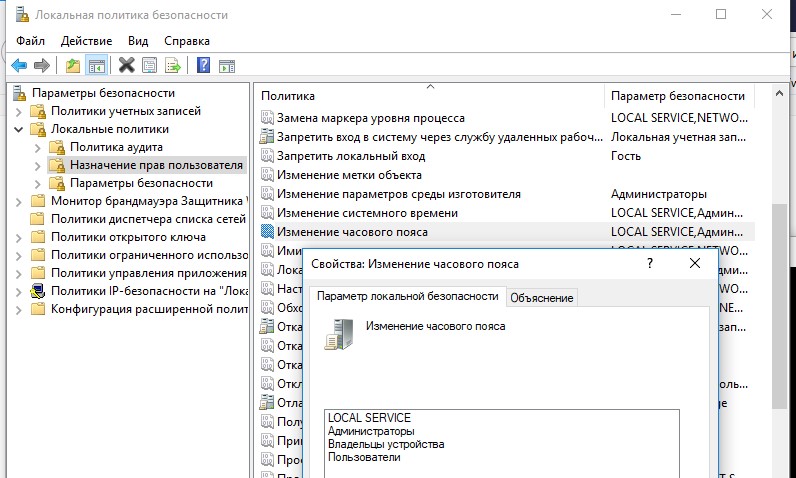
В Windows Server право на изменение часового пояса есть только у Local Service и администраторов.
Утилита TZUtil: изменить часовой пояса из командной строки Windows 10
Для смены часового пояса в Windows 11/10/8.1, Windows Server 2019/2016/2012 R2/ используется специальная утилита командной строки tzutil.exe (Windows Time Zone Utility), впервые появившаяся в Windows 7. Исполняемый файл утилиты хранится в каталоге
%WINDIR%System32
.
Разберемся с возможностями и особенностями использования утилиты TZUtil.
Откройте командную строку (
cmd.exe
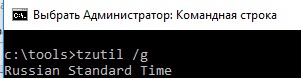
). Чтобы узнать текущий часовой пояс и его идентификатор (TimeZoneID), выполните команду:
tzutil /g
В данном примере Russian Standard Time это идентификатор текущего часового пояса:
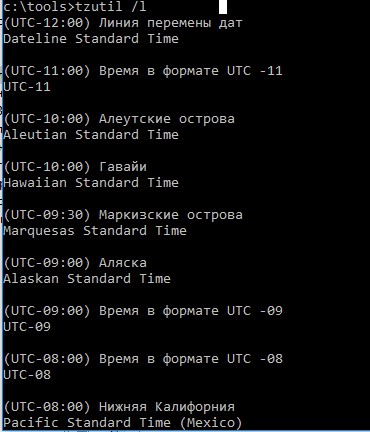
Выведите список всех часовых поясов с их названием и идентификаторами:
tzutil /l
Dateline Standard Time
UTC-11
Aleutian Standard Time
Hawaiian Standard Time
Marquesas Standard Time
Alaskan Standard Time
UTC-09
UTC-08
Pacific Standard Time (Mexico)
Pacific Standard Time
US Mountain Standard Time
Mountain Standard Time
Mountain Standard Time (Mexico)
Central Standard Time (Mexico)
Canada Central Standard Time
Central America Standard Time
Central Standard Time
Easter Island Standard Time
SA Pacific Standard Time
Eastern Standard Time
Cuba Standard Time
Haiti Standard Time
US Eastern Standard Time
Turks And Caicos Standard Time
Eastern Standard Time (Mexico)
Paraguay Standard Time
Atlantic Standard Time
SA Western Standard Time
Venezuela Standard Time
Central Brazilian Standard Time
Pacific SA Standard Time
Newfoundland Standard Time
Tocantins Standard Time
E. South America Standard Time
Argentina Standard Time
 Greenland Standard Time
SA Eastern Standard Time
Montevideo Standard Time
Magallanes Standard Time
Bahia Standard Time
Saint Pierre Standard Time
UTC-02
Mid-Atlantic Standard Time
Azores Standard Time
Cape Verde Standard Time
UTC
GMT Standard Time
Morocco Standard Time
Greenwich Standard Time
W. Europe Standard Time
Central Europe Standard Time
Romance Standard Time
Central European Standard Time
W. Central Africa Standard Time
Sao Tome Standard Time
Jordan Standard Time
GTB Standard Time
Middle East Standard Time
FLE Standard Time
Namibia Standard Time
Syria Standard Time
Israel Standard Time
Egypt Standard Time
Kaliningrad Standard Time
E. Europe Standard Time
West Bank Standard Time
Libya Standard Time
South Africa Standard Time
Sudan Standard Time
Arabic Standard Time
Arab Standard Time
Belarus Standard Time
Russian Standard Time
E. Africa Standard Time
Turkey Standard Time
Iran Standard Time
Arabian Standard Time
Astrakhan Standard Time
Azerbaijan Standard Time
Caucasus Standard Time
Russia Time Zone 3
Mauritius Standard Time
Saratov Standard Time
Georgian Standard Time
Afghanistan Standard Time
West Asia Standard Time
Ekaterinburg Standard Time
Pakistan Standard Time
India Standard Time
Sri Lanka Standard Time
Nepal Standard Time
Central Asia Standard Time
Bangladesh Standard Time
Omsk Standard Time
Myanmar Standard Time
SE Asia Standard Time
Altai Standard Time
North Asia Standard Time
N. Central Asia Standard Time
Tomsk Standard Time
W. Mongolia Standard Time
China Standard Time
North Asia East Standard Time
Singapore Standard Time
W. Australia Standard Time
Taipei Standard Time
Ulaanbaatar Standard Time
North Korea Standard Time
Aus Central W. Standard Time
Tokyo Standard Time
Korea Standard Time
Transbaikal Standard Time
Yakutsk Standard Time
Cen. Australia Standard Time
AUS Central Standard Time
E. Australia Standard Time
Vladivostok Standard Time
West Pacific Standard Time
AUS Eastern Standard Time
Tasmania Standard Time
Lord Howe Standard Time
Magadan Standard Time
Bougainville Standard Time
Norfolk Standard Time
Sakhalin Standard Time
Central Pacific Standard Time
Russia Time Zone 10
Russia Time Zone 11
New Zealand Standard Time
UTC+12
Kamchatka Standard Time
Fiji Standard Time
Chatham Islands Standard Time
UTC+13
Tonga Standard Time
Samoa Standard Time
Line Islands Standard Time
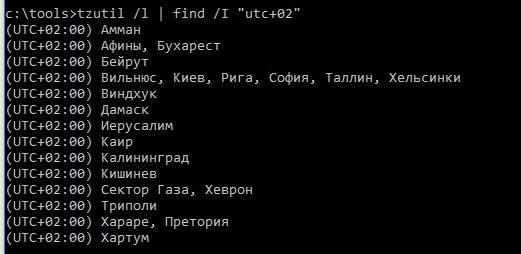
Если вы хотите быстро найти вывести все доступные часовые пояса, например, со сдвигом UTC +2, выполните команду:
tzutil /l | find /I "utc+02"
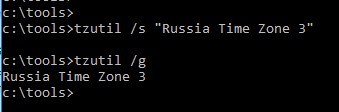
Чтобы изменить текущий часовой пояс (UTC+03:00) Москва, Санкт-Петербург, Волгоград – (Russian Standard Time) на (UTC+04:00) Ижевск, Самара (Russia Time Zone 3). Для этого нужно указать идентификатор часового пояса:
tzutil /s "Russia Time Zone 3"
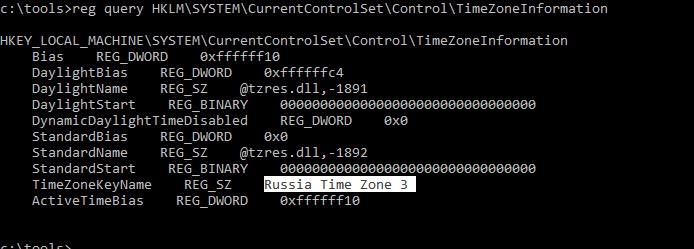
Текущий часовой пояс хранится в реестре Windows. Вы можете проверить, что он изменился так:
reg query HKLMSYSTEMCurrentControlSetControlTimeZoneInformation
Чтобы отключить переход на летнее время для конкретного пояса, нужно указать идентификатор часового пояса с суффиксом _dstoff, например
tzutil /s “Pacific Standard Time_dstoff”
Эта команда изменит часовой пояс компьютера и отключите сезонный перевод часов.
Вы можете вывести полную информацию о часовом поясе и настройках сезонного перевод часов так:
w32tm /tz
Часовой пояс: Текущий:TIME_ZONE_ID_UNKNOWN Сдвиг: -180мин (UTC=LocalTime+Bias)
[Зимнее время:"RTZ 2 (зима)" Сдвиг:0мин Дата:(не указано)]
[Летнее время:"RTZ 2 (лето)" Сдвиг:-60мин Дата:(не указано)]

В Windows XP и Windows Server 2003 для смены часового пояса из командной строки нужно было использовать такие команды:
RunDLL32.exe shell32.dll,Control_RunDLL timedate.cpl,,/Z Russian Standard Time
Или:
Control.exe TIMEDATE.CPL,,/Z Russian Standard Time
Управление часовым поясом в Windows из PowerShell
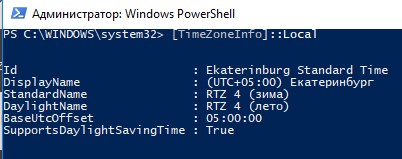
Получить настройки текущего часового пояса можно и в консоли PowerShell. Используйте команду:
[TimeZoneInfo]::Local
Или
Get-TimeZone
Id                         : Ekaterinburg Standard Time
DisplayName                : (UTC+05:00) Екатеринбург
StandardName               : RTZ 4 (зима)
DaylightName               : RTZ 4 (лето)
BaseUtcOffset              : 05:00:00
SupportsDaylightSavingTime : True
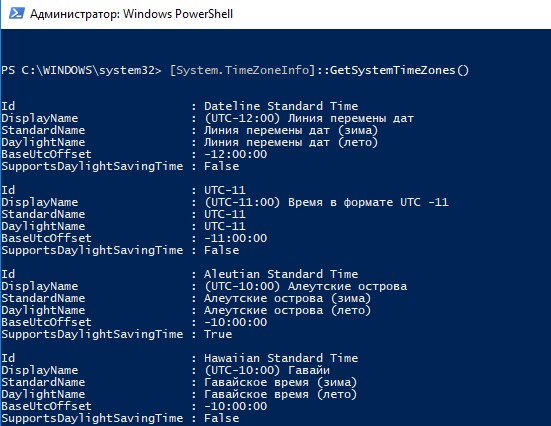
В PowerShell вы можете просмотреть все возможные часовые пояса, доступные в Windows:
[System.TimeZoneInfo]::GetSystemTimeZones()
Или
Get-TimeZone -ListAvailable
Список часовых поясов довольно большой, чтобы найти название нужного часового пояса, воспользуйтесь фильтром:
Get-TimeZone -ListAvailable | Where-Object {$_.displayname -like "*Samara*"}
Или:
Get-TimeZone -ListAvailable | Where-Object {$_.Id -like "*Russ*"}
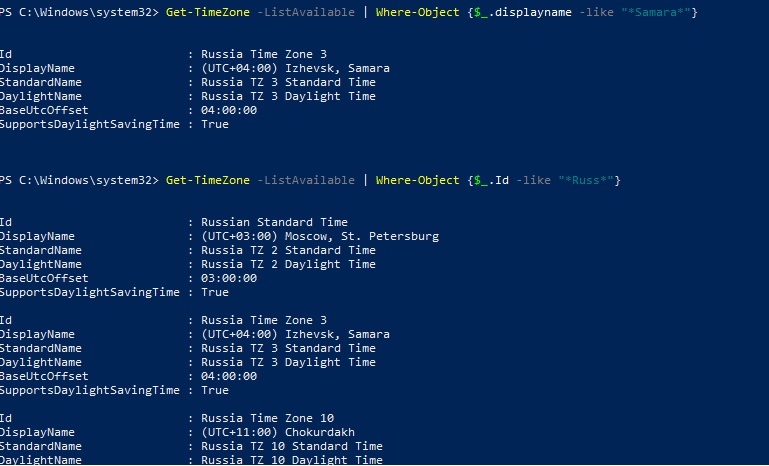
Можно вывести все часовые пояса в алфавитном порядке:
Get-TimeZone -ListAvailable | Select Id | Sort Id
Чтобы изменить текущий часовой пояс из PowerShell, выполните команду
Set-TimeZone -Name "Astrakhan Standard Time"
В этих примерах используется версия PowerShell 5.1, но они также работают и в более новых версиях.
Настройка часового пояса через GPO
Для централизованной настройки часового пояса на компьютерах в домене Active Directory вы можете использовать групповые политики. Готовой политики для настройки часового пояса в GPO нет. Чаще всего используются следующие два варианта настройки часового пояса через GPO: с помощью logon скрипта GPO и с помощью импорта настроек часового пояса в реестр.
Для задания часового пояса через логон скрипт GPO, можете использовать простейший PowerShell скрипт (подходит для всех версий Windows, вплоть до Windows XP и Windows Server 2003):
$tmZone = "Russian Standard Time"
$WinOSVerReg = Get-Item "HKLM:SOFTWAREMicrosoftWindows NTCurrentVersion"
$WinOSVer = $WinOSVerReg.GetValue("CurrentVersion")
if ($WinOSVer -GE 6){
tzutil.exe /s $tmZone
} Else {
$param = "/c Start `"Change tmZone`" /MIN %WINDIR%System32Control.exe TIMEDATE.CPL,,/Z "
$param += $tmZone
$proc = [System.Diagnostics.Process]::Start( "CMD.exe", $param )
}
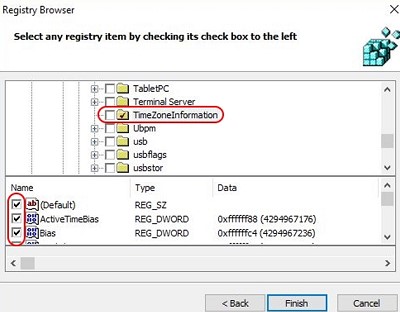
Другой способ настроек времени заключается в импорте содержимого ветки HKLMSYSTEMCurrentControlSetControlTimeZoneInformation с эталонного компьютера с настроенным временем на другие компьютеры через GPO. Процедура импорта ветки реестра через Group Policy Preferences описана в этой статье.
Выберите эту ветку целиком с помощью Registry Browser. В результате все настройки временной зоны будут импортированы в раздел редактора GPO (Computer Configuration -> Preferences -> Windows Settings -> Registry).
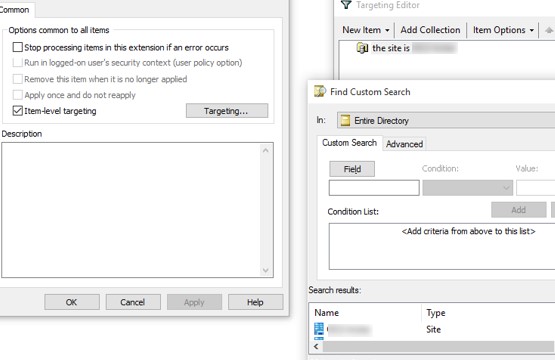
Если вы хотите использовать разные настройки временных зон для разных сайтов Acrive Directory, воспользуйтесь GPP Item Level Targeting. Привяжите настройки часового пояса к нужному сайту.
Если вы используете RDS инфраструктуру, и пользователи и сервера RDSH находятся в разных часовых поясах, то в RDP сессий пользователя будет отображаться время. Это не удобно. Вы можете перенаправить локальный часовой пояс пользователя в RDP сессию с помощью политики Allow time zone redirection (Computer Configuration > Policies -> Administrative Templates -> Windows Components -> Remote Desktop Services -> Remote Desktop Session Host -> Device and Resource Redirection.
Ошибка при изменении часового пояса в Windows Server 2019
В Windows Server 2019 RTM есть неприятный баг с настройкой часового пояса через графический интерфейс. Если вы попытаетесь изменить часовой пояс из панели Settings появится ошибка:
Date and time
Unable to continue. You do not have permission to perform this task. Please contact your computer administrator for help.
Продолжение невозможно. У вас нет разрешения на выполнение этой задачи. Обратитесь за помощью к сетевому администратору.
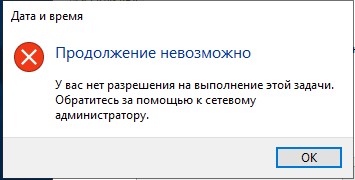
В первую очередь проверьте, что вы вошли под учетной записью с правами администратора, а в настройках локальной политики безопасности Change the time zone присутствует группа Administrators.
В качестве обходного решения в этом случае придется изменить часовой пояс из командной строки:
tzutil /l
tzutil /s "Russian Standard Time"
Или PowerShell:
GetTimeZone -ListAvailable|? DisplayName -like "*Moscow*"|Set-TimeZone
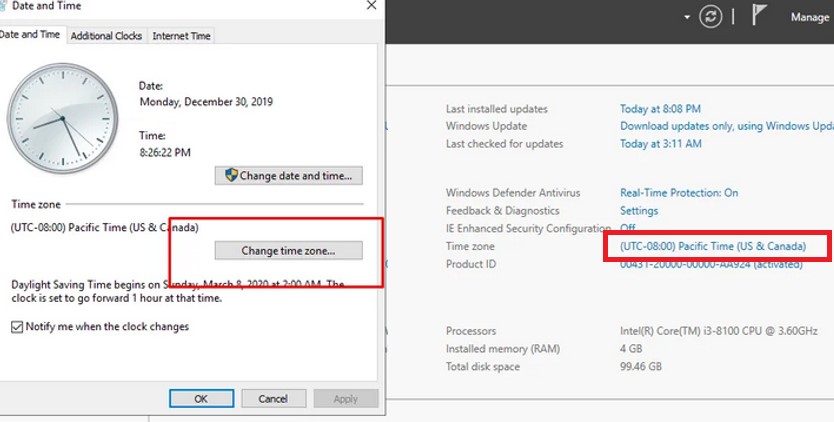
Если вы хотите изменить задать часовой пояс из графического интерфейса, можете воспользоваться старой консолью
timedate.cpl
(запустите ее из командной строки с правами администратора) или вызовите ее из Server Manager (Local Server -> Time zone).

Точность системного времени очень важная вещь. Из-за неправильно выставленного времени может произойти множество ситуаций, которые приведут к неопределённым последствиям. Те кто запускал GNU/Linux в Live режиме могли обратить внимание на системное время Windows, после завершения работы с Linux оно отставало. Связано это с особенностью работы операционных систем с системным временем. Более подробно можно почитать здесь.
Так как целью данной статьи не является рассмотрение ситуации возникновения рассинхрона времени, более на этом останавливаться не будем. Всех любопытных прошу под кат.
Итак, для начала необходимо проверить статус службы W32Time. По умолчанию данная служба остановлена на Windows 10 Pro. Powershell должен быть запущен с правами администратора!
Get-Service -Name W32Time | Format-Wide -Property Status -Column 1
Выводом этой команды скорее всего станет строка: Stopped.

Статус сервиса
Более подробную информацию о сервисе можно узнать выполнив команду:
Get-Service W32Time | Select-Object *
Получить список требуемых служб:
Get-Service W32Time -RequiredServices
Теперь, когда вы убедились, что служба остановлена её необходимо запустить. Выполните следующую команду:
Start-Service W32Time
Обращаю ваше внимание, если powershell не был запущен с правами администратора, то при выполнении команды запуска службы вы получите ошибку.

Ошибка запуска службы
Никакого вывода о состоянии службы после окончания выполнения команды не будет. Чтобы проверить статус службы повторно выполните команду для проверки статуса службы приведённую выше.
Теперь, наконец-то, можно приступить к синхронизации времени. Выполним следующую команду для обновления времени:
w32tm /resync /force
По умолчанию время будет браться с ntp-сервера time.windows.com. Если вам необходимо изменить его на другой ntp-сервер, то выполните:
w32tm /config /syncfromflags:manual /manualpeerlist:"0.ru.pool.ntp.org"
w32tm /config /reliable:yes
Перезапустите службу w32time:
Restart-Service W32Time
Проверить, что ntp-сервер изменился:
w32tm /query /configuration

До применённых изменений

После применённых изменений
Похожим образом можно изменить временную зону. Посмотреть свою временную зону:
w32tm /tz
Get-TimeZone
Получить список всех доступных временных зон:
Get-TimeZone -ListAvailable
Изменить временную зону:
Set-TimeZone -Name "Magadan Standard Time"
Справка по w32tm
Справка по Set-TimeZone
Справка по Get-TimeZone
Метки: Powershell, w32tm, Windows
This entry was posted on 2018/11/13 at 11:00:53 and is filed under Software. You can follow any responses to this entry through the RSS 2.0 feed.
You can leave a response, or trackback from your own site.
Из-за неправильно настроенного времени на компьютере зачастую возникают сбои в работе некоторых приложений и сервисов в интернете. Это возникает из-за непредвиденных ошибок в работе ПК. Настройка параметров в Windows 10 несколько отличается от предыдущих версий, поэтому в «Блоге системного администратора» подробно разберем способы изменения времени в Windows 10 с помощью штатных средств.
Способ 1: системные параметры
Самый простой и быстрый способ – это внесение настроек в параметры системы через значок времени, расположенный в трее. Чтобы в Windows 10 изменить время через панель задач, действуйте следующим образом:
1. Наведите курсор на часы в трее и вызовите дополнительное меню нажатием правой кнопки мыши.
2. Выберите опцию «Настройка даты и времени», которая находится в верхней части списка.

3. Деактивируйте функцию автоматического определения времени с помощью ползунка, чтобы опция изменения стала активна.
4. Чтобы выставить время вручную, кликните по соответствующей кнопке.

5. Появится дополнительное окно, где можно самостоятельно выбрать желаемое время, а также дату.
6. Нажмите на кнопку «Изменить», что настройки вступили в силу.

После этого закрывайте параметры системы. В панели задач можно убедиться в том, что время изменено.
Следует отметить, что перейти в настройки можно через приложение «Параметры» в разделе «Время и язык». Оно открывается через меню «Пуск» и имеет значок в виде шестеренки.

Способ 2: стандартная панель управления
«Панель управления» Windows позволяет настроить дату и время. Найти ее в десятой версии не просто, но в этом сможет помочь системный поиск. Его иконка располагается в нижней панели задач. В строке пропишите название приложения и выберите его в результатах.

К слову, «Панель управления» открывается с помощью команды control из диалогового окна «Выполнить», вызываемое комбинацией клавиш Win + R.

Чтобы легче было найти нужный раздел, сделайте отображение крупных значков в режиме просмотра. После чего следуйте инструкции:
1. Кликните по разделу с названием «Дата и время».

Не забудьте подписаться на наш Дзен
2. В окне, которое отобразилось, выберите кнопку изменения сведений.

3. С помощью кнопок-стрелок выберите нужное значение времени.
4. Нажмите на кнопку «ОК», чтобы применить новые параметры.

По умолчанию, система синхронизирует дату и время с сервера в интернете. Чтобы отключить эту функцию, в окне настройки перейдите во вкладку «Время по интернету», затем выберите изменение параметров. В отобразившемся окошке снимите отметку напротив синхронизации времени с сервером в интернете. Сохраните новые параметры с помощью кнопки «ОК».

Этот способ пользовался популярностью в более ранних версиях операционной системы Windows, но и в «десятке» он имеет место. Внешний вид и функциональность приложения «Панель управления» не претерпела изменений, хоть и была заменена на системное приложение «Параметры».
Способ 3: командная строка
Если предыдущие способы не подходят, можно воспользоваться функционалом командной строки. Запустите ее через приложение «Выполнить» (cmd) или через поиск системы. Но при втором варианте средство должно быть запущено от имени администратора: соответствующий пункт отображается слева от найденного приложения.

В открывшемся окне утилиты пропишите команду time HH:MM, где HH – это часы, а MM – минуты. В нашем случае это выглядит следующим образом: time 20:15.

Нажмите на кнопку Enter, чтобы команда изменила системные настройки. Если ниже не отобразится никаких уведомлений, то все сделано правильно, и время в Windows 10 поменяется. Закройте командную строку.
Способ 4: консоль PowerShell
В Windows 10 есть системная утилита PowerShell, которая представляет собой более продвинутую командную строку с усовершенствованной графической оболочкой, поддержкой более 600 команд и наличием подсказок. Кроме того, она имеет несколько расширенный функционал, чем классическое приложение.
Рассмотрим, как изменить время через консоль:
1. Откройте консоль PowerShell с правами администратора любым удобным способом: найдите в списке установленных программ в меню «Пуск», используйте системный поиск или окно «Выполнить» с запросом powershell.

2. В открывшейся консоли пропишите команду Set-Date, затем введите следующее значение: -Date «dd/mm/yyyy hh/mm», где dd – это день, mm – месяц, yyyy – год полностью, hh – часы, mm – минуты.

Если требуется установить 12-часовой формат времени, то используйте PM и AM в конце команды, что значит «до полудня» и «после полудня» соответственно. Для применения установок нажмите на клавишу Enter и выйдите из консоли PowerShell.
Изменить время и дату в ОС от Microsoft можно несколькими способами, причем все они предусмотрены системой. Установка стороннего софта для настроек не требуется. Напишите в комментариях, каким методом пользуетесь вы?
0
0
голоса
Рейтинг статьи
Если видите неправильное время в системе Windows 11, существует несколько простых способов для исправления.
Microsoft Windows 11 автоматически синхронизирует системное время с соответствующим часовым поясом и при помощи серверов времени через Интернет. В целом система показывает довольно точное время, но иногда может возникнуть ситуация, когда Windows 11 может не правильно показывать время или показывать не верный часовой пояс.
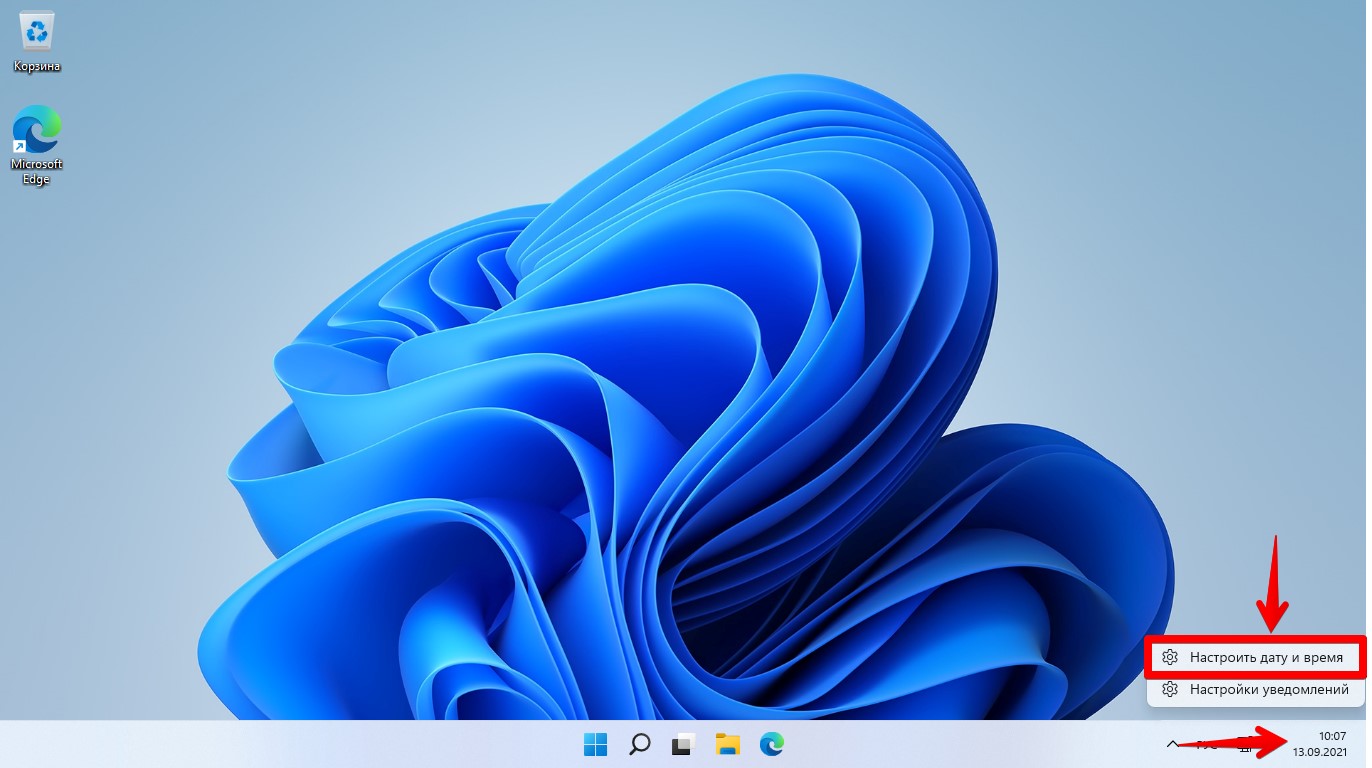
Щелкаем правой кнопкой мыши по полю даты и времени в правом углу панели задач. Затем в открывшемся меню выбираем «Настроить дату и время».
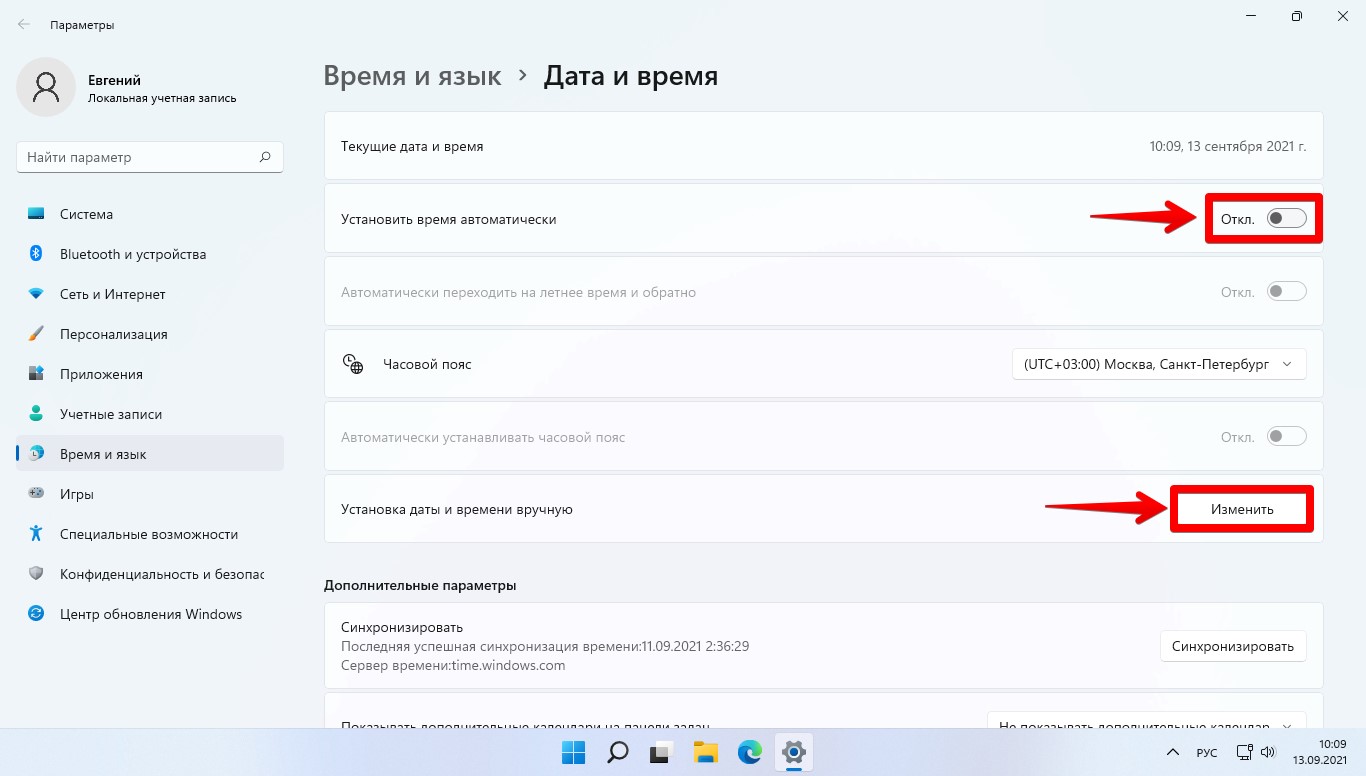
Откроется страница настроек «Дата и время». Нажимаем на переключатель рядом с параметром «Установить время автоматически», чтобы переключить его в неактивное положение.
Затем прокручиваем окно вниз и находим опцию «Установка даты и времени вручную». Нажимаем кнопку «Изменить», находящуюся рядом.
Откроется диалоговое окно «Изменить дату и время». Редактируем нужную дату и время и нажимаем «Изменить», чтобы применить изменения.
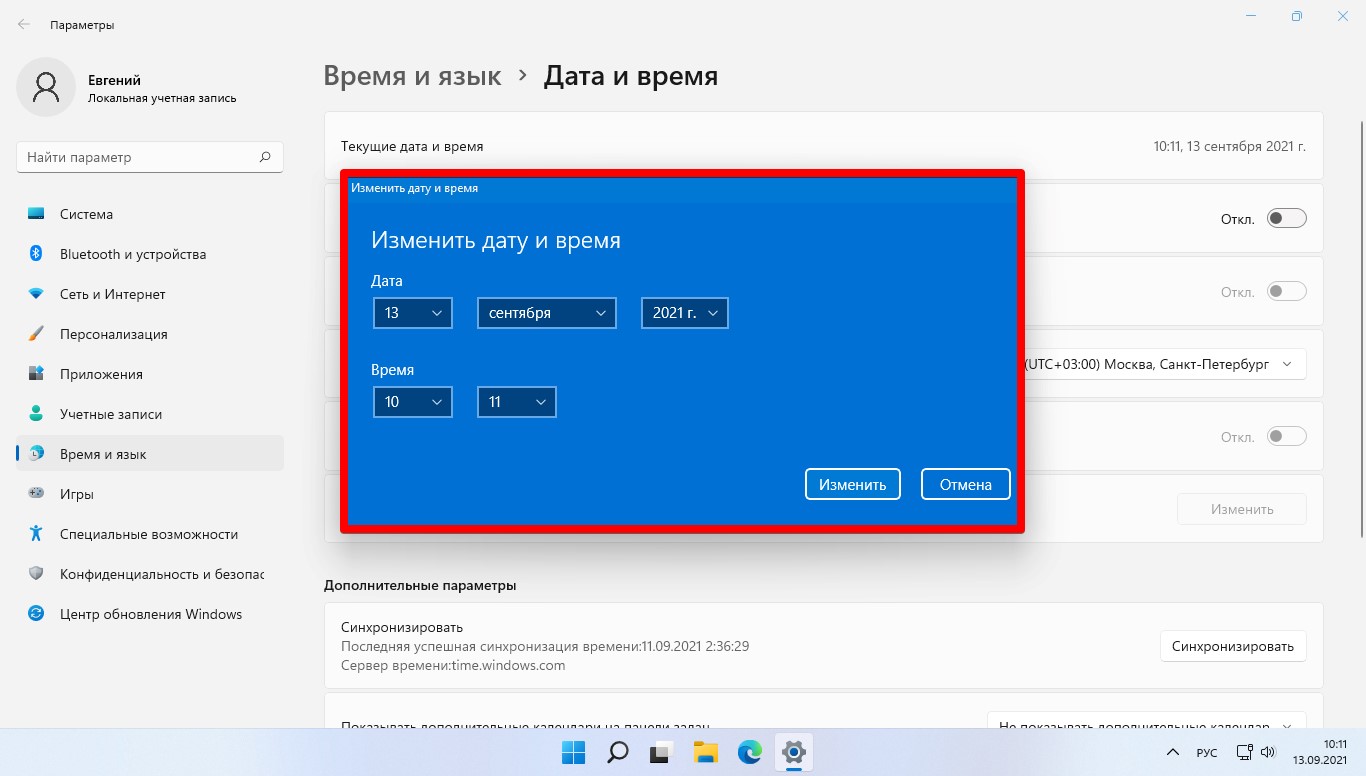
Измененное время появится на панели задач и будет установлено для всей системы на вашем компьютере.
Как изменить часовой пояс в Windows 11
Изменить часовой пояс довольно просто. Для этого вам необходимо перейти к тем же настройкам «Даты и время», как описано в предыдущем разделе.
Находим на экране настроек «Дата и время» параметр «Автоматически устанавливать часовой пояс». Если параметр доступен, нажимаем на переключатель, чтобы выключить этот параметр.
Затем щелкаем раскрывающееся меню «Часовой пояс» на том же экране, чтобы выбрать свой часовой пояс.
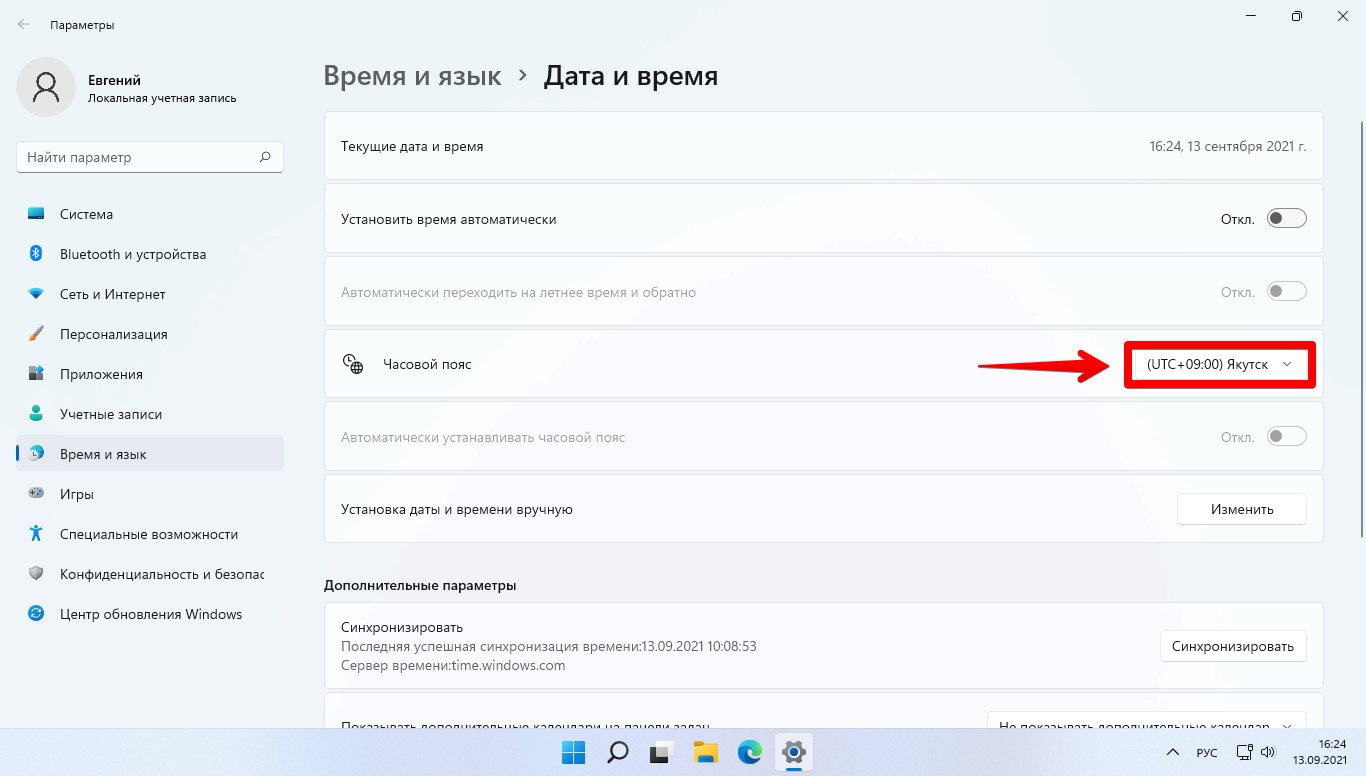
Когда часовой пояс будет изменен, вместе с ним изменится и время.
Меняем время в Windows 11 через панель управления
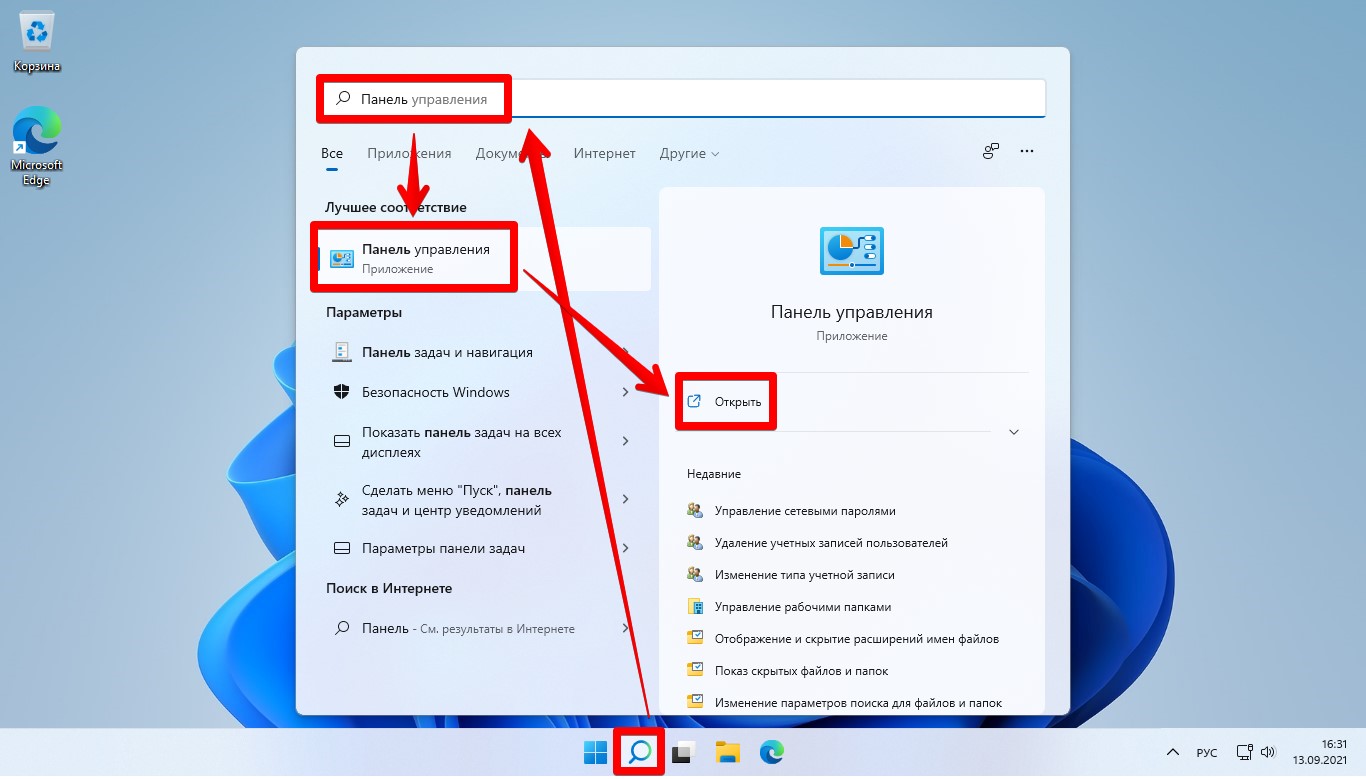
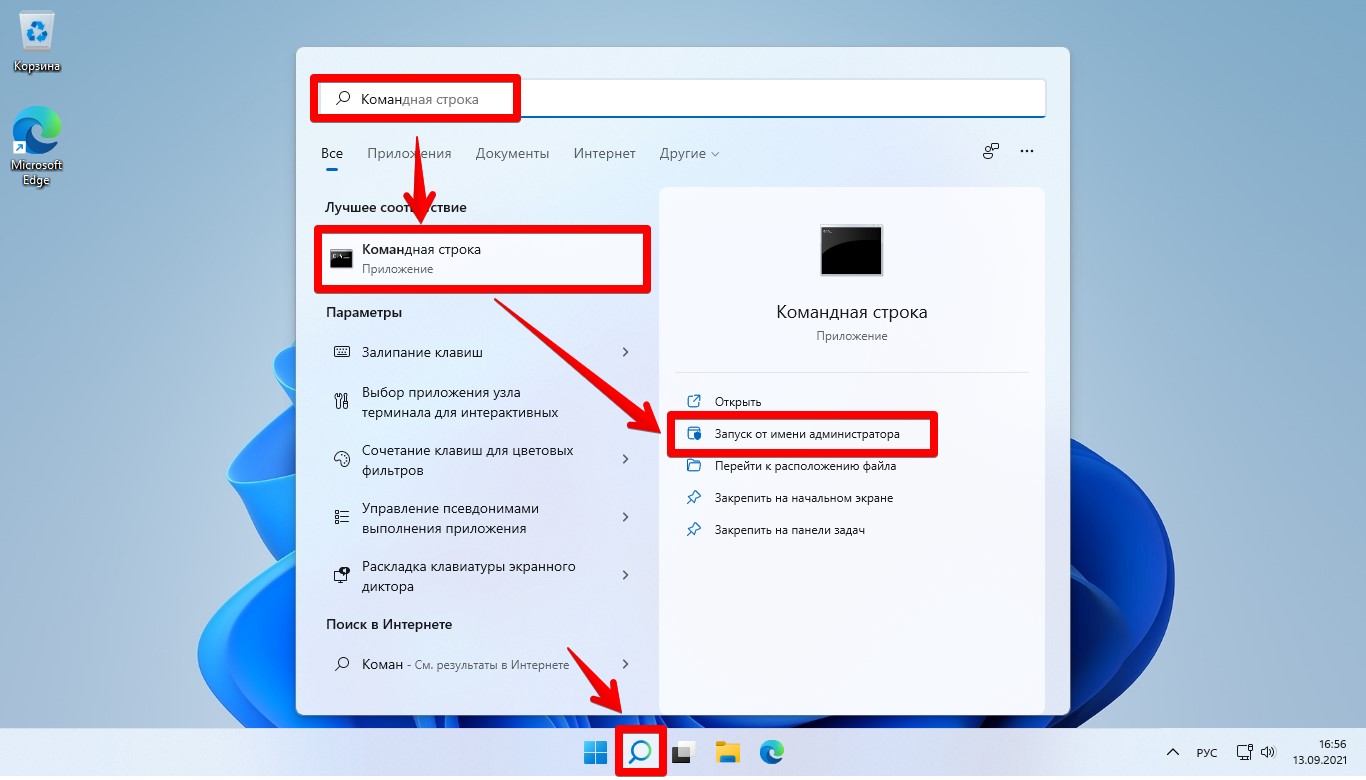
Через «Поиск» на панели задач находим «Панель управления» и открываем через кнопку «Открыть».
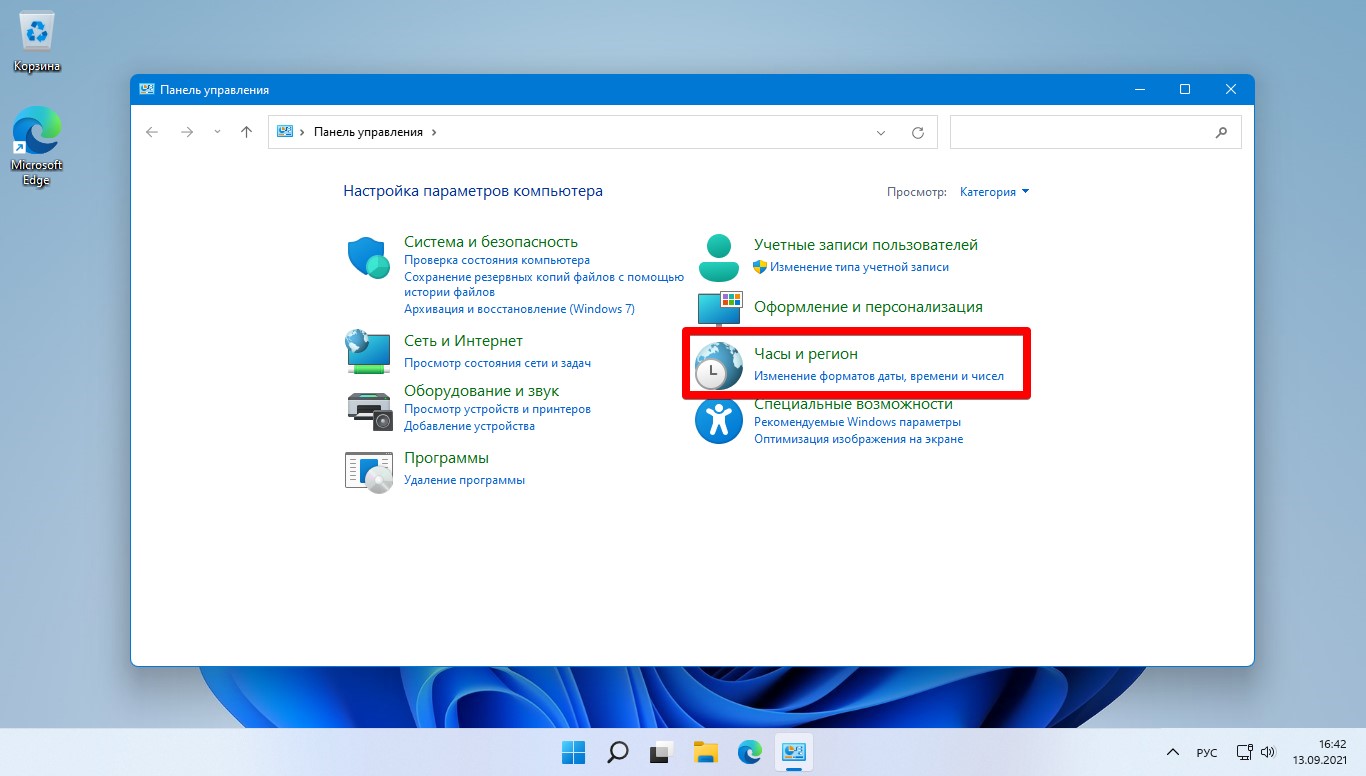
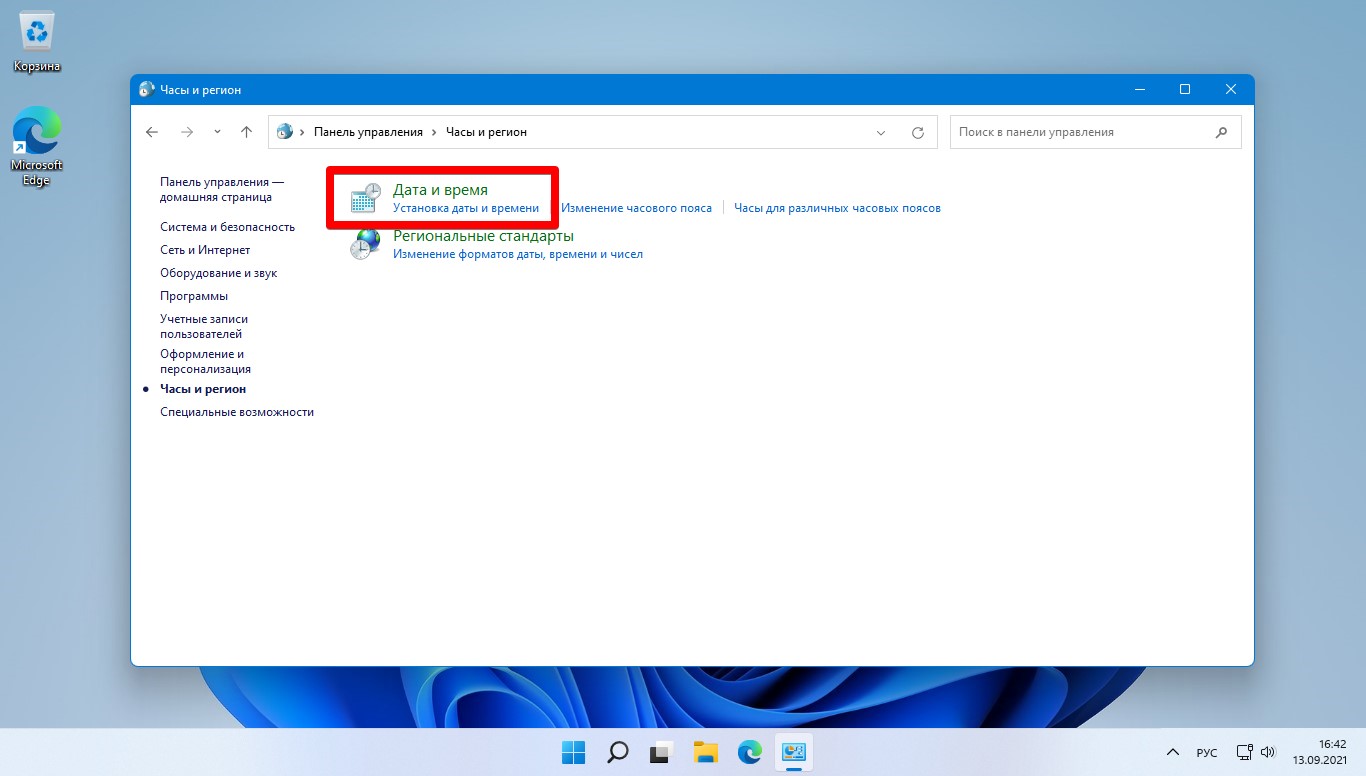
В окне панели управления переходим в раздел «Часы и регион».
Далее кликаем «Дата и время».
Появится окно, находим кнопку «Изменить дату и время» и нажимаем ее. В окне «Настройка времени и даты» делаем правки и нажимаем «ОК», в окне «Дата и время» тоже нажимаем «ОК».
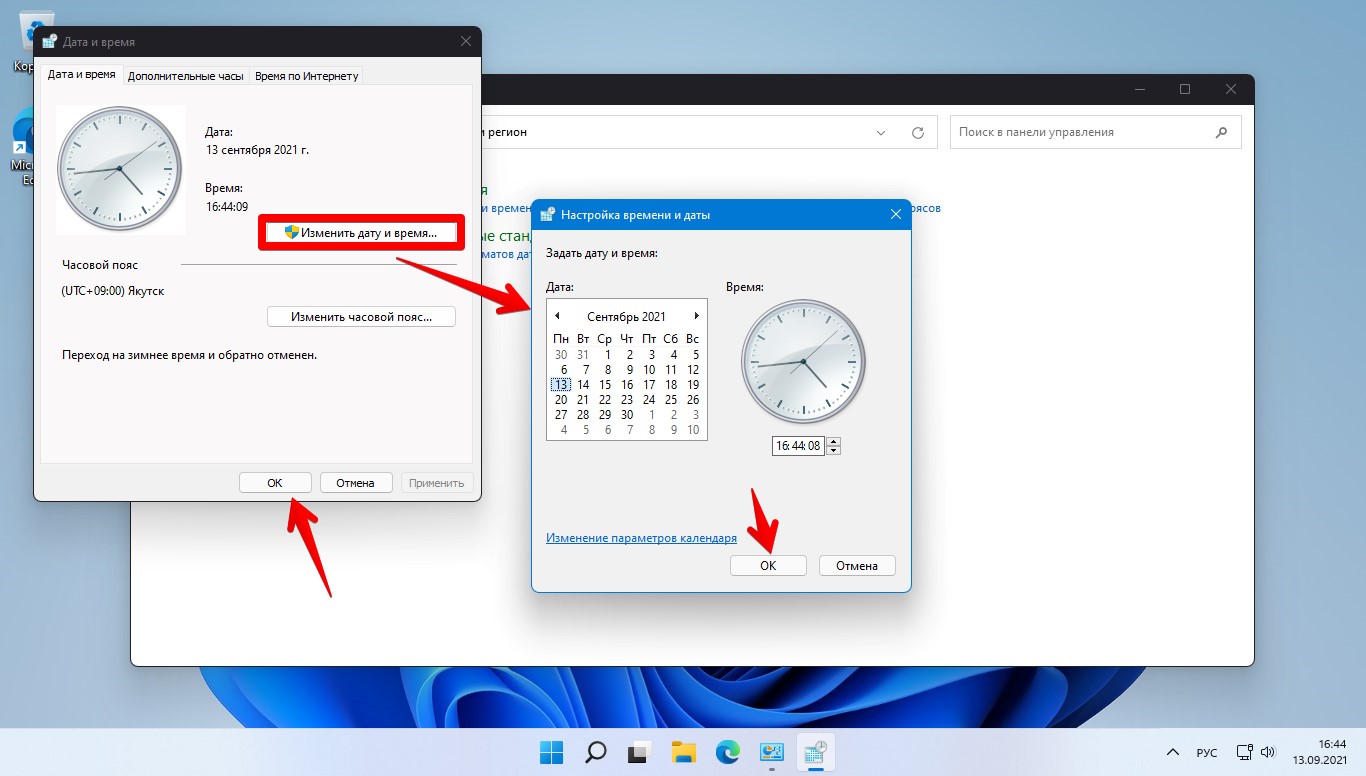
Теперь время на нашем устройстве изменено. Измененное время также отобразится на аналоговых часах в окне настроек.
Изменить время в Windows 11 из командной строки
Чтобы изменить время при помощи командной строки, вам необходимо запустить приложение от имени администратора.
Находим командную строку через «Поиск» на панели задач, введя в строке поиска фразу «Командная строка». Затем нажимаем кнопку «Запуск от имени администратора».
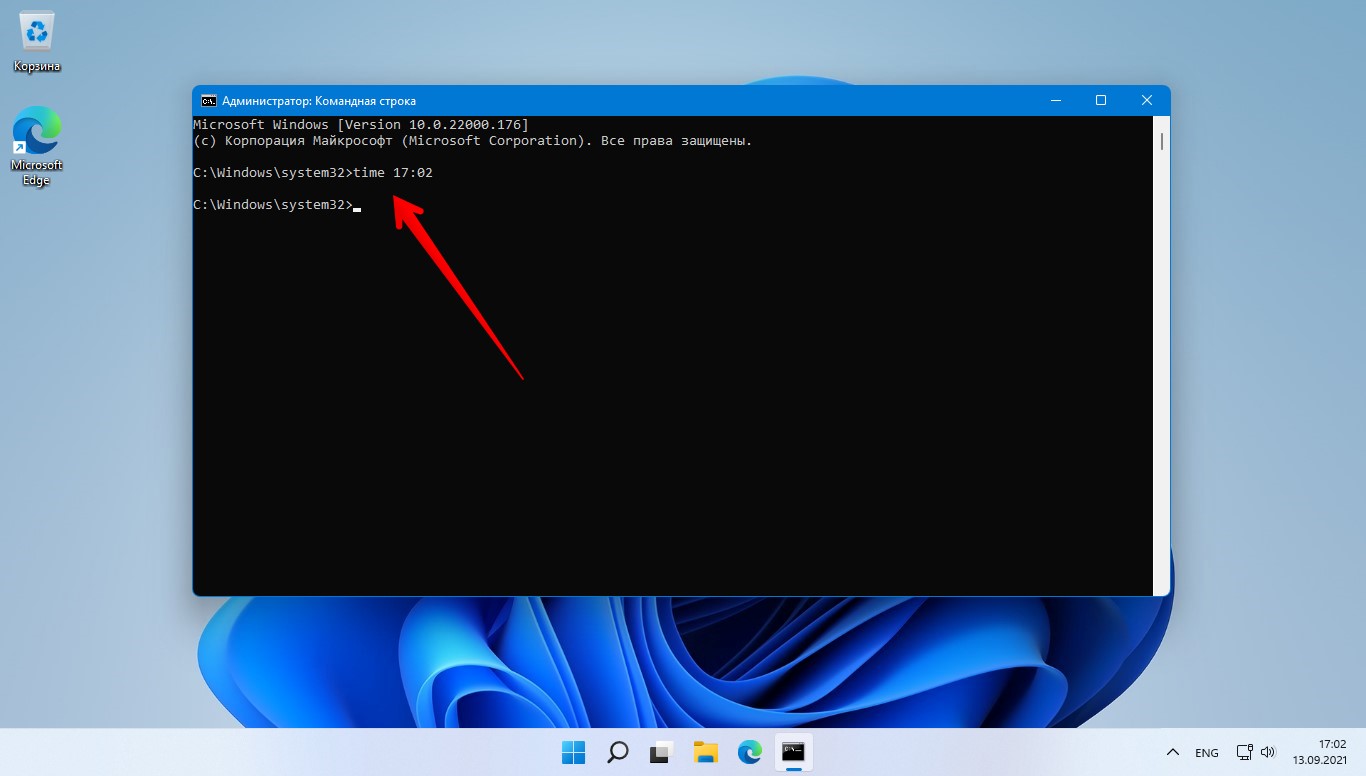
Для изменения времени в командной строке необходимо ввести команду «time часы:минуты».
Например:
time 17:02
После ввода команды нажимаем «Enter» на клавиатуре. Время изменяется сразу.
Меняем дату и время в Windows 11 через PowerShell
Еще один способ изменить время на вашем устройстве — через «PowerShell». Аналогично предыдущему разделу, находим «PowerShell» через поиск и запускаем от имени администратора.
Вводим одну из следующих команд, а заем нажимаем «Enter» на клавиатуре.
Команды для 12-часового формата часов:
Set-Date -Date "дд/мм/гггг ЧЧ:ММ AM"
или
Set-Date -Date "дд/мм/гггг ЧЧ:ММ PM"
А для 24-часового формата команда имеет следующий вид:
Set-Date -Date "дд/мм/гггг ЧЧ:ММ"
Пример:
Set-Date -Date "13/09/2021 17:10"
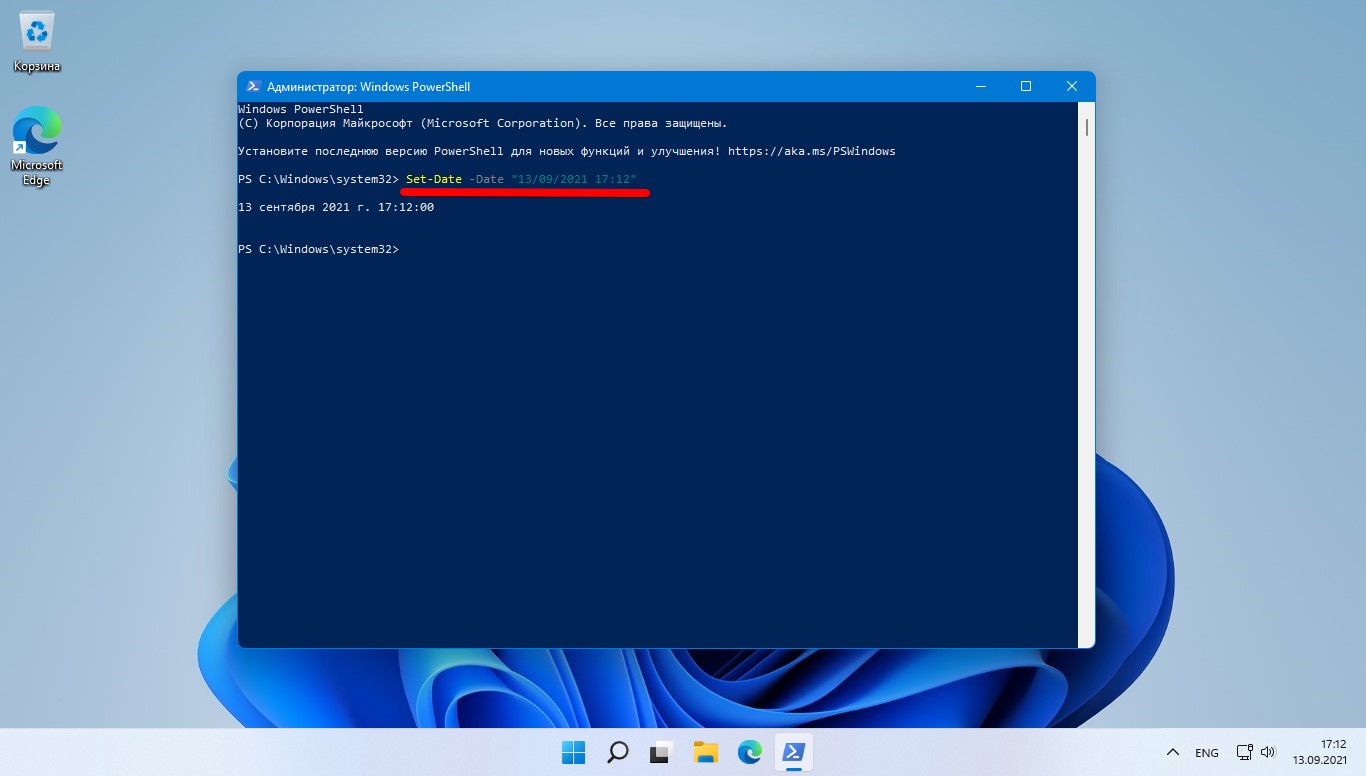
Дата и время будут изменены.