
Содержание
- Windows 10
- Windows 7
- Способ 1: Меню «Дата и время»
- Способ 2: «Командная строка»
- Способ 3: Синхронизация времени
- Вопросы и ответы

Windows 10
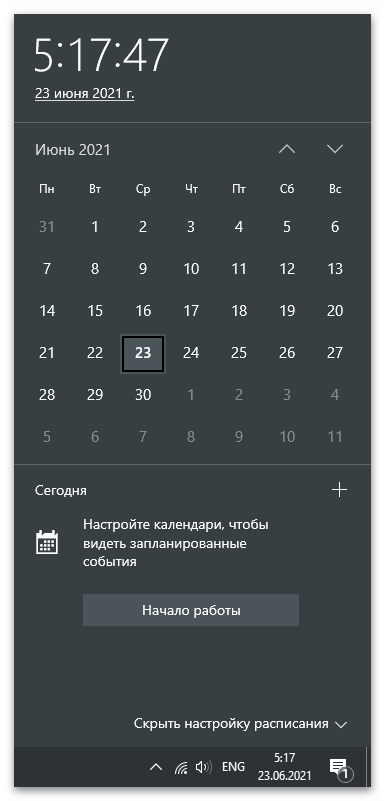
Еще во время установки Windows 10, когда операционная система устанавливает соединение с интернетом, и время автоматически задается в зависимости от указанного пользователем региона и часового пояса. Во время использования ОС может потребоваться смена времени — обычно, когда по каким-то причинам не произошел переход на зимнее или летнее время либо же вы сменили место жительства и теперь живете по другому часовому поясу. Вам понадобится обратиться во встроенному меню и откорректировать настройку в соответствии со своими потребностями.
Подробнее: Изменение времени в ОС Windows 10
Windows 7
С Windows 7 дела обстоят немного иначе, поскольку здесь Microsoft использует другие серверы синхронизации, а также отличается внешний вид меню, где настраиваются пользовательские параметры. Давайте рассмотрим три доступных метода смены времени в «семерке», а вы подберете оптимальный для себя.
Способ 1: Меню «Дата и время»
«Панель управления» — отдельное приложение в Windows 7, через которое происходит переход в различные меню с настройками. Одно из них называется «Дата и время» и уже можно понять, какие параметры в нем редактируются. Для ручной смены времени через это меню выполните такие действия:
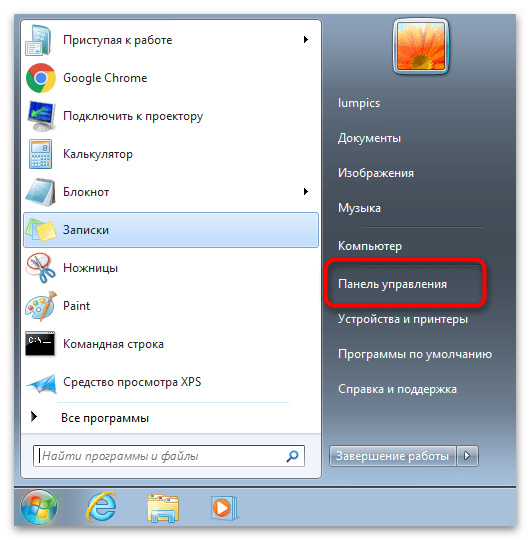
- Откройте «Пуск» и на панели справа выберите пункт «Панель управления».
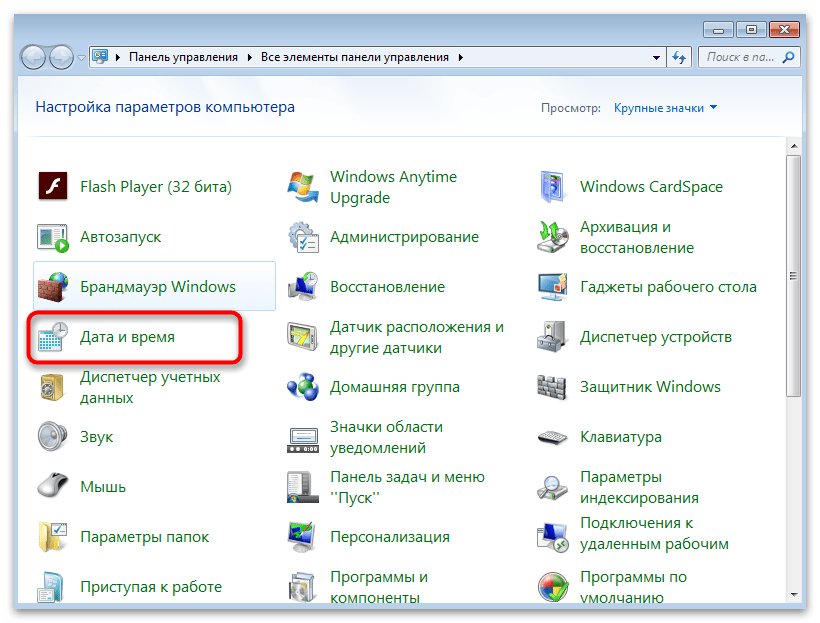
- Среди списка всех значков отыщите «Дата и время» и нажмите по нему.
- На вкладке «Дата и время» нажмите кнопку «Изменить дату и время». Если же нужно поменять только часовой пояс, используйте кнопку ниже.
- Появится новое окно, в котором вы можете самостоятельно задать любое число и время с точностью до секунды.
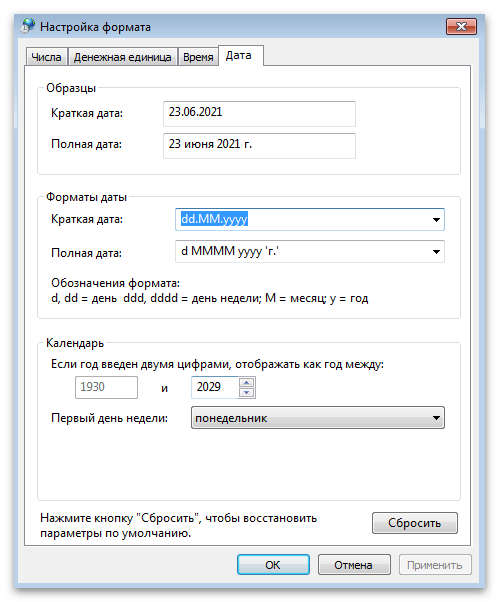
- Если в этом окне нажать по ссылке «Изменение параметров календаря» откроется еще одно окно с настройками, в котором изменяется формат отображения текущего числа.
- Вернитесь в основное меню «Дата и время» и активируйте дополнительные часы, если хотите видеть на экране сразу несколько часовых поясов. Настройка этой функции несложная, все понятно на интуитивном уровне, поэтому останавливаться на ней не будем.



Способ 2: «Командная строка»
Некоторые пользователи предпочитают изменять системные настройки через консоль, экономя тем самым время. Если вы относитесь к числу таких юзеров, понадобится знать всего одну команду, которая как раз и предназначена для изменения времени в ОС. Ее реализация выглядит следующим образом:
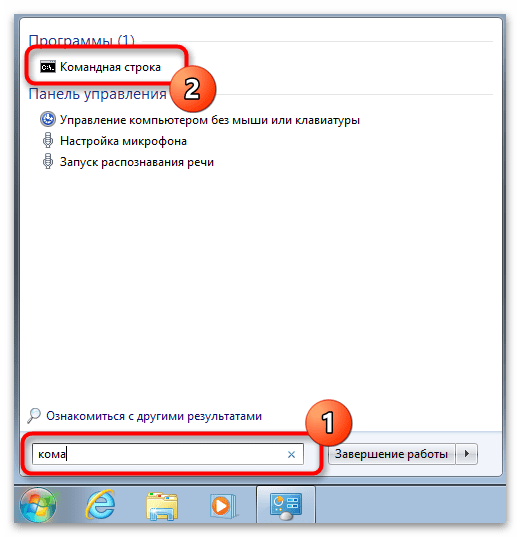
- Откройте «Пуск» и отыщите «Командную строку». Ее можно запустить и другими известными вам методами.
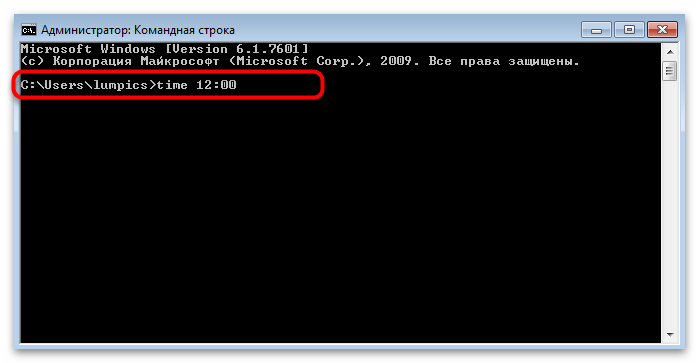
- Напишите команду
timeи желаемое для изменения время, после чего нажмите Enter, подтвердив тем самым команду. - Как видно на следующем скриншоте, появилась новая строка для ввода следующих команд без каких-либо уведомлений, а время в ОС сразу стало заданным.


Способ 3: Синхронизация времени
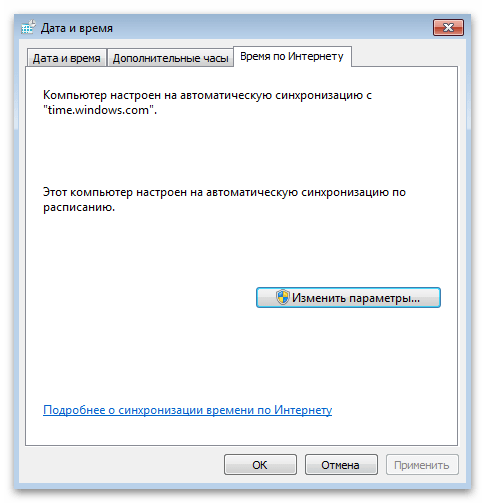
Обладателям «семерки» доступна синхронизация времени через интернет при помощи официального сайта от Microsoft — time.windows.com. Если активировать данную функцию, смена летнего и зимнего времени произойдет автоматически и у вас никогда не случится проблем со сбитыми часами. Все о данной функции и ее настройке читайте в статье от другого нашего автора по следующей ссылке.
Подробнее: Синхронизируем время в Windows 7
В завершение отметим, что если вы заинтересованы в смене времени из-за того, что оно постоянно сбивается на одно и то же самое значение, рекомендуем ознакомиться с другим материалом на нашем сайте. В нем разобраны причины и методы решения этой ситуации. Прочитайте инструкции, поскольку постоянная настройка часов не избавит вас от проблемы.
Подробнее: Решаем проблему сброса времени на компьютере
Еще статьи по данной теме:
Помогла ли Вам статья?
Как вы помните, летом 2011 года в России был отменен переход на зимнее время. В результате этого бессмысленного изменения Россия стала жить по летнему времени, опережающему нормальное поясное время (время своего географического часового пояса) на один, а кое где и на два часа. Прошло 3 года.
За это время наши законодатели, видимо осознав некоторую ошибочность 🙂 своего решения, решили исправить положение. В результате, согласно новому федеральному закону, начиная с 26 октября 2014 года в России вводится постоянное зимнее время.
А теперь оставил лирику и перейдем к практической части.
Если вы прочтете закон, то увидите, что он подразумевает не просто перевод стрелок, а глобальные изменения в структуре часовых поясов. IT инфраструктура сильно зависит от настроек времени, поэтому для нормальной работы компьютерной техники необходимо своевременное обновление. И поможет нам в этом компания Microsoft.
В рамках регулярного обновления 23 сентября был выпущен апдейт KB2998527 , в котором содержатся необходимые изменения:
1. Обновлены 7 уже существующих часовых поясов.
| Новое название часового пояса | Новое отображаемое имя | Предыдушее название часового пояса | Предыдущее отображаемое имя |
|---|---|---|---|
| Часовой пояс России 1 | (UTC + 02:00) Калининградское (RTZ 1) | Калининградское время (зима) | (UTC + 03:00) Калининградское, Минск |
| Часовой пояс России 2 | (UTC + 03:00) Москва, Санкт-Петербург, Волгоградская (RTZ 2) | Московское время (зима) | (UTC + 04:00) Волгоградская Москва, Санкт-Петербург |
| Часовой пояс России 4 | (UTC + 05:00) Уральское (RTZ 4) | Уральское время (зима) | (UTC + 06:00) Уральское |
| Часовой пояс России 5 | (UTC + 06:00) Новосибирск (RTZ 5) | Северная Центральная Азия (зима) | (UTC + 07:00) Новосибирск |
| Часовой пояс России 6 | (UTC + 07:00) Красноярск (RTZ 6) | Красноярское время (зима) | (UTC + 08:00) Красноярск |
| Часовой пояс России 7 | (UTC + 08:00) Иркутск (RTZ 7) | Иркутское время (зима) | (UTC + 09:00) Иркутск |
| Часовой пояс России 8 | (UTC + 09:00) Якутское (RTZ  |
Якутское время (зима) | (UTC + 10:00) Якутское |
2. Добавлены 3 новых часовых пояса.
| Название часового пояса | Отображаемое имя |
|---|---|
| Часовой пояс России 3 | (UTC + 04:00) Izhevsk Самарской (RTZ 3) |
| Часовой пояс России 10 | (UTC + 11:00) Chokurdakh (RTZ 10) |
| Часовой пояс России 11 | (UTC + 12:00) Анадырь, Petropavlovsk-Kamchatsky (RTZ 11) |
3. Два существующих часовых пояса объединены в один.
| Название нового часового пояса | Новое отображаемое имя | Предыдущие названия | Предыдущие отображаемые имена |
|---|---|---|---|
| Часовой пояс России 9 | (UTC + 10:00) Владивосток Магадан (RTZ 9) | Владивосток (зима)Магадан (зима) | (UTC + 11:00) Владивосток(UTC + 12:00) Магадан |
4. Создан отдельный часовой пояс для Белоруссии.
На данный момент Беларусь живет по Калининградскому времени. Обновление добавляет для Беларуси свой собственный часовой пояс (UTC+03 Минск).
Установка и настройка
Если у вас включено автоматическое обновление, то апдейт установится автоматически вместе с остальными обновлениями. Также можно загрузить его отдельно и установить вручную. На данный момент апдейт доступен для большинства операционных систем Windows, начиная с Windows 7 и Windows Server 2008.
Для Windows Vista и Server 2003 обновления пока нет, но по непроверенным данным 🙂 будет позже. Для Windows XP обновления не будет.
С настройкой, в принципе тоже все просто. Для большинства пользователей никаких дополнительных телодвижений делать не придется, просто после 26 октября часы будут автоматически переведены на 1 час назад. Тем же, кому повезло жить в одном из свежесозданных часовых поясов, после обновления надо будет вручную выбрать для себя нужный пояс.
Примечание. Узнать более подробно об изменениях, а также скачать апдейт можно по ссылке http://support.microsoft.com/kb/2998527.
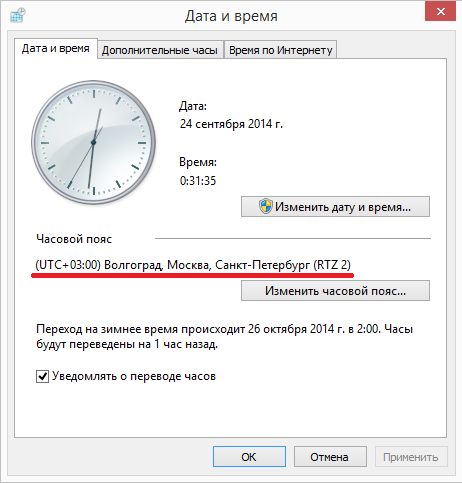
Ну и для примера, вот так выглядят настройки даты и времени для Москвы до установки апдейта.
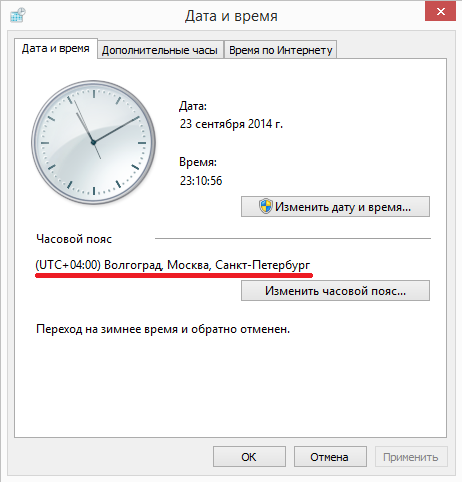
А вот так после.
Ну вроде все. Всем удачного и своевременного 🙂 обновления.
Как перевести компьютер на зимнее время
Перевод часов компьютера на зимнее и летнее время производился автоматически до их законодательной отмены. После того, как это произошло, корпорация Microsoft, хотя и с некоторой задержкой, выпустила обновление, которое отменило эту операцию и в ОС Windows. Компьютеры, работающие под управлением последних версий этой ОС, применили это обновление, не спрашивая у пользователя. Однако среди пользователей остались желающие по разным причинам перевести часы на зимнее время в ручном режиме.

Вам понадобится
- ОС Windows.
Инструкция
Кликните левой кнопкой мыши цифровые часы в области уведомлений панели задач. На экране появится небольшое окно с аналоговыми часами и календарем. У нижнего края этого окошка помещена ссылка «Изменение настроек даты и времени» — кликните по ней, чтобы открыть отдельное окно с установками этого компонента ОС. Его можно открыть и по-другому: раскройте главное меню операционной системы и наберите «вре». В главном меню появится набор ссылок, в начале которого будет «Дата и время» — щелкните по ней. В открывшемся окне нажмите кнопку «Изменить дату и время» и на экране появится еще одно окно — «Настройка даты и времени».
Описанные выше способы доступа к нужным настройкам относятся к последним версиям Windows — 7 и Vista. В Windows XP эта процедура немного отличается — двойной щелчок по цифровым часам в трее сразу открывает нужное окно. Есть пара других способов, одинаковых во всех трех последних версиях этой ОС. Один из них использует «Панель управления» — она запускается выбором соответствующего пункта в главном меню и содержит ссылку «Дата, время, язык и региональные стандарты» (Windows XP) или «Часы, регион и язык» (Windows 7 и Vista). В другом способе задействован диалог запуска программ — вызовите его сочетанием клавиш Win + R, введите timedate.cpl и нажмите Enter.
В правой части окна настроек размещены аналоговые часы, а под ними — элемент управления их показаниями. Цифры в здесь разбиты на три пары (часы, минуты, секунды), каждая из которых изменяется раздельно. Кликните число, относящееся к часам, и уменьшите его значение на единицу. Это можно сделать нажатием навигационной клавиши со стрелкой вниз, вводом нужного числа или щелчком по стрелке справа от окошка с цифрами.
Закройте оба окна, относящихся к настройкам времени и даты, нажатием в них кнопки OK. На этом процедура ручного перевода системных часов на зимнее время будет завершена.
Видео по теме
Войти на сайт
или
Забыли пароль?
Еще не зарегистрированы?
This site is protected by reCAPTCHA and the Google Privacy Policy and Terms of Service apply.
Часовой пояс (Time zone), наряду с временем и датой, это один из критический параметров компьютера. Для корректной работы Windows/прикладных программ и правильного отображения времени в системе, часовой пояс должен быть установлен в соответствии с географическим расположением компьютера. В этой статье мы рассмотрим, как изменить часовой пояс в Windows из графического интерфейса, командной строки, консоли PowerShell и с помощью групповых политик.
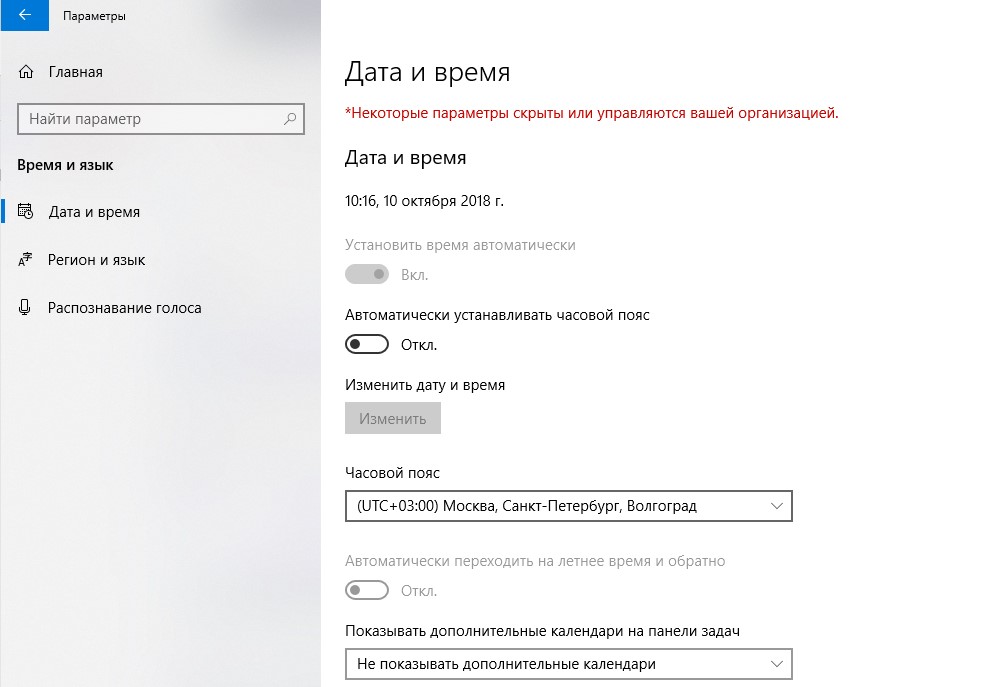
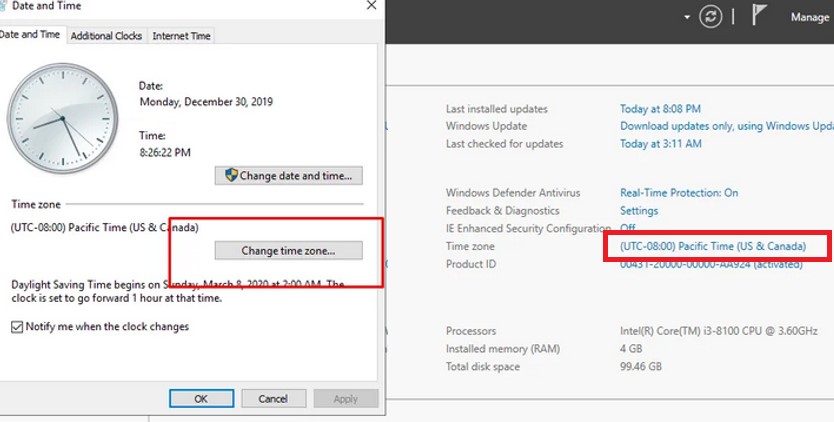
В Windows 10 и Windows Server 2019/2016 для настройки времени и часового пояса используется новое окно в приложении (Параметры/Settings). Вы можете установить часовой пояс из графического интерфейса, щелкнув правой кнопкой по значку часов в системном трее и выбрав пункт Adjust date/time (Настройка времени и даты). По умолчанию Windows пытается автоматически выбрать часовой пояс (включена опция Set time zone automatically/Автоматически устанавливать часовой пояс). Вы можете отключить эту опцию и задать нужный часовой пояс вручную, выбрав его в выпадающем списке.
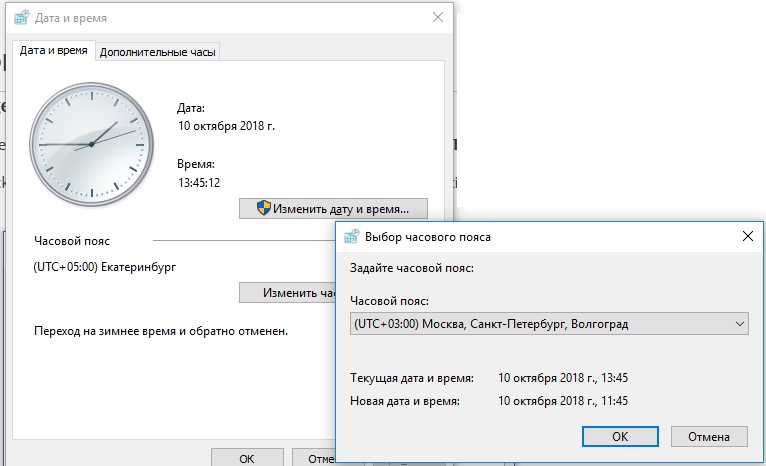
Также вы можете вызвать классическое окно настройки времени в Windows, выполнив команду
timedate.cpl
.
Содержание:
- Назначаем права на изменение часового пояса в Windows
- Утилита TZUtil: изменить часовой пояса из командной строки Windows 10
- Управление часовым поясом в Windows из PowerShell
- Настройка часового пояса через GPO
- Ошибка при изменении часового пояса в Windows Server 2019
Назначаем права на изменение часового пояса в Windows
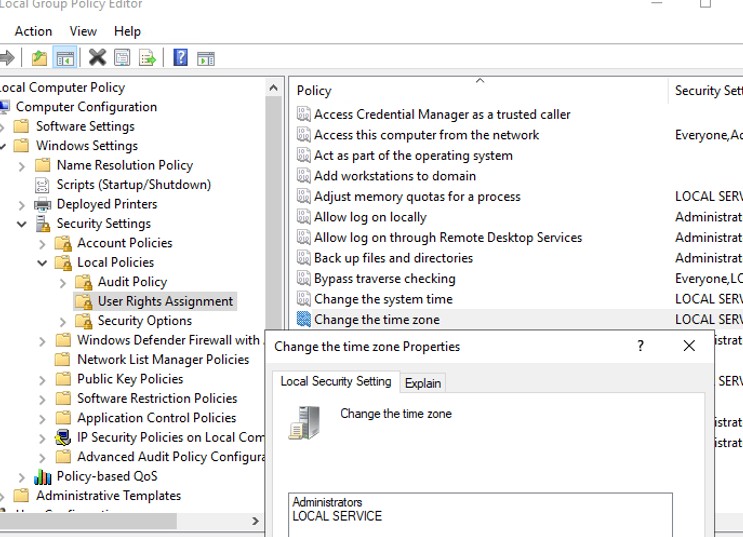
По-умолчанию смена часового пояса в Windows 10 не требует от пользователя наличия прав администратора (в отличии от смены времени/даты). Вы можете запретить пользователям менять часовой пояс с помощью локальной политики безопасности (Local Security Settings —
secpol.msc
). Интересующая нас настройка находится в разделе Security Settings -> Local Policy -> User Rights Assignment (Параметры безопасности -> Локальные политики -> Назначение прав пользователя). Политика называется Change the time zone (Изменение часового пояса). По умолчанию изменить часовой пояс в Windows 10 может сама система, администраторы и все пользователи. Чтобы запретить простым пользователям самим менять часовой пояс, необходимо удалить Users из списка учетных записей в этой политике.
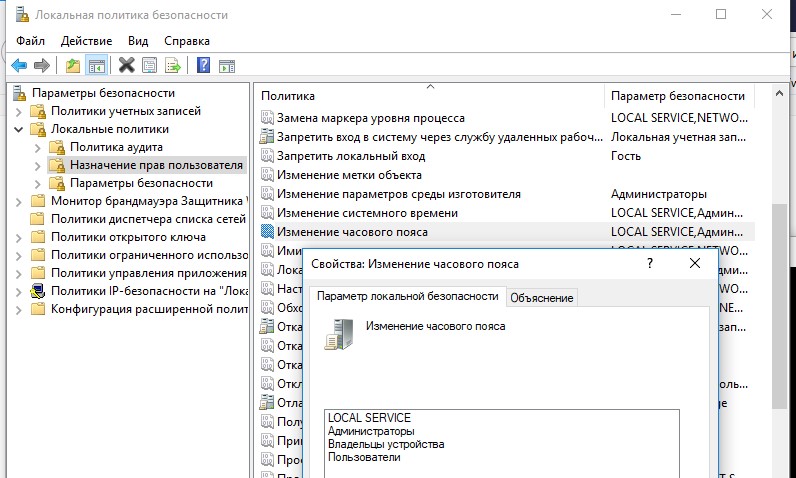
В Windows Server право на изменение часового пояса есть только у Local Service и администраторов.
Утилита TZUtil: изменить часовой пояса из командной строки Windows 10
Для смены часового пояса в Windows 11/10/8.1, Windows Server 2019/2016/2012 R2/ используется специальная утилита командной строки tzutil.exe (Windows Time Zone Utility), впервые появившаяся в Windows 7. Исполняемый файл утилиты хранится в каталоге
%WINDIR%System32
.
Разберемся с возможностями и особенностями использования утилиты TZUtil.
Откройте командную строку (
cmd.exe
). Чтобы узнать текущий часовой пояс и его идентификатор (TimeZoneID), выполните команду:
tzutil /g
В данном примере Russian Standard Time это идентификатор текущего часового пояса:
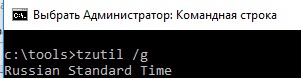
Выведите список всех часовых поясов с их названием и идентификаторами:
tzutil /l
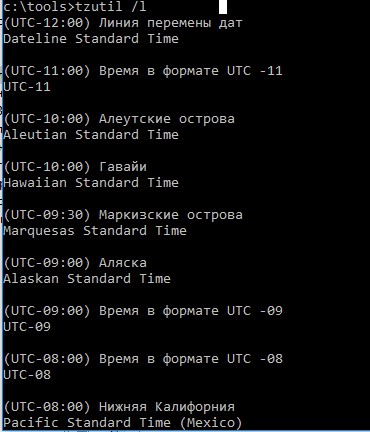
Dateline Standard Time
UTC-11
Aleutian Standard Time
Hawaiian Standard Time
Marquesas Standard Time
Alaskan Standard Time
UTC-09
UTC-08
Pacific Standard Time (Mexico)
Pacific Standard Time
US Mountain Standard Time
Mountain Standard Time
Mountain Standard Time (Mexico)
Central Standard Time (Mexico)
Canada Central Standard Time
Central America Standard Time
Central Standard Time
Easter Island Standard Time
SA Pacific Standard Time
Eastern Standard Time
Cuba Standard Time
Haiti Standard Time
US Eastern Standard Time
Turks And Caicos Standard Time
Eastern Standard Time (Mexico)
Paraguay Standard Time
Atlantic Standard Time
SA Western Standard Time
Venezuela Standard Time
Central Brazilian Standard Time
Pacific SA Standard Time
Newfoundland Standard Time
Tocantins Standard Time
E. South America Standard Time
Argentina Standard Time
 Greenland Standard Time
SA Eastern Standard Time
Montevideo Standard Time
Magallanes Standard Time
Bahia Standard Time
Saint Pierre Standard Time
UTC-02
Mid-Atlantic Standard Time
Azores Standard Time
Cape Verde Standard Time
UTC
GMT Standard Time
Morocco Standard Time
Greenwich Standard Time
W. Europe Standard Time
Central Europe Standard Time
Romance Standard Time
Central European Standard Time
W. Central Africa Standard Time
Sao Tome Standard Time
Jordan Standard Time
GTB Standard Time
Middle East Standard Time
FLE Standard Time
Namibia Standard Time
Syria Standard Time
Israel Standard Time
Egypt Standard Time
Kaliningrad Standard Time
E. Europe Standard Time
West Bank Standard Time
Libya Standard Time
South Africa Standard Time
Sudan Standard Time
Arabic Standard Time
Arab Standard Time
Belarus Standard Time
Russian Standard Time
E. Africa Standard Time
Turkey Standard Time
Iran Standard Time
Arabian Standard Time
Astrakhan Standard Time
Azerbaijan Standard Time
Caucasus Standard Time
Russia Time Zone 3
Mauritius Standard Time
Saratov Standard Time
Georgian Standard Time
Afghanistan Standard Time
West Asia Standard Time
Ekaterinburg Standard Time
Pakistan Standard Time
India Standard Time
Sri Lanka Standard Time
Nepal Standard Time
Central Asia Standard Time
Bangladesh Standard Time
Omsk Standard Time
Myanmar Standard Time
SE Asia Standard Time
Altai Standard Time
North Asia Standard Time
N. Central Asia Standard Time
Tomsk Standard Time
W. Mongolia Standard Time
China Standard Time
North Asia East Standard Time
Singapore Standard Time
W. Australia Standard Time
Taipei Standard Time
Ulaanbaatar Standard Time
North Korea Standard Time
Aus Central W. Standard Time
Tokyo Standard Time
Korea Standard Time
Transbaikal Standard Time
Yakutsk Standard Time
Cen. Australia Standard Time
AUS Central Standard Time
E. Australia Standard Time
Vladivostok Standard Time
West Pacific Standard Time
AUS Eastern Standard Time
Tasmania Standard Time
Lord Howe Standard Time
Magadan Standard Time
Bougainville Standard Time
Norfolk Standard Time
Sakhalin Standard Time
Central Pacific Standard Time
Russia Time Zone 10
Russia Time Zone 11
New Zealand Standard Time
UTC+12
Kamchatka Standard Time
Fiji Standard Time
Chatham Islands Standard Time
UTC+13
Tonga Standard Time
Samoa Standard Time
Line Islands Standard Time
Если вы хотите быстро найти вывести все доступные часовые пояса, например, со сдвигом UTC +2, выполните команду:
tzutil /l | find /I "utc+02"
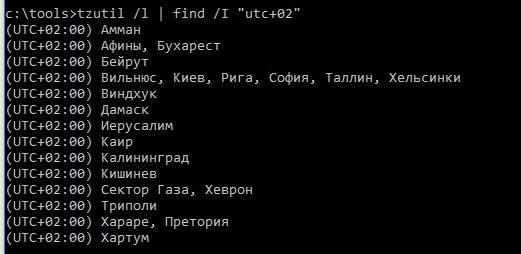
Чтобы изменить текущий часовой пояс (UTC+03:00) Москва, Санкт-Петербург, Волгоград – (Russian Standard Time) на (UTC+04:00) Ижевск, Самара (Russia Time Zone 3). Для этого нужно указать идентификатор часового пояса:
tzutil /s "Russia Time Zone 3"
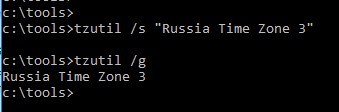
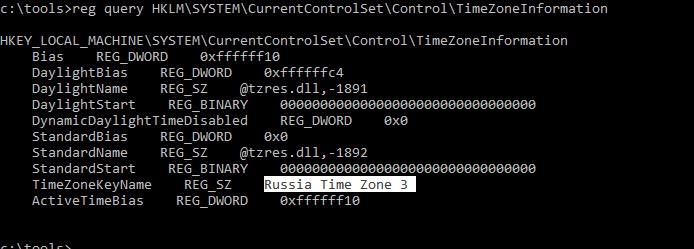
Текущий часовой пояс хранится в реестре Windows. Вы можете проверить, что он изменился так:
reg query HKLMSYSTEMCurrentControlSetControlTimeZoneInformation
Чтобы отключить переход на летнее время для конкретного пояса, нужно указать идентификатор часового пояса с суффиксом _dstoff, например
tzutil /s “Pacific Standard Time_dstoff”
Эта команда изменит часовой пояс компьютера и отключите сезонный перевод часов.
Вы можете вывести полную информацию о часовом поясе и настройках сезонного перевод часов так:
w32tm /tz
Часовой пояс: Текущий:TIME_ZONE_ID_UNKNOWN Сдвиг: -180мин (UTC=LocalTime+Bias)
[Зимнее время:"RTZ 2 (зима)" Сдвиг:0мин Дата:(не указано)]
[Летнее время:"RTZ 2 (лето)" Сдвиг:-60мин Дата:(не указано)]

В Windows XP и Windows Server 2003 для смены часового пояса из командной строки нужно было использовать такие команды:
RunDLL32.exe shell32.dll,Control_RunDLL timedate.cpl,,/Z Russian Standard Time
Или:
Control.exe TIMEDATE.CPL,,/Z Russian Standard Time
Управление часовым поясом в Windows из PowerShell
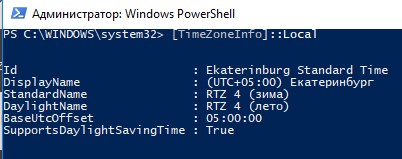
Получить настройки текущего часового пояса можно и в консоли PowerShell. Используйте команду:
[TimeZoneInfo]::Local
Или
Get-TimeZone
Id                         : Ekaterinburg Standard Time
DisplayName                : (UTC+05:00) Екатеринбург
StandardName               : RTZ 4 (зима)
DaylightName               : RTZ 4 (лето)
BaseUtcOffset              : 05:00:00
SupportsDaylightSavingTime : True
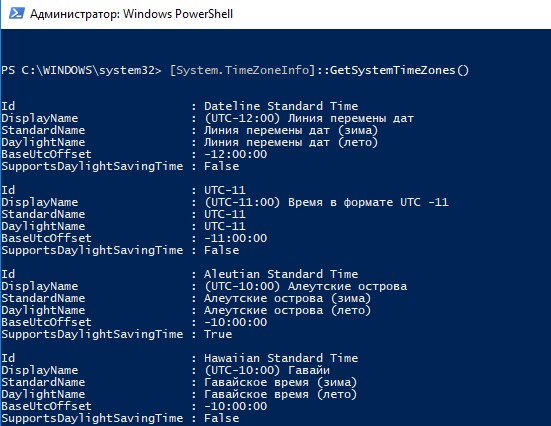
В PowerShell вы можете просмотреть все возможные часовые пояса, доступные в Windows:
[System.TimeZoneInfo]::GetSystemTimeZones()
Или
Get-TimeZone -ListAvailable
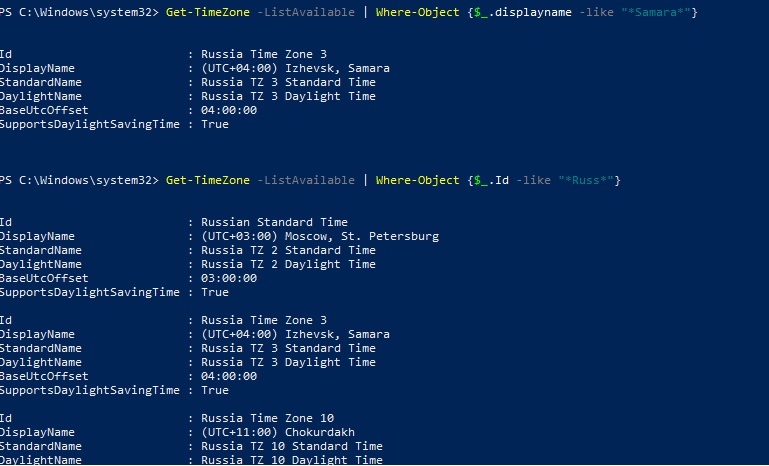
Список часовых поясов довольно большой, чтобы найти название нужного часового пояса, воспользуйтесь фильтром:
Get-TimeZone -ListAvailable | Where-Object {$_.displayname -like "*Samara*"}
Или:
Get-TimeZone -ListAvailable | Where-Object {$_.Id -like "*Russ*"}
Можно вывести все часовые пояса в алфавитном порядке:
Get-TimeZone -ListAvailable | Select Id | Sort Id
Чтобы изменить текущий часовой пояс из PowerShell, выполните команду
Set-TimeZone -Name "Astrakhan Standard Time"
В этих примерах используется версия PowerShell 5.1, но они также работают и в более новых версиях.
Настройка часового пояса через GPO
Для централизованной настройки часового пояса на компьютерах в домене Active Directory вы можете использовать групповые политики. Готовой политики для настройки часового пояса в GPO нет. Чаще всего используются следующие два варианта настройки часового пояса через GPO: с помощью logon скрипта GPO и с помощью импорта настроек часового пояса в реестр.
Для задания часового пояса через логон скрипт GPO, можете использовать простейший PowerShell скрипт (подходит для всех версий Windows, вплоть до Windows XP и Windows Server 2003):
$tmZone = "Russian Standard Time"
$WinOSVerReg = Get-Item "HKLM:SOFTWAREMicrosoftWindows NTCurrentVersion"
$WinOSVer = $WinOSVerReg.GetValue("CurrentVersion")
if ($WinOSVer -GE 6){
tzutil.exe /s $tmZone
} Else {
$param = "/c Start `"Change tmZone`" /MIN %WINDIR%System32Control.exe TIMEDATE.CPL,,/Z "
$param += $tmZone
$proc = [System.Diagnostics.Process]::Start( "CMD.exe", $param )
}
Другой способ настроек времени заключается в импорте содержимого ветки HKLMSYSTEMCurrentControlSetControlTimeZoneInformation с эталонного компьютера с настроенным временем на другие компьютеры через GPO. Процедура импорта ветки реестра через Group Policy Preferences описана в этой статье.
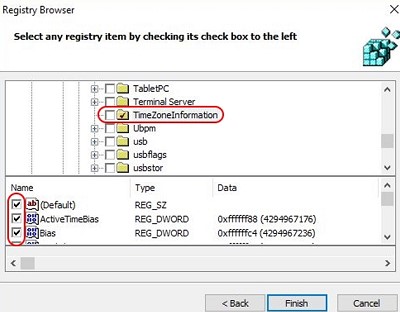
Выберите эту ветку целиком с помощью Registry Browser. В результате все настройки временной зоны будут импортированы в раздел редактора GPO (Computer Configuration -> Preferences -> Windows Settings -> Registry).
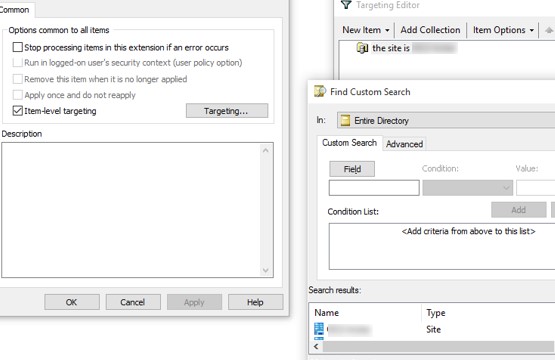
Если вы хотите использовать разные настройки временных зон для разных сайтов Acrive Directory, воспользуйтесь GPP Item Level Targeting. Привяжите настройки часового пояса к нужному сайту.
Если вы используете RDS инфраструктуру, и пользователи и сервера RDSH находятся в разных часовых поясах, то в RDP сессий пользователя будет отображаться время. Это не удобно. Вы можете перенаправить локальный часовой пояс пользователя в RDP сессию с помощью политики Allow time zone redirection (Computer Configuration > Policies -> Administrative Templates -> Windows Components -> Remote Desktop Services -> Remote Desktop Session Host -> Device and Resource Redirection.
Ошибка при изменении часового пояса в Windows Server 2019
В Windows Server 2019 RTM есть неприятный баг с настройкой часового пояса через графический интерфейс. Если вы попытаетесь изменить часовой пояс из панели Settings появится ошибка:
Date and time
Unable to continue. You do not have permission to perform this task. Please contact your computer administrator for help.
Продолжение невозможно. У вас нет разрешения на выполнение этой задачи. Обратитесь за помощью к сетевому администратору.
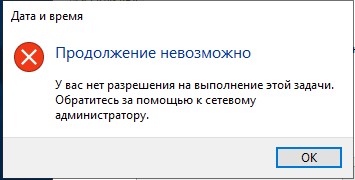
В первую очередь проверьте, что вы вошли под учетной записью с правами администратора, а в настройках локальной политики безопасности Change the time zone присутствует группа Administrators.
В качестве обходного решения в этом случае придется изменить часовой пояс из командной строки:
tzutil /l
tzutil /s "Russian Standard Time"
Или PowerShell:
GetTimeZone -ListAvailable|? DisplayName -like "*Moscow*"|Set-TimeZone
Если вы хотите изменить задать часовой пояс из графического интерфейса, можете воспользоваться старой консолью
timedate.cpl
(запустите ее из командной строки с правами администратора) или вызовите ее из Server Manager (Local Server -> Time zone).
Содержание
- Почему вообще часы переводятся сами на час назад или на час вперед?
- Чтобы часы не переводились сами на час назад
- Изменения в часовых поясах с 2014 года
 Некоторые пользователи, проживающие на территории России, после отмены в РФ перевода часов на зимнее время столкнулись с тем, что на их компьютерах часы периодически сами переводятся на час назад, а весной на один час вперед.
В этой статье я постараюсь объяснить, почему так получается и как это можно быстро и просто исправить, чтобы время на компьютере показывало, как надо!
Почему вообще часы переводятся сами на час назад или на час вперед?
Дело в том, что в 2011 году, а потом еще в 2014 году в законодательстве России были приняты изменения в отношении перевода часов.
Сначала летом 2011 года был принят закон РФ благодаря которому на территории России внесли изменения в часовых поясах и отменили сезонный перевод часов, т.е. отменили переход на «зимнее время», поэтому в конце октября 2014 года привычный перевод времени на час назад не состоялся!
Но некоторые пользователи заметили, что часы их компьютеров все-таки сами перевелись на час назад, даже, несмотря на то, что на их компьютерах была снята функция автоматического перехода на летнее время и обратно.
Пришлось исправить время «вручную», но это оказалось бесполезным, — в дальнейшем заметили, что часы снова переводятся сами на час назад.
Вот в чем оказывается дело:
Есть Всемирное Координированное Время (UTC – Coordinated Universal Time), — это стандарт, по которому весь мир регулирует часы и время. А весь мир поделен на часовые пояса.
Кроме того, во многих странах существует переход на летнее время, который обычно происходит весной переводом часов на 1 час вперёд. А осенью часы обратно переводят на 1 час назад. Таким образом, например, летнее время в Париже опережает UTC на 2 часа, тогда как зимнее время на 1 час.
Теперь, что касается России и часов в компьютерах.
Есть сервер времени в Интернете, по которому компьютеры, если они подключены к Интернету и у них настроена опция синхронизации времени, синхронизируют «свои часы» с всемирным временем (с поправкой на тот территориальный пояс, который указан в настройках компьютера).
Так как на территории России часовые пояса и поправки во времени этих поясов были изменены, то необходимо же эту «информацию», как-то обновить и в компьютерах, чтобы «компьютеры знали» об этом изменении.
Поэтому корпорация Microsoft предоставила необходимые обновления пользователям операционной системы Windows XP (SP3) и более поздних выпусков Windows, в том числе и, конечно, Windows 7. Также Майкрософт привела также таблицу исходной и новой разницы времени по отношению к UTC, которая вступила в силу с лета 2011 года:

Те пользователи, у которых установлена лицензионная операционная система и на которой включен режим автоматического обновления системы, с проблемой постоянного возврата времени на час назад не столкнулись, так как в их компьютерах необходимые изменения были внесены автоматически.
У других же пользователей обновление не произвелось либо потому что отключено автоматическое обновление по причине экономии трафика (дорогой Интернет для постоянных обновлений), либо используется не лицензионная операционная система и обновления отключены специально.
Вопросы с обновлениями Windows, это отдельная тема для разговора и для начинающих пользователей в данном случае не совсем актуальна, поэтому сосредоточимся лишь на том, как быстро и просто исправить, чтобы часы сами не переводились на час назад (если у кого есть такая проблема).
Чтобы часы не переводились сами на час назад
Самое оптимальное решение для начинающих пользователей ПК, которые столкнулись с обсуждаемой проблемой с 2011 года, это просто изменить в настройках свой часовой пояс на другой (с поправкой на час +1).
К примеру, для жителей Московской области и тех, кто живет по этому часовому поясу, чтобы изменить время и установить так, чтобы оно «правильно» показывало, делаем следующее (рассмотрю на примере Windows 7. В Windows XP – по аналогии):
В Панели задач на значке времени нажимаем левой кнопкой мыши, и в появившемся окне нажимаем на ссылку Изменение настроек даты и времени:

В первой же вкладке Дата и время нажимаем Изменить часовой пояс:

Видим, что стоит наш текущий часовой пояс UTC +03:00, тогда как по новым изменениям, о которых я писал выше должно стоять +04:00. Теперь просто нужно изменить свой часовой пояс на другой, прибавив один час. Открываем выпадающий список:

И выбираем любой пояс из представленных в выделенной области, например Баку:

Нажимаем Ок (устанавливать автоматический переход на летнее время и обратно уже не надо, так как его в РФ отменили):

Теперь синхронизируем время, чтобы часы показывали точное время. Заходим во вкладку Время по Интернету и нажимаем на Изменить параметры:

Нажимаем на кнопку Обновить сейчас. Появится сообщение, что время было успешно синхронизировано. Нажимаем Ок (если оставить галочку Синхронизировать с сервером времени в Интернете, то синхронизация будет происходить в дальнейшем регулярно и автоматически):

Нажимаем Ок:

Вот и всё! Если у Вас другой часовой пояс, нужно изменить, соответственно прибавляя 1 час. Так, если Вы живете во Владивостоке, т.е. у Вас стоит +10:00 Владивосток, то нужно выбрать для себя +11:00 Магадан. Если у Вас +9:00 Якутск, выбрать +10:00 Владивосток и т.п.
Вот такие настройки нужно было сделать, когда приняли закон об изменении времени в 2011 году.
Изменения в часовых поясах с 2014 года
Но, в октябре 2014 года произошли еще изменения в отношении времени и часовых поясов в России.
Так, с 26 октября 2014 года был принят закон в результате которого большинство регионов перешло на 1 час назад, при этом были созданы 3 новых часовых зоны и объеденены 2 часовых зоны в одну новую.
Это снова потребовало внесение изменений в отношении времени для некоторых регионов.
Поэтому, теперь, зная, как на своем компьютере настроить параметры времени, Вы можете выставить подходящий часовой пояс, если на Вашем компьютере часы сами переводятся на час назад или на час вперед!